ZHPCleaner для Windows: руководство от гика, сканирования, восстановления настроек и отчётов
ZHPCleaner — портативная утилита Nicolas Coolman для Windows, ориентированная на рекламное ПО, нежелательные расширения, перенаправления в браузерах и посторонние настройки прокси. Она нужна, когда без согласия меняется поисковик, появляются навязанные панели инструментов или после удаления сомнительного приложения остаются следы в системе. Ключевая особенность — раздельные обнаружение, просмотр находок и очистка: программа не должна превращать каждое подозрительное совпадение в автоматическое удаление.
Состояние продукта важно учитывать отдельно от старых руководств: в 2026 году ZHPCleaner продолжает распространяться разработчиком. Его интерфейс, правила работы с журналами и набор опций менялись, поэтому обозначения в снимках прежних выпусков служат ориентиром, а не обещанием идентичной раскладки каждой новой сборки. Ниже рассмотрены реальные возможности, границы их применения, влияние на данные браузеров и критерии безопасного выбора действия.
Что такое ZHPCleaner и в каком состоянии программа
ZHPCleaner относится к категории специализированных средств удаления adware и potentially unwanted programs (PUP, потенциально нежелательных программ). В отличие от универсального антивирусного пакета его главный объект — нежелательные изменения Windows и браузеров, в том числе подмена домашней страницы, нежелательные перенаправления, добавленные панели и прокси-настройки. Для заражения такого класса характерен не обязательно исполняемый вирус: проблему часто создаёт установленное с согласия пользователя дополнение, сомнительный установщик или изменённый профиль браузера.
Автор программы — Nicolas Coolman. Официальная линейка носит название ZHP, но отдельные продукты выполняют разные задачи: ZHPCleaner обнаруживает и очищает нежелательные компоненты; ZHPDiag создаёт расширенный диагностический отчёт; ZHPFix используется для исправлений по специальному сценарию; ZHPSuite объединяет несколько инструментов. Совпадение букв ZHP не делает их разными редакциями одной кнопки, поэтому инструкции и системные требования соседних программ переносить на ZHPCleaner нельзя.
| Параметр | ZHPCleaner |
|---|---|
| Официальное название и разработчик | ZHPCleaner Anti-Malware — Nicolas Coolman |
| Тип | Портативная программа для разовой диагностики и удаления нежелательных компонентов |
| Платформа | Windows; в материалах редакции 2026 года указаны Windows 7, 8/8.1, 10, 11 |
| Редакция и состояние | На сайте автора представлена ZHPCleaner 2026; отдельный платный Pro-режим для основной очистки не требуется |
| Модель распространения | Бесплатное личное использование; без кода активации для Scanner и Nettoyer; условия иных видов использования определяются лицензией |
| Установка | Полноценный мастер установки не требуется: исполняемый файл запускается непосредственно |
| Главные действия | Scanner; Nettoyer (на части англоязычных сборок Repair); Rapport (Report) |
| Что создаётся | Журнал поиска и журнал очистки на рабочем столе и в папке пользователя %AppData%\ZHP |
| Что не заменяет | Постоянный антивирус, средства защиты в реальном времени и полную диагностику всех типов атак |
| Доступ к сети | Нужен для получения обновлений; локальный результат не требует загрузки проекта в веб-интерфейс |
Официальная публикация редакции 2026 года обновлена 6 сентября 2026-го. Это подтверждает поддержку продукта на момент подготовки материала, но не фиксирует числовой номер исполняемого файла: внутри одной календарной редакции выходят разные сборки. При сравнении двух экземпляров на разных компьютерах существеннее смотреть номер, указанный в заголовке запущенной утилиты, чем только надпись «2026» на странице загрузки.
Наличие Windows 7 или 8 в списке совместимости означает заявленную возможность запуска ZHPCleaner, а не актуальность системы с точки зрения безопасности. На неподдерживаемой операционной системе после очистки остаются уязвимости самой Windows и браузеров; специальная утилита не восполняет прекратившиеся исправления ОС. Для рабочего или корпоративного компьютера дополнительно имеют значение действующие политики безопасности и разрешение администратора.
Что обнаруживает ZHPCleaner и почему это не обычная чистка диска
Рекламные модули, PUP и лишние панели инструментов
Adware способен подмешивать рекламные блоки, создавать всплывающие окна или открывать чужие страницы. PUP — более широкая категория: программа не обязательно считается вредоносной в юридическом или техническом смысле, но её поведение не соответствует намерению пользователя. ZHPCleaner выделяет такие объекты вместе с нежелательными панелями инструментов и добавлениями к браузерам. Это полезно после установки бесплатной программы с дополнительными предложениями, когда само приложение уже удалено, а профиль продолжает вести себя странно.
Особенно важен статус обнаружения: отметка «нежелательный» не равна доказанному компрометированию системы. В поле зрения утилиты попадают даже легитимные компоненты, которые признаны избыточными. Поэтому механическое удаление всех пунктов способно затронуть привычное дополнение, корпоративный модуль или параметр пользователя. Наличие интерфейса выборочной очистки — не второстепенная настройка, а защита от такого сценария. При необходимости разобраться в терминологии одного из часто встречающихся семейств находок пригодится материал о нежелательных компонентах PUP.Optional: по классификации нельзя автоматически считать каждую запись полноценным вирусом.
Перехватчики браузера и подмена сетевых параметров
Browser hijacker меняет стартовую страницу, поисковую систему, ярлыки либо перенаправляет обращения в обход ожидаемого адреса. ZHPCleaner специализируется на следах подобных вмешательств и восстановлении параметров proxy. Прокси не вредоносен сам по себе: его используют организации, домашние фильтры, отладочные среды и средства обеспечения приватности. Значение настройки приходится определять по контексту устройства, а не только по факту присутствия адреса сервера.
Точно так же записи в реестре и пользовательском профиле браузера могут быть штатными либо навязанными. Детектор опирается на набор правил и эвристики, но объяснение каждого спорного объекта остаётся задачей пользователя или специалиста. После удаления перехватчика полезен контроль поведения браузера в новой сессии: возврат старого поисковика иногда связан с синхронизацией расширений, политиками организации или сохранившимся исходным приложением, а не с ошибкой сканера.
Записи Windows вне папки браузера
Окно результатов разделяет находки по областям Windows: реестр, Проводник, браузеры, службы, задания, файл hosts, альтернативные потоки данных и другие записи. Эти категории отражают места, в которых нежелательное ПО закрепляется или меняет поведение. Например, запланированное задание способно повторно запустить компонент после перезагрузки; изменение hosts — подменить локальное разрешение имени; настройка в реестре — пережить удаление основного приложения. Смежная задача рассматривается в обзоре программ для управления автозагрузкой; там речь о штатном запуске программ, а здесь — об устранении нежелательного механизма закрепления.
При этом даже объёмный перечень исследованных объектов не превращает ZHPCleaner в систему анализа всех файлов на диске. Белые и цветные счётчики на главном экране показывают классификацию найденного, а не число подтверждённых опасных вирусов. Подозрение на взлом учётной записи или руткит требует отдельной проверки, анализа событий, паролей и защитных журналов.
Временные файлы, пустые каталоги и история браузеров
В разделе Options предусмотрена дополнительная очистка временных файлов и папок, пустых каталогов, устаревших установочных остатков и локальных кэшей браузеров. Для браузеров есть самостоятельная опция удаления кэша и истории: она документирована для Chrome, Edge, Brave, Vivaldi, Firefox, Opera, Waterfox и ряда других программ, а также Thunderbird. Это уже не только противодействие вредоносному коду, но и удаление накопленных пользовательских следов и временных данных.
Такие операции нельзя считать безусловно безопасными. Удаление истории лишает удобного поиска посещённых страниц; очистка кэша повышает сетевую нагрузку при следующих посещениях; сброс предпочтений способен изменить привычную стартовую страницу. Система не должна оцениваться как «ускоренная» только потому, что удалены тысячи небольших файлов. Выигрыш в объёме накопителя и прекращение навязанных перенаправлений — разные результаты и требуют разных критериев проверки.
Что остаётся за пределами специализации
ZHPCleaner не является заменой антивирусу с постоянным мониторингом, сетевому экрану, песочнице или системе резервного копирования. Его основная операция запускается по требованию пользователя. При подозрении на кражу данных, шифровальщик, вредоносный драйвер или заражение загрузочной среды одного отчёта ZHPCleaner недостаточно: требуется отдельный антивирусный сценарий, включая автономную проверку Windows при необходимости.
Не следует путать рекламные нежелательные программы с обычными файлами, занимающими место на накопителе. «Очистить Windows» в названии программы не означает поиск больших папок, удаление дубликатов или лечение системных сбоев. Для оценки других категорий инструментов полезно различать программы оптимизации Windows и утилиты удаления рекламных угроз: совпадение слова «очистка» не означает одинаковые механизмы и риски.
Интерфейс: что видно до вмешательства в систему
Главное окно и счётчики результатов
Основной экран устроен вокруг трёх крупных команд: Scanner запускает поиск, Nettoyer открывает этап устранения, Rapport выводит отчёт. В англоязычных изображениях встречаются Scan, Repair и Report. Справа находятся Options, Outils (инструменты) и À Propos (сведения о программе); нижняя полоса может содержать переходы к справке, форуму и условиям использования. Названия оставлены в оригинальном языке интерфейса, поскольку французская и английская раскладки отличаются именно подписями, а не принципом работы.
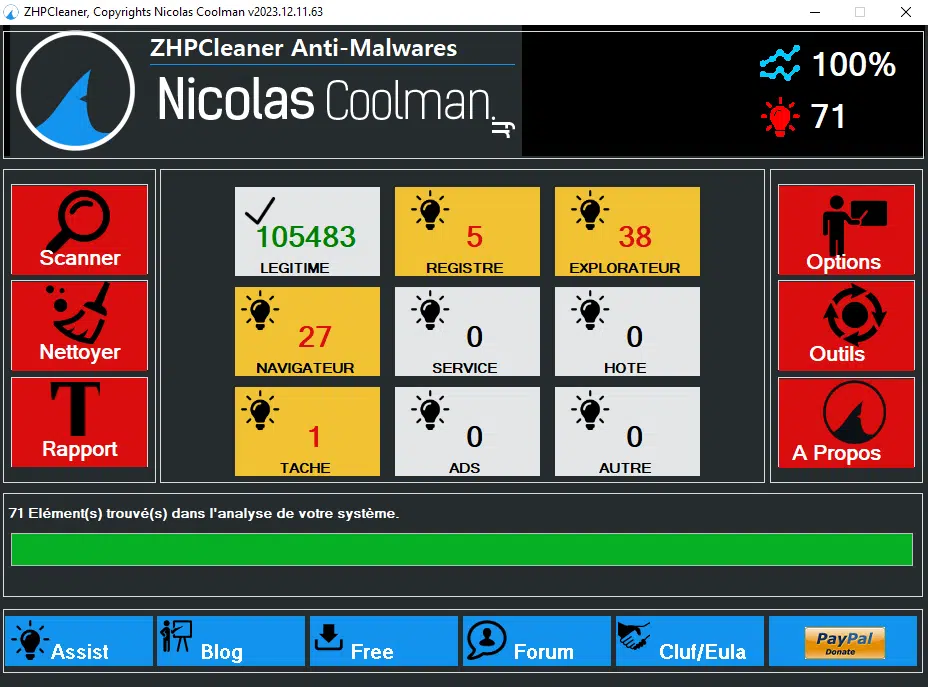
Центральное поле по завершении поиска отображает категории, например REGISTRE, EXPLORATEUR, NAVIGATEUR, SERVICE, HOTE и TACHE. На конкретном снимке число возле LEGITIME — это объём признанных штатными элементов, а цветные значения рядом с другими зонами показывают находки, требующие изучения. Такие счётчики помогают выбрать область для анализа, но не дают полной семантики конкретной записи без просмотра соответствующей строки или отчёта.
Options: настройки области проверки и удаления
Options не сводится к переключателю «глубокая проверка». Группа Global включает поиск проблемных компонентов браузера, эвристические обнаружения, элементы автозапуска, записи Проводника и реестра, а также предпочтения Chromium. Группа Optimise посвящена временным файлам и каталогам, включая пустые и устаревшие; Other содержит создание точки восстановления, показ отчёта и дополнительные действия с браузерами. Смысл этих групп различается: первая ищет нежелательные изменения, вторая убирает остатки, третья управляет последствиями и представлением результата.
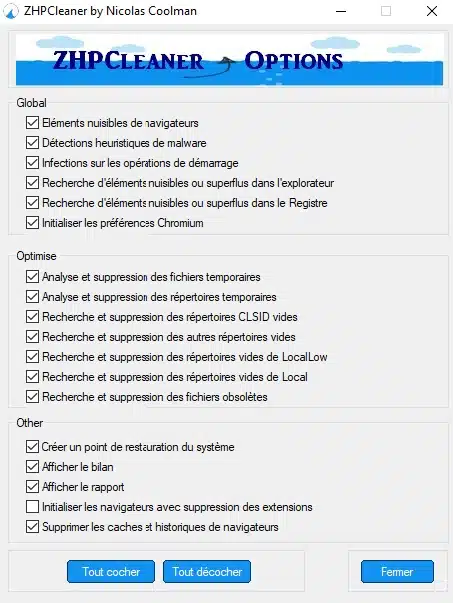
Широкая настройка анализа полезна, когда известен класс проблемы. Для проверки перенаправлений достаточно осмысленно исследовать браузерные и сетевые следы; для временных папок нужен совершенно другой набор параметров. Возможность Tout cocher и Tout décocher облегчает массовый выбор, но не служит рекомендацией отмечать всё. В частности, включение удаления истории ради обнаружения рекламного модуля не повышает доказательность результата.
Окно Réparation: пообъектное согласование
Этап очистки выводит вкладки с типами записей: File, Folder, Key, Value, Browser, Task, Service, Data — такая структура запечатлена в официальном примере. Внутри видны конкретные пути и определения. Флажок у строки означает, что элемент включён в предстоящую обработку, а кнопки Uncheck и Validate позволяют исключить обнаружение перед применением Repair/Nettoyer. В документированном интерфейсе снятие отметки во вкладке требует подтверждения командой Validate: иначе изменения выбора не будут приняты.
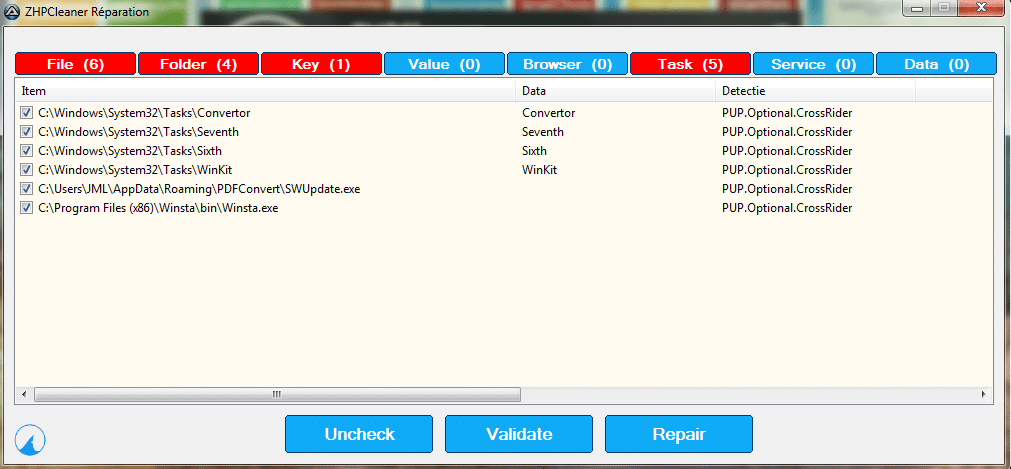
Важный практический нюанс: краткий счётчик находок не указывает, какое из удалений обратимо. В одном списке соседствуют файл программы, значение реестра и каталог истории браузера. Для каждого из них различается способ возврата и ценность содержимого. Поэтому безопасная логика ZHPCleaner — не «максимальное количество удалённых объектов», а минимальное изменение, достаточное для устранения подтверждённого симптома.
Rapport и Outils: следы действий и восстановление
Раздел Rapport предназначен для просмотра журнала сканирования или очистки. Отчёты содержат версию программы, тип операции, категории записей и расположение найденных объектов; при очистке фиксируется результат воздействия. Доступность текстового и HTML-представления позволяет читать сведения в редакторе либо браузере без специального формата проекта. Outils относится к вспомогательным функциям, среди которых описана возможность восстановления из карантина; она дополняет, но не заменяет системную точку восстановления.
Журнал — не свидетельство полной безопасности системы. Он показывает обработанный объём и правила конкретного средства в конкретный момент времени. Одна запись «не найдено» означает отсутствие совпадений при соответствующих параметрах поиска, а не абсолютную чистоту Windows. Такой отчёт ценен как точка сравнения до и после исправления и как контекст для специалиста по безопасности.
Функции: связь поиска, очистки и последующего контроля
Раздельный поиск без удаления
Scanner выполняет диагностический проход по выбранным областям. Завершение поиска приводит к отображению результата и созданию отчёта, а не к обязательному удалению каждого найденного объекта. Это даёт возможность остановить работу после диагностики, особенно на рабочих станциях с политиками браузера или особыми прокси-настройками. Подготовленный отчёт можно передать компетентному специалисту без применения исправлений.
Выборочная очистка обнаруженных записей
Nettoyer действует на отобранные позиции, в том числе относящиеся к автозапуску, следам программ и настройкам браузера. Программа создаёт промежуточный экран проверки, где допустимо оставить легитимную запись нетронутой. Выборочность особенно существенна для утилит удалённой поддержки, сетевых фильтров и панелей, установленных сознательно: ярлык «superflu» оценивает полезность по правилам детектора, а не по бизнес-процессам владельца компьютера.
Работа с браузерными предпочтениями и прокси
Восстановление предпочитаемой стартовой страницы или прокси ориентировано на откат постороннего изменения, но здесь важна исходная конфигурация. В домашней среде отказ от неизвестного прокси чаще соответствует ожиданиям владельца. В корпоративной сети, где используются авторизация через прокси или централизованные настройки браузеров, аналогичный сброс способен нарушить доступ к рабочим ресурсам. Механизм очистки одинаков, а оценка последствия зависит от назначения устройства.
Проверка реестра, заданий, служб и файла hosts
Сканер группирует сигналы по системным областям. Регистровые записи, планировщик задач, конфигурация служб, файл hosts и настройки Проводника представляют разные способы закрепления нежелательных компонентов. Исчезновение всплывающей рекламы после удаления браузерного расширения не означает, что пропали связанное задание или агент обновления. И наоборот, излишне широкое исправление реестра может затронуть пользовательские настройки. Это аргумент за чтение названий и путей, а не за максимальное число снятых галочек.
Дополнительная уборка и восстановление
Функции Optimise позволяют включить проверку временных папок, некоторых пустых директорий и прочих остатков. Отдельно предусмотрено удаление истории и кэша браузеров. Такие записи могут помещаться в карантин ZHPCleaner; вместе с тем историю посещений нельзя рассматривать как архивированный проект с гарантированной точной реконструкцией. Возможность системной точки восстановления уменьшает риск повреждения настроек Windows, но не заменяет резервное копирование профиля и пользовательских документов.
Обновления детектора и исполняемого файла
Для ZHPCleaner описаны два разных механизма актуализации: получение новой версии программы и обновление таблиц обнаружений при запуске проверки. Механизм внешних таблиц был введён ещё в поколении 2019 года, чтобы уменьшить необходимость распространять новый исполняемый файл при каждом изменении правил. Проверка актуальности относится к качеству обнаружения: старый экземпляр способен пропустить новые варианты навязанных расширений, даже если его интерфейс полностью работоспособен.
Карта форматов, журналов и совместимости
ZHPCleaner работает не как документный редактор: пользователь не импортирует «проект проверки», а предоставляет утилите доступ к системным областям Windows и профилям браузеров. Поэтому список JPEG, PDF или DOCX не характеризует поддерживаемый ввод. Реальные входные объекты — локальная конфигурация браузеров, системный реестр, каталог данных пользователя, задания и прочие исследуемые механизмы ОС. Основной переносимый результат работы — журнал; исправленное состояние остаётся в системе, где выполнялась очистка.
| Данные / операция | Ввод или источник | Что получает пользователь | Переносимость и ограничение |
|---|---|---|---|
| Состояние Windows | Реестр, системные записи, задания, службы | Набор находок и возможное исправление | Нельзя перенести исправленную Windows в другой ПК простым копированием журнала |
| Профиль браузера | Локальные каталоги и параметры браузеров | Удаление выбранных нежелательных элементов | Могут изменяться расширения, стартовая страница, история и кэш |
| Отчёт сканирования | Результат Scanner | Текстовый отчёт, а при включённом показе также HTML-представление | Открывается обычным редактором текста или браузером; сам по себе ничего не восстанавливает |
| Отчёт очистки | Результат Nettoyer | Перечень обработанных и исправленных записей | Пригоден для обращения в поддержку; содержит локальные пути и имена |
| Карантин | Данные, перемещённые обработчиком | Сохранённые до восстановления элементы | Не равен полноценной архивной копии профиля или системного образа |
| Точка восстановления Windows | Состояние системы до вмешательства | Средство системного отката | Применяется на том же компьютере; личные файлы не считаются полноценным бэкапом |
Отчёт TXT предпочтительнее для передачи специалисту: он пригоден для поиска по пути, имени раздела и пометке детектора. HTML-версия удобна для просмотра, но не обязана существовать при отключённой опции показа. Архив проекта, машиночитаемый экспорт настроек или пакет XML-правил для переноса на другую систему в описанном пользовательском интерфейсе ZHPCleaner не фигурирует; при выборе утилиты не стоит рассчитывать на такие способы обмена.
Имена старых отчётов нередко содержат обозначение типа операции, например (S) для сканирования и (R) для ремонта. Существеннее проверять сам заголовок файла, тип операции и дату выполнения, поскольку способ именования менялся. Даже при одинаковом расширении файлы двух запусков не являются взаимозаменяемыми: журнал до очистки отвечает на вопрос «что было найдено», после — «что обработано».
Задача → инструмент → результат → контроль
| Ситуация | Что задействуется в ZHPCleaner | Ожидаемый практический результат | Что проверяют отдельно |
|---|---|---|---|
| Самопроизвольная смена поисковика | Scanner, записи браузера, выборочный Nettoyer | Удаление посторонних элементов профиля | Настройки поисковика после новой сессии и синхронизации |
| Неизвестный прокси | Проверка сетевых настроек и предупреждение о прокси | Возврат согласованного адреса подключения | Доступ к корпоративным ресурсам, VPN и внутренним страницам |
| Следы рекламного установщика | Пункты файлов, реестра, автозапуска и задач | Устранение выбранных оставшихся компонентов | Нет ли повторного появления процесса или задания |
| Проверка без риска удаления | Scanner и Rapport | Документ со списком найденного | Имена путей и природа каждой отмеченной записи |
| Временные каталоги браузеров | Options, группа Optimise | Удаление обозначенных временных остатков | Не была ли затронута текущая работа приложений |
| Диагностика после сбоя | Журналы, точка восстановления, Outils | Информация для возврата состояния | Поведение настроек и повторное сканирование без ремонта |
В таблице сознательно разделены «ожидаемый результат» и «проверка». Например, устранение записи в браузерном профиле не гарантирует прекращение рекламы, которую сам сайт показывает легально. А исправление прокси не подтверждает, что устройство безопасно подключать к рабочей сети. Важны наблюдаемые симптомы и связь конкретной находки с ними.
Как пользоваться программой — советы гика
Практический раздел относится к ZHPCleaner для Windows. В одних сборках команды подписаны по-французски (Scanner, Nettoyer, Rapport), в других по-английски (Scan, Repair, Report). Названия дополнительных окон приведены по официальным интерфейсам и руководствам; до очистки требуется убедиться, что они совпадают с открытой версией. Каждая операция ниже предусматривает отдельную проверку и способ остановиться без необратимого изменения.
Подготовить портативный запуск и сохранить исходное состояние
Цель. Получить актуальную копию утилиты без установки постороннего пакета и зафиксировать точку возврата. Подготовка. Нужны права на запуск программ в Windows, доступ к загруженному оригинальному файлу и сохранённая работа в браузерах; перед изменением корпоративных настроек требуется разрешение администратора.
- Откройте страницу ZHPCleaner 2026 на ресурсе Nicolas Coolman и получите оригинальный ZHPCleaner.exe; не подменяйте его похожим по названию «официальным» сайтом третьей стороны.
- Поместите исполняемый файл в понятное локальное место, например на рабочий стол; мастер инсталляции ZHPCleaner для такого запуска не требуется.
- Закройте незавершённые формы и сохраните вкладки. Щёлкните по файлу правой кнопкой и выберите в Windows «Запуск от имени администратора» («Exécuter en tant qu’administrateur»).
- Прочитайте и примите условия использования (CLUF/EULA). На главном экране проверьте обозначение автора Nicolas Coolman и версию в заголовке.
- До очистки сохраните копии важных настроек браузера и корпоративного прокси; наличие системной точки восстановления проверяется на отдельном этапе.
Контроль. Открыто окно с Scanner, Nettoyer, Rapport и именем программы; документы и вкладки сохранены. Ошибка. Запуск сомнительного файла через предложение отключить Defender лишает возможности оценить происхождение утилиты. Откат. На этом этапе системные данные ещё не изменены: завершите ZHPCleaner, удалите неподтверждённую загрузку и вернитесь к официальному источнику.
Настроить области проверки в Options без лишней уборки
Цель. Оставить включёнными функции, необходимые для конкретного подозрения, не добавляя побочные удаления. Подготовка. Требуется понимать, вызвана проблема перенаправлением, нежелательным расширением или накоплением временных файлов.
- Нажмите Options в правой части основного окна.
- В группе Global сохраните проверку вредоносных элементов браузеров, автозапуска, реестра и предпочтений Chromium, когда подозрение связано с навязанным компонентом.
- В группе Optimise не включайте очистку временных файлов и пустых папок без задачи освобождения места; отдельно оцените флажок удаления кэша и истории браузеров в Other.
- Оставьте Créer un point de restauration du système (создание точки восстановления) включённым перед исправлением. При необходимости включите Afficher le rapport для последующего контроля.
- Нажмите Fermer, чтобы закрыть окно параметров.
Контроль. Выбранные опции соответствуют одной сформулированной задаче; браузерная история не отмечена по инерции. Ошибка. Команда Tout cocher одновременно включает разнородные действия, в том числе уборку, не связанную с PUP. Откат. До запуска Nettoyer вернитесь в Options и измените флажки; данные ещё не удалены.
Провести диагностику командой Scanner
Цель. Получить список обнаружений, не удаляя их. Подготовка. Все пользовательские документы сохранены, параметры Options согласованы. Браузер может закрываться программой в ходе обработки.
- Нажмите большую кнопку Scanner (или Scan).
- Дождитесь окончания процента и полосы прогресса; в главном окне поочерёдно отображаются исследуемые области.
- Когда откроется итоговое окно или отчёт, посмотрите количество и категории обнаружений. Не переходите автоматически к очистке.
- При необходимости изучите строку конкретной находки и пояснения, доступные через интерфейс отчёта, затем определите, связан ли объект с наблюдаемой проблемой.
Контроль. Есть законченный журнал поиска, а нужный браузер и файлы ещё не исправлялись. Ошибка. Принятие числа «найдено 50» за 50 вирусов: в категории присутствуют PUP и лишние элементы. Откат. Просто закройте утилиту и сохраните отчёт; диагностический проход не требует восстановления настроек.
Разобрать находки в окне Réparation и исключить нужное
Цель. Отобрать только подтверждённо нежелательные записи. Подготовка. Полезны журнал Scanner, список установленных расширений и знание того, какие сетевые и корпоративные службы используются.
- Вернитесь к главному экрану и нажмите Nettoyer — на соответствующей стадии появится окно Réparation с категориями обнаружений.
- Откройте вкладки File, Folder, Key, Value, Browser, Task, Service или Data, присутствующие в вашей сборке; изучите путь, значение и пометку обнаружения.
- Снимите отметки с объектов, которые хотите сохранить: корпоративный прокси, известное расширение, необходимый сервис или спорную запись.
- Для вкладки со снятыми отметками нажмите Valider. При необходимости используйте Uncheck для снятия всех отметок в текущей группе.
- Только после просмотра всех затронутых категорий переходите к завершающей кнопке Nettoyer/Repair.
Контроль. Счётчики соответствуют отбору, а сохранившиеся флажки относятся к объяснимым нежелательным элементам. Ошибка. Снятие галочки без Valider может не изменить конечный список. Откат. До финального запуска ремонта вернитесь к вкладкам и исправьте отметки либо закройте этап без удаления.
Удалить выбранные элементы через Nettoyer
Цель. Применить минимальный набор исправлений. Подготовка. Решение принято по каждой спорной строке, точка восстановления доступна, работа в браузере сохранена.
- После подтверждения выбора в Réparation нажмите Nettoyer или Repair.
- При предложении создания точки восстановления согласитесь; дождитесь завершения этой операции до удаления элементов.
- При уведомлении о закрытии браузеров подтвердите его после сохранения сеансов; дальнейшие вопросы о прокси разбирайте с учётом собственных настроек.
- Дождитесь окончания очистки и сохранения журнала, не прерывайте процесс закрытием окна.
- Когда программа попросит перезагрузку, выполните её после завершения сохранения всех пользовательских данных.
Контроль. Нет сообщения о незавершённой обработке; в журнале видно, какие выбранные записи были изменены. Ошибка. Удаление всех автоматически отмеченных пунктов без изучения может отключить нужную программу. Откат. Используйте созданную точку восстановления или документированный инструмент возврата карантина, а не случайные записи из интернета.
Сохранить и прочитать отчёты через Rapport
Цель. Сохранить доказательство выполненной операции и отделить найденное от реально устранённого. Подготовка. Нужны завершённое сканирование либо очистка и доступ к рабочему столу пользователя.
- На главном экране нажмите Rapport (Report) для открытия журнала.
- Найдите текстовые отчёты на рабочем столе Windows или в пользовательской папке %AppData%\ZHP. При включённом показе может открываться и HTML-версия.
- Сверьте в начале документа версию ZHPCleaner, время запуска, режим Scanner или Nettoyer и адрес записанного отчёта.
- Проверьте интересующие категории, особенно browser, registry, task и hosts; сохраните исходный TXT, чтобы не потерять пути и названия детектов.
- Перед передачей файла третьему лицу оцените присутствие имени учётной записи Windows, путей, адресов прокси и названий установленных программ.
Контроль. Отдельно доступны журнал обнаружения и результат очистки; они относятся к нужному запуску. Ошибка. Пустой отчёт в браузере может быть HTML-отображением, а не отсутствием TXT; не путайте ярлык с содержимым. Откат. Чтение и копирование журнала ничего не меняют; ненужную публичную публикацию отчёта можно отменить удалением собственной копии из открытого доступа.
Разобраться с вопросом об установленном прокси
Цель. Не потерять сетевое соединение из-за легального прокси. Подготовка. Желательно знать адрес и назначение используемого сервера; для служебного компьютера нужна согласованная конфигурация сети.
- Когда ZHPCleaner обнаружит подозрительный прокси, прочитайте диалог о том, устанавливался ли этот сервер вами.
- Сверьте адрес с документированными настройками Windows, VPN, корпоративной сети или школьного фильтра.
- Если это ваш необходимый прокси, не подтверждайте его удаление и исключите связанную строку из очистки.
- Если адрес не известен владельцу системы и нежелательное перенаправление подтверждено, разрешите предложенное исправление после сохранения прежних параметров.
- По завершении сравните доступность необходимых ресурсов и отсутствие неожиданного перенаправления.
Контроль. Домашние и рабочие ресурсы доступны с ожидаемыми сетевыми настройками. Ошибка. Неправильный ответ на вопрос об установленном прокси может сорвать доступ к сети. Откат. Восстановите заранее записанные параметры через настройки Windows либо системную точку восстановления.
Очистить только временные каталоги или историю
Цель. Использовать вспомогательные возможности без затрагивания правил поиска угроз. Подготовка. Убедитесь, что временная папка не используется активной задачей, а нужные страницы из истории и сведения о сеансах сохранены.
- Нажмите Options и затем Tout décocher, когда требуется узкая операция без остальных проверок.
- Для временных папок отметьте Analyse et suppression des répertoires temporaires; для истории и кэша используйте отдельную опцию Supprimer les caches et historiques de navigateurs, если цель — именно очистка истории.
- Активируйте Afficher le rapport, закройте Options через Fermer и запустите Scanner.
- Сверьте найденные каталоги, перейдите к Nettoyer и исключите сомнительные пункты в Réparation.
- После очистки убедитесь в корректной работе браузера и при необходимости оцените, какие локальные данные были затронуты.
Контроль. Удалены только выбранные временные объекты либо история, а не произвольные записи реестра. Ошибка. Объединять чистку истории и восстановление поисковика без необходимости: пропажа истории не доказывает уничтожение hijacker. Откат. Для объектов в карантине предусмотрен возврат; историю из предварительно не сохранённого браузерного профиля нельзя считать гарантированно восстановимой.
Восстановить элементы карантина и системные настройки после ошибки
Цель. Вернуть нужный компонент, ошибочно включённый в очистку. Подготовка. Знайте название удалённого объекта по журналу, сохраните текущее состояние и прекратите повторные уборки до выяснения причины.
- Запустите ZHPCleaner с правами администратора и нажмите Outils в главном окне.
- В документированном интерфейсе инструментов выберите команду Restaurer la Quarantaine (в старых выпусках она изображалась значком лупы вверху справа). Изучите объём возвращаемых элементов.
- Подтвердите восстановление только при понимании, что вместе с нужным компонентом способны вернуться и нежелательные находки; дождитесь окончания.
- Если восстановление из карантина не устранило поломку сетевой конфигурации или Windows, используйте точку восстановления, созданную до очистки, штатными средствами Windows.
- После перезагрузки отдельно проверьте исправленную функцию и выполните повторное сканирование без автоматического ремонта.
Контроль. Восстановлена нужная программа или настройка, а новое сканирование показывает возвращённые записи для осмысленного разбора. Ошибка. Системная точка восстановления не является архивом личных файлов; возвращение карантина способно восстановить и исходное нежелательное ПО. Откат. Сохраните журналы обоих состояний и повторяйте очистку только с более узким отбором.
Обновить программу и таблицы обнаружения
Цель. Не работать устаревшим детектором после многомесячного перерыва. Подготовка. Сохранены браузерные вкладки и важные файлы, имеется соединение с интернетом для получения обновлений.
- При запуске проверьте сообщение о доступной версии ZHPCleaner.
- Когда утилита предлагает Mise à jour, сохраните сеансы браузеров и подтвердите обновление; в описанном сценарии открытые браузеры закрываются.
- Дождитесь загрузки и откройте обновлённый файл или ярлык на рабочем столе; сопоставьте новую версию с заголовком приложения.
- Перед очередным Scanner разрешите предусмотренную загрузку актуальных таблиц обнаружений, если соединение доступно.
- Только после этого выполняйте диагностический проход; старый журнал оставьте для сравнения найденных категорий.
Контроль. Новая версия запускается, а сканирование завершается без сообщения об устаревшем экземпляре. Ошибка. Продолжать исправления после предупреждения о необходимости обновления, не проверив происхождение файла. Откат. Прекратите работу неподтверждённой копии; замену используйте только из официального канала, а при неполадке не меняйте системные записи.
Провести полный сценарий от загрузки до проверки результата
Цель. Проверить типичную проблему — нежелательный поисковик после установки рекламной панели — и получить воспроизводимый результат. Подготовка. На домашнем ПК известно, какая поисковая система должна использоваться; сохранены вкладки и настройки браузера, нет корпоративного прокси.
- Получите свежий ZHPCleaner.exe у Nicolas Coolman, запустите с правами администратора и примите CLUF.
- В Options оставьте браузерную проверку и создание точки восстановления; не отмечайте удаление истории, если оно не относится к задаче.
- Нажмите Scanner, дождитесь полного анализа и изучите браузерные обнаружения в журнале.
- Откройте Nettoyer, изучите вкладки Réparation, снимите отметки с легитимных расширений и подтвердите исключения через Valider.
- Подтвердите только отобранную очистку через Nettoyer/Repair и согласитесь на системное восстановление там, где оно предложено.
- Откройте Rapport, сохраните журналы Scanner и Nettoyer, запишите исходный симптом.
- После необходимой перезагрузки запустите браузер заново: проверьте стартовую страницу, поисковик, список расширений и отсутствие постороннего перенаправления.
Контроль. Исходный симптом устранён, нужные дополнения и доступ к сети сохранились, два журнала доступны локально. Ошибка. Считать успехом только нулевой счётчик найденного, не проверяя реальное поведение браузера. Откат. При потере нужных настроек используйте карантин или точку восстановления и повторно уточните список исключений, а не запускайте вторую очистку наугад.
Плюсы и минусы ZHPCleaner
Плюсы
- Не требует обычной установки и пригоден для разовой диагностики на Windows без развёртывания полноценного пакета.
- Сосредоточен на hijacker, adware, PUP, нежелательных панелях и следах в системных областях, а не смешивает их с простым освобождением диска.
- Разделяет сканирование и устранение: обнаружения можно изучить до системных изменений.
- Предусмотрены флажки выборочного исключения и подтверждение сделанного выбора во вкладках Réparation.
- Сохраняет журналы на компьютере и даёт текстовую основу для консультации со специалистом.
- Поддерживает создание точки восстановления, операции с карантином и отдельные настройки очистки браузера.
- Для личного применения Scanner и Nettoyer доступны бесплатно без кода активации.
Минусы
- Не предоставляет постоянной защиты от всех классов угроз: после исправления систему должен продолжать защищать антивирус.
- Легитимные, но признанные лишними компоненты тоже могут попасть в список; требуется понимать назначение записи.
- Исправление прокси и предпочтений браузера чувствительно к корпоративной среде, синхронизации и нестандартным профилям.
- Дополнительная очистка истории и кэша относится к потере пользовательских данных, а не только к удалению угроз.
- Уведомления Microsoft Defender и SmartScreen затрудняют загрузку и требуют проверки происхождения исполняемого файла.
- Различия интерфейса между выпусками осложняют использование старых руководств; часть названий и расположений элементов менялась.
- Без локальных журналов и резервной копии профиля нельзя рассчитывать на полное восстановление исходной конфигурации.
Безопасность, производительность и приватность
Сканер требует доступа к чувствительным областям Windows: реестру, пользовательским профилям браузеров, заданиям и настройкам системы. Работа с правами администратора увеличивает как возможности исправления, так и цену ошибки. Поэтому осторожность начинается не с обсуждения числа обнаружений, а с происхождения исполняемого файла, уровня прав и сохранённой точки возврата. На служебном компьютере редактирование прокси или политик браузера без согласования может нарушить корпоративные требования.
Официальные материалы отдельно описывают случаи блокировки ZHPCleaner средствами Microsoft, а также предложения разработчика добавлять файл в исключения. Из самого факта блокировки нельзя однозначно заключить ни о заражении файла, ни о его безопасности: решающее значение имеет источник файла и конкретное обнаружение защитника. Массовое выключение Microsoft Defender, SmartScreen или защитного режима Windows для запуска одной утилиты — рискованное решение. Сначала необходима проверка версии, издателя и обстоятельств блокировки; для неподтверждённой копии безопаснее остановиться.
Скорость проверки зависит от состояния конкретной машины: числа профилей, системных записей и временных каталогов, загрузки диска и того, какие опции включены. Установить честное среднее время без одинаковых тестовых стендов невозможно. Опубликованные обещания «несколько минут» отражают назначение инструмента, но не гарантируют завершение на любом компьютере и не дают точной оценки потребления памяти либо процессора. Сама портативность также не равна отсутствию записей в пользовательской папке: отчёты и карантин требуют локального хранения.
Отчёты содержат пути вроде имени учётной записи Windows, названия программ и иногда сетевые адреса. В таком виде они способны раскрывать сведения о конфигурации рабочего компьютера. При передаче документа в форум по ремонту системы необходимо оценивать персональные и служебные данные; обычная публикация целого отчёта в открытой теме не гарантирует приватность. Практическое преимущество локального TXT — возможность изучить его без загрузки на чужой сервер, однако это не означает, что механизм получения обновлений никогда не устанавливает сетевые соединения.
Для актуализации таблиц обнаружения и самой утилиты используется сетевое соединение. При недоступном интернете нельзя полагаться на свежесть правил, даже если прежний exe запускается. Проверка сторонними средствами остаётся целесообразной после инцидента, когда затронуты пароли, финансовые действия или неизвестное исполняемое ПО.
Что перестанет работать первым при изменении условий
При потере подключения к интернету первым ограничением становится получение новой версии и актуальных таблиц обнаружений. Запуск уже скачанного файла и чтение существующих локальных отчётов — отдельные действия, но отсутствие обновления снижает ценность отрицательного результата проверки. Особенно это существенно при свежем браузерном перенаправлении, для которого прежняя таблица могла ещё не содержать определения.
При запрете административных прав меняется доступность исправления системных участков: пользовательский профиль и системный реестр имеют разные разрешения. На компьютере с централизованным управлением это не ошибка программы и не повод отключать UAC. При блокировке exe корпоративной политикой или Microsoft Defender сначала прекращается сам запуск, а не функциональность сканера. Правильное решение для такого окружения — согласование с администратором и выбор разрешённого инструмента.
Потеря самого исполняемого файла после удаления не означает пропажу всех журналов: они сохраняются отдельно. Однако уничтожение карантина до проверки исправлений лишает пользователя одного из способов возврата. При прекращении поддержки устаревшей Windows программа может запускаться технически, но это не решает проблему незащищённой платформы. Сценарий с постоянным серверным аккаунтом или подпиской здесь не является условием запуска Scanner и Nettoyer для личного применения.
Матрица сохранности результата и цена необратимости
| Воздействие | Сохраняется | Что рискует исчезнуть | Как оценить обратимость |
|---|---|---|---|
| Только Scanner | Состояние системы и локальный журнал | Ничего из отмеченного ещё не удалено | Повторный запуск с теми же настройками позволяет сравнить отчёты |
| Nettoyer после проверки строк | Отчёт удаления, часть объектов в карантине | Отдельные записи, файлы, задания, расширения | Карантин или точка восстановления помогают вернуть часть изменений |
| Исправление proxy | Журнал и системные данные, не затронутые обработкой | Рабочий адрес корпоративного сервера | Заранее сохранённые сетевые параметры ускоряют возврат |
| Удаление истории и кэша | Локальные пользовательские файлы вне выбранной области | История посещений и временные веб-данные | Без отдельной копии профиля гарантировать восстановление нельзя |
| Сохранение TXT/HTML | Текст диагностики, местоположение и тип находок | Не сохраняется само исправленное состояние в виде переносимого проекта | Файл читается вне ZHPCleaner, но не выполняет восстановление |
| Удаление exe с диска | Уже сохранённые документы и журналы | Доступ к прежнему экземпляру средства | Актуальный файл можно получить заново из официального канала |
Восстановимость зависит от природы объекта. Запись реестра, восстановленная из точки системы, и кэш, заново сформированный браузером, представляют разные вещи: во втором случае «работает снова» не означает «вернулись прежние данные». Самый высокий риск создаёт сочетание очистки профиля и отсутствия его резервной копии. Именно поэтому полезный результат ZHPCleaner определяется отсутствием конкретной нежелательной функции при сохранении нужной конфигурации, а не количеством очищенных строк.
Цена, редакции и расходы, о которых легко забыть
ZHPCleaner бесплатно предоставляется для личного использования; для операций Scanner и Nettoyer не нужен код активации. В интерфейсе присутствует возможность добровольной поддержки автора. Это не покупка функции удаления и не обязательная подписка. Поскольку условия использования имеют юридическое значение, для коммерческих или институциональных задач следует ориентироваться на действующий CLUF/EULA именно загруженного выпуска; условия личного использования нельзя автоматически распространить на организацию.
Основная стоимость владения выражается не в лицензии, а во времени на интерпретацию находок и сопровождение последствий. При большом количестве фирменных расширений и сетевых политик дороже всего обходится ошибочное исправление рабочей конфигурации. К нему добавляются резервное копирование браузерного профиля, повторная настройка приложений, согласование с администратором и хранение журнала. Эти действия требуются в силу характера операций с системой и не являются отдельными платными опциями разработчика.
Поддержание ещё одного сканера на диске не даёт дополнительной защиты в реальном времени, поэтому постоянный платный тариф ради именно ZHPCleaner не нужен. Для пользователя, желающего автоматической антивирусной защиты, бюджет и нагрузку разумнее оценивать по функциям основного защитного продукта. Бесплатность специализированной утилиты — веский плюс при разовой проблеме, но не повод заменять ею штатный антивирус.
Кому ZHPCleaner подойдёт, а кому лучше выбрать другое средство
Кому подойдёт
- Домашнему пользователю Windows, у которого поисковая система или стартовая страница изменились без согласия и требуется посмотреть конкретные следы вмешательства.
- Специалисту поддержки при первичной проверке рекламных дополнений, если клиент может согласовать выборочное удаление и предоставить локальный журнал.
- Владельцу портативного набора средств, которому нужен диагностический exe без развёртывания полноценного пакета.
- Пользователю, готовому различать PUP, нежелательные программы и легитимные настройки, чтобы исключать полезные элементы из ремонта.
Кому не подойдёт
- Тому, кто хочет непрерывную защиту от вирусов, программ-вымогателей и сетевых атак без ручных запусков: это задача антивируса с защитой в реальном времени.
- Администратору управляемого парка компьютеров, которому необходимы централизованная политика, аудит заданий и отчёты из общей панели.
- Пользователю macOS, Linux, Android или iOS, ищущему установочный пакет именно ZHPCleaner для своей системы.
- Тем, кто рассчитывает на восстановление потерянных документов или паролей: очистка вредоносных следов не является задачей программы восстановления данных.
- Владельцу служебного ПК с обязательным прокси, который не может согласовать изменение сетевых параметров и исключения с ИТ-службой.
Сравнение с другими аналогами
Ниже сопоставлены четыре разных подхода. Одни ближе к ZHPCleaner по специализации на рекламных программах, другие предназначены для более широкой диагностики. Критерии одинаковы: задача, платформа, сложность освоения, входные и выходные данные, автоматизация, оплата, ограничения и подходящий сценарий. Сравнение показывает не победителя в целом, а смену инструмента при смене задачи.
Malwarebytes AdwCleaner
Задача: поиск adware, PUP, browser hijacker и нежелательного предустановленного ПО; специализация максимально близка к ZHPCleaner. Платформа: Windows 7 и новее. Освоение: низкий порог, но результаты перед карантином нужно прочитать. Данные и форматы: сканирует систему, ведёт текстовые журналы и карантин; не является редактором импортируемых документов.
Автоматизация: у AdwCleaner документирован командный интерфейс с /scan и /clean, что полезно при стандартном сценарии поддержки. Оплата: средство доступно бесплатно. Ограничения: очистка может потребовать перезагрузку, а возврат из карантина требует отдельного действия; расширенная проверка всей системы остаётся задачей другого класса средств. Кому выбрать: тем, кому важна детальная документация Malwarebytes, карантин и консольное применение. Это более близкий функциональный аналог ZHPCleaner, чем универсальный оптимизатор.
Malwarebytes Free
Задача: более широкий поиск вредоносных объектов — вирусов, троянов, вымогателей и рекламного ПО — по сравнению со специализацией ZHPCleaner. Платформа: Windows и macOS для очистки, с отдельными мобильными возможностями Malwarebytes для Android и iOS. Освоение: простое главное сканирование, но приложение устанавливается как постоянная программа. Данные и форматы: файлы, папки, локальные системные объекты и результаты сканирования с карантином.
Автоматизация: бесплатная Windows-версия предлагает в том числе ежемесячную проверку; расширенное расписание и активная защита относятся к платному функционалу. Оплата: бесплатный режим для поиска и очистки, дополнительные функции по подписке. Ограничения: бесплатная проверка по требованию не заменяет постоянно действующий блокиратор угроз. Кому выбрать: при подозрении на разные классы вредоносного ПО, когда один список нежелательных расширений недостаточен.
ESET Online Scanner
Задача: проверка Windows на вирусы, трояны и другие угрозы с возможностью удаления и карантина. Платформа: Windows. Освоение: запуск загружаемого сканера с выбором типа проверки, без освоения постоянной панели антивируса. Данные и форматы: локальная проверка системы, журнал и карантин; веб-импорт файлов не требуется, вопреки слову Online в названии.
Автоматизация: документирована бесплатная периодическая, в том числе ежемесячная, проверка при сохранении компонентов программы. Оплата: разовое сканирование бесплатно; круглосуточная защита относится к отдельным платным продуктам ESET. Ограничения: требует загрузки средства и данных, не обеспечивает постоянную защиту сам по себе. Кому выбрать: для второго независимого анализа Windows после сложного инцидента или когда подозрение шире рекламного ПО.
Microsoft Defender Antivirus в Windows Security
Задача: повседневная антивирусная защита, обнаружение PUA и дополнительная ручная проверка; это не точная замена очистителю браузерных предпочтений. Платформа: Windows 10 и 11 в составе системы. Освоение: основные статусы и история защитных действий доступны в приложении «Безопасность Windows». Данные и форматы: проверяются локальные файлы и система; результат фиксируется в истории защиты, а не в формате проекта ZHPCleaner.
Автоматизация: предусмотрена постоянная защита и автоматические действия, также есть быстрая, полная, выборочная и автономная проверки. Оплата: входит в Windows, без отдельной покупки сканера. Ограничения: часть настроек может контролировать организация, другие антивирусы меняют режим активности Defender; автономная проверка требует перезагрузки. Кому выбрать: для основной защиты ПК, особенно когда нужно уменьшить вероятность повторного проникновения угроз. Подробное сравнение дополнительных сканеров помогает отделить средства постоянной защиты от разовых антивирусных сканеров.
Типичные неполадки: симптомы, причина, диагностика, исправление
Проблемы ниже разделены по внешнему проявлению. Это не утверждение, что каждый сбой обязателен для ZHPCleaner: причины относятся к подтверждённым механизмам программы и ограничениям Windows. Для каждого случая важен конечный проверяемый результат, а не число повторных попыток с повышенными правами.
1. Браузер или Windows не дают скачать исполняемый файл
Симптом: загрузка отменяется, файл перемещается в карантин или SmartScreen показывает блокировку. Причина: системы репутационной и антивирусной защиты могут ограничивать загрузку ZHPCleaner; разработчик описывает такие конфликты. Диагностика: сопоставление адреса источника, реального имени файла и записи в истории Microsoft Defender позволяет отличать репутационную блокировку от загрузки с постороннего сайта. Исправление: использование официального канала и проверка конкретного предупреждения безопаснее глобального отключения защиты. Проверка: происхождение файла подтверждено, предупреждение обоснованно разрешено уполномоченным администратором либо выбран иной сканер.
2. Программа не запускается в управляемой системе
Симптом: exe закрывается сразу или Windows сообщает об ограничении администратора. Причина: права пользователя, UAC, разрешённый набор приложений или защитная политика блокируют средства, которые меняют реестр и браузерные параметры. Диагностика: записи Windows Security и ограничения учётной записи показывают, кто запретил запуск. Исправление: согласование инструмента с владельцем политики, без изменения параметров безопасности самостоятельно. Проверка: программа открывается под разрешённой учётной записью, а защитные механизмы организации сохраняют требуемое состояние.
3. Утилита сообщает об устаревшем выпуске
Симптом: вместо полноценного анализа появляется предложение обновить версию. Причина: ZHPCleaner регулярно выпускает обновления и контролирует актуальность экземпляра. Диагностика: версия в заголовке приложения сопоставляется с официальной редакцией, а также с наличием связи для таблиц обнаружений. Исправление: замена старого exe официальным актуальным выпуском и выполнение штатного обновления. Проверка: новый экземпляр завершает Scanner, не предлагая прекратить работу из-за давности версии.
4. Проверка прерывается или остаётся неполный отчёт
Симптом: процесс остановился раньше конца или журнал отражает лишь часть проверенных областей. Причина: поиск может быть прерван пользователем клавишей Esc, закрытием окна или ограничением доступа к файлам. Диагностика: статус полосы прогресса, время запуска и полнота категорий помогают отделить ручное прекращение от нормального завершения. Исправление: повторная диагностика в согласованных условиях без параллельного закрытия приложения. Проверка: появилось завершённое уведомление и полный новый отчёт с ожидаемой датой.
5. После очистки исчезла нужная панель или приложение
Симптом: не запускается привычное расширение либо пропал ярлык сопутствующей утилиты. Причина: правила детектора охватывают не только вредоносное, но и легитимное, признанное избыточным. Диагностика: сопоставление записей очистки с названием пропавшей программы выявляет связь; особенно важен журнал выбранных пунктов. Исправление: возврат из карантина или из точки восстановления, затем повторный отбор без спорной записи. Проверка: нужная функция восстановилась, а удаление действительно нежелательных компонентов не повторено вслепую.
6. Перестали открываться корпоративные страницы
Симптом: после ремонта внешние сайты работают, а внутренний ресурс предприятия недоступен. Причина: сброс реального рабочего прокси или его параметров мог затронуть корпоративную схему доступа. Диагностика: сравнение прежних и текущих сетевых значений, проверка VPN и внутреннего DNS показывает, что именно изменилось. Исправление: согласованное восстановление настроек администратором либо системный откат до исправления. Проверка: рабочие ресурсы открываются и ZHPCleaner больше не применяет к этому серверу нежелательное исправление.
7. Нежелательная стартовая страница возвращается
Симптом: браузер сначала открывается правильно, но после синхронизации или перезапуска снова меняет поисковик. Причина: навязанное расширение, активное исходное ПО или политика браузера могут снова установить параметр. Диагностика: сравниваются список расширений, источник политики, состояние синхронизации и новые записи в повторном журнале. Исправление: устранение источника изменения штатными средствами браузера и программного окружения, без массовой очистки всех пользовательских данных. Проверка: настройки остаются правильными после нового входа в учётную запись браузера.
8. Нет текстового отчёта в ожидаемой папке
Симптом: пользователь видит страницу в браузере, но не может приложить TXT для помощи специалиста. Причина: HTML-показ и текстовый журнал — разные представления; сохранение файлов выполняется в пользовательских каталогах, а имена зависят от операции. Диагностика: поиск в текущем рабочем столе и %AppData%\ZHP, проверка расширения и времени создания. Исправление: использование оригинального TXT нужного запуска вместо ярлыка HTML. Проверка: файл содержит дату, версию, тип операции и читаемые категории результата.
9. Пропала история браузера либо сбились привычные предпочтения
Симптом: вкладки восстанавливаются неполно, список посещений пуст или требуется заново настроить часть параметров. Причина: в Options предусмотрены отдельные действия с историей, кэшем и предпочтениями Chromium. Диагностика: история выбранных опций и журнал очистки показывают, была ли задействована вспомогательная уборка. Исправление: возврат из заранее сохранённого профиля при необходимости и отключение побочных опций на будущих проходах. Проверка: нужные данные доступны из резервной копии, основная браузерная функция сохраняется.
10. Найден подозрительный прокси, но пользователь его не узнаёт
Симптом: ZHPCleaner показывает вопрос о сервере, а непонятный адрес вызывает желание немедленно подтвердить удаление. Причина: прокси настраивается не только вредоносным ПО: его используют организации, родительские фильтры и другие легитимные средства. Диагностика: сопоставление IP-адреса и порта с документированными настройками подключения, сетевыми политиками и установленными приложениями. Исправление: решение о сохранении или исправлении только после установления назначения сервера. Проверка: связь и маршрутизация работают в ожидаемом режиме, неожиданных перенаправлений нет.
11. Реклама осталась, хотя счётчик угроз стал нулевым
Симптом: отчёт об очистке показывает результат, но всплывающие объявления появляются при открытии определённого сайта. Причина: рекламные блоки могут быть обычным содержимым сайта, push-уведомлениями браузера или действием другого компонента, не охваченного правилами ZHPCleaner. Диагностика: сравнение поведения в других сайтах и чистом профиле браузера отделяет системный hijacker от веб-страницы. Исправление: настройка уведомлений и разрешений браузера либо более широкая проверка при признаках вредоносной активности. Проверка: конкретный источник объявлений устранён; отсутствие находок не подменяет подтверждение прекращения симптома.
FAQ: уточнения о работе ZHPCleaner
Может ли ZHPCleaner восстановить сохранённые пароли браузера?
Функциональности менеджера паролей или восстановления утраченных секретов у ZHPCleaner нет. Утилита работает с настройками и нежелательными элементами; точка восстановления Windows и карантин не должны считаться гарантией возврата всех данных профиля. Восстановление паролей и профиля зависит от наличия собственной резервной копии либо работающей синхронизации браузера.
Почему счётчик LEGITIME иногда намного больше количества обнаружений?
LEGITIME представляет объекты, признанные допустимыми при анализе, а другие категории показывают отдельные находки. Эти числа нельзя делить друг на друга ради «процента заражения»: инструмент исследует разные типы записей, а число штатных элементов не является общей популяцией угроз. Для оценки результата важнее список конкретных значений и их связь с проблемой.
Подходит ли ZHPCleaner для проверки одной подозрительной фотографии или PDF?
Специализация программы не связана с проверкой отдельного пользовательского документа как самостоятельного вложения. Её ввод — конфигурация Windows и браузеров. Для оценки конкретного файла логичнее выбрать антивирус с контекстным сканированием файлов; для подозрительных макросов и эксплойтов может потребоваться отдельная защита приложения, открывающего документ.
Чем отличается найденный в отчёте браузерный кэш от вредоносного расширения?
Кэш содержит временные данные сайтов и по своей природе не является установленной надстройкой. Расширение же обладает разрешениями и программной логикой в профиле браузера. Удаление кэша может освободить место и убрать сохранённые элементы страниц, но не гарантирует изменения прав расширения. Поэтому эти категории отображают разные задачи и требуют разного контроля результата.
Имеет ли смысл запускать ZHPCleaner ежедневно?
Ценность программы связана с диагностикой симптомов и периодическим контролем нежелательных компонентов, а не с фоновым ежедневным мониторингом. При стабильной системе приоритет имеют обновления ОС, браузера и постоянно работающая защита. Чем чаще выполняется необдуманная исправляющая очистка, тем выше риск случайно затронуть нужные настройки без реальной угрозы.
Зачем сохранять отчёт, если проблема исчезла?
Журнал позволяет впоследствии определить, какие категории и пути были затронуты, а также помогает установить причину возможного сбоя после ремонта. Он не является доказательством того, что все остатки удалены, но остаётся привязкой к конкретному моменту. Разумно хранить его локально вместе с резервными копиями и не публиковать открыто без анализа персональных данных.
Вывод: в каких сценариях оправдан ZHPCleaner
Для разового исправления навязанного поисковика, рекламной панели или постороннего прокси ZHPCleaner остаётся уместным специализированным инструментом: у него есть целевой поиск, проверка каждого обнаружения, журнал и средства возврата. На личном ПК без сложных сетевых политик такой набор достаточен для аккуратной первой диагностики и минимального исправления подтверждённых нежелательных изменений.
На управляемой рабочей станции цена неправильной очистки выше: нужный прокси, расширение или задание нельзя объявлять вредоносным только по цвету счётчика. Здесь выбор зависит от административного доступа и возможности сохранить конфигурацию. При подозрении на троян, шифровальщик или компрометацию учётных записей приоритет получает более широкая антивирусная диагностика, а ZHPCleaner остаётся вспомогательным средством против браузерных следов.
Критерий успешного применения — не число удалённых файлов и не обещание ускорения Windows, а подтверждённое исчезновение исходного симптома, целостность нужных настроек и сохранённый путь восстановления. Именно в таких границах возможности ZHPCleaner соответствуют его реальному назначению.




