Zoho Expense: инструкция от гика, возможности, тарифы, отчёты, чеки и согласование расходов
Zoho Expense нужен компаниям, в которых сотрудники оплачивают такси, гостиницы, питание, топливо и рабочие покупки, а затем передают подтверждающие документы в бухгалтерию. Сервис превращает отдельный чек в запись о расходе, собирает записи в отчёт, проводит его через корпоративное согласование и фиксирует возмещение. Сама фотография чека ещё не означает, что сумма одобрена или перечислена: между этими событиями действуют разные статусы, роли и правила.
Продукт существует и развивается под названием Zoho Expense. Его выпускает Zoho Corporation. Это облачная система управления командировочными и расходами (travel and expense management, T&E), а не установщик для Windows, офлайн-бухгалтерия или функция внутри текстового редактора. Она тесно взаимодействует с другими решениями Zoho, в том числе с Zoho Books, однако сохраняет собственный интерфейс, тарифы и назначение. Ниже разобраны именно возможности Zoho Expense: повседневная работа сотрудника, контроль руководителя, учёт у финансового отдела и границы автоматизации.
Zoho Expense: основные характеристики
| Параметр | Характеристика |
|---|---|
| Название и разработчик | Zoho Expense, Zoho Corporation |
| Класс продукта | Облачный сервис управления служебными расходами, командировками, отчётами, корпоративными картами и возмещениями |
| Доступ | Веб-приложение в современном браузере; приложения для Android и iOS, включая использование на iPad |
| Основные роли | Сотрудник, согласующий руководитель, администратор; в платных редакциях — дополнительные настраиваемые роли |
| Типичные документы | Чеки, подтверждения покупок и расходов, служебные отчёты, сведения о пробеге и суточных |
| Автоматизация | Autoscan с распознаванием чеков, категоризация, проверка политик, маршруты согласования; расширенные ИИ-функции зависят от тарифа |
| Импорт структурированных записей | CSV и TSV для расходов и отчётов; сопоставление столбцов с полями системы |
| Экспорт | Данные расходов и отчётов — CSV, XLS или XLSX; отдельный отчёт — PDF; подборки подтверждающих чеков — загрузка файлов либо ZIP-архив |
| Бесплатный план | До трёх пользователей, 5 ГБ хранилища чеков, 20 автоматических распознаваний на пользователя в месяц |
| Платные планы | Standard и Premium с помесячной или годовой оплатой за пользователя; в американской версии также предлагаются платные дополнения |
| Пробный период | 14 дней без предоставления платёжной карты при регистрации |
| Подключение к интернету | Необходимо для веб-сервиса, согласований и синхронизации; в мобильных приложениях предусмотрена ограниченная офлайн-загрузка данных |
| Состояние продукта | Действующий развиваемый сервис; условия оплаты и набор функций различаются по редакции и региону |
Главная особенность Zoho Expense — не сканирование документа само по себе, а связь финансовой записи с доказательством, ответственным сотрудником, проектом и статусом согласования. Расход на 60 долларов, который виден в личном списке Expenses, не равен отчёту на 60 долларов, одобренному для выплаты. Эта разница определяет логику всей системы, включая автоматический импорт, обработку корпоративных карт и финансовые выгрузки.
Для чего предназначен сервис и как разделены обязанности
Сотрудник: зафиксировать расход и передать его на рассмотрение
В личном пространстве сотрудник ведёт расходы, добавляет изображения чеков, указывает категории, даты, валюты, контрагентов, клиентов и проекты. При работе вне офиса важна мобильная камера: документ попадает в цифровую запись без пересылки фотографии в общий чат. У расходов, оплаченных из личных средств, есть признак необходимости возмещения; для личной покупки на корпоративную карту смысл этого признака будет другим.
Несколько записей можно объединить в отчёт за поездку, мероприятие либо отчётный период. Название отчёта и его деловая цель нужны не только для удобства сотрудника. По этим полям руководитель определяет контекст затрат, а финансовый отдел сопоставляет расходы с бюджетом или проектом. Черновики и отправленные на согласование документы различаются по доступным действиям: изменение уже отправленных сведений требует возврата отчёта в редактируемое состояние.
Руководитель: оценить обоснованность и соответствие политике
Согласующий получает не просто итоговую сумму. Ему доступна детализация с позициями, чеками и отмеченными нарушениями правил. Проверка может касаться предельной суммы, обязательности подтверждающего документа, категории или заполненных полей. Отдельно различаются предупреждения и блокирующие нарушения. Предупреждение допускает решение согласующего, тогда как блокирующее нарушение останавливает отправку до исправления исходных данных.
Маршрут согласования — центральный элемент корпоративного сценария. Без распределённых ролей данные превращаются в персональный реестр покупок; с ролями появляется процесс, в котором сотрудник не может самовольно признать собственный отчёт оплаченным. В Standard доступны несколько политик и настраиваемые роли, а Premium добавляет более сложные схемы согласования. Поэтому сравнивать тарифы следует по организационным процессам, а не только по числу сканируемых чеков.
Финансовый отдел: сверить, возместить и передать данные в учёт
После утверждения отчёт переходит в работу финансовой группы. Если трата была возмещаемой, администратор фиксирует перечисление, дату и источник средств. Отмеченный как Reimbursed отчёт показывает учтённую выплату, но сам по себе этот статус не доказывает перевод через банк: Zoho Expense поддерживает как регистрацию уже совершённого платежа, так и интегрированные способы выплаты в подходящих регионах и тарифах.
Для финансового учёта важны также распределение по клиентам, проектам, валютам и категориям, а не один суммарный столбец. Zoho Expense предоставляет выгрузки и интеграции с бухгалтерскими системами. При работе с Zoho Books утверждённые расходы могут синхронизироваться с бухгалтерией, что уменьшает необходимость повторно набирать строки вручную. Однако настройки учётных счетов, налогов и регионального законодательства остаются задачей организации.
Интерфейс Zoho Expense: где находятся данные и команды
Home и разделение личного и административного представлений
Веб-интерфейс строится вокруг боковой панели и списков записей. В личном представлении My View видны Home, Trips, Expenses, Reports, Advances, Cards, Approvals, Analytics и My Settings — фактический состав пунктов зависит от роли, оплаченных модулей и настроек организации. На Home собраны краткие показатели и недавние отчёты. Это точка контроля состояния: сколько документов не отправлено, какие ожидают утверждения, какие уже находятся на этапе возмещения.
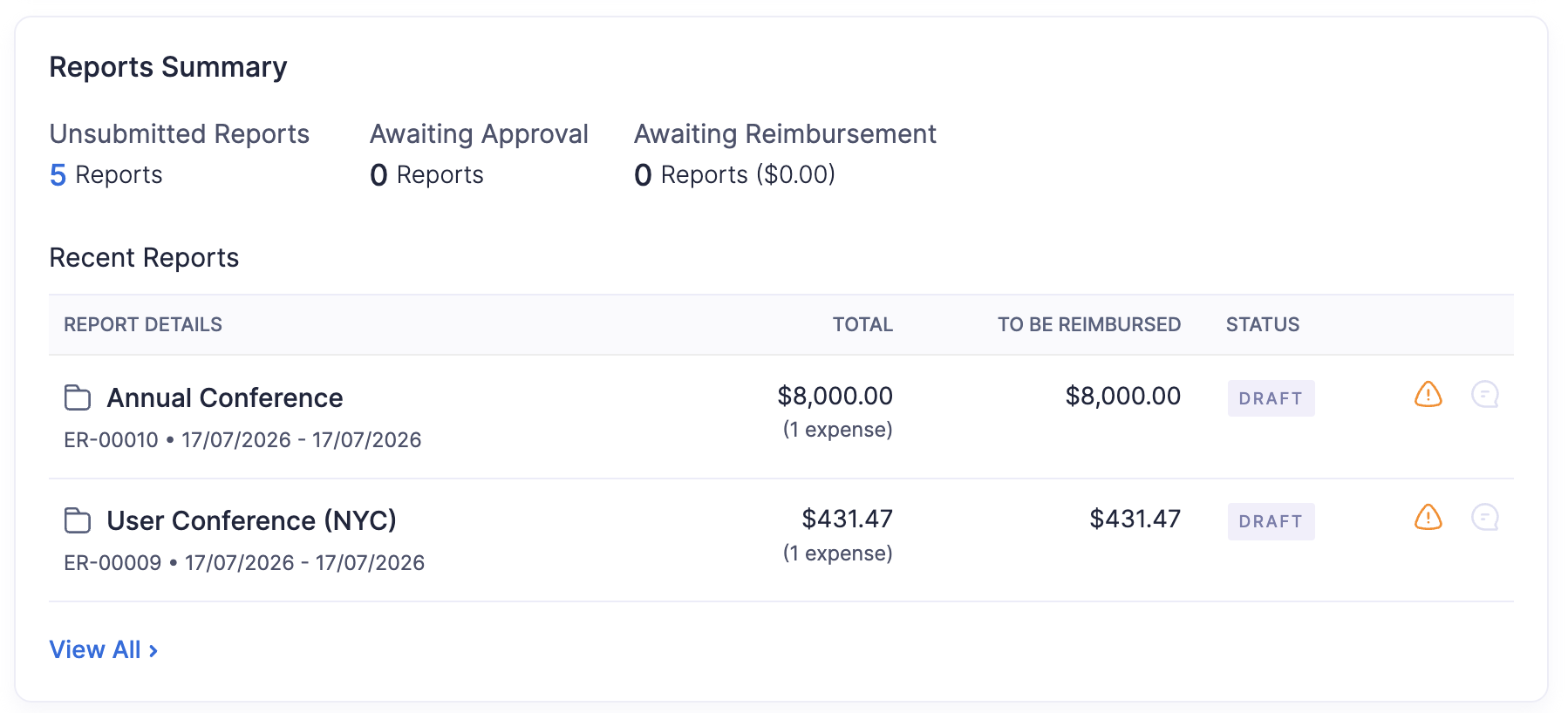
Для администратора существует Admin View: здесь появляются настройки организации, параметры корпоративных политик, пользователи, отчёты разных сотрудников и контроль возмещений. Из-за этого одинаковое название Reports не всегда означает одинаковые полномочия. Экспорт всех сотрудников и массовая обработка выплат относятся к административным операциям, а не к общему набору возможностей каждого участника.
Expenses: список расходов и незавершённые чеки
Экран Expenses разделяет ещё не включённые в отчёты траты и общий массив записей. Рядом с позициями отображаются дата, сумма, категория, сведения о проекте, отметки проверок и команда Add to Report. Над списком находится зона загрузки подтверждающих документов и меню + New Expense. В том же рабочем контексте доступны создание пробега, суточных, групповой ввод и конвертация карточных транзакций в расходы.
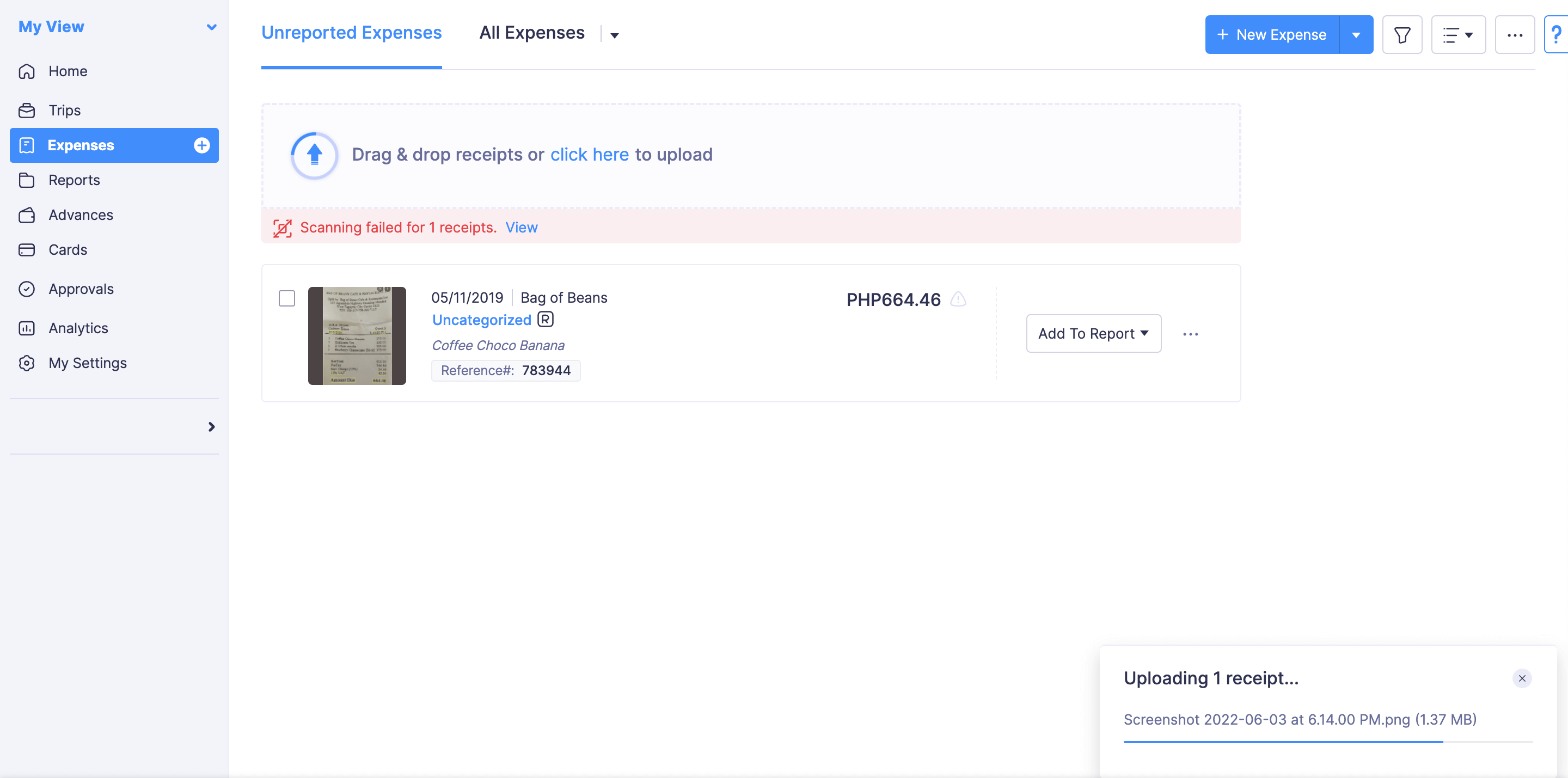
Запись о расходе содержит не только изображение: отдельно хранится структурированный набор значений. Эта структура позволяет искать операции по категориям, распределять их между клиентами и включать в отчёты. Чек, успешно загруженный на сервер, не гарантирует, что все поля прочитаны верно. Поэтому на экране создания записи доступны ручные поля и проверка результатов Autoscan.
Reports: объект согласования, а не просто файл
Отчёт в Zoho Expense — карточка с именем, периодом, деловой целью, строками расходов, историей согласования и состоянием обработки. В списке встречаются Draft, Awaiting Approval, Recalled, Approved, Rejected и Reimbursed. Статус Recalled означает, что сотрудник вернул отправленный документ в собственную работу; Rejected показывает решение согласующего, а не техническую ошибку сканирования.
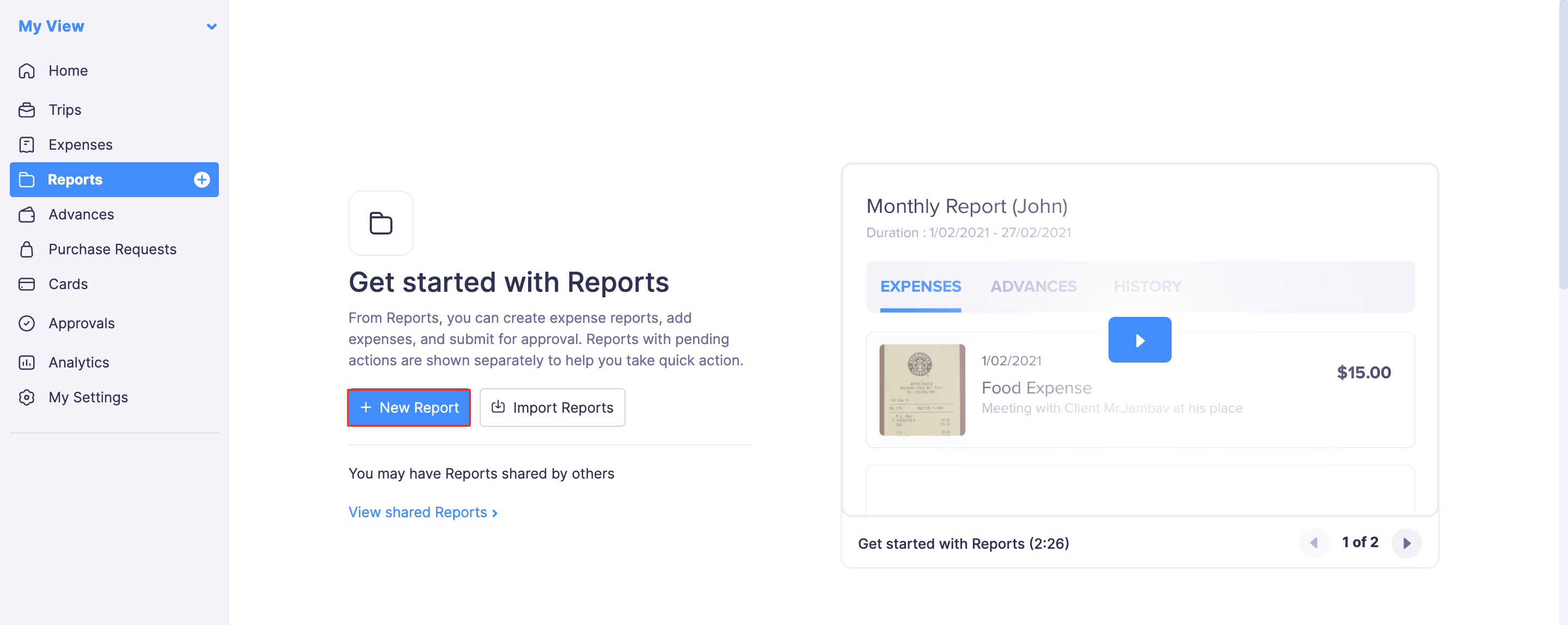
Внутри отчёта связаны три вида данных: расходы, авансы и история. Аванс влияет на сумму, которую требуется компенсировать сотруднику: потраченные ранее компанией средства не следует второй раз считать личным расходом работника. История важна для последующей проверки, потому что отвечает на вопросы, кто отправил документ, кто принял решение и на каком этапе происходило изменение.
Cards, Advances, Approvals и Analytics
Cards содержит сведения о привязанных картах и операциях, которые ещё предстоит сопоставить с расходами. Advances отвечает за суммы, выданные заранее, и их применение к отчёту. Approvals формирует отдельную очередь задач для руководителя. Analytics рассчитан на анализ по периодам, категориям, проектам и другим разрезам, поэтому не заменяет первичные документы, а обобщает уже внесённые записи.
Важная интерфейсная особенность — один и тот же расход виден из нескольких контекстов, но не должен превращаться в несколько независимых выплат. Например, карточная операция может стать строкой в Expenses, затем оказаться внутри Reports и участвовать в аналитике. Это разные представления одной хозяйственной операции. Ошибка возникает тогда, когда сотрудник повторно создаёт ту же трату вручную и не связывает её с картой.
Возможности: от распознавания чека до контроля бюджета
Autoscan и Zia: обработка входящих документов
Autoscan распознаёт по документу дату, сумму, продавца, валюту и способ оплаты. После обработки создаётся структурированный расход. Привычная для OCR проблема — неоднозначность входных данных: помятый чек, неоднородное освещение, несколько сумм или нечитабельная дата. Поэтому автоматический результат следует рассматривать как предварительно заполненную карточку, требующую осмысленной проверки.
Повторные покупки у одного продавца обрабатываются с учётом ранее выбранной категории: первый новый контрагент обычно нуждается в ручном назначении, затем категоризация может сработать автоматически. В актуальных платных редакциях предусмотрено распознавание позиций чека, а также дополнительные инструменты Zia для анализа расходов, подсказок и выявления подозрительных операций. Эти возможности нельзя автоматически переносить на Free: бесплатный OCR и расширенные функции Zia — разные уровни продукта.
Источники чеков разнообразны: загрузка с компьютера, перетаскивание файлов, облачные хранилища и пересылка вложений на индивидуальный адрес сотрудника. Для тех, кто собирает документы у поставщиков, это снимает зависимость от одного устройства. Но передача через почту и стороннее хранилище добавляет участников к цепочке обработки, поэтому в организациях с конфиденциальными данными необходимо учитывать внутренние требования к пересылке финансовых документов. В тематически близком материале GeekHow отдельно рассматривается извлечение данных из документов средствами Nanonets OCR; это другой класс системы, ориентированный не только на командировочные отчёты.
Ручные расходы, детализация и распределение сумм
Не каждый расход сопровождается читаемым чеком. Zoho Expense допускает ручное заполнение карточки, где указываются категория, сумма, дата, валюта и другие поля. Дополнительные атрибуты позволяют различать Personal, Claim Reimbursement и Billable: личное назначение, возврат денег сотруднику и дальнейшее выставление затрат клиенту — не одно и то же. Такой набор флагов снижает риск смешения внутренних расходов компании с суммами, подлежащими перевыставлению заказчику.
Функции Itemize и Split решают две разные задачи. Детализация разбивает один чек на позиции с разными категориями и налоговыми режимами. Разделение уже записанного расхода распределяет сумму по частям, дням или выбранным полям. Для пробега и суточных такие операции имеют ограничения: их нельзя свободно детализировать и делить так же, как обычный ресторанный или гостиничный чек. Неправильно разбитая сумма приводит к неточным отчетным категориям даже при правильном общем итоге.
Пробег и суточные в командировках
Для поездок на автомобиле отдельный тип Mileage Expense определяет стоимость по дистанции и ставке, заданной администратором. Поддерживаются ввод пройденного расстояния и расчёт по показаниям одометра. Мобильные приложения дополнительно используют GPS; маршрутный способ построения по карте выделен в документации как функция раннего доступа, поэтому его нельзя считать включённым во всех организациях. Здесь особенно важны права доступа к геолокации и настройки энергосбережения смартфона.
Суточные Per Diem — это не обычный чек. Их размер рассчитывается на основе заданных организацией ставок, места и продолжительности поездки. Различаются расчёт для целой поездки и для отдельных дней; неполные дни имеют значение. В Premium отдельно предлагается расширенная автоматизация суточных, включая правила GSA для соответствующих организаций. Ошибка при выборе временного периода даёт неверную сумму даже без сбоев распознавания.
Политики расходов и управление заявками
Правила могут требовать описания, подтверждающего документа и соблюдать установленные ограничения. В интерфейсе нарушения помечаются до окончательной отправки, а блокирующие ограничения останавливают дальнейшее движение. Польза механизма не в том, что программа определяет «правильность» расходов за организацию, а в единообразном применении заранее заданных требований. У бухгалтерии и сотрудника появляется общий перечень причин, по которым запись нужно уточнить.
Платные редакции обеспечивают более развитое управление политиками, ролями, согласованиями и бюджетами. В Premium доступны живой контроль бюджетов и работа с несколькими юридическими лицами и странами. Организациям со сложной структурой эти опции важнее числа полей формы. Сотруднику небольшого коллектива, напротив, дополнительные согласующие уровни могут быть не нужны, поэтому функциональную сложность следует соотносить с реальным количеством проверяющих.
Корпоративные карты и авансы
Поддержка корпоративных карт в Standard даёт возможность получать карточные транзакции и связывать их с расходами. При автоматическом сопоставлении учитываются совпадения даты, продавца и суммы. Если запись уже создана из чека, карточную операцию следует сопоставлять с ней, а не формировать вторую самостоятельную строку. Расход с корпоративной карты обычно не является личной задолженностью компании перед сотрудником, поэтому при его конвертации действует режим без возмещения.
Авансы позволяют учитывать выдачу денег до поездки. При применении аванса к отчёту уменьшается остаток, который требуется выплатить работнику. Если аванс больше подтверждённых расходов, остаток может быть оформлен как возврат или перенесён на будущий отчёт. Это делает Zoho Expense полезным в командировках, где используются и личные средства, и предварительное финансирование, и оплата с корпоративного счёта.
Аналитика, интеграции и границы ИИ-автоматизации
Аналитические представления показывают распределение трат и продвижение отчётов по статусам. Их смысл — выявлять повторяющиеся категории и задержки согласования, а не создавать нормативные выводы из одной цифры. Экспортируемый отчёт полезен для последующего анализа в таблицах, а интеграции — для передачи подготовленных данных в бухгалтерскую среду. Zoho Books и другие учётные системы решают смежную задачу ведения счетов и проводок, которую Zoho Expense полностью не заменяет.
В актуальном Standard перечень автоматизации расширен ИИ-функциями Zia, включая аналитические подсказки и обработку отчётов. При этом результат распознавания не гарантирует правильность налога, деловой цели или права на возмещение. Проверка человеческим согласующим остаётся отдельной частью процесса. Для организаций, где требуется прежде всего распознавание бумажных документов, а не отчёты сотрудников, предметно ближе Microblink BlinkReceipt как специализированная технология работы с чеками.
Задача — инструмент — результат: что нужно контролировать
| Рабочая задача | Инструмент Zoho Expense | Результат | Контрольный признак |
|---|---|---|---|
| Собрать разрозненные чеки | Receipt upload и Autoscan | Записи расходов с прикреплёнными документами | Корректны сумма, валюта, дата и продавец |
| Отнести трату к проекту | Category, Customer, Project и Billable | Расход с управленческой аналитикой | Назначен верный клиент и исключены личные суммы |
| Учесть служебный автомобиль | Mileage Expense | Расход по расстоянию и ставке | Расстояние и выбранная ставка согласуются с поездкой |
| Проверить затраты сотрудника | Reports и Approvals | Утверждённый или возвращённый отчёт | Есть решение согласующего и история статусов |
| Избежать дублирования с картой | Cards и сопоставление транзакций | Одна расходная запись для одной покупки | Карточная операция связана с чеком |
| Уменьшить выплату на аванс | Advances | Расчёт остатка к возмещению | Сумма аванса учтена ровно один раз |
| Передать данные бухгалтерии | Export и бухгалтерские интеграции | Табличная выгрузка либо синхронизированные записи | Число строк и итог в принимающей системе совпадают |
Таблица показывает зависимость конечного результата от правильной классификации. Даже при полностью автоматическом OCR вопрос, кто понёс затраты и кто должен их оплатить, остаётся самостоятельным. Поэтому полезно оценивать систему по всей цепочке, включая исключения и возвраты отчётов, а не по скорости добавления первой фотографии.
Форматы и совместимость: что переносится между системами
Zoho Expense не использует один универсальный «файл проекта». Основной рабочий объект — облачная запись, а файлы являются способами загрузки подтверждений и вывода структурированных данных. При миграции важно различать бухгалтерскую строку и юридически значимый оригинал документа: CSV сохранит значения полей, но не станет сам по себе фотографией чека.
| Тип данных | Ввод или импорт | Экспорт или перенос | Что сохраняется, что требует контроля |
|---|---|---|---|
| Изображения чеков | JPEG/JPG, PNG, PDF; для распознавания предусмотрены дополнительные типы, включая HEIC в мобильном сценарии | Загрузка исходных подтверждений; подборки документов из отчёта — ZIP | Сохраняется визуальное подтверждение, но не гарантируется корректная интерпретация каждого поля |
| Реестр отдельных расходов | Ручной ввод, Autoscan, CSV или TSV | CSV, XLS, XLSX | Переносятся колонки и суммы; связи с подтверждениями необходимо хранить отдельно |
| Реестр отчётов | Создание внутри сервиса; импорт CSV или TSV с сопоставлением полей | CSV, XLS, XLSX; индивидуальный отчёт можно получить в PDF | Табличные записи подходят для анализа, PDF — для просмотра, но не заменяют состояние согласования в исходной системе |
| Карточные операции | Ленты поддерживаемых корпоративных карт и преобразование транзакций | Отражение через расходные записи и интеграции | Идентификаторы банковских операций и правила сопоставления требуют отдельной сверки |
| Курсы и налоги | Поля и параметры организации; при настройке доступен автоматический пересчёт валют | Числовые значения в реестрах и бухгалтерская синхронизация | Нужно различать валюту оригинала и базовую валюту учёта; локальные налоговые настройки не равны универсальному стандарту |
При вводе таблиц CSV/TSV используется экран сопоставления столбцов с полями Zoho Expense. Неотображённые поля не импортируются. Это принципиальный момент перехода с другого сервиса: корректная сумма в столбце не гарантирует сохранение связи с пользователем, проектом или деловой целью. Для файлов чеков и табличных данных работают разные механизмы, поэтому наборы следует готовить раздельно.
В публичной документации для Autoscan также перечислены DOC/DOCX, TIFF/TIF, XML и XLS/XLSX, однако список для мобильной загрузки отличается от списка веб-загрузки. Это не означает, что произвольный офисный файл становится редактируемым расходным отчётом: он обрабатывается в контексте прикрепления подтверждения. Надёжный общий вариант для снимка чека — JPG или PNG, для электронного документа — PDF. Факт поддержки русского текста в OCR не является подтверждением наличия русского языка у всех экранов интерфейса.
Тарифы, ограничения и пробный период
Для сравнения ниже используются долларовые цены американской версии Zoho Expense, доступные в ноябре 2026 года. Они приведены за одного пользователя в месяц и не включают местные налоги. Региональная редакция, валюта договора и набор доступных платёжных интеграций могут отличаться, поэтому эти суммы нельзя механически переносить на организацию в другой стране.
| План | Оплата помесячно | Эквивалент при годовой оплате | Распознавания Autoscan | Практическое назначение |
|---|---|---|---|---|
| Free | $0 | $0 | 20 на пользователя за месяц | До трёх сотрудников, базовые отчёты, личные карты, GPS-пробег, 5 ГБ чеков |
| Standard | $4 за пользователя | $3 за пользователя в месяц | 200 на пользователя за месяц | Корпоративные карты, политики, делегирование, авансы, согласования, дополнительные ИИ-возможности |
| Premium | $6 за пользователя | $5 за пользователя в месяц | 1000 на пользователя за месяц | Расширенные маршруты, бюджеты, многострановая структура, управление поездками и суточными |
Главное количественное ограничение Free — три пользователя, а не только ограниченный набор автоматизации. Для небольшой команды, которая сдаёт несколько чеков в неделю, лимита OCR может хватить. Для организации с десятками чеков в день стандартная ручная работа после исчерпания лимита быстро станет самостоятельной нагрузкой. При превышении квоты Zoho Expense не прекращает учёт расходов: остаются ручной ввод и загрузка документов для хранения, а лимит распознавания восстанавливается в новом расчётном цикле.
У Standard и Premium различается не только число сканирований. Standard нужен там, где расходы должны проходить через корпоративные карты, назначенные политики и распределённые права. Premium ориентирован на более сложную схему командировок и бюджетов: доступ к глобальному бронированию, дополнительным маршрутам согласования, нескольким юридическим лицам, автоматическому учёту суточных и расширенному контролю поездок. Это не универсальная «премиум-скорость», а дополнительные управленческие механизмы.
Пробный период составляет 14 дней; предоставлять номер банковской карты для его начала не требуется. Важно не путать длительность пробы с бессрочной бесплатной редакцией. По завершении пробного периода дальнейшее использование платных механизмов зависит от выбранной подписки, тогда как Free имеет собственный постоянный набор ограничений. Оплачиваемые места также требуют внимания: назначение участникам активных операций влияет на расчёт пользователя в платной организации.
Безопасность, приватность и зависимость от облака
Кому видны суммы, документы и персональные данные
В чеках и отчётах могут встречаться имена сотрудников, география поездок, номера документов, фрагменты банковской информации и названия клиентов. В Zoho Expense применяются разграничение ролей, многофакторная аутентификация, SAML SSO в подходящих платных конфигурациях и журналы действий. Это снижает риски несанкционированного доступа, но не отменяет обязанность администратора определить, кому разрешены отчёты всей компании, а кому — только собственные записи.
Отдельного внимания заслуживает экспорт. При выгрузке администратор может выбирать включение чувствительных персональных сведений (PII) и защиту файла паролем. Поэтому удобный CSV с данными о расходах не должен автоматически превращаться в общедоступный файл отдела. Встроенный пароль при экспорте — дополнительный контроль, а не замена ограниченного доступа к папке или корпоративной политике хранения.
Каков реальный предел офлайн-работы
Веб-версия зависит от подключения к сети и доступности облачной инфраструктуры Zoho. На смартфоне предусмотрена офлайн-загрузка чеков, но из этого не следует полноценная работа без сети с утверждением, синхронизацией карт и банковскими выплатами. Для поездок с ненадёжной связью разумно различать локально сохранённое фото документа и окончательно появившийся расход на сервере. До успешной синхронизации у руководителя нет основания считать документ полученным.
Автоматическое распознавание и конвертация валют также относятся к облачной обработке. При слабом интернете время до появления записи зависит не только от устройства. Конкретных универсальных значений скорости и производительности для Zoho Expense не существует: они определяются количеством вложений, качеством изображения, сетью и состоянием сервиса. Обещать одинаковую задержку для всех пользователей было бы неправильно.
Ограничение при работе с регионами
Наличие функции в продукте не тождественно её доступности в каждой стране. Это особенно важно для прямых банковских выплат, ACH, карточных лент, налоговых правил и бронирования поездок. В тарифном описании содержатся региональные интеграции, а документы по возмещению разграничивают ручную отметку о выплате и интегрированный перевод. Для международных компаний устойчивее процесс, в котором проверяется совместимость конкретных банков и юридических лиц, а не только маркетинговое название функции.
Что перестанет работать первым при сбое инфраструктуры
Нет сети у сотрудника. На мобильном устройстве остаётся возможность подготовить отдельные данные и чек для последующей загрузки, но отправка на утверждение, получение изменившихся политик и синхронизация карточных операций не считаются завершёнными без серверного обмена. На компьютере браузерная рабочая среда в основном недоступна.
Недоступен облачный сервис Zoho. Сначала страдают операции, требующие подтверждённого серверного состояния: просмотр очереди согласований, переключение статусов, изменение организационных настроек, выгрузки и интеграции. Наличие локальной фотографии не восстанавливает корпоративный маршрут одобрения. При длительной недоступности требуется отдельный внутренний порядок хранения исходных чеков до восстановления сервиса.
Отключён платный модуль или закончился доступ к тарифу. Ограниченными становятся специализированные функции, например корпоративные карты, сложные правила, расширенные бюджеты и дополнительные варианты автоматизации. Существующие финансовые данные не следует приравнивать к активной лицензии на обработку новых операций. До изменения подписки организации нужен переносимый архив документов и реестров.
Изменились права сотрудника или способ входа. Потеря роли согласующего, недействительная корпоративная авторизация или отсутствие приглашения ограничивают видимые разделы и допустимые операции. Это не равно пропаже данных: одну и ту же запись администратор и рядовой участник закономерно видят по-разному. Подозрение на удаление следует отделять от ошибки полномочий.
Матрица сохранности результата
| Действие | Что остаётся | Что не переносится автоматически | Обратимость и проверка |
|---|---|---|---|
| Сохранить расход как черновик | Поля и прикреплённый документ внутри организации | Решение согласующего и факт выплаты | Поля редактируются до перехода в неподходящий статус |
| Отправить отчёт | Структура и история отправки | Право свободно менять сумму без возврата | Awaiting Approval допускает Recall; после одобрения действуют другие ограничения |
| Выгрузить CSV/XLSX | Числовые и текстовые колонки в выбранной выгрузке | Интерактивный процесс согласования и все связи с вложениями | Файл читается другой программой, но не заменяет саму облачную организацию |
| Сохранить PDF отчёта | Читаемое представление выбранного отчёта | Возможность штатного редактирования облачных полей | Подходит для архива и согласования вне системы, не для обратного полного импорта |
| Загрузить ZIP подтверждений | Набор файлов чеков | Категории, бухгалтерские связи, статусы и маршруты | Файлы просматриваются самостоятельно; связь с реестром проверяется по идентификаторам |
| Удалить расход | Не следует рассчитывать на восстановление удалённой карточки | Исходная запись в рабочем списке | Удаление расхода необратимо; безопаснее сначала создать собственную копию |
| Отметить возмещение | Статус и учётная запись выплаты | Независимое доказательство банковского перевода | Запись возмещения можно отменить с причиной, но банковскую операцию отменяют отдельно |
Эта матрица полезна прежде всего при миграции и окончании подписки. Полный архив нельзя собрать одним PDF: нужны таблица расходов, отчёты, подтверждающие документы и отдельно информация о согласовании и банковских перечислениях. Утрата последней части не изменяет числовую сумму, но лишает её важного делового контекста.
Скрытая стоимость владения
Помимо базовой подписки у Zoho Expense есть дополнительные расходы, которые становятся заметными при масштабировании. В американском тарифном предложении Travel Add-on предусматривает самостоятельное бронирование по цене от $9,99 за поездку; Premium Support начинается от $490 в год, а Jumpstart с сопровождением внедрения — от $500 в год. Это самостоятельные дополнения, а не обязательная плата для каждого клиента. Также отдельно рассматриваются интеграции ERP/HRMS и услуги внедрения.
Есть и операционные издержки, не выраженные фиксированной ценой производителя: подготовка политик, назначение согласующих, миграция категорий, корректировка сотрудников и обучение бухгалтерии. Количество пользователей при переходе на платный тариф нужно оценивать по тому, кто действительно создаёт расходы и отчёты, а не по общему штату компании. Маленькой организации, где нужен только личный учёт чеков, Free может быть достаточно; сложные согласования способны сделать стоимость настройки важнее самой подписки.
Наконец, финансовые данные имеют собственную стоимость выхода. При работе только внутри облака организация привязывается к структуре пользователей, статусов и настраиваемых полей. CSV и XLSX уменьшают эту зависимость, но возврат истории согласований в другой сервис не гарантируется. Поэтому финансово грамотное внедрение подразумевает не только бюджет на лицензии, но и регламент регулярной сохранности подтверждений.
Как пользоваться программой — советы гика
Ниже описаны основные рабочие операции именно в Zoho Expense. Названия элементов приведены в английском виде, как в документации веб-интерфейса. Доступность отдельных вкладок определяется ролью, тарифом и региональной редакцией. В операциях с расходами действует безопасный принцип: сначала сохранить черновик и проверить данные, затем отправлять его на согласование; не использовать удаление как способ исправления записи.
Вход в организацию и проверка личных параметров
Цель. Получить доступ к правильной организации и убедиться, что расходы будут создаваться от нужного пользователя. Подготовка. Нужны учётная запись Zoho, приглашение администратора для сотрудника и современный браузер. Самостоятельный владелец организации использует регистрацию, а приглашённый сотрудник — ссылку из письма.
- Откройте Zoho Expense в браузере и войдите через Sign In с учётной записью Zoho. При первом приглашении перейдите по Invite link из письма администратора и завершите создание доступа.
- Проверьте название организации в переключателе организаций и убедитесь, что открыт личный режим My View, а не чужая компания или административное представление.
- Откройте My Settings. Проверьте персональные данные и предпочтения; в Preferences настройте доступные значения по умолчанию для расходов, включая Billable, Tax Inclusive, Personal и пользовательские поля, которые администратор разрешил настраивать.
- Для изменения доступных значений выберите Configure в блоке Expenses, укажите необходимые поля и сохраните их через Save. При работе в административной роли проверьте, какие категории и политики назначены пользователю.
Проверка результата. В личном списке видны собственные расходы и доступные разделы, а новый документ получает правильного владельца. Ошибка. Отсутствие Trips, Cards или Approvals не означает повреждение приложения: вкладка бывает скрыта полномочиями либо тарифом. Безопасный откат. Измените только личные значения по умолчанию, не удаляйте организацию и не создавайте вторую с похожим названием; за недостающим доступом обратитесь к администратору.
Загрузка чеков и автоматическое распознавание Autoscan
Цель. Превратить фотографию или электронный чек в расход без повторного набора основных реквизитов. Подготовка. Нужен читаемый файл JPG, PNG или PDF, свободная квота распознавания и включённая администратором функция Autoscan. На мобильном устройстве полезна чёткая фотография с видимыми краями документа.
- Откройте Home или Expenses на левой панели. Используйте блок Drag & Drop Receipts либо команду загрузки в меню + New Expense.
- Для локального файла выберите Select file from desktop и затем Open. Для документов в облаке выберите доступное хранилище, при необходимости Authenticate, выделите чек и нажмите Attach.
- При нескольких документах загрузите их набором, но сохраняйте отдельный файл на каждую покупку. Альтернативный путь — переслать вложение на индивидуальный receipt forwarding email, который выдан сотруднику в Zoho Expense.
- Откройте Expenses и найдите созданную запись. Сравните распознанные Date, Amount, Merchant, Currency и Payment Mode с оригиналом. Для нового продавца проверьте Category и назначьте её вручную, когда это требуется.
- Если документ остался в состоянии без созданного расхода, откройте View в области unexpensed receipts, выберите Add Manually и завершите карточку через Save and Close.
Проверка результата. Расход присутствует в Expenses, оригинал прикреплён, суммы и валюта совпадают. Ошибка. Полученная фотография не равна успешному распознаванию; статус scanning failed или исчерпанная месячная квота требуют вмешательства. Безопасный откат. Сохраните исходный чек, исправьте поля в редактируемой записи либо оформите расход вручную. Не загружайте один и тот же чек несколько раз подряд без проверки, чтобы не сформировать дубли.
Ручной ввод расхода и правильные признаки оплаты
Цель. Учесть покупку, для которой нет подходящего файла или OCR неверно распознал данные. Подготовка. Сверьте дату, сумму, валюту и источник оплаты с документом. Заранее определите, должна ли компания возместить затраты сотруднику и нужно ли относить их на клиента.
- Откройте Expenses и нажмите + New Expense либо значок добавления возле пункта Expenses.
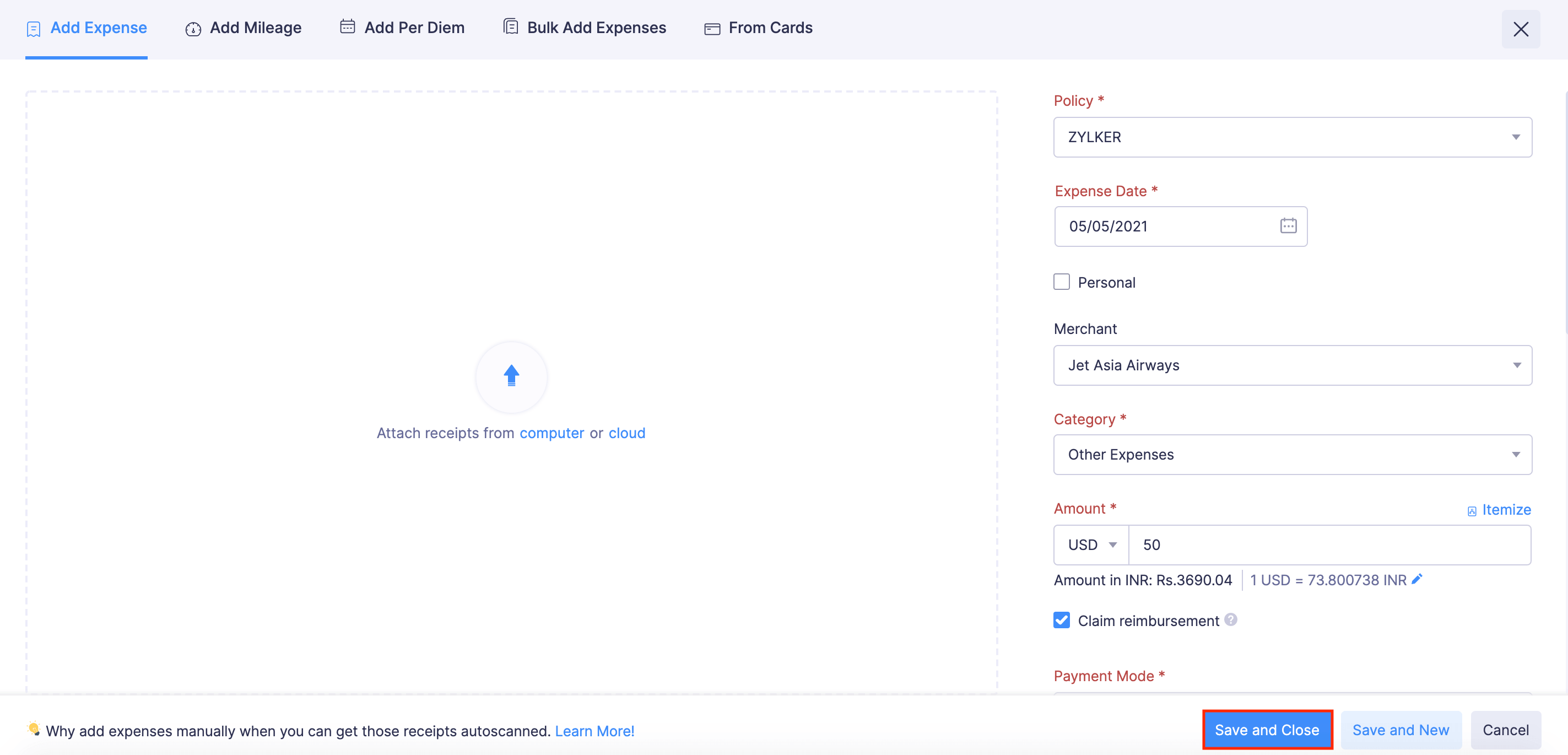
- Заполните Date, Category, Amount и другие обязательные поля; при необходимости прикрепите изображение или PDF чека.
- Отметьте Personal только для личной траты; включите Claim Reimbursement для расхода из собственных денег, подлежащего возмещению. Поле Billable используйте для затрат, которые организация собирается предъявить клиенту, затем выберите Customer.
- Укажите Project и Tags, когда эти поля присутствуют в конфигурации. При наличии Attendees уточните участников. Для гостиничного чека с разными налоговыми ставками примените Itemize, распределив позиции по категориям.
- В поле Add to Report сразу укажите существующий отчёт либо оставьте запись вне отчёта до проверки. Завершите через Save and Close; Save and New подходит для последовательно вводимых разных покупок.
Проверка результата. Строка появилась в Unreported Expenses или внутри выбранного отчёта, её тип оплаты соответствует реальному плательщику. Ошибка. Включённый Claim Reimbursement у оплаты с корпоративного счёта создаёт риск повторной компенсации; неправильная категория искажет аналитику. Безопасный откат. Пока запись не отправлена и не просрочена, откройте её для Edit и исправьте поля; не удаляйте документ, если для исправления достаточно изменения реквизитов.
Расход на пробег автомобиля
Цель. Рассчитать служебный пробег по внутренней ставке организации. Подготовка. Нужны разрешённая категория Mileage, подходящий автомобиль и установленная администратором ставка. Для GPS-метода на смартфоне дополнительно требуются разрешения местоположения и корректная работа геолокации.
- В браузерной версии откройте Expenses и выберите Add Mileage в меню + New Expense; откроется форма New Expense с вкладкой Add Mileage.
- Укажите Category и Vehicle, если в организации предусмотрены разные ставки для автомобилей.
- Выберите Distance Travelled для ввода фактически пройденного расстояния либо Odometer Reading для двух показаний счётчика. Расчёт через Maps используется только при предоставленном организации раннем доступе.
- Сверьте автоматически вычисленный Amount, отметьте Claim reimbursement при расходах из личных средств и Billable с Customer при необходимости перевыставления клиенту.
- Используйте Add to Report для связи с нужным отчётом и завершите Save and Close. В мобильном приложении GPS-сценарий предполагает Start Tracking, Stop Tracking и Convert to Expense с последующей проверкой результата.
Проверка результата. В списке появился Mileage Expense, а сумма соответствует расстоянию и ставке организации. Ошибка. Неактивный GPS, неверно выбранный автомобиль или неправильные показания одометра дают ложный расчёт. Безопасный откат. Исправьте черновик до отправки; при ошибке GPS сохраните собственные записи о маршруте и используйте подтверждённое расстояние вместо повторного запуска автоматического трекинга задним числом.
Расчёт суточных для поездки
Цель. Учесть положенные дневные суммы без вымышленного чека. Подготовка. В организации должны быть настроены политика и соответствующие ставки, а сотруднику — доступны дата, время и пункт назначения поездки. Расчёт суточных зависит от выбранного тарифа и параметров организации.
- В Expenses откройте меню + New Expense и выберите Add Per Diem.
- Выберите Policy из доступных организационных политик. Затем определите Per Diem Type: Trips для единого интервала поездки или Individual Days для отдельных дней.
- В режиме Trips внесите Departure Location, Date, Time и соответствующие данные прибытия. В режиме Individual Days укажите Travel Location, диапазон дат и время каждого дня.
- Нажмите Calculate Per Diem. Проверьте рассчитанные ставки и интервалы, особенно первый и последний неполные дни поездки.
- Выделите корректные строки расчёта и завершите через Save and Close, затем проверьте связь с отчётом.
Проверка результата. Суточные отражены отдельным типом расхода, а суммы согласуются с политикой организации и длительностью поездки. Ошибка. Режим Individual Days вместо Trips либо неправильно указанное время изменяет расчёт. Безопасный откат. Вернитесь к исходной форме до окончательной отправки, уточните интервал и пересчитайте сумму; не пытайтесь устранить ошибку с помощью Split или Itemize — для суточных эти инструменты ограничены.
Заявка на командировку и связь с будущим отчётом
Цель. Зафиксировать деловую цель, маршрут и ожидаемые расходы до поездки. Подготовка. У организации должен быть доступен модуль Trips; заранее известны пункт назначения, даты, предполагаемые перелёты и гостиницы. Оформление заявки отличается от фактического бронирования билета, а расширенное самостоятельное бронирование относится к специальным возможностям Premium и дополнений.
- Откройте Trips и выберите + New Trip.
- Укажите Travel Type (Domestic или International), Trip Name, Destination Country и Business Purpose. При необходимости привяжите Customer, Project, отметьте Billable, задайте Budget amount и других путешественников.
- Добавьте имеющиеся сведения о Flight Itinerary: направление, дату, тип перелёта и предпочтения. Аналогично заполните Hotel Itinerary или требования к аренде автомобиля в предусмотренных разделах.
- Используйте Save as Draft, если маршруты и суммы ещё требуют проверки. Для передачи заявки руководителю примените Save and Submit и подтвердите отправку через Submit.
- После поездки в карточке расходного отчёта используйте Associate With Trip, чтобы связать фактические траты с соответствующей поездкой.
Проверка результата. В Trips существует заявка с правильной деловой целью и статусом; её можно связать с расходным отчётом. Ошибка. Сохранённая заявка не означает купленный билет, а личный участок маршрута не должен считаться деловой тратой. Безопасный откат. До согласования сохраняйте запись через Save as Draft и редактируйте её, не создавая вторую поездку; при уже отправленной заявке согласуйте изменение с ответственным сотрудником.
Корпоративные карты и сопоставление транзакций
Цель. Соединить банковскую операцию с подтверждающим чеком, не компенсируя сотруднику расходы, оплаченные компанией. Подготовка. Корпоративные карты доступны в соответствующей платной редакции; нужны права на работу с Cards и поддерживаемый банк или карточная интеграция. Для подключения Plaid действует региональное ограничение США и Канады.
- В разделе Cards откройте Add Card и выберите Add Corporate Card либо Add Personal Card в зависимости от источника платежа.
- При подключении через Plaid ознакомьтесь с условиями, выберите банк, пройдите банковскую авторизацию, отметьте соответствующие счета, задайте Account Name, Billing Date и валюту. Для другого доступного провайдера следуйте предусмотренному маршруту подключения.
- Когда операция появится среди транзакций карты, перейдите в Expenses и откройте From Cards. Найдите покупку и используйте Convert to Expense.
- Если расход уже внесён по чеку, сопоставьте карточную операцию с существующим расходом. Если записи нет, выберите Add Manually, укажите недостающие поля и сохраните через Save and Close.
- Сверьте продавца, сумму и дату. Проверьте, что расход с корпоративной карты без специального режима user-paid не претендует на повторное возмещение.
Проверка результата. Транзакция имеет одну связанную расходную запись, а компания не должна повторно компенсировать покупку работнику. Ошибка. Не все банки поддерживают автоматическую ленту; кроме того, разница даты или написания продавца мешает автоматическому сопоставлению. Безопасный откат. Не удаляйте карточную транзакцию из банка и не создавайте дубликаты расходов. Оставьте операцию несопоставленной до уточнения реквизитов либо обратитесь к администратору за настройкой связи с банком.
Импорт существующих расходов или отчётов из CSV/TSV
Цель. Перенести структурированные суммы из другой системы в Zoho Expense без ручного ввода каждой записи. Подготовка. Подготовьте отдельные CSV либо TSV для расходов или отчётов, проверьте имена колонок, даты, десятичные разделители и код валюты. Сохраните неприкосновенную копию оригинала перед миграцией.
- Для расходов откройте Expenses, нажмите More в верхнем правом углу и выберите Import Expenses. Для отчётов используйте Reports → More → Import Reports.
- Перетащите подготовленный файл или выберите Choose File из компьютера либо доступного облачного аккаунта. Нажмите Next.
- На экране соответствия колонок сравните предложенное автоматическое сопоставление с полями Zoho Expense. Назначьте вручную оставшиеся важные столбцы и при необходимости сохраните схему через Save these selections for use during future imports.
- Продолжите через Next, затем запустите Import. Проверьте список импортированных расходов в Unreported Expenses или отчётов в соответствующем разделе.
- Сопоставьте количество строк, суммы, базовую валюту и принадлежность сотрудникам с исходной таблицей. Лишь после этой сверки связывайте импортированные записи с дальнейшими отчётами.
Проверка результата. Количество перенесённых расходов и контрольные суммы совпадают с исходным реестром; обязательные категории не потеряны. Ошибка. Несопоставленные столбцы не попадают в систему, из-за чего сумма может сохраниться без клиента, проекта или нужного значения. Безопасный откат. При неудачном пробном переносе не повторяйте Import на полном наборе поверх непроверенных записей; разберите тестовую партию и устраните проблему в исходном CSV/TSV.
Создание расходного отчёта и объединение записей
Цель. Собрать связанные расходы в документ для согласования. Подготовка. У сотрудника должны существовать корректные неотправленные расходы; для командировки пригодятся даты поездки, её цель и номер заявки. Авансы, если они были выданы, проверяются отдельно от расходов.
- Откройте Reports и нажмите + New Report.
- Заполните Report Name, Business Purpose и Duration; при наличии заявки используйте Associate With Trip. По необходимости назначьте Tags и сохраните через Save.
- Перейдите в Expenses → Unreported Expenses, выделите нужные записи и используйте Add to Report, выбрав созданный отчёт. Альтернатива — Add Unreported Expenses внутри карточки отчёта.
- При наличии аванса откройте Advances и свяжите подходящую запись с черновиком отчёта через Apply to Report; проверьте, что итог к компенсации уменьшился на применённую сумму.
- В Reports откройте созданную карточку, сравните количество расходов, итоговую сумму, признак возмещения и приложенные чеки. Неотправленный отчёт пока остаётся Draft.
Проверка результата. Карточка Reports содержит правильные строки и период, а общее число расходов соответствует выбранному набору. Ошибка. Расход не появляется в списке доступных для добавления, когда уже отправлен или включён в неподходящий отчёт. Безопасный откат. Исправьте состав Draft до отправки; не удаляйте сами расходы ради пересоздания отчёта. Сначала уберите ошибочную связь и проверьте статус соответствующей записи.
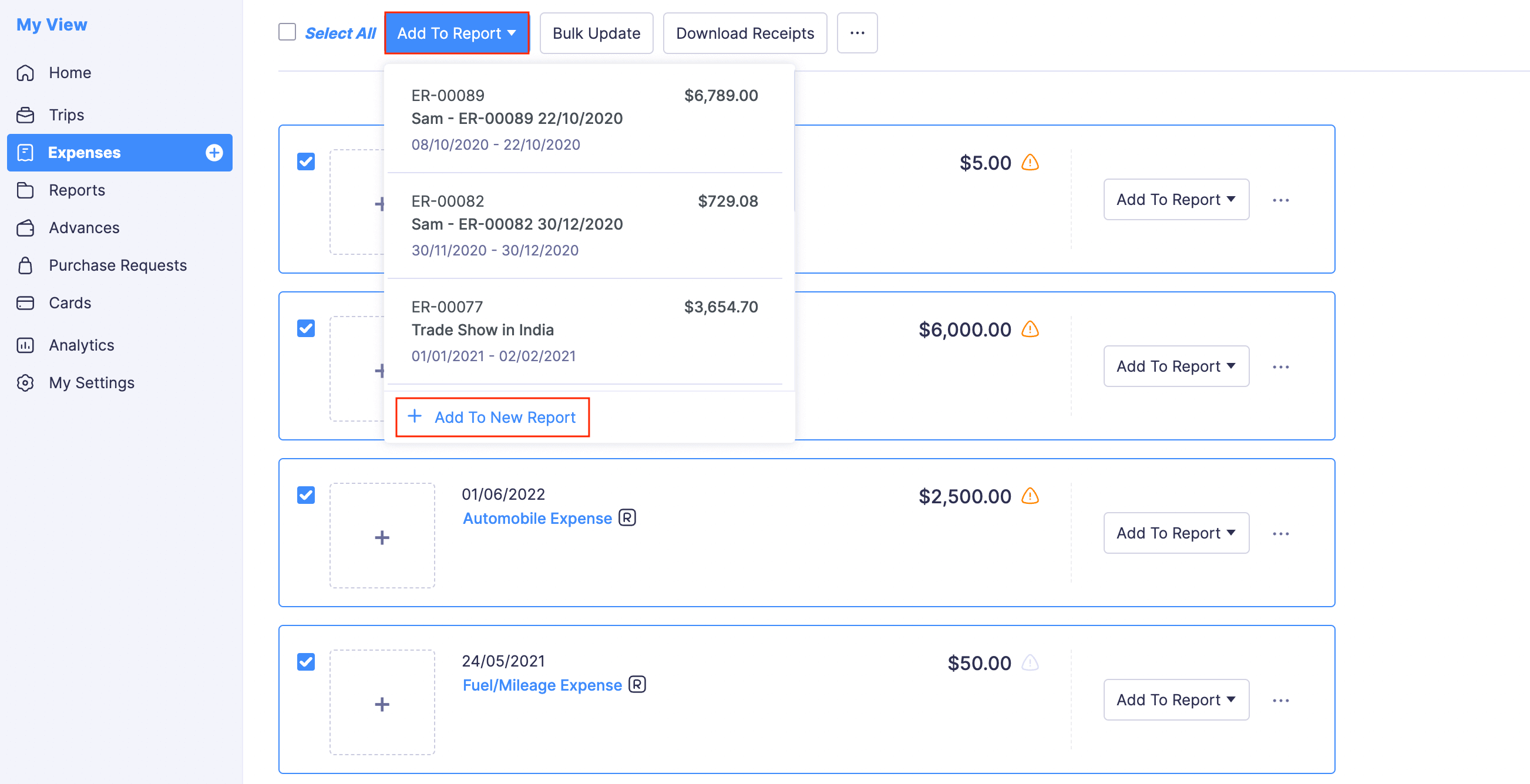
Отправка отчёта и исправление блокирующих нарушений
Цель. Передать готовый отчёт руководителю, не потеряв возможность исправить нарушения до утверждения. Подготовка. Все строки и авансы сверены, обязательные подтверждения приложены, данные деловой цели заполнены.
- В Reports откройте отчёт в состоянии Draft, Recalled либо Rejected.
- Посмотрите предупреждения политики. При отмеченном нарушении нажмите View для его подробностей; для изменения соответствующих полей используйте Update.
- Устраните именно блокирующие нарушения до отправки. Предупреждающие отметки могут остаться на рассмотрение руководителя, но их причины стоит объяснить в описании расхода.
- Нажмите Submit в правом верхнем углу карточки. В окне подтвердите согласующего, при необходимости добавьте адрес копии и снова нажмите Submit.
- Для исправления ещё не утверждённого отчёта откройте его в Awaiting Approval и выберите Recall. После подтверждения измените данные и примените Re-submit.
Проверка результата. Статус изменён на Awaiting Approval, а согласующий может видеть документ в своей очереди. Ошибка. Кнопка отправки не завершает операцию при Blocking Violations; ранее отклонённый отчёт требует корректировки. Безопасный откат. Recall допустим только до окончательного решения согласующего. После Approved нельзя маскировать ошибку новым дублирующим расходом: корректировку необходимо согласовать через установленный внутренний процесс.
Решение согласующего по отчёту
Цель. Подтвердить обоснованность затрат или вернуть их на исправление. Подготовка. Сотруднику назначена роль Approver; в очереди есть отчёт, прошедший отправку. Решение должно учитывать исходные документы и отмеченные правила, а не только совпадение суммы с лимитом.
- Откройте Approvals и перейдите на вкладку Reports.
- Выберите отчёт из очереди и откройте детальную карточку. Сверьте автора, деловую цель, сумму, расходы и подтверждения.
- Оцените отмеченные нарушения. При необходимости используйте предусмотренные комментарии и отклонение, чтобы сотрудник исправил документ и отправил его повторно.
- Для допустимого отчёта нажмите Approve. Для нескольких независимо проверенных отчётов возможна массовая операция Approve, но она не заменяет предметную оценку каждой строки.
- Убедитесь, что решение отразилось в статусе и истории отчёта, а сотрудник получил уведомление о результате.
Проверка результата. Утверждённый отчёт переходит на следующий этап, а отклонённый имеет статус Rejected. Ошибка. Поспешное массовое одобрение скрывает нарушения, не блокировавшие отправку. Безопасный откат. До принятия решения оставьте документ на рассмотрении; при существенной ошибке используйте отклонение и комментарий вместо исправления чужих расходов без ведома их владельца.
Регистрация возмещения после подтверждённой выплаты
Цель. Отразить в учёте погашение задолженности перед сотрудником. Подготовка. Нужен утверждённый отчёт, реальная банковская или кассовая операция и административные права на запись выплаты. Не следует принимать «одобрено» за «перечислено».
- Переключитесь на Admin View, откройте Reports и вкладку Awaiting Reimbursement.
- Выберите одобренный отчёт и нажмите Record Reimbursement.
- Укажите Paid Through — источник уже произведённой выплаты, дату, примечание и Reference# при наличии подтверждения.
- Для отчёта с избыточным авансом проверьте предусмотренные операции по возврату аванса или переносу остатка, прежде чем закрывать сумму к возмещению.
- Нажмите Record Reimbursement и проверьте статус Reimbursed. Для нескольких фактически оплаченных отчётов существует массовая операция Reimburse.
Проверка результата. Сумма и источник выплаты совпадают с банковским документом, а статус отчёта стал Reimbursed. Ошибка. Отметка о возмещении до фактической выплаты создаёт ложный учётный результат. Безопасный откат. В случае ошибки учётной записи воспользуйтесь Undo Reimbursement с указанием причины. Это отменяет запись внутри Zoho Expense, но не отменяет уже совершённый банковский перевод.
Экспорт данных и сохранение подтверждающих документов
Цель. Получить переносимую копию расходов, отчётов и чеков для бухгалтерии или архива. Подготовка. Определите период, нужные колонки, состав пользователей и доступ к персональным данным. Не отправляйте защищённый архив туда, где пароль будет храниться вместе с самим файлом.
- Для реестра расходов откройте Expenses → More → Export Expenses. Выберите CSV, XLS или XLSX и подтвердите экспорт.
- Для отдельного отчёта откройте Reports, выберите документ и воспользуйтесь More → Export с шаблоном и табличным форматом. Для читаемой копии используйте More → PDF.
- При наличии полномочий администратора можно экспортировать отчёты нескольких сотрудников через Admin View → Reports → More → Export Reports, указав период и подходящий шаблон.
- На экране Export укажите необходимость включать Sensitive Personally Identifiable Information (PII), а при передаче за пределы доверенной системы включите I want to protect this file with a password и введите пароль.
- Для исходных подтверждений в отчёте используйте More → Download receipts; набор файлов загружается в ZIP. Отдельные чеки также доступны из All Expenses через Download Receipts.
- Откройте выгрузку в независимом табличном редакторе, проверьте количество строк, общую сумму, валюты, даты и связь с сохранённым набором чеков.
Проверка результата. Файлы открываются и содержат ожидаемые записи, а ZIP действительно включает необходимые подтверждения. Ошибка. CSV с корректными суммами не содержит оригиналов чеков; PDF не равен редактируемому реестру. Безопасный откат. При неверном шаблоне повторно выполните экспорт из неизменённой облачной записи, сохраняя прежнюю выгрузку для сравнения. Экспорт сам по себе не требует удаления расхода.
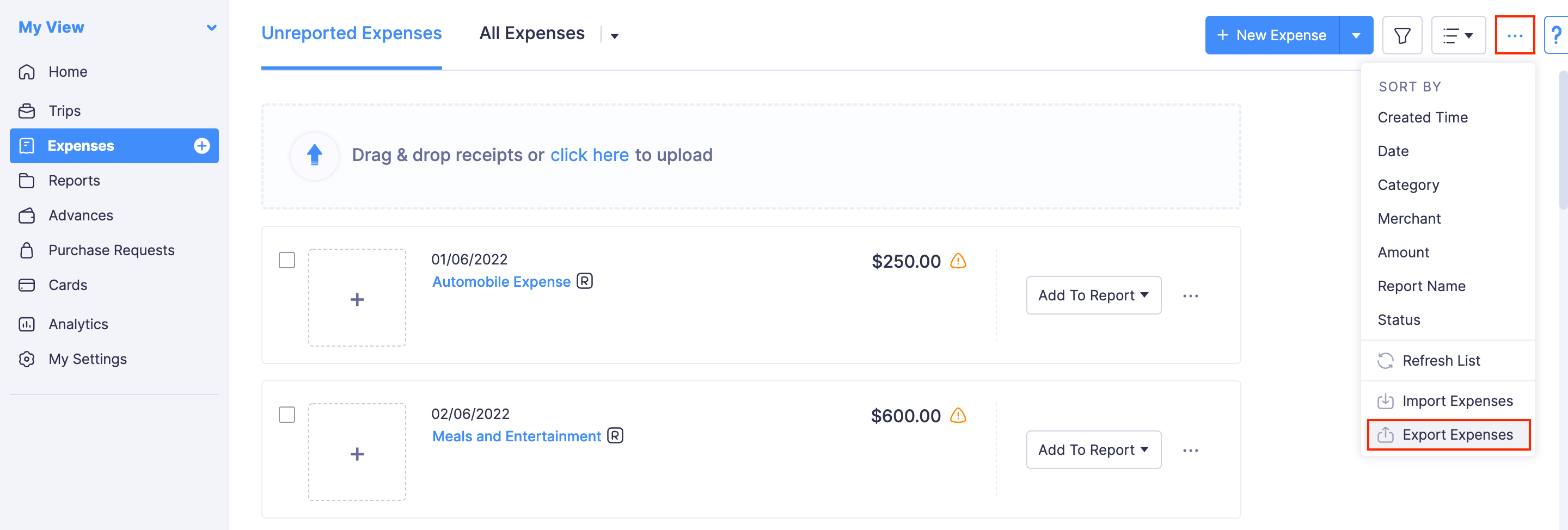
Аналитика трат без изменения первичных записей
Цель. Оценить расходы по категориям и периодам, не вмешиваясь в подтверждённые суммы. Подготовка. В организации уже имеются классифицированные записи и отчёты; для просмотра общего массива нужны соответствующие права.
- Откройте Analytics в доступном представлении Zoho Expense.
- Выберите подходящий аналитический раздел: Expense Analytics для трат, Reports Analytics для отчётов либо Trips Analytics для командировок, если последний включён.
- Определите нужный период и доступные критерии, после чего сравните суммы с реестром расходов. Отдельно учитывайте статус и валюту, чтобы не смешивать утверждённые выплаты с ещё не согласованными черновиками.
- Для передачи результатов используйте предусмотренную функцию экспорта в выбранном отчётном представлении, сохраняя исходные записи без правок.
Проверка результата. Итог по выбранной категории соответствует набору первичных расходов в том же периоде. Ошибка. Несовпадение итогов часто связано с разными фильтрами, отчётными датами или валютами, а не с потерей записи. Безопасный откат. Сбросьте критерии анализа и сравните с полным реестром; не редактируйте подтверждённые суммы только ради совпадения диаграммы.
Сквозной сценарий: от чека в поездке до архивного файла
Цель. Соединить основные элементы сервиса в воспроизводимый корпоративный цикл. Подготовка. Предположим, сотрудник совершил командировку, оплатил такси из личных средств, получил читаемый чек и должен предъявить эти затраты компании. Используются реальная сумма из чека, назначенный согласующий и действующая политика; вымышленные тестовые суммы вводить не требуется.
- Войдите в правильную организацию Zoho Expense и убедитесь, что пользователь видит My View.
- Загрузите чек через Drag & Drop Receipts в Expenses; после Autoscan сверьте дату, сумму, валюту и продавца. При ошибке распознавания исправьте карточку вручную.
- Назначьте расходу подходящую категорию, установите Claim Reimbursement, оставьте Personal выключенным и при необходимости привяжите Customer или Project.
- В Reports создайте + New Report с деловой целью и сроками поездки; свяжите его с существующей Trip через Associate With Trip, если такая заявка оформлена.
- Поместите исходный расход в отчёт через Add to Report. Если выдавался аванс, учтите его отдельно и сравните итоговую сумму к выплате с собственными затратами сотрудника.
- Разберите предупреждения политики и нажмите Submit. В Approvals согласующий проверяет чек и принимает решение. После Approve финансовая группа фиксирует уже произведённое возмещение.
- В завершение создайте PDF отчёта, выгрузите табличный реестр CSV или XLSX и сохраните подтверждающий чек. Сравните общую сумму в файлах и статус отчёта в облаке.
Проверка результата. В системе сохранены связанный расход, история одобрения и достоверный статус компенсации; за пределами системы — пригодные для чтения архивные документы. Типичная ошибка. Одинаковую поездку создают повторно либо отмечают возмещение до перевода, из-за чего управленческий реестр расходится с бухгалтерией. Безопасный откат. До утверждения используйте редактирование и Recall; при ошибке в записи выплаты — Undo Reimbursement с обязательной проверкой фактического банковского платежа. Первичные чеки при исправлениях сохраняются.
Плюсы и минусы Zoho Expense
Плюсы
- Единая цепочка обработки. Чек, расход, отчёт, решение согласующего и возмещение связаны между собой, поэтому статус выплаты не приходится восстанавливать из переписки.
- Несколько способов ввода. Возможны фотография с телефона, почтовое вложение, файл из облачного хранилища, ручная запись и табличный импорт CSV/TSV.
- Постоянная бесплатная редакция. Для группы до трёх человек доступны базовый учёт, отчёты и ограниченный Autoscan, а не только демонстрационный доступ на две недели.
- Работа с организационными исключениями. Поддерживаются авансы, пробег, суточные, возврат отчёта на доработку, предупреждения и блокирующие нарушения правил.
- Переносимость основной финансовой информации. CSV/XLS/XLSX, PDF и выгрузка чеков позволяют хранить документы за пределами подписки.
- Разграничение обязанностей. Сотрудник оформляет расход, руководитель утверждает, а финансовая служба фиксирует компенсацию в рамках своих полномочий.
Минусы
- Зависимость от облака. Офлайн-загрузка в мобильной среде не заменяет серверные согласования, интеграции и доступ к общему финансовому реестру.
- Квоты OCR. Free ограничен 20 автоматическими сканированиями на пользователя в месяц; даже платные Standard и Premium имеют месячные лимиты.
- Корпоративный процесс требует настройки. Категории, роли, валюты, ставки, политики и согласующие не определяются автоматически в соответствии с внутренними правилами каждой компании.
- Функции различаются по плану и региону. Прямые выплаты, карточные подключения, онлайн-бронирование и сложные схемы согласования не следует считать одинаково доступными всем.
- Не все данные мигрируют одним файлом. Финансовый CSV не переносит оригиналы чеков и полную интерактивную историю утверждений.
- Высокая цена ошибки в статусах. Необратимое удаление расхода и неверная отметка о возмещении требуют строгой дисциплины оформления.
Кому подойдёт и кому не подойдёт Zoho Expense
Кому подойдёт
Небольшой компании с редкими компенсациями сотрудникам. Здесь полезны Free, базовые отчёты и цифровое хранение чеков: меньше трёх участников смогут наладить единый реестр, не создавая собственного процесса в таблицах. При этом значение имеют реальные объёмы OCR, а не только численность штата.
Организации с несколькими уровнями согласования. В Standard и Premium появляется управляемая последовательность решений, корпоративные карты, авансы и дополнительные политики. Особенно ощутима выгода, когда сотрудник, руководитель и бухгалтер работают в разных офисах: каждый видит свой этап обработки без пересылки нескольких версий документа.
Команде с частыми поездками. Mileage, Per Diem и Trips позволяют учитывать различную природу автомобильных затрат, суточных и предварительно согласованного маршрута. Для многострановых структур Premium добавляет расширенное управление юридическими лицами и региональными требованиями. Преимущество возникает при корректно заданных ставках и деловых правилах.
Финансовому подразделению, использующему Zoho Books. Интеграция с бухгалтерским продуктом Zoho снижает ручное дублирование утверждённых расходов. Тем не менее первичный управленческий процесс и бухгалтерская проводка остаются разными сущностями; синхронизацию необходимо сверять.
Кому не подойдёт
Тому, кому необходим полностью локальный учёт без передачи данных в SaaS. Zoho Expense построен вокруг облачной организации, серверных статусов и сетевого обмена. Локальные фотографии и экспортируемые файлы не превращают его в автономную программу для изолированного компьютера.
Пользователю, который ищет полноценную бухгалтерскую систему. Сервис управляет расходами и их согласованием, но не заменяет все разделы главной книги, налоговой отчётности, расчётов с поставщиками и банковского учёта. Для этих целей требуется специализированный бухгалтерский продукт и его собственные настройки.
Компании, где все операции должны работать в конкретной неподдерживаемой банковской сети. Наличие карточного модуля не гарантирует автоматическую ленту каждой карты или выплату в любой юрисдикции. При отсутствии нужной интеграции остаётся ручной учёт, который может свести к минимуму выгоду от подключения.
Человеку с единичными личными покупками. Когда не нужны отчёты, руководители, проекты и возмещения, специализированная организационная структура Zoho Expense окажется избыточной. Для простого распознавания чеков без корпоративного маршрута существуют более узкие инструменты, например Hubdoc для получения и систематизации финансовых документов.
Сравнение с другими аналогами
Zoho Expense имеет смысл сравнивать не с универсальными сканерами или редакторами PDF, а с сервисами служебных расходов. Ниже три действующих решения с близким назначением. Порог освоения — редакционная оценка сложности процесса: чем больше организационных политик и этапов согласования, тем выше нагрузка на администратора. Цены относятся к публичным предложениям соответствующих поставщиков, а не к единому международному контракту.
| Сервис | Задача и платформа | Порог освоения | Форматы и перенос | Автоматизация | Оплата и ограничения | Подходящий сценарий |
|---|---|---|---|---|---|---|
| Zoho Expense | Отчёты о служебных расходах, поездки, карты; веб, iOS, Android | Средний, выше при сложных правилах | Импорт CSV/TSV; экспорт CSV/XLS/XLSX, PDF и файлы чеков | Autoscan, политики, маршруты, карточные ленты и дополнительные ИИ-функции | Free до 3 пользователей; Standard от $3 при годовой оплате, Premium от $5; квоты OCR | Команда, которой нужен полный цикл от чека до согласования и возмещения |
| Expensify | Отчёты, возвраты сотрудникам, корпоративные карты; веб и мобильное приложение | Низкий для индивидуального ввода, средний для контроля компании | Экспорт CSV и PDF отчётов, передача в бухгалтерские интеграции | SmartScan, категории, mileage, карточные операции и согласование по плану | Submit бесплатен; Collect от $5 за пользователя в месяц, Control — индивидуальная цена; расширенные корпоративные функции платные | Мобильный ввод и быстрое оформление чеков, особенно для небольших распределённых команд |
| Rydoo | Учёт и согласование расходов; веб-платформа и мобильное приложение | Средний; выше с несколькими юридическими лицами | PDF и Excel, настраиваемые шаблоны экспорта | Мобильное сканирование, расчёт пробега; в Pro — карты и расширенные политики | Essentials от $9 за пользователя в месяц при годовой оплате; начало от пяти пользователей; Business/Enterprise по предложению | Команда, где важны контроль правил и переносимые табличные документы |
| SAP Concur Expense | Крупные процессы расходов, карты и поездки; облако и мобильные инструменты | Средний или высокий из-за корпоративной конфигурации | Отчётность и интеграции с ERP; точный набор файловой выгрузки определяется конфигурацией | Извлечение данных из чеков, проверки политик, согласование и интеграции | Base от $7 за отчёт, Plus от $11 за отчёт, Premium по индивидуальной цене | Компании с развитыми ERP-процессами и большим количеством участников согласования |
Expensify особенно близок к Zoho Expense по идее «получить чек — сформировать расход — согласовать». Его бесплатный Submit ориентирован на ввод, пробег и отчёты, тогда как Collect добавляет корпоративные карты, выплаты и управление командой. Для пользователей, оценивающих именно обработку изображений, на GeekHow есть отдельная страница Expensify SmartScan; это не самостоятельная альтернатива полному согласованию, а функция экосистемы Expensify.
Rydoo выглядит предметным конкурентом при регулярной работе команд: есть мобильный сканер, расчёт пробега, стандартный процесс утверждения, PDF/Excel и расширяемые правила. Существенное отличие — минимальный размер команды в публичных планах, начинающийся от пяти участников, тогда как у Zoho Expense есть бесплатный вариант на троих. Для малого штата это меняет экономику даже при одинаковом объёме чеков.
SAP Concur Expense целесообразно оценивать вместе с уже используемыми системами ERP и управления поездками. Его модель оплаты за отчёт отличается от тарификации Zoho Expense по пользователям. В компании с большим количеством редко отчитывающихся сотрудников и в компании с небольшим числом постоянно отчитывающихся менеджеров стоимость может распределяться по-разному. Сравнивать только начальную долларовую цифру без количества отчётов бессмысленно.
У этих сервисов нет универсального победителя по всем параметрам. Для Zoho Expense решающими аргументами остаются связка расходов с проектами и Zoho Books, Free на небольшую команду и доступ к развернутым правилам в старших тарифах. Для конкурентов важнее иная модель оплаты, привычная интеграционная среда или организация работы с мобильными чеками. Перед внедрением сравнивают не скриншот главного окна, а один и тот же законченный сценарий компенсации расходов сотрудника.
Типичные проблемы и диагностика
Ниже собраны ошибки настройки, ввода, согласования и экспорта, которые вытекают из правил работы сервиса. У каждой проблемы разделены наблюдаемый симптом, вероятная операционная причина, способ проверки и безопасное исправление. Диагностика не подразумевает, что неисправность воспроизводилась на конкретном аккаунте.
1. Сотрудник не видит рабочую организацию после входа
Симптом: учётная запись Zoho открывается, но нужных корпоративных расходов нет. Причина: сотрудник не принял приглашение или находится в другом организационном контексте. Диагностика: сравнение адреса приглашения, действующего пользователя и выбранной организации. Исправление: завершение приглашения у администратора и восстановление корректного участия без создания второй компании. Проверка: появляется собственный список расходов и назначенная роль.
2. Чек загрузился, но запись автоматически не появилась
Симптом: файл виден в зоне загрузки, а в Unreported Expenses нет новой позиции. Причина: в организации отключён Autoscan, распознавание ещё не завершено либо завершилось ошибкой. Диагностика: состояние сканирования и список unexpensed receipts. Исправление: проверка настройки Autoscan администратором и ручное оформление расхода с исходным файлом. Проверка: готовая карточка имеет дату, категорию и сумму.
3. Распознавание перестало заполнять поля к концу месяца
Симптом: ранее автоматическая обработка работала, а новые чеки требуют ручного заполнения. Причина: достигнута месячная квота, установленная для Free, Standard либо Premium. Диагностика: сопоставление текущего объёма Autoscan с лимитом тарифа: 20, 200 или 1000 на пользователя. Исправление: ручной ввод до следующего расчётного периода либо изменение тарифной потребности. Проверка: расходы сохраняются и без автоматического распознавания.
4. Скан прочитан, но продавец или сумма распознаны неверно
Симптом: сумма в карточке отличается от чека, категория выбрана неправильно. Причина: некачественное изображение, нетипичная форма чека либо новый для организации продавец. Диагностика: визуальное сравнение изображения с полями Date, Amount, Merchant и Category. Исправление: улучшение качества исходного изображения и корректировка полей вручную; первую категорию нового продавца назначают осознанно. Проверка: все реквизиты совпадают с первичным документом.
5. GPS-пробег неполный или дистанция рассчитана неправильно
Симптом: мобильная поездка обрывается или показывает нехарактерную дистанцию. Причина: отсутствует точное разрешение геолокации либо ОС ограничивает фоновую работу приложения и расход батареи. Диагностика: состояние разрешений Location, Precise Location, Physical Activity и режимов энергосбережения. Исправление: настройка разрешений и сверка маршрута с фактической поездкой; при необходимости использование подтверждённого расстояния или одометра. Проверка: итог Mileage Expense соответствует выбранной ставке и документированной дистанции.
6. Карточная операция продублировала ранее введённый чек
Симптом: в списке расходов две позиции по одной покупке. Причина: карточная транзакция создана отдельно от уже зарегистрированного чека, а сопоставление не выполнено. Диагностика: сравнение даты, суммы, продавца и способа оплаты у обоих объектов. Исправление: привязка операции к существующей записи вместо независимого признания второй компенсации. Проверка: одна фактическая покупка участвует в итоговом отчёте один раз.
7. Нельзя отредактировать отправленный или утверждённый расход
Симптом: поле недоступно для изменения или отсутствует обычное редактирование. Причина: расход уже находится внутри отправленного, одобренного либо возмещённого отчёта или срок его редактирования истёк. Диагностика: просмотр статуса отчёта и истории отправки. Исправление: возврат находящегося в Awaiting Approval отчёта через предусмотренный механизм Recall; для поздних стадий — обращение к ответственному администратору. Проверка: изменённая запись снова проходит нормальное согласование, а исторический платёж не скрыт.
8. Кнопка Submit не отправляет отчёт
Симптом: отчёт остаётся черновиком, хотя основные строки заполнены. Причина: Blocking Violations из организационной политики, например недостающие обязательные сведения. Диагностика: подробное описание нарушений по кнопке View и сопоставление с необходимыми полями. Исправление: корректировка исходной записи, а не отключение контроля без разрешения. Проверка: отчёт получает статус Awaiting Approval.
9. Часть сведений пропала после импорта CSV/TSV
Симптом: сумма импортирована, но не отображается проект, дата или другой нужный атрибут. Причина: несопоставленный столбец при импорте или несовместимый формат значений. Диагностика: сравнение исходной таблицы и сохранённой схемы mapping. Исправление: устранение несоответствий в исходном наборе и повторная проверка на небольшой партии, а не слепой импорт всего массива. Проверка: число записей и контрольные суммы с атрибутами совпадают.
10. Согласованный отчёт не появляется в списке возмещённых
Симптом: Approved виден сотруднику, но Reimbursed отсутствует. Причина: одобрение и фактическая компенсация являются отдельными событиями; запись выплаты ещё не оформлена. Диагностика: проверка Awaiting Reimbursement и банковского подтверждения. Исправление: финансовый администратор фиксирует реально произведённый платёж с правильным Paid Through и реквизитами. Проверка: статус Reimbursed соответствует внешнему подтверждению перечисления.
11. Экспорт получен, но бухгалтер не видит чеков или часть персональных данных
Симптом: CSV/XLSX открывается с суммами, но без изображений подтверждений либо отдельных полей сотрудника. Причина: табличный экспорт не является архивом чеков; включение PII регулируется отдельной настройкой и правами. Диагностика: тип выгрузки, выбранный шаблон и полномочия оператора. Исправление: раздельное сохранение реестра и ZIP чеков, осознанное включение нужных полей в разрешённом контуре. Проверка: архив содержит документы, а выгрузка — согласованный набор колонок без избыточных персональных сведений.
FAQ по Zoho Expense
Можно ли вести через сервис не только командировки, но и обычные офисные расходы?
Да. Командировка — один из сценариев. Записи могут относиться к закупкам для офиса, встречам с клиентами и другим деловым категориям. Смысл Zoho Expense сохраняется, когда эти расходы нужно отнести на ответственного сотрудника, проект и последующий отчёт.
Будут ли рублёвые чеки распознаны, если организация ведёт учёт в другой валюте?
Поддержка русского текста относится к OCR, а мультивалютные записи входят в возможности системы. Однако распознавание валюты на изображении и пересчёт в базовую валюту организации — самостоятельные операции. Автоматическая конвертация зависит от настроек валют, а курсовая разница и принятие к учёту требуют отдельного контроля.
Можно ли использовать один личный расход для нескольких клиентов?
Стандартная карточка связывает расход с назначенным клиентом, а предусмотренное разделение позволяет распределить сумму на части по выбранным полям. Это не даёт права задвоить фактическую трату. Если расход распределён между несколькими заказчиками, совокупная сумма частей должна сохранять исходный итог.
Есть ли способ предотвратить повторное возмещение оплаты по корпоративной карте?
Да, важны источник оплаты, сопоставление с карточной операцией и корректный признак Claim Reimbursement. У автоматически созданного корпоративного карточного расхода действует невозмещаемый режим, если не настроен специальный сценарий user-paid corporate card. Отдельная финансовая проверка нужна в любом случае.
Подменяет ли утверждённый отчёт банковское платёжное поручение?
Нет. Approved подтверждает решение по расходам, но не движение денег. Для учёта уже выполненной компенсации предусмотрено отдельное действие Record Reimbursement; при интегрированной онлайн-выплате необходимо сверять реальное платёжное событие в используемой финансовой системе.
Что происходит, если аванс больше фактических затрат?
Остаток рассматривается отдельно от подлежащей возмещению суммы. При обработке отчёта предусмотрены возврат неиспользованного аванса и перенос его остатка на будущий отчёт. Для смешанных валютных поездок особенно важно не отождествлять номиналы в разных валютах.
Почему администратор и сотрудник видят разные разделы?
Zoho Expense использует роли и разграничение прав. Личное представление сосредоточено на собственных расходах, а административное предоставляет управление организацией и доступ к операциям финансового отдела. Непохожий интерфейс этих ролей — ожидаемое свойство, а не признак устаревшей версии приложения.
Нужно ли сохранять бумажные оригиналы чеков после Autoscan?
Цифровая копия облегчает обработку, но требование к юридическому хранению определяется местными правилами и внутренней политикой компании. Функция распознавания сама по себе не удостоверяет правовую равнозначность фотографии оригиналу во всех странах. Для проверяемого архива важно сохранить файл и связь с расходом.
Чем отличается Zoho Expense от Zoho Books и Zoho Spend?
Zoho Expense посвящён расходам сотрудников, командировкам, их согласованию и возмещению. Zoho Books — система бухгалтерского учёта, с которой Expense может обмениваться данными. Zoho Spend — отдельное комплексное предложение Zoho по управлению расходованием средств, объединяющее несколько процессов. Названия, тарифы, документацию и права этих продуктов не следует смешивать.
Итог: в каких сценариях Zoho Expense оправдан
Zoho Expense разумен там, где чек должен пройти несколько организационных этапов и не потеряться между сотрудником, руководителем и бухгалтерией. Для команды до трёх пользователей Free позволяет выстроить базовую дисциплину расходов; для растущей организации Standard добавляет корпоративные карты, полномочия и политики; Premium имеет смысл при сложной географии, согласованиях и командировках. Выбор плана определяется не количеством рекламируемых ИИ-функций, а объёмом подтверждений, числом ответственных лиц и необходимостью управлять возмещениями.
Сервис хуже соответствует сценарию изолированного локального архива, простой домашней таблицы или полноценной бухгалтерии. Его автоматизация полезна, когда исходные данные, валюты и внутренние правила настроены правильно. В качестве контрольного результата следует рассматривать не загруженный чек, а расход с подтверждением, согласованный отчёт, достоверную запись выплаты и переносимый архив. Именно эту цепочку стоит оценивать перед внедрением.