AKVIS Points: инструкция от гика, функции, настройки точечной живописи, версии и ограничения
AKVIS Points превращает обычную фотографию в изображение, составленное из цветных точек и небольших мазков. Это не редактор пиксель-арта и не инструмент для расстановки точек по координатам: программа имитирует живописный пуантилизм, когда цветовые пятна воспринимаются как единая сцена на расстоянии. Результат зависит не только от исходного снимка, но и от размера, плотности, формы, насыщенности и расположения мазков. В версии 7.1 доступна отдельная настольная программа и подключаемый модуль для фоторедакторов; расширенные лицензии открывают ручную доводку и выбор промежуточных стадий обработки.
Что такое AKVIS Points и для чего она нужна
Продукт выпускает AKVIS — разработчик программ для обработки изображений и художественной стилизации. У Points узкая специализация: преобразование готовых фотографий в точечные картины. Фотограф или дизайнер задаёт характер мазков, получает обработанный растр и при необходимости добавляет фактуру основы, рамку и подпись. Отдельно рисовать каждый штрих не требуется, но творческий контроль остаётся у пользователя: параметры позволяют получить как сравнительно тонкую зернистую манеру, так и заметные крупные пятна с рельефом.
Название Points следует отличать от редакторов точечной графики и от других продуктов AKVIS. Например, AKVIS ArtWork объединяет несколько живописных стилей, включая пуантилизм в расширенных редакциях; Points посвящена именно этому приёму и предоставляет собственную систему настроек точечных мазков. Она не превращает фотографию в векторные объекты и не создаёт редактируемую цифровую картину со слоями отдельных точек. Практический результат — растровое изображение, в котором фотографические детали переосмыслены алгоритмом.
| Параметр | AKVIS Points 7.1 |
|---|---|
| Разработчик | AKVIS |
| Назначение | Стилизация фотографии под живопись отдельными цветными точками |
| Формы поставки | Standalone и плагин для совместимого графического редактора |
| Операционные системы | Windows 7–11, macOS от 10.12 до 27; Linux 64-bit — отдельная программа |
| Интерфейс | Express, Advanced, Presets; русский язык доступен |
| Исходные изображения | JPEG, PNG, TIFF, BMP, WEBP, RAW; совместимость отдельных RAW зависит от файла |
| Сохранение из standalone | TIFF, WEBP, BMP, JPEG, PNG |
| Автоматизация | Пакетное применение одного пресета к серии файлов |
| Платные редакции | Home Plugin, Home Standalone, Home Deluxe, Business |
| Пробный период | 10 дней без предварительной регистрации |
| Расширенные функции | Timeline и инструменты постобработки — Home Deluxe/Business |
AKVIS Points 7.1 остаётся доступным для скачивания и покупки, то есть речь не о прекращённом продукте. Ветка 7.0 принесла режим галереи пресетов и дополнительные способы смешивания результата с исходником; выпуск 7.1 посвящён улучшениям интерфейса, стабильности и исправлениям. При этом название версии важно: расположение элементов на иллюстрациях ранних выпусков и набор параметров старой лицензии могут не совпадать с актуальной программой.
Главный критерий выбора Points — нужен ли именно характер мазков, а не абстрактный фильтр «фото как картина». Для более широкого набора техник предусмотрены другие программы художественной стилизации фотографий. Для ручной иллюстрации с построением композиции с нуля рациональнее полноценная среда рисования.
Интерфейс и логика рабочего пространства
Три режима: Express, Advanced и Presets
Режим Express показывает сокращённый комплект регуляторов и позволяет начинать с готового оформления. Его простота не означает, что алгоритм теряет скрытые параметры: для них действуют значения выбранного пресета или установленные по умолчанию. Поэтому два результата при одинаковых видимых ползунках не обязательно идентичны, когда исходными точками служат разные пресеты. Это важно при сравнении настроек: считать только видимые в Express численные значения недостаточно.
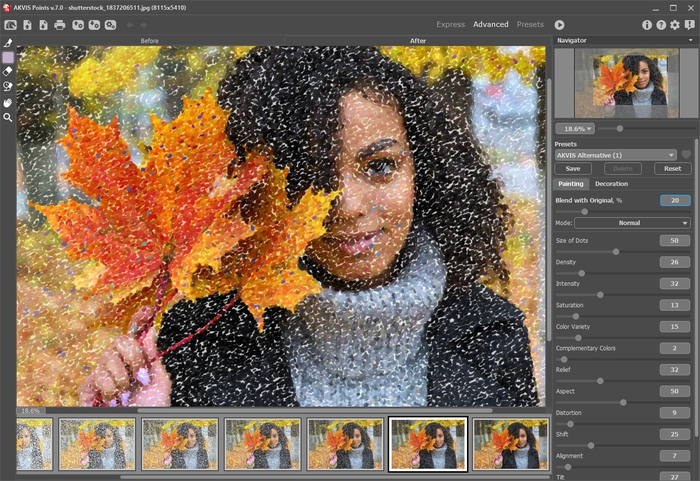
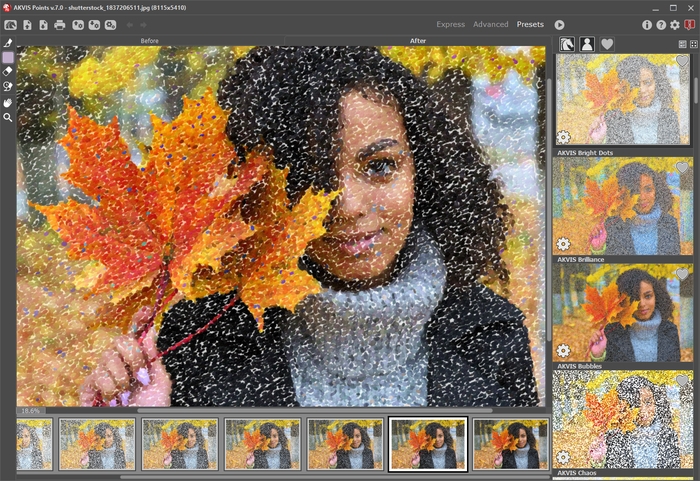
Advanced предназначен для детальной настройки. В правой части появляются многочисленные параметры формы, цвета и размещения точек, а также средства оформления. Именно здесь понятнее, почему изменение двух соседних регуляторов даёт разный эффект: Density регулирует заполненность, Intensity — зрительную выраженность мазков, Relief — впечатление их объёма. Режим Presets представляет сохранённые варианты в виде миниатюр; можно просматривать предложения AKVIS, собственные пресеты и избранное. У галереи есть варианты отображения в боковой колонке и на всю рабочую область.
Окно изображения, сравнение Before и After
Основная область занята фотографией. Вкладка Before отвечает за исходник и предпросмотр, After — за полностью обработанное изображение. Сравнение через вкладки или временное удерживание кнопки мыши на картинке помогает отделить эстетическое впечатление от потери важной детали: например, маленькие глаза на портрете могут исчезнуть за крупными цветными точками, хотя общий силуэт останется узнаваемым.
Над изображением расположена Control Panel — верхняя панель с действиями открытия, сохранения, запуска обработки, отмены, настройками, справкой и другими командами. Набор зависит от формы запуска. Кнопки открытия, сохранения и печати файла относятся к самостоятельной программе; в режиме плагина результат возвращается в редактор-хост. Слева находится Toolbar: её инструменты меняются при переходе между Before и After. Такое разделение отражает последовательность творческих решений: геометрию кадра корректируют до преобразования, а локальные мазки — после него.
Правая колонка сочетает Navigator, Settings Panel и область Presets. Navigator показывает уменьшенную картину и рамку текущей видимой части, особенно полезную при просмотре изображения в натуральном масштабе. Settings Panel разделена на Painting и Decoration: первая управляет преобразованием фотографии, вторая отвечает за холст, рамку и надпись. Подсказки к регуляторам размещаются в интерфейсе, а их расположение меняется в настройках.
Предварительный просмотр и управление масштабом
Вкладка Before содержит Quick Preview — перемещаемую квадратную область, где виден приближённый эффект текущих параметров. Она не заменяет обработку всей фотографии: локальный фрагмент может выглядеть гармонично, а на удалённой части кадра тот же размер точек даст чрезмерную потерю контуров. Поэтому быстрый просмотр полезен для выбора направления, а окончательное решение — только после полного расчёта и оценки всей композиции.
Инструменты Hand и Zoom позволяют перемещаться по большому изображению и рассматривать мазки при увеличении. Масштаб на экране не равен разрешению итогового файла: уменьшенный просмотр сглаживает изображение визуально, но сами точки сохраняются в растре. Для подготовки иллюстрации к печати важна оценка не только общего рисунка на экране, но и рельефа и краёв точек при 100%.
Предобработка и отдельная стадия ручной доводки
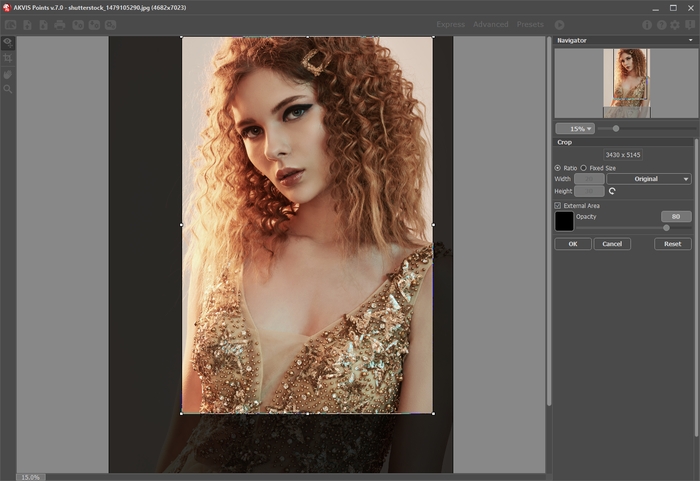
В standalone инструмент Crop работает до художественного преобразования. Он позволяет выбрать соотношение сторон или фиксированный размер, переместить границы обрезки, поправить наклон и увидеть исключаемую область. В режиме плагина кадрирование выполняется средствами основного графического редактора. Другая граница — лицензия: инструменты Pointillist Brush, Eraser и History Brush доступны уже на вкладке After, но только в Home Deluxe и Business. Они не создают отдельную сохраняемую многослойную структуру — результат их действий становится частью итогового изображения.
Что определяет вид точечной картины
Размер мазка, заполнение и прозрачность
Эффект Points основан на совокупности самостоятельных точек, а не на простом наложении текстуры поверх исходной фотографии. Значение Size of Dots определяет максимальный размер мазков в диапазоне 10–100. Мелкие точки лучше передают мелкие предметы, листья и черты лица, но при общем просмотре картина воспринимается ближе к обработанной фотографии. Крупные точки подчёркивают стилизацию и требуют достаточно крупных цветовых областей. Для полнофигурного портрета и архитектурного фасада выбор размера приводит к разным компромиссам.
Density в диапазоне 10–100 контролирует число точек и долю неокрашенных участков. Слабая заполненность оставляет просветы основы, что напоминает незавершённую работу или сухую кисть; высокая заполненность делает изображение визуально плотнее. Intensity (0–100) меняет выраженность штрихов: низкие значения дают более прозрачное и размытое впечатление, высокие — заметные пятна. Эти параметры нельзя считать заменителями друг друга. Добавление точек не равнозначно усилению уже созданных мазков, а увеличение размера в сочетании с высокой плотностью способно привести к слиянию деталей.
Hard Edges отвечает за отчётливость краёв. Мягкие границы уменьшают графичность мазков; жёсткие подчёркивают отдельные формы. Relief (0–100) добавляет объёмное впечатление, а Aspect (0–100) переводит круглые точки в вытянутые эллипсы. За нерегулярность отвечает Distortion (0–100): высокий уровень делает пятна менее геометрически правильными. В зависимости от содержания кадра это либо оживляет изображение, либо заставляет мелкую деталь выглядеть случайной.
Цвет: насыщенность, вариативность и комплементарные пятна
Saturation (0–100) регулирует интенсивность цвета мазков относительно оригинала: начальное значение сохраняет насыщенность исходного изображения, рост параметра усиливает её. Color Variety (0–100) добавляет вариации оттенков отдельных точек. Complementary Colors (0–50) вводит пятна дополнительных цветов и тем самым увеличивает цветовой контраст. Эти три настройки решают разные задачи: первая влияет на яркость существующей цветовой основы, вторая — на разнообразие мазков, третья — на противопоставление оттенков.
Особенно заметна разница на фотографиях с нейтральным фоном. Сильная вариативность цвета на спокойной поверхности способна создать художественную вибрацию, но также отвлечь внимание от объекта. На цветочном натюрморте тот же приём может усилить ощущение множества красочных мазков. Программа не определяет «правильную» живописную палитру за автора: настройка должна соответствовать назначению изображения — открытка, интерьерный постер, иллюстрация для статьи или художественный эксперимент.
Порядок точек: сдвиг, выравнивание и наклон
Shift (0–100) перемещает точки относительно границ их цветовых областей. При большом значении мазки чаще выходят за первоначальные цветовые контуры, что ослабляет фотографическую точность и придаёт более свободный характер. Alignment (0–100) меняет упорядоченность расположения мазков: от случайного размещения к направленному. Tilt (0–180) задаёт угол этого направления. Связь у параметров строгая: Alignment не действует при Aspect = 0, а Tilt не оказывает влияния при Alignment = 0. Поэтому регулировка направления круглых случайно расставленных точек не должна считаться неисправностью.
Random Seed (0–9999) задаёт начальное состояние распределения мазков. При одинаковых остальных параметрах изменение числа даёт иную картину расположения цветовых пятен. Это полезно, когда не устраивает один конкретный набор точек возле лица, текста на вывеске или границы объекта, но выбранный общий характер живописи менять не хочется. Использование конкретного seed вместе с сохранённым пресетом упрощает воспроизведение композиции; само сохранение пресета при этом не сохраняет исходный файл изображения.
Смешение результата с фотографией
Blend with Original (0–100) управляет долей исходника в стилизации. При нуле обработка остаётся самостоятельной точечной картиной; повышение значения усиливает присутствие исходных цветов и деталей. Дополнительный параметр Mode задаёт характер смешивания, в интерфейсе представлены, в частности, Normal и Linear Burn. Это не масштабирование мазков и не выбор силы размытия. Смешение особенно уместно, когда узнаваемость лица или объекта важнее строгой имитации живописного приёма.
Сильное вмешательство оригинала создаёт компромисс: фактура пуантилизма остаётся заметной, но фотографические формы начинают конкурировать с точками. Поэтому режим смешивания — редакционное решение, а не автоматический способ «улучшить качество». Для открытки с узнаваемым адресатом оправдан один баланс; для стилизации картины под самостоятельное произведение — другой.
Почему результат не равен нейросетевой перерисовке
В AKVIS Points описаны численные параметры генерации цветных мазков и детерминируемый начальный номер распределения Random Seed. Продукт не представлен как облачный сервис генеративных изображений по текстовому описанию. Здесь нет оснований приписывать ему текстовые промпты, удалённые модели, обучение на изображениях пользователя или реставрацию сюжета. Преобразование опирается на содержимое загруженной фотографии: если исходник не содержит различимой мелкой детали, одними точками она не восстанавливается.
Points следует оценивать как специализированный фильтр художественной обработки. Новые цветовые пятна могут менять впечатление от формы, однако это не замена ретуши, устранению шумов и увеличению детализации. Предварительную подготовку снимка можно выполнить в любом подходящем растровом графическом редакторе, особенно если важна точность лица, границ объекта или исходной цветокоррекции.
Декорирование: холст, рамка и надпись
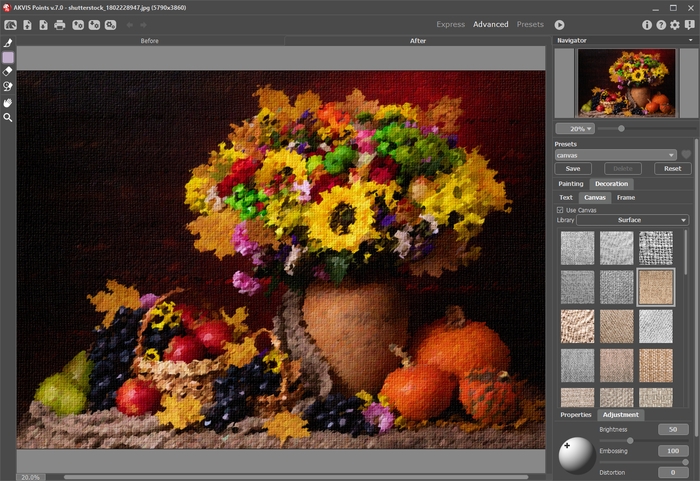
Вкладка Decoration объединяет три самостоятельных эффекта. Canvas имитирует материал основы: среди доступных вариантов — поверхность бумаги, дерева, стены и другие текстуры, также можно использовать собственный образец. Этот слой восприятия не меняет сам художественный сюжет, но влияет на ощущение физического материала. Особенно заметны текстуры на спокойных участках без густых мазков; чрезмерно контрастная основа конкурирует с композицией и снижает читаемость мелких точек.
Frame предлагает оформление края работы. В наборе категорий есть Classic Frame, Pattern Frame, Strokes, Vignette и Passe-Partout. Названия обозначают принцип отделки: от оформленной рамки до затемнения углов и паспарту. Рамка не обязана быть декоративной в бытовом смысле: для репродукции в каталоге она может отделять изображение от фона страницы, а для интерьерной печати — сразу показывать предполагаемый визуальный край.
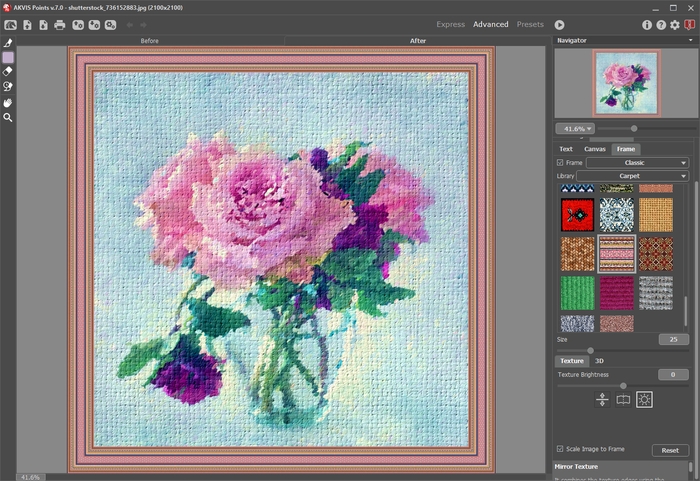
Text предназначен для подписи, надписи, логотипа либо видимого водяного знака. Здесь предусмотрены режимы Text и Image: собственно текстовый блок и графическое изображение для наложения. Особенность оформления — изменяемый порядок действия вкладок Canvas, Frame и Text. Поскольку эффекты накладываются последовательно, текст на поверхности с выраженной фактурой выглядит иначе, чем текст поверх уже сформированной рамки. Это существенно, когда подпись должна визуально принадлежать холсту либо оставаться максимально чёткой.
Декорирование входит и в базовую функциональность Home. Его не следует смешивать с Pointillist Brush и другими инструментами правки мазков, для которых требуется Deluxe/Business. Оформление работает с готовой композицией как с изображением; оно не предоставляет самостоятельного многостраничного документа или системы типографских стилей.
Файлы, совместимость и границы редактирования
Какие изображения используются на входе
В самостоятельной версии предусмотрено открытие JPEG, WEBP, RAW, PNG, BMP и TIFF. RAW в данном контексте означает возможность работать с фотографическими исходниками соответствующей категории, а не равнозначную поддержку абсолютно всех камер и проприетарных вариантов RAW. В сравнении лицензий отдельно перечисляются DNG и TGA; TGA также фигурирует среди нововведений версии 7.0. Поскольку обычный сценарий открытия документирован для шести основных групп, именно они служат надёжной отправной точкой для воспроизводимого примера.
Photoshop-совместимый плагин работает с изображением, уже открытым в программе-хосте. Поэтому способность Photoshop читать PSD не следует переносить на standalone как прямой импорт PSD. В таблице совместимости AKVIS поддержка PSD относится к режиму плагина. Полноценная передача файлов со слоями, масками, смарт-объектами и монтажными областями определяется возможностями и действиями основного редактора. Points отвечает за обработку изображения, а не за сохранность всех его рабочих компонентов.
В каком виде сохраняется результат
Обычное сохранение из standalone поддерживает TIFF, WEBP, BMP, JPEG и PNG. Это форматы изображения, а не файлы проекта Points. JPEG сжимает растр с потерями; PNG сохраняет мелкие границы без потерь при повторном кодировании; TIFF удобен для обмена качественным растровым материалом, хотя конкретные параметры цветового пространства и сжатия зависят от сохраняющего приложения. WEBP подходит для публикации при подходящих настройках качества, BMP обычно нужен для совместимости со старым программным обеспечением. Выбор формата не возвращает точки в независимые редактируемые мазки.
Отдельно существует файл .points для экспорта и импорта пользовательских пресетов. В нём сохраняются настройки обработки, а не фотография, лента Timeline и результат ручной доводки. Если нужно передать коллеге одинаковый художественный стиль, пресет полезен. Если требуется передать готовую композицию без пересчёта, нужен отдельный графический файл. Эти сущности не взаимозаменяемы: передача только .points не позволит восстановить конечную картину без исходного изображения и соответствующего процесса обработки.
Изображение, полученное через плагин, возвращается в графический редактор. Затем формат и параметры хранения выбираются уже там. Применение фильтра может стать частью более сложного рабочего документа в Photoshop или другом совместимом приложении, но свойства этого документа нельзя приписывать самой Points. Для тех, кому требуется регулярная работа со слоями и масками, обзор плагинов для Photoshop помогает оценить разницу между дополнением и полнофункциональным редактором.
Разрешение и публикация результата
Увеличение числа пикселей само по себе не делает точечный эффект выразительнее. При большом выходном разрешении важно соотношение между размером мазка и форматом просмотра. Один и тот же рисунок может казаться гладким в небольшой карточке сайта и состоять из заметных разрозненных пятен на большом принте. Поэтому оптимальные настройки зависят от конечного масштаба, а не только от количества мегапикселей в исходнике.
Параметр Processing Size Limit из настроек программы специально управляет ресурсоёмкостью: большие изображения временно уменьшаются до заданного предела, обрабатываются и затем масштабируются обратно. Это компромисс между временем расчёта и передачей мелких деталей; он не должен рассматриваться как экспорт в гарантированно исходном пиксельном качестве обработки. Для требовательной печати особенно значимо сохранить оригинальную фотографию независимо от результата Points и сравнить детализацию тонких контуров после вычисления.
Системные требования, производительность и приватность
Для Windows заявлена совместимость с версиями 7–11, для macOS — с 10.12–27, для Linux предусмотрены 64-разрядные сборки standalone для ряда семейств дистрибутивов, включая Debian/Ubuntu и Red Hat/CentOS/Fedora/openSUSE. Вариант плагина требует установленного совместимого фоторедактора; поддержка операционной системы самой Points ещё не означает совместимости любого выпуска Photoshop или другого хоста.
| Среда | Минимальная конфигурация | Рекомендуемая конфигурация |
|---|---|---|
| Windows | Pentium IV, 4 ГБ ОЗУ | Intel Core i5, 8 ГБ ОЗУ |
| macOS | Intel, 4 ГБ ОЗУ | Intel или M1, 8 ГБ ОЗУ |
| Linux | Intel Core i3, 8 ГБ ОЗУ | Intel Core i5, 16 ГБ ОЗУ |
Указанные показатели — требования к запуску и рекомендации по конфигурации, а не результаты измерений скорости. Продолжительность обработки зависит от размера фотографии, числа точек, дополнительных эффектов и возможностей конкретного компьютера. При одинаковом файле условия сравнения могут измениться после включения фактуры Canvas, повышения Density или изменения Processing Size Limit. Поэтому обещания «столько-то секунд на фотографию» без воспроизводимого тестового стенда неуместны.
Интерфейс и справка поддерживают русский язык наряду с другими локализациями. В Preferences предусмотрены выбор языка, светлой или тёмной темы, масштаб интерфейса, размер окна предпросмотра от 200×200 до 1000×1000 пикселей, начальный масштаб картинки, число последних файлов и отображение подсказок. Такие настройки важны не только с точки зрения комфорта: слишком маленький предпросмотр затрудняет оценку контуров, а автоматическое уменьшение слишком большого снимка может скрыть качество мелких точек.
Standalone описана как настольная программа, открывающая файлы с компьютера и сохраняющая обработанный результат на диск. В обычном процессе нет обязательного этапа загрузки изображения в браузерный сервис. Это не равнозначно независимому аудиту сетевой активности приложения или гарантиям обращения с телеметрией и лицензионными данными. Установка, получение обновлений и приобретение лицензии относятся к отдельным сетевым операциям. При работе с конфиденциальными фотографиями разумно исходить из установленной внутренней политики организации, а не приравнивать наличие локальной обработки к сертификату безопасности.
Плагин добавляет ещё одну границу доверия: он запускается в процессе другого редактора. Его стабильность связана с совместимостью версий, архитектур и размещением файлов дополнения. Устанавливать программное обеспечение следует из официального дистрибутива, особенно потому, что Points является платным продуктом с пробным режимом; неофициальные «полные бесплатные сборки» нельзя считать эквивалентом лицензии.
Лицензии, пробный режим и стоимость
Для Points действует бессрочная лицензия на выбранную редакцию, включающая один год бесплатных обновлений. Это не подписка на право запускать уже приобретённую версию: по окончании включённого периода прекращается право на новые версии без продления обновлений, а не срок действия самой лицензии. Один лицензионный код используется для двух компьютеров; они могут работать на разных поддерживаемых платформах. При этом коммерческая эксплуатация допускается только по Business.
| Лицензия | Цена в долларах США | Поставка и основные границы |
|---|---|---|
| Home Plugin | $39 | Только плагин, личное некоммерческое использование, без Timeline и инструментов постобработки |
| Home Standalone | $39 | Только самостоятельная программа, личное некоммерческое использование, без Timeline и инструментов постобработки |
| Home Deluxe | $49 | Standalone + плагин, полный набор функций, личное некоммерческое использование |
| Business | $89 | Standalone + плагин, полный набор функций, разрешено коммерческое использование |
Цены относятся к актуальному прайс-листу версии 7.1 и приведены до местных налогов. Для базовых лицензий включены эффект, холст, рамки, текст и пакетная обработка; Crop работает в standalone. Переход на Deluxe важен прежде всего для ручной работы с точками и Timeline, а не для самого факта превращения снимка в картину. Бессмысленно покупать Home Plugin без совместимого редактора-хоста. Отдельная программа в таком случае снимает необходимость иметь Photoshop, но не предоставляет средства его многослойного монтажа.
Пробная версия запускается в течение 10 дней без регистрации и позволяет оценивать функциональность разных лицензий — Home, Home Deluxe и Business. Такая возможность нужна для проверки функций, которые впоследствии будут ограничены выбранной покупкой. После окончания пробного периода бесплатный постоянный режим не предусмотрен. Стоимость одного года дополнительных обновлений обозначена в $19.95; лицензия не становится недействительной при отказе от этой покупки.
Для читателя, которому нужна только одна стилизованная открытка, тестирование в пределах бесплатного периода решает вопрос о реальной применимости эффекта, но не превращает Points в бессрочно бесплатное решение. Для регулярной коммерческой печати цена Business является частью себестоимости производства, поскольку Home и Home Deluxe запрещают коммерческое использование даже при наличии всех нужных художественных функций.
Что перестанет работать первым: зависимости Points
Разделение программы, плагина, лицензии и результата помогает понять, где возникает риск. Доступность официального сайта влияет на новое скачивание, покупку и получение обновлений; она не является частью каждой операции рисования цветных точек в настольном интерфейсе. Истечение десятого дня меняет права пробной копии, а окончание включённого года обновлений относится к будущим версиям. Это разные события и разные последствия.
Для плагина наиболее чувствительная зависимость — редактор-хост. Даже совместимая операционная система не гарантирует, что после смены версии Photoshop модуль окажется в его меню. Для standalone важнее сама поддерживаемая система и возможность открыть локальный файл. Для Linux особенно важно не спутать доступную независимую сборку с отсутствующей в таблице лицензий Linux-версией плагина.
Последняя зависимость — формат результата. Изменить алгоритмические точки после экспорта в JPEG или PNG как отдельные мазки уже нельзя; эта потеря редактируемости наступает раньше любого обновления программы. Сохранённый PNG, напротив, можно открыть в другом редакторе без наличия Points. Файл .points переносит пресеты, а не результат, поэтому замена программного обеспечения потребует переосмыслить сами эффекты и при необходимости хранить законченные изображения отдельно.
Матрица сохранности результата
| Действие или состояние | Что остаётся | Что теряется или не переносится | Возможность возврата |
|---|---|---|---|
| Экспорт готового PNG/TIFF | Видимая растровая картина | Независимые настройки каждого мазка, стадия Timeline, интерактивность оформления | Повторная обработка требует исходника и настроек |
| Сохранение только .points | Параметры пресета | Фотография, кадрирование, ручная доводка как готовый результат | Доступно повторное применение к имеющемуся снимку |
| Новый расчёт после ручной кисти | Текущие параметры эффекта | Штрихи Pointillist Brush, Eraser и History Brush в прошлой обработке | Без отдельного сохранённого растра возврат не гарантирован |
| Смена кадра в Timeline после доводки | Выбранный промежуточный вариант | Изменения постобработки прежнего кадра | Результат сохраняется отдельно до переключения |
| Обработка новой фотографии | Доступные пресеты и сохранённые на диске файлы | Снимки Timeline предыдущей фотографии, включая закреплённые | Открыть ранее сохранённый экспорт |
| Использование плагина в редакторе | Полученное изображение в рабочем документе хоста | Специфическая лента и внутреннее состояние Points как независимый проект | Определяется форматом и историей документа хоста |
Главная практическая граница проходит между пресетом и готовой картиной. Пресет полезен для повторяемости параметров на серии фотографий, но не представляет собой резервную копию изображения. Растровый файл переносим между приложениями, однако не сохраняет историю алгоритма. Когда необходима возможность вернуться к исходному замыслу спустя месяцы, важны сразу три независимых объекта: нетронутый исходник, экспортированный результат и отдельно сохранённый пресет.
Скрытая стоимость владения
Прайс-лист отражает покупку одной лицензии, но не все организационные издержки. Home Plugin рационален только при уже установленном совместимом графическом редакторе; стоимость и поддержка этого редактора не входят в $39. Home Standalone не нуждается в таком хосте, однако не решает задачи многослойного дизайна. Home Deluxe добавляет возможность использовать обе формы программы, но не даёт права создавать продаваемые материалы в рамках коммерческой деятельности. Последнее требует Business, даже когда художнику достаточно базовых регуляторов.
Другой потенциальный расход связан не с лицензией, а с форматом процесса. Если заказчик требует редактируемый многослойный исходник, плоский экспорт из Points не закрывает эту потребность. Понадобится дополнительный редактор и время на сборку документа. При потоковой работе одинаковый пресет уменьшает долю ручной настройки, но не устраняет необходимость проверять кадрирование, различимость важного объекта и выходной размер каждой фотографии. Неоднородная серия требует визуального контроля, а не только нажатия Batch Processing.
Наконец, стоимость миграции появляется при переходе на другой алгоритм стилизации. Снимок и готовый PNG перенести легко; файл .points не является универсальным стандартом живописных настроек. Его параметры Density, Alignment и Random Seed нельзя считать напрямую конвертируемыми в любые фильтры другого редактора. Поэтому сохранение нескольких пригодных к публикации результатов и исходной фотографии ценнее, чем накопление большой библиотеки пресетов без контекста применения.
Задача, инструмент, ожидаемый результат и контроль
| Задача | Средство Points | Ожидаемый результат | Что оценить |
|---|---|---|---|
| Сохранить узнаваемость портрета | Size of Dots, Blend with Original | Меньше потери мелких черт лица | Глаза, контур губ, граница волос при 100% |
| Получить свободную точечную манеру | Shift, Distortion, Color Variety | Мазки менее привязаны к фотографическим границам | Целостность силуэта и отсутствие случайных цветовых провалов |
| Сделать выдержанную серию иллюстраций | Presets, Batch Processing | Единый набор численных параметров для многих файлов | Различия яркости и композиции на каждом исходнике |
| Усилить имитацию материальной картины | Canvas, Relief, Frame | Сочетание видимых мазков и поверхности | Не заслоняет ли фактура композиционный центр |
| Добавить авторскую помету | Decoration — Text/Image | Надпись или графический знак в растре | Контраст, расположение, близость к рамке |
| Выбрать незавершённую художественную стадию | Timeline в Deluxe/Business | Вариант с меньшей степенью заполнения | Сохранены ли значимые линии и цвета |
| Восстановить фрагмент оригинала | History Brush в Deluxe/Business | Сниженное действие стилизации локально | Нет ли видимого шва между областями |
Эти пары задач и средств показывают, что «лучшее значение» ползунка без целевого результата не существует. Параметры имеют численные пределы, но их оценка остаётся визуальной. Крупная точка может улучшить впечатление от заката и испортить изображение с мелким архитектурным декором; высокий Relief усиливает материальность мазка, но отвлекает от нежного портрета. Универсального пресета для всех сюжетов программа не обещает.
Как пользоваться программой — советы гика
Описанные ниже элементы относятся к AKVIS Points 7.1. Названия вкладок и параметров оставлены в английском написании, чтобы их можно было сопоставить с руководством и скриншотами при другом языке интерфейса. Для независимой версии действия выполняются в окне Points; для плагина открытие и конечное сохранение переданы редактору, из которого вызван модуль. Не все дополнительные инструменты доступны с лицензией Home: пометка Home Deluxe/Business в соответствующих разделах принципиальна.
Сквозной сценарий: от исходного снимка до PNG с точечной картиной
Цель: получить отдельный растровый файл из фотографии без изменения исходника. Подготовка: используйте standalone-версию, сделайте копию подходящего JPEG или PNG и выберите снимок с заметным главным объектом и достаточно крупными цветными областями. Для первого результата лучше не брать изображение с большим количеством мелкого текста: буквенные контуры особенно чувствительны к точечной стилизации.
- Запустите AKVIS Points, нажмите кнопку открытия изображения на верхней Control Panel либо сочетание Ctrl+O в Windows или ⌘+O на Mac. Укажите копию фотографии. Допускается перетащить файл в рабочую область.
- Выберите сверху Express для сокращённого набора параметров либо Advanced для полного контроля. В поле Presets возьмите исходный живописный вариант; для воспроизводимости запишите его название до самостоятельных изменений.
- На вкладке Before включите Quick Preview и переместите квадрат на центральную часть объекта. В Settings Panel откройте Painting и сравните два значения Size of Dots и Density, изменяя их по одному. Для первого опыта оставьте оформление Decoration выключенным, чтобы видеть действие именно мазков.
- Запустите обработку всего изображения кнопкой запуска на Control Panel. Дождитесь завершения и перейдите на вкладку After. Оцените силуэт целиком, затем увеличьте глаза, мелкие грани и границы ярких предметов.
- Откройте в группе Decoration вкладку Canvas, включите Use Canvas и подберите образец Library → Surface. Не добавляйте рамку, пока не станет ясно, какая фактура не скрывает мелкие точки.
- Нажмите кнопку сохранения в standalone или Ctrl+S, задайте новое имя с отличием от исходного и укажите PNG в диалоге Save As. Сохраните результат в выбранную папку, после чего откройте созданный файл обычным просмотрщиком изображений.
Проверка: сохранённый PNG должен иметь самостоятельное имя, открываться вне AKVIS Points и отображать точки вместе с текстурой холста. Типичная ошибка: считать участок Quick Preview результатом для всей фотографии; на краях кадра стилизация может оказаться иной по читаемости. Безопасный откат: исходный JPEG остаётся отдельным файлом; при неудачном эффекте возвращайтесь на Before, корректируйте параметры и сохраняйте следующую версию под новым именем, не перезаписывая первый экспорт.
Кадрирование, изменение пропорций и контроль объекта
Цель: убрать мешающие края и правильно разместить главный объект до превращения снимка в точки. Подготовка: откройте исходный кадр именно в standalone; в плагине эту задачу выполняют встроенные средства Photoshop или другого редактора-хоста.
- Перейдите на Before и выберите Crop на левой Toolbar. Ограничивающая рамка покажет будущую область изображения.
- В параметрах Crop используйте Ratio для фиксированного соотношения сторон или Fixed Size для заданных размеров. Перемещайте стороны и углы рамки, оставляя около главного объекта запас под будущие крупные мазки.
- Сопоставьте освещённые края кадра с областью, которая окажется отрезанной. Для удобства допустимо настроить External Area: цвет и непрозрачность внешнего затемнения влияют на просмотр области, но не являются дополнительным живописным эффектом.
- Подтвердите кадр кнопкой OK или Enter. Только после этого подбирайте размер точек в Painting, потому что изменение композиции влияет на видимый масштаб объекта.
Проверка: новая граница кадра не обрезает лицо, подпись или важный архитектурный контур, а размер работы соответствует задуманному соотношению. Ошибка: использовать Fixed Size как простой визуальный масштаб, не учитывая реальные размеры изображения. Откат: до подтверждения нажмите Cancel или Esc; внутри активного инструмента Reset восстанавливает исходную область. После принятого кадрирования безопаснее заново открыть сохранённый оригинал, если требуется вернуть ранее отсечённые пиксели.
Галерея пресетов и сохранение собственного варианта
Цель: получать сопоставимый стиль на разных кадрах и не терять удачную комбинацию параметров. Подготовка: откройте одну контрольную фотографию и определите, нужна ли спокойная живопись с различимыми деталями или подчеркнуто свободная манера. Сам пресет хранит сочетание настроек, а не снимок.
- Нажмите Presets на верхней панели и откройте визуальную галерею. Миниатюры будут построены по загруженному изображению; один щелчок выделяет вариант, двойной запускает обработку всей фотографии.
- Сопоставьте несколько миниатюр для одного исходника. Для возврата к численным настройкам переключитесь в Advanced и откройте Painting. Меняйте нужные значения относительно выбранного пресета, не пытаясь сразу настроить все регуляторы.
- Введите собственное имя в поле Presets и нажмите Save. Название лучше привязать к сценарию, например «портрет, мягкие точки», а не к порядковому номеру, чтобы позже не спутать пресеты разных композиций.
- Для добавления комбинации в избранное нажмите значок сердца возле поля имени. Кнопка Reset восстанавливает параметры выбранного пресета; команда Delete предназначена для созданного пользователем набора, а штатные пресеты AKVIS удалить нельзя.
Проверка: пользовательский вариант виден в списке User Presets и применим к другой фотографии. Ошибка: принять миниатюру за сохранённый результат в полном разрешении: её назначение — приблизительный визуальный выбор. Откат: Reset возвращает значения выбранного набора, а сохранённый ранее пресет позволяет восстановить исходную комбинацию даже после других экспериментов.
Тонкая настройка размера, плотности и видимости цветных точек
Цель: управлять тем, насколько фотография похожа на рисунок из отдельных пятен. Подготовка: нужен режим Advanced, вкладка Before и видимый Quick Preview; возьмите участок с плавным фоном и контрастной границей предмета.
- Откройте Painting. Установите Size of Dots в нижней части диапазона 10–100 и оцените тонкие детали. Затем увеличьте значение и сравните, как объединяются или исчезают мелкие формы. Ползунок задаёт максимальный размер мазка, а не физический диаметр точки на бумаге.
- Меняйте Density в пределах 10–100 отдельно от размера. При низкой плотности остаются промежутки, при высокой больше поверхности покрывается пятнами; это не эквивалент повышению Intensity.
- Проверьте Intensity в пределах 0–100. Более низкое значение делает мазки визуально мягче, более высокое подчёркивает нанесённую краску. Сравните границу предмета и пустой фон, затем запустите полную обработку.
- Просмотрите результат на After с общим масштабом и при увеличении: достаточная узнаваемость центрального объекта важнее одинаково высокой плотности на всей фотографии.
Проверка: зритель отличает отдельные точки, но не теряет главный объект изображения. Ошибка: компенсировать чрезмерно большие точки только высокой Density — это создаёт плотный слой, но не возвращает уничтоженные мелкие формы. Откат: возвратите Size of Dots к прежнему значению либо Reset к базовому пресету; при необходимости сравните с ранее сохранённым PNG.
Цветовая палитра, объём, вытянутые мазки и случайный рисунок
Цель: получить нужную цветовую выразительность, не меняя композицию и не рисуя вручную. Подготовка: на вкладке Painting запомните исходные параметры или сохраните временный пользовательский пресет; лучше использовать сцену, где видны несколько разных локальных цветов.
- Измените Saturation (0–100) и Color Variety (0–100) поочерёдно: первый регулятор усиливает насыщенность мазков, второй увеличивает разнообразие оттенков отдельных точек. Для добавления контрастных цветовых акцентов служит Complementary Colors (0–50).
- Используйте Relief (0–100) для выраженности объёма мазков и Hard Edges для выбора более чётких границ точек. Сравнивайте ярко освещённые участки: чрезмерный рельеф там легче заметить.
- Задайте Aspect (0–100), превращая круглые мазки в эллипсы, и Distortion (0–100), создавая менее правильную форму. Shift (0–100) позволяет мазкам заходить за границы своих цветовых участков.
- Для направленной фактуры сначала задайте ненулевой Aspect, затем Alignment (0–100) и угол Tilt (0–180). При Aspect = 0 влияние Alignment отсутствует. Выберите другой Random Seed (0–9999), когда нужно поменять само случайное расположение точек без изменения общей стилистической схемы.
- Обработайте изображение целиком и сопоставьте участки с вертикальными, диагональными и округлыми линиями. Не оценивайте Tilt лишь по одному маленькому прямому отрезку в Quick Preview.
Проверка: мазки поддерживают композиционные линии, а добавленные цвета не подавляют предмет. Ошибка: увеличивать Alignment при круглых точках и ожидать заметного эффекта; без вытянутости мазков он не проявляется. Откат: восстановите Aspect и Alignment из сохранённого пресета, затем верните Random Seed к записанному значению — именно оно обеспечивает сопоставимость повторной генерации.
Смешение пуантилизма с исходной фотографией
Цель: оставить фотографическую составляющую в результате, когда полностью точечная обработка делает слишком нечёткими лицо, текстуру здания или мелкие предметы. Подготовка: исходник должен быть уже открыт, эффект настроен, а критический объект выбран в области сравнения.
- В Painting найдите Blend with Original и начните со значения 0 — без смешения с исходной фотографией.
- Повышайте значение в пределах 0–100 небольшими порциями. Оценивайте не только проявление оригинальной детализации, но и то, остаются ли отдельные мазки достаточно самостоятельными для узнаваемого пуантилизма.
- В списке Mode сравните Normal и Linear Burn. Это разные математические способы совмещения двух изображений; сопоставлять их следует при одном и том же значении Blend with Original.
- Повторно рассчитайте итог и изучите светлые и тёмные участки. Выбранный режим смешения влияет на тоновые отношения, поэтому один удачный фрагмент не гарантирует подходящего результата на всем кадре.
Проверка: необходимые детали читаются, но итог не сводится к обычной фотографии с декоративной зернистостью. Ошибка: считать Linear Burn способом автоматического восстановления света — он изменяет характер смешения и может усилить затемнение. Откат: верните Mode = Normal и Blend with Original = 0, затем сравните с чистым результатом алгоритма.
Фактура холста и пользовательская текстура
Цель: придать точечным мазкам ощущение нанесения на бумагу, дерево или другую материальную основу. Подготовка: используйте уже рассчитанный вариант картины и предварительно оцените рельеф мазков, чтобы не спутать его с фактурой поверхности.
- В Settings Panel откройте Decoration → Canvas и включите Use Canvas. Это отдельный эффект оформления, а не замена параметра Relief в Painting.
- В разделе Library → Surface выберите образец поверхности. Среди библиотечных типов представлены материалы, по-разному влияющие на тон и видимость мазков; изменение образца следует оценивать на светлом и тёмном участке.
- Для своей поверхности предусмотрена команда Library → Custom. Укажите подходящий файл текстуры, если оформление требует конкретного образца. Проверьте, что этот образец не содержит нежелательных надписей или элементов, которые будут восприниматься как часть изображения.
- Сравните Before и After и, при необходимости, измените очередность вкладок Canvas, Frame и Text перетаскиванием. Порядок декоративных операций влияет на то, где поверхностная фактура оказывается относительно рамки и надписи.
Проверка: материал основы считывается, но цветовые точки остаются главными элементами сцены. Ошибка: усиливать и Relief, и заметность фактуры, пока контуры окончательно не распадутся. Откат: отключите Use Canvas либо возвратите предыдущую поверхность из Library; не пытайтесь исправлять ошибку локальной кистью, пока общий декоративный слой активен.
Рамки, виньетка и паспарту
Цель: получить законченный иллюстративный объект с границей, не нарушающей композицию. Подготовка: лучше заранее установить фактические границы кадра, поскольку декоративная рамка накладывается уже на имеющееся изображение.
- В Settings Panel выберите Decoration → Frame и включите одноимённый переключатель Frame.
- Сравните типы Classic Frame, Pattern Frame, Strokes, Vignette и Passe-Partout. Classic Frame формирует классическую окантовку; Pattern Frame — узор; Strokes — живописное обрамление; Vignette работает с затемнением краёв; Passe-Partout подражает картонному полю вокруг изображения.
- Выберите стиль и фактуру в доступных настройках соответствующего типа. Убедитесь, что рамка не съедает слишком большую визуальную долю портрета или пейзажа.
- При одновременном использовании фактуры и надписи сопоставьте порядок вкладок Canvas, Frame, Text, перемещая их мышью. Оцените итог не только в окне программы, но и в будущем формате публикации.
Проверка: поля равномерны, центральный объект не оказывается визуально зажатым, а декоративный бордюр не конкурирует с самими мазками. Ошибка: выбирать эффектную широкую раму для уже тесно кадрированного изображения — полезная площадь становится слишком малой. Откат: снимите отметку Frame и вернитесь к чистой картине; при необходимости измените кадрирование, но только после возврата к нетронутому исходнику.
Подпись автора, надпись и графический знак
Цель: добавить текстовую информацию или готовое изображение в оформление без внешнего редактора. Подготовка: определите место будущего текста с учётом размеров рамки и контраста фона; для графического знака заранее подготовьте подходящий файл.
- Откройте Decoration → Text и выберите один из двух режимов: Text для набираемой надписи либо Image для изображения, логотипа или другой подготовленной графики.
- Для режима Text задайте содержание надписи и доступное оформление; для Image выберите файл знака. Разместите элемент в свободной области композиции, где он не накроет смысловой центр фотографии.
- Проверьте очередность вкладок Text, Frame, Canvas: подпись, внесённая на другом этапе оформления, будет восприниматься иначе по отношению к фактуре и границам.
- После полного обновления результата оцените читаемость на масштабе предполагаемой публикации и сохраните завершённый файл под самостоятельным именем.
Проверка: надпись различима и не сливается с точками, а изображение-знак не выглядит инородной частью светлого фона. Ошибка: помещать мелкую подпись в зону высокой цветовой пестроты, где отдельные буквы растворяются. Откат: отключите оформление Text или временно выберите вариант без надписи; до окончательного экспорта полезно сохранить отдельную чистую картину, чтобы не пришлось удалять вписанные в растр буквы.
Выбор промежуточной стадии через Timeline
Цель: сохранить художественно интересный вариант до полного заполнения поверхности мазками. Подготовка: нужна Home Deluxe или Business; откройте изображение и настройте Painting, но не применяйте ручные инструменты After до выбора нужной стадии.
- Запустите обработку на Control Panel. Внизу окна Timeline начнёт пополняться снимками состояния по мере нанесения точек. Во время расчёта доступна кнопка создания дополнительного снимка справа от индикатора процесса.
- По окончании обработки щёлкайте миниатюры Timeline и сравнивайте заполненность сцены. Последний элемент ленты соответствует финальному результату.
- Двойным щелчком по нужной миниатюре закрепите её: рядом появится маркер закрепления. Такой снимок сохраняется в пределах текущей фотографии и при следующем расчёте с новыми настройками, однако не переживёт открытие другого изображения.
- Выберите интересующий вариант, затем сохраните его как отдельный растр до работы ручными кистями. Учитывайте, что смена позиции Timeline после применения постобработки уничтожает сделанные ею изменения.
Проверка: сохранённый файл соответствует именно выбранной стадии, а не автоматически последнему состоянию Timeline. Ошибка: воспринимать закреплённый снимок как долговременный проект, доступный после открытия следующей фотографии. Откат: пока изображение не сменилось, вернитесь щелчком к последнему кадру; перед переходом на новую фотографию сохраните понравившийся промежуточный вариант отдельно.
Ручное дополнение точек инструментом Pointillist Brush
Цель: поправить локальные разрывы и композиционные акценты, не перестраивая всю фотографию. Подготовка: завершите полный расчёт, выберите нужную позицию Timeline и откройте After; нужен Home Deluxe или Business. Ручные мазки здесь — финальная доводка, а не набор изменений, который переживёт повторный расчёт алгоритма.
- На Toolbar вкладки After выберите Pointillist Brush. Щелчок правой кнопкой по изображению вызывает всплывающее окно настройки инструмента.
- Установите диаметр кисти Size (10–200), а также Size of Dots (10–100) и Density (10–100). Для совмещения стилистики ручных точек с автоматическим рисунком служит Use Effect Settings, копирующая параметры основного эффекта.
- При включённом Original Colors инструмент использует цвета исходной фотографии. При отключённой опции применяется выбранный цвет: его можно установить на квадратном цветовом индикаторе Toolbar либо взять пипеткой с изображения.
- Наносите точки только в требуемых областях. Параметр Show Original помогает видеть ориентиры исходника во время рисования и не меняет экспортируемое изображение.
Проверка: добавленные точки имеют сопоставимые размер и рельеф с окружающими, а очертания предмета не превратились в сплошную цветную линию. Ошибка: большой диаметр кисти при высокой Density создаёт участок иной визуальной плотности. Откат: Ctrl+Z (или ⌘+Z на Mac) отменяет последние мазки, Ctrl+Y/⌘+Y повторяет их; самый безопасный вариант — сохранить рабочую версию до дальнейших изменений настроек и не запускать обработку заново после ручного штриха.
Удаление лишних точек инструментом Eraser
Цель: сделать меньше плотность художественных мазков локально — например, в зоне слишком закрытого просвета или на границе фигуры. Подготовка: откройте уже обработанную картину на After в лицензии Home Deluxe/Business.
- Выберите Eraser на панели инструментов After. Параметры доступны во всплывающем окне при щелчке правой кнопкой мыши по изображению.
- Настройте Size (1–1000) по ширине локальной области; Hardness (0–100) задаёт жёсткость перехода по краю, Strength (1–100) — выраженность стирания.
- Проведите по небольшому тестовому участку. Учтите, что Eraser не возвращает прежние фотографические пиксели: он убирает точки и открывает белое заполнение разной прозрачности.
- При необходимости уменьшите размер и силу для осторожной работы около глаза, края здания или границы яркой окраски.
Проверка: обработанная область выглядит как задуманный просвет живописной основы, а не неуместная ровная дырка. Ошибка: пытаться стиранием восстановить оригинальную детализацию исходной фотографии — для этого предназначен другой инструмент. Откат: отмените последние движения через Undo, либо вернитесь к ранее сохранённому результату до локальной ретуши.
Локальное восстановление исходника кистью History Brush
Цель: смягчить точечный эффект там, где существенны черты лица или узнаваемая фактура предмета. Подготовка: используйте After и лицензию Home Deluxe/Business; желательно заранее сохранить растр без локальной доводки.
- Выберите History Brush. Опция Restore to Original меняет задачу кисти: с включённым переключателем она ослабляет живописную обработку и восстанавливает оригинал, с выключенным изменяет только действия инструментов постобработки, сохраняя базовый точечный эффект.
- Настройте Size (1–1000), Hardness (0–100) и Strength (1–100). Для портрета предпочтительнее начинать с меньшей силы и мягкой границы, чтобы стык не становился очевидным.
- Проведите кистью по локальному фрагменту. Сравните его с соседними областями на увеличении и на обычном размере изображения.
- При необходимости смените состояние Restore to Original и отредактируйте только следы ранее нанесённой Pointillist Brush, не затрагивая общий алгоритмический рисунок.
Проверка: деталь восстановлена достаточно, чтобы оставаться читаемой, но переход между фотографическим и точечным участком визуально мягкий. Ошибка: высокая Strength и слишком жёсткий край образуют заметное пятно исходной фотографии на стилизованной картине. Откат: отмените штрихи или верните сохранённый до постобработки вариант; повторное применение всей Painting не считается бережным откатом, поскольку уничтожает также другие ручные изменения.
Пакетная обработка папки изображений одним пресетом
Цель: создать серию иллюстраций с одинаковыми численными параметрами без ручного запуска одного и того же преобразования для каждого файла. Подготовка: используйте standalone, отдельные папки для оригиналов и итогов, а также сохранённый собственный или штатный Preset. Фотографии с очень разными сюжетами стоит предварительно разделить на группы.
- Откройте одно типичное изображение и определите итоговый стиль. Для своей комбинации сохраните Preset, поскольку пакетный режим применяет набор параметров, а не незаконченные изменения текущего состояния.
- На верхней панели откройте Batch Processing. В окне диалога укажите Source Folder — папку исходников — и отличную от неё Target Folder для результатов. Include All Subfolders подключает изображения из вложенных папок с сохранением иерархии.
- В Preset выберите необходимый набор, а в Save As — формат будущих файлов и доступное качество. Для JPEG настройка качества имеет смысл, для PNG уместно прежде всего сохранение пикселей без JPEG-сжатия.
- В File Name выберите Source Name для исходных названий, Add Suffix для отличительного суффикса или New Name для общей основы имени с добавлением порядковых номеров. Суффикс полезен, когда результирующие файлы затем сопоставляются с оригиналами.
- Нажмите Start. После завершения найдите в Target Folder результаты для нескольких разных кадров серии, оцените их размер и различимость важных деталей на обычном масштабе.
Проверка: количество полученных файлов соответствует набору поддерживаемых исходников, структура папок сохранена при включённом параметре, а имя каждого экспорта однозначно соотносится с оригиналом. Ошибка: указывать одну и ту же папку и одинаковые имена для входа и выхода, рискуя перезаписью. Откат: исходная папка должна оставаться неизменной; неудачные пакетные результаты удаляются из отдельной Target Folder, после чего обработка повторяется с поправленным пресетом. Для ознакомления с другими вариантами подобных операций на сайте есть программы для пакетной обработки изображений.
Перенос пользовательских пресетов между установками Points
Цель: передать повторяемые настройки на другой компьютер с AKVIS Points. Подготовка: не путайте экспорт пресета с созданием картинки или миграцией полноценного редактируемого проекта; оригинальные фотографии и готовые работы сохраняются отдельно.
- Переключитесь в Presets Gallery и выберите группу пользовательских пресетов, которые необходимо сохранить.
- Нажмите кнопку экспорта пресетов в галерее и запишите файл с расширением .points в контролируемую папку. Этот контейнер предназначен для параметров AKVIS Points, а не для универсального описания мазков в сторонних приложениях.
- На другой установке Points воспользуйтесь кнопкой импорта пресетов и укажите экспортированный файл .points.
- Откройте одну тестовую фотографию, выберите импортированный пользовательский пресет и запустите обработку, чтобы убедиться, что комбинация доступна в списке.
Проверка: название импортированного набора присутствует в User Presets и его числовые параметры доступны в Advanced. Ошибка: ожидать, что после импорта восстановится последняя открытая фотография, Timeline и штрихи History Brush. Откат: храните копию экспортированного .points и отдельно архив исходных изображений и PNG/TIFF; не удаляйте старую установку, пока нужные наборы не появились в новой.
Обмен результатом с графическим редактором через плагин
Цель: встроить точечную стилизацию в монтаж или многослойную композицию. Подготовка: необходима установленная совместимая версия редактора и именно лицензия с плагином — Home Plugin, Home Deluxe либо Business.
- Откройте фотографию в редакторе. В Adobe Photoshop и Photoshop Elements вызовите Filter → AKVIS → Points; в AliveColors — Effects → AKVIS → Points. Остальные совместимые хосты имеют собственные пути меню.
- Настройте Painting и при необходимости Decoration в открывшемся модуле, обработайте изображение и оцените After. Формат открытого исходника и возможность дальнейшего монтажа в этом варианте определяются хостом.
- Нажмите кнопку применения результата на Control Panel плагина. Окно Points закроется, а обработанное изображение вернётся в редактор.
- Сохраните документ средствами редактора-хоста через File → Save As под новым именем. Для продолжения сложного монтажа используйте формат проекта самого редактора, а для публикации — необходимый растровый экспорт.
Проверка: слой или изображение с художественным эффектом присутствует в рабочем документе хоста, а сохранённый файл можно открыть повторно. Ошибка: приобрести Home Standalone и ожидать появления пункта AKVIS в меню Photoshop; автономная поставка сама по себе не даёт права на плагин. Откат: сохраните исходный документ под отдельным именем до запуска фильтра, чтобы вернуться к варианту без стилизации независимо от истории отмены хоста.
Разрешение полного расчёта и параметры рабочего окна
Цель: согласовать полноразмерный результат, удобный предпросмотр и ресурсы компьютера. Подготовка: сравнивайте изменения на копии фотографии с известным размером в пикселях, чтобы не спутать масштаб отображения и фактическое разрешение файла.
- Откройте окно Preferences из Control Panel. В нём доступны Language, оформление интерфейса, Interface Scale и параметры подсказок — выбор языка не меняет содержимое художественного изображения.
- Для перемещаемой области Before настройте Preview Window Size в диапазоне 200–1000. Малый квадрат даёт более локальную оценку, большой помогает увидеть поведение эффекта на значительной части композиции.
- Особое внимание уделите Processing Size Limit. Это ограничение влияет на размер изображения, с которым выполняется внутренний расчёт; результат после уменьшенного расчёта масштабируется обратно, но потерянная при этом детализация сама собой не возвращается.
- В лицензии Home Deluxe/Business, где есть Timeline, настройка Timeline Shots определяет число промежуточных снимков. Затем повторите расчёт на копии и сопоставьте изображение при 100% с предыдущим вариантом.
Проверка: итоговый файл имеет ожидаемый размер, а мелкие элементы не стали визуально грубее только из-за снижения предела обработки. Ошибка: принимать высокий экранный масштаб за повышение качества алгоритма или слишком агрессивно уменьшать Processing Size Limit ради сокращения нагрузки. Откат: верните более высокий предел и пересчитайте изображение с исходного файла; сохранение прежней PNG-версии позволяет оценить разницу без догадок.
Плюсы и минусы AKVIS Points
Плюсы
- Узко настраиваемый стиль. Размер, плотность, форма, направление, цветовая вариативность, жёсткость края и рельеф мазка контролируются независимо, а не объединены в один регулятор силы эффекта.
- Два пути включения в рабочий процесс. Standalone подходит для самостоятельной обработки исходника, плагин — для передачи результата обратно в Photoshop или другой совместимый редактор. Home Deluxe и Business включают оба варианта.
- Пакетное применение пресета. Для иллюстраций одной серии можно выбрать входную и выходную папки, формат и правило именования, сохраняя оригинальные фотографии отдельно от новых работ.
- Оформление внутри программы. Canvas, Frame и Text позволяют изготовить законченную открытку или иллюстрацию, не открывая обязательный второй инструмент для рамки и подписи.
- Перенос пользовательских настроек. Экспорт .points и галерея пресетов делают численные комбинации повторно используемыми без хранения скриншотов ползунков.
- Управляемые промежуточные стадии. В Home Deluxe и Business Timeline даёт выбор картины с неполным заполнением, а три инструмента After позволяют локально дописать, убрать или ослабить точки.
- Несколько платформ и русская локализация. Windows, macOS и Linux в standalone не требуют одинаковой программной среды; язык интерфейса выбирается отдельно от художественных параметров.
Минусы
- Один основной художественный приём. Программа посвящена пуантилизму. Она не заменяет редактор кистевой живописи с управлением слоями, перспективой и свободным рисованием.
- Плоский результат. Файл JPEG, PNG или TIFF не содержит отдельно редактируемых точек и снимков Timeline. Для повторного преобразования нужны оригинальная фотография и настройки.
- Заметные ограничения Home. Ручная постобработка и Timeline отсутствуют в двух базовых лицензиях, хотя именно эти средства важны для тонкой художественной доводки.
- Разделение лицензий по применению. Домашние варианты предназначены для некоммерческого использования; на платные клиентские заказы требуется Business.
- Нет бесплатной бессрочной редакции. Десятидневный пробный период не равен свободному использованию после его окончания.
- Зависимость плагина от хоста. Изменение совместимости графического редактора влияет на плагин, даже когда автономная версия на том же компьютере продолжает работать.
- Неодинаковая удачность одного пресета. Одинаковые значения создают разное художественное впечатление на лице крупным планом, городской панораме и снимке с мелкими буквами; пакетный экспорт требует контроля отдельных изображений.
Кому подойдёт
Фотографу, готовящему художественные отпечатки. Пуантилистская трактовка позволяет изменить характер уже отснятого пейзажа или портрета без создания ручной живописи с нуля. Польза становится ощутимой, когда будущий размер отпечатка известен: мазки должны оставаться различимыми на бумаге, а не сливаться в обычную фотографию. Возможность выбрать отдельную фактуру холста важна для цифрового макета, даже если реальный отпечаток затем выполняется на другом материале.
Иллюстратору редакционных материалов и открыток. Пресеты обеспечивают серию с близким художественным языком, Frame и Text позволяют закончить простую композицию. При регулярной коммерческой работе редакция Business закрывает вопрос разрешённого назначения программы; это не освобождает от проверки прав на исходные фотографии и знаки, которые будут включены в макет.
Дизайнеру, уже работающему в Photoshop. Вызов плагина из интерфейса редактора избавляет от ручного переноса промежуточного JPEG туда и обратно. Вместе с тем эффект остаётся инструментом растрового преобразования: для общего макета страницы, отдельных надписей и управляемых слоёв основным проектом остаётся файл Photoshop, а не собственный документ Points.
Любителю художественной обработки. Начать можно с Express и коллекции миниатюр, не изучая сразу все параметры аспектного отношения, сдвига и случайного зерна. Если достаточно сохранения оригинала и одного завершённого PNG, основная пользовательская ценность не зависит от Timeline и кистей. Осмысленность платной покупки определяется частотой использования именно этого стиля.
Кому не подойдёт
Художнику, которому нужна самостоятельная цифровая живопись. Points создаёт растровый результат из существующей фотографии и предоставляет локальные кисти только для последующей доводки. Для работы со слоями, масками, построением рисунка от пустого холста и кистевыми библиотеками логичнее открыть обзор Krita и сравнить среды именно по наличию редактируемой структуры.
Специалисту по пиксель-арту, мозаике или набору точек на координатной сетке. Мазки Points имитируют краску и подчиняются параметрам художественного случайного размещения, а не строгому пиксельному шагу. Ее Random Seed не превращает композицию в геометрически управляемую мозаику с адресуемыми отдельными элементами.
Тому, кому требуется полноценное редактирование RAW-фотографии. Хотя RAW входит в поддерживаемые входные форматы standalone, основное назначение программы — эффект готовой картины. Для потоковой цветокоррекции нескольких камер, каталогизации, управления экспозицией серии и проявки профилей нужен другой класс инструментов.
Пользователю мобильного устройства или браузера без установки. AKVIS Points 7.1 распространяется как настольная программа и совместимый модуль, а не как отдельный облачный редактор с интерфейсом в браузере или приложение Android/iOS. Для телефона выбор должен начинаться с решений, где есть действительно предназначенный для касаний интерфейс.
Команде, рассчитывающей на общий многопользовательский проект. Перенос пресетов и файлов не является синхронизируемой совместной рабочей сессией. Нет оснований рассматривать Points как хранилище с ролями сотрудников, комментариями, журналом версий и совместным редактированием исходника.
Сравнение с другими аналогами
Для корректного сравнения важно не сводить в один рейтинг разные типы продуктов. AKVIS ArtWork — близкое решение того же разработчика с несколькими художественными стилями; FotoSketcher Studio — бесплатный инструмент фильтров для фотографий; Krita — редактор цифровой живописи. Они отвечают на соседние, но не одинаковые задачи. В таблице одни и те же критерии применены к каждому продукту; оценки сложности относятся к требуемому количеству ручных решений, а не к измеренному времени обучения.
| Критерий | AKVIS Points 7.1 | AKVIS ArtWork 15.1 | FotoSketcher Studio 4.60 | Krita |
|---|---|---|---|---|
| Основная задача | Автоматическая точечная живопись с детальной настройкой мазков | Несколько живописных эффектов, в том числе пуантилизм | Быстрый перевод фото в рисунки, акварель, масло и другие стили | Создание и редактирование цифровой картины кистями и слоями |
| Платформы | Windows, macOS, Linux (standalone) | Windows, macOS, Linux (standalone) | Windows, macOS | Windows, macOS, Linux |
| Порог освоения | Низкий для пресетов, средний для точной регулировки | Средний: несколько художественных модулей | Низкий для готовых эффектов | Выше для рисунка с нуля, зато полный ручной контроль |
| Форматы | Входные JPEG, WEBP, RAW, PNG, BMP, TIFF; выходные JPEG, PNG, TIFF, WEBP, BMP | Фото в распространённых растровых форматах; конечная картина сохраняется растром | Импорт фотографий; итоговые растровые файлы, включая JPEG и PNG | Редактируемый KRA; обмен через PSD и растровые форматы, в том числе PNG |
| Автоматизация | Batch Processing с выбранным пресетом | Пакетное применение художественных параметров | Пакетная обработка фото | Кистевые операции, плагины и Python API; не равнозначно готовому пресету Points |
| Модель оплаты | Платная бессрочная лицензия от $39; 10 дней пробно | Платная бессрочная лицензия от $72, но пуантилизм — в Deluxe от $99 и Business | Бесплатно, в том числе коммерческое применение | Бесплатное открытое ПО |
| Основные ограничения | Один стиль, плоский экспорт, ограниченные Home-функции | Пуантилизм отсутствует в базовой Home; больше настроек по разным стилям | Нет специализации на системе параметров Points и ее Timeline | Автоматический перевод фотографии в конкретную технику Points не является основной функцией |
| Подходящий сценарий | Серия точечных картин из фотоснимков | Одни и те же фотографии нужны как масло, пастель, акварель и точки | Бесплатное оформление снимков без долгой настройки | Авторская доработка рисунка с контролем каждого слоя и кисти |
AKVIS ArtWork: расширение списка живописных стилей
ArtWork уместен там, где от одного и того же кадра требуется несколько отличающихся техник, а не только вариации плотности и размера точек. В версии 15.1 имеются масло, акварель, гуашь, комикс, перо и тушь, линогравюра, трафарет, пастель и пуантилизм. Последний доступен в Home Deluxe или Business, но не в базовых Home Standalone/Home Plugin. Поэтому сравнивать «ArtWork за $72» с Points в задаче именно пуантилизма некорректно: минимальная пригодная для этого задача лицензия ArtWork стоит дороже. Главное достоинство многотехничного пакета — смена художественного метода; главный компромисс — узкая глубокая настройка Points не должна автоматически считаться идентичной параметрам других модулей.
FotoSketcher Studio: бесплатный набор фотоэффектов
FotoSketcher Studio работает локально на Windows и macOS, не требует учётной записи и остаётся бесплатным даже для коммерческого использования. Он предлагает карандашные рисунки, акварель, имитацию масляной живописи и другие эффекты, а также рамки, подписи и пакетную обработку. Для открытки или пробной серии иллюстраций это снижает финансовый барьер. В обмен пользователь получает инструмент широкого назначения, а не специализированную модель точечных мазков с последовательностью Timeline, Random Seed и возможностью менять каждую сторону формы и направления точки по схеме Points.
Krita: ручное построение картины вместо готовой стилизации
Krita отличается самой постановкой задачи: её сильная сторона — кистевые движки, слои, маски, помощники для рисования, управляемое положение объектов и редактируемые документы. Здесь можно создать рисунок, вдохновлённый пуантилизмом, но художественная работа требует последовательных действий автора. Поддержка PSD и собственного формата KRA полезна для совместного монтажа и переработки материала. Стандартный способ получить автоматическую однотипную фотостилизацию в Points не следует приравнивать к возможностям пользовательских кистей или Python-расширений Krita: это разные уровни контроля и разные затраты времени.
Рациональный выбор зависит от масштаба вмешательства в исходник. Для нескольких десятков фотографий, которые нужно оформить именно точечными мазками по одному пресету, специализация Points имеет практический смысл. Для разнообразных имитаций живописи ближе ArtWork или FotoSketcher; для исправления композиции по слоям, полноценной иллюстрации и самостоятельной дорисовки — Krita. Дополнительные редакторы фотографий с эффектами полезно рассматривать уже после определения того, требуется ли в конечном файле автоматический фильтр или редактируемая конструкция изображения.
Типичные проблемы и диагностика
Неудачный результат важно отличать от ошибки установки и от ограничений лицензии. Ниже перечислены двенадцать разных ситуаций, которые можно соотнести с устройством программы и документированными параметрами. Исправления описаны без вмешательства в реестр, ручного удаления модулей и подмены файлов приложения: при диагностике художественного редактора следует прежде всего сохранять исходный растр и исключать необратимую перезапись.
1. На Linux не появляется доступный плагин
Симптом: настольная сборка доступна, но нужного модуля для Linux-редактора в поставке нет. Причина: Linux указан в поддерживаемых системах для standalone, а не как равноправная платформа плагина Points. Диагностика: сопоставление целевой системы с выбранной формой установки в таблице загрузки и лицензий. Исправление: использовать независимый вариант для Linux либо совместимую систему для плагина. Проверка: в standalone можно открыть фотографию и получить результат без участия редактора-хоста. Установка пакетов от других продуктов AKVIS не устраняет различия редакций.
2. Программа перестала обрабатывать фотографии после ознакомления
Симптом: знакомые команды недоступны по окончании тестового периода. Причина: временный доступ длится десять дней; постоянной бесплатной лицензии у Points нет. Диагностика: проверка статуса регистрации и выбранного типа лицензии в самом приложении. Исправление: активация корректно приобретённой редакции либо переход на другое законно используемое средство обработки. Проверка: основные команды снова выполняются с правами выбранной лицензии; Timeline и кисти проверяются отдельно, поскольку их нет в Home. Это не ситуация, которую следует «лечить» сторонними активаторами.
3. Пункт AKVIS Points отсутствует в меню Photoshop
Симптом: программа работает отдельно, но в меню Filter → AKVIS → Points ничего нет. Причина: Home Standalone не включает плагин либо установленная версия модуля не подключена к совместимому хосту. Диагностика: название приобретённой редакции, список совместимых редакторов, место установки плагина и выбранная версия Photoshop. Исправление: использовать лицензию, включающую plugin, и соответствующую инструкцию установки AKVIS для данного хоста. Проверка: пункт Points появился в меню фильтров, модуль открывается с изображением и возвращает обработку в Photoshop. Сама иконка standalone на рабочем столе не подтверждает подключение.
4. Отдельный RAW-файл не открывается
Симптом: один файл RAW не загружается, хотя JPEG и TIFF открываются. Причина: обозначение RAW охватывает разные внутренние форматы и модели камер; поддержка категории не означает совместимость с каждым существующим вариантом файла. Диагностика: сравнение именно проблемного RAW с его экспортом в TIFF или JPEG из программы проявки. Исправление: подготовить стандартный TIFF или другой явно поддерживаемый растр в профильном конвертере RAW, сохранив оригинал. Проверка: новый файл открывается в Points и проходит художественный расчёт. Ошибку конкретного декодера нельзя доказать только по расширению, поэтому не следует утверждать, что повреждён исходник, без независимой проверки.
5. Crop не отображается в модуле или не влияет на ожидаемый размер
Симптом: на Before невозможно выбрать Crop либо введённое соотношение воспринимается не так, как ожидалось. Причина: Crop — средство самостоятельной программы; в плагине кадрирование отдано редактору-хосту. Кроме того, Ratio и Fixed Size относятся к различным способам задания границ. Диагностика: определение текущей формы Points и активной вкладки, сопоставление параметров выделенной рамки с целью кадрирования. Исправление: для plugin использовать средства хоста, для standalone — нужный режим Crop. Проверка: область результата соответствует требуемому кадру, важные части изображения не потеряны.
6. Быстрый предпросмотр удачен, но итог выглядит хуже
Симптом: квадрат Quick Preview показывает приятные точки, а после обработки всей фотографии лицо или мелкие объекты становятся неразличимыми. Причина: окно предпросмотра охватывает ограниченную область, не представляя одинаково все контрасты и масштабы изображения. Диагностика: сопоставление результата на After с несколькими характерными областями снимка, прежде всего по краям, в тенях и вокруг деталей. Исправление: корректировка Size of Dots, Density и Intensity по самому сложному важному участку, а не по чистому фону. Проверка: в полном результате сохраняются существенные границы и читаемость основного объекта.
7. Изменение Alignment не меняет направление мазков
Симптом: движение Alignment и Tilt не приводит к заметной упорядоченности рисунка. Причина: при Aspect = 0 мазки круглые и Alignment не влияет на размещение в ожидаемом смысле направленности. Диагностика: чтение фактического значения Aspect и сопоставление результата с вытянутыми мазками. Исправление: использовать ненулевую вытянутость и разумное сочетание Alignment и Tilt. Проверка: направление эллиптических точек визуально связано с выбранным углом. Это особенность алгоритма, а не сбой ползунка.
8. Картина получается слишком тёмной или чрезмерно фотографичной
Симптом: после настройки смешения пропал ожидаемый воздушный рисунок, тени потемнели или видимые точки потеряли самостоятельность. Причина: Blend with Original объединяет исходное фото с эффектом, а Mode = Linear Burn и Mode = Normal дают разные тоновые отношения. Диагностика: сравнение результата с нулевым смешением при одинаковом наборе прочих параметров. Исправление: возврат к Normal и снижение Blend with Original до уровня, где сохраняется характер мазков. Проверка: участки со светлой и тёмной фактурой не теряют значимые градации. Не следует одновременно увеличивать насыщенность и менять режим смешения, иначе источник перемены трудно установить.
9. На выходе остались грубые детали, хотя файл имеет нужные пиксельные размеры
Симптом: экспортированный растр по ширине и высоте выглядит полноценным, но фактура и мелкие линии напоминают увеличенную миниатюру. Причина: ограничение Processing Size Limit допускает расчёт на уменьшенной основе с последующим масштабированием результата обратно. Диагностика: сопоставление установленного предела и исходной величины фотографии, оценка при 100% в сравнении с вариантом более высокого качества расчёта. Исправление: повышение Processing Size Limit, а не дополнительное увеличение JPEG или PNG после экспорта. Проверка: мелкие точки и края значимых объектов лучше определяются без искусственной пикселизации. Увеличение предела одновременно означает более высокую вычислительную нагрузку.
10. Timeline или кисти After недоступны
Симптом: в интерфейсе нет ожидаемых миниатюр промежуточных стадий либо инструментов Pointillist Brush, Eraser, History Brush. Причина: все эти средства принадлежат Home Deluxe и Business, а Timeline дополнительно имеет настройку показа в Preferences. Диагностика: сопоставление фактически активированной лицензии и вкладки Before/After; для ленты — её параметра видимости. Исправление: работать в пределах доступного Home либо выбрать подходящую расширенную редакцию; не пытаться «установить кисти» как отдельное дополнение. Проверка: нужный инструмент виден на After, а лента наполняется при полном расчёте там, где он поддерживается.
11. Ручные исправления исчезают после нового расчёта
Симптом: точки, добавленные кистью, либо области, восстановленные History Brush, пропали после повторной обработки или перехода к другой миниатюре. Причина: средства After являются завершающим этапом, и новая генерация изображения либо смена элемента Timeline сбрасывает их результат. Диагностика: сопоставление момента исчезновения с применением команды расчёта и переключением снимков. Исправление: использовать сохранённую ранее растровую версию как опорный результат и перенести локальную доводку на финальную стадию. Проверка: экспорт, сделанный после кистей и до нового расчёта, по-прежнему содержит эти изменения. Закрепление миниатюры Timeline не служит резервной копией кистевых штрихов.
12. Пакетные результаты не находятся или теряют связь с оригиналами
Симптом: после Batch Processing не видно ожидаемого набора файлов либо их имена не позволяют понять соответствие входам. Причина: неверно определены Target Folder, Include All Subfolders или правило File Name; выбор New Name меняет исходную основу названий. Диагностика: сопоставление Source Folder, Target Folder и режима именования с составом реальной выходной папки. Исправление: раздельные каталоги для исходников и результатов, режим Source Name или Add Suffix для сохранения читаемой связи. Проверка: несколько выбранных изображений удаётся сопоставить по именам, результаты открываются и относятся к нужным исходным фотографиям. Наличие файлов без ошибки ещё не гарантирует художественное качество всей партии.
Частые вопросы об AKVIS Points
Что означает пуантилизм применительно к цифровому фильтру?
В традиционной технике общая сцена складывается из отдельных небольших мазков, чьи цвета смешиваются оптически на расстоянии. В Points этот приём имитируется алгоритмически: программа анализирует фотографию и формирует новый набор цветных пятен. Полученный файл не является записью реальных движений кисти художника и не доказывает, что исходная композиция была написана вручную. Для иллюстраций корректнее обозначать результат как цифровую стилизацию в технике пуантилизма.
Что важнее для будущей печати: пиксели изображения или значение Size of Dots?
Они отвечают за разные свойства. Пиксельные размеры определяют запас данных для заданной физической площади отпечатка; Size of Dots — характер расположенных на этой площади живописных пятен. Крупный мазок не компенсирует недостаток разрешения исходника, а большое изображение с очень мелкими точками может на маленьком отпечатке выглядеть почти фотографически. Проверять следует масштабируемость и характер мазков именно на предполагаемом носителе.
Есть ли смысл обрабатывать очень контрастные документы и схемы?
Для документов с тонкими линиями и малым текстом художественная стилизация меняет информацию, которую читатель должен распознать точно. Такой материал относится к неподходящим исходникам для фильтра, даже если программа технически может открыть его как изображение. Для декоративной открытки с коротким крупным заголовком эффект применим, но служебные подписи, цифры и рабочие схемы лучше хранить и передавать в исходном виде.
Можно ли считать TimeLine средством производства анимации?
Нет. Timeline в Points предназначена для выбора промежуточного состояния преобразования фотографии, а не для создания видеоролика с кадровой шкалой, звуком и экспортом готовой анимации. Её снимки имеют смысл как альтернативные статические композиции и не заменяют анимационный проект в отдельном редакторе.
Для оформления серии фотографий важнее один пресет или одинаковая композиция?
Одинаковый пресет обеспечивает общий набор численных художественных правил. Однако зритель воспринимает серию через повторяющиеся размеры главных предметов, цветовые отношения и кадрирование. Два снимка с одинаковым Density, но существенно разным масштабом лица, будут восприниматься как разные по фактуре картины. Для цельной подборки нужно редакционное согласование исходных фотографий, а не только синхронизация ползунков.
Для чего хранить ещё и TIFF, если готовый PNG уже открыт в любом просмотрщике?
Оба формата могут сохранять растровый результат без потерь, и необходимость двух одинаковых копий возникает не всегда. TIFF востребован в некоторых полиграфических и архивных цепочках, PNG — в графике для веб-страниц и документах с распространённой поддержкой прозрачности. Выбор определяется требованиями получателя, цветовым процессом и проверкой конкретного файла; само по себе наличие TIFF не сделает точки отдельно редактируемыми.
Что учитывать перед отправкой коммерческой работы клиенту?
Есть два самостоятельных вопроса. Первый — лицензия Points: оплачиваемые клиентские работы предполагают Business, а не домашнюю редакцию. Второй — правомерность использования фотографии, шрифта и логотипа внутри самой композиции; покупка программы не предоставляет права на чужие материалы. Растровая стилизация также не гарантирует устранения узнаваемости объекта или существующих ограничений на использование изображения.
Можно ли добиться точного соответствия краски на экране и на бумаге с помощью одного Relief?
Relief задаёт зрительную имитацию объёма, но не описывает реальную толщину краски и отражающие свойства физического отпечатка. Монитор показывает цвет светом, бумага — отражением освещения, а фактура выбранного печатного носителя может усиливать или ослаблять видимость мелких точек. Для ответственного тиража необходима цветопроба и понимание требований типографии; алгоритмический рельеф сам по себе этого не заменяет.
Итог: в каких задачах стоит использовать AKVIS Points
AKVIS Points 7.1 имеет смысл выбирать, когда художественная задача сформулирована конкретно: превратить готовую фотографию в картину из видимых цветовых точек, управлять характером этих мазков и получить переносимый растровый файл. В таком сценарии узкая специализация — преимущество: ползунки отвечают за различимые свойства одного живописного метода, а пресеты дают воспроизводимые отправные условия для целой серии.
Для разового личного оформления достаточно оценить качество эффекта и сохранить работу без использования расширенных инструментов. При необходимости точной локальной доводки значимы Home Deluxe и Business, потому что Timeline и кисти After действительно меняют контроль над завершённой картиной. Для коммерческой иллюстрации правовой режим лицензии важнее небольших различий в цене между базовой и расширенной редакциями.
Другой выбор нужен, если задача состоит в разработке графики с нуля, совместной работе над многослойным исходником, строгом пиксель-арте или обработке документов, где каждая линия несёт точное значение. Points не следует использовать как универсальную замену фоторедактору: её ценность заключена в предсказуемом наборе средств одного выразительного приёма, а качество законченной работы определяется ещё и тем, насколько исходная фотография подходит для преобразования.



