Apple Measure: руководство от гика, что умеет «Рулетка», насколько ей можно доверять и как сохранить замеры
Apple Measure — штатное приложение дополненной реальности для приблизительного измерения физических предметов камерой iPhone или iPad. В русскоязычном интерфейсе оно называется «Рулетка»: вместо изображения линейки на дисплее пользователь видит предмет в кадре, отмечает точки и получает расстояние между ними. Приложение также распознаёт прямоугольные объекты, а на устройствах с соответствующим оснащением измеряет рост человека, показывает направляющие вдоль кромок и сохраняет историю замеров текущего сеанса. Это инструмент для бытовой оценки габаритов, а не замена поверенного измерительного оборудования.
У «Рулетки» есть важная особенность: перечень функций зависит не только от установленной iOS или iPadOS, но и от аппаратного обеспечения устройства. На обычном совместимом iPhone доступна работа с точками в дополненной реальности; специальные режимы, связанные с определением глубины, предусмотрены для поддерживаемых моделей Pro с LiDAR. Поэтому два владельца iPhone могут видеть разные возможности одного и того же приложения. Ниже рассмотрены именно Apple Measure, разработанное Apple Inc. и представленное в App Store как Measure, а не сторонние приложения со сходными названиями, платными сканерами помещений или функцией измерения в камере других производителей.
Apple Measure: основные сведения
| Параметр | Характеристика |
|---|---|
| Официальное название | Measure; русское название — «Рулетка» |
| Разработчик | Apple Inc.; официальный идентификатор приложения в App Store — 1383426740 |
| Категория | Системная мобильная утилита для приблизительных измерений с использованием камеры и дополненной реальности |
| Платформы | iPhone и iPad; в карточке App Store также указана совместимость с iPod touch, но набор аппаратных функций отличается |
| Системная совместимость | iOS 12.0 или новее; доступность зависит от модели, поддержки дополненной реальности и конкретной функции |
| Стоимость | Бесплатно; отдельные тарифы, подписка и платный экспорт для Apple Measure не предусмотрены |
| Язык | Русский и другие языки интерфейса; название в русской системе — «Рулетка» |
| Базовые операции | Ручные расстояния, автоматическое определение прямоугольников, расчёт площади обнаруженной поверхности, фотографирование результата |
| Дополнения на поддерживаемых моделях | Направляющие вдоль прямых кромок, вид «Линейка», измерение роста человека, история замеров сеанса |
| Уровень | Проверка горизонтали и угла наклона в версии для iPhone |
| Результат | Число на экране, снимок с нанесёнными размерами, копируемый текст списка измерений на поддерживаемых моделях |
| Отсутствующие рабочие форматы | Не предусмотрен штатный экспорт обмеров в DWG, DXF, IFC, OBJ, USDZ, CSV или XLSX |
| Точность | Приблизительная; Apple рекомендует чёткие объекты на расстоянии 0,5–3 м |
| Состояние продукта | Действующее приложение Apple, доступное в App Store и описанное в актуальных руководствах iPhone и iPad |
Существенная граница — между оценкой на экране и документом с гарантированной геометрией. Число 82 см, которое появилось поверх столешницы, ещё не означает, что столешница имеет именно такой размер с инженерной точностью. «Рулетка» полезна для предварительной прикидки: поместится ли коробка на полку, какой примерно высоты зеркало, насколько далеко друг от друга точки на стене. Для раскроя материалов, заказа стекла, монтажа дверей и других работ с малыми допусками результат следует перепроверять обычной рулеткой или специализированным прибором.
На каких устройствах работает «Рулетка» и что меняет LiDAR
Обычный iPhone: камера, точки и прямоугольники
Базовый режим использует изображение камеры и отслеживание положения устройства, чтобы связать выбранные на экране точки с окружающей сценой. Пользователь не вводит заранее масштаб и не кладёт рядом эталонную банковскую карту: алгоритмы оценивают расстояние при перемещении камеры. Основной интерфейс даёт возможность измерить отрезок по горизонтали или вертикали, а также распознать предмет с четырьмя выраженными углами и показать его стороны. Это не измерение расстояния по готовой фотографии и не ручное рисование линии в графическом редакторе.
Поддержка приложения и поддержка конкретного измерительного режима — разные вопросы. В каталоге совместимости App Store присутствуют iPhone, iPad и iPod touch, но автоматическое определение роста и специальные направляющие не превращаются в универсальные функции всех устройств с установленной iOS 12 или новее. Кроме того, наличие камеры не гарантирует подходящей системы дополненной реальности: старые аппараты ограничены аппаратно. При выборе устройства разумнее ориентироваться на официальную карточку модели и документацию функции, а не только на минимальный номер ОС.
iPhone Pro и iPad Pro с LiDAR: дополнительные измерения
LiDAR — датчик глубины, который помогает приложению понимать геометрию окружающих поверхностей. Дополнительные возможности Apple Measure появились на поколении iPhone 12 Pro и 12 Pro Max, а также iPad Pro 11 дюймов второго поколения и iPad Pro 12,9 дюйма четвёртого поколения; последующие совместимые модели Pro с LiDAR продолжают соответствующую линейку. Важен не только суффикс Pro в названии, а фактическое наличие датчика: модель другого семейства с более новым процессором не становится автоматически равноценной устройству с LiDAR.
На таких устройствах доступны автоматические вертикальные и горизонтальные направляющие вдоль прямых кромок, детализированный вид измеренной линии как линейки и распознавание роста человека в полный рост, включая волосы либо головной убор. Отдельно поддерживается просмотр списка измерений, выполненных за сеанс. Эти функции не означают, что приложение строит полноценную объёмную модель помещения: глубинная информация используется для облегчения конкретных замеров, а не для экспорта облака точек или BIM-проекта.
На iPad формулировки интерфейса и расположение элементов могут отличаться из-за размера экрана. На поддерживаемых iPad доступны ручные измерения, автоматические прямоугольники, направляющие, вид линейки и определение роста. Режим «Уровень» отдельно документирован для iPhone, поэтому переносить описание этого режима на любой iPad без проверки не стоит.
На iPhone приложение также поддерживает вывод измерительной сцены на внешний дисплей без включения «Повтор экрана» через Пункт управления. Это расширяет способ показа изображения окружающим, но не создаёт редактируемый проект измерений и не заменяет сохранение отдельных результатов.
Бесплатность, установка и актуальное состояние
В App Store продукт распространяется бесплатно и называется Measure, разработчик — Apple. Это не отдельная подписка Apple One и не условно-бесплатная версия профессиональной рулетки. В приложении нет собственного платного тарифа, покупки измерений поштучно или обязательной регистрации для начала замера. На совместимых устройствах значок «Рулетка» обычно находится в папке «Утилиты»; при удалении приложение доступно для повторной загрузки из App Store. В ноябре 2026 года продукт остаётся доступным в App Store и присутствует в руководствах iOS 27: он не снят с поддержки.
Не следует путать его с многочисленными приложениями, у которых в названии встречаются слова Measure, AR Ruler или Tape Measure. В отличие от решения Apple, они имеют собственных разработчиков и нередко предлагают подписки, сканирование комнат, каталоги проектов и дополнительные форматы. Сравнивать их как разные редакции Apple Measure некорректно. Для исторического контекста отдельно существует материал GeekHow о появлении Measure в iOS 12; описанные там ранние экраны не равнозначны текущему интерфейсу.
Интерфейс: какие элементы отвечают за измерение
Изображение камеры, центральная точка и виртуальная разметка
Главная рабочая область почти полностью отдана живому изображению камеры. В центре расположен прицел — небольшая точка, с которой совмещают начало или конец нужного расстояния. Виртуальная линия привязана к местности, а не к стеклу дисплея: она меняется в кадре по мере движения телефона. Поэтому стабильность положения устройства и читаемые границы предмета важнее внешней красоты интерфейса.
Кнопка «Добавить» с символом плюса фиксирует точку измерения. В процессе программа показывает линию и оценку её длины; когда конечная точка зафиксирована, результат остаётся привязанным к сцене. Управление рассчитано на короткую последовательность «выбрать начало — переместить камеру — выбрать конец», а не на черчение с множеством слоёв, привязкой к сетке и заданием точных координат. Слабоконтрастный край предмета иногда выглядит очевидным человеку, но недостаточно устойчивым ориентиром для компьютерного зрения.
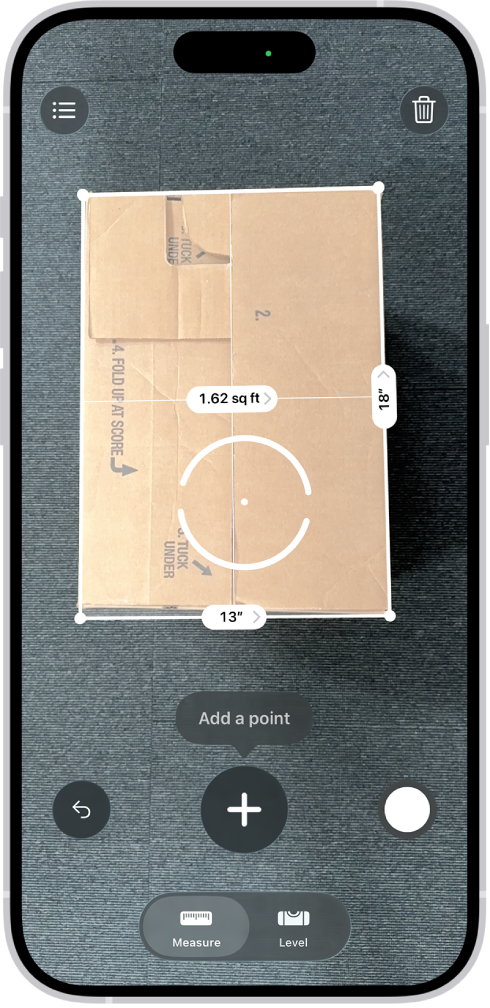
Значок «Снять фото» расположен отдельно от плюса. Он нужен не для подтверждения измерения, а для фиксации текущего изображения с нанесёнными цифрами. Это важно: измерение и его сохранение не одна операция. Пока пользователь только смотрит на экран, информацию легко потерять при очистке сцены, переключении приложения или новом замере. Фотография делает результат доступным в обычных системных приложениях.
Распознавание прямоугольника, площадь и состояние сцены
При обнаружении подходящего предмета вокруг него появляется белая рамка. Граница сообщает, какой именно контур алгоритм считает прямоугольником. После подтверждения на экране можно увидеть размеры сторон и площадь. На коробке полезна лицевая плоскость, но она не является автоматически измеренным объёмом коробки: по двум сторонам одной грани нельзя определить глубину и вычислить вместимость всего предмета.
Рамка особенно показательна для оценки корректности автоматического режима. Если она захватывает фон, соседний лист бумаги или тень, дальнейшие красивые цифры не исправляют исходную ошибку распознавания. Алгоритму нужны различимые края и устойчивое положение предмета. Для нестандартной формы — круглой тарелки, скошенной панели или мебели со сложной кромкой — ручные точки дают больше контроля над тем, какой участок принят за размер.
Переключатель режимов, история и очистка
На iPhone в нижней части интерфейса предусмотрены разделы «Рулетка» и «Уровень». Первый работает с изображением камеры, второй использует ориентацию устройства для оценки отклонения от горизонтали. Это два разных способа измерения: для первого важна геометрия наблюдаемой сцены, для второго — угол положения телефона относительно поверхности.
Кнопка «Очистить» сбрасывает текущую разметку, а на поддерживаемых моделях кнопка «История» открывает перечень недавних измерений данного сеанса. Такое хранение отличается от каталога самостоятельных проектов. Список полезен при нескольких замерах подряд, но его содержимое необходимо перенести в заметку или иной документ, если цифры понадобятся позднее. Измерение роста человека в эту историю не входит: для роста предусмотрено сохранение снимка.
Функции Apple Measure и их практическая ценность
Ручное измерение между двумя точками
Ручной способ подходит там, где программное распознавание прямоугольника не нужно. Например, требуется прикинуть ширину проёма между двумя заметными краями, высоту картины или расстояние от поверхности стола до определённой точки. Человек сам задаёт, какие два положения считать началом и концом. У этого метода есть преимущество перед автоматическим: программа не решает за пользователя, какая из нескольких границ объекта имеет значение. Есть и обратная сторона — ошибка ручной постановки добавляется к погрешности определения глубины.
Дисплей отображает численный результат, который удобен для сравнения альтернатив. Но на каждой стадии остаются неопределённости: точка не обязана совпасть с физическим краем на доли миллиметра; камера может потерять устойчивую привязку к сцене; изменение ракурса способно скорректировать оценку. Наличие метки не означает, что приложение использует лазерный дальномер, калиброванный для промышленного контроля размеров.
Автоматический прямоугольник и площадь
Вторая базовая функция снимает часть ручной работы при прямоугольных предметах. Белая рамка выделяет распознанную плоскость, а приложение отображает длину и ширину; площадь рассчитывается из размеров. Это удобно для конверта, коробки, небольшого коврика или приблизительной площади видимой панели. Задача принципиально двумерная: результат относится к определённому контуру, а не к автоматически построенной модели всех граней предмета.
У алгоритма нет знания, что именно человек собирается купить или изготовить. Сужение либо расширение рамки приводит к другому результату. Для больших помещений попытка получить по одному кадру план комнаты подменяет задачу измерения поверхности задачей архитектурного обмера. В последнем случае нужны отдельные измерения стен, дверных проёмов, ниши и проверка взаимного расположения элементов.
Направляющие по кромкам и вид «Линейка»
На поддерживаемых моделях с LiDAR приложение предлагает направляющие, автоматически связанные с прямыми краями мебели и другой геометрии. Их назначение — уменьшить ошибку выбора линии при измерении столешницы, полки или боковой грани шкафа. Это не автоматический выбор нужного размера за человека: начало и конец измерения всё равно должны соответствовать реальной задаче. Сильнее всего инструмент помогает при хорошо выраженных кромках.
Вид «Линейка» раскрывает измеренную линию с делениями, когда устройство приближается к ней. Это полезнее крупной одной цифры там, где нужно визуально рассмотреть участок линии и промежуточные отметки. Не надо путать такие деления с гарантией нового класса точности: детальный способ отображения не отменяет приблизительный характер самой AR-оценки.
Автоматическое измерение роста
На поддерживаемых iPhone и iPad Pro приложение находит человека в полный рост и выводит линию над головой с оценкой высоты от пола. Учитывается верхняя видимая точка головы, волос или головного убора; измерение сидящего человека также предусмотрено. Поэтому итог может отличаться от медицинского измерения роста без обуви и головного убора у ростомера. Для сравнения нескольких людей необходимо соблюдать одинаковые условия, а не воспринимать цифру как персональный антропометрический показатель.
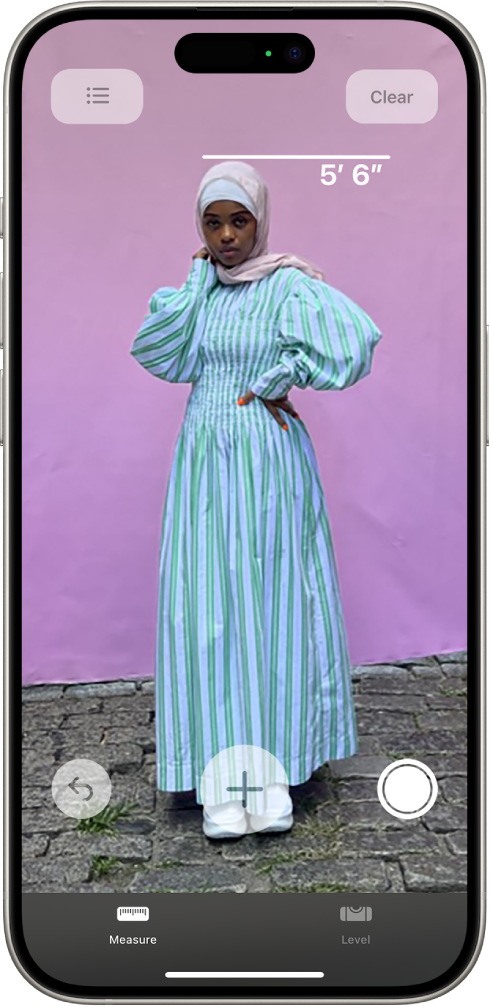
Для стабильной оценки особенно важны пол, полный силуэт и достаточное пространство вокруг человека. Если в кадре отсутствуют ступни, линия пола или верх головы, смысл вычисленного результата меняется. Эту функцию разумно использовать для быстрой ориентировочной оценки, например при подборе высоты предметов интерьера относительно человека, но не для оформления документов, медицинских наблюдений или определения размеров одежды с точными допусками.
Измерение угла и выравнивание
В режиме «Уровень» на iPhone вместо камеры используется экран с показанием угла. При горизонтальном положении появляется зелёная индикация, а отклонение выражается в градусах. Инструмент подходит для первичной проверки фоторамки, полки, столешницы и для сравнения наклона двух поверхностей. Системная функция умеет запоминать текущий наклон как образец; затем можно подобрать ту же ориентацию у другого предмета.
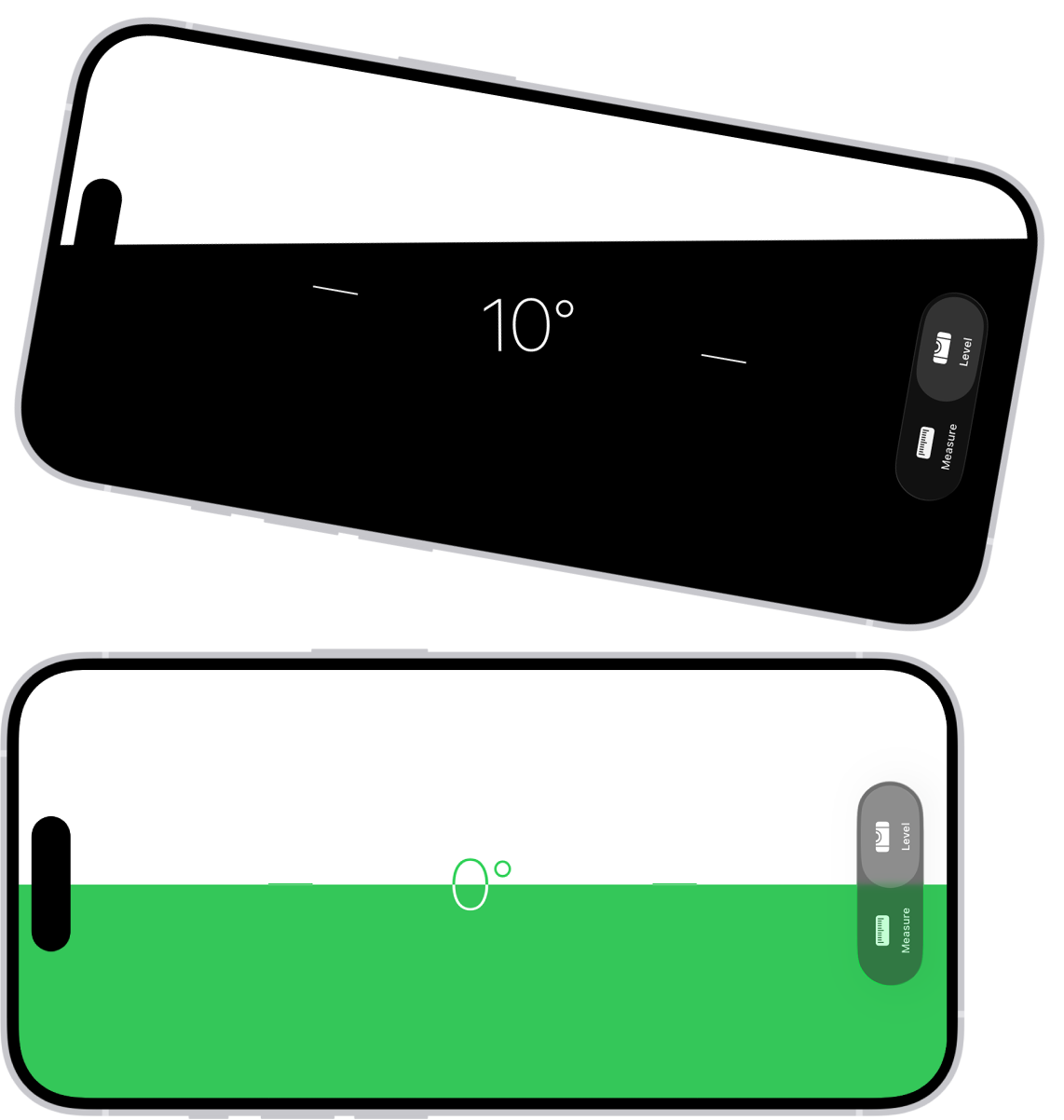
На показание влияет механический контакт телефона с поверхностью. Выступающий модуль камер, толстый чехол, кривизна кромки или случайно попавший между устройством и предметом мусор способны испортить сравнение, даже если цифровой индикатор работает корректно. Этот режим подходит для предварительной оценки наклона полки, но при сборке конструкций и проверке уклонов лучше использовать физический строительный уровень соответствующего класса.
Фиксация, копирование и обмен результатами
Apple Measure не ограничивается тем, что показывает цифры в процессе работы. Результат замера можно сфотографировать с наложенной разметкой и сохранить в системных «Фото» или «Файлах». Это позволяет отправить изображение через стандартное меню обмена, вложить его в письмо, сопоставить с изображением товара в магазине либо приложить к заметке. Для более общего обзора хранения изображений в экосистеме Apple полезен материал о приложении Apple Photos.
На моделях с поддержкой «Истории» список измерений можно скопировать в текстовом виде и вставить в «Заметки» или другую программу. Сохранение чисел и сохранение картинки решают разные задачи. Текст удобно переносить в перечень размеров мебели; снимок показывает, какая грань измерялась и где находились ориентиры. Ни текстовое копирование, ни фотография не создают редактируемый проект дополненной реальности, который затем откроется как модель в CAD.
При отправке результатов важна приватность изображения. В кадр могут попасть интерьер жилья, люди, документы и адресные таблички, не относящиеся к измеряемому предмету. Программа не требует публиковать такие кадры, но пользователь сам решает, кому передать сохранённый снимок и с какими дополнительными данными он будет доступен.
Карта форматов и совместимости результатов
Термины «импорт», «экспорт» и «сохранение проекта» относятся к «Рулетке» иначе, чем к редакторам изображений или системам проектирования. Исходные данные поступают из камеры и датчиков телефона в момент измерения; выбирать на диске файл DWG либо фотографию для восстановления пространственной сцены программа не предлагает. Сохранение происходит через снимок и копирование списка чисел, а не через собственную библиотеку проектов с назначенными именами и размерами.
| Объект данных | Вход или выход | Что сохраняется и что не сохраняется | Переносимость |
|---|---|---|---|
| Реальная сцена перед камерой | Живой ввод | Условия наблюдения и точки существуют в рабочем сеансе; исходная сцена не становится импортированным 3D-файлом | Не переносится как редактируемый проект |
| Ручная размерная линия | Результат в AR-интерфейсе | Видимая длина между выбранными точками; после очистки привязку нельзя вернуть из обычного скриншота | Переносится числом или изображением, но не в виде геометрической линии CAD |
| Прямоугольник и площадь | Результат распознавания | Размеры выбранной плоскости и рассчитанная площадь; другие стороны предмета не моделируются | Цифры и фотография доступны отдельно от AR-сцены |
| Снимок измерения | Визуальный выход | Кадр с размерами и контекстом; не сохраняет живую трёхмерную привязку | Открывается в обычных приложениях для изображений и передаётся стандартными средствами системы |
| Список «Истории» | Текстовый выход на поддерживаемых моделях | Копируемые результаты измерений текущего сеанса; рост человека в этот список не включается | Подходит для вставки в заметку, письмо или таблицу как текст |
| Рост человека | Автоматический экранный результат | Линия роста и число на фотографии; отдельного долговременного журнала роста в «Истории» нет | Фотография открывается в «Фото» или «Файлах» |
| CAD, 3D-модели и ведомости | Не предусмотрены как штатный экспорт Apple Measure | Нет описанной функции сборки плана здания, облака точек либо редактируемой пространственной модели | Нельзя рассчитывать на DWG, DXF, IFC, OBJ, USDZ, CSV и XLSX непосредственно из «Рулетки» |
Различие между «скопировать список» и «экспортировать таблицу» кажется мелочью, пока не появляется задача вести много однотипных обмеров. Текст после вставки можно вручную снабдить пояснениями, но единых колонок «объект — помещение — длина — ширина — время» Apple Measure автоматически не создаёт. Экспорт снимка, в свою очередь, даёт доказательство того, какой предмет был на экране, но не сохраняет возможность переставить исходные точки измерения. Для повторного точного обмера нужен доступ к самому объекту.
Система «Файлы» предоставляет стандартное место хранения сохранённых снимков и документов, не превращая их в особый формат Apple Measure. Возможности папок, доступных провайдеров и переноса материалов между устройствами описаны отдельно в обзоре Apple Files. Важно не смешивать синхронизацию обычной фотографии с синхронизацией самого процесса измерения: первое относится к выбранному хранилищу, второе в качестве самостоятельной функции приложения не заявлено.
Требования, точность и устойчивость результата
Почему расстояние до предмета имеет значение
Рекомендованный диапазон работы с хорошо определяемыми предметами — от 0,5 до 3 метров. Эта рекомендация относится к положению телефона относительно объекта, а не к длине каждого отрезка. Маленькая деталь размером несколько миллиметров, лежащая далеко от камеры, может не предоставить достаточно читаемых ориентиров. Крупный предмет, который нельзя целиком охватить с подходящего расстояния, тоже не становится автоматически простой задачей.
Диапазон 0,5–3 м не является обещанием постоянной погрешности в пределах одного сантиметра. Apple прямо характеризует измерения как приблизительные. Точность зависит от устройства, качества отображения границ, освещения, расстояния и того, насколько плавно камера может отслеживать сцену. Числовое значение выглядит точным из-за разрядов на экране, но формат отображения не говорит о метрологической неопределённости.
Свойства поверхностей и геометрические ошибки
Контрастные, неподвижные объекты с выраженными границами подходят для AR-измерений лучше, чем прозрачные стеклянные панели, зеркала, однотонные области без узнаваемых деталей либо движущиеся предметы. Сложности возникают не потому, что устройство не умеет видеть стекло как человек, а потому, что алгоритму нужно устойчиво сопоставлять видимые точки с пространственным положением. Отражение может выглядеть как удалённый предмет, а тень — как граница физической поверхности.
Отдельная проблема — выбор не той геометрической оси. Когда камера смотрит на шкаф под углом, видимая диагональ по изображению не равна горизонтальной ширине шкафа. Приложение пытается учитывать пространство, но пользователь всё равно определяет смысл измеряемого отрезка. Важен не только результат, но и вопрос, от какой до какой физической точки он получен. Поэтому для прямоугольного проёма ценнее измерять реальную ширину между кромками, чем диагональ участка стены, которая оказалась проще для распознавания.
Нагрузка на устройство и работа с камерой
Для измерения требуется работа камеры, обработки изображения и отслеживания движения. Это нагрузка на процессор и аккумулятор, но для Apple Measure нет основания обещать определённую частоту кадров, скорость запуска или число измерений на одном заряде. В больших тёмных помещениях и при резком движении камеры ограничением становится устойчивость распознавания, а не только быстродействие устройства. Снижение качества привязки следует воспринимать как сигнал перепроверить замер, а не компенсировать его выбором «более точного» оформления надписи.
LiDAR полезен для оценки глубины, но не делает результат юридически или технически удостоверенным. Для ответственных работ устройство с LiDAR остаётся вспомогательным инструментом, тогда как механическая рулетка, лазерный дальномер или другой прибор выбирается по требуемому допуску и методике измерения. Разница между ними — не просто цена. У специализированных приборов определяются измерительные характеристики и условия применения; у бытовой AR-утилиты на первом месте скорость приблизительной оценки.
Приватность, локальная работа и зависимости
Что получает доступ к камере и что фиксирует App Store
«Рулетка» использует камеру во время измерения; зелёный системный индикатор сообщает, что она активна. Apple предоставляет механизм контроля доступа приложений к ресурсам устройства. Для ручного измерения необходима именно живая камера; функция не требует предварительной загрузки фотографии в отдельный измерительный сервис. При сохранении и отправке снимка уже действуют правила выбранного хранилища или приложения-получателя, поэтому доступность изображения другим людям зависит от способа дальнейшей передачи.
В карточке App Store для Measure перечислены данные об использовании и диагностике, которые могут собираться без связи с личностью пользователя. Эти категории относятся к использованию приложения и сведениям о его работе; они не означают обязательную публикацию каждого кадра комнаты. Изображение, сохранённое пользователем в «Фото» либо «Файлах», подчиняется настройкам соответствующего хранилища, а при отправке через «Почту» или мессенджер — правилам выбранного канала обмена.
При передаче фотографий с измерениями полезно оценивать не только сами цифры. Случайно захваченный номер квартиры, вид из окна, документы на столе или лицо другого человека раскрывают больше, чем размер измеряемой полки. Это обычный риск публикации снимков, а не специфическое разрешение приложения на чтение переписки или контактов. Передавать третьим лицам лучше только кадры, действительно необходимые для обсуждения размера.
Что перестанет работать первым при нарушении условий
| Зависимость | На что влияет | Как распознать границу |
|---|---|---|
| Рабочая камера и разрешённый доступ | Невозможно сформировать живую измерительную сцену | Нет нормального изображения, приложение не получает визуальные ориентиры |
| Поддерживаемая аппаратная платформа | Ограничены базовые AR-функции или расширения LiDAR | Отсутствует особый режим, хотя обычная камера и приложение работают |
| Освещение и видимые края | Ухудшается распознавание и устойчивость точек | Прямоугольник не выделяется, размер меняется при небольшом движении |
| Хранилище и разрешение на сохранение снимка | Результат не удаётся зафиксировать в выбранном месте | Кадр на экране есть, но сохранённого файла нет |
| Интернет, App Store и службы обмена | Нужны для повторной загрузки приложения и некоторых способов передачи или синхронизации | Нельзя скачать программу или отправить сохранённое изображение выбранным способом |
| Аккаунт и облачное пространство | Могут влиять на выбранное облачное хранение результатов, но не являются отдельной платной лицензией «Рулетки» | Снимок сохранён локально, а его синхронизация на другие устройства не состоялась |
Разделение этих зависимостей избавляет от неверной диагностики. Отсутствие направляющих на модели без LiDAR не исправляется покупкой трафика. Неудачная отправка фотографии по сети не означает, что число на экране рассчитано неверно. И наоборот, успешная синхронизация снимка не подтверждает точность самого измерения. Аппаратный расчёт, локальное сохранение и облачная доставка — разные этапы с разными возможными отказами.
Отдельного онлайн-аккаунта Measure для создания размерной линии нет. Сетевое подключение относится прежде всего к загрузке приложения через App Store, сетевой отправке и выбранной облачной синхронизации уже сохранённых материалов. Для изолированного рабочего процесса имеют значение также разрешения, системные настройки и место хранения на устройстве, а не только отсутствие формы входа в самой «Рулетке».
Сколько стоит Apple Measure: скрытая стоимость владения
Само приложение бесплатное, не содержит собственной подписки Pro и не продаёт дополнительные измерительные инструменты поштучно. В этом его преимущество перед многими сторонними AR-рулетками: ради одного расстояния не нужно разбираться с пробным периодом и отключением автопродления. Платных расширений «Рулетки» как отдельного продукта в карточке App Store не заявлено. Это не означает, что любой связанный сценарий будет бесплатным для владельца устройства.
Главная потенциальная статья расходов — аппаратная. Для измерения роста, направляющих и вида «Линейка» нужны модели с соответствующей глубинной системой. Покупка более нового телефона только ради редкого измерения роста может оказаться менее рациональной, чем физический ростомер либо обычная рулетка. Если же у пользователя уже есть поддерживаемый Pro, аппаратные возможности достаются без отдельного платежа внутри Measure.
Вторая статья расходов связана не с приложением, а с дальнейшей работой: профессиональные планы помещений, редактируемые чертежи и командное хранение потребуют стороннего ПО, иногда с платной подпиской. Для замены Apple Measure таким пакетом важно учитывать не цену скачивания, а стоимость получения нужного результата в допустимом формате. Бесплатный AR-отрезок и оплачиваемый проект с DXF — разные результаты, поэтому сравнивать их только по цене приложения бессмысленно.
Третья возможная стоимость — время перепроверки. В задаче с дорогим материалом даже небольшой ошибочный размер приводит к лишней покупке, возврату или переделке. Отсюда рациональный принцип: применять бесплатную AR-оценку при выборе порядка величины, а перед необратимым действием проверять размеры инструментом, соответствующим допустимой погрешности. Для хранения большого количества фотографий пользователь также самостоятельно выбирает локальное место или облако с его собственными условиями; отдельного лимита «бесплатных снимков Apple Measure» не установлено.
Как пользоваться программой — советы гика
Ниже собраны рабочие операции именно приложения «Рулетка». Названия кнопок приведены по русской локализации Apple: «Добавить», «Снять фото», «Очистить», «История», «Скопировать», «Уровень». На устройстве с другой языковой настройкой будут соответствующие системные переводы. Перед любой процедурой важнее всего убедиться, что объект неподвижен, его границы различимы и расстояние до него позволяет выполнить приблизительное измерение. Все необратимые действия здесь касаются только очистки незаписанного результата либо удаления уже сохранённого снимка, а не самого физического предмета.
Ручная длина между двумя отмеченными точками
Цель. Получить приблизительное расстояние между выбранными краями или отметками, даже когда объект не распознаётся как прямоугольник. Подготовка. Нужны совместимый iPhone или iPad, свободный обзор предмета и две хорошо заметные точки; ориентир по дистанции от камеры — 0,5–3 метра.
- Откройте «Рулетку» в папке «Утилиты» и направьте камеру на предмет, медленно дав приложению рассмотреть окружающее пространство.
- Совместите центральную точку экрана с физическим началом нужного отрезка и коснитесь «Добавить».
- Плавно перемещайте устройство так, чтобы центральная точка оказалась на конце отрезка; затем снова коснитесь «Добавить».
- Прочитайте длину рядом с линией. При необходимости зафиксируйте её с помощью кнопки «Снять фото».
Проверка. Оба конца линии должны лежать на нужных точках предмета, а подпись — соответствовать именно этому отрезку. Ошибка. Начало оказалось на тени, а не на грани, либо линия сместилась во время движения. Безопасный откат. Пока результат не использован для заказа или раскроя, достаточно выбрать «Очистить» и повторить замер с более чёткими ориентирами; исходный предмет не изменяется.
Автоматическое измерение прямоугольной поверхности
Цель. Получить две стороны и площадь распознанной прямоугольной плоскости. Подготовка. Подойдёт неподвижная коробка, лист, столешница или панель с четырьмя видимыми границами; соседние предметы не должны закрывать углы.
- В разделе «Рулетка» наведите камеру на прямоугольник и медленно переместите устройство, чтобы приложение определило края.
- Дождитесь белой рамки вокруг нужного контура. Сверьте её углы с реальными краями.
- Коснитесь белой рамки или кнопки «Добавить» и прочитайте размеры сторон и площадь.
- Для визуального подтверждения результата коснитесь «Снять фото».
Проверка. Рамка должна охватывать только нужную грань, а не всю тень от неё. Площадь относится к выделенной плоскости. Ошибка. Приложение выбрало прямоугольник на фоне, а размеры относятся не к предмету. Безопасный откат. Сбросьте разметку через «Очистить», смените ракурс или перейдите к ручным точкам; не переносите сомнительную площадь в расчёт закупки.
Несколько последовательных замеров одного предмета
Цель. Разделить габариты сложного предмета на несколько осмысленных отрезков, вместо того чтобы считать одну диагональ полной характеристикой. Подготовка. Заранее определите, какие величины действительно нужны: например ширина полки, высота боковины и расстояние до соседней стены.
- Получите первый отрезок обычной парой точек через «Добавить».
- При сохранении рабочей сцены разместите следующий отрезок на другой нужной кромке; приложение позволяет выполнять более одного измерения.
- После каждой законченной линии сверяйте её начало, конец и подпись, чтобы не перепутать габариты.
- Если множество линий мешает чтению, сохраните текущий результат снимком и используйте «Очистить» для следующей независимой серии.
Проверка. Для каждого числа должно быть понятно, к какой грани оно относится; диагональ не подменяет ширину. Ошибка. Линии наложились друг на друга, либо прежний ориентир перестал быть видимым. Безопасный откат. Очистите рабочую разметку только после фиксации нужных цифр; при утере контекста сделайте новый замер, не восстанавливая значения догадкой.
Направляющие вдоль прямой кромки на совместимом Pro
Цель. Измерить край мебельной панели или другой прямолинейной детали с использованием автоматической направляющей. Подготовка. Требуется поддерживаемая модель с LiDAR и хорошо выраженная кромка.
- В «Рулетке» совместите центральную точку с прямым краем предмета и дождитесь появления направляющей.
- В начале нужного участка коснитесь «Добавить».
- Плавно ведите камеру вдоль направляющей до конца кромки и повторно коснитесь «Добавить».
- Убедитесь, что подпись относится к этому краю; при необходимости сохраните снимок кнопкой «Снять фото».
Проверка. Линия совпадает с видимой кромкой, а концы не выходят за неё. Ошибка. Направляющая привязалась к соседней полке или вообще не появилась. Безопасный откат. Используйте «Очистить» и повторите с другой точки обзора; при отсутствии LiDAR не ищите эту возможность в настройках неподдерживаемого аппарата, а используйте ручное измерение.
Детальный вид «Линейка» для готового отрезка
Цель. Рассмотреть измеренную линию с промежуточными делениями. Подготовка. Должны быть поддерживаемая модель и уже созданная размерная линия на неподвижном предмете.
- Измерьте расстояние между начальной и конечной точками в разделе «Рулетка».
- Не сбрасывая разметку, приблизьте устройство к виртуальной линии.
- Когда она преобразуется в линейку с делениями, рассмотрите нужный участок.
- При необходимости коснитесь «Снять фото», чтобы сохранить этот вид.
Проверка. На линии появились промежуточные отметки, а не только одно итоговое число. Ошибка. Движение камеры привело к потере линии или режим не включился на несовместимом устройстве. Безопасный откат. Верните устройство на исходную дистанцию и повторите основное измерение; не трактуйте отсутствие делений как неисправность всех функций приложения.
Измерение роста человека на устройстве с LiDAR
Цель. Получить ориентировочную высоту человека от пола до видимой верхней точки головы, волос или головного убора. Подготовка. Нужны совместимый Pro с LiDAR, согласие человека на съёмку и кадр, в который целиком попадают голова и ступни.
- Откройте «Рулетку» и направьте камеру так, чтобы человек был виден от макушки до пят.
- Сохраняйте полный силуэт на экране, пока над головой не появится горизонтальная линия с числом.
- Коснитесь «Снять фото», затем миниатюры в левом нижнем углу, выберите «Готово» и «Сохранить в Фото» либо «Сохранить в Файлы».
- Для нового замера кратковременно направьте камеру в сторону и вернитесь к человеку.
Проверка. Число расположено над видимой верхней точкой человека, снимок найден в выбранном хранилище. Ошибка. Ступни не попали в кадр, на человеке высокий головной убор или посторонний объект перекрыл силуэт. Безопасный откат. Не используйте такой результат как документально подтверждённый рост; снимок с неверной цифрой можно удалить, а оценку повторить при свободном обзоре.
Снимок результата и сохранение в системное приложение
Цель. Не потерять измерение после завершения сеанса и оставить его вместе с визуальным контекстом. Подготовка. Убедитесь, что нужная линия или рамка полностью видна и в кадр не попали сведения, которые нельзя передавать другим.
- Оставьте на экране законченный замер и коснитесь круглой кнопки «Снять фото».
- Коснитесь появившейся миниатюры снимка; на экране сохранения используйте «Готово».
- Выберите «Сохранить в Фото» или «Сохранить в Файлы», когда система предложит место назначения.
- Откройте соответствующее системное приложение и убедитесь, что изображение содержит размер и сам предмет.
Проверка. Сохранённый кадр читается без запущенной «Рулетки». Ошибка. Пользователь увидел миниатюру, но вышел из предварительного просмотра, не зафиксировав снимок, либо текст размера был перекрыт элементом кадра. Безопасный откат. Пока исходный объект доступен, повторите захват; не считайте изображение сохранённым до проверки в выбранной папке.
«История» измерений и копирование списка в заметку
Цель. Перенести несколько чисел из текущего сеанса в текстовый документ без переписывания с экрана. Подготовка. Нужна модель, поддерживающая кнопку «История», и уже выполненные обычные измерения; автоматически измеренный рост не появится в этом списке.
- В приложении «Рулетка» коснитесь «История».
- Просмотрите список недавних замеров; при необходимости смахните список вверх, чтобы увидеть больше строк.
- Коснитесь «Скопировать», откройте «Заметки» или другой текстовый редактор и выберите «Вставить» в нужном документе.
- Проверьте вставленные значения и добавьте собственные названия предметов, чтобы не потерять смысл каждой цифры.
Проверка. Числа теперь находятся в отдельной заметке, которую можно открыть без текущей AR-сцены. Ошибка. Список оказался пустым либо копирование выполнено до завершения всех замеров. Безопасный откат. Не удаляйте или очищайте оставшиеся результаты до контроля вставленного текста; при необходимости скопируйте список повторно. Для роста сохраняйте фотографию отдельным способом.
Проверка горизонтали инструментом «Уровень» на iPhone
Цель. Оценить, насколько поверхность или край отклоняется от горизонтального положения. Подготовка. Нужен iPhone, на котором доступен раздел «Уровень», а также ровное место контакта без выступающего чехла.
- Откройте «Рулетку» и выберите «Уровень» в переключателе режимов.
- Приложите iPhone к проверяемому предмету, например к рамке для фотографии, так, чтобы его положение действительно следовало поверхности.
- Смотрите на числовое значение угла и зелёную индикацию, возникающую при ровном положении.
- Для контроля сравните показание с положением другого известного прямого края или отдельного уровня.
Проверка. При изменении положения предмета число меняется; выравнивание соответствует зелёному экрану. Ошибка. Телефон опирается на выступ камеры или чехол и отображает наклон устройства, а не нужной поверхности. Безопасный откат. Уберите препятствующий чехол и повторите измерение; не подкручивайте ответственную конструкцию только по сомнительному показанию.
Сопоставление двух одинаковых уклонов
Цель. Перенести относительный наклон с одной поверхности на другую, не принимая его за абсолютную горизонталь. Подготовка. Оба края должны быть доступны для одинакового положения телефона; режим «Уровень» уже открыт.
- Удерживая iPhone в устойчивом контакте с первым предметом, коснитесь экрана «Уровень», чтобы зафиксировать его наклон как образец.
- Приложите устройство к следующему предмету в аналогичной ориентации.
- Корректируйте положение второго предмета, ориентируясь на зелёное состояние экрана.
- Повторно коснитесь экрана, чтобы сбросить зафиксированный наклон.
Проверка. Совпадает именно уклон двух предметов, даже когда исходный образец не горизонтален. Ошибка. На второй поверхности телефон приложен другой гранью, либо после предыдущей задачи остался захваченный образец. Безопасный откат. Сбросьте сравнение повторным касанием и начните с одинакового способа приложения; для проверки абсолютного уровня используйте стандартный нулевой режим.
Сквозной сценарий: оценить коробку перед размещением на полке
Цель. Пройти весь путь от запуска приложения до сохранённого и интерпретируемого результата без подмены проверки точного размера приблизительной оценкой. Подготовка. Есть прямоугольная коробка, свободная полка и возможность перепроверить размеры физической рулеткой при необходимости.
- Откройте «Рулетку» и поместите коробку в кадр так, чтобы были хорошо различимы границы её передней поверхности.
- Плавно осмотрите сцену и дождитесь выделения прямоугольной грани. Убедитесь, что рамка относится к коробке, а не к рисунку на ней.
- Коснитесь рамки, прочитайте ширину и высоту. Не принимайте площадь этой грани за объём коробки.
- Для глубины коробки выполните отдельный ручной замер между соответствующими краями при помощи «Добавить».
- Сопоставьте полученные оценки с пространством на полке, отдельно учитывая направление установки, выступы и нужный зазор.
- Для каждого значимого замера коснитесь «Снять фото», сохраните кадр в «Фото» или «Файлы» и проверьте, что нужные грани различимы на изображениях.
- Перед заказом мебели или необратимой переделкой конструкции перепроверьте критические размеры физическим измерительным инструментом.
Проверка. В результате остаются снимки с понятной привязкой к предмету и перечень размеров, которые можно сравнить с доступным местом. Ошибка. У коробки смешали ширину лицевой стороны с глубиной, а оценку приняли за допуск для точной подгонки. Безопасный откат. Снимки, возникшие из ошибочной привязки, исключаются из расчёта; объект остаётся неизменным, поэтому можно выполнить новый замер без потери материалов.
Плюсы
- Нет платного барьера для базовой задачи. Измерение отрезка, распознавание прямоугольника и фиксация снимка относятся к бесплатному приложению Apple; подписка и покупка отдельного пакета функций не требуются.
- Размер показан рядом с предметом. Число непосредственно связано с визуально выбранными точками. Это проще для понимания, чем неподписанная запись в блокноте, особенно когда требуется объяснить коллеге, какой именно край был измерен.
- Ручной и автоматический способы дополняют друг друга. Пользователь может задавать произвольные концы отрезка, а для подходящих четырёхугольных поверхностей приложение самостоятельно определяет границы и рассчитывает площадь.
- Есть способ сохранить визуальное подтверждение. Измеренный предмет и наложенная разметка остаются на снимке, который затем открывается обычными средствами iOS. Не требуется специализированная программа для просмотра изображения.
- Дополнительные возможности поддерживаемых Pro-моделей. LiDAR расширяет набор задач за счёт направляющих, детального вида готовых отрезков и определения роста человека; на подходящих устройствах доступна история текущих измерений.
- «Уровень» находится рядом с измерением на iPhone. Для оценки наклона предмета не нужно открывать другой специализированный инструмент, а цифровой угол дополняет измерение длины.
Минусы
- Измерения приблизительные. Цифры не являются сертификатом точности, а результат меняется в зависимости от сцены, положения камеры и качества отслеживания; для раскроя материалов и монтажа с жёсткими допусками нужен независимый контроль.
- Существенная зависимость от типа устройства. Наличие приложения на обычном iPhone не означает наличия LiDAR-режимов. Часть наиболее заметных функций ограничена конкретными аппаратными поколениями.
- Нет полноценной структуры проекта. Приложение не предназначено для хранения плана квартиры с комнатами, объектами, версиями размеров, исполнителями и статусами согласования.
- Ограничены форматы передачи. Снимок и скопированный текст не заменяют редактируемый CAD-чертёж, 3D-модель, файл обмеров с координатами или автоматизированный отчёт.
- Сцена должна быть пригодна для распознавания. Стеклянные, однотонные, плохо освещённые, мелкие или закрытые другими вещами объекты затрудняют определение границ; виртуальная разметка не восполняет отсутствующую видимую геометрию.
- Нет пакетного производственного обмера. Apple Measure не заменяет систему, которая систематически проходит десятки помещений, сопоставляет повторные сессии и выгружает таблицы или чертежи.
Кому подойдёт
Владельцу iPhone, который решает бытовую задачу разово. Приложение рассчитано на проверку габарита коробки, расстояния между мебелью и стеной, размеров предмета в магазине либо места для аксессуара. Ценность здесь не в абсолютной точности, а в возможности оценить порядок величины без подготовки проекта. Для окончательной покупки предмета, который должен войти без зазора, цифровую оценку нужно отделять от контрольного обмера.
Человеку, который объясняет расположение предмета другому. Снимок с наложенной линией позволяет показать не только число, но и смысл замера: какая сторона стола, какой край полки или какая часть дверного проёма имеется в виду. Такой обмен полезнее неподписанной цифры из переписки, однако не гарантирует восстановление исходной 3D-сцены.
Владельцу совместимого Pro-устройства. Датчик LiDAR делает доступным отдельный сценарий с оценкой роста и дополнительными визуальными ориентирами вдоль границ. Он особенно уместен, когда физический контакт с предметом затруднён, а задача допускает приблизительный результат.
Человеку, который проверяет горизонталь или уклон без строительного отчёта. На iPhone «Уровень» помогает быстро увидеть направление отклонения и сопоставить наклоны двух поверхностей. Для профессиональной приёмки работ цифровой угол не должен быть единственным основанием.
Кому не подойдёт
Монтажнику, столяру и изготовителю точных деталей как единственный измерительный инструмент. Даже правильно поставленные экранные точки не дают измерения с документированной допусковой погрешностью. Когда ошибка в несколько миллиметров приводит к браку заготовки, окончательным источником размеров должны оставаться калиброванные или подходящие задаче физические инструменты.
Дизайнеру и архитектору, которым нужен редактируемый план помещений. Один отрезок и снимок не образуют план с размерами стен, дверных проёмов, площадей комнат и обозначениями конструкций. Для такого результата важнее специализированные приложения с проектами, планами этажей и экспортом документации.
Команде, собирающей измерения с нескольких объектов. В «Рулетке» нет специализированного реестра выездов, совместного утверждения размеров, автоматического заполнения таблиц и контроля ревизий. Ручное копирование чисел и изображения пригодны для малого количества заметок, но не заменяют журнал обследования.
Пользователю Android или Windows. Приложение Apple не является кроссплатформенным веб-сервисом. Одноимённые программы в магазинах других разработчиков не получают его функции, настройки и сохранённые данные автоматически.
Владельцу старой модели, который рассчитывает именно на LiDAR. Совместимость базового приложения не создаёт аппаратный датчик глубины. При выборе оборудования нужно сначала определить, необходим ли автоматический замер роста или специальные направляющие, а затем проверить конкретное поколение устройства.
Сравнение с другими аналогами
Альтернативы «Рулетке» делятся на три разных класса: AR-линейки со сходной идеей, средства составления планов помещений и решения для пространственного сканирования. Сравнивать их только по наличию слова «измерение» неверно. Важны тип итогового результата и то, сможет ли пользователь открыть его вне исходного приложения. Ниже одинаковые критерии применены к четырём действующим решениям. Порог освоения отражает число самостоятельных задач: одиночный отрезок требует меньше подготовки, чем план этажа, пространственная модель или проект из нескольких сцен.
| Программа | Основная задача | Платформа | Освоение | Форматы результата | Автоматизация | Оплата | Ограничения | Когда выбирать |
|---|---|---|---|---|---|---|---|---|
| Tape Measure от Level Labs | AR-замеры и дополнительные измерительные инструменты | iPhone, iPad; отдельная поддержка Apple Vision | Ниже для отдельного расстояния, выше для планов | Снимки и планы; универсальный CAD-экспорт для всех режимов не следует предполагать | Отдельные автоматизированные функции измерений и построения планов; 3D-план зависит от LiDAR | Бесплатная загрузка, встроенные покупки и подписка Pro | Часть инструментов платная, возможности пространственного построения зависят от устройства | Когда одной линии мало, но переходить к полноценному проектированию преждевременно |
| magicplan | Обмер помещений, планы этажей, документация объекта | iOS и Android; возможности сканирования различаются | Средний: помещения и проектная структура сложнее одиночной линии | PDF, изображение, SVG, DXF и другие экспорты в зависимости от функции и плана; DXF может не включать размерные обозначения | Сканирование, работа с объектами и создание документации; аппаратные возможности важны | Бесплатный старт с лимитом проектов и платные планы | Доступные функции и экспорт зависят от тарифа; не все средства сканирования одинаковы на Android и iOS | Когда нужно передать план ремонта, а не фотографию отдельного размера |
| Polycam | 3D-захват объектов и помещений, пространственная модель | iOS и Android с различающимися режимами; веб-инструменты | Выше среднего: важны качество сканирования, модель и экспорт | GLTF в бесплатном плане; дополнительные 3D-форматы в платных вариантах | Создание моделей и обработка захваченной геометрии | Бесплатный уровень и платные подписки | Режимы и форматы разграничены устройствами и планами; не заменяет калиброванный замер | Когда нужно сохранить форму предмета или помещения, а не только длину грани |
| Measure – AR Measuring Tape 3D от Michele Gruppioni | AR-измерения и сохранение измерительных сцен | iPhone и iPad | Ниже среднего для простых линий, выше для пространственных режимов | Проекты; 3D-экспорт USDZ относится к возможностям платного уровня | AR-инструменты и отдельные режимы моделирования пространства | Бесплатная загрузка со встроенными покупками и подпиской | Продвинутые функции и экспорт не входят в свободный набор без условий | Когда нужен сторонний AR-инструмент с сохранением рабочих сцен |
Если результат должен стать планом обмера с пояснениями, уместнее изучить возможности magicplan для помещений. Для сохранения формы объекта и его переноса между 3D-средами показательнее обзор Polycam и пространственного сканирования. Это не «улучшенные версии» Apple Measure, а программы другого класса, с собственной структурой проектов, ограничениями тарифов и более сложным выходным материалом.
Tape Measure и Measure – AR Measuring Tape 3D ближе к Apple Measure по исходному действию: человек направляет камеру на предмет. Но совпадение сценария не означает совпадения условий оплаты. Встроенная «Рулетка» не требует проверки сроков пробной подписки, тогда как в сторонних программах состав свободных функций и условия Pro следует изучать до обработки важного объекта. Дополнительное число инструментов полезно лишь тогда, когда его итоговые файлы действительно нужны адресату.
Для выбора между четырьмя вариантами полезно различать четыре вопроса: нужен только приблизительный размер, нужен план квартиры, нужна редактируемая пространственная модель или нужно сохранять несколько рабочих AR-сцен. Apple Measure закрывает преимущественно первый вопрос. Его отсутствие на Android не делает альтернативы функционально одинаковыми: одна может работать с планами, другая — с 3D-объектами, третья — с такими же короткими линиями на кадре.
Типичные проблемы и диагностика
При работе с AR-измерением неисправностью кажется и аппаратное ограничение, и потеря привязки к поверхности, и обычная ошибка выбора геометрии. Поэтому диагностику полезно разделять на наличие функции, качество определения сцены и сохранность результата. Ниже приведены типовые ситуации; каждое исправление не затрагивает физических предметов и не требует установки неизвестных файлов.
1. «Рулетки» нет на главном экране
Симптом: среди значков не видно приложения, хотя пользователь ожидает штатный инструмент. Возможная причина: значок убран с главного экрана, приложение удалено либо устройство не удовлетворяет условиям совместимости. Диагностика: наличие Measure в библиотеке приложений и совместимость конкретной модели по официальной карточке App Store различают отсутствие ярлыка и невозможность установки. Исправление: вернуть доступ к уже установленному приложению либо загрузить его из App Store, не используя сторонние APK, IPA или архивы. Проверка результата: открывается интерфейс с изображением камеры и измерительными элементами.
2. Вместо камеры чёрный экран или изображение не появляется
Симптом: рабочая область не показывает окружающий предмет. Возможная причина: камера недоступна, ограничено системное разрешение либо возник временный сбой камеры или приложения. Диагностика: доступность камеры в стандартном приложении «Камера» отделяет общий аппаратный сбой от проблемы конкретной программы; системный список разрешений показывает действующие ограничения. Исправление: восстановить разрешение на использование камеры, закрыть конфликтующее приложение, при необходимости перезапустить «Рулетку» или устройство. Проверка результата: появляется живое изображение, а виртуальная точка перемещается относительно сцены.
3. Не удаётся надёжно поставить начальную точку
Симптом: «Добавить» не даёт устойчивой привязки или линия внезапно сдвигается. Возможная причина: системе трудно определить положение в пространстве на плохо различимой поверхности; камера ещё не получила достаточно ориентиров. Диагностика: оценка освещения и фактуры предмета показывает, есть ли в кадре контрастные детали, а не только однотонная плоскость. Исправление: выбрать лучше освещённый участок, обеспечить читаемую границу и дать камере распознать окружение без резких рывков. Проверка результата: поставленная точка остаётся рядом с выбранной физической отметкой при небольшом изменении ракурса.
4. Прямоугольник не подсвечивается автоматически
Симптом: вокруг картины, листа или прямоугольной поверхности не появляется белая рамка. Возможная причина: углы частично закрыты, контур плохо различим либо в кадре несколько конкурирующих прямоугольных объектов. Диагностика: видно ли все четыре стороны и не сливается ли край с фоном; может ли рисунок на поверхности быть принят за другой контур. Исправление: изменить обзор и освещение; когда автоматическое выделение не удаётся, использовать ручной отрезок вместо выдуманного автоматического результата. Проверка результата: выделение соответствует реальной грани, а не внутреннему узору, либо ручная линия проходит по требуемому краю.
5. Два последовательных измерения заметно расходятся
Симптом: один и тот же габарит даёт разное численное значение. Возможная причина: погрешность определения глубины и нестабильность привязки, разные исходные точки или неподходящая дистанция. Диагностика: сопоставить видимые концы обеих линий, оценить расстояние от камеры и наличие движущихся объектов. Исправление: исключить ошибочно выбранные границы, повторить оценку в более устойчивых условиях и не использовать сомнительную цифру для точной подгонки. Проверка результата: повторные показания становятся более согласованными; для критического размера подтверждением служит независимый физический замер.
6. Нет направляющих вдоль кромки или детального вида «Линейка»
Симптом: на устройстве отображаются обычные точки, но не видно описанных дополнительных возможностей. Возможная причина: аппарат не относится к совместимым моделям с LiDAR; иногда нужная геометрия ещё не распознана. Диагностика: точная модель iPhone или iPad важнее наличия слова Pro на чехле, упаковке или в названии аксессуара. Исправление: не искать фиктивный платный переключатель LiDAR; для неподдерживаемого устройства ограничиться ручным измерением, а для совместимого — использовать отчётливую прямую кромку. Проверка результата: доступный режим соответствует аппаратной документации, без обещания появления недоступных функций.
7. Рост человека не определяется автоматически
Симптом: над головой человека не появляется автоматическая линия с высотой. Возможная причина: отсутствует LiDAR, в кадр не вошли нужные части фигуры, расстояние или сцена мешают распознаванию. Диагностика: выяснить модель устройства и оценить, видны ли одновременно верх головы и положение ступней либо нижней точки сидящей фигуры. Исправление: обеспечить полный обзор и подходящую дистанцию, устранить закрывающие человека предметы; на несовместимой модели использовать обычное физическое измерение. Проверка результата: на совместимом устройстве линия и значение появляются над фигурой, при этом головной убор и причёска учитываются в видимом контуре.
8. Кнопка «История» отсутствует или список не содержит нужный результат
Симптом: пользователь ожидает перечень чисел, но не видит соответствующего элемента либо прежние данные недоступны. Возможная причина: история относится к поддерживаемым аппаратным режимам, а не к постоянной библиотеке измерительных проектов; результат не был отдельно зафиксирован. Диагностика: проверить совместимость модели и определить, сохранялся ли снимок или текст за пределами приложения. Исправление: считать снимки и скопированные данные самостоятельными материалами, а не рассчитывать на неограниченное восстановление рабочей сессии. Проверка результата: важные значения присутствуют в собственном документе либо фотографиях и доступны независимо от текущего экрана Measure.
9. На снимке нет нужной цифры или изображение не находится
Симптом: в сохранённом изображении виден предмет, но трудно понять, какая его грань измерялась, либо снимок не обнаруживается в выбранном месте. Возможная причина: разметка была скрыта, измерение очищено до фиксации, либо сохранение в «Фото» и в «Файлы» перепутано. Диагностика: отдельно оценить содержимое предпросмотра и фактическое наличие нового файла в соответствующем приложении. Исправление: формировать снимок с читаемым значением и использовать явное сохранение в нужную системную библиотеку. Проверка результата: получатель видит на изображении объект, выбранную грань и относящееся к ней число.
10. «Уровень» показывает угол на кажущейся горизонтальной поверхности
Симптом: цифра не равна нулю, хотя поверхность визуально кажется ровной. Возможная причина: реальный уклон поверхности, выступающий чехол, неровная опора телефона или неправильная ориентация корпуса. Диагностика: сравнить показание в разных положениях устройства и обратить внимание, какой его край фактически соприкасается с предметом. Исправление: устранить мешающий чехол, использовать подходящую ровную поверхность и не трактовать одно показание как доказательство качества монтажа. Проверка результата: при повторяемом положении индикатор стабилен; нулевой угол сопровождается зелёным визуальным состоянием.
11. После возврата в приложение старые линии исчезли
Симптом: на экране нет ранее расставленных отрезков, хотя объект остался тем же. Возможная причина: в Measure нет документированного формата постоянного редактируемого проекта; рабочая визуальная разметка не равна сохранённому документу. Диагностика: определить, существовали ли отдельные снимки и скопированный перечень значений. Исправление: не рассчитывать на восстановление точек из одного числового значения; привязать нужный размер к сохранённой фотографии и при необходимости получить новую оценку физического объекта. Проверка результата: после закрытия программы необходимая информация остаётся в «Фото», «Файлах» или заметке.
12. Коллеге отправлена цифра, но он не может изменить точки измерения
Симптом: адресат видит изображение либо строку с длиной, однако не может открыть их как исходную AR-сцену. Возможная причина: отправлен статический снимок или текст, а не редактируемая геометрия с точками и координатами. Диагностика: различить файл изображения, заметку и форматы моделей, которые действительно понимает приложение получателя. Исправление: сопровождать статический размер пояснением о границах измерения; для совместной работы над планом выбрать отдельное профильное приложение, а не переименовывать файл картинки в CAD-расширение. Проверка результата: получатель однозначно понимает назначение размера и знает, что повторный пространственный обмер требует доступа к объекту.
Частые вопросы об Apple Measure
Чем прямая линия в «Рулетке» отличается от длины криволинейной кромки?
Отрезок между двумя точками показывает прямое расстояние. Для дуги, изогнутой трубы или края ткани это не то же самое, что длина по поверхности. Приложение не превращает такую линию в измерение протяжённости кривой: требуемая геометрическая величина и способ её получения должны совпадать. Для гибкого материала точную длину по кромке удобнее контролировать физическим гибким измерителем.
Поможет ли LiDAR определить размер части, скрытой за предметом?
Нет основания считать LiDAR способом увидеть сквозь стену, мебель или непрозрачный корпус. Датчик глубины улучшает понимание видимой сцены, но невидимый противоположный край не появляется на экране как проверенный измеренный объект. Габарит закрытой части требует другого ракурса, доступа к предмету либо исходной технической документации.
Можно ли считать экранные цифры гарантированными миллиметрами?
Нет. Разрядность числа и реальная метрологическая достоверность — разные параметры. Значение на дисплее представляет вычисленную оценку, а не заверенный результат измерения с указанной неопределённостью. Даже одинаковые повторные значения подтверждают лишь согласованность наблюдений в данной сцене, а не точность относительно физического эталона.
Почему снимок с разметкой не заменяет чертёж?
Изображение сохраняет проекцию предмета в конкретном ракурсе и наложенный результат, но не задаёт координатную систему, масштабную модель конструкции, редактируемые вершины и связи размеров. Поэтому его можно использовать как визуальную запись, но не как полноценный исходник для CAD-программы. Разница особенно заметна, когда подрядчик просит изменить один из размеров после обсуждения.
Подходит ли «Рулетка» для оценки множества коробок на складе?
Для случайной коробки — как вспомогательная приблизительная оценка. Для систематического складского учёта важны идентификаторы грузов, контроль единиц, проверяемые правила обмера, запись результатов и передача в учётную систему. В Apple Measure эти производственные процессы не собраны в единый инструмент. Стоимость ручного переноса чисел быстро становится важнее экономии на программной лицензии.
Можно ли использовать показания для определения объёма?
Приложение распознаёт площадь подходящей прямоугольной поверхности, но не выдаёт автоматически документированный объём произвольного предмета. Для простой прямоугольной коробки математически нужны три независимых измерения в одних единицах; полученное произведение наследует погрешности всех трёх оценок. Если цель — фактическая вместимость упаковки, дополнительно важны внутренние, а не только наружные габариты.
У двух разных iPhone получились разные результаты. Какой верный?
По одному факту расхождения нельзя объявить правильным результат с более новым устройством или большим числом знаков после запятой. Модели отличаются аппаратно, а положение камеры и выбор конечных точек создают дополнительные ошибки. Ситуация означает, что цифрам недостаточно взаимной проверки. Для ответственного решения нужен независимый инструмент с подходящим классом точности.
Нужен ли отдельный проектный аккаунт Apple Measure?
Нет: у «Рулетки» нет собственной системы рабочих пространств, в которую необходимо приглашать коллег ради измерения отрезка. Но это не отменяет обычных условий установки программ через App Store и работы с выбранными системными хранилищами. Хранение результатов в «Фото» или «Файлах» подчиняется настройкам и возможностям этих приложений, а не скрытой подписке Measure.
Как оценить пригодность программы для ответственного решения ещё до обмера?
Сначала следует сформулировать не размер предмета, а допустимую цену ошибки. Для предварительного выбора между коробками разница в несколько сантиметров может не влиять на решение; при изготовлении стеклянной полки та же разница критична. Далее оценивается, можно ли визуально выделить нужные границы и нужен ли адресату редактируемый план. Если итог требует формального допуска или переносимой проектной геометрии, «Рулетка» подходит только как вспомогательное средство.
Итог: когда пользоваться Apple Measure, а когда выбрать другой инструмент
Apple Measure оправдана там, где полезна скорость получения приблизительной геометрии: оценить свободное место, прикинуть высоту предмета, показать удалённому человеку границы замера на фотографии. На совместимых Pro-моделях эти задачи расширяются определением роста и работой с направляющими; на iPhone доступна отдельная проверка наклона. При этом все числа остаются оценочными, какой бы убедительной ни выглядела виртуальная линия на экране.
Для нескольких бытовых размеров достаточно встроенной «Рулетки» и снимка с понятной подписью. Для повторяющихся обмеров объекта, единого плана комнат, нескольких участников проекта и передачи редактируемых файлов разумнее программа с проектной структурой и подходящими форматами экспорта. Если же результат влияет на безопасность конструкции, изготовление детали или юридическую приёмку работ, окончательная проверка должна опираться на измерительный инструмент соответствующего назначения.
Главный критерий выбора — не цена приложения и не наличие датчика LiDAR само по себе, а путь от полученного числа до решения. Пока число нужно лишь для ориентировки, Apple Measure решает задачу без лишней инфраструктуры. Как только к нему предъявляют требования точности, прослеживаемости, повторного редактирования и совместной работы, ограничения встроенной AR-рулетки становятся частью проекта, которую нельзя игнорировать.