ASCOM Platform 7.1.3: инструкция от гика, возможности, устройство, работа с драйверами и типичные проблемы
ASCOM Platform нужна не для обработки фотографий космоса, а для того, чтобы программа наблюдений могла обращаться к монтировке, астрокамере, фокусёру, колесу фильтров и другим устройствам через согласованный интерфейс. Приложение отдаёт команду стандартному драйверу, драйвер переводит её на язык конкретного оборудования, а ответ возвращается в приложение. Такое разделение позволяет менять программу съёмки, не переписывая управление каждым прибором. Но установка одной ASCOM Platform не превращает неподдерживаемую камеру в совместимую и не создаёт готовую автоматическую обсерваторию. Здесь разобраны актуальная Windows-платформа ASCOM, входящие в неё утилиты, варианты подключения, сетевой протокол Alpaca и границы ответственности каждого компонента.
Что представляет собой ASCOM Platform
ASCOM Platform — распространяемый организацией The ASCOM Initiative набор сред исполнения, общих библиотек, стандартных интерфейсов и служебных инструментов для астрономического программного обеспечения. Аббревиатура ASCOM раскрывается как Astronomy Common Object Model. В классической модели Windows-программа общается с устройством через COM-интерфейс, а совместимый драйвер реализует предусмотренные стандартом свойства и методы. Платформа обеспечивает условия для такого обмена, обнаружения зарегистрированных драйверов и проверки их поведения.
В октябре 2026 года актуальным стабильным выпуском является ASCOM Platform 7.1.3, или Platform 7.1 Update 3. Он вышел после обновлений 7.1.1 и 7.1.2 и устранил проблему синхронизации журналирования, при которой приложения и драйверы могли прекращать работу с ошибкой TraceLogger. Проект развивается: публичный репозиторий и журнал релизов доступны, а новые компоненты входят в накопительные обновления. Название ASCOM Platform 7 в перечне установленных программ Windows соответствует этой ветке; цифра в карточке Windows и полный номер сборки установщика не обязаны выглядеть одинаково.
Важно различать четыре понятия. ASCOM Platform — устанавливаемый пакет для Windows; ASCOM COM — исторический способ взаимодействия приложения и драйвера внутри Windows; ASCOM Alpaca — сетевое воплощение тех же астрономических интерфейсов с передачей данных по HTTP; драйвер производителя — реализация управления определённым прибором. ASCOM Remote и Device Hub, хотя и поставляются вместе с современной платформой, являются отдельными утилитами с собственными окнами и задачами. Не следует путать этот продукт с программами астрофотосъёмки или с другими продуктами компаний, использующих сочетание букв Ascom.
| Параметр | ASCOM Platform |
| Разработчик и сопровождение | The ASCOM Initiative, сообщество разработчиков астрономических стандартов |
| Тип | Бесплатная Windows-платформа совместимости, набор утилит и библиотек |
| Актуальный выпуск | 7.1.3 (Update 3), проверено 22 октября 2026 года |
| Операционная система | Windows 10 начиная со сборки 1809 и более новые версии Windows, включая Windows 11 |
| Зависимости | .NET Framework 3.5 и .NET Framework 4.8 |
| Интерфейсы оборудования | ASCOM COM и доступ к совместимым устройствам ASCOM Alpaca |
| Типы устройств | Телескопы, камеры, купола, фокусёры, колёса фильтров, ротаторы, устройства калибровки и безопасности, переключатели и датчики условий наблюдений |
| Встроенные утилиты | Chooser, Device Hub, JustAHub, Diagnostics, Profile Explorer, Omni-Simulators, ASCOM Remote |
| Распространение | Бесплатный установщик; исходный код компонентов доступен публично |
| Результат работы | Подключение и обмен командами, конфигурация драйверов, диагностические отчёты; снимки сохраняет отдельная программа съёмки |
| Мобильная редакция | Устанавливаемой ASCOM Platform для Android или iOS нет; мобильные приложения могут использовать Alpaca |
С точки зрения владельца телескопа продукт является инфраструктурой. У астрографа обычно есть программа планирования или захвата кадров — например, N.I.N.A. для астрофотосъёмки. Она отвечает за экспозиции, последовательности и файлы. ASCOM обеспечивает типовой интерфейс к оборудованию, но не руководит съёмкой вместо клиента. Поэтому отсутствие большого универсального главного окна — не недоработка дизайна, а следствие архитектуры.
Как устроено взаимодействие программы, драйвера и устройства
Стандартная граница между приложением и прибором
Программа-клиент обращается к документированным свойствам и методам типа устройства. Для монтировки это координаты и доступные режимы наведения; для фокусёра — положение и команды перемещения; для камеры — параметры экспозиции и получение массива изображения. Стандарт позволяет приложению не знать, каким внутренним протоколом конкретный прибор получает команды через USB, последовательный интерфейс или сеть. Но даже стандартный вызов не делает любую операцию допустимой: набор доступных возможностей определяется оборудованием и его драйвером.
Выигрыш проявляется при смене одной программы управления на другую. Выбор совместимого драйвера доступен и в планетарии, и в программе захвата кадров, и в утилите диагностики. Одна и та же физическая монтировка не обязана получать разные специальные модули под каждую программу. При этом регистрация драйвера, его версия, настройки связи и поддержка конкретной модели по-прежнему имеют значение. Если драйвер ошибочно сообщает координаты, общая платформа не исправит их за него.
Классический COM и сетевой Alpaca
COM ориентирован на компоненты Windows. Приложение открывает зарегистрированный объект драйвера по идентификатору, а через стандартный интерфейс выполняет необходимые операции. Исторически существенным ограничением были драйверы в виде DLL: 32-битная библиотека не загружается непосредственно в 64-битный процесс. Драйвер в виде отдельной программы EXE не имеет такого ограничения для взаимодействия с клиентами. Device Hub и JustAHub служат промежуточными точками, позволяющими решать конкретные задачи совместимости и совместного подключения.
Alpaca использует общие определения устройств, но передаёт команды по сети. Это не отдельный платный тариф и не переименование Windows-пакета: Alpaca-совместимый сервер может работать на другой операционной системе. Встроенный Chooser обнаруживает поддерживаемое сетевое устройство и создаёт динамический COM-драйвер, благодаря чему привычный Windows-клиент продолжает работать без переписывания собственной логики. Встречное направление — предоставление существующего Windows-драйвера сетевым клиентам — выполняет ASCOM Remote.
Ни одна из этих схем не гарантирует пригодность оборудования для автономного дистанционного наблюдения. Требуются согласованные драйверы, адреса сети, управление питанием, физические ограничения монтировки и независимая защита купола или крыши. Платформа стандартизирует коммуникацию, но не заменяет аппаратные концевые выключатели, погодную автоматику и проверку рабочего положения инструментов.
Выбор драйвера и сохранение привязки
Диалог ASCOM Chooser показывает драйверы, зарегистрированные для конкретного класса оборудования. Так, окно Telescope Chooser относится к монтировкам, а CoverCalibrator Chooser — к крышкам телескопов и калибровочным источникам. Среди строк находятся человекочитаемые названия и внутренние идентификаторы драйверов, которые программа может сохранить для следующего запуска. Нажатие Properties… открывает настройки выбранной реализации, а не универсальный набор параметров всех производителей.
Для сетевого Alpaca в том же диалоге предусмотрено обнаружение устройств. При первом обнаружении устройство отображается как новая запись Alpaca, после выбора Windows получает динамический драйвер-посредник. Это особенно полезно для смешанной обсерватории: приложение на ПК остаётся COM-клиентом, а устройство отвечает на другом узле сети. Отдельное окно с именем модели или производителем здесь важнее общей галочки совместимости: выбирать необходимо точный тип оборудования.

Интерфейс и состав встроенных компонентов
У платформы нет редакторского холста, списка фотографий и единого проекта. После установки её приложения доступны как самостоятельные инструменты из меню «Пуск». Часть компонентов запускается только при обращении совместимой программы: например, окно выбора драйвера появляется непосредственно из клиента. Остальные утилиты работают самостоятельно — показывают состояние соединения, проводят тесты, открывают конфигурацию сетевого сервера или просматривают параметры драйверов.
Device Hub: телескоп, купол, фокусёр
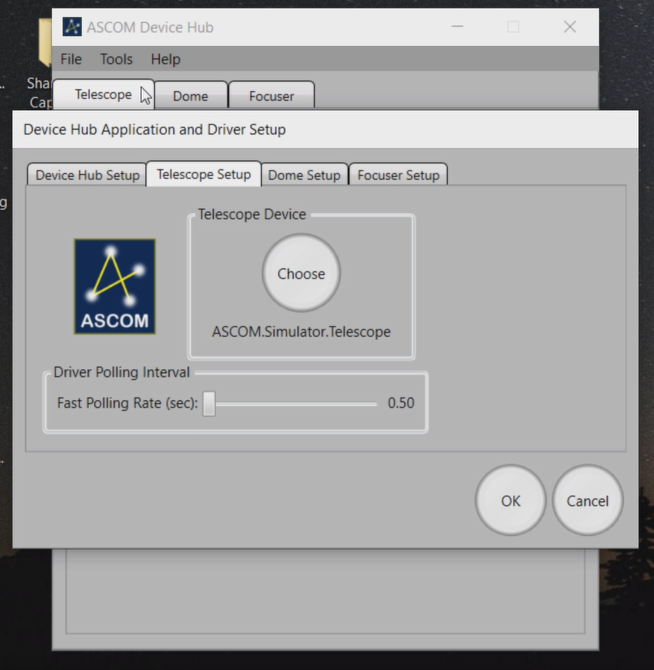
ASCOM Device Hub объединяет работу нескольких программ с телескопом, куполом и фокусёром. В верхней части его окна расположены меню File, Tools и Help; рабочее пространство организовано по устройствам Telescope, Dome и Focuser. Для телескопа доступны блок состояния, команды подключения и вкладки Motion, Direct Slew, Tracking Rates, Capabilities и Static Properties. Другие панели показывают соответствующие возможности купола и фокусировочного привода. Hub выступает посредником: он передаёт операции выбранным драйверам и предоставляет собственные ASCOM-интерфейсы клиентам.
У Device Hub есть важная специальная задача — согласование положения купола с направлением телескопа, или dome slaving. Программа учитывает геометрию установки, положение трубы и параметры купола. В выпуске 7.1 появились дополнительные алгоритмы для нестандартных типов монтировок и работа с несколькими установленными трубами: положение относительно осей можно хранить для пяти телескопов. Эта функция требует точных физических измерений; ошибка в миллиметрах или неверная конфигурация монтировки способна привести к несовпадению окна купола с оптической осью.
Видимые кнопки ручного наведения не отменяют ограничений, которые сообщает драйвер. Например, наличие кнопки Park не означает, что прибор поддерживает парковку или что она уже безопасно настроена. При стационарной обсерватории Device Hub полезен также как инструмент наблюдения за состоянием и журналом команд: это позволяет отделить действия клиента от ответа низкоуровневого драйвера. Для длительной записи точных сеансов съёмки требуются специализированные приложения, а не сам Hub.
Diagnostics: состояние среды и подтверждение работоспособности
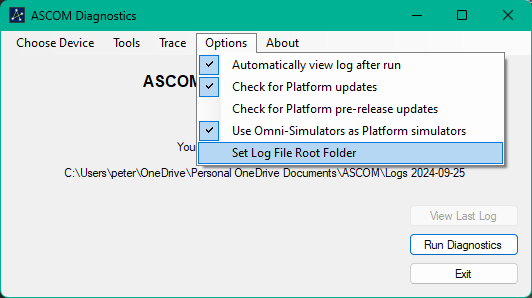
ASCOM Diagnostics проверяет не один телескоп, а целостность окружения: установленную версию платформы, компоненты .NET, регистрацию COM-объектов, сведения о портах, размещение файлов и совместимость драйверов с разрядностью приложения. Утилита выполняет большой набор функциональных тестов на встроенных компонентах и симуляторах. Результат записывается в текстовый отчёт, который можно сопоставить с журналом конкретной программы или передать технической поддержке.
Утилита также содержит настройки расположения журналов и выбора стандартных симуляторов. Команда Run Diagnostics начинает сбор сведений; View Last Log открывает предыдущий отчёт; пункт Options → Set Log File Root Folder управляет корневой папкой для журналов на основе TraceLogger. Рядом могут находиться пункты поиска обновлений и переназначения симуляторов. Это не монитор физической механики: успешный тест общих библиотек ещё не означает исправного кабеля конкретной камеры.
Диагностический отчёт требует аккуратного обращения. Он включает имя компьютера, пользователя и домена, сведения о дисках, портах и установленных приложениях. Это не пароль, но достаточно подробные технические данные о системе. Перед публикацией отчёта в открытом форуме личные и идентифицирующие строки необходимо удалять, а копию полного журнала хранить локально.
Profile Explorer: устройство конфигурации
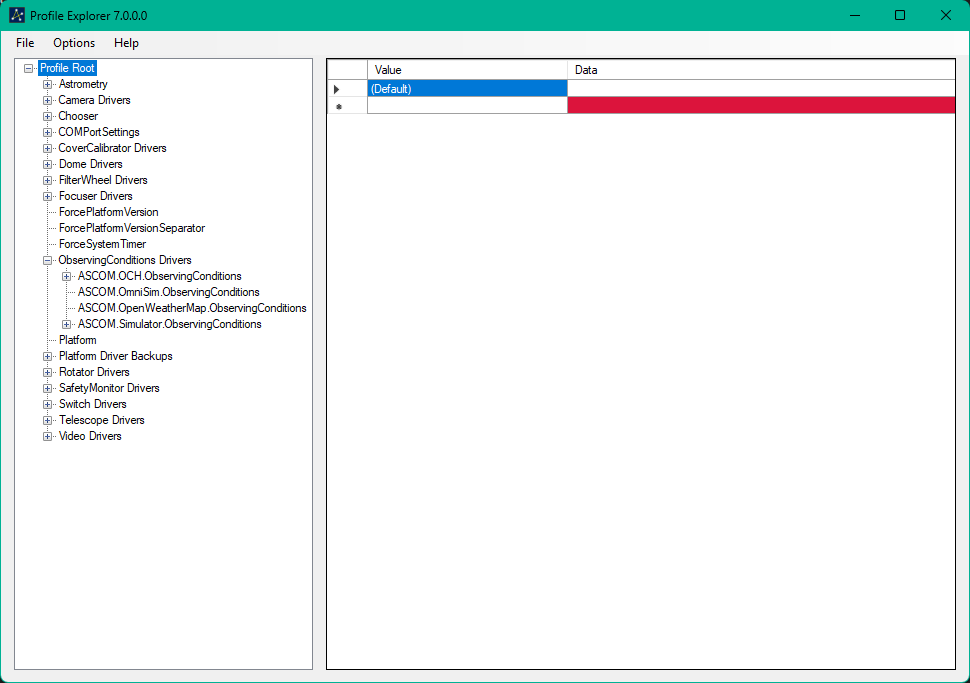
ASCOM Profile Explorer представляет хранилище параметров и зарегистрированных драйверов в виде дерева слева и таблицы имён и значений справа. В дереве выделены категории Camera Drivers, Dome Drivers, FilterWheel Drivers, Focuser Drivers, Telescope Drivers и другие. Это особенно полезно при наличии нескольких старых драйверов с похожими названиями: можно увидеть их реальные записи, не открывая редактор реестра Windows. Доступ к параметрам не означает, что их безопасно менять без документации производителя.
Редактирование здесь действует немедленно после ухода из строки или ячейки. Контекстное меню поддерживает добавление, удаление и переименование разделов, а корневая ветка защищена от случайной записи. Команда Options → Enable Root Edit снимает эту защиту. Для рядового владельца обсерватории она обычно не нужна: редактирование общей структуры хранилища способно сделать драйвер невидимым в Chooser либо нарушить его настройки. Надёжнее изменять обычные параметры прибора через Properties… конкретного драйвера.
Omni-Simulators: лаборатория без телескопа
ASCOM Omni-Simulators объединяет виртуальные устройства основных типов в одном процессе. Симуляторы предоставляют и классические COM-интерфейсы, и Alpaca. Они полезны для проверки логики клиента без движения реальной монтировки, анализа поведения переключателя или фокусёра, а также воспроизведения ошибок, которые связаны не с железом, а с обработкой команд. Начиная с Platform 7 они используются как стандартные симуляторы; прежние отдельные варианты при необходимости можно выбрать в Diagnostics.
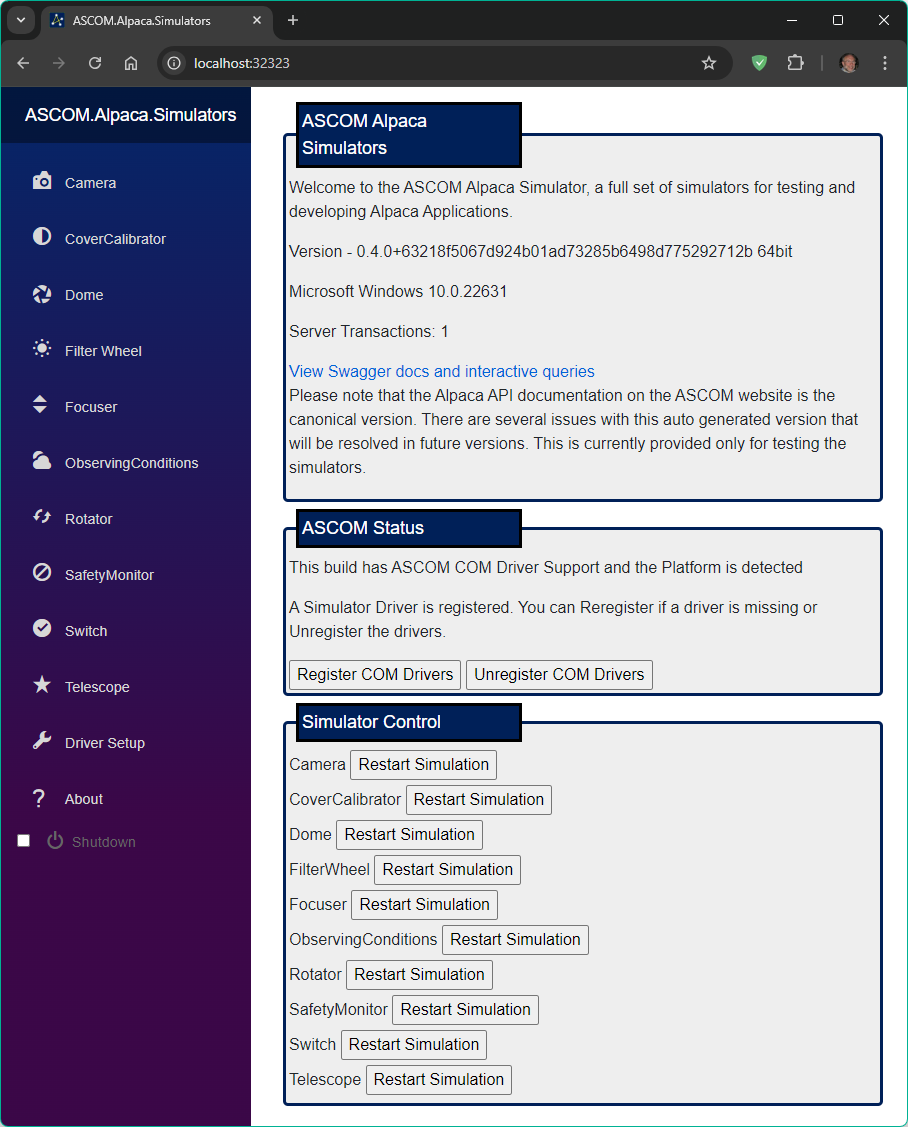
У этой утилиты есть браузерный интерфейс на локальном адресе localhost:32323. Слева отображаются типы Camera, CoverCalibrator, Dome, FilterWheel, Focuser, ObservingConditions, Rotator, SafetyMonitor, Switch и Telescope; отдельная страница Driver Setup содержит общие параметры сервера. Появление страницы в браузере не превращает Omni-Simulators в интернет-сервис: веб-интерфейс обслуживает работающий на компьютере процесс.
С точки зрения безопасности здесь особенно значимы параметры Allow Remote Access, Require Basic Authentication, доступ к открытой документации API и режим SSL. Возможность принимать сетевые соединения у симулятора по умолчанию включена, а обязательная базовая авторизация — нет. Поэтому открытие порта наружу без необходимости небезопасно, даже когда устройствами являются всего лишь симуляторы. Для знакомства с интерфейсом достаточно локального соединения; сетевую доступность нужно рассматривать как отдельное решение администратора.
ASCOM Remote: опубликование локальных драйверов по сети
ASCOM Remote Server включён в современные версии платформы. Он получает команды от клиента Alpaca и перенаправляет их Windows-драйверу на компьютере, рядом с которым находится оборудование. Это сценарий для удалённого рабочего места, а также для совместимого приложения на macOS, Linux или мобильной системе. Клиентом в данном случае выступает отдельная программа, а не сама Windows-платформа на телефоне.
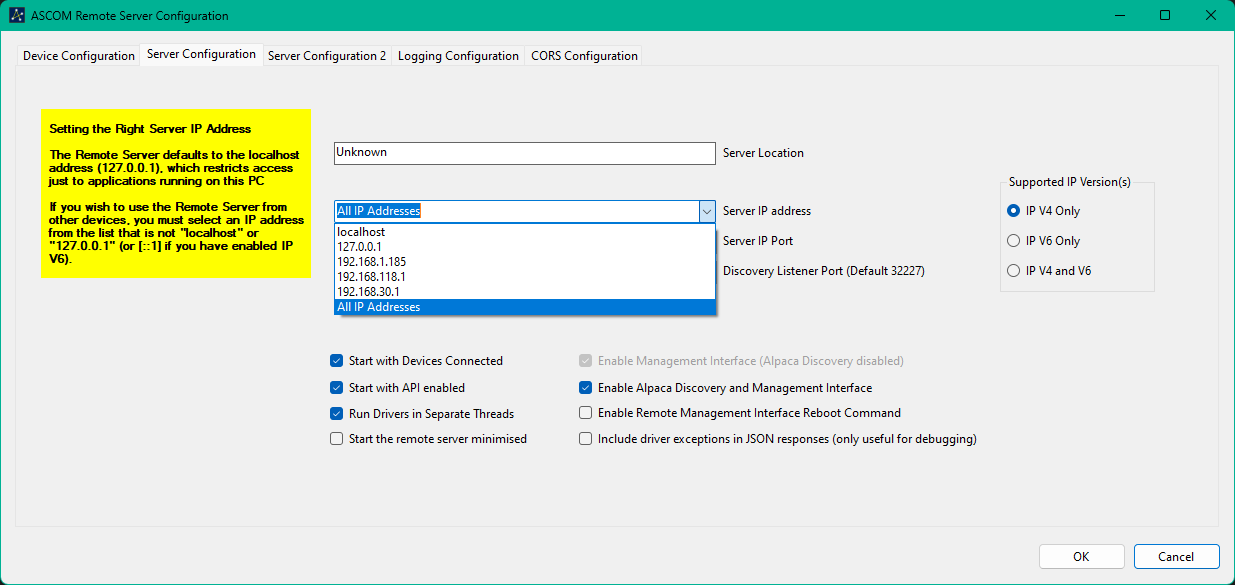
ASCOM Remote имеет собственное окно с настройкой списка предоставляемых устройств, серверного адреса, ведения журнала и сетевых разрешений. При первом запуске сервер привязан к 127.0.0.1, то есть недоступен с другого компьютера. Это безопасная отправная точка. Для работы в локальной сети используются настройки Server Configuration и выбранный сетевой адрес ПК; разрешение Windows на доступ к сети может потребовать подтверждения администратора. При публикации управления реальным телескопом нельзя считать наличие стандартного API полноценной системой аутентификации и контроля операторов.
JustAHub и инструменты для разных разрядностей
JustAHub предназначен не для подробного ручного управления монтировкой, а для размещения драйверов внутри отдельного процесса. Это важно, когда клиент и DLL-драйвер имеют разные разрядности. В ветке 7.1 появились 32-битный Hub для всех типов ASCOM-устройств и 64-битный вариант, обслуживающий 64-битные DLL-драйверы при подключении 32-битных клиентов. В отличие от Device Hub, JustAHub не является полноценной панелью наблюдения за телескопом и куполом.
Стандартные Connection Tester для 32- и 64-битных приложений добавлены в меню ASCOM Platform ветки 7.1. Они помогают отделять ошибки регистрации и несовместимости конкретного процесса от недоступности оборудования. Само наличие Windows 64-bit не делает каждый установленный DLL-драйвер 64-битным. Поэтому значимы архитектура клиентского приложения, способ размещения драйвера — DLL или EXE — и поддержка соответствующего интерфейса конкретной версией.
Жизненный цикл: почему версия платформы важнее привычного номера драйвера
ASCOM существует дольше многих современных программ астросъёмки, поэтому установки пользователей нередко содержат настройки и драйверы разных поколений. Для понимания совместимости достаточно выделить несколько подтверждённых рубежей. В старых выпусках упор делался на Windows COM; позднее появился Chooser с обнаружением Alpaca; затем изменился набор поставляемых утилит, а в Platform 7 сетевые компоненты и новые симуляторы вошли в общий пакет.
| Период и выпуск | Что изменилось | Последствие для пользователя |
| Platform 6.5–6.6 | Переход от старых хабов POTH, Pipe и Dome Control Hub к Device Hub; использование Alpaca через Chooser | Старую схему посредников при модернизации обсерватории необходимо проверять отдельно |
| Platform 7.0 | Новый набор утилит, Omni-Simulators по умолчанию, ASCOM Remote в установщике, JustAHub и настраиваемая папка журналов | Меньше отдельных компонентов для установки; меняется привычное расположение инструментов |
| Platform 7.1 | Расширен JustAHub; обновлён Device Hub для сложных схем купола; улучшены симуляторы и тесты | Улучшается работа со смешанной разрядностью и несколькими трубами в куполе |
| Platform 7.1.2 | Устранены отдельные проблемы регистрации и взаимодействия компонентов, но возник сбой синхронизации TraceLogger | Устанавливать эту промежуточную сборку как целевую не следует |
| Platform 7.1.3 | Исправлен тайм-аут TraceLogger, изменён механизм блокировки записи журналов | Это актуальная накопительная версия для Windows 10/11 |
Ветку 7 нельзя считать обычным обновлением для любой старой машины. Минимум — Windows 10 1809; Windows 7, Windows 8, Windows 8.1 и более ранние выпуски Windows 10 с ней несовместимы. Для таких систем последним подходящим поколением является Platform 6.6 SP2, но это не превращает старую операционную систему в безопасную или полноценно поддерживаемую для выхода в сеть. У старого оборудования отдельным ограничением могут стать драйвер производителя, его установщик и невозможность обновления операционной системы.
Последовательные версии платформы рассчитаны на сохранение совместимости, однако конкретные аварии показывают, почему новое число в заголовке само по себе недостаточно. Если в системном журнале уже встречалась ошибка ProfilePersistenceException — Timed out waiting for TraceLogger mutex, исправление относится именно к Update 3. При переходе на эту ветку важнее оценить не «скорость программы», а стабильность запуска клиентов, регистрацию драйверов и отсутствие потери прежней конфигурации.
Карта форматов и переносимости данных
Распространённое ожидание от программного обзора — список файлов, которые можно открыть, импортировать и экспортировать. У ASCOM Platform логика другая. Основной «вход» — не изображение или документ, а обращение приложения к устройству через API. Основной «выход» — состояние прибора, результат команды или диагностический файл. Названия FITS, SER, TIFF и RAW встречаются в астрофотографии, но ни один из них не является собственным форматом проекта ASCOM Platform.
| Объект или интерфейс | Как используется | Что сохраняется | Ограничение переноса |
| COM-драйвер и идентификатор ProgID | Выбор и вызовы из Windows-приложения | Привязка клиента к зарегистрированному драйверу | На другом ПК требуется соответствующая установка и регистрация |
| ASCOM Alpaca — HTTP и JSON | Сетевые команды, свойства и ответы устройства | Параметры соединения у клиента и настройки сервера | Нужны совместимый API, сеть и работающий сервер |
| Хранилище ASCOM Profile | Параметры платформы и драйверов | Зарегистрированные записи и значения настроек | Слепое копирование структуры не заменяет установку драйвера |
| Журнал Diagnostics в TXT | Результат диагностики, отчёт об окружении | Текст тестов и описания системных компонентов | Не является резервной копией настроек или сеанса наблюдений |
| Журналы TraceLogger | Отладка вызовов и последовательностей ошибок | Сообщения о работе совместимых компонентов | Иной драйвер может вести собственный журнал в другом месте |
| Настройки Omni-Simulators | Локальная конфигурация виртуальных устройств | Параметры сервера и поведения симуляторов | Не описывают параметры реальной монтировки |
| Астрономические кадры и готовые серии | Передаются или формируются в программе захвата | Файлы в формате, который выбирает приложение-клиент | Платформа не превращает их автоматически в файлы другого типа |
Результат успешного сеанса нужно оценивать на двух уровнях. Первый — технический: клиент увидел устройство, правильно установил соединение и получил ожидаемые состояния или данные. Второй — прикладной: программа наблюдений выполнила план, сохранила изображения, метаданные и журналы. Второй уровень зависит от настроек внешнего приложения. В MaxIm DL и других комплексах астрофотографии обработка кадров и ведение сеанса относятся к возможностям самого комплекса, а не к редактору или экспортеру ASCOM.
При переносе установки с одного Windows-ПК на другой особую опасность представляет смешение трёх сущностей: исполняемого драйвера, его записей регистрации и физической конфигурации прибора. Одна сохранённая строка ProgID не заменит драйвер, а наличие самого драйвера не гарантирует прежнее соответствие последовательного порта. Из этого следует разумное правило: переносимым результатом можно считать журнал и файлы наблюдений, тогда как рабочая конфигурация подключения требует повторного подтверждения на целевом компьютере.
Скрытая стоимость владения: что оплачивается помимо платформы
Установщик ASCOM Platform распространяется бесплатно; у самой платформы нет платной редакции, лимита бесплатных подключений или подписки для открытия Diagnostics и Chooser. Исходные тексты размещены публично. Однако нулевая стоимость платформы не равна нулевой стоимости рабочей обсерватории. Физическое оборудование, его кабели, адаптеры, обновление Windows и выбранная программа управления приобретаются и сопровождаются отдельно.
Драйвер для определённого устройства также не следует автоматически приравнивать к бесплатному компоненту. Платформа не подменяет его и не гарантирует, что нужная версия выпускается для выбранной модели. У некоторых систем дополнительными элементами становятся аппаратный контроллер, ПО производителя, лицензия на программу астрофотосъёмки или вспомогательные инструменты для астрометрии и гидирования. Эти расходы определяются не ASCOM, а составом комплекса наблюдений.
Есть и стоимость сопровождения без отдельного счёта: выявление конфликтующего COM-порта, проверка совместимости старой DLL с разрядностью нового клиента, обслуживание сетевого адреса при Alpaca, тесты после замены компьютера. Для домашней установки с одним ноутбуком эта сложность мала; для удалённого купола с несколькими программами и разным оборудованием время настройки становится самостоятельным ресурсом. Перед выбором решения полезно сопоставить не только стоимость лицензий, но и наличие поддерживаемого драйвера для каждого устройства системы.
Что перестанет работать первым при отказе отдельных компонентов
Когда исчезает интернет или связь в локальной сети
Само по себе отсутствие доступа в интернет не отменяет классическое подключение COM-драйвера к устройству на том же Windows-ПК. Уже установленные библиотеки, локальный Chooser и работа с кабелем не являются облачными услугами. Зависимость от внешней сети появляется при загрузке установщика, обновлении компонентов, обращении к сторонним онлайн-службам и работе с удалённым сервером вне локальной машины. Если отвалилась именно локальная сеть, клиенты Alpaca теряют связь с удалённым адресом, а локальное оборудование и локальная симуляция могут продолжать работать.
Когда прекращает отвечать драйвер или отключается питание прибора
Команды стандарта не могут заставить обесточенную монтировку двигаться или вернуть показания от неработающей камеры. Характерный признак здесь — платформа и симулятор работают, а конкретный прибор не подключается или периодически теряет связь. Возможные причины лежат ниже уровня общего интерфейса: питание, USB-соединение, последовательный порт, микропрограмма, драйвер производителя. Изменения в Profile Explorer не устраняют физическую неполадку, а повторяющиеся попытки наведения при неопределённом состоянии оборудования создают ненужный риск.
Когда несовместимы Windows и среда исполнения
На старых версиях Windows установщик Platform 7 останавливается ещё до работы драйверов. Отсутствующие компоненты .NET вызывают иную картину — проблемы регистрации, запуска утилит или выполнения части библиотек. Отдельная несовместимость бывает между 64-битным клиентом и 32-битной DLL. Эти три ситуации нужно различать: установка новой версии платформы не обновляет старый Windows автоматически, активация .NET не исправляет разрядность DLL, а Hub не компенсирует отсутствующий аппаратный драйвер.
Когда ошибочны сетевые разрешения и параметры безопасности
У ASCOM Remote локальная привязка 127.0.0.1 защищает от случайного доступа с соседнего компьютера. Изменение адреса делает интерфейс видимым в разрешённой сети, но одновременно создаёт новую точку доступа к управлению оборудованием. Для Omni-Simulators особенно важно, что удалённые подключения и требование аутентификации настраиваются независимо. Пользователю не стоит превращать домашний прибор в общедоступный сервер ради упрощения подключения с телефона. Доступ должен ограничиваться доверенной сетью и необходимыми устройствами.
Как пользоваться программой — советы гика
Практический результат для ASCOM Platform — не открытый документ, а исправная цепочка «клиент → выбранный драйвер → устройство» и сохранённый диагностический след. Для первого знакомства разумно использовать только симуляторы: это позволяет проверить все существенные интерфейсы без риска неожиданного движения тяжёлой монтировки или закрытия купола. Названия элементов ниже приведены в английском виде, как в окнах соответствующих утилит.
Установить Platform 7.1.3 и проверить зависимости
Цель и подготовка. Создать совместимую среду на Windows 10 1809 или более новой системе. Нужен компьютер с правами на установку приложений и доступом к официальному установщику ASCOM Platform 7.1.3; кабель телескопа пока не требуется. Для работы необходимы .NET Framework 3.5 и .NET Framework 4.8. Состав конкретных драйверов оборудования определяется отдельно.
- Возьмите файл установщика актуальной версии из раздела Releases репозитория ASCOMInitiative/ASCOMPlatform либо из официального Download Center; для 7.1.3 его имя — ASCOMPlatform713.4851.exe.
- Запустите установщик Windows. Проверьте появившееся требование к версии системы и .NET. При предложении включить .NET Framework 3.5 разрешите установку стандартного компонента Windows, не подменяя его сторонней копией.
- Завершите работу мастера; дополнительные средства разработчика выбирайте только тогда, когда планируете писать или тестировать собственные драйверы.
- Откройте меню «Пуск»: в группе ASCOM Platform должны быть доступны утилиты ASCOM Diagnostics, Profile Explorer и основные инструменты управления.
Проверка. В списке установленных приложений Windows отображается ASCOM Platform 7, а Diagnostics запускается. Ошибка. Старый Windows 10 или отключённый .NET останавливает процесс раньше диагностики драйвера. Безопасный откат. Закройте установщик, не меняйте вручную системный реестр; на неподдерживаемой Windows сохраняйте прежнюю работавшую среду вместо принудительного запуска Platform 7.
Проверить установку через ASCOM Diagnostics
Цель и подготовка. Убедиться, что библиотеки и встроенные симуляторы готовы к работе, прежде чем подключать реальное оборудование. Нужна завершённая установка платформы; специальная программа для съёмки не требуется.
- Откройте ASCOM Diagnostics из меню «Пуск».
- Проверьте указанную папку для журналов и наличие места на диске.
- Нажмите Run Diagnostics и дождитесь завершения набора проверок.
- Откройте результат через View Last Log; обратите внимание на строки о регистрации, версиях и совместимости 32/64 бит.
Проверка. Создан текстовый файл ASCOM.Diagnostics с результатами проверок в каталоге Logs соответствующей даты. Ошибка. Сообщение о несовместимом драйвере не означает, что сломаны все компоненты платформы: оно относится к определённой регистрации или архитектуре драйвера. Безопасный откат. Здесь не меняется оборудование; если тест не завершился, сохраните текст ошибки, закройте утилиту и не удаляйте подозрительные записи профиля без подтверждения причины.
Выбрать классический COM-драйвер в Chooser
Цель и подготовка. Связать совместимое Windows-приложение с драйвером нужного типа. Для реального устройства драйвер его производителя должен быть установлен отдельно; для безопасной демонстрации используется встроенный ASCOM Telescope Simulator.
- В поддерживающей ASCOM программе откройте настройку устройства типа Telescope и вызовите стандартный ASCOM Telescope Chooser. Для испытания без стороннего клиента тот же выбор доступен из окна настройки Device Hub.
- В раскрывающемся списке отметьте ASCOM Telescope Simulator или соответствующую установленную реализацию для своей модели.
- Откройте Properties…, проверьте параметры выбранного драйвера и завершите его собственный диалог настройки без изменения физических ограничений прибора.
- Подтвердите выбор кнопкой OK. В приложении сохранится ссылка на выбранный драйвер, а не копия всего пакета ASCOM.
Проверка. Имя выбранного драйвера появляется в настройке клиента; при наличии отдельного управления соединением клиенту доступны его свойства и команды. Ошибка. Отсутствие модели в списке обычно указывает на неустановленный либо некорректно зарегистрированный драйвер нужного класса. Безопасный откат. Выберите прежний драйвер в том же Chooser и отмените изменения в его Properties; не удаляйте системные записи вручную.
Запустить Omni-Simulators и изменить безопасные параметры
Цель и подготовка. Разобраться с сетевыми и локальными устройствами без физического телескопа. Понадобится установленная Platform 7 и браузер на том же компьютере. При работе в небезопасной сети перед опытом следует исключить ненужный внешний доступ.
- Запустите ASCOM Omni-Simulators из меню «Пуск». Консоль может открыться свёрнутой, но сам симулятор продолжит работать.
- Откройте в браузере адрес http://localhost:32323 и убедитесь, что видна главная страница ASCOM.Alpaca.Simulators.
- Выберите Driver Setup. Для локального знакомства отключите Allow Remote Access и оставьте обычный локальный порт, затем нажмите Save.
- Перейдите к странице Telescope или Focuser, ознакомьтесь со свойствами экземпляра; изменение параметров устройства выполняется через его собственную команду Setup.
Проверка. Меню классов устройств и страницы настроек открываются, а симулятор доступен на localhost. Ошибка. Пустая страница при обращении к порту означает, что процесс не запущен либо соответствующий адрес занят или недоступен. Безопасный откат. Верните только сделанные вами изменения в Driver Setup или закройте консоль Omni-Simulators; состояние физической аппаратуры не менялось.
Подключить симулятор монтировки в Device Hub
Цель и подготовка. Получить непротиворечивое состояние телескопа на экране, не посылая команд реальному приводу. Платформа и симулятор должны быть доступны; для этого упражнения вместо монтировки выбирается исключительно виртуальный драйвер.
- Откройте ASCOM Device Hub через меню «Пуск» и перейдите в Tools → Setup.
- В окне Device Hub Application and Driver Setup откройте вкладку Telescope Setup, затем кнопку Choose в области Telescope Device.
- Выберите ASCOM Telescope Simulator, при необходимости просмотрите его Properties… и подтвердите выбор через OK в Chooser и в настройках Hub.
- В основной вкладке Telescope нажмите Connect Telescope и откройте Motion либо Static Properties.
Проверка. В блоке Telescope State отображается Connected, а связанные с симулятором координаты и свойства становятся доступны. Ошибка. При выборе реального драйвера вместо симулятора Hub может обратиться к неподготовленной монтировке; это не проверка программной среды. Безопасный откат. Нажмите Disconnect Telescope, восстановите ранее выбранный драйвер в Tools → Setup и не используйте команды ручного поворота на реальном приборе без контроля зоны движения.
Применить Device Hub к куполу и фокусёру
Цель и подготовка. Разобраться, как Hub связывает три отдельных класса устройств и почему настройки геометрии не равны общим параметрам драйвера. Для первых действий подходят симуляторы Dome и Focuser; у реального купола до начала настройки должны быть измерены радиус, смещения осей и расположение трубы.
- В Tools → Setup перейдите на вкладку Dome Setup и используйте Choose для выбора симулятора купола.
- Откройте Focuser Setup, аналогично выберите симулятор фокусёра и подтвердите настройки через OK.
- В основном окне переключитесь между Dome и Focuser, проверьте обозначения состояния соединения и доступные свойства.
- Для реального купола задавайте геометрию и параметры синхронизации только по измерениям и инструкции установленного оборудования; проверку наведения проводите с обеспеченными механическими ограничителями и свободной зоной движения.
Проверка. В Hub появляются соответствующие симуляторы; состояния каждой подсистемы рассматриваются отдельно. Ошибка. Неверные смещения телескопа относительно оси купола приводят к неправильному положению щели даже при исправной связи. Безопасный откат. Отмените автоматическую синхронизацию, верните прежние измеренные значения и отсоедините симуляторы; на физическом куполе нельзя подбирать геометрию вслепую.
Найти Alpaca-устройство через стандартный Chooser
Цель и подготовка. Подключить Windows-клиент COM к совместимому серверу Alpaca в доверенной локальной сети. Для воспроизводимого опыта подойдёт Omni-Simulators, которому разрешён сетевой доступ на время контролируемой проверки, либо другой доступный сервер Alpaca. Нужны рабочая сеть и отсутствие конфликта между адресом сервера и настройками безопасности.
- Откройте Chooser требуемого класса устройства из ASCOM-клиента; в окне находится меню Alpaca.
- Включите обнаружение пунктом Enable Discovery и выполните поиск устройств Alpaca доступным в меню действием Discover Now.
- В списке устройств найдите запись с префиксом NEW ALPACA DEVICE, проверьте тип и имя сервера, затем выберите её.
- Через Properties… проверьте настройки динамического посредника и подтвердите выбор кнопкой OK.
Проверка. Новое устройство появляется как выбранный динамический драйвер, после чего клиент может обращаться к нему через привычный COM-интерфейс. Ошибка. Обнаружение не проходит при заблокированных широковещательных сообщениях сети или при неподходящем адресе. Безопасный откат. Верните предыдущий COM-драйвер через Chooser и отключите обнаружение, если оно не требуется; не отключайте брандмауэр Windows целиком ради одного прибора.
Открыть доступ к симулятору через ASCOM Remote
Цель и подготовка. Понять обратный маршрут: локальный Windows-драйвер предоставляется Alpaca-клиенту. Для первого опыта нужен симулятор, а не настоящая монтировка. Не требуется внешний интернет или проброс портов домашнего роутера; эксперимент лучше ограничить одним ПК.
- Откройте из меню «Пуск» ASCOM Remote Server и нажмите Setup.
- На вкладке Device Configuration задайте класс Telescope и выберите установленный ASCOM Telescope Simulator из списка драйверов.
- На вкладке Server Configuration оставьте адрес 127.0.0.1 для локальной проверки; остальные сетевые параметры без необходимости не изменяйте.
- После закрытия Setup проверьте в консоли статусы Drivers Connected и Remote Server Up. Если соответствующий компонент ещё не активен, используйте кнопки Connect и Start.
- В локальном Alpaca-клиенте выберите опубликованный сервером тип Telescope и проверьте доступность симулятора.
Проверка. Клиент, работающий на том же ПК, обнаруживает сервер и обращается к виртуальному телескопу через Alpaca. Ошибка. Попытка подключиться с другого компьютера к 127.0.0.1 не достигает первого ПК: этот адрес означает саму машину клиента. Безопасный откат. Закройте сервер, верните привязку 127.0.0.1 и снимите лишние разрешения доступа в сети. Физическое оборудование в опыте не участвовало.
Осмотреть настройки через Profile Explorer без разрушительного редактирования
Цель и подготовка. Разобраться, где зарегистрированы классы и идентификаторы драйверов. Перед любыми изменениями сохраните описание используемого драйвера и его настроек; обычная проверка выполняется только в режиме чтения.
- Откройте ASCOM Profile Explorer из меню «Пуск».
- В левой панели разверните, например, Telescope Drivers либо Camera Drivers и найдите интересующую запись.
- Посмотрите параметры в правой таблице Value / Data; сопоставьте имя драйвера со строкой Chooser.
- Не включайте Options → Enable Root Edit и не нажимайте Delete или F2 на рабочей записи без документированной причины.
Проверка. Нужная запись просматривается, при этом состояние списка драйверов не меняется. Ошибка. Редактирование значения в ячейке вступает в силу немедленно и способно изменить работу клиента. Безопасный откат. При случайной правке восстановите точно записанное исходное значение либо соответствующую конфигурацию драйвера из сохранённой резервной копии; если исходное значение неизвестно, не угадывайте его.
Собрать журнал и проверить разрядность оборудования
Цель и подготовка. Получить данные для конкретной неисправности и понять, связана ли она с 32- или 64-битным процессом. Для сравнения полезно знать разрядность самого приложения-клиента и тип проблемного драйвера — DLL или отдельный EXE.
- В ASCOM Diagnostics → Options найдите Set Log File Root Folder и выберите доступную папку для результатов.
- Выполните Run Diagnostics; затем изучите список COM-регистраций, связанных ошибок и замечаний о совместимости.
- Для отдельной проверки откройте 32-bit либо 64-bit Connection Tester из группы ASCOM Platform, соответствующий приложению, в котором возникает сбой.
- Сохраните диагностический TXT и относящиеся к нему журналы в защищённой папке; перед передачей посторонним удалите имя пользователя, компьютера и домена.
Проверка. Ошибку можно сопоставить с архитектурой клиента и конкретной записью драйвера, не заменяя наугад все компоненты. Ошибка. Успех 32-битного тестера не доказывает, что 64-битная программа загрузит тот же DLL-драйвер. Безопасный откат. Верните прежнее место журналов в Options и выключите лишнее трассирование; файлы отчётов удаляйте только после сохранения необходимых сведений.
Использовать JustAHub для несовместимых по разрядности DLL-драйверов
Цель и подготовка. Дать 64-битному клиенту доступ к 32-битному DLL-драйверу либо решить обратную задачу с 32-битным клиентом и 64-битным драйвером. Нужны точно установленный тип драйвера, сведения о разрядности и отсутствие требования подключать два разных процесса напрямую к одному неделимому ресурсу.
- Определите по Diagnostics или документации производителя разрядность драйвера и выясните, является ли он встроенной библиотекой DLL. Для драйвера типа EXE эта схема обычно не нужна.
- Выберите вариант JustAHub той разрядности, в которой можно разместить сам DLL-драйвер.
- В ASCOM Chooser клиента используйте соответствующий вариант JustAHub и через Properties… укажите нужный драйвер для размещения.
- Сначала подтвердите подключение тестовой программой, затем сравните поведение с прямым вариантом соединения без Hub.
Проверка. Клиент получает стандартный интерфейс через отдельный процесс и перестаёт упираться именно в несовместимость разрядностей DLL. Ошибка. Неверно выбранная архитектура Hub не устраняет невозможность загрузки библиотеки. Безопасный откат. Верните исходную запись драйвера в Chooser, отсоедините Hub и не меняйте разрядность приложения установкой случайных копий драйвера.
Сквозной сценарий: от чистого запуска до сохранённого результата
Цель и подготовка. Получить законченный, воспроизводимый сеанс без телескопа. Итогом будет состояние Connected у виртуальной монтировки и текстовый отчёт о среде. Это корректный аналог «от импорта до экспорта» для платформы, которая не редактирует пользовательские файлы.
- Подготовьте Windows 10/11 и актуальную ASCOM Platform. Первое состояние системы фиксирует Diagnostics: нужны исправные базовые тесты.
- В Omni-Simulators подготовьте виртуальную монтировку с локальной доступностью. В Chooser используйте именно ASCOM Telescope Simulator.
- В Device Hub установите выбранный симулятор, откройте соединение и убедитесь, что состояние и координаты читаются через общий интерфейс.
- Закройте сеанс управления без двигательных команд реальному прибору и повторно получите диагностический TXT.
- Сохраните отчёт вместе с названием выбранного симулятора и номером платформы. Это фиксирует версию программной среды и позволяет повторить исследование проблемы на том же ПК.
Проверка. Получены два разных доказательства: факт связи с виртуальным устройством и независимый текстовый отчёт об установленной платформе. Ошибка. Успех симуляции не подтверждает работоспособности определённого телескопа, его кабеля и драйвера производителя. Безопасный откат. Отключите виртуальное устройство, завершите Omni-Simulators и верните прежний выбор в клиенте; сохранённые файлы настоящих наблюдений не затрагиваются.
Преимущества и ограничения
Плюсы
- Единые интерфейсы разных классов приборов позволяют программе работать с несколькими производителями через общий механизм выбора и вызова драйверов.
- Alpaca расширяет совместимость за пределы одного Windows-ПК: Chooser создаёт посредника для сетевых устройств, а ASCOM Remote представляет локальные драйверы удалённым клиентам.
- Device Hub предоставляет совместное подключение к телескопу, куполу и фокусёру и специализированную синхронизацию положения купола.
- Omni-Simulators воспроизводят поведение оборудования без риска для физических двигателей; в одной утилите доступны COM и Alpaca.
- Diagnostics формирует предметный технический отчёт о версиях, компонентах, разрядности и регистрациях, уменьшая число ситуаций, когда сбой приходится угадывать.
- Платформа распространяется бесплатно; её развитие и актуальные исправления прослеживаются по публичным выпускам.
Минусы
- Сам устанавливаемый пакет Platform 7 рассчитан на Windows 10 1809 и новее; его нельзя поставить как обычное настольное приложение на macOS, Linux или смартфон.
- Для физического оборудования нужен совместимый драйвер конкретной модели; одна установка платформы не добавляет его в систему.
- Это не среда захвата или обработки астрофотографий: нет собственного редактора FITS, конструктора последовательностей съёмки и универсального проекта наблюдений.
- Старые DLL-драйверы и программы разных разрядностей требуют учёта архитектуры процессов, иногда дополнительного посредника JustAHub.
- Использование Remote и Alpaca требует понимания адресов, сетевого доступа и настроек безопасности, особенно при подключении удалённой обсерватории.
- Изменение данных в Profile Explorer применяется сразу; ошибочная правка параметров может нарушить работу других приложений, использующих общую среду.
Кому подойдёт и кому не подойдёт ASCOM Platform
Кому подойдёт
Владельцу Windows-обсерватории с оборудованием разных марок. Платформа помогает выбрать монтировку, фокусёр, камеру и связанные устройства через один набор стандартизованных интерфейсов. Это особенно ценно при последовательной замене камеры или управляющего клиента, когда прежняя монтировка продолжает работать. Решающий критерий — наличие корректного драйвера для каждой аппаратной модели, а не только надписи ASCOM на сайте продавца.
Астрофотографу с несколькими программами. Один инструмент планирует сеанс, другой может использоваться для наведения или фокусировки, третий — для мониторинга состояния. Device Hub решает задачу совместного доступа к определённым устройствам и помогает исключить конфликт, связанный с обращением клиентов к единственному DLL-драйверу. При этом функция Hub не отменяет необходимости правильно согласовать управление оборудованием между программами.
Разработчику драйверов, автоматизации и тестовых сценариев. Omni-Simulators позволяют разрабатывать и проверять взаимодействие с разными типами устройств без физического подключения. Diagnostics, журналирование и сведения о версиях дают точки контроля. В Platform 7.1 появилось больше возможностей тестировать различные версии интерфейсов и особенности асинхронного подключения симуляторов, что полезно при отладке клиентского приложения.
Интегратору удалённого поста наблюдений. Связка ASCOM Remote и Alpaca помогает отделить управляющее приложение от ПК, который физически соединён с приборами. Такой выбор оправдан при наличии обслуживаемой локальной сети, понятной схемы ответственности операторов и отдельной аппаратной защиты подвижных элементов. Решения уровня питания, погодной защиты и резервирования остаются вне самой платформы.
Кому не подойдёт
Человеку, которому нужен только просмотр звёздного неба. ASCOM не строит интерактивную карту созвездий и не является планетарием. Владельцу необслуживаемого или неизвестного по протоколу устройства. Стандарт не способен автоматически сгенерировать корректный аппаратный драйвер. Пользователю только macOS или Linux без Windows-компьютера. Для такого сценария практичнее сразу рассматривать нативные клиенты и драйверные экосистемы INDI, INDIGO или Alpaca, а не Windows COM. Тому, кто ожидает одним установщиком получить полную автоматизацию съёмки. Нужны отдельное приложение управления, подготовленная аппаратная часть и проверенная схема сохранения результатов.
Сравнение с другими аналогами
Сопоставлять с ASCOM Platform корректно не только программы для фотографии, но и альтернативные архитектуры подключения оборудования. Они решают близкую задачу разными способами: одни предоставляют драйверы и API, другие объединяют управление приборами с планированием наблюдений. Ниже использованы одинаковые критерии — назначение, системы, сложность освоения, способ обмена и файлы, автоматизация, оплата, ограничения и подходящая ситуация.
INDI Library
Задача: стандартный доступ приложений к телескопам, камерам, фокусёрам и периферии через сервер и драйверы. Платформа: основной стек ориентирован на Linux и macOS; для Windows предусмотрены варианты через WSL, поддержка зависит от сборки и набора драйверов. Порог освоения: выше для пользователя, которому предстоит самостоятельно собирать или администрировать сервер, но привычен для владельцев Linux-обсерваторий. Форматы и обмен: собственный сетевой протокол INDI, а файлы наблюдений формируются в программе-клиенте.
Автоматизация: управление приборами через клиент-серверную систему и совместимые инструменты, включая Ekos. Модель оплаты: открытый исходный код и свободное распространение. Ограничение: драйверы ASCOM COM не становятся драйверами INDI без поддерживаемого способа интеграции. Когда выбирать: управляющий компьютер работает под Linux, а предполагаемые устройства поддерживаются реализациями INDI. Это скорее смена инфраструктуры, чем установка второго драйвера поверх ASCOM.
INDIGO Astronomy
Задача: открытая инфраструктура для инструментов наблюдений с сервером устройств, агентами и клиентами. Платформа: инфраструктура работает под Linux, macOS и Windows; набор аппаратных драйверов зависит от операционной системы. Порог освоения: требуется понимание сервера, его агентов и опубликованных устройств. Форматы и обмен: собственный механизм свойств и команд, а совместимость с Alpaca обеспечивается агентом-мостом; астрономические файлы записывает приложение съёмки.
Автоматизация: встроенные серверные агенты для съёмки, наведения, гидирования, фокусировки и сценариев. Модель оплаты: открытая инфраструктура распространяется бесплатно; отдельные сторонние графические клиенты могут иметь собственные условия. Ограничение: по сравнению с установленным Windows-комплексом ASCOM может потребоваться иная топология драйверов и программ. Когда выбирать: наблюдения должны продолжаться на сервере без постоянно открытого пользовательского приложения или нужны различные клиентские системы.
KStars с Ekos
Задача: планетарий и интегрированное управление астрофотосъёмкой, а не самостоятельная прослойка драйверов. Платформа: Linux, Windows и macOS. Порог освоения: основные функции доступны из графического приложения, но настройка гидирования, астрометрии и сценариев требует предметных знаний. Форматы и обмен: управление оборудованием через INDI и работа с кадрами средствами Ekos. Подробнее о программе — обзор KStars.
Автоматизация: модуль Ekos включает захват экспозиций, автоматическую фокусировку, гидирование и планирование последовательностей. Модель оплаты: бесплатное приложение с открытым исходным кодом. Ограничение: Ekos не заменяет все драйверы Windows COM и не является простой утилитой для исправления ASCOM-регистрации. Когда выбирать: нужен законченный графический процесс наблюдения на нескольких операционных системах, особенно при использовании INDI-оборудования.
TheSky Professional
Задача: звёздная карта и управление обсерваторией внутри одного коммерческого приложения. Платформа: Windows и macOS, а Linux доступен в соответствующей конфигурации с опцией Multi-OS+. Порог освоения: вход начинается с визуальной карты неба, но полноценная работа с приборами требует установки и согласования модулей и драйверов. Форматы и обмен: собственная среда программы для каталогов и настроек; взаимодействие с оборудованием поддерживается через её средства и доступные адаптеры.
Автоматизация: расширяется дополнительными модулями, включая управление камерами и куполами. Модель оплаты: коммерческая лицензия; для отдельных модулей предусмотрена пробная доступность, а после первого года — необязательная подписка на обновления и услуги. Ограничение: затраты и состав оплачиваемых модулей нельзя сопоставлять с бесплатной библиотекой ASCOM один к одному. Когда выбирать: нужен единый коммерческий астрономический комплекс с картой неба, а не только универсальный способ подсоединения разных программ к драйверам.
Эти варианты не исключают друг друга полностью. Например, TheSky может участвовать в схеме с драйверами ASCOM, INDIGO публикует устройства для Alpaca, а Ekos использует INDI. При выборе важнее определить центр системы: стандартизованный интерфейс Windows, автономный сервер приборов или полноценную программу ведения наблюдений. Сравнение программ именно для обработки и съёмки кадров представлено также в материале о программах для астрофотографии.
Типичные проблемы: симптомы, причины и проверяемые решения
1. Установщик Platform 7 не запускается на старом компьютере
Симптом: установка прекращается до появления основных утилит или сообщает о неподдерживаемой версии Windows. Причина: Platform 7 требует Windows 10 1809 либо новее; Windows 7 и 8 не входят в поддерживаемый диапазон. Диагностика: сопоставление номера сборки ОС с минимальной версией в требованиях релиза. Исправление: использовать современную поддерживаемую Windows; для вынужденного сохранения старой системы применять соответствующую историческую Platform 6.6 SP2 с учётом рисков устаревшей ОС. Проверка результата: установщик завершается, Diagnostics открывается, а актуальная версия присутствует в списке приложений.
2. Утилиты жалуются на отсутствующие компоненты .NET
Симптом: ошибка при запуске или установке общих компонентов, отдельные средства ASCOM не открываются. Причина: выключенный .NET Framework 3.5 либо отсутствующая требуемая среда .NET Framework 4.8. Диагностика: сведения об установленных компонентах Windows и сообщения установщика, а не попытка заменить DLL случайными файлами из интернета. Исправление: включение штатной функции .NET Framework 3.5 Windows и установка поддерживаемого .NET Framework 4.8. Проверка результата: программа Diagnostics проходит базовые проверки среды без первоначальной ошибки запуска.
3. Нужная монтировка отсутствует в списке Chooser
Симптом: выпадающий список Telescope Chooser показывает симулятор, но не показывает физическую монтировку. Причина: ASCOM Platform не содержит драйверы всех моделей; отдельный драйвер может отсутствовать либо быть неправильно зарегистрирован. Диагностика: сравнение точной модели с установленными драйверами и записями Telescope Drivers в Profile Explorer; отдельно полезен список регистраций из Diagnostics. Исправление: штатная установка поддерживаемой версии драйвера изготовителя без ручной правки реестра. Проверка результата: в Chooser появляется правильное имя и открывается его Properties…
4. 32-битное приложение работает, а 64-битное не открывает драйвер
Симптом: один клиент соединяется, а другой выдаёт ошибку COM-объекта либо несовместимой архитектуры. Причина: драйвер реализован как 32-битная DLL, которая не загружается в 64-битный процесс; в обратном направлении действует то же ограничение. Диагностика: отчёт Diagnostics о битности, классификация драйвера как DLL или EXE, сравнение Connection Tester нужной архитектуры. Исправление: использовать совместимую архитектуру драйвера, EXE-реализацию или предназначенный для задачи JustAHub. Проверка результата: оба предусмотренных клиента соединяются через согласованный маршрут, не требуя от Windows загрузить несовместимую DLL.
5. Драйвер виден, но реальное устройство не подключается
Симптом: устройство присутствует в Chooser, однако команда подключения завершается тайм-аутом либо ошибкой связи. Причина: регистрация драйвера не подтверждает наличие физического питания, исправного USB-кабеля или правильного последовательного порта. Диагностика: состояние прибора, диспетчер устройств Windows, сообщения драйвера и различие между результатами симулятора и реального оборудования. Исправление: восстановление штатного кабельного подключения, питания и правильного порта в настройках производителя. Проверка результата: драйвер возвращает фактические свойства прибора без повторяющихся тайм-аутов.
6. После замены USB-разъёма изменился последовательный порт
Симптом: ранее работавшая монтировка перестаёт отвечать, хотя драйвер и Platform не обновлялись. Причина: назначение COM-порта адаптера зависит от конфигурации Windows и подключённого USB-устройства. Диагностика: сравнение текущего имени порта с сохранённым параметром COM Port в настройках драйвера; полезен список COM-портов, который собирает Diagnostics. Исправление: указание фактически существующего порта в Properties… этого драйвера. Проверка результата: соединение восстанавливается без изменения базовых системных библиотек.
7. Сервер Alpaca не появляется при обнаружении
Симптом: Chooser не находит доступное сетевое устройство, хотя его веб-страница открывается по адресу. Причина: режим обнаружения отключён, широковещательные сообщения изолированы настройками сети или выбран неверный сегмент. Диагностика: состояние меню Alpaca в Chooser, доступность сервера по известному адресу, сетевые правила брандмауэра и наличие устройства в том же доверенном сегменте. Исправление: корректная настройка обнаружения и адресации только для нужной локальной сети. Проверка результата: устройство появляется с правильным типом и после выбора отвечает через динамический драйвер.
8. ASCOM Remote работает локально, но недоступен с другого ПК
Симптом: локальный клиент Alpaca видит опубликованный драйвер, а соседний компьютер — нет. Причина: первоначальная привязка ASCOM Remote к 127.0.0.1 разрешает подключение только внутри хост-системы. Диагностика: значение Server IP Address в Server Configuration и используемый адрес со стороны другого компьютера. Исправление: при действительно необходимом сетевом доступе — выбор адреса интерфейса ПК в доверенной сети и минимально необходимых правил межсетевого экрана. Проверка результата: разрешённый клиент видит сервер, а доступ вне разрешённого сегмента остаётся закрытым.
9. Браузер не открывает localhost:32323
Симптом: вместо панели Omni-Simulators браузер показывает сообщение о недоступности страницы. Причина: процесс симуляторов не запущен, адрес или порт изменены либо порт занят. Диагностика: наличие активного Omni-Simulators, параметры Driver Setup и проверка того, что указан именно локальный компьютер. Исправление: запуск штатной утилиты и возврат к согласованному адресу после устранения конфликта. Проверка результата: отображается домашняя страница с десятью типами симуляторов, а виртуальные устройства доступны клиенту.
10. При ведении журналов появляется ошибка TraceLogger mutex
Симптом: приложение или драйвер останавливаются на ошибке ProfilePersistenceException — Timed out waiting for TraceLogger mutex. Причина: известная регрессия механизма блокировки журналов в Platform 7.1 Update 2. Диагностика: точный текст исключения и номер установленной версии платформы в Diagnostics. Исправление: переход на Platform 7.1.3, где механизм журналирования изменён и проблема исправлена. Проверка результата: прежний сценарий подключения больше не завершается ошибкой блокировки, а журналы продолжают формироваться.
11. Купол синхронизируется, но его щель уходит от направления трубы
Симптом: связь с куполом и телескопом сохраняется, однако движение купола не соответствует реальному направлению оптической оси. Причина: неправильная геометрия в Device Hub — радиус купола, смещение осей или выбор схемы монтировки. Диагностика: сопоставление физических размеров с полями Dome Setup, конфигурации активной трубы и записанных состояний устройства. Исправление: корректировка по документированным измерениям с отключённой автоматической синхронизацией и обеспеченными аппаратными ограничениями движения. Проверка результата: после контролируемой проверки положение щели соответствует оптическому направлению без опасных разворотов купола.
12. После изменения профиля исчезает зарегистрированный драйвер
Симптом: после ручного изменения ветки Profile Explorer нужная запись отсутствует в Chooser или настройки драйвера сброшены. Причина: изменения значений профиля вступают в силу немедленно; удаление или переименование записи меняет используемую клиентами конфигурацию. Диагностика: сравнение прежних имён и значений с текущим деревом Profile Explorer, а также ошибок регистрации в Diagnostics. Исправление: восстановление точных ранее сохранённых параметров либо штатная переустановка драйвера при повреждении его регистрационных записей. Проверка результата: нужный драйвер вновь виден в Chooser и открывает собственное окно настройки.
Частые вопросы об ASCOM Platform
Нужно ли устанавливать ASCOM на компьютер, который только обрабатывает готовые фотографии?
Нет, для обычной калибровки, сложения, растяжения гистограммы и иной обработки уже записанных изображений ASCOM Platform не требуется как обязательная среда. Она нужна там, где приложение взаимодействует с аппаратурой через ASCOM-драйверы. Формат астрономического файла не делает программу автоматически зависимой от ASCOM.
Почему после установки Platform камера не появилась в программе съёмки?
Стандартизованный интерфейс не является аппаратным драйвером. Программе нужен зарегистрированный драйвер именно этой камеры и подходящий путь подключения. Встроенный Camera Simulator служит учебной заменой оборудования и не содержит кода для управления любой физической камерой на рынке.
Означает ли Connected, что безопасно давать команду Slew?
Нет. Connected описывает состояние программного соединения, но не подтверждает отсутствие препятствий, правильность ограничения по горизонту, исходную парковку или защиту кабелей. Физическая безопасность определяется характеристиками монтировки, её контроллером и внешней системой ограничений. Тесты с симулятором и реальные команды следует разграничивать.
Может ли одна монтировка одновременно обслуживать несколько приложений?
Да, такая схема входит в назначения Device Hub и некоторых драйверов типа EXE, которые сами реализуют многоклиентный сервер. При этом несколько независимых приложений не должны одновременно противоречиво управлять движением. Наличие двух клиентов означает совместный доступ к интерфейсу, а не согласованное расписание наведения.
Использует ли ASCOM встроенные нейросети или облачное распознавание изображений?
В перечень задач ASCOM Platform не входят генеративное редактирование, распознавание объектов на снимке или облачное улучшение фотографий. Она стандартизирует команды и данные оборудования. Астрометрическое решение кадра, научная обработка или интеллектуальное планирование относятся к функциям отдельного приложения, которое может использовать ASCOM для получения информации от приборов.
Чем отличаются номер версии интерфейса и номер версии платформы?
Номер Platform относится ко всему установленному пакету библиотек и утилит. Версия интерфейса описывает набор свойств и методов конкретного типа устройства, который реализует драйвер; Omni-Simulators способны воспроизводить поведение разных версий ряда интерфейсов. Поэтому совпадение номера платформы между двумя ПК не означает, что каждый драйвер предоставляет один и тот же набор возможностей.
Может ли телефон обращаться к телескопу через Alpaca без установленной мобильной ASCOM Platform?
Да, для этого требуется приложение, которое поддерживает Alpaca, и доступный сервер или устройство с таким интерфейсом. Windows-пакет ASCOM Platform устанавливать на телефон не нужно. Если прибор использует только классический Windows COM-драйвер, роль сетевого посредника способен выполнить ASCOM Remote на Windows-ПК рядом с прибором.
Почему корректный драйвер иногда возвращает «не поддерживается»?
Одинаковая форма API не означает одинаковый набор аппаратных возможностей. Например, различные монтировки отличаются поддержкой парковки, ручных скоростей и отдельных режимов наведения. Драйвер должен сообщать о поддерживаемых функциях, а клиент — учитывать эти свойства. Искусственное включение кнопки не добавляет физическую возможность устройству.
Стоит ли ради экспериментов с Alpaca открывать порт в интернет?
Нет. Большинство проверок корректности API и работы симуляторов воспроизводится на localhost или в ограниченной локальной сети. Дистанционное физическое управление прибором требует самостоятельной архитектуры сетевой защиты, а не только правильного номера порта. Доступность интерфейса из браузера не служит доказательством достаточной защиты.
Где искать фотографии и историю наблюдений после сеанса?
Фотографии, серию экспозиций, настройки обработки и журнал наблюдательной ночи обычно сохраняет программный комплекс, управляющий съёмкой. ASCOM Platform хранит настройки компонентов и создаёт диагностические записи, но не ведёт универсальную библиотеку астрофотографий. Перед переносом оборудования важно не путать файлы сеанса с текстом системной диагностики.
Итог: когда ASCOM Platform оправдана
Для Windows-обсерватории, где уже есть совместимые драйверы и программа наблюдений, ASCOM Platform 7.1.3 — обоснованный базовый компонент: она стандартизирует обмен с приборами, упрощает диагностику и обеспечивает переход между COM и Alpaca. Для экспериментальной сборки с новым драйвером особенно полезны симуляторы и проверка регистраций. Для многокомпонентного купола решение нужно оценивать вместе с механикой, геометрией и правилами безопасного управления, а не отдельно от оборудования.
Тому, кто хочет только планировать наблюдения, получать снимки или обрабатывать FITS-файлы, следует начинать с профильного астрономического приложения. Для Linux-ориентированной и автономной серверной установки разумно сравнить INDI и INDIGO. Главный практический критерий выбора — не количество утилит в установщике, а проверенная цепочка совместимости: конкретная программа, конкретный драйвер, конкретный прибор и понятный способ сохранить результат сеанса.