BackyardEOS: инструкция от гика, как устроены съёмка звёзд, фокусировка и работа с Canon через Windows
BackyardEOS — настольная программа для астрофотографа, который снимает на совместимую камеру Canon EOS и хочет управлять сериями выдержек с компьютера. Вместо повторного спуска затвора на фотоаппарате она объединяет план экспозиций, предварительный просмотр, настройку фокуса, съёмку планетарного видео и сохранение исходных кадров. Её ценность определяется не количеством эффектов, а тем, насколько точно она управляет камерой и сохраняет данные для последующей астрономической обработки. В обзоре разобраны стабильная версия и предварительный выпуск, различия лицензий, совместимость с Canon, интерфейс и ограничения, из-за которых программа подходит не каждой установке.
Название BackyardEOS относится именно к программе управления Canon от O’Telescope Corporation. BackyardNIKON — отдельное приложение той же продуктовой линейки для Nikon; оно не превращает лицензию BackyardEOS в универсальный контроллер любых фотокамер. BackyardEOS также не следует путать с Canon EOS Utility: последняя рассчитана на повседневное дистанционное управление камерой, тогда как BackyardEOS организует астрофотографическую съёмочную сессию и связанные с ней контрольные операции.
BackyardEOS: назначение и основные параметры
Типовая связка состоит из ноутбука с Windows, поддерживаемой камеры Canon EOS, подходящего USB-кабеля и оптической системы — объектива либо телескопа с переходником. Для продвинутого режима добавляются монтировка, гидирование, фокусёр и другое оборудование с подходящим ASCOM-драйвером. Камера выполняет экспозицию и выдаёт файлы, а BackyardEOS задаёт порядок кадров, принимает их и показывает состояние процесса. Программы для астрофотографии решают разные этапы этого процесса: получение исходников, их калибровку и складывание изображений не следует воспринимать как одно действие.
| Параметр | Подтверждённое значение |
|---|---|
| Продукт и разработчик | BackyardEOS; O’Telescope Corporation, Канада |
| Класс | Настольное ПО для дистанционного управления Canon EOS в астрофотографии |
| Операционная система | Microsoft Windows; самостоятельных приложений для macOS, Linux, Android и iOS нет |
| Доступный стабильный выпуск | BackyardEOS 3.2.3 от 8 апреля 2023 года |
| Предварительный выпуск | BackyardEOS 3.5.0.RC9 x64 от 5 апреля 2025 года; отдельная пометка PRE-RELEASE |
| Редакции | Classic, Premium, ограниченная 30 днями Trial |
| Подключение | USB для совместимых EOS; у некоторых старых моделей для длительных экспозиций необходим дополнительный последовательный кабель |
| Результаты | Снимки Canon RAW/JPEG; дополнительные TIFF в Premium; планетарное видео AVI; текстовые EXIF-данные и файлы планов |
| Специализированные функции | Frame & Focus, план экспозиций, Planetary, Drift Align, dithering, ASCOM и plate solving в соответствующих редакциях |
| Язык | В перечне локализаций присутствует русский |
| Доступ к программе | Коммерческая загрузка с активацией; для пробной лицензии нужен аккаунт и получение бесплатного кода через корзину |
BackyardEOS наиболее логично оценивать как управляющий центр получения материала. Она не заменяет калибровку тёмных и плоских кадров, регистрацию звёзд, сложение серии и финальную цветовую обработку в профильных пакетах. Поэтому требование «получить готовую астрофотографию одной кнопкой» здесь неверно задаёт критерий выбора: результатом большинства операций служат правильно снятые и организованные исходники, пригодные для отдельной обработки.
Актуальность продукта, версии и аппаратная совместимость
Стабильная 3.2.3 и экспериментальная ветка 3.5
В официальном разделе загрузок версия 3.2.3 обозначена как latest release. Она выпущена 8 апреля 2023 года: в неё включён Canon SDK 13.16.10, добавлены EOS R6 Mark II и R7, исправлены отдельные проблемы проверки лицензии и имени результата ASTAP. Это активный в смысле доступности коммерческий продукт: интернет-магазин O’Telescope продолжает предлагать цифровые лицензии, хотя торговля физическим астрономическим оборудованием у компании сворачивается. Дата стабильного выпуска показывает, что регулярных новых стабильных версий после 2023 года на странице загрузок не представлено.
Отдельно опубликована BackyardEOS 3.5.0.RC9 x64 с маркировкой PRE-RELEASE, датированная 5 апреля 2025 года. Линия 3.5 появилась как переход к 64-разрядной сборке и новой поддержке камер. В журнале предварительной версии упомянуты EOS R8, R10 и R50, изменение используемого Canon SDK и исправление подключения R10. Прежняя лицензия 3.2.x подходит для 3.5.x; приложения ветки 3.5 устанавливаются рядом с 3.2, не принуждая сразу удалять работающий выпуск. Для наблюдателя это означает выбор между опубликованной стабильной базой и предварительным ПО, необходимым для некоторых камер.
Битность особенно важна для владельцев старых моделей с процессором DIGIC II: 64-разрядный предварительный выпуск не поддерживает такие камеры. Перечень совместимых устройств разделяет модели не только по названию, но и по Live View, датчику температуры, длительной выдержке BULB и необходимости второго управляющего кабеля. Надпись Canon на корпусе сама по себе недостаточна: отдельные модели EOS-M отсутствуют в списке поддерживаемых, а для новых камер требуется сверять именно версию встроенного SDK и конкретную строку таблицы совместимости.
Почему матрица камер важнее общего списка Canon EOS
Например, у EOS 60D, 6D, 600D и некоторых представителей EOS R официальная матрица предусматривает передачу Live View и BULB через USB. У старых 20D, 30D или 350D Live View отсутствует, а длинная выдержка требует последовательного управления затвором дополнительно к USB. У Canon EOS 90D и части бюджетных EOS строка Mirror Lock имеет значение «No», так что соответствующую функцию нельзя обещать для каждой модели. У EOS R и R6 строка Mirror Lock указана как неприменимая. Эти различия непосредственно определяют набор доступных инструментов внутри одной и той же установленной программы.
Системное требование к Windows следует оценивать в паре с камерой: проверяются операционная система, доступность USB-подключения, драйверы и ограничения соответствующей ветки Canon SDK. В истории выпуска 3.2 зафиксирован переход программной среды на Microsoft .NET Framework 4.5.2. Не стоит переносить сведения старых инструкций, написанных для Windows XP, на актуальную установку Windows 11 без сверки матрицы совместимости. Владельцу EOS R100 важно учитывать, что известные обсуждения поддержки 3.5.0.RC9 отдельно фиксируют отсутствие поддержки этой камеры в составе использованного SDK; одно поколение корпуса не гарантирует работу соседней модели.
Для ноутбука пригодны обычные ресурсы Windows, достаточное место под RAW и временные файлы, надёжное питание камеры и устойчивое USB-соединение. Количество кадров, время переноса и размер архивов зависят от реального разрешения сенсора, выбранного качества, USB-линии и длительности экспозиций. Цифры ускорения или гарантированную частоту кадров программа для всех камер не обещает; корректнее планировать съёмку с учётом собственного оборудования и свободного пространства на диске.
Интерфейс и логика рабочих областей
Верхняя панель: состояние камеры и режим съёмки
Основные вкладки названы Imaging, Frame & Focus, Planetary и Drift Align. Вместе с Connect/Disconnect они задают разные состояния приложения, а не четыре варианта одного окна обработки. В Imaging программа ждёт задания плана и затем принимает снимки, тогда как Frame & Focus и Planetary работают с Live View на совместимом корпусе. После выбора режима меняются инструменты правой части экрана. В верхней полосе остаются данные подключённой камеры: модель, режим диска, ISO, значение выдержки, формат качества, индикатор батареи и другие параметры, которые предоставляет камера.
Данные Camera Information Center удобны для быстрого обнаружения неправильной комбинации. Например, если фотоаппарат оставлен в автоматическом режиме, интерфейс может обнаруживать его по USB, но не разрешать ожидаемое управление экспозицией. Если на экране отображается выбранное название модели, это подтверждает уровень соединения, а не успешную запись кадров. Важное различие между «камера найдена» и «снимок получен» устраняет многие ошибки, ошибочно относимые к неисправности самого приложения.
Imaging: предпросмотр, гистограмма и Capture Plan Center
В режиме Imaging большая центральная область Image Center отведена под кадр и миниатюры уже полученных изображений. Справа находятся Histogram Center и Capture Plan Center. Гистограмма характеризует распределение яркости; в Premium к ней добавляются экранное растяжение и локальная оценка под указателем. Это инструменты анализа отображения и экспозиции, а не команда перезаписи RAW. Последовательность кадров описывается строками плана: тип кадра, количество, выдержка, ISO, пауза и другие поля организованы так, чтобы ночью не менять параметры на корпусе после каждого кадра.
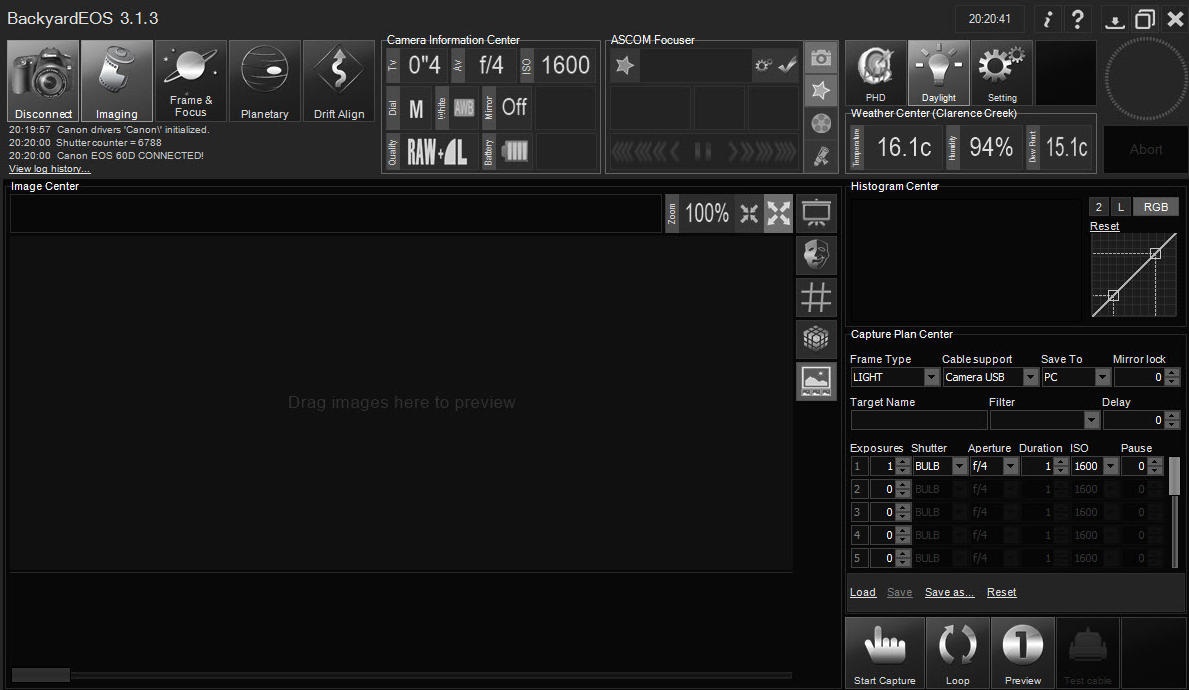
Часть опций зависит от редакции. В Premium у плана предусмотрены загрузка и сохранение, а также работа с ранее созданными наборами без подключённой камеры. Для Classic базовая последовательность кадров доступна, но кнопки сохранения планов, показанные на архивных иллюстрациях Premium, не должны восприниматься как обязательная часть её окна. Смысл деления простой: Classic исполняет заданную программу съёмки, Premium дополнительно помогает многократно использовать сложную конфигурацию без ручного пересоздания.
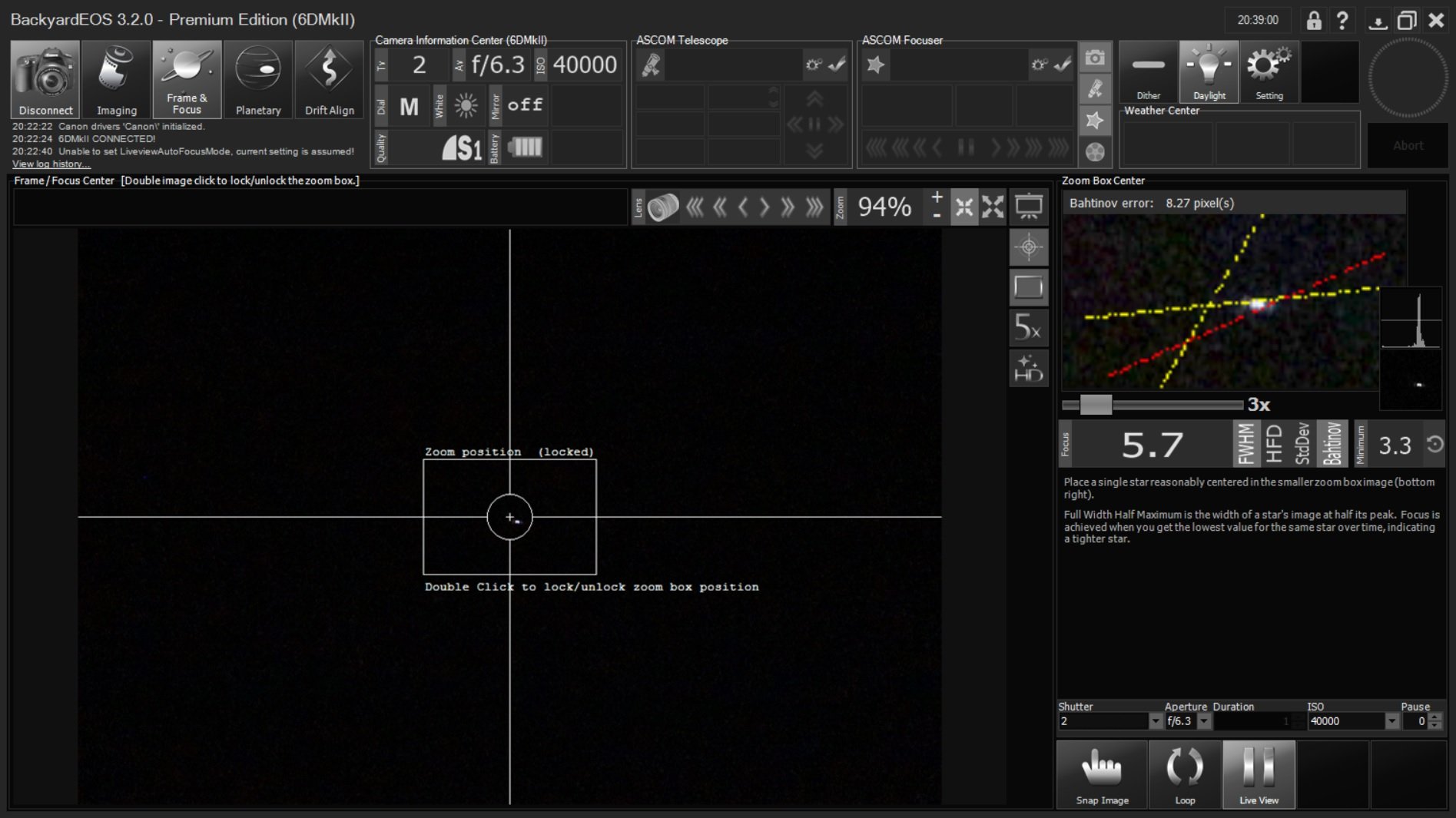
Frame & Focus: изображение звезды и числовые показатели резкости
Для наведения на резкость предназначены основное окно Live View, прямоугольник увеличения Zoom Box и отдельная зона оценки звезды. Программа использует FWHM (ширину звёздного профиля на половине максимума) и Standard Deviation; Premium также предоставляет HFD и подсказку по дифракционным лучам маски Бахтинова. Показатели не являются универсальной оценкой качества кадра: они чувствительны к яркости объекта, атмосфере, насыщению, механической стабильности и выбранной области изображения.
Увеличение 5× берётся из функции камеры и используется для рассмотрения мелких деталей; наличие такого режима зависит от Live View конкретной Canon EOS. Возможность сравнивать несколько последовательных значений FWHM полезнее единственного числа: колебания атмосферного изображения означают, что минимум одного случайного отсчёта не обязательно равен правильному положению фокусёра. С физической маской Бахтинова подтверждение фокуса связано с симметрией лучей, а цифровая метрика Premium служит дополнительным ориентиром.
Planetary, Drift Align и управление оборудованием
Режим Planetary предназначен для записи короткого потока изображений с Live View в видео AVI. Для планет и Луны особенно интересен 5-кратный режим, в котором камера предоставляет увеличенную область сенсора с соотношением, приближенным к одному пикселю изображения на пиксель сенсора. Эта функция не делает DSLR равноценной специализированной высокоскоростной планетной камере: ограничения количества кадров и стабильности видеопотока диктуются моделью EOS, USB и нагревом при длительном Live View.
Drift Align ориентирован на визуальную оценку дрейфа звезды для уточнения полярной установки монтировки. В Premium имеется более сложная прицельная сетка. Это контроль движения звезды в кадре, а не самостоятельный сервопривод монтировки и не замена механического выставления полярной оси. Верхние панели ASCOM Telescope, ASCOM Focuser и ASCOM Filter Wheel позволяют Premium работать с дополнительными устройствами через соответствующие драйверы. Без оборудования эти поля не превращаются в программную модель телескопа.
Settings и информационные панели
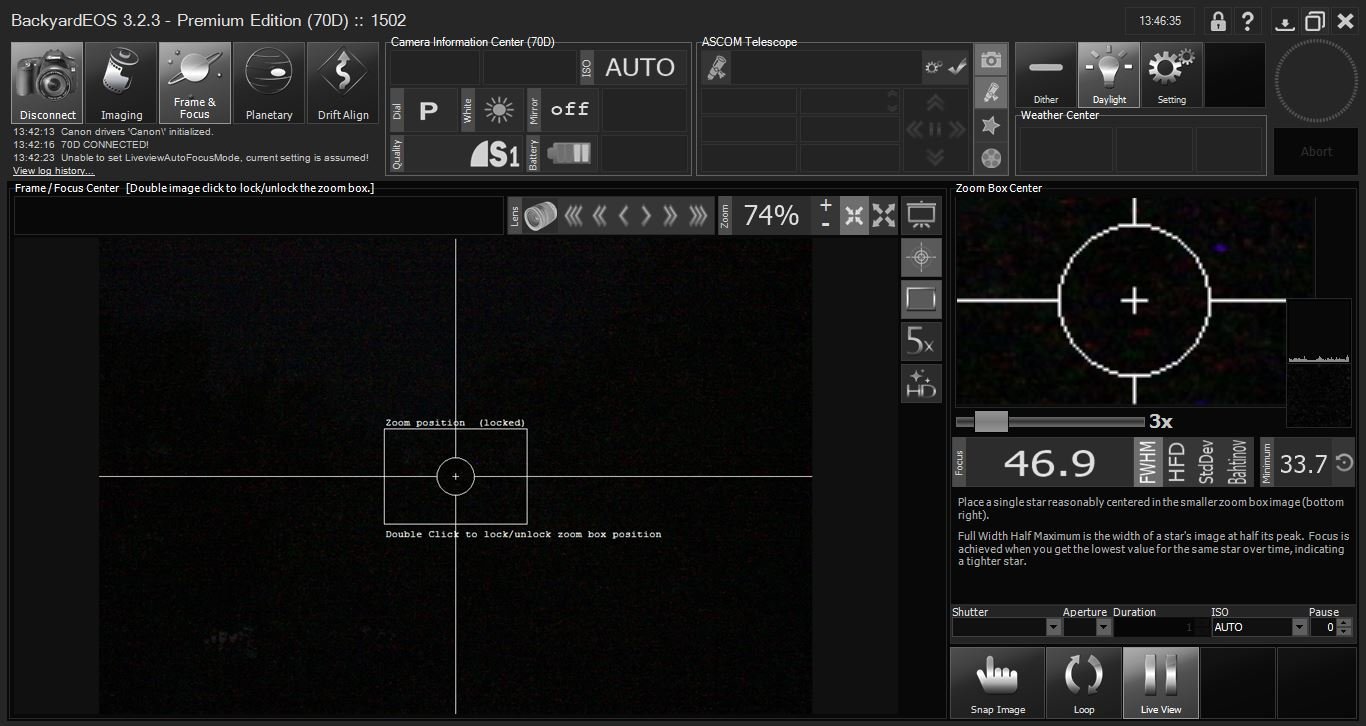
Окно Settings связывает размещение файлов, их качество, настройки Live View, цвет интерфейса, звуковые уведомления и интеграции. Папка временных данных BackyardTEMP отделена от каталога конечных снимков. Это функционально значимая граница: видимый во время съёмки кадр ещё не доказывает, что завершённый файл записан в Download folder. Разделы, связанные с погодой и точкой росы, полезны лишь при корректном источнике данных; их наличие в интерфейсе не означает, что программа самостоятельно измеряет температуру у телескопа.
Предусмотрена локализация на русский язык и ночная цветовая схема. Для подготовки оборудования в темноте полезно, что важные команды расположены в крупных зонах, а история сообщений помогает отличать ошибку соединения от сбоя сохранения. Тем не менее высокое количество параметров, тесные панели и англоязычные названия специализированных инструментов увеличивают время освоения по сравнению с обычной программой для переноса фотографий.
Основные функции и границы их применения
Планы длительных экспозиций и калибровочные кадры
BackyardEOS обеспечивает последовательные фотоснимки типа Light, Dark, Flat, Dark Flat и Bias. Light содержит полезный свет объекта, Dark помогает моделировать тепловые и электронные компоненты сигнала, Flat учитывает неравномерность освещения поля, Dark Flat относится к калибровке плоских кадров, а Bias отражает составляющую считывания при короткой выдержке. Программа организует получение этих материалов, но сама по себе не обещает автоматически вычесть калибровочные кадры из научного или художественного результата. Для этого используют другой инструмент обработки после съёмки.
Параметры Capture Plan Center разделяют количество кадров Exposures, длительность Duration и чувствительность ISO. Даже при одинаковом названии цели параметры могут существенно отличаться между строками. При работе с BULB поддержка затвора зависит от поколения Canon и выбранного типа кабеля. Задержка Delay перед планом и Pause между экспозициями — разные механизмы: первый помогает не трогать установку непосредственно перед стартом, второй определяет интервал внутри серии. Повторение группы относится к автоматизации получения исходников, а не к последующему сложению изображений.
Dithering, наведение и plate solving
Dithering — небольшое управляемое смещение поля между отдельными кадрами, полезное для ослабления фиксированных артефактов после регистрации и сложения. В таблице редакций BackyardEOS представлены варианты с PHD Guiding, MetaGuide и ASCOM. Реализация зависит от связки с гидирующим или управляющим ПО, поэтому включение значка Dither без рабочей монтировки и корректной связи не гарантирует, что телескоп действительно сместится. Время успокоения монтировки после сдвига является отдельным фактором длительности сессии.
В ветке 3.2 Premium добавлены отправка монтировки на координаты цели и функция CENTER с plate solving через ASTAP. Для ASTAP устанавливаются сама программа и каталог звёзд, в официальной инструкции к выпуску указана база G17. Смысл plate solving заключается в определении координат по реальному звёздному полю: контроллер может проверить, куда фактически направлен телескоп, и затем скорректировать наведение. Наличие ASTAP-интеграции не превращает BackyardEOS в полноценный каталог объектов со всей астрометрической инфраструктурой «из коробки».
Просмотр качества без изменения исходников
Когда длинная серия идёт по плану, Image Center позволяет визуально заметить смазанные звёзды, слишком яркий фон, ошибку кадрирования и обрыв передачи. В Premium поддержаны маркировка качества, перетаскивание внешних изображений в просмотрщик и экранная растяжка гистограммы. Это особенно полезно для отбора кадров и оперативного исправления настройки оборудования, но изменение яркости предпросмотра не следует путать с изменением значений RAW. Выбор кадров для последующего стэкинга требует отдельного решения о сохранении исходных данных и допусках качества.
Для Canon RAW основным архивным результатом остаются файлы камеры. Дополнительный TIFF в Premium предназначен для переносимости в графические приложения, а не служит обратимым контейнером полного состояния фотокамеры. AVI применяется к планетарному видеопотоку; при соответствующей настройке предусмотрено сохранение отдельных JPEG-кадров видеосерии. Текстовая EXIF-выгрузка упрощает привязку параметров экспозиции к каждому кадру; она не заменяет сам фотоснимок. Отдельное внимание к редакторам RAW нужно уже после окончания съёмки, когда возникает задача интерпретации сенсорных данных и цветокоррекции.
Форматы, получение файлов и переносимость
BackyardEOS ориентирована прежде всего на данные непосредственно от камеры, а не на произвольный импорт папки изображений. Параметр Quality предлагает RAW, JPG и RAW+JPG; у камер, использующих Canon CR2 и CR3, фактическое расширение исходника определяется её поколением. Поддержка декодирования CR3 была внесена в ветку 3.1.18. При этом успешное открытие старого кадра в режиме предпросмотра и возможность управлять новой камерой — разные вещи, проверяемые по отдельным пунктам совместимости.
Сохранение изображения на компьютер и запись на карту памяти Canon — отдельные назначения в Capture Plan Center. Режимы PC, Camera и, на поддерживаемых конфигурациях, совместное сохранение требуют различной проверки результата. Выбранный пункт Camera не создаёт файл в каталоге Windows: отсутствие миниатюры после экспозиции в таком сценарии не обязательно означает ошибку. При хранении на PC важна доступность каталога Download folder и достаточное место для промежуточных операций в BackyardTEMP.
В Premium план съёмки можно сохранять и снова загружать как отдельную конфигурацию; это не универсальный проект с уже обработанными изображениями. Обмен готовыми файлами с другими программами обычно строится на RAW/JPEG/TIFF/AVI, а не на переносе всего состояния подключения ASCOM, настроек USB и периферийных драйверов. В этом смысле импорт в BackyardEOS ограничен предпросмотром и повторной загрузкой плана в Premium, тогда как основное направление данных — от камеры в каталог на диске.
Лицензирование, цена и ограничения редакций
Программа распространяется одним установочным пакетом: Trial, Classic и Premium различаются правами, которые включает код активации, а не тремя отдельными сборками с несовместимыми интерфейсами. Бесплатная Trial выдаётся на 30 дней после регистрации аккаунта и оформления нулевой покупки в интернет-магазине. Для получения пробного кода не требуется вводить платёжную карту. По завершении срока Trial не становится постоянной бесплатной редакцией.
По состоянию на 23 октября 2026 года витрина магазина отображает для BackyardEOS 3.2 Classic 49,87 CAD, для Premium 71,25 CAD, для Trial — 0 CAD. Указанные значения относятся к отображённой валюте магазина и не включают непроверенные условия банка или конвертацию при оплате. У Classic и Premium отсутствует 30-дневное ограничение срока использования. Отдельная цена на физический носитель не требуется: BackyardEOS предоставляется как цифровая загрузка.
| Функция | Classic | Premium и Trial |
|---|---|---|
| План экспозиций, RAW/JPEG, локальное получение кадров | Да | Да |
| FWHM и Standard Deviation при фокусировке | Да | Да |
| Planetary AVI и 5× Live View у совместимых камер | Да | Да |
| Сохранение и загрузка плана, в том числе без подключения | Нет | Да |
| Одновременное управление двумя камерами | Нет | Да |
| Дополнительный TIFF и оценка качества кадров | Нет | Да |
| HFD, помощь с маской Бахтинова | Нет | Да |
| ASCOM-фокусёр, колесо фильтров, управление монтировкой | Нет | Да |
| Сложная сетка Drift Align и интеграция с plate solving | Нет | Да |
Обозначение «Premium и Trial» означает совпадение доступа к перечисленным функциям, а не бессрочность пробного использования. Дополнительные устройства и сторонние программы не входят в цену лицензии BackyardEOS. В частности, внешний фокусёр, монтировка или специализированный кабель для старой камеры приобретаются отдельно; их стоимость нельзя вычислять по цене приложения. При смене компьютера потребуется учитывать сохранность своих данных авторизации и доступ к учётной записи O’Telescope.
Что перестанет работать первым: зависимости BackyardEOS
Главная зависимость — не сеть, а соединение с фотокамерой. При отключённом USB программа может оставаться открытой и показывать элементы интерфейса, однако новые кадры от камеры не появятся. Вторая зависимость — совместимость Canon SDK и конкретного корпуса: обновление камеры на более новую модель способно сделать прежний выпуск непригодным, даже если сама Windows не менялась. Третья — питание: разряд батареи во время длительной серии обрывает получение данных и может оставить неполный набор калибровочных кадров.
Далее идут вспомогательные связи. Гидирование и dithering не выполняют свою задачу без живого соединения с направляющей системой или ASCOM-монтировкой. ASTAP не определит поле без установленного решателя и подходящего каталога звёзд. Переход к автономной съёмке вне помещения не отменяет необходимость подготовки программных компонентов заранее. При этом базовый захват с действующей платной лицензией не требует непрерывного загрузочного облачного сервиса для обработки каждого RAW.
Интернет важен отдельно на этапе оформления и проверки пробной лицензии. В журнале предыдущих выпусков зафиксирована проверка пробного кода через сеть и обновление протокола TLS при лицензионной проверке. Для постоянных кодов действуют иные правила в сравнении с Trial; описывать любую ситуацию без доступа к серверу как гарантированный отказ платной версии было бы неверно. Поскольку данные наблюдений являются самостоятельными файлами Windows, их долгосрочная сохранность в большей степени зависит от диска и резервирования, чем от сохранения доступа к интерфейсу O’Telescope.
Матрица сохранности результата
Для астросъёмки нужно разделять сырой световой сигнал, вспомогательную информацию о кадре и воспроизводимость настроек. Программа может успешно показать изображение на экране, но это ещё не доказывает, что у наблюдателя есть переносимая копия исходника. Таблица ниже оценивает сохранность, а не художественное качество результата.
| Действие или результат | Что остаётся | Что не переносится автоматически | Обратимость и внешнее открытие |
|---|---|---|---|
| RAW на диск ПК | Исходный камерный файл CR2/CR3 и параметры внутри него | План, ASCOM-настройки и состояние монтировки | Неразрушаемый материал для совместимого RAW-конвертера; сам кадр не восстанавливает сессию |
| RAW+JPG | Сенсорные данные и готовый JPEG для быстрого просмотра | Ручные оценки резкости, несохранённые строки плана | JPG нельзя превратить обратно в RAW; RAW остаётся независимым архивом |
| Только JPEG | Изображение с уже применённой камерной обработкой | Полный диапазон исходной сенсорной информации | Открывается повсеместно, но исходный RAW из него не восстановить |
| TIFF в Premium | Дополнительный растровый файл для обработки и обмена | Связь с функциями управления и история Live View | Открывается в распространённых редакторах; не заменяет архив RAW |
| План Premium | Последовательность выдержек, ISO и других полей плана | Драйверы и подключение конкретной камеры, положение телескопа | Повторно загружается в BackyardEOS соответствующей редакции |
| Planetary AVI | Видеоряд для дальнейшего отбора и складывания кадров | Отдельные полноразмерные камерные RAW | Воспроизводится и обрабатывается видеопрограммами, но не эквивалентен RAW-серии |
| EXIF в текстовом файле | Запись о параметрах исходного снимка | Пиксели и полный набор настроек съёмочной сессии | Читается обычным текстовым редактором; удалённый кадр не заменяет |
Практический критерий сохранности — наличие файлов в конечном каталоге и возможность открыть их вне BackyardEOS. Для длительного проекта особенно полезно хранить RAW и файл плана раздельно от временной папки. При использовании режима Save To Camera следует также учитывать физическую карту памяти: её содержимое не равнозначно копии на ноутбуке.
Скрытая стоимость владения
Лицензия покрывает функциональность программы, но не превращает обычную камеру в полностью автоматизированную обсерваторию. При составлении бюджета отдельно учитываются надёжное питание Canon EOS, качественный USB-кабель, место на накопителе и средства защиты оборудования от влаги. Для старых корпусов, у которых BULB управляется через serial, появляется стоимость специализированного адаптера затвора. Эта разница важнее небольшого расхождения между Classic и Premium: без нужного соединения часть сценариев технически невыполнима.
Выбор Premium оправдывает не сама надпись на лицензии, а фактическое наличие связанного оборудования и повторяемых планов. ASCOM-совместимый фокусёр, колесо фильтров и монтировка требуют собственных драйверов, настройки и иногда отдельного питания. Plate solving опирается на внешний ASTAP и локальную звёздную базу; dithering — на работающее ведение или связь с монтировкой. Дополнительные инструменты могут быть бесплатными, но расходы на оборудование, настройку и хранение файлов всё равно остаются.
Есть и цена миграции. Смена Canon на Nikon означает переход к отдельному продукту BackyardNIKON, а переход на астрокамеру другого производителя — выбор иного контроллера. При переносе на новый Windows-компьютер нужно не только скопировать RAW и планы, но и восстановить драйверы оборудования и пути папок. Такие работы не отражаются в плате за лицензию, однако влияют на способность повторить ночную сессию без потери времени.
Жизненный цикл BackyardEOS и риск работы со старой версией
В продукте заметны несколько этапов развития. Ранние выпуски 2.x уже объединяли серийную съёмку и планетарный Live View, но не имели набора возможностей Premium поздней 3.x. Переход к 3.0 принёс переработанный интерфейс и новые функции просмотра, фокусировки, экспорта TIFF и ASCOM. В линии 3.1 получили распространение новые камеры и декодирование CR3. Версия 3.2 расширила сценарии наведения, включив интеграцию ASTAP и центрирование поля, а стабильная 3.2.3 обновила Canon SDK и добавила поддержку отдельных EOS R.
Предварительная линия 3.5.0.RC9 отражает следующий технический переход: отдельная 64-разрядная сборка, новый SDK и поддержка некоторых камер, которых не было в стабильной ветке. При этом в её названии сохранена пометка кандидата в выпуск. Для владельца известной совместимой старой EOS разумным критерием остаётся стабильность конкретной уже работающей связки; для EOS R8, R10 или R50 важнее отдельная проверка возможности подключения через ветку 3.5. Установка предварительной версии рядом со стабильной снижает риск полной потери рабочего варианта, но не отменяет необходимости собственного контрольного снимка перед длительной ночью.
Как пользоваться программой — советы гика
Последовательности ниже относятся к настольному BackyardEOS и реальным названиям основных зон интерфейса. Перед выездом следует сверить строку своего корпуса в таблице Canon и права лицензии: Live View, BULB через USB, Dual camera, HFD и ASCOM доступны не при любой комбинации. Первую сессию лучше проводить на коротких экспозициях с проверкой конечного файла, а не начинать с многочасового плана, который обнаружит ошибку сохранения только утром.
Подключение Canon EOS и выбор корректного драйвера
Цель. Получить управление камерой без конфликта с другим приложением. Подготовка. Установлены BackyardEOS и его код активации; фотоаппарат присутствует в совместимой матрице, батарея заряжена, USB-кабель передаёт данные. Для старого DIGIC II предусмотрена соответствующая 32-разрядная среда.
- Переведите диск камеры в M (ручная съёмка), подсоедините Canon EOS к Windows через USB и включите питание. Закройте Canon EOS Utility и другие программы, уже удерживающие соединение с камерой.
- Запустите BackyardEOS и нажмите Connect. Для современных поддерживаемых камер применяется драйвер Canon; вариант Canon210 предусмотрен для старых DIGIC II.
- Убедитесь, что в Camera Information Center появились модель камеры, ISO и состояние батареи. Для проверки не ограничивайтесь надписью о подключении: далее выполните краткую пробную экспозицию в Imaging.
- После завершения съёмки используйте Disconnect, прежде чем физически отсоединять кабель.
Проверка. Камера распознана под своим названием, а пробный кадр можно получить без сообщения Device Busy. Типичная ошибка. Выбор Canon210 для EOS 60D либо положение Auto вызывает недоступность команд даже при обнаруженном USB-устройстве. Безопасный откат. Прервите тест, отключитесь, верните камеру в M и восстановите корректный вариант соединения без удаления отснятых файлов.
Настройки папок, качества и ночной темы до начала сессии
Цель. Сделать конечные файлы предсказуемыми и не смешивать их с временными. Подготовка. Выбрана папка на диске с достаточным свободным местом и понятно, нужен ли исключительно RAW либо одновременный JPEG.
- Нажмите пиктограмму Settings с шестерёнкой. В разделе Image Capture задайте Download folder для конечных кадров и отдельно BackyardTEMP folder для временных данных.
- Установите Quality в RAW либо RAW+JPG; для архива астрофотографий предпочтителен исходник без потери сенсорных данных. Проверьте Filename template, чтобы серия имела уникальные, понятные имена.
- В General выберите нужный Language и вариант Daylight для ночного освещения экрана. Для снимков при фокусировке отдельно определите параметр Save Snap Images, если он нужен.
- Примените изменения через Apply или Save, после чего получите контрольный кадр и проверьте именно каталог загрузки, а не BackyardTEMP.
Проверка. Итоговый кадр появляется в выбранной папке, а файл имени не совпадает с предыдущими наблюдениями. Типичная ошибка. Просмотр кадра в программе ошибочно принимается за сохранение на ПК либо Snap Image не сохраняется, потому что соответствующий параметр не включён. Безопасный откат. Верните проверенный каталог, используйте исходный Quality и не очищайте временную папку до подтверждения переноса законченных файлов.
Фокусировка звезды через Frame & Focus и Live View
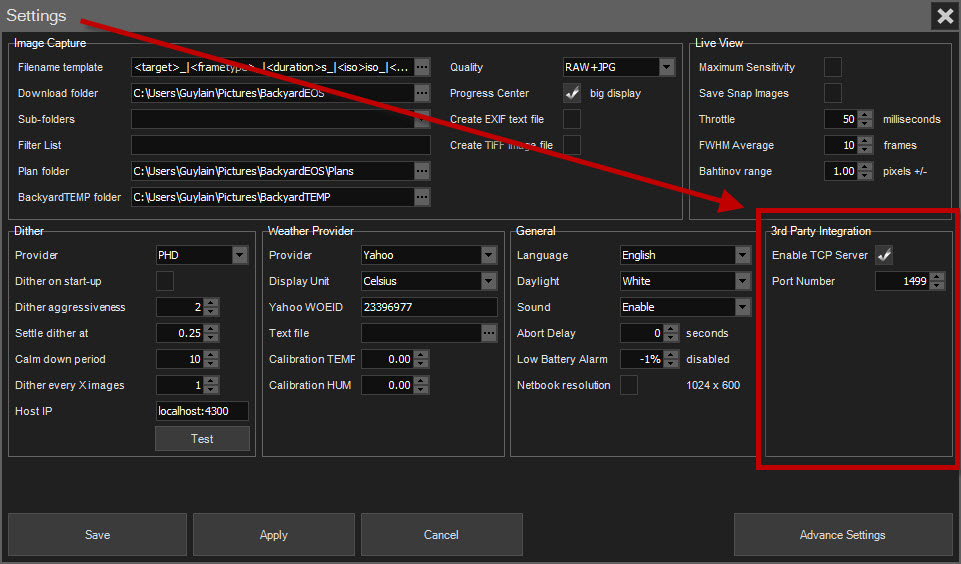
Цель. Найти устойчивое положение фокуса до длительной серии. Подготовка. Подключена EOS с поддержкой Live View, выбрана достаточно яркая звезда, используется объектив с ручным фокусом либо фокусёр телескопа.
- Откройте Frame & Focus и активируйте Live View. Если экран слишком тёмный, проверьте параметры Shutter, Aperture и ISO в нижней панели, а также экспозиционное моделирование в меню Canon.
- Разместите звезду в прямоугольнике Zoom Box, воспользуйтесь увеличением и, когда доступно, режимом 5×. При необходимости зафиксируйте положение области.
- Меняйте фокус малыми движениями, наблюдая FWHM на нескольких соседних кадрах. В Premium дополнительно учитывайте HFD; не сравнивайте результаты на разных звёздах как одинаковую физическую величину.
- Остановите Live View после подтверждения минимального устойчивого размытия и перейдите в режим Imaging.
Проверка. Изображение одиночной звезды компактно, метрика не ухудшается после повторного кадра. Типичная ошибка. Слишком слабая звезда или плохая турбулентность даёт скачущие FWHM; непрерывный Live View может нагревать камеру. Безопасный откат. Вернитесь к последнему записанному положению фокусёра и коротким Snap Image вместо бесконечного видеопотока.
Фокусировка с маской Бахтинова и короткими Snap Image в Premium
Цель. Использовать дифракционные лучи для более определённого выбора положения фокусёра. Подготовка. Маска подходит диаметру оптики, выбранная звезда даёт отчётливые лучи, лицензия открывает Bahtinov feedback.
- Разместите физическую маску на оптической системе и войдите в Frame & Focus. При слабом Live View задайте короткую выдержку через нижние поля Shutter, Duration, ISO.
- Активируйте Loop и Snap Image для повторяющихся экспозиций. Просматривайте лучи в увеличенном Zoom Box Center.
- Доводите центральный луч к симметричному расположению между двумя внешними; в Premium сопоставьте рисунок с метрикой ошибки Бахтинова.
- Остановите повтор, снимите физическую маску и проверьте кадр звезды без маски, прежде чем начинать основной план.
Проверка. Лучи на снимке с маской сбалансированы, а повторное изображение без неё не показывает явной потери резкости. Типичная ошибка. Маска оставлена на объективе при съёмке Light. Безопасный откат. Остановите цикл, снимите маску и используйте тестовый кадр, сохранив ранее полученные RAW отдельно.
Создание и запуск серии Light в Imaging
Цель. Получить набор равноправных исходных кадров без ручного спуска каждой экспозиции. Подготовка. Камера в M, фокус установлен, накопитель доступен, для BULB выполнены требования матрицы к USB или serial.
- Выберите Imaging. В Capture Plan Center укажите тип кадра LIGHT, название объекта в Target Name и место хранения Save To: PC, когда нужны файлы на ноутбуке.
- В строке плана задайте Exposures (количество), Shutter (например, BULB для длительного кадра), Duration (секунды), ISO и Pause. Для безопасного теста достаточно одного короткого кадра.
- При необходимости добавьте следующие строки с иными выдержками или ISO и задайте Delay для отсрочки старта. Проверьте Cable Support: обычный USB и специализированный затворный кабель нельзя считать взаимозаменяемыми.
- Нажмите Start Capture и наблюдайте Progress Center. При угрозе оборудованию используйте Abort; для временной остановки между экспозициями предназначены Suspend/Resume.
- После окончания подтвердите число записанных файлов в Download folder и откройте один RAW вне BackyardEOS.
Проверка. Количество файлов соответствует заданному Exposures, длительность экспозиции и ISO отражены в свойствах кадров. Типичная ошибка. Выбран Camera вместо PC, а отсутствие миниатюры принято за потерю серии. Безопасный откат. Не удаляйте карту памяти; завершите тест, измените Save To и повторите короткую проверку перед полной серией.
Получение Dark, Flat, Dark Flat и Bias без потери идентификации
Цель. Создать набор калибровочных исходников, соответствующий световым кадрам. Подготовка. Известны ISO, выдержки и требуемые условия конкретного типа кадра; для Dark закрыт путь света, для Flat подготовлен ровный источник освещения.
- В режиме Imaging выберите в типе кадра DARK для тёмной серии, FLAT для равномерного поля, DARK FLAT для тёмных экспозиций под Flat или BIAS для минимальной выдержки, поддерживаемой камерой.
- Задайте в строках плана Exposures, Shutter, Duration и ISO соответственно конкретному набору. Для Dark соблюдайте те же выдержку и ISO, что у целевых Light; для Flat важнее одинаковая оптическая конфигурация.
- Запустите Start Capture отдельно для подготовленных условий, не смешивая покрытый объектив и открытое поле. Выбирайте осмысленные имена и сохраняйте тип кадра в структуре каталога.
- Откройте несколько полученных снимков и удостоверьтесь, что Dark не содержит звёзд, а Flat не перегружен яркостью и не изображает случайно закрытый телескоп.
Проверка. Каждая серия относится к однозначному типу и сопоставима с Light по необходимым параметрам. Типичная ошибка. Поменялся угол камеры или фокус между Flat и Light — калибровка уже не описывает ту же оптическую систему. Безопасный откат. Сохраните неудачные кадры отдельно и повторите только ошибочный тип, не перезаписывая исходные Light.
Повторное использование плана через Load и Save в Premium
Цель. Не переносить вручную выдержки для повторяющихся объектов. Подготовка. Доступна Premium или действующая Trial; под планы выделена отдельная папка.
- Заполните строки Capture Plan Center и выполните короткий контроль на совместимой Canon. Нажмите Save либо Save as, чтобы создать именованный файл плана.
- При следующей сессии используйте Load и выберите сохранённую конфигурацию. В Premium это доступно и при отключённой камере, что удобно для подготовки в помещении.
- Проверьте заново Save To, имя объекта и физическую совместимость выдержки BULB с подключённым корпусом. Сохранённый план не гарантирует, что оборудование осталось прежним.
- Перед изменением исходного шаблона создайте отдельное имя через Save as; Reset используйте только тогда, когда намеренно хотите вернуться к стандартному плану.
Проверка. После Load появились ожидаемые значения строк без потери сохранённого оригинала. Типичная ошибка. Сохранённый план воспринимается как резервная копия RAW; он содержит параметры, но не изображения. Безопасный откат. Загрузите предыдущую сохранённую версию плана, не изменяя каталоги готовых снимков.
Планетарный ролик AVI и увеличенная область 5×
Цель. Записать поток кадров Луны или планеты для последующего отбора и сложения. Подготовка. Canon поддерживает Live View; объект достаточно яркий и находится в кадре, фокус выполнен до запуска записи.
- Выберите Planetary, включите Live View и разместите объект в видимой области изображения. Выберите доступное увеличение 5×, если оно даёт необходимый масштаб.
- В Planetary Capture Plan задайте Shutter, ISO, при необходимости White Balance, название цели Target Name и число кадров Image count. Названия отдельных параметров могут зависеть от корпуса.
- Не используйте BULB при планетарной записи: режим Live View не моделирует такую выдержку. Нажмите Record; дождитесь окончания заданной последовательности и найдите готовый AVI в назначенном каталоге.
- Откройте файл в совместимом проигрывателе и проверьте, что объект не выходит за пределы видимой области и что ролик содержит ожидаемое движение деталей.
Проверка. AVI воспроизводится, объект присутствует в серии и число кадров не равно нулю. Типичная ошибка. Ожидание полноразмерных RAW после планетарной видеозаписи либо перегрев при бесконечном Live View. Безопасный откат. Остановите запись, выключите Live View и сохраните короткий уже полученный ролик для анализа до следующей попытки.
Визуальная проверка полярной установки в Drift Align
Цель. Оценить смещение звезды относительно сетки для механической коррекции монтировки. Подготовка. Телескоп установлен на экваториальной монтировке; есть видимая контрольная звезда, а трекинг функционирует самостоятельно.
- Откройте Drift Align и используйте Live View совместимой Canon для наблюдения положения звезды относительно прицела.
- Установите контрольную звезду в удобную область сетки; Premium предлагает Complex Reticle для более подробной ориентации. Следите за направлением дрейфа, а не за единичным дрожащим положением.
- Внесите небольшую механическую поправку в азимут или высоту полярной оси монтировки; оцените изменение характера дрейфа в следующем интервале.
- После получения устойчивого результата завершите наблюдение в Drift Align и убедитесь, что оборудование не сместилось от кабелей при возврате к съёмке.
Проверка. Систематический уход контрольной звезды уменьшается. Типичная ошибка. Случайную вибрацию или ошибки ведения принимают за полярный дрейф. Безопасный откат. Верните предыдущую механическую отметку и повторите оценку на более стабильном интервале вместо резких корректировок.
Dithering через PHD, MetaGuide или ASCOM
Цель. Изменять положение звёздного поля между кадрами для дальнейшей регистрации и подавления фиксированного рисунка шума. Подготовка. Работает поддерживаемая схема гидирования либо ASCOM-управление монтировкой, и она протестирована отдельно.
- Откройте Settings и блок Dither. Выберите Provider согласно используемому PHD/MetaGuide/ASCOM и укажите параметры связи, если их требует связка.
- Настройте умеренную Dither aggressiveness, интервал Dither every X images и параметры ожидания Settle dither at / Calm down period с учётом реально работающего гидирования.
- Включите Dither на главной панели до старта основного Capture Plan. Наблюдайте сообщения обмена, чтобы увидеть, что смещение и успокоение завершились до следующего кадра.
- Откройте два соседних RAW и сравните положение звездного поля: небольшое смещение должно быть контролируемым, без заметного смаза на каждой выдержке.
Проверка. Передача команд проходит без ошибки, а последующие кадры остаются чёткими. Типичная ошибка. Указан несуществующий адрес службы гидирования или слишком малое время ожидания. Безопасный откат. Отключите Dither и вернитесь к короткой обычной серии, не вмешиваясь в уже отснятые RAW.
Управление монтировкой, фокусёром и фильтрами по ASCOM в Premium
Цель. Объединить аппаратные органы управления с камерой на одном экране. Подготовка. Premium или Trial, драйверы ASCOM для подключённых устройств и отдельно подтверждённое физическое соединение каждого узла.
- Используйте верхние секции ASCOM Telescope, ASCOM Focuser и ASCOM Filter Wheel. Через пиктограммы настройки соответствующего блока выберите драйвер реального устройства.
- После подключения проверьте, что мелкое перемещение nudge монтировки, ход фокусёра и выбор позиции колеса работают по отдельности, без активной длительной экспозиции.
- Сопоставьте реальную позицию в ASCOM Filter Wheel с подписью Filter в Capture Plan Center и выполните короткий Light; проверка механического положения обязательна.
- Верните оборудование в исходное положение по меткам перед отключением; управляющие панели не должны использоваться как средство механического спасения установки при повреждённом кабеле.
Проверка. Реакция устройств соответствует выбранному управлению, а кадр подписан нужным фильтром. Типичная ошибка. Наличие ASCOM-панели принимается за автоматическую поддержку любого фокусёра. Безопасный откат. Остановите команду, отключите проблемный ASCOM-драйвер и продолжите съёмку только теми узлами, которые ранее работали стабильно.
Plate solving и центрирование цели через ASTAP в Premium
Цель. Уточнить координаты реального поля и уменьшить ошибку наведения. Подготовка. Подключена ASCOM-монтировка, установлен внешний ASTAP с подходящей звёздной базой G17; объектив/телескоп и параметры масштаба настроены.
- В Imaging включите Advance Mode, задайте Plate Solver: ASTAP и путь к исполняемому файлу ASTAP. Убедитесь, что звёздный каталог доступен локально.
- Задайте координаты RA/DEC вручную или через поддерживаемый источник, например Carte du Ciel или Telescopius. Нажмите CENTER: операция выполняет кадр, решение поля и корректирующее наведение. Монтировке необходимо безопасное пространство для перемещения.
- Просмотрите результат решения и положение объекта на новом кадре. При необходимости для перехода на выбранную цель применяется функция SLEW, присутствующая в 3.2 Premium.
- Не запускайте повторное центрирование при неустановленной базе звёзд либо некорректно заданной механической системе отсчёта монтировки.
Проверка. Получено успешное astrometric solve, координаты и центр снимка согласуются с целью. Типичная ошибка. ASTAP установлен без G17 или перепутан путь к его компонентам; результат может отсутствовать несмотря на исправную камеру. Безопасный откат. Отмените перемещение и используйте прежнее ручное наведение, сохранив тестовый RAW для отдельной диагностики.
Контроль результата, гистограммы и TIFF в Premium
Цель. Отделить слабую экспозицию от ошибки предпросмотра и подготовить переносимые файлы. Подготовка. Получен пробный RAW, известен путь конечной папки, а Premium активна для дополнительных инструментов.
- Выберите полученный кадр в Image Center и просмотрите распределение яркости в Histogram Center. В Premium используйте Histogram Screen Stretch лишь как настройку отображения.
- Сопоставьте края гистограммы с видимыми пересветами и тёмным небом, отметьте качество текущего снимка через функцию Mark captured image quality, если используете Premium.
- При необходимости включите в Settings Create TIFF image file, сохраняя одновременно исходный RAW. Проверьте наличие обоих файлов в конечной папке.
- Не удаляйте RAW после получения TIFF: дополнительное изображение предназначено для обмена и дальнейшей обработки, а не для восстановления всех камерных данных.
Проверка. Изображение, RAW и дополнительный TIFF открываются отдельно, растяжка на экране не изменила оригинал. Типичная ошибка. Переэкспонирование пытаются «исправить» ползунком просмотра. Безопасный откат. Верните экранную растяжку, повторите контрольную экспозицию с другим ISO или выдержкой, сохраняя исходный файл.
Сквозной сценарий: от включения Canon до архива снимков
Цель. Проверяемая короткая ночь наблюдений без зависимости от Premium-инструментов. Подготовка. Выбрана поддерживаемая EOS с USB BULB и Live View, объект виден, накопитель готов.
- Включите Canon EOS в M, подключите USB, откройте BackyardEOS и выполните Connect; запомните модель в Camera Information Center.
- В Settings задайте Download folder и RAW. Затем через Frame & Focus получите компактное изображение выбранной звезды и завершите Live View.
- В Imaging установите Save To: PC, тип LIGHT, один тестовый кадр с небольшой Duration и ISO, затем выполните Start Capture. После получения файла убедитесь, что имя и параметры корректны.
- Увеличьте число Exposures до небольшой рабочей серии, оставив проверенные настройки. Дождитесь завершения в Progress Center без преждевременного отключения кабеля.
- Завершите Disconnect, найдите RAW в Download folder и скопируйте готовые кадры на другой носитель. Откройте одну копию в совместимом RAW-просмотрщике.
Проверка. Есть исходные кадры, заранее известна папка, каждая экспозиция совпадает с выбранным планом. Типичная ошибка. Отключение Canon до окончания выгрузки последнего снимка. Безопасный откат. Сохраните всю уже записанную серию, восстановите USB и при необходимости повторите только недостающие кадры после проверки каталога.
Плюсы
- Управление совместимыми Canon EOS ориентировано на реальную ночную съёмку: последовательности Light и калибровочных кадров задаются в Capture Plan Center.
- Frame & Focus объединяет крупный просмотр звезды и метрику FWHM; Premium добавляет HFD и оценку лучей маски Бахтинова.
- Planetary создаёт AVI из Live View, а увеличение 5× помогает работать с яркими планетными объектами на совместимых корпусах.
- Classic покрывает базовый захват, в то время как Premium расширяется до ASCOM, повторно используемых планов, TIFF и plate solving.
- Встроены работа с русской локализацией, ночной режим интерфейса и явные папки для конечных и временных данных.
- Существуют постоянные по сроку Classic/Premium и полнофункциональная 30-дневная Trial; один дистрибутив открывает возможности по лицензии.
Минусы
- Функции завязаны на конкретные модели Canon; наличие EOS в названии не гарантирует Live View, BULB или поддержку свежего корпуса.
- Официальная стабильная 3.2.3 датируется апрелем 2023 года; обновлённая 64-разрядная ветка 3.5 остаётся предварительным выпуском.
- Кроссплатформенной настольной версии для macOS и Linux нет, а отдельного мобильного приложения для управления съёмкой не предлагается.
- В Classic отсутствуют сохранение планов и продвинутые инструменты работы с фокусёрами, монтировкой и TIFF.
- Программа получает исходники, но не является самостоятельным комплексом их астрономического сложения и художественной обработки.
- Для старых камер и расширенных схем могут требоваться специализированные кабели, внешние утилиты, драйверы и отдельное оборудование.
Кому подойдёт
Владельцу совместимой Canon EOS с простым телескопом. Для набора Light, Dark, Flat и Bias без ручного спуска каждой выдержки достаточна базовая схема с Windows, USB и Classic. Такой пользователь получает более содержательную автоматизацию астрофотосессии, чем от обычного пульта затвора. Решающее условие — подтверждённая поддержка именно его Canon, особенно для BULB.
Наблюдателю с монтировкой, гидированием и моторным фокусёром. Premium целесообразна при использовании ASCOM, dithering, сохранения сложных планов и ASTAP-центрирования. Наличие дополнительных функций оправдано только тогда, когда периферия подключена и действительно участвует в получении результата. Для повторяемых ночных съёмок полезнее сохранённые планы и стабильные папки, чем один удачный снимок.
Любителю планетарной съёмки на Canon. В режиме Planetary можно записать видео с Live View для последующей обработки. Это применение оправдано, когда камера поддерживает нужный масштаб видеопотока и не требуется специализированная астрокамера с иными возможностями высокоскоростного захвата.
Кому не подойдёт
Пользователю Nikon, Sony, Fujifilm или специализированной CMOS-астрокамеры без Canon EOS. BackyardEOS не становится мультибрендовым контроллером за счёт ASCOM: главное устройство программы — Canon. Для Nikon отдельно существует BackyardNIKON; для разных датчиков и монтировок лучше оценивать широкий пакет управления оборудованием.
Владельцу macOS или Linux без Windows-машины. Мобильное управление с телефона и браузерная обработка не входят в назначение BackyardEOS. Покупка лицензии не решает ограничение платформы. Небольшим переносным комплексам без компьютера может требоваться совершенно другая архитектура управления.
Фотографу, которому нужен сразу обработанный FITS, автоматический стэкинг или готовый альбом. Получение RAW/AVI — только первая часть цепочки. Программы для калибровки, сведения, цветокоррекции и удаления фоновых градиентов решают другие задачи. Средства просмотра RAW также не заменяют контроллер камеры, но пригодны для независимой проверки сохранённых исходников.
Сравнение с другими аналогами
Сопоставлять BackyardEOS следует с приложениями, которые управляют съёмкой, а не только обрабатывают уже готовые изображения. Приведённые альтернативы относятся к разным уровням аппаратной универсальности. Во всех строках ниже используются одинаковые критерии: основная задача, платформа, порог освоения, файлы, автоматизация, модель оплаты, ограничения и целевой сценарий.
| Решение | Задача и платформа | Освоение | Форматы и автоматизация | Оплата, ограничение и сценарий |
|---|---|---|---|---|
| BackyardEOS | Canon EOS, ночная серийная и планетарная съёмка; Windows | Средний: камера, план экспозиций, фокус | Canon RAW/JPEG, AVI, TIFF в Premium; серии, dithering, Premium ASCOM/ASTAP | Classic/Premium разовая лицензия, Trial 30 дней; узкая поддержка Canon. Для существующей совместимой EOS |
| N.I.N.A. | Общий астрофотографический комплекс для Canon и других камер, телескопов; Windows | Выше среднего: оборудование, секвенсор, профили | FITS, XISF, TIFF; продвинутые последовательности, автофокус и наведение с plate solving | Бесплатная программа с открытым кодом; больше связей и настроек. Для сложной автоматизированной установки |
| APT — Astro Photography Tool | Планирование и управление Canon, Nikon и астрокамерами; Windows | Средний/высокий: множество специализированных панелей | RAW и кадры поддерживаемых устройств; сценарии, автофокус, PointCraft/GoTo++ | Бессрочная по времени Demo с ограничениями, полная лицензия платная; для смешанного оборудования и длительных планов |
| SharpCap | Захват с астрокамер, видеокамер и через поддерживаемые драйверы; Windows | Средний: важны формат сенсора и поток | AVI, SER, WMV, ADV, PNG, FITS, TIFF; live stacking, сложные инструменты Pro | Основной набор бесплатен; Pro — годовая лицензия либо отдельный переход на бессрочную. Для EAA и высокоскоростной планетной камеры |
| Canon EOS Utility | Обычная удалённая съёмка и перенос файлов с совместимой Canon EOS; Windows/macOS | Ниже среднего: знакомая логика фотокамеры | Камерные изображения, дистанционный спуск, Remote Live View, загрузка на ПК | Фирменная утилита по модели камеры; без специализированного астрофотографического сценария BackyardEOS. Для студийной и повседневной съёмки |
N.I.N.A. ценна при переходе к смешанному оборудованию и сложным автоматическим последовательностям. Она распространяется как свободное ПО и поддерживает широкий круг камер, фокусёров, колёс фильтров, направляющих устройств и монтировок. Однако пользователь, которому нужно только провести 30 выдержек на старой Canon, может столкнуться с настройкой гораздо большего количества компонентов. Отдельный обзор N.I.N.A. помогает сопоставить эту глубину автоматизации с узкой схемой BackyardEOS.
APT ближе к BackyardEOS по происхождению сценария: в нём также уделено много внимания DSLR, фокусировке, планам съёмки и монтировкам, но список оборудования шире. По данным разработчика, актуальная v4.80 работает в Windows 7–11, Demo не ограничена по времени, а полная лицензия стоит 18,70 евро с одним годом обновлений и поддержки; продление доступа к новым обновлениям отдельно оплачивается. Разница для владельца одной Canon не только в цене, но и в способах автоматизации и сложности организации рабочих профилей.
SharpCap представляет другое направление: специализированные камеры для планетной и электронной астрономии, live stacking, захват AVI/SER и измерительные инструменты. Программа работает на Windows, большинство базовых функций остаются бесплатными. Цена годового SharpCap Pro указана как 14 фунтов; разработчик также предусмотрел переход с годовой лицензии на пожизненную. Для неподдерживаемой DSLR никакая цена Pro не заменит отсутствующего драйвера — перед сравнением требуется проверка списка камер.
Canon EOS Utility предназначена для совместимой Canon и доступна на Windows и macOS. Она умеет удалённый спуск, управление настройками, Live View и передачу фотографий на диск. Это менее обременительный выбор для предметной съёмки или проверки USB, но она не заменяет Capture Plan Center со специализированными типами калибровочных кадров, dithering и логикой астрофотоночей. Для контроля кабельного соединения программы для управления камерой полезно сравнивать именно по наличию нужной модели и функции спуска, а не по числу поддерживаемых графических форматов.
Типичные проблемы: диагностика без потери исходников
При сбое нужно фиксировать версию BackyardEOS, модель Canon, тип кабеля, выбранную редакцию, активный режим и место сохранения. Диагностика строится вокруг наблюдаемого симптома и контрольного результата; переустановка не является универсальным первым действием. Операции ниже не требуют удаления рабочих RAW и не предполагают публикацию данных лицензии.
1. Камера не обнаружена после Connect
Симптом: Камера не обнаружена после Connect. Причина: USB-порт, кабель для зарядки без передачи данных, питание корпуса либо неподходящий вариант Canon/Canon210. Диагностика: Убедитесь, что Windows видит EOS, зафиксируйте её модель и сопоставьте с матрицей; проверьте другое короткое USB-соединение. Исправление: Восстановите физическую связь, включите камеру и используйте подходящий драйвер Canon, не меняя прошивку без необходимости. Проверка: В Camera Information Center появилось правильное название модели.
2. Камера видна, но слышен сигнал и Start Capture не работает
Симптом: Камера видна, но слышен сигнал и Start Capture не работает. Причина: Диск Canon установлен в Auto вместо M; режим не даёт ожидаемого ручного управления. Диагностика: Сравните положение диска съёмки с полем режима в Camera Information Center. Исправление: Верните M и повторите короткий кадр; для 60D применяйте обычный Canon, а не Canon210. Проверка: Тестовая экспозиция завершается и появляется файл.
3. В Imaging нет живого видео, хотя подключение успешно
Симптом: В Imaging нет живого видео, хотя подключение успешно. Причина: Imaging показывает полученные снимки, а не непрерывный поток Live View. Диагностика: Сравните поведение режима Imaging с Frame & Focus или Planetary у камеры, имеющей Live View. Исправление: Используйте Frame & Focus для наведения и Imaging для получения кадров плана. Проверка: Live View доступен в соответствующем режиме, а готовый кадр отображается в Imaging.
4. В Frame & Focus чёрный или чрезмерно тёмный экран
Симптом: В Frame & Focus чёрный или чрезмерно тёмный экран. Причина: Неподдерживаемый Live View у старой EOS, закрытая оптика, низкая светимость звезды либо параметры Exposure Simulation. Диагностика: Проверьте строку Live View для камеры, ISO/выдержку и наличие изображения при обычном освещении. Исправление: Исправьте условия экспозиции и настройки Canon; при полном отсутствии Live View используйте снимки и механическую фокусировку. Проверка: В кадре появилась звезда или контрольный яркий объект без ошибок связи.
5. В режиме BULB затвор не открывается либо серия зависает
Симптом: В режиме BULB затвор не открывается либо серия зависает. Причина: Для отдельных старых EOS требуется дополнительное serial-управление, а Cable Support выбран под другую схему. Диагностика: Сверьте BULB(usb/serial) в матрице модели и проверьте короткую стандартную выдержку. Исправление: Выберите соответствующий Cable Support и подключите совместимый затворный кабель там, где он необходим. Проверка: Одна длинная экспозиция завершается с правильной Duration.
6. Кадр виден на экране, но отсутствует в выбранной папке
Симптом: Кадр виден на экране, но отсутствует в выбранной папке. Причина: Save To установлен в Camera, а не PC; Download folder недоступен или пользователь ищет в BackyardTEMP. Диагностика: Сопоставьте Save To, Download folder, карту памяти и журнал выгрузки конкретного кадра. Исправление: Верните PC для загрузки на ноутбук, обеспечьте место и права записи, сохранив содержимое карты. Проверка: Конечный RAW доступен в заданном каталоге и открывается отдельно.
7. RAW получен, но внешний просмотрщик не открывает файл
Симптом: RAW получен, но внешний просмотрщик не открывает файл. Причина: Камера пишет CR3, а используемая программа просмотра не поддерживает соответствующий вариант RAW. Диагностика: Сравните расширение и точную модель EOS с перечнем форматов внешнего конвертера. Исправление: Сохраните исходник и используйте совместимый RAW-редактор, не конвертируя оригинал с заменой файла. Проверка: RAW открывается во внешнем приложении, а первичный файл не изменился.
8. FWHM, HFD или маска Бахтинова показывают бесполезные колебания
Симптом: FWHM, HFD или маска Бахтинова показывают бесполезные колебания. Причина: Слабая звезда, неустойчивое изображение, неправильно выставленная Zoom Box или излишне короткая Snap-экспозиция. Диагностика: Оцените видимый профиль звезды и сравните несколько последовательных кадров на одном объекте. Исправление: Стабилизируйте монтировку, измените выдержку коротких снимков и доводите фокус по серии, а не по одному пику. Проверка: Измерения повторяются в разумном диапазоне и визуальная резкость улучшается.
9. После Planetary не находится AVI
Симптом: После Planetary не находится AVI. Причина: Запись была остановлена до формирования выходного файла, указан неподходящий каталог или выполнялась только предпросмотровая трансляция. Диагностика: Проверьте количество записанных кадров и конечный путь, отдельно от временных данных; оцените сообщения режима Planetary. Исправление: Выполните короткую запись с ненулевым Image count и дождитесь её корректного завершения. Проверка: Видео AVI найдено и воспроизводит несколько кадров.
10. Plate solving не центрирует объект
Симптом: Plate solving не центрирует объект. Причина: ASTAP либо база звёзд G17 не установлены, отсутствует корректная связь ASCOM или доступ закрыт редакцией Classic. Диагностика: По отдельности проверьте наличие компонентов ASTAP, подключение монтировки и права Premium. Исправление: Устраните отсутствующий компонент, повторите решение уже полученного кадра, а лишь затем разрешайте SLEW/CENTER. Проверка: Программа получает координаты поля и успешно подтверждает наведение.
11. Dither не сдвигает поле или портит звёзды
Симптом: Dither не сдвигает поле или портит звёзды. Причина: Нет связи с PHD/MetaGuide/ASCOM либо слишком раннее начало новой экспозиции до успокоения ведения. Диагностика: Сопоставьте Provider, адрес соединения, журнал гидирования и форму звёзд на соседних RAW. Исправление: Временно отключите Dither, восстановите внешнее гидирование и настройте settle/calm down перед включением. Проверка: Получается лёгкое управляемое смещение без смаза на рабочих кадрах.
12. Активация Trial не проходит или расширенная команда недоступна
Симптом: Активация Trial не проходит или расширенная команда недоступна. Причина: Отсутствует действующий пробный код, связь для его проверки или установлен Classic вместо Premium. Диагностика: Сверьте редакцию и срок Trial в окне лицензии, регистрацию и доступ к учётной записи; никогда не размещайте код публично. Исправление: Используйте действующий код нужной редакции и штатную процедуру активации; при сетевой ошибке сначала восстановите защищённое соединение. Проверка: Программа показывает корректную редакцию и разрешает соответствующие функции.
FAQ: вопросы об использовании и результате
Подходит ли программа для съёмки научных кривых блеска?
BackyardEOS пригодна как источник последовательных файлов DSLR при контролируемых ISO, выдержке и временных метках. Научная пригодность измерений определяется также линейностью обработки, корректными калибровочными кадрами, отсутствием насыщения и дальнейшей фотометрической программой. Наличие EXIF-текста облегчает документирование наблюдения, но не является готовым измерением блеска.
Нужно ли сохранять JPEG вместе с RAW?
Для быстрой проверки и совместного просмотра JPG полезен, но для максимально гибкой калибровки предпочтительнее сохранить исходный RAW. Одновременная запись увеличивает объём данных и время передачи по сравнению с одним RAW. Выбор зависит от задачи архива и допустимого расхода места.
Есть ли принципиальная разница между Pause и Delay в плане?
Delay относится к ожиданию перед началом серии, Pause — к интервалу между кадрами или строками плана. Это влияет на фактическое время наблюдения: программа должна завершить экспозицию, при необходимости дождаться загрузки файла и только затем продолжать очередную операцию.
Можно ли работать с камерой без карты памяти?
Результат может направляться на PC, но корректность работы без установленной карты зависит от модели Canon и её настроек спуска без носителя. BackyardEOS не отменяет аппаратные ограничения камеры. Проверяемый критерий — успешное получение и открытие RAW непосредственно в Download folder.
Почему данные температуры матрицы не равны показанию метеостанции?
Температура сенсора, доступная лишь для части EOS, и температура воздуха — разные физические величины. Нагрев камеры при Live View также изменяет внутренние условия. Нельзя использовать одно показание вместо другого при выводе о выпадении росы на объективе или при сопоставлении калибровочных кадров.
Чем отличается прицельная сетка Drift Align от plate solving?
Сетка показывает направление и характер дрейфа наблюдаемой звезды относительно кадра, тогда как plate solving сопоставляет звёздное поле с каталогом и вычисляет координаты. Первый инструмент помогает механически уменьшить ошибку полярной установки; второй уточняет наведение на конкретный участок неба при наличии внешнего решателя.
Можно ли автоматически складывать кадры сразу после Capture Plan?
Основная функция BackyardEOS — получение и просмотр исходников, а не полный конвейер калибровки, регистрации и финального стэкинга. Функция накопления Live View в Frame & Focus, встречающаяся в интерфейсе, предназначена для помощи в фокусировке и не заменяет сложение полноразмерных астрофотографий.
В чём риск смены корпуса Canon в середине проекта?
Даже при сохранённом плане меняются доступность BULB, Live View, форматы RAW и действия Canon SDK. Повторяемый ночной процесс основан на известной модели и проверенном соединении. Файлы ранее снятого объекта при этом остаются данными, но параметры нового корпуса требуют независимого сопоставления.
Что остаётся после окончания Trial?
Срок Trial ограничивает дальнейшее использование возможностей программы, но уже сохранённые RAW, JPEG, TIFF и AVI остаются обычными файлами на принадлежащем пользователю носителе. Продолжение работы с ними в других редакторах не требует, чтобы BackyardEOS могла запуститься; сохранённые конфигурации плана могут требовать Premium для повторного использования.
Нужно ли постоянно держать интернет включённым ночью?
Получение снимков — локальная операция между Windows и камерой, а пробная активация использует серверную проверку. Интернет может понадобиться для лицензирования или вспомогательных сторонних сервисов, но не должен подменять надёжность USB и локального хранения. Перед автономным выездом важно различать эти зависимости.
Вывод: когда имеет смысл выбирать BackyardEOS
BackyardEOS рациональна тогда, когда камера Canon EOS уже находится в подтверждённой матрице совместимости, а главная цель — получать предсказуемые серии астрокадров с контролем фокуса и условий записи. Для простой установки цена и возможностей Classic достаточно оценивать по реальной возможности выполнить Light и калибровочную последовательность. Для монтировки с ASCOM, систематического dithering и многократно используемых планов оправдана Premium. Планетарный режим полезен как дополнительный способ записи Live View на Canon, но не превращает DSLR в специализированную высокоскоростную астрокамеру.
Выбор меняется, когда камера ещё не куплена, требуется другая операционная система либо планируется обсерватория с несколькими типами датчиков. В этих случаях общий контроллер N.I.N.A. или APT даёт иной масштаб совместимости, SharpCap лучше соответствует задаче EAA и поточного видеозахвата, а EOS Utility достаточна для простой дистанционной работы с Canon. Перед расходами на лицензию важнее подтвердить модель EOS, поколение SDK, способ BULB и путь к файлу: именно эти четыре детали определяют, состоится ли наблюдение и останется ли результат на диске.





