Bloatbox: гайд от гика, возможности, интерфейс, риски и актуальность утилиты
Bloatbox — портативная утилита Builtbybel для удаления предустановленных приложений Windows 10, включая часть пакетов, для которых стандартные средства системы не предлагают обычную кнопку удаления. В её окне пользователь видит перечень установленных Appx/UWP-приложений, составляет список кандидатов и запускает их удаление. Такой подход полезен для точечной очистки, но опасен при выборе компонентов, от которых зависят Microsoft Store, оболочка Windows или другие программы. Особенно важно учитывать возраст продукта: самостоятельный Bloatbox перестал развиваться, а более поздние разработки автора используют другие названия, интерфейсы и правила совместимости.
Bloatbox в кратких характеристиках
| Параметр | Значение |
|---|---|
| Название | Bloatbox, исходная самостоятельная утилита; последний выпуск линейки — 0.20.0 (Perseus) |
| Разработчик | Builtbybel (Belim) |
| Назначение | Просмотр и выборочное либо групповое удаление встроенных приложений Windows |
| Тип | Портативная настольная программа с графическим интерфейсом Windows Forms |
| Основная целевая ОС | Windows 10; исходный проект не является актуальной редакцией для Windows 11 |
| Среда выполнения | .NET Framework 4.8 указан начиная с выпуска 0.15.5 |
| Распространение | ZIP-архив с исполняемым файлом; исходный код доступен |
| Лицензия и цена | GPL-3.0, бесплатно; платной редакции в исходном репозитории нет |
| Основная операция | Перенос выбранных пакетов из My apps в Remove apps и запуск Uninstall |
| Дополнения | Отдельный community package со сценариями PowerShell, доступный с ветки 0.14 |
| Актуальное положение | Исторический продукт: релиз 0.20.0 от 24 мая 2021 года; дальнейшее развитие велось в иных проектах автора |
| Интернет и аккаунт | Для базовой локальной работы аккаунт сервиса не требуется; сеть нужна для получения файлов и некоторых дополнительных сценариев |
Bloatbox стоит оценивать не как универсальный «ускоритель Windows», а как интерфейс к определённому классу системных изменений: удалению приложений в пакетном формате. Он не является очистителем временных файлов, средством дефрагментации, анализатором диска и полноценным деинсталлятором всех классических Win32-программ. Разделение принципиально: нехватку места из-за видео и архивов такая утилита не решит, даже если удаление нескольких приложений прошло успешно.
Происхождение и жизненный цикл Bloatbox
От дополнения к отдельной программе
Разработчик первоначально рассматривал удаление ненужных приложений как дополнительную возможность программы для настройки приватности, известной в разных периодах под названиями Spydish и Privatezilla. Чтобы не перегружать её интерфейс, он выделил эту задачу в отдельный Bloatbox. Для небольшой утилиты это оправданная архитектура: один экран обслуживает список приложений, а расширенные вмешательства вынесены в необязательный пакет сценариев.
Первая опубликованная версия Bloatbox 0.11.0 появилась в июле 2020 года. Выпуск 0.12.5 добавил групповой сценарий Starting fresh для предварительного составления списка предустановленных приложений; уже в 0.13.0 исправлялась проблема с отображением кнопки удаления при масштабировании интерфейса до 125–200%. Это объясняет, почему ранние скриншоты и руководства описывают различия в расположении элементов и почему инструкции нельзя переносить между версиями без проверки.
Поддержка скриптов и финальные выпуски
В версии 0.14.0, выпущенной в конце июля 2020 года, появилось подключение дополнительного набора PowerShell-сценариев. Ветвь 0.14.5 добавила индикатор процесса удаления в заголовок окна и сведения о приложениях, а 0.15.5, датированная декабрём 2020 года, перешла на .NET Framework 4.8. Последний выпуск исходного репозитория — 0.20.0 (Perseus) от 24 мая 2021 года. В его описании оставлена отметка о переносе развития в TidyOS.
Публичный репозиторий исходного Bloatbox и список его выпусков остаются доступными как исторические материалы. Однако наличие скачиваемого ZIP не означает, что продукт получает адаптации под актуальные изменения Windows или регулярные исправления. Возраст сборки особенно важен для утилиты, которая обращается к внутренним компонентам операционной системы: в отличие от обычного текстового редактора, здесь изменение платформы непосредственно влияет на корректность действий.
Почему Bloatboxer, CrapFixer и Bloatynosy — не та же версия
В феврале 2025 года автор представил Bloatboxer как продолжение Bloatbox 0.20.0 с переработанной логикой и поддержкой Windows 11. Репозиторий Bloatboxer был архивирован 4 июня 2025 года; его описание выпуска указывает на замену проектом CrapFixer. К октябрю 2026 года у Builtbybel также развивается самостоятельный Bloatynosy Origin, посвящённый удалению приложений и настройкам Windows. Это разные линии инструментов, а не автоматические обновления Bloatbox с прежним интерфейсом.
Поэтому ни фильтры JSON и перетаскивание файлов Bloatboxer, ни современные разделы с переключателями, отчётами и откатом настроек Bloatynosy нельзя приписывать Bloatbox 0.20.0. Исходный Bloatbox разрабатывался прежде всего для Windows 10; даже успешный запуск его исполняемого файла в другой версии системы не делает программу поддерживаемой и не гарантирует корректность удаления. Для современного компьютера с Windows 11 выбор инструмента должен начинаться с поддержки этой платформы, а не с совпадения названия.
Как выглядит интерфейс и для чего нужны его области
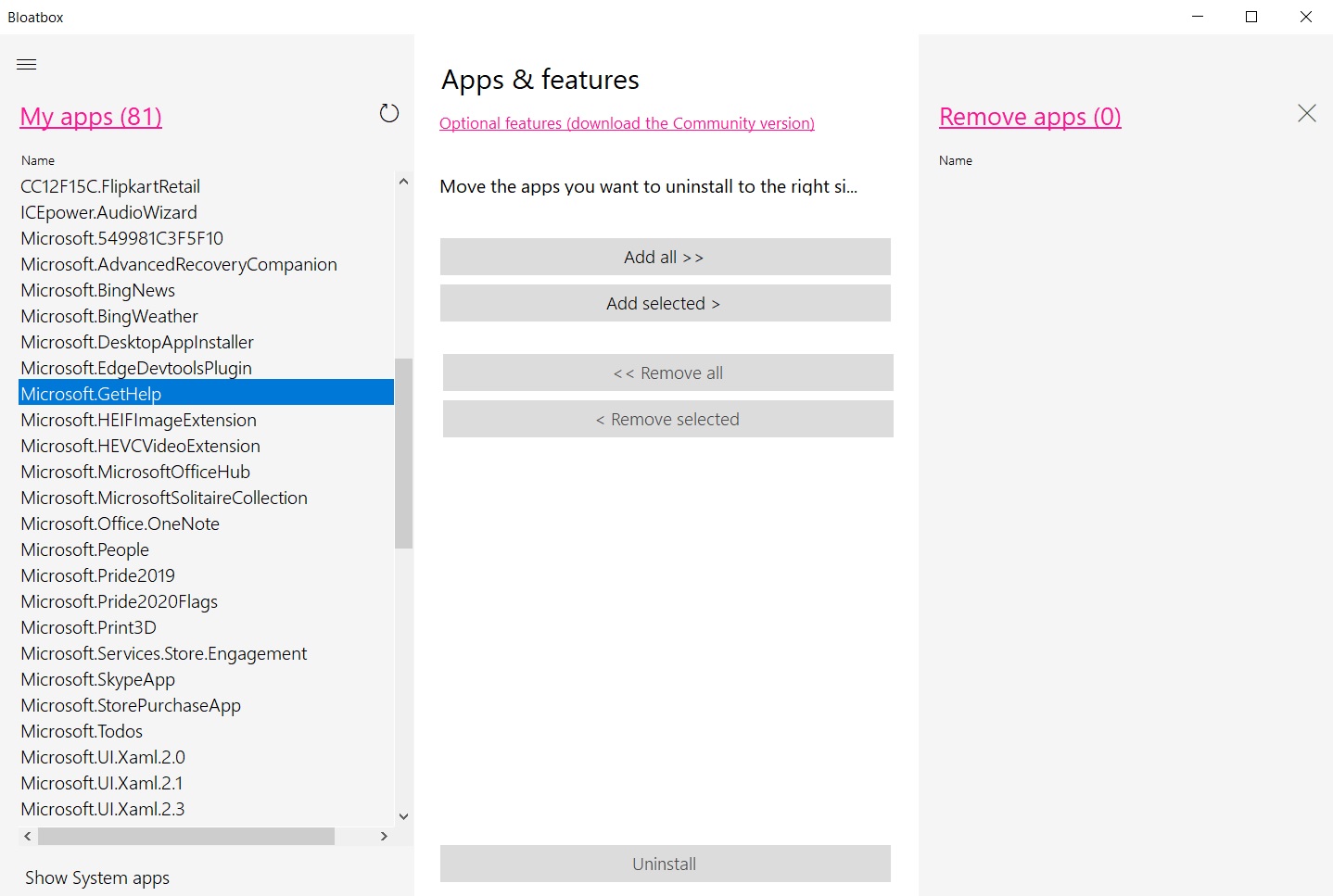
Левая область My apps: технические имена вместо привычных ярлыков
Основной список My apps показывает найденные установленные пакеты. В нём встречаются читаемые строки вроде Microsoft.BingWeather и менее понятные идентификаторы системных компонентов. Число в заголовке зависит от состава конкретной Windows, профиля и того, показаны ли системные приложения. Это не оценка количества «мусорных» программ: в перечне присутствуют как необязательные приложения, так и инфраструктура, которой пользуются другие пакеты.
Рядом с заголовком виден элемент обновления списка, а внизу — переключатель Show System apps. Включение системного набора раскрывает дополнительные элементы и сопровождается предупреждением о рисках. У Bloatbox нет надёжной внутренней классификации «удалять без последствий / обязательно оставить»: пакет с техническим названием нельзя безопасно оценить лишь по тому, что он появился на экране. Источником решения должны оставаться назначение приложения и зависимость от него пользовательских задач.
Центральная зона Apps & features: очередь вместо мгновенного удаления
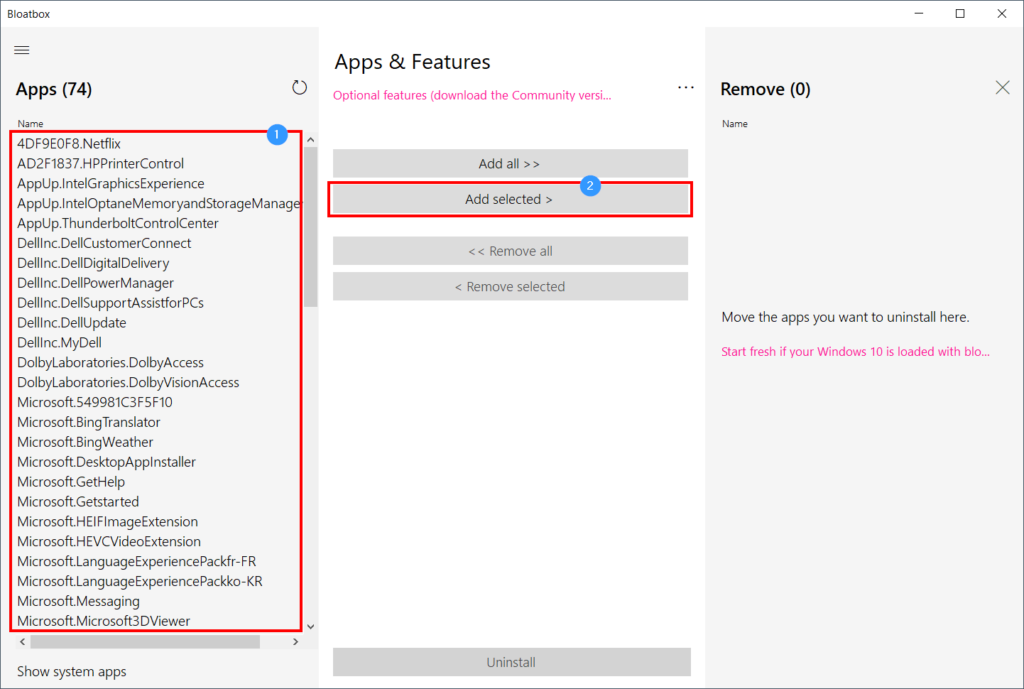
В центре находятся четыре больших элемента: Add all >>, Add selected >, << Remove all и < Remove selected. Здесь слова Add и Remove означают добавление в список на удаление или исключение из него, а не установку и деинсталляцию приложений в самой Windows. Именно эту разницу легко упустить при поверхностном чтении интерфейса.
Отдельная нижняя кнопка Uninstall выполняет реальную операцию над системой. Пока пользователь просто перемещает строки между колонками, установленные приложения остаются на месте. Такое разделение создаёт возможность предварительной проверки выбранного набора, но не заменяет резервную копию: после нажатия Uninstall последствия уже относятся к Windows, а не к визуальному списку Bloatbox.
Правая область Remove apps: состав будущего вмешательства
В списке Remove apps находятся пакеты, на удаление которых согласился пользователь. У каждой записи сохраняется техническое имя; количество элементов видно в заголовке. В некоторых сборках на пустой правой панели есть ссылка Start fresh, связанная с готовым набором нежелательных приложений. Это именно предложение для формирования выборки, а не объективная диагностика: предустановленный перечень не знает, пользуется ли конкретный человек погодой, приложениями Xbox, синхронизацией или другими службами.
Дополнительные функции и меню PowerShell
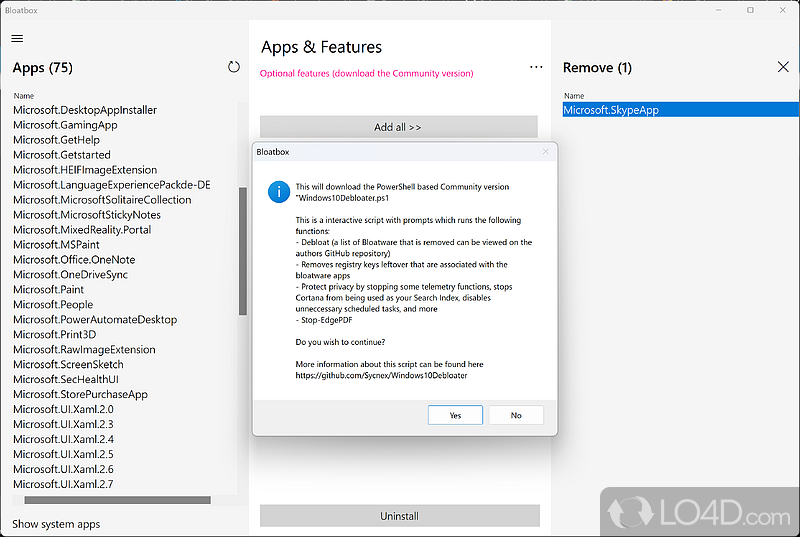
Под заголовком Apps & features предусмотрена ссылка на дополнительные возможности, обозначенная как Optional features. При подключении community package появляется набор отдельных сценариев PowerShell, доступ к которому связан с меню с тремя точками. Скрипты расширяют программу в сторону модификации меню «Пуск», удаления OneDrive, повторной регистрации встроенных приложений и изменения параметров конфиденциальности. Эти операции нельзя воспринимать как такие же безобидные действия, как перенос строки между списками.
Сами сценарии являются исполняемыми текстовыми программами. В отличие от базовой команды удаления конкретного Appx-пакета, скрипт способен затрагивать службы, брандмауэр, файл hosts и другие системные области. Возможность добавить сторонний сценарий — не знак того, что он проверен автором Bloatbox на конкретной сборке Windows. Особенно нежелательны сценарии, отключающие Microsoft Defender или другие механизмы защиты: наличие примера в архиве не является рекомендацией его запускать.
Возможности Bloatbox и границы каждой функции
Выборочное удаление встроенных Appx/UWP-приложений
Основная функция — собрать перечень ненужных приложений Windows 10 и удалить их одной операцией. Для этого не требуется вручную искать полные имена пакетов и составлять PowerShell-команды: графическая оболочка предлагает список того, что уже обнаружено в системе. По сравнению с системным меню это полезно прежде всего для приложений, у которых обычная кнопка удаления отсутствует или недоступна. Но оболочка не изменяет правила зависимости пакетов: системный компонент может оказаться защищённым и не удалиться, даже если его удалось выделить.
Bloatbox не заявлен как менеджер классических установок MSI, EXE и драйверов. Если на компьютере мешает полноценный пакет от производителя ноутбука с собственным деинсталлятором, корректнее ориентироваться на стандартное удаление или специализированные деинсталляторы настольных программ. Широкая функция обнаружения разных типов программ, очистки остаточных файлов и управления записями автозагрузки относится к другим классам системных инструментов.
Удаление нескольких приложений за один сеанс
Кнопки массового и выборочного переноса позволяют подготовить сразу несколько записей, а затем отправить их на удаление одним нажатием Uninstall. Это действительно групповая операция, но её не следует путать с управляемым развёртыванием Windows, пакетной инсталляцией приложений и автоматическим воспроизведением настроек на десятках компьютеров. Bloatbox не предоставляет документированного формата экспортируемой политики, которая воспроизводит идентичные решения на парке устройств.
Показ расширенного набора системных пакетов
Режим Show System apps открывает записи, которые обычно не рассматриваются как обычные пользовательские приложения. Он полезен, когда администратору надо определить, какой именно Appx-пакет установлен и доступен в интерфейсе. Но расширенный список содержит и компоненты, тесно связанные с оболочкой и инфраструктурой Windows. Системный пакет не становится ненужным из-за отсутствия знакомой иконки или кнопки запуска.
Отдельная оговорка разработчика об опасности Show System apps появилась ещё в истории изменений Bloatbox. Это важная деталь: программа не скрывает, что снятие дополнительного фильтра расширяет не только возможности, но и область возможного ущерба. Если цель — убрать рекламу, ярлыки или фоновую активность, удаление низкоуровневых зависимостей обычно избыточно по отношению к такой задаче.
Готовая подборка Start fresh
Предустановленный сценарий Start fresh задумывался как стартовый список Microsoft- и OEM-приложений, которые многие люди считают лишними. Его ценность — в предварительной подготовке набора, который можно оценить до удаления. Его слабость — универсальность критериев: приложение, ненужное на одном компьютере, может быть необходимым на другом, а присутствие в подборке не проверяет пользовательские настройки, лицензии, данные и интеграции.
Дополнительные сценарии PowerShell
Community package позволяет применять сценарии для задач, не входящих в базовый графический список удаления. Репозиторий прямо перечисляет восстановление встроенных приложений, удаление некоторых предустановленных компонентов, деинсталляцию OneDrive, открепление плиток «Пуска» и блокирование телеметрии через правила брандмауэра и файл hosts. Кроме того, проект содержит каталог marketplace со сценариями сообщества и совместимостью с файлами старых программ того же автора — Privatezilla и SharpApp.
Здесь особенно важно различать наличие сценария и гарантированный результат. Сценарий переустановки или регистрации зависит от текущего состояния Windows, существования пакета, доступности источника и политики доступа. Если приложению уже недостаёт файлов, один повторный запуск скрипта не обязательно вернёт первоначальную установку. Скрипт отключения службы, наоборот, может выполнить действие успешно, но затронуть функциональность, которую пользователь не связывал с этим названием.
Чего программа не делает как самостоятельный продукт
Исходный Bloatbox не имеет документированного редактора проектов, собственного файлового облака, мобильного клиента, совместной работы, генеративного ИИ и встроенной системы резервного копирования данных удаляемых приложений. Он не является антивирусом и не сканирует содержимое программ на вредоносный код. Отсутствие этих механизмов нельзя восполнить похожей иконкой или публикацией о более новом продукте автора.
Даже успешное удаление приложения не доказывает ускорения компьютера. Приложение, которое не запускалось и не расходовало память в фоне, могло занимать лишь место на диске. И наоборот, фоновая нагрузка иногда связана с автозапуском и службами обычных десктопных программ, которые Bloatbox не предназначен диагностировать. Для таких случаев применимы другие средства управления автозагрузкой Windows, а оценку результата нужно связывать с конкретной причиной проблемы, а не с общим количеством удалённых записей.
Форматы, переносимость и совместимость
Для Bloatbox слово «формат» имеет иной смысл, чем у фото- или видеоредактора. В нём нет рабочего проекта, который пользователь открывает, редактирует и экспортирует. Входные данные базовой функции — уже установленные пакеты Windows, а результат — изменение их регистрации или удаления в операционной системе. Файлы ZIP и PS1 относятся к распространению и дополнениям программы, но не являются результатом её основной операции.
| Объект или формат | Как используется | Редактируемость и экспорт | Что важно для совместимости |
|---|---|---|---|
| ZIP с Bloatbox | Способ распространения портативного выпуска | Архив распаковывается; это не формат проекта | Содержимое исторической сборки следует сверять с выпуском исходного репозитория |
| Bloatbox.exe | Локальный запуск графической оболочки | Не создаёт самостоятельного файла с результатами удаления | Среда Windows 10; для поздних сборок ветки используется .NET Framework 4.8 |
| Appx/UWP и родственные пакеты Windows | Обнаруживаемые и удаляемые объекты | Изменяется установленный пакет, а не переносимый документ | Разные учётные записи и ограничения Windows могут давать разную картину |
| bloatbox_pkg.zip | Необязательный пакет сценариев | Распаковка добавляет сценарии в программу | Дополнение рассчитано на Bloatbox 0.14 и выше |
| PS1 (PowerShell) | Файлы дополнительных сценариев | Текст доступен для просмотра до запуска; встроенного безопасного отката нет | Команды и доступ к системным областям зависят от версии ОС и привилегий |
| CSV, PDF, JSON-отчёт | Не предусмотрены для базового результата Bloatbox | Экспорт списка удалений не заявлен | Фильтры JSON характерны для более позднего Bloatboxer, а не для Bloatbox 0.20.0 |
Отсутствие отдельного файла результата влияет на аудит. Список в правой колонке — временная рабочая выборка, а после нажатия Uninstall итог нужно сопоставлять со списком установленных пакетов в Windows. Для компании, которой нужен журнал с подтверждёнными результатами по каждому компьютеру, это серьёзное ограничение. Для разового удаления одного известного встроенного приложения оно менее критично.
Права доступа, безопасность и конфиденциальность
Почему операция удаления рискованнее просмотра списка
Чтение перечня установленных приложений и удаление пакета имеют разный уровень воздействия. На этапе просмотра Bloatbox получает сведения о доступных компонентах; в момент деинсталляции он инициирует изменение конфигурации Windows. Административные права могут потребоваться для вмешательства в некоторые области и учётные записи, а системные ограничения могут помешать удалению даже при повышенных привилегиях. Поэтому сообщение об отказе в доступе — не повод отключать все механизмы защиты ОС.
Риски для Microsoft Store, оболочки и связанных приложений
Некоторые элементы списка являются библиотеками, расширениями, интерфейсными компонентами или службами доставки приложений. Их удаление может ухудшить работу Store, открыть ошибки запуска приложений и изменить поведение Windows. Типичный ориентир: запись с неочевидным техническим именем требует больше проверки, чем знакомое пользовательское приложение, назначение которого известно. Нельзя считать безопасным удаление всех элементов с префиксом Microsoft только по признаку производителя.
Резервное копирование не встроено в Bloatbox
В основном окне нет функции, сохраняющей копию удаляемого пакета вместе с его личными данными и настройками для точного возврата. Community package содержит сценарий для повторной регистрации встроенных приложений, однако он не эквивалентен восстановлению персональных данных и зависимостей. Восстановление из точки Windows работает на другом уровне — с системными файлами, установленными программами и параметрами; его применение не следует путать с восстановлением каждого пользовательского файла.
Для компьютеров, где хранятся рабочие документы, локальные базы или важные учётные данные, достаточной защитой является отдельная проверенная резервная копия. Даже у «ненужного» приложения могут быть данные, не синхронизированные с аккаунтом. До удаления невозможно утверждать, что переустановка автоматически восстановит всё, что пользователь хранил внутри него.
Интернет, PowerShell и доверие к файлам
Базовая логика Bloatbox построена вокруг локальной Windows и её установленных пакетов. Программа не является онлайн-сервисом: для обычного выбора и удаления пакетов отдельная регистрация не предусмотрена, а обработка происходит на компьютере. Интернет нужен для первоначального получения архива, обновления установленных файлов и подключения дополнительных сценариев; сценарий восстановления через Microsoft Store зависит и от доступности самого магазина.
Открытый исходный код и лицензия GPL-3.0 повышают прозрачность устройства программы, но не гарантируют безопасность каждой копии, распространённой третьими лицами. Особенно это относится к PowerShell-файлам из неизвестных архивов: такие файлы могут выполнять любые действия в пределах полученных привилегий. Распакованный ZIP и содержимое сценариев заслуживают обычной проверки происхождения, даже когда название файла напоминает официальный проект.
Наличие функции отключения Microsoft Defender в историческом наборе сценариев — не преимущество Bloatbox. Сам разработчик сопровождал её предупреждением и рекомендовал не выключать встроенную защиту потребительской Windows 10. Отключение антивируса не является условием удаления обычного приложения. Так же следует относиться к блокированию сетевых адресов и служб: это отдельная административная задача, где ошибка может повлиять на обновления, вход в приложения и сетевую связность.
Приватность и работа с данными
Bloatbox не просит загружать фотографии, документы или содержимое пользовательских папок в облако для выполнения основной задачи. Списки приложений берутся из локальной установки Windows. Однако наличие открытого кода не равно проверенному независимым аудитом обещанию «абсолютно никакого сетевого обмена»: дополнительные сценарии, получение пакетов и проверка обновлений представляют отдельные пути взаимодействия с сетью. При оценке приватности необходимо различать работу основной утилиты и запускаемые пользователем внешние скрипты.
Важен и вопрос доступности сведений другим людям. На общем компьютере перечень приложений может раскрывать используемые сервисы, средства связи и рабочие инструменты; это локальные метаданные об устройстве. Bloatbox не предоставляет механизмов разграничения ролей или согласования удаления с владельцами других профилей. Для управляемого корпоративного ПК такие изменения относятся к правилам системного администрирования, а не к личной «очистке».
Бесплатность, редакции и реальная стоимость использования
Исходный Bloatbox распространяется бесплатно, а его исходники опубликованы на условиях GPL-3.0. Отдельной подписки, пробного таймера, платных лимитов на число выбранных Appx-пакетов и учётной записи для запуска базовой оболочки в исторической модели распространения нет. Community package — отдельное дополнение, а не тариф Pro. Описания коммерческих редакций Bloatbox, предлагающих облачную автоматизацию или искусственный интеллект, не относятся к исходному продукту.
Денежная цена не отражает стоимость ошибок. Она складывается из времени на понимание непонятных идентификаторов, подготовки восстановления и исправления повреждённых связей приложений после чрезмерной очистки. Чем сложнее настроен компьютер, тем выше стоимость неконтролируемого массового удаления. Для компьютера, на котором есть лишь несколько лишних приложений, экономия на платном ПО не компенсирует риска потери рабочей среды.
Как пользоваться программой — советы гика
Ниже описаны элементы исходной ветки Bloatbox 0.20.0. Для операций, затрагивающих систему, разумнее использовать отдельную тестовую Windows 10 или компьютер с проверенной резервной копией. Названия кнопок оставлены английскими, как в интерфейсе программы. Очередь Remove apps — временное решение пользователя; нажатие Uninstall — уже изменение Windows. В этой части отдельно отмечено, где возврат осуществляется одной кнопкой, а где требуется переустановка или восстановление системы.
Подготовка и запуск портативного Bloatbox
Цель. Получить исходную графическую утилиту, а не её более позднего одноимённого преемника. Подготовка. Компьютер с Windows 10, доступ к официальному историческому выпуску 0.20.0 и подготовленная точка восстановления или резервная копия для последующих операций. Для поздней ветки проекта требуется .NET Framework 4.8.
- Откройте страницу выпусков репозитория builtbybel/bloatbox на GitHub и найдите выпуск Bloatbox 0.20.0 (Perseus). Не подменяйте его архивом Bloatboxer или другой утилиты, у которой иные элементы интерфейса.
- Сохраните архив с программой на локальный диск и извлеките содержимое ZIP в отдельную папку. Исполняемый файл носит имя Bloatbox.exe; традиционного мастера установки для портативной версии нет.
- Для начального просмотра запустите Bloatbox.exe. Когда планируется изменение пакетов, используйте контекстное меню Windows Запуск от имени администратора и подтвердите стандартный контроль учётных записей, только если доверяете экземпляру программы.
- Убедитесь, что открылось окно с областями My apps, Apps & features и Remove apps, а не интерфейс с JSON-фильтрами, деревом правил или переключателями приватности.
Проверка результата: главное окно отображает счётчик приложений и доступные кнопки Add selected и Uninstall. Типичная ошибка: попытка запускать EXE внутри архива или использование более поздней программы с другим названием. Безопасный откат: закройте приложение; до нажатия Uninstall запуск не должен удалять выбранные пакеты. Файлы портативной копии можно убрать из отдельной папки после завершения работы.
Проверка списка My apps и повторное считывание
Цель. Увидеть состав приложений, который Bloatbox обнаружил в данной Windows, до изменения системы. Подготовка. Главное окно уже открыто, в правой колонке нет непроверенной очереди удаления.
- Изучите список под заголовком My apps. Для каждой интересующей записи прочитайте полное имя пакета, а не только первый видимый фрагмент.
- При необходимости используйте значок круговой стрелки рядом с заголовком My apps для обновления перечня.
- Сопоставьте техническое имя выбранного приложения с его назначением. Для записей, похожих на общие компоненты Microsoft Store или интерфейса Windows, на этом этапе ограничьтесь наблюдением.
- Проверьте значение счётчика и отсутствие новых записей в Remove apps: перечень установленного ПО и список кандидатов на удаление выполняют разные функции.
Проверка результата: на экране находится актуальный для запущенной копии Bloatbox список пакетов; приложение пока не удалено. Типичная ошибка: принимать число в My apps за число нежелательных программ или считать неизвестный идентификатор вредоносным. Безопасный откат: не требуется, потому что чтение списка не меняет установленную конфигурацию. При сомнении в назначении записи не добавляйте её в правую колонку.
Выборочное добавление приложений через Add selected
Цель. Подготовить небольшую точную очередь удаления. Подготовка. Назначение каждого кандидата определено, его данные при необходимости сохранены отдельно, системные зависимости не входят в выборку.
- В колонке My apps выделите строку конкретного ненужного приложения. Для учебного сценария подходит хорошо знакомый пользователю предустановленный пакет, например Microsoft.BingWeather, если он действительно присутствует и не используется.
- Для нескольких осознанно выбранных записей примените стандартное множественное выделение Windows; не выделяйте группы, содержимое которых не читалось.
- В центре окна нажмите Add selected >. Программа переместит выбранные записи в Remove apps.
- Просмотрите правую колонку и сверьте количество и полные имена пакетов с исходным намерением. Операцию Uninstall пока не запускайте.
Проверка результата: в правой колонке отображаются именно выбранные названия. Типичная ошибка: считать Add selected удалением или случайно выделить соседний пакет вместе с нужным. Безопасный откат: выделите ошибочную запись уже в Remove apps и используйте Remove selected; установленное приложение от этой корректировки не изменится.
Массовое заполнение очереди кнопкой Add all
Цель. Понять поведение группового переноса без немедленного удаления. Подготовка. Используйте только тестовую установку Windows 10: команда включает все показываемые приложениями записи и не фильтрует их по реальной ненужности.
- Убедитесь, что операция Uninstall не запущена и в окне доступен исходный список My apps.
- Нажмите Add all >> в центральной зоне. Пакеты переходят в правую очередь Remove apps; это подготовка списка, а не их фактическое удаление.
- Сопоставьте заполненную правую колонку с реальным назначением компьютера. Наличие системных библиотек или незнакомых названий — достаточная причина отказаться от массового удаления.
- Для отмены массовой выборки нажмите << Remove all и вернитесь к точечному отбору.
Проверка результата: после Remove all очередь снова пуста, а состав установленных приложений не менялся. Типичная ошибка: принять Add all за рекомендованный «режим автоматической оптимизации». Безопасный откат: очистка правой очереди до Uninstall полностью обратима, но массовая деинсталляция уже не является эквивалентной операцией.
Проверка пресета Start fresh вместо безусловной очистки
Цель. Оценить, чем готовая подборка отличается от выбора всех пакетов. Подготовка. Используйте сборку, в которой справа доступна ссылка Start fresh; предварительно сохраните нужные данные и исключите планирование немедленного удаления.
- Найдите в области Remove apps текстовую команду Start fresh, связанную с готовой подборкой Microsoft- и OEM-приложений.
- Активируйте её только для формирования предварительной очереди. Не переносите название готового набора в список автоматических рекомендаций: содержимое нужно читать отдельно.
- Проверьте каждую строку появившегося перечня, обращая внимание на приложения, задействованные в связи, играх, синхронизации и работе производителя устройства.
- Откажитесь от пресета в полном объёме, воспользовавшись Remove all, либо сохраните только осмысленно выбранные строки с помощью Remove selected для исключения остальных.
Проверка результата: пользователь видит конкретный набор до выполнения деинсталляции и может сделать его пустым. Типичная ошибка: считать стартовую подборку безопасной для каждого ПК, особенно с установленными производителем компонентами. Безопасный откат: отмена выбора через Remove all до Uninstall; после удаления прежний пресет не является резервной копией приложения.
Удаление ошибочных строк из очереди через Remove selected и Remove all
Цель. Исправить подготовленную выборку без изменения самой Windows. Подготовка. В Remove apps есть хотя бы одна запись; кнопка Uninstall ещё не нажата.
- Щёлкните по ошибочно добавленной строке в правой области Remove apps.
- Нажмите < Remove selected, чтобы вернуть лишь выделенную запись из очереди в доступный список.
- Если весь набор ошибочный или исходные требования изменились, вместо этого нажмите << Remove all.
- Убедитесь, что счётчик Remove apps уменьшился и исключённые пакеты больше не планируются к удалению.
Проверка результата: справа остались только разрешённые пользователем записи. Типичная ошибка: спутать Remove selected с удалением установленного приложения и из-за этого не исправить неправильный список. Безопасный откат: нужную запись можно вернуть в очередь через My apps и Add selected; действия внутри списка не удаляют файлы Windows.
Отображение дополнительных компонентов кнопкой Show System apps
Цель. Увидеть расширенный перечень только для изучения состава Windows. Подготовка. Есть конкретный системный пакет, назначение которого требуется установить; резервное копирование выполнено до любых дальнейших изменений.
- В нижней части левого списка найдите Show System apps.
- Нажмите эту команду и ознакомьтесь с предупреждением, добавленным разработчиком для режима показа системных приложений. Подтверждайте показ только при понимании назначения режима.
- Просмотрите дополнительные записи. Особое внимание уделите техническим пакетам без привычных пользовательских названий: элементы интерфейса, библиотеки и инфраструктура Microsoft Store не равны рекламным приложениям.
- Не добавляйте такие записи в Remove apps только потому, что их имена выглядят странно или они не имеют собственного ярлыка.
Проверка результата: перечень дополнился системными записями, а правая очередь не пополнилась случайными пакетами. Типичная ошибка: трактовать предупреждение как формальность и выбрать зависимый компонент Windows. Безопасный откат: завершите просмотр без Uninstall; при уже подготовленной ошибочной очереди очистите её через Remove selected или Remove all.
Непосредственное удаление выбранных приложений кнопкой Uninstall
Цель. Применить сознательно сформированную очередь и проверить, изменился ли состав Windows. Подготовка. Есть резервная копия важных данных, полные имена всех пакетов известны, ненужные строки исключены; для защищённых операций Bloatbox запущен с подходящими правами.
- Просмотрите правую колонку Remove apps целиком. Для первого удаления оставьте только одно заведомо необязательное, неиспользуемое приложение.
- Нажмите расположенную внизу по центру кнопку Uninstall. Изучите появившийся диалог подтверждения и продолжайте только при совпадении названий с подготовленным выбором.
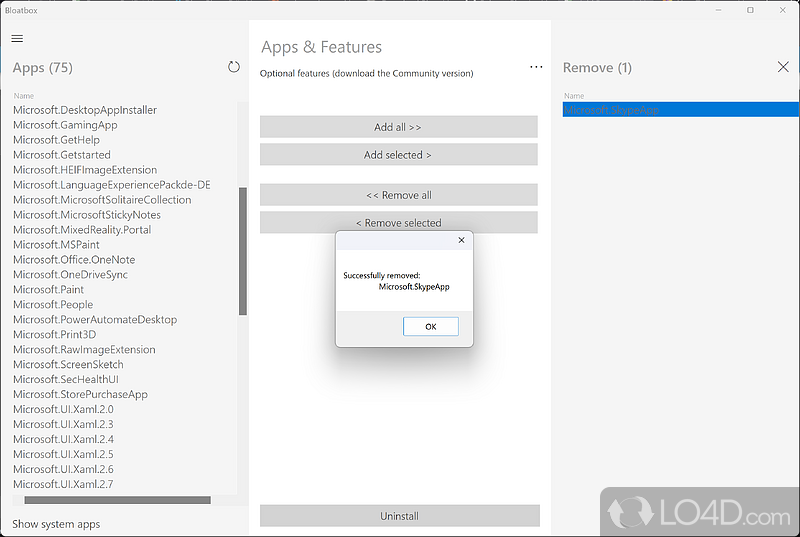
- Дождитесь окончания операции. В сборках после 0.14.5 состояние удаления также показывается в заголовке окна; при успешном завершении программа может отобразить диалог о результате.
- После завершения снова оцените перечень программ Windows и работу затронутого сценария. Сообщение о завершении не заменяет проверки фактического отсутствия пакета.
Проверка результата: выбранное приложение не находится среди доступных запусков и соответствующих установленных пакетов, а остальные нужные функции работают. Типичная ошибка: принять исчезновение строки из очереди за доказательство полного удаления для всех профилей. Безопасный откат: кнопка Remove selected не возвращает удалённое; для восстановления потребуются поддерживаемая переустановка, магазин приложений, соответствующий сценарий или подготовленное восстановление системы.
Установка дополнительного набора сценариев community package
Цель. Подключить опубликованный разработчиком архив сценариев, не смешивая их с функциями основной оболочки. Подготовка. Исходная программа версии не ниже 0.14, доверенный файл bloatbox_pkg.zip и резервная копия до запуска изменяющих систему сценариев.
- Завершите работу Bloatbox, оставив все реальные операции удаления остановленными.
- Возьмите bloatbox_pkg.zip из раздела релизов исходного проекта и извлеките его содержимое в каталог, где находится Bloatbox.exe. При распаковке сохраняйте предусмотренную структуру папок, включая каталог сценариев.
- Повторно запустите Bloatbox. Для доступа к набору используйте меню … в области дополнительных функций: после корректного подключения в нём отображаются сценарии.
- Перед запуском отдельного PS1-файла просмотрите его текст и назначение. Не выбирайте сценарии, отключающие Defender, меняющие брандмауэр или службы, для обычной очистки списка приложений.
Проверка результата: дополнительные элементы доступны в меню и соответствуют распакованным файлам. Типичная ошибка: распаковать архив во вложенную лишнюю папку или попытаться включить модуль в версии старше 0.14 только по внешнему виду ссылки Optional features. Безопасный откат: если сценарии не запускались, закройте Bloatbox и уберите отдельно добавленные файлы пакета; системные изменения от одной распаковки не выполняются.
Применение дополнительных PowerShell-сценариев с ограниченным риском
Цель. Различать запуск сценария и изменение очереди Appx-приложений. Подготовка. Подключён community package, выбран конкретный сценарий с прочитанным содержимым и понятной целью. Для знакомства удобнее рассматривать сценарии управления плитками меню «Пуск», а не безопасности или сети.
- Откройте меню … и ознакомьтесь с установленным набором сценариев. Названия элементов зависят от содержимого подключённого архива, поэтому ориентируйтесь на файлы, действительно присутствующие в каталоге scripts.
- Найдите сценарий, предназначенный для открепления плиток меню «Пуск» (Unpin Startmenu tiles в документации разработчика), и прочитайте его содержимое в текстовом редакторе до запуска.
- Запускайте его через соответствующий пункт только тогда, когда подтверждены все изменяемые элементы и потеря существующей раскладки допустима. PowerShell может потребовать дополнительных прав.
- Оцените результат по состоянию плиток меню «Пуск», а не по изменению счётчика My apps: эти операции относятся к разным частям Windows.
Проверка результата: раскладка изменяется только в пределах назначенной задачи, список удалённых Appx-приложений от этого сценария сам по себе не обязан меняться. Типичная ошибка: запускать случайный PS1-файл как «оптимизацию» или путать его с кнопкой Uninstall. Безопасный откат: возврат плиток выполняется средствами самой Windows или заранее сохранённой конфигурацией; у Bloatbox нет общей кнопки отмены произвольного сценария. При сомнении лучше отказаться от запуска.
Восстановление встроенных приложений через сценарий сообщества
Цель. Понять назначение заявленного средства Reinstall of all built-in apps, не принимать его за стопроцентный возврат удалённых данных. Подготовка. Есть исходный пакет сообщества, учтены отличия профилей Windows и сохранены пользовательские файлы; проблема действительно связана с Appx, а не с драйвером или Win32-программой.
- В меню дополнительных сценариев найдите файл, описанный в пакете как восстановление встроенных приложений, и ознакомьтесь с конкретными PowerShell-командами.
- Перед выполнением проверьте, что сценарий рассчитан на нужную версию Windows и не содержит сопутствующих операций, выходящих за пределы переустановки или регистрации Appx.
- Используйте запуск через дополнительное меню лишь после сохранения текущих данных и понимания возможного эффекта для всех встроенных приложений.
- После выполнения отдельно убедитесь, что требуемое приложение снова доступно, запускается и работает с нужным профилем. Сценарий не гарантирует восстановления файлов и персональных настроек.
Проверка результата: возвращается работоспособность нужного приложения, а не просто появляется запись в перечне пакетов. Типичная ошибка: ожидать от переустановки всех встроенных компонентов восстановления локальных пользовательских документов. Безопасный откат: заранее сохранённое состояние системы и отдельные копии данных остаются основой возврата; выполнять повторную массовую деинсталляцию ради «исправления» не следует.
Сквозной сценарий: одна ненужная программа от запуска до результата
Цель. Зафиксировать реалистичный маршрут без вымышленного экспорта файла. Подготовка. На тестовом компьютере Windows 10 присутствует необязательный Microsoft.BingWeather, который не нужен владельцу; его назначение понятно, данные не представляют ценности, резервное состояние подготовлено.
- Запустите историческую сборку Bloatbox и убедитесь, что открыто окно My apps / Apps & features / Remove apps. Убедитесь, что Remove apps изначально пуст.
- В My apps отыщите только Microsoft.BingWeather; выберите его и нажмите Add selected. По счётчику Remove apps (1) и тексту строки убедитесь, что в очереди один пакет.
- Не включайте Show System apps, Start fresh или Add all: для этого сценария дополнительные группы не нужны. Если в очереди появилось не то приложение, до исполнения отмените выбор через Remove selected.
- Запустите Uninstall, подтвердите совпадающее название пакета и дождитесь завершения. Зафиксируйте итоговый статус операции отдельно от интерфейса, например в собственном журнале обслуживания компьютера: Bloatbox не сохраняет пользовательский PDF/CSV-отчёт.
- Проверьте в Windows, что приложение Weather больше не предлагается как установленное для текущего профиля, а базовые функции системы сохраняют работоспособность. При расхождении с диалогом Bloatbox оценивайте установленный пакет через системные средства, не повторяя массовое удаление.
Результат и его сохранение: в отличие от редактора документов, Bloatbox «сохраняет» итог не отдельным файлом, а изменением состояния установленных приложений Windows. Типичная ошибка: искать несуществующую кнопку Export или считать исчезновение ярлыка эквивалентом удаления для всех учётных записей. Безопасный откат: до Uninstall — очистка очереди; после — штатная переустановка приложения или восстановление из заранее подготовленного состояния, с проверкой его личных данных.
Плюсы и минусы исходного Bloatbox
Плюсы
- Портативная поставка: для работы с основным исполняемым файлом не требуется отдельный мастер установки, а архив удобно хранить вместе с комплектом обслуживания Windows 10.
- Прозрачная двухэтапная схема: перенос в Remove apps отделён от настоящей команды Uninstall, поэтому состав будущего удаления можно исправить до применения.
- Возможность просматривать предустановленные Appx/UWP-пакеты, которые не всегда доступны для обычной деинсталляции через параметры Windows.
- Групповой отбор приложений через Add selected, Add all и предварительный пресет Start fresh, при этом решения остаются под контролем пользователя.
- Исходный код опубликован под GPL-3.0, а исторический каталог релизов позволяет соотнести интерфейс и известные изменения разных выпусков.
- Отдельно подключаемые сценарии PowerShell для опытных пользователей: основная оболочка не обязана включать эти более рискованные функции.
Минусы
- Исходный продукт прекратил самостоятельное развитие: версия 0.20.0 датирована 2021 годом, а поддержка современных выпусков Windows 11 относится к другим утилитам автора.
- Большая часть записей обозначается техническими именами пакетов без понятного объяснения назначения и списка зависимостей.
- В стандартной оболочке нет надёжного однокнопочного восстановления удалённого приложения вместе с его данными; соответствующий сценарий из пакета сообщества не равен полноценному резервному копированию.
- Режим Show System apps и команда Add all позволяют включить в выборку критичные для работы Windows элементы без полноценной оценки последствий.
- Отсутствуют встроенная отчётность об изменениях для парка компьютеров, экспорт результата в файл и контроль одинаковой конфигурации для всех профилей.
- Скрипты из community package могут менять брандмауэр, службы и защиту Windows, выходя далеко за пределы обычной деинсталляции.
- Для задач с классическими Win32-деинсталляторами, остатками файлов и программами автозагрузки функциональность исходного Bloatbox ограничена.
Кому подойдёт и кому не подойдёт Bloatbox
Кому подойдёт
Исходная ветка имеет смысл для владельца или администратора Windows 10, который знает назначения нескольких конкретных встроенных пакетов и хочет отказаться от них без ручного ввода PowerShell-команд. Особенно логичен сценарий отдельного тестового компьютера или виртуальной машины: пользователь может изучить технические названия и поведение списка, не рискуя единственной рабочей средой. Программа может быть полезна и в исследовательском контексте — для понимания того, как в 2020–2021 годах решалась задача удаления предустановленных Windows-приложений.
Кому не подойдёт
Для нового компьютера с Windows 11, семейного ПК без резервной копии, корпоративного устройства с ограничениями администратора и системы с критичными рабочими программами исторический Bloatbox — слабый выбор. Здесь важнее инструмент с текущей поддержкой ОС, понятным объяснением последствий, безопасной переустановкой и возможностью отчитаться о каждой операции. Отдельно не стоит применять его как «однокнопочную оптимизацию» людям, которые не могут определить назначение технических Appx-идентификаторов.
Тем, кто хочет удалять сторонние Win32-программы, очищать их остаточные каталоги, проверять автозагрузку и видеть размер занимаемого места, необходим универсальный деинсталлятор либо другие программы для удаления системных приложений. Если задача сводится к деинсталляции нескольких обычных приложений, системные «Параметры» часто дают более предсказуемый и понятный маршрут, поскольку не раскрывают дополнительные пакеты без необходимости.
Сравнение с другими аналогами
Для сопоставления важно сохранить одни и те же критерии: целевую задачу, поддерживаемую ОС, сложность освоения, типы обрабатываемых объектов и экспорт, автоматизацию, оплату, пределы вмешательства и оптимальный сценарий. В список включены как встроенный механизм Windows, так и отдельные утилиты. Они не идентичны по охвату: одни специализируются на Appx, другие охватывают обычные программы и задачи настройки системы.
| Вариант и задача | Платформа | Освоение | Объекты и форматы | Автоматизация | Оплата | Главное ограничение | Когда выбирать |
|---|---|---|---|---|---|---|---|
| Параметры Windows: штатная деинсталляция | Windows 10/11 | Низкий: стандартное окно ОС | Установленные приложения и программы; экспорта списка нет | Обычно по одной программе, без сценариев Bloatbox | Включены в Windows | Не все встроенные компоненты доступны для удаления | Обычная программа или приложение, которое Windows разрешает убрать |
| O&O AppBuster: скрытые и встроенные приложения | Windows 10/11 | Низкий–средний: выбор приложений с контролем | Предустановленные Microsoft- и сторонние приложения; отдельные проекты не нужны | Групповое управление приложениями, восстановление поддерживаемых пакетов | Бесплатно, в том числе для организаций | Возврат зависит от того, поддерживает ли его Windows | Нужна GUI-замена Bloatbox с поддержкой Windows 11 |
| Bulk Crap Uninstaller: массовая деинсталляция | Windows; поддерживает Store и классические программы | Средний–высокий: больше фильтров и настроек | Win32, Store/UWP, переносимые приложения; экспорт сведений | Пакетное и автоматизированное удаление, консольный режим | Бесплатно, Apache 2.0 | Более сложный набор опций и высокая цена ошибочного массового выбора | На ПК много программ разных типов, нужны фильтры и обработка остатков |
| Bloatynosy Origin: изменения Windows и ненужные приложения | Windows 10/11, .NET Framework 4.8 | Средний: нужно понимать системные правила | Appx-пакеты и настройки Windows; правила в INI, отчёт в интерфейсе | Проверка состояния, выбор изменений и применение с результатами | Бесплатно, открытый исходный код MIT | Не все изменения равнозначно обратимы; удалённые Store-приложения переустанавливаются отдельно | Нужен более современный и объясняющий последствия инструмент |
O&O AppBuster ближе всего к исходной задаче Bloatbox: это графическое управление встроенными и скрытыми приложениями. Его отличие — заявленная поддержка Windows 10 и 11, возможность переустановки поддерживаемых приложений и создание точки восстановления перед изменениями. Поэтому при необходимости сохранить простую схему «список — выбор — действие» разумно сначала оценивать отдельный обзор O&O AppBuster. Утилита всё же не отменяет риск удаления зависимостей, а возможность возврата ограничена поддержкой конкретного пакета со стороны Windows.
BCUninstaller решает другую, более широкую задачу: обнаруживает не только Store-приложения, но и классические установки, игры и даже программы с повреждёнными средствами удаления; поддерживает фильтры и экспорт сведений. По этой причине он подходит для обслуживания разнородного парка ПО, хотя новичку придётся разбираться в большем количестве режимов. Bloatynosy Origin, напротив, показывает не только приложения, но и настройки системы, применяет понятные правила и выдаёт отчёт. У него иной профиль вмешательства: настройка приватности и параметров Windows не тождественна удалению одного Appx-пакета.
Встроенный раздел приложений Windows следует оставлять первым выбором, когда он уже предоставляет рабочую кнопку деинсталляции. Подключать сторонний инструмент ради обычного удаления не имеет смысла: он добавляет новые требования к происхождению программы и последствиям работы. Если цель — общее ускорение системы, отдельно стоит разобраться с фактической причиной нагрузки через средства оптимизации Windows, а не принимать каждый предустановленный пакет за источник торможения.
Матрица сохранности результата: что обратимо, а что нет
У Bloatbox нет документа проекта, который можно просто открыть заново. Изменения относятся к установленным пакетам Windows, поэтому уровень обратимости различается между интерфейсными действиями, деинсталляцией и запуском внешних сценариев. Таблица показывает, что сохраняется сразу и какие сведения нужны для последующего возврата.
| Действие | Что сохраняется | Что теряется или меняется | Обратимость и работа в другом ПО |
|---|---|---|---|
| Выделение строки в My apps | Состояние установленных приложений | Меняется только выделение в текущем окне | Полностью обратимо без восстановления; другой деинсталлятор ничего об этом выборе не знает |
| Add selected / Add all / Start fresh | Все установленные пакеты остаются | Меняется лишь содержимое Remove apps | Обратимо через Remove selected или Remove all до Uninstall; экспорт очереди не предусмотрен |
| Show System apps | Сами пакеты и данные | Расширяется доступный перечень для просмотра | Сам по себе просмотр не удаляет приложение; результаты могут отличаться у другого пользователя Windows |
| Uninstall для одного Appx | Сохраняются прочие установленные приложения | Выбранный пакет удаляется для затронутой конфигурации; его локальные данные не гарантированы | Прямая кнопка Undo отсутствует; переустановка через Windows/Store или восстановление не всегда вернёт исходное состояние |
| Групповое Uninstall | Сохраняется не затронутая операцией часть системы | Удаляются несколько пакетов; результаты нужно проверять по каждому | Нет единой транзакции отмены; повторная установка отдельных приложений не восстанавливает общий пользовательский контекст |
| Сценарий PowerShell из community package | Зависит от команд конкретного PS1 | Могут меняться службы, правила сети, меню «Пуск», компоненты Windows | Общей кнопки отката нет; методы восстановления определяются содержимым скрипта и заранее сделанной копией |
| Удаление самой портативной папки Bloatbox | Состав установленных Windows-приложений не меняется | Исчезают EXE и локально распакованные дополнения | Снова получить программу можно из архива, но это не вернёт приложения, удалённые ранее |
Отдельный вопрос — доступность результата в другом ПО. O&O AppBuster или стандартные «Параметры» могут увидеть изменившийся состав установленных приложений, потому что это состояние Windows. Но они не смогут открыть очередь Remove apps как отдельный «проект Bloatbox»: документируемого переносимого формата у неё нет. Для истории операций нужна собственная учётная запись изменений или средство с отчётами, а не попытка найти кнопку экспорта там, где её не было.
Типичные проблемы: диагностика и безопасное исправление
Ошибки в Bloatbox делятся на три группы: недоступность старого исполняемого файла, ограничения самой Windows и последствия подключённых PowerShell-сценариев. Эти категории нельзя лечить одинаково. При неполадке интерфейса не требуется менять системные службы; при отказе удалить защищённый пакет нельзя считать решением любое повышение привилегий. Разобраны одиннадцать ситуаций с отдельной проверкой результата.
1. После скачивания не находится Bloatbox.exe
Симптом: вместо приложения открывается архиватор либо в полученной папке нет исполняемого файла. Причина: Bloatbox распространялся как портативный ZIP, а рядом с бинарным выпуском доступны архивы исходного кода; это разные материалы. Диагностика: сравниваются тип скачанного ресурса и содержимое исторического релиза 0.20.0. Исправление: нужен именно архив исполняемой сборки, извлечённый отдельно от исходников, а не попытка запускать README или код. Проверка: присутствует Bloatbox.exe и открывается окно My apps.
2. Приложение не запускается из-за среды .NET
Симптом: Windows показывает сообщение об ошибке запуска или отсутствующем компоненте .NET. Причина: ветка Bloatbox начиная с 0.15.5 переведена на .NET Framework 4.8. Диагностика: проверяется версия Windows, наличие .NET Framework 4.8 и то, что выбран именно последний Bloatbox, а не другое приложение разработчика. Исправление: недостающая официальная среда выполнения устанавливается средствами Microsoft; неизвестные DLL с файловых обменников не используются. Проверка: программа запускается без новой ошибки и выводит перечень приложений.
3. В My apps отсутствует ожидаемое приложение
Симптом: знакомый ярлык есть у другого пользователя, но нужного пакета нет в видимом списке. Причина: установленность Appx может относиться к определённому профилю Windows; кроме того, Bloatbox разделяет обычный и расширенный перечни. Диагностика: сопоставляются активная учётная запись, техническое имя пакета и сведения Windows о текущем пользователе и AllUsers. Исправление: корректная область учётной записи и режим просмотра важнее случайной смены списка на «всё». Проверка: перечень соответствует тому профилю, в котором приложение действительно установлено.
4. Кнопка Uninstall неактивна
Симптом: кнопка внизу окна серого цвета и не запускает удаление. Причина: в правой колонке нет приложений, подготовленных к реальному удалению; выделение строки слева не равнозначно включению её в очередь. Диагностика: рассматривается содержимое Remove apps и счётчик рядом с заголовком. Исправление: составляется осмысленная выборка через центральные кнопки, а не предпринимаются попытки нажать неактивный элемент. Проверка: в правой колонке находится конкретный кандидат, после чего доступность команды соответствует состоянию интерфейса.
5. Нижняя кнопка не помещается в окно при масштабировании
Симптом: элементы управления обрезаны на ноутбуке, особенно при нестандартном масштабе Windows. Причина: в старых Bloatbox был подтверждён сбой отображения Uninstall при масштабировании 125–200%; исправление включено в версию 0.13.0. Диагностика: сопоставляются масштаб экрана и номер сборки. Исправление: для исторической версии используется исправленный выпуск, а изменение масштаба рассматривается только как временный обход проблемы с расположением интерфейса. Проверка: вся нижняя панель видна без обрезки и не мешает проверить очередь.
6. Удаление завершается отказом в доступе
Симптом: пакет остаётся установленным, а Windows не разрешает завершить операцию. Причина: изменение системных и чужих пользовательских установок требует соответствующих привилегий, а часть ограничений определяется самой Windows. Диагностика: устанавливаются имя пакета, уровень прав и профиль, которого касается операция; проверяется, допускает ли Windows удаление такого объекта. Исправление: повышенные права применяются только к доверенной программе и обоснованной задаче; защитные механизмы ради обхода ошибки не отключаются. Проверка: результат оценивается в системе, а не по одному сообщению Bloatbox.
7. Выбранный системный пакет не удаляется даже с правами администратора
Симптом: запись остаётся после Uninstall, несмотря на запуск Bloatbox от администратора. Причина: часть встроенных пакетов и системных зависимостей Windows защищена, а интерфейс их отображения не означает разрешения на деинсталляцию. Диагностика: сопоставляется идентификатор с назначением пакета и возможностью удаления, предоставляемой системными средствами. Исправление: защищённый компонент оставляется в системе; попытки ломать права на каталоги и вручную стирать его файлы не являются безопасной альтернативой. Проверка: Windows продолжает запускать связанные приложения, а ненужная программа при необходимости ограничивается штатными настройками.
8. Приложение видно после удаления в другом профиле Windows
Симптом: у одного пользователя программа исчезла, у другого сохранилась или появилась при создании профиля. Причина: Microsoft различает Appx-пакеты текущего пользователя, всех пользователей и предустановленную систему поставки приложений. Диагностика: отдельно проверяется наличие пакета в разных профилях и область применения уже выполненного удаления. Исправление: проблему решают средствами администрирования и штатными механизмами Windows для конкретного профиля, не повторяя бездумно Add all. Проверка: нужное состояние подтверждается отдельно для каждой затронутой учётной записи.
9. Не появляются сценарии после установки community package
Симптом: базовая оболочка работает, но меню дополнительных сценариев пусто или доступен только текст Optional features. Причина: модуль появился в Bloatbox 0.14, а файлы bloatbox_pkg.zip должны находиться в правильной структуре рядом с программой. Диагностика: проверяются номер выпуска, наличие каталога scripts и то, что Bloatbox запускался заново после распаковки. Исправление: исправляется размещение именно проверенного набора дополнений, без загрузки неизвестных PS1-архивов. Проверка: в соответствующем меню видны названия реально подключённых сценариев.
10. После сценария нарушилась работа сети или защитных функций
Симптом: после запуска дополнительного PS1 исчезает доступ к привычному сервису, меняется поведение защитника Windows либо отдельных сетевых функций. Причина: сценарии сообщества способны изменять службы, правила брандмауэра и hosts; некоторые наборы включали даже отключение Microsoft Defender. Диагностика: выясняется, какой именно PS1 был выполнен и какие команды он содержал, затем результаты сопоставляются с изменёнными компонентами. Исправление: возвращается заранее сохранённая конфигурация этих компонентов или рабочее состояние системы; дополнительные неизвестные скрипты не запускаются. Проверка: конкретный нарушенный сервис снова работает, а защита Windows остаётся включённой.
11. Скрипт восстановления вернул приложение, но не его данные
Симптом: приложение снова открывается, однако в нём нет прежних локальных настроек или содержимого. Причина: восстановление регистрации/установки Appx-пакета и возврат данных приложения — разные операции; community package не заявлен как резервное копирование пользовательского профиля. Диагностика: сравниваются наличие приложения, вход под прежним аккаунтом и сохранность отдельной копии его данных. Исправление: персональные файлы возвращаются из предназначенного для них источника резервного копирования, а не повторным запуском общего скрипта. Проверка: восстанавливается не только запуск, но и нужное пользователю содержимое.
FAQ: дополнительные вопросы о Bloatbox
Удаляет ли Bloatbox обычные ярлыки и рекламные рекомендации меню «Пуск»?
Основная оболочка работает с обнаруженными установленными пакетами. Ярлык, рекомендация магазина и установленное Appx-приложение не всегда одно и то же. Поэтому исчезновение строки из меню «Пуск» не обязательно требует деинсталляции пакета, а удаление пакета может не решать вопрос с механизмом рекомендаций Windows. Утилита предназначена прежде всего для другой задачи — управления установленными приложениями.
Почему счётчик найденных приложений отличается от цифр на скриншоте?
На снимках Bloatbox показаны конкретные конфигурации Windows 10, а не фиксированная норма для каждого компьютера. Набор зависит от установленной версии ОС, приложений пользователя, OEM-компонентов, выбранного профиля и расширенного отображения системных пакетов. Точное совпадение числа с изображением не требуется и не является признаком успешного запуска.
Удачное удаление означает, что освободилась оперативная память?
Нет. Удаление пакета прежде всего меняет состав установленного ПО. Освободившееся дисковое пространство, уменьшение фоновой загрузки и влияние на время старта Windows — разные показатели. Если конкретное приложение до удаления не работало в фоне, размер занятой оперативной памяти практически не связан с числом записей в списке. Без сравнения реального поведения системы утверждать об ускорении нельзя.
Можно ли применять одну и ту же очередь Bloatbox на десятках офисных ПК?
У исходной оболочки нет документированного переноса очереди в формализованный файл политики или механизма проверки одинакового результата на нескольких машинах. Даже одинаковое имя пакета встречается в разных комбинациях зависимостей и пользовательских профилей. Для управляемого развёртывания важнее инвентаризация, тестовая группа, централизованное управление и отчёты, а не перенос случайного списка из одного окна на все компьютеры.
Заменяет ли открытый исходный код проверку скачанного EXE?
Не заменяет. Публичный код помогает изучать заложенные механизмы, но конкретный исполняемый файл может быть получен из другого источника или содержать модификации. Особенно это важно для исторического продукта: зеркала архивов продолжают существовать после прекращения разработки. Надёжное происхождение бинарного выпуска и проверка содержимого PowerShell-дополнений — отдельные условия доверия.
Что происходит с подписками и аккаунтами удалённого приложения?
Bloatbox управляет установленным пакетом Windows, а не договорами с сервисами. Деинсталляция клиента не отменяет платную подписку, не удаляет облачный аккаунт и не подтверждает, что данные на сервере уничтожены. Эти действия зависят от конкретного сервиса и выполняются через предусмотренные им настройки. И наоборот, после повторной установки клиента доступ к облачному содержимому определяется состоянием учётной записи.
Итог: где Bloatbox оправдан, а где разумнее другой инструмент
Bloatbox остаётся понятным примером узкоспециализированной утилиты для Windows 10: обнаружение встроенных пакетов, формирование очереди и запуск удаления разделены в интерфейсе. На отдельной тестовой машине или при точечной работе опытного пользователя эта модель полезна тем, что позволяет увидеть будущий набор до выполнения опасной операции. Для такого сценария достаточно нескольких заведомо ненужных приложений; раскрывать все системные компоненты и применять общие пресеты без проверки не требуется.
Для современного рабочего ПК с Windows 11 решающим фактором становится актуальная совместимость, а не компактность старого исполняемого файла. O&O AppBuster ближе к задаче выборочного удаления встроенных приложений; BCUninstaller полезнее для смешанной коллекции классического и Store-ПО; Bloatynosy Origin ориентирован ещё и на контролируемое изменение параметров системы. Когда Windows сама предлагает корректную кнопку удаления, дополнительный деинсталлятор вовсе не обязателен.
Основной критерий безопасности — возможность заранее назвать удаляемый пакет, объяснить его назначение и представить способ возврата важной функции. Если хотя бы одно из этих условий не выполняется, у Bloatbox нет механизма, который компенсирует неопределённость. Правильный результат работы такой программы — не максимально короткий список приложений, а сохранённая работоспособность Windows после минимального обоснованного изменения.