CaseViewer 2.3: инструкция от гика, работа с виртуальными микропрепаратами и ограничения старой версии
CaseViewer — настольная программа 3DHISTECH для просмотра оцифрованных микроскопических препаратов целиком, а не просмотрщик обычных фотографий или PDF. В одном виртуальном препарате хранятся участки ткани, снятые сканером на разных масштабах; CaseViewer позволяет перемещаться по ним, оценивать детали, размечать области интереса, измерять объекты и получать изображения для отчётов. В обзоре речь прежде всего о документированной версии CaseViewer 2.3 для Windows: именно для неё подробно известны элементы интерфейса, форматы и разграничение бесплатных и лицензируемых модулей.
Важная поправка к названию: на октябрь 2026 года 3DHISTECH развивает продукты SlideViewer для исследовательского просмотра и ClinicalViewer для диагностического рабочего процесса. Название CaseViewer осталось в руководствах, старых проектах и публикациях. Поэтому установленный CaseViewer 2.3, современный SlideViewer и ClinicalViewer нельзя считать тремя названиями одного неизменного приложения. Эта разница особенно существенна для скачивания, лицензирования, серверных подключений и медицинского применения.
CaseViewer: основные параметры
| Параметр | Проверенные сведения |
| Продукт | CaseViewer, версия 2.3 в руководстве от 9 апреля 2019 года |
| Разработчик | 3DHISTECH Ltd., Будапешт, Венгрия |
| Назначение | Просмотр целых цифровых микропрепаратов (whole-slide imaging, WSI), разметка, измерения, сравнение и документирование |
| Тип программы | Настольный цифровой микроскоп с дополнительной связью с сервером CaseCenter |
| Основная изученная платформа | Windows; требования версии 2.3 опубликованы для Windows 7 SP1 и новее по состоянию на 2019 год |
| Отдельная историческая редакция | В 2019 году представлена версия 1.4 для macOS с открытием препаратов через CaseCenter |
| Нативные препараты | 3DHISTECH MRXS; просмотр некоторых чужих WSI с ограничениями |
| Дополнительный просмотр | Aperio, DICOM и Hamamatsu — с функциональными ограничениями в старой версии |
| Снимки области просмотра | JPG, BMP, PNG, TIFF; DICOM-снимок — отдельный лицензируемый модуль |
| Передача и преобразование | CaseCenter для серверной работы; отдельный Slide Converter для экспорта MRXS, Roche TIF, tiled TIFF и SVS |
| Лицензирование 2.3 | Режим Free features only; Marker Counter, TMA Function, Z-Stack 3D-View и DICOM Snapshot требуют соответствующих лицензий |
| Состояние продукта | Историческая линейка CaseViewer; в актуальном каталоге фигурируют SlideViewer и ClinicalViewer, а не новая CaseViewer 2.3 |
| Язык элементов в руководстве | Английский; перевод интерфейса на русский для версии 2.3 не подтверждён |
Здесь и далее технические требования и названия кнопок относятся к документированной Windows-редакции 2.3, если прямо не назван иной продукт. Их нельзя автоматически переносить на современные сборки SlideViewer, сервер SlideCenter или диагностический ClinicalViewer.
Что представляет собой CaseViewer и как изменился продукт
Цифровой микроскоп, а не редактор гистологических изображений
Обычная фотография рассчитана на один растр фиксированного размера. Полный цифровой микропрепарат состоит из изображения огромной площади, разбитого на фрагменты и уровни детализации. При просмотре WSI оператору важно видеть одновременно контекст всего стекла и отдельные морфологические признаки. CaseViewer связывает эти два масштаба: обзорная карта показывает положение текущего поля зрения, а центральная область раскрывает нужный фрагмент. Навигация не требует извлекать из файла отдельные маленькие фотографии.
Назначение программы — исследование готовых цифровых слайдов, созданных сканерами, прежде всего экосистемы PANNORAMIC. Она не управляет процессом окрашивания тканей, не создаёт изображение из физического стекла сама и не заменяет сканер. Её роль начинается после получения цифрового материала: изучить структуру препарата, отметить интересующие координаты, сопоставить с соседними срезами и передать результат коллегам или в архив. Отсюда специализированные инструменты, которых нет в обычном просмотрщике: масштаб в микрометрах, контуры ROI, фокусные слои Z-stack, флуоресцентные каналы и серверная телемедицина.
Как соотносятся CaseViewer, SlideViewer и ClinicalViewer
CaseViewer 2.3 подробно описана в руководстве, выпущенном 9 апреля 2019 года. В сентябре того же года производитель также анонсировал CaseViewer 1.4 и поддержку macOS, причём на Mac просмотр предусматривался из CaseCenter. В публикации о выпуске 1.4 отдельно оговаривается работа с Mac и серверным источником, тогда как руководство 2.3 подробно описывает Windows. Эти документы не устанавливают единую схему нумерации для обеих платформ, поэтому выбирать установщик лишь по старшинству цифр нельзя. Старые инструкции и архивные установщики нужно соотносить с фактической платформой и сборкой. При этом созвучное приложение Case Viewer для чтения судебных решений на Mac, iPhone и iPad относится к разработчику Case Viewer LLC, а не к цифровой патологии 3DHISTECH; совпадение слов в названии не означает совместимость или общую историю продукта.
Сегодня исследовательское направление называется SlideViewer: в нём развивается просмотр WSI, работа с разметкой, флуоресценцией, TMA и многослойными изображениями. Диагностическое направление называется ClinicalViewer и связано с CaseManager DX и SlideStorage DX; производитель описывает его как приложение для регулируемого клинического процесса. Эти два текущих решения различаются назначением и инфраструктурой. Наличие функции в SlideViewer — например, нового режима поляризационных изображений — не означает, что она когда-либо существовала в CaseViewer 2.3.
Практическое последствие смены линейки: искать сейчас инсталлятор с точным названием CaseViewer 2.3 по старой ссылке недостаточно. Действующие страницы загрузок 3DHISTECH сосредоточены вокруг нового каталога и партнёрского доступа, а самостоятельная актуальная страница распространения именно этой исторической сборки не опубликована. Уже установленные экземпляры продолжают представлять интерес для чтения старых MRXS и воспроизведения прежних методик, но план нового внедрения требует отдельно решать вопрос с современной платформой, лицензиями и форматом обмена.
Исследовательская и клиническая область применения
Исследователю нужен воспроизводимый просмотр полей, способ фиксировать координаты и сохранять числовые измерения. Для этой задачи CaseViewer предоставляет ручную разметку, масштабирование, гистограммы и сравнительное окно. В диагностической лаборатории сверх того необходимы контроль принадлежности препарата пациенту, журнал действий, утверждённая конфигурация оборудования и регуляторная применимость. Обзор старой программы не подменяет проверки действующего медицинского статуса каждой конкретной инсталляции: современный ClinicalViewer выпускается именно для контекста CaseManager DX, тогда как архивная CaseViewer 2.3 рассматривается здесь как отдельный исторический программный продукт.
Интерфейс: рабочие области и логика управления
Выбор источника и библиотека препаратов
Начальный экран CaseViewer 2.3 различает два источника: Local Computer и сервер CaseCenter. При локальной работе слева видна древовидная структура дисков и папок, а справа — миниатюры цифровых препаратов с изображением этикетки. По структуре это файловый обозреватель, но карточка файла выступает входом в микроскопический просмотр. Функции поиска, добавления папок в Favorites и обновления дерева помогают работать с большой коллекцией, не заменяя собой лабораторную информационную систему.
Нижняя часть браузера связана с панелью Upload/Processing: она собирает слайды для загрузки на сервер или для дополнительных операций обработки. Здесь важна разница между очередью файлов и окном открытого изображения. Добавление файла в очередь ещё не означает передачу данных; серверная операция начинается отдельно, после выбора адреса, авторизации и целевой папки. Такая архитектура позволяет отбирать материал заранее, но требует проверять результат выполнения каждого задания.
Центральный просмотр, обзор и этикетка
Основную площадь занимает изображение препарата. Панель Slide overview выводит карту стекла малого разрешения и рамку текущего поля зрения. На больших срезах это не украшение: без карты трудно установить, какую часть объекта показывает увеличенное изображение и какие территории ещё не осмотрены. Отдельное окно Label area выводит фотографию этикетки. Это полезно для сверки принадлежности материала, но создаёт риск раскрытия идентификаторов при сохранении скриншотов.
Инструмент Magnifier увеличивает небольшой участок в плавающем окне. Его можно закрепить за курсором, задать увеличение относительно главного просмотра или выбрать фиксированный вариант 20×/40×. В отличие от общего масштаба, лупа локализует изменение: контекст ткани вокруг интересующего объекта остаётся на месте. При подготовке иллюстраций это помогает не потерять ориентацию в препарате.
Панель команд и вспомогательные окна
В верхнем меню сгруппированы команды просмотра, управления слайдами, разметки, измерений, снимков, поворота и настройки изображения. Некоторые разделы раскрываются как плавающие панели — Annotations, Color Adjust, Pixel information, Marker Counter. Они показывают текущее состояние выбранной функции, а не отдельные независимые документы. Например, при измерении важна не только нарисованная линия, но и связанный с ней числовой результат; при настройке цвета — форма гистограммы и положения чёрной и белой точек.
Поддерживается полноэкранный режим F11, отдельная справка по клавиатурным сочетаниям, а в настройках — оформление Classic и Flat и изменение масштаба элементов интерфейса в диапазоне 50–400%. Приложение ориентировано на мышь и экран компьютера; в руководстве также предусмотрена экранная клавиатура для сенсорного ввода и управление при помощи отдельного устройства SlideDriver, для которого устанавливается дополнительный компонент.
Разбор функций: от просмотра до анализа
Навигация, масштаб и история осмотренных участков
Масштаб в CaseViewer меняется от вписывания всего слайда до крупных значений, включая 1:1 и номинальные уровни вплоть до 63×. Смысл режима 1:1 — показать соответствие пикселей изображения и экрана. Дальнейшее увеличение не добавляет исходных данных: отображение становится крупнее, но число реально отсканированных деталей не возрастает. Ограничитель увеличения специально помогает не путать полезное разрешение сканера с экранным растягиванием.
Функция Tracking History окрашивает на обзорной карте уже пройденные области. Это средство контроля полноты визуального осмотра, а не автоматическое обнаружение патологических объектов. Цвет карты настраивается, историю можно очистить. Такая запись удобна при сравнении последовательных срезов: оператор видит, какие территории просмотрены, но решение о значимости структуры остаётся за ним.
Ручная разметка, измерения и сведения о пикселях
Режим Annotation mode содержит контуры прямоугольника и окружности, свободные линии и области, стрелки и варианты фиксированного поля зрения. Аннотация хранит имя, цвет, комментарий и связанные геометрические характеристики. Панель Annotations позволяет находить отмеченные места, временно скрывать контуры, дублировать выбранные ROI в MultiView и экспортировать числовые свойства в CSV. Это различие важно: список аннотаций — способ описать и найти объект, а экспортируемые числа — способ использовать измерения вне просмотрщика.
Для быстрого измерения длины существует отдельная команда Measure length, задающая отрезок двумя точками. Для более развёрнутой геометрии в описании аннотации доступны площадь и периметр. Панель Pixel information показывает координаты и значения цветовых каналов выбранного пикселя, причём при её открытии отключается интерполяция для рассмотрения границ пикселей. Это полезно для инспекции исходных данных, но само по себе не является количественным анализом клеточных популяций.
Точность измерения связана с калибровкой. В версии 2.3 допускается вручную корректировать плотность пикселей в мкм/пиксель для соответствующего изображения. Неправильная величина сразу нарушит масштабную линейку, длины и площади. Есть и менее очевидная особенность: координаты фигур при сохранении округляются, поэтому после повторного открытия геометрические размеры аннотаций могут немного отличаться от первоначально нарисованных. Для строгого числового протокола это нужно учитывать заранее.
Настройка видимости тканей и флуоресценции
Блок Color Adjust работает с гистограммой, яркостью, контрастом и гаммой. Для светлопольного изображения регулируются чёрная, средняя и белая точки; отдельный Color Balance меняет баланс красного, зелёного и синего каналов. Эти преобразования предназначены для визуализации уже записанного сигнала. Они не компенсируют дефект сканирования или неверно приготовленный препарат и не должны рассматриваться как создание новых измеренных значений.
В флуоресцентных препаратах управление каналами даёт возможность скрывать и показывать отдельные компоненты, получать серое отображение и назначать псевдоцвета. Gradient map накладывает визуальную шкалу интенсивности или выраженности окрашивания, а DDIC создаёт рельефоподобное представление малоконтрастных структур. Это средства отображения, а не самостоятельные результаты молекулярного анализа. При публикации снимка нельзя смешивать реально зафиксированные каналы и применённые экранные преобразования.
MultiView, связанное перемещение и цифровая укладка
MultiView открывает несколько слайдов одновременно — до девяти в одной сетке. Сравнение рассчитано прежде всего на соседние срезы, различные окраски или разные состояния образца. Между окнами можно включить синхронизацию навигации, связать масштаб и положение или выравнять изображения относительно активного окна. Вариант slide stack представляет слайды как переключаемые слои, а не как независимые миниатюры. Несовпадающая геометрия препаратов при этом не исчезает: параллельный просмотр делает различия видимыми, но не доказывает точной пространственной регистрации.
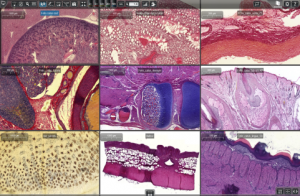
Серверные виртуальные лотки Virtual Tray позволяют управлять совмещёнными фрагментами как слоями, менять прозрачность, порядок и видимость. Однако создание ряда виртуальных объектов и управление ими связано с открытием слайда из CaseCenter. Для одиночного локального файла не стоит ожидать всех серверных операций — функция в меню и доступность действия зависят от контекста загрузки.
Z-stack: просмотр плоскостей и отдельная 3D-реконструкция
У многослойных сканов Z-Stack panel переключает записанные фокусные плоскости. Это способ анализировать препарат по глубине без возвращения к микроскопу: каждая позиция соответствует реально сохранённому слою. Отдельная функция Z-Stack 3D-View строит объёмное отображение выбранной области, управляет плотностью и вертикальным растяжением визуализации, сеткой и снимком реконструкции. В CaseViewer 2.3 этот 3D-модуль вынесен в лицензируемые дополнения, поэтому наличие нескольких Z-уровней в файле не равнозначно наличию права на объёмное представление.
Объёмная картинка зависит от количества и шага фокусных слоёв сканера. Вертикальное растяжение меняет восприятие рельефа, но не создаёт дополнительные измеренные плоскости. Результат следует интерпретировать вместе с масштабом по оси Z и исходной геометрией; иначе наглядная трёхмерная поверхность может привести к неправильному впечатлению о реальной толщине структуры.
Подсчёт маркеров и тканевые микроматрицы
Дополнение Marker Counter организует ручное нанесение маркеров по категориям. Для каждой категории задаются цвет, название, диаметр в микрометрах, тип Filled или Outline и толщина обводки в пикселях. По выбранной ROI формируется статистика; числовую таблицу можно скопировать либо экспортировать в CSV. Важное разграничение: здесь подсчёт связан с пометками пользователя. Это не обещание автоматического распознавания всех клеток и не нейросетевая классификация.
TMA Function предназначена для тканевых микроматриц: программа определяет круглые участки-керны, представляет их сеткой по строкам и столбцам и позволяет уточнить распознавание. Данные образцов могут подтягиваться из внешней базы микроматрицы; предусмотрены табличные файлы XLS, XLSX и ODS, при этом руководство отдельно оговаривает ограничения некоторых сторонних вариантов XLSX. В старой редакции это лицензируемая функция. Её качество зависит от правильности сетки, геометрии сканированного массива и соответствия идентификаторов биологическим образцам.
Снимки, дополнительные приложения и связь с коллегами
Инструмент Create snapshot создаёт изображение видимого участка с управлением тем, включать ли аннотации, линейку, мини-карту и этикетку. Обычный экспорт снимка поддерживает JPG, BMP, PNG и TIFF, а DICOM Snapshot открывается отдельной лицензией. Это не экспорт всего скана: обычная фотография фиксирует выбранное поле и не сохраняет интерактивную иерархию масштабов, фокусные слои и структуру аннотаций. Полноценное преобразование слайда в другой WSI-формат относится к отдельному приложению Slide Converter.
Интеграция с QuantCenter открывает выбранный материал в самостоятельной системе количественного анализа 3DHISTECH; функция вызова не означает, что алгоритмы QuantCenter встроены в бесплатный CaseViewer. Для совместной работы слайды передаются в CaseCenter, где предусмотрены разграниченные папки, авторизация, ссылки на выбранные области и Teleconsultation с совместной навигацией и текстовым чатом. По сути, сервер превращает локальный просмотр в коллективную процедуру, но не нужен для просмотра локально сохранённого корректного MRXS.
Карта форматов и совместимости
Термин «открывает файл» не равен «полноценно редактирует, передаёт и конвертирует файл». В CaseViewer 2.3 разные форматы попадают в разные режимы, поэтому совместимость необходимо описывать по операции. Следующая таблица касается именно старого просмотрщика и его отдельно поставлявшегося Slide Converter, а не современного SlideMaster.
| Данные | Чтение или вход | Что получается наружу | Граница переносимости |
| MRXS | Основной формат цифровых слайдов 3DHISTECH | Просмотр, разметка; снимок текущего поля; передача в CaseCenter | Другой просмотрщик должен поддерживать именно MRXS и связанные данные препарата |
| Aperio SVS | Просмотр файлов стороннего сканера | Видимое поле можно документировать снимком | Руководство 2.3 запрещает для таких слайдов создание аннотаций и загрузку в CaseCenter |
| DICOM WSI | Просмотр при совместимости | Обычная фиксация экранной области; лицензируемый экспорт DICOM Snapshot отдельно | Нельзя путать импорт DICOM-слайда с возможностью бесплатно сохранять снимок как DICOM |
| Hamamatsu | Открытие поддерживаемых файлов | Ограниченный просмотр | Не все команды MRXS, включая разметку и серверную загрузку, доступны |
| JPG, BMP, PNG, TIFF | Формат выводимого снимка, а не эквивалент WSI | Один растр текущей области | Теряются интерактивный масштаб, многослайдовая композиция и пространственные слои |
| CSV | Данные геометрии аннотаций и статистика Marker Counter | Табличные значения | CSV не содержит пиксели препарата и не восстанавливает положение слоёв сам по себе |
| MRXS, Roche TIF, tiled TIFF, SVS | Целый слайд либо его область для экспорта через Slide Converter | Новый WSI-файл с выбранной геометрией | Понадобится установленный и лицензированный конвертер; допустимость метаданных и аннотаций проверяется отдельно |
| XLS, XLSX, ODS | Внешняя таблица сопоставления образцов TMA | Связь обнаруженных кернов и идентификаторов | Таблица описывает массив, а не служит файлом микроскопического изображения |
Воспроизводимая передача данных включает несколько независимых объектов: исходный скан, его калибровку, связанное описание, координаты аннотаций и производные снимки. Сохранение только PNG оставляет исследователю иллюстрацию, но не материал для повторной проверки границ ROI. Сохранение одного CSV даёт числа без изображения, а файл другого WSI-формата может не перенести специфическую структуру дополнительного модуля. Поэтому при работе между учреждениями полезно заранее определить, какой результат получатель должен уметь воспроизвести: просмотр, измерение или редактирование.
Для дальнейшей миграции важно отделять исторический Slide Converter 2.3 от современного SlideMaster. В актуальном SlideMaster есть другие направления конверсии, включая обмен с DICOM, SVS, Roche TIFF, а также экспорт XML-аннотаций. Старому CaseViewer нельзя приписывать все новые операции, а набор доступных преобразований должен соответствовать установленному именно в лаборатории компоненту и его лицензии.
Системные требования, производительность и условия запуска
Документ 2019 года устанавливал для CaseViewer 2.3 минимальные требования: Windows 7 SP1 или более поздняя на момент выпуска система; монитор с разрешением от 1320 × 720 пикселей; видеокарта с OpenGL 2.0; двухъядерный процессор Intel DualCore; 2 ГБ ОЗУ. Эти цифры описывают нижнюю границу исторической сборки, а не обещают работоспособность на любой современной Windows или комфортное открытие гигантских многоканальных WSI при минимальной памяти.
Отсутствие подходящего OpenGL-драйвера не всегда блокирует запуск: руководство отдельно рассматривает предупреждение и продолжение работы без аппаратного ускорения, при котором навигация замедляется. Причина понятна по устройству программы: масштабирование и перерисовка большого изображения постоянно изменяют набор загруженных плиток. На отзывчивость влияют параметры кэша, размер области просмотра, выбранное увеличение, скорость носителя и при серверном просмотре пропускная способность канала. Публиковать фиксированные секунды открытия слайда или обязательный объём ОЗУ сверх заявленного минимума без испытаний конкретных данных некорректно.
Настройки версии 2.3 позволяют изменить лимит масштабирования, масштаб интерфейса, режимы движения и использование вычислительных ядер в пределах доступных параметров. Они рассчитаны на баланс между наглядностью и нагрузкой. Отдельное подключаемое аппаратное устройство SlideDriver требует своего программного компонента; наличие его названия в установщике не означает, что устройство входит в бесплатную поставку.
В локальном сценарии изображение читается с компьютера без сервера. Интернет или доступ к локальной сети становятся необходимы для CaseCenter, скачивания препаратов оттуда, телесеансов, обновлений и получения компонентов. Отсюда два режима отказа: повреждённый локальный файл не исправится восстановлением интернета, а недоступный CaseCenter нельзя вылечить переустановкой графического драйвера. Раздельная диагностика источника данных экономит множество бесполезных действий.
Лицензирование, доступность и стоимость
В установщике CaseViewer 2.3 предусматривался вариант Free features only. Он предоставлял базовый просмотр и не включал DICOM Snapshot, TMA Function, Marker Counter и Z-Stack 3D-View. При выборе лицензионного режима установщик проверял файл лицензии для соответствующих модулей; отдельно оформлялось лицензирование Slide Converter. Это подтверждённая структура редакции 2019 года, а не описание современных тарифов, подписок и пробного периода.
Актуальная публичная цена старых модулей CaseViewer 2.3 и универсальный срок бесплатной пробной лицензии не опубликованы. Не установлены также единые условия выдачи исторического инсталлятора новым пользователям. Сравнивать старую программу по «стоимости подписки в месяц» поэтому нельзя: у уже использующей её лаборатории могут быть прежние лицензии, а у нового пользователя — только современный путь получения программ 3DHISTECH. Стоимость лицензий дополнительных текущих продуктов не следует выводить из исторического режима Free features only.
Особенно внимательно стоит читать список лицензированных функций в диалоге About this program старой установки, а не ориентироваться по доступности значка на панели. Отсутствующая лицензия на Marker Counter не влияет на возможность нарисовать простую ROI, но лишает специализированной таблицы подсчёта маркеров. Отсутствующий DICOM Snapshot не делает недоступным стандартный PNG или TIFF. Такое разбиение снижает неопределённость при оценке уже внедрённого программного окружения.
Безопасность, персональные данные и научная воспроизводимость
Цифровой препарат может содержать не только микроскопическое изображение, но и фотографию этикетки, внутренний номер лаборатории, данные о пациенте или связь с клинической записью. В CaseViewer этикетка выводится через Label area; при создании снимка предусмотрен переключатель Show slide label. Отсутствие метки на самом снимке не гарантирует, что персональные данные удалены из исходного WSI. Для публикаций и передачи за пределы лаборатории требуется отдельная проверка как картинки, так и сопутствующих метаданных.
При подключении к CaseCenter есть параметр Secure connection, рассчитанный на HTTPS. Защита канала имеет смысл лишь при корректно настроенном сервере, доверенном сертификате и управляемых учётных записях. Нельзя считать сеть безопасной только потому, что клиент умеет включить соответствующий флажок. Историческое руководство также описывает совместную телесессию, в которой участники видят область просмотра и сообщения чата; по смыслу это раскрытие части лабораторной информации приглашённым лицам.
Разрешения на локальные папки тоже влияют на достоверность результатов. Доступ только для чтения может позволить рассмотреть препарат, но не зафиксировать изменения, а перенос одного файла без связанной структуры иногда нарушает открытие цифрового слайда. Для измерений принципиальна калибровка мкм/пиксель. Изображение с исправленным экранным контрастом может выглядеть отчётливее, но числовая интерпретация не становится от этого автоматически верифицированной. Отдельно хранящиеся исходники и журналы вычислений остаются основой последующего контроля.
Поскольку действующий ClinicalViewer интегрирован с CaseManager DX и имеет отдельное диагностическое назначение, его регуляторный статус нельзя переносить на архивную установку CaseViewer. Использование в клинических решениях определяется конкретной одобренной конфигурацией, местными правилами и внутренними процедурами лаборатории. Это не ограничение яркости или формата, а граница допустимого сценария применения.
Что перестанет работать первым при изменении среды
Без доступа к CaseCenter первыми исчезнут серверная библиотека, загрузка и выгрузка, ссылки на выбранный регион, виртуальные объекты с серверным размещением и телесеансы. Просмотр уже доступного локального MRXS остаётся самостоятельной операцией. Это различие важно при авариях сети: утрата сеанса совместной консультации не тождественна порче исходного препарата.
Без корректной лицензии в первую очередь недоступны специализированные функции Marker Counter, TMA, объёмная Z-stack-реконструкция и сохранение DICOM Snapshot. У существующих лицензий могут быть условия, привязанные к конкретной установке. Принципиально не смешивать ситуацию «опция не лицензирована» с «опция не применима к этому слайду»: TMA рассчитана на микроматрицу, а 3D-реконструкция требует многослойного исходника.
При смене операционной системы старый установщик и OpenGL-совместимость становятся точкой риска. Минимальное упоминание Windows 7 SP1 в руководстве 2019 года не является сертификатом работы на актуальном оборудовании. Для перехода на новый компьютер нужна не только копия программы, но и восстановление лицензируемых компонентов, драйверов и доступа к препаратам. А для старой macOS-редакции ограничение открытия через CaseCenter означает отдельную зависимость от сервера.
При смене формата архива наиболее уязвимы переносимые аннотации и данные специальных модулей. Преобразование MRXS в плиточный TIFF решает задачу изображения, но не сохраняет автоматически всю историю операций с пользователями. С другой стороны, таблица чисел без сохранённого исходника теряет проверяемый контекст. При модернизации лаборатории полезно заранее описать именно желаемую сохранность, а не ориентироваться только на наличие команды Export.
Скрытая стоимость владения
Нулевая стоимость просмотра в режиме Free features only не означает нулевой стоимости всего рабочего процесса. Крупные WSI занимают место в архиве, могут использовать несколько уровней и фокусных плоскостей, а передача оригиналов требует сети и согласованного доступа. Лаборатории приходится учитывать хранение исходников, резервное копирование и поддержку структуры MRXS; это инфраструктурные издержки, не тариф разработчика.
Вторая статья затрат связана с расширением функциональности. Маркеры, автоматическая разметка TMA, трёхмерный Z-stack и DICOM-снимки были вынесены в лицензируемые модули. Отдельный Slide Converter добавляет свой уровень зависимостей. Наличие файлов, которые программа открывает, не гарантирует возможности их редактировать или конвертировать без дополнительных компонентов. При составлении бюджета корректнее оценивать конкретную цепочку — от источника препарата до формата передачи результата.
Наконец, есть стоимость переноса на современную линейку. Для исследовательского просмотра её заменяет SlideViewer, для диагностики — связанный с CaseManager DX ClinicalViewer. Миграция затрагивает не просто программу на рабочем столе: нужно учитывать серверный доступ, пользовательские роли, данные аннотаций, форматы и обучение на изменившемся интерфейсе. Эти издержки нельзя вычислить одной исторической ценой лицензии CaseViewer, зато можно заранее определить их состав.
Задача, инструмент, результат и контроль
| Цель пользователя | Инструмент CaseViewer 2.3 | Ожидаемый результат | Что нельзя упустить |
| Осмотреть всю ткань | Slide overview, Zoom levels, Tracking History | Контекст и карта исследованных территорий | Наличие пропущенных областей |
| Передать координаты аномалии | Annotation mode, Annotations | ROI с именем, цветом и описанием | Калибровка, сохранение, допустимый формат файла |
| Измерить структуру | Measure length, Pixel information | Длина или значения отдельных пикселей | Масштаб мкм/пиксель |
| Сравнить окраски | MultiView и синхронизация | Несколько срезов в одной рабочей сцене | Корректность выравнивания и сопоставимых полей |
| Отобразить флуоресценцию | Color Adjust, каналы, Pseudo-Color | Визуальное разделение сигналов | Оригинальные каналы и параметры отображения |
| Подготовить иллюстрацию | Create snapshot | PNG/TIFF/JPG/BMP выбранной области | Линейка, этикетка и масштаб снимка |
| Подсчитать отмеченные объекты | Marker Counter, статистика | Таблица категорий и CSV | Наличие лицензии, правильная область ROI |
| Подготовить обмен между системами | Slide Converter | Препарат в другом WSI-формате | Поддержка цели и сохранность аннотаций |
Как пользоваться программой — советы гика
Приведённые операции воспроизводятся по терминологии руководства CaseViewer 2.3 для Windows. Для них нужен легально полученный установщик соответствующей версии и цифровой препарат, доступный пользователю. Названия значков, у которых в руководстве нет текстовой подписи, здесь не выдуманы: указано имя функции или панели, а расположение кнопки описано словами. Выполнение серверных, конвертационных и лицензируемых действий предполагает заранее настроенную инфраструктуру и необходимые права.
1. Открыть программу и выбрать локальный MRXS
Цель: получить просмотр цифрового препарата без CaseCenter. Подготовка: Windows-компьютер, локально сохранённый совместимый слайд MRXS и законно имеющийся дистрибутив CaseViewer 2.3. Во время установки мастер предлагает соглашение, необходимые компоненты и лицензионный режим. Free features only выбирается для базового режима; опции Register CaseViewer as default slide viewer, Install Slide Converter и установка SlideDriver относятся к дополнительным задачам и не обязательны для просмотра.
- Запустите CaseViewer через установленный ярлык. На начальном экране выберите Local Computer, а не CaseCenter.
- В левой древовидной панели раскройте диск и папку с препаратом. Справа появятся миниатюры и этикетки найденных слайдов.
- Нажмите миниатюру нужного MRXS. Центральное окно должно показать ткань, а панель мини-карты — положение текущего поля.
- Сверьте имя препарата и этикетку с рабочим журналом; при необходимости откройте Slide information из группы Slide operations.
Проверка: присутствуют изображение, управление масштабом и соответствующее имя файла. Типичная ошибка: перенесён только отдельный компонент сложного MRXS либо папка недоступна для чтения; миниатюра не появляется или скан не загружается. Откат: закройте файл без изменения содержимого, верните полную копию препарата из исходного хранилища и повторите загрузку с корректной папки. Не переименовывайте связанные элементы наугад.
2. Управлять масштабом, обзором и калибровкой
Цель: найти структурный объект и оценить его размер с сохранением контекста. Подготовка: открытый локальный препарат и известная по данным сканирования плотность пикселей. В верхней части окна находятся Zoom levels, рядом действуют Slide overview и Magnifier.
- Установите режим вписывания препарата в окно, затем на обзорной карте Slide overview выберите нужную зону.
- Перемещайте изображение в Pan mode. Меняйте увеличение через Zoom levels либо клавишами + и −; при оценке пикселей используйте уровень 1:1.
- Откройте Magnifier для локального рассмотрения объекта. При необходимости включите Tracking History, чтобы отмечать уже просмотренные участки.
- Для изображения с нуждающейся в уточнении калибровкой используйте окно Change pixel density (µm/px) возле масштабной линейки; вводите только известное проверенное значение.
Проверка: рамка обзорной карты соответствует центральному окну, а линейка имеет обоснованный масштаб. Ошибка: сильное экранное увеличение принимают за дополнительное разрешение сканера или вводят произвольные мкм/пиксель. Откат: верните прежнее документированное значение калибровки, отключите историю либо очистите её в собственной панели; исходный растр от простой навигации не меняется.
3. Разметить ROI, измерить длину и вывести геометрию
Цель: сохранить координаты значимой области и её измеренные свойства. Подготовка: открытый MRXS, права записи и подтверждённый масштаб. Для сторонних Aperio, DICOM и Hamamatsu в CaseViewer 2.3 действуют ограничения на аннотации, поэтому для этой операции берётся нативный препарат.
- Включите Annotation mode; выберите прямоугольник, окружность, свободный контур или стрелку и отметьте область на центральном изображении.
- Откройте Annotations, задайте осмысленное имя, цвет и комментарий. Убедитесь, что контур связан с нужным участком и нет лишнего выделения соседней ткани.
- Для разового расстояния выберите Measure length и отметьте мышью начало и конец линии; число появится на отрезке.
- Для таблицы свойств выберите нужную ROI в Annotations и команду Export data to CSV. Проверьте полученный файл в табличном просмотрщике.
Проверка: ROI видна в списке и на ткани, в CSV присутствуют её идентификатор, площадь или периметр. Ошибка: неприменимый к стороннему формату режим, неверная калибровка или случайное выделение другой области. Откат: для текущей сессии удалите ошибочно созданную аннотацию через Delete; сохранённую копию скана держите отдельно. После повторного открытия сверяйте размеры с допуском на округление координат, описанное в руководстве.
4. Настроить яркость, гамму, цвет и флуоресцентные каналы
Цель: сделать структурные особенности различимыми, не меняя смысл исходного сканирования. Подготовка: эталонное отображение участка и понимание того, был ли препарат снят в светлом поле или в режиме флуоресценции.
- Откройте Color Adjust. Оцените гистограмму и при необходимости измените чёрную и белую точки, затем положение средней точки Gamma.
- Для светлопольного препарата откройте Color Balance и оцените отдельные каналы RGB; для флуоресцентного используйте управление видимостью каналов и Pseudo-Color.
- При специальных задачах сравните отображение с DDIC или Gradient map, не подменяя ими исходные интенсивности.
- Сохраните только нужный вариант настроек через команду сохранения в панели; для контролируемого сравнения используйте действие восстановления настроек со слайда или возврата к исходным значениям.
Проверка: нужные детали видны, но яркие области не обрезаны без необходимости, а каналы идентифицируются однозначно. Ошибка: эффектную псевдоцветовую картинку принимают за измеренную концентрацию маркера. Откат: Reset default values либо восстановление исходных сохранённых параметров; оригинальный файл WSI сохраняется отдельно от сделанных иллюстраций.
5. Сопоставить несколько препаратов в MultiView
Цель: визуально сравнить окраски, соседние срезы или разные поля без последовательного переключения файлов. Подготовка: от двух до девяти подходящих цифровых слайдов; желательно знать их ориентацию и ожидаемые морфологические соответствия.
- Откройте необходимые препараты и активируйте MultiView в верхней панели. Разместите их в доступных окнах сетки.
- Выберите активный слайд, затем используйте связанные режимы перемещения и масштабирования, чтобы проверять соответствующие зоны одновременно.
- Для послойного сопоставления выберите вариант slide stack; переключайте слои и оценивайте совпадение структур. При необходимости используйте выравнивание относительно активного вида.
- Для серверного Virtual Tray требуется соответствующий объект, открытый из CaseCenter; панель управления слоями содержит их список, прозрачность и порядок.
Проверка: согласованное перемещение показывает нужные ткани в каждой ячейке, названия файлов не перепутаны. Ошибка: синхронизация не устраняет геометрических деформаций, а смещение срезов может создать ложное ощущение совмещения. Откат: отключите связанную навигацию и верните независимый просмотр; временное расположение окон не требует перезаписи исходных слайдов.
6. Посчитать вручную отмеченные объекты через Marker Counter
Цель: получить число помеченных структур внутри заранее определённой ROI. Подготовка: нативный препарат, сохранённая область анализа и действующая лицензия на Marker Counter; базовый режим Free features only для этой функции недостаточен.
- Откройте Marker Counter и панель категорий. Создайте категорию с уникальным именем, цветом, типом Filled или Outline, Diameter (µm) и Line width (px).
- Добавьте выбранную категорию в Used Categories, затем обозначайте её объекты щелчками на слайде. При нескольких типах структур переключайтесь между категориями.
- Откройте Marker Statistics и выберите нужную аннотацию из списка. Сопоставьте результат с площадью выбранной ROI и единицами мкм² или мм².
- Используйте Export to CSV для сохранения таблицы; отличайте ручной подсчёт от автоматической морфометрии.
Проверка: число меток на изображении согласуется с выбранной категорией и статистикой выбранной области. Ошибка: ошибочная категория или двойное нанесение маркера приводит к неверному числу; одинаковые названия категорий не допускаются. Откат: удалите ошибочные метки инструментом удаления либо верните прежнюю сохранённую копию; удаление всей категории применяйте только при осознанном отказе от соответствующих данных.
7. Проверить сетку тканевой микроматрицы через TMA Function
Цель: обозначить и связать керны тканевой микроматрицы со строками и столбцами таблицы образцов. Подготовка: WSI с реальной TMA-сеткой, лицензия TMA Function и при наличии таблица из программы управления микроматрицей.
- Включите TMA Function. Начнётся автоматическое обнаружение кернов, затем появится окно параметров распознавания.
- Оцените предложенные столбцы и строки, ориентацию и параметры обнаружения; скорректируйте ошибочные позиции прежде, чем связывать керны с образцами.
- При необходимости откройте таблицу через команду загрузки TMA database file. Сопоставьте выбранный блок и обозначения колонок с лабораторным реестром.
- Просмотрите окончательный предварительный результат и примените Create annotations только к проверенной сетке.
Проверка: каждому видимому керну соответствует одна позиция и корректный идентификатор. Ошибка: перевёрнутая сетка или неполное обнаружение создают систематическое смещение соответствия образцов. Откат: не подтверждайте неверное распознавание; ранее созданные ошибочные контуры удалите из списка аннотаций, затем вернитесь к исходному скану и таблице.
8. Изучить плоскости фокуса и построить 3D-представление Z-stack
Цель: сравнить глубинные уровни образца и при наличии лицензии построить объёмный вид части препарата. Подготовка: WSI, в котором реально записано несколько Z-слоёв, а для реконструкции — право на Z-Stack 3D-View.
- Откройте Z-Stack panel и перемещайтесь между сохранёнными плоскостями фокуса. Сравнивайте один и тот же объект при разных значениях глубины.
- Для отдельной объёмной визуализации активируйте Z-Stack 3D-View и задайте выбранную область изображения.
- Запустите Start 3D reconstruction; при необходимости настройте High-Density, Stretch vertically и Show grid.
- Используйте Take snapshot для иллюстрации результата и зафиксируйте параметры применённого вертикального отображения.
Проверка: изменение фокусной плоскости в исходном стеке соответствует записанным данным, а объёмное изображение создаётся только для них. Ошибка: одиночный слайд не содержит Z-информации либо модуль не лицензирован; визуальное растяжение ошибочно трактуют как физическую толщину. Откат: Abort 3D reconstruction для длительной операции, возврат к двумерному просмотру и исходному масштабу.
9. Сделать снимок для публикации без лишних сведений
Цель: получить статичное изображение участка с масштабной линейкой для презентации или рукописи. Подготовка: проверенный выбор ROI, нужный масштаб, разрешение на распространение данных и понимание того, должна ли аннотация быть видимой на иллюстрации.
- Откройте нужный участок и активируйте Create snapshot.
- Задайте Show annotations и Show scale bar. При необходимости включите Show slide overview; для этого сам обзор должен быть активирован.
- Отдельно оцените Show slide label: при внешней публикации этикетку с личными данными не включают.
- Выберите Screen resolution либо Print resolution (300 dpi) и сохраните как PNG, TIFF, JPG или BMP штатной кнопкой сохранения.
Проверка: независимый просмотрщик открывает файл, масштабная линейка читаема, идентификаторы пациента отсутствуют. Ошибка: снимок не содержит всего препарата или включает этикетку по недосмотру. Откат: удалите только ошибочный производный файл из рабочей папки, измените переключатели и сделайте новый снимок; WSI не меняется от экспорта скриншота.
10. Выгрузить таблицу ROI или конвертировать WSI в другой формат
Цель: передать проверяемые данные коллегам с другой программой. Подготовка: определены цель обмена и допустимый формат; для экспорта целого скана установлен лицензированный Slide Converter 2.3. CSV из панели аннотаций не требует такого же преобразователя, но не содержит пиксельного изображения.
- Для геометрии выделите нужную ROI в Annotations и используйте Export data to CSV. Сохраните таблицу отдельно от исходного слайда.
- Для самого WSI откройте Slide operations → Export Slide. Откроется отдельное приложение Slide Converter.
- В конвертере укажите исходный слайд либо необходимую область и один из предусмотренных целевых типов: MRXS, Roche TIF, Tiled TIF, SVS. Конкретные параметры последующей операции берутся из руководства установленной редакции конвертера.
- После завершения откройте полученный файл в том просмотрщике, ради которого делали экспорт, и отдельно сверьте положение характерных структур и наличие требуемых аннотаций.
Проверка: итоговый WSI открывается у получателя, а CSV содержит те же названия и единицы измерения, что исходная ROI. Ошибка: конвертер отсутствует или его лицензия не охватывает направление преобразования; перенос одной статичной картинки ошибочно называют переносом скана. Откат: оставьте оригинал MRXS неизменным, удалите только неудачную копию и выберите документированный совместимый путь конверсии.
11. Загрузить препарат в CaseCenter и провести телесеанс
Цель: организовать доступ к препарату на сервере и обсудить отдельное поле с коллегами. Подготовка: функционирующий CaseCenter, действующие пользовательские полномочия, согласованный каталог и разрешение на передачу материала. Для защищённого подключения сервер должен поддерживать HTTPS.
- На начальном экране выберите CaseCenter server, а в настройке подключения заполните Server Name и Server Address. При корректной HTTPS-конфигурации используйте Secure connection.
- Авторизуйтесь, выберите серверный каталог. Для пакетной передачи локальных препаратов предварительно соберите их в Upload/Processing, затем укажите целевую папку и команду Start upload.
- После окончания передачи найдите препарат в дереве CaseCenter. Для совместной сессии перейдите к Teleconsultation, пригласите участников с соответствующими правами и используйте окно чата.
- При передаче управления областью просмотра учитывайте подтверждение со стороны ведущего телесеанса; завершите совещание штатным выходом из консультации.
Проверка: препарат открывается у авторизованного участника из заданной серверной папки, а все приглашённые видят согласованную область. Ошибка: ошибочный адрес, недостаточные права, отключённый сервер или неудачная передача; неверная настройка Secure connection не исправляется передачей данных по незащищённому каналу. Откат: остановите передачу, изучите ошибку очереди, исключите неподходящие файлы и устраните сетевую или правовую причину до нового запуска.
12. Сквозной сценарий: от скана ткани до проверяемого результата
Цель: подготовить иллюстрацию и числовую запись выбранной области без потери исходного препарата. Подготовка: локальный MRXS с проверенной калибровкой, разрешение на использование материала, рабочая папка для производных файлов. Для этого сценария достаточно базовых инструментов; Marker Counter, TMA и 3D-реконструкция не нужны.
- Откройте Local Computer и нужный MRXS, сверьте его миниатюру и Slide information с реестром образцов.
- В Slide overview найдите участок, измените Zoom levels до информативного масштаба и оцените с Magnifier границы структуры.
- Через Annotation mode обозначьте ROI, присвойте ей имя в Annotations и проверьте калибровку мкм/пиксель.
- Сохраните геометрические сведения командой Export data to CSV.
- Для наглядности скорректируйте только отображение в Color Adjust; в Create snapshot включите Show scale bar, отключите Show slide label и получите PNG.
- Повторно откройте PNG и CSV вне CaseViewer, сверив этикетку, координаты, единицы и наличие ROI. Исходный MRXS оставьте отдельно и без перезаписи.
Проверка: готовые два производных файла решают разные задачи: PNG иллюстрирует область, CSV сохраняет числовые свойства, а MRXS остаётся материалом для повторного изучения. Ошибка: при попытке заменить WSI скриншотом теряются полноразмерная ткань и редактируемая разметка. Откат: удалите только неверные производные копии и повторите их создание из неизменённого исходника; ни одно из действий не требует удаления полного слайда.
Плюсы и минусы CaseViewer
Плюсы
- Фокус на WSI: обзорная карта, 1:1, лупа и история осмотренных областей помогают работать с цифровым препаратом, а не только с его отдельной фотографией.
- Ручные аннотации включают геометрию ROI, комментарии, быстрые линейные измерения и экспорт свойств в CSV.
- MultiView позволяет размещать до девяти слайдов рядом, синхронизировать навигацию и проводить визуальное сравнение серий.
- Для светлопольных и флуоресцентных изображений предусмотрены разные инструменты визуализации, включая отдельные цветовые каналы.
- Наличие режима Free features only в исторической редакции давало возможность использовать базовые средства без лицензий специальных модулей.
- Локальный просмотр MRXS не требует обязательной загрузки каждого файла на сервер CaseCenter.
Минусы
- Исторический продукт не имеет актуальной самостоятельной страницы распространения под прежним названием; для новых внедрений приходится учитывать SlideViewer и ClinicalViewer.
- В CaseViewer 2.3 сторонние форматы Aperio, DICOM и Hamamatsu открываются с ограничениями, включая недоступность аннотаций и серверной загрузки.
- Подсчёт маркеров, TMA, DICOM Snapshot и трёхмерный Z-stack не входят в режим Free features only.
- Конвертация полноценного WSI зависит от дополнительного Slide Converter и его лицензируемых компонентов.
- Работа с CaseCenter, телесессиями и виртуальными объектами зависит от отдельного сервера, полномочий и подключения.
- Ручная разметка требует контроля калибровки; после повторного открытия размеры фигур могут незначительно изменяться из-за округления координат.
- Минимальные требования 2019 года не являются подтверждением совместимости старого приложения с каждой современной системой.
Кому подойдёт и кому не подойдёт
Кому подойдёт
CaseViewer представляет интерес для лаборатории, которая уже располагает исторической Windows-инсталляцией, архивом MRXS и необходимыми лицензиями. В этом контексте продолжение работы с привычными файлами и методикой может быть рациональнее немедленной смены всех инструментов: исследователи сохраняют доступ к координатам старых ROI, схеме просмотра и знакомым результатам CSV. Однако ценность такого решения связана с сохранением контролируемой среды, а не с предположением о бессрочной поддержке.
Для учебного изучения гистологических срезов полезен базовый просмотр с обзорной картой, линейкой, увеличением и аннотациями. Преподаватель может обозначать ориентиры, а слушатель — возвращаться к ним в одном цифровом файле, если поддерживается соответствующий формат. Для совместной работы внутри давно развернутой инфраструктуры CaseCenter привлекательны серверные библиотеки и телесеансы — при соблюдении правил обращения с материалами.
Кому не подойдёт
Тем, кто выбирает новое приложение без уже существующей установки, разумнее начать с актуальных вариантов. Старые инструкции CaseViewer 2.3 не устраняют проблему доступности дистрибутива, совместимости и обновлений. Пользователям Linux, которым нужен официальный современный рабочий цикл, стоит рассматривать кроссплатформенные инструменты вроде QuPath и Fiji вместо попыток считать старую Windows-редакцию штатным Linux-приложением.
Для автоматизированной сегментации, пакетного вычисления признаков и воспроизводимых скриптов базовый CaseViewer — не прямой эквивалент QuPath: историческое руководство описывает прежде всего интерактивный просмотр, визуализацию и вызов отдельного QuantCenter. Тем, кому необходимо диагностическое применение с формализованной интеграцией в медицинскую инфраструктуру, нельзя подменять ClinicalViewer непроверенной копией архивного CaseViewer. Наконец, для открытия пары JPEG или одного PDF возможности цифрового микроскопа избыточны, а ограничения по WSI не имеют отношения к задаче.
Сравнение с другими аналогами
Выбор альтернативы зависит от того, что является результатом работы: ручной просмотр готового препарата, количественная сегментация, гибкая обработка изображений или клинический случай с регулируемым процессом. Критерии для всех кандидатов одни: задача, платформа, порог освоения, форматы, автоматизация, оплата, ограничение и подходящий сценарий. Для исторического CaseViewer главным преимуществом остаётся совместимость с уже созданным рабочим окружением 3DHISTECH, но она не заменяет актуального цикла поддержки.
SlideViewer — актуальный наследник исследовательского направления
Задача: просмотр и аннотирование целых цифровых слайдов 3DHISTECH с современными возможностями сравнения и визуализации. Платформа: настольная Windows-среда, указанная в актуальной продуктовой линейке. Порог освоения: ниже для пользователей, знакомых с CaseViewer, поскольку сохраняются понятия масштаба, ROI и многослайдовой работы. Форматы: MRXS, DICOM, SVS, Roche TIF и другие обозначенные разработчиком WSI. Автоматизация: предусмотрена интеграция с инструментами анализа и TMA, но не следует приравнивать это к наличию универсального скриптового конвейера. Оплата: доступна загрузка программных компонентов, а условия лицензирования специальных возможностей определяются поставкой. Ограничение: это другая актуальная редакция; все параметры старого CaseViewer на неё не переносятся. Сценарий: исследовательская лаборатория, модернизирующая уже знакомую экосистему.
QuPath — акцент на количественном анализе и сценариях обработки
Задача: анализ биологических изображений, разметка областей, работа с объектами и количественными характеристиками. Платформа: Windows, macOS и Linux. Порог освоения: выше при переходе от простого просмотра к настройке детекторов и алгоритмов. Форматы: целые цифровые препараты через поддерживаемые механизмы чтения WSI, а также результаты собственного проекта и экспортируемые данные; совместимость каждого MRXS следует проверять на реальном образце. Автоматизация: скрипты и воспроизводимые сценарии анализа — одна из сильных сторон. Оплата: бесплатное ПО с открытым исходным кодом. Ограничение: изучение программных параметров и проверка алгоритмов требуют времени; отсутствие специализированной серверной инфраструктуры CaseCenter. Сценарий: лаборатория, которой нужны повторяемые количественные операции и проекты независимого анализа.
ASAP — просмотр и алгоритмическая работа с WSI
Задача: визуализация больших гистологических изображений, аннотации и обработка препаратов в исследовательских задачах. Платформа: официальные сборки для Windows и Linux в проекте Computational Pathology Group. Порог освоения: средний для ручного просмотра и более высокий для подключения своих алгоритмов. Форматы: WSI с использованием библиотек чтения цифровых слайдов и поддерживаемых экспортных структур; межвендорную совместимость нужно проверять. Автоматизация: программные интерфейсы и инструменты для интеграции алгоритмов. Оплата: свободное программное обеспечение из открытого репозитория. Ограничение: не является готовой системой CaseCenter и не переносит автоматически прежние серверные объекты 3DHISTECH. Сценарий: исследовательская команда, совмещающая просмотр и специализированный программный анализ.
Fiji — универсальная научная обработка изображений
Задача: обработка, измерение и преобразование двумерных изображений и многослойных стеков средствами ImageJ и установленных расширений. Платформа: Windows, macOS, Linux. Порог освоения: невысок для простых изображений, но заметно выше для корректной сборки WSI-конвейера и работы с метаданными. Форматы: TIFF, стандартные растровые файлы и научные форматы через Bio-Formats при наличии соответствующих модулей. Автоматизация: макросы и скрипты для пакетной обработки. Оплата: бесплатная открытая платформа. Ограничение: универсальный интерфейс обработки не воспроизводит автоматически CaseCenter, его аннотации и панель многослайдового просмотра. Сценарий: исследователь с отдельными изображениями, Z-стеками и потребностью в гибких преобразованиях.
Одинаковые критерии показывают не победителя, а границы замены. Когда важнее всего уже существующий MRXS-архив и его аннотации, миграцию разумно оценивать по совместимости и потере данных. Когда требуется ежедневная автоматическая обработка сотен изображений, главным свойством становится проверяемый скриптовый рабочий процесс. А при диагностике первичны регуляторное назначение и интеграция в систему учреждения; в линейке 3DHISTECH эту роль выполняет ClinicalViewer, который нельзя считать просто бесплатной редакцией старого CaseViewer.
Типичные проблемы: причины, диагностика и исправления
1. Приложение не запускается на новом компьютере
Симптом: Windows закрывает программу при старте либо она зависает до загрузки библиотеки. Возможная причина: несовместимость исторического инсталлятора с новой программной средой или отсутствующие обязательные компоненты. Диагностика: сопоставить сборку и платформу с руководством, прочитать системное сообщение, проверить наличие требуемых компонентов. Исправление: использовать документированную поддерживаемую среду и совместимую поставку от правообладателя; не скачивать посторонние DLL с неизвестных сайтов. Проверка: появился экран выбора Local Computer или CaseCenter без системных ошибок.
2. Появляется предупреждение OpenGL
Симптом: программа сообщает об отсутствии аппаратного ускорения, движения по изображению становятся менее отзывчивыми. Возможная причина: видеокарта или драйвер не обеспечивают требуемый OpenGL 2.0. Диагностика: посмотреть версию графического драйвера и доступную поддержку OpenGL, сопоставить с минимальными требованиями. Исправление: установить подходящий драйвер от производителя видеоадаптера или использовать предусмотренный режим без ускорения. Проверка: слайд открывается, а навигация не завершается ошибкой.
3. MRXS не отображается после копирования
Симптом: карточка препарата исчезла из дерева, миниатюра не строится или файл не загружается. Возможная причина: неполный перенос связанного набора данных либо некорректный путь. Диагностика: сравнить структуру исходного и целевого каталогов, названия и права доступа; использовать обновление дерева в Slide browser. Исправление: восстановить целостную копию из заведомо исправного архива без произвольного изменения имён. Проверка: открывается весь препарат, а не только обзорная этикетка.
4. Сторонний слайд открывается, но нельзя рисовать аннотации
Симптом: изображение Aperio, DICOM или Hamamatsu видно, а команды ROI и серверной загрузки недоступны. Возможная причина: прямое ограничение совместимости CaseViewer 2.3 для сторонних форматов. Диагностика: определить тип открытого файла по данным препарата, сравнить доступность тех же команд на разрешённом MRXS. Исправление: вести аннотации в инструменте, полноценно поддерживающем исходный формат, либо рассматривать документированный лицензируемый путь преобразования. Проверка: созданная ROI сохраняется и вновь открывается в целевом программном окружении.
5. Линейка и длина измерения выглядят неверно
Симптом: геометрия структуры на экране похожа на правильную, но миллиметры и микрометры не соответствуют известному размеру. Возможная причина: ошибочная калибровка мкм/пиксель. Диагностика: сравнить параметр плотности пикселей с данными сканирования, проверить, не изменялся ли он вручную. Исправление: вернуть подтверждённую калибровку и пересчитать измерение; менять только экранный масштаб бессмысленно. Проверка: независимое эталонное расстояние соответствует линейке и записанному числу.
6. После открытия ROI имеет немного другую площадь
Симптом: площадь или периметр сохранённой фигуры слегка изменились. Возможная причина: предусмотренное округление координат аннотаций при записи в пространство цифрового слайда. Диагностика: проверить, что граница осталась в прежнем месте и калибровка не менялась, сравнить численные отклонения. Исправление: хранить исходные замеры и учитывать дискретность пиксельной сетки; для критичных результатов задавать допустимую погрешность. Проверка: повторное открытие даёт стабильное положение ROI в пределах обоснованной точности.
7. Marker Counter или TMA не открываются
Симптом: специализированная кнопка недоступна, хотя базовая разметка работает. Возможная причина: установка в режиме Free features only или отсутствие лицензии соответствующего модуля. Диагностика: посмотреть сведения о лицензируемых функциях и установленной редакции; отдельно проверить, подходит ли препарат для TMA. Исправление: получить легитимную лицензию через поставщика либо использовать базовые ROI без функций подсчёта. Проверка: нужная панель активируется и позволяет сохранить результат на тестовом разрешённом слайде.
8. Невозможно получить 3D-реконструкцию Z-stack
Симптом: изображения на разных фокусных плоскостях доступны, но запуск объёмного вида не работает. Возможная причина: отсутствует лицензия Z-Stack 3D-View или исходный файл не содержит пригодного набора слоёв для выбранной области. Диагностика: отдельно проверить работу Z-Stack panel, число и положение фокусных уровней, статус лицензии. Исправление: пользоваться двумерным просмотром либо обеспечить соответствующий лицензированный модуль и правильный многослойный скан. Проверка: реконструкция строится из записанных уровней и не подменяет отсутствующие данные.
9. Снимок получился без линейки или с этикеткой пациента
Симптом: PNG не содержит масштаба или включает личные сведения. Возможная причина: неверное состояние флажков Show scale bar, Show slide label либо выключенный Slide overview при попытке включить мини-карту. Диагностика: визуально осмотреть итоговый файл, проверить выбранные элементы оформления снимка. Исправление: пересоздать производное изображение с нужными элементами и без идентификаторов. Проверка: независимый просмотрщик показывает читаемую линейку и не показывает закрытые данные.
10. Не удаётся загрузить материал на CaseCenter
Симптом: препарат остаётся в очереди Upload/Processing, задание помечено ошибкой либо не видно на сервере. Возможная причина: недоступный адрес, отказ авторизации, неправильная папка назначения, ограничения формата или права пользователя. Диагностика: проверить соединение и текст ошибки конкретного элемента, выбрать серверный каталог, сверить формат и учётную запись. Исправление: устранить указанную причину без отключения безопасного соединения ради скорости. Проверка: после повторной передачи препарат находится в правильной папке и открывается с разрешённой учётной записи.
11. Конвертер не предлагает нужный WSI-формат
Симптом: команда Export Slide недоступна либо целевой формат отсутствует. Возможная причина: Slide Converter не установлен, задана неподходящая редакция или лицензия не покрывает нужную операцию. Диагностика: сопоставить установленный компонент с отдельным руководством Slide Converter 2.3 и списком разрешённых преобразований. Исправление: установить разрешённый компонент либо согласовать иной поддерживаемый формат обмена. Проверка: выходной WSI открывается в конечной программе без потери требуемой области ткани.
12. Телесеанс есть, но участник не может управлять просмотром
Симптом: коллега видит препарат и чат, однако его перемещение изображения не отображается у ведущего. Возможная причина: управление остаётся у ведущего, а передача требует его подтверждения. Диагностика: выяснить роли участников Teleconsultation и статус разрешения управления. Исправление: согласовать передачу контроля через предусмотренный механизм одобрения, не расширяя права пользователя за пределы задачи. Проверка: все участники видят одинаковую область после согласованного перемещения, а ведущий способен вернуть управление.
Частые вопросы о CaseViewer
Можно ли работать с сетевой папкой без CaseCenter?
В локальном браузере CaseViewer 2.3 предусмотрен ввод сетевого пути UNC и его добавление в дерево просмотра. Это доступ к файловой папке по правилам Windows, а не серверный режим CaseCenter: учётные роли, телесеансы и серверные виртуальные объекты от такого подключения не появляются. Чтение данных зависит от разрешений файлового ресурса.
Зачем закреплять панель Annotations?
Панель аннотаций может открываться после каждой вновь созданной отметки, когда включён режим закрепления. Это полезно при исследовании, где к каждой области нужно сразу привязать имя или комментарий. При массовом нанесении простых контуров незакреплённый режим оставляет больше места самой ткани и не отвлекает на карточку после каждой фигуры.
Почему линейка иногда становится красной?
Руководство CaseViewer 2.3 описывает красную масштабную линейку у MRXS с разрешением больше 2 мкм/пиксель. В этом случае предусмотрена возможность ручного уточнения значения плотности пикселей. Цвет — повод обратить внимание на параметры изображения, а не самостоятельное доказательство повреждения файла или ошибочного диагноза.
Чем отличаются Relative и Absolute у инструмента Magnifier?
При варианте Relative увеличение лупы зависит от масштаба основного окна. В режиме Absolute степень увеличения самого плавающего окна фиксируется на заданном значении; руководство описывает варианты 20× и 40×. Такое разделение помогает либо сохранять относительное усиление при общей навигации, либо сравнивать области при одном экранном параметре лупы.
Сколько Z-слоёв предварительно подгружается для переключения фокуса?
В режиме предварительной загрузки CaseViewer 2.3 может заранее подготовить не более 17 плоскостей — центральную, восемь выше и восемь ниже. Это ограничение буфера предварительной подгрузки, а не утверждение, что исходный WSI может хранить максимум 17 фокусных уровней.
Можно ли автоматически нумеровать области интереса?
В свойствах аннотаций предусмотрены Auto naming, Auto numbering и текстовый префикс. Благодаря этому серии отметок получают последовательные обозначения без необходимости вручную придумывать уникальную подпись каждой ROI. Для TMA имеется отдельный префикс имён маркеров, поскольку керны микроматрицы и обычные произвольные контуры не должны смешиваться в отчёте.
Почему таблица TMA из LibreOffice в XLSX не открывается?
Руководство версии 2.3 прямо оговаривает, что XLSX, экспортированные LibreOffice и OpenOffice, не поддерживаются инструментом TMA. Это ограничение конкретного механизма импорта, а не запрет на все таблицы Excel или на формат ODS. При подготовке массива для обмена важно знать, каким приложением и в каком варианте сохранён сопроводительный файл.
Что делает сочетание Ctrl+F11 в MultiView?
Оно разворачивает выбранную панель MultiView в одиночный вид, не разрывая связанный набор открытых слайдов. Режим нужен для детального осмотра одной ткани среди сравнительных изображений. Он не удаляет остальные препараты и не выполняет их геометрическое совмещение; для возвращения к сетке служит отдельное действие интерфейса.
Можно ли посмотреть следующую группу слайдов, не закрывая текущую?
В MultiView предусмотрены переходы к следующей или предыдущей группе слайдов из той же папки либо случая, учитывая выбранное число окон. Это отличается от команды перехода к следующему отдельному препарату. Для правильного сравнения важен порядок файлов в источнике, поскольку соседство в списке само по себе не гарантирует, что два среза относятся к одной анатомической позиции.
Как понимать цвета Gradient map?
В историческом представлении CaseViewer градиент использует последовательность от синего для менее значимых значений через зелёный, жёлтый и оранжевый к красному для наиболее выраженных по заданному критерию участков. Это визуальное кодирование порогов изображения. Цвет не представляет самостоятельную универсальную клиническую категорию без описания выбранных параметров и метода.
Итог: где CaseViewer остаётся уместным
CaseViewer 2.3 имеет отчётливую область применения: уже работающий исследовательский архив 3DHISTECH, где важны знакомый просмотр MRXS, ручные ROI, измерения и сопоставление нескольких препаратов. В такой среде качество результата определяется целостностью исходных файлов, точной калибровкой, проверенной лицензией и корректным выводом данных, а не новизной интерфейса.
Для новой исследовательской системы разумнее ориентироваться на актуальный SlideViewer либо на кроссплатформенные аналитические приложения, когда нужны сценарии количественной обработки. Для регламентированной диагностики решение принимается в рамках разрешённой лабораторной платформы, а не по возможности запустить старый установщик. Главный критерий выбора — не число инструментов на панели, а воспроизводимый путь от цифрового препарата до результата, который другой специалист сможет открыть, измерить и проверить.