SlideViewer 3DHISTECH: инструкция от гика, просмотра и анализа цифровых слайдов
SlideViewer — настольный просмотрщик цифровых микропрепаратов от 3DHISTECH Ltd., предназначенный для работы с whole-slide images в исследованиях, образовании и связанных с ними лабораторных процессах. Текущий каталог 3DHISTECH содержит Windows-версию SlideViewer 2.9.0 для Windows 10 и 11, а отдельная запись для Apple относится не к SlideViewer, а к старому CaseViewer 2.2.1. Это принципиальное различие: современный SlideViewer является преемником CaseViewer, но не является тем же самым приложением и не должен смешиваться с WebViewer, InstantViewer или ClinicalViewer.
Что такое SlideViewer и какой продукт рассматривается
В этом обзоре речь идёт именно о SlideViewer компании 3DHISTECH, а не об одноимённой Linux-программе автоматического показа фотографий, не о веб-просмотрщике виртуальных стекол на другом стеке и не о сторонних библиотеках с названием SlideViewer. 3DHISTECH использует это имя для цифрового микроскопа: приложение открывает большие цифровые слайды, позволяет перемещаться по ним на разных уровнях увеличения, работать с аннотациями, измерениями, каналами, снимками и связанными серверными функциями.
История названия также важна. В июне 2021 года 3DHISTECH объявила SlideViewer преемником CaseViewer. В выпуске SlideViewer 2.5 появились обновлённые инструменты управления аннотациями, а 3DPeek, Marker Counter и DICOM Snapshot были включены в бесплатную версию. Поэтому старые материалы, где встречается CaseViewer, полезны для понимания происхождения продукта, но название приложения, редакция и набор совместимых компонентов должны проверяться отдельно.
Текущая страница продукта описывает SlideViewer как программное обеспечение для просмотра цифровых слайдов, рассчитанное на патологов, исследователей и преподавателей. В центре рабочего процесса находится не обычная фотография, а whole-slide image с несколькими уровнями представления, каналами, областями сканирования и, в зависимости от источника, Z-stack. Такой формат определяет и требования к диску, и способ навигации, и смысл экспорта.
SlideViewer следует воспринимать прежде всего как слой визуализации и ручной работы с цифровым препаратом. Он не является заменой сканеру, серверу хранения, конвертеру или полноценной системе количественного анализа. Для преобразования между форматами у 3DHISTECH есть отдельный SlideMaster, для централизованного хранения и управления — SlideCenter, для браузерного доступа — WebViewer, а для диагностического рабочего процесса — ClinicalViewer. Такое разделение уменьшает риск приписать одной программе функции всего продуктового стека.
Для обычного пользователя главный вопрос поэтому звучит не «сколько инструментов есть в SlideViewer», а «какой исходный слайд нужно открыть и какой результат должен остаться после просмотра». Если нужен только визуальный контроль MRXS, SlideViewer закрывает основную задачу. Если требуется массовая конвертация, количественная сегментация, централизованный архив или браузерный доступ, в процесс добавляются другие компоненты.
Основные параметры программы
| Параметр | Что подтверждено |
| Официальное название | SlideViewer |
| Разработчик | 3DHISTECH Ltd., Будапешт, Венгрия |
| Тип | Настольное ПО для просмотра цифровых микроскопических слайдов и whole-slide images |
| Актуальная запись загрузки | SlideViewer 2.9.0 |
| Актуальная настольная платформа | Windows 10 и Windows 11; в каталоге загрузок SlideViewer указан для Windows |
| Минимальная аппаратная база из руководства | Intel Dual-Core, 4 ГБ RAM, OpenGL 2.0, 920 МБ на диске, монитор от 1320 × 720 |
| Основные форматы | MRXS, DICOM, SVS, Roche TIF; в документированной ветке также описано открытие Aperio, Philips и Hamamatsu с ограниченной функциональностью |
| Аннотации | Области, линии, стрелки, измерительные аннотации, заметки и управление группами аннотаций |
| Визуализация | Масштабирование, панорамирование, обзор слайда, поворот, каналы, яркость, контраст, гамма, градации серого и gradient map |
| Снимки | JPG, PNG, BMP, TIFF; документированный интерфейс также предусматривает DICOM Snapshot |
| Серверная интеграция | SlideCenter, включая загрузку, доступ к слайдам и телеконсультационные сценарии; для удалённой работы нужна сеть |
| Лицензирование | Программа доступна для бесплатной загрузки; часть функций зависит от лицензии, ключа, HASP или файла лицензии |
| ИИ | Отдельная встроенная генеративная или автоматическая AI-функция на странице SlideViewer не заявлена; AI-инструменты 3DHISTECH относятся к другим компонентам |
Таблица показывает границу между самим viewer и экосистемой. Важнее всего здесь не размер установщика, а тип данных: открытие многогигабайтного цифрового препарата связано с локальным или сетевым хранением, кэшированием и пропускной способностью. Поэтому минимальные 4 ГБ RAM и 920 МБ дискового пространства нельзя интерпретировать как рекомендацию для комфортного просмотра больших архивов.
Свежий каталог загрузок 3DHISTECH подтверждает SlideViewer 2.9.0 для Windows 10 и 11. Ссылка на установочный архив использует обозначение сборки 2.9.0.229983, однако публичная карточка продукта показывает именно номер 2.9.0. Для статьи корректнее использовать пользовательский номер 2.9.0 и не выдавать имя файла установочного архива за отдельную маркетинговую редакцию.
Статус, версии и отличие от одноимённых решений
На дату подготовки обзора SlideViewer не снят с распространения: он присутствует в каталоге загрузок 3DHISTECH рядом с другими актуальными исследовательскими компонентами. Там же отдельно находятся SlideMaster 3.1.0, SlideDriver, старый Pannoramic Viewer и CaseViewer 2.3 для немецкого языка. Такое соседство хорошо показывает, почему поиск по одному названию без проверки платформы и версии приводит к ошибкам.
SlideViewer 2.9.0 — Windows-продукт. В разделе Apple каталога находится CaseViewer 2.2.1, рассчитанный на macOS 10.13 и новее и работающий с CaseCenter или SlideCenter. Это не «версия SlideViewer для Mac», а отдельная старая ветка CaseViewer. Поэтому пользователю macOS нельзя обещать нативный текущий SlideViewer только потому, что на сайте есть Apple-раздел.
Есть и ещё одно важное различие: WebViewer работает в браузере и является viewer-компонентом SlideCenter, а InstantViewer — отдельный многоплатформенный просмотрщик для SlideCenter. ClinicalViewer предназначен для диагностической среды CaseManager DX и относится к другой ветке продукта. Сам SlideViewer находится в категории Digital Microscope Software и используется как настольный исследовательский viewer.
Исторически CaseViewer и SlideViewer связаны напрямую. В 2021 году SlideViewer 2.5 был объявлен преемником CaseViewer 2.4. Одновременно 3DHISTECH выделила ClinicalViewer как viewer для рутинной патологии. Поэтому старые инструкции с названием CaseViewer нельзя механически переносить на современную диагностическую инфраструктуру, а текущий SlideViewer нельзя считать просто новым названием любого viewer 3DHISTECH.
Текущий статус имеет и практическое следствие для совместимости. Если архив создавался старой версией сканера или viewer, сначала следует установить происхождение файла и его формат. Обновление программы не должно сопровождаться заменой исходного слайда или автоматическим преобразованием всего архива. В лаборатории полезно хранить исходный комплект отдельно от производных снимков и конвертированных копий.
Системные требования и модель работы с ресурсами
Для SlideViewer 2.7 публично доступно подробное руководство с минимальными требованиями: монитор 1320 × 720, Windows 8.1 или новее, совместимая с OpenGL 2.0 видеокарта, Intel Dual-Core, 4 ГБ оперативной памяти и 920 МБ дискового пространства. Текущий каталог 2.9.0 уже указывает Windows 10 и 11, поэтому для новой установки следует ориентироваться на современную ОС из каталога, а старую строку Windows 8.1 рассматривать как историческое требование руководства.
Наличие OpenGL влияет на скорость интерфейса. В руководстве описан сценарий запуска без аппаратного ускорения: программа может работать, но медленнее. Это объясняет, почему одинаковый файл может ощущаться по-разному на двух рабочих станциях даже при одинаковом объёме RAM. Для цифровой микроскопии важна не только вычислительная мощность процессора, но и корректно установленный графический драйвер.
Для локальных слайдов постоянное подключение к интернету не является логическим условием самого просмотра. Другое дело — SlideCenter, телеконсультация, загрузка на сервер и удалённое открытие. Для этих сценариев сеть становится частью рабочего контура. На странице SlideViewer рекомендована пропускная способность от 10 Мбит/с для плавного удалённого просмотра и телеконсультационных функций.
Размер 920 МБ описывает место, необходимое программе, а не архив цифровых слайдов. WSI может занимать значительно больше, а MRXS организован как файл и связанная структура данных. Именно поэтому для переноса архива важно сохранять целостность комплекта, а не копировать только один небольшой файл с расширением .mrxs.
Кэширование тоже следует учитывать. При работе с большими изображениями просмотрщик не должен загружать всю гигантскую матрицу в оперативную память одновременно: навигация основана на уровнях и областях изображения. Но открытие нескольких тяжёлых документов, сетевой источник и сложные многоканальные данные увеличивают нагрузку. Минимальные требования поэтому полезны как порог совместимости, а не как гарантия одинаковой производительности.
Интерфейс: рабочие зоны и логика окна
Окно запуска и Slide Browser
Стартовая часть интерфейса разделяет источник данных и содержимое. В документированном интерфейсе слева находится дерево локального компьютера или подключённого сервера, а справа показываются миниатюры и связанные области выбранной папки. Это принципиально удобнее для WSI-архива, чем диалог, в котором все файлы выглядят одинаково: по структуре каталогов можно сразу понять, где лежит исходный слайд и какие данные к нему относятся.
В дереве отображается имя слайда и формат, а выбранные папки можно обновлять, добавлять в Favorites и использовать для поиска. Для серверных источников дерево меняется после авторизации. Поэтому интерфейс одновременно выполняет две роли: обычный файловый браузер для локальных данных и навигатор по SlideCenter.
Центральная область слайда
Центральное поле предназначено для самого изображения. Здесь работают масштаб, панорамирование, аннотации, измерения, поворот и дополнительные режимы визуализации. В отличие от обычного фоторедактора, центральная область не обязана показывать один неизменный растр: при изменении увеличения viewer обращается к соответствующему уровню цифрового слайда.
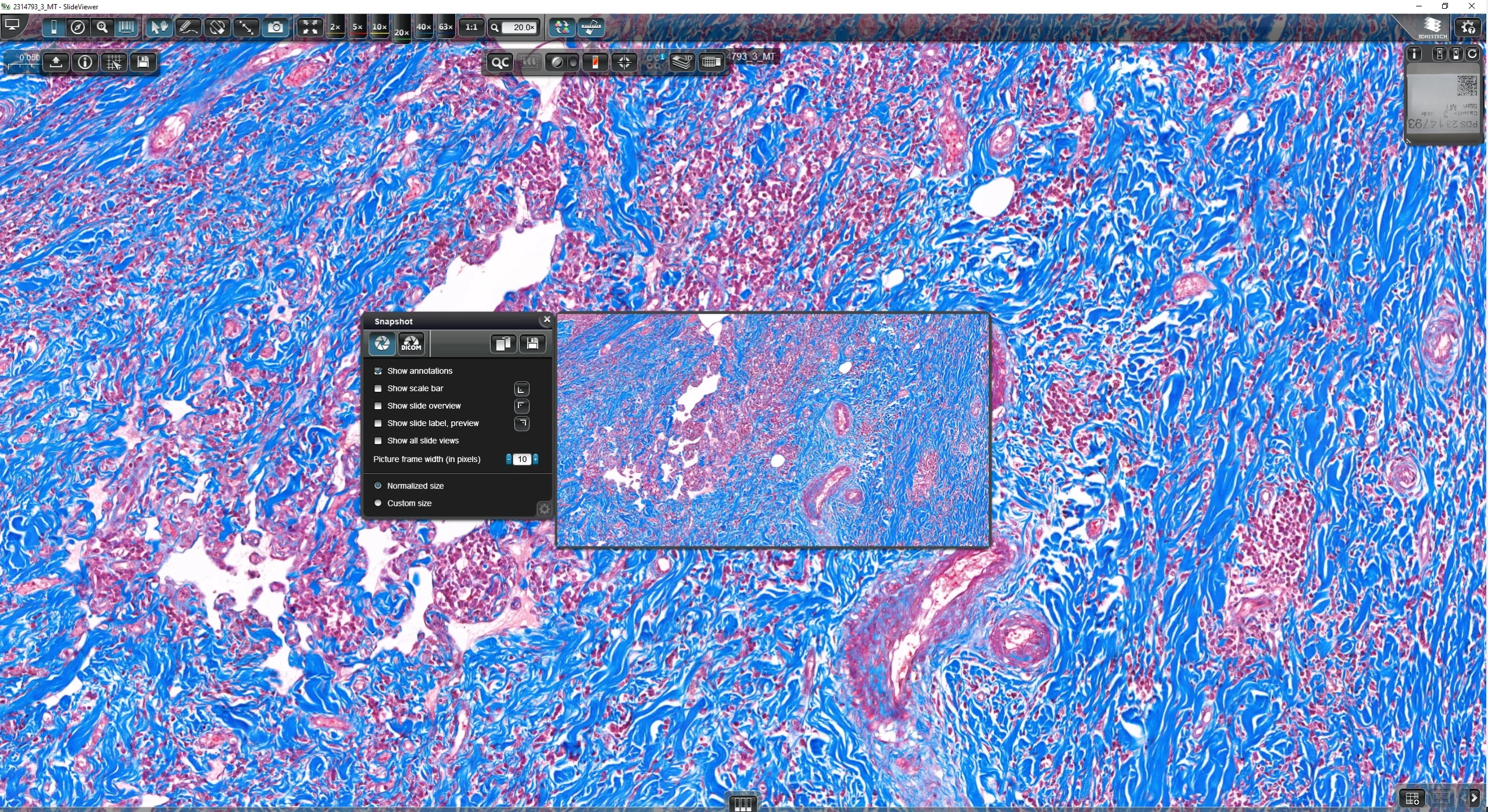
На экране могут присутствовать вспомогательные элементы: масштабная линейка, обзор всего слайда, окно снимка, панели каналов и аннотаций. Эти элементы относятся к отображению и подготовке результата; наличие их на экране не означает, что они автоматически записываются в исходный файл.
Обзор слайда и навигация
Slide overview представляет уменьшенную карту всего цифрового препарата и показывает текущую область просмотра. Для большого WSI это основной ориентир: пользователь видит, где находится выбранная деталь относительно всего материала. Такой режим особенно важен после сильного увеличения, когда контекст за пределами поля зрения перестаёт быть виден.
Отдельно существует область Label и Scan Preview. Label содержит изображение этикетки, а Scan Preview показывает обзор процесса сканирования. Для старых слайдов некоторые элементы могут отсутствовать, поскольку они не были записаны исходным программным обеспечением сканера.
Панель инструментов
Панель инструментов группирует функции по типу операции: открытие и операции со слайдом, обзор, лупа, label, pan, annotation, поворот, измерение, snapshot, масштаб, цветовые каналы, визуализация, Marker Counter, TMA и 3D Peek. Такой порядок отражает реальный процесс: сначала выбирается источник, затем область, затем способ отображения, после чего создаётся аннотация или производный результат.
В полноэкранном режиме интерфейс может занимать весь экран. Настройки позволяют менять масштаб GUI, стиль Classic или Flat, язык интерфейса и поведение вспомогательных панелей. Это полезно на дисплеях с высокой плотностью пикселей, где стандартный размер элементов может быть слишком мал.
Аннотации и их панель
Аннотационная панель является отдельной рабочей зоной, а не просто набором рисующих кистей. В ней можно хранить несколько объектов, менять их порядок, имя и цвет, добавлять заметки и работать с выбранной областью. Для исследовательского процесса это позволяет отделить геометрическую область интереса от визуального оформления.
Документированный интерфейс поддерживает прямоугольники и окружности свободного размера, измерительные аннотации, свободные линии и области, а также стрелки. Для отдельных аннотаций предусмотрены заметки, ссылка на область при работе через SlideCenter и экспорт данных в CSV. Такие функции превращают разметку в структурированный объект, а не только в нарисованную линию поверх картинки.
Цветовые каналы и гистограмма
Панель каналов предназначена для brightfield и fluorescence. Для каналов доступны настройки яркости, контраста и гаммы; в руководстве описаны 8- и 16-битные гистограммы, линейная и логарифмическая шкалы по оси Y, режим одного канала и восстановление сохранённых настроек. Для флуоресценции отдельные каналы можно включать и выключать.
Это средство визуального контроля, а не доказательство изменения исходных пикселей. Изменение отображения канала не должно интерпретироваться как новая версия скана. Если требуется сохранить исходные данные, производные изображения нужно хранить отдельно от оригинального файла.
Дополнительные режимы
Визуальные режимы включают градации серого и gradient map. Последний режим окрашивает диапазоны интенсивности, помогая быстро выделять участки изображения. Для демонстрации результатов это полезно, но псевдоцветовая карта не становится новой биологической характеристикой препарата: она лишь меняет способ представления интенсивности.
3D Peek предназначен для Z-stack. В этом режиме выбранную область можно перемещать, поворачивать и масштабировать в отдельном окне; предусмотрена запись видео. Для многослойных данных это отдельный класс просмотра, который нельзя заменить обычным увеличением одного фокального уровня.
Основные функции и практическая ценность
Whole-slide navigation
Главная функция SlideViewer — перемещение по большому цифровому препарату с сохранением контекста. Обзор, текущая область и разные уровни увеличения работают вместе: сначала определяется положение ткани, затем исследуется конкретная область. Это отличается от обычного просмотра JPEG, где увеличение ограничено теми пикселями, которые уже есть в единственном изображении.
Масштабирование и лупа
Лупа показывает увеличенную область рядом с курсором и позволяет рассматривать мелкую деталь, не теряя исходное поле зрения. В настройках можно ограничивать диапазон увеличения. Отдельные режимы предназначены для обычного перемещения, а Field of Interest позволяет затемнять большую часть изображения и оставлять ярким выбранный участок; этот режим особенно уместен при обучении и телеконсультации.
Аннотации и измерения
Аннотации нужны для фиксации областей интереса, а измерения — для записи расстояний и геометрии. В руководстве отдельно подчёркивается, что функции SlideViewer не следует считать точным калиброванным измерительным прибором: измерения и данные аннотаций предназначены для информационных целей. Это ограничение нельзя обходить простым добавлением большего количества знаков после запятой.
Сравнение нескольких слайдов
MultiView позволяет открывать несколько изображений одновременно. В документированной конфигурации описана сетка до девяти слайдов, от 1×1 до 3×3. Смысл функции — сравнить окраски, последовательные срезы или разные препараты в одном рабочем пространстве. Синхронизация движения может использоваться для сопоставления областей, но геометрическое совпадение двух разных препаратов не следует считать автоматически доказанным.
Поворот и отражение
Режим Flip-or-Rotate позволяет отражать изображение по горизонтали или вертикали и поворачивать его на заданный угол. Отдельная команда Reset Rotation возвращает исходную ориентацию. Это операция представления, а не физическое изменение скана, поэтому поворот не должен использоваться как повод создавать новую копию исходных данных.
Снимок и DICOM Snapshot
Snapshot фиксирует видимую область с настройками, выбранными в панели снимка. Можно включить аннотации, масштабную линейку, обзор слайда, label и preview; задаётся размер изображения, после чего результат сохраняется как JPG, PNG, BMP или TIFF. В документированном интерфейсе также предусмотрено создание DICOM Snapshot. Такая функция подходит для отчёта, учебного материала или публикационной иллюстрации, но снимок не является заменой исходного WSI.
Marker Counter
Marker Counter предназначен для ручной классификации и подсчёта маркеров. Пользователь может создавать категории, задавать их цвет, тип, диаметр и толщину линии, а затем наносить маркеры на выбранную область. В панели статистики доступны данные по аннотациям; таблицу можно копировать и экспортировать в CSV. Это полезнее обычной визуальной отметки, когда результатом должна стать количественная таблица, но ручной подсчёт не превращается от этого в автоматическое распознавание клеток.
TMA Function
TMA-инструменты связаны с tissue microarray. Современная страница SlideViewer отдельно отмечает расширенные TMA-аннотации, работу с core marker placement и специализированные сценарии molmed. Подробное руководство также описывает автоматическое обнаружение TMA-коров, работу с базой TMA и списками recipient blocks. Это специализированная функция, а не универсальный инструмент для любого WSI.
3D Peek и Z-stack
3D Peek визуализирует Z-stack как последовательность фокальных уровней. Пользователь может рассматривать область в трёх измерениях и, в документированной версии, записывать видео. Функция особенно полезна для конфокальных или иных данных с несколькими плоскостями фокусировки. Для обычного однослойного brightfield-слайда наличие кнопки 3D Peek не создаёт дополнительную глубину, которой не было в исходных данных.
SlideCenter и телеконсультация
При работе со SlideCenter SlideViewer получает серверный контекст: можно открывать удалённые слайды, загружать локальные данные, участвовать в телеконсультационной сессии и работать с совместными аннотациями. Это уже не автономный локальный просмотр. Стабильность сети, доступность сервера и учётная запись становятся частью результата.
Экспорт через SlideMaster
Для операций преобразования SlideViewer вызывает SlideMaster. Документированная связка поддерживает экспорт в MRXS, Roche TIF, Tiled TIF и SVS; актуальный SlideMaster расширяет межформатный обмен DICOM, SVS, Roche TIFF, NDP, iSyntax и OME TIFF в зависимости от лицензированной операции. Это отдельный инструмент, поэтому наличие пункта Export Slide в SlideViewer не означает, что сам viewer содержит полноценный универсальный конвертер.
Форматы, импорт и экспорт
MRXS является естественным форматом экосистемы 3DHISTECH. В архиве он связан со структурой данных, поэтому переносить только файл .mrxs без соседней директории опасно. Такой неполный комплект может открыться ограниченно или потерять доступ к детальным данным. При архивировании следует сохранять исходную структуру и имена.
Текущая страница продукта прямо перечисляет MRXS, DICOM, SVS и Roche TIF. Подробное руководство 2.7 добавляет документированную возможность открыть Aperio, Philips и Hamamatsu, но предупреждает о сниженной функциональности для не-MRXS. Это означает, что «открывается» и «полностью поддерживает операции» — разные свойства.
Для стороннего WSI ограничение особенно заметно в аннотациях и серверной интеграции. Руководство указывает, что некоторые функции могут быть недоступны для non-MRXS. Поэтому при миграции архива необходимо проверять не только появление изображения на экране, но и доступность нужных операций, метаданных, каналов, аннотаций и экспорта.
Снимок текущего вида — отдельный класс результата. JPG, PNG, BMP и TIFF сохраняют выбранную область представления; DICOM Snapshot предназначен для соответствующего обменного сценария. Это не равнозначно копированию исходного WSI. Для научного анализа производный снимок должен иметь связь с исходным препаратом и параметрами его формирования.
SlideMaster выполняет более глубокое преобразование форматов. В актуальной документации 3DHISTECH разделяет бесплатные операции и лицензированные направления конвертации. В число лицензированных преобразований входят DICOM → MRXS, SVS → MRXS, NDP → MRXS, Roche TIFF → MRXS, iSyntax → MRXS, OME TIFF → MRXS, а также обратные MRXS → DICOM, MRXS → SVS и MRXS → Roche TIFF. Отдельно перечислены бесплатные операции, включая MRXS → de-overlapped MRXS, MRXS → Tiled TIFF, MRXS → Annotation XML и Image/TIFF → MRXS.
Интернет, SlideCenter, лицензии и приватность
Локальный просмотр и серверный рабочий процесс необходимо разделять. Файл, который лежит на локальном диске, не требует отправки изображения в интернет только ради открытия. Но подключение к SlideCenter, загрузка на сервер, телеконсультация и другие удалённые функции используют сетевой контур. Для удалённого просмотра 3DHISTECH рекомендует стабильное соединение и указывает 10 Мбит/с и выше как ориентир для плавной работы.
В руководстве описана функция Optimization for Slow Connections. Она предназначена для медленных соединений, но может приводить к заметному снижению качества изображения из-за JPEG-сжатия. Поэтому режим ускорения сети нельзя оценивать только по скорости отклика: при морфологическом просмотре необходимо контролировать, не появились ли артефакты сжатия.
Лицензирование устроено не как обычная подписка «бесплатная/премиум». В руководстве есть режим Activate with free features only, активация ключом, HASP dongle и файл лицензии для приобретённых модулей. При установке без активации программа может запускаться, но окно активации предлагается при каждом старте, а функции, связанные с ключом или лицензией, недоступны. Текущий каталог при этом распространяет установщик SlideViewer 2.9.0 бесплатно.
Публичной универсальной цены на лицензированные модули SlideViewer в актуальном каталоге нет. Поэтому указывать конкретную сумму, валюту или единый тариф было бы недостоверно. Для организации, где нужны TMA, серверные функции или дополнительные модули, стоимость следует определять по конкретной конфигурации и условиям поставки 3DHISTECH или партнёра.
Приватность требует отдельного внимания. Подробное руководство прямо возлагает на владельца данных и оператора ответственность за целостность слайда и предотвращение несанкционированного доступа и отдельно предупреждает, что такой защиты внутри самого SlideViewer нет. Для централизованной работы рекомендуется SlideCenter. Следовательно, локальный viewer нельзя считать системой управления доступом или деидентификации пациентов.
Даже Label может содержать идентификаторы образца. Аннотации, заметки, снимки и экспортированные файлы способны вынести эту информацию за пределы исходного архива. Для исследовательской публикации безопаснее заранее определить, какие элементы должны попадать в производный снимок, а какие следует скрыть. Средства просмотра не заменяют политику защиты медицинских данных учреждения.
Что перестанет работать первым
У SlideViewer есть несколько независимых точек отказа, и порядок зависит от того, где находится слайд.
| Изменение среды | Первый затронутый сценарий | Что сохраняется | Предусмотрительная мера |
| Нет сети | SlideCenter, удалённые слайды и телеконсультация | Локальные доступные файлы | Хранить рабочую копию исходного слайда локально или в доступном архиве |
| Нет доступа к SlideCenter | Серверный просмотр и загрузка | Локальные данные и производные файлы | Проверять серверный контур отдельно от локального |
| Нет лицензии | Лицензированные модули | Свободные функции viewer | Сохранять сведения о ключе, HASP и лицензии |
| Неподдерживаемая ОС | Установка и стабильный запуск | Сам исходный архив | Не обновлять рабочую станцию без проверки совместимости |
| Нет OpenGL-драйвера | Скорость визуализации | Данные слайда | Установить корректный драйвер видеокарты и проверить ускорение |
| Повреждён комплект MRXS | Детальный просмотр и структура WSI | То, что осталось в неполной копии | Хранить .mrxs и связанную директорию вместе |
Эта матрица показывает важный принцип: отсутствие сети не равнозначно потере локального viewer, а отсутствие лицензии не равнозначно потере исходного файла. Поэтому при сбое сначала нужно определить, какой слой инфраструктуры недоступен — ОС, графика, файл, сервер или лицензия.
Скрытая стоимость владения
Бесплатная загрузка SlideViewer уменьшает стоимость входа, но не делает весь цифровой патологический контур бесплатным. Локальный viewer — только один элемент. При использовании SlideCenter появляются сервер, хранилище, резервирование, учётные записи, сетевой доступ и администрирование. При межформатном обмене часть операций SlideMaster лицензируется отдельно.
Вторая статья затрат — хранение. Производный PNG или JPEG намного проще переслать, чем исходный WSI, но он не заменяет исходные уровни, каналы и метаданные. Если организация сохраняет только снимки ради экономии диска, она фактически меняет архивную политику и теряет возможность вернуться к исходной структуре. Экономия на хранении должна оцениваться вместе с ценой повторного сканирования или невозможности повторного анализа.
Третья статья — совместимость. Обновление viewer может потребовать обновления связанных компонентов. История перехода CaseViewer → SlideViewer и отдельно развивавшегося ClinicalViewer показывает, что «одна программа» не всегда является самостоятельной системой. Для лаборатории полезнее вести список версий viewer, SlideCenter, SlideMaster и связанных аналитических модулей, чем обновлять их несогласованно.
Четвёртая статья — сеть и рабочие станции. При локальном просмотре требования к каналу связи минимальны, но при удалённом доступе сетевой ресурс становится критическим. Для больших архивов также важны дисковая подсистема и стабильность хранения. Минимальные требования 4 ГБ RAM и 920 МБ на диске не учитывают размер исследовательского архива и не должны использоваться для закупки сервера хранения.
Наконец, есть стоимость миграции. При переходе с другого viewer нужно проверить не только расширение файла, но и аннотации, калибровку, каналы, Z-stack и метаданные. Если часть операций доступна только после конвертации в MRXS, появляется дополнительный этап обработки и хранения производных файлов. Это организационная стоимость, даже когда сам SlideViewer скачивается бесплатно.
Задача → инструмент → результат → что проверить
| Задача | Инструмент SlideViewer | Результат | Что проверить |
| Найти область на большом WSI | Slide overview + Pan + Zoom | Выбранное поле зрения | Положение области относительно всего препарата |
| Рассмотреть флуоресцентные каналы | Color Channel Adjustments | Настроенное отображение каналов | Какие каналы включены и сохранены ли исходные данные отдельно |
| Разметить ROI | Annotation Mode | Геометрические аннотации и заметки | Имя, тип, цвет, привязка к нужному слайду |
| Получить ручной счёт маркеров | Marker Counter | Категории, маркеры, статистика, CSV | Правила классификации и соответствие выбранной ROI |
| Сопоставить несколько срезов | MultiView / Synchronize | Параллельное отображение | Правильный порядок слайдов и отсутствие ложного геометрического совпадения |
| Получить иллюстрацию | Snapshot | JPG, PNG, BMP или TIFF | Масштаб, аннотации, линейка, label и разрешение |
| Сохранить DICOM-снимок | DICOM Snapshot | Производный DICOM-файл | Назначение файла и отсутствие лишних идентификаторов |
| Конвертировать WSI | Export Slide → SlideMaster | Новый формат слайда | Лицензия операции, полнота данных и читаемость результата |
| Работать с Z-stack | 3D Peek | Объёмное представление и, при необходимости, видео | Наличие нескольких фокальных уровней в исходнике |
| Участвовать в удалённом разборе | SlideCenter / Teleconsultation | Общий серверный просмотр и аннотации | Сеть, учётная запись, права доступа и версия viewer |
При таком подходе SlideViewer рассматривается как инструмент, а не как универсальный редактор. Например, задача «сделать картинку для отчёта» заканчивается снимком, а задача «перенести WSI в другой архив» требует SlideMaster и проверки результата как нового цифрового слайда.
Как пользоваться программой — советы гика
Практическая часть ниже основана на документированном интерфейсе SlideViewer 2.7 и на актуальной записи SlideViewer 2.9.0 в каталоге загрузок. Это важно для точности: 2.7 User’s Guide подробно фиксирует названия команд и порядок работы, тогда как текущая публичная карточка 2.9.0 подтверждает современную платформу и назначение, но не публикует полный новый User’s Guide. Поэтому при расхождении расположения элемента на установленной 2.9 следует использовать встроенную справку программы, сохраняя названия команд из актуального окна.
Установка и выбор режима лицензии
Цель: установить SlideViewer 2.9.0 на поддерживаемую Windows-станцию и сразу определить, какие функции должны быть доступны. Подготовка: Windows 10 или 11, видеодрайвер с поддержкой OpenGL 2.0, не менее 4 ГБ RAM и 920 МБ свободного места; для лицензированных модулей подготовьте license key, HASP dongle или файл лицензии.
- Запустите установочный EXE-файл SlideViewer и дождитесь появления мастера установки.
- Примите License Agreement и дайте мастеру установить необходимые prerequisites, если они отсутствуют.
- На этапе license mode выберите Activate with license key для лицензированной конфигурации либо Activate with free features only для бесплатного набора функций.
- Если используется HASP или файл приобретённого модуля, откройте More options и выберите соответствующий способ.
- Для онлайн-активации выберите Online activation, а затем завершите форму активации. В руководстве также предусмотрена Offline activation, но для неё всё равно требуется устройство с интернет-соединением.
- Укажите папку установки и, при необходимости, включите Register SlideViewer as the default application for opening slides и Install SlideDriver USB driver, если этот драйвер нужен вашей конфигурации.
- Завершите установку кнопкой Finish и запустите SlideViewer.
Параметры: режим лицензии определяет доступность платных функций; выбор SlideDriver имеет смысл только при наличии соответствующего оборудования. Проверка: программа открывается без циклического запроса активации, а нужные лицензированные инструменты не помечены как недоступные. Типичная ошибка: принять бесплатную установку за активацию всех модулей. Безопасный откат: не меняйте исходные слайды и не удаляйте старый viewer до проверки совместимости; при проблеме вернитесь к ранее сохранённому установочному пакету и рабочей станции.
Открытие локального MRXS и сохранение структуры архива
Цель: открыть цифровой слайд с полной связанной структурой данных. Подготовка: рядом должны находиться файл .mrxs и одноимённая папка данных; имена и расположение должны соответствовать исходному архиву.
- Запустите SlideViewer и в стартовом окне выберите Local Computer.
- В левой панели раскройте дерево дисков и папок до каталога с цифровым слайдом.
- Проверьте, что рядом с .mrxs присутствует связанная папка данных, после чего выберите нужный слайд.
- Щёлкните миниатюру слайда в правой панели, чтобы открыть его в SlideViewer.
- Дождитесь отображения изображения и проверьте, доступны ли обзор, label и детальные уровни, предусмотренные исходным сканом.
Параметры: для локального источника используется Local Computer; для сетевого источника выбирается соответствующий серверный контур. Проверка: детальная область открывается без сообщения о недостающих данных. Типичная ошибка: переносится только файл .mrxs без одноимённой папки. Безопасный откат: закройте неполную копию и восстановите полный комплект из резервного архива; не пересохраняйте исходник поверх повреждённой структуры.
Подключение к SlideCenter
Цель: открыть слайд из централизованного хранилища и получить доступ к серверным функциям. Подготовка: известны Server Name, Server Address и учётные данные; при HTTPS-соединении подготовлена настройка Secure connection.
- В стартовом окне выберите кнопку подключения к SlideCenter server.
- Выберите существующий сервер либо создайте соединение с новым сервером.
- Введите имя пользователя и пароль и нажмите Login.
- После авторизации раскройте дерево сервера и найдите нужную папку.
- Выберите миниатюру слайда для открытия в SlideViewer.
- Если сервер не используется для конкретного проекта, вернитесь к Local Computer, чтобы не смешивать локальный и удалённый источники.
Параметры: Secure connection следует включать для сервера, работающего по HTTPS; руководство допускает до восьми определённых серверов. Проверка: слайд открывается с ожидаемым серверным контекстом, а операции SlideCenter доступны. Типичная ошибка: неправильный адрес или отключённая безопасная связь. Безопасный откат: не меняйте настройки сервера наугад; удалите ошибочное соединение только после фиксации корректных параметров и вернитесь к локальному архиву.
Навигация по overview, pan и zoom
Цель: найти нужную область на whole-slide image и не потерять её положение относительно всего препарата. Подготовка: открыт нужный слайд, а панель Slide overview доступна.
- Откройте Slide overview, если она не показывается автоматически.
- Используйте прямоугольник текущего поля зрения на обзорной карте для ориентации по всему препарату.
- Включите Pan mode и перемещайте изображение мышью, чтобы изменить область просмотра.
- Используйте Zoom levels для перехода от обзора к детальному увеличению; масштаб можно менять кнопками и полем текущего значения.
- Для быстрого просмотра мелкой детали используйте Magnifier, перемещая окно лупы по нужной области.
- При необходимости включите Field of Interest через режим, описанный в руководстве, чтобы визуально выделить небольшой участок при обучении или телеконсультации.
Параметры: zoom может работать от fit-to-screen и 1:1 до высоких значений; точное поведение зависит от исходного слайда. Проверка: выбранная область видна и её положение понятно на overview. Типичная ошибка: считать большое увеличение низкоразрешённого overview полноценным увеличением detail. Безопасный откат: верните масштаб к overview и повторно выберите детальный слой; изменение масштаба не изменяет исходные данные.
Создание аннотаций и работа с ROI
Цель: обозначить область интереса так, чтобы она оставалась отдельным объектом, а не только частью скриншота. Подготовка: откройте нужный слайд и убедитесь, что выбран правильный масштаб.
- Включите Annotation mode на панели инструментов.
- Выберите тип объекта: rectangle, circle, measurement annotation, freehand line, freehand area или arrow.
- Нарисуйте объект в нужной области слайда.
- В панели аннотаций задайте имя и при необходимости измените цвет объекта.
- Добавьте note к аннотации, если контекст области должен храниться вместе с разметкой.
- Для работы со SlideCenter используйте функцию копирования ссылки на конкретную аннотацию, если она доступна в подключённом серверном контуре.
- Для передачи геометрии выберите Export data to CSV либо экспорт выбранных аннотаций, когда соответствующая команда доступна.
Параметры: для прямоугольника и окружности можно сохранять пропорции с помощью Shift; для цветов доступны предустановленные и редактируемые варианты. Проверка: объект появляется в списке аннотаций и остаётся на ожидаемой координате при изменении масштаба. Типичная ошибка: рисовать ROI на неправильном слайде или канале. Безопасный откат: удалите только ошибочную аннотацию, не пересохраняя исходный WSI; при сомнении сохраните отдельную копию набора разметки.
Измерение длины и интерпретация результата
Цель: получить информационное значение расстояния между двумя точками. Подготовка: убедитесь, что калибровка исходного слайда корректна и выбран нужный масштаб.
- Включите инструмент Measure length.
- Щёлкните начальную точку измерения.
- Щёлкните конечную точку.
- Прочитайте значение длины, которое отображается на соединяющей линии.
- Проверьте единицы измерения, выбранные в настройках, например µm или mm.
- Сохраните измерительную аннотацию только как часть рабочего набора, если она нужна для последующего обсуждения.
Параметры: единицы зависят от настройки; измерения и данные аннотаций в руководстве не считаются функциями точного калиброванного измерительного прибора. Проверка: измерение привязано к ожидаемой области и имеет понятную единицу. Типичная ошибка: использовать визуальное значение как клинически точную метрологию. Безопасный откат: удалите измерительную аннотацию и повторите её на исходном слайде; не корректируйте результат вручную в экспортированном изображении.
Настройка яркости, контраста, гаммы и каналов
Цель: получить читаемое представление brightfield или fluorescence без подмены исходного изображения. Подготовка: откройте Color Channel Adjustments и выберите нужный канал.
- Выберите канал в панели цветовых настроек.
- Откройте текущую гистограмму и определите, что она относится к видимой области.
- Изменяйте brightness, contrast и gamma до получения требуемого отображения.
- Для флуоресцентного изображения включайте или отключайте отдельные каналы и при необходимости используйте single-channel или grayscale mode.
- Если настройки нужно сохранить вместе со слайдом в поддерживаемом сценарии, используйте Save settings to slide; для возврата применяйте Restore settings from slide.
- Для полного возврата к исходному отображению используйте Reset default values.
Параметры: документированный интерфейс поддерживает 8- и 16-битные гистограммы, линейную и логарифмическую шкалу Y и отдельные параметры для каналов. Проверка: одинаковая область остаётся различимой, а выбранные каналы соответствуют задаче. Типичная ошибка: принять визуальную коррекцию за изменение исходных пикселей. Безопасный откат: используйте Restore settings from slide или Reset default values; производный экспорт храните отдельно.
MultiView и синхронное сравнение слайдов
Цель: сравнить несколько цифровых препаратов или окрашиваний в одном окне. Подготовка: откройте слайды из одного исследовательского набора и убедитесь в их идентичности по именам и метаданным.
- Откройте первый слайд и добавьте остальные документы через Slide Browser.
- Переключите рабочее пространство в MultiView.
- Выберите подходящую сетку отображения; документированный вариант допускает до девяти слайдов в конфигурации 1×1–3×3.
- Для совместной навигации включите соответствующую функцию Synchronize, если она доступна в текущей конфигурации.
- Сопоставьте область на overview и только после этого переходите к детальному увеличению.
- При завершении сравнения закройте лишние окна, чтобы не сохранять случайные производные результаты под неверными именами.
Параметры: число окон и режим синхронизации зависят от конфигурации. Проверка: каждый слайд имеет правильное имя и происхождение, а совместное движение не создаёт ложного впечатления, что разные ткани идеально совмещены. Типичная ошибка: сравнить два похожих среза, перепутав порядок. Безопасный откат: закройте только неверное окно и повторно откройте исходный слайд; не объединяйте разные препараты в один файл.
Создание Snapshot и выбор состава снимка
Цель: подготовить иллюстрацию текущей области с контролируемыми вспомогательными элементами. Подготовка: выберите область, масштаб и визуальные настройки до открытия панели Snapshot.
- Включите Create snapshot.
- Определите, нужны ли Show annotations и Show scale bar.
- При необходимости включите Show slide overview и Show slide label, preview.
- Для MultiView используйте Show all slide views, если в снимке должны присутствовать все окна.
- Настройте Picture frame width и размер снимка; при необходимости выберите Normalized size или Custom size.
- Сохраните изображение в JPG, BMP, PNG или TIFF либо выберите DICOM Snapshot для соответствующего сценария.
- Откройте полученный файл отдельным просмотрщиком и проверьте, что масштаб, подписи и аннотации соответствуют назначению.
Параметры: снимок фиксирует текущую видимую область, а не весь WSI; можно управлять линейкой, overview, label и аннотациями. Проверка: итоговый файл содержит только нужные элементы и имеет ожидаемые размеры. Типичная ошибка: принять Snapshot за полную копию исходного цифрового слайда. Безопасный откат: удалите только производный файл и сформируйте новый снимок из исходника; оригинальный WSI не изменяйте.
Экспорт слайда через SlideMaster
Цель: получить новый WSI в формате, который нужен другому программному контуру. Подготовка: определите целевой формат, проверьте лицензию на операцию и сохраните исходный слайд отдельно.
- Откройте SlideViewer и выберите Slide operations.
- Нажмите Export Slide.
- Дождитесь запуска SlideMaster и выберите исходный слайд или область, которую требуется преобразовать.
- Выберите поддерживаемое направление конвертации, например MRXS → SVS, MRXS → Roche TIF или другое доступное в вашей лицензии.
- Укажите папку назначения и имя производного файла.
- Запустите обработку и дождитесь завершения очереди.
- Откройте полученный файл в совместимом viewer и проверьте структуру, размеры, каналы, метаданные и доступность нужных операций.
Параметры: часть преобразований SlideMaster лицензируется; набор форматов зависит от направления. Проверка: результат открывается не только как миниатюра, но и на требуемом уровне детализации. Типичная ошибка: считать успешное завершение конвертации доказательством полной эквивалентности исходника. Безопасный откат: сохраняйте оригинал неизменным и удаляйте только непригодную производную копию после подтверждения, что она больше не нужна.
Marker Counter: категории, ручная разметка и CSV
Цель: выполнить ручной подсчёт объектов по категориям и получить таблицу результатов. Подготовка: выберите аннотацию или область, в которой должен выполняться счёт, и определите категории до начала разметки.
- Откройте Marker Counter и создайте или выберите нужную категорию.
- При создании категории задайте имя, цвет, тип Filled или Outline, Diameter в µm и Line width в px.
- Добавьте категорию в Used Categories.
- Выберите категорию на панели и наносите маркеры щелчками мыши в соответствующих точках.
- При ошибке используйте инструмент удаления маркеров, не изменяя исходное изображение.
- Откройте Marker Statistics, выберите нужную аннотацию и проверьте количество и площади.
- Скопируйте таблицу или экспортируйте её в CSV для дальнейшего анализа.
Параметры: имя категории должно быть уникальным; статистика может отображать площадь ROI в µm² или mm². Проверка: число маркеров соответствует визуальной области и категориям. Типичная ошибка: использовать один и тот же маркерный класс для разных биологических объектов. Безопасный откат: удаляйте ошибочные маркеры или целую категорию только после сохранения требуемой таблицы; исходный WSI при этом не заменяйте.
3D Peek для Z-stack
Цель: просмотреть несколько фокальных уровней как объёмную последовательность. Подготовка: исходный слайд должен содержать Z-stack; для видео заранее определите папку, куда будут записываться результаты.
- Откройте 3D Peek из панели дополнительных функций.
- Выберите область слайда, которую нужно рассматривать в глубину.
- Перемещайте, поворачивайте и масштабируйте область в окне 3D Peek.
- Проверьте переходы между фокальными уровнями и убедитесь, что глубина действительно присутствует в исходных данных.
- При необходимости включите запись видео и сохраните результат в настроенную папку 3D Peek video folder.
- Закройте окно 3D Peek и вернитесь к обычному просмотру, не сохраняя производный файл поверх исходного.
Параметры: результат зависит от числа Z-уровней; в документированном руководстве видео свыше 2,5 ГБ разбивается на части. Проверка: движение по глубине показывает разные фокальные слои, а видео открывается стандартным проигрывателем. Типичная ошибка: ожидать 3D-эффект от обычного двухмерного WSI. Безопасный откат: удалить только видео и снова открыть исходный слайд; исходные Z-данные не менять.
Сквозной сценарий: от запуска до проверенного экспорта
Цель: пройти воспроизводимый цикл для типичного исследовательского слайда: открыть архив, найти ROI, сохранить визуальный результат и проверить его. Подготовка: есть полный комплект MRXS, рабочая Windows-станция и отдельная папка для производных файлов.
- Запустите SlideViewer и выберите Local Computer, если исходный слайд хранится локально.
- Откройте .mrxs через дерево каталогов, предварительно проверив наличие одноимённой папки данных.
- Покажите Slide overview и найдите интересующий участок, затем увеличьте его до нужного уровня.
- При необходимости создайте ROI в Annotation mode и добавьте понятное имя.
- Проверьте каналы и визуальные параметры, не выдавая их за изменения исходного скана.
- Откройте Snapshot и решите, нужны ли аннотация, scale bar, overview и label.
- Сохраните производный PNG или TIFF в отдельную папку.
- Закройте исходный слайд без перезаписи и откройте производный файл в другом просмотрщике.
- Сопоставьте размеры, содержимое, линейку и подписи с задачей публикации.
- Если нужен именно WSI другого формата, используйте Export Slide → SlideMaster вместо Snapshot и после конвертации повторно откройте новый слайд.
Проверка: исходный MRXS остаётся неизменным, производный файл имеет отдельное имя, а его назначение понятно. Типичная ошибка: сохранить снимок поверх рабочего каталога с исходным именем. Безопасный откат: удалить только производный результат и повторить экспорт из оригинального комплекта. Такой сценарий сохраняет обратимость и не превращает временную иллюстрацию в единственную копию данных.
Плюсы
- Текущий SlideViewer 2.9.0 официально распространяется для Windows 10 и 11 и сохраняет узкую специализацию на цифровых микропрепаратах.
- MRXS, обзор слайда, многоуровневая навигация и связанная структура данных дают полноценный контекст whole-slide image, которого нет у обычного просмотрщика фотографий.
- Аннотации, измерения, Marker Counter, Snapshot и 3D Peek объединяют визуальный просмотр и подготовку производных результатов в одном настольном приложении.
- MultiView позволяет одновременно работать с несколькими слайдами, а серверная связка SlideCenter добавляет удалённый доступ и телеконсультационные сценарии.
- Установка доступна бесплатно, а для лицензированных функций предусмотрена отдельная активация, поэтому просмотрщик можно использовать как входной инструмент без обязательной покупки полного набора модулей.
- Текущая линейка поддерживает несколько распространённых WSI-форматов, а для более глубокого межформатного обмена предусмотрен отдельный SlideMaster.
Минусы
- Актуальная запись SlideViewer относится к Windows; наличие Apple-раздела с CaseViewer 2.2.1 не превращает SlideViewer в современное macOS-приложение.
- Поддержка сторонних WSI не всегда означает полную функциональность: для non-MRXS в руководстве указаны ограничения отдельных операций.
- Полная серверная работа зависит от SlideCenter, сети, учётных данных и прав доступа; локальный viewer сам по себе не является системой централизованной защиты данных.
- Лицензированные функции требуют ключа, HASP или файла лицензии, а публичного единого прайса на такие модули нет.
- Минимальные системные требования невысоки для лабораторного viewer, но они не описывают требования к хранению и комфортной работе с большими WSI-архивами.
- Экспорт снимка и конвертация WSI — разные операции: JPEG/PNG/TIFF Snapshot не заменяет исходный слайд и может не содержать его уровней, каналов и метаданных.
Кому подойдёт
SlideViewer логично выбирать лабораториям и исследовательским группам, которые уже работают с цифровыми слайдами 3DHISTECH и нуждаются в ручном просмотре, разметке, сравнении, подготовке изображений и простом количественном подсчёте. Для такого сценария тесная связь с MRXS и PANNORAMIC-экосистемой является преимуществом: формат, viewer и дополнительные инструменты находятся в одном технологическом контуре.
Он подходит преподавателям и студентам, которым нужно демонстрировать цифровые препараты с навигацией по всему стеклу, а не набором заранее вырезанных фотографий. Возможность включать overview, label, масштабную линейку и аннотации позволяет сохранить связь между локальной деталью и исходным материалом.
Он также подходит исследовательским группам, использующим fluorescence и Z-stack, если соответствующие данные уже присутствуют в слайде. Настройки каналов и 3D Peek дают инструменты визуального контроля без обязательного перехода в полноценную систему количественного анализа.
Для небольшого автономного архива ценен локальный режим. В этом случае сеть не является обязательной частью каждого просмотра, а производные снимки можно хранить отдельно. При росте команды подключение SlideCenter становится уже не просто удобством, а отдельным компонентом архитектуры.
Кому не подойдёт
SlideViewer не является универсальным viewer для любого WSI без проверки формата. Если архив состоит преимущественно из файлов другого производителя, сначала нужно проверить не только открытие, но и доступность аннотаций, каналов, измерений и экспорта. Для некоторых сторонних форматов функциональность ограничена.
Для команд, которым нужна глубокая количественная морфометрия, сегментация клеток, интерактивное машинное обучение и скриптовая пакетная обработка, разумнее рассматривать QuPath или Fiji как основной аналитический инструмент. SlideViewer может оставаться viewer-слоем, но не обязан быть центром вычислительного конвейера.
Пользователям macOS, которые хотят локально открывать современные MRXS без серверной инфраструктуры, текущий каталог 3DHISTECH не предлагает SlideViewer для Apple. Старый CaseViewer 2.2.1 относится к другой ветке и рассчитан на работу с CaseCenter или SlideCenter.
Организациям, которым нужен браузерный доступ с современного устройства, следует смотреть в сторону WebViewer в SlideCenter. Установка Windows viewer на каждый компьютер в такой модели не всегда является оптимальной архитектурой.
Для клинического диагностического процесса, где важны регуляторный статус и интеграция с LIS/PIS, нельзя автоматически подменять ClinicalViewer настольным SlideViewer. 3DHISTECH разделяет исследовательские и диагностические компоненты, и выбор должен соответствовать назначению конкретной системы.
Сравнение с другими аналогами
Сравнение ниже использует одинаковые критерии: задача, платформа, порог освоения, форматы, автоматизация, модель оплаты, ограничения и типичный сценарий. Это не рейтинг: программы решают разные части рабочего процесса.
| Продукт | Задача | Платформа и порог | Форматы и автоматизация | Оплата и ограничения | Когда выбирать |
| SlideViewer | Просмотр WSI, аннотации, измерения, каналы, снимки, TMA и Z-stack | Windows 10/11; умеренный порог при базовом просмотре, выше при серверных и TMA-функциях | MRXS, DICOM, SVS, Roche TIF и другие документированные форматы; пакетная серверная работа связана со SlideCenter и SlideMaster | Загрузка бесплатна; часть функций лицензируется; сторонние форматы могут иметь ограничения | Архив 3DHISTECH и исследовательская визуализация |
| QuPath | Исследовательский просмотр и количественный анализ WSI | Windows, macOS, Linux; выше порог из-за аналитики и скриптов | Whole-slide и микроскопические изображения; аннотации, сегментация, интерактивное ML, пакетная обработка и scripting | Open source, GPLv3; не предназначен для клинической, диагностической или терапевтической работы | Морфометрия, сегментация, воспроизводимые исследовательские конвейеры |
| Fiji | Научная обработка изображений и работа с плагинами | Windows, macOS, Linux; базовая установка проста, аналитические плагины требуют освоения | ImageJ-экосистема, плагины, макросы и научная обработка; автоматизация через скрипты и плагины | Бесплатная и открытая экосистема; совместимость конкретного WSI зависит от используемых компонентов | Обработка каналов, фильтрация, измерения и расширение viewer плагинами |
| NDP.view2 / NDP.view2 Plus | Просмотр WSI в экосистеме Hamamatsu и работа с несколькими форматами в Plus | Windows и macOS; порог умеренный для просмотра | Базовая версия ориентирована на Hamamatsu; Plus добавляет SVS, SCN, MRXS, CZI, VSI и другие форматы, а также дополнительные измерительные функции | NDP.view2 бесплатен для Hamamatsu; Plus — отдельный продукт; полная загрузка данных не гарантируется | Архив Hamamatsu или смешанный WSI-архив при необходимости расширенной версии |
| WebViewer | Браузерный просмотр и аннотации в SlideCenter | Chrome, Edge, Safari, Firefox; порог низкий для просмотра | MRXS в контуре SlideCenter; zoom, navigator, annotations, rotation, full screen, fluorescence channels, snapshot | Связан со SlideCenter 3.3; это веб-компонент, а не автономный локальный viewer | Удалённый и многопользовательский доступ без отдельного desktop viewer |
QuPath сильнее там, где результатом должна стать количественная исследовательская процедура. Fiji выигрывает за счёт открытой плагинной экосистемы и широкой научной обработки. NDP.view2 логичен для Hamamatsu, а WebViewer — для браузерного доступа внутри SlideCenter. SlideViewer остаётся наиболее прямым выбором для Windows-станции, где нужно смотреть и размечать цифровые слайды в контуре 3DHISTECH.
QuPath: аналитика вместо узкого viewer
QuPath — открытое исследовательское ПО для bioimage analysis. В его набор входят просмотр whole-slide images, аннотации, workflows для brightfield и fluorescence, сегментация клеток, dearraying TMA, интерактивное машинное обучение, batch processing и scripting. Поэтому его порог освоения выше, но и результат может быть более вычислительным. Если задача заканчивается CSV с измерениями сотен объектов, QuPath имеет более подходящую архитектуру.
При этом QuPath не должен автоматически объявляться заменой SlideViewer для каждого MRXS. Конкретный формат и набор данных нужно проверять на реальных образцах. В исследовательской миграции полезно держать исходный SlideViewer-процесс как контрольный путь, а аналитический конвейер строить отдельно.
Fiji: расширяемая научная обработка
Fiji — распространение ImageJ с набором плагинов для научной обработки. Актуальная версия поддерживает Windows 10 или новее, macOS 11 или новее и Linux, включая современные x86-64 и ARM64 сборки. Fiji распространяется как portable-приложение: архив распаковывается и запускается без традиционного установщика.
Преимущество Fiji проявляется после просмотра, когда требуется фильтрация, измерения, работа с каналами или подключение специализированного плагина. Но отсутствие единого фирменного WSI-контура означает, что совместимость конкретного цифрового препарата нужно проверять отдельно. Для архива 3DHISTECH SlideViewer остаётся более естественным первым viewer, а Fiji — инструментом последующей обработки.
NDP.view2: другой производитель и две редакции
Hamamatsu распространяет NDP.view2 бесплатно для собственных форматов. Текущая страница продукта указывает Windows 10/11 и современные macOS, а NDP.view2 Plus расширяет поддержку на SVS, SCN, MRXS, CZI и VSI. Плюс также добавляет подсчёт, LUT, line profile, histogram и другие функции.
Для читателя важно не переносить поддержку Plus в бесплатный NDP.view2. Это тот же класс ошибки, что смешивать бесплатные и лицензированные функции SlideViewer. Выбор NDP.view2 оправдан при наличии Hamamatsu-архива, тогда как для MRXS от 3DHISTECH естественнее сначала использовать собственный viewer.
WebViewer: когда desktop viewer становится лишним
WebViewer — браузерный компонент 3DHISTECH для SlideCenter 3.3. Он поддерживает Chrome, Edge, Safari и Firefox, предлагает навигацию, zoom, аннотации, поворот, full screen, fluorescence channel setup, scale bar, slide info и snapshot. Его главное отличие не в наборе отдельных кнопок, а в архитектуре: слайд открывается из серверной среды в браузере.
Для распределённой команды это меняет требования к рабочим местам, но усиливает зависимость от SlideCenter и сети. Поэтому WebViewer — не «обновлённый SlideViewer для Windows», а другой способ доступа к тем же данным в серверной архитектуре.
Типичные проблемы и диагностика
1. Программа не запускается или сообщает о проблеме с OpenGL
Симптом: при старте появляется предупреждение об аппаратном ускорении либо интерфейс работает заметно медленнее. Возможная подтверждённая причина: отсутствует совместимый OpenGL-драйвер или система не предоставляет аппаратное ускорение. Диагностика: проверьте видеодрайвер и соответствие графической карты требованиям OpenGL 2.0. Исправление: установите корректный драйвер для используемой видеокарты и перезапустите программу. Проверка результата: интерфейс открывается без предупреждения или скорость работы соответствует ожидаемой. Исходный WSI при этом не изменяется.
2. MRXS открывается, но детальная область недоступна
Симптом: файл .mrxs виден, но Detail, обзор или часть данных не загружаются. Возможная подтверждённая причина: рядом отсутствует связанная папка данных или нарушена исходная структура MRXS. Диагностика: сравните состав каталога с архивной копией и проверьте совпадение имён. Исправление: восстановите полный комплект .mrxs и одноимённой директории из резервной копии. Проверка результата: открываются детальные уровни и доступные вспомогательные области. Не пересохраняйте неполную копию поверх оригинала.
3. Сторонний SVS открывается, но часть функций недоступна
Симптом: изображение открывается, но аннотации, загрузка на SlideCenter или другие операции отсутствуют. Возможная подтверждённая причина: non-MRXS форматы имеют ограниченную функциональность в документированном SlideViewer. Диагностика: сравните доступные команды с теми, что появляются для MRXS. Исправление: для операций, требующих полного 3DHISTECH-контекста, рассмотрите конвертацию через SlideMaster. Проверка результата: после конвертации повторно проверьте нужные функции и сохраните исходный SVS отдельно.
4. При запуске постоянно появляется окно активации
Симптом: форма активации предлагается при каждом старте. Возможная подтверждённая причина: программа установлена без активации или выбран режим free features only. Диагностика: проверьте выбранный license mode и наличие license key, HASP или файла лицензии. Исправление: выполните предусмотренную активацию для приобретённых модулей либо оставьте бесплатный режим, если лицензированные функции не нужны. Проверка результата: окно больше не блокирует рабочий процесс, а лицензированные инструменты отображаются согласно правам.
5. SlideCenter не принимает учётные данные
Симптом: соединение с сервером не устанавливается. Возможная подтверждённая причина: неверный Server Name, Server Address, учётные данные или тип соединения. Диагностика: проверьте адрес сервера и настройку Secure connection для HTTPS. Исправление: исправьте параметры соединения по данным администратора SlideCenter. Проверка результата: после Login отображается дерево сервера и доступен нужный слайд. Не меняйте серверные параметры методом подбора.
6. Удалённый просмотр тормозит или выглядит хуже локального
Симптом: навигация по удалённому слайду медленная, а изображение кажется более сжатым. Возможная подтверждённая причина: недостаточная пропускная способность или включённая Optimization for Slow Connections, использующая JPEG-сжатие. Диагностика: сравните локальный и удалённый источник и проверьте сетевой канал. Исправление: используйте стабильное соединение, а режим оптимизации включайте только при необходимости. Проверка результата: скорость навигации и качество изображения соответствуют задаче; для критической визуальной оценки используйте исходный локальный источник.
7. Снимок выглядит правильно, но при увеличении теряет детали
Симптом: PNG или TIFF подходит для отчёта, но не выдерживает дальнейшего сильного увеличения. Возможная подтверждённая причина: Snapshot сохраняет текущую видимую область, а не весь WSI. Диагностика: сравните размеры производного файла с исходным уровнем слайда. Исправление: для иллюстрации оставьте Snapshot, а для дальнейшей обработки используйте исходный WSI или корректно извлечённый результат. Проверка результата: формат соответствует назначению и не используется как архивная замена исходнику.
8. В Snapshot неожиданно попала аннотация или label
Симптом: производное изображение содержит вспомогательные элементы, которых не планировалось показывать. Возможная подтверждённая причина: соответствующие флажки Show annotations, Show scale bar, Show slide overview или Show slide label, preview были включены. Диагностика: откройте настройки Snapshot и сравните состав изображения с параметрами. Исправление: отключите ненужные элементы и создайте новый производный файл. Проверка результата: финальный снимок содержит только согласованные данные; исходный слайд не заменяется.
9. Маркерный счёт нельзя воспроизвести по CSV
Симптом: CSV содержит числа, но невозможно понять, по какой области и категории они получены. Возможная подтверждённая причина: Marker Counter зависит от категорий и выбранных аннотаций, а CSV сам по себе не является полным протоколом эксперимента. Диагностика: сопоставьте название ROI, категории и исходный слайд. Исправление: сохраняйте исходный WSI, аннотации и описание категорий вместе с таблицей. Проверка результата: другой оператор может однозначно определить исходную область и правила подсчёта.
10. Экспорт через SlideMaster завершился, но новый слайд неэквивалентен исходнику
Симптом: новый файл открывается, но отсутствуют отдельные уровни, каналы или ожидаемые функции. Возможная подтверждённая причина: формат или направление конвертации не сохраняет все свойства исходного WSI, либо операция имеет собственные ограничения. Диагностика: сравните структуру исходного и производного слайда, а не только миниатюру. Исправление: выберите другой подтверждённый формат или оставьте исходный MRXS как мастер-копию. Проверка результата: нужные уровни, каналы и аннотации доступны в целевом рабочем процессе.
11. 3D Peek не показывает ожидаемой глубины
Симптом: объёмный режим не даёт заметного изменения по глубине. Возможная подтверждённая причина: исходный слайд не содержит Z-stack или в выбранной области нет нескольких фокальных уровней. Диагностика: проверьте свойства исходного скана и наличие соответствующих уровней. Исправление: откройте слайд с реальным Z-stack либо используйте обычный 2D viewer для одноуровневого изображения. Проверка результата: при переключении глубины действительно меняется фокальная плоскость.
12. После обновления другой компонент перестал взаимодействовать с viewer
Симптом: viewer запускается, но серверный или аналитический компонент перестал открывать слайды. Возможная подтверждённая причина: несогласованность версий связанного программного стека; история перехода CaseViewer → SlideViewer показывает, что совместимость с QuantCenter и другими компонентами привязана к версиям. Диагностика: зафиксируйте версии viewer, SlideCenter, SlideMaster и аналитических модулей. Исправление: верните согласованный набор версий либо обновите связанные компоненты по утверждённой схеме. Проверка результата: один и тот же тестовый слайд проходит полный рабочий цикл без изменения исходного архива.
Карта сохранности данных и обратимости
Для цифровой патологии полезно заранее разделять четыре уровня результата: исходный WSI, структурированную аннотацию, производный снимок и конвертированный WSI. Они не взаимозаменяемы. Исходный MRXS сохраняет структуру цифрового препарата; аннотация описывает области и дополнительные данные; Snapshot фиксирует текущий вид; конвертация создаёт другой слайд с возможными ограничениями.
| Действие | Что сохраняется | Что может потеряться | Обратимость |
| Копирование полного MRXS-комплекта | Исходная структура и данные | Ничего при целостном копировании | Высокая; исходник остаётся доступным |
| Создание аннотации | Геометрия, имя, цвет, заметки и связанные данные | Не меняет исходные пиксели | Высокая; аннотацию можно удалить или экспортировать |
| Snapshot JPG/PNG/BMP/TIFF | Текущий вид выбранной области | Исходные уровни WSI, структура, часть метаданных | Низкая как архивный результат; это производное изображение |
| DICOM Snapshot | Производное изображение в DICOM-сценарии | Не является автоматически полной копией исходного WSI | Зависит от назначения и системы хранения |
| Export Slide через SlideMaster | Новый WSI в выбранном формате | Зависит от направления конвертации и поддерживаемых свойств | Средняя; исходник нужно сохранять отдельно |
| Удаление исходного комплекта после экспорта | Остаётся только производный результат | Всё, что не перенеслось в целевой формат | Низкая; повторное восстановление может быть невозможно |
Из этой матрицы следует практическое правило: мастер-копией должен оставаться исходный WSI, а любой PNG, TIFF или конвертированный формат — производным результатом с отдельным именем и местом хранения. Это особенно важно для научной работы, где через несколько месяцев может понадобиться другой канал или другой участок препарата.
Безопасность, приватность и организационные ограничения
SlideViewer не должен рассматриваться как система управления доступом. Подробное руководство прямо предупреждает, что защита целостности слайда и предотвращение несанкционированного доступа являются ответственностью владельца данных и оператора, а встроенной защиты в самом viewer нет. Для серверного контура предлагается SlideCenter, где доступ и хранение организуются централизованно.
Для локальной станции минимальная безопасная практика — разделять исходные и производные каталоги, ограничивать доступ к медицинским данным средствами ОС и файловой инфраструктуры и не отправлять производные снимки в неконтролируемые каналы. Сам факт, что программа умеет сохранить JPEG или PNG, не означает, что этот файл можно без ограничений пересылать.
Аннотация с клиническим контекстом также является данными. В заметке к ROI может появиться номер образца, диагноз или внутренний комментарий. Поэтому экспорт аннотаций и CSV должен проходить ту же процедуру контроля, что и экспорт изображения.
Телеконсультация требует ещё большей дисциплины. Сервер, учётная запись, участники и передаваемое изображение образуют единую систему. В документированном интерфейсе есть передача управления слайдом и чат; это полезно для удалённого разбора, но требует проверки прав доступа и правил учреждения.
Наконец, важно различать «бесплатно» и «безопасно». Бесплатная загрузка SlideViewer не отменяет лицензирование отдельных модулей и не снимает с организации ответственность за резервное копирование, контроль доступа и аудит обмена данными.
Поддержка, справка и жизненный контур
3DHISTECH публикует отдельную страницу поддержки, где для программных проблем запрашиваются тип ПО, версия, описание проблемы и при необходимости изображение ошибки. Доступ к расширенной технической документации и загрузкам зависит от партнёрского контура, поэтому публичный сайт и внутренняя база поддержки дают разный объём сведений.
Для пользователя это означает, что номер версии нужно фиксировать до обращения в поддержку. Особенно полезно сохранить точный номер SlideViewer, версию SlideCenter и SlideMaster, источник слайда и его формат. В случае ошибки на стороннем WSI также нужно указать производителя сканера.
Жизненный цикл продукта хорошо виден по переходу CaseViewer → SlideViewer. CaseViewer был бесплатным viewer, который развивался в течение нескольких выпусков; в 2021 году его исследовательская ветка получила название SlideViewer 2.5. Затем появились 2.6, 2.7 и 2.9.0, а диагностическая ветка была выделена в ClinicalViewer. Это не просто смена имени, а разделение задач внутри продуктовой линейки.
Текущий каталог 3DHISTECH в 2026 году по-прежнему предлагает SlideViewer 2.9.0, поэтому говорить о прекращении поддержки продукта нельзя. При этом наличие старых CaseViewer и Pannoramic Viewer в том же каталоге не означает их равный статус. Pannoramic Viewer прямо помечен как Legacy — No longer supported, тогда как SlideViewer 2.9.0 находится среди актуальных Windows-загрузок.
FAQ
SlideViewer — это то же самое, что CaseViewer?
Нет. SlideViewer стал преемником CaseViewer в 2021 году, но это отдельная современная ветка продукта. Старые руководства CaseViewer полезны для истории и понимания интерфейса, однако версию и совместимость нужно проверять по конкретной установке.
Можно ли использовать SlideViewer на Mac?
В текущем каталоге 3DHISTECH SlideViewer 2.9.0 представлен для Windows. Apple-раздел содержит CaseViewer 2.2.1, который является отдельным старым продуктом и работает с CaseCenter или SlideCenter. Называть его macOS-версией SlideViewer некорректно.
Нужно ли подключение к интернету для локального MRXS?
Для самого локального открытия слайда постоянная сеть не является обязательным условием. Интернет и серверная сеть нужны для удалённых слайдов, SlideCenter, загрузки и телеконсультации. При медленном соединении в viewer предусмотрен специальный режим, но он может снижать качество отображения из-за JPEG-сжатия.
Почему одного файла .mrxs недостаточно для переноса?
MRXS использует связанную структуру данных. В документированных сценариях слайд открывается из каталога, где файл .mrxs сопровождается соответствующей папкой. Поэтому архивировать и переносить нужно полный комплект, сохраняя имена и структуру.
Можно ли открыть SVS?
Да, SVS прямо перечислен среди поддерживаемых форматов. Но поддержка формата не означает полного совпадения возможностей с MRXS. Для non-MRXS руководство указывает ограничение некоторых функций, поэтому после открытия следует проверить конкретную операцию, ради которой файл переносился.
Меняет ли настройка яркости исходный слайд?
Настройка отображения относится к визуализации. Интерфейс предусматривает сохранение настроек отображения в поддерживаемом сценарии, но Snapshot создаёт отдельный производный файл. Для архивной безопасности исходный WSI нужно хранить независимо от производных визуальных результатов.
Является ли измерение в SlideViewer точной метрологией?
Нет. В руководстве прямо указано, что функции SlideViewer не следует считать прецизионным калиброванным измерительным прибором. Измерения и данные аннотаций предназначены для информационных целей, поэтому их нельзя автоматически превращать в клиническое метрологическое заключение.
Есть ли в SlideViewer встроенный искусственный интеллект?
На актуальной странице SlideViewer отдельная встроенная AI-функция не заявлена. В экосистеме 3DHISTECH есть AI-ориентированные аналитические инструменты, но они относятся к другим продуктам, прежде всего QuantCenter и интеграционным компонентам. Не следует считать наличие AI в общей продуктовой линейке функцией самого viewer.
Что выбрать для количественного анализа: SlideViewer или QuPath?
Для ручного просмотра, разметки и подготовки снимков из MRXS естественнее SlideViewer. Для сегментации, интерактивного машинного обучения, скриптов и пакетного анализа исследовательских изображений QuPath предоставляет более широкий вычислительный набор. Конкретную совместимость WSI всё равно нужно проверять на реальных образцах.
Что происходит при удалении SlideViewer?
Удаление приложения не должно восприниматься как удаление цифрового архива. Исходные WSI хранятся отдельно от программы. Перед деинсталляцией нужно сохранить исходные слайды, аннотации и производные результаты, а также сведения о версиях и лицензии, если рабочий процесс зависит от них.
Итог по сценариям использования
Для локального просмотра MRXS на Windows. SlideViewer 2.9.0 подходит как специализированный viewer 3DHISTECH: он понимает структуру whole-slide image, позволяет переходить от overview к деталям, работать с аннотациями, каналами, измерениями и снимками. Главное ограничение — необходимость сохранять полный комплект исходных данных и не путать производный Snapshot с оригинальным WSI.
Для исследовательской разметки. Программа полезна, когда требуется вручную обозначить ROI, оставить заметку, измерить расстояние, выполнить ручной подсчёт Marker Counter или сравнить несколько слайдов. При этом измерения остаются информационным инструментом, а Marker Counter не следует выдавать за автоматическое распознавание клеток.
Для флуоресценции и Z-stack. Настройки каналов и 3D Peek расширяют обычный просмотр, если соответствующая информация действительно записана в исходном слайде. Наличие функций в интерфейсе не добавляет отсутствующие каналы или глубину сканирования.
Для команды и удалённого доступа. SlideViewer становится частью серверной схемы с SlideCenter. Здесь решающими факторами становятся сеть, права, версия серверных компонентов и политика защиты данных. Если нужен именно браузерный доступ, WebViewer представляет другой архитектурный вариант в том же экосистемном контуре.
Для межформатной миграции. SlideViewer удобен как точка просмотра исходника, но конвертацию лучше выполнять через SlideMaster. После преобразования нужно открыть новый WSI и проверить не только наличие картинки, но и уровни, каналы, аннотации и свойства, необходимые следующему инструменту.
Для сложного количественного анализа. SlideViewer разумно оставить viewer-слоем, а вычислительную часть перенести в QuPath, Fiji или специализированный аналитический продукт. Это уменьшает риск пытаться решать задачу анализа инструментами, предназначенными в первую очередь для визуального просмотра.
Итоговый выбор зависит от происхождения данных. Для архива 3DHISTECH на Windows SlideViewer остаётся прямым и понятным инструментом доступа к цифровому препарату. Для смешанного WSI-архива важнее заранее проверить совместимость. Для браузерной команды нужен серверный контур, для аналитики — отдельный вычислительный слой, а для долгосрочного хранения — политика, в которой исходный WSI не заменяется случайным JPEG или PNG.
При таком разграничении SlideViewer выполняет свою сильную сторону без завышенных обещаний: он связывает большой цифровой препарат, ручную визуальную работу и подготовку производных результатов. Его бесплатная загрузка делает просмотр доступным, но лицензии, SlideCenter, SlideMaster, хранение и защита данных остаются отдельными частями владения системой.
Для общего контекста GeekHow о классах ПО полезно сопоставить SlideViewer с материалами о многоформатных просмотрщиках документов, программах для просмотра PDF и программах для работы с PDF: эти категории показывают, почему универсальный просмотрщик документов и специализированный viewer цифровой патологии решают разные задачи. Для задач презентаций и демонстрации материалов можно отдельно посмотреть программы для создания презентаций и программы для создания слайд-шоу.




