D-Back: руководство от гика, возможности, ограничения, стоимость и безопасное восстановление файлов
D-Back нужен в ситуации, когда файл уже удалён, резервной копии под рукой нет или данные остались в архиве iPhone, который неудобно разворачивать целиком. Это коммерческая программа iMyFone для поиска и выборочного извлечения данных: она работает с накопителями компьютера и iOS, показывает найденное перед экспортом, а также включает отдельные средства ремонта повреждённых файлов. Главный вопрос перед покупкой — не сколько типов файлов перечислено в рекламе, а видит ли D-Back именно потерянный документ, фотографию или переписку и в каком виде сможет их сохранить.
У D-Back есть существенная особенность: одно название объединяет несколько сценариев и интерфейсов. Настольный продукт с общим стартовым экраном, специализированные режимы iPhone, восстановление дисков и отдельный D-Back for Android нельзя считать полностью взаимозаменяемыми редакциями. Ниже речь прежде всего о настольном iMyFone D-Back Data Recovery для Windows и macOS; возможности Android описаны отдельно, без переноса ограничений одной редакции на другую.
Что представляет собой D-Back и какой продукт рассматривается
Разработчик — iMyFone Technology. Актуальный D-Back Data Recovery существует как загружаемое настольное приложение для Windows и Mac. На его общем экране выделены направления iOS Data Recovery и PC & Hard Drive Data Recovery, а рядом — блоки ремонта файлов, резервирования данных iOS и обработки фотографий. Это не облачный диск, не система автоматического создания версий каждого пользовательского документа и не сервис, который возвращает любое удалённое содержимое независимо от состояния памяти.
Линейка развивалась от более узких утилит. Старые инструкции по iPhone используют названия «iPhone Recovery» и «Recover from iOS Device», тогда как на текущем общем экране вход в этот сценарий подписан «iOS Data Recovery». В руководстве по дискам путь называется «PC & Hard Drive Data Recovery». Это важнее косметической разницы: пользователь должен выбирать не название, похожее на потерянный файл, а источник, в котором он реально находился — телефон, локальный архив или диск.
Отдельный D-Back for Android ориентирован на данные Android и резервные копии Google. Его подробное руководство описывает режимы Android Data Recovery, Broken Android Data Extraction и Recover Data from Google Backup. Причём для прямого извлечения и работы с повреждённым устройством в этом руководстве указан выбор модели Samsung. Поэтому распространённое утверждение «D-Back поддерживает Android» не означает, что любой современный телефон любой марки можно просканировать одним и тем же способом. Также не стоит путать утилиту восстановления носителя с режимом восстановления данных приложения WhatsApp: доступность чатов зависит от устройства, режима и реально обнаруженных записей.
Схожее название встречается также в мобильных магазинах. В Google Play размещено приложение «D-Back: Data Recovery Tool» с издателем Wheatfield Guard Technology Co., Ltd.; в региональном App Store представлено «DBack: Any Data Recovery» издателя Shenzhen imyfone Technology Co., Ltd. Оба мобильных продукта отличаются от рассматриваемого настольного D-Back: у них собственные экраны, разрешения операционной системы и встроенные покупки. Упоминания Android и iOS в названии не дают права переносить цену настольного пакета или приведённые ниже настольные команды на мобильные приложения.
Продукт продолжает распространяться и продаваться, доступны страницы покупки, инструкции и поддержка. В качестве исходной версии для решения задачи следует рассматривать текущий установщик, а не случайный скриншот многолетней давности. Конкретный номер сборки в этом обзоре не фиксируется: идентичность и возможности устанавливаются по текущей продуктовой линейке и её инструкциям, а не по устаревшей таблице совместимости из одной старой страницы.
Основные параметры
| Параметр | Что важно знать |
|---|---|
| Полное название | iMyFone D-Back Data Recovery; специализированные названия D-Back for iOS и D-Back for Android существуют в документации линейки |
| Разработчик | iMyFone Technology |
| Категория | Восстановление удалённых данных, извлечение из резервных копий, средства ремонта повреждённых файлов |
| Основная платформа рассмотренной программы | Windows и macOS; iPhone, iPad и Android выступают источниками данных в соответствующих режимах. Одноимённые приложения для смартфонов имеют собственные условия |
| Источники | Внутренние и внешние диски, USB-накопители, карты памяти, устройство iOS, локальные резервные копии iTunes, iCloud; в отдельной Android-редакции — поддерживаемые устройства и Google Backup |
| Типичные результаты | Отдельные извлечённые файлы в выбранной папке; для поддерживаемых данных iOS также предусмотрен возврат на устройство |
| Предварительная оценка | Сканирование, фильтрация и предварительный просмотр до платного восстановления |
| Автоматизация | Сканирование выбранного источника, группировка и фильтры, выборочная выгрузка, пакетный ремонт отдельных типов файлов |
| Дополнительные инструменты | Ремонт фото, видео и офисных файлов, Photo Clarity, резервирование данных iOS и средства исправления неполадок iOS |
| Модель оплаты | Бесплатная проверка найденного; платная лицензия для экспорта и расширенных функций, месячный, годовой или бессрочный план для указанного пакета |
| Главный риск | Перезапись удалённых данных при дальнейшем использовании носителя; опасность изменения или стирания данных при отдельных операциях восстановления системы и резервной копии |
Сама возможность показать удалённую запись ещё не равна успешному восстановлению. Для пригодного результата важны целостность содержимого, качество предварительного просмотра и открытие готового файла в профильной программе. Утилита может найти фрагмент по сигнатуре, но не вернуть исходное имя, дату или структуру папок. Для работы с флешками полезен и более общий разбор средств восстановления данных с флешки, где выбор инструмента зависит от состояния самого носителя.
Интерфейс: от выбора устройства до результата
Главный экран и маршрутизация задачи
Стартовый экран построен как набор крупных плиток, а не как файловый менеджер с постоянно открытым деревом каталогов. Верхние секции направляют в восстановление iOS либо компьютера и накопителей. Ниже расположены отдельные действия Repair Corrupted Files, iOS Data Backup и Photo Clarity. Такое разделение оправданно: потерянный файл и физически существующий, но повреждённый файл требуют разных операций. Программа не смешивает сканирование удалённых с попыткой восстановить структуру уже найденного видеоролика.
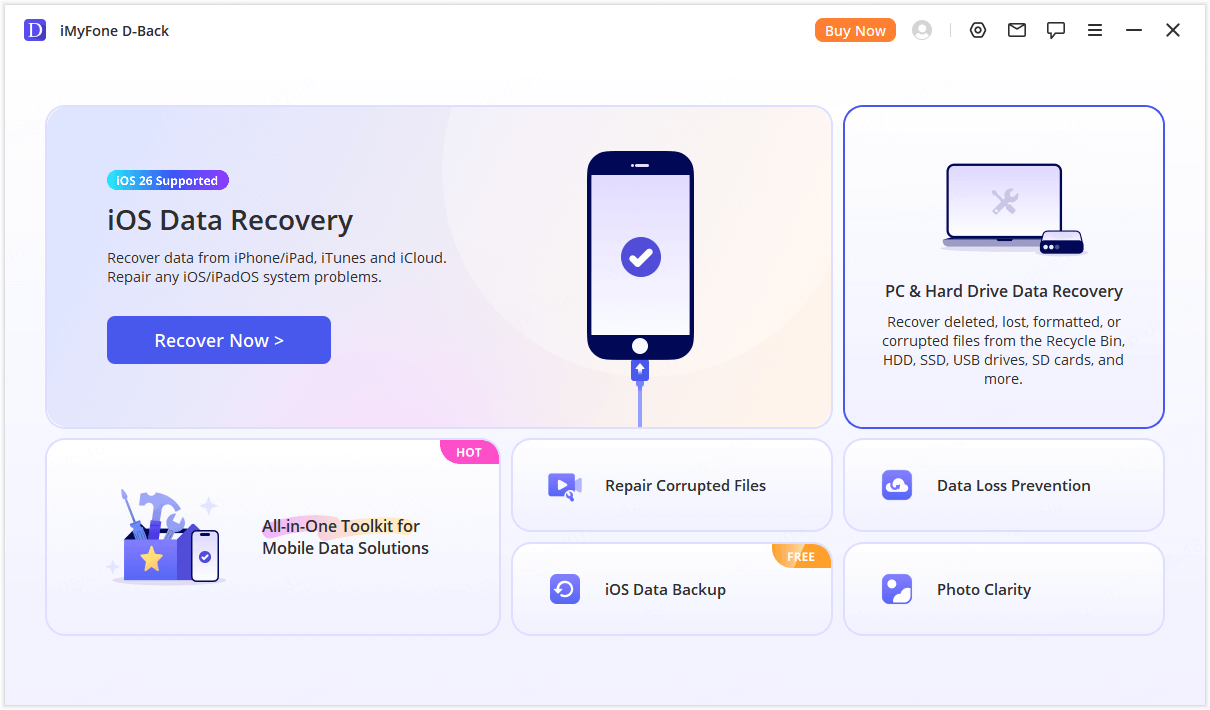
Наличие плитки не означает одинаковых прав у всех лицензий или одинакового алгоритма обработки. iOS Data Backup относится к сохранению выбранных данных телефона, PC & Hard Drive Data Recovery — к поиску файлов на блочном накопителе, а Photo Clarity — к улучшению изображения. Общая оболочка помогает выбрать сценарий, но не отменяет его технических условий: соединение по USB и доверие компьютеру для iPhone, доступный для чтения раздел для дискового поиска, поддерживаемый тип файла для ремонта.
Экран накопителей и рабочие области поиска
Для дисков D-Back показывает внутренние тома, подключённые внешние носители и отдельные точки поиска: Recycle Bin, Desktop и Select a Folder. В интерфейсе имеется импорт сохранённого результата сканирования — Import Scan Result — и более глубокий маршрут Scan the Entire Disk для отсутствующего в списке раздела. С одной стороны, это позволяет ограничить объём просмотра конкретной папкой; с другой — поиск по целому накопителю затрагивает значительно больше данных и не гарантирует сохранения прежней иерархии файлов.
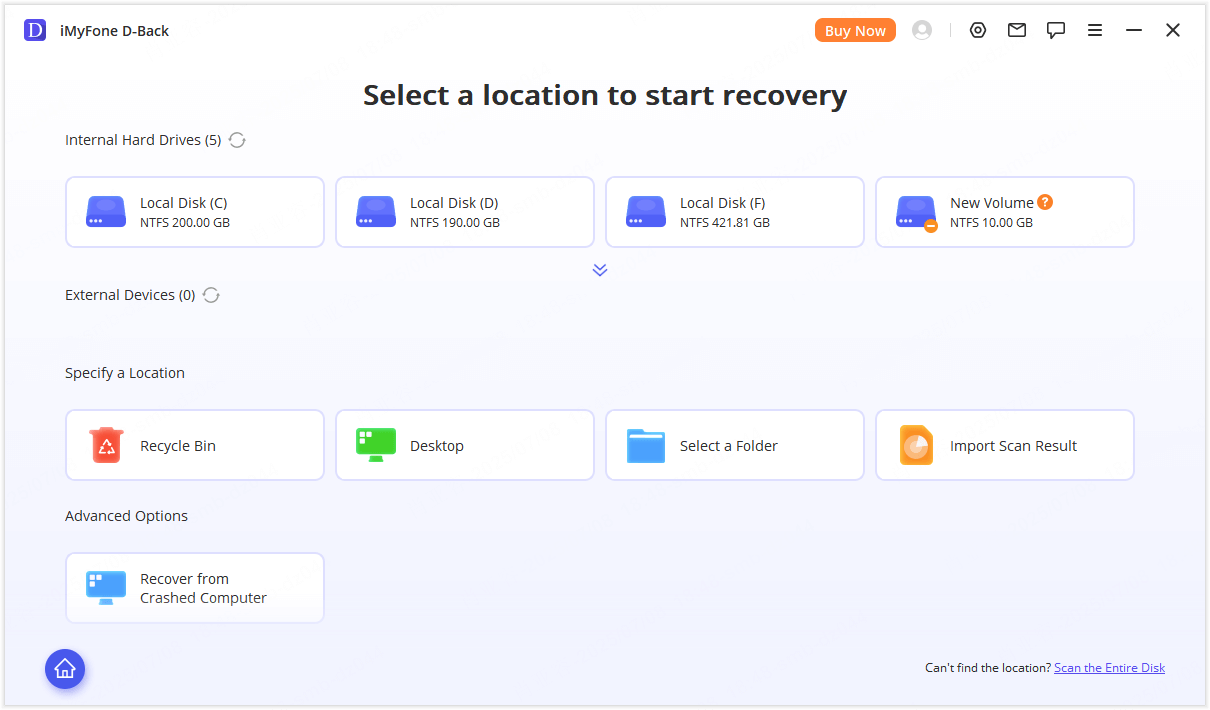
После сканирования записи группируются по File Type и File Path. Первый взгляд отвечает на вопрос «какие файлы вообще найдены», второй — «где они находились». Поиск и фильтры уменьшают список, предварительный просмотр отделяет хотя бы частично распознаваемые записи от анонимных фрагментов. Основное действие называется Recover. У программы есть отдельное сохранение результата сканирования для продолжения позднее; оно не равнозначно сохранению самих восстановленных файлов.
Зоны работы с iOS
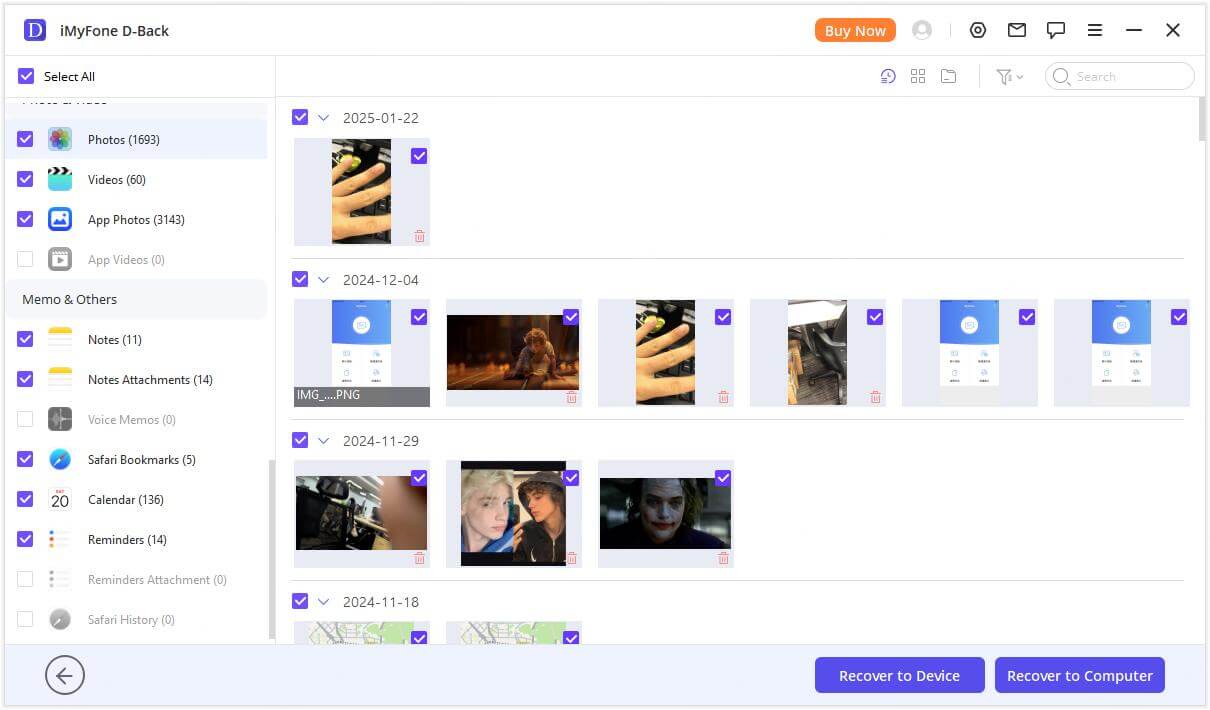
В направлении iOS Data Recovery центральное место занимает выбор источника: данные на подключённом iPhone или iPad, локальный архив iTunes либо данные iCloud. Для просмотра содержимого используются категории Photos, Videos, Notes, Messages & Attachments, Contacts и поддерживаемые приложения обмена сообщениями. На рабочем экране могут одновременно присутствовать записи из разных дат и типов, а фильтр по состоянию и времени помогает не экспортировать всю массу найденного.
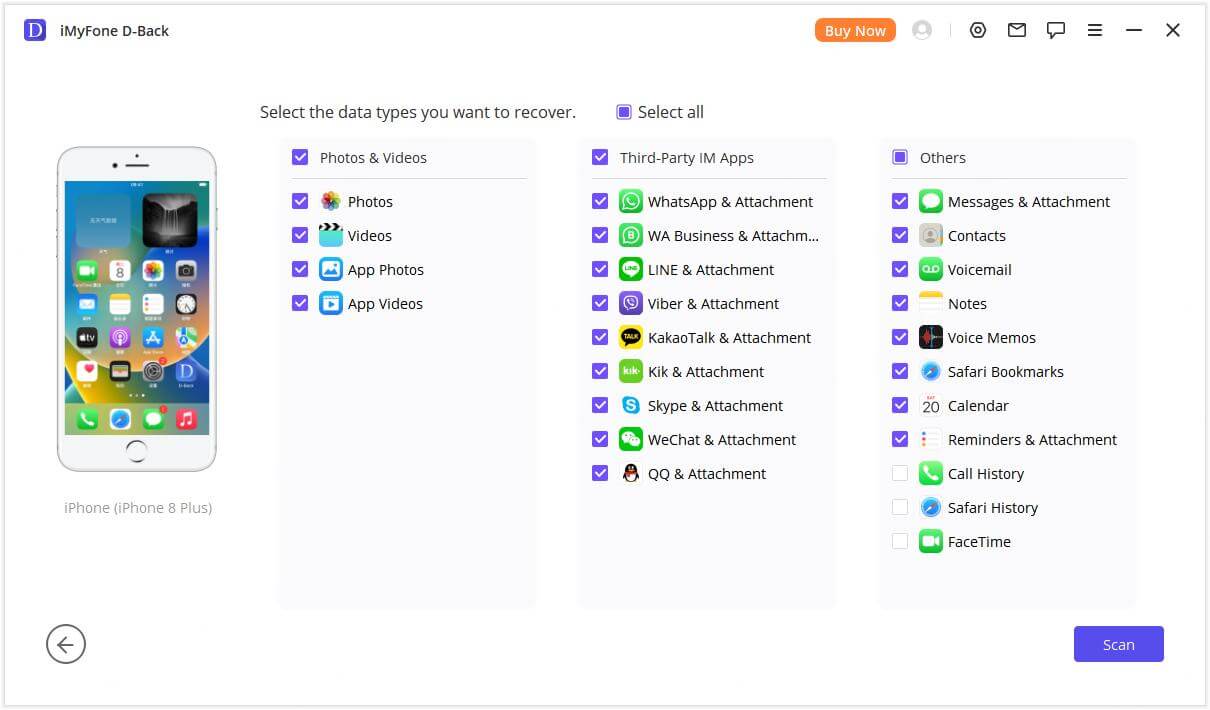
На этапе просмотра доступны Recover to Computer и Recover to Device. Это принципиально разные последствия: выгрузка на компьютер создаёт отдельные копии, а возврат на iPhone затрагивает состояние телефона и для некоторых операций перезаписывает его данные. Поэтому экспорт в локальную папку — более безопасная первая точка сохранения. Кроме того, ограничение Apple на получение отдельных категорий зависит от версии iOS: в справке D-Back история вызовов и Safari History отнесены к системам iOS 12 и старше.
Функции D-Back и их реальные границы
Восстановление файлов на компьютере, SSD и картах памяти
Дисковый модуль рассчитан на внутренние HDD, SSD, USB-флешки, карты SD и другие распознаваемые носители. Он используется после случайного удаления, очистки корзины, потери раздела, форматирования и некоторых сбоев файловой системы. Важное предварительное условие — накопитель должен определяться компьютером. При отсутствии устройства даже в системных средствах управления дисками программный сканер D-Back не превращается в инструмент ремонта контроллера или электроники.
Восстановление зависит не от «давности» пропажи, а от того, сохранились ли нужные блоки данных. Если поверх них записана новая информация, правильный путь к папке и найденное расширение не смогут вернуть исходное содержимое. Нельзя обещать восстановление после полного стирания накопителя; обработка форматированного тома также зависит от характера форматирования. Важное отличие дискового модуля от мобильного: телефон, подключённый как USB-устройство, не становится обычным жёстким диском для низкоуровневого сканирования. Для телефона нужен его отдельный режим.
Отдельный сценарий Recover from Crashed Computer предназначен для машины, которая не запускает установленную ОС. Загрузочный носитель создаётся на другом работоспособном компьютере. Создание такой флешки предусматривает форматирование, то есть исходные данные на ней теряются. Это аварийная функция, а не обычная профилактическая резервная копия Windows. Кроме неё полезно понимать отличие поиска утраченных файлов от общих способов восстановления данных при логической ошибке или аппаратном повреждении.
Извлечение данных из iPhone и локальных копий iTunes
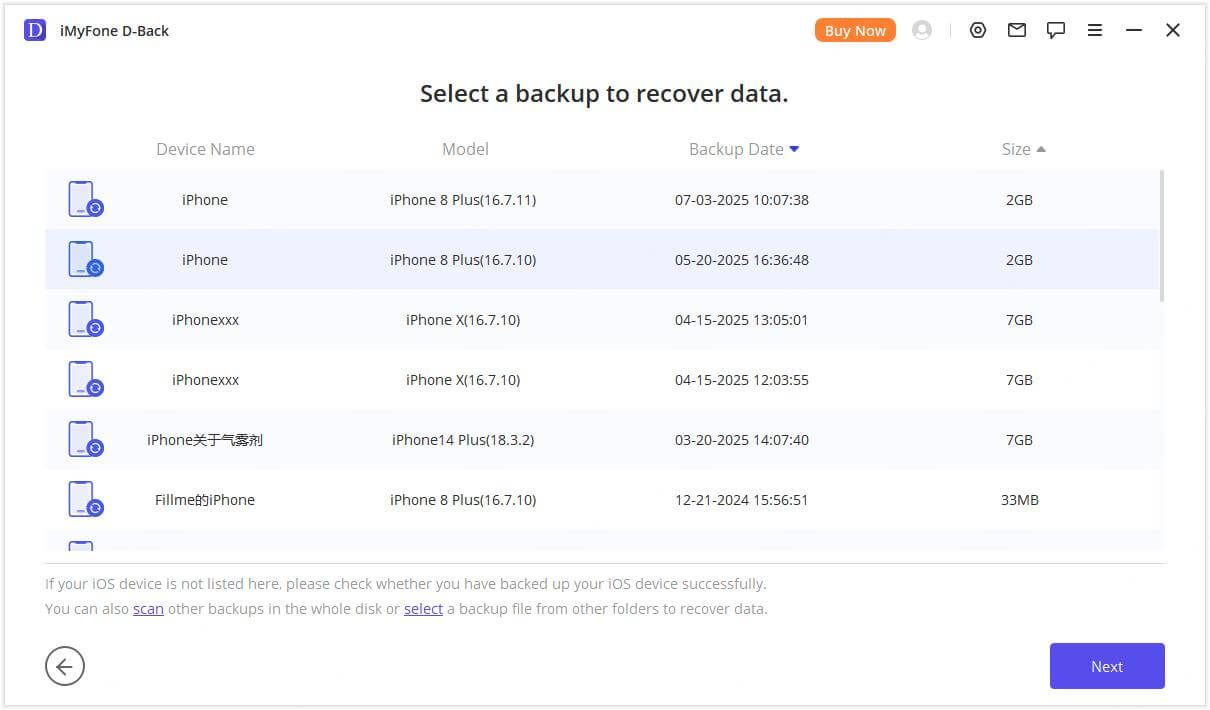
Для iOS предусмотрен анализ подключённого телефона, а также выборочное чтение имеющейся на компьютере резервной копии iTunes. В первом случае нужен распознаваемый аппарат и разрешённое доверие компьютеру; чёрный неработающий экран, сброшенная система или забытый код ограничения могут сделать прямое извлечение невозможным. Во втором случае сам телефон для просмотра архива не нужен, но доступна только та информация, которая присутствует в резервной копии.
Шифрованный архив iTunes требует пароля шифрования. D-Back не отменяет эту защиту и не должен рассматриваться как средство подбора забытого пароля. Если данные удаётся прочитать, программа позволяет просмотреть содержимое и выгрузить выбранные позиции без полного восстановления устройства из архива. Отдельно существует передача на iPhone, но она не заменяет осторожного экспорта: для возврата архива на аппарат инструкция предупреждает о перезаписи исходных данных на целевом устройстве.
Данные iCloud и принципиальное отличие облачной копии
В iCloud-режиме различаются синхронизированные данные учётной записи и восстановление из iCloud Backup. Для учётной записи предусмотрены категории Contacts, Photos, Notes, iCloud Drive и iWork: этот маршрут предназначен для доступа к сведениям, которые сохранились в iCloud. Но процедура работы с полноценным iCloud Backup в руководстве включает штатное восстановление архива на iPhone, а оно требует подготовки аппарата и может заменить его текущее содержимое. Нельзя описывать такой сценарий как безопасный просмотр скрытой копии одним нажатием.
Извлечение iCloud-данных требует авторизации Apple ID и работающего соединения. Наличие архива не гарантирует наличие в нём удалённого вчера файла: важна дата снимка и набор синхронизируемых категорий. Дополнительный риск связан с большой копией, которая ещё не завершила загрузку на телефон. Отображение части данных до окончания этого процесса не означает, что остальное безвозвратно исчезло. Восстановление iCloud Backup разумно оценивать как операцию изменения телефона, а не только чтения файла.
Android: отдельный продукт, отдельные ограничения
Режим D-Back for Android включает извлечение из телефона, данные с недоступного аппарата Samsung и информацию из Google Backup. При прямом анализе руководство ведёт через выбор Samsung, загрузку подходящего пакета данных и специальный режим устройства. Этот путь предъявляет требования к модели и доступности соответствующего пакета. Следовательно, широкая рекламная строка о марках Android не является техническим подтверждением одинаковой поддержки каждой модели в разделе Broken Android Data Extraction.
При работе с Google Backup продукт получает сведения после входа в Google-аккаунт; пользователь выбирает категории и экспортирует найденное на компьютер. Это не сканирование сырой флеш-памяти телефона и не способ восстановить уничтоженный после заводского сброса системный файл базы данных. Android-редакция прямо предупреждает, что после factory reset необходимой базы чаще всего нет. Для данных SD-карты обычно логичнее отдельный модуль восстановления накопителя, который видит карту через кардридер, чем попытка обратиться к внутренней памяти телефона.
Ремонт испорченных фото, видео и документов
В D-Back имеется направление Repair Corrupted Files и набор специализированных средств. Video Repair работает с повреждёнными видеоформатами MP4, MKV, FLV, MXF, AVI, MTS и M2TS, поддерживая добавление нескольких роликов. Photo Repair принимает JPG, JPEG и GIF и обрабатывает набор фотографий. File Repair используется для документов Word, Excel и PowerPoint. Здесь исходник уже существует: задача программы — попытаться восстановить читаемость, а не найти файл, исчезнувший из каталога.
Этот модуль не заменяет восстановление невозвратно потерянных байтов. Если видеозапись содержит не весь видеопоток или фотография многократно перезаписана, даже завершение операции ремонта не подтверждает возвращение исходного сюжета. Успешность оценивается просмотром изображения, воспроизведением ролика до конца или проверкой содержимого документа, включая таблицы, формулы и слайды. Пакетное добавление в ремонт сокращает ручной выбор, но не делает результаты одинаковыми по качеству.
Photo Clarity и резервирование данных iOS
Photo Clarity расположен среди дополнительных инструментов. Его назначение — улучшение чёткости изображения и уменьшение визуальных дефектов, а не возврат удалённого файла. Для старого снимка с размытой деталью это обработка уже доступных пикселей; для повреждённого JPEG, который не открывается, сначала применим ремонт файла, а не увеличение изображения. Улучшенная фотография остаётся производным результатом, поэтому оригинал следует сохранять отдельно для сравнения.
iOS Data Backup обеспечивает выборочное резервирование данных телефона на компьютер. В отличие от поиска удалённой записи, резервирование связано с сохранением существующей информации до возможной поломки или сброса. Эта функция полезна как дополнительная страховка, но не означает, что в фоне создаётся непрерывная история версий или что данные автоматически синхронизируются с любым сетевым аккаунтом. Для задачи восстановления важны периодичность ручного сохранения и проверка доступности полученного архива.
Карта форматов и совместимости
Список расширений в D-Back следует читать по ролям: файлы, которые ищет дисковый модуль; данные, которые можно просмотреть; и повреждённые исходники, доступные отдельному модулю ремонта. Это три разных множества. Например, возможность предварительно показать PDF не означает, что программа умеет редактировать текст PDF. Поддержка MP4 при поиске удалённого видео не гарантирует, что повреждённый MP4 будет успешно починен.
| Тип данных или источник | Вход | Доступное действие | Сохранность и перенос |
|---|---|---|---|
| Документы компьютера | Диски, разделы, папки; среди предварительно просматриваемых DOC, DOCX, XLS, XLSX, PPT, PPTX, PDF, TXT | Поиск и извлечение найденных файлов | Полученный файл открывают внешним редактором; повреждённое содержимое и утраченная структура не создаются заново автоматически |
| Изображения на носителе | JPG, PNG, GIF, TIFF и другие поддерживаемые форматы просмотра | Восстановление и визуальная проверка перед экспортом | Просматриваемый файл ценнее записи с одним лишь расширением; метаданные зависят от сохранности источника |
| Видео и аудио с диска | Среди просматриваемых MP4, MOV, AVI, MKV, MP3, WAV и другие | Извлечение найденного потока данных | Нужно проверить проигрывание до конца; обнаружение имени без целого потока не делает запись пригодной |
| Фото и видео iPhone | Данные аппарата, копии iTunes, доступные категории iCloud | Выборочный экспорт на компьютер, часть данных — возврат на устройство | Компьютерная копия отделена от телефона; восстановление на телефон меняет его состояние |
| Контакты, заметки и сообщения iOS | Поддерживаемые базы устройства и архивов | Просмотр и выборочное извлечение | Доступность зависит от версии iOS, структуры копии и режима; экспорт не гарантирует нативное повторное импортирование каждой категории |
| Повреждённые офисные документы | Файлы Word, Excel, PowerPoint | File Repair | Новый исправленный файл надо сравнить с оригиналом; нет обещания сохранения всех сложных элементов |
| Повреждённое видео | MP4, MKV, FLV, MXF, AVI, MTS, M2TS | Video Repair, в том числе пакетный | Итоговая воспроизводимость проверяется в видеоплеере отдельно от отметки об окончании обработки |
| Повреждённое фото | JPG, JPEG, GIF | Photo Repair, несколько файлов за раз | При частичной потере пикселей оригинальный сюжет и цвет могут не сохраниться полностью |
| Состояние дискового сканирования | Сессия поиска, сохранённая D-Back | Import Scan Result | Это не универсальный архив документов и не заменяет уже экспортированные файлы |
Для дисковых разделов упоминаются файловые системы NTFS, FAT16, FAT32, exFAT, APFS и HFS+. Но поддержка чтения файловой системы и сохранение прежнего имени — не одно и то же. Когда метаданные разрушены, D-Back относит найденное к RAW Files: извлечённый документ может существовать, а его прежнее расположение и дата — нет. Это особенно существенно при разборе больших фотоархивов, где пользователь ориентируется по годам, клиентам и мероприятиям.
В macOS-версии предварительный просмотр имеет собственный перечень, включающий в том числе изображения PSD, CR2, NEF, DNG и HEIC; для Windows набор предварительно просматриваемых расширений отличается. Следовательно, нельзя обещать одинаковые миниатюры RAW-фотографий в двух системах только потому, что дисковое восстановление в целом доступно на обеих. Файлы сложного проекта следует проверять исходной программой, а не лишь превью D-Back.
Сохранённая структура данных в базе телефона также отличается от экспортируемого документа. Чаты могут состоять из таблиц сообщений, вложений и ссылок между ними. Восстановление отдельного изображения из переписки не равнозначно полному возвращению истории мессенджера с прежней последовательностью. Если важна именно рабочая история разговоров, критерий успеха — возможность открыть переписку в нужном приложении или получить читаемый экспорт со всеми необходимыми вложениями.
Быстродействие, системные условия и зависимость от интернета
Для программы нет одного осмысленного показателя скорости. Сканирование ограниченного каталога и полная проверка накопителя отличаются объёмом читаемых данных, а состояние файловой системы определяет, сколько записей придётся реконструировать. Скорость также зависит от самого диска, интерфейса подключения, количества мелких файлов и состояния устройства. Цифры «процент успешного восстановления» и рекламные минуты из сравнительной диаграммы нельзя переносить на конкретную поломку: они не заменяют предварительный просмотр нужного файла.
Для общего настольного продукта указаны процессор Windows от 1 ГГц с 64-разрядной архитектурой, минимальная оперативная память 256 МБ для Windows и 512 МБ для Mac, базовое свободное место от 200 МБ. Это минимальные параметры установки, а не достаточный запас для анализа телефона с большим объёмом занятого хранилища. При работе с iOS создаются временные файлы: справка рекомендует свободное пространство для кэша больше объёма использованных данных на устройстве. Недостаток места может прервать операцию до экспорта, даже когда приложение запускается нормально.
Официальные технические страницы разных подпродуктов перечисляют разные поколения Windows и macOS, поэтому наличие имени D-Back в общем списке не гарантирует поддержку конкретной старой сборки ОС, архитектуры процессора или последнего обновления телефона. Перед платной операцией важнее успешное распознавание устройства в пробном режиме на своём компьютере. Для iOS дополнительно значимы драйверы Apple, корректный USB-кабель и доверие аппарата компьютеру. Обновление iOS может изменить доступ к категориям данных, независимо от того, сколько форматов умеет показывать сама программа.
Для локального просмотра диска интернет не является содержательным источником потерянного файла. Но его могут потребовать загрузка установщика, вход в аккаунт, лицензирование, получение прошивки для системного ремонта, скачивание пакета для Android и работа с облачной копией. При аварийном создании загрузочного носителя Windows руководство отдельно предусматривает загрузку компонентов перед форматированием флешки. Отсутствие сети в такой момент препятствует подготовке средства восстановления, хотя сам проблемный диск при этом находится перед пользователем.
Безопасность, приватность и цена неверного действия
Самое опасное при утрате файла — продолжать писать на исходный носитель. Установка программы, загрузка большого архива, сохранение результатов на тот же раздел и обычные обновления системы способны занять пространство, где ещё находились удалённые данные. Особенно рискованно пытаться «починить» диск форматированием только ради того, чтобы он появился в Проводнике. Перед поиском файлов подход к риску такой же, как в статье о том, почему компьютер не видит внешний диск: нужно отличить сбой подключения от неисправности накопителя.
У мобильных источников риск иной. Для чтения устройства iOS требуется доверенная связь с компьютером; для iCloud — доступ к Apple ID. Выгрузка на компьютер меньше затрагивает телефон, чем восстановление на него. Режим Advanced Mode при ремонте iOS полностью переустанавливает систему и стирает данные, а сценарий восстановления из полноценной iCloud Backup предусматривает операции на самом устройстве. Поэтому ни «Fix iOS System», ни «Recover to Device» нельзя считать равноценными просмотру или копированию без изменения исходника.
Политика приватности iMyFone различает работу с данными устройства и отдельные сервисы. Для сведений с телефона, из iTunes и iCloud в ней описано хранение на компьютере пользователя без сохранения на сервере компании, пока он сам не разрешил передать данные. Одновременно политика предусматривает получение технической информации при взаимодействии с сайтом, сведений об аккаунте и переданных пользователем материалов; для некоторых функций улучшения фото и видео отдельно предусмотрена обработка пользовательских медиа. Следовательно, обещание «все операции всегда полностью офлайн» некорректно, как и безосновательное утверждение, что каждый локально сканируемый файл автоматически отправляется в облако.
Отдельная зона риска — обратная связь и диагностика. При обращении в поддержку можно приложить журналы работы, а для некоторых видов ремонта — исходный повреждённый файл. До отправки нужно оценить, содержит ли материал частную переписку, документы организации, адреса или фотографии других людей. Доступ оператора поддержки к отправленному вложению — иной сценарий обработки, чем локальное сканирование без передачи. Для рабочих устройств стоит учитывать политику организации о передаче данных стороннему поставщику и использовать отдельную папку для восстановленных копий с соответствующими правами доступа.
Лицензии, бесплатная проверка и что входит в оплату
Бесплатная версия D-Back даёт возможность сканировать источник и предварительно просматривать доступные для восстановления данные. В справке по iPhone и в справке по Windows отдельно подтверждено, что для фактического извлечения найденных файлов требуется полная версия. Это означает, что бесплатный этап подходит для оценки результата до покупки, а не является обещанием бесплатно восстановить любое количество фотографий или документов. Если нужный файл не обнаружен в пробном поиске, покупка сама по себе не добавляет отсутствующие блоки данных.
На странице покупки объединённого D-Back Data Recovery представлены три персональных плана в долларах США: месячный за 49,99 доллара, годовой за 69,99 доллара и бессрочный за 79,99 доллара. Для месячного и годового планов установлено автоматическое продление с возможностью отмены. Месячный и годовой варианты относятся к трём устройствам и двум ПК; бессрочный — к пяти устройствам и трём ПК. На странице перечислены iPhone Data Recovery, WhatsApp/LINE Data Recovery, PC & Hard Drive Data Recovery и AI Photos & Videos Repair. Это характеристики конкретного общего предложения, а не универсальные цены каждой отдельно продаваемой редакции.
Смысл слова «бессрочный» — единоразовая лицензия в пределах её условий, а не обещание неограниченного количества компьютеров и телефонов. Покупка для одного домашнего ноутбука и нескольких семейных аппаратов отличается от лицензирования рабочих мест сервисного центра. На странице есть отдельное предложение для организаций с иным расчётом устройств и обновлений. При выборе важно сверять ограничение по устройствам и ПК в корзине, а не только цену со скидкой, поскольку скидочная цифра изменяется чаще, чем состав самого продукта.
Особая оговорка касается Android. Общий сайт описывает Android как направление линейки, но в составе перечисленного персонального пакета отсутствует однозначная строка с полной лицензией D-Back for Android и всеми его режимами. Поэтому переносить условия «три устройства / два ПК» на любую операцию Android было бы ошибкой. Для такого телефона ориентиром служит именно лицензия нужной Android-редакции и подтверждённая совместимость с моделью. То же относится к рекламным акциям, сторонним магазинам и самостоятельным мобильным приложениям с названием D-Back: их условия не тождественны настольной лицензии.
Скрытая стоимость владения
Цена на странице покупки — только одна часть расходов на безопасное восстановление. Для работы с телефоном с большим объёмом данных может понадобиться свободный внешний диск под временный кэш и экспорт. Для сбойного ПК может потребоваться другой работающий компьютер и отдельная пустая загрузочная флешка. Если данные лежат на карте памяти камеры, подходящий кардридер нередко полезнее повторных попыток подключить саму камеру как накопитель.
Время на проверку результата тоже имеет стоимость. Полученные DOCX и XLSX надо открыть и проверить содержимое; у восстановленного видео недостаточно посмотреть первый кадр. Когда задача состоит в возвращении сотен файлов проекта, существенным становится восстановление именования и папок: RAW Files может потребовать ручной классификации. Программа помогает найти данные, но не возвращает автоматически контекст каждого файла, который уничтожила повреждённая файловая система.
У подписки финансовый риск создаёт именно автопродление. Месячный план нельзя считать разовой оплатой, пока его продление не отменено в системе продавца. Для разового происшествия имеет смысл оценивать полную стоимость периода вместе с необходимостью дополнительного хранения; для нескольких разных устройств — суммарную стоимость лицензирования, а не стоимость одного извлечённого файла. Бессрочная лицензия имеет смысл при повторяемых задачах только в пределах разрешённого числа устройств и компьютеров.
Есть и цена неопределённости. Программа не гарантирует возвращения нужного файла даже при успешной оплате: носитель может быть повреждён, нужные блоки перезаписаны, архив зашифрован без пароля, а устройство — недоступно для доверенного подключения. Поэтому техническая проверка до покупки имеет экономическое значение: она отделяет известный список восстановимых объектов от ожидания, основанного только на описании функций.
Что перестанет работать первым при изменении условий
Нет доступа к накопителю. При исчезновении раздела из системного списка дисков сначала теряется сама возможность выбрать источник для PC & Hard Drive Data Recovery. Никакие фильтры и экспорт не имеют значения, пока устройство физически не распознаётся. Для диска с признаками аппаратной неисправности дальнейшие самостоятельные записи особенно опасны.
Телефон не доверяет компьютеру. Для прямого извлечения iOS ограничение возникает до сканирования: без разблокировки и подтверждения Trust подключённый iPhone не предоставляет необходимый доступ. Здесь не помогают покупка другой длительности лицензии или попытка просканировать телефон через дисковый модуль. Рабочей альтернативой остаётся уже существующий локальный или облачный архив.
Отсутствует интернет или доступ к аккаунту. Ранее сохранённый файл на диске остаётся локальным объектом, но получение iCloud-данных, Google Backup, прошивки и Android-пакета зависит от сетевых служб. При забытой учётной записи облачный маршрут закрыт независимо от состояния программы. Использование старых локальных копий, напротив, не требует прямого извлечения из отключённого телефона.
Закончился оплаченный доступ. Извлечённый файл, уже сохранённый в обычной папке компьютера, существует независимо от следующего запуска D-Back. А вот новое платное восстановление зависит от действующей лицензии и условий покупки. Сохранённый результат сканирования не равен экспортированным данным: без действующей функции экспорта он сам по себе не выдаёт читаемый документ.
Изменилась ОС или прошивка. Поддержка смартфона зависит от правил iOS и Android и от версий модулей, а не только от характеристик процессора ПК. Особенно заметна разница для ограниченных Apple категорий, режимов восстановления системы и Android Downloading mode. Для старых специализированных руководств требуется учитывать собственный интерфейс установленной редакции, а не механически переносить кнопки из другого поколения.
Задача, инструмент, итог и критерий качества
| Типичная задача | Раздел D-Back | Получаемый объект | Что считать проверкой успеха |
|---|---|---|---|
| Удалена таблица с локального диска | PC & Hard Drive Data Recovery | Найденный документ в отдельной папке | Формулы, листы, числа и сохранение без ошибки в табличном редакторе |
| Исчезли фото с SD-карты | Поиск на подключённой карте памяти | Копии изображений | Полный размер, отсутствие неполных областей и читаемые кадры |
| iPhone очищен, но осталась локальная копия | Recover from iTunes Backup | Выборочно извлечённые записи | Дата нужного архива, ожидаемые контакты и вложения |
| Нужно получить контакты из iCloud | Recover from iCloud — iCloud Account | Выбранные данные на компьютере | Состав контактов и актуальность записей, а не только количество |
| Windows не загружается | Recover from Crashed Computer | Доступ к файлам через аварийный носитель | Вывод нужных файлов на другой носитель, без форматирования исходного диска |
| Видеоролик найден, но не проигрывается | Video Repair | Отдельный исправленный видеоролик | Звук, изображение, перемотка и воспроизведение финала |
| Снимок открывается, но выглядит размытым | Photo Clarity | Новый вариант изображения | Сравнение деталей с оригиналом без потери важной информации |
Эта карта показывает границу между поиском, исправлением и резервированием. Большинство потерь требуют сначала установить доступность источника, затем определить вид результата и только потом оценивать инструмент. Отдельно стоит выделить архив на работающем телефоне: в отличие от физически неработающего диска, здесь ошибочная операция способна изменить действующую систему и затронуть ещё сохранившиеся сообщения. По этой причине сохранённая на компьютер копия обычно удобнее для независимой проверки качества.
Плюсы и минусы
Плюсы
- На общем стартовом экране разделены восстановление данных iOS, дисковый поиск, ремонт повреждённых файлов и улучшение изображений: пользователю проще не спутать физическую потерю файла с его повреждением.
- Бесплатный поиск и предварительный просмотр позволяют определить наличие нужных записей до покупки лицензии; это важнее рекламного процента успеха.
- Есть выборочный экспорт из iTunes и облачных категорий без обязательного копирования всех найденных данных на компьютер.
- Дисковый модуль показывает файлы по типу и пути, поддерживает поиск и сохранение состояния сканирования для продолжения позже.
- Предусмотрены отдельные аварийный загрузочный режим для неработающего ПК и пакетный ремонт поддерживаемых фото или видеороликов.
Минусы
- Бесплатная версия не превращает найденные при сканировании данные в полноценно экспортированные файлы: восстановление требует оплаты.
- Условия лицензирования линейки не универсальны: общий пакет, Android-редакция и специальные мобильные сценарии необходимо различать.
- Невозможно гарантировать восстановление перезаписанного файла, получить прямой доступ к недоверенному iPhone или прочитать физически нераспознаваемый накопитель.
- Некоторые операции с iOS требуют серьёзных действий на телефоне: Advanced Mode стирает его данные, восстановление полной iCloud-копии также затрагивает состояние устройства.
- При повреждении файловой системы восстановленные объекты могут оказаться в RAW Files без исходных имён и дат; выборочный поиск не возвращает эти метаданные автоматически.
- Часть возможностей зависит от интернета, загрузки прошивки, учётной записи и версии мобильной ОС; один установщик не устраняет эти зависимости.
Кому подойдёт, а кому не подойдёт D-Back
Кому подойдёт
Домашнему пользователю, который случайно удалил несколько фотографий или документов и ещё не успел активно записывать новые данные на диск, D-Back полезен прежде всего как средство проверки: найденное можно сопоставить с ожидаемым списком до оплаты. Владельцу iPhone с локальной копией iTunes программа помогает выбрать отдельные категории и избежать полного разворачивания архива только ради нескольких фотографий или контактов.
Специалисту, который регулярно разбирает стандартные логические потери с внешних носителей, интересны фильтрация и возможность сохранить состояние сканирования. Пользователю, получившему повреждённый ролик или презентацию, пригодится раздел ремонта, но лишь при наличии самого исходного файла. На этапе подготовки к рисковой операции с iPhone полезно выборочное резервирование текущего содержимого, чтобы не путать попытку вернуть прошлое с потерей настоящего.
Кому не подойдёт
При аппаратной неисправности, когда диск не обнаруживается системой, программный продукт не заменит лабораторное восстановление. Владельцу зашифрованного архива без пароля он не предоставляет обход шифрования. Пользователю Android неизвестной модели не стоит исходить из того, что прямое извлечение будет работать так же, как в документированном сценарии Samsung. А тем, кому нужен постоянный автоматический бэкап компьютера, версионирование файлов или корпоративное хранилище с разграничением ролей, D-Back не заменяет профильную систему защиты данных.
Отдельный критерий — цена ошибки. Если единственная копия критичного документа находится на деградирующем SSD, неподготовленное сканирование, установка ПО на тот же носитель и пробные попытки его исправления увеличивают риск. Уместность программы определяется не только простотой интерфейса, но и тем, можно ли работать с безопасной копией источника, есть ли достаточное свободное место и не будет ли операция изменять данные, которые ещё доступны.
Как пользоваться программой — советы гика
Главный принцип работы с D-Back — не изменять единственный источник до получения читаемой копии. В каждом маршруте сначала определяется исходное устройство, затем вид обнаруженного материала, после чего результат сохраняется отдельно и проверяется профильным приложением. Названия элементов ниже сохранены в английском написании, которое используется в руководствах и на снимках интерфейса; в старых сборках отдельные экраны и расположение кнопок могут отличаться.
Сквозной сценарий: вернуть удалённый документ с диска и проверить его
Цель и подготовка. Пример — документ DOCX, удалённый с внутреннего диска Windows. Нужны работающая ОС, другой физический накопитель для установщика и сохранения, достаточно свободного места для результата. Нельзя устанавливать утилиту или загружать её установщик на раздел, откуда исчез документ: дополнительные записи уменьшают шансы сохранить нетронутые блоки.
- Загрузите настольный D-Back для своей ОС, установите на другой носитель через Install и откройте приложение.
- На главном экране выберите «PC & Hard Drive Data Recovery». В списке источников отметьте нужный том. Для потери именно с рабочего стола допустим отдельный «Desktop», для известного каталога — «Select a Folder».
- После выбора источника дождитесь анализа. На экране результатов используйте «File Type» для категории документов и «File Path» для прежнего каталога. Поиск и фильтр помогают исключить нерелевантные записи.
- Дважды щёлкните нужный DOCX для Preview. Сверьте не только имя, но и фрагмент содержимого. Выберите запись и нажмите «Recover».
- Укажите папку на другом накопителе, дождитесь завершения выгрузки и откройте документ в текстовом редакторе. Проверьте страницы, изображения, таблицы и возможность повторного сохранения копии.
Проверка и ошибка. Успех — документ действительно читается вне D-Back, а не только числится в результатах сканирования. Если найден одноимённый файл с повреждёнными страницами, не заменяйте им исходный каталог: проверьте другие кандидаты из результатов и дату. Безопасный откат: закройте предварительный просмотр, не записывайте ничего на исходный раздел, оставьте экспорт только в отдельной папке. При отсутствии подходящих находок платную операцию начинать не следует.
Вернуться к сканированию и проверить отсутствующий раздел
Цель и подготовка. Продолжить продолжительный поиск без нового полного прохода или расширить область проверки. Требуется исходный накопитель с прежним состоянием подключения и место на другом диске под служебный файл сессии.
- После остановки или завершения анализа на экране дискового восстановления выйдите к главному окну. D-Back предложит сохранить результаты сканирования; сохраните файл сессии в отдельную папку.
- Для возврата откройте «PC & Hard Drive Data Recovery» и воспользуйтесь «Import Scan Result»; выберите ранее сохранённую сессию.
- При отсутствии нужного раздела в обычном списке источников используйте «Scan the Entire Disk», но только когда компьютер действительно распознаёт физический накопитель и он не проявляет признаков аппаратного отказа.
- После загрузки результатов снова проверьте нужные типы и пути, откройте превью и экспортируйте только подтверждённые файлы через «Recover».
Проверка и ошибка. Импорт должен вернуть перечень найденного; служебный файл сессии не превращается при этом в архив документов. Если состояние носителя изменилось или сессия не читается, не пытайтесь восстанавливать наугад из старой таблицы: сверяйте фактический источник и используйте новый поиск только на доступной безопасной копии. Откат: вернитесь к списку источников, не удаляя предыдущую сессию и не выполняя запись на проблемный диск.
Получить файлы с компьютера, который не загружает Windows
Цель и подготовка. Получить доступ к файлам неработающего ПК через загрузочный носитель. Нужны другой исправный компьютер, установленный D-Back, доступ к загрузке компонентов и пустой USB-накопитель либо CD/DVD. На подготовленной флешке не должно быть единственных копий: создание загрузочного носителя включает форматирование.
- Откройте D-Back на исправной машине и выберите «Recover from Crashed Computer».
- Подключите выделенный пустой носитель, выберите его в списке и нажмите «Create».
- Прочитайте предупреждение о потере данных. Только для заранее проверенной пустой флешки подтвердите «Format» и дождитесь загрузки компонентов и создания носителя.
- На неработающем компьютере выберите загрузку с этого USB или оптического диска средствами BIOS/UEFI. Не выбирайте команды форматирования исходного диска.
- После запуска среды восстановления воспользуйтесь доступным дисковым модулем, найдите файлы и сохраните их на отдельное внешнее хранилище.
Проверка и ошибка. Контрольный результат — восстановленные документы читаются на втором исправном ПК. Типичная ошибка — по невнимательности выбрать флешку с важными данными для Create: подтверждение Format уничтожит её исходное содержимое. Откат: до подтверждения форматирования отмените создание носителя; после его создания не меняйте разделы исходного диска. При физическом отказе исходного носителя прекратите самостоятельные операции.
Найти фотографии или контакты на подключённом iPhone
Цель и подготовка. Получить данные с работающего iPhone или iPad без разворачивания полной резервной копии. Нужны USB-кабель, возможность разблокировать аппарат, разрешение доверять компьютеру и место для кэша и вывода. Устройство лучше не использовать для съёмки, переписки и установки приложений после потери данных.
- На главном экране выберите «iOS Data Recovery», затем «Recover from iOS Device» либо соответствующую ветку «Recover from Device».
- Подключите iPhone. Разблокируйте его и подтвердите системный диалог «Trust This Computer», затем в D-Back нажмите «Next».
- Выберите нужные категории, например Photos, Contacts или Messages & Attachment, и нажмите «Scan». Отказ от ненужных категорий уменьшает объём анализа.
- Просмотрите результаты по типам и датам; фильтр в правой верхней части помогает отличить нужные записи. Выберите элементы и нажмите «Recover to Computer».
- Задайте отдельную папку на компьютере и убедитесь, что экспортированные фотографии открываются, а данные контактов соответствуют ожидаемым именам.
Проверка и ошибка. Признак успеха — нужная запись существует вне программы. Типичная ошибка — подключение телефона с заблокированным экраном и ожидание, что сканер его прочитает: без доверия прямого доступа нет. Откат: отключите телефон после завершения безопасной операции чтения, не выбирайте «Recover to Device» и не сбрасывайте аппарат ради появления кнопки сканирования. При неработающем экране сначала ищите резервную копию.
Выборочно извлечь данные из резервной копии iTunes
Цель и подготовка. Получить, например, заметки и вложения из старого локального архива, оставив действующий телефон в неизменном виде. Необходим архив iTunes на компьютере; для зашифрованной копии — её пароль. Дата, модель и объём резервной копии должны соответствовать нужному периоду.
- В «iOS Data Recovery» откройте «Recover from iTunes Backup».
- Выберите правильный архив из списка по модели и Backup Date, затем нажмите «Next». Для зашифрованного архива введите известный пароль шифрования.
- Отметьте конкретные типы данных и нажмите «Scan».
- По окончании анализа проверьте категории и вложения. Выберите нужные объекты, нажмите «Recover to Computer» и задайте папку для экспорта.
- Откройте результаты вне программы, проверьте полноту важных записей и сохраните исходный архив без изменений.
Проверка и ошибка. Правильный архив подтверждается содержимым, а не совпадением имени телефона. Типичная ошибка — выбрать самую новую копию, в которой удаление уже отражено, либо пытаться обойти шифрование без пароля. Безопасный откат: вернитесь к списку архивов, не выполняя «Recover to Device»: восстановление архива на целевой iPhone способно перезаписать его текущие данные.
Получить отдельные данные из учётной записи iCloud
Цель и подготовка. Извлечь контакты, заметки или фотографии, которые ещё сохранены в синхронизации iCloud. Необходим контролируемый пользователем Apple ID и сетевое подключение. Это маршрут работы с данными аккаунта, а не восстановление полного образа телефона.
- Войдите в «iOS Data Recovery» и выберите «Recover from iCloud» → «iCloud».
- Авторизуйте свою учётную запись Apple ID в предусмотренном окне.
- Отметьте необходимые категории: Contacts, Photos, Notes, iCloud Drive или iWork, затем нажмите «Scan».
- После анализа выберите найденные файлы и нажмите «Recover».
- Укажите локальную папку, дождитесь экспорта и проверьте документы и контакты вне D-Back.
Проверка и ошибка. Полученный файл должен соответствовать нужной версии данных; наличие фотографии в iCloud не доказывает, что именно удалённый вариант сохранился. Ошибка — ожидать, что синхронизация хранит любую предшествующую версию. Откат: отмените экспорт и выйдите из операции без удаления содержимого аккаунта. Пароль и коды подтверждения не передавайте в сообщения поддержки или сторонние формы.
Работать с полноценной iCloud Backup, не теряя текущее содержимое
Цель и подготовка. Получить информацию из полной резервной копии iCloud. В отличие от предыдущего режима, документированный маршрут затрагивает действующий iPhone: для доступа к копии руководство предусматривает штатное восстановление на аппарат. Перед этим необходима отдельная проверенная резервная копия текущего телефона и понимание, какие данные будут заменены. Для единственного устройства с важными несохранёнными данными такой сценарий нельзя считать безопасным.
- В D-Back выберите «Recover from iCloud» → «iCloud Backup» и внимательно прочитайте предложенное разделение по состоянию устройства.
- До любого сброса подтвердите наличие независимой актуальной копии текущего содержимого. Если такой копии нет, прекратите эту процедуру и сохраните данные иным способом.
- В сценарии штатного восстановления iPhone выберите в системном мастере «Apps & Data» → «Restore from iCloud Backup», авторизуйтесь и укажите архив нужной даты.
- Дождитесь восстановления и загрузки данных на устройство. Затем подключите его к D-Back для просмотра доступного содержимого восстановленной копии.
- Используйте «Recover to Computer», задайте формат в доступном окне и отдельную папку. Сверьте выгруженные данные, прежде чем решать вопрос о возвращении телефона к прежнему состоянию.
Проверка и ошибка. Обязательны две проверки: данные нужной архивной даты прочитаны, а независимая копия прежнего состояния телефона остаётся доступной. Типичная ошибка — принять восстановление iCloud Backup за безрисковое сканирование облака без изменения iPhone. Откат: до сброса отмените маршрут; после штатного восстановления вернуть прежнее содержимое можно только из заранее подготовленного архива. Без такой копии откат не гарантирован.
Извлечь файлы напрямую с поддерживаемого Samsung через D-Back for Android
Цель и подготовка. Получить файлы из Android-устройства, для которого документирован прямой режим Samsung. Это самостоятельная редакция, а не скрытая кнопка стандартного сканирования HDD. Нужны подходящая модель, работающий компьютер Windows, USB-кабель и доступ к загрузке пакета данных. Для аппарата неизвестной совместимости этот маршрут не подходит.
- Запустите D-Back for Android и выберите «Android Data Recovery» либо «Broken Android Data Extraction» по фактическому состоянию устройства.
- В карточке «Android Data Recovery» нажмите «Start», подтвердите Samsung и укажите точные модель и название в списке.
- Дождитесь загрузки подходящего пакета данных, затем подключите телефон к ПК и следуйте подсказкам на экране для входа в Downloading mode.
- Выберите категории данных, нажмите «Recover» для анализа, затем просмотрите найденное и отметьте нужные записи.
- Повторно нажмите «Recover» для фактического сохранения на компьютер и проверьте полученные файлы.
Проверка и ошибка. Результат должен появиться в выбранной папке ПК, а не обязательно в памяти телефона. Ошибка — выбрать похожую модель Samsung или пытаться использовать пакет на другой марке: данные устройства и способ входа в специальный режим отличаются. Откат: отмените выбор неподходящей модели до загрузки или применения пакета, не подменяйте прошивку и не выполняйте заводской сброс. При нестандартном состоянии аппарата лучше остановиться до действий, меняющих его систему.
Извлечь данные Android из Google Backup
Цель и подготовка. Просмотреть записи, уже сохранённые в Google-аккаунте, без низкоуровневого сканирования памяти смартфона. Нужны собственные учётные данные Google и интернет; процедура относится к D-Back for Android.
- В главном окне отдельной Android-редакции выберите «Recover Data from Google Backup».
- Введите свои данные аккаунта и нажмите «Sign in».
- Отметьте нужные категории либо «Select All» и нажмите «Next».
- После обработки копии просмотрите список, воспользуйтесь поиском по содержимому и отметьте записи для извлечения.
- Нажмите «Recover», выберите папку на компьютере и откройте результат обычными средствами ОС.
Проверка и ошибка. Наличие конкретного контакта или документа в экспорте подтверждает результат; успешный вход в Google ещё не означает, что нужные данные ранее резервировались. Откат: завершите операцию без удаления источника или сброса телефона. При проблеме авторизации не передавайте пароль третьим лицам и не пытайтесь заменить им пароль локального архива другого продукта.
Исправить повреждённый видеоролик
Цель и подготовка. Исправить уже имеющийся MP4 либо другой поддерживаемый ролик, который не открывается или проигрывается с дефектом. Нужна неизменённая копия исходного файла и свободная папка для результата. Подтверждены входные форматы MP4, MKV, FLV, MXF, AVI, MTS и M2TS.
- На главном экране откройте «Repair Corrupted Files» и модуль «Video Repair».
- Нажмите «Add video» и выберите повреждённый ролик или несколько поддерживаемых файлов.
- Проверьте в списке имя, размер, длительность и разрешение загруженных файлов.
- Нажмите «Start Repair» и дождитесь завершения. Для результата используйте «Save» или «Save All».
- Проиграйте экспортированный ролик в видеоплеере, проверьте начало, середину, финал, звук и перемотку.
Проверка и ошибка. Окно завершённого ремонта не гарантирует восстановление отсутствующих кадров. Если ролик остаётся непригодным, сохраните исходник, итог и сведения об ошибке отдельно. Безопасный откат: удалите только неудачную производную копию; оригинальный файл нельзя заменять ею до проверки.
Восстановить читаемость фотографии и не потерять оригинал
Цель и подготовка. Попытаться исправить повреждённую фотографию JPG, JPEG либо GIF, которая отображается серой, частично разрушается или открывается с ошибкой. Для анализа используйте копию: сама по себе коррекция цвета не восстанавливает физически отсутствующую часть файла.
- Откройте «Repair Corrupted Files» → «Photo Repair».
- Нажмите «Add photo» либо используйте значок изображения; выберите один или несколько JPG, JPEG, GIF.
- Сверьте миниатюру, размер файла и разрешение, чтобы не перепутать источник.
- Нажмите «Repair» и дождитесь сообщения об окончании обработки.
- Сохраните результат в новую папку, откройте на исходном масштабе и проверьте важные края изображения и детали.
Проверка и ошибка. Значимая проверка — отсутствие новых полос, пропущенных фрагментов и неверного цвета. Если исходник слишком сильно повреждён, результат будет неполным независимо от количества повторов обработки. Откат: оставьте оригинал нетронутым и отделите все версии ремонта по названиям каталогов.
Попытаться починить DOCX, XLSX или презентацию
Цель и подготовка. Работа с офисным документом, который уже существует, но не открывается или имеет нарушенную структуру. Не смешивайте такой документ с удалённым: последний прежде нужно извлечь из носителя. Для ремонта подготовьте копию файла Word, Excel либо PowerPoint.
- В «Repair Corrupted Files» выберите «File Repair».
- Нажмите «Add Files» и добавьте повреждённые документы; модуль допускает выбор нескольких.
- Дождитесь обработки выбранного списка. Успешное выполнение для конкретного файла отображается отметкой рядом с ним.
- Нажмите «Save As» для сохранения исправленной версии и выберите другую папку.
- Откройте копию в соответствующем офисном приложении: проверьте таблицы, формулы, вложения, рисунки, расположение слайдов и возможность повторно сохранить файл.
Проверка и ошибка. Проверять только наличие отметки об успешной обработке недостаточно. Типичная ошибка — удалить исходник после появления исправленной копии, не проверив её содержимое. Откат: сохраните оба варианта, а при отказе восстановления зафиксируйте проблему и отправляйте в поддержку только материалы, разрешённые к передаче.
Улучшить читаемость размытого снимка через Photo Clarity
Цель и подготовка. Получить обработанный вариант фотографии, которая открывается, но выглядит недостаточно резкой. Нужен исходный снимок, а также место под отдельный результат. Режим не предназначен для исправления структуры нечитаемого файла или возврата удалённой записи.
- На главном экране D-Back откройте «More Tools» и выберите «Photo Clarity».
- Выберите фотографию с компьютера и дождитесь загрузки в инструмент.
- Выполните доступную в этом режиме обработку чёткости и дождитесь появления результата.
- Сохраните улучшенное изображение в отдельную папку, не заменяя оригинал.
- Сравните изображения при одинаковом масштабе: особенно важны лица, текст и мелкие детали, которые не должны приобретать ложные контуры.
Проверка и ошибка. Более контрастный результат не всегда содержит больше подлинной информации: обработка может усиливать артефакты. Откат: оставьте оригинал как эталон и откажитесь от обработанной копии, если детали выглядят искусственно или хуже исходных.
Сохранить текущие данные iPhone через iOS Data Backup
Цель и подготовка. Подготовить отдельную резервную копию перед рискованным ремонтом системы или восстановлением из более старого архива. Нужны работающий iPhone, доверенное USB-подключение и диск компьютера с достаточным пространством. Эта операция сохраняет текущее содержимое, но не создаёт задним числом удалённые ранее данные.
- В общем окне D-Back откройте плитку «iOS Data Backup».
- Подключите разблокированный iPhone или iPad по USB, подтвердите доверие компьютеру и дождитесь обнаружения устройства.
- Используйте действие «Backup» для создания архивной копии на компьютере и дождитесь завершения процесса.
- Для проверки наличия архива откройте iOS Data Recovery и список локальных резервных копий, используемый в «Recover from iTunes Backup».
- Сверьте дату, модель и присутствие важных категорий на этапе предварительного просмотра.
Проверка и ошибка. Об успешном резервировании говорит доступная для чтения копия нужной даты, а не один лишь факт подключения телефона. Ошибка — создать копию после утраты и ожидать, что она содержит исчезнувшие ранее сообщения. Откат: не меняйте состояние телефона, оставьте предыдущие резервные копии и отмените последующие операции восстановления до проверки нового архива.
Исправить сбой iOS в Standard Mode и понять предел безопасного режима
Цель и подготовка. Устранить программную неполадку запуска iPhone, например зацикливание на логотипе Apple. Нужны USB-подключение, работающий ПК, сеть для прошивки и максимально полная резервная копия доступных данных. Standard Mode предназначен для ремонта без планового удаления пользовательских данных, но отсутствие гарантии при серьёзном сбое означает, что резервирование остаётся необходимым.
- Откройте направление «iOS Data Recovery» и затем «Fix iOS System».
- Выберите «Standard Mode», подключите телефон и нажмите «Next».
- При отсутствии обычного обнаружения следуйте экранным подсказкам для DFU или Recovery Mode; комбинации кнопок зависят от модели устройства.
- После определения устройства нажмите «Download» для подходящей прошивки.
- По завершении загрузки нажмите «Start to Fix» и дождитесь завершения, не отсоединяя телефон в процессе.
Проверка и ошибка. Телефон должен загрузиться и показать доступные пользовательские данные. Типичная ошибка — переход в Advanced Mode после одной неудачной попытки Standard Mode, не сохранив данные: Advanced Mode стирает устройство полностью. Откат: до начала записи прошивки выйдите из мастера; после неудачного Standard Mode остановитесь и оцените доступность архивов, вместо автоматического перехода к стиранию.
Использовать Enter/Exit Recovery Mode и оценить Advanced Mode
Цель и подготовка. Перевести iPhone в режим восстановления либо вывести из него без самостоятельного выбора прошивки. В том же разделе есть Advanced Mode, но это отдельная высокорисковая операция полной переустановки iOS с удалением данных. Для неё необходима подтверждённая копия всего важного содержимого.
- Откройте «Fix iOS System» и подключите аппарат по USB.
- Выберите «Enter/Exit Recovery Mode», нажмите «Next» и затем «Enter Recovery Mode» либо «Exit Recovery Mode» по своей задаче.
- Проверьте фактическое состояние телефона: изображение экрана восстановления или обычную загрузку после выхода.
- «Advanced Mode» используйте только при осознанном согласии на полную переустановку с потерей данных; его мастер включает определение аппарата, «Download» прошивки и запуск исправления.
- После любого системного вмешательства проверьте запуск телефона и возможность доступа к заранее сохранённым данным.
Проверка и ошибка. Завершение Exit Recovery Mode не означает, что устранена исходная системная неисправность. Ошибка — считать Advanced Mode более сильным, но безопасным вариантом Standard Mode; это разрушительная операция. Откат: до её запуска вернитесь к выбору режима. После полной переустановки восстановление прежних данных возможно лишь при наличии подходящей резервной копии.
Сравнение с другими аналогами
Под одной маркой D-Back объединены сценарии, которые обычно обслуживаются разными категориями утилит: дисковое восстановление, данные смартфона и работа с повреждёнными файлами. Поэтому альтернативы сопоставлены не по количеству пунктов на стартовом экране, а по одной системе критериев. Приоритет «бесплатно извлечь один удалённый документ» отличается от приоритета «выбрать конкретные контакты из iTunes», и оценка должна учитывать это разделение.
| Продукт | Задача | Платформа | Порог освоения | Типы данных | Автоматизация | Оплата | Ограничение и подходящий сценарий |
|---|---|---|---|---|---|---|---|
| Recuva | Поиск удалённых файлов на накопителях | Windows | Низкий: мастер и понятные источники | Документы, изображения, музыка, видео, почта с локальных носителей | Обычное и глубокое сканирование, фильтрация | Бесплатная и Professional | Не предназначена для выборочного чтения iCloud и iTunes; хороша для простого случая на Windows без покупки D-Back |
| PhotoRec | Поиск содержимого по сигнатурам на повреждённом или форматированном носителе | Windows, macOS, Linux и другие поддерживаемые ОС | Выше среднего: необходимо понимать диски, разделы и места выгрузки | Изображения, документы, видео, архивы и многие другие распознаваемые семейства | Сканирование файловых сигнатур без зависимости от дерева каталогов | Бесплатная программа с открытым исходным кодом | Не возвращает автоматически исходные имена при поиске по содержимому; подходит для самостоятельного технического восстановления дисков |
| Disk Drill | Поиск данных на компьютере и внешних носителях | Windows и macOS | Умеренный: графический интерфейс со сценариями восстановления | Медиа, документы и другие файлы на дисках, картах памяти, USB | Быстрые и глубокие методы поиска, дополнительные функции защиты и резервного копирования дисков | Бесплатные возможности с ограничениями и платный Pro | Это прежде всего дисковый инструмент, а не замена отдельным маршрутам iOS D-Back; уместен, когда основная задача — ПК и карта памяти |
| EaseUS MobiSaver | Выборочное извлечение данных iPhone, iPad и резервных копий | Windows и macOS | Низкий или умеренный: ориентация на мобильные категории | Фото, контакты, сообщения, заметки, видео и поддерживаемые данные приложений | Поиск по устройству, iTunes и iCloud, выборочный возврат категорий | Free и Pro; у Free ограничено число извлекаемых объектов | Не заменяет дисковое восстановление D-Back; подходит, когда нужен именно архив iPhone и ограничения бесплатной выдачи приемлемы |
Recuva сильнее соответствует простому сценарию на Windows, где нет телефона, облачного архива или повреждённой базы приложения. PhotoRec имеет иной метод извлечения и выигрывает в применимости к разрушенной файловой системе, но за это пользователь платит дополнительной сортировкой без привычных имён. Disk Drill сравним с дисковой частью D-Back и дополняет её инструментами защиты диска. EaseUS MobiSaver сопоставим прежде всего с iOS-частью D-Back и гораздо меньше подходит на роль универсальной оболочки для компьютера, носителя и ремонта видео.
Нельзя делать вывод по одному слову «восстановление»: для iPhone с сохранившимся iTunes-архивом разумно сравнивать выборочное чтение мобильных записей; для флешки после форматирования — глубину поиска, безопасный вывод на другой раздел и сохранность метаданных. Дополнительный ориентир для Windows — обзор O&O DiskRecovery, который посвящён именно поиску удалённых данных на накопителях, а не исправлению iOS или ремонту документов.
Типичные проблемы и безопасная диагностика
Ниже проблемы сгруппированы по моменту отказа: установка, доступ к источнику, поиск, восстановление и контроль сохранённого файла. В каждом случае важна последовательность «симптом — возможная причина — диагностика — исправление — проверка», но рискованные действия вроде форматирования проблемного диска не используются как универсальный ответ. Диагностировать нужно источник данных, а не просто заставить программу снова запуститься.
1. D-Back устанавливается, но Windows не завершает установку
Симптом: установщик не может завершить процесс на компьютере, хотя файл скачан. Возможная причина: неисправное системное окружение Windows; справка отдельно рассматривает службу Windows Management Instrumentation (WMI). Диагностика: проверьте, устанавливаются ли другие программы и работает ли служба WMI, не меняя параметры диска с потерянными файлами. Исправление: используйте официальный установщик, штатные средства проверки Windows и помощь администратора; глубокое восстановление WMI выполняйте только при подтверждённом системном повреждении. Проверка: приложение открывает главный экран и видит доступные источники без записи на пострадавший том.
2. В D-Back нет внешнего SSD или карты памяти
Симптом: накопитель не отображается среди источников. Возможная причина: нестабильное подключение, проблема кардридера или сам диск не определяется компьютером. Диагностика: сопоставьте наличие устройства в управлении дисками ОС и в списке D-Back; проверьте кабель и порт без форматирования. Исправление: устраните проблему подключения, воспользуйтесь другим исправным USB-портом или кардридером. Для физически нераспознаваемого и особенно повреждённого диска нужен специализированный сервис, а не повторяющаяся запись служебных данных. Проверка: система видит устройство, после чего оно доступно как источник сканирования.
3. iPhone подключён по USB, но сканирование не начинается
Симптом: аппарат не появляется в разделе Recover from iOS Device. Возможная причина: заблокированный экран, не подтверждённое доверие компьютеру или неисправное USB-соединение. Диагностика: проверьте, распознаёт ли телефон система и выводится ли диалог Trust This Computer. Исправление: обеспечьте рабочее соединение и доверенное сопряжение, не сбрасывая настройки телефона. Для отдельной диагностики устройств Apple полезен материал о том, почему iTunes не видит iPhone и драйвер Apple Mobile Device. Проверка: D-Back показывает модель и допускает выбор категорий для анализа.
4. У iPhone чёрный экран, а прямое извлечение недоступно
Симптом: телефон не реагирует, программа не получает доступ к данным. Возможная причина: устройство не может разблокироваться и доверять этому компьютеру; мобильный режим требует действующего канала авторизации. Диагностика: определите, была ли ранее установлена доверенная связь, и существуют ли локальные архивы iTunes или доступные данные iCloud. Исправление: опирайтесь на сохранившиеся резервные копии, а системный ремонт рассматривайте только с пониманием риска. Проверка: программа показывает нужные записи из копии, а не только изображение подключённого аппарата.
5. Резервная копия iTunes найдена, но не открывается
Симптом: архив отображается в списке, а чтение завершается ошибкой. Возможная причина: копия зашифрована; необходим пароль, установленный при резервировании. Диагностика: проверьте признак шифрования и наличие корректного пароля в распоряжении владельца архива; не путайте его с паролем Apple ID. Исправление: используйте известный пароль шифрования и неповреждённую копию архива; D-Back не снимает этот барьер автоматически. Проверка: становятся доступны категории файлов и предварительный просмотр. Без пароля дальнейшее чтение зашифрованной копии через программу недоступно.
6. После работы с iCloud видна только часть данных
Симптом: некоторые записи из выбранной iCloud Backup отсутствуют после возвращения на телефон. Возможная причина: объёмный архив ещё полностью не загрузился и не завершил восстановление на устройстве. Диагностика: оцените состояние восстановления iPhone и наличие ожидаемой категории в выбранной дате архива. Исправление: дождитесь окончания загрузки данных, не создавайте новые копии поверх исходного облачного состояния и повторно оцените доступность информации. Проверка: список записей в D-Back соответствует содержимому восстановленного архива после полной загрузки, а не частичному промежуточному результату.
7. Приложение сообщает о нехватке свободного места во время анализа
Симптом: обработка iOS останавливается с предупреждением об объёме кэша. Возможная причина: временные данные телефона не помещаются на выбранном диске компьютера. Диагностика: сопоставьте размер занятого пространства iPhone и свободное место под кэш; базовые 200 МБ под установку здесь не помогают. Исправление: в настройках по значку шестерёнки выберите накопитель с запасом свободного пространства больше объёма используемых данных телефона, либо освободите место на другом диске. Проверка: сканирование проходит этап подготовки и создаёт список доступных объектов.
8. Файл найден, но превью отсутствует или не открывается
Симптом: строка с файлом есть, но окно предварительного просмотра пустое. Возможная причина: формат не входит в набор поддерживаемых превью для данной ОС либо сам файл повреждён. Диагностика: отличите отсутствие миниатюры от видимого повреждения содержимого, проверьте расширение и доступную информацию о размере. Исправление: не объявляйте находку утерянной только из-за отсутствия превью; если файл действительно нужен, ориентируйтесь на сохранность исходных данных и результат открытия в профильной программе после законного экспорта. Проверка: восстановленный объект читается вне D-Back.
9. После восстановления нет прежних имён файлов и папок
Симптом: вместо знакомой структуры видны объекты в RAW Files с техническими названиями. Возможная причина: повреждены метаданные файловой системы, поэтому поиск восстанавливает содержимое без прежних записей каталога. Диагностика: проверьте, открываются ли данные, а также сохраняются ли имена хотя бы в части результатов по File Path. Исправление: классифицируйте копии по типу и реальному содержимому, не пытайтесь «починить» оригинальный том записью новой файловой системы. Проверка: важные файлы идентифицированы и открываются, даже если их прежние адреса утрачены.
10. Восстановленный ролик повреждён, а изображение содержит полосы
Симптом: файл экспортирован, но прерывается при воспроизведении; фотография отображает только часть сцены. Возможная причина: блоки данных перезаписаны или утрачены, исходное содержимое стало неполным. Диагностика: сравните доступные варианты находки, длительность ролика, размеры изображений и поведение в разных средствах просмотра. Исправление: допустима попытка Video Repair или Photo Repair на копии, без уничтожения исходника. Проверка: ролик воспроизводится до финала со звуком, фото содержит необходимые детали; отметка «успешно» в интерфейсе не подменяет этот контроль.
11. Передача восстановленного содержимого на iPhone прерывается
Симптом: экспорт в ПК доступен, а «Recover to Device» завершается ошибкой. Возможная причина: на целевом аппарате недостаточно свободной памяти или версия iOS не соответствует требованиям возврата из архива. Диагностика: проверьте ёмкость свободного пространства, обнаружение устройства и совместимость версий источника и цели; данные архива допускается восстанавливать на ту же или более новую версию iOS. Исправление: сначала сохраните результат на компьютер и освободите место безопасным способом, не удаляя единственные копии. Проверка: целевой аппарат распознаётся, восстановленные объекты доступны и не исчезли исходные данные, которые следовало сохранить.
Частые вопросы о D-Back
Можно ли увидеть данные за год до удаления?
Возраст потери не является самостоятельной границей. Для диска определяющий фактор — сохранились ли прежние области хранения и метаданные. Недавно удалённый файл на активно используемом разделе может оказаться менее пригодным, чем давно удалённый файл на носителе, который с тех пор лежал отключённым. Поэтому дата важна для выбора правильного архива, но не является доказательством физической сохранности блоков на диске.
Восстанавливает ли D-Back удалённое с Google Drive?
Дисковый модуль D-Back не предназначен для отдельного восстановления Google Drive как облачного диска. Режим Google Backup в D-Back for Android относится к резервным данным Android-аккаунта, а не к произвольной файловой истории в Google Drive. Для файла из облачного каталога следует оценивать доступные копии и функции самого облачного хранилища, не подменяя их низкоуровневым поиском локальных блоков.
Почему восстановленные контакты и сообщения могут оказаться без имени собеседника?
В мобильных базах записи переписки и адресная книга связаны между собой. При одновременной утрате контакта и сообщения программа иногда находит текст, но не всю связанную с ним информацию: запись может появиться под номером телефона или в группе Unknown. Это не обязательно означает потерю самого текста, однако результат может потребовать ручного сопоставления по номеру и содержимому. Нельзя автоматически считать такой экспорт полностью эквивалентным работающему списку переписок на телефоне.
Можно ли вернуть всё в телефон после извлечения на компьютер?
Компьютерная выгрузка и восстановление на устройство — разные варианты. Для поддерживаемых данных iOS существует «Recover to Device», но оно ограничено совместимостью версии системы, доступным местом и характером содержимого, а при работе с архивом инструкция предупреждает о перезаписи данных на целевом телефоне. Наличие обычной папки с экспортированными файлами ещё не доказывает, что все объекты могут быть восстановлены в штатные приложения в прежнем виде.
Полученный документ открывается, но формулы исчезли. Успешно ли восстановление?
Нет, для таблицы с расчётами одного открытия недостаточно. Файловый контейнер может быть читаемым, а часть внутренних компонентов — утрачена. В этом случае следует различать успешное извлечение объекта из накопителя и полноценное восстановление содержимого. Попытка File Repair относится ко второму этапу и также нуждается в сравнении с эталоном, если он существует. Критерий успеха задаёт содержимое, а не расширение XLSX или размер файла.
Для какого случая нужна отдельная Android-редакция, а не PC Data Recovery?
Когда файлы размещены во внутренней памяти телефона и доступ к ним зависит от Android, требуется соответствующий мобильный режим. Дисковый модуль работает с накопителями, которые ОС предоставляет как читаемый носитель; смартфон через обычное USB-подключение не обязательно относится к такой категории. Для съёмной SD-карты другая ситуация: карта, подключённая через кардридер, становится дисковым источником. Эти случаи различаются способом доступа к данным, а не формальным словом Android в названии аппарата.
Поможет ли D-Back восстановить файловую систему или сделать диск снова загрузочным?
Основная функция дискового раздела — извлечь найденные файлы. Recover from Crashed Computer создаёт отдельную загрузочную среду, чтобы получить доступ к данным машины со сбойной ОС. Это не равнозначно исправлению повреждённой таблицы разделов, ремонту контроллера SSD либо гарантированному восстановлению самой установленной Windows. Для проблемного диска приоритетом остаётся получение проверенной копии важных файлов до любых действий, меняющих структуру разделов.
Стоит ли покупать лицензию сразу после появления результатов сканирования?
Не всегда. Сначала имеет смысл сопоставить нужные имена, размеры, даты и доступное превью. Найденный объект может оказаться старой копией или неполным файлом; завершение сканирования не гарантирует его пригодность. Платная лицензия открывает извлечение, но не исправляет отсутствие данных в источнике. Особенно важно понимать, не зависит ли искомый файл от зашифрованного архива, не найден ли он в RAW Files без контекста и не потребует ли последующего ремонта.
Чем отличается файл результата сканирования от резервной копии?
Сессия D-Back сохраняет сведения о проведённом поиске для последующего импорта в программу. Она не является универсальным архивом всех документов на диске. Резервная копия, напротив, хранит данные, предназначенные для восстановления, а экспорт через Recover создаёт отдельные читаемые файлы. Поэтому для долгосрочной сохранности результата нужны именно выгруженные и проверенные объекты, а не единственный файл состояния сканера.
Итог: когда использовать D-Back, а когда остановиться
У D-Back есть конкретная сильная сторона: одна настольная оболочка соединяет работу с накопителями, выборочное извлечение данных iPhone и ремонт определённых повреждённых форматов. Это разумный вариант для пользователя, у которого источник доступен, в пробном режиме нашлись нужные записи и понятен способ сохранить их отдельно. Наиболее предсказуемы сценарии с читаемым диском или имеющейся резервной копией; наиболее рискованны процедуры, меняющие состояние телефона или запись на проблемный носитель.
Для единичной потери на компьютере первым критерием остаётся подтверждённый результат превью, а не количество рекламируемых форматов. Для iPhone важнее различить живое устройство, локальную копию iTunes и iCloud Backup: у них разные механизмы доступа и последствия. Для Android нельзя переносить возможности общего D-Back на неподтверждённую модель. При аппаратной неисправности, отсутствии пароля к шифрованному архиву или уже перезаписанном содержимом покупка лицензии не устраняет исходное ограничение.
Рациональная граница использования проста: прекращать самостоятельные действия, как только ради продолжения требуется уничтожить единственную копию, форматировать исходный накопитель или рисковать ещё существующими данными телефона без резервного архива. Когда источник стабилен, а результат читается вне программы, D-Back решает конкретную задачу восстановления. Когда источник недоступен или сохранность критична, важнее сохранение исходного состояния и выбор специализированной помощи, чем ещё одна попытка сканирования.







