DiskBoss: инструкция от гика, возможности, редакции, ограничения и работа с файлами на Windows
DiskBoss объединяет задачи, которые администратор обычно распределяет между несколькими утилитами: анализ занятого пространства, классификацию файлов, поиск дубликатов, перенос данных, синхронизацию каталогов и контроль изменений. Особенно заметна разница при работе не с одним домашним диском, а с сетевыми папками и NAS: результаты можно оформлять в отчёты, а повторяющиеся операции — сохранять как команды для выполнения по расписанию. Вместе с тем эта программа умеет не только исследовать файлы, но и перемещать или удалять их. Поэтому в обзоре важны не рекламные обещания об очистке диска, а точные границы функций, редакций и безопасного применения.
Что такое DiskBoss и какая версия актуальна
DiskBoss — семейство средств анализа дискового пространства и управления файловой системой от Flexense Ltd. Оно предназначено для Windows и работает с локальными дисками, каталогами, сетевыми ресурсами и доступными NAS-хранилищами. В отличие от программы, которая только рисует диаграмму заполнения диска, DiskBoss связывает исследование содержимого с последующими действиями: отбором файлов по правилам, созданием отчётов, копированием, синхронизацией, организацией и удалением. Связь между функциями особенно существенна на файловом сервере, где ошибочно выбранная папка затронет данные многих пользователей.
Актуальный статус на 24 октября 2026 года: DiskBoss развивается и распространяется. В официальном каталоге загрузок размещены DiskBoss Server и DiskBoss Enterprise версии 17.2.16 для 32- и 64-разрядной Windows; у пакетов указана дата 19 октября 2026 года. Лента новостей отдельно описывает изменения версии 17.1 от 2 октября, но это не означает, что 17.1 остаётся последней доступной сборкой. При выборе дистрибутива ориентироваться следует именно на актуальный раздел загрузок.
Здесь важно различать название продукта и поколение его редакций. В старых справочных материалах встречаются DiskBoss Pro и DiskBoss Ultimate, а на некоторых изображениях — их настольные окна. На действующих страницах загрузки, сравнения и покупки представлены Server и Enterprise. Поэтому цены и пределы в этой статье относятся к двум нынешним коммерческим предложениям; старые таблицы Pro/Ultimate не принимаются за действующий прайс. Бесплатная клиентская программа для подключения к DiskBoss Server — это средство администрирования, а не отдельная бесплатная полнофункциональная серверная лицензия.
Основные параметры
| Параметр | DiskBoss на октябрь 2026 года |
|---|---|
| Разработчик | Flexense Ltd. |
| Тип | Устанавливаемая программа и серверная служба анализа дисков и управления файлами |
| Действующие редакции в официальной продаже | DiskBoss Server и DiskBoss Enterprise |
| Сборка в разделе загрузки | 17.2.16 от 19.10.2026 |
| Платформа | Windows; доступны дистрибутивы x86 и x64, в перечне ОС есть Windows 10/11 и Windows Server |
| Источники файлов | Локальные диски, папки, общие сетевые ресурсы и NAS с доступом через инфраструктуру Windows |
| Ключевые операции | Анализ пространства, классификация, поиск, дубликаты, сравнение, синхронизация, копирование, перенос, удаление и мониторинг |
| Отчётность | HTML, PDF, Excel, CSV, XML, текст; в отдельных операциях — выгрузка в SQL через ODBC |
| Автоматизация | Сохранённые команды, задания по расписанию, условные действия, командная строка и серверная служба |
| Лицензия одного компьютера | Server — $450; Enterprise — $850 |
| Сетевое управление | Клиентский GUI; в Enterprise дополнительно предусмотрен веб-интерфейс управления |
Наличие серверной службы не делает DiskBoss системой резервного копирования с гарантией восстановления всех версий файлов. Синхронизация способна передавать удаления и замены, а очистка дубликатов может разрушить прикладные зависимости. Поэтому точное назначение конкретной команды важнее общего названия «обслуживание диска».
Интерфейс: рабочие зоны и логика управления
В серверной конфигурации основная точка управления — DiskBoss Client. Сверху находятся меню и кнопки Start, Server, Network, Connect, Add, Delete, Wizard, Reports, Jobs, Tasks, Options и Help. Центральная часть содержит список пользовательских команд с датой последнего запуска, объёмом обработанных данных и состоянием задачи. Боковые панели сообщают о состоянии процессов, свободном месте и доступных дисках либо сетевых ресурсах. Нижняя область отведена под события выполнения. Такой экран ориентирован не на просмотр одной папки, а на работу с повторяемыми административными операциями.
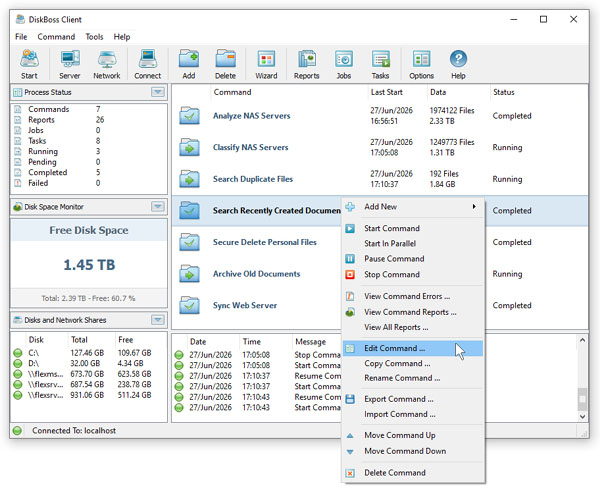
Контекстное меню команды содержит действия Start Command, Start in Parallel, Pause Command, Stop Command, View Command Errors, View Command Reports, Edit Command, Copy Command, Rename Command, Export Command и Import Command. Для регулярного обслуживания это принципиально: настройки операции сохраняются отдельно от результата, а запуск и просмотр отчёта не требуют каждый раз заново набирать путь или составлять правила. Но команды удаления и переноса в таком списке внешне соседствуют с безвредным анализом. Их назначение нужно различать по имени, типу и содержимому.
Интерфейс отдельных модулей ближе к файловому менеджеру. В результатах анализа используются табличные списки папок и файлов, столбцы размера и количества объектов, панель категорий, действия Charts, Save, Search, Classify, Copy, Move и Delete. Диаграмма объясняет структуру занятого пространства, а таблица позволяет перейти от общей доли типа файлов к конкретному каталогу. В модуле поиска вместо диаграммы на первом плане условия отбора, в синхронизации — два расположения и список предполагаемых изменений.
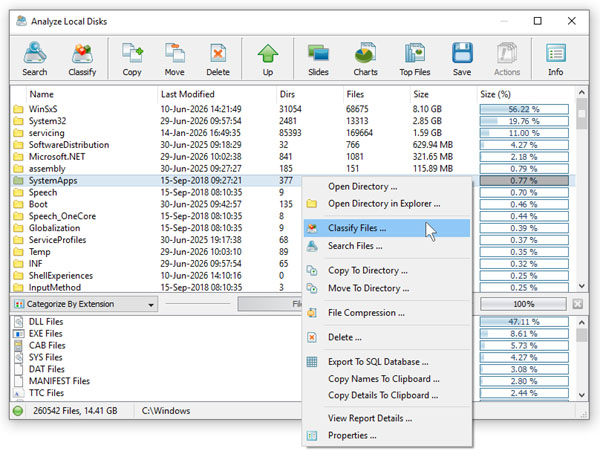
Старые изображения основного файлового навигатора и современные изображения DiskBoss Client не следует считать снимками одной идентичной редакции. Серверный клиент управляет службой и её командами; диалоги анализа и операций представляют прикладные функции, которые сервер выполняет. Это различие объясняет, почему элемент Sync может находиться на панели отдельного рабочего окна, тогда как в серверном клиенте синхронизация фигурирует как ранее созданная команда. Аналогично, Reports открывает сохранённые результаты, а не заменяет создание самой задачи.
Анализ дискового пространства: не только размер папок
Анализ отвечает на вопрос, где фактически занято место: в нескольких крупных архивах, множестве небольших файлов, документах конкретного пользователя или давно не изменявшихся каталогах. DiskBoss показывает дерево директорий, количество файлов, их общий размер и процент от общего исследованного объёма. Данные можно категоризировать по расширениям, типам, размеру, владельцам, времени создания, изменения и последнего доступа. Это существенно точнее, чем попытка судить о проблеме по одному столбцу «Размер» в Проводнике.
Важное различие — анализ занятого пространства и оценка свободного места тома. Первое выявляет содержимое конкретного набора путей. Второе показывает состояние диска или сетевого ресурса. Если сканировать только общий каталог отдела, процент в отчёте относится к выбранному набору, а не ко всему физическому диску сервера. Напротив, свободное место на разделе определяется общим состоянием тома и изменяется также из-за действий других пользователей и служб.
Представления Top Files и Top Directories пригодны для оперативного выявления самых крупных объектов. Диаграммы по расширениям помогают установить, заняты ли гигабайты образами дисков, видеоархивом, резервными копиями, исполняемыми файлами или смешанными наборами. Группировка по владельцу полезна там, где несколько подразделений хранят данные на общем ресурсе. Ни один из этих признаков сам по себе не делает файл ненужным: крупный архив способен быть единственной копией данных, а древняя дата изменения не означает, что содержимое не используется.
Отчёты сохраняются в HTML, PDF, Excel, CSV, XML и обычном тексте. Сводная форма показывает распределение и основные группы, подробная — существенно больше найденных объектов. В последних поколениях предусмотрена выгрузка категорий также в Excel и JSON для дальнейшего анализа, но JSON категорий не следует путать с универсальным форматом полного отчёта или резервной копией содержимого. Для командного контроля полезна возможность хранить отчёты разных дат в единой базе и исследовать тенденции по пользователям либо хостам.
Обновления 2026 года переработали диалоги прогресса и формы отчётов; появилась возможность использовать списки целевых директорий из текстовых файлов. Это помогает стандартизировать несколько обследований, но не исключает ошибки конфигурации: устаревший список путей приведёт к отсутствующим ресурсам, а избыточно широкий — к долгому сканированию. Для задачи разовой очистки полезнее сначала изучить инструменты анализа дискового пространства, чтобы отделить исследование от необратимых файловых операций.
Классификация файлов и физическая организация каталога
Модуль классификации группирует содержимое не только по буквам после точки в имени. DiskBoss распознаёт более 3500 типов файлов и применяет классификационные плагины. Иерархия категорий позволяет увидеть, сколько места занимают документы, изображения, видео, архивы, программные файлы и другие группы; отдельные классификаторы работают по расширениям, владельцам или временным признакам. Такой подход полезен в общих папках, где расширения разнородны, а задача администратора — понять назначение данных, а не просто найти самый большой каталог.
В результатах доступны основной список категорий и второй уровень фильтров. Пользователь может ограничить представление, например, документами конкретного периода, а затем получить диаграмму только для выбранного среза. Это не удаляет объекты из источника: фильтрация влияет на видимую часть результата и на состав экспортируемого отчёта. При этом список, сформированный фильтром, можно использовать и для файловых действий, что увеличивает цену ошибки при чрезмерно широком критерии.
Принципиальная функция классификации — физическая организация. Вместо простого графика DiskBoss может строить иерархию ссылок на исходные файлы, создавать копии в новой иерархии, переносить объекты по категориям или переносить их с заменой прежнего расположения ссылками. Предусмотрена и передача отдельных файлов пользовательской команде. Режим создания ссылок не равен переносу: он экономит дублирование данных, но зависит от сохранности исходного пути. Режим переноса меняет фактическое местоположение и потому требует проверки приложений, использующих эти файлы.
Классификация сама по себе не проверяет бизнес-значимость документа, правомерность его удаления и целостность базы данных. Расширение может быть изменено, а набор файлов одного приложения может включать служебные зависимости. В безопасном сценарии классификация используется для инвентаризации, после чего результаты проверяются ответственным за данные сотрудником. Для временных папок и пользовательских архивов критерии различны: дата последнего обращения пригодна для поиска кандидатов, но не является доказательством, что владелец согласовал удаление.
Собственные плагины классификации описываются через XML. Это механизм задания структуры категорий, а не импорт произвольных документов для редактирования в DiskBoss. В отчёты попадают имена, категории и метаданные; внутреннее содержимое исходных Word, PDF или видеофайлов при этом не превращается в редактируемый «проект». Такой уровень абстракции лучше всего подходит учёту данных и процедурам хранения, а не преобразованию медиафайлов.
Поиск по составным правилам и отбор больших файлов
Встроенный поиск поддерживает сочетания имени, пути, расширения, категории, размера, даты создания, изменения и обращения, атрибутов, текстовых и двоичных шаблонов, а также метаданных JPEG EXIF. Условия можно объединять операторами AND и OR. Например, задача «крупные видеозаписи, изменённые за определённый период» требует сразу нескольких критериев; поиск лишь по расширению MP4 собрал бы также короткие ролики и превью. Для систематического аудита особенно полезны относительные временные условия, которые не устаревают в сохранённой команде после смены календарного месяца.
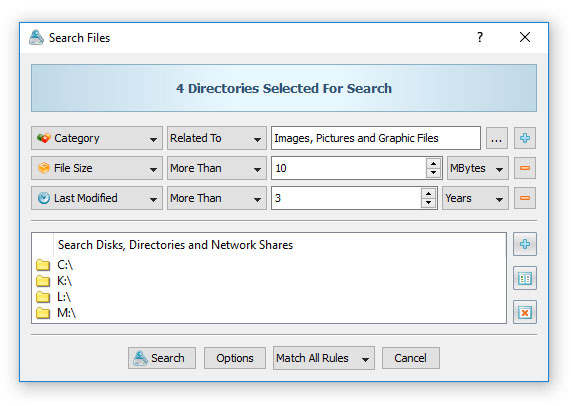
Результаты поиска поддерживают статистику, фильтрацию и экспорт, а также копирование, перенос и удаление отобранных объектов. Самая полезная особенность — эти же правила могут ограничивать другие операции DiskBoss. Администратор вправе подготовить сначала отчёт о потенциально ненужных данных, а уже затем отдельно создать команду для согласованного переноса. Поисковый фильтр не должен автоматически становиться политикой удаления: ошибка в логике AND/OR или неверное представление о датах доступа способна значительно расширить область воздействия.
Для поиска тяжёлых единичных файлов можно сравнить подход DiskBoss с программами для поиска больших файлов. Если нужна только сортировка по размеру на одном компьютере, полноценная серверная система с командами и централизованными отчётами создаёт лишнюю административную нагрузку.
Поиск дубликатов: выбор оригинала важнее кнопки удаления
Модуль дубликатов объединяет обнаруженные копии в наборы. Для каждого набора показываются оригинал, число совпадений, размер отдельных файлов, расчёт избыточно занимаемого пространства и выбранная операция. Среди действий предусмотрены удаление копий, перенос в отдельный каталог, замена ссылками или жёсткими ссылками, сжатие и перенос. Возможность выбрать оригинал вручную особенно важна, когда одно и то же содержимое лежит в рабочей папке и в архиве: с точки зрения совпадения данных файлы эквивалентны, с точки зрения процесса — нет.
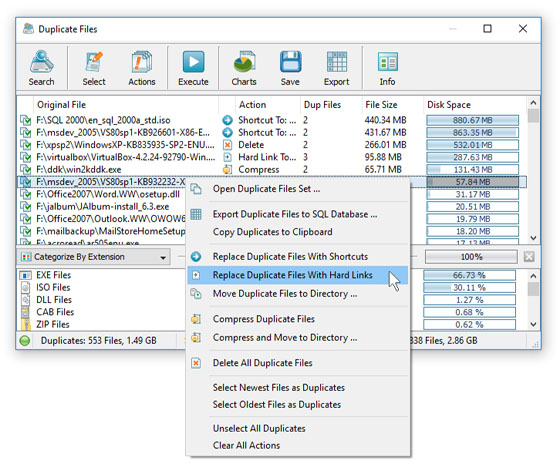
Перед обработкой доступен просмотр запланированных действий. Это не формальная задержка: таблица должна показать, какой путь признан оригиналом и что случится с остальными. Подмена копии жёсткой ссылкой сохраняет доступ к общим данным в рамках ограничений файловой системы, но меняет семантику хранения: несколько путей начинают указывать на один объект. Обычная ссылка зависит от правильности цели. Для общих папок приложений, профилей пользователей и программных каталогов такое преобразование рискованнее, чем для самостоятельно подготовленного набора архивных фотографий.
Фильтры позволяют смотреть совпадения по расширениям, категориям, размерам, пользователям и временным признакам. Они сужают материал отчёта и область выбора действий; их не следует интерпретировать как подтверждение ненужности найденного файла. Дубликат резервной копии иногда выполняет функцию независимого экземпляра. Поэтому при оценке экономии места нужно различать «дублирующийся байтовый контент» и «избыточные с точки зрения политики хранения экземпляры».
Особое предупреждение касается Windows и установленных приложений: среди системных файлов бывают совпадающие копии, удаление которых может повредить систему. Очистку нельзя запускать на Windows, Program Files или других служебных деревьях только потому, что DiskBoss обнаружил там несколько одинаковых файлов. Тем, кому нужна преимущественно домашняя уборка, полезно отдельно оценить специализированные средства поиска дубликатов: у них меньше функций, но и проще область принятия решений.
Синхронизация, сравнение и перенос данных
Синхронизация предназначена для согласования двух расположений: локальных каталогов, сетевых общих папок и доступных NAS. DiskBoss поддерживает односторонние и двусторонние режимы, включая зеркалирование, обновление назначения и накопление новых файлов. Различия между ними принципиальны. Режим Synchronize Destination Directory переносит изменения источника в назначение и удаляет в назначении файлы, отсутствующие в источнике. Режим Accumulate and Update Files in Destination сохраняет лишние файлы назначения, добавляя и обновляя данные источника. Двусторонняя синхронизация допускает изменения обоих расположений, но перенос удалений зависит от выбранного режима.
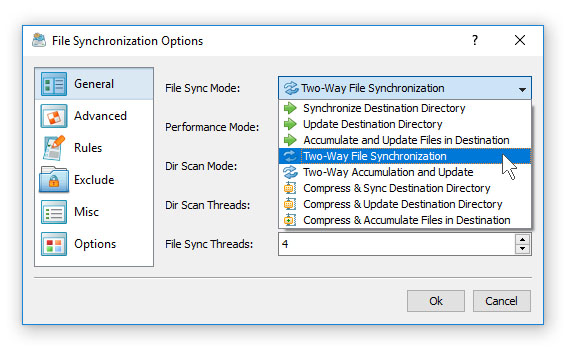
В предварительном просмотре отображаются планируемые действия. Они могут исключаться вручную до выполнения, а результаты предварительной оценки — экспортироваться как отдельный отчёт. Для автоматических работ предусмотрен режим Sync Without Preview, который устраняет ручное подтверждение и применяется при большом числе файлов. Технически он удобен для плановых задач, но организационно опасен без заранее согласованной политики: массовое ошибочное удаление успеет распространиться на целевой каталог без визуальной остановки оператора.
Сравнение каталогов решает другую задачу. Оно выявляет различия структуры, размера, содержимого, владельца, атрибутов, времени создания и изменения. Такое исследование пригодно для проверки результата миграции и подготовки к синхронизации, поскольку не обязано изменять файлы. Аналитический отчёт о различиях не является копией самих данных; при повреждении исходника он не вернёт утраченное содержимое. Варианты сравнения полезно различать: одинаковые размеры ещё не подтверждают равенство содержимого, а разное время изменения не всегда означает разные байты.
Операции копирования и переноса дополняются правилами совпадения файлов, выбором перезаписи, настройками обработки ошибок, сохранением атрибутов и списков контроля доступа. Для администрирования Windows-ресурсов ACL важны не меньше самих файлов: переезд без корректных разрешений способен оставить сотрудников без доступа или, наоборот, открыть документы лишним участникам. При переносе между разными файловыми системами возможности сохранения атрибутов зависят также от целевого тома и действующих прав.
В актуальной таблице редакций защищённые копирование и синхронизация файлов отнесены к DiskBoss Enterprise, но не к базовой Server. Для защищённого межсерверного переноса описано шифрование AES-256 без обязательной опоры на обычные сетевые общие папки. Это отдельная функция, а не гарантия, что любая синхронизация по SMB автоматически использует тот же механизм. Перед выбором канала нужно различать обычное копирование, синхронизацию общей папки и защищённую операцию Enterprise.
Ни копирование, ни синхронизация сами по себе не определяют безопасную периодичность хранения резервных версий. Неверно выбранная пара папок способна заменить свежую информацию старой, а двусторонняя политика — распространить нежелательные изменения. Для критичных данных перед автоматизацией нужна независимая проверенная копия на отдельном носителе или в системе версионного резервирования, которая не перезаписывается этим же заданием.
Мониторинг, правила и серверная автоматизация
DiskBoss Server выполняется в фоне как служба Windows. Это означает, что запланированное сканирование или синхронизация не зависит от открытого окна клиента и от интерактивного входа администратора. В интерфейсе можно сохранить команду, назначить ей запуск по расписанию, а результаты направлять в отчёты. Для серверной эксплуатации это важнее удобства одной кнопки: регулярные действия на большой файловой структуре должны быть воспроизводимыми и оставлять признаки успешного либо аварийного завершения.
Монитор изменений регистрирует создание, изменение, переименование и удаление файлов и каталогов. События можно группировать по расширению, типу изменения, размеру или владельцу; поддерживаются отчёты и отправка уведомлений по электронной почте. Существуют действия, инициируемые заданным количеством изменений либо иной установленной границей. Отсюда вытекает сценарий наблюдения за служебной папкой: монитор может отметить всплеск изменений, а не только раз в сутки посчитать новый объём.
Отдельный монитор целостности предназначен для сравнения текущих цифровых сигнатур критичных файлов с сохранённым эталоном. Эта функция показывает, изменились ли отслеживаемые объекты; она не заменяет антивирус, контроль полномочий и резервное восстановление. Само обнаружение изменения не гарантирует определения его причины. Для ценных системных данных необходимо ограничить круг наблюдаемых путей и отдельно оценивать легитимные обновления программ.
Политики управления файлами позволяют задавать условия для копирования, переноса, сжатия и удаления: тип, расширение, размер, дату, принадлежность к категории и их сочетания. В серверном режиме такие политики можно запускать автоматически, а журнал и отчёт использовать для проверки результата. Важная граница: регулярное выполнение ошибочной команды не делает её корректной. До включения автоматизации нужна ручная оценка выбранного набора файлов и обратимого способа его обработки.
Массовое удаление и перезапись данных предназначены для управляемых процедур хранения и уничтожения информации. В настройках предусмотрены методы перезаписи, параллельная обработка, списки входных файлов, правила отбора и журналы. Однако многопроходная запись не даёт универсальной гарантии физического уничтожения всех прежних копий на SSD, в снапшотах, резервных копиях или внешних хранилищах. Результат программной операции и выполненная политика уничтожения всех экземпляров информации — разные утверждения.
Для большой инфраструктуры DiskBoss позволяет выгружать данные операций в SQL через ODBC, собирать отчёты по нескольким серверам и работать с ними централизованно. Enterprise дополняет возможности Server пакетными операциями по множеству хостов, многопользовательскими настройками, управлением через веб-интерфейс и другими корпоративными механизмами. Это разделяет типовые задачи двух редакций: первая подходит для администрирования заранее известного объёма ресурсов, вторая — для управления крупной распределённой средой.
Платформы, аппаратные требования и лицензии
DiskBoss распространяется в виде установочных пакетов для Windows x86 и x64. В перечне поддерживаемых систем указаны Windows 10 и 11, а также несколько выпусков Windows Server, включая Server 2016, 2019, 2022 и 2025. Присутствуют и гораздо более старые выпуски Windows, но указание в списке совместимости не означает, что такая операционная система получает обновления безопасности. Для нового производственного развёртывания рационально использовать поддерживаемую самой Microsoft серверную ОС, а не выбирать старый выпуск только по наличию строки в документации DiskBoss.
Минимальная аппаратная конфигурация включает двухъядерный процессор от 2 ГГц, 4 ГБ оперативной памяти и 100 МБ дискового пространства для программы. Рекомендуемая конфигурация — 64-разрядная ОС, четырёхъядерный процессор от 2 ГГц, 8 ГБ ОЗУ и 200 МБ места. Для корпоративной нагрузки отдельно приводятся шесть ядер, 16 ГБ оперативной памяти и 1 ГБ пространства. Это требования к системе управления, а не обещание обработать произвольное хранилище именно с такой скоростью: длительность сканирования определяется также числом файлов, метаданными, сетевой задержкой и нагрузкой на накопители.
| Коммерческая редакция | Заявленные пределы и функции | Цена лицензии |
|---|---|---|
| DiskBoss Server | До 100 млн файлов, 100 ТБ данных, 100 сетевых ресурсов и 100 параллельных задач; служба, расписание, отчёты, SQL через ODBC | $450 |
| DiskBoss Enterprise | Те же основные операции без перечисленных количественных ограничений; пакетный анализ, многопользовательские настройки, веб-управление | $850 |
Цены относятся к одиночной лицензии на один физический или виртуальный компьютер. Покупка не равна бессрочному бесплатному получению всех будущих версий: периоды обновлений и поддержки составляют 1, 3, 5 или 7 лет в зависимости от приобретённого варианта лицензии. Корпоративные предложения для множества машин рассматриваются отдельно. На официальных страницах имеются установочные пакеты, но срок бесплатного ознакомительного режима для текущих Server и Enterprise не задан в действующей таблице покупки — поэтому обещать пользователю определённое число бесплатных дней нельзя.
DiskBoss не является мобильным приложением для Android или iOS и не предлагается как кроссплатформенный клиент для macOS и Linux. Наличие веб-интерфейса у Enterprise означает способ администрирования серверного экземпляра, а не браузерное редактирование файлов с отправкой на облачный сайт. Продукт обрабатывает заданные файловые ресурсы средствами собственной установленной инфраструктуры. Для анализа общего сетевого ресурса всё равно нужны сеть, работающий хост, доступные имена и разрешения; на изолированном локальном диске постоянное подключение к внешнему интернету для самой операции анализа не является её сутью.
Отдельный аспект — данные в отчётах и журналах. Пути файлов, имена владельцев, дата изменения и сведения о содержимом рабочего хранилища могут представлять служебную информацию. Поэтому отчёт PDF, выгрузку CSV или SQL-таблицу следует защищать не слабее самих исходных папок. Шифрование одного транспортного режима не означает автоматического шифрования любого локального отчёта, экспорта и архивной копии базы. В настройках и инфраструктуре остаются обязанности администратора: полномочия службы, резервирование, доступ к сети, хранение служебных журналов и удаление их по внутренней политике.
Что перестанет работать первым при отказах инфраструктуры
Сценарии отказа полезно рассматривать отдельно от списка функций: один и тот же инструмент ведёт себя по-разному при потере доступа к сетевому хранилищу, закрытии клиентского окна и остановке серверной службы. Не всякая ошибка сканирования свидетельствует о поломке DiskBoss.
- Отключилась общая папка или NAS. Новые операции по соответствующему пути не смогут нормально читать каталоги, а копирование и синхронизация потеряют источник либо назначение. Ранее сохранённый отчёт останется снимком прошлого состояния и не подтвердит текущую доступность файлов.
- Остановлена серверная служба. Плановые команды и мониторинг, исполняемые этой службой, не выполняются до восстановления её работы. Открытое окно клиента не компенсирует отсутствие серверного процесса.
- Закрыт DiskBoss Client. Работа корректно запущенной серверной службы не должна зависеть от того, открыт ли интерфейс администратора; при этом просмотр статусов и интерактивное управление из закрытого клиента недоступны.
- Недоступна база SQL либо источник ODBC. Файловая операция и централизованное хранение её отчёта — разные части системы. Нарушение связи с базой мешает выгрузке или объединению результатов; оценивать завершение задания только по наличию записи в общей базе нельзя.
- Истёк период оплаченных обновлений и поддержки. Условия права использования определяются конкретной лицензией; ожидать продолжения обновлений после оплаченного периода без соответствующего права нельзя. Здесь важна проверка договора, а не автоматическое предположение, что служба внезапно удалит данные.
При инциденте нужно отличать проблему доступности от проблемы целостности. Отсутствующая сетевая папка обычно не означает, что файлы удалены, а успешно открывшийся отчёт — не гарантия, что исходные файлы всё ещё на месте. Это различие определяет порядок диагностики и исключает поспешную повторную синхронизацию на неправильный адрес.
Карта форматов и совместимости результатов
DiskBoss работает прежде всего с существующими объектами файловой системы. Формат JPEG, PDF или MP4 здесь выступает признаком для классификации, поиска либо копирования, а не обязательно форматом, который утилита открывает для редактирования. Отдельно от самих документов существуют форматы отчётов, конфигураций и обмена с внешней аналитикой.
| Тип данных | Ввод или происхождение | Вывод и переносимость | Ограничение |
|---|---|---|---|
| Файлы произвольных типов | Существующие пути на диске, SMB-ресурсе либо NAS | Копируются или перемещаются в исходном формате | Нет преобразования содержания в новый медиаформат |
| Аналитические отчёты | Результаты анализа, поиска, классификации, дубликатов | HTML, PDF, Excel, CSV, XML, текст | Это данные обследования, а не копии файлов |
| Диаграммы | Статистика найденных категорий и расширений | Изображения BMP, JPEG, PNG; копирование в буфер | Картинка не заменяет подробную таблицу путей |
| Категории для внешней аналитики | Группировки из отчётов | Excel и JSON для категорий | JSON не объявлен универсальным сохранением всех операций |
| Команды и конфигурация | Настроенные операции клиентского интерфейса | Экспорт и импорт команд в XML | При переносе конфигурации пути и права среды не мигрируют автоматически |
| Централизованные результаты | Данные анализа и событий мониторинга | SQL-таблицы через ODBC | Нужны отдельная база, доступ и настройка соединения |
У разных модулей набор поддерживаемых экспортов немного отличается. Например, предварительный план синхронизации сохраняется как HTML, XML, текст или Excel CSV; сводные отчёты сервера могут оформляться в графический PDF. Наличие кнопки Save означает сохранение результата выбранного модуля, а не автоматическое сохранение состояния всех файлов на диске. При расследовании важно хранить не только диаграмму, но и параметры сканирования, время запуска и понятное обозначение обследованного источника.
Матрица сохранности: что именно остаётся после операции
| Операция | Что сохраняется | Что меняется или теряется | Можно ли безопасно откатить |
|---|---|---|---|
| Анализ или поиск | Исходные файлы; при выборе сохранения — отчёт | Отчёт устаревает при изменении диска | Откат данных не нужен, можно повторить обследование |
| Классификация без организации | Исходные каталоги и содержимое | Меняется только вид результатов | Да, закрытием или изменением представления |
| Копирование | Исходник и новый экземпляр | Могут измениться файлы назначения при перезаписи | Да, при наличии нетронутого исходника и отдельной копии заменённого |
| Перемещение | Содержимое в новом пути | Старый путь перестаёт указывать на исходный файл | Условно: обратный перенос не исправит все внешние ссылки и зависимости |
| Синхронизация с удалениями | Состояние согласно выбранному режиму | Файлы назначения или обеих сторон могут быть заменены либо удалены | Только при независимой резервной копии или версионном хранении |
| Замена дубликатов ссылками | Выбранный оригинал и пути-ссылки | Меняется физическая независимость экземпляров | Не полностью без сохранённых оригинальных копий |
| Защищённое удаление | Журналы и отчёт об операции, если настроены | Удаляемые данные и возможность обычного восстановления | Операция рассчитана на необратимость; рассчитывать на отмену нельзя |
Матрица показывает, почему отчёт об успешном завершении и сохранность информации нельзя считать одним показателем. Команда может завершиться без программной ошибки и при этом выполнить именно то опасное удаление, которое было предусмотрено неверной конфигурацией. Обратимость определяется до запуска: безопасно выбранным местом назначения, наличием отдельного бэкапа, моделью ссылок и режимом замены файлов.
Скрытая стоимость владения
Суммы $450 за Server и $850 за Enterprise описывают базовую цену одиночной лицензии, но не полную стоимость внедрения. При развёртывании на многих хостах учитываются условия корпоративного лицензирования. Если сопровождение требуется на несколько лет, нужно выбрать соответствующий период обновлений и поддержки; сам факт покупки одного выпуска не раскрывает стоимость любых последующих продлений. Эти условия важно зафиксировать до настройки зависящего от продукта производственного расписания.
Серверные операции потребляют ресурсы инфраструктуры. Сканирование миллионов имён файлов нагружает метаданные и сетевой канал, построение подробных отчётов занимает место, а хранение исторических результатов в SQL требует обслуживания базы. Даже без дополнительных платных модулей возникают затраты времени администратора на права доступа, корректность путей, проверку журналов, оповещения и контроль результата. Для маленького персонального диска эта сложность непропорциональна задаче.
Особая статья расходов — стоимость ошибки. Одно неправильное правило массового переноса или синхронизации способно нарушить ссылки на документы, а устранение последствий потребует восстановления, проверки приложений и коммуникации с владельцами данных. Поэтому предварительный просмотр и раздельные права на анализ и изменение файлов приносят измеримую пользу не только безопасности, но и бюджету эксплуатации.
Для компании с десятками сетевых папок цена комплексной системы сопоставляется с количеством разрозненных заданий, которые предстоит поддерживать. Для домашнего пользователя, которому нужно один раз найти большой ISO-образ, корректнее сравнивать не лицензии DiskBoss между собой, а саму необходимость серверной платформы. В смежной категории утилит очистки диска много более узких решений; они не заменят серверный мониторинг, но устраняют лишний уровень настройки при разовой задаче.
Как пользоваться программой — советы гика
Ниже использованы подтверждённые названия элементов DiskBoss и DiskBoss Client. Общая рекомендация для операций, затрагивающих файлы: сначала выбрать ограниченную тестовую папку с независимой копией данных, оценить результат анализа и план изменений, а только затем распространять настройки на рабочие каталоги. Настольные диалоги отдельных модулей и серверный список команд различаются, поэтому процедура начинается либо с команды в DiskBoss Client, либо с соответствующего окна модуля.
Сквозной сценарий: от подключения к серверу до готового отчёта
Цель. Получить отчёт о занятом пространстве в одном доступном общем каталоге, не изменив файлы. Подготовка: установлен DiskBoss Server, запущена служба, клиент имеет доступ к нужному серверу, выбран рабочий каталог, для которого разрешено чтение. При проверке подойдёт отдельно созданная папка с известным набором документов и архивов.
- Откройте DiskBoss Client и используйте Connect для соединения с нужным экземпляром DiskBoss Server. Убедитесь, что в статусной части показано подключение к ожидаемому хосту.
- Нажмите Add в панели клиента, выберите команду анализа дискового пространства и задайте ей однозначное имя, например «Учёт файлов отдела».
- Укажите точный путь входного каталога либо сетевого ресурса; не добавляйте корень системного диска без отдельной необходимости. Сохраните команду кнопкой Save.
- Выберите созданную команду в центральном списке и примените Start Command. Дождитесь завершения, оценивая состояние в столбце Status и журнал выполнения.
- Откройте связанные результаты через View Command Reports или панель Reports. В окне результатов сохраните сводный отчёт с помощью Save, выбрав PDF или HTML и отдельную папку для отчётности.
- Откройте полученный файл обычным просмотрщиком и убедитесь, что там указаны нужный объект анализа, объём, категории и время формирования.
Проверка: отчёт содержит именно исходную тестовую папку, а число объектов согласуется с ожидаемым набором. Типичная ошибка: анализ другого хоста или неверно указанного UNC-пути. Безопасный откат: остановить ошибочно запущенную задачу через Stop Command, скорректировать входной путь в Edit Command и заново создать отчёт. Данные при исследовательской операции не перемещаются.
Анализ пространства и просмотр самых крупных каталогов
Цель. Найти источники роста объёма, отличая большой каталог от большого отдельного файла. Подготовка: выбран набор дисков либо директорий и есть разрешение на чтение вложенных папок. Для первого анализа полезно ограничить область одной пользовательской библиотекой.
- В файловом навигаторе модуля анализа отметьте нужный диск или каталог и вызовите Analyze; в серверной конфигурации допустимо открыть уже подготовленную команду анализа.
- После сканирования исследуйте столбцы размера, числа файлов и доли пространства. Переключайтесь между каталогами и представлением Top Files либо Top Directories для поиска наиболее крупных объектов.
- Используйте Charts, выберите распределение по расширениям или категориям и сопоставьте диаграмму с путями в списке результатов.
- Нажмите Save, выберите сводный формат HTML или PDF. Для дальнейшей обработки таблицы используйте CSV либо Excel.
Параметры: состав входных директорий, уровень детализации и вид группировки. Проверка: ведущие папки на диаграмме соответствуют строкам таблицы, а сохранённый отчёт открывается. Ошибка: пользователь принимает объём выбранной подпапки за объём всего диска. Откат: отменить фильтр, уточнить область сканирования и создать новый отчёт; исходные данные не изменены.
Классификация по типу, владельцу и дате
Цель. Получить распределение файлов по категориям без их физического перераспределения. Подготовка: определите вопрос обследования: какие типы занимают место, чьи файлы преобладают либо к какому периоду относятся архивы. Не выбирайте режим автоматического перемещения при первом проходе.
- Выберите входной каталог в навигаторе и нажмите Classify. В окне File Classification Plug-ins выберите классификатор, подходящий цели, и повторно нажмите Classify.
- В результатах изучите иерархию категорий. В нижнем представлении переключите группировку на расширение, владельца или время изменения.
- Для узкой выборки выделите нужную категорию и через контекстное меню выполните Apply Selected Filters. При необходимости откройте Charts и выберите диаграмму Disk Space Usage Per Category.
- Сохраните результаты через Save, выбрав нужный формат отчёта. При отчёте для стороннего отдела предпочтительнее не включать полный перечень личных путей без необходимости.
Проверка: после фильтра в отчёт вошли только предназначенные категории, а исходные расположения файлов прежние. Ошибка: выбор операции физической организации вместо исследовательской классификации. Откат: для обычного фильтра — Clear Selected Filters; после фактического переноса требуется восстановление из резервной копии и проверка внешних ссылок.
Поиск файлов по составным правилам
Цель. Отобрать документы или медиафайлы, соответствующие сразу нескольким признакам. Подготовка: запишите условия словами и решите, нужны ли одновременные совпадения (AND) или допустим любой из признаков (OR). Для контроля выберите небольшой каталог с заранее известными примерами.
- Откройте Search Files через кнопку Search в модуле навигации или соответствующую команду сервера. Добавьте каталоги поиска в список входных путей.
- Используйте Add в области правил: например, Search Files with the File Extension для расширения и правило размера для исключения маленьких объектов. При поиске типовых документов доступно условие Search Files Categorized As.
- Выберите способ объединения правил — Match All Rules для совместного выполнения условий — и запустите Search.
- Проверьте несколько строк по полным путям и сохраните найденный список в CSV, PDF или HTML. Файловые операции к результатам не применяйте, пока не подтверждён состав выборки.
Параметры: имена, расширения, размеры, типы, даты и логические операторы. Проверка: известные контрольные объекты найденного каталога соответствуют заданным правилам. Ошибка: случайный OR вместо AND резко расширяет список. Откат: удалить лишнее условие, повторить только поиск и заменить ошибочный отчёт; исходные файлы сохраняются.
Поиск дубликатов и просмотр планируемых действий
Цель. Выявить точные повторные экземпляры пользовательских файлов, прежде чем решать вопрос об их судьбе. Подготовка: выделите тестовую папку с копиями, сохраните независимый резервный экземпляр, исключите системные и программные каталоги.
- В навигаторе выберите рабочие каталоги и нажмите Duplicates; при работе с сервером откройте подготовленную команду поиска дубликатов.
- В результатах изучите число наборов, полный путь «оригинала», количество копий и расчёт лишнего места. Откройте отдельный набор для просмотра файлов.
- Для смены основной копии выберите соответствующий элемент и через меню примените Set as Original File. Если подготовлена санкционированная очистка, назначьте подходящее действие, например Move Duplicate Files to Directory, а не безвозвратное удаление.
- Нажмите Execute для открытия предварительного списка операций. Сверьте путь каждого экземпляра; без уверенности в сохранности оригинала закройте окно без выполнения.
- При подтверждённом безопасном тесте завершите действие кнопкой Execute в окне Preview и сохраните отчёт кнопкой Save.
Проверка: оригинал доступен, затронуты только согласованные копии, результат описан отчётом. Ошибка: старейший по дате файл автоматически принят за важнейший экземпляр. Откат: для предварительного просмотра — отмена без изменений; после удаления или замены ссылками возможна только заранее подготовленная резервная копия.
Сравнение двух каталогов без синхронизации
Цель. Получить список различий между исходной и целевой папками, не выполняя перенос. Подготовка: подтвердите, какая папка является эталоном, и убедитесь, что обе доступны с учётными данными серверной службы.
- Откройте модуль Compare либо соответствующий тип серверной команды и укажите source directory и destination directory.
- В Advanced Options на вкладке General определите, какие признаки сравнивать: Check File Size, Check File Contents, структуру директорий, владельцев и даты изменения.
- Запустите Compare, изучите различия и их полные пути в окне результатов.
- Сохраните отчёт через Save в HTML, PDF, CSV, XML или текстовом формате.
Проверка: заранее созданный тестовый лишний файл отображается как различие и обе исходные папки остаются без изменений. Ошибка: сопоставление только размера используется как доказательство идентичности содержимого. Откат: пересмотреть настройки, включить сравнение содержимого и повторить исследование без запуска синхронизации.
Односторонняя или двусторонняя синхронизация
Цель. Согласовать две папки с заранее понятным правилом обработки удалений. Подготовка: две тестовые копии, независимый бэкап, зафиксированное направление движения данных и разрешение на запись в назначение.
- Откройте Sync, введите source directory и destination directory; перепроверьте, что они не перепутаны местами.
- На вкладке General выберите режим: Synchronize Destination Directory для точного одностороннего зеркала или Accumulate and Update Files in Destination, если нужно сохранить дополнительные файлы назначения.
- Нажмите Preview; в списке убедитесь, какие объекты будут копироваться, заменяться или удаляться. Неожиданные действия снимите с выполнения.
- При корректном тестовом плане нажмите Sync. Сравните каталоги после завершения и сохраните лог операции либо предварительный список с помощью Export.
Параметры: направление, режим переноса удалений, правила отбора файлов и дополнительные опции обработки ошибок. Проверка: контрольные файлы присутствуют в ожидаемом месте, ненужных удалений не произошло. Ошибка: зеркальный режим использован вместо накопительного и удалил дополнительные файлы назначения. Откат: остановить последующие задания и восстановить затронутые данные из независимой копии; повторное зеркалирование проблему не исправляет.
Копирование, перенос и организация отобранных файлов
Цель. Переложить согласованную группу файлов в архив или другую сетевую папку. Подготовка: отдельная папка назначения, достаточное место, права чтения и записи и план сохранения владельцев и ACL. Для контрольного запуска предпочтительнее копирование, поскольку оно не меняет исходный путь.
- В результатах анализа, классификации или поиска выделите нужные элементы. В контекстном меню выберите Copy To Directory для создания второй копии либо Move To Directory только при согласованном переносе.
- Введите полный путь назначения. При необходимости откройте Advanced Options и уточните режим перезаписи, правила файлов и обработку ошибок.
- Просмотрите область выбранных объектов и исключите служебные каталоги; затем выполните действие в тестовом объёме.
- Сопоставьте количество и размер скопированных элементов с исходной выборкой, откройте несколько целевых файлов и отдельно проверьте доступ пользователей, для которых перенос предназначен. Если требуется защищённая передача между серверами, используйте соответствующий режим Enterprise, а не считайте обычную операцию SMB автоматически зашифрованной на уровне DiskBoss.
Параметры: overwrite mode, файловые фильтры и перенос атрибутов безопасности. Ошибка: одинаковые имена в целевой папке приводят к нежелательной перезаписи. Откат: при обычном копировании удалить только подтверждённые новые экземпляры; при переносе вернуть резервную копию по исходному пути и исправить зависимые ссылки.
Массовое удаление и настройка подтверждаемых журналов
Цель. Выполнить контролируемую очистку специально подготовленного набора временных файлов с учётом требований хранения. Подготовка: согласованный перечень, непрерывная резервная копия нужных данных, отсутствие системных путей и работающих приложений, использующих набор. На первом проходе только оцените область удаления.
- Выберите команду файлового удаления или действие Delete для точно отобранных файлов. Ограничьте входные каталоги конкретной тестовой папкой.
- Откройте Advanced Options, проверьте вкладки General, Rules и Exclude. Исключите все пути, которые не входят в согласованный срок хранения.
- На вкладке Advanced настройте сохранение журнала через Save Delete Log Files и выберите текстовый, CSV- или SQL-вариант. Параметр Wipe Data From Disk включайте лишь там, где процедура требует именно перезаписи.
- После проверки области воздействия выполните команду для небольшого контрольного набора. Изучите ошибки доступа, число удалённых файлов и сохранённый журнал.
Проверка: все изменённые пути относятся к согласованной папке, журнал доступен уполномоченным лицам. Ошибка: правило по дате без исключения актуального подкаталога захватывает используемые данные. Откат: до выполнения отменить команду; после перезаписи восстановление обычными средствами не гарантируется, поэтому исходный резервный экземпляр обязателен.
Мониторинг файловой системы: события и контроль целостности
Цель. Получать отчёт о появлении, изменении и удалении файлов в наблюдаемом каталоге. Подготовка: выбран небольшой рабочий путь с ожидаемыми событиями, проверено право службы видеть этот путь.
- В DiskBoss Client нажмите Add, выберите Disk Change Monitoring Command, укажите уникальное имя и подтвердите Ok.
- Добавьте один или несколько дисков либо каталогов в списке входных путей и нажмите Next.
- Выберите отслеживаемые типы изменений и сохраните настройки кнопкой Save. Для снижения шума настройте правила и исключения по категориям файлов.
- Откройте результаты команды: там видны тип события, время, путь и связанные метаданные. Для отчёта нажмите Save и задайте формат и предел записей. Для самостоятельного контроля неизменности критичных объектов предусмотрена отдельная команда File Integrity Monitoring, которая сравнивает цифровые сигнатуры с ранее зафиксированным эталоном; не подменяйте её обычным списком событий.
Параметры: виды изменений, правила по типу файлов, исключённые директории, действия и уведомления. Проверка: в тестовой папке появляются ожидаемые события, а список не переполнен нерелевантными записями. Ошибка: слишком широкий путь создаёт поток служебных событий. Откат: остановить монитор, сократить область и очистить только служебные тестовые отчёты в соответствии с политикой хранения.
Проверка целостности по эталонному состоянию
Для проверки не только потока событий, но и конкретных изменений критичных файлов существует отдельная команда File Integrity Monitoring Command. Она сравнивает текущие метаданные и цифровые сигнатуры с сохранённым эталоном; такой эталон надо формировать в заведомо корректном состоянии каталога.
- В панели команд клиента выберите Add New, затем File Integrity Monitoring Command; задайте имя, добавьте каталоги и подтвердите их кнопкой Next.
- На вкладках General и Rules задайте контролируемые типы изменений и категории файлов; сохраните конфигурацию через Save.
- При первоначальном сохранении эталонного состояния подтвердите его формирование. Не обновляйте этот эталон только ради исчезновения неожиданной тревоги: тем самым подозрительное изменение будет принято за новую норму.
- Запустите команду, просмотрите перечень расхождений и сохраните его через Save в HTML, CSV, XML или текстовом формате. Для повторного контроля используйте плановое задание.
Проверка: неизменённые контрольные объекты остаются без замечаний, специально изменённый тестовый объект отображается в результатах. Ошибка: исходное состояние сохранено уже после нежелательной подмены. Откат: восстановить доверенный эталон и содержимое из независимого проверенного источника; отчёт о различиях сам не восстанавливает файл.
Планирование серверных заданий и ограничение риска
Цель. Автоматизировать проверенную операцию анализа или синхронизации без постоянного открытого окна. Подготовка: команда уже отработала вручную, в журнале нет существенных ошибок, расписание не конфликтует с резервным копированием и периодами пикового использования сети.
- Выберите нужную сохранённую команду в DiskBoss Client. Откройте раздел Jobs и создайте задание, связанное с этой командой.
- В настройках расписания добавьте триггер через Add в области triggers и выберите periodic, daily, weekly, monthly или single time.
- Укажите интервал или время запуска. Для нескольких команд определите последовательное либо параллельное выполнение исходя из пропускной способности дисков и сети.
- Сохраните задание и проверьте в Jobs и Tasks, что оно относится к правильному серверу и получило ожидаемый статус после контрольного запуска.
Параметры: график, состав команд, порядок исполнения и допустимая параллельность. Ошибка: частое сканирование больших сетевых деревьев создаёт лишнюю нагрузку, а безнадзорное зеркалирование тиражирует удаление. Откат: отключить триггер и оставить команду для ручного запуска; уже изменённые данные восстанавливать из независимой копии.
Отчёты, выгрузки и контроль после завершения операции
Цель. Передать техническому специалисту или ответственному за хранение проверяемый результат без доступа к панели управления сервером. Подготовка: операция завершена, источник и дата известны, место хранения отчётов имеет ограниченный доступ.
- В DiskBoss Client откройте Reports, выделите требуемые результаты анализа, классификации или дубликатов.
- Для общей сводки используйте Summary, определите подходящие диаграммы и нажмите Save для создания PDF.
- Для машиночитаемой обработки в конкретном модуле выберите Save и формат CSV, XML или Excel. Не смешивайте выгрузку таблицы категорий с полным отчётом по отдельным файлам.
- При централизованной отчётности используйте предварительно настроенный ODBC-источник SQL и проверьте фактическое появление записи в целевой базе.
- Откройте итоговый файл и сверьте время, объект анализа, количество элементов и наличие ошибок. Перед предоставлением третьим лицам проверьте, не раскрывает ли файл закрытые пути и имена владельцев.
Параметры: уровень детализации, формат, состав диаграмм, расположение и права доступа. Ошибка: сохранена красивая диаграмма без таблицы, необходимой для воспроизведения выводов. Откат: создать полный отчёт из сохранённых результатов, заменить неполный экспорт и отозвать некорректно опубликованный экземпляр.
Плюсы и минусы DiskBoss
Плюсы
- Единый контур работы с файлами. Анализ, поиск, классификация, сравнение, синхронизация и управляемый перенос используют общий подход к путям, фильтрам и отчётам. Это уменьшает число разных форматов промежуточных списков между этапами обследования.
- Серверное выполнение без открытого клиентского окна. Служба способна выполнять сохранённые команды и расписания без интерактивного пользователя, что соответствует обычной эксплуатации файлового сервера.
- Настраиваемые критерии отбора. Размер, тип, расширение, владелец и даты позволяют не смешивать архив отдела с активным рабочим набором; логические условия помогают отделять нужные группы.
- Раздельные исследование и изменение. Диаграммы, списки различий и предварительный просмотр синхронизации дают возможность оценить операции до записи данных в назначение.
- Много способов документировать результат. PDF и HTML удобны для чтения, CSV/Excel и XML — для последующего анализа; ODBC соединяет отчётность отдельных серверов.
- Поддержка сетевых и серверных сценариев. Сканирование NAS, плановые задачи, журналирование и средства Enterprise полезны там, где документы распределены по нескольким общим ресурсам.
Минусы
- Только Windows в составе распространяемых приложений. Для macOS и Linux нет эквивалентных клиентских установочных пакетов рассматриваемой редакции.
- Цена выше стоимости узкой бытовой утилиты. Коммерческая лицензия Server стоит $450, Enterprise — $850; одиночный поиск большой папки не оправдывает такую модель приобретения.
- Необходима дисциплина прав и резервирования. Доступные команды способны удалять файлы, менять пути и автоматически распространять изменения; ошибку не всегда можно отменить.
- Порог настройки выше, чем у простого визуализатора. Нужно различать служебные команды, входные ресурсы, политики синхронизации, расписания и отчёты.
- Количественные пределы Server. Для этой редакции опубликованы лимиты по числу файлов, объёму данных, сетевым ресурсам и параллельным задачам; масштаб без этих пределов относится к Enterprise.
- Отчётность не равна резервной копии. Программа фиксирует метаданные и выполняет операции над файлами, но не обещает восстановить удалённый оригинал по одному PDF либо SQL-отчёту.
Кому подойдёт и кому не подойдёт
Кому подойдёт
- Системному администратору файлового сервера. Требуются повторяемые обследования каталогов, отчёты о заполнении, автоматическое выявление роста и контроль результатов обслуживания.
- Ответственному за хранение данных в компании. Нужно описывать состав общих папок по типам и владельцам, оценивать дублирование и планировать перенос в архив без ручного обхода тысяч директорий.
- ИТ-команде, которая мигрирует хранилище. Полезны сравнение источника и назначения, управляемое копирование, проверка прав и последующее наблюдение за изменениями.
- Организации с несколькими NAS и серверами. Имеют значение сводная SQL-отчётность, сохранённые команды и в Enterprise — пакетный подход к нескольким ресурсам.
Кому не подойдёт
- Пользователю, которому нужно разово освободить место на домашнем ПК. Функции клиент-серверного обслуживания и лицензия избыточны для поиска пары крупных файлов.
- Владельцу Mac или Linux-компьютера, которому требуется нативная настольная программа. Рассматриваемые установочные пакеты созданы для Windows.
- Тем, кто ищет средство восстановления удалённых данных. DiskBoss предназначен прежде всего для анализа и управления существующими файлами, а не для восстановления потерянных разделов и повреждённых носителей.
- Команде без политики резервирования и владельцев данных. Опасно внедрять безнадзорное удаление или синхронизацию там, где никто не может подтвердить, какие экземпляры сохранять.
- Тем, кому нужен облачный файловый редактор или ИИ-помощник по содержимому документов. Экспорт категорий для последующего анализа не означает наличие самостоятельного онлайн-редактора или встроенного генеративного ИИ.
В системной инфраструктуре программа относится к классу средств системного администрирования, а не только к очистителям пользовательского кэша. Это объясняет как сильные стороны продукта, так и его требования к внимательности оператора.
Сравнение с другими аналогами
Для сопоставления выбраны не полные серверные замены «один к одному», а четыре программы, покрывающие отдельные наиболее востребованные задачи DiskBoss. Сравнение выполнено по одним и тем же критериям: задача, платформа, порог освоения, формы результата, автоматизация, оплата, ограничения и подходящий сценарий. Так видно, за какие функции действительно приходится переходить от узкого инструмента к комплексному.
WinDirStat — локальный аудит пространства
Задача: исследование заполнения дисков, интерактивные карты, крупные файлы и работа с дубликатами. Платформа: Windows, включая выпуски Windows Server, указанные в официальном репозитории. Порог освоения: сравнительно невысокий для визуального поиска; расширенная диагностика требует понимания структуры тома. Формы результата: дерево каталогов, графические treemap, sunburst и flame graph, экспорт отчётов. Автоматизация: программа ориентирована прежде всего на исследование и операции в интерфейсе, а не на управляемую сетевую службу с политиками DiskBoss. Оплата: свободное ПО под GPL. Ограничения: для корпоративной миграции и сложной синхронизации потребуется другой инструмент. Подходящий сценарий: быстро понять, какой объект съел место на ПК либо одном доступном ресурсе.
TreeSize — подробная статистика Windows и отчёты
Задача: поиск тяжёлых каталогов, визуализация использования места и отчётность. Платформа: Windows; TreeSize Free предназначена для настольного применения, отдельные платные редакции рассчитаны на профессиональную эксплуатацию. Порог освоения: умеренный, основное внимание уделяется дереву файлов и размерам. Формы результата: визуализация treemap, отчёт в PDF в Free; в Professional доступны более развитые экспорты, включая Excel и HTML. Автоматизация: командная строка и задачи планировщика относятся к Professional. Оплата: Free — бесплатная редакция, Personal и Professional — платные. Ограничения: набор возможностей существенно зависит от редакции; это прежде всего анализатор, а не полный набор миграции и мониторинга DiskBoss. Подходящий сценарий: регулярная инвентаризация места в Windows с понятной визуализацией и, при необходимости, формальными отчётами.
FreeFileSync — сравнение и синхронизация папок
Задача: выявлять различия в двух каталогах и переносить только нужные изменения. Платформа: Windows, macOS и Linux. Порог освоения: умеренный, но режимы зеркалирования и двустороннего обмена требуют проверки перед первым запуском. Формы результата: список различий и сохраняемые конфигурации синхронизации; исходные файлы остаются в своих обычных форматах. Автоматизация: пакетные задания и повторяемая синхронизация. Оплата: открытое программное обеспечение с бесплатной версией и дополнительной поддержкой проекта через пожертвования. Ограничения: сервисная аналитика занятого места по владельцам, SQL-отчётность и комплексная политика удаления не являются его основной задачей. Подходящий сценарий: копирование рабочего каталога на второй диск или NAS без покупки целого серверного комплекса.
dupeGuru — точные и похожие копии файлов
Задача: поиск дубликатов по содержимому и близких изображений либо музыкальных файлов. Платформа: Windows, macOS и Linux. Порог освоения: низкий для стандартного сканирования, выше при выборе критериев похожести. Формы результата: перечни найденных пар и наборов, результаты проверки перед удалением. Автоматизация: акцент на интерактивном отборе дубликатов, а не на серверных заданиях и централизованной базе отчётов. Оплата: бесплатная программа с открытым исходным кодом под GPLv3. Ограничения: не заменяет анализ всей структуры хранилища, серверный мониторинг и синхронизацию. Подходящий сценарий: очистка коллекции фотографий, музыки и личных копий, в том числе на системах не-Windows.
Итог сравнения не сводится к универсальному победителю. WinDirStat и TreeSize адресуют преимущественно проблему занятого места; FreeFileSync — передачу изменений между каталогами; dupeGuru — дубликаты. DiskBoss имеет смысл, когда перечисленные задачи нужно объединить в управляемый процесс на Windows-сервере с расписанием и отчётностью. При отсутствии такой потребности более узкая программа обычно упрощает сопровождение.
Типичные проблемы и способы диагностики
Ниже разобраны десять характерных отказов по единой схеме: наблюдаемый симптом, технически объяснимая причина, способ проверки, исправление и критерий успешного результата. Это не список подтверждённых дефектов конкретной сборки: большая часть ситуаций возникает на стыке файловых прав, сети, конфигурации команд и выбранной логики обработки.
1. DiskBoss Client не подключается к серверу
Симптом: панель клиента не показывает состояние нужного хоста или соединение не устанавливается. Возможная причина: служба DiskBoss Server остановлена, выбран неверный хост либо сетевой доступ к нему ограничен. Диагностика: сопоставить имя сервера в настройке соединения с реальным адресом, проверить состояние службы Windows и доступность хоста из административного сегмента сети. Исправление: восстановить службу или корректное сетевое соединение, не меняя настройки файловых команд. Проверка: клиент отображает ожидаемый хост, сохранённые команды и их последние статусы.
2. Сетевой диск виден администратору, но не анализируется службой
Симптом: сканирование сетевого пути завершается ошибками доступа или сообщает меньше файлов, чем видно в пользовательском сеансе. Возможная причина: учётная запись службы и интерактивный пользователь имеют разные права; подключённая буква диска существует только в пользовательском контексте. Диагностика: проверить UNC-путь и разрешения чтения на уровне общего ресурса и файловой системы именно для контекста, в котором работает серверная служба. Исправление: выдать минимально необходимые права служебному принципалу и использовать устойчивый сетевой путь. Проверка: повторный анализ видит контрольные подкаталоги и не содержит ошибок отказа в доступе.
3. Отчёт по размеру не совпадает со свободным местом диска
Симптом: сумма найденных файлов не равна показателю занятого места раздела Windows. Возможная причина: в отчёте обследован лишь выбранный путь, часть дерева недоступна или некоторые механизмы файловой системы учитываются иначе, чем обычный размер файла. Диагностика: уточнить область анализа, права чтения, список исключений и различие между логическими размерами и фактической ёмкостью тома. Исправление: сопоставлять результаты одинакового охвата и отдельно учитывать недоступные каталоги. Проверка: новая сводка содержит обозначенную область и объяснимый объём непроверенных данных.
4. Поиск нашёл гораздо больше файлов, чем ожидалось
Симптом: в выборку попадают документы других периодов или типов. Возможная причина: условия связаны через OR вместо AND, расширение задано слишком широко либо поиск запущен по нескольким исходным каталогам. Диагностика: сопоставить текущие критерии с несколькими заведомо подходящими и неподходящими файлами, проверить путь каждой неожиданной строки. Исправление: уточнить правила и их логическую связь, не назначая очистку неверному списку. Проверка: контрольные отрицательные примеры исчезли из результата, положительные сохранились.
5. В классификации отсутствует ожидаемый тип файла
Симптом: объект не отображается в предполагаемой категории либо попадает в общий класс. Возможная причина: выбран классификатор по другому признаку, расширение файла отличается от ожидаемого или активен ограничивающий фильтр. Диагностика: сравнить фактическое имя и расширение с установленным классификационным плагином и состоянием фильтров. Исправление: сменить критерий классификации или очистить фильтр; при корпоративной схеме допускается отдельный пользовательский XML-классификатор. Проверка: объект находится в ожидаемой группе при повторной классификации.
6. Дубликат найден, но его удаление опасно для приложения
Симптом: одинаковые по содержимому файлы обнаружены в системных папках либо в каталогах работающей программы. Возможная причина: одинаковые данные используются в нескольких установочных или служебных расположениях. Диагностика: оценить полный путь, назначение приложения и выбранный «оригинал», не полагаясь на возраст файла. Исправление: исключить системные и прикладные каталоги из действий удаления; начинать с собственных архивов, для которых определён владелец. Проверка: предпросмотр не содержит системных путей и не предлагает замену файлов, используемых программами.
7. Синхронизация предлагает неожиданное удаление
Симптом: в предварительном плане есть удаления на целевом диске, хотя требовалось только добавить новые файлы. Возможная причина: выбран зеркальный режим вместо накопительного или перепутаны источник и назначение. Диагностика: прочитать название режима, направление и несколько конкретных строк с удалениями. Исправление: использовать подходящий накопительный режим и повторно сформировать план без выполнения старого. Проверка: в обновлённом предпросмотре отсутствуют несогласованные удаления, а контрольные новые файлы направлены в нужную сторону.
8. Копирование завершено, но сотрудники не могут открыть результат
Симптом: новые файлы присутствуют в каталоге назначения, однако доступ у части пользователей отсутствует. Возможная причина: изменились ACL, владелец либо разрешения общего ресурса. Диагностика: отдельно сравнить разрешения файловой системы и сетевой папки, проверить доступ с реальной учётной записью пользователя, а не только от администратора. Исправление: восстановить предусмотренные политикой права и оценить настройки копирования атрибутов безопасности. Проверка: целевой документ открывается у авторизованного пользователя и остаётся закрыт для постороннего.
9. Плановая команда не выполняется в назначенное время
Симптом: в Jobs есть настроенное расписание, но Tasks не показывает ожидаемого нового успешного запуска. Возможная причина: остановленная служба, неверный триггер, недоступный входной ресурс либо уже выполняющаяся конфликтующая работа. Диагностика: сопоставить состояние задания и службы, расписание, журнал ошибок и время последнего запуска. Исправление: вернуть работоспособность службы и пути, затем скорректировать расписание либо допустимую параллельность. Проверка: следующий контрольный запуск отражён в журнале с правильной датой и завершением без существенных ошибок.
10. Экспорт в SQL или PDF не содержит ожидаемых данных
Симптом: файл отчёта пуст в нужном разделе, сохранена лишь сводка или в центральной базе нет нового результата. Возможная причина: активный фильтр ограничил экспорт, выбран Summary вместо подробного отчёта, отсутствуют права записи либо нарушено соединение ODBC. Диагностика: сверить количество найденных строк с настройкой экспорта, права папки назначения и состояние источника данных SQL. Исправление: выбрать правильную детализацию и место записи, восстановить соединение и повторить только экспорт. Проверка: открытый файл или SQL-таблица содержат нужные строки, время обследования и корректное обозначение хоста.
Частые вопросы о DiskBoss
Может ли одна команда запускаться по нескольким расписаниям?
Да. Для периодических заданий предусмотрено несколько триггеров: с интервалами, ежедневные, недельные, месячные и однократные. Их можно комбинировать в одном задании. Важно учитывать пересечения: два временных условия, попавших на один момент, не делают параллельное выполнение на одном и том же ресурсе безопасным автоматически. График нужно соотносить с длительностью операции и сетевой нагрузкой.
Нужно ли получать полномочия администратора для любого анализа?
Для обычного чтения файлов решающее значение имеют права на конкретные папки. Серверная установка и управление службой Windows связаны с административными полномочиями, но расширять доступ до всех системных ресурсов ради отчёта по одной общей папке не требуется. Минимально необходимые права снижают последствия неверно настроенной команды.
Можно ли анализировать файлы на NAS без установки DiskBoss на сам NAS?
Для доступных сетевых ресурсов DiskBoss выполняет анализ через инфраструктуру Windows, поэтому обследование общей папки не обязательно предполагает установку приложения внутри устройства NAS. Возможность увидеть содержимое определяется сетевым протоколом, доступностью ресурса и правами серверного процесса.
Чем CSV полезнее диаграммы в PDF?
PDF удобен для согласования выводов: видны основные доли и сводная статистика. CSV сохраняет табличную структуру и подходит для сортировки, дополнительной группировки и независимого сопоставления нескольких обследований. Но в CSV, как и в PDF, находятся метаданные обследования, а не физические копии исходных файлов.
Когда жёсткая ссылка предпочтительнее обычного ярлыка для дубликата?
Жёсткая ссылка позволяет нескольким именам на одном совместимом томе указывать на одни данные; она не является независимой резервной копией. Ярлык или ссылка на путь зависит от доступности цели и может перестать разрешаться после перемещения оригинала. Выбор нельзя делать только по размеру экономии: некоторые приложения ожидают отдельные независимые экземпляры, а схема ссылок усложняет последующее обслуживание архивов.
Даст ли включение многопоточного режима гарантированный прирост скорости?
Нет. Параллельное чтение может быть полезно для нескольких независимых дисков или сетевых ресурсов, но создаёт дополнительную нагрузку на метаданные и канал передачи. На одном перегруженном накопителе больше потоков не гарантирует сокращения времени. Производительность нужно оценивать по журналам собственных задач и допустимой нагрузке на рабочую инфраструктуру, а не по универсальному числу файлов в секунду.
Станет ли недоступным ранее сохранённый PDF после окончания поддержки?
PDF и другие стандартные экспортные форматы предназначены для чтения вне интерфейса DiskBoss. Право на новые обновления программы и доступность уже сохранённого внешнего отчёта — разные вещи. Для долгосрочного аудита разумно хранить сведения о параметрах задания вместе с самим файлом отчёта.
Есть ли у DiskBoss встроенная генеративная модель ИИ?
В актуальном описании функций акцент на классификационных правилах, файловой аналитике, отчётности и SQL. Предусмотрен экспорт категорий в форматы, которые затем можно анализировать другими инструментами, включая решения с ИИ. Это не следует приравнивать к встроенному генеративному помощнику, который читает документы, отвечает на вопросы об их содержимом или самостоятельно принимает решения об удалении.
Можно ли передать настройку задания другому администратору?
Клиент поддерживает экспорт и импорт пользовательских команд, в том числе в XML. Однако конфигурация не переносит за собой содержимое общих папок, учётные данные службы и разрешения целевого сервера. На другой машине ту же команду необходимо оценить с учётом реальной структуры путей и прав до первого изменения данных.
Почему не стоит сразу включать автоматическую очистку по времени последнего доступа?
Метка доступа описывает событие файловой системы, а не ценность документа для организации. Её изменение зависит от режима работы носителя, приложения и настроек ОС. Архив может годами не открываться и при этом оставаться обязательным для хранения. Более надёжное решение строится на утверждённом сроке хранения, понятном владельце данных и отдельном проверяемом списке кандидатов.
Вывод: когда DiskBoss оправдан
DiskBoss разумно рассматривать как инфраструктурный инструмент, когда анализ и обслуживание файлов на Windows должны повторяться без ручной сборки информации из разных приложений. Для организации с сетевыми папками, NAS, владельцами данных и регламентом хранения ценность дают не отдельные круговые диаграммы, а связка из воспроизводимых команд, разграничения исследовательских и изменяющих действий, журнала и отчёта.
При выборе между Server и Enterprise главный вопрос — масштаб и модель управления: известные лимиты Server и требования к централизованному обслуживанию множества хостов. При выборе между DiskBoss и отдельной программой для поиска крупных файлов, дубликатов либо синхронизации — наличие постоянной серверной задачи. Если её нет, более узкий инструмент обычно потребует меньше настроек и затрат.
Независимо от редакции первое успешное исследование пространства не даёт права на немедленное удаление найденного. Полезный результат работы с DiskBoss — не максимальное число освобождённых гигабайтов, а объяснимое состояние хранилища, проверяемый план изменений и возможность сохранить нужные данные даже при ошибке конфигурации.




