DocScanner для iOS: руководство от гика, как устроены сканирование, поиск текста и защищённые PDF
DocScanner: PDF Scan превращает снимки бумажных документов и уже сделанные фотографии в многостраничные PDF на iPhone и iPad. Распознавание текста выполняется на самом устройстве, а готовые сканы хранятся в локальной библиотеке приложения. Это важная комбинация для чеков, договоров, учебных материалов и личных бумаг: документ не требуется отправлять в облачный сервис ради появления текстового слоя. Но у подхода есть обратная сторона — сохранность архива зависит от устройства и от того, сделал ли владелец отдельные копии нужных PDF.
В этом обзоре речь только о приложении DocScanner: PDF Scan разработчика Youssef Dhibi, опубликованном в App Store для iPhone и iPad. На рынке встречаются другие программы с названием DocScanner — Android-сканеры, приложения иных разработчиков и даже исследовательские проекты компьютерного зрения. Их функции, подписки и технические требования к рассматриваемому продукту не относятся. Ниже разобраны именно его возможности: от захвата страниц через системный сканер Apple до настроек OCR, организации папок, экспорта копии с выбранным качеством и защиты документов в редакции Pro.
Что это за DocScanner и каков его статус
DocScanner: PDF Scan — самостоятельное мобильное приложение для оцифровки бумажных страниц. Его разработчик — Youssef Dhibi. В App Store продукт доступен как бесплатная загрузка с необязательной разовой покупкой DocScanner Pro. Для установки нужны iOS 16.0 или новее на iPhone либо iPadOS 16.0 или новее на iPad. Это не настольный TWAIN-сканер для Windows, не корпоративная платформа документооборота и не веб-сайт, через который нужно загружать документы на сервер.
По состоянию на 24 октября 2026 года карточка App Store содержит версию 2.0.3 от 17 сентября 2026 года. В ветке 2.0 появились папки и защищённые папки; обновление 2.0.1 добавило импорт фотографий, а 2.0.3 переработало экран просмотра документа и работу с крупными многостраничными PDF. Наличие живой карточки, опубликованного кода и недавних изменений позволяет рассматривать программу как действующий продукт, а не оставленный без поддержки архивный установщик. Для публикации важна конкретная ветка: описанные здесь элементы интерфейса относятся к версии 2.x.
Отдельная особенность — доступность исходного кода приложения на GitHub под лицензией MIT. Код реализован на SwiftUI с использованием VisionKit для съёмки, Vision для распознавания, PDFKit для чтения и формирования PDF, Core Data для сведений о библиотеке и CryptoKit/Keychain для защищённых папок. Открытость кода не делает платные возможности App Store бесплатными: разовая покупка Pro управляется через StoreKit. Также лицензия кода не распространяется автоматически на оригинальные значки и рекламные изображения продукта. Обычному пользователю не нужен Xcode; упоминание технологического стека важно прежде всего для понимания, какие операции выполняет сама iOS.
Основные параметры
| Параметр | DocScanner: PDF Scan |
|---|---|
| Разработчик | Youssef Dhibi |
| Тип | Нативный мобильный сканер и локальная библиотека PDF |
| Устройства | iPhone с iOS 16.0+; iPad с iPadOS 16.0+ |
| Актуальная проверенная ветка | 2.0.3, сентябрь 2026 года |
| Ввод | Камера; до 20 изображений из приложения «Фото» за одну операцию импорта |
| Рабочий результат | Многостраничный PDF в локальной библиотеке; текстовый слой OCR |
| Распознавание | На устройстве; выбор предпочтительных языков и автоматическое определение языка |
| Навигация | Документы, папки, поиск по названиям, сортировка, просмотр страниц |
| Вывод | PDF через системное меню «Поделиться»; четыре пресета качества |
| Защита Pro | Зашифрованные папки, системная аутентификация и PDF-копии с паролем |
| Аккаунт и синхронизация | Учётная запись не требуется; серверное хранилище разработчика не используется |
| Язык приложения | Английский в карточке App Store |
| Оплата | Базовое приложение бесплатно; Pro — разовая покупка, без подписки |
Важнейшее различие в таблице — между библиотекой программы и экспортированным файлом. Документ, который виден в DocScanner, ещё не означает, что его независимая копия лежит в «Файлах», на компьютере или в резервном архиве. Для долгосрочного хранения понадобится контролируемый экспорт. При этом OCR не равен полноценному редактированию текста: программа помещает распознанные символы в PDF, но не превращает бумажную страницу в редактируемую верстку DOCX.
Устройство интерфейса: что видно и за что отвечает каждая зона
Библиотека документов и точка захвата
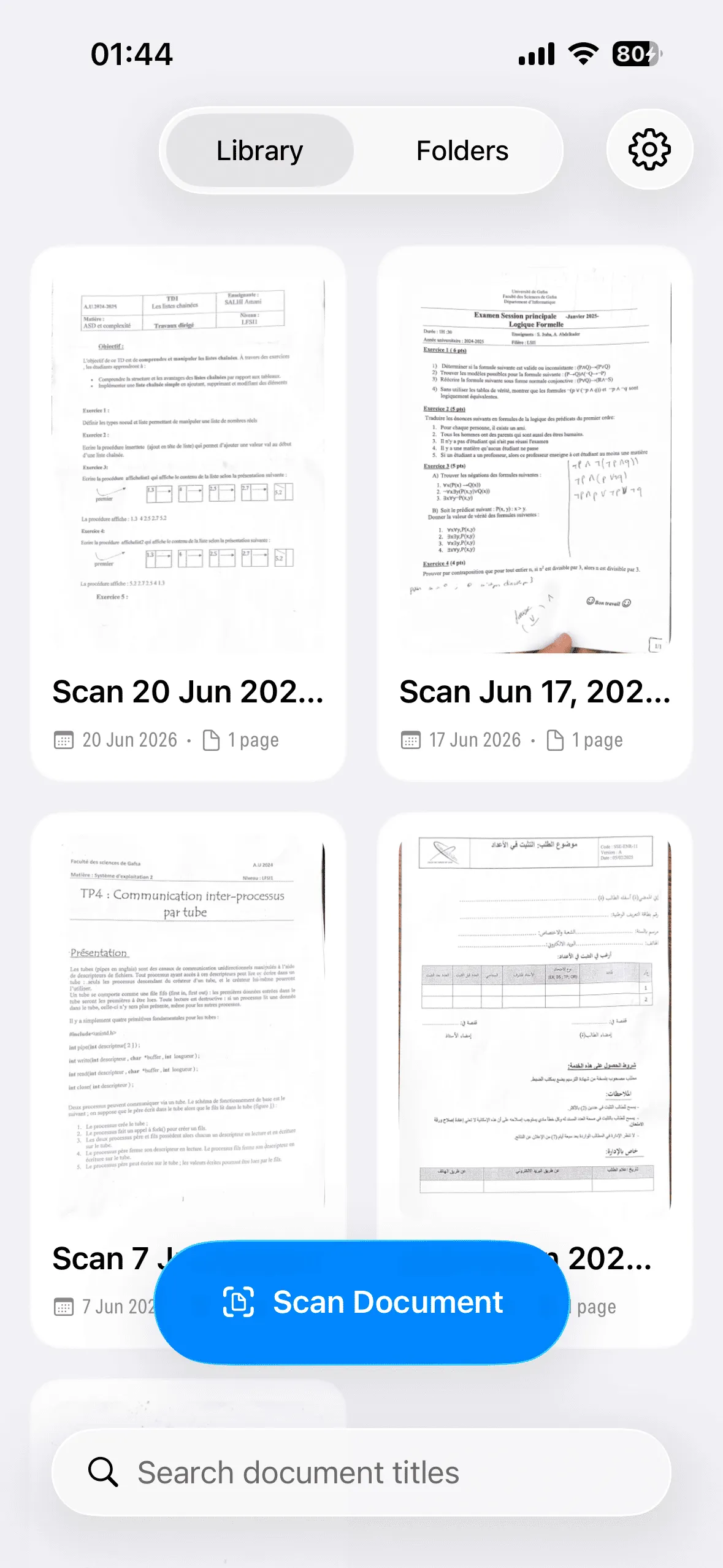
Начальный экран ориентирован на коллекцию сканов, а не на редактор с множеством инструментальных панелей. В верхней области расположен переключатель Documents / Folders, доступен переход в Settings, а снизу — основная команда Scan Document и отдельная кнопка Import Photos. Строка поиска относится к выбранному разделу: в Documents она ищет названия документов, в Folders — названия папок. Это не глобальный поиск по всему распознанному содержимому архива.
Область документов показывает сохранённые объекты. Каждый объект соответствует PDF, который может содержать одну или несколько страниц. Название служит основным ориентиром для человека и поиска; количество страниц помогает отличить один чек от многостраничного договора. Отдельный режим выбора предназначен для массового переноса документов между папками или удаления. Такое разделение снижает риск перепутать открытие карточки и операцию над группой файлов, но требует внимания при удалении: оно затрагивает локальные PDF и превью, а не только строку в каталоге.
Папки и граница между обычным и защищённым содержимым
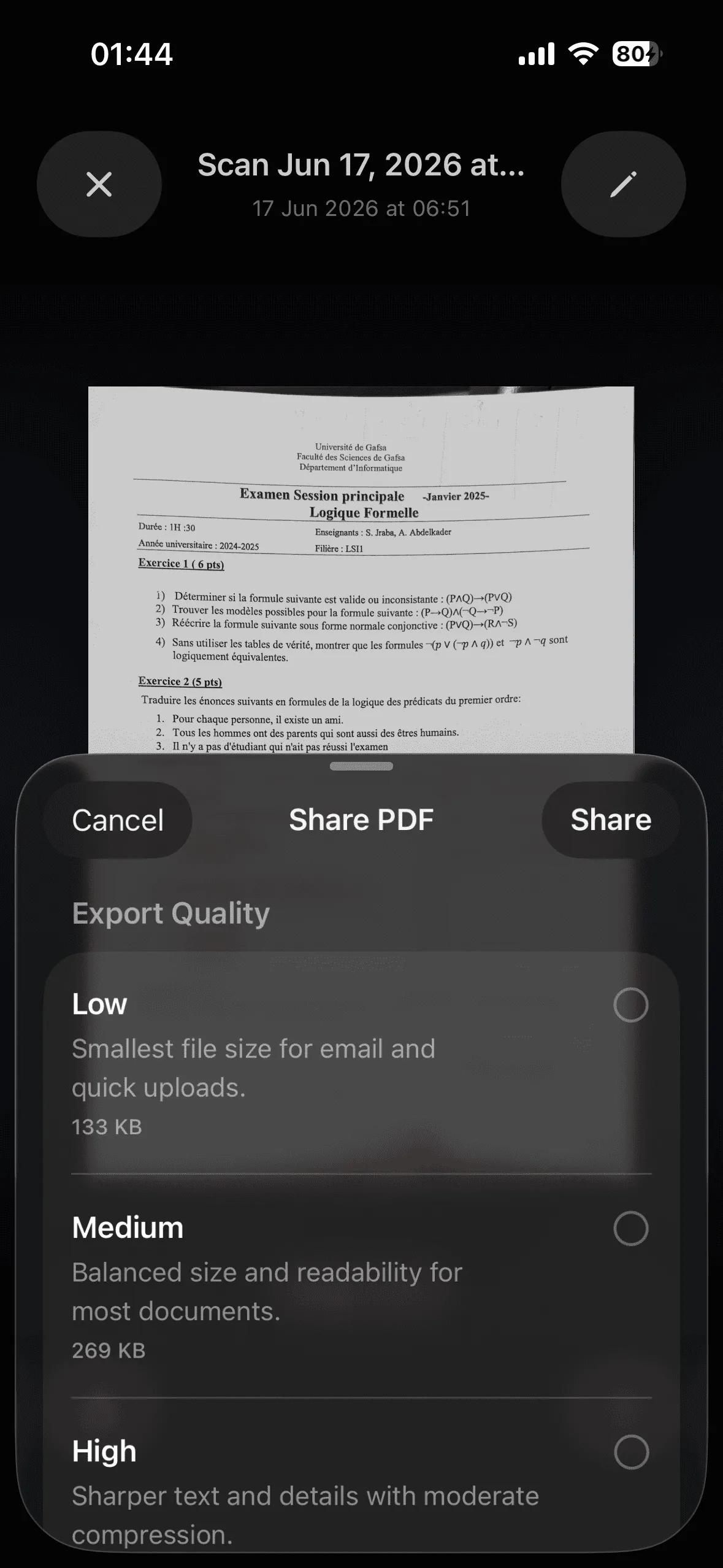
В разделе Folders хранятся обычные папки и, при наличии Pro, защищённые. Команда New Folder открывает форму с полем Folder Name и переключателем Secure Folder. Защищённая папка не является просто скрытым разделом списка: её содержимое шифруется на устройстве, а доступ открывается после системной проверки Face ID, Touch ID либо кода-пароля устройства. В обычной папке эти дополнительные механизмы не применяются.
Внутри папки доступны действия Scan into Folder, Import Photos и Add Existing Documents, то есть организация предусмотрена как до появления PDF, так и после него. При удалении папки приложение различает сохранение вложенных документов и удаление папки вместе с содержимым. Это две существенно разные операции: первая меняет структуру библиотеки, вторая приводит к удалению самих документов. Для конфиденциальных материалов особенно важно помнить, что защита папки не защищает автоматически внешние копии, отправленные в мессенджер или другое приложение.
Просмотр PDF и управление одним документом
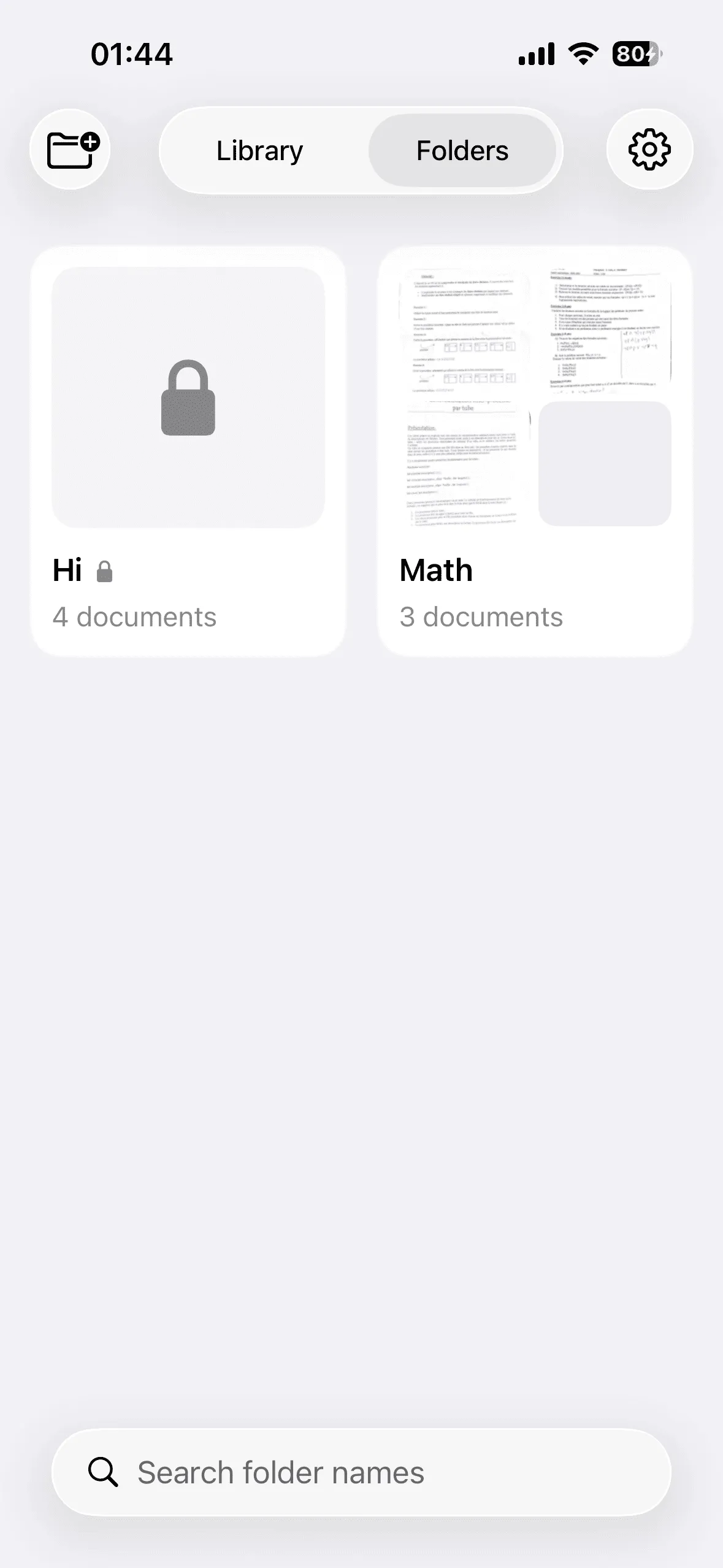
После открытия файла интерфейс переключается в просмотрщик PDF. Заголовок показывает имя и дату, нижняя панель — текущую страницу в формате Page … of … и действие Share PDF. Просмотр крупных документов организован с загрузкой страниц по мере необходимости, поэтому программа не обязана заранее отрисовывать весь архивный том. В меню дополнительных действий предусмотрены Rename и Delete Document; отдельная команда закрывает просмотр.
Просмотрщик нужен не только для чтения, но и как контроль перед передачей PDF. В нём видно, сколько страниц попало в объект, и можно обнаружить пропуск, неверную ориентацию или нечитаемый снимок ещё до отправки. Следует различать качество изображения и наличие текстового слоя: идеально выглядящий скан не гарантирует безошибочного OCR, а успешно выделяемый текст не означает, что номера, фамилии и мелкие символы распознаны правильно.
Экран экспорта, а не редактор оригинала
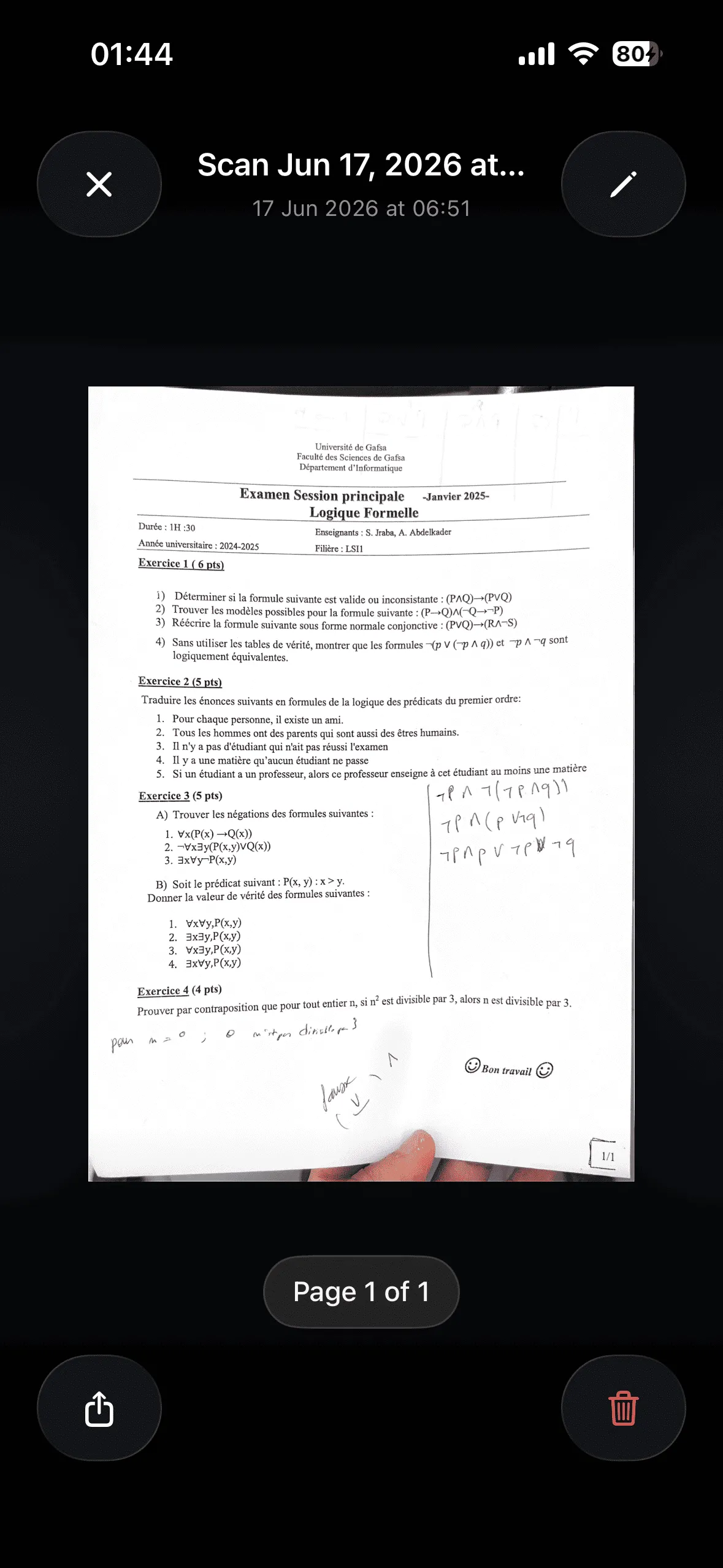
Панель Share PDF устроена как подготовка передаваемой копии. В разделе Export Quality можно выбрать Low, Medium, High или Very High; рядом рассчитывается размер подготовленного результата. В области Current PDF отображается размер сохранённого файла. В Pro ниже появляется управление паролем копии. Решение о качестве и пароле принимается перед передачей, а не изменяет мастер-документ библиотеки.
Такая архитектура позволяет иметь один локальный исходник и делиться разными копиями: компактной для почты, более детальной для последующего увеличения на экране, защищённой паролем для ограниченного круга адресатов. Обратная сторона — защита задаётся для каждой экспортируемой копии отдельно. Нельзя исходить из того, что документ в защищённой папке автоматически уйдёт наружу зашифрованным; приложение отдельно предупреждает о незапароленной экспортной копии.
Настройки библиотеки и текстового распознавания
В Settings объединены разделы Appearance, Library, Text Recognition и Permissions. Первый включает Dark Mode. Во втором доступны Sort Documents, PDF Export Quality и Confirm Before Delete. В третьем находятся Auto-Detect Languages и Preferred Languages. Раздел разрешений содержит Open iOS Settings, который относится к системному допуску к камере. Обычная языковая локализация меню и выбор языков OCR — разные свойства: приложение имеет английский интерфейс, но распознавать может тексты, для которых системный Vision предоставляет языковую поддержку.
Содержимое настроек показывает пределы автоматизации: можно задать обычное качество экспорта, порядок сортировки и правила распознавания, но это не пакетный конвейер с наблюдением за папкой, серверным индексом или автоматической отправкой сканов. Настройки относятся к действиям пользователя в пределах локальной библиотеки.
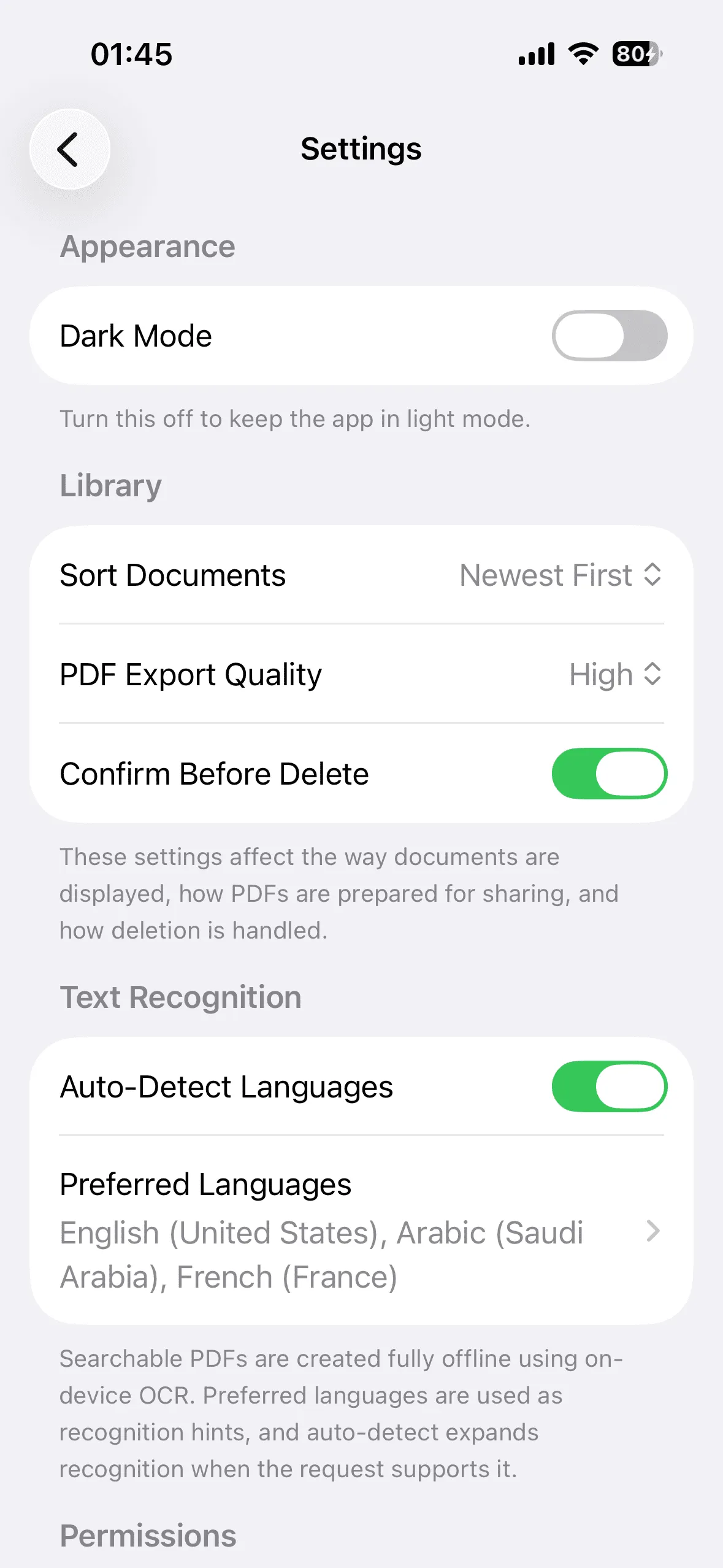
Функции и рабочая модель DocScanner
Сканирование камерой через VisionKit
Захват страниц использует системный VisionKit, а именно контроллер сканера документов Apple. Это объясняет, почему экран камеры может выглядеть как привычное системное средство сканирования на iPhone: выделение документа, кадрирование и сбор нескольких кадров предоставляются фреймворком iOS. Приложение принимает завершённую последовательность изображений и сохраняет её как PDF. На реальном устройстве нужна работающая камера и разрешение на её использование; симулятор Xcode не заменяет физический захват через камеру.
Для итоговой читаемости принципиальны освещение, фокус и границы листа. Алгоритм перспективного исправления компенсирует трапецию на изображении страницы, но не возвращает информацию, отсутствующую в размытом исходном кадре. Текст на сильно блестящей поверхности, мелкая печать на чеке или тень от руки остаются задачами качества съёмки, а не лицензии Pro. Поэтому ценность автоматической съёмки не отменяет визуальную оценку каждого листа.
Импорт фотографий и объединение страниц
Импорт из Photos рассчитан на уже имеющиеся изображения: фото конспекта, серию страниц, заранее снятую квитанцию. В одной операции выбирается не более 20 фотографий, причём системный выбор поддерживает порядок, заданный пользователем. Они превращаются в один PDF. Лимит относится к операции импорта фотографий; из него нельзя выводить универсальный предел размера библиотеки или количества страниц в документе, созданном камерой.
Отсюда следуют два практических нюанса. Во-первых, исходная фотография и созданный PDF — разные сущности: после создания архива надо решать отдельно, нужно ли хранить оригинальный снимок. Во-вторых, изображение, доступное в «Фото» лишь как объект iCloud с не загруженными данными, зависит от сетевого доступа в момент импорта. Это не превращает OCR DocScanner в облачную функцию: сеть требуется системе «Фото» для получения исходного файла, а распознавание выполняется локально.
OCR как невидимый текстовый слой
Программа использует системный фреймворк Vision, чтобы распознать символы и добавить текст к PDF. В результате пользователь видит исходное изображение страницы и при этом получает возможность выделять или искать распознанные слова в совместимом PDF-просмотрщике. Это существенно отличается от простого изображения, помещённого в PDF-контейнер, и от полноценной текстовой реконструкции с редактируемыми абзацами, таблицами и стилями.
Качество распознавания зависит от языка, контраста, ориентации и сложности макета. Программа содержит предпочтительные языки и автоматическое определение, однако распознавание рукописного текста, сложных формул или таблиц нельзя считать равнозначным точной цифровой копии данных. Официальные условия не содержат обещания о безошибочном OCR. Для юридически значимых полей, сумм, дат, паспортных номеров и артикулов нужна сверка с изображением. Подход к этой задаче подробнее рассматривается в материалах о программах для распознавания текста OCR.
Локальный каталог: документы, папки, поиск и сортировка
Хранение устроено вокруг локального PDF и его метаданных. В коллекции можно переименовывать документы, перемещать их между обычными папками, упорядочивать список и выбирать несколько записей для групповой операции. Структура помогает отделять счета от конспектов или личные документы от рабочих, но не добавляет управление версиями, роли сотрудников или совместное редактирование. Поиск по названиям полезен тогда, когда имена осмысленны; файл с автоматическим именем значительно сложнее найти позднее.
Это особенно заметно в сравнении с системами полнотекстового документооборота. В DocScanner OCR обеспечивает поисковый слой внутри PDF, тогда как поисковая строка библиотеки отбирает заголовки. Для большого архива с тегами, правилами сохранения и глобальным поиском по содержимому стоит оценить отдельные системы управления документами, а не ожидать от компактного мобильного сканера возможностей DMS.
Экспорт PDF с четырьмя ступенями качества
Подготовка PDF для передачи не сводится к команде «сохранить как». DocScanner показывает четыре градации качества и рассчитывает размер файла, который будет передан в iOS share sheet. Пресет Low предназначен для уменьшения объёма, Very High сохраняет больше детализации, а Medium и High служат промежуточными компромиссами. Числовых значений DPI, гарантированного коэффициента сжатия и универсального порога мегабайт программа не обещает: они зависят от исходных страниц.
Размер важен для электронной почты и мессенджеров, но попытка максимально уменьшить документ с печатями или мелким текстом может сделать его неудобным для последующей проверки. С другой стороны, большой PDF из фотографий не приобретает добавочной информативности только за счёт максимального качества экспорта. Уместно сравнивать не отвлечённые названия пресетов, а разборчивость проблемных участков и фактический размер итогового файла. Для других задач оптимизации есть отдельные инструменты уменьшения размера PDF.
Защищённые папки и пароль на передаваемую копию
DocScanner Pro объединяет две разные функции безопасности. Первая — защищённая папка внутри приложения. Документы, изображения предпросмотра и чувствительные метаданные хранятся в зашифрованном виде; доступ контролируется iOS. Вторая — PDF с паролем для внешнего получателя. Такой PDF формируется как отдельная копия: запароленность передачи не изменяет мастер-файл и не зависит автоматически от того, в какой папке он находился.
Для владельца документов это различие критично. Защищённая папка ограничивает доступ к локальному содержимому приложения на устройстве. Пароль экспортного файла ограничивает открытие конкретной переданной копии в совместимом PDF-просмотрщике. Отправка пароля тем же сообщением, что и файла, сводит значительную часть второго механизма на нет. Кроме того, восстановление купленного Pro не возвращает удалённые документы: право доступа к функции и сами локальные PDF хранятся по разным правилам.
Карта форматов и совместимости
| Объект | Ввод или вывод | Что реально получается | Ограничение переноса |
|---|---|---|---|
| Бумажная страница | Камера iPhone/iPad | Изображение страницы внутри PDF | Нужна физическая камера; качество зависит от съёмки |
| Фотография | Импорт из Photos, до 20 за раз | Один PDF из выбранной последовательности изображений | Порядок и читаемость снимков определяют итог |
| PDF библиотеки | Локальное хранение | Многостраничный оригинал и его превью | Не равнозначен независимому файлу за пределами приложения |
| PDF с OCR | Распознавание на устройстве | Изображение с выбираемым и поисковым текстом | Проверка OCR обязательна; исходная верстка не становится DOCX |
| PDF для передачи | Share PDF, четыре уровня качества | Отдельная экспортная копия | Размер и детализация меняются с пресетом |
| PDF с паролем | Экспорт Pro | Защищённая копия для получателя | Нужны пароль и PDF-просмотрщик, понимающий защиту |
Формат рабочего результата — PDF. В опубликованном процессе приложения нет отдельного экспорта DOCX, XLSX, TIFF, TXT и набора изображений по страницам. Не стоит путать эту программу с одноимёнными Android-приложениями, которые рекламируют совсем другие наборы выходных форматов. Также не следует считать распознанный текст готовой электронной таблицей: в PDF остаётся графическое представление страницы, а таблица не становится набором структурированных ячеек.
Переносимость PDF имеет практический предел. Такой файл обычно читается обычными средствами просмотра на разных ОС, но специальные свойства исходной библиотеки — принадлежность к папке, порядок сортировки, локальный статус защиты, внутренняя дата и метаданные приложения — не становятся универсальной частью PDF. Экспорт пригоден для передачи содержания документа, а не для полного клонирования базы DocScanner на другую платформу. Для массовой обработки уже готовых сканов и их дальнейшей переконвертации пригодятся специализированные программы обработки сканов.
Что перестанет работать первым: зависимости и точки отказа
Без доступа к камере. Блокируется новый захват бумажных страниц, поскольку приложение вызывает системный сканер VisionKit. Уже сохранённые PDF и ранее импортированные изображения не становятся от этого недоступными. Для импорта из Photos камера вообще не нужна. Таким образом, запрет камеры ограничивает способ получения нового материала, а не весь каталог.
Без интернета. Сканирование, локальная библиотека и OCR не требуют загрузки документа на сервер разработчика. Однако фотографии, которые iCloud ещё не доставил на устройство, нельзя корректно прочитать офлайн до их фактической загрузки. Системное меню Share также может передавать файлы в приложения, которым сеть необходима для отправки. Локальность сканирования не означает, что все выбранные внешние каналы обмена тоже автономны.
Без App Store и доступа к информации о покупке. Обычные уже доступные локальные документы не должны становиться облачными только из-за проблем с магазином. Но покупка и восстановление прав Pro используют StoreKit и Apple Account. Здесь важен статус права на дополнительные функции; обещать работу восстановления покупки без доступа к сервисам Apple нельзя. Подписочного срока у рассматриваемого Pro нет, и механизм автоматического ежемесячного списания к нему не относится.
Без резервной копии устройства или после удаления приложения. Это наиболее серьёзная зависимость. Документы лежат в локальном хранилище приложения; политика прямо предупреждает, что при его удалении сохраняемые там PDF и превью удаляются. Потеря устройства или связанного с зашифрованными документами материала Keychain без пригодной копии может сделать защищённые записи невосстановимыми. Упоминание локальности в описании продукта — не обещание автоматической миграции архива на новый телефон.
Цена и скрытая стоимость владения
В американской карточке App Store DocScanner: PDF Scan предлагается бесплатно, а DocScanner Pro — за однократные $14.99 внутри приложения. Это цена, видимая для указанного региона на дату проверки, а не единая стоимость во всех странах. Модель Pro не предполагает подписки и автоматического продления. Бесплатная часть охватывает сканирование, импорт фото, локальную библиотеку, OCR, папки, просмотр и обычную передачу PDF; покупка нужна для защищённых папок и парольных экспортных копий. Не нужно переносить сюда условия других приложений DocScanner, где есть месячные тарифы и бесплатные лимиты на страницы.
Главная статья расходов у такого сканера не скрытая плата за каждую страницу, а управление копиями. Рабочий договор может иметь три варианта: PDF в библиотеке, компактную копию для отправки и защищённый оригинал вне телефона. Поскольку встроенное серверное хранилище разработчика отсутствует, организацию внешнего архива и его сохранность пользователь контролирует самостоятельно. В зависимости от выбранного способа хранения могут потребоваться место на устройстве, доступное хранилище iCloud Drive либо другая сторонняя система; эти сервисы не являются частью тарифа DocScanner.
Второй неочевидный ресурс — время на проверку. Автоматический OCR сокращает ручной набор текста, но не заменяет его в документах, где ошибка в сумме или имени недопустима. Пресеты качества требуют просмотра мелких элементов перед отправкой, а защищённая передача — отдельного канала для пароля. Эти действия не являются техническим дефектом программы: они формируют реальную стоимость жизненного цикла цифрового документа, даже когда приложение бесплатно.
Третий фактор — границы мобильного сценария. Если основная работа ведётся на настольном компьютере, пакетный импорт сотен файлов, построение индекса архива и экспорт структуры каталога будут требовать другого программного инструмента или ручного переноса. Наличие открытого исходного кода здесь полезно для аудита и модификаций разработчиком, но не означает, что обычный пользователь получает бесплатную службу синхронизации или готовый корпоративный сервер.
Безопасность и приватность: важные технические границы
Что остаётся локальным, а что выходит из приложения
DocScanner сохраняет страницы, PDF, превью, результаты OCR и метаданные в хранилище приложения. Для работы не нужен аккаунт разработчика, а программный продукт не загружает документы на сервер владельца проекта. В приложении отсутствуют сторонние рекламные и аналитические SDK. В App Store декларируется категория Data Not Collected; это заявление разработчика в системе маркировки Apple, а не независимый сертификат безопасности. Кроме того, данные, которые владелец добровольно отправит в службу поддержки, проходят через почту и выбранного почтового поставщика.
Экспорт — отдельная граница доверия. В iOS share sheet пользователь выбирает получателя: «Файлы», AirDrop, почтовое приложение, мессенджер или сторонний сервис. После передачи копии DocScanner не регулирует срок её хранения у получателя, права других участников беседы и политику облачной платформы. Следовательно, свойство «OCR работает офлайн» нельзя интерпретировать как абсолютную гарантию, что любой файл при любых действиях останется только на устройстве.
Механизм защищённой папки и его ограничения
В технической реализации защищённая область использует случайный корневой материал длиной 256 бит в Keychain с системной проверкой пользователя. Для файлов применяется формат контейнера с шифрованием AES-GCM, для названий — отдельное зашифрованное представление; из общего материала выводятся самостоятельные значения для ресурсов и их идентификаторов. Доступ к расшифрованным данным ограничен временем работы с защищённым разделом. Важная деталь: шифруются не только PDF, но и изображения предпросмотра и названия документов, иначе каталог мог бы раскрывать чувствительную информацию даже при закрытом содержимом.
Описанный механизм защищает локальные данные, но не создаёт волшебного удалённого восстановления. Код-пароль телефона и биометрическая проверка управляются iOS; DocScanner получает результат аутентификации, а не отпечаток пальца или изображение лица. При отсутствии доступного ключевого материала восстановить зашифрованные файлы простым входом в App Store нельзя. Это принципиально отличает локальный сейф от облачного хранилища с отдельной серверной процедурой восстановления доступа.
Пароль PDF не равен шифрованию внутренней папки
В приложении пароль для экспортируемого PDF генерируется отдельно и состоит из 16 случайных символов, показываемых группами через дефисы. Дефисы являются частью фактического пароля. Кнопки Show, Copy Password и Generate New Password относятся к этой временной экспортной операции. При копировании пароль помещается в буфер обмена устройства с пятиминутным сроком; до истечения срока его могут прочитать другие приложения, имеющие соответствующий доступ к буферу. Именно поэтому пароль лучше передавать отдельно от файла и не оставлять его в общем тексте письма.
PDF-защита создаётся средствами PDFKit. Это не та же криптографическая оболочка AES-GCM, которой защищены файлы во внутренней папке. Не следует писать в письме адресату, что «всякий PDF из DocScanner зашифрован AES-256»: для обычной экспортной копии такой характеристики документация не подтверждает. Более точное определение — парольная защита PDF средствами платформы; её поведение зависит от возможностей принимающего просмотрщика.
Удаление, внешние копии и цена ошибки
Удаление документа в интерфейсе приводит к удалению локального PDF и предпросмотра. В программе нет подтверждённого общего облачного «корзинного» архива, который позволял бы вернуть любой удалённый скан с сервера разработчика. При переносе в защищённую папку код использует промежуточную подготовку, проверку записанных зашифрованных ресурсов и восстановление исходников при неуспешном завершении операции до фиксации метаданных. Это снижает риск повреждения данных при штатной операции перемещения, но не отменяет необходимость резервирования внешней копии.
Отдельного внимания требуют документы, где действуют требования организации к хранению, удалению и журналу доступа. Локальная система с PIN/биометрией не подменяет утверждённый корпоративный архив, регламент обработки персональных данных или электронную подпись в юридическом смысле. Такой сканер позволяет оцифровать и переслать бумагу, а требования к дальнейшей юридической силе документа определяются назначением и правилами принимающей стороны.
Матрица сохранности результата
| Действие | Что остаётся | Что изменяется или теряется | Можно ли вернуть |
|---|---|---|---|
| Создать скан камерой | Новый PDF в локальной библиотеке | Исходная бумага не изменяется | PDF можно повторно открыть; для улучшения кадра потребуется новая съёмка |
| Импортировать фотографии | PDF и выбранные исходные снимки в Photos | Последовательность снимков фиксируется в новом PDF | Новый PDF можно создать заново из сохранившихся фотографий |
| Переименовать или переложить в папку | PDF и его страницы | Меняются заголовок либо место в каталоге | Организацию можно изменить повторно |
| Перевести в защищённую папку | Содержимое PDF под локальной защитой | Меняется режим хранения и доступа | Возможен обратный перенос при успешной аутентификации |
| Выбрать пресет PDF и поделиться | Оригинальный PDF в библиотеке | Появляется экспортная копия с выбранным качеством | Можно подготовить новую копию из оригинала |
| Экспортировать копию с паролем | Мастер-PDF не изменяется | У получателя появляется защищённый файл | Нужен пароль; можно создать другую копию |
| Удалить документ из приложения | Уже переданные независимые копии | Локальный PDF и превью удаляются | Без отдельной пригодной копии восстановление не обещано |
| Удалить приложение | Ранее экспортированные файлы вне него | Локальная библиотека приложения утрачивается | Возврат покупки Pro не восстанавливает её содержимое |
Эта матрица полезна для выбора момента, когда считать работу законченной. Завершённый скан в локальной библиотеке — промежуточный результат; PDF, который был отдельно сохранён и открыт другой программой, — проверенный переносимый результат. Для долгосрочного семейного или рабочего архива важнее второй вариант. Если нужен документооборот с регулярным поступлением множества файлов, индексированием и автоматическими правилами, следует сравнить возможности Paperless-ngx с мобильной моделью DocScanner: это разные классы решений.
Как пользоваться программой — советы гика
Рабочие команды ниже приведены в английском написании интерфейса DocScanner 2.x. Системные экраны iOS могут использовать язык устройства. В каждом сценарии исходный документ лучше сохранять до подтверждения качества и доступности внешней копии: экспорт не является заменой контроля результата.
Подготовка разрешений и настроек перед первой съёмкой
Цель: исключить сбои камеры, случайное удаление и неподходящий экспортный пресет. Подготовка: установите DocScanner: PDF Scan на поддерживаемый iPhone или iPad и приготовьте любой не конфиденциальный лист для контрольной съёмки.
- Откройте DocScanner и нажмите значок Settings в верхней области библиотеки.
- В Library установите PDF Export Quality для обычных отправок, выберите порядок в Sort Documents и оставьте включённым Confirm Before Delete, чтобы удаление сопровождалось подтверждением.
- В Text Recognition проверьте Auto-Detect Languages и список Preferred Languages; языковую настройку можно уточнить отдельно.
- В Permissions откройте Open iOS Settings и разрешите приложению камеру, если доступ был запрещён.
Проверка: возврат в Documents открывает доступную команду Scan Document; параметры сортировки и качества отображаются в Settings. Ошибка: при запрете камеры системный сканер не сможет получить новое изображение. Безопасный откат: отмените изменения пресета или режима отображения в Settings; существующие PDF при этом не затрагиваются. Разрешение камеры также можно отозвать средствами iOS без удаления библиотеки.
Сканирование одной или нескольких бумажных страниц
Цель: получить один читаемый PDF из листа, квитанции или нескольких последовательных страниц. Подготовка: разместите лист на контрастной поверхности, без сильных бликов; проверьте, что камера доступна приложению.
- В разделе Documents нажмите Scan Document. Откроется системный интерфейс сканирования VisionKit.
- Поместите страницу целиком в кадр, дождитесь обнаружения её границ и сохраните удачно снятый кадр в сеансе сканирования. При необходимости используйте доступную в системном сканере ручную коррекцию границ или повторную съёмку до завершения сеанса.
- Для многостраничного документа добавьте остальные листы в ту же сессию; проследите, чтобы порядок соответствовал бумажному оригиналу.
- Завершите захват системной командой сохранения. DocScanner примет страницы и создаст документ в своей локальной библиотеке.
Проверка: откройте полученный PDF, сопоставьте число страниц с количеством снятых листов и увеличьте участки с мелким текстом. Ошибка: автоматическая граница могла срезать номер страницы, печать или подпись. Безопасный откат: не удаляйте бумажный оригинал; при неудовлетворительном результате повторите съёмку проблемного листа новым документом, убедитесь, что второй вариант читается, и только затем решайте судьбу первой копии. Приложение не обещает восстановления не попавшего в кадр фрагмента.
Создание PDF из фотографий и управление порядком изображений
Цель: объединить заранее снятые изображения в один файл, не открывая камеру DocScanner. Подготовка: проверьте наличие исходных снимков в Photos, включая их фактическую загрузку на устройство, и заранее определите правильную последовательность.
- Откройте Documents и коснитесь круглой команды Import Photos рядом с Scan Document.
- В системном выборе Photos отметьте от одной до 20 фотографий в нужном порядке. Для очень длинной последовательности учтите установленное ограничение одной операции.
- Подтвердите выбор и дождитесь завершения состояния Loading Photos…. Программа соберёт выбранные изображения в PDF.
- Откройте документ в библиотеке и проверьте последовательность страниц.
Проверка: первая и последняя страницы соответствуют первому и последнему выбранному снимку, PDF открывается полностью. Ошибка: изображение из iCloud не удалось загрузить в отсутствие связи; приложение сообщает, какой по порядку снимок не прочитан. Безопасный откат: оставьте фотографии в Photos, восстановите их доступность и выполните импорт заново. Удаление неудачного PDF не должно предшествовать проверке нового результата.
Настройка OCR для языка документов
Цель: повысить вероятность корректного текстового слоя для документов на понятном программе языке. Подготовка: используйте чёткий тестовый лист с датами, числами и словами на основном языке своего архива.
- В библиотеке откройте Settings → Text Recognition.
- Для автоматических языковых подсказок проверьте переключатель Auto-Detect Languages.
- Откройте Preferred Languages; на экране OCR Languages отметьте подходящие языки распознавания.
- Создайте новый тестовый скан через Scan Document либо Import Photos, чтобы оценить работу с заданными настройками.
- В совместимом PDF-просмотрщике выделите часть текста, выполните поиск по слову и сравните цифры с фотографией страницы.
Проверка: текст выделяется, искомое слово находится, значимые поля не искажены. Ошибка: выбранный язык не устраняет размытость или сложную верстку; иногда распознанная строка отличается от изображения. Безопасный откат: восстановите прежние Preferred Languages и режим Auto-Detect Languages. Не редактируйте исходный бумажный документ ради подгонки OCR и сохраняйте скан как визуальное доказательство.
Создание обычной папки для тематического архива
Цель: группировать документы по одному назначению без изменения их содержимого. Подготовка: определите краткое название, которое будет удобно находить через поиск по папкам; для обычных рабочих сканов покупка Pro не требуется.
- В верхнем переключателе перейдите из Documents в Folders.
- Нажмите New Folder и в поле Folder Name укажите название, например «Счета за октябрь».
- Оставьте Secure Folder выключенным и нажмите Create.
- Откройте папку. Команды Scan into Folder и Import Photos дают возможность сразу сохранять новые объекты в нужном разделе.
Проверка: папка появляется в Folders, а новая запись отображается внутри неё. Ошибка: слишком общее название приводит к путанице, даже если программа создаёт папку без технического сбоя. Безопасный откат: используйте Rename для изменения названия; при удалении ненужной пустой папки не выбирайте действие, предназначенное для удаления документов вместе с папкой.
Перемещение готовых документов между папками
Цель: навести порядок в уже сформированном каталоге, не экспортируя и не создавая заново PDF. Подготовка: убедитесь, что нужная папка существует, а документы не имеют одинаковых названий, мешающих опознаванию.
- Откройте Documents и включите режим выбора документов через элементы библиотеки.
- Отметьте требуемые карточки; кнопки Select All и Deselect All помогают контролировать объём выделения.
- Нажмите Move, в окне Move Documents укажите папку назначения.
- Если выбран защищённый раздел Pro, подтвердите Move and Secure и пройдите системную аутентификацию.
Проверка: нужные записи находятся в выбранной папке и открываются с прежним количеством страниц. Ошибка: при массовом выделении легко захватить соседний файл, а перевод в защищённую область требует доступного Pro и действующей аутентификации. Безопасный откат: переместите ошибочно выбранный документ обратно. Перед обратным переносом из защищённого раздела убедитесь, что понимаете изменение режима защиты, а не только расположения записи.
Переименование и поиск нужного скана
Цель: сделать поиск по каталогу предсказуемым без внедрения серверного индексатора. Подготовка: выберите правило имён, например «2026-10-24_квитанция_поставщик», без лишних персональных сведений в незашифрованных названиях.
- Откройте PDF в просмотрщике и вызовите меню More document actions.
- Нажмите Rename, внесите новое название и подтвердите изменение.
- Вернитесь в Documents и в поле Search document titles введите значимую часть названия.
- Для поиска папки переключитесь на Folders и используйте Search folder names; при необходимости настройте Sort Documents в Settings.
Проверка: новый заголовок присутствует в результатах, а PDF открывает прежние страницы. Ошибка: поиск по библиотеке не находит фразу, находящуюся только в распознанном тексте страницы. Безопасный откат: верните прежнее название и очистите строку поиска. Для содержательного поиска внутри PDF используйте совместимый просмотрщик экспортной копии, а не строку поиска названий.
Просмотр всех страниц перед передачей
Цель: обнаружить неполный комплект, неразборчивую страницу или ошибочную сортировку до того, как получатель увидит файл. Подготовка: определите контрольные признаки — первая и последняя страницы, подписанная страница, сумма в счёте, дата на квитанции.
- Найдите документ в Documents либо в соответствующей папке.
- Откройте его и проверьте надпись Page N of M в нижней части просмотрщика.
- Перелистайте страницы, посмотрите края листов, мелкий текст, печати и последовательность документа.
- Используйте Close document для возврата к каталогу, если требуются другие исходные снимки или повторный захват.
Проверка: M соответствует требуемому числу страниц, каждая из них читается при увеличении. Ошибка: при загрузке объёмного файла временно отображается Loading pages…, а пустой предпросмотр не следует автоматически принимать за доказательство отсутствия файла. Безопасный откат: не удаляйте объект при первой ошибке показа; дождитесь завершения загрузки или повторно откройте его. При неисправимом дефекте изображения создайте новый скан, сохранив исходную бумагу.
Экспорт PDF с контролем качества и размера
Цель: передать файл, который адресат сможет открыть, не расходуя лишний объём вложения. Подготовка: закончите просмотр страниц и заранее узнайте, ограничивает ли выбранный канал размер вложения.
- В просмотрщике откройте Share PDF.
- В разделе Export Quality сравните Low, Medium, High и Very High. Программа показывает расчётный размер для подготовленных вариантов.
- Сопоставьте размер копии с размером Saved File Size в секции Current PDF и выберите приемлемый компромисс.
- Нажмите Share и выберите в системной панели место сохранения или приложение-получатель.
- Откройте итоговую копию вне DocScanner и оцените читаемость, количество страниц и наличие текстового слоя.
Проверка: независимый файл открывается, мелкий текст читается, поисковый текст работает там, где требовался OCR. Ошибка: слишком низкое качество затрудняет чтение печатей или мелких цифр. Безопасный откат: сохранённый в библиотеке мастер-PDF не изменился; вновь откройте Share PDF, выберите более высокое качество и замените только неудачную экспортную копию.
Создание защищённой папки в DocScanner Pro
Цель: ограничить доступ к локальной группе документов средствами iOS и встроенного шифрования. Подготовка: нужна активированная разовая покупка Pro и доступ к системному способу аутентификации устройства. Кроме того, заранее подготовьте внешнюю копию критически важных документов.
- Перейдите в Folders и выберите New Folder.
- Заполните Folder Name, включите Secure Folder и при необходимости прочитайте описание через Learn More.
- Нажмите Create, подтвердите системный доступ. В защищённую папку добавляйте документы через Add Existing Documents, Scan into Folder или Import Photos.
- После выхода из раздела откройте папку снова, воспользовавшись Unlock и системной аутентификацией.
Проверка: вместо открытого списка файлов защищённая папка требует подтверждения личности; PDF просматриваются после успешного доступа. Ошибка: недействующее право Pro или сбой проверки пользователя не позволяют завершить защищённый сценарий. Безопасный откат: отмените создание либо перевод документов до начала операции; для уже зашифрованных файлов используйте поддерживаемое Remove Security только после аутентификации и при наличии внешней копии. Не удаляйте приложение как способ снятия блокировки.
Подготовка PDF с паролем для адресата
Цель: отделить безопасность передаваемого файла от локального доступа к папке. Подготовка: используйте DocScanner Pro; заранее договоритесь с получателем о независимом канале для пароля.
- Откройте нужный документ и выберите Share PDF.
- Задайте качество и в разделе Security включите защиту экспортной копии паролем.
- На экране PDF Password воспользуйтесь Show для проверки или Copy Password для копирования; при необходимости выберите Generate New Password. Сохраните пароль вместе с дефисами.
- Нажмите Share, передайте PDF через выбранное приложение, а пароль — отдельным согласованным каналом.
- Откройте переданную копию совместимым PDF-просмотрщиком и убедитесь, что без пароля доступ закрыт, а корректный пароль открывает все страницы.
Проверка: получатель открывает документ только после ввода пароля; локальный мастер-PDF остаётся прежним. Ошибка: пароль без дефисов или от другого экспорта воспринимается как неверный. Безопасный откат: отмените передачу, создайте новую защищённую копию и сохраните новый пароль. Не пересылайте пароль вместе с PDF и не публикуйте его в общедоступном чате.
Восстановление ранее оплаченного Pro на своём устройстве
Цель: вернуть доступ к дополнительным функциям, а не восстановить отсутствующий архив сканов. Подготовка: убедитесь, что используете тот Apple Account, на котором была оформлена разовая покупка, и что доступны службы App Store.
- Откройте Settings и перейдите к карточке Unlock DocScanner Pro.
- На экране Pro найдите команду Restore Purchases и инициируйте проверку прежней покупки.
- Дождитесь подтверждения статуса Pro restored либо другого результата системного процесса.
- Откройте создание папки и убедитесь, что дополнительная возможность Secure Folder снова доступна.
Проверка: право на Pro распознано без повторной оплаты, приложение допускает платные операции. Ошибка: другой Apple Account или недоступная проверка покупки не восстанавливают право. Безопасный откат: не совершайте повторную покупку автоматически; сначала проверьте учётную запись в App Store и повторите восстановление. Этот процесс не возвращает документы, которые были удалены вместе с прежней установкой приложения.
Сквозной сценарий: бумажный договор — PDF — проверяемая внешняя копия
Цель: пройти полный путь от листов бумаги до переносимого документа, не потеряв контроль над исходником. Подготовка: возьмите учебный документ из трёх страниц без персональных данных, обеспечьте ровный свет и подготовьте место для внешнего сохранения PDF.
- Откройте DocScanner, проверьте камеру в Settings и установите предпочтительный язык в Text Recognition.
- В Documents нажмите Scan Document, захватите три листа по порядку и закончите сессию сканирования.
- В открывшейся библиотеке переименуйте новый объект в понятный заголовок и при необходимости поместите его в тематическую папку.
- Откройте просмотрщик: убедитесь, что индикатор показывает три страницы, и сравните содержимое каждой с листами.
- Нажмите Share PDF, сначала выберите High и ознакомьтесь с расчётным размером. При достаточной читаемости выберите экспорт в приложение «Файлы» через системную панель Share.
- Откройте созданный PDF из «Файлов», проверьте наличие трёх страниц и найдите характерное слово из договора по текстовому слою.
- Храните бумажные листы до принятия цифровой копии адресатом; при архивной ценности подготовьте ещё одну независимую копию файла.
Критерий завершения: PDF существует вне DocScanner, открывается обычным просмотрщиком и содержит все страницы в нужном порядке; проверка текста не обнаруживает критической ошибки. Типичная ошибка: документ сохранился в локальной библиотеке, но экспортная операция была отменена до сохранения внешнего файла. Безопасный откат: не пересканируйте бумагу без причины — вернитесь к исходному PDF в библиотеке и повторите только Share PDF. Это быстрее и сохраняет одинаковую версию содержимого у всех последующих копий.
Плюсы
- Локальное распознавание без регистрации. Текстовый слой добавляется средствами устройства. Для обычного создания сканов не требуется учётная запись поставщика OCR и передача изображений на его сервер.
- Готовый PDF сразу после захвата. Камера и VisionKit решают задачу выделения страницы, а библиотека сохраняет результат как документ, а не как разрозненный набор снимков в галерее.
- Импорт нескольких снимков с сохранением порядка. Фотографии можно выбрать из медиатеки и собрать в многостраничный документ. Лимит выбора в одной операции — 20 изображений, что позволяет заранее оценить применимость к своему пакету бумаг.
- Локальные папки и понятная навигация. Библиотека разделяет документы и папки; есть переименование, поиск по названиям, сортировка и операции с несколькими выбранными записями.
- Четыре варианта качества внешнего PDF. Размер файла оценивается перед передачей; изменение качества относится к экспортируемой копии, исходный PDF в библиотеке не перезаписывается.
- Раздельные механизмы приватности. В Pro защищённая папка шифрует локальное содержимое, а пароль на PDF относится к отправляемой копии. Это разные задачи, и интерфейс не смешивает их в одну настройку.
- Разовая модель приобретения Pro. Приложение не требует ежемесячной подписки за разблокировку защищённых папок и создания PDF с паролем; предусмотрено восстановление уже совершённой покупки.
- Опубликованный исходный код. Реализацию хранения, OCR и криптографических операций можно изучать независимо от описания приложения в магазине. Это преимущество для технической оценки, хотя само по себе не заменяет аудит безопасности.
Минусы
- Привязка к мобильной экосистеме Apple. Нет штатного приложения DocScanner: PDF Scan для Android, Windows или Linux; для потоковой работы с настольным сканером нужен другой инструмент.
- Нет встроенной синхронизации архива между устройствами. Программа ориентирована на локальное хранение. Возможность передать отдельный PDF через системную панель не равнозначна синхронизации внутренней библиотеки и папок.
- Поиск в библиотеке ориентирован на заголовки. Поисковый механизм списка документов нельзя путать с поиском слов в текстовом слое открытого PDF: это разные операции и разные области поиска.
- Импорт ограничен двадцатью фотографиями за один выбор. Подготовка больших фотоархивов из сотен уже сделанных изображений требует иной организации работы; специальный массовый конвейер импорта в одном действии здесь не предусмотрен.
- Защищённые папки и парольный экспорт платные. Бесплатная оцифровка не включает все функции конфиденциального хранения и защищённой передачи.
- Нет полнофункционального редактирования документов. Приложение создаёт скан и текстовый слой, но не заменяет редактор исходных DOCX, систему утверждения документов, сервис электронной подписи или извлечение реквизитов в таблицы.
- Зависимость сохранности от самого устройства. Утрата телефона или удаление приложения без отдельного доступного экземпляра документов может привести к потере локального архива. Для защищённых папок потеря необходимых криптографических данных особенно критична.
- Англоязычные названия разделов и элементов. Распознавание русского текста не означает русифицированный интерфейс; владельцу, предпочитающему локализованные меню, придётся освоить английские команды.
Кому подойдёт
Частному пользователю, который собирает бумажные документы в папки
Домашняя библиотека гарантийных талонов, договоров услуг, квитанций и инструкций устроена вокруг небольших файлов, которые время от времени приходится искать и отправлять. Здесь полезно сочетание многостраничного PDF, короткого описательного названия и тематической папки. При необходимости скан превращается в переносимый файл, но рабочая копия остаётся в приложении. Для такого архива не требуется внедрять корпоративную систему управления документами; достаточны последовательная система наименований и независимое хранение значимых экземпляров.
Особенно уместен сценарий с документами, которые не хочется загружать на сторонний OCR-сервер: локальное распознавание устраняет именно этот канал передачи. Однако конфиденциальность сохраняется лишь до момента экспорта. Получатель письма, файловое облако или мессенджер имеют собственные правила хранения и резервирования переданного файла, на которые локальная политика DocScanner не распространяется.
Студенту и преподавателю с лекционными листами
Многостраничное сканирование помогает превратить разрозненные листы в один читаемый PDF. Текстовый слой даёт дополнительный способ проверить содержание в программе чтения документов, а настройка языка OCR снижает вероятность неверного словаря при распознавании учебных материалов. Ограничение принципиально: снимок остаётся визуальной основой документа, и ошибочно распознанную формулу нельзя считать исправленной только потому, что поиск по PDF стал работать.
Самозанятому специалисту или небольшому офису без потокового сканера
Периодическая передача актов, расписок и подписанных на бумаге экземпляров не требует настольного конвейера, когда объёмы измеряются несколькими страницами за задачу. У DocScanner есть выбор экспортного качества, позволяющий контролировать компромисс между читаемостью и размером прикрепляемого PDF. Pro добавляет отдельную зону для более чувствительных локальных материалов и пароль на конкретную передаваемую копию. Это не заменяет политику доступа сотрудников, журнал согласований и централизованный архив организации.
Пользователю, которому важно обойтись без ежемесячной оплаты
Для базового сканирования достаточно бесплатного режима; более узкие возможности Pro продаются разово. В сравнении с подписными мобильными сканерами стоимость предсказуемее для человека, который ценит прежде всего локальную библиотеку и не нуждается в облачном кабинете. Проверять выгоду разумно не по цене одного месяца аналога, а по тому, потребуется ли внешнее хранилище и сколько времени займёт регулярный перенос PDF вручную.
Кому не подойдёт
Архивариусу с сотнями бумажных страниц ежедневно
В таком объёме узким местом становится не OCR, а физическая подача страниц, контроль перекоса, двусторонняя съёмка, переименование пакетов и повторяемость настроек. Смартфонный VisionKit не заменяет автоматический податчик листов ADF, а ограничение выбора фотографий в импорте относится именно к большим подготовленным пакетам. Рациональнее настольное решение, работающее с драйвером сканера и поддерживающее массовые задания.
Команде с общим реестром, правами доступа и историями изменений
Папки на одном телефоне — не общее хранилище с несколькими ролями. В DocScanner нет нативного контура централизованного документооборота: доступа коллег к общей библиотеке, маршрутов согласования, версионирования файлов и управляемого хранения по политике компании. Для таких задач предназначены корпоративные системы управления документами; мобильный сканер в них выступает лишь входным источником PDF.
Пользователю Android или настольной ОС
Кроссплатформенное название DocScanner не означает кроссплатформенность этой конкретной программы. На Android встречаются одноимённые приложения других авторов, и ни их стоимость, ни их параметры не наследуются от DocScanner: PDF Scan. Владельцу компьютера со сканером логичнее искать программу с поддержкой модели устройства, а не пытаться подменить настольный рабочий процесс iOS-приложением.
Специалисту, которому требуются юридически значимые подписи и табличные данные
Фото подписи на бумаге и пароль к PDF решают другие задачи, чем квалифицированная электронная подпись или специализированная обработка первичной документации. DocScanner не создаёт юридическую значимость документа автоматически и не предоставляет полноценное извлечение строк таблиц, номеров счетов или сумм в ERP-систему. Для этих процессов нужны средства с проверяемой моделью подписания либо структурированного распознавания полей.
Сравнение с другими аналогами
Сопоставление уместно вести не по числу пунктов в описании магазина, а по восьми одинаковым критериям: основная задача, платформа, сложность освоения, выходные форматы, автоматизация, способ оплаты, характерное ограничение и подходящий сценарий. Продукты ниже относятся к разным моделям обработки документов: системной функции телефона, мобильному сканеру с облачной инфраструктурой, мобильному архиву по подписке и настольному инструменту для сканирующего оборудования.
| Продукт | Основная задача | Платформа | Порог освоения | Форматы результата | Автоматизация | Модель оплаты | Ограничение и уместный сценарий |
|---|---|---|---|---|---|---|---|
| DocScanner: PDF Scan | Камерный захват и локальная библиотека PDF с OCR | iPhone, iPad | Низкий для сканирования; выше для Pro-защиты | PDF, включая текстовый слой | Автоматическое выделение документа камерой, локальное распознавание; без собственного массового конвейера | Бесплатная загрузка, разовая покупка Pro | Нет нативной синхронизации библиотеки; подходит для личного мобильного архива |
| Apple «Заметки» и «Файлы» | Быстрый захват документа средствами ОС | iPhone, iPad | Минимальный для владельца устройства | Сканы внутри заметки или PDF, сохранённый в «Файлы» | Автоматический захват при распознавании страницы; без отдельного специализированного конвейера DocScanner | Встроены в систему, отдельной покупки сканера нет | Не нужны дополнительные папки отдельного сканера; сценарий разового документа |
| Adobe Scan | Мобильное сканирование и работа с экосистемой Adobe | iOS, Android | Низкий для снимка, средний при учёте облачных сервисов | PDF с распознаваемым текстом | Автообнаружение документа и OCR; облачный рабочий процесс Adobe | Базовое приложение бесплатно; расширенные возможности через подписные предложения Adobe | Не подходит как строго локальный аналог без оценки облачного хранения; полезен пользователю Adobe |
| Genius Scan | Мобильный сбор документов и, в Ultra, облачный архив | iOS, Android | Низкий для сканирования, средний для облачных правил | Многостраничный PDF, PDF/A и OCR доступны в зависимости от плана | Серийное сканирование; автоматический экспорт и синхронизация в расширенном платном плане | Basic бесплатно; Ultra — годовая подписка | Облачные копии и расширенное OCR относятся к Ultra; хорош для регулярной мобильной работы с нескольких устройств |
| NAPS2 | Захват документов со сканера на компьютере | Windows, macOS, Linux | Средний из-за выбора драйвера и параметров устройства | PDF, TIFF, JPEG, PNG | ADF, двусторонний захват, OCR, командная строка и сценарии автоматизации | Бесплатный открытый код | Нужен компьютер и совместимый источник страниц; подходит для большого бумажного архива |
Для одной фотографии чека отдельное приложение не обязательно: функция сканирования в Apple «Файлы» создаёт PDF без установки нового продукта. DocScanner оправдывает дополнительное место в телефоне тогда, когда пользователь хочет собственную библиотеку, ищет документы по понятным названиям и регулярно различает оригинал и экземпляр для пересылки. У Apple «Заметок» своя организация информации: она удобна, если скан привязан к заметке, а не к автономной коллекции документов.
Adobe Scan логичен там, где архив уже организован вокруг сервисов Adobe. Но вопрос хранения и обработки в облаке должен быть решён сознательно: одинаковое слово «OCR» не означает одинаковую схему передачи данных. У DocScanner распознавание выполняется на iPhone или iPad, у Adobe работа встроена в собственную сервисную экосистему. Выбирать один из этих путей разумно по требованиям к хранению и обмену, а не только по внешнему виду камеры.
Genius Scan интересен как более развитый мобильный маршрут при регулярной работе с несколькими устройствами. В Ultra предусмотрены синхронизация, облачные резервные копии и автоматический экспорт; за это взимается повторяющаяся плата. DocScanner не конкурирует по управлению общим облачным архивом, зато сохраняет простую локальную модель и предлагает разовую Pro-покупку. Сравнение стоимости следует делать с учётом требуемого уровня сохранности: отсутствие подписки не отменяет необходимости создавать отдельные копии важных PDF.
NAPS2 меняет само место сканирования: вместо камеры используется планшетный сканер либо устройство с автоподатчиком. Доступ к WIA/TWAIN, параметрам DPI и пакетным операциям делает его подходящим для систематической оцифровки большого массива. Подробности настольного подхода раскрывает обзор NAPS2. На iPhone такой механизм неприменим; аналогию стоит проводить по конечному PDF, а не по одинаковой методике захвата.
Типичные проблемы: диагностика и исправление
Ниже приведены ситуации, которые следуют из устройства DocScanner, настроек iOS, механизма OCR и ограничений форматов. Это не перечень выявленных в эксперименте дефектов конкретной сборки и не утверждение о частоте ошибок. Для каждого случая указаны наблюдаемый симптом, техническая причина, диагностический признак, наиболее безопасное исправление и самостоятельный способ убедиться в результате.
Камера недоступна или экран сканирования не открывается
Симптом: нажатие Scan Document не приводит к полноценному захвату листа. Причина: доступ к камере закрыт в настройках iOS либо компонент VisionKit не поддерживается текущим устройством. Диагностика: сравнить разрешение камеры для DocScanner в системных параметрах и проверить доступность камеры в штатном приложении. Исправление: предоставить разрешение через Open iOS Settings, а для устройства без поддерживаемой камеры использовать импорт уже сделанных фотографий. Проверка: интерфейс захвата получает изображение, а после завершения создаётся документ с реальной страницей. Системный запрет лучше устранять разрешениями, а не переустановкой с риском для локального архива.
Край листа обрезан, а часть текста исчезла
Симптом: в PDF не хватает подписи внизу или номера на боковом поле. Причина: автоматическая граница страницы приняла тень, фон либо сгиб за край бумаги. Диагностика: визуальное сравнение полного бумажного листа со страницей в просмотрщике выявляет конкретную потерянную область. Исправление: повторно захватить проблемный лист при ровном освещении, без теней, с видимым контуром и достаточным запасом вокруг бумаги. Проверка: на новой цифровой странице присутствуют все четыре края и нужные реквизиты. OCR не способен восстановить символы, отсутствующие на исходном изображении.
Импорт из медиатеки зависает на конкретной фотографии
Симптом: индикатор Loading Photos показывает одну и ту же позицию или сообщение о невозможности загрузки фото. Причина: выбранное изображение расположено в iCloud Photos и пока не загружено локально либо исходник недоступен. Диагностика: открыть проблемный снимок в «Фото» и убедиться, что его полное изображение действительно доступно на устройстве. Исправление: обеспечить загрузку исходника при стабильном подключении, затем повторить выбор. Проверка: импорт завершается и итоговый PDF содержит ожидаемую страницу. Для остальных уже локальных изображений сам механизм OCR не зависит от сети.
Не удаётся выбрать весь большой пакет фотографий
Симптом: выбор останавливается после двадцатого изображения. Причина: встроенный PhotosPicker ограничен двадцатью выбранными фотографиями за одну операцию импорта. Диагностика: количество отмеченных файлов достигло 20, хотя остальные снимки присутствуют в галерее. Исправление: разбить исходный фотоархив на логически завершённые документы, не предполагая автоматического объединения отдельных импортированных PDF. Проверка: каждый созданный документ содержит только свой запланированный набор страниц в выбранном порядке. Изменение доступа к медиатеке не устраняет программный лимит.
В PDF виден текст, но поиск не находит нужное слово
Симптом: слово хорошо различимо глазами, а поиск в программе чтения PDF не даёт совпадения. Причина: распознаватель не смог корректно построить текстовый слой из-за смаза, бликов, низкого контраста или особенностей шрифта. Диагностика: проверить, можно ли выделить другие слова на той же странице; сопоставить результат поиска с качеством растровой страницы. Исправление: переснять трудночитаемый исходный лист при лучшем освещении и с достаточным размером символов. Проверка: повторно созданный файл открывается в стандартном PDF-просмотрщике, а контрольное слово находится поиском. Визуальная чёткость и правильность OCR — отдельные критерии качества.
Кириллица распознаётся с ошибками даже на чётком снимке
Симптом: текстовый слой содержит латинские буквы вместо похожих русских символов. Причина: при распознавании применён неподходящий набор языковых подсказок или смешанный текст оказался неоднозначным для движка Vision. Диагностика: сверить Preferred Languages и Auto-Detect Languages в разделе Text Recognition с реальным языком страницы. Исправление: выбрать соответствующий доступный языковой набор, сохраняя оригинальный скан как эталон для проверки. Проверка: в новом PDF правильно находится контрольное русское слово. Настройка языка не заменяет вычитку цифр, формул и фамилий.
Поиск в библиотеке не находит слово из содержимого договора
Симптом: документ с фразой «арендная плата» открывается и содержит OCR, но не появляется при вводе фразы в общий поиск. Причина: библиотека ищет по названиям документов, а не по всему распознанному содержимому сканов. Диагностика: проверить, есть ли введённая фраза именно в заголовке записи; отдельно посмотреть её в открытом PDF. Исправление: использовать содержательное название документа и поиск по нему, а для поиска внутри файла — возможности PDF-просмотрщика. Проверка: запись находится по уникальному слову заголовка. Утверждать наличие полнотекстового каталожного индекса было бы ошибкой.
Экспортируемый PDF слишком велик для отправки
Симптом: почтовый клиент отвергает вложение из-за размера. Причина: много страниц с растровыми изображениями, а выбранный уровень экспортного качества сохраняет больше данных. Диагностика: сравнить размер Saved File Size и рассчитанные размеры вариантов в Export Quality, не путая их с количеством страниц. Исправление: использовать меньший вариант качества лишь после проверки мелкого шрифта и печатей на внешней копии. Проверка: адресат получает и открывает PDF, а текст не потерял значимые детали. Исходный PDF в библиотеке остаётся пригодным для повторного экспорта в более высоком качестве.
После сильного сжатия мелкие подписи стали нечитаемыми
Симптом: файл хорошо передаётся по почте, но мелкие буквы расплываются при увеличении или печати. Причина: при уменьшении экспортной копии потеряны части растровых данных, необходимые для чтения. Диагностика: сравнить проблемную страницу на оригинале в библиотеке и на конкретном внешнем PDF в одинаковом масштабе. Исправление: заново подготовить копию с High либо Very High, сохранив исходный документ и не применяя повторное сжатие к уже сжатой копии. Проверка: подпись и реквизиты читаются в PDF, который реально будет отправлен, а не только в исходном просмотрщике.
Защищённая папка не раскрывает содержимое
Симптом: при открытии Secure Folder появляется экран Folder locked или повторный Unlock без доступа к записям. Причина: локальная аутентификация не завершилась либо недоступна защищённая информация Keychain. Диагностика: проверить работу Face ID/Touch ID и кода устройства для других системных действий, не раскрывая содержимое третьим лицам. Исправление: пройти предусмотренную системную аутентификацию и устранить ограничения биометрии через iOS. Проверка: папка открывается после успешной проверки владельца и показывает записи. Удаление приложения ради повторного входа недопустимо как метод диагностики: это может уничтожить доступ к зашифрованным данным.
Получатель не может открыть PDF по переданному паролю
Симптом: у адресата программа чтения PDF сообщает о неправильном пароле. Причина: неверно переписан регистр или пропущены дефисы в сгенерированной последовательности, либо адресату отправлена копия от другого экспорта. Диагностика: сверить именно тот пароль, который был показан при создании текущей защищённой копии; дефисы являются частью значения. Исправление: использовать точное значение Copy Password для соответствующего файла и передать его по согласованному защищённому каналу, отличному от канала передачи PDF. Проверка: адресат открывает полученный файл паролем без повторного сканирования бумажных страниц.
После удаления папки исчезли сами документы
Симптом: в библиотеке больше нет документов, прежде помещённых в удалённую папку. Причина: выбран вариант Delete Folder and Documents вместо Keep Documents либо сами документы были удалены отдельно. Диагностика: установить, какая команда удаления применялась, и есть ли независимые экспортированные экземпляры файлов. Исправление: для будущего организационного удаления использовать Keep Documents; при уже совершённом удалении опираться только на доступные внешние копии. Проверка: после удаления другой ненужной папки её бывшие документы остаются в общем списке при выборе Keep Documents. Не следует обещать корзину или отмену удаления, которых интерфейс не гарантирует.
FAQ: дополнительные вопросы о DocScanner
Можно ли использовать приложение на iPad без камеры?
Да, для формирования документа из уже имеющихся фотографий камера не нужна: в приложении существует отдельный импорт из «Фото». Однако само сканирование нового бумажного листа камерой требует совместимого устройства с доступным модулем захвата. При работе с изображениями из iCloud предварительная доступность оригиналов важнее наличия камеры.
Можно ли считать PDF из DocScanner юридически подписанным документом?
Нет. PDF сохраняет изображение подписи, присутствовавшей на бумаге, а Pro может ограничить открытие переданной копии паролем. Ни одна из этих операций сама по себе не является выпуском квалифицированной электронной подписи или подтверждением юридического статуса электронной копии. Для регулируемого документооборота применимы отдельные требования к подписанию, идентификации и хранению.
Почему скан выглядит хорошо, а скопированный текст содержит опечатки?
PDF имеет два логически разных представления: видимое изображение страницы и распознанную последовательность символов. Камера фиксирует печать, но OCR интерпретирует контуры букв. Визуальная достоверность изображения не подтверждает точность распознанной фамилии, суммы или даты. Поэтому для извлечения юридически или финансово значимых сведений необходима сверка с визуальным оригиналом.
Нужен ли интернет для сканирования и распознавания?
Работа с камерой, локальное хранение и on-device OCR не требуют передачи скана в интернет. Доступ к сети возникает как внешняя зависимость при скачивании исходников из iCloud Photos, использовании облачных направлений системного Share, установке приложения или обращении к App Store за покупкой и восстановлением Pro. Эти процессы нельзя объединять в один ответ «программа полностью автономна».
Останутся ли фотографии в приложении «Фото» после импорта?
Выбор изображения через PhotosPicker и создание на его основе документа в DocScanner — отдельные операции хранения. Итоговый PDF находится в библиотеке DocScanner, а фотография остаётся объектом исходной медиатеки, которым управляет iOS Photos. Экспортированный PDF составляет ещё один независимый экземпляр. Такая схема удобна для переноса, но способна породить несколько копий одного содержания.
Можно ли вернуть документ, если уже удалена защищённая папка?
Защищённый архив зависит от сохранности зашифрованных файлов и криптографических данных устройства. Поддержка не располагает универсальным способом восстановить удалённый локальный файл или потерянный корневой секрет. Отдельная ранее экспортированная и читаемая копия остаётся практически значимой линией защиты. Простое повторное приобретение Pro не воссоздаёт утраченные документы.
Чем отличается пароль от PDF от входа в Secure Folder?
Secure Folder защищает записи и локальные файлы внутри приложения, а доступ проверяет средствами Face ID, Touch ID либо кода устройства. Пароль PDF относится к самостоятельной внешней копии, которая уже покинула библиотеку и открывается у адресата обычным PDF-просмотрщиком. Эти защиты применяются к разным объектам и не превращаются друг в друга автоматически.
Можно ли после экспорта сделать PDF заметно меньше без повторной съёмки?
Да. В библиотеке хранится исходный документ, а качество выбирается для конкретной копии на этапе Share PDF. Повторный экспорт из мастер-файла рациональнее сжатия уже подготовленного маленького PDF. Однако при уменьшении данных изображения возрастает риск потери читаемости мелких элементов, поэтому критичным остаётся осмотр финальной переданной версии.
Подходит ли DocScanner для поиска всех упоминаний фамилии во всём архиве?
Нет, такой сценарий нельзя строить на поле поиска библиотеки: оно ориентировано на имена записей. Наличие текстового слоя полезно в просмотрщике отдельного PDF, но не означает существование общего полнотекстового индекса по сотням документов. Для систематического поиска по содержимому архива нужны специализированные механизмы индексации, например специализированные инструменты индексирования OCR или документные хранилища с полнотекстовой базой.
Можно ли сохранить результат не как скан, а как редактируемый Word?
Штатный результат рассматриваемого приложения — PDF с визуальной страницей и, при успешном OCR, поисковым текстовым слоем. Наличие текста внутри PDF не означает восстановления структуры исходного документа: полей, стилей, таблиц и редактируемой вёрстки Word. Для такого переноса требуется отдельная программа и ручная проверка соответствия исходной странице.
Вывод по сценариям использования
DocScanner: PDF Scan имеет смысл рассматривать как мобильный личный сканер с собственным локальным архивом, а не как универсальную систему обработки документов. Пользователю, который несколько раз в неделю снимает бумажные страницы, важны сохранение многостраничных PDF, просмотр результата до отправки и возможность выбрать качество внешней копии. Здесь приложение даёт законченный набор действий без обязательной регистрации и без стороннего OCR-сервера.
При работе с конфиденциальными бумагами сильнее раскрывается Pro: закрытая папка и отдельный пароль для передаваемого PDF решают две разные задачи. При этом безопасность зависит не только от наличия шифрования, но и от организационной дисциплины: кому отправлен файл, где хранится пароль, существует ли читаемая независимая копия и не удалён ли исходник раньше времени. Для чувствительного архива локальная модель — осознанный выбор с собственной ответственностью за сохранность.
Если главная задача — разовая фотография документа, возможностей Apple «Файлы» зачастую достаточно. При длительном корпоративном хранении, сканировании сотен листов с ADF, синхронизации нескольких сотрудников или конвертации бухгалтерских первичных документов в структурированные данные приоритет смещается к специализированным альтернативам. Решающее отличие DocScanner — сочетание камерного ввода, локального OCR, папок и управляемого экспорта PDF на iPhone и iPad; эти границы определяют и его пользу, и предел применения.







