Docsvault: руководство от гика, как устроен корпоративный архив, поиск, версии и согласование документов
Docsvault — серверная система управления документами для организаций, которым недостаточно сетевой папки с PDF, договорами, письмами и сканами. Здесь документы хранятся в едином репозитории, связываются с карточками метаданных, получают версии и права доступа, участвуют в согласованиях и находятся не только по имени файла, но и по содержимому. Обзор относится к устанавливаемой линейке Docsvault Classic: для её использования организация разворачивает собственную инфраструктуру, а сотрудники работают через клиент Windows, браузер или мобильное приложение в зависимости от редакции.
Главный вопрос перед внедрением — не количество доступных кнопок, а управляемость жизненного цикла файла: кто загрузил документ, как он индексируется, кто изменил текст, кому открыт доступ, как подтверждается согласование и что останется при переносе архива. Эти аспекты особенно существенны для бухгалтерии, юридических отделов, документооборота с контрагентами и компаний с централизованным администрированием.
Docsvault: основные параметры
| Параметр | Подтверждённая характеристика |
|---|---|
| Тип продукта | Корпоративная DMS/система электронного архива с контролем версий, поиском, согласованием и управлением доступом. |
| Разработчик | Easy Data Access LLC; продукт и торговое название — Docsvault. |
| Способ развёртывания | Собственный сервер организации или собственная частная облачная инфраструктура; не требуется передавать весь репозиторий в публичное облако поставщика. |
| Сервер и настольный клиент | Windows; серверная часть использует Microsoft SQL Server с полнотекстовым поиском и FILESTREAM. |
| Удалённый доступ | Веб-клиент через современный браузер; мобильные приложения для iOS и Android при настроенном веб-доступе. |
| Редакции | Small Business, Enterprise и Ultimate; некоторые инструменты и дополнения зависят от редакции. |
| Текущая поддержка | Продукт продаётся по подписке; в каталоге документации опубликовано руководство для Docsvault v19.0. |
| Файлы | Хранение Office-документов, PDF, TIFF, изображений, электронных писем и других обычных компьютерных файлов. |
| Поиск | По имени, описанию, метаданным и индексируемому тексту; расширенный поиск, сохранённые условия и фильтрация результатов. |
| Сканирование | Интерфейс для TWAIN-сканеров, пакетная обработка и подготовка файлов PDF, TIFF и изображений. |
| Автоматизация | Профили, авторазмещение, контролируемые процессы согласования и дополнительные модули захвата данных. |
| Лицензирование | Помесячная или годовая подписка; 30-дневная пробная версия без банковской карты; стоимость зависит от числа и типа пользователей. |
| Основные ограничения | Администрирование сервера, БД и прав; не все редакции включают веб-доступ, процессы и дополнительные модули. |
Для выбора конфигурации важно различать наличие функции в продуктовой линейке и её доступность конкретной организации. Например, предварительный просмотр, веб-доступ и автоматизированные маршруты нельзя автоматически считать включёнными в Small Business только потому, что они показаны в перечне возможностей Docsvault.
Что представляет собой Docsvault и кому нужен центральный репозиторий
Docsvault решает задачу контроля корпоративных файлов, а не только хранения. Обычная общая папка отвечает на вопрос, где лежит документ. DMS дополнительно связывает файл с делом, отделом, клиентом или типом документа, фиксирует историю действий и разграничивает операции: чтение, добавление новой версии, экспорт, изменение атрибутов. Поэтому два файла с одинаковым названием в разных папках и один документ с несколькими версиями — разные управленческие ситуации, которые система помогает разделять.
Иерархия состоит из cabinet — крупных разделов репозитория, папок и документов. Кабинет может соответствовать отделу, бизнес-процессу, группе клиентов или виду дел. Рядом с вложенными папками работают профили: наборы индексных полей, например «Клиент», «Тип договора», «Ответственный», «Дата действия». Такая комбинация позволяет сохранить привычную навигацию по папкам и одновременно находить материалы по признакам, которые не входят в путь файла.
Официальная линейка продолжает развиваться: доступны продажи и пробная редакция, а в актуальном перечне пользовательских руководств присутствует версия 19.0. Это не основание считать каждую установленную копию обновлённой до v19: интерфейс и возможность отдельных операций зависят от сборки, лицензии, роли пользователя и включённых модулей. Для компаний со старой инсталляцией принципиально сопоставить её версию с руководством именно этой версии до изменения схемы хранения.
Docsvault Classic ориентирован на on-premise архитектуру: организации нужен сервер и база данных. Собственное размещение упрощает выбор местонахождения документов, но одновременно переносит задачи обновления ОС, резервирования, защиты сети, сертификатов и управления хранилищем на администратора. Веб-интерфейс в этой модели представляет способ доступа к тому же корпоративному репозиторию, а не отдельную независимую коллекцию файлов.
В продукте предусмотрены шаблоны структуры каталогов, профили документов и права, наследуемые от кабинетов. Для бухгалтерских и юридических процессов это полезнее свободного переименования папок: единое правило индексации снижает число файлов, которые сохраняют вне установленной структуры. Однако качество архива определяется настройками и дисциплиной ввода: некорректный номер договора в поле профиля не становится правильным от того, что его записали в DMS.
Интерфейс: от дерева кабинетов до карточки документа
Docsvault Explorer и навигация
Настольный Docsvault Explorer организован по знакомой логике Проводника Windows. Слева находится дерево кабинетов и папок, по центру — список вложенных объектов, сверху — главное меню и панель команд. Рабочие вкладки помогают держать открытыми разные папки, результаты поиска и задачи, не теряя предыдущий контекст. Для администратора это также точка управления структурой, тогда как обычный сотрудник видит только разрешённые ему области.
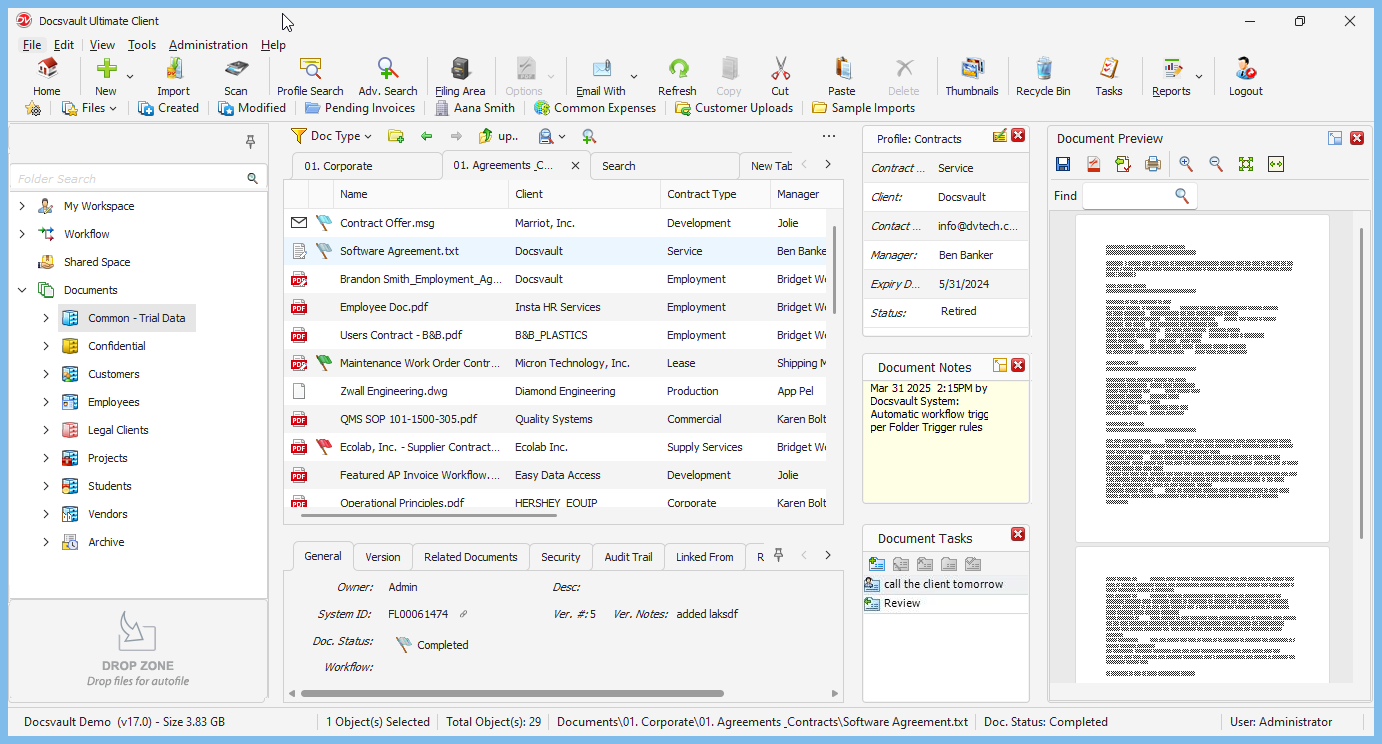
У выбранного элемента доступны контекстные команды. Их набор меняется в зависимости от объекта и полномочий: действие над кабинетом отличается от действия над документом, а право просматривать документ не означает разрешения скачать его наружу. Для пользователя такая модель удобна привычными операциями с папками, но корпоративное ограничение прав иногда воспринимается как «пропавшая кнопка». Это поведение следует оценивать не по внешнему виду панели, а по назначенной роли.
Центральный список и нижние вкладки
Нижняя область Docsvault Explorer содержит сведения о файле, версиях, связанных документах, безопасности, журнале аудита и ссылках на объект. Это важный переход от «списка файлов» к «реестру»: документ может менять состояние и версию без того, чтобы оператор каждый раз создавал новую папку. Для расследования изменений недостаточно открыть текущий файл; нужен также контекст версии и отметки действий пользователей.
Список в центральной части можно представлять как обычный набор объектов, а связанные метаданные выводить отдельными колонками. Такой вариант полезен для выборки договоров по сроку действия или актов по клиенту. Но добавление колонки само по себе не заполняет индекс: качество табличного представления зависит от того, проставлены ли значения в профилях.
Правая информационная панель и просмотр
Правая панель показывает профиль документа, заметки и привязанные задачи. В редакциях, поддерживающих предпросмотр, содержимое PDF, Office-файлов, TIFF, писем и изображений доступно без обязательного запуска исходного приложения. Это сокращает число лишних открытий файлов, когда сотруднику достаточно уточнить контрагента или проверить, что вложение относится к нужному делу.
Предпросмотр не равнозначен редактированию и не отменяет проверки исходного формата. Встроенный просмотрщик показывает содержимое для ознакомления, а изменение документа связано с правами и версионным процессом. Особое значение это имеет для изображений с плохим распознаванием: видимая страница может выглядеть правильно, а поисковый текст под ней — содержать ошибки.
Веб-клиент, телефон и разделение задач
Через веб-клиент можно обращаться к репозиторию из современного браузера. Мобильные приложения iOS и Android предназначены для работы вне рабочего места, включая обращение к документам и процессам и загрузку фотографий или сканов. Для мобильного доступа требуется настроенный веб-сервер с HTTPS-сертификатом; мобильное приложение не заменяет серверную установку и не решает задачи первоначальной настройки SQL Server.
Для массового сканирования и сложных административных операций настольный клиент остаётся логичным рабочим местом. Веб-пользователь чаще получает доступ к просмотру, поиску, согласованию и обмену, а мобильный — к оперативным решениям. Разделение не является жёстким правилом ролей; оно помогает спроектировать права и сценарии до закупки лицензий на разные категории сотрудников.
Функции и их практический смысл
Структурированное хранение, шаблоны и профили
Основу архива образуют кабинеты, папки, файлы, профили и индексы. Профиль — набор полей, например текстовых, числовых и дат. Индекс связывает экземпляр документа с конкретным значением: номером, клиентом, отделом, датой или типом. Файлу не требуется содержать все эти значения в названии; это уменьшает зависимость поиска от произвольных соглашений об именовании.
Шаблоны папок позволяют повторно создавать утверждённую иерархию с настройками профиля, прав и аудита. Например, для нового дела могут понадобиться одинаковые подразделы «Договоры», «Акты», «Переписка» и «Счета». Правильно заданный шаблон устраняет необходимость вручную придумывать структуру для каждого дела. Обратная сторона — изменение шаблона и перенастройка уже заполненных кабинетов требуют понимания наследования параметров.
Ввод электронных файлов и профилирование при импорте
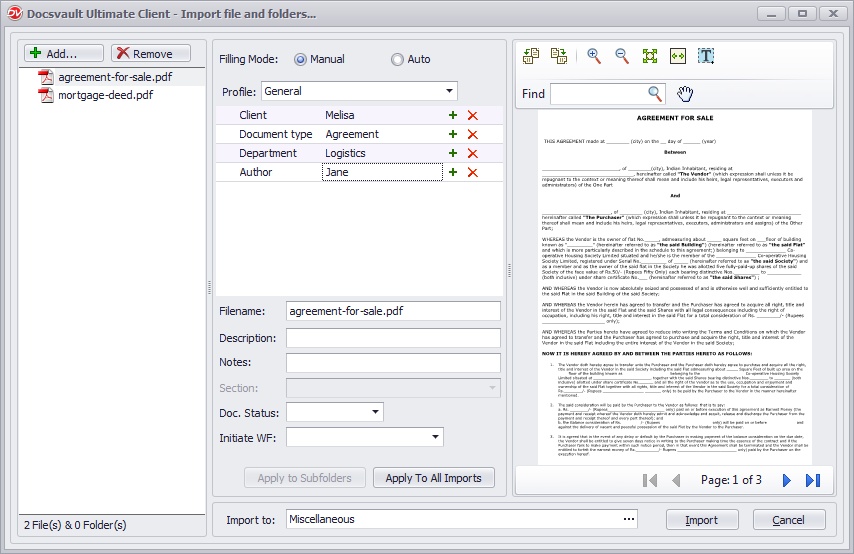
Система принимает файлы из локальных и сетевых каталогов, съёмных накопителей, через перетаскивание и интеграцию с прикладными программами. При этом импорт создаёт копию документа в репозитории. Оператор задаёт место, профиль, индексы, описание, примечания и при необходимости статус или связанный процесс. Такой ввод полезен, когда архив создаётся из уже существующей файловой структуры, а не только из вновь сканируемых листов.
В окне импорта имеются варианты Manual и Auto: первый рассчитан на указание индексных значений вручную, второй — на размещение по заранее настроенным правилам. Доступны предварительный просмотр PDF и изображений, изменение названия перед помещением в хранилище, а также обработка совпадений имён через Overwrite, New Version и Keep Both. Эти варианты имеют разный смысл для истории документа; принудительная замена не должна становиться стандартным ответом на появление совпадения.
Полнотекстовый поиск и сохранённые выборки
Docsvault ищет материалы по имени, описанию, примечаниям, содержимому индексируемых файлов и полям профиля. Расширенный поиск сочетает несколько критериев, включая даты, владельца и расположение в репозитории; результаты можно сузить и сохранить параметры поиска. Это особенно важно для архивов, где по названию невозможно отличить сотни «Скан_001» и «Договор_новый».
Поиск зависит от индексирования. Файл можно корректно хранить и видеть в папке, но при этом не получать его в выборке по содержимому, если нет извлечённого текста или для формата не настроен нужный обработчик. Изображение со сканированным текстом требует OCR; для нетекстового материала содержательный полнотекстовый поиск невозможен без соответствующего извлечения информации. Права также фильтруют результаты — сотрудник не должен увидеть документы закрытого отдела через общую поисковую строку.
Редактирование, блокировка и история версий
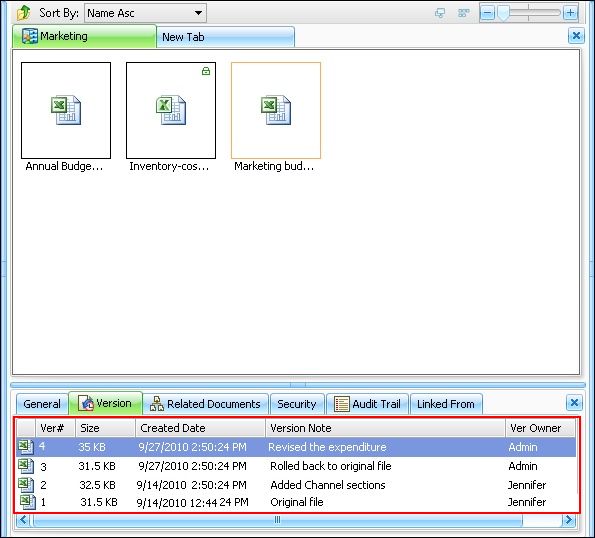
Check Out переносит документ в локальную рабочую область и отмечает, что над ним работает конкретный пользователь; Check In возвращает изменения в центральное хранилище. Такой механизм предотвращает незаметную потерю изменений при одновременном редактировании одного файла. При сохранении новой версии остаётся возможность сопоставлять редакции и анализировать, кто выполнил исправления. Для контрольных экземпляров договора это надёжнее практики «final_final2.pdf».
Версия документа и копия файла — разные сущности. Версия остаётся частью истории конкретного объекта, тогда как отдельная копия может получить собственный жизненный цикл, права и заметки. Изменение первоначального имени не эквивалентно новому согласованию. Поэтому архиву нужны не только версии, но и поля статуса, разделение полномочий и запись действий.
Сканирование, OCR и обработка изображений
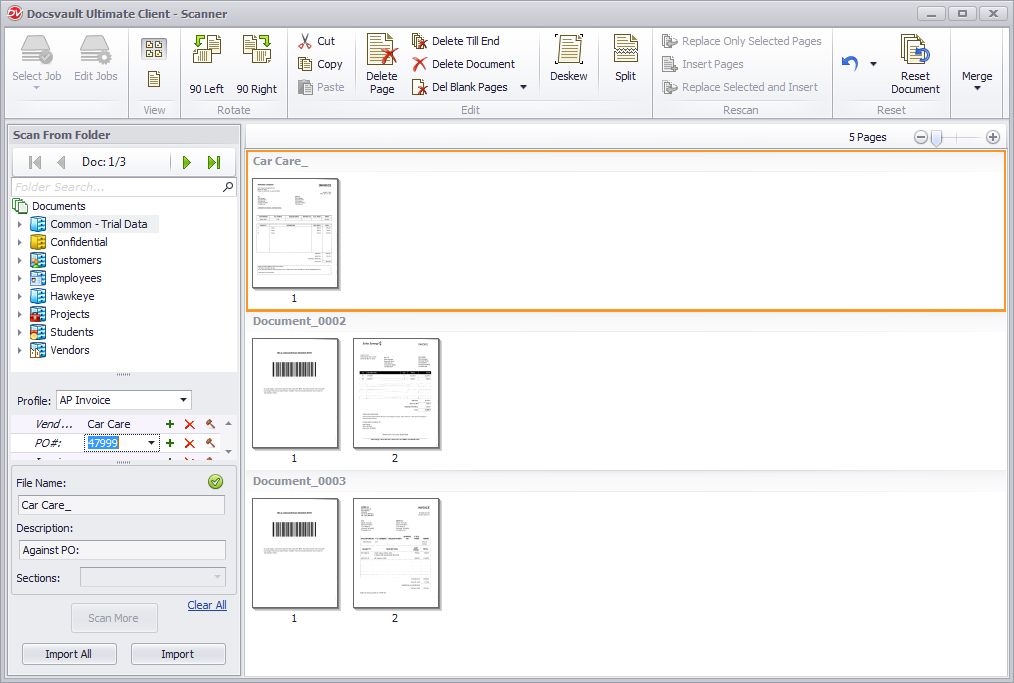
Встроенный интерфейс сканирования рассчитан на TWAIN-совместимое оборудование и поддерживает сохранение в PDF, TIFF, JPG, PNG и BMP. Режимы заданий сканирования позволяют повторно применять параметры источника, формата, разделения страниц и OCR. В зоне просмотра доступны перестановка, разделение, поворот, обрезка и коррекция изображения перед отправкой файла в репозиторий.
Оптическое распознавание превращает изображение текста в материал, доступный для поиска, но оно не гарантирует юридически точную копию машинописного оригинала. Качество распознавания зависит от разрешения, перекоса, контрастности, языка и исходного качества листа. Для важных документов различайте визуальный архивный образ, текстовый слой для поиска и проверенные структурированные реквизиты: автоматическое распознавание не заменяет смысловой контроль сумм, дат и фамилий.
Документы Office и инструменты PDF
В состав продукта входят редакторы для создания и изменения документов совместимых с Word и Excel; работать с ними можно без установленного Microsoft Office в тех конфигурациях, где доступна соответствующая функция. Отдельно имеются средства PDF: просмотр, аннотации, объединение и разделение, исправление страниц, редактирование текстовых PDF и редактирование с контролем версий. Эти инструменты облегчают повседневную работу с архивом, но не превращают Docsvault в универсальный графический редактор или специализированную систему подготовки печатных макетов.
Для PDF важно различать исходно текстовый документ и скан с растровыми страницами. Первый допускает операции над текстом в PDF-редакторе, второй прежде всего представляет изображение, в котором OCR создаёт поисковый слой. После объединения и разбиения страниц нужно отдельно контролировать комплектность и порядок листов. Для более узких задач доступны материалы о программах для работы с PDF, однако редакторы PDF сами по себе не заменяют версионный корпоративный архив.
Маршруты согласования, задачи и уведомления
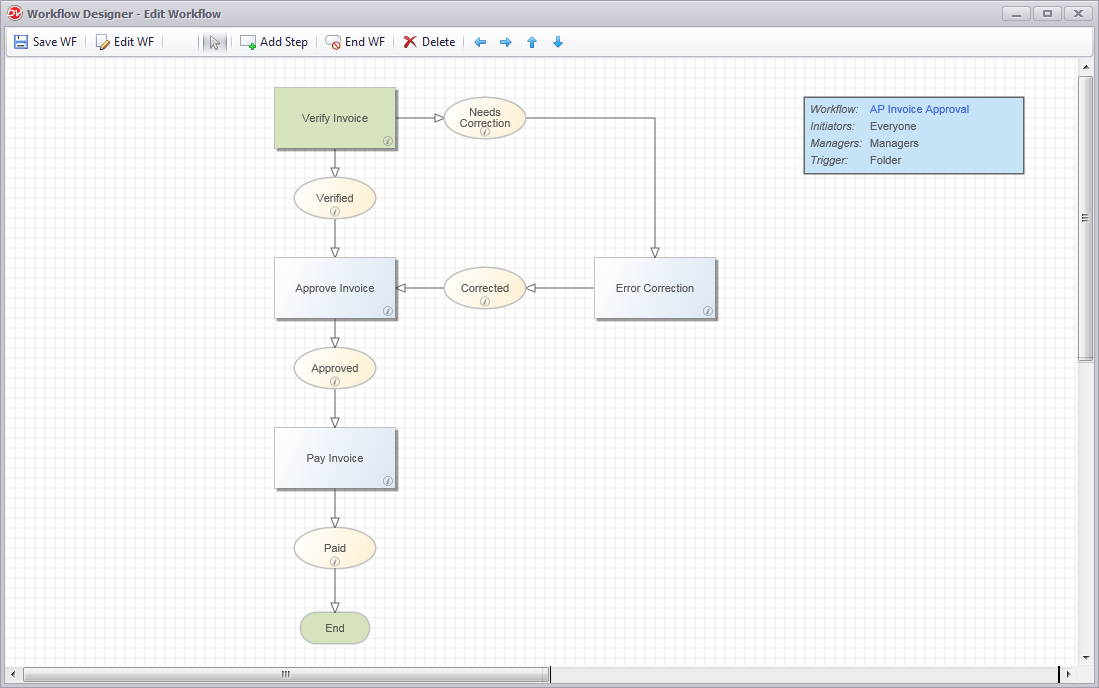
Для Enterprise и Ultimate предусмотрены многоэтапные документные процессы, которые можно проектировать в графическом конструкторе. Шаги, исполнители, варианты перехода и автоматические действия связывают файл с процедурой согласования. Пример — входящий счёт: первичная проверка, подтверждение ответственным, передача на оплату и возврат на исправление. Именно связка маршрута с документом даёт больше управленческой информации, чем отправка файла вложением по электронной почте.
Процесс может запускаться вручную или автоматически по папке либо профилю; действия способны изменять индексы, перемещать документ и назначать заметки. Если одна и та же операция одновременно удовлетворяет нескольким правилам, порядок их обработки становится частью настройки системы, а не пользовательской догадкой. Проектирование маршрута требует заранее определить владельца, альтернативного исполнителя и состояние отказа.
Обмен с внешними участниками и контроль доступа
Публичные ссылки позволяют предоставить стороннему получателю доступ к определённому документу без создания полноценной учётной записи в корпоративном репозитории. Можно задать пароль, срок действия, ограничение скачивания и отдельные параметры проверки личности. Такие ссылки удобнее пересылки исходных файлов, когда важны управляемость доступа и аудит. Тем не менее ссылка, которую переслали третьему лицу, сохраняет риск утечки до тех пор, пока настройки не ограничат её использование.
Права в Docsvault разграничиваются на уровне пользователей, групп и объектов. Отдельное разрешение на экспорт важно для политик предотвращения несанкционированного копирования. Наличие журналов действий облегчает разбор инцидента, но их фактическая полнота зависит от включённых правил аудита и сохранности серверных журналов. Конфиденциальные документы требуют не только права читать, но и отдельной политики публикации наружу.
Интеграции, автоматический захват и DocAI
Работа с Outlook, Microsoft Office, контролируемыми папками и внешними бизнес-приложениями сокращает количество ручных переносов. Функция Watched Folder отслеживает папку приёма, Advanced Import применяет метаданные из индексных файлов, а специализированные надстройки могут извлекать реквизиты из документов и направлять их на нужные участки архива. Для интеграций с ERP и CRM предусмотрены дополнительные средства работы с профилями и API.
Отдельный модуль DocAI (AI Capture) помогает извлекать информацию из PDF и заполнять индексные поля при приёме документов. Не следует смешивать его с локальным Automatic Data Capture: в перечне функций это разные дополнения, и именно локальный вариант обозначен как обработка без внешней ИИ-службы. При выборе AI-модуля нужно предметно выяснить, где обрабатываются вложения, какие данные передаются наружу и как контролируются ошибки в реквизитах. Наличие автоматического заполнения не подтверждает правильность каждого извлечённого числа.
Карта форматов и совместимости: что остаётся редактируемым
Docsvault хранит исходные файлы в обычных форматах, используя Microsoft SQL Server и FILESTREAM. Поэтому в архиве могут соседствовать Office-документы, графические файлы, PDF, электронная почта и другие вложения. Однако хранение, просмотр, индексирование и редактирование — четыре разные операции; для каждого формата набор доступных действий определяется программой, лицензией и установленными средствами распознавания.
| Категория | Приём и хранение | Просмотр и обработка | Вынос из архива и возможные потери |
|---|---|---|---|
| DOC, DOCX, RTF, ODT и текстовые файлы | Файлы сохраняются в исходном формате. | Встроенный текстовый редактор работает в том числе с DOCX, DOC, RTF, ODT, TXT и рядом текстовых технических форматов. | Экспорт возвращает файл; история версий, профиль и аудиторские сведения не становятся автоматически его внутренними свойствами. |
| XLS, XLSX, XLSM, CSV | Принимаются как электронные документы. | Редактор таблиц поддерживает перечисленные расширения, но совместимость сложных макросов и связей следует оценивать по исходному документу. | Файл сохраняет свою форму; структура кабинета и права репозитория отдельно не переносятся. |
| PDF с текстом | Хранится в исходном виде и доступен для поиска при корректном индексировании. | Просмотр, аннотации, разделение страниц, редактирование и исправление PDF по доступным инструментам. | Результат PDF переносим; связь с маршрутом согласования и история действий — свойства DMS, не самого PDF. |
| Сканированные PDF и TIFF | Импорт из файлов или непосредственно со сканера. | Оригинальное изображение; после OCR — текст для поиска. | Растровое содержимое остаётся изображением; результаты OCR должны проверяться отдельно. |
| JPG, PNG, BMP | Изображения принимаются, в том числе как сканы. | Предпросмотр и операции подготовки сканов. | Вынесенное изображение не включает индексные поля Docsvault как полноценную карточку документа. |
| Электронные письма и другие вложения | Хранение и импорт переписки, вложений и распространённых компьютерных файлов. | Доступность предпросмотра и полнотекстового индексирования зависит от поддерживаемого типа. | Проверяйте формат получателя и перенос связей «письмо — вложение — дело» отдельно. |
Встроенный экспорт поддерживает выбор файлов, папок и кабинетов с сохранением иерархии. Это помогает передать файловую коллекцию в обычную файловую систему, но не является гарантийным способом миграции всех сущностей корпоративного документооборота. Справочник профилей, история исправлений, аудит, участники процессов и правила доступа — это структурные данные системы. При смене DMS их перенос проверяют отдельно от простого открытия полученного PDF или DOCX.
Для архивов из тысяч сканов полезен отдельный контекст о программах OCR: качество текстового слоя влияет на поиск, но не меняет подлинность исходного изображения. Если организация уже использует другую систему извлечения текста, решение о повторной обработке должно учитывать дублирование OCR, дополнительную нагрузку и риск испортить ранее согласованный или подписанный документ.
Сервер, рабочие станции, сеть и защита информации
Требования и архитектура
Для серверной части указан процессор Intel/AMD уровня quad-core, не менее 8 ГБ оперативной памяти, Windows 8/10/11 или поддерживаемые Windows Server, Microsoft SQL Server 2014 и новее с полнотекстовым индексированием и FILESTREAM, а также .NET Framework 4.8+. Само серверное приложение требует примерно 500 МБ дискового пространства, но фактический архив, индексы и резервные копии требуют дополнительной ёмкости. SQL Server Express 2022 может устанавливаться при первоначальном развёртывании; пригодность этого варианта зависит от размера базы и активности пользователей.
Настольному клиенту рекомендованы двухъядерный процессор, 4 ГБ RAM, примерно 400 МБ дискового пространства и Windows 8/10/11. Для веб-сервера используются IIS с ASP.NET и соответствующая серверная конфигурация. Современного браузера достаточно для веб-клиента при доступности корпоративного веб-сервера. Указанные характеристики являются ориентиром поставщика для инсталляции, а не измерением производительности на конкретном количестве документов.
Требования к мобильным устройствам включают iOS 11+ и Android 9.0+. Для доступа извне используется HTTPS с действующим сертификатом на веб-сервисе Docsvault. Это не означает, что любой телефон автоматически получает доступ к локальной DMS: также необходимы работающие сетевые маршруты, пользовательская авторизация и выданные полномочия.
Где хранятся данные и как устроены полномочия
В классической конфигурации импортированные исходники хранятся в составе серверного файлового размещения, используемого SQL Server через FILESTREAM, а информация о них — в базе. Поэтому простое копирование папки пользовательского компьютера не является копией всего корпоративного архива. Резервирование должно охватывать согласованное состояние данных и метаданных, а восстановление — работоспособность самой DMS, прав и поисковых индексов.
Настройки безопасности включают пользователей, группы, разрешения объектов, историю действий и контроль экспорта. Для внешних публикаций предусмотрены отдельные параметры ссылок. Критичная административная ошибка — дать группе возможность экспорта и затем рассчитывать, что запрет скачивания в браузере компенсирует этот доступ. Механизмы разного уровня должны быть согласованы, иначе сотрудник найдёт альтернативный разрешённый канал выноса файла.
Производительность и зависимость от сети
Скорость поиска определяется состоянием SQL Server и индексов, качеством OCR и объемом коллекции; скорость отображения крупных PDF зависит ещё и от ресурсов сервера и клиента. Массовое сканирование добавляет нагрузку на диск и обработку изображений. Универсальных секунд на импорт или поиск Docsvault не гарантирует для любого объёма. Реалистичная оценка проводится на образцах собственной коллекции с типичным размером файла и числом одновременно работающих сотрудников.
В офисе пользователи обращаются к центральному серверу по корпоративной сети; подключение к публичному интернету не является обязательным условием для каждой локальной операции с собственной on-premise системой. Напротив, удалённый веб-доступ, мобильное согласование и внешние ссылки требуют действующего сетевого соединения с настроенным веб-сервером. Отдельные дополнения, лицензирование и интеграции могут добавлять свои сетевые зависимости, которые проверяются до утверждения архитектуры.
Приватность и обработка чувствительных документов
Собственный сервер позволяет организации определять место хранения файлов и параметры резервирования, но сам по себе не обеспечивает соответствие требованиям конкретной отрасли или государства. Для персональных данных нужны политика доступа по минимальной необходимости, срок хранения, контроль внешних публикаций и оценка сторонних обработчиков. Особенно внимательно следует рассматривать автоматические службы распознавания и AI Capture: в документации различаются локальный модуль извлечения и DocAI, поэтому смешивать их режимы обработки нельзя.
Удаление файла из основной папки и исключение его из поиска тоже не тождественны окончательному уничтожению данных: могут оставаться версии, резервные копии или элементы корзины. Подготовка к юридически значимому удалению требует согласованных правил хранения и административного контроля. Для принятия решения о доступе важны не только технические переключатели, но и ответственность за их настройку.
Редакции, пробный период и модель оплаты
Docsvault распространяется по подписке с ежемесячной или ежегодной оплатой. Стоимость рассчитывается по редакции и числу либо типу лицензий; отдельно предусмотрены варианты для именных, одновременных, внешних и пользователей с правом только на чтение. Для расчёта общего бюджета требуется коммерческое предложение, поскольку итоговая цена зависит от набора ролей и дополнений. На продуктовой странице также описана стартовая подписка для нескольких пользователей, а не только для одного рабочего места.
Small Business ориентирована на базовый централизованный документооборот: хранение, поиск, версии, профили и типовые операции архива. Enterprise добавляет корпоративные возможности, в том числе веб-доступ и сложные процессы согласования, с дополнительными автоматическими модулями по отдельным условиям. Ultimate объединяет возможности Enterprise и пакет дополнительных инструментов. Это разделение принципиально: нельзя обещать администратору Small Business графический конструктор многоэтапных процессов или весь набор AI-модулей без проверки состава конкретной лицензии.
Предусмотрена 30-дневная пробная версия трёх редакций, без необходимости указывать банковскую карту. На форме загрузки запрашиваются контактные данные и выбор редакции. Полноценной постоянной бесплатной редакции для команды в линейке не заявлено. Пробный период лучше рассматривать как возможность проверить совместимость своей инфраструктуры, готовность индексации, права и переносимость данных, а не как доказательство того, что весь комплекс полезных функций будет включён в минимальную подписку.
Оплаченная подписка включает право использовать ПО, получать поддержку и обновления. Несвоевременное продление способно ограничить доступ к рабочей организации и документам. Для критичного корпоративного архива это существенный закупочный риск, который должен учитываться наравне с ценой лицензии. Условия прекращения обслуживания и процедура возврата доступа требуют отдельного согласования в договоре, а не устного ожидания, что файловое хранилище продолжит работать без ограничений.
Скрытая стоимость владения: инфраструктура и процедуры
Лицензионная сумма — только часть стоимости владения Docsvault. Собственный сервер требует администрирования Windows, SQL Server, места под исходные файлы и индексы, резервных копий, обновлений платформы и веб-сервера. При работе вне офиса добавляются выпуск и продление HTTPS-сертификата, контроль доступности портала и безопасность удалённых подключений. Эти расходы возникают независимо от того, насколько редко сотрудники открывают архив.
Вторая статья — проектирование структуры. Чем больше отделов используют собственные названия папок, тем сложнее согласовать единый словарь метаданных, обязательные поля, шаблоны и политику версий. Ошибка в модели индексации затем приводит к ручному исправлению большой коллекции файлов. Наиболее дорогая часть внедрения часто связана не с установкой клиента, а с определением того, какие документы требуют согласования и кто вправе переводить их в окончательный статус.
Третья статья — модули. OCR, расширенный захват данных, электронные формы, публичные процессы и интеграция через API имеют разные требования к редакции и дополнительным лицензиям. Разница между Enterprise и Ultimate может изменить состав покупаемых надстроек. Сканер, который умеет загружать PDF в папку, не заменяет настройку автоматического извлечения реквизитов счёта или сверку ошибок индексирования.
Четвёртая статья — выход из системы. Экспорт исходных файлов поддерживается, но миграция полного контекста требует отдельно представить версии, индексы, журнал согласований, права и взаимосвязи. За пределами стоимости лицензии появляются разработка правил соответствия полей и проверка образцов. Чем глубже процессы встроены в Docsvault, тем важнее заранее зафиксировать требования к будущему переносу, пока все структуры и ответственные лица известны.
Что перестанет работать первым при отказе компонентов
| Зависимость | Непосредственный эффект | Критерий работоспособности |
|---|---|---|
| Недоступен сервер Docsvault или SQL Server | Операции с центральным репозиторием и его метаданными не выполняются штатно. | Сотрудник видит разрешённые кабинеты, открывает известный документ и получает актуальный список версий. |
| Проблема с корпоративной сетью | Удалённый или локальный клиент не достаёт до сервера; автономно сохранённый файл не равен версии в архиве. | Проверяется соединение с сервером, а не только открытие интернета в браузере. |
| Недоступен IIS/веб-сервер или недействителен сертификат | Браузерный и мобильный доступ может прерваться даже при работающем настольном клиенте. | Открывается защищённая страница веб-клиента и выполняется вход с подходящей ролью. |
| Сбой OCR или индексации | Файлы могут оставаться в папках, но не обнаруживаться по тексту. | Документ находится по известному уникальному слову из его содержимого. |
| Истекла или изменилась лицензия | Доступные действия и получение файлов могут быть ограничены. | Проверяется статус подписки и действительность разрешённых редакционных функций. |
| Недоступен сканер или его драйвер | Электронный архив продолжает содержать ранее загруженные материалы, но прямой приём бумаги блокируется. | Устройство доступно через TWAIN и тестовая страница появляется в окне сканирования. |
Такое разделение помогает не перепутать сбой одного модуля с потерей данных: отсутствие результатов OCR ещё не доказывает повреждение PDF, а неработающий веб-портал не означает автоматически, что остановился SQL Server. Каждая зависимость имеет собственную контрольную операцию. Важное следствие для аварийного плана — восстановить не только файлы, но и связность архивной структуры, индексов и разрешений пользователей.
Как пользоваться программой — советы гика
Описанные действия относятся к настольному Docsvault Classic, если явно не назван веб- или мобильный модуль. Названия английских пунктов меню приведены по руководству, но расположение элементов может отличаться в старой установленной версии. Для воспроизводимости нужен работающий сервер, учётная запись с соответствующими правами и разрешённые организацией тестовые документы. Операции с профилями, кабинетами, процессами и публичными ссылками требуют специальных полномочий; обычный сотрудник не должен расширять себе доступ ради прохождения примера.
Создать кабинет и назначить его структуру
Цель. Выделить самостоятельный раздел корпоративного архива, например юридический отдел. Подготовка. Нужны административные права на создание кабинетов и согласованное правило именования; лучше заранее знать, каким группам разрешён доступ. Создание структуры не должно менять существующие разделы.
- В Docsvault Explorer выделите узел Documents в дереве слева. Откройте File → New Cabinet либо контекстное меню соответствующего корневого узла и выберите New Cabinet.
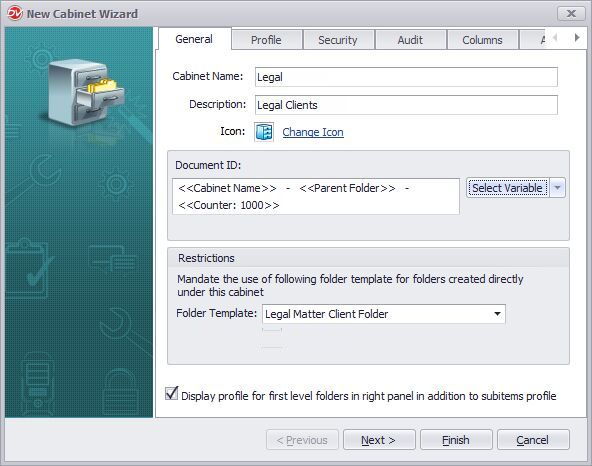
- В мастере заполните Cabinet Name и Description. При необходимости настройте Document ID из предлагаемых переменных, а в Restrictions — обязательный Folder Template для разделов верхнего уровня.
- Нажмите Next. Вкладки Profile, Security, Audit, Columns и Alerts используйте для назначения доступных профилей, групп и прав, правил журнала, видимых колонок и оповещений.
- После проверки наследования полномочий нажмите Finish. Убедитесь, что кабинет отображается у тех пользователей, которым предоставлен доступ, и отсутствует у остальных.
Важные параметры. Унаследованные права и профили влияют на все создаваемые вложенные объекты; включённый контроль движения фиксирует существенные действия. Ошибка. Кабинет видит лишняя группа либо никто из сотрудников. Откат. До загрузки рабочих документов исправьте Security и параметры наследования, не удаляя заполненный раздел вслепую. Повторная проверка выполняется под тестовыми учётными записями разных ролей.
Добавить папку или папочную заготовку
Цель. Создать повторяемое дело внутри кабинета. Подготовка. Требуется право New Folder на родительском объекте, а для Folder Template — заранее созданный администратором шаблон с корректной структурой и полномочиями.
- Выберите нужный кабинет или папку в дереве Docsvault Explorer, откройте контекстное меню и нажмите New Folder.
- В разделе Type выберите Normal для обычной папки либо From Folder Template для создания структуры на основе утверждённого шаблона.
- Заполните Folder Name и Description, при необходимости выберите значок и предусмотренные профилем индексные значения.
- Подтвердите создание кнопкой Save. В центральном списке проверьте имя папки, а у шаблона — состав созданных вложений и наследуемые параметры.
Важные параметры. Название дела должно соответствовать политике организации и не заменять индексные поля клиента или проекта. Ошибка. Папка создаётся не в том кабинете или получает неожиданные права. Откат. Пока папка пуста, исправьте её свойства или удалите только тестовый объект с согласия администратора; заполненную папку сначала обследуйте на вложения и связи. Изменение шаблона не следует подменять ручным переставлением уже согласованных файлов.
Импортировать PDF или Office-файл с описанием и индексами
Цель. Поместить документ в репозиторий, сохранив понятную карточку. Подготовка. Создайте локальную неизменённую копию оригинала, выберите целевой кабинет и выясните обязательные поля его профиля; перед первой загрузкой не включайте автоматическое удаление источника.
- Откройте нужную папку в Docsvault Explorer и выберите File → Import Docs либо одноимённую команду контекстного меню.
- В диалоге Import Documents нажмите Add, выберите файлы или папки на локальном, сетевом либо внешнем диске и подтвердите выбор через OK.
- В зоне Profile and Indexing выберите профиль; установите Filing Mode = Manual для контролируемого размещения или Auto, если администратор уже подготовил правила. Заполните индексы, Filename, Description, Notes и при необходимости Document Status.
- Проверьте вложения через Preview и нажмите Import. Если найдено совпадение имени, различайте New Version, Keep Both и Overwrite; для самостоятельного документа обычно безопаснее Keep Both, для новой редакции установленного оригинала — New Version.
Важные параметры. При импорте действует ограничение на один файл, указанное в руководстве как 1999 МБ; слишком длинные пути и имена мешают обработке. Проверка. Найдите объект в целевой папке, откройте его свойства и сравните название, размер, дату, профиль и число версий с ожидаемыми. Ошибка. Выбран Auto без заранее настроенного правила, поэтому файл попал в другую папку. Откат. Не удаляйте исходник; найдите созданный объект по свойствам, исправьте размещение разрешёнными средствами, а повторный импорт выполняйте только после исключения дубликата.
Отредактировать профиль документа после загрузки
Цель. Исправить индексный атрибут, когда, например, контрагент указан с опечаткой, не изменяя содержание исходного PDF. Подготовка. Сверьте правильное значение с исходным документом и проверьте право на изменение свойств.
- В списке документов выделите нужный файл, откройте его Properties через контекстное меню или Edit → Properties.
- В области Profile выберите доступный профиль и соответствующие поля. Для многозначного индекса используйте значок «+», а ненужное отдельное значение удаляйте только после сверки.
- Исправьте требуемое значение и сохраните изменения через Save. При необходимости уточните статус документа в предусмотренном для него поле.
- Запустите поиск по исправленному атрибуту и убедитесь, что документ обнаруживается в ожидаемой подборке, а другие документы не изменились.
Важные параметры. Профиль может наследоваться от расположения или ограничиваться доступными значениями статического справочника. Ошибка. После перемещения объекта новый кабинет не допускает прежний профиль. Откат. Восстановите исходный документ в согласованном месте и согласуйте изменение схемы индексов с администратором, прежде чем массово перепрофилировать архив. Исправление индекса не требуется оформлять как редактирование текста документа.
Отсканировать пачку листов и получить поисковый PDF
Цель. Превратить бумажную подборку в управляемые электронные документы. Подготовка. Проверьте TWAIN-драйвер сканера, правильный порядок листов и соответствие модуля OCR оплаченной редакции. Для ценных оригиналов сначала сделайте тест на копии или неперсональных документах.
- В Docsvault Explorer выберите папку назначения и запустите File → Scan Docs либо нажмите Scan на панели.
- В интерфейсе сканирования выберите Scan Job, а для его настройки используйте Edit Jobs. Уточните устройство, источник страниц, разрешение, формат сохранения и способ разделения документов.
- Нажмите Scan. В Page View или Thumbnail View просмотрите страницы; при необходимости исправьте ориентацию, разделение, перекос или порядок листов доступными инструментами.
- Выберите профиль и индексы, укажите File Name и Description, затем нажмите Import. Для распознаваемого PDF убедитесь, что OCR разрешён и соответствующий серверный сервис обработал файл.
Важные параметры. PDF удобен для многостраничного архива; TIFF и графические форматы используются для специальных требований к изображениям. Проверка. Сравните число сохранённых страниц с бумажным комплектом и попробуйте найти уникальную фразу по полнотекстовому поиску. Ошибка. Страницы слиплись, текст повернут или поиск не находит слово. Откат. Сохраните корректный исходный скан, отложите OCR, исправьте параметры задания и повторите обработку на копии; не заменяйте подтверждённый документ неосмотрительным перезаписыванием.
Создать Word- или Excel-документ внутри архива
Цель. Подготовить новый рабочий документ сразу в контролируемой папке. Подготовка. Убедитесь, что редактор документов включён для нужной редакции и пользователь вправе создавать файлы в целевом разделе.
- В центральном списке целевой папки откройте контекстное меню New или одноимённое меню на верхней панели.
- Выберите Microsoft Word Document либо Microsoft Excel Worksheet. Встроенный редактор откроет пустой документ.
- Заполните содержимое и примените File → Save. В открывшемся диалоге импорта задайте File Name, профиль, Description, Notes и другие необходимые атрибуты.
- Нажмите Import и найдите созданный файл в том же кабинете. Для отдельной локальной копии используйте File → Save As в редакторе.
Важные параметры. Совместимость документов с макросами, внешними ссылками, нестандартными шрифтами или сложной вёрсткой требует проверки на образце, а не только по совпадению расширения. Ошибка. Документ сохранён локально вместо архива. Откат. Не удаляйте локальную копию, пока не появился и не открылся серверный экземпляр; при повторном импорте учитывайте дубликаты и формирование версий.
Найти документ по содержанию и сохранить условия поиска
Цель. Найти счёт либо договор, когда известна фраза, контрагент или дата, но неизвестно расположение. Подготовка. Возьмите документ, который точно индексирован и доступен вашей роли; для проверки OCR подойдёт уникальная строка из распознанного скана.
- Введите слово или фразу в поле Quick Search на верхней панели Docsvault и нажмите Search.
- Для сложной выборки перейдите в Advanced Search и составьте сочетание полей, например текст содержимого, профиль, дата и нужный кабинет.
- Изучите выдачу и уменьшите её через Refine Results, учитывая права доступа. Для повторного применения сохраните условия через Saved Search.
- Откройте несколько найденных документов и проверьте, что совпадение относится к содержимому или метаданным нужной редакции, а не к одноимённому файлу.
Важные параметры. Полнотекстовый поиск опирается на индексирование, а выдача учитывает только доступные объекты. Ошибка. Файл находится по названию, но не по фразе внутри скана. Откат. Сохраните первоначальные условия поиска, очистите лишние фильтры и диагностируйте OCR и индексирование, не меняя права доступа на весь кабинет ради одного результата.
Взять документ на редактирование и записать новую версию
Цель. Изменить договор без перезаписи чужих правок. Подготовка. У пользователя должно быть разрешение New Version/Check Out; при работе с юридически значимой редакцией желательно заранее сохранить исходную версию по корпоративным правилам.
- Выделите файл и в контекстном меню выберите Check Out. Документ помещается в локальную Checkout Folder и отмечается как занятый для правки.
- Откройте документ в связанном приложении или встроенном редакторе, внесите изменения и сохраните рабочий файл.
- Вернитесь в Docsvault Explorer, выберите Check In и сохраните изменения с подходящими Version Notes. Опцию Create New Version оставьте включённой, когда нужно сохранить историю редакций.
- Откройте Version History и сверьте последовательность версий, примечание к новой редакции, автора и содержимое файла.
Важные параметры. Настройки Tools → Options → Check In/Out задают расположение рабочей папки и поведение клиента. Ошибка. Файл всё ещё отмечен как Checked Out и недоступен коллеге. Откат. При отказе от изменений используйте Undo Check Out только после сохранения нужной локальной копии; в новых версиях восстановление отменённых изменений связано также с корзиной. Не выполняйте принудительную разблокировку чужой работы без связи с владельцем.
Внести правки в PDF с сохранением истории
Цель. Исправить или аннотировать PDF, который является частью общего дела. Подготовка. Убедитесь, что документ не подписан способом, при котором изменение содержимого нарушит подпись, и что требуется правка именно PDF, а не оригинала Word.
- Выберите PDF-файл в списке и откройте PDF Options → Advanced Edit либо выполните Check Out из контекстного меню.
- Выберите связанный PDF-редактор; при настроенном Docsvault PDF Editor используется встроенный инструмент. Вносите только необходимые исправления или отметки.
- Сохраните изменённый PDF в редакторе, затем выполните Check In в Docsvault, указав понятное примечание к новой версии.
- Сопоставьте новую и предыдущую редакции через Version History и откройте итоговый PDF для визуального контроля страниц, текста и аннотаций.
Важные параметры. Изображение PDF и текстовый слой OCR могут требовать разной обработки; простое сохранение изображения не подтверждает корректность распознавания. Ошибка. Подпись больше не валидна либо правка нанесена не в тот документ. Откат. Вернитесь к зафиксированной предыдущей версии по процедуре организации, а подписанный экземпляр сохраняйте отдельно без последующих изменений.
Настроить многоэтапное согласование
Цель. Отправить новый документ по утверждённому маршруту, например от проверки реквизитов к разрешению оплаты. Подготовка. Нужна Enterprise или Ultimate и роль, которой разрешено создавать процессы; участники, статусы и условия перехода должны быть согласованы вне системы.
- Откройте административный раздел Workflow и создание нового процесса — New Workflow. В форме укажите Workflow Name и Workflow Description.
- В поле Workflow Steps введите названия шагов, разделяя их запятыми, либо создавайте шаги по одному. Используйте Add и доступные настройки шагов для указания участников и допустимых действий.
- Проверьте порядок шагов стрелками в диалоге. Если нужен автоматический старт, настройте Folder Trigger или Profile Trigger для конкретных объектов.
- Свяжите тестовый документ с маршрутом и проверьте, что назначение получил правильный участник, а завершающий переход фиксируется в истории процесса.
Важные параметры. Profile Trigger имеет собственный приоритет при совпадении условий с Folder Trigger. Ошибка. На обработку поступает несколько нежелательных экземпляров или задача уходит не той группе. Откат. Отключите ошибочный автоматический запуск, исправьте шаги и протестируйте на отдельном документе до публикации маршрута для всего отдела; не удаляйте историю уже завершённого согласования ради чистой демонстрации.
Сформировать внешнюю ссылку на документ
Цель. Предоставить контрагенту доступ к актуальному файлу без отправки неконтролируемой копии. Подготовка. Требуются системное право Create Public Link, право Export на файл и настроенный защищённый веб-доступ.
- Откройте контекстное меню нужного документа и выберите Share Links → Email External Link либо Copy External Link. Для отдельной новой ссылки доступен раздел My Workspace → Public Link с командой New.
- В Share Options назначьте Password или проверку получателя, нужные ограничения скачивания и срок действия. При включении почтового 2FA задайте адрес проверяемого получателя.
- Сохраните настройки через Save и передайте ссылку получателю предусмотренным способом.
- Проверьте доступ как внешний получатель: разрешённый файл открывается, соседние документы не видны, ограничение скачивания и истечения срока действует так, как задумано.
Важные параметры. Некоторые защитные настройки совместно не используются: при email-based 2FA параметры адресата и пароля задаются по отдельной логике. Ошибка. Ссылка оказалась общедоступной или разрешила скачивание конфиденциального вложения. Откат. Уберите доступ через управление Public Link, сократите срок действия либо деактивируйте ссылку; после блокировки проверьте именно ранее разосланный URL.
Использовать DocAI для извлечения реквизитов PDF
Цель. Уменьшить ручной ввод номера, даты и суммы счёта при сохранении PDF. Подготовка. Нужны лицензированный DocAI (AI Capture), разрешение редактировать профили и контролируемые тестовые PDF с известными правильными реквизитами.
- В административной области Administration → Edit Profile/Indexes выберите профиль для входящих счетов и откройте AI Capture Settings.
- В General Settings уточните Page Ranges, Document Type и способ Execute: Manual либо Automatically. Для ограниченной проверки предпочтителен Manual, запускаемый кнопкой AI Capture в диалоге импорта.
- Для каждого нужного индексного поля настройте извлекаемое значение и подсказку к его формату; сохраните параметры. В Import Documents выберите PDF и соответствующий профиль, затем выполните AI Capture.
- Сверьте извлечённые значения с изображением PDF, исправьте ошибочные поля и только после этого завершите Import. Контролируйте результат поиском по номеру и дате.
Важные параметры. Для числовых и датных полей существенны допустимые диапазоны и формат; для статических списков — соответствие найденной строки справочнику. Ошибка. Сумма счета принята за налог либо дата распознана в обратном порядке. Откат. Исправьте индекс до записи; при систематической ошибке отключите Auto, уточните описание поля и повторите процедуру с контрольными образцами. Не используйте результат AI как самостоятельное подтверждение бухгалтерской суммы.
Выгрузить архивный документ или папку наружу
Цель. Получить переносимую копию файлов для контрагента, резервной проверки или миграции. Подготовка. Нужны права Export, достаточное место назначения и ясное понимание, какие метаданные нужны дополнительно к самим файлам.
- В Docsvault Explorer выделите один или несколько документов, папку либо кабинет в Tree View или List View.
- Откройте контекстное меню, выберите Export To → Browse либо ранее использованное место назначения.
- Укажите локальный, сетевой или внешний диск и подтвердите экспорт. Для файлов объёмом более 100 МБ не используйте перетаскивание за пределы Docsvault: выбирайте обычную команду экспорта.
- На диске назначения проверьте число файлов, имена, сохранённую иерархию каталогов, открываемость образцов и отсутствие пропусков в списке.
Важные параметры. Экспорт сохранит привычный файл и структуру папок, но не переносит автоматически историю аудита, роли и саму логику согласования. Ошибка. Сотруднику запрещён Export либо во внешнем каталоге возник конфликт имён. Откат. Не меняйте права на весь кабинет; обратитесь к владельцу данных и повторите экспорт в отдельный пустой каталог. Прежний серверный архив при этой операции не удаляется.
Сквозной сценарий: входящий договор от файла до выдачи копии
Цель. Провести один типичный файл через весь жизненный цикл без разрушительных операций. Подготовка. Используйте тестовый DOCX или PDF, отдельное дело, заранее согласованный профиль и две роли — оператор и согласующий; внешнюю ссылку создавайте только на демонстрационный экземпляр.
- Оператор открывает разрешённый кабинет, создаёт папку тестового дела через New Folder или выбирает существующую и проверяет структуру.
- Через File → Import Docs добавляет договор, назначает профиль с номером и контрагентом, выбирает Manual и подтверждает Import без удаления оригинала.
- По Quick Search находит документ по уникальному номеру, затем открывает карточку и проверяет заполненные индексы и связанный файл.
- Изменения в текст вносит через Check Out, сохраняет документ и возвращает его через Check In с новой версией, оставляя понятные Version Notes.
- Для Enterprise или Ultimate запускает тестовое согласование, проверяет назначение задачи и фиксирует итоговый статус документа.
- Завершает работу через Export To → Browse в новую локальную папку; сравнивает выгруженный файл с утверждённой редакцией и убеждается, что исходник, история версий и права на сервере не изменились.
Контроль. У сценария шесть независимых результатов: правильная папка, заполненная карточка, успешная поисковая выборка, новая версия, зафиксированное решение и открываемая внешняя копия. Типичная ошибка. После выгрузки проверяют только факт существования файла и забывают подтвердить его редакцию. Безопасный откат. Тестовые процессы прекращаются по согласованию, внешние ссылки отзываются, а основной архив остаётся нетронутым; данные сценария удаляются только по действующей политике хранения.
Задача, инструмент, результат и критерий проверки
Для оценки DMS полезнее использовать список проверяемых результатов, чем перечень возможностей без контекста. Таблица показывает, какую операцию следует считать завершённой в реальной компании; она не заменяет пошаговые действия и не предполагает, что все дополнительные модули включены в любую лицензию.
| Ситуация | Инструмент Docsvault | Результат | Что проверить |
|---|---|---|---|
| Поступил подписанный договор | Импорт, профиль, права | Единый объект с реквизитами и управляемым доступом | Совпадение числа страниц, даты и контрагента; отсутствие лишних получателей. |
| Отдел получает много однотипных счетов | Scan Job, OCR, шаблон заполнения | Разделённые и индексированные PDF | Каждый счёт является отдельным объектом; текст и суммы сверены. |
| Нужно найти документ без точного названия | Advanced Search, Saved Search | Воспроизводимая выборка по полям и тексту | Нужный файл появляется при том же наборе критериев и доступной роли. |
| Два сотрудника меняют один документ | Check Out / Check In, Version History | Редакции не перезаписывают друг друга бесследно | Понятно, кто вносил изменения и какая версия утверждена. |
| Счёт проходит утверждение | Workflow и Task | Документ со связанной историей прохождения | Назначение, переходы и конечный статус соответствуют регламенту. |
| Нужно дать клиенту просмотреть файл | Share Links | Контролируемый внешний доступ | Проверены получатель, срок, возможность скачивания и отзыв. |
| Подготовка к переезду на другую DMS | Export To, каталог выгрузки | Файлы и файловая иерархия вне репозитория | Отдельно проработан перенос профилей, истории и разрешений. |
| Обработка PDF с автоматически извлечёнными полями | DocAI как лицензируемое дополнение | Предзаполненные метаданные | Поля сверены человеком с первичным документом. |
Плюсы и минусы Docsvault
Плюсы
- Объединение документов, версий, метаданных, задач, аудита и прав доступа в одном корпоративном репозитории вместо нескольких разрозненных папок и почтовых цепочек.
- Возможность собственной серверной установки и хранения обычных исходных файлов без зависимости от проприетарного формата отдельного документа.
- Несколько путей ввода: обычный импорт, сканирование, интеграции Office и Outlook, контролируемые папки и дополнительные инструменты автоматизации.
- Поиск не только по названиям, но и по индексам и содержимому после соответствующей обработки; сохранение часто используемых условий поиска.
- Блокировка файла на время редактирования и история версий, позволяющие связывать исправления с конкретным документом.
- Для старших редакций — многоэтапные согласования, веб-доступ и мобильный сценарий работы с архивом.
Минусы
- Для полноценного внедрения требуется администрировать Windows-сервер, SQL Server, место хранения и работу базы; самостоятельной установкой одного приложения задача не решается.
- Функции распределены между Small Business, Enterprise, Ultimate и лицензируемыми дополнениями; сравнивать предложения без спецификации нельзя.
- Стоимость зависит от пользователей и состава лицензии, поэтому окончательный бюджет требует расчёта для конкретной организации.
- Качество поиска по бумажным сканам зависит от OCR, источника, индексации и настройки оборудования, а не только от наличия поля Search.
- Правила экспорта, прав и статусов создают дополнительную организационную работу, без которой технические функции не дадут контролируемого документооборота.
- Выгрузка обычных файлов не переносит автоматически всю модель документов: профили, журналы согласования и настройки доступа требуют отдельной стратегии миграции.
Кому подойдёт и кому не подойдёт
Кому подойдёт
Бухгалтерии и финансовому отделу с регулярными входящими счетами. Нужны структурированные поля, единое хранилище, сканирование и маршруты проверки. В этой ситуации Docsvault даёт связку между исходным изображением, ответственным сотрудником и состоянием согласования. Оценивать систему следует по доле документов, для которых правильно заполняется карточка, а не по скорости открытия панели.
Юридическим службам и отделам договорной работы. Ценность создают контролируемые версии, запрет неконтролируемого редактирования, раздельный доступ к делам и сохранённая история. Дополнительный выигрыш даёт воспроизводимый поиск: сотрудник может найти договор по клиенту или фразе, не зная, где его положил коллега. При юридически значимых материалах особого внимания требуют подлинники, электронные подписи и правила хранения.
Организациям с собственной ИТ-инфраструктурой. Если уже есть компетенции по Windows Server, SQL Server, внутренней сети, сертификатам и резервированию, on-premise архитектура позволяет встроить DMS в текущий контур управления. При этом важно выделить владельца данных и администратора, которые отвечают за доступ и восстановление, а не только за запуск службы.
Командам с документными процедурами и повторяемой структурой дел. Шаблоны кабинетов, профили, проверяемые статусы и процессы оправданы там, где десятки сотрудников создают одинаковые пакеты документов. Без формализованных названий, сроков и ролей автоматизация лишь переносит прежнюю путаницу из папок в поля карточки.
Кому не подойдёт
Человеку, которому нужно один раз открыть или объединить PDF. Развёртывание сервера, управление доступом и подписка непропорциональны разовой операции. Для этого сценария разумнее выбрать локальный PDF-редактор без общей базы документов и административной инфраструктуры.
Малой команде без ресурсов на обслуживание сервера. Даже базовая DMS требует резервирования и контроля обновлений. Когда задача ограничена хранением сканов и полнотекстовым поиском, самостоятельное серверное внедрение сложной лицензионной системы может оказаться более трудным, чем работа с узкоспециализированным архивом.
Компании, которая требует исключительно браузерного SaaS без собственной инфраструктуры. Классическая модель Docsvault привязана к собственному серверу; доступ из браузера здесь не означает, что поставщик берёт на себя все задачи размещения и восстановления данных. В таком случае важно сравнивать не интерфейсы, а организацию размещения, ответственность за резервные копии и полную стоимость эксплуатации.
Организации, которая не готова описать права и процесс согласования. Программное обеспечение не может само решить, кто вправе видеть кадровое дело, когда договор становится окончательным и на каком основании архивный документ удаляется. До автоматизации необходимы правила классификации и владельцы процессов; иначе введение DMS увеличит число формальных операций без контроля содержимого.
Сравнение с другими аналогами
Для сравнения выбраны системы, решающие ту же базовую задачу централизованного хранения и поиска корпоративных документов. Они различаются архитектурой, стоимостью сопровождения и глубиной автоматизации; отсутствие какого-то механизма в кратком описании не означает, что его невозможно реализовать сторонним модулем. Порог освоения ниже оценивается редакционно по сложности развёртывания и необходимости моделирования метаданных, а не по вымышленным замерам пользователей.
| Решение | Задача | Платформа | Освоение | Форматы | Автоматизация | Модель оплаты | Ограничение и подходящий сценарий |
|---|---|---|---|---|---|---|---|
| Docsvault | Корпоративный архив с версиями, индексами, согласованиями и разграничением доступа. | Сервер и клиент Windows; веб и мобильный доступ старших редакций. | Средний или высокий при внедрении: нужна схема доступа и SQL Server. | Office, PDF, TIFF, графика, письма и другие обычные файлы. | Шаблоны, маршруты, OCR и отдельные надстройки захвата. | Подписка по редакции и лицензируемым пользователям; пробная версия. | Подходит организации с собственной инфраструктурой и формализованным документооборотом. |
| OpenKM | Управление корпоративными документами, индексами, маршрутами и репозиторием. | Professional на собственном сервере Windows/Linux; Cloud размещается поставщиком; Community — отдельная редакция. | Средний или высокий: настройка сервера и правил организации. | PDF, Office-файлы, сканы и прочие документы в репозитории. | Процессы согласования, OCR и дополнительные модули по редакции. | Community бесплатная, Professional коммерческая, Cloud как услуга. | Альтернатива при необходимости выбора Linux или обслуживаемого облачного размещения. |
| M-Files | Управление документами по метаданным с тесной связью с процессами. | Облачные и self-hosted варианты; доступ через рабочие клиенты и веб. | Высокий на этапе моделирования, поскольку важна модель объектов и метаданных. | Офисные документы, PDF и другие материалы для корпоративного поиска. | Маршруты, автоматическая классификация и AI-функции по пакетам. | Коммерческие пользовательские подписки; условия зависят от пакета. | Подходит компаниям, где приоритет — контекст и метаданные поверх папочной навигации. |
| Paperless-ngx | Домашний и небольшой корпоративный архив сканов с OCR и поиском. | Self-hosted сервер, обычно Linux и Docker; работа через браузер. | Средний: нужен администратор контейнеров и хранения, но меньше корпоративного проектирования. | PDF, изображения, текст; Office через дополнительные средства обработки. | OCR, теги, автоопределение типов и корреспондентов; не ориентирован на сложные маршруты согласования уровня ECM. | Бесплатное ПО с открытым исходным кодом; оплачивается собственная инфраструктура. | Подходит архиву сканов, где функции OCR важнее разветвлённого бизнес-процесса. |
Переход от Docsvault к OpenKM целесообразно рассматривать, когда определяющим условием становится другая серверная платформа или обслуживаемое провайдером облако. Сравнение с OpenKM особенно полезно при уточнении состава редакций, поскольку и там возможности Community, Professional и Cloud не следует механически смешивать.
M-Files имеет смысл сопоставлять с Docsvault в проектах, где файлы связываются с множеством бизнес-сущностей и единая папочная иерархия становится ограничением. Удобно сравнить M-Files по тому, насколько процессы и метаданные интегрированы с существующими корпоративными системами, а не по оформлению поисковой строки.
Для архива входящих сканов без сложных ролей и маршрутов более соразмерным вариантом бывает Paperless-ngx. Самостоятельное размещение всё равно требует обслуживаемого сервера, однако акцент переносится с разработки регламента согласований на OCR, классификацию и поиск документов. Такой вариант не следует считать прямой функциональной заменой всех модулей Docsvault Ultimate.
Типичные проблемы Docsvault: диагностика и исправление
Ошибки в DMS следует разбирать по конкретному нарушенному этапу: соединение с сервером, права, индексирование, изменение файла, согласование или экспорт. Ниже приведены десять ситуаций, непосредственно связанных с устройством Docsvault. Для каждого случая указаны признак, вероятная техническая или организационная причина, способ различить причины, корректирующее действие и контроль. Если решение затрагивает права или общие настройки, оно выполняется администратором.
1. Клиент запускается, но дерево кабинетов пустое
Симптом: после входа отсутствуют ожидаемые разделы. Причина: сервер недоступен либо пользователь не имеет разрешения видеть нужные кабинеты; объекты с закрытым доступом не включаются в дерево. Диагностика: различайте общий отказ соединения и корректную загрузку интерфейса без конкретного кабинета; сравните доступ тестовой учётной записи с административной. Исправление: восстановите связь с сервером или исправьте назначение групп и прав только на нужный раздел. Проверка: авторизованный сотрудник видит кабинет, а пользователь без разрешения по-прежнему его не видит.
2. Import Docs отклоняет файл
Симптом: документ не появляется в хранилище после импорта. Причина: среди подтверждённых ограничений — неподходящий файл ярлыка, превышение допустимого размера отдельного документа, недостаточные права или ошибочно выбранное место. Диагностика: сравните файл с ограничением импорта в руководстве, проверьте расширение и список файлов, для которых операция завершилась ошибкой. Исправление: используйте исходный документ вместо ярлыка, корректную папку и разрешённую роль; крупные материалы обрабатывайте по согласованной процедуре. Проверка: новый объект имеет правильный размер и открывается из выбранного кабинета.
3. При импорте появился второй договор вместо новой версии
Симптом: в папке находятся похожие файлы с суффиксами, а история исходного договора не изменилась. Причина: при совпадении имён использован Keep Both, который создаёт отдельный объект, а не новую версию. Диагностика: сравните Version History исходного файла и свойства вновь созданной копии. Исправление: после проверки содержимого поместите правильную редакцию в историю установленного объекта через предусмотренную операцию новой версии; лишнюю копию удаляйте только с учётом связанных процессов и прав. Проверка: история отражает ожидаемую редакцию, а поиск больше не создаёт неоднозначности.
4. По названию PDF находится, а по фразе внутри — нет
Симптом: документ виден в папке, но полнотекстовая выдача пуста. Причина: файл может быть изображением без текстового слоя, OCR не выполнен либо индексатор не получил извлечённый текст. Диагностика: сравните поиск по названию с поиском уникального слова, просмотрите состояние OCR и индексирования. Исправление: для скана разрешите корректное распознавание, проверьте пригодность входного изображения и работу полнотекстовой службы. Проверка: слово обнаруживается в ожидаемом файле без расширения прав для всей коллекции.
5. Сканер не показывается в списке источников
Симптом: запуск Scan Docs возможен, но нужного оборудования нет в выборе. Причина: отсутствует либо неверно установлен TWAIN-совместимый драйвер; прямая функция сканирования использует этот интерфейс. Диагностика: выясните, доступен ли тот же сканер другому TWAIN-приложению на рабочей станции и корректно ли выбран источник. Исправление: настройте поддерживаемый драйвер и профиль Scan Job; альтернативой является импорт уже созданного файла из внешней программы сканирования. Проверка: тестовая страница отображается в окне предпросмотра и попадает в выбранную папку.
6. Несколько актов сохранились одной длинной страницей или файлом
Симптом: после пакетной обработки акты невозможно различить как отдельные документы. Причина: в Scan Job неправильно выбрано разделение или допущена ошибка в порядке страниц. Диагностика: сравните количество бумажных документов, количество файлов после сканирования и заданные правила разделителя. Исправление: используйте правильную конфигурацию отдельного файла либо разделения по числу страниц или штрихкоду, если соответствующий модуль установлен. Проверка: у каждого акта правильное число страниц, название и карточка; ни один лист не относится к соседнему документу.
7. Check Out не даёт редактировать документ
Симптом: команда недоступна либо документ занят другим сотрудником. Причина: отсутствует New Version/Check Out или файл уже находится в состоянии блокировки. Диагностика: проверьте права конкретного пользователя, имя владельца блокировки и состояние документа в списке. Исправление: попросите владельца выполнить Check In либо согласуйте минимально необходимое право с администратором; принудительная разблокировка не должна прерывать несохранённые правки другого участника. Проверка: файл редактируется одним уполномоченным пользователем, а новая версия появляется в общей истории.
8. После Check In коллега видит не ту редакцию
Симптом: в документе отсутствуют ожидаемые исправления. Причина: изменения могли остаться в локальной рабочей папке, не быть сохранены в приложении или попасть в другой объект. Диагностика: сопоставьте Version History, дату изменения, Version Notes и путь локальной Checkout Folder; проверьте открываемое содержимое, а не только метку «последняя версия». Исправление: используйте согласованную процедуру внесения сохранённого файла как новой редакции и устраните неправильное состояние блокировки. Проверка: два пользователя открывают один и тот же утверждённый текст из репозитория.
9. Публичная ссылка не открывается у контрагента
Симптом: у внешнего получателя ошибка доступа или невозможность просмотреть файл. Причина: срок ссылки истёк, включены пароль либо 2FA, закрыт веб-сервер или не настроен HTTPS. Диагностика: отделите проблему сети от ограничений конкретной ссылки, оцените её статус и наличие разрешённого получателя. Исправление: восстановите доступность веб-приложения и корректные параметры публикации, не отключая общую защиту ради разовой передачи. Проверка: нужный получатель проходит установленную проверку, посторонняя учётная запись не получает доступ к другим файлам.
10. Export To не выгружает файлы или срывается перетаскивание
Симптом: внешняя папка остаётся пустой, отдельный файл не переносится либо в выгрузке отсутствует часть объектов. Причина: нет разрешения Export, неверно выбран путь или применено перетаскивание для файла крупнее 100 МБ. Диагностика: проверьте права выбранного объекта, размер, доступность папки назначения и журнал операции. Исправление: используйте контекстную команду Export To → Browse и согласованное место выгрузки; расширение прав на весь репозиторий не требуется. Проверка: количество и размеры файлов совпадают, документы открываются, исходная структура и серверная история сохранены.
FAQ: вопросы перед внедрением и развитием архива
Docsvault хранит один документ в произвольном внутреннем формате?
Нет. Импортируемые файлы остаются в своих исходных форматах, а механизм FILESTREAM работает с ними внутри серверного размещения SQL Server. Это не означает, что можно просто взять произвольный кусок серверного диска и получить работоспособную DMS: поиск, профиль, права, связи и история находятся в системных данных. Для переносимости важны оба слоя.
Можно ли использовать Docsvault для чертежей, фотографий и архивных вложений?
В репозитории сохраняются не только документы Office или PDF, но и другие компьютерные файлы, включая изображения и инженерные материалы. При этом полная поддержка конкретного формата в предпросмотре и поиск по содержимому не следуют автоматически из факта хранения. Для чертежа со специализированными слоями и зависимостями контроль должен включать открытие выгруженного оригинала в профильном приложении.
Почему скан с распознанным текстом не равен проверенной электронной копии?
Распознавание создаёт текст, пригодный для поиска и извлечения значений. Оно может неправильно интерпретировать цифры, знаки или разделители; документ при этом внешне выглядит как исходная страница. Поэтому для подтверждения реквизитов необходима сверка с изображением либо оригиналом, особенно если автоматическое извлечение влияет на сумму платежа, дату действия или адресата согласования.
Подходит ли публичная ссылка для передачи документов с секретными данными?
Такая передача требует отдельного решения владельца информации. Ссылка предоставляет внешний канал доступа и управляется правами, сроком, защитой и условиями скачивания. Если документ нельзя раскрывать внешним лицам, техническая возможность создать Share Link не является разрешением на публикацию. При необходимости сохранять ограничение на скачивание надо также проверять практический результат у адресата.
Что означает «в версии 19 доступно», если предприятие использует старый клиент?
Функция, добавленная в выпуске v19, не обязана присутствовать в установленной более ранней сборке. Некоторые возможности требуют одновременно обновлённого клиента, сервера, определённой редакции и лицензированного дополнения. Для закупки и обучения персонала ориентиром служат версия развёрнутой системы и её лицензия, а не название раздела в современном руководстве.
Почему не стоит использовать один общий профиль для всего архива?
Профиль определяет поля, по которым документы классифицируются и обнаруживаются. У счетов, договоров и кадровых распоряжений разные обязательные атрибуты; универсальный набор либо окажется слишком пустым, либо заставит оператора вводить нерелевантные значения. При проектировании системы полезнее небольшой набор профилей, строго соответствующих типовым документам, чем бесконтрольный общий словарь без владельца.
Можно ли отказаться от Microsoft Office на всех компьютерах?
Встроенные редакторы Docsvault позволяют создавать и редактировать ряд документов Word и Excel без настольного Office. Но перед отказом от Office нужно сопоставить реальную коллекцию с поддерживаемыми форматами и сложностью документов: макросами, шаблонами, подписями, подключениями к данным и нестандартным оформлением. Наличие DOCX в перечне редактора не является гарантией полного функционального совпадения со всеми возможностями Word.
Нужно ли оплачивать каждого внешнего получателя отдельной лицензией?
В системе предусмотрены отдельные категории лицензий, включая внешних пользователей, и механизм публичных ссылок без полноценной учётной записи получателя. Это разные способы доступа: внешний пользователь с собственной ролью и человек, который открыл конкретную публичную ссылку, не эквивалентны. Итоговый расчёт выполняют по требуемым действиям адресатов — просмотр, участие в процессе, загрузка и согласование.
Почему экспортированный файл не показывает историю согласования?
Обычный DOCX или PDF содержит прежде всего документные данные. Маршрут, задачи, журнал изменений, разрешения пользователей и статусы образуют отдельные сущности Docsvault. Даже при сохранённой структуре каталогов они не превращаются автоматически во встроенные свойства офисного файла. Для юридически значимого архива выгрузку файлов сопровождают отдельным документированием состояния процессов и данных, нужных для аудита.
Как различить эксплуатационную проблему и неудачно спроектированный процесс?
Эксплуатационная проблема нарушает работу уже определённой операции: клиент не соединяется, OCR не индексирует или экспорт не завершается. Процессная проблема проявляется иначе: файлы регулярно кладут в неверные категории, маршруты возвращаются на доработку без причины, сотрудники обходят обязательные поля. Вторая категория редко исправляется новой версией сервера; требуется изменение структуры справочников, ролей и регламента проверки.
Вывод: когда Docsvault оправдывает внедрение
Docsvault имеет смысл выбирать, когда организация хочет управлять самим документом и историей работы с ним, а не только собрать файлы на сервере. Архив с профилями, контролируемыми редакциями и правами подходит регулярному бухгалтерскому и договорному документообороту; маршруты Enterprise и Ultimate становятся полезны там, где решения должны проходить через установленные роли и оставлять след в системе.
Для успешного внедрения решающее значение имеют четыре решения: подходящая редакция, структура метаданных, серверная ответственность и план переноса данных. Если требования сводятся к OCR сканов и простому поиску, полноценная DMS с SQL Server и бизнес-процессами может быть избыточной. Если же нужно доказать, какой экземпляр договора согласован, кто его менял и кому была выдана копия, именно сочетание этих механизмов делает Docsvault предметным кандидатом для корпоративного архива.





