DocuWare Cloud: гайд от гика, возможности, ограничения и работа с корпоративным архивом
DocuWare Cloud — корпоративная облачная система, в которой входящий счёт, договор или кадровый документ проходит путь от загрузки и индексирования до архивного хранения, поиска и согласования. Её основная единица работы — не папка на компьютере, а документ в управляемом архиве с реквизитами, правами доступа и связанными задачами. Такой подход рассчитан на отделы, где важны ответственность за решение, единые правила регистрации документов и возможность найти запись спустя месяцы.
Обзор посвящён именно DocuWare Cloud — SaaS-версии платформы DocuWare, а не локально развёрнутому DocuWare, не мобильному приложению DocuWare и не одной из его интеграций. Особое внимание уделено новому браузерному клиенту, который доступен облачным организациям, но пока сосуществует с классическим. Это различие существенно: некоторые команды уже перенесены в новый интерфейс, а некоторые операции по-прежнему выполняются в Classic DocuWare.
Что такое DocuWare Cloud и в каком состоянии продукт
Продукт разрабатывает DocuWare GmbH. Это действующее облачное предложение для управления документами и автоматизации документно-ориентированных процессов. В облаке размещаются архивы, сведения для поиска, маршруты согласования и служебные данные организации; пользователи получают доступ через клиент в браузере. Компания продаёт облачную версию по подписке и отдельно предлагает DocuWare On-Premises для инфраструктуры заказчика. Эти варианты нельзя считать разными режимами одной установленной программы: лицензирование, эксплуатация серверов и способ доступа у них различаются.
DocuWare Cloud не заменяет Word, Excel или специальный редактор PDF. Система фиксирует документ и контекст его использования: кому он принадлежит, к какому контрагенту относится, какая дата и категория ему присвоены, кто должен его проверить. Содержимое офисного файла редактируют в совместимом внешнем приложении или предусмотренном интегрированном веб-редакторе. В самом DocuWare основной акцент — на управлении документом, а не на полном наборе средств его создания.
Новый DocuWare client и Classic DocuWare используют одни и те же file cabinets, диалоги, права, аннотации и задачи. Дублировать архив для перехода между ними не требуется. При этом новая версия клиента на рассматриваемую дату предназначена для DocuWare Cloud; установка серверной редакции не означает автоматического появления нового интерфейса. Пользователь облачной организации может переключаться на Classic DocuWare, когда функция ещё не перенесена.
Облачная платформа особенно уместна для потоков счетов, заявок, договоров, служебных форм и кадровых документов. Смежные классы решений собраны в разделе систем управления документами. Результат здесь измеряется не количеством доступных кнопок, а тем, можно ли однозначно найти нужный документ, предъявить его уполномоченному сотруднику и восстановить ход согласования. Поэтому полезность DocuWare напрямую зависит от того, насколько хорошо организация настроила справочники, поля индекса, роли и маршруты обработки.
DocuWare Cloud: основные параметры
| Параметр | Подтверждённая характеристика |
|---|---|
| Продукт | DocuWare Cloud — облачная поставка платформы DocuWare |
| Разработчик | DocuWare GmbH |
| Тип | Корпоративная DMS/ECM-система, архив документов и автоматизация согласований |
| Модель развёртывания | SaaS; отдельно предлагается On-Premises, не являющаяся объектом этого обзора |
| Основной доступ | Новый или классический веб-клиент организации; локальный Desktop Apps для отдельных задач |
| Браузеры | Поддерживаемые версии Chrome, Edge и Firefox |
| Настольные компоненты | DocuWare Desktop Apps для Windows; локальные права администратора при первой установке |
| Мобильность | Отдельное приложение DocuWare для iOS и Android, связанное с облачной организацией |
| Архив | File cabinets с индексными полями и разграничением доступа |
| Загрузка | Перетаскивание файлов, Import, Scan App с локальным сканером и Desktop Apps |
| Поиск | По реквизитам и, в настроенных архивах, по текстовому содержимому |
| Документные операции | Просмотр, аннотации, управление страницами PDF, скачивание и обмен документами по правам |
| Процессы | Workflow tasks, Forms и Intelligent Indexing; специализированный IDP как дополнение |
| Вывод результатов | Исходные файлы, PDF с аннотациями или без них; CSV для списков |
| Лицензии | Подписка; полные именные пользователи и пользователи с ограниченными задачами |
| Стоимость | Ориентир 30–125+ долларов США за пользователя в месяц, без универсальной фиксированной цены |
| Актуальность | Развиваемый облачный продукт; новый клиент пока сохраняет функциональные отличия от Classic |
В таблице разделены браузерный доступ и локальные компоненты: для просмотра документов не нужен полноценный сервер DocuWare на рабочей станции, а для сканирования напрямую с подключённого к ПК устройства уже требуются Desktop Apps. Это различие важно при оценке рабочих мест на macOS, Linux и терминальных компьютерах: наличие браузера не означает поддержку каждого сценария с локальным оборудованием.
Как устроен интерфейс нового DocuWare client
Левая панель и глобальная шапка
Новый веб-клиент организован вокруг вертикальной панели слева. На ней находятся Document trays, Search, Lists, Forms, Tasks, Workflow overview, Trash Bin и DocuWare Aura. Набор значков индивидуален: сотрудник видит лишь разделы, к которым ему предоставлены права. Поэтому отсутствие пункта у конкретного человека не доказывает отсутствие возможности в облачной платформе.
Сверху располагается глобальная шапка с меню пользователя и организации. В нём разделены Profile & Preferences для личных параметров, Security для управления доступом к учётной записи и Configurations для административной настройки. Здесь же имеются переходы к DocuWare Desktop Apps, подключению мобильного приложения и возвращению в Classic DocuWare. В отличие от классического клиента, где многие области были вкладками вверху, новая навигация отделяет выбор инструмента от рабочих вкладок внутри него.
Document trays: не архив, а промежуточный стол
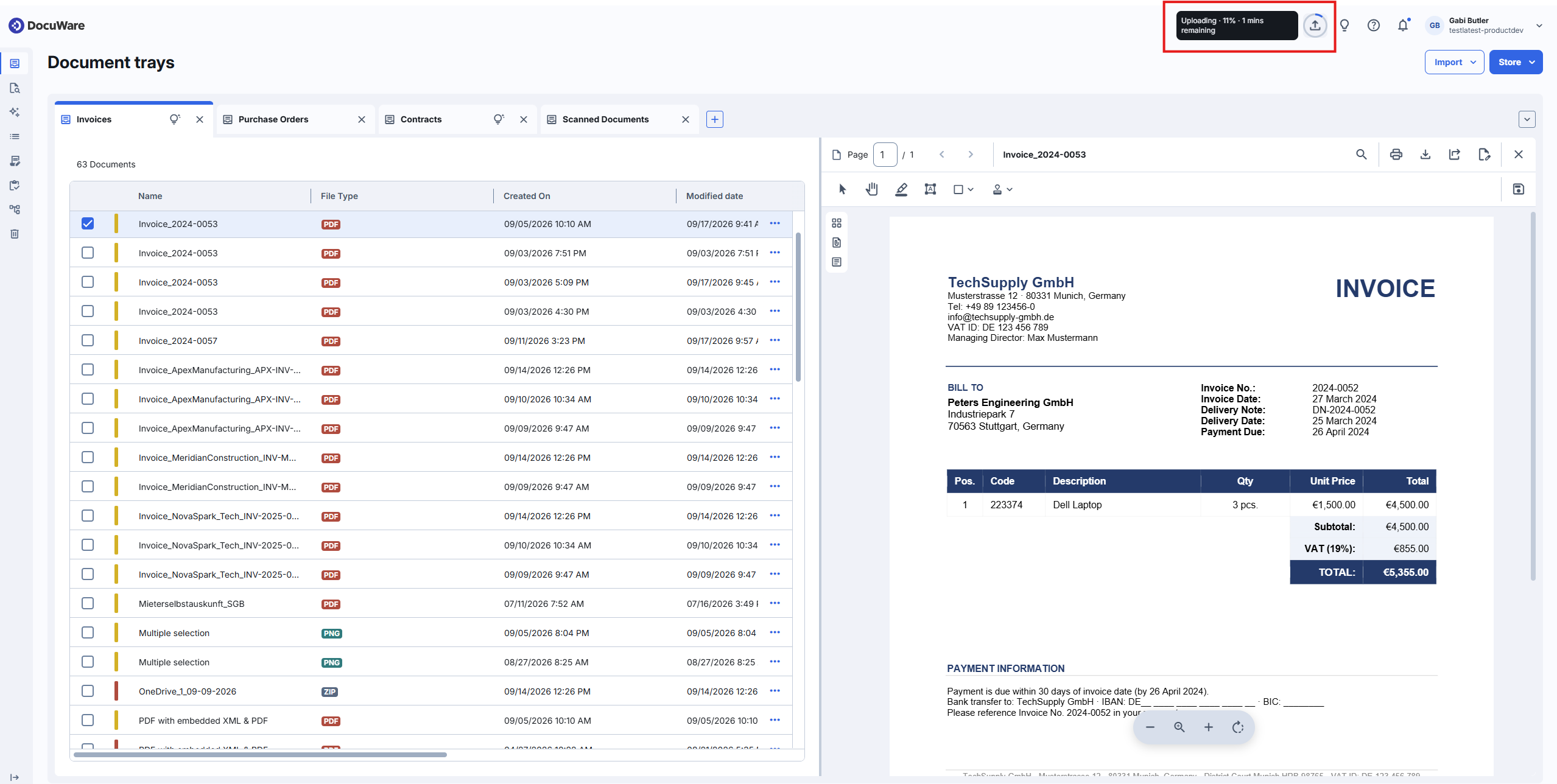
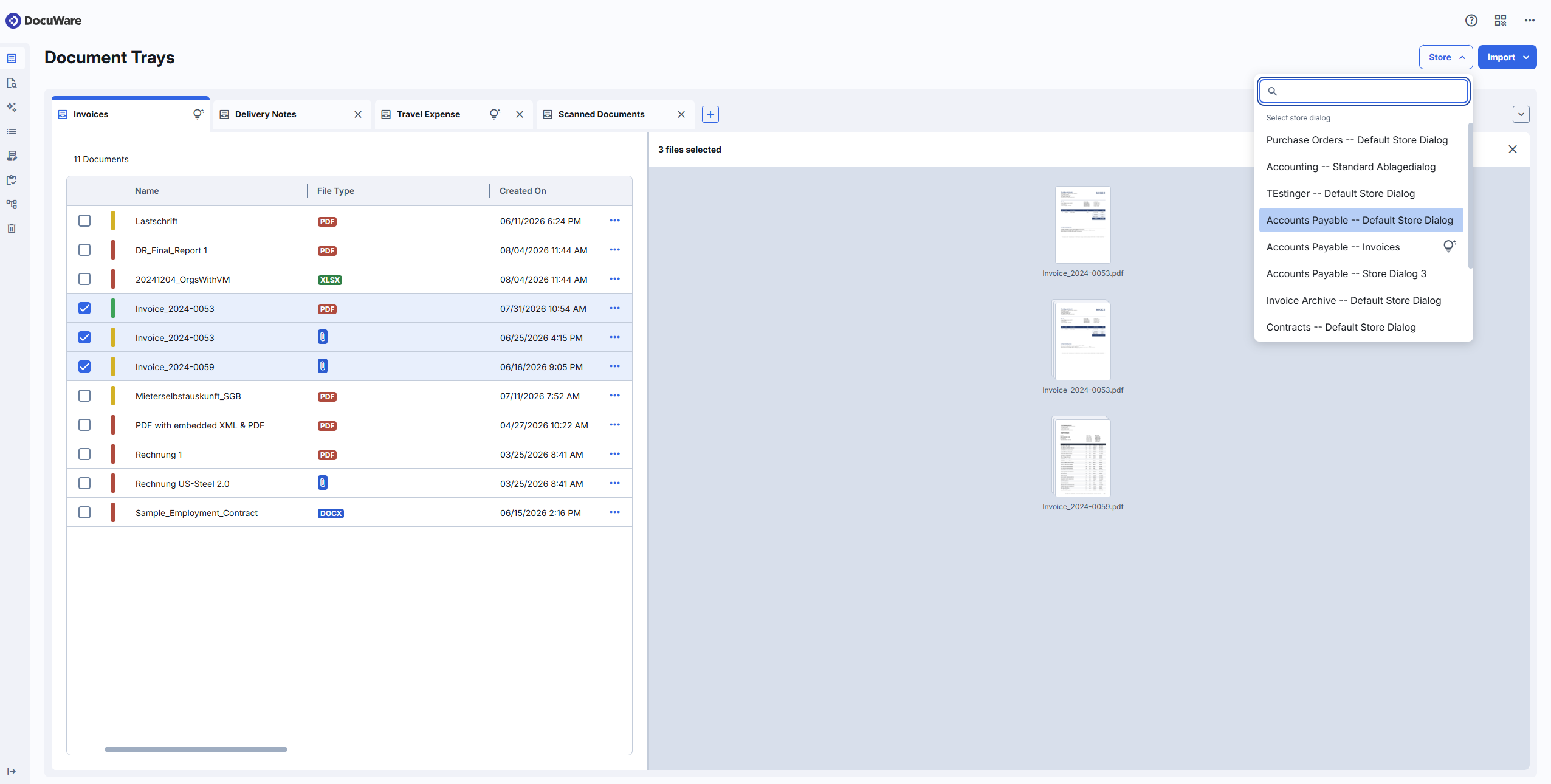
Document tray принимает импортируемые документы до их регистрации в file cabinet. Внутри он выглядит как таблица со строками файлов; отдельные лотки открываются вкладками. Один клик показывает документ в боковом Viewer, двойной — открывает более широкий просмотр. Постоянно открытый лоток по умолчанию удобен для повседневной обработки входящего потока, а дополнительные лотки разделяют разные типы поступлений.
Принципиально важно, что файл в tray ещё не считается архивным документом. Пока реквизиты не сохранены через соответствующий store dialog, данные остаются на промежуточной стадии обработки. В лотке можно переименовать объект, прикрепить сопровождающие файлы, подготовить страницы PDF и посмотреть уже вычисленные значения индекса. Для объединения есть две разные операции: Attach files сохраняет отдельные вложенные файлы как комплект, Merge создаёт единый PDF из нескольких PDF.
Сканирование с ПК связано с программами захвата изображений: тематические решения представлены среди программ для сканирования документов, однако они не заменяют DocuWare file cabinet. Панель Upload activity информирует о текущей отправке файлов. Она связывает импорт разных лотков, показывает ошибки и даёт возможность повторить именно неудавшиеся загрузки. При закрытии браузера незаконченная передача прерывается, даже если перемещение между лотками во время загрузки допустимо. Это реальное ограничение веб-процесса, которое легко недооценить при загрузке большого пакета.
Поиск, списки и Viewer
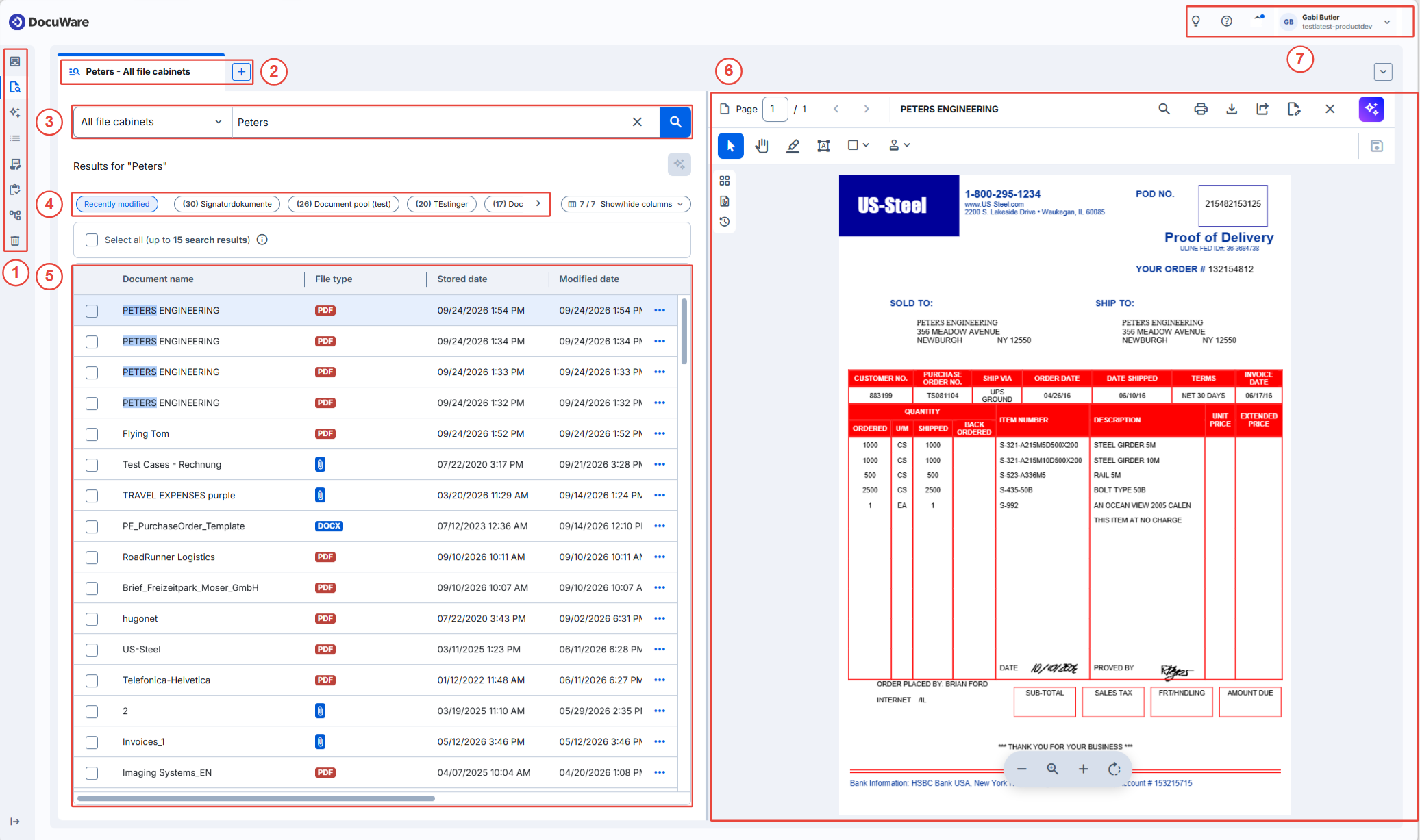
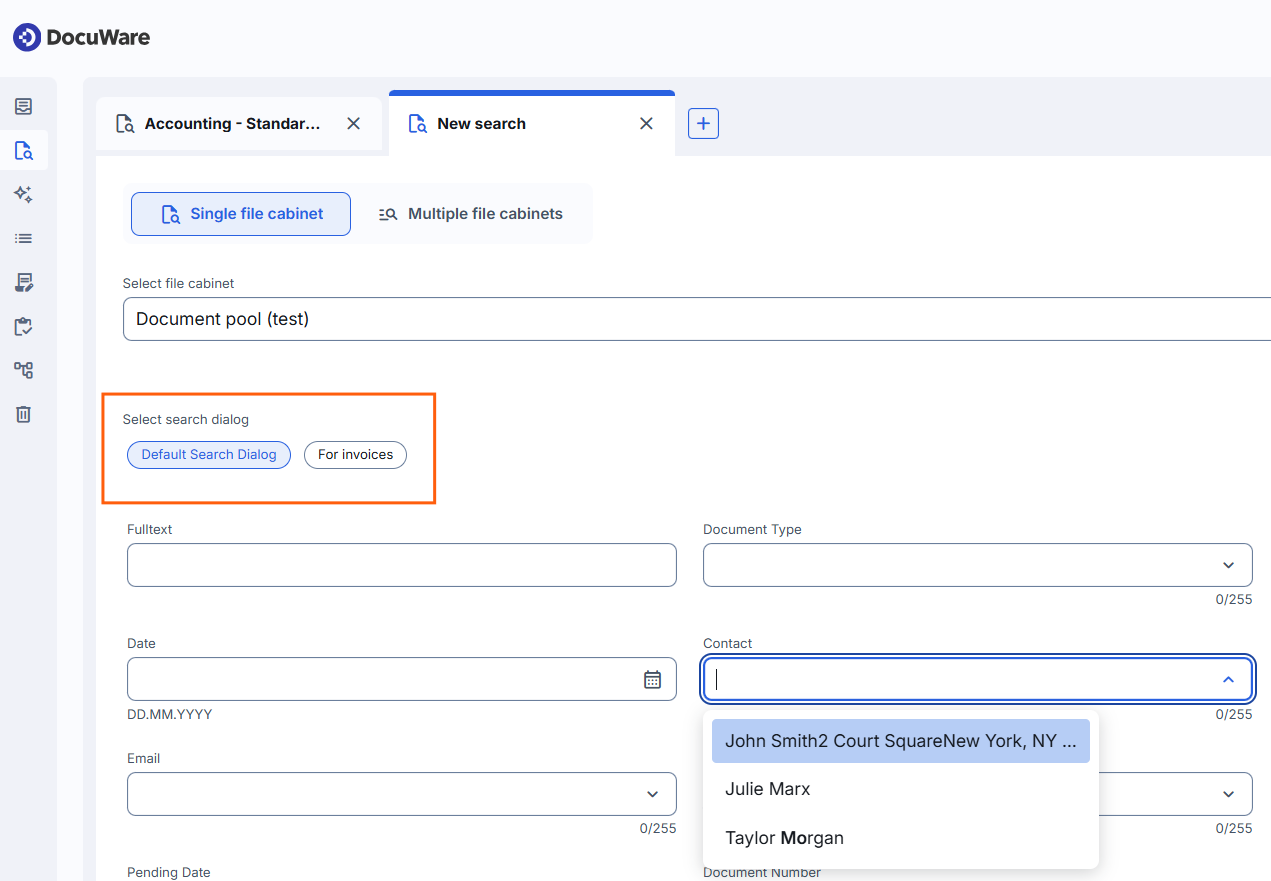
Search работает в двух режимах. Multiple file cabinets выполняет общий поиск по доступным хранилищам, когда место хранения неизвестно; Single file cabinet использует настроенные для конкретного архива поля поиска. Результаты показываются строками с системными и индексными атрибутами. При общем поиске появляются отдельные метки-«чипы» для каждого file cabinet, а фильтрация и сортировка действуют уже внутри соответствующей группы.
Каждая поисковая операция открывается в своей вкладке. Это позволяет сопоставлять, например, договор по его номеру и связанные счета в другом архиве без повторного ввода критериев. Для повседневной работы Lists предоставляют заранее подготовленные представления по условиям; рабочий список отличается от ручной разовой проверки тем, что основан на сохранённых правилах отбора.
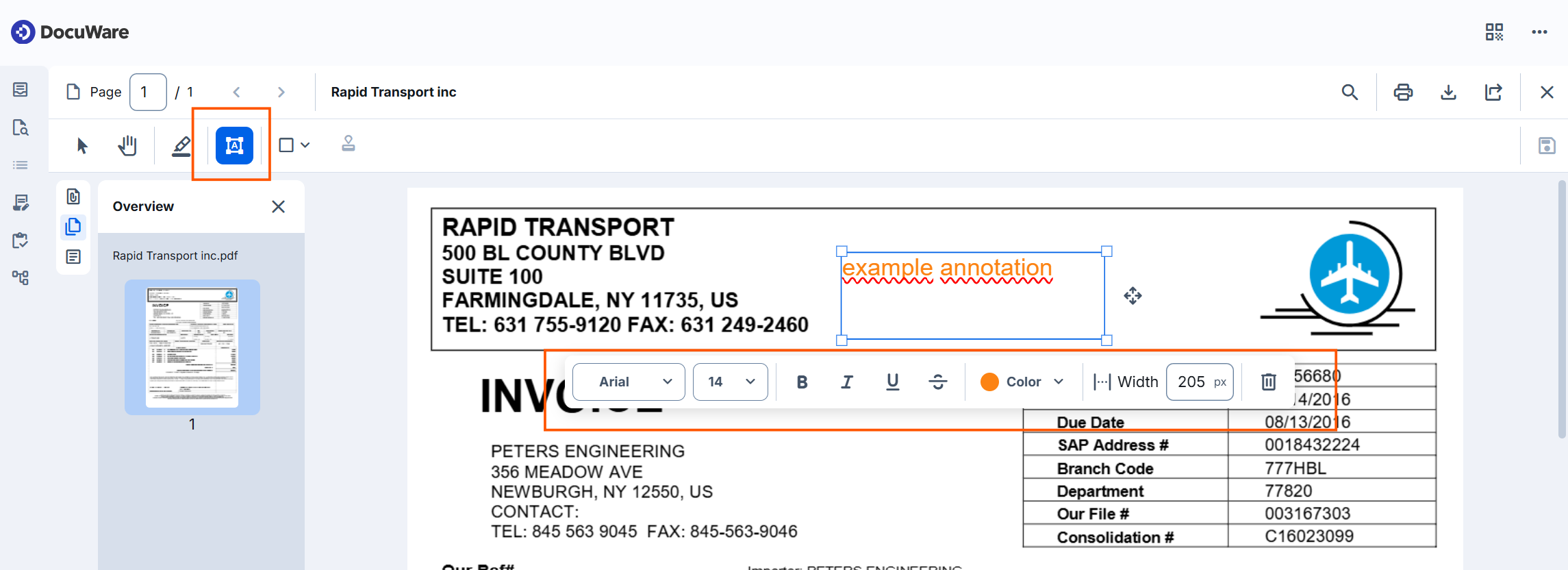
Viewer размещается рядом с результатами, лотком либо карточкой задачи. Он показывает страницы PDF без отдельного внешнего просмотрщика, поддерживает миниатюры, навигацию, поиск внутри файла и текстовые выделения. Аннотации и штампы представлены инструментами поверх документа: они не тождественны изменению текста исходного офисного файла. Вкладка сведений позволяет сверить документ с его индексными полями, не теряя контекст найденной строки.
Tasks, Forms и контроль выполнения
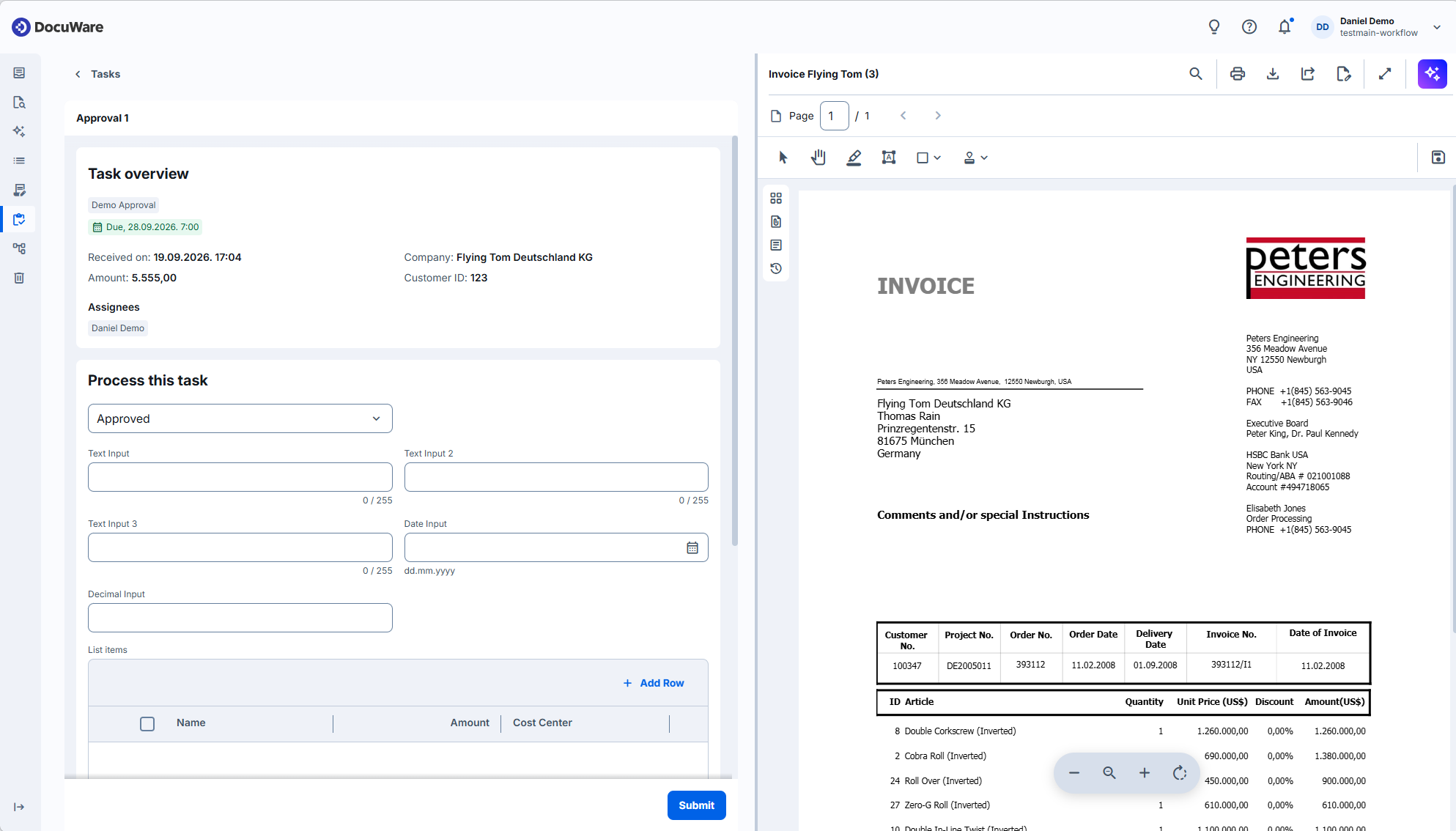
Tasks собирает назначенные пользователю решения по настроенным workflows. Вкладки распределяют задачи по процессам, а таблица позволяет ориентироваться в исполнителях, сроках и документах. Задачу можно открыть в компактной боковой области либо в полноценном представлении с Viewer, когда требуется изучить содержимое вложения. Права на документные действия проверяются отдельно от самого факта назначения задачи.
Forms отделяет ввод структурированных данных от обычного прикрепления файла. Сотрудник открывает разрешённую веб-форму, заполняет поля, а результат становится PDF в заданном архиве. Опубликованная публичная форма допускает заполнение внешним адресатом без учётной записи — это свойство конкретной конфигурации, а не всех форм подряд. Workflow overview предназначен для пользователей с ролью контролёра процессов: здесь видны экземпляры процессов, а также действия по управлению ими.
Функции DocuWare Cloud и их связь в едином процессе
Архивирование и индексные поля
Центральный механизм системы — file cabinet, содержащий документы определённой предметной области. Для него администратор настраивает индексные поля и диалоги хранения. В документах бухгалтерии это могут быть поставщик, номер счёта, дата и подразделение; в договорах — контрагент, категория, срок и внутренний владелец. Поля структурируют не сам текст документа, а его положение в бизнес-процессе. Поэтому два внешне одинаковых PDF могут получить разные маршруты согласования за счёт отличающихся реквизитов.
Обязательные поля и маски ввода проверяются при архивировании. Корректность формата, однако, не означает корректности значения: допустимая дата может быть не той датой, которая напечатана в счёте. Предусмотренные списки значений уменьшают расхождения в написании поставщиков и категорий. Цена этой структурированности — необходимость до внедрения спроектировать справочники и распределить ответственность за ошибочные значения.
Intelligent Indexing и One Click Indexing
Intelligent Indexing предварительно подставляет значения индексных полей в лотках, для которых настроен этот механизм. Рядом с реквизитами отображаются цветовые маркеры уверенности: красный означает низкую, жёлтый среднюю, зелёный высокую. При выборе поля Viewer подсвечивает связанный фрагмент документа. Это полезно для потоков похожих счетов: оператор тратит внимание на сомнительные значения, а не переписывает каждый реквизит полностью.
One Click Indexing решает другую задачу — перенос уже видимого текста документа в выбранное поле по действию пользователя. Это не автономная замена проверки, а способ избежать повторного ручного набора. Intelligent Indexing входит в набор базовых облачных возможностей, тогда как более широкий Intelligent Document Processing, включающий специальную обработку и классификацию, продаётся как дополнительный модуль. При расчёте бюджета эти понятия нельзя объединять под общим словом «ИИ».
Аннотации, вложения, PDF и исходные приложения
Замечания, выделения, контрольные отметки и штампы дают возможность обсуждать документ, не переписывая его содержание. Аннотации могут сопровождать разные типы документов, а при печати и скачивании PDF их разрешено включить либо исключить. Благодаря этому из одного архивного экземпляра можно подготовить рабочую копию с комментариями или чистую копию для внешнего адресата. При этом получатель исходного файла не получает автоматически весь контекст архивной карточки.
PDF-операции нового клиента включают Manage pages для добавления, поворота, изменения порядка и удаления страниц, а также Separate file для разбиения PDF на отдельные страницы. Attach files предназначен для логической сборки комплекта без уничтожения индивидуальности каждого вложенного файла; Merge, напротив, формирует единую PDF-последовательность. Для правки формул, таблиц и абзацев применяется Edit in desktop app или, для подходящих офисных документов, Edit in Microsoft for web. Допустимость команды зависит от полномочий и типа файла.
Workflow, история действий и электронные формы
Workflow Manager маршрутизирует документные задачи в соответствии с настройками организации. Получатель видит процессные варианты решения, а также необходимые поля для комментария или другой информации. Согласование через штамп возможно, когда соответствующий вариант процесса предусмотрен: после его установки решение отображается на документе и задача закрывается. Обычная аннотация не заменяет это действие — нарисованная пользователем отметка не запускает переход процесса.
Task history показывает человеческие решения в рамках задачи: исполнитель, дата, выбранный вариант и введённые значения. Автоматические шаги, например запись данных или отправка системного письма, относятся уже к Instance history в Workflow overview. Следовательно, для разбора спорного согласования нельзя ограничиваться только видимым штампом: необходимо различать пользовательскую историю задачи и полный маршрут экземпляра процесса.
Forms преобразуют заполненные поля в архивный PDF и тем самым дают процессу структурированную точку входа. Сценарий отпуска начинается с данных сотрудника, а не с готового вложенного файла; после отправки запись подчиняется тем же правам и правилам хранения, что и обычный документ. Такая связка уменьшает количество несопоставимых способов подачи заявок, но требует своевременной публикации верной версии формы и корректных полей.
DocuWare Aura, мобильные клиенты и интеграции
DocuWare Aura присутствует в новом клиенте как чат для вопросов по документам на естественном языке. Это отдельный способ обращения к содержимому архива, а не замена индексов, поисковых диалогов или регламентного согласования. Практически значимое ограничение любого ответа на основе документа — необходимость сопоставить вывод с исходной страницей перед бухгалтерским, кадровым либо договорным решением. Оператор сохраняет ответственность за правильность классификации и дальнейшее действие.
Мобильное приложение DocuWare для iOS и Android является спутником облачной системы. Оно позволяет искать документы, работать с назначенными задачами, получать уведомления и импортировать файлы из других мобильных приложений. Название DocuWare Classic относится к более раннему мобильному приложению; эти приложения не нужно путать ни друг с другом, ни с браузерным DocuWare client. Точное действие на телефоне зависит от прав и конфигурации организации, а не от одного факта установки приложения.
На компьютере дополнительную роль играют Desktop Apps, соединяющие облачный архив со сканером и редактированием файлов в локальных программах. Интеграции с SAP и электронная подпись входят в перечень специализированных дополнительных модулей, а не в гарантированный набор любой базовой подписки. Для компании, которая планирует связать архив с ERP, именно наличие лицензированного коннектора и готового бизнес-процесса важнее общей строки «есть интеграции».
Карта форматов и совместимости
Рабочий процесс содержит как минимум три разных формата результата: исходный файл, который передан на хранение; PDF-представление, используемое для просмотра, передачи и печати; индексные сведения, которые живут в системе отдельно от файла. Смешение этих уровней ведёт к ошибкам при миграции: перенос только PDF сохраняет видимое содержимое, но сам по себе не создаёт прежние правила маршрутизации и доступов в другой DMS.
| Объект или операция | Что поступает и хранится | Что можно получить | Практическое ограничение |
|---|---|---|---|
| Счета и договоры | Документы в исходном формате; в примерах интерфейса есть PDF, DOCX и PNG | Оригинал либо PDF для ознакомления | Проверять отрисовку и шрифты после преобразования |
| Сканирование | Бумажные страницы через Scan App и Desktop Apps | Документ в tray для дальнейшей регистрации | Качество и ориентация страниц зависят от исходного скана |
| Офисные файлы | Редактируемый исходник, например DOCX | Исходный документ; просмотр и PDF-копия | Внешнее редактирование требует разрешений и совместимого приложения |
| PDF в tray | Отдельные PDF либо подготовленный комплект | Merge создаёт PDF; Separate file разбивает по страницам | Merge не равен Attach files: отдельные вложения теряют прежнюю форму комплекта |
| Аннотации | Сохраняются как слой замечаний при документе | PDF/печать с аннотациями или без них | Проверка замечаний не заменяет контроля исходного содержимого |
| Отправленные Forms | Значения полей и сформированный архивный PDF | PDF и связанные индексные данные | Форма не является универсальным конвертером исходного Office-файла |
| Рабочие списки | Строки с индексными данными и фильтрами | CSV для списка результатов или задач | CSV содержит таблицу, но не вложения и не маршруты процессов |
Важна оговорка о совместимости: поддерживаемые возможности Viewer, редактирование исходного файла и импорт новых документов — не одно и то же. Например, демонстрация Office-файла в браузере не означает, что в DocuWare встроен полноценный Office-пакет. И наоборот, доступный для скачивания оригинал не доказывает переносимости архивной истории и ролей. Для OCR и предварительной подготовки сканов полезен отдельный материал о программах распознавания текста: он относится к качеству извлекаемого содержимого, а не к настройке облачного документооборота.
Новый веб-клиент умеет экспортировать списки в CSV с применёнными сортировкой и фильтрами. Обычная передача ссылки на список сохраняет весь список, а не обязательно текущую отфильтрованную картину. Для отчётности это различие критично: адресату может требоваться фиксированный срез на момент решения, а не живой экран с меняющимся составом строк.
Требования, зависимость от сети и безопасность
Браузер, Windows и локальное оборудование
Для веб-доступа перечислены актуально поддерживаемые Chrome, Firefox и Edge. По мере прекращения поддержки версии браузера её перестаёт поддерживать и DocuWare. Отдельно опубликованы требования к Windows 11 x64 и Windows 10 соответствующих выпусков для клиентского ПО, а также Windows Server для некоторых компонентов. Это не требование устанавливать Windows Server ради работы обычного пользователя в облачном интерфейсе.
Новый Desktop Apps при установке требует локальных административных прав. В требованиях указаны .NET Framework 4.8 в общем случае, а для некоторых модулей — .NET 10; для DocuWare Desktop приводятся минимально четыре ядра CPU и 4 ГБ оперативной памяти, с рекомендацией 8 ГБ. Эти цифры относятся к локальному компоненту, а не к серверной мощности SaaS-архива. Пользователь с устройством, на котором нельзя устанавливать программы, сохраняет доступ к браузерным функциям, но не получает через него автоматически управление локальным сканером.
Обмен данными с DocuWare Cloud требует TLS 1.2. Для команды с удалёнными сотрудниками важна не только пропускная способность, но и устойчивость соединения: потеря связи мешает отправке файлов, доступу к свежим задачам и архивному поиску. Работа с обычными локальными копиями возможна вне сайта после скачивания, но их содержимое и служебная история при этом не становятся офлайн-экземпляром полноценной DMS.
Конфиденциальность, хранение и распределение полномочий
Документы в DocuWare Cloud хранятся с шифрованием AES-256; соединения защищены HTTPS/TLS. Платформа разграничивает сведения клиентов, а документы размещаются с резервированием, включая вторую площадку в соответствующем регионе хранения. Для облачной организации используются площадки в ЕС или США в зависимости от региона защиты данных. Механизмы поставщика снижают инфраструктурный риск, но не исправляют неверно назначенные права на папку, архив или конкретный документ.
У системы различаются полномочия на просмотр, поиск, изменение индекса, редактирование, экспорт и удаление. Проверка проводится не только при отображении команды, но и применительно к выбранному документу. Поэтому пользователь может увидеть пункт действия в меню, однако получить отказ Permissions denied из-за более узкого профиля доступа. Маскировка поля в интерфейсе поиска сама по себе не считается защитой конфиденциальных документов: защищает реальное разграничение доступа.
Резервирование поставщика и управленческий экспорт решают разные задачи. Резервные копии нужны для восстановления инфраструктуры после сбоя; выгруженный пользователем документ — для передачи или проверки вне платформы. Организации следует отдельно определить юридические сроки хранения, полномочия на удаление, правила доступа внешних адресатов, место хранения экспортированных экземпляров и порядок реагирования на инцидент. Сертификация или шифрование сами по себе не означают автоматического соблюдения всех местных требований.
Зависимость от облака предполагает передачу служебных и документных данных на инфраструктуру провайдера. Решение о допустимости такой обработки принимает организация с учётом категории данных, региона, договора с поставщиком и внутренних правил. Для особо чувствительных документов это отдельный проект согласования, а не опция, которую компенсирует одна настройка в клиенте.
Лицензирование и стоимость DocuWare Cloud
DocuWare Cloud продаётся по подписке, а не как бесплатная программа для произвольного пользователя. Публичный ценовой ориентир — примерно 30–125+ долларов США за пользователя в месяц, в зависимости от набора лицензий, масштаба, места в облачном пакете и дополнительных модулей. Это диапазон для оценки бюджета, а не обещание получить любое число рабочих мест по минимальной ставке. Итоговую цену определяет предложение поставщика или партнёра.
Облачная линейка включает четыре стандартных уровня пакетов с возможностью наращивания пользователей и хранилища. Имеются Full Named Users для полноценной работы и Workflow Users с ограниченным набором сценариев, включая выполнение задач, формы и чтение. Пример ограничения лицензии важен: Workflow User не получает из одного назначения задачи права редактировать оригинал, управлять страницами или прикреплять файлы в том же объёме, что полноценный пользователь.
Основные функции архива, Forms, Workflow Manager и Intelligent Indexing включены в облачные пакеты. Подключение к SAP, электронные подписи и модуль Intelligent Document Processing оплачиваются дополнительно. Условия демонстрационного доступа и конкретной пробной учётной записи не следует подменять предположением о существовании бесплатного корпоративного тарифа; в коммерческом расчёте нужно ориентироваться на оформленную подписку и согласованные ограничения.
Сопоставляя варианты, считайте не только рабочих пользователей, но и роли людей, которые иногда лишь подтверждают действие, численность групп администрирования, нужный объём хранения и регулярность потоков документов. Реальная стоимость решения также включает внедрение: описания реквизитов, обучение, перенос архива, согласование ролей и настройку маршрутов. Считать стоимость одной лицензии полной стоимостью документооборота было бы некорректно.
Скрытая стоимость владения: что влияет на бюджет после покупки
Главная часть расходов, которой нет в строке «за пользователя», — конфигурация процесса. Архив без согласованных индексных полей быстро превращается в склад несистематизированных файлов. Работы аналитика, администратора и владельцев процессов нужны для списков контрагентов, масок дат и номеров, ролей и тестовых документов. Это проектная работа, а не дополнительная кнопка, которую включает поставщик автоматически при оплате подписки.
Вторая часть — лицензирование специальных задач. Подпись и обмен с SAP нельзя считать частью любого стандартного места. По модулю IDP следует учитывать не только возможность извлечения реквизитов, но и подготовку типов документов, ручную валидацию сложных случаев и обслуживание моделей при изменении входящих шаблонов. Даже при наличии Intelligent Indexing сотрудники должны проверять значения с низкой уверенностью и реквизиты с высокой ценой ошибки.
Третья часть — эксплуатация и выход из платформы. При накоплении документов увеличиваются потребности в хранении; смена структуры архива требует перенастройки поиска и возможного переноса метаданных. Выгрузка исходников сама по себе не сохранит шаблоны форм, права, настройки workflows и доказательство прохождения каждого маршрута в формате, который без доработок понимает другой продукт. Поэтому бюджет миграции нужно оценивать заранее по отдельным категориям информации, а не только по числу гигабайт.
Четвёртая часть — оборудование и рабочие станции. Браузерную часть обычно внедряют без установки отдельного пользовательского сервера, но сканеры и локальное редактирование требуют управления Desktop Apps. Для компьютеров с ограниченными правами администратора это означает согласование установки с IT-службой и проверку соответствующих зависимостей Windows. Экономия на инфраструктуре SaaS не отменяет стоимость поддержки рабочих мест.
Что перестанет работать первым при сбое доступа
При обрыве интернета раньше всего теряется доступ к текущему серверному состоянию: свежим результатам поиска, задачам, формам и новым операциям архивирования. Уже загруженный локальный оригинал остаётся локальным файлом, но не содержит актуальной истории согласования. Особенно уязвимы незавершённые Upload activity: закрытие браузера прерывает файлы, которые не успели передаться.
При проблеме с учётной записью или лицензией страдает не физическое наличие документов в облаке, а доступ к определённым действиям. Пользователь с ролью Workflow User не может выполнять полномочия полного сотрудника; изменение профиля архивных прав способно убрать даже ранее видимую команду. Для кадровых и финансовых материалов такая модель предпочтительнее свободного обмена папками, но требует резервного административного процесса на время отпусков или смены сотрудников.
При неисправности Desktop Apps основной веб-поиск продолжает оставаться отдельным механизмом, однако локальный сканер, редактирование через настольный редактор и некоторые способы отправки извне зависят от исправности соединяющего компонента. В условиях компании с большим бумажным входящим потоком это способно остановить захват новых документов прежде, чем пострадает чтение уже сохранённых.
При неправильной конфигурации процесса документы физически присутствуют, но могут не доходить до нужной очереди, быть не видны ожидаемому исполнителю либо не проходить проверку обязательных полей. Ошибка метаданных часто менее заметна, чем ошибка загрузки: внешне успешная регистрация ещё не гарантирует попадание в нужный рабочий маршрут. Отсюда необходимость отдельно контролировать полноту архива и корректность назначения бизнес-задач.
Матрица сохранности результата и переносимости
| Действие | Что сохраняется | Что меняется или теряется | Обратимость и переносимость |
|---|---|---|---|
| Store из tray | Файл и индексные значения в file cabinet | Объект по умолчанию исчезает из tray | Оригинал скачивается при праве Export; реквизиты требуют отдельного переноса |
| Preindex | Предварительные значения в tray | Файл не считается зарегистрированным в архиве | Можно исправить реквизиты до Store |
| Attach files | Связанные файлы комплекта | Единого нового PDF нет | Компоненты сохраняют индивидуальность внутри набора |
| Merge PDF | Один PDF из выбранных документов | Раздельность исходных PDF в новом результате не сохраняется | Разбирать результат придётся средствами PDF |
| Separate file | Отдельные документы по страницам PDF | Единая последовательность страниц разделяется | Безопаснее иметь исходную копию до операции |
| PDF с аннотациями | Изображение документа и включённые замечания | Не передаются правила ролей и полная история процесса | Открывается в PDF-средствах без DMS-контекста |
| Original download | Исходное содержимое и родной формат | Не экспортируется сама настройка workflow | Редактирование возможно в соответствующей внешней программе |
| CSV списка | Табличные поля результатов в выбранном срезе | Нет тел документов и служебных настроек архива | Подходит для табличной сверки, но не для полного переноса |
| Share document link | Адрес к документу в облачной системе | Внешний PDF-файл не создаётся | Доступ зависит от учётной записи и разрешений получателя |
Матрица подчёркивает различие между сохранностью содержимого и сохранностью организационного контекста. Для юридически значимого архива важно учитывать не только файл, но и его идентификатор, классификацию, историю согласований и право на обработку. Скачанный PDF решает задачу чтения вне DocuWare, однако не превращает новый архив в эквивалент исходной системы.
Как пользоваться программой — советы гика
Ниже рассмотрен новый DocuWare client внутри уже созданной облачной организации. Подготовка зависит от корпоративных прав: часть команд видна только сотрудникам с соответствующим доступом, а набор полей и названия архивов определяются администратором. Английские названия элементов сохранены намеренно, поскольку ими обозначены функции в документации нового клиента.
1. Вход в облачную организацию и выбор нужного клиента
Цель: открыть рабочую среду без создания второго архива. Подготовка: действующая учётная запись DocuWare Cloud, адрес вашей организации и разрешённый браузер Chrome, Edge или Firefox.
- Откройте адрес DocuWare Cloud своей организации и авторизуйтесь способом, предусмотренным работодателем.
- В новом клиенте найдите вертикальную панель Document trays, Search, Tasks и другие доступные разделы.
- Если открыт Classic DocuWare, используйте переход Open new DocuWare; если нужной старой функции нет в новом интерфейсе, в меню пользователя предусмотрено Back to Classic DocuWare.
- В меню пользователя найдите Profile & Preferences для личных параметров и Security для настроек доступа; не изменяйте административные Configurations без отдельного задания.
Проверка: отображаются лотки или архивы, доступные именно вашей роли. Типичная ошибка: искать старое меню Profile and Settings на прежнем месте или ожидать у новой панели все инструменты классического клиента. Безопасный откат: вернитесь в Classic DocuWare, не создавая новую конфигурацию и не копируя документы между системами.
2. Импорт файла в Document trays и контроль Upload activity
Цель: передать локальный PDF или офисный документ на промежуточную обработку. Подготовка: пригодный исходный файл, доступ к назначенному лотку и стабильное соединение.
- Откройте Document trays слева и выберите нужную вкладку лотка; для другого назначенного лотка используйте значок + рядом с вкладками.
- Перетащите файл в рабочую область либо выберите Import и укажите файл через системное окно выбора.
- Во время передачи откройте Upload activity в верхней части интерфейса. Для пакета документов контролируйте отдельные ошибки и завершение каждого элемента.
- Откройте строку успешно загруженного файла одним нажатием и сопоставьте его содержимое с оригиналом в Viewer.
Параметры: лоток определяет этап подготовки, но не конечный file cabinet. Проверка: документ виден отдельной строкой и открывается. Ошибка: закрытый браузер прерывает ещё не завершённый импорт. Откат: воспользуйтесь отменой текущей передачи или повтором только неудавшихся загрузок в Upload activity; не удаляйте локальный оригинал до завершения проверки.
3. Получение бумажных документов через Scan App
Цель: превратить бумажные страницы в документ для последующего хранения. Подготовка: компьютер с Windows, подключённый сканер, DocuWare Desktop Apps и назначенная конфигурация обработки.
- В Document trays выберите лоток для результата.
- Откройте средство Scan App из интерфейса импорта.
- В окне настольного компонента укажите подключённый сканер и доступную конфигурацию обработки документов.
- Выполните сканирование и дождитесь появления результата в выбранном лотке; затем просмотрите порядок страниц и читаемость реквизитов в Viewer.
Параметры: выбор конфигурации влияет на обработку страниц и поступление в лоток. Проверка: все страницы присутствуют, верх не перевёрнут и текст не обрезан. Ошибка: отсутствуют Desktop Apps или сканер недоступен локальному компоненту. Откат: не архивируйте дефектный скан; повторите захват из бумажного оригинала, сохраняя первоначальный документ и не подменяя им уже согласованную запись.
4. Подготовка индексных полей с Intelligent Indexing и One Click Indexing
Цель: перенести реквизиты счёта в структурированные поля без переписывания всего текста. Подготовка: документ в лотке и store dialog, содержащий нужные поля; Intelligent Indexing доступен для лотков, где он настроен.
- Выберите документ в Document trays и откройте назначенный диалог хранения через Store.
- Если рядом с лотком виден значок лампочки, оцените автоматически заполненные поля Intelligent Indexing: красный, жёлтый и зелёный маркеры обозначают степень уверенности.
- Выберите подозрительное поле и сравните подсвеченный фрагмент в Viewer с введённым значением.
- Для переноса текста вручную включите One Click Indexing в store dialog, выберите целевое поле и отметьте нужный фрагмент на странице.
- Исправьте реквизиты поставщика, даты и номера и при необходимости используйте только разрешённые значения выпадающих списков.
Проверка: каждый реквизит совпадает с фактической страницей документа и проходит форматную проверку диалога. Ошибка: принять зелёную уверенность как доказательство правильности номера или даты. Откат: до архивирования исправьте индекс непосредственно в store dialog либо сохраните промежуточные реквизиты через Preindex, не выполняя окончательный Store.
5. Архивирование через Store и промежуточное сохранение Preindex
Цель: перенести документ из временного лотка в управляемый архив. Подготовка: разрешение Store для целевого file cabinet и согласованный набор индексных полей.
- В лотке отметьте нужный документ; для нескольких похожих документов допустим совместный выбор, но реквизиты каждого должны оставаться точными.
- Нажмите Store и выберите один из назначенных store dialogs: выбор диалога одновременно определяет целевой file cabinet.
- Заполните обязательные поля и устраните ошибки, перечисленные в верхней части диалога.
- В меню с тремя точками проверьте Delete from document tray: по умолчанию документ удаляется из лотка после успешного хранения.
- При незавершённой подготовке используйте Preindex, чтобы сохранить значения в tray без регистрации; после окончательной проверки выполните Store.
Параметры: Keep entries переносит ранее введённые значения к следующему документу, а потому требует отдельного контроля номера и даты. Проверка: сохранённый документ доступен через поиск в заданном archive. Ошибка: выбран диалог другого file cabinet. Откат: до Store смените диалог; после регистрации изменения исправляются только разрешённым редактированием индекса или через администратора, без бессистемного удаления.
6. Поиск по нескольким архивам и по реквизитам одного архива
Цель: найти документ по названию, фрагменту текста или индексным данным. Подготовка: право поиска соответствующих file cabinets и корректно сохранённые индексы.
- Откройте Search слева. Для неизвестного места хранения выберите Multiple file cabinets, оставьте All file cabinets либо ограничьте перечень доступных архивов.
- Введите термин и выполните Search; при необходимости выберите чип отдельного file cabinet, чтобы отсортировать и отфильтровать его результаты.
- Для точного реквизита откройте новую вкладку знаком +, переключитесь на Single file cabinet, выберите архив и назначенный search dialog.
- Введите номер, дату, тип документа или Fulltext, когда соответствующее поле доступно, и сравните найденную строку с содержимым в Viewer.
Параметры: доступность полнотекстового поиска определяется настройкой архива; поиск по всем архивам в остальных случаях использует имя документа. Проверка: найденный файл и его индексная карточка относятся к требуемому объекту. Ошибка: общий поиск не находит слово из содержимого в архиве без fulltext. Откат: вернитесь к диалогу одного file cabinet, проверьте индексные поля и не меняйте сохранённый документ ради единственного неудачного поиска.
7. Пометки в Viewer и подготовка страниц PDF
Цель: оставить проверяемое замечание или исправить порядок страниц до передачи дальше. Подготовка: документ с разрешением на редактирование и сохранённый оригинал для сравнения.
- Откройте документ из результата Search, лотка или задачи в Viewer.
- Для замечания выберите инструмент аннотации на панели над документом, разместите выделение, текст или отметку на странице и установите свойства во всплывающей панели.
- Сохраните аннотацию предусмотренным действием; для поиска внутри страницы используйте значок лупы в заголовке Viewer.
- Для PDF откройте документное меню Manage pages и управляйте страницами в пределах разрешённых операций; для разделения документа используйте Separate file, для объединения нескольких PDF — Merge.
- Перед передачей сравните число страниц, порядок и присутствие замечаний с необходимым результатом.
Параметры: аннотации можно включать или исключать из печатной и PDF-копии; Manage pages относится именно к PDF. Проверка: визуальная разметка корректна и не закрывает значимые сведения. Ошибка: принять аннотацию за изменение исходного договора. Откат: до сохранения исправьте пометку; для изменений страниц используйте исходную копию или согласованное восстановление, не обещая мгновенного отменения уже сохранённой операции.
8. Согласование документа в Tasks и получение уточнений
Цель: оформить реальное решение процесса, а не просто написать комментарий поверх счёта. Подготовка: назначенная workflow task и доступ к соответствующему документу.
- Перейдите в Tasks и выберите вкладку нужного процесса.
- Откройте задачу в боковой панели либо через Open task details, чтобы видеть документ и карточку решения на одной странице.
- Прочитайте данные процесса и инструкции; в блоке Process this task выберите предоставленный маршрут, например Approved или Rejected, заполните обязательные поля.
- При отсутствии информации используйте Request input; для передачи другому исполнителю — Reassign task, когда процесс разрешает это действие.
- Убедившись в соответствии решения документу, отправьте задачу кнопкой завершения, предусмотренной её формой.
Проверка: задача исчезает из текущей очереди либо меняет статус, а новая запись отображается в Task history. Ошибка: два сотрудника одновременно обрабатывают общую задачу, и второе действие отвергается. Откат: до отправки не подтверждайте решение; после закрытия обращайтесь к контролёру процесса, поскольку произвольное «отменить согласование» не является гарантированной возможностью.
9. Отправка электронной Forms и передача формы адресату
Цель: получить структурированный PDF на основе заполненной формы. Подготовка: опубликованная и разрешённая форма, необходимые исходные сведения.
- Откройте Forms на левой панели и найдите нужное название через Search forms; в списке выбирайте форму со статусом Published.
- Откройте форму, заполните обязательные поля и проверьте сведения до отправки.
- Отправьте заполненную форму предусмотренной в ней командой; документ сформируется как PDF в указанном для формы file cabinet.
- Чтобы передать форму другому человеку, используйте значок ссылки в списке форм; для регулярного использования можно закрепить её значком pin в группе Pinned.
Параметры: внешний получатель может заполнять лишь форму, которую администратор опубликовал как Public. Проверка: запись зарегистрирована в целевом архиве, а индексные данные отражают ввод. Ошибка: Disabled вместо Published либо неверные исходные сведения. Откат: до отправки исправьте поля; после отправки создайте корректирующий документ по правилам организации вместо незаметной подмены уже принятой заявки.
10. Скачивание оригинала, PDF и передача ссылки на документ
Цель: передать читаемую копию, не меняя архивный экземпляр. Подготовка: найденная запись и разрешения на просмотр, поиск и Export.
- Откройте нужную запись через Search и в конце её строки раскройте меню с тремя точками либо соответствующие действия Viewer.
- Для локального файла выберите Download и определите оригинальный формат или PDF с включением либо исключением аннотаций.
- Для внутренней передачи выберите Share и Copy document link, а затем передайте ссылку адресату, у которого есть полномочия на её открытие.
- Для печатного экземпляра используйте Print и отдельно определите, нужны ли отметки на странице.
- Откройте полученный файл вне клиента и сопоставьте количество страниц и наличие замечаний с целью передачи.
Параметры: скачивание в исходном формате и формирование PDF — неравнозначные действия для дальнейшего редактирования. Проверка: файл действительно загружен, а адресат имеет право открыть ссылку. Ошибка: Permissions denied либо получателю недоступен чужой архив. Откат: не пересылайте локальную копию вместо устранения нарушений прав; отмена несанкционированной пересылки проводится через организационный контроль доступа и регламент инцидентов.
11. Работа с задачами и файлами в приложении DocuWare на телефоне
Цель: поддерживать согласование вне рабочего места. Подготовка: приложение DocuWare для iOS или Android, облачная организация и право мобильного доступа.
- Установите приложение с официальной площадки своей мобильной ОС и подключите его к организации DocuWare Cloud; в новом браузерном клиенте для сопряжения предусмотрено Connect to DocuWare App с QR-кодом.
- Откройте мобильный поиск и найдите нужный документ, либо перейдите к назначенным задачам, сгруппированным по рабочим процессам.
- Для поступившего на телефон файла воспользуйтесь возможностью отправки в DocuWare из другого мобильного приложения.
- Прежде чем завершать задачу, сравните основные реквизиты с документом; после действия проверьте изменение очереди задач.
Параметры: мобильная функциональность зависит от роли, а приложение не заменяет настольный Scan App с локальным сканером. Проверка: документ доступен в облаке, а решение отражается в назначенном процессе. Ошибка: пытаться использовать старое приложение DocuWare Classic как идентичную текущему мобильному клиенту среду. Откат: не отправляйте спорное решение с телефона; оставьте задачу на рассмотрении в полном веб-клиенте.
12. Просмотр готового списка в Lists и сохранение его среза
Цель: использовать уже настроенную подборку документов вместо повторения одного и того же поиска. Подготовка: право на нужный file cabinet и список, подготовленный администратором для вашей роли.
- Откройте область Lists на левой панели клиента.
- Выберите назначенный рабочий список и изучите его строки; для конкретного документа откройте Viewer.
- Сопоставьте индексные столбцы с предметом списка и не путайте фильтр отображения с изменением архивных реквизитов.
- Для точной табличной передачи применённых условий используйте экспорт результатов через Search в CSV, а не простое копирование ссылки на список.
Проверка: сохранённая табличная выборка соответствует ожидаемым документам. Ошибка: ожидать, что ссылка на список передаст применённые фильтры получателю. Откат: оставьте исходный архив без изменений и пересоздайте табличный экспорт с нужными условиями; не меняйте метаданные ради исправления отображения.
13. Редактирование содержимого файла во внешнем приложении
Цель: изменить содержимое оригинального офисного документа, а не добавить поверх него замечание. Подготовка: разрешение Edit documents, рабочая совместимая программа и, для локальной редакции, DocuWare Desktop Apps.
- Выберите офисный документ из Document trays или разрешённого результата поиска и откройте его меню.
- Используйте Edit in desktop app для открытия в локальной программе либо Edit in Microsoft for web для подходящего Office-файла, когда этот пункт доступен.
- В редакторе внесите согласованные исправления, сохраните документ штатным способом и вернитесь к архивной карточке.
- Откройте тот же документ в DocuWare Viewer и сопоставьте обновлённое содержимое с ожидаемыми изменениями.
Проверка: в архиве открывается правильная редакция файла, а индексная принадлежность не изменилась случайно. Ошибка: пытаться исправить таблицу Excel инструментом аннотаций Viewer. Откат: не записывайте поверх оригинала сомнительную правку; после сохранения действуйте через установленный организацией порядок контроля версий и восстановления, а не через произвольную замену файла.
14. Вопрос по содержимому архива через DocuWare Aura
Цель: получить ориентир по документам на естественном языке, сохранив проверку первоисточника. Подготовка: доступный пункт DocuWare Aura и право читать релевантные документы.
- Перейдите к DocuWare Aura в боковой панели нового клиента.
- Введите конкретный вопрос по документу или документам, указав нужный деловой контекст.
- Изучите полученный ответ и сопоставьте существенные факты с оригинальными страницами документов в Viewer.
- Для решения с последствиями в учёте или согласовании вернитесь к документу и выполните предусмотренное штатное действие в Tasks, а не принимайте текст чат-ответа за процессную отметку.
Проверка: вывод подтверждается содержимым доступных оригиналов. Ошибка: использовать ответ Aura как замену юридически значимому источнику либо правилам маршрута. Откат: не отправляйте неподтверждённое решение; используйте обычный Search и реквизиты архива до получения проверяемого результата.
15. Возврат удалённой записи из Trash Bin
Цель: восстановить ошибочно удалённый архивный документ без создания дубликата через повторный импорт. Подготовка: права на соответствующий архив и видимость Trash Bin.
- Откройте раздел Trash Bin на левой панели нового DocuWare client.
- Найдите удалённую запись по доступным полям списка и сопоставьте реквизиты с документом; для архивов с нужными разрешениями доступен просмотр удалённого документа в режиме чтения.
- Используйте команду восстановления для выбранного элемента, не выбирая постоянное удаление.
- После возврата найдите документ в исходном file cabinet обычным поиском и убедитесь, что повторного экземпляра не возникло.
Проверка: исходная запись снова находится по прежним реквизитам. Ошибка: перепутать Restore с необратимым удалением из корзины либо работать в чужом архиве. Откат: до подтверждения оставьте запись в Trash Bin; для уже выполненной необратимой операции нужен администратор и утверждённая процедура восстановления, а не повторный импорт вслепую.
16. Сквозной сценарий: счёт поставщика от импорта до экспортной копии
Цель: получить один зарегистрированный и проверяемый счёт с возможностью контролируемой передачи. Подготовка: PDF-счёт с известными датой, номером и поставщиком; настроенный архив бухгалтерии; право хранения и последующего поиска.
- Войдите в DocuWare Cloud и откройте лоток для входящих счетов в Document trays.
- Загрузите PDF через Import и дождитесь успешного завершения в Upload activity.
- Просмотрите страницы в Viewer, проверьте реквизиты Intelligent Indexing и дополните пропуски с помощью One Click Indexing.
- Откройте Store, выберите диалог бухгалтерского file cabinet, заполните обязательные индексы и сохраните документ.
- Через Search найдите счёт по номеру в Single file cabinet и сравните найденные данные с оригиналом.
- Когда бизнес-процесс создал задачу согласования, откройте её в Tasks и оформите решение через предоставленный вариант процесса.
- Для передачи копии выберите Download в PDF либо исходном формате и убедитесь, что выгруженная версия содержит нужные страницы и только предназначенные адресату пометки.
Проверка: есть архивная запись с правильными полями, документ доступен допустимым пользователям и его процессная история отражает выполненное решение. Типичная ошибка: завершить загрузку в tray и считать задачу архивирования выполненной. Безопасный откат: до Store документ можно доиндексировать; после регистрации корректировку оформляют через разрешённые функции и владельца процесса, сохраняя исходную историю изменений.
Плюсы и минусы DocuWare Cloud
Плюсы
- Облачный архив объединяет содержимое документов, индексные реквизиты и задачи согласования в одной корпоративной системе.
- Новый веб-клиент и Classic DocuWare разделяют общий набор архивов и прав: переход между интерфейсами не требует вторичного импорта.
- Intelligent Indexing подсвечивает уверенность в значениях, а One Click Indexing помогает перенести текст документа в индексные поля.
- Сочетание Forms и Workflow Manager поддерживает процессы, начинающиеся не с готового файла, а со структурированной заявки.
- Встроенные средства просмотра, PDF-операций и передачи позволяют выполнять типовые документные действия без постоянного открытия исходного приложения.
- Есть отдельный мобильный клиент с поиском и работой по задачам, что поддерживает распределённые команды.
- Права на чтение, экспорт, редактирование и удаление разделены; хранение использует шифрование и резервирование в облаке.
Минусы
- Для фактического использования нужен облачный корпоративный аккаунт и подписка; решение не рассчитано на разовую домашнюю обработку PDF.
- Расходы зависят от числа и типа пользователей, хранения и дополнений; диапазон стоимости не заменяет персонального расчёта.
- Новый клиент ещё не покрывает все команды Classic DocuWare: некоторые действия и режимы остаются только в старом интерфейсе.
- Прямое сканирование на локальном ПК и часть настольных сценариев требуют DocuWare Desktop Apps и соответствующего окружения Windows.
- Поиск и качество маршрутов зависят от настроенных реквизитов и фактических прав; неправильные индексы не исправляет само облачное размещение.
- Утрата подключения мешает доступу к актуальному архиву и выполнению задач; незаконченные загрузки в браузере прерываются.
- Передача оригинала или PDF за пределы платформы не переносит автоматически индексные схемы, историю процессов и ограничения доступа.
Кому подойдёт DocuWare Cloud
Финансовому подразделению с регулярными счётами-фактурами и первичными документами важны стандартизированные поля, понятная ответственность за утверждение и поиск по номеру или поставщику. В такой среде полезность системы определяется скоростью обнаружения ошибочного реквизита до архивирования и возможностью увидеть, кто и когда принял решение. Автоматизация должна опираться на уже согласованный порядок работы с документами, а не создавать его произвольно.
Отделу кадров и внутреннему сервисному центру подходят электронные формы, поскольку они формируют документы с полями одного типа. Работодателю легче назначить ответственного за заполнение и согласование заявки, а сотруднику — найти статус своего действия. Но при обработке персональных данных нужно отдельно настроить доступ на уровне документов и сроков хранения, не ограничиваясь скрытием отдельных полей поиска.
Распределённой компании с несколькими офисами полезны облачный доступ, мобильные задачи и отсутствие необходимости развёртывать собственный сервер DMS для каждого филиала. Для такой архитектуры ключевые условия — поддерживаемое соединение, продуманная ролевая модель и единые правила присвоения индексов. Без них удалённая доступность лишь масштабирует ошибку классификации на большее число сотрудников.
Организации с уже сформированными требованиями к бизнес-процессам может подойти комбинированная схема: основные документы проходят по Workflow Manager, нестандартные бумаги подготавливаются через Document trays, а отдельные прикладные системы соединяются лицензируемыми интеграциями. Это сценарий для команды, способной выделить администратора и владельца каждого основного процесса.
Кому не подойдёт DocuWare Cloud
Частному пользователю, которому нужно объединить несколько PDF, подписать один бланк или просканировать чек, полноценная DMS избыточна по модели оплаты и объёму предварительной настройки. Для локальных задач разумнее рассматривать специализированные программы для работы с PDF или инструменты сканирования без корпоративной маршрутизации.
Команде с жёстким запретом на передачу документов внешнему облачному провайдеру нужна иная модель размещения. Наличие у DocuWare отдельной On-Premises-редакции не превращает облачную подписку в локальную установку: речь о другой схеме лицензирования и инфраструктурных обязательствах.
Небольшому коллективу без человека, который отвечает за индексы, роли и качество данных, система даст меньше пользы, чем дисциплинированный общий архив. Автоматизация не освобождает от определения владельца бизнес-правил; она лишь выполняет уже заданную логику. Если маршрутов согласования фактически нет, значительная часть платной функциональности останется неиспользованной.
Проекту, требующему безусловной переносимости всего архива как каталога обычных файлов, нужно заранее учитывать служебные метаданные, процессные задачи и зависимости от аккаунтов. Экспорт документов решает задачу доступа к содержимому, но не обеспечивает автоматического воссоздания структуры управления в любом другом ПО.
Сравнение с другими аналогами
Сопоставление проведено по одинаковым критериям: основная задача, доступные способы работы, сложность внедрения, форматы, автоматизация, оплата, ограничения и типовой сценарий. В качестве базовой точки DocuWare Cloud — платная облачная DMS с управляемыми архивами, веб-формами, согласованиями и отдельными мобильными и локальными компонентами. Ни один аналог ниже не является прямой копией всей архитектуры.
M-Files
Задача: управление корпоративными документами с опорой на метаданные и связи с объектами бизнеса. Платформа: облачные и самостоятельно размещаемые варианты, работа через веб- и связанные с Microsoft 365 интерфейсы. Порог освоения: высокий при сложной классификации и согласовании прав; пользователю помогает логика документов, организованных по деловому контексту.
Форматы: офисные и другие деловые документы в корпоративном хранилище; продукт ориентирован на управление оригиналами, а не только на PDF. Автоматизация: маршруты, управление версиями и M-Files Aino; состав AI-возможностей зависит от редакции. Оплата: подписка; Essentials опубликован с ориентиром 65 долларов США за место, Enterprise — по индивидуальному расчёту. Ограничения: расширенные функции, безопасность и сотрудничество с внешними участниками зависят от комплектации. Когда выбирать: когда важнее контекст документа, связи с проектами и работа внутри Microsoft 365, чем централизованный поток сканирования.
Сравнить назначение и особенности продукта можно в обзоре M-Files. В отличие от DocuWare Cloud, архитектурный акцент M-Files заметно сильнее смещён к метаданным как способу связывания контента с бизнес-объектами, хотя оба решения подходят для управляемого корпоративного документооборота.
Laserfiche Cloud
Задача: облачное управление документами и процессами с формами, журналированием и аналитикой маршрутов. Платформа: SaaS с браузерным и мобильным доступом; отдельная локальная редакция не тождественна Cloud. Порог освоения: сопоставим с корпоративной DMS, особенно при настройке многоэтапных форм и правил.
Форматы: хранение цифровых и сканированных файлов, просмотр документов и взаимодействие с Microsoft 365. Автоматизация: импорт пакетами, формы, no-code-маршруты, задачи и AI-функции с квотами. Оплата: подписка; опубликованный план Professional от 73 долларов США за пользователя в месяц при годовой оплате и минимуме пяти мест, более высокие уровни отличаются составом и условиями. Ограничения: квоты хранения, API, AI и состав модулей зависят от плана; внедрение оплачивается отдельно. Когда выбирать: когда нужны детализированные правила процессов, отчёты и прозрачная тарифная сетка по корпоративным уровням.
Отдельный материал о Laserfiche Cloud поможет сравнить принципы работы. Решение уместно оценивать по собственному маршруту заявок и цене нужных модулей, а не только по опубликованной минимальной стоимости места.
Paperless-ngx
Задача: создание доступного для поиска цифрового архива отсканированных и электронных документов. Платформа: самостоятельное размещение на сервере с веб-интерфейсом. Порог освоения: невысок для организации файлов после настройки, но развёртывание, резервирование и обновления требуют технических навыков.
Форматы: PDF, изображения, текст и офисные документы; Paperless-ngx сохраняет оригиналы и формирует долговременные PDF/A-копии. Автоматизация: OCR, автоприсвоение тегов, корреспондентов и типов, опциональные AI-функции. Оплата: программный продукт с открытым исходным кодом без коммерческой лицензии за место; сервер и сопровождение оплачиваются или обеспечиваются владельцем. Ограничения: базовый сценарий — личный либо командный документный архив, а не готовый эквивалент многоступенчатого корпоративного Workflow Manager. Когда выбирать: когда важны собственное размещение, контроль оригиналов и поисковый архив без закупки SaaS-подписки.
Для понимания самостоятельного размещения полезен обзор Paperless-ngx. Его открытый характер даёт другой компромисс: меньше обязательных лицензионных расходов, больше личной ответственности за сервер и резервные копии.
Типичные проблемы и безопасная диагностика
Ниже перечислены десять ситуаций, различающихся местом отказа: от браузерного доступа до завершения согласования. Причины указаны только для соответствующих механизмов системы. Каждый случай требует проверки результата, а не повторной загрузки или переотправки документов наугад.
1. Пользователь входит, но не видит Document trays
Симптом: Левая панель содержит меньше разделов, чем у коллеги. Возможная причина: Не выданы роли или назначение соответствующего tray; видимость областей зависит от прав. Диагностика: Сопоставление учётной записи, организационной роли и назначенных документных лотков с эталонным пользователем. Исправление: Корректировка назначения через администратора, а не создание обходного общего лотка. Проверка: После обновления доступа нужный tray отображается, документы других подразделений остаются закрыты.
2. Файл отсутствует после Import
Симптом: Строка не появляется в лотке после выбранного файла. Возможная причина: Передача осталась незавершённой или завершилась ошибкой; закрытие браузера прерывает непереданные файлы. Диагностика: Состояние Upload activity, статус конкретного элемента и сравнение с локальным оригиналом. Исправление: Повтор только неудавшейся загрузки; исключение случайного двойного импорта. Проверка: В tray есть ровно нужный документ, Viewer корректно показывает содержимое.
3. Scan App не обнаруживает оборудование
Симптом: Кнопка сканирования не приводит к получению страниц. Возможная причина: Отсутствуют Desktop Apps, недоступен локальный сканер или отсутствует конфигурация обработки. Диагностика: Проверка установки настольного компонента, видимости сканера в ОС и доступных назначенных конфигураций. Исправление: Восстановление локального подключения силами IT; не заменять скан произвольным снимком из другого источника. Проверка: Те же бумажные страницы появляются в нужном tray и визуально читаются.
4. Store отказывается сохранять документ
Симптом: В форме видны сообщения о полях, документ остаётся во временном лотке. Возможная причина: Обязательный реквизит пуст либо не соответствует формату даты, номера или списку значений. Диагностика: Сообщения вверху store dialog и сопоставление выделенного поля с исходником. Исправление: Исправление значения по документу либо Preindex для отложенной регистрации. Проверка: После Store запись находится в целевом file cabinet с правильными полями.
5. Intelligent Indexing предложил неверного поставщика
Симптом: Цветной маркер есть, но поле не соответствует счёту. Возможная причина: Автоматически извлечённое значение не совпало с фактическим содержимым, несмотря на допустимый формат. Диагностика: Сверка подсвеченного фрагмента Viewer и реальных реквизитов; внимание к низкой и средней уверенности. Исправление: Ручная корректировка индекса до Store без замены оригинального счёта. Проверка: Поиск по исправленному контрагенту приводит к нужной записи.
6. Поиск текста ничего не находит
Симптом: PDF открывается, но общий поиск не возвращает документ по слову из него. Возможная причина: Полнотекстовый режим не активирован для соответствующего file cabinet или используется поиск не по тому полю. Диагностика: Сопоставление общего поиска и Single file cabinet по известному номеру; наличие Fulltext в диалоге. Исправление: Использование корректного индексного поиска и согласование fulltext с администратором. Проверка: Документ обнаруживается по устойчивому реквизиту; ложная предпосылка о полнотексте устранена.
7. Команда есть, но появляется Permissions denied
Симптом: Печать, просмотр или скачивание не выполняются для одной записи. Возможная причина: Профиль индекса или конкретного документа запрещает действие, несмотря на его присутствие в меню. Диагностика: Сопоставление вида лицензии, file cabinet permissions и ограничений именно на выбранную запись. Исправление: Администратор уточняет полномочия, не открывая доступ сразу ко всему архиву. Проверка: Разрешённое действие работает с нужной записью; соседние закрытые записи остаются недоступны.
8. PDF экспортирован без замечаний
Симптом: Локальная копия содержит текст, но не содержит согласовательных пометок. Возможная причина: При Download выбран вариант PDF без аннотаций. Диагностика: Сравнение открытой копии с Viewer и параметром включения отметок. Исправление: Создание отдельной PDF-копии с аннотациями при соответствующем праве. Проверка: На выгруженных страницах присутствуют только предназначенные получателю пометки.
9. Согласование не переходит на следующую стадию
Симптом: Назначенное решение не завершено либо второй исполнитель видит конфликт. Возможная причина: Не заполнено поле Process this task или общую задачу одновременно обработал другой сотрудник. Диагностика: Статус текущей задачи, обязательные поля и Task history; при необходимости Instance history у контролёра. Исправление: Согласование действий участников и передача спорного экземпляра контролёру, без повторного подтверждения вслепую. Проверка: История показывает единственное согласованное решение и корректную следующую стадию.
10. В Forms нет нужной заявки
Симптом: Нужная форма не показывается или имеет Disabled. Возможная причина: Форма не опубликована либо пользователю не назначен доступ. Диагностика: Точное название в Search forms, состояние Published/Disabled и роль исполнителя. Исправление: Публикация или назначение через владельца Forms, без отправки данных в чужую форму. Проверка: Виден разрешённый опубликованный вариант и его отправка создаёт PDF в целевом архиве.
Системное ограничение и дефект документа не следует лечить одним методом. Ошибка доступа требует администратора, неверная индексная дата — владельца записи, проблема сканера — диагностики локального компонента, а конфликт workflow — контролёра процесса. Такое распределение ответственности сокращает риск, что исправление одной проблемы нарушит контроль над другими документами.
Частые вопросы о DocuWare Cloud
Сохраняются ли поисковые вкладки между посещениями веб-клиента?
Да. Поисковые вкладки нового клиента сохраняются после выхода и повторного входа, а одновременно допускается открыть до 50 вкладок. Это полезно, когда сотрудник регулярно сравнивает несколько договоров или архивов. Однако тип вкладки — Single file cabinet либо Multiple file cabinets — задаётся в момент её создания и не переключается внутри существующей вкладки.
Почему Recently modified не равен полному содержимому всех архивов?
Этот объединённый результат рассчитан на ориентирование и показывает до 50 релевантных документов из каждого file cabinet. В нём нельзя делать вывод о том, что остальные записи не существуют. Для полной выборки по одному архиву служит его отдельный чип с соответствующими функциями отбора и сортировки.
Какие шаблоны поиска доступны вместо сложных полнотекстовых операторов?
В общем поиске поддерживается звёздочка как подстановочный символ в начале или конце слова: запись вида Peter* ищет начинающиеся с Peter варианты, а *Peter — заканчивающиеся. Сложные полнотекстовые операторы в новом клиенте ещё относятся к отсутствующим возможностям; их не следует без проверки переносить из инструкций для Classic DocuWare.
Как долго видна завершённая загрузка в Upload activity?
После успешной передачи запись панели остаётся доступна на 15 минут при условии, что панель хотя бы однажды открывали. Этот интервал предназначен для недавней проверки состояний загрузки, а не для постоянного журнала всех архивных операций. Бумаги, поступившие через Scan App, в Upload activity не отражаются.
Можно ли зарегистрировать контрагента без прикрепления файла?
Да. В store dialog предусмотрен режим Store index entries only. Он создаёт запись только с индексными значениями; в Classic DocuWare аналогичная функция называлась Create data record. Такая запись может служить справочной информацией для других документов и процессов, но её нельзя ошибочно считать архивной копией договора или карточкой с уже приложенным файлом.
Чем Autofill indexing отличается от Keep entries?
Autofill indexing подставляет реквизиты предыдущего сохранённого документа; для этой функции указан ярлык Ctrl + Alt + J. Keep entries удерживает значения при последовательном сохранении нескольких документов текущей группы. В обоих случаях удобное повторное использование полей не гарантирует корректность уникального номера, даты или суммы: эти значения требуют индивидуального контроля.
Какой журнал нужен для разбора автоматического действия workflow?
Task history содержит решения, выполненные людьми в задачах. В Instance history, доступной контролёру через Workflow overview, представлены и автоматические операции процесса — в частности, назначения данных и отправки сообщений. Контролёр также обладает особыми полномочиями управлять экземплярами и перераспределять чужие задачи, которые не следует путать с правами обычного исполнителя.
Где находится ручное управление версиями документа?
В новом клиенте ручная работа с версиями входит в список ещё не перенесённых функций. Для такого сценария используется Classic DocuWare в той же организации. Это не означает, что облачный продукт перестал хранить версии как класс данных; речь идёт о доступности конкретного способа управления ими в новой оболочке.
Есть ли отдельная настройка тёмной темы интерфейса?
Да. В новом клиенте в Profile & Preferences предусмотрены светлый вариант, тёмный вариант и следование настройке браузера. Изменение оформления не влияет на архивные файлы, права, видимость задач или установленные для полей правила; это исключительно личное отображение интерфейса.
Итог: когда облачный документооборот оправдан
DocuWare Cloud имеет смысл выбирать как инфраструктуру для повторяемого корпоративного документооборота, а не как универсальный файловый просмотрщик. Самую большую практическую ценность даёт ситуация, где реквизиты определяют дальнейшее действие: документ должен попасть в нужный архив, стать доступным ограниченной группе и пройти несколько согласовательных стадий с различимой ответственностью.
Для бухгалтерии решающими критериями будут качество предварительной индексации и контроль обязательных полей; для кадровых служб — формы, роли и конфиденциальность; для территориально распределённых подразделений — облачная доступность и непрерывность задач. Если же основной сценарий — одиночная работа с PDF или полностью автономное локальное хранение, специализированный редактор либо самостоятельный архив будет логичнее.
При выборе на долгий срок нужно сопоставить фактический состав облачной подписки, необходимость дополнительных интеграций, разницу между новым и классическим клиентом и стоимость переноса данных. Именно эти факторы определяют, станет ли система устойчивым инструментом учёта и согласования или останется дорогим местом для хранения файлов.





