DocuWare Desktop Apps: гайд от гика, сканирование, импорт, печать и интеграция с архивом DocuWare
DocuWare Desktop Apps — набор компонентов для Windows, который связывает сканер, локальные папки, офисные приложения и корпоративный архив DocuWare. Он решает конкретную задачу: бумажный счёт или файл из учётной системы попадает в электронный документооборот без ручного пересохранения и повторного ввода одних и тех же сведений. При этом Desktop Apps не является самостоятельным архивом, отдельной облачной подпиской или универсальным редактором PDF: правила обработки, права доступа и место хранения задаются в системе DocuWare. Ниже разобраны границы каждого компонента, варианты внедрения, реальный маршрут документа и ситуации, в которых интеграция приносит пользу или становится лишней сложностью.
DocuWare Desktop Apps: характеристики и актуальный статус
| Параметр | Характеристика |
|---|---|
| Официальное название | DocuWare Desktop Apps; комплект локальных клиентских приложений DocuWare |
| Разработчик | DocuWare GmbH |
| Назначение | Сканирование, захват файлов, печать в архив, интеграция с Outlook и Проводником, редактирование исходников, поиск по данным других программ, экспорт индексов |
| Форма поставки | Выбор компонентов в клиентском установщике из интерфейса DocuWare |
| Операционная система | Windows; актуальная поддерживаемая рабочая конфигурация — Windows 11 x64 |
| Связь с сервером | DocuWare Desktop Service и подключение к DocuWare Cloud либо серверной установке |
| Интерфейсы | Окно Desktop Apps, значок в системной области, отдельные модули и команды сторонних приложений |
| Входные данные | TWAIN/WIA-сканы, файлы наблюдаемых папок, задания печати, электронные письма, данные окон приложений |
| Основные результаты | Документы в лотке или архиве DocuWare, архивные PDF/A, CSV с индексными полями |
| Модель оплаты | Работа в составе лицензируемой платформы DocuWare; часть модулей требует отдельного права или лицензии |
| Актуальность | Активно поддерживаемый комплект; документация охватывает DocuWare Cloud и версии 7.10–7.15 |
Важен не только установленный пакет, но и то, к какой организации, версии сервера и лицензиям он подключён. Два компьютера с одинаковым набором компонентов способны показывать разный перечень доступных конфигураций: он определяется правами пользователя и настройками администратора. Поэтому оценивать DocuWare Desktop Apps как обычную программу, у которой все инструменты становятся доступны после установки, некорректно.
Что именно входит в DocuWare Desktop Apps
Под общим названием объединены приложения пользователя и отдельные административные инструменты. Основную часть ежедневных операций выполняют Scan, Import, Printer, Smart Connect, Edit & Send, Connect to Outlook, Windows Explorer Client и Export. К комплекту клиентских компонентов также относится Workflow Designer, но это инструмент настройки процессов Workflow Manager, а не дополнительная вкладка сканирования. Компоненты устанавливаются выборочно: сотруднику архива необязательно ставить интеграцию с Outlook, а бухгалтеру не всегда нужен сканер.
Разработчик использует также названия DocuWare Cloud, DocuWare Web Client и DocuWare for Outlook. Они обозначают другие части экосистемы. Cloud и локальный сервер хранят документы и обрабатывают бизнес-правила; Web Client отвечает за работу с лотками, архивами и заданиями в браузере; DocuWare for Outlook — современная надстройка для электронной почты, отличающаяся от классического Connect to Outlook. Наличие одного компонента не означает автоматическую установку остальных.
Модель работы построена вокруг лотка документов (document tray) и файлового шкафа (file cabinet). Лоток служит промежуточным местом приёма и подготовки. Файловый шкаф — организованное хранилище с полями индексации, поиском и разграничением доступа. Desktop Apps доставляет документ к выбранному этапу процесса; дальнейшие действия с ним определяются серверной конфигурацией. Для более общего контекста полезен обзор систем управления документами, поскольку DocuWare Desktop Apps сам по себе такой системой не является.
Desktop Apps и Desktop Service — два разных процесса
Первый компонент предоставляет видимое окно и пользовательские команды. Второй, DocuWare Desktop Service, поддерживает обмен с DocuWare. Оба устанавливаются на компьютер и в штатной конфигурации запускаются вместе с системой. Открытое окно без работоспособной службы ещё не означает, что архив доступен. Это особенно важно для администраторов: сбой службы, устаревшая локальная сборка, неисправное соединение и недостаточное право на конфигурацию выглядят для пользователя похожим образом, но исправляются по-разному.
Подключение к организации задаётся в разделе Connections. Сервис сопоставляет локальные команды с авторизованным сервером DocuWare. В официальной документации прямо предусмотрено требование совпадения версий клиента Desktop и системы DocuWare. Поэтому обновление платформы нельзя рассматривать отдельно от клиентских рабочих мест.
Интерфейс: единое окно и компоненты без собственного окна
Панель Windows и управление подключениями
После установки в области уведомлений Windows появляется значок DocuWare. Контекстное меню содержит вход в окно Desktop Apps, доступ к системе и конфигурации, запуск задач сканирования или импорта, Smart Connect, управление соединениями и проверку обновлений. Оно работает как быстрый переход к уже настроенным задачам; непосредственно в меню не создаются правила архивации и не меняется структура корпоративного архива.
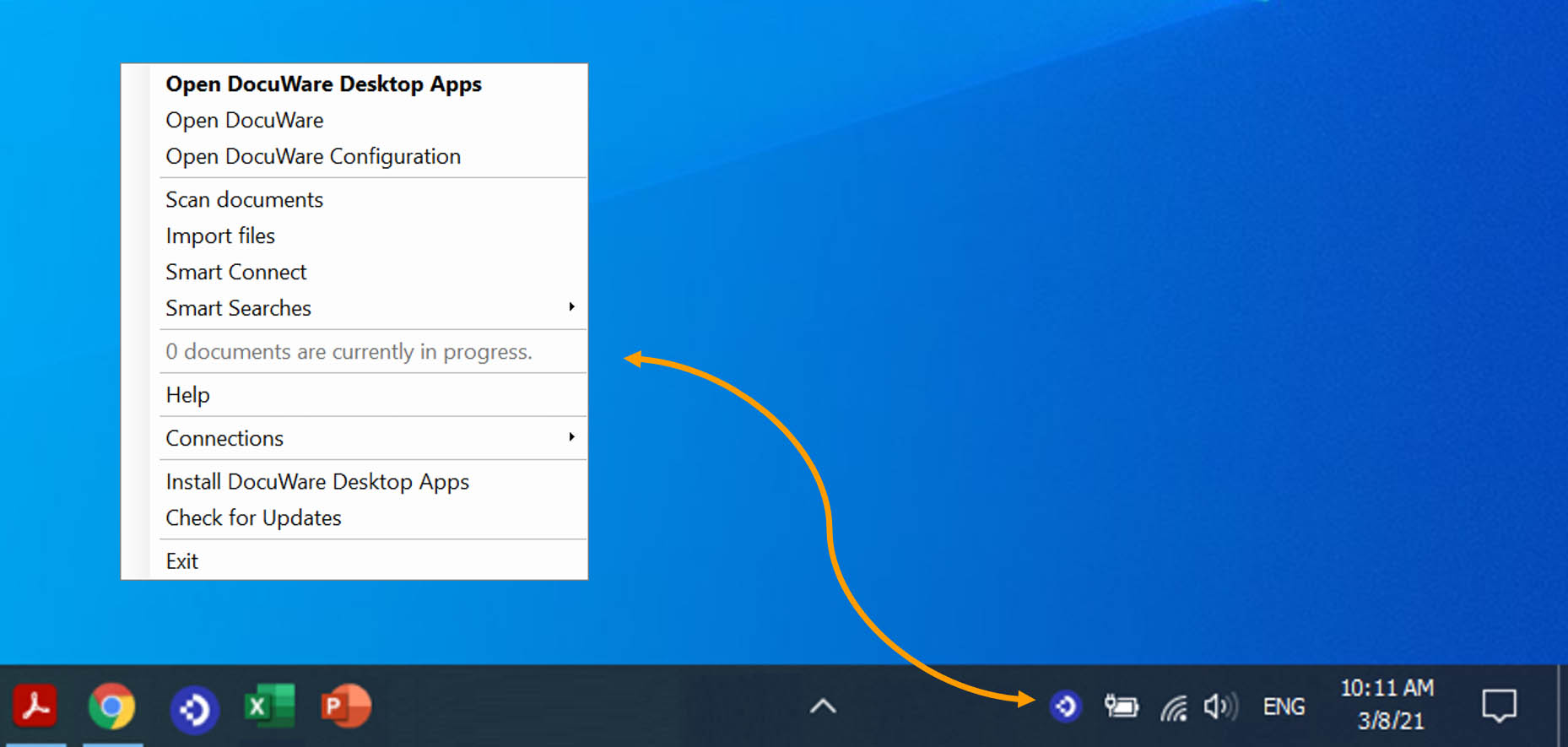
Вкладка Connections нужна тем, кто работает с несколькими подключениями либо сменил учётную запись. Подключение можно назначить активным; там же доступны удаление и создание подключения по умолчанию. Удаление соединения с сервера не равно удалению документов из архива, однако ошибочный выбор другой организации приведёт к работе с иными лотками и настройками — это риск для операторов, обслуживающих несколько подразделений.
Scan: оборудование, обработка и предварительный просмотр
В Scan сгруппированы параметры устройства, набор настроек сканирования и назначение обработки. Пользователь видит доступный сканер, варианты загрузки бумаги, цвета, разрешения и ориентации, управление OCR-языком, разворотом перекошенных страниц и удалением пустых листов. Отдельное значение имеет настройка «каждый лист как отдельный документ»: она корректна для пачки одиночных актов, но разрушает логическую цельность многостраничного договора.
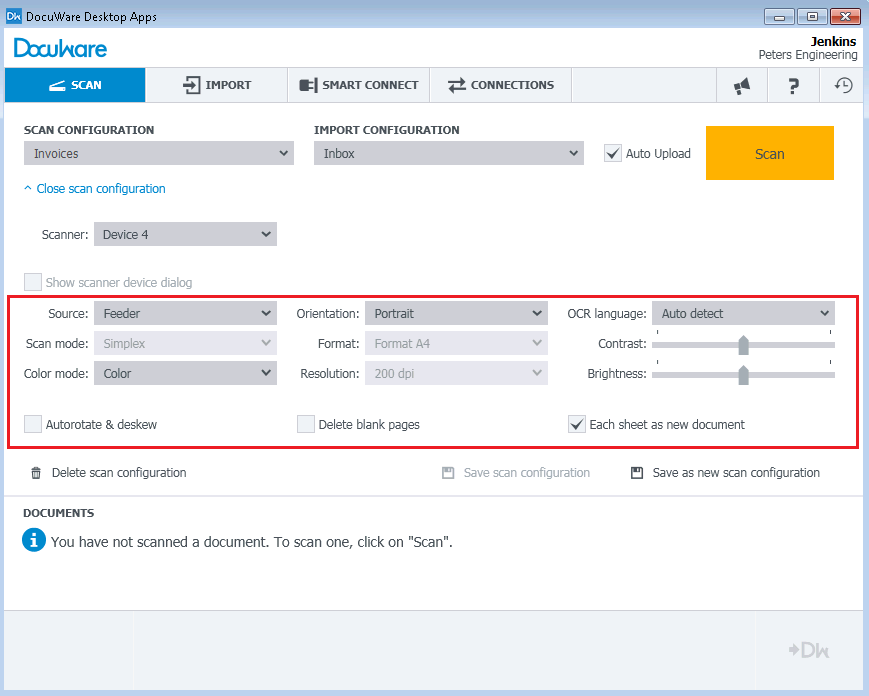
Отсканированные страницы отображаются до передачи в архив. Предварительный просмотр особенно полезен при двустороннем сканировании: в документе могут оказаться лишние пустые обороты, неправильно ориентированные страницы и несколько документов из одной стопки. Перемещение миниатюр позволяет изменить порядок, а контекстное меню страницы — повернуть или удалить ошибочную страницу. Это контроль качества перед сохранением, а не редактор содержания договора или счёта.
Import: обработка папок как длительных заданий
Раздел Import показывает список заданий, наблюдаемые исходные папки, выбранную конфигурацию обработки, число ожидающих файлов и состояние запуска. Отдельное задание соответствует конкретному источнику и правилу обработки. Оно может выполняться постоянно либо однократно; управление несколькими заданиями не требует вручную открывать каждый PDF. Благодаря этому папка, куда внешняя система регулярно складывает документы, превращается во входящий поток DocuWare.
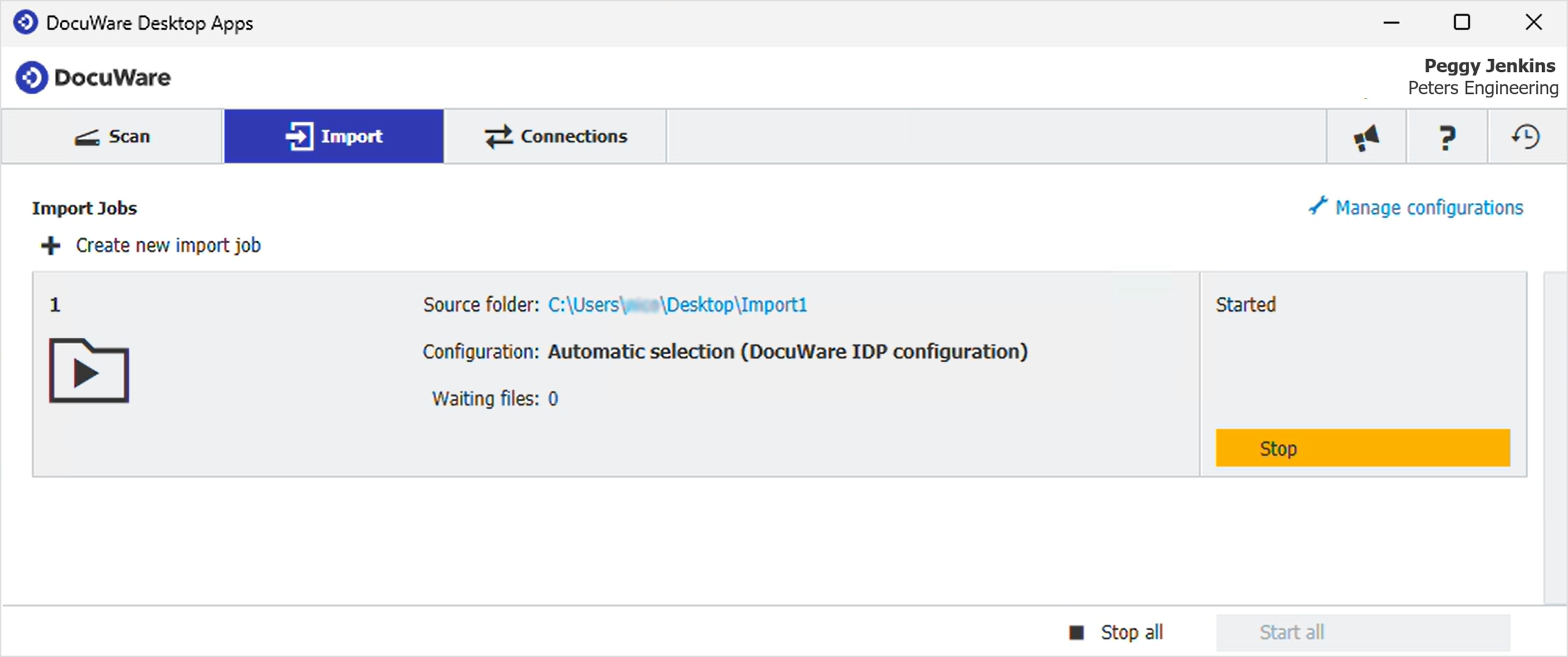
В этом экране нет необходимости вручную заполнять карточку каждого поступившего файла: конфигурация Document Processing выполняет определённые администратором действия. Однако «автоматический импорт» не следует путать с безошибочной классификацией. Поведение при дублирующихся документах, разделении, распознавании и назначении индексных полей зависит от конкретного правила и подключённых модулей.
History: результат по каждому заданию
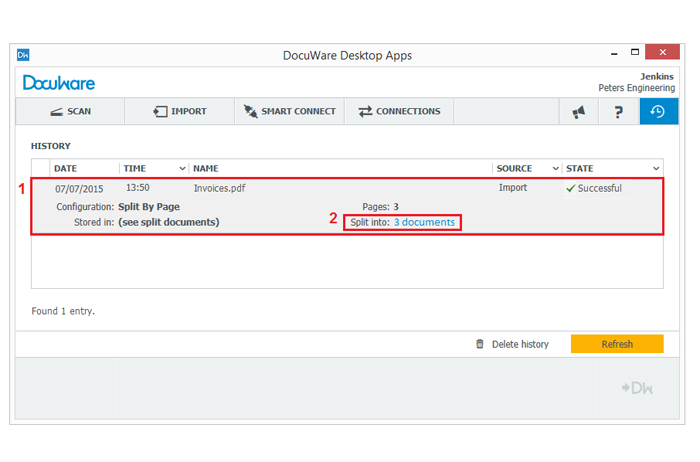
Панель истории показывает дату, время, название, источник и статус обработки. Запись можно раскрыть, чтобы увидеть подробности и сведения о разделённых документах. Для неудачных задач предусмотрены повторный запуск и, в ситуации ошибки импорта, выгрузка проблемного файла в ZIP для альтернативного ввода или диагностики. Это принципиально другой механизм, чем обычный экспорт индексов через модуль Export.
Команды вне главного окна
Виртуальный DocuWare Printer обнаруживается в списке принтеров стороннего приложения и создаёт архивный документ через механизм печати. Edit & Send работает в фоне, связывая браузерный просмотр с редактором установленного типа файлов. Connect to Outlook показывает команды в классическом Outlook, Windows Explorer Client — архивные документы в Проводнике, а Export запускается отдельным приложением Windows. Отсутствие этих инструментов среди вкладок основного окна нормально и не доказывает, что пакет установлен не полностью.
Функции и границы автоматизации
Сканирование и хранение PDF/A
DocuWare Scan предназначен прежде всего для перевода бумаги в корпоративный архив. Он обращается к установленному TWAIN- или WIA-совместимому сканеру и передаёт результат в лоток либо непосредственно в файловый шкаф. Архивный результат создаётся в PDF/A — формате для длительного хранения электронных документов. Отдельная роль отведена распознаванию текста: выбор языка OCR влияет на извлечение слов из сканов, а не на изменение фактического содержания оригинала.
Полезное ограничение: поддержка драйвера не равна гарантии одинаковых настроек во всех моделях сканеров. Настройки TWAIN-диалога, устройство подачи и аппаратная двусторонняя съёмка зависят от драйвера. У DocuWare есть режим отображения диалога устройства для TWAIN-сканеров, тогда как установка WIA-драйвера не создаёт этот конкретный диалог автоматически. Вопрос о выборе оборудования логично решать совместно с общим обзором программ для сканирования документов.
Импорт с наблюдением за папками
DocuWare Import полезен там, где файлы уже создаёт МФУ, скрипт выгрузки или учётная система. Наблюдаться могут локальные и сетевые каталоги. Рабочая единица — не формат файла сам по себе, а документ вместе с источником и правилом обработки. По завершении задания файлы направляются в установленный лоток или архив, где к ним применяются правила индексации и возможного разделения. Команды Start, Start once, Start all и Stop all предназначены для управления длительными задачами.
Для больших входящих файлов предусмотрена проверка возраста файла: загрузка начинается лишь после того, как он находится в наблюдаемой папке не менее 30 секунд. Это снижает риск подхватить документ, который другая программа ещё записывает. Функция не отменяет необходимости проверить стабильность самой передачи: файл на сетевом ресурсе может оказаться недоступным, а серверный процесс — отвергнуть его из-за недостающих прав или неподходящей конфигурации.
DocuWare Printer и захват из сторонних программ
Печать через DocuWare Printer превращает вывод из ERP, офисной программы или другой Windows-программы в PDF/A и направляет его в DocuWare. Эта связка не требует, чтобы исходное приложение умело работать с API системы документооборота. По определённым текстовым признакам и программе-источнику можно выбрать соответствующую конфигурацию обработки, включая индексацию. Ограничение по объёму — до 10 000 страниц за одно задание печати; реальная допустимая нагрузка зависит и от количества текста.
Передавать уже готовый PDF обратно через виртуальный PDF-принтер как универсальный маршрут неправильно: повторное преобразование способно изменить макет и осложнить обработку. Для существующего файла разумнее прямой импорт. Печатный поток также не даёт того же результата, что сохранение оригинального DOCX со всеми редактируемыми элементами: в архив поступает новый PDF/A-документ.
Smart Connect: поиск и индексация из рабочих окон
Smart Connect переносит значения из интерфейса Windows-приложения в поиск DocuWare либо в индексные поля документа. Пример — оператор смотрит номер счёта в учётной системе и вызывает подбор архивных документов с тем же номером, не набирая его ещё раз. Для разных задач используются Smart Search, Highlight Search и Smart Index; логика извлечения зависит от заранее сохранённой конфигурации. Функция ориентирована на доступные текстовые элементы и распознаваемые окна Windows, а не на произвольный удалённый интерфейс.
Слабое место интеграции — изменение сторонней программы. После обновления ERP может смениться заголовок окна или местоположение поля. Для таких случаев в Smart Connect существует Diagnostic Mode, показывающий, найден ли заголовок, опорный элемент и читаемые области. Это позволяет локализовать ошибку сопоставления, вместо того чтобы считать неправильную выдачу архива сбоем его поискового механизма.
Работа с исходниками и электронной почтой
Edit & Send открывает поддерживаемый документ в программе, связанной с его расширением на компьютере: например, таблицу — в установленном табличном редакторе. Сохранение изменений передаёт их обратно в DocuWare согласно правилам версионирования шкафа. Функция не является редактором внутри Desktop Apps, не добавляет недостающий Office и не обходит запрет на изменение документа.
Connect to Outlook относится к классической интеграции с Outlook. Он поддерживает ручное сохранение письма по конфигурации, наблюдение за почтовой папкой и совместную отправку с сохранением. Конфигурация определяет архив, индексы и обработку вложений. Современная надстройка DocuWare for Outlook существует отдельно, поэтому инструкции для неё нельзя автоматически применять к установленному Connect to Outlook.
Архив в Проводнике Windows
Windows Explorer Client представляет файловые шкафы как часть привычной структуры Windows Explorer. Можно открыть архивный файл в связанном приложении, переименовать или скопировать его в рамках разрешённых операций. В отличие от сетевого диска с обычными файлами здесь сохраняется зависимость от серверных прав и DocuWare. Видимые в Проводнике документы не становятся автоматически независимым локальным резервным архивом.
Export: передача индексных данных в учётные системы
DocuWare Export формирует CSV с индексными сведениями об отобранных документах. Можно задавать фильтры, разделитель, кодировку, формат заголовков, данные строк и преобразование содержимого полей. Это полезно для передачи бухгалтерской системе номера счёта, контрагента, даты и других значений, которые она ожидает в табличной выгрузке. Предварительный просмотр экспорта не меняет статусы документов, в отличие от правил окончательного экспорта с операцией Assign data.
Главная граница: CSV из DocuWare Export не содержит сам документ. Для переноса PDF вместе с индексами предусмотрен отдельный продукт docXporter со своим лицензированием, а обычное скачивание файлов в Web Client — ещё один путь. Смешивание этих возможностей ведёт к ошибкам при планировании миграции: таблица индексов не заменяет подписанный оригинал, вложения, историю версий и настройки доступа.
Карта форматов и совместимости
У Desktop Apps нет единого списка «открывает всё — сохраняет всё»: каждый модуль получает входной объект своего типа, а серверная обработка задаёт результат. Документы из существующей папки не следует отождествлять с архивным PDF/A скана, задания печати — с исходным файлом Word, а индексную таблицу — с выгрузкой содержимого документа. Для внедрения важнее построить матрицу по операциям, чем собрать длинный перечень расширений без описания потерь.
| Источник / модуль | На входе | Результат | Что остаётся редактируемым и что проверить |
|---|---|---|---|
| Scan | Бумага через TWAIN/WIA | Документ в лотке или шкафу; архивный PDF/A | Скан — изображение страницы, текст зависит от OCR; сверить читаемость и количество листов |
| Import | Файлы наблюдаемой локальной или сетевой папки | Документы, перемещённые в DocuWare по выбранному правилу | Фактический формат и индексы зависят от обработки; проверить целевой шкаф и количество записей |
| Printer | Вывод на печать из Windows-приложения | PDF/A в DocuWare | Исходный проект остаётся в программе-источнике; проверить поля и макет после конвертации |
| Edit & Send | Архивный документ поддерживаемого локальным приложением типа | Изменённый оригинал в DocuWare | Зависит от исходного формата и настроек версионирования; сверить новую редакцию |
| Connect to Outlook | Письма и вложения классического Outlook | Почтовые материалы в лотке/архиве | Форма хранения и состав вложений зависят от конфигурации; проверить письмо и приложения |
| Export | Индексные поля архивных документов | CSV на диске или в целевом каталоге | Только табличные данные, без бинарных файлов; сверить кодировку, разделитель и набор полей |
| History — экспорт ошибки | Документ, не прошедший импорт | ZIP с проблемными файлами и данными диагностики | Аварийный путь, а не массовая выгрузка архива; проверить причину ошибки |
Поскольку CSV — структурированный текст, он обычно более переносим, чем настроенная схема карточек DocuWare. Однако значение поля «статус» или составной идентификатор не становится понятным другому приложению автоматически. При сравнении с внешней базой требуется соглашение о типах полей, кодировке, дате, разделителе и правилах обновления. Для общих сценариев работы с файлами PDF отдельно существует материал о программах для работы с PDF; функции редактирования PDF внутри них не следует переносить на Desktop Apps.
Поток папочного импорта способен принимать не только PDF — типы файлов выбираются в источнике конфигурации Document Processing. Полный перечень допустимых расширений зависит от подключённых обработчиков, правил организации и назначенного сценария. Утверждать поддержку любой офисной или графической разновидности для всех установок было бы неверно. Надёжная проверка совместимости — результат на документе нужного вида в целевом архиве, а не сам факт, что файл появился в наблюдаемой папке.
Платформы, установка, производительность и приватность
Windows, рабочее место и совместимость версий
DocuWare Desktop Apps — локальный Windows-клиент. Для облачной платформы перечислены Windows 11 x64, Windows 10 с оговоркой о действующей поддержке Microsoft, а также поддерживаемые выпуски Windows Server. Для 7.15 on-premises указаны соответствующие клиентские требования. В 2026 году ориентиром для нового рабочего места служит Windows 11 x64: присутствие Windows 10 в таблице совместимости не продлевает срок её поддержки производителем операционной системы. Нативного комплекта Desktop Apps для macOS и Linux нет; доступ к самому DocuWare через браузер — отдельный сценарий.
Новая установка требует локальных административных прав. Базовая зависимость — .NET Framework 4.8; для ряда компонентов, в частности Windows Explorer Client и Export в облачной конфигурации, требуется также .NET 10. Минимум для DocuWare Desktop: четырёхъядерный процессор и 4 ГБ ОЗУ, рекомендуется 8 ГБ. Объём диска не универсален: установщик рассчитывает потребность после выбора модулей. Указанные характеристики описывают системные требования, а не измеренную скорость сканирования или гарантированную пропускную способность.
Платформу обновляют отдельно от рабочих станций. Нельзя считать, что новый пакет соединится со старым сервером через любой совместимый браузер: связь Desktop Apps зависит от совпадения версии DocuWare. В средах с централизованным развёртыванием важны тестовая группа устройств, выбранные модули и порядок обновления. Особенно внимательно это относится к рабочим местам с виртуальным принтером: пока драйвер не установлен или не готов, внешний документооборот теряет маршрут печати в архив.
Интернет, облачная обработка и безопасность
При DocuWare Cloud передача выполняется по сети к облачной организации; для облачных подключений действует TLS 1.2. При локальном развёртывании клиент обращается к корпоративной инфраструктуре; отсутствие публичного интернета само по себе не означает отсутствие доступа к локальному серверу, но разрыв связи с ним останавливает отправку и поиск. Комплект не превращает шкаф DocuWare в автономную папку, полностью доступную без сервера.
Данные, попадающие в лоток, могут содержать персональную информацию, контракты и банковские реквизиты. Поэтому контроль доступа относится не только к Windows: нужны права DocuWare на конкретный шкаф и конфигурации, правила хранения и утверждённая политика по работе с локальными каталогами. Мониторинг общедоступной сетевой папки без контроля записывающих процессов создаёт возможность захватить посторонний файл. Конфигурация без должных прав не становится доступной от переустановки Desktop Apps.
Дополнительная интеллектуальная обработка IDP выполняется серверными AI-сервисами DocuWare. Настольный Scan или Import выступает источником; если в организации подключена соответствующая услуга, сервер может разделять пакет, определять типы документов и извлекать значения для индексов. Обычный OCR в настройках сканирования и полноценный IDP — разные уровни обработки. Также не следует приравнивать автоматическую извлечённую сумму к уже проверенному бухгалтерскому реквизиту: при чувствительных процессах понадобится валидация.
Масштабирование и ограничения производительности
Скорость конечного маршрута складывается из работы сканера, локального преобразования, размера файлов, очереди передачи, отклика сервера и выбранных действий индексации. Поэтому время импорта пачки изображений нельзя вывести только из числа ядер и гигабайтов. Сканирование в 600 dpi создаёт иную нагрузку, чем 200 dpi; многостраничный поток с распознаванием и классификацией отличается от передачи уже подготовленных PDF. Эти различия объясняют, почему замедление нужно локализовать по этапу обработки в History.
Администратору полезно оценивать не абстрактные «документы в час», а фактические типы источников, средний объём страницы, число одновременно наблюдаемых каталогов, стабильность сети и требования к полнотекстовому поиску. Приоритет — отсутствие утраты документа и проверяемость индексации, а не минимальная задержка любой ценой. Эксплуатационные замеры для конкретной организации необходимы отдельно; универсальных тестовых чисел у этого обзора нет.
Стоимость DocuWare Desktop Apps и скрытая стоимость владения
Установщик Desktop Apps не продаётся как самостоятельная бессрочная лицензия домашнего сканера. Его функции работают в оплачиваемой организации DocuWare Cloud либо в локальном решении с подходящими правами и лицензиями. Для облачной платформы ориентировочная публичная стоимость DocuWare составляет от 30 до 125+ долларов на пользователя в месяц в зависимости от масштаба, типа пользователей и тарифного плана. Это диапазон стоимости DocuWare Cloud, а не отдельная цена Desktop Apps и не индивидуальное коммерческое предложение.
Издержки зависят от количества именованных пользователей, хранилища, подключённых модулей и внедрения. Публично доступны четыре стандартных уровня облачной платформы, но точная комплектация и итоговый платёж определяются предложением для организации. Для Desktop Apps существенны отдельные особенности: DocuWare Import в локальных редакциях выступает лицензируемым модулем, DocuWare Export входит в DocuWare Cloud, а для некоторых локальных инсталляций требует дополнительной лицензии. Smart Connect и подключение почты также зависят от соответствующего лицензирования. Факт успешной установки компонента не является подтверждением разрешения его использовать.
Пробная демонстрация DocuWare и бесплатный установщик не равны постоянному бесплатному тарифу полноценной системы с рабочим корпоративным архивом. У Desktop Apps нет самостоятельной публичной подписки «только сканирование без DocuWare». Для расчёта затрат требуется учитывать и время настройки: создание шкафов, полей индексации, прав, конфигураций Document Processing, испытание сканеров и подключение учётных систем. Упрощение операционного процесса после запуска не отменяет этих стартовых работ.
- Лицензии модулей. Проверяются до пилотного запуска: иначе интерфейс обнаруживается, а требуемая конфигурация недоступна.
- Инфраструктура. Для локальной системы организация обслуживает серверы, базу, резервное копирование и сетевой доступ; для Cloud важны объём хранения и надёжность канала.
- Аппаратное окружение. Сканеры с исправными TWAIN/WIA-драйверами, рабочие станции, печатные драйверы и лицензии офисных программ не входят автоматически в стоимость Desktop Apps.
- Сопровождение. После изменений ERP приходится актуализировать Smart Connect; после обновления DocuWare — согласовать версии Desktop Apps на рабочих местах.
- Цена миграции. При отказе от системы нужны не только документы, но и метаданные, контроль состава выгрузки, перенос правил доступа и проверка качества импортированных результатов.
Для команды, где требуется один раз отсканировать договор, такая модель экономически не сравнима с бесплатной утилитой сканирования. Для подразделения, которое ежедневно получает документы из почты, МФУ, папок и учётных систем, сравнивать нужно всю стоимость процесса: от установки и исправления ошибок до поддержания прав и архивных сроков. Отсюда вывод: покупка платформы обоснована не числом кнопок Desktop Apps, а измеряемым объёмом взаимосвязанных операций.
Что перестанет работать первым при сбое инфраструктуры
Слабые места зависят от того, какой участок цепочки перестал отвечать. Desktop Apps соединяет локальные действия с внешними сервисами; поэтому окно программы способно запускаться и при недоступности архива. Важно различать видимую готовность интерфейса, работоспособность конкретного модуля и подтверждённое хранение результата.
| Нарушенная зависимость | Что затрагивается раньше всего | Что сохраняет смысл на рабочем месте |
|---|---|---|
| Нет подключения к DocuWare Cloud | Отправка новых документов, поиск и подтверждение результата на сервере | Подготовленный исходный файл; завершённость архивации не подтверждена |
| Не работает DocuWare Desktop Service | Связь установленных приложений с организацией, вызов функций из Web Client | Сам факт наличия сканера и исходных файлов на диске |
| Не совпадают версии Desktop Apps и DocuWare | Установление соединения и серверные операции | Настройки Windows, не зависящие от DocuWare |
| Недостаточно прав или лицензий | Доступ к конфигурациям и целевым шкафам, часть функций Import/Export | Локальная установка компонентов и доступ к допустимым операциям |
| Нет драйвера сканера | Получение изображения через Scan | Импорт уже созданных файлов и печать при исправных других компонентах |
| Повреждена настройка Smart Connect | Распознавание полей сторонней программы | Непосредственный поиск в Web Client по доступным правам |
| Отказал сервер IDP | Автоматическая классификация и извлечение в связанных сценариях | Сканирование или поступление исходника как отдельный этап |
Рассчитывать на «очередь, которая всё сохранит потом» без подтверждения опасно: при сбое обработки DocuWare показывает предупреждения и поддерживает повтор задач, но успешность конкретного переноса определяется статусом. До подтверждения в архиве исходный документ должен оставаться доступным по принятой в организации процедуре сохранения. Удаление папки-источника или очистка истории не заменяет проверку наличия каждого документа в шкафу.
Матрица сохранности результата
Под результатом обычно понимают «документ загрузился». Для корпоративного архива этого недостаточно: значение имеют исходный формат, отдельные файлы, индексы, связанные вложения и история изменений. Следующая матрица показывает последствия типичных действий, а не обещает универсального экспорта любого хранилища.
| Операция | Что остаётся | Что нужно проверить или что теряется | Обратимость |
|---|---|---|---|
| Scan в лоток | Электронный документ для дальнейшего размещения | Нет редактируемого бумажного исходника; качество зависит от полученного изображения | До окончательной архивации можно исправить порядок или повторить скан |
| Printer в шкаф | PDF/A и присвоенные индексные сведения | Формат исходной программы не становится частью PDF/A автоматически | Повторное преобразование потребует оригинала |
| Edit & Send | Обновлённый файл в корпоративном хранении | Предыдущая версия сохраняется лишь по политике версионирования | Зависит от настроек версий и прав |
| Export в CSV | Выбранные индексы, доступные для чтения другим ПО | Нет тел PDF, изображений, вложений и схем прав | CSV можно создать повторно по доступной конфигурации |
| ZIP из History | Файл, импорт которого завершился ошибкой, и диагностические сведения | Это не полный архив и не успешная запись в шкаф | Повторный импорт — только после устранения ошибки и проверки целевого шкафа |
| Отказ от DocuWare | Отдельно выгруженные документы и индексы при правильно организованной миграции | Связи, роли, версии и процессы требуют самостоятельного плана переноса | Зависит от полноты проведённой миграции |
Разница между индексацией и содержимым объясняет важность контрольного набора. В нём должны быть хотя бы один обычный PDF, один документ с несколькими вложениями, один отсканированный многостраничный файл и запись с существенными метаданными. Критерий сохранности — возможность найти и открыть тот же объект после переноса, а не успешное создание файлового архива на диске. Инструменты переноса и резервного копирования самой системы DocuWare выбираются отдельно от Desktop Apps.
Как пользоваться программой — советы гика
Ниже последовательности относятся к комплекту DocuWare Desktop Apps, а не к отдельному офлайн-редактору. Во всех сценариях нужен доступ к организации DocuWare; функции, требующие особой лицензии или конфигурации, должны быть назначены администратором. Названия команд приведены в англоязычном интерфейсе, поэтому при другом языке следует ориентироваться на соответствующее назначение элемента. Для операций с важными документами используйте копию или согласованный тестовый лоток: безусловный откат уже выполненного архивирования не предусмотрен.
Установить комплект и установить связь с DocuWare
Цель: получить работоспособную связь между Windows и организацией DocuWare. Подготовка: учётная запись DocuWare, поддерживаемая Windows, локальные права администратора, доступность нужной версии серверной системы.
- В Web Client откройте меню пользователя, выбрав своё имя, затем перейдите в Desktop Apps → Install Desktop Apps.
- После загрузки запустите клиентский установщик. Отметьте нужные компоненты: например, Scan, Import, Printer и Edit & Send.
- Завершите установку. В Web Client откройте Desktop Apps → Connect Desktop Apps или пункт Link Desktop Apps соответствующего интерфейса.
- Откройте DocuWare Desktop Apps из поиска Windows. При нескольких подключениях перейдите на вкладку Connections и убедитесь, что нужна организация активна.
Проверка: в приложении присутствует активное соединение, в системной области отображается значок, а разрешённые конфигурации открываются. Ошибка: окно появилось, но сервер не определяется — проверьте работу DWDesktopService, доступ к серверу и совпадение версий. Безопасный откат: вернитесь к предыдущему рабочему клиенту, согласованному с администратором, либо отключите неверное соединение кнопкой Remove, не удаляя содержимое архива.
Подготовить правила обработки документов
Цель: сделать доступным правильный путь из Scan, Import или Printer в нужный лоток либо шкаф. Подготовка: административное право на конфигурирование Document Processing и понимание структуры полей архива.
- В системе DocuWare откройте главное меню, затем Settings → Configurations → Capture → Document Processing.
- Выберите назначение источника: Scanner для Scan, Folder для наблюдаемого каталога или предусмотренный правилами печати источник для Printer.
- В конфигурации определите целевой лоток или шкаф, допустимые файлы и необходимые поля обработки. Предоставьте право пользоваться правилом соответствующей роли или сотруднику.
- Вернитесь в Desktop Apps и убедитесь, что созданный вариант отображается в списке Processing configuration либо в соответствующей конфигурации модуля.
Проверка: конфигурация видна назначенному пользователю, целевое хранилище соответствует задаче. Ошибка: правило не выбирается, хотя существует — проверьте тип источника, разрешения и лицензию Import. Откат: сначала отключите ошибочно назначенное правило или доступ к нему; удаление уже заархивированных документов не требуется. Операции с неизвестным назначением выполняйте в отдельном тестовом лотке.
Отсканировать бумажный документ в лоток или архив
Цель: получить PDF/A со сканера и передать его на корректный этап хранения. Подготовка: включённый TWAIN/WIA-сканер, подходящий драйвер, настроенная конфигурация и листы бумаги без скоб.
- Откройте DocuWare Desktop Apps → Scan.
- Нажмите Open Scanner Settings для дополнительных параметров, выберите нужное устройство в поле Scanner и набор Scanner Settings.
- В поле Processing configuration укажите конфигурацию, ведущую в нужный лоток или шкаф. Если архивная конфигурация не назначена, используйте доступный лоток по умолчанию.
- Выберите подходящие параметры OCR Language, Auto Rotate and Deskew, Delete blank pages и Store each sheet as a new document, затем нажмите Scan.
- Дождитесь появления страниц, проверьте границы документов и завершите предусмотренное выбранной конфигурацией сохранение или передачу.
Проверка: все страницы на месте, последовательность правильная, документ обнаруживается в выбранном лотке или архиве. Ошибка: включён вариант «каждый лист отдельно» для договора из нескольких страниц — получится несколько документов. Откат: до окончательной передачи исправьте настройки и повторите скан; оригинальные листы сохраняйте до подтверждения записи. Для прямой работы со сканами альтернативой выступает NAPS2, но без встроенного архива DocuWare.
Исправить порядок и ориентацию страниц после сканирования
Цель: устранить артефакты подачи до помещения в архив. Подготовка: скан ещё доступен в предварительном просмотре, бумажный оригинал не убран.
- В области предпросмотра Scan сравните количество полученных страниц с бумажным оригиналом.
- Перетащите миниатюру страницы на нужную позицию для исправления порядка.
- Для ошибочно развёрнутого листа откройте контекстное меню страницы через стрелку или правую кнопку мыши и выберите поворот.
- Удаление страницы используйте только для подтверждённого пустого листа либо явного дубля, затем проверьте будущие границы документа.
Проверка: первой и последней страницами служат ожидаемые листы, договор не разделён по ошибке. Ошибка: автоматическое удаление пустых страниц убрало важную оборотную сторону с малым количеством текста. Откат: выполните повторный захват оригинала без удаления пустых листов; не пытайтесь восстанавливать информацию из уже очищенного изображения.
Создать задание постоянного или однократного импорта папки
Цель: принимать документы из Windows-каталога без ручного выбора каждого файла. Подготовка: выделенная папка с согласованными правами, рабочая конфигурация типа Folder и разрешённая функция Import.
- Перейдите во вкладку Import и выберите Create new import job.
- Укажите Source folder — локальный или сетевой каталог, где появляются входящие документы.
- В поле Processing configuration задайте предусмотренное администратором правило, например определённый поток обработки входящих счетов.
- Для постоянного наблюдения используйте Start; для одной партии — Start once. При нескольких заданиях доступны Start all и Stop all.
- Следите за показателями Waiting files и состоянием задания, затем проверьте результат в целевом шкафу.
Параметры: при передаче крупных файлов полезен режим Check File Age с ожиданием не менее 30 секунд до начала загрузки. Проверка: количество поступивших документов совпадает с ожидаемым, задания обработаны без предупреждений. Ошибка: наблюдаемую папку используют для создания незавершённых файлов. Откат: примените Stop, сохраните резервную копию исходников и исправьте источник до повторного запуска. Нельзя удалять файлы лишь потому, что они исчезли из очереди.
Сохранить документ через виртуальный DocuWare Printer
Цель: заархивировать результат печати из программы, не имеющей прямой интеграции с DocuWare. Подготовка: установленный компонент Printer, подходящая конфигурация Document Processing, открытый документ в Windows-приложении.
- В программе-источнике откройте стандартное окно печати.
- В перечне устройств выберите DocuWare Printer, а не физический принтер и не универсальный Microsoft Print to PDF.
- Проверьте диапазон страниц и настройки самого приложения; отправьте задание на печать.
- Дождитесь обработки документа по настроенной конфигурации DocuWare и найдите его в назначенном месте хранения.
Проверка: архивная запись присутствует, качество текста и нумерация страниц соответствуют исходнику. Ошибка: отправка уже существующего PDF на повторную PDF-печать способна нарушить макет. Откат: сохраните исходный файл и повторно импортируйте его напрямую правильным путём; при ошибочной архивной записи попросите уполномоченного сотрудника обработать её по правилам организации. Для обычной печати в PDF без архивации пригодна отдельная категория виртуальных PDF-принтеров.
Запустить Smart Search и Smart Index из другой программы
Цель: использовать данные из окна ERP для поиска документа либо заполнения его индексов. Подготовка: установленный Smart Connect, готовая конфигурация, выданные права на неё и доступное целевое Windows-приложение.
- Откройте в сторонней программе карточку или окно, для которого настроен Smart Connect.
- Для поиска воспользуйтесь заранее назначенной комбинацией клавиш, кнопкой в стороннем окне либо пунктом Smart Searches в меню значка Desktop Apps.
- Для Highlight Search сначала выделите текст, затем примените назначенную комбинацию. Для Smart Index используйте предусмотренный пункт в параметрах диалога сохранения DocuWare.
- Сравните подставленные значения и полученные документы с исходным экраном, прежде чем продолжать архивирование.
Проверка: номер или имя перенесены в правильное поле, найденные документы относятся к нужной операции. Ошибка: после изменения ERP данные читаются из соседнего поля. Откат: не сохраняйте ошибочный индекс, активируйте Diagnostic Mode для проверки заголовка окна и областей считывания; исправление конфигурации поручите пользователю с правом Configure Smart Connect.
Изменить архивный документ через Edit & Send
Цель: отредактировать оригинал в установленной программе и сохранить новую редакцию в DocuWare. Подготовка: Edit & Send установлен и подключён, пользователь вправе изменять файл, в Windows есть подходящее приложение.
- В Web Client найдите нужный документ и откройте меню действий.
- Выберите Edit in desktop app либо соответствующую команду редактирования в оригинальной программе.
- В открывшемся редакторе внесите только требуемые изменения и примените обычное Save этого приложения.
- Закройте документ в редакторе, чтобы завершить передачу изменений, затем снова откройте его в DocuWare и сверьте содержимое.
Проверка: доступна актуальная редакция; при включённом версионировании создана новая версия. Ошибка: файл оставлен открытым — блокировка мешает другим сотрудникам, а новая версия не фиксируется до закрытия. Откат: используйте историю версий, если она включена для шкафа; в остальных случаях восстановление требует сохранённой независимой копии и прав на замену.
Сохранить переписку через классический Connect to Outlook
Цель: поместить деловое письмо и необходимые вложения в корпоративный архив. Подготовка: поддерживаемый классический Outlook, установленный компонент Connect to Outlook, назначенная конфигурация сохранения.
- Откройте нужное письмо в Outlook и найдите команды DocuWare в меню или контекстном меню письма.
- Выберите предопределённую конфигурацию хранения; для отдельной папки возможен режим Watch with DocuWare, задаваемый через её контекстное меню.
- В появившемся диалоге хранения проверьте значения индексных полей, целевой шкаф и предусмотренную конфигурацией обработку вложений.
- Завершите сохранение и найдите письмо в назначенном архиве. Для исходящего письма существует команда Send and store – DocuWare.
Проверка: сохранены нужное письмо и разрешённые вложения, карточка индексирована по ожидаемому отправителю или теме. Ошибка: выбрана конфигурация для другого шкафа либо лишняя наблюдаемая папка. Откат: прекратите наблюдение за ошибочной папкой, уточните конфигурацию и обработайте неправильно помещённые письма по политике организации. Не смешивайте эти команды с интерфейсом отдельной надстройки DocuWare for Outlook.
Открыть архивный файл через Windows Explorer Client
Цель: работать с документом DocuWare через привычный Проводник Windows. Подготовка: установленный Windows Explorer Client, соединение с сервером, назначенные права на шкаф.
- Убедитесь, что при установке выбран компонент Windows Explorer Client и подключение Desktop Apps активно.
- Откройте File Explorer и найдите доступные файловые шкафы DocuWare среди представленных клиентом расположений.
- Перейдите к нужному документу и откройте его двойным щелчком в программе, связанной с расширением.
- Для разрешённого редактирования внесите изменение и сохраните через Save исходного приложения; повторно просмотрите документ в DocuWare.
Проверка: изменения действительно доступны в серверной записи, а не только в локально сохранённой копии. Ошибка: документ открылся без права изменения — локальный редактор позволяет работать с ним, но DocuWare не сохраняет результат. Откат: используйте Save As во внешнем приложении для отдельной копии и затем согласуйте правомерный путь внесения правок в архив.
Сформировать CSV через DocuWare Export
Цель: передать индексные сведения в ERP или бухгалтерскую систему. Подготовка: установленный Export, разрешённая конфигурация, согласованные поля, кодировка и разделитель.
- Откройте приложение DocuWare Export через меню программ Windows, а не через вкладку Import.
- Выберите назначенную конфигурацию экспорта и Output Location — каталог сохранения CSV.
- Используйте Export Preview, чтобы проверить структуру полей без выполнения изменения статусов, предусмотренного Assign data.
- Если структура соответствует требованиям принимающей системы, выполните Perform Export Now либо команду непосредственного экспорта в установленном интерфейсе.
- Откройте созданный CSV независимым просмотрщиком и сверьте несколько строк по значениям, не полагаясь только на сообщение об успехе.
Параметры: особенно значимы разделитель, порядок колонок, кодировка и правила изменения статуса. Проверка: нет смещённых колонок и искажённой кириллицы, присутствуют ожидаемые записи. Ошибка: повторный экспорт захватывает те же документы либо неправильно меняет их состояние. Откат: сперва работайте с тестовой конфигурацией и Preview; результаты ошибочной окончательной операции корректирует уполномоченный администратор, сохраняя исходный CSV для сверки.
Найти ошибку передачи и повторить неудачное задание
Цель: отличить сбой связи от ошибочной настройки обработки и не потерять исходные файлы. Подготовка: доступ к History и правам на соответствующую задачу.
- В DocuWare Desktop Apps откройте History и отфильтруйте записи по времени, источнику либо статусу.
- Выберите строку с состоянием Warning и изучите подробности обработки, в том числе результат разделения.
- После устранения причины примените Retry jobs. Обновите экран через Update и проверьте новый статус.
- Для документа, который не удалось импортировать, используйте предусмотренный в истории экспорт ошибочного задания в ZIP только как способ сохранить материал и сведения для диагностики.
Проверка: документ появился в правильном шкафу и больше не остаётся неразрешённым в очереди. Ошибка: повторное добавление исходника без проверки архива создаёт риск повторной записи. Откат: остановите повторные попытки, сохраните ZIP и исходный файл и сопоставьте карточки. Учтите, что история показывает не более 1000 задач за последние семь дней; Delete history не служит средством исправления ошибок.
Подключить IDP к Scan или Import без смешения с обычным OCR
Цель: передать поступающие документы на серверное разделение, классификацию и извлечение реквизитов. Подготовка: подключённый DocuWare IDP, работающие настройки в DocuWare Configurations, полномочия на использование соответствующей конфигурации.
- В DocuWare Configurations убедитесь, что предоставлена конфигурация IDP для нужного типа документа и места хранения.
- Для бумажного входа откройте Scan и выберите в Processing configuration связанную с IDP обработку.
- Для папочного входа перейдите в Import → Create new import job, укажите Source folder и в списке конфигураций выберите Automatic selection (DocuWare IDP configuration) либо согласованный вариант с суффиксом (IDP).
- После получения документа откройте DocuWare Configurations → IDP Monitoring и сопоставьте статус, имя файла и результат распознавания; предупреждение раскройте через Details.
Проверка: верно определён тип документа, критические суммы и контрагенты подтверждены, архивная запись находится в правильном шкафу. Ошибка: две несовместимые конфигурации обработки конкурируют за один тип входящего документа — задание останавливается. Откат: прекратите поступление новой партии, исправьте сопоставление, сохраните оригинал и только затем примените Retry. Для новой схемы IDP в DocuWare 7.15 учитывайте её режим Early Access и ограничения текущего интерфейса.
Сквозной сценарий: входящий счёт от бумаги до подтверждённого архива
Цель: провести один документ по полной цепочке без смешения стадий захвата, обработки и хранения. Подготовка: тестовый счёт на нескольких листах, доступный Scan, подходящий шкаф и заранее созданная конфигурация.
- Проверьте активное соединение Desktop Apps с нужной организацией и выберите Scan.
- Укажите сканер, ориентацию, режим подачи, подходящий OCR-язык и правило обработки входящих счетов. Для многостраничного счёта не отмечайте сохранение каждого листа как отдельного документа.
- Нажмите Scan, дождитесь предварительного просмотра, сверьте страницы, при необходимости исправьте порядок и поворот.
- Разрешите передачу в назначенный лоток или шкаф. При подключённом IDP дождитесь его результата и проверьте реквизиты, требующие человеческого подтверждения.
- Найдите архивную запись, сопоставьте номер, контрагента и сумму с бумажным оригиналом, а завершение отправки проверьте через History и серверный интерфейс.
Критерий завершения: сохранён именно один логически целый счёт, все страницы доступны, индексы относятся к этому счёту, а не к соседнему. Ошибка: оператор видит отсутствие файлов в очереди и принимает его за успех без проверки в шкафу. Безопасный откат: до подтверждения держите бумажный оригинал и исходные файлы; при ошибке останавливайте повторную передачу, выясняйте причину по History и повторяйте только недоставленные документы.
Плюсы и минусы DocuWare Desktop Apps
Плюсы
- Несколько точек входа в один архив. Бумажные документы, файлы из папок, задания печати и письма могут направляться в заданную структуру DocuWare, без создания отдельных разрозненных хранилищ.
- Выборочная установка. Рабочее место получает только необходимые компоненты — Scan для операторов, Printer для сотрудников с учётными формами, Outlook-интеграцию для деловой переписки.
- Правила обработки вынесены в систему. Администратор задаёт конфигурации и права; сотруднику не требуется самостоятельно воспроизводить каждое преобразование при каждой передаче файла.
- Поддержка стандартных сканеров. Для Scan подходят устройства с установленными TWAIN/WIA-драйверами, есть коррекция ориентации и управление OCR.
- Проверяемость очереди. История, подробности заданий и повтор неудачной обработки позволяют отличить полученный документ от завершённой архивации.
- Связь с привычными приложениями. Изменение оригинала через Edit & Send, архивирование через виртуальный принтер и поиск через Smart Connect не требуют замены исходной ERP.
- Поддержка архивного формата. Scan и Printer доставляют документы в PDF/A, предназначенном для длительного хранения.
Минусы
- Нет автономного режима управления документами. Без работающей организации DocuWare установленный набор не заменяет хранилище с поиском и правами доступа.
- Windows-зависимость локальных компонентов. Пользователь macOS или Linux не получает тот же набор интеграций в нативном исполнении.
- Расхождение лицензий по модулям. Установить компонент проще, чем выяснить права на отдельные функции, особенно в локальном развёртывании.
- Требования к администрированию. Правила Document Processing, шкафы, права, версии клиента и сервера требуют сопровождения.
- Риск некорректного автоматического индекса. Ошибка OCR, изменения интерфейса ERP и настройка IDP требуют контроля там, где цена ошибочного реквизита высока.
- Неполная переносимость. Экспорт индексов в CSV не заменяет выгрузку документов, истории и прав для миграции на другое решение.
- Зависимость от сторонних программ. Редактирование требует установленного приложения, Outlook-интеграция — совместимой почтовой среды, а сканирование — работоспособного драйвера.
Кому подойдёт и кому не подойдёт
Кому подойдёт
Бухгалтерии и финансовому отделу — когда входящие счета регулярно попадают из сканера, Outlook и выгрузок ERP в единый маршрут. Существенны повторяемость реквизитов, правила хранения, контроль статуса импорта и возможность передать индексные данные обратно в учётную систему. Здесь инструмент оценивается по уменьшению ручного переноса и сокращению числа ошибочно размещённых документов.
Секретариату и офисному архиву — при постоянной обработке бумажных писем, договоров и актов. Scan обеспечивает захват страниц, подготовку их порядка и архивирование; назначенный шкаф определяет дальнейший поиск. Для нескольких операторов важна единая конфигурация и разграничение прав, а не индивидуальные сохранения на рабочих столах.
Отделам с устоявшейся Windows-инфраструктурой — если сотрудники уже работают в корпоративной ERP и часто ищут связанные с операцией документы. Smart Connect сокращает повторный ввод реквизитов, а Printer доставляет выводную форму в архив без разработки интеграции со стороны исходной системы. При этом требуется ответственный за конфигурации и их пересмотр после обновления ERP.
Администраторам DocuWare — как способ стандартизировать входящие потоки, не заставляя каждого сотрудника вручную выбирать формат и каталог. Для них важны управляемые профили, разделение ролей, обработка ошибок и согласованность обновлений. Набор оказывается частью регламентированного документооборота, а не разовой персональной утилитой.
Кому не подойдёт
Домашнему пользователю, которому нужно изредка сканировать страницы в PDF, не требуется лицензируемый сервер DocuWare. Пользователю macOS или Linux, которому нужна именно системная панель, виртуальный принтер и Windows Explorer Client, этот комплект также не подходит. Для обеих задач существуют менее зависимые от инфраструктуры инструменты.
Команде без назначенного администратора будет сложно организовать надёжный поток: даже при корректной установке Desktop Apps не определяет, какие индексы обязательны, какой шкаф является основным и кто имеет право исправлять чужие документы. Организации, желающей только массово конвертировать PDF, не стоит считать Desktop Apps заменой PDF-процессора или самостоятельного сервисного конвертера: архитектура направлена на архивирование и интеграции.
Компаниям, которым принципиален независимый экспорт всего архива в файловую структуру, нужно заранее разбирать не только DocuWare Export, но и остальные средства миграции. Если условие закупки — свободное перемещение файлов, индексов, всех предыдущих версий и пользовательских прав в другой продукт, одного CSV-экспорта Desktop Apps недостаточно.
Сравнение с другими аналогами
Прямых замен всему пакету один к одному немного: один продукт заменяет корпоративный архив и Windows-клиент, другой выполняет только сканирование. Сопоставлять варианты следует на уровне цели проекта. Ниже используется единая сетка из восьми критериев; «порог освоения» — редакционная оценка необходимого количества новых технологий и администрирования, а не результат измерения времени обучения.
| Вариант | Задача | Платформа | Освоение | Форматы | Автоматизация | Оплата | Ограничение и лучший сценарий |
|---|---|---|---|---|---|---|---|
| DocuWare Desktop Apps | Захват и Windows-интеграции в DocuWare | Windows + сервер DocuWare | Высокий для внедрения, умеренный для готового рабочего места | PDF/A, входящие файлы по настройке, индексы CSV | Папки, правила обработки, Smart Connect, подключаемый IDP | Корпоративная лицензия DocuWare, отдельные модули | Нужен сам DocuWare; для действующего корпоративного архива |
| M-Files Desktop | Доступ к хранилищам, документам и метаданным | Windows; веб- и мобильные клиенты платформы отдельно | Высокий для архитектуры, умеренный для пользователя | Документы исходных типов, метаданные и версии | Метаданные, бизнес-процессы и настройки платформы | Коммерческие лицензии / подписка | Другая система хранения; для внедрения метаданных и совместной работы |
| OpenKM | Корпоративная DMS и процессные маршруты | Сервер Windows или Linux, веб-интерфейс | Высокий при самостоятельной установке | Офисные документы, PDF, индексные поля | OCR, workflows, правила и интеграции по редакции | Community бесплатна; Cloud и Professional коммерческие | Разный состав редакций; для собственной системы документооборота |
| Paperless-ngx | Поисковый архив сканов и входящих файлов | Сервер с веб-доступом, часто Docker | Средний/высокий из-за самостоятельного администрирования | PDF, JPEG, PNG, TIFF и ряд офисных форматов с Tika | OCR, автоназначение метаданных и потребление папок | Открытый код; платится за инфраструктуру | Нужна поддержка сервера; для технически подготовленной команды |
| NAPS2 | Локальное сканирование и подготовка страниц | Windows, macOS, Linux | Низкий для одной задачи | PDF, TIFF, JPEG, PNG | OCR, пакетная работа и CLI | Бесплатная открытая программа | Нет корпоративного шкафа DocuWare; для сканирования без ECM |
M-Files: ставка на метаданные и управление документами
В M-Files центральный объект — документ в метаданных хранилища. Существует Windows-клиент M-Files Desktop, в том числе новая и классическая версии, плюс веб-доступ. Это ближе к замене всей корпоративной архитектуры DocuWare, чем к отдельной замене модуля Scan. Форматам исходников M-Files не обязательно навязывает преобразование в PDF/A при каждом действии; фокус иной — поиск, права, версии и процессы. Цена переключения поэтому включает перенос схемы метаданных, а не только установку другого настольного клиента.
OpenKM: несколько редакций и серверная инфраструктура
У OpenKM есть Community, Professional и Cloud с различными условиями поддержки и составом функций. В редакции Community присутствуют OCR, поиск, версии и маршруты, но продвинутые возможности и сопровождение отличаются от коммерческих выпусков. Выбор OpenKM имеет смысл для команды, которая хочет пересмотреть собственную систему управления документами, а не просто заменить кнопку печати в PDF. Совместимость с процессами DocuWare не следует считать гарантированной: потребуется переосмыслить поля, роли и интеграции.
Paperless-ngx: самостоятельно управляемый архив
Paperless-ngx ориентирован на серверное хранение документов с OCR, тегами, категориями и корреспондентами. Входящая папка и автоматическая индексация делают его интересным при потоке сканов и PDF. Открытый код уменьшает зависимость от коммерческих лицензий, но переносит ответственность за обновления, размещение, права и резервные копии на команду. Он не имитирует DocuWare Printer или Smart Connect как готовые части Windows-комплекта.
NAPS2: когда корпоративная платформа избыточна
NAPS2 — наиболее простой путь для бумажной задачи: работа со сканером, ориентация, объединение страниц и экспорт в PDF или изображение без корпоративного хранилища. Он подходит разовым операторам и небольшим подразделениям, где документы далее обрабатываются другим способом. Стоимость в деньгах ниже, но архивные поля, маршруты утверждения и роли, доступные в полноценной DMS, придётся решать вне NAPS2. Это не недостаток в рамках его назначения, а граница сравнимости.
Практический критерий выбора таков: когда требуется заменить всю систему хранения, сравниваются DocuWare, M-Files и OpenKM; когда нужен самостоятельный серверный архив входящих сканов, рассматривается Paperless-ngx; когда достаточно получить корректный PDF из бумаги, специализированная утилита проще. Переход с DocuWare Desktop Apps на альтернативу без оценки серверной части всегда даст неполную картину затрат и функциональности.
Типичные проблемы и точная диагностика
Следующие ситуации описывают документированные механизмы и проверяемые конфигурационные зависимости. Не используйте удаление данных, принудительную чистку истории или повторную загрузку всей папки как первое средство устранения неполадки. Для корпоративного архива корректность повторного запуска подтверждается сохранением в шкафу, а не исчезновением предупреждения на рабочем столе.
1. После установки Desktop Apps не подключается к организации
Симптом: окно запускается, но вкладки не получают доступ к архиву. Причина: DocuWare Desktop Service не работает, соединение не установлено либо версия клиента не совпадает с версией сервера. Диагностика: сравните версии, статус активного соединения и состояние DWDesktopService в службах Windows. Исправление: восстановите работу службы и подключение через Web Client; совместимость выпуска согласуйте с администратором. Проверка: доступны заданные конфигурации и целевой лоток.
2. Scan не видит подключённый сканер
Симптом: выпадающий список пуст или появляется «Scanner is not available». Причина: нарушен обмен с TWAIN/WIA-драйвером. Диагностика: убедитесь, что сканер определяется в Windows и используется поддерживаемый драйвер; проверьте другое локальное приложение для сканирования. Исправление: восстановите драйвер устройства; для документированного случая совместимости поддержка DocuWare рекомендует соответствующий 32-битный драйвер и перезапуск Desktop Service. Проверка: устройство появляется в Scan и позволяет получить тестовую страницу.
3. Видно устройство, но его нельзя выбрать
Симптом: поле Scanner заполнено, однако недоступно для выбора. Причина: в Desktop Apps обнаружен только один доступный сканер — это штатное поведение, а не обязательно сбой. Диагностика: проверьте список устройств Windows и драйверов. Исправление: ничего не меняйте, когда отображено правильное устройство; при неверном драйвере исправьте его на уровне Windows. Проверка: Scan получает изображение от требуемого физического сканера.
4. Сканы появляются только в лотке, но не в архиве
Симптом: результат есть в Default Document Tray, а целевой шкаф пуст. Причина: отсутствует доступная пользователю конфигурация Document Processing для источника Scanner или право на её использование. Диагностика: сравните список Processing configuration с настроенными правилами. Исправление: назначьте корректную конфигурацию и разрешение, не переставляя сам сканер. Проверка: тестовый документ сохраняется в указанный шкаф с ожидаемыми индексами.
5. Папка пополняется, но Import не забирает файлы
Симптом: новые материалы лежат в источнике, а документы не появляются в DocuWare. Причина: задание остановлено, указан другой каталог, нет разрешённой конфигурации Folder или действует ожидание возраста файла. Диагностика: осмотрите Source folder, Started/Stopped, Waiting files и настройку Check File Age. Исправление: укажите правильную папку, устраните ограничения доступа и запустите нужное задание. Проверка: файл проходит весь маршрут и виден в архиве, а не только в очереди.
6. Import пишет Warning после временного сбоя сети
Симптом: в History остаётся неудачное задание. Причина: сервер DocuWare был недоступен во время передачи. Диагностика: проверьте доступность соединения и подробности строки History. Исправление: восстановите сетевой доступ; после автоматических повторных попыток применяйте Retry jobs лишь для действительно незавершённого задания. Проверка: документ есть в правильном шкафу, предупреждение обработано, не возникла лишняя копия.
7. DocuWare Printer присутствует, но документ не попадает в нужный шкаф
Симптом: печать из ERP выполняется, а нужной архивной записи нет. Причина: отсутствует настройка Document Processing для принтера или признаки документа выбирают не то правило. Диагностика: сопоставьте программу-источник, содержимое вывода и доступную принтерную конфигурацию; проверьте историю. Исправление: скорректируйте правило, затем используйте один тестовый документ. Проверка: PDF/A сохраняется с правильным назначением и не имеет искажений.
8. Smart Connect переносит неправильный номер
Симптом: поиск находит чужой договор, а Smart Index заполняет не то поле. Причина: после изменения сторонней программы больше не совпадают заголовок окна, опорный элемент или область чтения. Диагностика: включите Diagnostic Mode и сравните найденные зоны с экраном ERP. Исправление: обновите конфигурацию Smart Connect, исправьте соответствие областей и полей. Проверка: несколько разных документов дают ожидаемые значения без ручного исправления.
9. Не удаётся вернуть правки из Word в DocuWare
Симптом: файл открывается локально, но в шкафу остаётся старая редакция. Причина: отсутствует разрешение на редактирование, Edit & Send не активен, документ заблокирован или ещё не закрыт в редакторе. Диагностика: проверьте право на шкаф, статус блокировки и наличие процесса Desktop Apps. Исправление: завершите корректное редактирование в локальной программе и освободите документ; права меняет администратор. Проверка: новая редакция видна в Web Client, а блокировка снята.
10. CSV-экспорт содержит некорректные столбцы или символы
Симптом: принимающая бухгалтерская система неправильно разбирает выгрузку. Причина: не совпадают разделитель, структура строк, кодировка или набор индексных полей. Диагностика: сравните Export Preview с согласованной спецификацией и откройте файл в обычном текстовом просмотрщике. Исправление: скорректируйте Format, Encoding и правила содержания данных; повторите предварительный просмотр. Проверка: тестовый импорт принимает все строки и сохраняет кириллицу, даты и суммы без смещения.
11. IDP остановил классификацию счёта
Симптом: исходный файл дошёл до IDP Monitoring, но результат отмечен предупреждением. Причина: пересекающиеся конфигурации сопоставлены с одним типом документа либо не определена подходящая модель извлечения. Диагностика: в Details посмотрите ошибку и выбранные правила классификации. Исправление: устраните конфликт на уровне IDP-конфигураций, не меняя сам PDF без необходимости. Проверка: повтор из Monitoring завершается корректной классификацией и записью индексов.
12. Не отображается нужная команда Outlook или Explorer Client
Симптом: в установленном Outlook нет пункта DocuWare либо архивные шкафы не появились в Проводнике. Причина: соответствующий компонент не установлен, не подключён или используется несовместимая разновидность внешнего приложения. Диагностика: сопоставьте выбранные компоненты Client Setup с рабочей версией Outlook и активным соединением; для Explorer проверьте доступ к шкафу. Исправление: установите корректный компонент и обеспечьте разрешённый доступ; не подменяйте Connect to Outlook другой надстройкой без согласования. Проверка: команда отображается и открывает ожидаемый документ либо конфигурацию.
Частые вопросы о DocuWare Desktop Apps
Можно ли установить только Scan без остальных модулей?
Да. Установщик предлагает выбрать отдельные приложения. Но для сохранения в DocuWare остаются обязательными служебное соединение и настройки организации. Такой выбор экономит лишние компоненты на рабочем месте, а не превращает Scan в полностью независимую программу.
Почему кнопка редактирования появляется в браузере, а работу делает Windows-приложение?
Web Client управляет объектом архива, а Edit & Send обеспечивает взаимодействие с программой, которой Windows открывает данный формат. Поэтому одинаковая операция визуально начинается в браузере, но завершается в Word, Excel или другом установленном редакторе. Право на изменение определяется шкафом, а не самим наличием внешнего приложения.
Что означает выбор OCR Language: Automatic Recognition?
Это режим автоматического определения языка текста для распознавания, доступный в параметрах Scan и некоторых конфигурациях импорта. Он не подтверждает точность распознавания чисел, печатей и рукописных пометок. Проверка критических полей остаётся частью документооборота.
Нужно ли хранить изображение каждой отсканированной страницы отдельно?
Нет. Для многостраничных документов удобнее сохранять единый логический объект. Режим Store each sheet as a new document специально предназначен для партии отдельных одностраничных материалов. Назначение переключателя следует определять по логике исходных документов, а не по количеству листов в податчике.
Почему одни пользователи видят больше конфигураций Import, чем другие?
Список связан с активной организацией, назначенными правами на правила Document Processing и лицензией соответствующего модуля. Администратор может выдать разным сотрудникам доступ к разным потокам, даже когда на компьютерах установлен один и тот же клиент.
Можно ли пользоваться Smart Connect без изменения ERP?
Smart Connect ориентирован на чтение содержимого окна сторонней программы, а не на обязательное внедрение дополнения внутрь её кода. Но должен существовать корректный профиль сопоставления. Меняющийся интерфейс ERP требует сопровождения такого профиля; способность прочитать одно окно не обещает работы со всеми окнами этого приложения.
Почему успешное создание CSV не доказывает успешную миграцию архива?
CSV содержит индексы. Документы, вложения, историю версий и часть служебных связей нужно переносить другими предусмотренными средствами. Принимать миграцию следует по контрольному перечню исходных объектов и возможности открыть их в целевой системе, а не только по числу строк выгрузки.
Чем отличается IDP Monitoring от History Desktop Apps?
History показывает операции настольных модулей, включая передачу документов и неудачные задания. IDP Monitoring рассматривает серверную интеллектуальную обработку: разделение, классификацию и извлечение. Одно исходное задание способно породить несколько дочерних документов, поэтому сопоставлять результаты следует по исходному файлу и связанным деталям.
Можно ли оценить программу без развёртывания собственного сервера?
Для изучения сценариев существует облачное предложение DocuWare и демонстрационные процедуры поставщика. Однако доступ к бизнес-функциям определяется предоставленной организацией и лицензированием; обычная загрузка установщика не создаёт полноценный самостоятельный архив.
Одинаково ли выглядит Desktop Apps у всех сотрудников?
Нет. Состав установленных модулей, права пользователя, версия системы и выбранные конфигурации влияют на доступные действия. При этом основные роли вкладок Scan, Import, Connections и обработки заданий остаются ориентиром для диагностики. Старые иллюстрации интерфейса полезны для понимания назначения элементов, но не должны заменять проверку актуальных команд на конкретном рабочем месте.
Итог: когда DocuWare Desktop Apps оправдывает внедрение
DocuWare Desktop Apps имеет смысл в организации, где уже внедрён DocuWare или принято обоснованное решение развернуть его как единый архив документов. Основное достоинство комплекса не в количестве форматов или отдельной кнопке OCR, а в соединении рабочих мест Windows с определёнными правилами корпоративного хранения: сканер получает тот же маршрут, что и файлы из папки, печать из ERP и деловая переписка. При этом каждое отправление остаётся проверяемым через права, историю операций и результат в шкафу.
При небольшом разовом потоке бумажных документов выгоднее использовать самостоятельную утилиту сканирования. Для команды, которой требуется самостоятельная система хранения с другим способом лицензирования или иным уровнем контроля, корректнее сравнивать полные DMS-платформы. А там, где уже используются DocuWare Cloud либо on-premises, решение о Desktop Apps сводится к подбору действительно нужных компонентов, проверке совместимости версий, документированию маршрутов и сохранности результатов. Эти критерии существенно важнее формальной полноты установки всего пакета.