DropIt: гайд от гика, правила, действия и автоматизация работы с файлами
DropIt — настольная программа для Windows, которая раскладывает файлы по папкам и выполняет над ними повторяющиеся операции по заранее заданным правилам. Пользователь связывает фильтр с действием: например, документы определённого типа копируются в выбранный каталог, фотографии сортируются по дате съёмки, а архивы распаковываются в отдельное место. Для запуска обработки достаточно перетащить файлы или папки на небольшую плавающую иконку DropIt. Программа умеет проверять заданные каталоги по расписанию и реагировать на добавление или изменение файлов, поэтому подходит не только для разовой уборки, но и для обслуживания папки загрузок или рабочего обменного каталога. Важно учитывать возраст проекта: последняя опубликованная версия — 8.5.1, выпущенная в феврале 2018 года. DropIt существует и доступен для загрузки, но это устаревшая утилита без подтверждённой современной линии выпусков, а не активно развиваемый файловый сервис.
Что такое DropIt и какую задачу решает программа
DropIt относится к классу rule-based file organizers — программ, которые классифицируют и обрабатывают файлы по набору условий. Это не файловый менеджер в привычном смысле: в нём нет основной двухпанельной навигации по дискам, дерева каталогов и постоянного списка файлов, из которого пользователь вручную выполняет операции. Его центральный объект — ассоциация, то есть связь между правилом отбора и действием. Одна ассоциация отвечает на два вопроса: какие элементы нужно распознать и что сделать с каждым совпавшим элементом.
Типичный сценарий — автоматическая сортировка входящих документов. Для PDF, DOCX и TXT задаётся отдельная ассоциация, которая копирует совпавшие файлы в каталог документов. Для изображений можно настроить перемещение в папки по дате создания, дате изменения или данным фотографии. Для архивов создаётся правило распаковки, для старых временных материалов — отдельная операция удаления, а для музыкальных файлов — формирование плейлистов или каталогов. Один и тот же набор ассоциаций можно хранить в профиле, а разные профили использовать для разных задач.
Область применения шире, чем простая сортировка по расширению. Условия могут учитывать имя и путь, размер, даты, атрибуты и содержимое файла; для продвинутых правил предусмотрены регулярные выражения. Действия включают перемещение, копирование, переименование, упаковку, распаковку, разделение, объединение, шифрование, открытие внешней программой, печать, загрузку по FTP/SFTP и отправку по SMTP. При этом DropIt не превращает файлы в универсальную базу данных и не хранит их в собственном облаке: основная работа идёт с обычными каталогами Windows.
Название важно не путать с одноимёнными продуктами. В этом обзоре рассматривается именно DropIt от проекта dropitproject.com — старая Windows-утилита для правил обработки файлов. Это не современное приложение Dropit for Mac с сайта dropit.host, предназначенное для анализа дискового пространства и состояния процессов macOS. Не следует смешивать его и с отдельным приложением Dropit от NYRAI LLC для передачи файлов между устройствами по локальной сети Wi-Fi, а также с одноимённым Python-пакетом dropit для локального HTTPS-обмена файлами. Ни один из этих продуктов не является версией Windows DropIt и не относится к проекту dropitproject.com. Windows DropIt не является самим Dropbox и не требует его аккаунта, хотя может обрабатывать локальную папку Dropbox, синхронизируемую клиентом Windows, как обычный каталог.
Краткие параметры DropIt
| Параметр | Что известно о программе |
|---|---|
| Официальное название | DropIt |
| Разработчики и сопровождающие | В официальном списке разработчиков названы Lupo73, divinity666, tproli и guinness; отдельная коммерческая компания-разработчик не обозначена. |
| Тип продукта | Локальная Windows-программа для автоматизации сортировки и обработки файлов и папок по правилам. |
| Последняя опубликованная версия | 8.5.1; дата выпуска в каталоге файлов — 10 февраля 2018 года. |
| Статус | Программа реальна и доступна в архиве проекта. Новые версии после 8.5.1 в публичном списке выпусков не обнаруживаются; актуальная поддержка современных Windows не подтверждена. |
| Платформа | Windows. Официальная страница требований перечисляет Windows 2000, XP, Vista, 7, 8 и 8.1; Linux и macOS в ней не поддерживаются. |
| Распространение | Есть установочный пакет и portable-архив. Доступен исходный код. |
| Лицензия и цена | GNU GPL версии 2; бесплатное программное обеспечение с открытым исходным кодом. |
| Интерфейс | Плавающая иконка, контекстное меню, окна ассоциаций, профилей, параметров и обработки. |
| Язык | Многоязычный интерфейс; русский включён в перечень языков проекта. |
| Сеть | Основная обработка локальная и доступна без интернета. Сетевые действия используют FTP/SFTP, SMTP или сетевые каталоги UNC. |
| Мобильные и веб-версии | Не заявлены. Это настольная Windows-программа. |
| ИИ-функции | Не заявлены. |
Сведения о разрядности в старой документации расходятся. Главная страница проекта описывает сборки для 32- и 64-разрядной Windows, тогда как отдельный документ требований говорит об отсутствии 64-разрядной версии и называет программу 32-разрядной. Поэтому корректно говорить о Windows-версии и не обещать конкретную архитектуру для любой сборки без проверки её свойств. Аналогично, список официально перечисленных систем заканчивается Windows 8.1: совместимость с Windows 10 и Windows 11 нельзя считать гарантированной только потому, что установщик запускается на конкретном компьютере.
Статус проекта и доступность загрузки
DropIt — не вымышленное название и не случайная команда интерфейса. Проект зарегистрирован на SourceForge в 2009 году, имеет исходный код, историю выпусков, установочный пакет и portable-архив. В списке файлов последней версией остаётся DropIt 8.5.1. Для неё доступны три отдельных архива: установщик, portable-пакет и архив исходного кода. Установочный пакет проходит стандартную установку Windows, а portable-версия запускается из распакованной папки и может храниться на съёмном носителе.
Официальная страница проекта обозначает 8.5.1 как последнюю версию и приводит дату 10/02/2018; каталог SourceForge уточняет её как 2018-02-10. Карточка проекта на SourceForge отдельно показывает последнее обновление проекта 20 августа 2018 года. Это не означает, что программа закрыта или удалена: файлы и сайт доступны. Но восьмилетний разрыв между последним опубликованным выпуском и текущей датой — существенный эксплуатационный фактор. В обзоре правильно называть DropIt архивным или устаревшим проектом с доступной последней версией, а не утверждать, что разработка официально прекращена, если такого объявления нет.
Для новой установки важнее всего не возраст интерфейса, а совместимость с текущей системой, права доступа и корректность операций над файлами. В среде, где перемещение или удаление может повлиять на рабочие документы, сначала следует проверять программу на тестовом каталоге и использовать копирование вместо перемещения. В корпоративной среде дополнительно нужны согласование с политиками запуска старых приложений и проверка источника установочного файла. Открытый исходный код даёт возможность изучить реализацию, но сам по себе не заменяет актуальную проверку безопасности и не доказывает отсутствие уязвимостей.
Как устроен интерфейс и рабочие зоны
Главная особенность интерфейса DropIt — небольшая плавающая иконка поверх рабочего стола. Её можно перетаскивать левой кнопкой мыши, закреплять в удобном месте и скрывать у края экрана. Перетаскивание файлов и папок на эту иконку запускает их загрузку в очередь обработки. Двойной щелчок по значку сворачивает программу в область уведомлений; колесо мыши переключает профили, а в параметрах можно включить запуск в свёрнутом виде, фиксацию положения и автоматическое скрытие иконки у края экрана. Такой интерфейс экономит место, но непривычен пользователям, которые ожидают обычное окно файлового менеджера.
Основные настройки открываются контекстным меню правой кнопки мыши. Пункт Associations ведёт к списку правил, Profiles — к переключению и настройке профилей, Languages — к языку интерфейса, Options — к общим параметрам, Hide — к сворачиванию, Guide — к руководству, About — к сведениям о версии и проверке обновлений, Exit — к завершению работы. Это меню фактически является главным навигационным центром приложения.
Окно Associations представляет собой таблицу ассоциаций. Для каждой записи важны имя, правило, действие и назначение. Внутри редактора ассоциации находятся поля Name, Rules, Action и Destination. Рядом с полем Rules расположены дополнительные средства: кнопка с синей информационной иконкой открывает подсказки и настройки правил, а серая кнопка-фильтр — дополнительные фильтры. Отдельное окно профилей позволяет создавать, копировать, редактировать, экспортировать и удалять наборы ассоциаций.
После перетаскивания файлов открывается окно обработки. Кнопка More раскрывает список загруженных элементов, в котором видны имя, действие, назначение и статус. Кнопка Start запускает операции, во время обработки она меняется на Pause; Stop прекращает текущую обработку, а после завершения используется Done. Контекстное меню отдельной строки позволяет посмотреть Info или исключить элемент из текущей очереди через Skip. В столбце Status отражается результат; для неудачных операций программа показывает Failed.
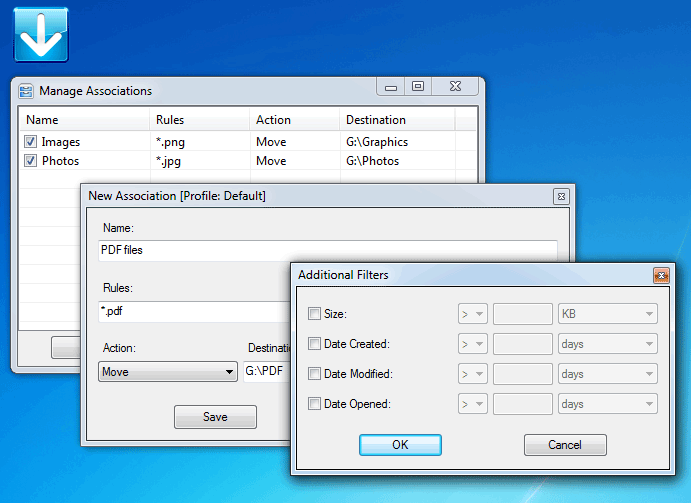
В интерфейсе нет отдельной временной шкалы или визуального редактора сценариев. Сложность сосредоточена в логике правил, приоритетах и параметрах действий. Пользователь, который понимает структуру путей Windows и принципы фильтрации, быстрее освоит программу, чем тот, кто привык к мастерам с пошаговыми вопросами. Отсутствие сложной панели управления не означает простоты всех операций: одна слишком широкая маска способна переместить больше файлов, чем планировалось. В Options → Main можно запретить обработку файлов, занятых другими программами, запросить подтверждение, когда суммарный размер загруженных файлов превышает 2 ГБ, и отдельно подтверждать действия Delete. Для совпадающих имён предусмотрены варианты Overwrite, Rename и Skip. В окнах ассоциаций, профилей и мониторинга работают Ctrl+N, Ctrl+R, Delete, Enter и двойной щелчок; Ctrl+щелчок включает или отключает ассоциацию. Ctrl при перетаскивании папки на иконку добавляет её в список наблюдения, Alt при перетаскивании удаляет запись мониторинга.
Ассоциации, фильтры и логика обработки
Ассоциация — центральная единица DropIt. Она объединяет имя, правило или набор правил, выбранное действие и назначение. Ассоциаций можно создавать неограниченное количество и хранить их в профилях. Правило определяет, какие файлы или папки считаются подходящими. Действие определяет, что произойдёт с совпавшими объектами. Назначение задаёт место или программу, куда направляется результат, если выбранная операция его предусматривает.
В поле Rules можно указывать расширения, имена и части путей. Символ * служит маской для файлов: *.jpg означает любой файл с расширением JPG, а *report* — имя, в котором встречается report. Для папок предусмотрен синтаксис с двойной звёздочкой: **temp** обозначает папки, в имени которых встречается temp. Несколько правил в одной ассоциации разделяются точкой с запятой или вертикальной чертой. Пример *.jpg;*.png выбирает изображения двух типов. Правила нечувствительны к регистру, поэтому JPG и jpg совпадают.
Для исключения совпадений используется символ / после правила. Это позволяет, например, обрабатывать все PDF-файлы, кроме тех, имя которых начинается с определённого слова. Синтаксис масок не следует путать с регулярными выражениями. Если нужна regex-логика, её необходимо включить в настройках правила через кнопку Rule Settings. Без этого DropIt интерпретирует содержимое поля как обычное правило собственной системы масок.
Дополнительные фильтры расширяют условия за пределы имени и пути. В группе Properties можно отбирать элементы по размеру, дате изменения, создания или последнего открытия. Группа Attributes учитывает атрибуты Archive, Hidden, Read-Only, System и Temporary. Дополнительные условия могут проверять состав файлов внутри папки и содержимое файла на заданные текстовые фрагменты. Для текста предусмотрены режимы сопоставления отдельных слов и буквального выражения, в том числе с учётом регистра. Это позволяет сортировать документы не только по расширению, но и по найденным внутри строкам.
Когда один файл подходит сразу под несколько ассоциаций, DropIt не всегда выбирает действие автоматически. По умолчанию возникает неоднозначность, и пользователь должен указать нужную операцию. В настройках есть параметр предварительного выбора флажка выбора действия. Кроме того, ассоциацию можно отметить как избранную — она получает приоритет над обычными совпадениями. Специальные правила # для файлов и ## для папок служат резервными вариантами: они применяются к элементам, для которых не найдено другое совпадение. Такая модель гибкая, но требует осмысленной иерархии правил.
Действия: от сортировки до сетевой отправки
DropIt предлагает 21 действие. Это не 21 отдельное приложение, а набор операций, которые можно связывать с разными фильтрами. Самые понятные — Move и Copy: первое перемещает объект в каталог назначения, второе создаёт копию. Rename переименовывает файл или папку по заданному шаблону. Delete удаляет элементы выбранным способом. Эти четыре операции покрывают повседневную уборку, но отличаются последствиями: перемещение меняет расположение исходника, копирование сохраняет оригинал, переименование меняет имя, а удаление может быть необратимым в зависимости от режима.
Для архивов доступны Compress и Extract. Создание архива поддерживает ZIP, 7Z и самораспаковывающийся EXE. Распаковка заявлена для широкого набора типов, включая 7Z, ARJ, BZIP2, CAB, CHM, CPIO, DEB, DMG, GZIP, ISO, JAR, LHA, LZH, LZMA, MSI, RAR, RPM, TAR, VHD, WIM, XZ и ZIP, а также другие форматы из перечня проекта. Поддержка формата распаковки не означает, что DropIt является универсальным редактором архива: его задача — применить операцию к подходящему файлу и поместить результат в назначенное место.
Split делит файл или папку на части заданного размера, а Join объединяет ранее разделённые части. При объединении DropIt пытается найти недостающие фрагменты автоматически. Действия Encrypt и Decrypt предназначены для шифрования и расшифрования файлов и папок. Отдельно существует шифрование профиля паролем — оно защищает конфигурацию ассоциаций и не должно восприниматься как то же самое, что шифрование содержимого файлов. В доступной документации не приводится достаточная спецификация алгоритмов для самостоятельной оценки криптографической стойкости.
Open With запускает выбранную программу для совпавших файлов; для внешнего приложения предусмотрена передача параметров. Print отправляет документы на печать через приложения Windows, связанные с соответствующим типом файла. Upload передаёт файлы на сервер по FTP или SFTP. Send by Mail формирует письмо с вложениями и отправляет его через SMTP. Эти действия расширяют программу за пределы локальной сортировки, но зависят от доступности внешних приложений, сетевых узлов и корректных параметров подключения.
Группа действий для формирования вспомогательных материалов включает Create Gallery, Create List и Create Playlist. Галерея создаётся как HTML-страница с темой оформления. Список файлов можно сформировать в HTML, PDF, XLS, TXT, CSV или XML. Плейлист поддерживает M3U, M3U8, PLS и WPL. Create Shortcut создаёт ярлыки, Copy to Clipboard переносит выбранные сведения о файле в буфер обмена, Change Properties изменяет дату, время и атрибуты, а Ignore исключает совпавшие элементы из обработки.
Назначения, переменные и сортировка по метаданным
Для действий, которым требуется результат в определённом месте, DropIt поддерживает абсолютные, относительные и сетевые UNC-пути. Абсолютный путь задаёт полный адрес каталога, например C:\Docs\Archive. Относительный путь рассчитывается относительно каждого загруженного файла. UNC-путь обращается к общей папке в сети Windows. В поле назначения можно использовать аббревиатуры, заключённые между символами %: при обработке они заменяются реальными значениями. Регистр символов в таких аббревиатурах не имеет значения.
Переменные позволяют строить каталоги на основе имени, расширения, размера, пути, даты, атрибутов и других метаданных. %FileName% подставляет имя без расширения, %FileExt% — расширение, %ParentDir% — каталог исходного файла, %DateModified% — дату изменения, %YearTaken% — год съёмки изображения. Для фотографий доступны данные камеры, выдержки, диафрагмы, ISO и геометрии кадра. Для аудиофайлов предусмотрены теги исполнителя, альбома, жанра, названия и года. В примере назначения C:\Photo\%CameraModel%\%ISO% каталог будет зависеть от модели камеры и значения ISO, если соответствующие метаданные присутствуют.
Подстановки делают DropIt полезнее простого сортировщика по расширениям. Файлы можно раскладывать по годам, месяцам, исполнителям, альбомам, свойствам изображения или дате изменения. В Destination доступны пользовательские переменные, а к аббревиатурам можно применять модификаторы в формате %Abbreviation#Modifier1#Modifier2%: например, преобразовать имя в верхний регистр, заменить фрагмент строки, выбрать часть имени или добавить ведущие нули. Это позволяет нормализовать имена в рамках той же ассоциации, не создавая отдельную программу переименования. Но результат зависит от того, доступны ли метаданные в конкретном файле и правильно ли они читаются. Если EXIF отсутствует, переменная даты съёмки не становится надёжной заменой дате файла. Если у аудиозаписи не заполнен тег исполнителя, нельзя ожидать корректного каталога по этому значению. При построении правил следует различать дату создания файла, дату изменения и дату съёмки — это разные атрибуты.
Отдельная группа переменных работает с текстом, найденным фильтром содержимого: можно использовать совпадения, а также первую обнаруженную дату в исходном или нормализованном формате. В справочнике есть переменные для MD4, MD5, SHA-1 и CRC. Их наличие позволяет использовать вычисленные значения в именовании или каталогизации, но не превращает DropIt в специализированный инструмент проверки целостности или криптографической экспертизы. Для задач контроля целостности важнее использовать профильное ПО, которое документирует алгоритмы и процедуру сравнения.
Пакетная обработка и автоматизация папок
Пакетный режим начинается с загрузки нескольких файлов и папок на плавающую иконку. DropIt подбирает ассоциации, формирует очередь и показывает планируемые действия до запуска. В окне обработки можно раскрыть список, просмотреть сведения о каждом элементе, пропустить отдельные строки и запустить общий процесс. Такой промежуточный экран — важная часть модели безопасности: программа не обязана сразу выполнять все операции в момент отпускания мыши, а даёт возможность проверить очередь и отменить запуск до начала работы.
Функция Folder Monitoring позволяет автоматически обрабатывать заданные каталоги. Вкладка Monitoring находится в меню Options. Для включения выбирается Enable scan of monitored folders; далее в списке Monitoring folders based on выбирается один из режимов: Time interval, Immediate on-change или Time interval + Immediate on-change. Для интервального режима задаётся время в секундах; также доступен порог Minimum size in KB и опция Show progress window for monitored folders. Каждому наблюдаемому каталогу назначается профиль, а значит, набор правил определяется не только местом, но и выбранной конфигурацией. Можно добавить несколько папок, изменить или удалить их, а также отключать отдельные записи.
Вкладка Monitoring поддерживает три режима: Time interval — сканирование через заданный интервал, Immediate on-change — обработка при добавлении или изменении содержимого, а также комбинированный режим Time interval + Immediate on-change. Поэтому DropIt может работать как периодический сортировщик или реагировать на изменения в наблюдаемой папке. Для каталогов с незавершёнными загрузками важно отдельно настроить защиту от обработки файлов во время записи: в Options → Main есть Ignore files if in use by other programs, который пропускает файлы, занятые другими приложениями, например во время загрузки или внешнего редактирования.
Помимо плавающей иконки доступны интеграция в системное меню SendTo и командная строка. В SendTo можно передавать выбранные файлы и выбирать профиль. Командная строка принимает путь к файлам, маски, имя профиля и служебные параметры. Благодаря этому DropIt можно включать в пакетные сценарии Windows и вызывать из ярлыков или файлов BAT/CMD. Это расширяет автоматизацию, но требует аккуратной работы с кавычками, пробелами в путях и именами профилей.
Профили, журнал и безопасность настроек
Профиль — отдельный набор ассоциаций и пользовательских параметров. Например, профиль Archiver может отвечать за создание архивов, Eraser — за удаление, Extractor — за распаковку, а Default — за обычную сортировку. В Options → Various есть параметр Enable multiple instances, который позволяет одновременно держать несколько экземпляров DropIt с разными профилями и настройками. В меню Profiles можно переключать профили, а в разделе Customize — создавать новые, редактировать, дублировать, экспортировать и удалять существующие. В контекстном меню таблицы профилей доступны примеры конфигураций и импорт профилей из INI, CSV, XLS и XLSX; для импорта XLS/XLSX документация требует установленный Microsoft Office.
Профили полезны не только для разделения задач, но и для ограничения последствий ошибки. В одном профиле можно держать безопасные действия копирования и создания списков, в другом — операции перемещения, а в третьем — удаление или шифрование. Несколько экземпляров DropIt могут работать одновременно с разными профилями, если включён параметр Enable multiple instances. Это позволяет не переключать профиль перед каждой партией файлов, хотя настройки Options по умолчанию общие для экземпляров, запущенных из одной установки. Важна и приоритетность ассоциаций. Если несколько правил пересекаются, программа может показать окно выбора действия. Избранная ассоциация получает приоритет над обычными; специальные правила # и ## используются как резервные правила для объектов без других совпадений.
DropIt поддерживает шифрование профиля паролем, журналирование операций, Unicode и резервное копирование настроек. В Options → Various доступны кнопки Back up, Restore и Remove, а также автоматическое создание резервной копии настроек и профилей каждые три дня. Параметр Write log file создаёт LogFile.log с историей обработанных элементов; журнал можно открыть через Read. Лог не является резервной копией файлов и не восстанавливает их содержимое. Перед массовым перемещением или удалением нужно сохранить исходные данные независимо от журнала и настроек приложения.
Наличие сетевых действий не означает, что DropIt автоматически отправляет все файлы в облако. Базовые операции выполняются на компьютере, а передача данных происходит при выборе соответствующих действий Upload или Send by Mail, либо при работе с сетевым UNC-путём. Для FTP/SFTP и SMTP необходимо учитывать конфиденциальность содержимого, учётные данные и доступность сервера. Если в ассоциации задана внешняя программа, файл передаётся ей локально через механизм открытия Windows и параметры, предусмотренные действием Open With.
Системные требования, интернет и ограничения совместимости
DropIt — Windows-приложение с интерфейсом Win32, написанное на AutoIt. В старом документе требований перечислены Windows 2000, Windows XP, Windows Vista, Windows 7, Windows 8 и Windows 8.1. Там же сказано, что отдельной 64-разрядной версии больше нет, а приложение рассчитано на Windows. На главной странице проекта, напротив, в списке возможностей указаны оптимизированные пакеты для 32- и 64-разрядной Windows. Из-за этого расхождения нельзя без оговорок утверждать, что существует самостоятельная нативная 64-разрядная сборка. Подтверждённая платформа — Windows; актуальная матрица совместимости для Windows 10 и 11 отсутствует.
Официальные требования описывают DropIt как лёгкую программу, которой нужно немного системных ресурсов, но опубликованных независимых тестов производительности с едиными условиями нет. Поэтому корректно не обещать конкретное число обрабатываемых файлов в секунду или размер максимальной очереди. Фактическое время зависит от количества элементов, размера файлов, типа операции, скорости накопителя, сетевого ресурса и внешней программы. Копирование больших архивов и загрузка по SFTP будут зависеть от диска и сети, а не только от самого интерфейса.
Интернет не требуется для обычной локальной сортировки, копирования, перемещения, переименования, архивирования и других локальных операций. Подключение нужно для загрузки программы, проверки обновлений и получения дополнительных изображений профилей. Оно также необходимо для сетевых операций: FTP/SFTP, SMTP и доступа к UNC-папкам на удалённом компьютере. При отключённой сети локальные ассоциации сохраняют смысл, но сетевые назначения и внешние службы перестают быть доступными.
Главное ограничение совместимости связано не с одним форматом файла, а с возрастом приложения. Последняя версия опубликована в 2018 году, а официальная таблица требований не обновлена под современные Windows. В документации нет актуальной матрицы для новых версий Windows, новых файловых систем и современных корпоративных политик безопасности. Поэтому нельзя рекомендовать DropIt как гарантированно поддерживаемую платформу для критичных процессов. Его уместнее рассматривать как локальную утилиту для контролируемой задачи после проверки на конкретной системе.
Цена, лицензия и модель распространения
DropIt распространяется по GNU General Public License версии 2.0 (GPLv2). Это свободное программное обеспечение с открытым исходным кодом, доступное для бесплатной загрузки. На официальной странице нет платной редакции, подписки, облачного тарифа или лимита на число ассоциаций. Отдельно доступны установочный и portable-пакеты. Portable-вариант распаковывается в выбранную папку и не требует обычной процедуры установки; инсталлятор проходит стандартный сценарий установки Windows.
GPLv2 разрешает использовать программу как в личных, так и в коммерческих целях при соблюдении условий лицензии. При этом бесплатность не означает наличие актуальной технической поддержки или гарантированных обновлений. У проекта нет подтверждённой современной платной службы сопровождения, SLA или расписания выпусков. Пользователь платит не за лицензию, а временем на проверку совместимости, настройку правил, тестирование операций и обслуживание устаревающей конфигурации.
Наличие автоматической проверки обновлений в интерфейсе не означает, что обновления продолжают выходить. Последняя опубликованная версия — 8.5.1. Поэтому не стоит включать проверку обновлений в расчёт эксплуатационного плана как замену ручной проверке состояния проекта. Если приложение используется в организации, зафиксируйте конкретный установочный файл и версию, храните копию дистрибутива и профилей, а обновление не выполняйте автоматически на рабочем наборе без контрольного теста.
Плюсы DropIt
- Бесплатная программа с открытым исходным кодом по лицензии GPLv2.
- Одна модель ассоциаций объединяет фильтры, действия и назначения, поэтому повторяющиеся файловые операции можно описать правилами.
- Поддерживаются не только расширения и имена, но также пути, размеры, даты, атрибуты, содержимое и регулярные выражения.
- Набор из 21 действия охватывает сортировку, копирование, переименование, архивирование, удаление, шифрование, создание списков и плейлистов, а также сетевую отправку.
- Профили позволяют отделить разные сценарии обработки и назначить каждой наблюдаемой папке собственную конфигурацию.
- Плавающая иконка, SendTo и командная строка дают несколько способов передать файлы на обработку.
- Локальные действия не требуют постоянного интернет-подключения или облачной учётной записи.
- Переменные назначения позволяют сортировать файлы по датам, свойствам фотографий, аудиотегам и другим метаданным.
- Есть установочный и portable-пакеты, журнал операций и парольная защита профилей.
Минусы DropIt
- Последний опубликованный выпуск 8.5.1 датирован 2018 годом; подтверждённой современной линии обновлений нет.
- Официальный документ требований перечисляет устаревшие версии Windows и не подтверждает совместимость с Windows 10 и Windows 11.
- Документация расходится в вопросе разрядности, поэтому нельзя однозначно описать наличие отдельной нативной 64-разрядной сборки.
- Интерфейс построен вокруг плавающей иконки и контекстного меню, а не привычного окна файлового менеджера.
- Сложные правила, пересечения ассоциаций и переменные требуют внимательной настройки; широкая маска способна затронуть лишние элементы.
- Мониторинг поддерживает интервальный режим и режим Immediate on-change; гарантии обработки незавершённой записи всё равно требуют настройки защиты от занятых и изменяющихся файлов.
- Удаление, перемещение, переименование и шифрование меняют исходные данные; безопасное восстановление зависит от выбранной операции и внешних резервных копий.
- Сетевые действия требуют доступных FTP/SFTP- или SMTP-серверов либо сетевых каталогов; это не встроенное облачное хранилище.
- Официальная документация по отдельным операциям неполна: например, учебная страница удаления старых файлов помечена как находящаяся в разработке.
- Не заявлены мобильные клиенты, веб-редактор, облачная синхронизация профилей или ИИ-классификация файлов.
Кому подойдёт DropIt
- Пользователям Windows, которым регулярно приходится раскладывать однотипные файлы по заранее известным каталогам.
- Тем, кто обрабатывает большие наборы фотографий, документов, аудиофайлов и архивов и хочет использовать метаданные при сортировке.
- Администраторам и продвинутым пользователям, которые умеют проверять пути, маски и профили, а также готовы тестировать операции на копиях.
- Владельцам локальных архивов, где нужен периодический разбор входящих папок без передачи содержимого стороннему веб-сервису.
- Пользователям, которым нужны специфические действия вроде создания HTML-галереи, списка файлов, плейлиста или пакетной отправки по FTP/SFTP.
- Тем, кому важны бесплатная лицензия и возможность изучить исходный код, а не официальный SLA и гарантированный цикл обновлений.
Кому не подойдёт DropIt
- Тем, кому нужна программа с официальной поддержкой Windows 11 и подтверждённой совместимостью с современными корпоративными системами.
- Пользователям macOS или Linux: DropIt не является кроссплатформенным приложением.
- Тем, кто ожидает постоянную синхронизацию между компьютерами, веб-панель, мобильный доступ или централизованное облачное хранилище.
- Пользователям, которым требуется реакция на появление файла в реальном времени с гарантированной обработкой завершённых загрузок.
- Тем, кто не готов самостоятельно проверять правила и контролировать последствия перемещения или удаления.
- Организациям, которым нужны договорная поддержка, документированная политика обновлений, журнал аудита с централизованным хранением и формальные гарантии безопасности.
- Тем, кому нужен полноценный файловый менеджер с навигацией по дискам, поиском, предпросмотром и ручным управлением каталогами в одном окне.
Как пользоваться программой — советы гика
Практическая работа с DropIt строится вокруг одного принципа: сначала описывается, какие файлы должны совпасть с правилом, затем выбирается действие и назначение, а уже после этого файлы передаются на обработку. Для первого знакомства используйте копирование и временный каталог. Перемещение, удаление, шифрование и сетевую отправку подключайте только после проверки результата на небольшом наборе тестовых файлов. Ниже приведены отдельные микроинструкции для основных групп возможностей; названия элементов интерфейса даны в том виде, в котором они используются в программе.
Создание первой ассоциации и запуск пакетной обработки
Цель. Создать простое правило, которое копирует текстовые файлы в отдельную папку. Такой вариант демонстрирует всю модель DropIt без изменения исходников.
Подготовка. Подготовьте несколько тестовых файлов TXT и отдельный пустой каталог назначения. Не используйте для первого опыта папку с единственными экземплярами рабочих документов. Проверьте, что у текущей учётной записи есть права на чтение исходной папки и запись в каталог назначения.
Шаги. Запустите DropIt. Щёлкните правой кнопкой по плавающей иконке и откройте Associations. Нажмите зелёную кнопку +. В поле Name укажите понятное имя, например Text test. В поле Rules введите *.txt. В списке Action выберите Copy. В поле Destination задайте подготовленный каталог; кнопку с изображением папки можно использовать для выбора места. Нажмите Save, затем кнопку с галочкой, чтобы закрыть окно редактирования. Перетащите тестовые TXT-файлы на иконку DropIt. В окне обработки откройте список через More, проверьте имена и назначения и нажмите Start.
Параметры. На этом этапе достаточно одного правила *.txt, действия Copy и абсолютного пути к тестовому каталогу. Не добавляйте сразу несколько ассоциаций: сначала убедитесь, что первая работает ожидаемым образом.
Проверка. В списке обработки статус завершённых строк должен измениться на OK. После завершения нажмите Done и проверьте, что копии появились в каталоге назначения, а исходные файлы остались на месте.
Типичная ошибка и откат. Если файлы не появились, проверьте расширение, правило и путь назначения. Если правило оказалось слишком широким, остановите обработку кнопкой Stop, удалите или отредактируйте ассоциацию в Associations и повторите тест на одном файле. Поскольку используется Copy, ошибочную копию можно удалить отдельно, не затрагивая исходник.
Настройка дополнительных фильтров и регулярных выражений
Цель. Ограничить обработку не только расширением, но и свойствами файла. Это нужно, когда одна папка содержит материалы разных типов или когда условие зависит от размера и даты.
Подготовка. Выберите ассоциацию, которую можно безопасно тестировать на копиях. Заранее определите одно конкретное условие, например PDF-файлы крупнее заданного размера или документы, изменённые до определённой даты. Не комбинируйте много условий до проверки каждого по отдельности.
Шаги. Откройте контекстное меню и выберите Associations. Создайте новую ассоциацию кнопкой + либо дважды щёлкните существующую запись. В поле Rules задайте маску по имени, расширению или пути. Для дополнительных условий нажмите серую кнопку Additional Filters. В группе Properties выберите Size, Date Modified, Date Created или Date Opened и задайте нужное сравнение. В группе Attributes можно включить проверку Archive, Hidden, Read-Only, System или Temporary. Для проверки содержимого используйте раздел File Content. Если необходимо регулярное выражение, откройте Rule Settings кнопкой с синей информационной иконкой и включите режим Regular Expressions для этой ассоциации.
Параметры. Правило *.jpg;*.png объединяет два расширения. Звёздочка * используется для масок файлов, а ** — для папок. Разделители ; и | объединяют варианты. Исключения задаются символом / после правила. Регулярные выражения — отдельный режим; не смешивайте синтаксис regex и обычные маски в одном поле без понимания их различий.
Проверка. Перетащите несколько файлов, которые должны совпасть и не совпасть с фильтром. В окне обработки откройте More и сравните список с ожидаемым набором. Убедитесь, что неподходящие файлы не получают действие.
Типичная ошибка и откат. Самая частая проблема — слишком широкая маска или неверно выбранный тип папочного правила. Если совпадений оказалось больше, чем нужно, нажмите Stop, вернитесь к ассоциации, сузьте маску или отключите последний дополнительный фильтр. Для возврата к прежнему поведению восстановите исходную запись из экспортированного профиля или вручную верните прежние значения.
Настройка назначения и переменных в путях
Цель. Создать структуру каталогов, которая зависит от свойств обрабатываемого файла. Это полезно для сортировки фото по дате, музыки по исполнителю и документов по времени изменения.
Подготовка. Убедитесь, что выбранное действие поддерживает поле Destination. Подготовьте тестовый каталог и несколько файлов с заполненными метаданными. Для фотографий заранее проверьте, что в них действительно записаны EXIF-поля; для аудиофайлов — что заполнены теги исполнителя и альбома.
Шаги. Откройте Associations и создайте или отредактируйте ассоциацию. Выберите нужное действие, например Copy или Move. В поле Destination задайте абсолютный, относительный или UNC-путь. Для использования переменных нажмите кнопку Abbreviations, выберите подходящие значения и заключите их между знаками %. Для пользовательской переменной откройте категорию Custom. Модификаторы добавляются через #, например %FileName#+++% преобразует имя в верхний регистр, а %FileName#lz(7)% дополняет строку ведущими нулями до семи символов. Сохраните ассоциацию через Save и закройте редактор кнопкой с галочкой.
Параметры. Для раскладки по дате изменения используется %DateModified%, по имени — %FileName%, по расширению — %FileExt%, по дате съёмки — %DateTaken%, по модели камеры — %CameraModel%, по исполнителю — %SongArtist%. Переменные можно комбинировать в одном пути. Например, C:\Archive\%YearModified%\%MonthModified% группирует файлы по году и месяцу изменения. UNC-путь подходит для сетевой папки, а относительный путь рассчитывается относительно каждого загруженного файла.
Проверка. Запустите тест на небольшом наборе и проверьте, какие каталоги созданы и куда попал каждый файл. Сравните результат с исходными датами и метаданными, а не только с названием папки.
Типичная ошибка и откат. Пустое или неожиданное имя каталога часто связано с отсутствующим метаданным или неверно выбранной переменной. Вернитесь в поле Destination, замените её на заведомо доступный путь и повторите операцию с Copy. Если каталог был создан не там, удалите пустые тестовые папки после проверки и восстановите прежнее назначение.
Перемещение, копирование и переименование файлов
Цель. Использовать три базовых действия для раздельных сценариев: оставить оригинал и создать копию, переместить файл в новый каталог или изменить его имя по шаблону.
Подготовка. Сделайте копию небольшого набора файлов. Для первого теста используйте Copy; к Move переходите после проверки каталога назначения. Перед Rename проверьте шаблон на файлах с разными именами и расширениями.
Шаги. В Associations создайте отдельную запись для каждого сценария. В поле Rules задайте точную маску. В Action выберите Copy, Move или Rename. Для Copy и Move укажите каталог назначения. Для Rename укажите новое имя с подходящими аббревиатурами, например %FileName%_%Counter%.%FileExt%. Сохраните ассоциацию. Перед запуском перетащите тестовые элементы на плавающую иконку, просмотрите список в окне обработки и нажмите Start.
Параметры. %FileName% сохраняет исходное имя без расширения, %FileExt% подставляет расширение, %Counter% добавляет счётчик. Для перемещения в структуру, повторяющую исходные подкаталоги, используется %SubDir%. Существующие файлы и потенциальные совпадения имён необходимо учитывать отдельно: не создавайте правило, которое перезаписывает важные документы без теста.
Проверка. После выполнения сопоставьте список исходных файлов и каталог результата. Для Copy проверьте, что исходники сохранились; для Move — что элементы находятся в целевом каталоге; для Rename — что новое имя соответствует шаблону, а расширение осталось правильным.
Типичная ошибка и откат. Неверный шаблон переименования может привести к одинаковым или неудобным именам. Остановите процесс до запуска, если ошибка видна в очереди; если операция уже завершилась, используйте заранее сохранённую копию или экспорт профиля и восстанавливайте имена по контрольному списку. Move безопаснее сначала проверять на Copy, а не пытаться отменять массовое перемещение постфактум.
Сжатие и распаковка архивов
Цель. Автоматически упаковывать совпавшие файлы в архив или распаковывать входящие архивы в определённый каталог.
Подготовка. Подготовьте небольшую папку с тестовыми файлами и отдельный каталог для результата. Для распаковки используйте архив, который открывается обычным архиватором и не содержит единственную копию важных данных. Убедитесь, что на целевом диске достаточно свободного места.
Шаги. Откройте Associations и создайте ассоциацию для нужных расширений. Для архивации задайте правило для файлов и выберите Compress. В Destination укажите место и имя выходного архива. Для распаковки создайте отдельную ассоциацию с правилом для нужных типов архивов и выберите Extract; укажите каталог, куда должны попасть извлечённые элементы. Сохраните правила и проверьте очередь через More до запуска Start.
Параметры. Для создания архива заявлены ZIP, 7Z и Self-Extracting EXE. Перечень форматов распаковки шире и включает ZIP, 7Z, RAR, TAR, GZIP, BZIP2, CAB, ISO, DMG и другие форматы из официального списка. Конкретный результат зависит от типа входного архива и выбранных настроек сжатия.
Проверка. Для Compress откройте полученный архив отдельным архиватором и убедитесь, что внутри присутствуют ожидаемые файлы. Для Extract сравните содержимое исходного архива и папки результата. Не удаляйте исходный архив до проверки извлечённых данных.
Типичная ошибка и откат. Неверное расширение в правиле приводит к тому, что архив не попадает в очередь; ошибочное назначение отправляет результат не туда. Остановите обработку, исправьте маску или каталог и повторите тест на копии. Если распаковка создала лишнюю папку, удаляйте её только после проверки, что в ней нет нужных данных.
Разделение, объединение, шифрование и удаление
Цель. Использовать специальные действия для подготовки больших файлов к переносу, обратного объединения частей, защиты содержимого и удаления ненужных элементов.
Подготовка. Эти действия потенциально меняют или уничтожают исходные данные. Создайте независимую копию файла и выберите отдельный каталог для результата. Для удаления используйте только тестовые объекты. Для шифрования заранее продумайте, где будет храниться пароль и как будет проверяться обратное расшифрование.
Шаги. Создайте ассоциацию с точным правилом и выберите одно из действий Split, Join, Encrypt, Decrypt или Delete. Для Split задайте размер частей и место сохранения. Для Join укажите набор ранее созданных частей и целевое место. Для Encrypt и Decrypt используйте отдельные ассоциации, чтобы не смешивать исходный и обратный процессы. Для Delete откройте настройки действия и выберите один из доступных способов удаления. Перед нажатием Start проверьте список загруженных элементов и их назначение.
Параметры. У Split задаётся размер части. Join пытается автоматически подгрузить недостающие фрагменты. Для Delete предусмотрены прямое удаление, безопасное стирание с трёхпроходной перезаписью DoD и отправка в Корзину. Документация не раскрывает достаточных подробностей алгоритмов Encrypt/Decrypt для оценки криптографической стойкости, поэтому не используйте эти действия как единственную меру защиты особо чувствительных данных без отдельной проверки.
Проверка. После Split проверьте число и размеры частей. После Join сравните итоговый файл с исходником по размеру и, для критичных данных, контрольной сумме. Для Encrypt сначала сохраните оригинал отдельно, затем выполните тестовое расшифрование копии. Для Delete проверьте выбранный способ удаления и убедитесь, что в очереди нет посторонних файлов.
Типичная ошибка и откат. Неверно выбранная часть или неполный набор фрагментов мешают объединению. Потеря пароля делает проверку зашифрованного результата невозможной. Прямое удаление и безопасное стирание нельзя считать обратимыми операциями. Безопасный откат здесь — не попытка отменить завершённое удаление, а отказ от запуска до проверки списка, использование Корзины там, где она подходит, и наличие независимой копии до выполнения.
Открытие внешними приложениями, печать, FTP/SFTP и электронная почта
Цель. Передать совпавшие файлы внешней программе, на печать или сетевому получателю. Эти функции нужны, когда сортировка должна стать частью более широкого рабочего процесса.
Подготовка. Проверьте, что Windows открывает нужный тип файла выбранным приложением, принтер доступен, FTP/SFTP-сервер принимает соединения, а SMTP-служба настроена для отправки почты. Для сетевых действий используйте тестовые документы без конфиденциальных сведений.
Шаги. Создайте ассоциацию в Associations, укажите правило для файлов и выберите Open With, Print, Upload или Send by Mail. Для Open With выберите внешнюю программу и доступные параметры запуска. Для Upload настройте назначение сервера с использованием FTP или SFTP. Для Send by Mail настройте SMTP-отправку и адресатов в доступных полях действия. Сохраните ассоциацию, загрузите один тестовый файл и внимательно проверьте очередь до нажатия Start.
Параметры. Open With опирается на выбранную программу и её параметры; Print использует приложение Windows, связанное с форматом; Upload работает через FTP/SFTP; Send by Mail — через SMTP. DropIt не является почтовым клиентом или универсальным менеджером серверных подключений, поэтому не следует приписывать ему поддержку других протоколов без подтверждения.
Проверка. Для Open With убедитесь, что запускается правильное приложение и открывается ожидаемый файл. Для печати проверьте очередь принтера и предварительный результат. Для Upload проверьте наличие файла на удалённом сервере, а для письма — факт доставки на тестовый адрес и корректность вложения.
Типичная ошибка и откат. Сбой может быть связан с отсутствием внешнего приложения, недоступным принтером, неправильными сетевыми параметрами или блокировкой соединения. Остановите очередь, отключите проблемную ассоциацию и повторите проверку вне DropIt: откройте файл вручную, проверьте принтер или соединение с сервером. После исправления параметров запускайте действие на одном тестовом файле.
Создание галерей, списков, плейлистов и ярлыков
Цель. Получить вспомогательный индекс файлов, HTML-галерею изображений, список документов, музыкальный плейлист или набор ярлыков без ручного создания каждого элемента.
Подготовка. Соберите небольшой набор файлов одного назначения. Для галереи используйте изображения, для плейлиста — музыкальные файлы, для списка — документы или смешанный набор. Выберите каталог, в котором можно безопасно хранить сгенерированные результаты.
Шаги. Создайте ассоциацию, которая отбирает нужные файлы, и выберите действие Create Gallery, Create List, Create Playlist или Create Shortcut. Укажите место сохранения и доступные параметры оформления или формата. Для галереи выберите тему HTML, для списка — один из поддерживаемых форматов, для плейлиста — нужный тип плейлиста. Сохраните правило и перед запуском просмотрите очередь через More. Действие Create Shortcut формирует ярлыки в целевой папке. Copy to Clipboard копирует выбранные сведения о файле в системный буфер обмена. Change Properties изменяет дату, время и атрибуты файла, а Ignore исключает совпавший объект из обработки. Для этих четырёх действий официальное руководство перечисляет назначение, но не описывает отдельные диалоги параметров подробно; поэтому названия дополнительных полей здесь не приводятся.
Параметры. Галереи создаются в HTML и могут использовать темы оформления. Списки поддерживают HTML, PDF, XLS, TXT, CSV и XML. Плейлисты сохраняются в M3U, M3U8, PLS и WPL. Create Shortcut формирует ярлыки в заданном каталоге. Copy to Clipboard переносит выбранные сведения о файлах в системный буфер обмена.
Проверка. Откройте полученную HTML-галерею браузером, проверьте число строк в списке, импортируйте плейлист в совместимый проигрыватель и убедитесь, что ярлыки ведут к исходным объектам. Проверьте кодировку и отображение имён на русском языке.
Типичная ошибка и откат. Пустой или неполный список обычно связан с фильтром, который не совпал с частью исходных файлов. Если выходной файл создан не в том месте или имеет неверный формат, удалите только тестовый результат и исправьте правило либо формат вывода. Исходный набор файлов при этом не меняйте.
Настройка мониторинга папок
Цель. Автоматически проверять входящий каталог через заданные промежутки времени и применять к его содержимому ассоциации выбранного профиля.
Подготовка. Выберите папку, в которой появление новых файлов не означает, что их нужно обработать немедленно. Подготовьте профиль с безопасными правилами Copy и тестовое содержимое. Убедитесь, что назначение существует и доступно.
Шаги. Откройте правым щелчком Options и перейдите на вкладку Monitoring. Включите Enable scan of monitored folders. В списке Monitoring folders based on выберите Time interval, Immediate on-change или Time interval + Immediate on-change. Для интервального режима задайте число секунд; при необходимости укажите Minimum size in KB и включите Show progress window for monitored folders. В таблице наблюдаемых папок добавьте каталог двойным щелчком по таблице или кнопкой Add. В окне настройки выберите сам каталог и профиль, который должен обрабатывать его содержимое. Для изменения используйте Edit, для удаления записи — Remove; флажки в таблице включают и отключают отдельные папки.
Параметры. Режим Time interval задаёт частоту проверок, Immediate on-change реагирует на добавление или изменение объектов, а комбинированный режим использует оба механизма. Minimum size задаёт порог сканирования в килобайтах. Профиль папки определяет набор активных ассоциаций. Для незавершённых загрузок отдельно учитывайте параметр игнорирования файлов, занятых другими приложениями.
Проверка. Поместите тестовый файл в отслеживаемую папку, дождитесь следующего цикла и проверьте окно обработки или каталог результата. Убедитесь, что сработал профиль, назначенный именно этой папке.
Типичная ошибка и откат. Если папка не обрабатывается, проверьте общий флажок мониторинга, включён ли конкретный каталог, выбран ли нужный режим и профиль, а также корректно ли задан порог размера. Для безопасной остановки снимите флажок у папки или отключите Enable scan of monitored folders. После этого исправьте настройки на тестовом каталоге.
Профили, приоритет ассоциаций и интеграция SendTo
Цель. Разделить наборы правил и уменьшить число неоднозначных совпадений, а также передавать файлы на обработку из стандартного контекстного меню Windows.
Подготовка. Сгруппируйте ассоциации по назначению: например, обычная сортировка, архивирование и создание списков. Перед редактированием экспортируйте текущий профиль в отдельное место. Не удаляйте профиль, пока не проверили его замену.
Шаги. Откройте меню DropIt, выберите Profiles и перейдите в Customize. Кнопка + создаёт профиль, двойной щелчок открывает его для редактирования, контекстное меню позволяет изменить, дублировать, экспортировать или удалить профиль. Чтобы изменить приоритет, откройте нужную ассоциацию и отметьте серую звезду рядом с Name: она станет жёлтой и задаст приоритет избранной записи. Для SendTo откройте Options, вкладку Various и включите Integrate in SendTo menu. Затем выделите файлы в Проводнике, откройте системное контекстное меню, выберите SendTo и нужный профиль DropIt. Для параллельной работы с разными профилями включите Enable multiple instances в Options → Various и запустите второй экземпляр программы; каждый экземпляр может использовать собственный профиль.
Параметры. Если несколько обычных ассоциаций совпали, DropIt показывает выбор действия. Избранная ассоциация получает приоритет над обычными. Правила # и ## работают как резервные для файлов и папок без других совпадений. Для SendTo предусмотрен Portable Mode: в нём интеграция доступна, пока запущен DropIt; без него пункт меню может оставаться доступным постоянно на компьютере, где путь к программе не меняется.
Проверка. Создайте две тестовые ассоциации с частично пересекающимися правилами и проверьте, появляется ли окно выбора. Затем отметьте одну запись избранной и убедитесь, что приоритет изменился. Для SendTo отправьте один тестовый файл через нужный профиль и проверьте результат в очереди.
Типичная ошибка и откат. Если срабатывает не та ассоциация, проверьте пересечение масок, статус избранной записи и резервные правила. Если пункт SendTo не появляется, проверьте параметр Integrate in SendTo menu и режим Portable Mode. Для возврата отключите интеграцию или восстановите экспортированный профиль.
Командная строка, ярлыки и сценарии BAT/CMD
Цель. Запускать обработку из ярлыка или командного файла без ручного перетаскивания на плавающую иконку. Такой способ полезен при повторяемых операциях и при интеграции с другими Windows-утилитами.
Подготовка. Сначала настройте и проверьте профиль в обычном интерфейсе. Запишите точный путь к DropIt.exe и имя профиля с учётом регистра, если оно используется в параметре командной строки. Для путей с пробелами предусмотрите кавычки.
Шаги. Создайте ярлык на DropIt.exe и добавьте к пути запуска параметр вида -MyProfile, заменив MyProfile именем существующего профиля. Для передачи файлов в командной строке добавьте после исполняемого файла пути к исходным файлам или маски. Пример из документации: «C:\My Folder\DropIt\DropIt.exe» -MyProfile «C:\My Docs\text*.*». Для служебного управления предусмотрены параметры /Close, /Refresh и /Restart. Если нужен только последний использованный профиль, передайте пути к файлам без имени профиля.
Параметры. Поддерживаются абсолютные и относительные пути, а также маски со звёздочкой. Аргументы с пробелами заключаются в кавычки. Параметр профиля чувствителен к регистру. Команда /Refresh перезагружает настройки, /Restart перезапускает DropIt, /Close закрывает запущенные экземпляры.
Проверка. Запустите сначала один файл из временной папки и убедитесь, что используется правильный профиль. Проверьте путь результата и запись в журнале, если журналирование включено. Только после этого расширяйте список аргументов и переносите вызов в BAT/CMD.
Типичная ошибка и откат. Чаще всего командная строка не находит файл из-за пробела в пути или использует несуществующее имя профиля. Проверьте кавычки и написание параметра. Если сценарий запустил неправильное действие, остановите очередь и вернитесь к профилю, проверенному через графический интерфейс; не используйте автоматический запуск с Move или Delete до проверки.
Журналирование и экспорт конфигурации перед изменениями
Цель. Сохранить настройки и получить след обработки, чтобы можно было проверить результаты и восстановить структуру ассоциаций после неудачного изменения.
Подготовка. Определите профиль, который нужно сохранить, и отдельное место вне рабочего каталога. Для журнала выберите каталог, доступный на запись. Не храните единственную копию конфигурации в папке, которую само правило DropIt перемещает или очищает.
Шаги. Откройте Profiles → Customize, найдите нужный профиль и используйте его контекстное меню для экспорта. При необходимости создайте копию профиля и меняйте именно её. В Options откройте вкладку Various. В блоке Settings Backup используйте Back up для сохранения настроек и профилей; Restore восстанавливает выбранную копию, а Remove удаляет файл резервной копии. Там же можно включить Create the automatic backup every 3 days. В блоке Activity Log включите Write log file; для просмотра журнала используется Read. В блоке Security включите Encrypt profiles at DropIt closing и сохраните пароль отдельно.
Параметры. DropIt поддерживает экспорт и импорт профилей, резервное копирование настроек, автоматическую копию каждые три дня, журнал операций и парольное шифрование профилей при закрытии программы. Форматы импорта профилей, перечисленные в руководстве, — INI, CSV, XLS и XLSX; для XLS/XLSX требуется установленный Microsoft Office. Не следует считать журнал резервной копией содержимого файлов.
Проверка. Убедитесь, что экспортированный профиль существует и доступен для чтения. Проверьте журнал после короткой тестовой операции и сопоставьте его с результатом в целевой папке. Если профиль защищён паролем, проверьте, что пароль известен и доступен владельцу процесса.
Типичная ошибка и откат. Если экспорт сохранён в каталоге, который одновременно обрабатывает DropIt, конфигурация может быть перемещена или удалена последующим правилом. Храните резервную копию вне отслеживаемых каталогов. При неудачном изменении импортируйте сохранённый профиль либо переключитесь на его дубликат, не восстанавливая конфигурацию поверх единственной рабочей копии.
Сквозной сценарий: разложить входящие документы по папкам и сохранить результат
Цель. Настроить воспроизводимую сортировку документов из временной папки в архив по году и месяцу изменения файла. Сценарий использует копирование, поэтому исходные файлы остаются на месте.
Подготовка. Создайте тестовую папку с несколькими PDF и TXT, а также пустой каталог результата. Убедитесь, что даты изменения файлов различаются. Если даты одинаковые, для теста это не критично, но проверка структуры будет менее наглядной. Запустите DropIt и убедитесь, что иконка видна на рабочем столе.
Шаги. В контекстном меню откройте Associations, нажмите + и задайте имя Documents by date. В Rules укажите *.pdf;*.txt. В Action выберите Copy. В Destination введите путь к каталогу результата с переменными %YearModified% и %MonthModified%, например C:\DropIt-Test\Output\%YearModified%\%MonthModified%. Сохраните ассоциацию через Save и закройте окно кнопкой с галочкой. Перетащите на иконку только тестовые PDF и TXT. Откройте More, проверьте, что каждый элемент получил ожидаемое действие и назначение, и нажмите Start. Дождитесь завершения и нажмите Done.
Параметры. Используются две маски расширений, действие Copy и переменные даты изменения. В этом сценарии не нужны регулярные выражения, дополнительные фильтры, мониторинг или сетевые назначения. Чем меньше одновременно включено функций, тем проще определить источник ошибки.
Проверка. В каталоге Output должны появиться подкаталоги года и месяца, а внутри — копии исходных файлов. Сравните их имена и количество с тестовой папкой. Убедитесь, что оригиналы сохранились. Проверьте статус в окне обработки и журнал, если он включён.
Типичная ошибка и откат. Если переменные не сформировали ожидаемую структуру, проверьте, что в Destination указаны именно %YearModified% и %MonthModified%, а не переменные даты создания или съёмки. Если правило захватило лишние документы, остановите процесс и сузьте маску. Поскольку результат создан копированием, тестовый каталог Output можно удалить после проверки; исходные документы остаются нетронутыми.
Что перестанет работать первым
DropIt не построен вокруг обязательного облачного аккаунта или удалённого сервера. Поэтому отсутствие доступа к сайту проекта само по себе не отключает локальные ассоциации, перемещение, копирование, переименование, архивирование и создание списков. При сохранённом установщике и рабочей конфигурации основные действия остаются привязанными к файловой системе Windows. Это одно из отличий настольной утилиты от веб-сервиса, который зависит от доступности поставщика.
Первым ограничением при потере сети становятся не локальные операции, а сетевые назначения. Upload требует FTP или SFTP-соединения, Send by Mail — SMTP, UNC-путь — доступности сетевого компьютера и общего ресурса. При недоступном сервере операция не сможет завершиться, даже если само правило корректно. Локальное наблюдение за папками продолжает работать в выбранном режиме, но профиль, который перемещает файлы на сетевой ресурс, будет зависеть от доступности этого ресурса.
Следующая зависимость — внешнее программное окружение. Open With и Print опираются на приложения Windows, связанные с типами файлов, и на доступность выбранной программы или принтера. Если внешнее приложение удалено, переустановлено в другое место или перестало ассоциироваться с типом документа, соответствующая ассоциация DropIt теряет ожидаемый результат. Само правило остаётся в профиле, но действие не может завершиться корректно.
Долгосрочный риск — изменение Windows и отсутствие новых версий DropIt. Проектная документация не подтверждает современные версии ОС, а последняя сборка датирована 2018 годом. При обновлении системы могут измениться разрешения, механизмы запуска старых программ, сетевые политики или поведение файловых ассоциаций. Это не доказывает, что DropIt обязательно перестанет запускаться, но означает, что нельзя строить критический процесс на предположении о полной совместимости будущих версий Windows.
Наконец, потеря профиля или пароля от зашифрованного профиля затрагивает конфигурацию, а не исходные файлы. Если ассоциации не экспортированы, восстановление правил потребует ручного повторного создания. Если пароль профиля утерян, документация не даёт оснований обещать восстановление конфигурации. Поэтому профиль и пароль следует считать самостоятельными активами: хранить резервную копию и не полагаться только на установленную копию приложения.
Матрица сохранности результата
| Действие | Что происходит с исходником | Что появляется | Обратимость | Что проверить |
|---|---|---|---|---|
| Copy | Остаётся на исходном месте. | Копия в назначении. | Высокая: копию можно удалить отдельно. | Полноту копии, имена, размер и число файлов. |
| Move | Перемещается из исходного места. | Файл или папка в назначении. | Зависит от сохранения исходного пути и доступности целевого каталога. | Наличие всех элементов в новом месте и отсутствие непреднамеренной перезаписи. |
| Rename | Содержимое остаётся, меняется имя. | Тот же объект с новым именем. | Возможна при наличии списка старых имён. | Расширение, уникальность и соответствие шаблону. |
| Compress | Исходные файлы сохраняются. | Архив ZIP, 7Z или SFX EXE. | Высокая, пока исходники сохранены. | Открытие архива и наличие всех ожидаемых элементов. |
| Extract | Архив остаётся исходным объектом. | Извлечённые файлы в каталоге назначения. | Высокая до удаления архива и результата. | Полноту распаковки и отсутствие конфликтов имён. |
| Split / Join | Исходный объект не следует удалять до проверки результата. | Набор частей или объединённый файл. | Зависит от сохранности всех частей и оригинала. | Число частей, порядок, итоговый размер и контрольную сумму. |
| Encrypt / Decrypt | Зависит от настроек действия и выбранного назначения. | Зашифрованный или расшифрованный результат. | Только при наличии корректного пароля и проверенной копии. | Возможность обратного расшифрования на копии. |
| Delete | Удаляется выбранным способом. | Для прямого удаления результата в целевой папке нет; для Корзины объект попадает в неё. | От низкой до ограниченной: зависит от метода удаления и состояния носителя. | Список выбранных элементов и способ удаления до запуска. |
| Create List / Gallery / Playlist | Исходные файлы не меняются. | Индекс, HTML-галерея или плейлист. | Высокая: выходной файл можно пересоздать. | Полноту списка, кодировку, тему и совместимость формата. |
| Upload / Send by Mail | Локальный исходник обычно остаётся. | Удалённая копия или письмо с вложением. | Ограниченная: удалённый получатель может сохранить копию. | Адресат, протокол, каталог сервера и факт доставки. |
Матрица показывает, почему нельзя начинать освоение DropIt с наиболее разрушительных операций. Copy, Create List и Create Gallery дают проверяемый результат без изменения исходного набора. Move, Rename и Encrypt требуют сохранённой копии или контрольного перечня. Delete нельзя считать безопасным только потому, что в интерфейсе есть несколько способов удаления: окончательное восстановление зависит от выбранного режима и носителя. Журнал помогает увидеть ход обработки, но не заменяет резервное хранение.
Жизненный цикл продукта
История DropIt начинается не позднее 2009 года: проект зарегистрирован на SourceForge 11 ноября 2009 года. Первые версии появились в том же году, после чего выпускались обновления в течение нескольких лет. В архиве SourceForge видны версии 0.6.1, 0.7, 0.8, 0.9 и последующие ветки вплоть до 8.5.1. Наличие ранних выпусков подтверждает, что DropIt — самостоятельный развивавшийся проект, а не переименованный системный инструмент Windows.
К 2014 году существовали отдельный документ требований и подробная Wiki с описанием интерфейса, ассоциаций, правил, мониторинга папок, профилей и командной строки. В ней уже описана архитектура, знакомая по поздней версии: плавающая иконка, контекстное меню, ассоциации, профили и действия. Это объясняет, почему большая часть справочных материалов выглядит старой: многие основные концепции не менялись на протяжении нескольких лет.
Версия 8.5 вышла в ноябре 2017 года, а 8.5.1 — в феврале 2018 года. SourceForge указывает 20 августа 2018 года как последнее обновление карточки проекта. В списке файлов после 8.5.1 более поздних релизов не представлено. Это позволяет считать 8.5.1 последней публично доступной версией и относить программу к зрелому, но давно не обновлявшемуся ПО. Официального сообщения о прекращении существования проекта не обнаружено, поэтому формулировка «закрыта» была бы сильнее подтверждённых данных.
Практическое следствие такого жизненного цикла — DropIt следует оценивать по возможностям существующей сборки, а не по обещанию будущих функций. Для локальной личной задачи этого может быть достаточно. Для корпоративной автоматизации, где нужны своевременные исправления, совместимость с новыми Windows и гарантированная поддержка, отсутствие новых выпусков — самостоятельная причина искать более современный инструмент.
Задача → инструмент → результат → что проверить
| Задача | Инструмент DropIt | Ожидаемый результат | Контроль |
|---|---|---|---|
| Разложить PDF по папкам | Ассоциация с правилом *.pdf и действием Move или Copy. | Документы оказываются в назначенном каталоге. | Проверить, что правило не захватывает другие типы и что путь доступен. |
| Сортировать фотографии по дате | Move/Copy с переменными %YearTaken%, %MonthTaken% или %DateTaken%. | Каталоги по дате съёмки. | Проверить EXIF и отличать дату снимка от даты изменения файла. |
| Разделять входящие материалы по размеру | Additional Filters → Properties → Size. | Отдельное действие для файлов заданного диапазона размера. | Проверить единицы измерения и границы условия. |
| Убирать архивы из папки загрузок | Правило по расширениям и действие Extract. | Содержимое архива появляется в целевой папке. | Сверить полный список файлов и сохранить исходный архив до проверки. |
| Создать список содержимого папки | Create List с HTML, PDF, XLS, TXT, CSV или XML. | Отдельный индекс файлов. | Проверить кодировку, число записей и нужный формат. |
| Отправлять готовые материалы на сервер | Upload с FTP или SFTP. | Файл появляется в удалённом каталоге. | Проверить адрес сервера, каталог и наличие удалённого файла. |
| Обрабатывать папку по расписанию | Folder Monitoring с интервалом и профилем. | Периодическая обработка новых совпавших объектов. | Проверить включённый мониторинг, минимальный размер и назначенный профиль. |
| Запускать операцию из скрипта | Командная строка с -ProfileName и путями. | Обработка выбранных файлов без ручного перетаскивания. | Проверить кавычки, регистр имени профиля и фактическое назначение. |
Эта карта не заменяет описание функций: она показывает, какая часть программы отвечает за конкретную задачу и какой контроль нужен перед передачей работы в автоматический режим. Удобнее начинать с одного правила и одного действия, чем сразу собирать профиль из десятков пересекающихся ассоциаций. При расширении сценария сохраняйте отдельную тестовую группу файлов, чтобы можно было сравнить результат до и после изменения правил.
Карта форматов и совместимости
| Категория | Входные данные | Результат или формат | Ограничение |
|---|---|---|---|
| Фильтрация | Файлы и папки; имя, путь, расширение, размер, даты, атрибуты, текстовое содержимое. | Совпавшие объекты передаются выбранному действию. | Фильтр не конвертирует файл; он определяет совпадение. |
| Архивация | Файлы и папки. | ZIP, 7Z, самораспаковывающийся EXE. | Это список форматов создания архива, а не список всех поддерживаемых форматов распаковки. |
| Распаковка | Поддерживаемые архивы и контейнеры: 7Z, ARJ, BZIP2, CAB, CHM, CPIO, DEB, DMG, GZIP, ISO, JAR, LHA, LZH, LZMA, MSI, RAR, RPM, TAR, VHD, WIM, XZ, ZIP и другие из списка проекта. | Файлы и папки в выбранном каталоге. | Фактический результат зависит от типа и целостности архива. |
| Списки | Набор файлов и папок. | HTML, PDF, XLS, TXT, CSV, XML. | Список — индекс, а не копия исходных документов. |
| Галереи | Изображения. | HTML-галерея с выбранной темой. | Не является редактором изображений или хостингом. |
| Плейлисты | Музыкальные файлы. | M3U, M3U8, PLS, WPL. | Плейлист ссылается на файлы; сам по себе он не содержит аудиоданные. |
| Сетевые операции | Файлы и папки. | Загрузка FTP/SFTP или отправка вложений через SMTP. | Требуются сетевой доступ и корректные параметры службы. |
| Профили | Наборы ассоциаций и настроек. | Экспорт и импорт профилей; импорт из INI, CSV, XLS и XLSX. | Для импорта XLS/XLSX документация указывает необходимость Microsoft Office. |
Список форматов DropIt не следует трактовать как универсальную таблицу конвертации. Программа умеет фильтровать файлы по типу и выполнять над ними действия, но не заявляет преобразование PDF в DOCX, изображений в другой формат или перекодирование аудио и видео. Для таких задач нужен конвертер. Аналогично, поддержка распаковки архива не гарантирует восстановление повреждённого архива и не заменяет специализированное средство ремонта.
Внутренние ссылки на близкие инструменты расширяют выбор по конкретной задаче: для тегирования и каталогизации файлов есть обзор TagSpaces; для пакетного переименования — материал о Rename Expert; для оптимизации содержимого файлов — обзор FileOptimizer; для более традиционной работы с документами и каталогами — обзор FileCenter. Это разные классы программ: они не повторяют все 21 действия DropIt, но закрывают отдельные соседние задачи.
Сравнение с другими аналогами
У DropIt есть несколько близких альтернатив, но у каждой другой акцент. File Juggler — наиболее близкий вариант для автоматического применения правил к наблюдаемым папкам в Windows. Hazel решает похожую задачу на macOS. TagSpaces подходит для систематизации локальных файлов тегами и описаниями, но не заменяет пакетный исполнитель DropIt. Сравнение ниже использует одинаковые критерии: назначение, платформа, освоение, форматы, автоматизация, модель оплаты, ограничения и подходящий сценарий.
| Программа | Задача и платформа | Порог освоения | Форматы и автоматизация | Оплата | Ограничения и подходящий сценарий |
|---|---|---|---|---|---|
| DropIt | Автоматическая обработка файлов и папок; Windows. | Средний или высокий: нужно понимать маски, фильтры, профили и назначения. | 21 действие; архивы, списки, галереи, плейлисты; мониторинг по интервалу и при изменениях, SendTo и CLI. | Бесплатно, GPLv2. | Последний выпуск 2018 года и неактуальная таблица требований. Подходит для локальных сценариев после проверки совместимости. |
| File Juggler | Правила автоматического перемещения, копирования, переименования и удаления; Windows. | Средний: создаются правила с условиями и действиями. | Следит за изменениями в папках и реагирует на новые или изменённые файлы; умеет читать содержимое документов для классификации. | 30-дневный полнофункциональный пробный период, затем платная лицензия. | Коммерческий продукт с более узким набором действий, чем у DropIt; обрабатывает файлы, но не целые папки. Подходит тем, кому нужна активная автоматизация файлов в наблюдаемых каталогах Windows. |
| Hazel | Автоматизация папок и корзины; macOS. | Средний: правила строятся из условий и действий, есть развитая интеграция с macOS. | Следит за выбранными папками; перемещает, копирует, переименовывает, архивирует, добавляет теги, запускает сценарии и загружает файлы. | Разовая платная лицензия; 14-дневный пробный период. | Не подходит для Windows. Hazel 6.1.2 требует macOS 13 или новее; 14-дневный пробный период позволяет оценить правила для папок и интеграцию с Finder, Spotlight и сценариями macOS. |
| TagSpaces | Локальная организация, поиск и каталогизация файлов тегами; Windows, macOS и Linux; мобильный доступ через веб-версию как PWA. | Низкий или средний: основная работа строится вокруг тегов, описаний и представлений файлов. | Работает с обычными файлами, хранит теги в именах или sidecar-файлах; поддерживает предпросмотр более 50 форматов и поиск по имени, тегам, типу, размеру и дате. | Lite — бесплатная открытая редакция; Pro — платные варианты. | Это в первую очередь файловый организатор, а не универсальный исполнитель 21 операции по правилам. Подходит для долговременной каталогизации и кроссплатформенного доступа. |
Если нужен именно Windows-сортировщик, который следит за папками и запускает действия по условиям, File Juggler — наиболее прямой кандидат для сравнения. Если важна macOS, Hazel ближе по философии правил и мониторинга. Если задача — не автоматическое перемещение, а поиск, теги и единый порядок для коллекции файлов на разных устройствах, логичнее смотреть на TagSpaces. DropIt выигрывает разнообразием действий и бесплатной лицензией, но уступает современным продуктам по подтверждённому жизненному циклу и актуальности системных требований.
Типичные проблемы и диагностика
Файлы перетащены на иконку, но в очередь не попали
Симптом. После перетаскивания файла окно обработки не показывает ожидаемую операцию или сообщает, что для объекта нет ассоциации. Причина. Правило не совпало с именем, расширением или путём; либо активен профиль, в котором нужная ассоциация отсутствует. Диагностика. Сравните расширение и полный путь файла с полем Rules, затем проверьте выбранный профиль. Исправление. Уточните маску или переключите профиль на тот, где хранится правило. Проверка результата. Повторная загрузка одного тестового файла должна показать нужное действие в очереди.
В обработку попали лишние файлы
Симптом. Ассоциация захватывает документы или изображения, которые не планировалось перемещать. Причина. Маска слишком широкая: например, правило по части имени совпадает с несколькими группами файлов; обычные правила нечувствительны к регистру. Диагностика. Посмотрите список More до запуска и проверьте, какие части пути и имени удовлетворяют маске. Исправление. Сузьте правило, добавьте исключение или дополнительный фильтр. Проверка результата. На повторном тесте в очереди должны остаться только нужные элементы.
Появляется окно выбора действия для одного файла
Симптом. DropIt сообщает о неоднозначности и просит выбрать, как обработать объект. Причина. Файл совпал с несколькими ассоциациями, а приоритет не задан. Диагностика. Сравните маски пересекающихся записей и проверьте избранные ассоциации. Исправление. Разведите условия, отметьте нужную запись избранной или используйте резервные правила # и ## для объектов без других совпадений. Проверка результата. Повторная загрузка тестового файла должна давать ожидаемый приоритет или понятный выбор.
Мониторинг папки не запускает обработку
Симптом. Новый файл остаётся в отслеживаемом каталоге. Причина. Мониторинг выключен, папка отключена в таблице, выбран неподходящий режим, задан слишком большой интервал или неверный порог размера. Диагностика. Проверьте вкладку Monitoring, общий флажок Enable scan of monitored folders, выбранный режим, интервал, порог размера и включённость конкретной строки. Исправление. Включите мониторинг, выберите подходящий режим, скорректируйте интервал или порог размера. Проверка результата. Дождитесь следующего цикла и проверьте очередь или целевой каталог.
Мониторинг запускает не тот набор правил
Симптом. Файл из наблюдаемой папки обрабатывается иначе, чем файл, вручную переданный на иконку. Причина. Для наблюдаемой папки назначен другой профиль. Диагностика. Откройте запись папки в таблице Monitoring и сравните назначенный профиль с активным профилем ручной обработки. Исправление. Выберите правильный профиль для этой папки или создайте отдельную запись с нужными ассоциациями. Проверка результата. Повторите тестовый цикл и сопоставьте действие с выбранным профилем.
Файлы не попадают в нужный каталог
Симптом. В очереди отображается неверный путь или операция завершается ошибкой назначения. Причина. Неверно указан абсолютный путь, относительный путь рассчитывается от другого каталога либо UNC-ресурс недоступен. Диагностика. Скопируйте значение Destination и проверьте его в Проводнике Windows; отдельно проверьте доступность сетевой папки. Исправление. Укажите существующий каталог, исправьте относительный путь или восстановите сетевой доступ. Проверка результата. Выполните Copy на одном тестовом файле и проверьте фактическое местоположение копии.
Файлы раскладываются по неожиданным подпапкам
Симптом. Структура результата отличается от ожидаемой, либо имя каталога содержит пустой или неверный фрагмент. Причина. В Destination используется неподходящая переменная или метаданные отсутствуют в исходном файле. Диагностика. Сопоставьте каждую переменную с типом данных: DateModified относится к дате изменения, DateTaken — к дате снимка, SongArtist — к музыкальному тегу. Исправление. Замените переменную на ту, для которой исходный объект содержит значение, или временно используйте постоянный путь. Проверка результата. Снова обработайте один файл и сравните созданный каталог с фактическими метаданными.
Файл обрабатывается до завершения загрузки или записи
Симптом. В целевом каталоге появляется неполный файл либо операция завершается ошибкой чтения. Причина. Режим Immediate on-change или очередной цикл мониторинга обнаружил файл во время записи. Диагностика. Проверьте, используется ли файл программой-загрузчиком или редактором, и включён ли параметр Ignore files if in use by other programs. Исправление. Включите этот параметр и убедитесь, что программа, записывающая файл, удерживает его открытым до завершения операции. Проверка результата. Дождитесь завершения записи файла и проверьте, что в целевом месте появилась полная копия.
Командная строка запускает не тот профиль или не находит файл
Симптом. BAT/CMD запускает DropIt, но применяет другую ассоциацию либо не обрабатывает переданный путь. Причина. Неверно указан параметр -ProfileName, регистр имени профиля, кавычки или путь с пробелами. Диагностика. Сверьте имя профиля с окном Profiles и проверьте команду на одном файле. Исправление. Исправьте имя и заключите аргументы с пробелами в кавычки; используйте абсолютный путь к DropIt.exe. Проверка результата. Запуск тестовой команды должен обработать ровно один файл выбранным профилем.
Не работает FTP/SFTP или отправка почты
Симптом. Локальная сортировка проходит, но Upload или Send by Mail завершается неудачно. Причина. Сетевой сервер, протокол или SMTP-служба недоступны; проблема может быть вне DropIt. Диагностика. Проверьте соединение и учётные данные отдельным клиентом, а также доступность целевого каталога и тестового адреса. Исправление. Исправьте параметры соединения или временно отключите сетевую ассоциацию. Проверка результата. Повторите отправку одного несекретного тестового файла и убедитесь, что он появился на сервере или дошёл до тестового почтового ящика.
Профиль не импортируется или не удаётся вернуть прежние правила
Симптом. Импорт профиля завершается неудачно или восстановленная конфигурация отличается от исходной. Причина. Используется неподдерживаемый формат, файл XLS/XLSX импортируется без установленного Microsoft Office либо резервная копия была создана уже после ошибочного изменения. Диагностика. Проверьте формат файла, наличие Office для XLS/XLSX и дату экспортированной копии. Исправление. Используйте ранее сохранённый экспорт в поддерживаемом формате и не перезаписывайте единственный профиль до проверки. Проверка результата. Сверьте число ассоциаций, их Rules, Action и Destination с контрольным списком.
Часто задаваемые вопросы
DropIt — это Dropbox или программа для обмена файлами?
Нет. DropIt — локальная утилита для автоматизации действий над файлами и папками Windows. Она может загружать файлы на FTP/SFTP-сервер, но это отдельное действие и не превращает программу в облачный диск или сервис синхронизации.
Можно ли использовать DropIt без интернета?
Да, локальные операции и мониторинг локальных папок в режимах Time interval и Immediate on-change не требуют подключения к интернету. Сеть нужна для загрузки программы, проверки обновлений, получения дополнительных изображений профилей и выполнения сетевых действий, таких как FTP/SFTP, SMTP и доступ к UNC-папкам.
Есть ли русский язык интерфейса?
Да. Русский язык включён в перечень локализаций проекта. Переключение языка находится в контекстном меню в разделе Languages.
Нужна ли регистрация или платная лицензия?
Нет. DropIt распространяется как свободное ПО по GPLv2. В официальной модели распространения нет платного тарифа или облачной учётной записи для локальной обработки.
Может ли DropIt работать на macOS или Linux?
Нет. Это Windows-программа с интерфейсом Win32. Документ требований прямо исключает Linux и macOS. Для macOS ближе по назначению Hazel, а для кроссплатформенной каталогизации файлов тегами — TagSpaces.
Поддерживает ли DropIt Windows 10 и Windows 11?
В официальном документе требований перечислены системы только до Windows 8.1. Подтверждённой современной матрицы для Windows 10 и 11 нет. Поэтому запуск на конкретной системе следует проверять отдельно, не считая его гарантией официальной поддержки.
Можно ли настроить сортировку по дате снимка, а не по дате файла?
Да, для изображений предусмотрены переменные даты съёмки, включая %DateTaken%, а также параметры камеры и экспозиции. Это работает с метаданными, которые реально присутствуют в исходном изображении; дата изменения файла — другое значение.
Поддерживает ли программа автоматическое удаление старых файлов?
В списке действий есть Delete, а фильтры могут учитывать даты. Но отдельная страница Wiki с примером удаления старых файлов помечена как находящаяся в разработке. Поэтому такую ассоциацию нужно тщательно проверять на тестовых копиях и не считать её готовым механизмом резервного хранения или очистки без контроля.
Является ли DropIt безопасным для конфиденциальных документов?
Локальная обработка и открытый исходный код дают возможность работать без обязательной загрузки файлов в облако и изучать реализацию. Однако это не равно независимому аудиту безопасности. Сетевые действия отправляют данные на выбранные серверы или по электронной почте, а шифрование файлов не следует оценивать без документированной спецификации алгоритма. Для чувствительных данных нужна отдельная политика хранения, резервирования и проверки средств шифрования.
Итог: когда DropIt имеет смысл использовать
DropIt остаётся функциональной Windows-утилитой для автоматизации файловых операций по правилам. Сильная сторона программы — ширина набора действий: от простого Copy и Move до архивирования, создания списков, мониторинга каталогов, FTP/SFTP и командной строки. Фильтры по содержимому и метаданным позволяют строить более сложную сортировку, чем обычное распределение по расширениям. Бесплатная GPLv2-лицензия и portable-пакет делают программу доступной для локального применения.
Главный компромисс — возраст последнего выпуска. Версия 8.5.1 относится к 2018 году, а официальный список требований не охватывает современные версии Windows. Для личного архива или контролируемой задачи DropIt может быть полезен после проверки на тестовом наборе и сохранения резервных копий. Для постоянного рабочего процесса, где важны гарантированные обновления, документированная совместимость и поддержка, разумнее выбрать современный аналог.
Выбор зависит от сценария. Для пакетной сортировки и набора разнородных операций на проверенной Windows-системе DropIt предлагает много возможностей без оплаты. Для постоянно наблюдаемых папок на Windows более актуальной альтернативой будет File Juggler. Для macOS близкую модель правил предлагает Hazel. Для кроссплатформенной каталогизации и поиска по тегам лучше подходит TagSpaces. DropIt не стоит оценивать как универсальный файловый менеджер или облачный сервис: это компактный исполнитель локальных правил, сильный в автоматизации, но ограниченный устаревшим жизненным циклом.


