FileCenter: гайд от гика, электронные картотеки, работа с PDF, распознавание и поиск
FileCenter DMS объединяет три операции, которые в небольшом офисе часто разнесены по разным приложениям: получение скана, приведение документа к PDF и помещение его в понятный архив. Вместо отдельной базы с обязательной миграцией файлов программа использует обычные каталоги Windows и показывает их как картотеки с ящиками и папками. Этот подход подходит для договоров, бухгалтерских документов, клиентских дел и семейного архива, но накладывает ограничения: полноценное распознавание есть не в каждой редакции, работать можно только на Windows, а надёжность общего архива зависит от дисциплины доступа к файлам.
Что такое FileCenter и какой продукт рассматривается
FileCenter DMS — настольная система управления файлами и документами компании Lucion Technologies, LLC. Обозначение DMS расшифровывается как Document Management System. Задача программы — связать файловый архив с инструментами сканирования, просмотра, обработки PDF, оптического распознавания текста (OCR), поиска и повторяющихся операций. Это не облачный диск и не конструктор корпоративных бизнес-процессов: основа хранения остаётся в файловой системе Windows, а FileCenter предоставляет поверх неё специализированный интерфейс.
Название FileCenter встречается в разных контекстах. В данном обзоре речь именно о FileCenter DMS, ранее широко известном как FileCenter Professional. Не следует смешивать его с отдельными продуктами той же компании: FileCenter Automate ориентирован на обработку потоков файлов по расписанию и наблюдение за папками; FileCenter Receipts предназначен для учёта чеков; FileCenter Cloud относится к облачному обмену. Возможность увидеть соседний продукт в установщике или в панели вкладок не означает, что его лицензия включена в цену DMS.
По состоянию на 27 октября 2026 года FileCenter DMS развивается. В официальном разделе загрузок доступна ветка FileCenter 12, сборка 12.5.44.0 с датой обновления 22 октября 2026 года. Общий установщик распространяется для DMS, Automate и Receipts, но права использования приобретаются раздельно. Отсюда принципиальное правило при сравнении функций: спецификации автоматического серверного распознавания FileCenter Automate нельзя автоматически переносить на DMS Pro Plus.
| Параметр | Подтверждённые сведения |
|---|---|
| Продукт | FileCenter DMS, ветка 12; разработчик — Lucion Technologies, LLC |
| Тип | Настольный файловый менеджер и инструментарий для документов и PDF |
| Платформы | Windows 10 и более новые выпуски Windows, включая Windows 11 |
| Редакции | Standard (Essentials), Pro, Pro Plus |
| Хранение | Обычные каталоги и файлы Windows; локальные, подключённые и синхронизируемые папки |
| Базовые задачи | Картотеки, сканирование, просмотр и правки PDF, поиск, перенос файлов |
| OCR | Распознаваемый PDF — Pro и Pro Plus; Tesseract — обе, ReadIris — Pro Plus |
| Сканеры | Устройства с совместимым TWAIN-драйвером; предусмотрена работа со ScanSnap |
| Пробный доступ | 15 дней, без заявленных функциональных ограничений, без обязательной банковской карты |
| Оплата | Разовая покупка лицензии на пользователя; обслуживание и обновления — отдельный срок |
| Ориентировочные официальные цены | Standard — $97, Pro — $197, Pro Plus — $297 за лицензию |
| Минимальное оборудование | Четырёхъядерный процессор, 4 ГБ ОЗУ и 500 МБ для приложения |
Важнее всего различие между системой хранения и инструментами обработки. Упорядоченные документы остаются доступными из Проводника Windows без FileCenter. Однако созданные в программе правила именования, шаблоны папок, параметры сканирования и поисковые индексы относятся к конфигурации приложения; для их переноса требуется учитывать настройки отдельно от файлов.
Платформы, установка и требования к компьютеру
FileCenter DMS рассчитан на Windows 10 и более новые версии. Поддержка 64-разрядных компьютеров подтверждена. Нативного приложения DMS для macOS, Linux, Android и iOS в перечне системных требований нет; запуск через браузер вместо настольного приложения не предусмотрен. Документы в синхронизируемых папках можно читать с телефона средствами соответствующего облачного провайдера, но это не мобильная версия редактора FileCenter.
Минимальная аппаратная конфигурация — процессор с четырьмя ядрами, 4 ГБ оперативной памяти и 500 МБ дискового пространства под программу. Для обработки OCR производитель рекомендует восьмиядерный процессор и 12–16 ГБ ОЗУ; индексы поиска и реальные архивы требуют дополнительного места на диске. Эти цифры описывают требования, а не обещание скорости: затраты времени на одну пачку листов зависят от разрешения, количества страниц, качества печати, драйвера и выбранного распознавателя.
Сканирование требует устройства с подходящим драйвером TWAIN или организованной интеграции ScanSnap. Одного факта, что сканер подключён через USB или доступен в сети, недостаточно для прямого сканирования из любой программы. Отдельный случай — сетевое МФУ, которое отправляет готовые PDF или TIFF в папку: FileCenter получает эти файлы через Inbox, а не управляет сетевым сканированием как TWAIN-устройством.
Потребность в интернете зависит от операции. Открытие локальной папки, переименование и редактирование уже доступного PDF выполняются на компьютере; работа с облачной папкой зависит от клиента синхронизации и того, загружена ли копия файла локально. Для загрузки установщика, обновлений, взаимодействия с онлайн-сервисами и отдельных операций лицензирования необходим доступ к соответствующим ресурсам. Наличие связки с Google Drive, Microsoft OneDrive и Dropbox само по себе не превращает локальный архив в единый удалённый сервер FileCenter.
Как устроен интерфейс FileCenter
Вкладки рабочих режимов и лента команд
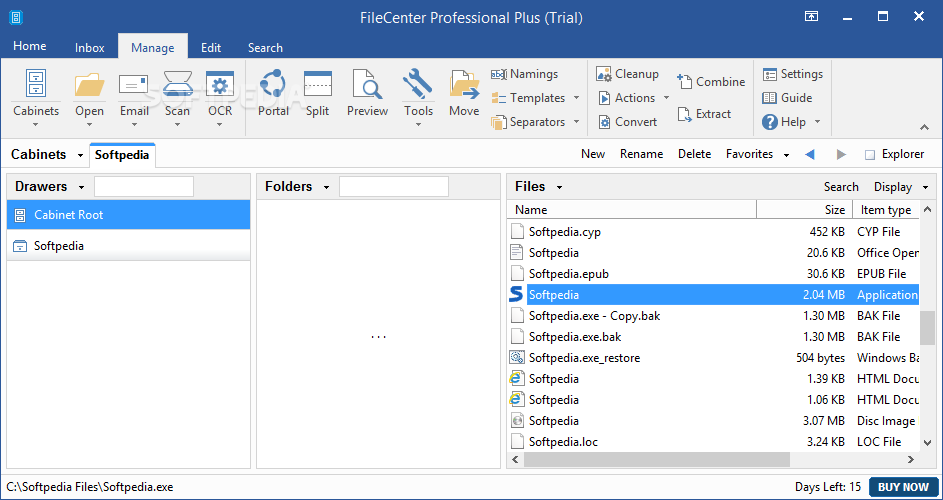
Верхняя часть окна построена вокруг вкладок Home, Inbox, Manage, Edit и Search. Над рабочим содержимым находится лента с командами, состав которой меняется в зависимости от режима. Такая схема отделяет организацию файлов от редактирования отдельного документа: сначала пользователь видит архив и выбирает объект, затем переходит к специализированным операциям с PDF, а для текстового поиска переключается в отдельную поисковую область.
Во вкладке Home находятся общие элементы и настройки внешнего вида; в версии 12 среди них появились тёмная тема и параметры оформления. Manage служит основной точкой работы с картотеками. Edit ориентирована на просмотр, правку и разметку PDF. Search выделяет область параметров и результатов поиска. Inbox показывает входящие файлы отдельно от места постоянного хранения. Некоторые старые снимки экрана также содержат пункты Portal, Receipts и Automate: они относятся к интеграции семейства продуктов и не доказывают, что дополнительные модули входят в лицензию DMS.
Картотека: Cabinets, Drawers, Folders, Files
Электронная картотека устроена слева направо. Cabinet — точка входа в определённую папку Windows. Drawer — первый уровень её подпапок: например, клиент или проект. Folder — внутренняя рубрика дела, а Files показывает документы выбранной рубрики. Переключение между клиентскими делами не требует открытия системных окон проводника, поскольку навигационные уровни остаются перед глазами.
Здесь нет скрытого контейнера с собственным форматом файлов. Создание картотеки для существующего каталога связывает вкладку Cabinet с этим каталогом; само содержимое остаётся в привычной иерархии Windows. Это особенно важно при наследовании архива, в котором несколько лет складывались документы: программа не требует сначала перепаковывать каждый PDF в новую базу. Но смысловая структура на уровне ящиков должна уже существовать или быть подготовлена. Файлы, лежащие непосредственно в корне кабинета, показываются через специальный ящик Cabinet Root, когда соответствующий режим включён.
Картотеки необязательны. FileCenter предлагает и вариант навигации в стиле Explorer, полезный для разовых операций с произвольными папками. Внешний вид меняется, но системные права доступа и реальные адреса файлов сохраняются. В организациях с несколькими рабочими местами именно это свойство позволяет подключать одну общую папку к нескольким компьютерам без создания второй физической копии архива.
Предварительный просмотр и миниатюры
Просмотр решает задачу отбора нужного документа до открытия его в редакторе. Standard показывает базовые миниатюры изображений и текстовое представление ряда офисных файлов. Pro и Pro Plus предоставляют расширенный предварительный просмотр и миниатюры документов, включая PDF и распространённые офисные форматы. В расширенном режиме для PDF можно перелистывать страницы прямо в миниатюрах, а также выполнять отдельные операции с листами.
Расширенный предварительный просмотр не равен полноценному редактированию исходного Word или Excel. Файл соответствующего приложения по двойному щелчку открывается в его собственном редакторе. При этом удобство предпросмотра зависит от типа документа и наличия компонентов Windows, которые умеют его отображать. Корпоративные файлы с нестандартными вложениями и защищённые документы требуют особенно осторожной проверки содержимого.
Inbox: промежуточное место для поступающих документов
Inbox отличается от корзины и от очереди облачной обработки. Он показывает выбранную папку поступления — например, каталог, куда сетевой сканер складывает новые изображения. Окно разделяет ещё не разложенные по делам документы и постоянную структуру картотек. Это полезно для рабочих процессов с несколькими источниками: сканер, скачанные вложения и поступающие договоры больше не обязаны изначально попадать в окончательную папку.
Для переноса файлов предусмотрена команда Move и разделённый вид Split View. Между двумя областями в Split View доступны настройки Move/Copy и переименование при переносе. В Pro дополнительные Naming Options связывают имя с датой, счётчиком и выбранными значениями. Такой механизм автоматизирует оформление файлов, но он не устанавливает достоверность документа: название, распознанное из шапки скана, следует отличать от проверенного регистрационного номера.
Вкладка Edit: PDF не отрывается от картотеки
Редактор открывает PDF во вкладках и показывает структуру страниц. Для стандартных задач доступны пометки, выделение, текст поверх страницы, заполнение интерактивных полей и управление листами. Pro добавляет работу с существующим текстом и изображениями, создание полей форм, расширенные операции со страницами, редактирование графики, цифровые подписи и инструменты закрытия конфиденциальных фрагментов. Необходимо различать нанесение нового текста поверх страницы и изменение реальных объектов PDF: второе не относится к базовой редакции.
Сканированный документ представляет собой изображение страницы. Даже после OCR текстовый слой располагается поверх или позади изображения и нужен прежде всего для поиска, копирования и выделения. Исправление слова в этом слое не превращает изображение в аккуратно сверстанный оригинал. Когда необходим редактируемый офисный документ с сохранением таблиц и колонок, соответствующая конвертация относится к возможностям Pro Plus и требует проверки полученного макета.
Search: имя, содержимое и область поиска
Поиск делится на обычное нахождение файлов по имени и поиск по тексту внутри документов. Поля Search позволяют ограничить область конкретными кабинетами, типом файла и датой. Локальный поиск есть в Standard; сетевой поиск и расширенная настройка поиска доступны в Pro и Pro Plus. Результат зависит от индексации выбранной папки и присутствия текста в файле. PDF со сканированной картинкой без OCR и без описательных метаданных нельзя найти по словам с изображения только потому, что эти слова видны человеку.
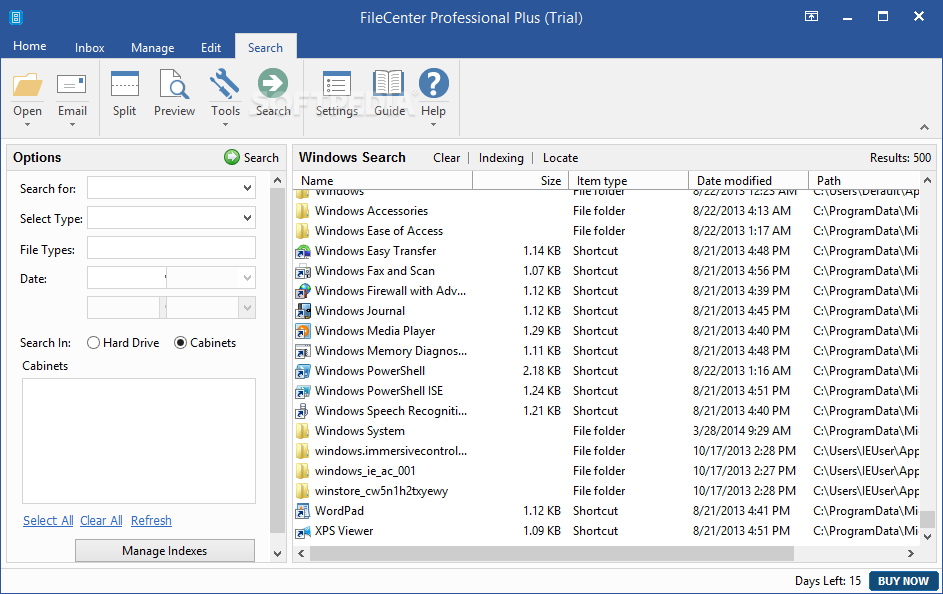
Сохранение логичной структуры не исключает индексирование: оба способа извлечения документов дополняют друг друга. Поле имени помогает найти нужное дело по дате или номеру, а полнотекстовый поиск — обнаружить фразу в договоре. В сложных архивах преимущество даёт не максимальное количество автоматических атрибутов, а единообразие имен и полнота текстового слоя PDF.
Функции: что можно сделать и где проходят границы редакций
Сканирование и подготовка цифровой копии
Сканирующий модуль получает изображения через драйвер устройства и сохраняет результат в PDF либо графический формат. В диалоге New Scan выбираются сканер, профиль, тип результата, цветность, разрешение и формат бумаги. Предусмотрена работа с планшетным стеклом и автоподатчиком, включая двустороннюю подачу при поддержке оборудования. Можно убрать пустые страницы, выровнять перекос, изменить порядок листов или отсканировать обратные стороны односторонним устройством.
Наборы параметров объединяются в Scan Profiles. Это снимает необходимость заново выбирать цветность и разрешение для каждого типа бумаги. Для архивного договора обычно важна читаемость мелких реквизитов, для фотографии — цвет и детализация, для одностраничной квитанции — скорость обработки. Само наличие настройки 300 DPI не гарантирует правильного распознавания: засветка, смазанный текст и оригиналы с мелким шрифтом требуют визуального контроля.
Pro и Pro Plus умеют добавлять в скан PDF текстовый слой через OCR. Pro Plus дополнительно содержит ReadIris и инструменты автоматической очистки изображения: удаление полей, следов перфорации, точек и исправление перекоса. В Standard базовое сканирование и PDF-редактор есть, но полноценное создание распознаваемого PDF через встроенный OCR отсутствует. Пункт OCR в интерфейсе либо документации по семейству продуктов поэтому нельзя считать общей возможностью всех купленных редакций.
Распознавание существующих PDF и изображений
FileCenter умеет обрабатывать не только вновь полученный скан, но и сохранённые ранее файлы. Для PDF или изображения запускается отдельное распознавание, после которого в PDF можно сохранить невидимый текст. Пользователь получает возможность искать слова внутри документа и копировать фрагменты текста. Результат OCR принципиально отличается от сохранения изображения в PDF: простое преобразование JPEG в PDF не обнаруживает в нём буквы.
В Pro используется движок Tesseract, в Pro Plus дополнительно ReadIris. Документация старых поколений содержит и другие названия движков; набор, доступный в текущей лицензии, следует соотносить именно с действующей матрицей редакций. Поддержка русского OCR как гарантированной функции текущего пакета не заявлена в явном перечне языков расширенного движка FileCenter, поэтому для кириллицы нельзя обещать предсказуемый результат без собственного контрольного документа. Особенно рискованно полагаться на OCR при фамилиях, номерах и суммах: неверно считанный символ меняет смысл реквизита.
Создание и изменение PDF
Внутренний PDF-редактор предназначен для текущей работы с документами, а не для профессиональной верстки многостраничных публикаций. Он поддерживает пометки, штампы, аннотации, текстовые блоки, заполнение полей, защиту паролем, поворот и перестановку листов. В Pro появляется изменение самого текста и изображений, создание форм, вставка отдельных страниц, удаление конфиденциального содержимого специальным инструментом Redact, заголовки и нумерация. Отдельная область применения — добавление Bates numbering к документам, которым требуется единая служебная нумерация.
Операции со страницами поддерживают несколько моделей результата: можно физически переставить листы внутри одного файла, извлечь копии в новый PDF либо перенести их в другой документ. Для соединения документов предусмотрены Combine и механизм объединения перетаскиванием. Это не одно и то же, что создание форм или редактирование содержимого: даже защищённый от изменения PDF может нормально отображаться, но блокировать запись, удаление страниц и аннотации.
Преобразование документов и групповая обработка
Pro и Pro Plus предлагают команду Convert для создания PDF из распространённых документов и изображений, а также виртуальный PDF-принтер. Пакетный режим применяет преобразование к нескольким выбранным файлам, позволяет управлять именованием, метаданными и частью параметров создаваемых PDF. Это удобный способ подготовить набор входящих документов к передаче, не открывая каждый по отдельности. При необходимости сохранения оформления используется печать в PDF через драйвер, но её работа зависит от того, поддерживает ли исходное приложение печать данного файла.
В Pro Plus дополнительно предусмотрено преобразование PDF и сканов в форматированные файлы Word, Excel, PowerPoint и WordPerfect. Нужно учитывать различия исходников: офисный файл содержит структуру данных, а скан — изображение, из которого OCR восстанавливает структуру приблизительно. Таблица со сносками, многостолбцовая верстка и печати могут потребовать ручной корректировки после конвертации; FileCenter не гарантирует побайтового восстановления исходного DOCX или XLSX из скана.
Шаблоны, именование и маршрутизация
Folder Templates создают повторяемую структуру вложенных папок для новых клиентов или проектов. Naming Options в Pro и Pro Plus поддерживают поля даты, счётчики, списки значений и заданные правила. В Pro Plus к имени можно подключить фрагменты распознанного текста, значения определённых зон и штрихкоды. Это полезно при однотипных счетах и формах, у которых номер всегда расположен в известной части страницы.
В Professional и Pro Plus функция Separators использует специальные листы-разделители для выделения отдельных документов в пачке и их направления по каталогам. Pro Plus дополнительно поддерживает правила обработки на основании содержимого. Автоматизация работает в рамках операций, выполняемых пользователем в DMS; непрерывное фоновое наблюдение за каталогом, служба автоматической обработки и задания по расписанию относятся к отдельному FileCenter Automate. Именно эта граница чаще всего важна при внедрении большого потока документов от сетевых сканеров.
Форматы, переносимость и пределы конвертации
Для хранения картотека принимает любой файл, который способен храниться в Windows. Это не означает, что редактор FileCenter может осмысленно изменять содержимое любого расширения. Иерархия папок и просмотр имён не требуют знания формата, а предварительный просмотр, редактирование и конвертация зависят от конкретного типа данных и редакции.
| Тип данных | Вход / работа | Результат и ограничение |
|---|---|---|
| PDF с настоящим текстом | Просмотр, поиск, аннотации, правка страниц; Pro — изменение текстовых объектов | PDF; при изменении защищённого документа нужны соответствующие права |
| PDF-скан | Просмотр картинки; Pro/Pro Plus — OCR и исправление изображения | PDF с текстовым слоем; исходное изображение не становится редактируемым DOCX |
| Бумажный документ | TWAIN или ScanSnap, параметры разрешения, цвета и подачи | PDF, в том числе с OCR в Pro/Pro Plus; также TIFF и JPEG |
| JPEG, TIFF, другие поддерживаемые изображения | Импорт в папки, предварительный просмотр, обработка изображения | Графический файл либо PDF; при смене формата учитываются разрешение и потери сжатия |
| Word, Excel, PowerPoint и другие офисные документы | Хранение и открытие в исходном приложении; Pro — преобразование в PDF | PDF-копия, исходный редактируемый файл сохраняется отдельно |
| PDF/скан в офисный формат | Распознавание и восстановление структуры в Pro Plus | Word, Excel, PowerPoint и WordPerfect; требуется сверка верстки и формул |
| Структура картотеки | Обычные каталоги на диске или сетевом ресурсе | Файлы открываются без FileCenter; настройки интерфейса переносятся отдельно |
Практическая разница между «импортировать» и «подключить» здесь особенно велика. В отличие от систем, которые копируют весь архив в собственную базу, FileCenter может показывать уже существующую папку как Cabinet. Это позволяет избежать ненужного удвоения гигабайтов PDF. Но ошибочное перемещение или удаление документа происходит с реальным файлом, а не с виртуальной карточкой; резервное копирование сохраняет своё значение.
В части форматов долгосрочного хранения важно отдельно оценивать PDF/A. FileCenter предусматривает создание PDF/A-1b при сканировании в PDF, но архивная пригодность зависит также от проверки полученного файла и локальных регламентов. PDF/A отличается от обычного PDF ограничениями на допустимые элементы; позднейшее редактирование может нарушить соответствие. Поэтому экспорт в архивный вариант не следует считать гарантией того, что документ навсегда останется юридически или технически пригодным без внешней проверки.
Облачные папки, сеть, безопасность и приватность
В локальном режиме документы физически находятся там, где расположены обычные папки Windows. При размещении Cabinet в синхронизируемой директории Google Drive, OneDrive или Dropbox доступ к тем же файлам обеспечивается механизмами соответствующего провайдера. С точки зрения безопасности это две разные плоскости: FileCenter управляет файлами и их структурой на рабочем месте, а облачный провайдер отвечает за синхронизацию, удалённый доступ и собственную модель хранения.
Общий сетевой каталог доступен нескольким сотрудникам в Pro и Pro Plus. При этом приложение наследует разрешения файловой системы: настройки прав на NTFS и файловом сервере важнее цвета вкладки или названия кабинета. Административные инструменты Pro позволяют организовать общие шаблоны и настройки. Механизмы сетевой корзины, которые доступны в старших редакциях, уменьшают последствия ошибочного удаления через поддерживаемые операции, но не заменяют независимые резервные копии и не распространяются автоматически на все способы изменения файлов извне.
Для PDF есть защита паролем и ограничения печати или правки; также доступны инструменты цифровой подписи в старших редакциях. Защищённый PDF нельзя считать полностью доступным для индексатора: зашифрованное содержимое часто исключается из просмотра и полнотекстового поиска без разрешений. Redact следует отличать от закрашивания: визуальное чёрное поле поверх текста не равнозначно необратимому удалению текстового объекта и скрытых данных. Для пересылки конфиденциальных документов важна проверка сохранённой копии в другом просмотрщике и поиск удалённого фрагмента.
В ветке 12 для Pro и Pro Plus доступна защита запуска одноразовым кодом из приложения-аутентификатора. Она усиливает контроль входа в интерфейс на конкретном компьютере, но не заменяет шифрование системного диска и ограничения доступа к самой папке Cabinet. Пользователь Windows, у которого уже есть прямое разрешение на файловый каталог, работает с ним средствами ОС независимо от интерфейса картотек. Это важная архитектурная особенность для компаний, где документы содержат персональные данные.
FileCenter DMS не следует путать с FileCenter Portal. Portal был закрыт 31 июля 2026 года; для обмена файлами компания перешла к FileCenter Cloud. Старые материалы и элементы интерфейса с названием Portal могут встречаться в справке и исторических снимках. Поэтому проектировать новый процесс внешнего обмена на старой функции Portal нельзя. Кроме того, интеграция кнопки Email и надстройки Save Copy для Outlook не работает с New Outlook, поскольку новая версия приложения построена как веб-клиент; для организации пересылки используются обычные вложения или совместимый почтовый клиент.
Дополнительный риск связан с совместным редактированием: FileCenter не заменяет систему блокировки и версионирования в корпоративной платформе документооборота. Если два сотрудника открывают один и тот же PDF из общей папки, поведение записи определяется файловыми блокировками Windows и приложениями, участвующими в работе. Отдельные конфликты могут возникать при облачной синхронизации. Поэтому важные подписанные документы следует хранить отдельно от рабочих копий, а в критичных сценариях предусматривать журнал изменений и хранение неизменяемого экземпляра средствами внешней инфраструктуры.
Редакции, лицензирование и цена FileCenter
FileCenter DMS продаётся как лицензия на пользователя с бессрочным правом использования приобретённой версии. В официальном магазине указаны цены $97 за Standard, $197 за Pro и $297 за Pro Plus. В стоимость разовой покупки включён год технического обслуживания и обновлений; дальнейшее продление предлагается отдельно, ориентир — 25% от прейскурантной стоимости лицензии за следующий период. Бессрочность использования не следует путать с бессрочным получением новых версий: новые сборки ветки 12 требуют действующего плана обслуживания.
Пробная версия действует 15 дней и предназначена для оценки полного набора функций без обязательного ввода данных банковской карты. Это не постоянная бесплатная редакция. После завершения пробного срока платные возможности требуют лицензии. При покупке важно учитывать, что один установщик охватывает несколько продуктов семейства FileCenter, но лицензии DMS, Automate и Receipts не взаимозаменяемы.
| Редакция | Функциональный акцент | Что важно до покупки |
|---|---|---|
| Standard / Essentials | Обычные картотеки, локальный поиск, базовое сканирование, аннотации и просмотр PDF | Нет встроенного OCR для создания распознаваемых PDF; нет расширенной сетевой административной модели |
| Pro | OCR через Tesseract, сетевые картотеки и поиск, шаблоны именования, расширенное редактирование PDF, пакетное преобразование, PDF-принтер, разделители | Нет ReadIris, зонального OCR и извлечения имен из текста; нет расширенной конвертации сканов в форматированные офисные файлы |
| Pro Plus | Функции Pro плюс ReadIris, автоматическая очистка сканов, штрихкоды, зональный OCR, привязка имени к содержимому, преобразование PDF в офисные форматы | Даже старшая DMS не заменяет отдельный серверный обработчик FileCenter Automate |
При ограниченном бюджете проверяется не только цена начальной редакции, но и стоимость перехода на нужный уровень. Например, создание обычного PDF из скана не тождественно созданию индексируемого PDF с OCR. Если смысл покупки — поиск по сотням бумажных договоров, экономия на Standard лишает пользователя именно функции, ради которой затевалась цифровизация. Если же сканы уже распознаёт другое приложение, Standard вполне может выполнять роль структурированного интерфейса для хранения и базовой PDF-разметки.
Поддержка также связана с редакцией и активным обслуживанием: доступ к материалам самостоятельной помощи присутствует у всех; почтовая поддержка в официальной матрице отмечена для Pro и Pro Plus при действующем плане. Поскольку стоимость указана в долларах США и привязана к лицензионной модели, расходы компании определяются числом пользователей, редакциями, поддержкой и действующими условиями оплаты, а не просто числом установленных сканеров.
Преимущества и ограничения
Плюсы
- Хранение без закрытой базы: кабинеты отображают папки Windows, поэтому PDF, изображения и офисные документы остаются доступными вне FileCenter.
- Связанный маршрут обработки: скан, OCR, работа с PDF, перенос в клиентское дело и поиск находятся в одной настольной программе.
- Гибкая структура: шаблоны папок позволяют одинаково оформлять новые клиентские дела; разные кабинеты могут ссылаться на разные диски и каталоги.
- Практичные средства для PDF: есть разметка, перестановка страниц и заполнение форм, а в старших редакциях — редактирование содержимого и преобразования.
- Интеграция с существующими каталогами: для подключения архива не требуется тотальная миграция в отдельную систему хранения.
- Работа с сетевыми папками: Pro и Pro Plus поддерживают коллективный доступ к общим кабинетам и инструменты сетевого администрирования.
- Сценарии автоматизации внутри DMS: именование, пакетные преобразования и разделительные листы уменьшают число повторяющихся операций.
- Разовая лицензия: приобретённая версия сохраняет право использования после окончания оплаченного обслуживания.
Минусы
- Ограничение Windows: для macOS, Linux и мобильных ОС нет самостоятельного настольного клиента FileCenter DMS.
- Платный OCR: в Standard отсутствует распознавание, необходимое для полноценного поиска по бумажным сканам.
- Фрагментация возможностей: ReadIris, текстовые правила именования и возврат сканов в офисные форматы отнесены к Pro Plus, а постоянная фоновая обработка — к отдельному Automate.
- Чувствительность к драйверам: прямое сканирование зависит от TWAIN и совместимости конкретного устройства; сетевые МФУ требуют отдельной организации входящих папок.
- Нет собственной полноценной системы версий файлов: совместное редактирование и откат изменений требуют внешних механизмов хранения и резервирования.
- Разные затраты на владение: один год обновлений включён, но дальнейшее обслуживание и переходы между поколениями оплачиваются отдельно.
- Архитектурное ограничение: подключение облачного каталога не равно централизованному веб-документообороту с ролями, маршрутами согласования и журналом каждой операции.
- Изменения в экосистеме: закрыт FileCenter Portal; интеграция с New Outlook имеет подтверждённые ограничения.
Кому FileCenter подойдёт и кому не подойдёт
Кому подойдёт
Небольшому офису с бумажным архивом: там, где счета, заявления и договоры поступают через сканер, важны простые названия, повторяемые папки и поиск по содержимому. Для такого сценария обычно следует оценивать Pro, потому что именно он добавляет OCR и сетевые возможности, отсутствующие у базовой редакции. Наличие существующих Windows-папок делает внедрение менее радикальным: сотрудники продолжают пользоваться привычными адресами файлов.
Бухгалтеру, юристу или администратору: FileCenter полезен для сортировки дел по контрагентам или клиентам, конвертации приложений в PDF и сбора нескольких листов в один документ. При работе с финансовыми и юридически значимыми оригиналами нельзя заменять проверку реквизитов автоматическим распознаванием. Для подписанных документов предпочтительно хранить исходный экземпляр отдельно от версии для пометок.
Пользователю большого личного архива: сочетание каталогов Windows и PDF-просмотра удобно для семейных свидетельств, переписки, чеков и документов о недвижимости. Покупка Pro Plus оправдана только тогда, когда необходимы именно извлечение данных из содержимого, ReadIris и восстановление форматированных документов, а не просто папки и просмотр страниц.
Кому не подойдёт
Команде, работающей преимущественно в браузере: FileCenter DMS не является веб-системой коллективного согласования и не предоставляет полноценную замену мобильному клиенту. Если пользователям нужны роли, маршруты утверждения, аудит всех действий и доступ из любой ОС без Windows-компьютера, уместнее рассмотреть серверную DMS.
Владельцу Mac или Linux без компьютера Windows: основной интерфейс DMS отсутствует на этих платформах. Доступность PDF в облаке ситуацию не меняет: выполнить действия FileCenter с самим документом на телефоне или Mac нельзя через мобильную оболочку DMS.
Человеку, который сканирует несколько листов в месяц: лицензионный документный менеджер может оказаться избыточным. Более узкая бесплатная программа для сканирования, например NAPS2 с распознаванием и экспортом PDF, закрывает типовые потребности, не заставляя проектировать систему кабинетов.
Организации с автоматическим входящим потоком без участия оператора: непрерывный контроль папок, расписания и серверные задания OCR относятся прежде всего к FileCenter Automate или специализированным системам. Не следует покупать DMS Pro Plus в расчёте, что она станет фоновым сервером на одном лишь основании более высокой цены.
Что перестанет работать первым при изменении инфраструктуры
Разные функции FileCenter зависят от разных компонентов, поэтому устойчивость рабочего процесса определяется наиболее уязвимым звеном. Сбой TWAIN-драйвера непосредственно останавливает получение новых сканов из приложения, но уже сохранённые PDF не исчезают. Смена модели сканера влияет на профили подачи, сканирования и разрешения; сохранить профиль недостаточно, если в Windows нет совместимого драйвера нового устройства.
Недоступность сетевой папки нарушает видимость общего Cabinet, но не повреждает автоматически его файлы на сервере. При отсутствии доступа к облаку ситуация зависит от клиента синхронизации: полностью локально загруженные файлы остаются открываемыми, а материалы, которые представлены только удалёнными заглушками, требуют сети. Поэтому для документов, нужных в поездке без интернета, критична возможность локального открытия именно файла, а не только наличие названия в списке.
Завершение пробного срока или обслуживания имеет разные последствия. Истечение 15-дневной пробы ограничивает дальнейшее лицензионное использование, тогда как истечение годового обслуживания не аннулирует бессрочную лицензию приобретённой редакции; вместо этого закрывается доступ к обслуживанию и новым обновлениям вне действующих прав. Установка более новой сборки при истёкшем обслуживании может создать вопрос совместимости лицензии, хотя документы в обычных папках продолжат существовать.
Смена почтового клиента воздействует на функции отправки. Например, New Outlook не поддерживает старую интеграцию Email и Save Copy Addin. Закрытие внешней службы влияет ещё сильнее: FileCenter Portal уже завершил работу, поэтому прежний путь обмена через него нельзя считать действующим. Файлы в обычных Windows-папках и редактор DMS следует оценивать отдельно от судьбы соответствующего облачного сервиса.
Матрица сохранности результата
При работе с документами важно различать информацию, которая навсегда входит в сам файл, и сведения, которые живут только в конфигурации программы. Это особенно заметно при смене рабочего компьютера, завершении лицензии и переносе архива на другой сервер.
| Действие | Что сохраняется | Что может потеряться | Обратимость и совместимость |
|---|---|---|---|
| Добавление существующего каталога как Cabinet | Имена, содержимое и обычные адреса файлов | При переносе лишь файлов — название вкладки и часть индивидуальных настроек | Файлы доступны из Проводника; сам Cabinet восстанавливается по адресу папки |
| Сканирование в PDF без OCR | Изображения страниц и видимый вид оригинала | Машиночитаемый текст отсутствует | Открывается стандартным PDF-просмотрщиком; OCR можно провести позднее |
| OCR с сохранением текстового слоя | Изображение и найденные слова в PDF | Ошибки распознавания, сложная исходная верстка | PDF читается вне FileCenter; повторный OCR на копии позволяет исправлять качество поиска |
| Соединение или удаление страниц | Новая последовательность листов в сохранённом PDF | Страницы, исключённые из перезаписанного оригинала | Откат надёжен только при наличии исходного экземпляра или версии в резерве |
| Экспорт PDF в форматированный Word или Excel | Извлечённый текст и часть структуры | Точность таблиц, шрифтов, переносов, формул и элементов оформления | Редактируется в офисном ПО; обязательна сверка с исходным PDF |
| Шаблоны и Naming Options | Уже созданные папки и текущие имена файлов | Правила автоматического повторения структуры при переносе только документов | Нужна отдельная копия настроек FileCenter |
| Удаление FileCenter DMS | Файлы на дисках и сетевых ресурсах, которые не удаляли отдельно | Интерфейс кабинетов, правила, индексы и интеграции приложения | Обычные PDF и документы продолжают открываться совместимыми программами |
Матрица показывает главное преимущество и главное ограничение одной архитектуры. Независимость файлов от приложения облегчает миграцию, однако сама структура обработки не переносится автоматически вместе с PDF. Для регулярного бизнеса ценность представляют обе части: каталог с данными и конфигурация, объясняющая, как новые документы должны туда попадать.
Скрытая стоимость владения FileCenter
Цена в магазине описывает право использования DMS конкретной редакции одним пользователем. Для рабочей системы цифровизации добавляются менее заметные статьи: сканер с полноценным TWAIN-драйвером, место для исходных и обработанных изображений, хранение копий архива, обновления Windows, обслуживание общего файлового ресурса и время на проверку OCR. Само ПО не заменяет оборудование и процедуры информационной безопасности.
В Pro Plus интеллектуальное именование помогает обрабатывать повторяющиеся формы, однако его настройка требует однородных бланков. При смене макета счёта зона с номером или датой может сместиться, из-за чего потребуется пересмотр правил и выборочная сверка результата. Это затраты не на распознавание как вычислительную операцию, а на качество входящих документов и контроль ошибок.
При коллективном доступе нужно отдельно учитывать стоимость резервного хранилища, сетевых разрешений и восстановления после ошибки. Общая папка, к которой подключены пять рабочих мест, сама по себе не становится защищённой версионной системой. Если требуется подробный аудит действий и централизованное согласование, дополнительные организационные требования могут перевесить экономию на цене DMS.
Возможности обмена и фоновой автоматизации оцениваются раздельно. FileCenter Automate лицензируется по другой модели и не входит в покупку DMS; у FileCenter Cloud также самостоятельное назначение. Поэтому сравнивать совокупную стоимость FileCenter следует не по одному числу $97–297, а по фактическому маршруту: кто сканирует, кто подтверждает распознанные данные, где лежит мастер-копия и сколько пользователей обращаются к архиву.
Как пользоваться программой — советы гика
Описанные команды относятся к FileCenter DMS для Windows. Их доступность зависит от редакции: там, где требуется Pro или Pro Plus, это указано отдельно. Для безопасного освоения удобно использовать тестовую папку с копиями документов. В исходном бумажном архиве и в рабочих оригиналах не должно происходить необратимых изменений ради знакомства с интерфейсом.
Подключить существующую папку как Cabinet и подготовить общий архив
Цель: получить навигацию по существующему каталогу без загрузки файлов в отдельную базу. Подготовка: выбрать папку с документами, убедиться в разрешении Windows на её чтение и заранее сохранить её резервную копию.
- Откройте вкладку Manage, на основной ленте нажмите Cabinets, затем Add.
- В поле Name укажите короткое уникальное название картотеки — например, «Договоры». В поле Location через Browse выберите существующий каталог. Для новой картотеки вместо этого допустим вариант Use Default Location.
- Подтвердите создание кнопкой OK. В списке вкладок появится новая картотека. Откройте её и проверьте, как первый уровень вложенных каталогов представлен в области Drawers.
- Для добавления клиентского дела используйте меню Drawers; для вложенных рубрик — Folders. Результат должен быть виден и в Проводнике Windows как обычные папки.
- Для сетевой картотеки в Pro/Pro Plus в качестве Location выбирается доступный общий путь, к которому сотрудники уже имеют права. Для облачной — папка, синхронизируемая установленным клиентом OneDrive, Google Drive или Dropbox.
Проверка: несколько файлов видны в Files и открываются из Проводника по соответствующему пути. Типичная ошибка: документы лежат в самом корне, поэтому область ящиков пустая. В Cabinets → Edit для этой картотеки включается Show Cabinet’s Main Folder as a Drawer со значением Always, после чего появляется Cabinet Root. Безопасный откат: команда Cabinets → Remove убирает картотеку из интерфейса, не удаляя физическую папку; команду удаления файлов для отката использовать нельзя.
Подготовить Folder Templates и правила именования
Цель: чтобы новые дела имели одинаковую структуру папок, а имена документов содержали понятный номер или дату. Подготовка: согласовать один пример дела, например папки «Входящие», «Согласовано», «Подписано», и определить, какие поля имени вводятся вручную, а какие вычисляются автоматически.
- Во вкладке Manage откройте Templates и нажмите Add. Дайте шаблону описательное имя.
- Командой Add создайте папку одного уровня; Add Child используется для вложенной рубрики. Проверьте дерево и сохраните шаблон через OK.
- Выделите нужный ящик, затем через меню Drawers → Apply Folder Template выберите новый шаблон и примените его. Для вложенной папки аналогичное действие есть в Folders.
- В Pro/Pro Plus перейдите к команде Namings (в некоторых выпусках интерфейса — Naming) и создайте Naming Option с датой, счётчиком или справочным списком значений. Отделяйте заполняемые пользователем поля от автоматически рассчитываемых.
- На тестовом документе убедитесь, что полученное имя уникально, читаемо и не содержит недопустимых для Windows символов. Для Pro Plus отдельно проверьте точность поля, которое заполняется из OCR или штрихкода.
Проверка: повторно созданный ящик получает ожидаемые папки, а разные файлы не перекрывают друг друга из-за одинакового имени. Типичная ошибка: редактирование шаблона не перестраивает автоматически все ящики, где он уже применялся; это самостоятельные физические каталоги. Откат: не удаляйте существующие папки ради замены шаблона; на копии дела сравните новую структуру со старой, а ошибочное правило именования отключите или измените до следующей обработки.
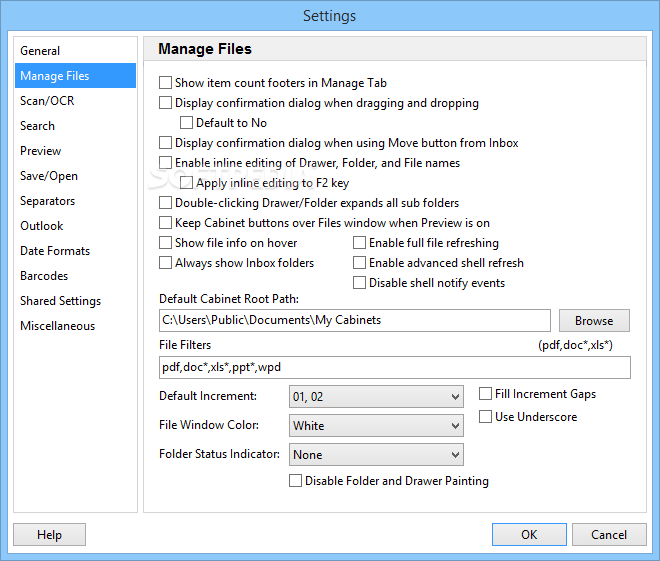
Разобрать входящие через Inbox и Split View
Цель: перенести документы от сетевого сканера или из папки поступления в нужные дела, не теряя исходный источник из виду. Подготовка: выбрать небольшую тестовую пачку файлов с проверенными именами; при сомнении использовать копирование вместо перемещения.
- Перейдите во вкладку Inbox, нажмите Inbox на ленте и укажите папку, куда поступают файлы; подтвердите выбор.
- Выделите один или несколько входящих документов. Вариант с командой Move показывает выбор целевой картотеки и папки.
- Для массовой сортировки откройте Split View. Сверху выберите источник, снизу — место назначения. На промежуточной панели задайте Copy либо Move и, если нужно, Rename on Drop.
- Перетащите выбранные элементы из верхней области в нижнюю. При переименовании нескольких файлов используйте счётчик, чтобы имена не конфликтовали.
- Откройте целевой каталог в режиме Manage и сверьте количество, типы и размеры перенесённых файлов.
Проверка: документы находятся в правильных папках, а при Copy оригиналы остаются во входящем каталоге. Типичная ошибка: неудачное перетаскивание вызвано блокировкой файлов или настройкой защиты картотеки от удаления; в этом случае перенос нельзя повторять вслепую. Откат: для учебной пачки используйте режим Copy, а неверно названные копии исправляйте только после сверки с источником. При Move восстановите прежний путь из зафиксированного каталога-источника или независимой копии.
Получить скан и сохранить распознаваемый PDF
Цель: превратить бумажные листы в PDF внутри выбранного клиентского дела. Подготовка: нужен работающий TWAIN-сканер, чистый оригинал и редакция Pro либо Pro Plus для OCR; Standard подходит для базового скана без этой функции.
- В Manage выберите ящик и папку назначения и нажмите Scan. В диалоге New Scan задайте Filename и выходной тип PDF.
- В поле Scanner выберите устройство; при необходимости используйте команду Select Driver. Для бумажного документа установите подходящие Color, DPI, Paper и режим подачи (Use Flat Bed или автоподатчик).
- В Pro/Pro Plus откройте вкладку OCR в диалоге сканирования и включите Make Searchable PDF. Для повторяющихся задач сохраните сочетание параметров в профиле сканирования.
- Нажмите Start Scan. В варианте сканирования прямо из Manage программа сохранит файл в текущую папку; в Edit отсканированные страницы появляются в редакторе и требуют команды Save.
- Откройте полученный PDF, проверьте порядок листов, края, повороты, наличие оборота и выделение слов мышью. Последний тест отличает распознанный PDF от изображения без текста.
Ошибка: сканер не обнаружен или выдаёт только первую страницу. Причина чаще всего в драйвере либо выбранном режиме Mode / Transfer; другой вариант — неверный источник Flat Bed вместо автоподатчика. Отдельно о выборе оборудования и профилей можно прочитать в разделе программ для сканирования документов. Безопасный откат: сохраняйте оригинал бумаги и первый скан, а исправления параметров выполняйте на новой копии. Повторный запуск не должен автоматически заменять единственный пригодный файл.
Использовать профили и исправить двухстороннее сканирование
Цель: сократить повторный ввод настроек при разных видах оригиналов и получить корректную последовательность страниц. Подготовка: проверить, есть ли у сканера аппаратный duplex; от этого зависит, требуется ли ручная подача оборотных сторон.
- Откройте список под кнопкой Scan и выберите Manage Profiles либо настройку профиля в окне New Scan.
- Создайте отдельный профиль для одно- и двусторонних документов; задайте цветность, разрешение и источник страниц. Включайте Scanner Duplex только для устройства с аппаратной двусторонней подачей.
- Для сканера без duplex используйте Manual Duplex и предусмотренный диалогом порядок лицевых и оборотных сторон; дополнительная настройка упорядочивания может потребоваться в зависимости от подачи бумаги.
- В опциях обработки при необходимости включите Omit Blank Pages и Deskew Pages. В Pro Plus доступны расширенные инструменты автоматической очистки изображения, но они не исправляют физически отсутствующие страницы.
- Сохраните профиль и проверьте его на коротком двухстраничном образце до сканирования всей пачки.
Проверка: первая и последняя страницы, лицевые и оборотные стороны находятся в правильном порядке, а пустой лист удалён только там, где он действительно не нужен. Ошибка: автоматическая чистка иногда убирает значимые едва заметные элементы, а ручное чередование переворачивает порядок оборотов. Откат: не удаляйте исходные изображения; верните прежний профиль, повторите маленький образец и сравните листы до повторной массовой обработки.
Аннотировать PDF и изменить содержимое документа
Цель: добавить рабочие замечания, не подменяя согласованный оригинал. Подготовка: сделать копию PDF и убедиться, что он не запрещает изменения средствами своей PDF-защиты.
- В Manage выделите PDF и откройте его в Edit — доступна команда открытия в FileCenter и редактор с миниатюрами страниц.
- В меню инструментов PDF выберите выделение, комментарий, штамп или Typewriter, если нужно дописать текст поверх страницы без специального поля формы.
- Для перестановки страниц используйте миниатюры слева; для отдельных поворотов или обрезки — соответствующие инструменты редактора.
- В Pro/Pro Plus при необходимости выбирайте редактирование текстового или графического объекта PDF. Не путайте это действие с Typewriter: аннотация и изменение исходного объекта по-разному влияют на дальнейшую обработку.
- Сохраните исправленную рабочую копию через Save под именем, отличным от исходника, и повторно откройте её для проверки.
Проверка: комментарии и изменённые элементы видны после повторного открытия, другие страницы остались целыми, текст не сместился. Типичная ошибка: скан вместо настоящего текстового PDF пытаются изменять как редактируемые буквы; такой файл содержит картинку. Откат: завершите работу без перезаписи мастер-копии, а неудачную обработанную версию замените исходным PDF. При заблокированном документе следует получить разрешённый пароль от владельца, а не пытаться обходить защиту.
Заполнить PDF-форму, применить подпись и закрыть конфиденциальные фрагменты
Цель: подготовить предназначенную для передачи форму, отделив ввод данных от их утверждения. Подготовка: сохранить пустой бланк и иметь полномочия на внесение изменений; для создания полей, цифровой подписи и инструментов редактирования требуется Pro либо Pro Plus.
- Вкладка Edit открывает существующий PDF-бланк. Для готовой интерактивной формы выберите её поля и внесите значения; для обычной страницы примените Typewriter.
- В Pro/Pro Plus для подготовки заполняемой формы откройте меню Form → Identify Forms. Автоматически обнаруженные поля дополните вручную нужным типом: текст, флажок или дата, затем проверьте их размер и порядок.
- Для подтверждения документа используйте предусмотренные PDF-редактором инструменты цифровой подписи; статус подписи следует проверить после сохранения и повторного открытия.
- При подготовке копии без персональных сведений примените именно инструмент Redact старших редакций для удаления содержимого, а не простое закрашивание непрозрачным прямоугольником.
- Сохраните копию и отдельно проверьте: заполняемость формы, видимость подписи, отсутствие удалённых данных при попытке поиска и копирования текста.
Ошибка: визуально закрытые данные всё ещё находятся в текстовом слое, либо документ после очередной правки теряет ожидаемый статус подписи. Откат: исходный документ и отдельную версию до удаления сведений храните в контролируемом месте; повторную публикацию производите только после проверки финального файла другим PDF-просмотрщиком. Не смешивайте черновую форму, подписанный экземпляр и обезличенную копию в одном перезаписываемом файле.
Собрать PDF, разделить его и извлечь нужные страницы
Цель: объединить несколько приложений в один пакет или выделить из большой подборки отдельное дело. Подготовка: сверить список входящих файлов, их порядок и число страниц; операции объединения и разделения через специализированные инструменты относятся к Pro/Pro Plus.
- В Manage выделите нужные PDF и используйте Combine; настройте последовательность соединения. Альтернативный способ в старших редакциях — перетаскивание одного PDF на другой для объединения.
- Для разделения одного файла примените Split либо Actions → Split Document и укажите страницу границы и имя создаваемой части.
- Для выборочного извлечения откройте PDF во вкладке Edit, выделите миниатюры нужных страниц и используйте Actions → Extract Pages с выбором выходного файла.
- Для перемещения отдельных листов между документами предусмотрено Actions → Transfer Pages: задайте диапазон страниц, целевой PDF и положение вставки. Проверьте, включено ли удаление страниц из исходного файла.
- После завершения проверьте начало, конец и переходы между разделами, наличие подписей и соответствие числа страниц исходной задаче.
Ошибка: неверная страница разреза удаляет из пакета приложение либо порядок страниц становится неочевидным после переноса. Откат: предварительно храните неизменённые входящие PDF, а соединение, извлечение и перестановки выполняйте на рабочих копиях. Там, где действие предлагает удалять оригинальные страницы, выбирайте сохранение источника, пока не пройдена итоговая сверка.
Создать PDF-копии документов и выполнить пакетную конвертацию
Цель: подготовить набор файлов к одинаковому архивированию и пересылке в PDF. Подготовка: иметь Pro/Pro Plus, исходные документы и достаточное свободное место для создаваемых копий.
- На вкладке Manage выделите один файл и нажмите Convert. Для пакета выделите несколько файлов до запуска команды.
- В диалоге конвертации уточните выходной формат PDF, назначение, имена и параметры метаданных. Для документов, где критично оформление, предусмотрен режим Use PDF Print Driver.
- Если исходник открыт в собственном приложении, другой подтверждённый путь — команда печати этого приложения с выбором FileCenter PDF Printer и сохранением результата.
- Для распознавания бумажной картинки недостаточно печати через PDF-принтер: операция печати не выполняет OCR. Для поиска по словам в изображении дополнительно нужна отдельная обработка OCR в Pro/Pro Plus.
- После конвертации сравните первый и последний лист, шрифты, строки таблиц, вложенные картинки и суммарное количество созданных файлов.
Проверка: новая PDF-копия открывается стандартным просмотрщиком, исходный файл остался доступен в родном формате. Ошибка: неподдерживаемый для печати тип исходника или отклонения форматирования при быстрой конвертации. Откат: не заменяйте исходный DOCX, XLSX или графический файл; проблемную PDF-копию удаляйте только после подтверждения наличия исходного документа и исправного варианта экспорта.
Распознать старый скан и извлечь текст без обещаний точности
Цель: добавить полнотекстовый поиск к ранее полученному PDF или передать его текст в текстовый редактор. Подготовка: использовать Pro/Pro Plus, подготовить копию изображения с читаемыми буквами; для русскоязычного оригинала особенно важно проверить распознавание реального образца.
- Во вкладке Manage выделите PDF со сканированной страницей и нажмите OCR.
- В поле Action выберите Recognize Text и включите сохранение распознанных слов как Make Searchable PDF. Укажите имя итогового файла, отличное от исходного.
- Нажмите Start OCR и дождитесь окончания обработки. Изображение листа сохранит прежний внешний вид, но PDF получит дополнительный текстовый слой.
- Для получения обычного текста можно выбрать действие Send OCR Text to Word. Этот путь передаёт преимущественно текст, не исходные шрифты и верстку. Для форматированного восстановления офисного документа используется соответствующее средство Pro Plus.
- Откройте итоговый PDF, попробуйте выделить мышью контрольную фразу и сопоставьте числа, имена и таблицы с изображением.
Проверка: в PDF находятся осмысленные слова, а поиск по контрольной фразе даёт документ. Ошибка: некачественный скан порождает похожие, но неверные буквы, иконки или пропуски. Подробнее о различиях движков и типовых сценариях см. раздел программ для распознавания текста. Откат: храните нераспознанный оригинал и удаляйте ошибочную OCR-копию только после получения новой версии с корректными контрольными полями.
Найти документ по имени и содержимому, проверить индекс
Цель: восстановить конкретный документ из архива по фрагменту названия либо тексту внутри PDF. Подготовка: удостовериться, что папка доступна, а у скана существует текстовый слой.
- Перейдите на вкладку Search. В поле Search for введите редкую последовательность слов из контрольного документа.
- Уточните Search In, отметьте нужный Cabinet или локальный диск, выберите File Types и диапазон дат, когда известны дополнительные признаки.
- Запустите поиск через Search. Отсутствие нужного PDF в списке не доказывает его удаление: сначала необходимо оценить индексируемый путь и возможность извлечения текста.
- В интерфейсе Indexing / Manage Indexes убедитесь, что соответствующая картотека включена в индекс. Для встроенного движка, поддерживающего индексирование кабинетов, доступна команда обновления Index Selected Cabinets.
- Для контрольной проверки откройте документ во вкладке Edit и убедитесь, что искомые слова можно выделить или увидеть в извлечённом тексте. Затем повторите поиск по точному названию и по содержимому отдельно.
Проверка: поиск по имени находит файл, а по содержимому — только текстовые и распознанные документы в корректно индексируемых областях. Типичная ошибка: пользователь задаёт поиск по словам с картинки, которую никто не распознавал, или выбирает не тот кабинет. Откат: изменять и удалять документы для исправления индексации не требуется; настройки поиска можно вернуть к более узкой области и повторить индексирование, сохранив сами файлы.
Разделить пачку листов через Separators и проверить маршрутизацию
Цель: превратить одну сканируемую пачку в несколько отдельных документов и направить их в заданные папки. Подготовка: Pro/Pro Plus, подготовленная структура каталогов и тестовые бумажные листы-разделители; для маршрутизации по содержимому необходим Pro Plus.
- На ленте Manage откройте Separators, подготовьте специальный разделительный лист и его назначение в соответствии с диалогом настройки.
- Положите между небольшими тестовыми документами подготовленные листы так, чтобы перед каждой новой частью находился отдельный маркер.
- Откройте Scan и в параметрах разделения включите обработку разделителей. Для каждого назначения укажите каталог, формат результата и подходящее правило имени.
- Для Pro Plus правила на основании текста и зон создаются с использованием Content Fields и соответствующих правил обработки. Сначала проверьте точность извлечения номера либо имени из образца.
- Выполните Start Scan и сравните число полученных документов с числом исходных частей. Затем проверьте, что ни один лист не попал в чужое дело.
Проверка: каждая отделённая часть имеет собственный PDF и согласованный путь. Типичная ошибка: распознавание разделительного листа или поля OCR не срабатывает из-за качества сканирования, изменения бланка или неверно заданного назначения. Откат: опробуйте правила на отдельном тестовом каталоге и сохраните полный необработанный пакет. При сбое изменяйте настройки маркера, а не удаляйте уже сформированные документы из рабочего архива без ручной проверки.
Сквозной сценарий: от поступившего договора до проверенного архивного PDF
Цель: завершить воспроизводимый маршрут на небольшой партии документов, включая сохранение и контроль. Подготовка: один бумажный договор на две страницы, один PDF-вложение, отдельная папка «Тестовый архив» и FileCenter Pro/Pro Plus.
- Во вкладке Manage создайте картотеку для тестового каталога через Cabinets → Add. В Drawers заведите отдельное дело клиента и через Templates подготовьте папки «Входящие» и «Готово».
- На нужной папке запустите Scan, укажите читаемое имя, PDF, разрешение, выбранный тип подачи и OCR → Make Searchable PDF; завершите командой Start Scan.
- Через вкладку Inbox подключите расположение второго PDF и перенесите его в тестовую картотеку. До объединения оцените обе страницы договора и содержимое вложения.
- В Manage выделите два PDF и используйте Combine. Откройте объединённый результат во вкладке Edit, проверьте правильность порядка листов и добавьте неразрушающую текстовую заметку только к рабочей копии.
- Сохраните итоговый PDF под новым именем в папке «Готово». В Search ограничьте область тестовым кабинетом и убедитесь, что находится как имя файла, так и контрольная фраза, полученная посредством OCR.
- В Проводнике Windows откройте тот же каталог и итоговый PDF обычным просмотрщиком. Сравните число страниц, наличие приложений, размеры и порядок документов, правильность имени, читаемость текста и доступность обеих исходных копий.
Проверка результата перед использованием: исходники остались отдельно, финальный PDF доступен вне FileCenter, его страницы полные, порядок верный, контрольные слова и реквизиты совпадают с оригиналом. Ошибка: при отсутствии текста поиск может обнаружить файл только по имени; при неправильном порядке соединение следует повторить на копиях. Безопасный откат: тестовую картотеку можно убрать через Cabinets → Remove без удаления её каталога. До переноса рабочих документов оставьте неизменённые исходники и независимую копию структуры архива.
Сравнение с другими аналогами
FileCenter имеет смысл сопоставлять не с произвольными облачными офисными сервисами, а с программами, которые решают одну из его составных задач: сканирование, бумажный архив, редактирование PDF или управление цифровым хранилищем. Ниже используются одинаковые критерии — основная задача, платформа, сложность освоения, работа с форматами, автоматизация, модель оплаты, ограничение и оптимальный сценарий. Это позволяет понять, где универсальный настольный набор инструментов уступает специализированному решению.
NAPS2: бесплатное сканирование и распознавание
Задача: получение документов со сканера и создание распознаваемых файлов. Платформа: Windows, macOS и Linux. Порог освоения: низкий для разового сканирования, выше для настройки профилей и командной строки. Форматы: PDF, TIFF, JPEG, PNG; OCR умеет работать со многими языками. Автоматизация: пакетное сканирование и командная строка, в том числе для технических сценариев. Оплата: бесплатная программа с открытым исходным кодом. Ограничение: NAPS2 не предоставляет аналог полноценной структуры клиентских кабинетов и процедур управления архивом DMS. Когда выбрать: требуется качественно сканировать и распознавать, а хранение документов уже организовано в обычных папках либо другой системе.
Tungsten PaperPort: близкий настольный конкурент
Задача: сканирование, организация, поиск и передача офисных документов. Платформа: Windows, включая Windows 11; версии для macOS нет. Порог освоения: средний из-за сочетания файлового архива, сканера и PDF-инструментов. Форматы: PDF, сканированные изображения и офисные документы, поддерживаемые его средствами работы с файлами. Автоматизация: ориентирована на обработку и организацию сканов в интегрированном настольном процессе. Оплата: коммерческий продукт с платными редакциями. Ограничение: точный набор OCR и инструментов зависит от выбранной редакции PaperPort; это отдельная экосистема с иной организацией интерфейса. Когда выбрать: предпочтителен знакомый процесс работы со сканером и десктопным архивом, особенно при существующем опыте PaperPort. Подробнее о продукте — в обзоре PaperPort.
PDF-XChange Editor: акцент на точной работе с PDF
Задача: просмотр, аннотирование, редактирование, защита и конвертация PDF. Платформа: Windows 10 и более новые версии. Порог освоения: средний для аннотаций и более высокий для продвинутого редактирования. Форматы: PDF как основной рабочий контейнер, сканы, изображения и преобразование в офисные форматы в рамках доступной лицензии. Автоматизация: групповые PDF-операции и специализированные инструменты редактора; не самостоятельная система клиентских дел с ящиками. Оплата: бесплатные инструменты и платные лицензии; использование части платных функций без лицензии добавляет водяные знаки в выходной документ. Ограничение: не заменяет FileCenter как организатор входящих сканов и готовых картотек. Когда выбрать: основной объём работы — точечное исправление содержимого PDF, а папки уже управляются Проводником или корпоративным файловым сервером. Для других вариантов полезен раздел программ для работы с PDF.
Paperless-ngx: серверный архив с веб-интерфейсом
Задача: централизованное сохранение, распознавание, поиск и классификация электронных документов. Платформа: серверное развёртывание; сотрудники открывают веб-интерфейс с разных устройств и операционных систем. Порог освоения: выше при первоначальной установке и обслуживании сервера, ниже для сотрудников, работающих в браузере. Форматы: входящие поддерживаемые документы и изображения, пригодные для обработки и создания поискового архива. Автоматизация: папка-потребитель, распознавание, метаданные, теги и обработка входящего потока. Оплата: бесплатное открытое ПО; инфраструктура и администрирование оплачиваются отдельно при необходимости. Ограничение: требуются организация серверного хранилища, управление пользователями и надёжное резервирование; это не прямой аналог локального PDF-редактора FileCenter. Когда выбрать: основной приоритет — единый архив с браузерным доступом, централизованным поиском и правилами классификации. Описание архитектуры доступно в материале о Paperless-ngx.
Итог сравнения определяется центральной операцией. NAPS2 специализируется на получении сканов, PDF-XChange Editor — на PDF-редактировании, Paperless-ngx — на управляемом веб-архиве, а PaperPort близок к FileCenter по настольной модели цифрового кабинета. FileCenter сохраняет смысл именно как единая точка для работы с файлами Windows, сканером, PDF и повторяемой структурой хранения, а не как универсальная замена каждому из перечисленных инструментов.
Типичные проблемы FileCenter: признаки, диагностика и исправления
Ниже приведены характерные случаи, связанные с установкой, драйверами, расположением файлов, PDF-ограничениями и поиском. Диагностика отличается от общего маршрута работы: сначала устанавливается причина конкретного симптома, затем применяется минимальное исправление без риска для исходных документов.
1. Установщик не завершается или блокируется защитным ПО
Симптом: инсталлятор прерывается либо сообщается о подозрительном компоненте. Причина: возможна конфликтующая защита конечной точки; в официальных предупреждениях отдельно описаны ложные срабатывания Norton Data Protector и вмешательство Malwarebytes. Диагностика: точное имя блокируемого файла и сообщение защитного приложения, соответствие цифровой подписи и происхождения установщика официальной загрузке. Исправление: использовать оригинальный инсталлятор, проверить обновления средства защиты и согласовать исключение с администратором после проверки файла; отключение защиты целиком не должно быть стандартным решением. Проверка: приложение запускается, при этом штатная защита Windows и корпоративные средства контроля остаются активными.
2. Сканер отсутствует в перечне доступных устройств
Симптом: в New Scan нельзя выбрать ожидаемую модель. Причина: Windows не предоставляет подходящий TWAIN-драйвер либо устройство не распознано системой. Диагностика: виден ли сканер в Windows, совпадает ли название выбранного драйвера с моделью, работает ли сканирование в утилите производителя. Исправление: восстановить соединение и актуальный TWAIN-драйвер из официального пакета производителя; отдельно проверить выбор источника драйвера в FileCenter. Проверка: тестовый одностраничный документ появляется в предпросмотре и сохраняется.
3. Из многостраничного сканирования попадает только первый лист
Симптом: автоподатчик прошёл пачку, но готовый PDF содержит один лист или пропускает страницы. Причина: несовместимый драйвер МФУ, неправильные настройки TWAIN/WIA, Mode или Transfer. Диагностика: сравнение количества физически прошедших листов с числом страниц, выявление режима передачи и источника Flat Bed/ADF. Исправление: предпочтителен актуальный драйвер TWAIN; при сбоях используется родной диалог сканера и совместимый режим передачи. Проверка: короткая пачка проходит полностью, листы расположены в правильной последовательности.
4. Файлы на диске есть, но Cabinet выглядит пустым
Симптом: подключён существующий каталог, а Files не показывает документы. Причина: файлы находятся непосредственно в корневой папке, тогда как выбранный вид ожидает ящики-подкаталоги; другой вариант — недоступный сетевой путь. Диагностика: фактический адрес Cabinet Location, доступ к нему из Проводника, наличие вложенных папок и файлов в корне. Исправление: настройка показа Cabinet Root либо корректировка расположения картотеки без перемещения документов вслепую. Проверка: документы видны в Files и открываются по реальному пути Windows.
5. Кнопка Save неактивна
Симптом: диалог сохранения FileCenter не позволяет завершить запись. Причина: выбран только Cabinet, но не выбран действительный Drawer или Folder. Диагностика: наличие выделенного конечного каталога в диалоге и права записи Windows. Исправление: назначить конкретную папку хранения внутри картотеки; при её отсутствии создать соответствующую рубрику. Проверка: кнопка становится доступной, а новый файл действительно появляется по выбранному пути, а не в неожиданном каталоге.
6. Не работает перетаскивание между папками
Симптом: Drag-and-Drop не перемещает документ в другую область FileCenter. Причина: для картотеки включено Prevent Cabinet Files and Folders from Being Deleted; защита удаления одновременно блокирует перенос. Диагностика: состояние этой опции для затронутого Cabinet и возможность копирования, не требующего удаления источника. Исправление: осознанно изменить настройку при наличии прав, предварительно оценив последствия для защиты архива. Проверка: тестовый файл корректно перемещается, права доступа к рабочим документам не нарушены.
7. Файл нельзя переименовать, переместить или удалить
Симптом: система сообщает об использовании элемента другим процессом. Причина: файл или содержащая его папка заблокированы открытым приложением, другим пользователем сети либо механизмом предварительного просмотра. Диагностика: открытые PDF и офисные программы на локальном компьютере и рабочих местах, режим Preview, разрешения папки. Исправление: согласованное закрытие использующего файл приложения и освобождение блокировки; принудительное удаление работающего документа не требуется. Проверка: тестовое переименование проходит без нового конфликта и без потери содержимого.
8. PDF создан, но фраза из скана не выделяется
Симптом: PDF открывается, однако поиск внутри изображения ничего не находит. Причина: создан PDF с картинкой без OCR либо OCR-результат не встроен в файл. Диагностика: наличие режима Make Searchable PDF и возможность извлечь текст из готового PDF. Исправление: распознавание копии скана в Pro/Pro Plus, с проверкой допустимого языка и качества изображения. Проверка: можно выделить контрольные слова мышью и найти документ по содержимому, не только по имени.
9. Полнотекстовый поиск не возвращает известный документ
Симптом: текст из PDF можно скопировать, но в Search результата нет. Причина: неверно выбранная область поиска, отключённый индекс, устаревший индекс или ограничения поиска защищённого файла. Диагностика: расположение PDF, выбор Cabinet, индексируемые каталоги, дата последнего обновления индекса и свойства защиты документа. Исправление: включение нужной картотеки в индексацию, обновление индекса и сужение фильтра до контрольного файла. Проверка: результат обнаруживается сначала по имени, затем по проверенному фрагменту текста.
10. Редактор не даёт изменять содержимое PDF
Симптом: недоступны выделение, удаление страниц либо изменение текста. Причина: ограничения безопасности конкретного PDF или использование редакции без расширенного редактирования текстовых объектов. Диагностика: свойства Security, наличие разрешений на изменение и функция, которая требуется на самом деле — Typewriter, аннотация или редактирование исходных объектов. Исправление: использование разрешённого пароля владельца и соответствующей редакции программы; обход ограничений не является корректной диагностикой. Проверка: разрешённая операция сохраняется в рабочей копии и не повреждает другие страницы.
11. После Convert разъехались шрифты или таблицы
Симптом: PDF отличается от оригинального Word/Excel либо форматированный документ из скана содержит неправильные ячейки. Причина: быстрый способ конвертации без родной печати, различия установленных шрифтов или ошибки распознавания структуры скана. Диагностика: сравнение исходника и результата по страницам, наличию шрифтов, разрывам строк и табличным столбцам. Исправление: для исходных печатаемых документов — поддерживаемый вариант Use PDF Print Driver; для восстановления скана в Pro Plus — ручная сверка и корректировка полученного офисного файла. Проверка: совпадают суммы, даты, число таблиц и критичные участки верстки.
12. Кнопка Email не работает в новом Outlook
Симптом: невозможна отправка или архивирование почты через старую интеграцию. Причина: веб-архитектура New Outlook несовместима с кнопкой Email и надстройкой Save Copy Outlook Addin FileCenter. Диагностика: используемый вариант Outlook и доступность обычного прикрепления вложений. Исправление: отправка документа через штатную функцию Attach или перетаскивание вложения; в организациях со старым клиентом — использование совместимой редакции Outlook в соответствии с ИТ-политикой. Проверка: получатель открывает вложенный документ, а локальная мастер-копия остаётся в картотеке.
FAQ: отдельные вопросы об эксплуатации FileCenter
Можно ли сделать Cabinet поверх каталога, который меняется другой программой?
Да. Cabinet представляет собой отображение реальной папки Windows, поэтому файлы, добавленные из другой программы, доступны в той же структуре. При этом новые документы, созданные сторонним приложением, не обязательно немедленно появятся в полнотекстовой выдаче: индексу нужно обработать изменения. Для архива, в который постоянно поступают документы, важно контролировать не только содержимое каталога, но и состояние индексации.
Чем штамп «Подписано» отличается от цифровой подписи?
Штамп и текстовая аннотация визуально обозначают статус документа. Цифровая подпись предполагает отдельную проверяемую криптографическую операцию с сертификатом и контроль целостности файла. Наличие картинки с подписью, отсканированного росчерка или текста «Утверждено» не подтверждает техническую действительность электронной подписи. Для юридически значимого обмена важны правила применения сертификатов и проверки полученной копии.
Можно ли использовать один Cabinet для проекта с несколькими типами файлов?
Да. FileCenter допускает хранение файлов любых типов, включая те, для которых он не предоставляет собственный редактор. PDF можно редактировать внутри FileCenter, а чертёж, архив ZIP или специализированный проект при открытии передаётся подходящему приложению Windows. Единый Cabinet обеспечивает общую папочную организацию; он не превращает все вложенные форматы в единый редактируемый документ.
Что произойдёт с поиском при переносе документов на другой диск?
Содержимое самих файлов сохраняется при корректном копировании, но их пути изменятся. Кабинет должен указывать на новое расположение, а поисковые механизмы должны проиндексировать новые адреса. Старый индекс нельзя считать универсальным переносимым каталогом результатов. Для большого архива это отдельная операция обслуживания после смены диска или сервера.
Почему форматы сохранения отличаются от перечня типов, которые можно хранить?
Хранить файл — значит оставить его байты в папке. Создать новый файл — значит поддерживать соответствующий кодировщик и правила формата. Поэтому программа отображает в шкафу широкий круг расширений Windows, но сканер сохраняет лишь предусмотренные графические и PDF-результаты, а конвертер имеет свой перечень направлений. Не следует оценивать число выходных форматов по количеству расширений, которые видны в файловом списке.
Можно ли подготовить базу сканов для коллеги без установки FileCenter у получателя?
Да, если результат состоит из обычных PDF, изображений и офисных файлов. Получатель открывает их совместимыми приложениями, а организованная папочная структура остаётся читаемой. Однако действия, завязанные на шаблоны, профили сканирования, автоматические правила FileCenter и внутренние списки настроек, требуют отдельного переноса либо воспроизведения в его среде. Именно поэтому при обмене архивом следует заранее договориться о том, что является конечным документом, а что — рабочей настройкой отправителя.
Когда нужен отдельный индексатор, а когда достаточно названий файлов?
Для маленького набора документов с уникальными номерами и датами навигации по ящикам и именам часто достаточно. Полнотекстовый поиск становится существенным, когда нужно найти формулировку внутри договора или письма без знания его названия. Но он требует текста в файле, корректной индексации и ресурсов компьютера. Система с хорошо подготовленными именами и папками остаётся работоспособной даже тогда, когда индекс временно перестраивается.
Итог: когда имеет смысл выбирать FileCenter DMS
FileCenter DMS оправдан там, где рабочий процесс начинается с Windows-папки или бумажного листа, а заканчивается упорядоченным PDF, который должен быть доступен через годы без специальной базы данных. У программы хорошо сочетаются локальная файловая структура, сканирование, встроенный PDF-редактор и поиск. Но выбор редакции принципиален: Standard служит преимущественно организатором и базовым редактором, Pro добавляет необходимое для бумажного архива распознавание и сетевые функции, а Pro Plus нужен при более сложном извлечении данных и реконструкции документов.
Для разового сканирования разумнее узкий бесплатный инструмент. Для углублённой корректировки PDF — специализированный редактор. Для централизованного браузерного архива с серверной автоматикой — отдельная система документооборота; обзор соответствующего класса есть в разделе систем управления документами. Если же у небольшого офиса уже выстроена понятная структура Windows-каталогов и требуется добавить к ней OCR, сканер, PDF-операции и единые правила именования, FileCenter остаётся предметным вариантом, который стоит оценивать на реальной рабочей пачке документов перед покупкой.