EA app: руководство от гика, библиотека игр EA, загрузки, подписка и ограничения лаунчера
EA app — настольный клиент Electronic Arts, через который игрок получает доступ к приобретённым играм EA, устанавливает их, загружает дополнения, управляет обновлениями и запускает поддерживаемые проекты. У него есть собственная витрина и библиотека, но его работа не заканчивается на продаже игр: приложение проверяет права на запуск, взаимодействует с учётной записью EA и иногда требуется даже тогда, когда игра куплена в Steam или Epic Games Store. Поэтому оценивать EA app нужно прежде всего как часть инфраструктуры доступа к играм, а не как самостоятельную игру, ускоритель компьютера или универсальный файловый менеджер.
Клиент пришёл на смену Origin и сейчас доступен для Windows и macOS. Бесплатная установка EA app не означает бесплатный доступ ко всему каталогу: отдельные игры продаются поштучно, часть распространяется бесплатно, а EA Play и EA Play Pro дают доступ к определённым наборам игр и преимуществам на срок подписки. Ниже рассмотрены подтверждённые возможности клиента, границы автономной работы, судьба старой библиотеки Origin, особенности связки с другими магазинами и безопасные способы решения типичных неполадок.
EA app: назначение и основные параметры
Официальное название продукта — EA app, издатель и разработчик — Electronic Arts. Это приложение для цифровой дистрибуции и запуска компьютерных игр, а не мобильный компаньон и не облачная игровая платформа. Его повседневная роль — связать учётную запись, каталог доступных пользователю игр, установленные на диске файлы и требования конкретного проекта к запуску. Покупка, скачивание, добавление расширения и вход в игру выглядят как разные операции, но опираются на один набор прав, закреплённых за EA Account.
| Параметр | Подтверждённое состояние |
|---|---|
| Продукт | EA app, игровой клиент Electronic Arts; преемник Origin |
| Тип | Настольный лаунчер, магазин, библиотека и менеджер загрузок |
| Операционные системы | 64-разрядные Windows 10 и Windows 11; macOS 10.15.8 и новее |
| Модель распространения | Сам клиент бесплатен; игры, дополнения и членство EA Play оплачиваются отдельно, если они не предоставлены бесплатно |
| Учётная запись | EA Account для входа, доступа к покупкам и цифровым правам |
| Основные области | Home, Browse, Library, Game Hub, настройки и управление загрузками |
| Управление играми | Установка, запуск, загрузка DLC, обновления, проверка файлов через Repair |
| Дополнительные средства | Автономный режим для подходящих игр, параметры запуска, внутриигровой оверлей, App Recovery, EA Error Reporter |
| Связь с другими платформами | Привязка EA Account к Steam, Epic Games и другим поддерживаемым сервисам; права на купленные игры не становятся общими между магазинами |
| Файловый экспорт | Универсального экспорта библиотеки игр в переносимый проектный файл у этого типа клиента нет; сохранения относятся к конкретным играм |
| Интернет | Нужен для установки, входа, загрузок, покупки и сетевых функций; автономный запуск возможен с условиями |
| Актуальный статус | Действующий продукт с официальной загрузкой для ПК и Mac |
В этой таблице важно различать требования самой оболочки и требования игровых проектов. Установка EA app на совместимую систему не гарантирует, что компьютер запустит конкретную часть Battlefield или другой требовательный релиз. Требования к процессору, видеокарте, памяти и диску определяются каждой игрой отдельно и показываются в её Game Hub. На Mac доступность клиента также не означает, что любое Windows-издание игры получило версию для macOS.
Чем EA app отличается от Origin, EA Play и мобильных приложений
Origin был прежним настольным клиентом EA. В 2022 году EA app вышел из открытой бета-версии для Windows, после чего EA начала перевод пользователей с Origin. Позднее аналогичная замена состоялась на поддерживаемых Mac. Это последовательные поколения одной экосистемы, а не два текущих независимых магазина с разными лицензиями для одной и той же учётной записи. Старые материалы по Origin пригодны для изучения истории проблемы, но названия кнопок и пути в них нельзя автоматически переносить в EA app. Например, статья об ошибке 90 в клиенте Origin относится к прежней программе.
EA Play — не альтернативное название лаунчера, а платное членство с каталогом The Play List, ограниченными по времени испытаниями отдельных новых игр и другими преимуществами. EA Play Pro — более дорогой уровень членства с доступом к отдельным премиальным изданиям и дополнительным возможностям. EA app служит одним из способов пользоваться этими предложениями. Отдельные приложения и веб-страницы EA Account отвечают за параметры учётной записи; мобильная EA SPORTS FC Companion и другие игровые компаньоны не являются мобильной версией настольного EA app.
Платформы, совместимость и зависимость от аккаунта
Windows: 64-разрядная система и фоновые компоненты
Для Windows нужен 64-разрядный компьютер с Windows 10 или 11. Linux не входит в официально поддерживаемые операционные системы EA app. На Windows клиент использует не только видимое окно: в документации EA перечислены компоненты EADesktop.exe, EALauncher.exe и EABackgroundService.exe. Это значимо для диагностики проблем с брандмауэром, антивирусом и службами. Запрет фоновой части программы способен затронуть соединение, запуск и обновление; при этом разрешение любого процесса из неизвестного расположения без проверки издателя опасно.
Для установки игр требуется дополнительное место на диске, нередко значительно больше объёма самого клиента. Оценивать свободное пространство следует по выбранной игре и её дополнениям, а не по размеру установщика EA app. Есть и отдельное ограничение файловой системы: FAT32 не поддерживает отдельный файл размером более 4 ГБ. Если загрузка на Windows устойчиво замирает около этого порога, причина может заключаться в формате тома, а не в скорости сети или подписке.
Mac: клиент доступен, но игры проверяются по отдельности
EA app поддерживает macOS начиная с 10.15.8. При установке на Mac используется привычный механизм переноса значка приложения в Applications. Вариант для Mac — полноценный клиент EA, но не средство запуска Windows-игр в обход их системных требований. У игры должны существовать подходящие для macOS файлы и поддерживаемое окружение. Особенно это важно для владельца ноутбука Apple, который увидел ту же игру в учётной записи, но раньше запускал её только на Windows.
Отдельно нужно различать поддержку клиента, поддержку конкретной игры и возраст операционной системы. Перенос библиотеки Origin на Mac не отменяет требований к версии macOS и графической подсистеме. Если система не соответствует порогу для EA app, установка нового клиента не является безопасным способом восстановить доступ к старой игре; сначала надо определить поддерживаемый системой вариант и требования игры.
Аккаунт как центр лицензий и прогресса
EA Account связывает покупки, цифровые коды, подписки, друзей и привязанные внешние платформы. Игры из библиотеки — это не просто список найденных установочных папок: он формируется с учётом прав аккаунта. Поэтому одинаково выглядящая ситуация «игры нет в Library» имеет несколько разных объяснений: вход в другой профиль, незавершённая покупка, истёкшее членство, поиск дополнения среди самостоятельных игр или ошибка обновления данных клиента.
Связь со Steam и Epic Games особенно чувствительна. Подключение внешнего профиля позволяет запустить поддерживаемый сценарий приобретения и игры, но не переносит саму покупку между магазинами. Смена связанного EA Account может привести к потере доступа к части прогресса и приобретений в ожидаемом профиле. По этой причине привязку следует считать операцией над правами, а не декоративным способом добавить ещё одну кнопку входа.
Интерфейс EA app: магазин, библиотека и карточка игры
Home, Browse и поиск
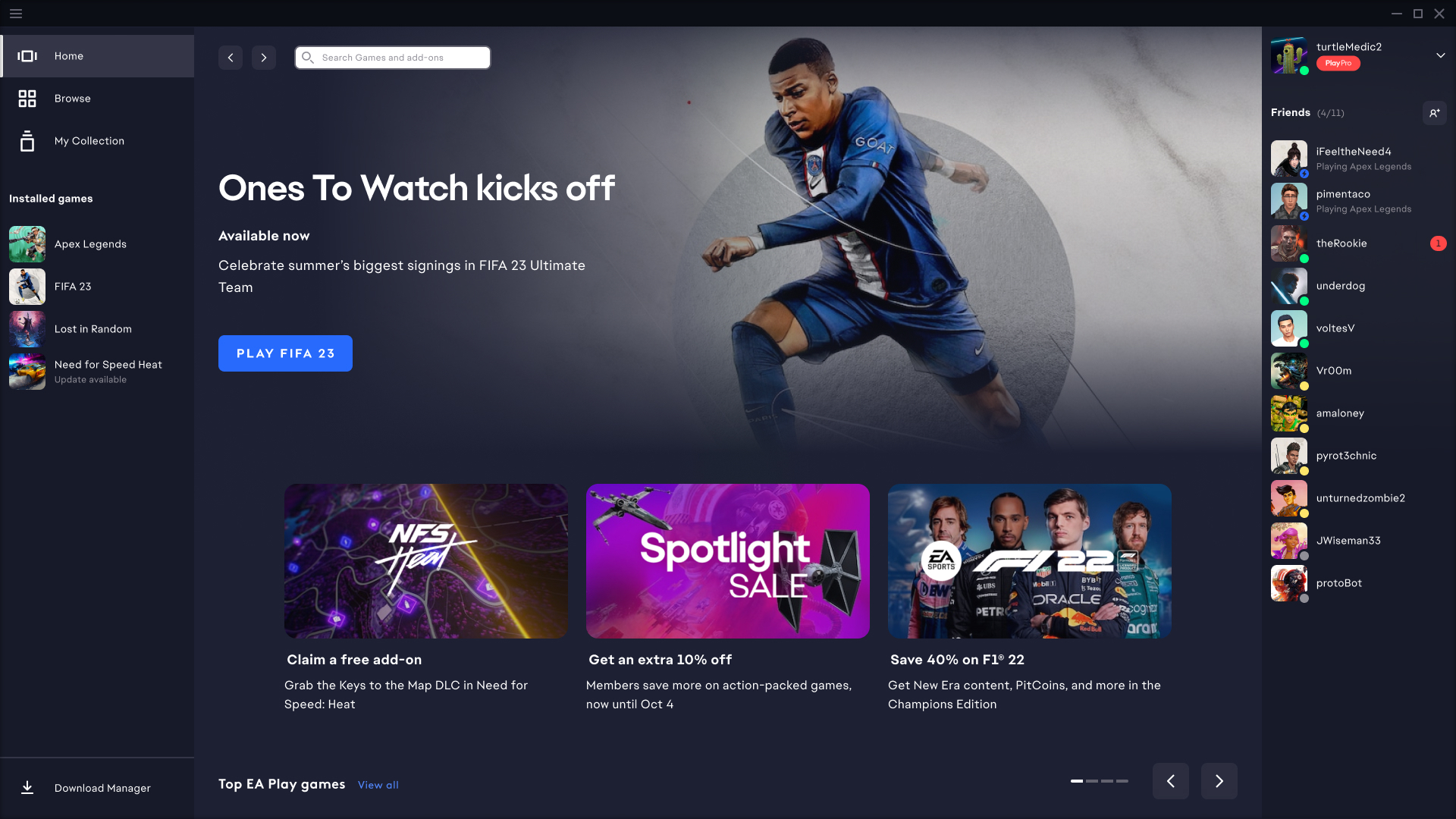
Главная страница Home посвящена навигации, предложениям и возвращению к играм. Browse выполняет роль каталога: здесь пользователь знакомится с ассортиментом и переходит к страницам отдельных релизов. Поле поиска предназначено для нахождения игр и дополнений, а не для сканирования файлов на локальном диске. Витрина и библиотека выполняют разные задачи: первая показывает, что доступно для получения или покупки, вторая — чем уже можно распоряжаться в рамках своей учётной записи.
На страницах игр могут находиться разные издания, дополнительные наборы и варианты покупки. Видимость предложения ещё не означает владение им. Это важное отличие от файлового проводника, где любой обнаруженный файл обычно можно открыть без второй проверки лицензии. В EA app право на игру определяется отдельно от факта присутствия её файлов на устройстве.
Library и список установленных проектов
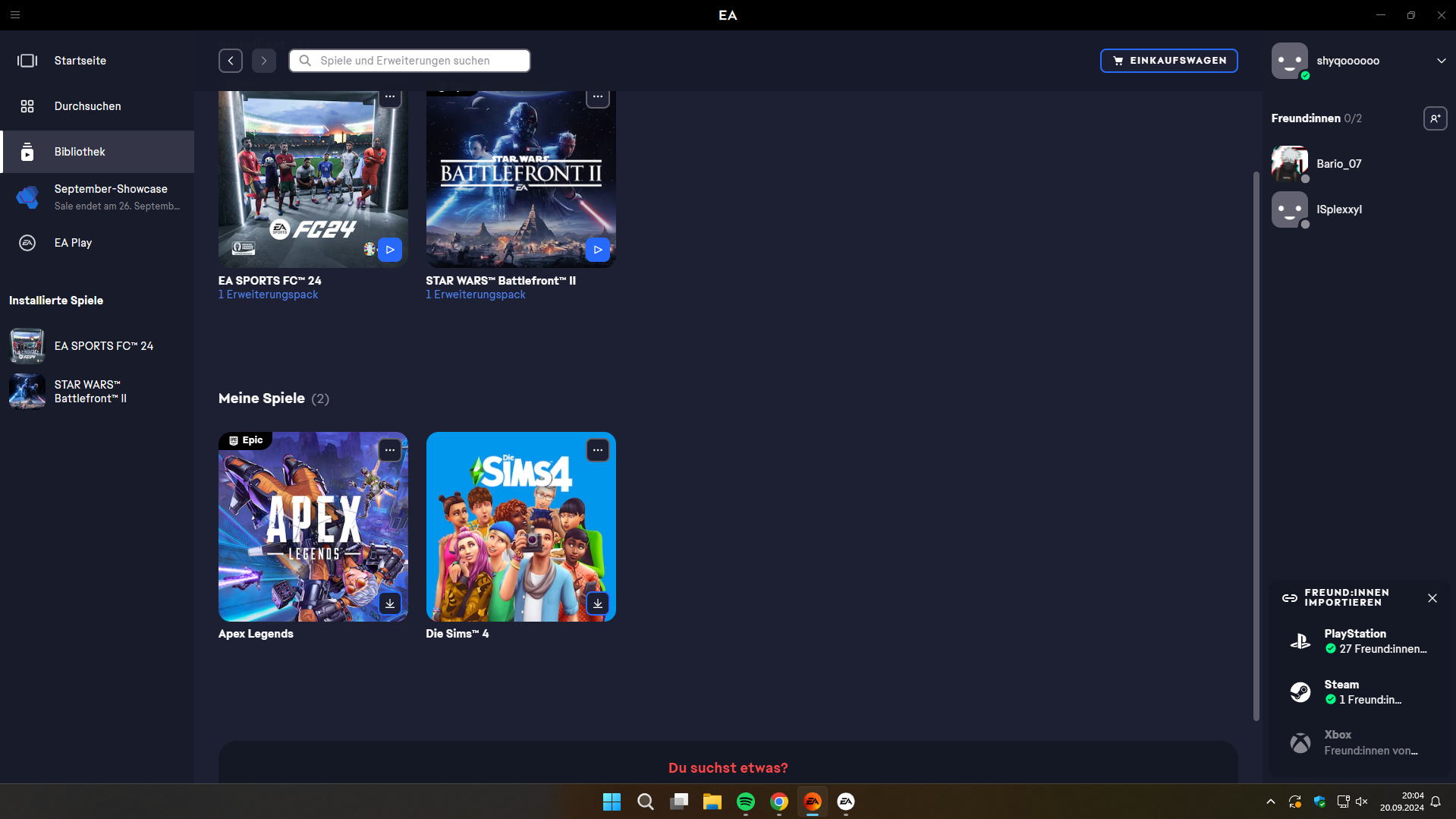
Library представляет игры, закреплённые за профилем и доступные для установки или запуска. У плитки игры есть контекстное меню с тремя точками; именно оно используется для Repair, Manage add-ons и View Properties в зависимости от действия. Список Installed games на боковой панели помогает переключаться между уже установленными проектами. Библиотека в таком виде — не резервная копия контента: наличие обложки не гарантирует, что данные скачаны, а их удаление с диска не означает исчезновение соответствующей покупки из профиля.
Для крупной коллекции полезно не путать три статуса: игра присутствует в аккаунте, загружена на конкретный компьютер и готова к запуску. Загрузка может ещё идти, требовать обновления или содержать повреждённые файлы. Кнопка Play относится только к последнему этапу. Если приложение показывает право собственности, но установить или открыть игру не получается, причина находится уже в загрузках, локальных данных, технических требованиях либо связанных сервисах.
Game Hub как единая страница проекта
Game Hub открывается из Home, Browse, Library или списка установленных игр. Это страница конкретного продукта, где собраны сведения об игре, способ получения либо запуска, доступные предложения и технические требования. Такую организацию нельзя считать отдельным игровым редактором: Game Hub не меняет игровые уровни, не конвертирует данные и не заменяет настройки графики внутри запущенной игры. Он соединяет магазинную часть с обслуживанием уже выбранного проекта.
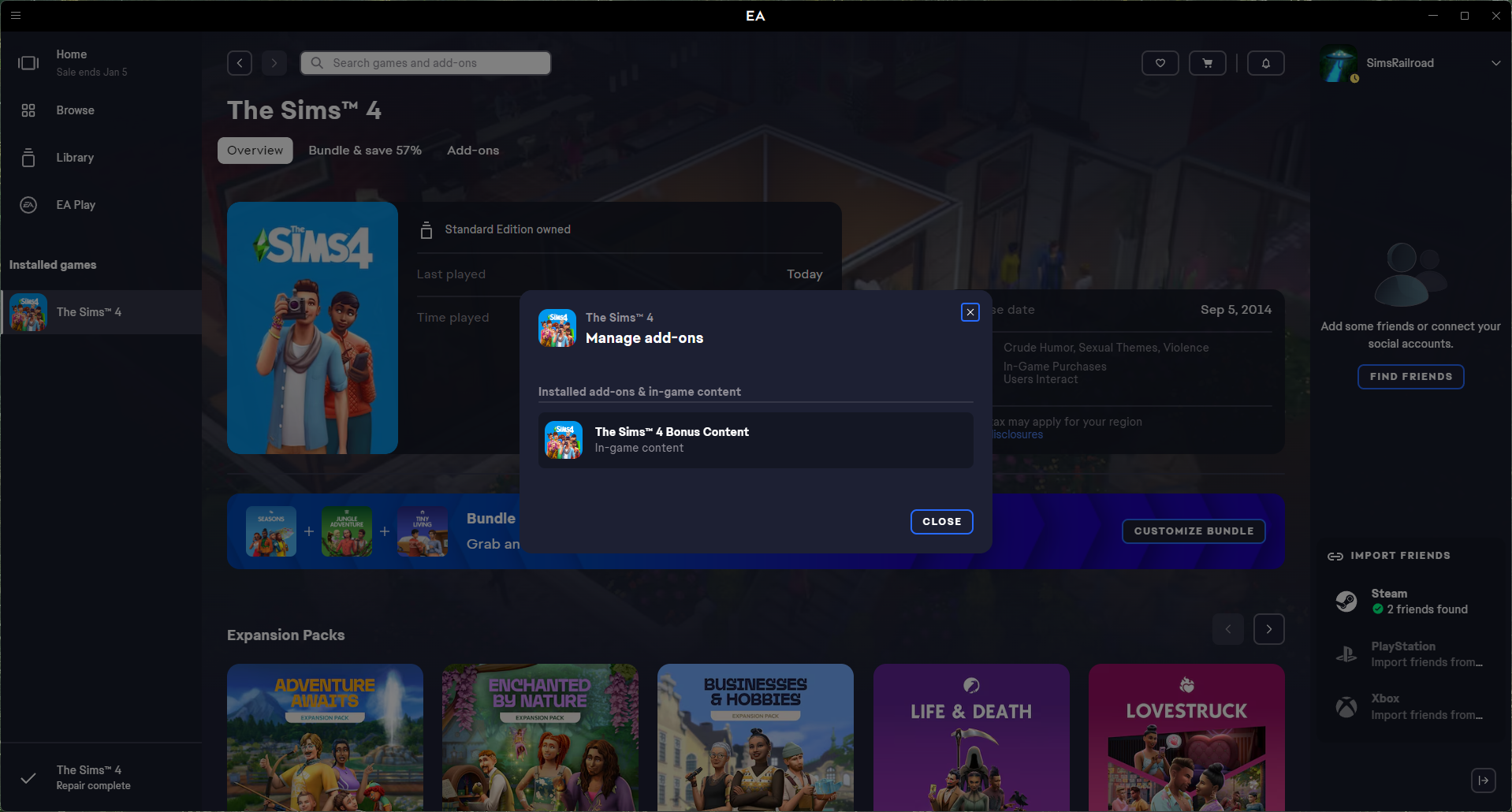
Для дополнений используется связанная с игрой зона. Базовая игра может находиться в Library, тогда как отдельное расширение отображается в Manage add-ons либо на странице самой игры. Проверять наличие DLC нужно на уровне соответствующего проекта; поиск его обложки в общем списке игр приводит к ложному выводу о пропаже покупки.
Settings, загрузки и параметры приложения
Раздел Settings разделяет параметры учётной записи, приложения и загрузок. Во вкладке Download находятся установки, связанные с местом сохранения игр и автоматическими действиями. Отдельные переключатели Update games automatically и Enable background downloads определяют, будут ли новые игровые данные обновляться без ручного запуска соответствующей операции и продолжит ли клиент обслуживать очередь в фоне. Настройка автообновления самого EA app относится к приложению, а не к купленным играм.
Благодаря такому разделению можно регулировать, когда тратятся ресурсы диска и сети. При этом фоновая загрузка не равна удалённому облачному геймингу: игровые файлы скачиваются на компьютер, а игра, как правило, использует его собственное оборудование. Сведения о прогрессе и лицензии могут зависеть от онлайн-служб, но потоковая передача изображения игры не является основной функцией EA app.
Друзья, внешние платформы и внутриигровой оверлей
У клиента есть социальная составляющая: EA Account можно связывать с некоторыми другими платформами, а в приложении предусмотрены друзья, игровой статус и внутриигровое наложение. Оверлей предназначен, в частности, для приглашений и сообщений во время игры; это не универсальный видеоредактор и не инструмент монтажа. Если нужна именно запись экрана Windows, возможности Xbox Game Bar относятся к другой задаче.
На некоторых конфигурациях наложение конфликтует с запуском конкретной игры. Отключение оверлея может помочь локализовать источник вылета, однако лишает связанных с ним уведомлений и приглашений. Поэтому постоянное отключение не следует автоматически считать лучшей настройкой для любого пользователя.
Функции и практический смысл каждого инструмента
Получение игр: покупка, подписка и цифровые коды
В EA app существуют три принципиально разных способа получить доступ к игре. Первый — покупка цифрового издания; после завершения оформления оно автоматически связано с Library. Второй — активация действительного продуктового кода, например полученного у продавца или в коробке. Третий — временное право по EA Play или EA Play Pro, действующее в границах подписки и установленного для неё каталога. Эти механизмы дают внешне похожую кнопку запуска, но различаются по сроку действия и набору доступных материалов.
EA Play включает The Play List, отдельные испытания новых игр продолжительностью до 10 часов, дополнительные награды и скидку на допустимые цифровые покупки. EA Play Pro расширяет доступ к ряду премиальных изданий; членство Pro предлагается через EA app, а не как универсальное расширение аккаунта Steam или Epic. Доступность определённого релиза зависит от конкретного каталога и площадки. Платная подписка не превращает каждую игру EA в пожизненную покупку.
Установка и управление загрузками
Загрузчик получает файлы игры на выбранный локальный диск, поддерживает очередь и умеет устанавливать дополнительные пакеты контента. Язык и путь установки подтверждаются перед скачиванием конкретной игры. Автоматические обновления уменьшают число ручных проверок после выхода патчей, но требуют доступного места и соединения. Оставленная в фоне очередь не обязана завершиться при выходе из аккаунта или отключённой фоновой службе; наличие переключателя не отменяет зависимость от состояния системы.
Отмена загрузки отличается от удаления купленной игры из аккаунта. При остановке скачивания исчезает или изменяется текущая задача передачи файлов, однако право собственности остаётся закреплённым за EA Account. Это позволяет исправлять ошибочный выбор папки или откладывать установку без необходимости повторной покупки. Оставшиеся неполные данные после системного сбоя рассматриваются как техническая проблема, а не как основание повторно оплачивать лицензию.
Управление дополнениями и отдельными изданиями
Manage add-ons показывает связанный с игрой дополнительный контент и позволяет загружать принадлежащие пользователю DLC. Это удобно в проектах с большой системой расширений, где базовая игра, бонусы издания и платные наборы отображаются раздельно. Иногда дополнение уже установлено, но эффект появляется только после запуска соответствующей игры и выполнения её внутренних условий; положение в списке EA app не обязано совпадать с меню самой игры.
Особенно важно сопоставлять название приобретённого товара с типом права: полная игра, расширение, внутриигровая валюта и членство — не одно и то же. Сам факт успешной оплаты не гарантирует появление отдельной игровой плитки для каждого товара. Эта логика снижает число ошибочных обращений по поводу «потерянной игры», когда фактически был куплен контент для уже существующего проекта.
Запуск, восстановление игровых файлов и параметры старта
Кнопка Play передаёт управление установленной игре после необходимых проверок. При повреждении локальных файлов доступна операция Repair из меню плитки: она предназначена для проверки и восстановления игровых данных. Это отличается от App Recovery, которая обслуживает состояние самого клиента. Если EA app открывается нормально, но одна игра вылетает, эти два механизма не стоит путать: сначала надо выяснить, относится ли неполадка к конкретной установке или всей библиотеке.
View Properties предоставляет поле Advanced launch options для дополнительных команд запуска. Это инструмент для специфических параметров, а не универсальное решение проблем FPS. Неподходящий аргумент способен препятствовать запуску, поэтому режим следует менять только при наличии конкретной цели и понятного способа возврата к исходному значению. Настройки графики, управления и сохранения внутри игры остаются ответственностью самой игры.
Автономный режим и его пределы
Режим Go offline рассчитан на игры, не требующие постоянного сетевого подключения, причём игру необходимо хотя бы один раз запустить онлайн. Для поддерживаемого автономного сценария EA устанавливает окно до 30 дней со времени последнего онлайн-запуска соответствующей игры. После закрытия клиента при следующем открытии он снова попытается работать онлайн. Это не постоянное отключение проверки прав и не способ пользоваться сетевыми играми без серверов.
Такое устройство полезно для поездки без устойчивого интернета, но требует заранее установленного и проверенного проекта. Игры с обязательной онлайн-авторизацией или сетевым процессом остаются зависимыми от внешней инфраструктуры. Кроме того, отсутствие соединения ограничивает покупки, синхронизацию и обновление. Оценка готовности к автономной поездке должна касаться именно выбранной игры, а не только наличия пункта Go offline в меню.
Техническая поддержка, кэш и отчёты
App Recovery с действием Clear cache очищает служебный кэш клиента. Это официальный способ устранить проблемы вида Waiting for download, ошибки обновления оболочки и часть случаев неверного отображения библиотеки. Но он не способен восстановить недоступные серверы и не является средством ремонта повреждённого игрового сохранения. После очистки может понадобиться повторное получение интерфейсных данных и пересборка очереди загрузок.
EA Error Reporter отправляет диагностический отчёт о проблеме с приложением или игрой; его можно открыть даже тогда, когда главное окно EA app не работает. Пользователь выбирает тип проблемы, описывает симптом, отдельно соглашается передать диагностическую информацию и получает идентификатор отчёта. Этот инструмент полезнее скриншота без контекста: технической поддержке доступны сведения о характере сбоя, но отправлять отчёт следует осознанно, с учётом включённых диагностических данных.
Как пользоваться программой — советы гика
Действия ниже описаны по подтверждённым названиям пунктов англоязычного интерфейса EA app. В локализованной сборке подписи могут быть переведены; на Windows часть команд вызывается через кнопку с тремя горизонтальными линиями, на Mac — через меню приложения в верхней строке macOS. Перед изменением настроек проверьте, что вошли именно в EA Account с нужными приобретениями. Установка игр, членство и покупка цифровых товаров — разные операции, поэтому соответствующие действия вынесены в отдельные сценарии.
Установка EA app и вход в правильный EA Account
Цель. Получить действующий клиент для поддерживаемой системы и открыть свою библиотеку. Подготовка. Нужны Windows 10/11 x64 либо macOS 10.15.8+, интернет-соединение, доступ к учётной записи EA и права на установку приложения. Сторонние сборки клиента и старые установщики Origin для этой задачи не требуются.
- Откройте официальную страницу EA app и выберите вариант Windows либо macOS.
- Нажмите Download. В Windows откройте загруженный установщик и следуйте его диалогу. На Mac перенесите значок EA app в Applications, когда появится соответствующее окно.
- Запустите EA app, введите EA Account ID и пароль или создайте EA Account через предложенную форму.
- После входа откройте Library и сопоставьте список с ожидаемыми играми; для впервые созданной учётной записи пустая библиотека нормальна.
Проверка результата: клиент открывает Home и Library без сообщения об ошибке входа, а уже закреплённые за аккаунтом игры отображаются в библиотеке. Типичная ошибка: вход с адресом, который принадлежит другому EA Account, и вывод о потере покупок. Безопасный откат: выйдите из неверного профиля и войдите в исходный; не пытайтесь «исправить» ситуацию отвязкой Steam или переносом игровых папок. При повреждении установки повторно скачивайте клиент только из официального источника.
Поиск игры в Browse и выбор издания без ошибочной покупки
Цель. Изучить предложение, требования и состав издания до оплаты. Подготовка. Убедитесь, что нашли игру для своей платформы и понимаете различие между базовым проектом, DLC и доступом по подписке. Порядок:
- Откройте Browse либо воспользуйтесь поиском по названию игры.
- Выберите плитку и перейдите в Game Hub; изучите содержание предложения и системные требования внизу страницы.
- Для покупки выберите Buy the game; при наличии нескольких редакций сначала используйте Select edition. Для одиночного варианта может отображаться Purchase.
- На этапе оформления сопоставьте состав товара, платёжный способ и итоговую сумму; при необходимости используйте Proceed to Review Order для просмотра заказа до завершения оплаты.
Проверка результата: после успешно оформленной цифровой покупки полная игра появляется в Library, а отдельно приобретённое дополнение — в составе соответствующего проекта. Типичная ошибка: принять DLC или набор внутриигровых предметов за полную версию. Безопасный откат: до подтверждения покупки закройте оформление и вернитесь к выбору издания; завершённая транзакция не отменяется удалением клиента и рассматривается отдельно по правилам возврата конкретного заказа.
Активация действительного цифрового кода
Цель. Привязать продукт из коробки или стороннего магазина к нужной учётной записи. Подготовка. Требуется код, предназначенный для EA и указанной платформы; заранее проверьте его региональные и временные условия. Не передавайте код в переписке и не публикуйте его на скриншотах.
- Войдите в EA app под аккаунтом, которому должна принадлежать покупка.
- Откройте My Library и выберите Redeem Code; официальный веб-вариант использует отдельную страницу активации EA.
- Введите продуктовый код и подтвердите его, следуя экранным указаниям. Для веб-активации предусмотрены Redeem, Next и подтверждение выбранного продукта.
- Вернитесь в Library и проверьте появление игры либо соответствующего дополнения.
Проверка результата: право закрепилось за выбранным EA Account. Типичная ошибка: повторно вводить уже использованный код либо применить код платформы, для которой он не предназначен. Безопасный откат: до финального подтверждения проверьте правильность аккаунта и товара; после погашения кода его не следует пытаться «переносить» повторной активацией. Для спорного случая сохраните чек и обратитесь к продавцу или в поддержку EA.
Сквозной сценарий: от библиотеки до установленной и запущенной игры
Цель. Пройти полный цикл на уже приобретённой совместимой игре, не смешивая загрузку с покупкой. Подготовка. Выберите проект из Library, удостоверьтесь в наличии места на подходящем диске и интернет-соединения. Для наглядности лучше взять игру, которой пользователь уже владеет, а не начинать сценарий с оплаты.
- Откройте EA app, войдите в свой EA Account и перейдите в Library.
- На плитке нужной игры нажмите значок стрелки скачивания в правом нижнем углу.
- Уточните Install location и Language preferences, затем нажмите Next.
- Прочитайте и примите применимые условия EA Terms of Play и нажмите Download.
- Дождитесь завершения скачивания и установки; проверьте, что клиент больше не показывает незавершённую операцию.
- Откройте игру из Library через Play; после появления меню игры убедитесь, что запускается нужная версия.
- В самой игре создайте тестовое сохранение, если она поддерживает ручное сохранение, и проверьте возможность продолжить с этого места. Отдельного экспорта игрового проекта через EA app для этого не существует.
Проверка результата: игра установлена в выбранном месте, открывается без требования повторно купить её и сохраняет прогресс своим штатным способом. Типичная ошибка: установить проект на заполненный диск либо выбрать язык, отсутствующий в нужной локализации игры. Безопасный откат: отмените незавершённое скачивание кнопкой X с подтверждением Yes, если путь выбран неверно; при уже завершённой установке не удаляйте папку вручную до проверки расположения сохранений и возможных игровых модификаций.
Установка принадлежащих пользователю DLC через Manage add-ons
Цель. Получить расширение конкретной установленной или приобретённой игры. Подготовка. Убедитесь, что базовая игра находится в нужном EA Account, а дополнение действительно приобретено или входит в действующий набор прав. Список расширений и условия их работы зависят от игры.
- Откройте Library и найдите базовую игру.
- Выберите три точки в правой верхней части её плитки.
- Нажмите Manage add-ons и найдите нужное расширение.
- Для доступного DLC выберите Download и подтвердите скачивание, если приложение повторно предлагает эту команду.
- Дождитесь завершения установки и проверьте статус дополнения в том же окне.
Проверка результата: контент отмечен как установленный и распознаётся базовой игрой с учётом её правил. Типичная ошибка: искать DLC как отдельный исполняемый проект в Library или забыть о необходимости иметь базовую игру. Безопасный откат: отмените незавершённую загрузку, не затрагивая базовую игру; при расхождении прав и содержимого сначала проверьте заказ и аккаунт, а не приобретайте набор второй раз.
Настройка автоматических обновлений и загрузок в фоне
Цель. Определить, когда клиент будет получать новые игровые данные и продолжать очередь без открытого окна. Подготовка. Рассчитайте место на диске и нагрузку на сеть; обновления иногда требуют дополнительного объёма на время установки.
- На Windows откройте меню с тремя горизонтальными линиями и выберите Application settings. На Mac откройте меню EA app в строке меню и затем Settings.
- Перейдите во вкладку Download.
- В блоке Updates включите или отключите Update games automatically и Enable background downloads согласно своему сценарию.
- Проверьте указанное место установки и параметры скорости загрузки, отображаемые вашей сборкой клиента.
Проверка результата: переключатели показывают выбранное состояние, а у клиента есть условия для обработки очереди. Типичная ошибка: считать, что фоновая загрузка продолжится после выхода из EA Account или при отключённой сети. Безопасный откат: верните исходные значения переключателей; отмена фонового режима не лишает пользователя купленных игр и не требует очистки библиотеки.
Запуск игры и подключение совместимого контроллера
Цель. Перейти от установленного проекта к игровому процессу и отделить настройки EA app от параметров самой игры. Подготовка. Убедитесь, что игра поддерживает внешний контроллер, и подключите устройство по USB или через доступное сопряжение Bluetooth.
- Откройте EA app и выполните вход в EA Account.
- В Library выберите установленную игру.
- Нажмите Play и дождитесь загрузки игрового меню.
- В настройках самой игры сопоставьте подсказки кнопок с фактической раскладкой контроллера.
Проверка результата: игра реагирует на команды ввода и показывает ожидаемую схему кнопок. Типичная ошибка: считать поддержку любого геймпада функцией лаунчера, хотя её определяет игра и драйверы устройства. Безопасный откат: верните прежний способ ввода в настройках игры; в EA app не нужно менять библиотеку, удалять файлы или сбрасывать аккаунт ради проверки контроллера.
Подключение Steam или Epic Games к EA Account
Цель. Запустить купленную на внешней площадке совместимую игру EA с правильным связанным аккаунтом. Подготовка. Проверьте, что знаете, какому EA Account должен принадлежать игровой прогресс. Смена привязки может затронуть доступ к игровым предметам и достижениям, поэтому не используйте случайный второй аккаунт.
- Для Steam войдите в EA Account и откройте Connected Accounts в параметрах учётной записи EA.
- Выберите Steam, затем Continue и завершите вход в Steam с подтверждением связи.
- Для Epic Games откройте купленную игру EA в библиотеке Epic и выберите Install; когда запустится EA app, войдите в требуемый EA Account и подтвердите соединение.
- После завершения установки запускайте игру через площадку покупки и убедитесь, что появляется ожидаемый профиль и прогресс.
Проверка результата: вход со связанным профилем не требует неожиданной повторной покупки. Типичная ошибка: принять привязку за перенос лицензии из EA app в Steam; такой перенос не выполняется. Безопасный откат: до подтверждения связи выйдите из неправильного профиля; после привязки не отвязывайте аккаунты наугад. При конфликте прав сохраните сведения о покупке и обратитесь в поддержку, прежде чем менять связанный EA Account.
Оформление EA Play или EA Play Pro с учётом продления
Цель. Получить временный доступ к каталогу и преимуществам без ошибочного представления о бессрочной покупке. Подготовка. Определите нужный уровень членства и убедитесь, что интересующая игра входит в соответствующий набор. Подписка оплачивается отдельно от установки EA app, а условия и цены зависят от региона.
- В клиенте выберите Join EA Play.
- Для расширенного членства выберите EA Play Pro; для обычного перейдите к выбору периода.
- Выберите месячный или годовой вариант и нажмите Continue.
- Укажите допустимый способ оплаты и откройте проверку заказа через Proceed to Review Order.
- Ознакомьтесь с условиями автоматического продления; только после этого подтверждайте Start Membership.
- Проверьте статус членства и доступный каталог в своём аккаунте.
Проверка результата: членство отображается как активное, а подходящие игры становятся доступны в пределах выбранного уровня. Типичная ошибка: считать показанные во время подписки игры выкупленными навсегда или не обратить внимания на автопродление. Безопасный откат: остановите оформление до финального подтверждения, если период или сумма неверны; уже действующее членство управляется через раздел Subscriptions and Memberships учётной записи EA и прекращается по применимым условиям.
Подготовка поддерживаемой игры к автономному запуску
Цель. Играть без текущего интернет-соединения там, где сама игра допускает такой режим. Подготовка. Проект должен быть полностью установлен и хотя бы однажды запущен онлайн; наличие сетевых режимов и защиты отдельно проверяется для конкретной игры.
- Пока интернет работает, запустите игру из Library и убедитесь, что она открывается.
- Вернитесь в EA app и на Windows откройте меню с тремя линиями; на Mac — меню Account.
- Выберите Go offline.
- Запустите уже подготовленную игру, не требующую постоянного соединения.
Проверка результата: доступна одиночная часть или другой поддерживаемый автономный режим. Типичная ошибка: проверять игру впервые уже без сети либо ожидать, что серверный мультиплеер заработает офлайн. Безопасный откат: восстановите интернет и повторно откройте клиент; после закрытия EA app при новом запуске он снова стремится перейти в онлайн. Для длительного отсутствия сети учитывайте подтверждённый предел в 30 дней после последнего онлайн-запуска игры.
Восстановление локальных игровых файлов через Repair
Цель. Исправить неполную или повреждённую установку конкретной игры, не сбрасывая весь EA app. Подготовка. Закройте игру и сторонние программы, способные блокировать её файлы. При использовании модификаций заранее сохраните их настройки и оригинальные пользовательские файлы.
- Откройте EA app и перейдите в Library.
- На плитке проблемной игры выберите меню три точки.
- Нажмите Repair и дождитесь завершения проверки.
- После сообщения о завершении снова откройте игру через Play.
Проверка результата: игра проходит прежний проблемный этап запуска. Типичная ошибка: использовать Repair ради проблемы с чужим аккаунтом или недоступными серверами — эта операция проверяет файлы игры, а не права и сеть. Безопасный откат: при проблемах с модами верните их из собственных копий после диагностики; не удаляйте папки сохранений и не меняйте привязанные аккаунты.
Проверка влияния внутриигрового оверлея
Цель. Определить, мешает ли наложение EA запуску игры. Подготовка. Зафиксируйте исходное состояние переключателя и симптом вылета; это временная диагностическая мера.
- В EA app выберите миниатюру своего профиля.
- Откройте Settings и раздел Application.
- Найдите In-game overlay и временно переведите переключатель в выключенное состояние.
- Повторно запустите игру и сопоставьте результат с исходной ситуацией.
Проверка результата: установлено, изменилось ли поведение игры при отключённом оверлее. Типичная ошибка: принять исчезновение приглашений и сообщений за новый сбой, хотя эти уведомления используют наложение. Безопасный откат: включите In-game overlay обратно после проверки; для обычной работы социальные уведомления полезны.
Контроль дополнительных команд запуска через View Properties
Цель. Посмотреть или задать специфические аргументы запуска конкретной игры без изменения её исполняемых файлов. Подготовка. Нужен документированный аргумент для данной игры или понятная рекомендация технической поддержки; случайные параметры не подходят.
- Найдите игру в Library и откройте меню с тремя точками.
- Выберите View Properties.
- Изучите поле Advanced launch options; перед изменением сохраните текущую строку параметров отдельно.
- При необходимости внесите только известный аргумент и проверьте запуск игры.
Проверка результата: нужный режим запуска активируется без новой ошибки. Типичная ошибка: вставлять параметры от другой игры или устаревшего движка. Безопасный откат: верните предварительно сохранённую строку либо удалите добавленный аргумент; затем повторите запуск без эксперимента.
Очистка кэша клиента через App Recovery
Цель. Обновить служебное состояние EA app, когда библиотека выглядит неполной или очередь загрузок зависла. Подготовка. Уточните, не связана ли проблема с общей недоступностью серверов. Завершение текущей очереди не гарантируется: очистка кэша может сбросить незавершённые задания.
- На Windows откройте меню EA app с тремя горизонтальными линиями и наведите на Help. На Mac откройте меню Help в строке меню macOS.
- Выберите App Recovery или App recovery.
- Нажмите Clear cache и дождитесь завершения операции.
- Если главное окно на Windows не открывается, используйте Start → All Apps → EA → App Recovery, а затем Clear Cache.
Проверка результата: клиент снова получает актуальные сведения о библиотеке либо загрузках. Типичная ошибка: ожидать от кэша восстановления испорченных игровых файлов или недоступных EA-серверов. Безопасный откат: повторно войдите в аккаунт и заново сформируйте нужные загрузки; не переходите к удалению игровых папок до проверки прав и наличия файлов на диске.
Передача диагностического отчёта через EA Error Reporter
Цель. Зафиксировать воспроизводимую техническую неисправность для поддержки EA. Подготовка. Запишите время сбоя, текст сообщения, название игры и предпринятые диагностические действия. Оцените, какую информацию вы готовы передать вместе с отчётом.
- В работающем EA app на Windows откройте меню → Help → EA Error Reporter; на Mac выберите Help → EA Error Reporter в строке меню.
- Установите Type of problem и заполните Description of problem. При наличии обращения добавьте его номер в Support Ticket Number.
- Ознакомьтесь с согласием на передачу диагностических данных и отметьте соответствующий флажок.
- Нажмите Submit report и сохраните выданный Report ID.
- Если клиент не запускается, на Windows найдите EA Error Reporter через Start, а на Mac откройте содержимое пакета EA app и встроенное приложение ErrorReporter.
Проверка результата: отчёт получает идентификатор, который можно указать в обращении. Типичная ошибка: отправить размытое описание без точного кода и не сохранить Report ID. Безопасный откат: до отправки закройте форму, если не согласны передавать диагностику; уже отправленный отчёт нельзя считать отменённым простой очисткой кэша клиента.
Жизненный цикл: переход от Origin к EA app
В октябре 2022 года EA объявила, что EA app для Windows вышел из открытой бета-версии и становится основным настольным клиентом вместо Origin. Компания описывала перенос приобретённых игр, ранее установленных данных, списка друзей, локальных и облачных сохранений в новую среду. Позднее аналогичный переход был проведён для поддерживаемых компьютеров Mac. Сейчас официальная страница EA app предлагает версии для Windows и macOS и прямо фиксирует замену Origin на обеих платформах.
Этот переход важно понимать как миграцию среды доступа, а не смену издателя купленной игры. У пользователя, входящего в тот же EA Account, не возникает обязательства повторно покупать весь каталог только потому, что изменился клиент. Но исчезновение старого интерфейса не отменяет отдельные ограничения конкретных игр: старый код, устаревшая ОС, прекращённая поддержка серверного режима и несовместимое игровое издание остаются самостоятельными факторами.
Снимки EA app периода запуска и актуальная оболочка различаются деталями оформления. На старых иллюстрациях встречается раздел My Collection, тогда как текущие справочные материалы EA используют Library и Game Hub. Поэтому при поиске решения полезно сопоставлять не только название проблемы, но и эпоху описания. Универсальный совет «откройте меню Origin» не является точной инструкцией для современной EA app, даже если игра и учётная запись остались прежними.
Непрерывное обновление самой EA app — часть её текущего жизненного цикла. Приложение обновляется при входе; если новая версия появляется во время открытой сессии, её получение обычно начинается после закрытия и повторного запуска клиента. Это не то же самое, что обновление установленных игр: для них есть отдельная политика автоматических загрузок. Отдельные релизы и подписочные каталоги при этом могут изменяться независимо от версии приложения.
Что перестанет работать первым при сбоях и ограничениях
Отсутствует доступ к EA Account. Первой страдает проверка приобретений, получение нового контента и синхронизация связанных сервисов. Даже полностью скачанная игра иногда не проходит стартовую проверку прав. Проблема входа в аккаунт отличается от отсутствия игры на диске: перестановка клиента не исправляет неверный логин или недоступный почтовый ящик.
Пропало интернет-соединение. Магазин, загрузки, новые активации и онлайн-компоненты прекращают нормальную работу. Для подготовленной автономной игры существует специальный режим, но он требует предыдущего запуска онлайн, совместимости игры и соблюдения временного ограничения. Это частичный резервный сценарий, а не эквивалент полноценного подключения.
Недоступны серверы игры либо сервисы EA. Может открываться интерфейс библиотеки, но не работать отдельный сетевой проект, авторизация или обновление. Очистка кэша и Repair не способны устранить внешний серверный сбой. Различие особенно важно для онлайн-проектов: отсутствие ответа сервера не доказывает повреждение видеодрайвера или локальных файлов.
Завершилось членство EA Play. Игры, доступные только благодаря подписке, больше не относятся к действующим правам пользователя, тогда как отдельно купленные проекты остаются отдельными приобретениями. Смена плана членства влияет на набор изданий и испытаний, но не превращает ранее арендованный доступ в собственную лицензию.
Изменилась связь внешних платформ. Игра, приобретённая в Steam или Epic Games Store, может продолжать находиться в библиотеке магазина, но потерять ожидаемую связь с EA Account, которую требует её запуск. Это случай, когда «игра есть» и «игра запускается» дают разные ответы. Особенно опасна поспешная смена аккаунта, в котором уже закреплён прогресс.
Изменилась операционная система или локальные файлы. При переходе на несовместимую версию Windows либо macOS запуск ограничивается уже системными требованиями. Повреждение игровой установки решается средствами проверки файлов, а повреждение оболочки — её обслуживанием или повторной установкой. Подмена одной неисправности другой лишь увеличивает время восстановления.
Матрица сохранности: что остаётся после действий с клиентом
EA app не создаёт универсальный «проект библиотеки», который можно перенести в другой игровой магазин. Сохранность лучше оценивать по независимым слоям: право на игру, загруженные файлы, дополнения, конфигурация и прогресс. Особенно важно различать локальные сохранения и облачную синхронизацию, доступность которой определяется игрой и её механизмами.
| Событие | Что сохраняется | Что требует внимания | Обратимость и переносимость |
|---|---|---|---|
| Выход из EA Account | Учётные права и покупки на стороне EA | Вход, онлайн-сервисы, активная сессия | Повторный вход в тот же профиль; не переносит игры в другой аккаунт |
| Отмена незавершённой загрузки | Приобретённое право на продукт | Очередь и частично загруженные данные | Скачивание можно начать снова; готового переносимого архива не создаётся |
| Очистка кэша EA app | Покупки в аккаунте и уже существующие игровые лицензии | Служебное состояние, очередь загрузок | Интерфейс получает данные повторно; не заменяет резервирование игровых сохранений |
| Repair игры | Право собственности, связь с аккаунтом | Локальные игровые данные, изменённые модами файлы | Стандартные файлы приводятся в ожидаемое состояние; модификации нужно хранить отдельно |
| Отмена EA Play | Отдельно купленные игры и сам EA Account | Доступ к играм и привилегиям членства после окончания оплаченного периода | Возобновление членства восстанавливает права в пределах текущего каталога; это не экспорт лицензий |
| Переход с Origin на EA app | Привязанные к EA Account игры и поддерживаемые переносом данные | Совместимость ОС и конкретных игр | Переход внутри экосистемы EA; не переносит покупку в Steam |
| Переустановка EA app | Покупки, записанные за EA Account | Пути к библиотеке, локальные файлы и индивидуальные сохранения игр | Клиент ставится заново; судьба сохранений зависит от игры и действий при удалении |
| Отвязка сторонней площадки | Запись о покупке в исходном магазине | Право запуска, связанный прогресс, DLC и награды в EA Account | Не равно переносу купленных товаров; восстановление прежней связи не следует считать гарантированным |
Матрица нужна прежде всего при смене компьютера или прекращении подписки. Даже когда игровая лицензия отображается на новом устройстве, сохранение прохождения требует отдельной проверки. У каждой игры может быть собственное расположение файлов, способ облачной синхронизации и ограничения на перенос. Общее утверждение «все сохранения автоматически лежат в облаке EA» для всего каталога было бы неверным.
Наиболее надёжная стратегия владения контентом — хранить подтверждение покупки и поддерживать доступ к исходной учётной записи, а личные сохранения резервировать с учётом документации конкретной игры. Перемещение папки установки в другое место и смена профиля — разные операции с разными рисками. Гораздо безопаснее повторно скачать купленную игру, чем пытаться передать чужой учётной записи право, которое принадлежит только исходной.
Скрытая стоимость владения: не только цена клиента
EA app устанавливается бесплатно, но суммарные расходы связаны с игровым каталогом. Покупка базовой игры, отдельного расширения, внутриигровых товаров и платного членства — разные статьи затрат. В витрине могут одновременно находиться стандартное издание, премиальный набор и предложение через подписку. Выгодность сравнивают по содержимому и сроку доступа: для нескольких лет владения покупка и ежемесячная аренда каталога дают разную экономику.
У EA Play два основных формата срока — месяц и год; EA Play Pro имеет собственную цену. В опубликованных для США условиях EA Play указаны 5,99 доллара в месяц либо 39,99 доллара в год, для Pro — 16,99 доллара в месяц либо 119,99 доллара в год. Это не цены самого EA app и не универсальные суммы для любой страны: валюта, налоги, доступные способы оплаты и предложения определяются выбранным регионом и экраном оформления.
Второй расход — дисковое пространство. Игры и их DLC занимают объём, который может многократно превышать установку клиента, а во время обновления для распаковки требуется дополнительное место. Высокая скорость интернета не компенсирует заполненный накопитель. Если свободное место становится узким местом, полезно отдельно разбирать очистку диска средствами Windows, не смешивая её с очисткой служебного кэша EA app.
Третий фактор — время и дополнительные программы. Некоторые игры, приобретённые на внешней площадке, требуют одновременно Steam или Epic Games и EA app; отдельные проекты других издателей в витрине EA могут использовать дополнительный лаунчер. Наличие нескольких клиентов означает дополнительные входы в аккаунты, фоновые обновления и больше точек отказа. Покупка одной и той же игры на другой площадке не становится бесплатной только из-за привязки профилей.
Наконец, есть стоимость миграции. Замена компьютера сопровождается повторной загрузкой крупных игр, проверкой сохранений, восстановлением параметров и доступов. Для обычного игрока это скорее затраты времени и трафика, чем стоимость лицензии EA app. Для семьи с несколькими устройствами и ограниченным каналом связи эти издержки могут быть важнее разницы между месячным и годовым членством.
Форматы данных, установки и границы автоматизации
К EA app нельзя применять таблицу форматов, привычную для фоторедактора: он не открывает JPEG ради коррекции, не сохраняет проекты в PSD и не экспортирует смонтированное видео. Объект работы лаунчера — лицензированная игра и её установочные данные. Пользователь выбирает место установки и доступные языковые параметры, затем приложение скачивает содержимое игры; конкретные исполняемые файлы, ресурсы, пользовательские модификации и сохранения зависят от самого проекта.
Импорт в смысле EA app — это в первую очередь появление купленной игры в Library через цифровую покупку или активацию продуктового кода, а также распознавание ранее приобретённых игр при переходе с Origin. Это не общий импорт произвольных EXE, ZIP или каталогов с играми от другого издателя. Привязка аккаунта Steam тоже не равна импорту лицензий: внешняя покупка продолжает оставаться связанной с магазином, где была сделана.
Экспорт не представляет собой единый результат «Save As». Клиент не формирует универсальный ZIP со всеми приобретениями и лицензиями, который можно передать другой площадке. У прогресса есть собственные форматы игровых сохранений, а у достижений и покупок — данные сервисного профиля. Даже когда при смене ПК переносится локальный файл сохранения, его совместимость и расположение определяет игра, а не общая кнопка экспорта EA app.
Автоматизация ограничена полезными для загрузчика действиями: получение обновлений игр и фоновая обработка очереди, автоматическое обновление приложения при очередном входе, операции Repair и техническое восстановление кэша. Это не система массовой пакетной конвертации и не инструмент сценариев программирования. Отдельного ИИ-редактора, который создаёт изображения или видеоролики внутри EA app, в рассматриваемом наборе функций нет. Облачные элементы относятся к учётным данным и к сохранениям тех игр, которые поддерживают соответствующий механизм.
Полезный критерий оценки — не число доступных расширений файлов, а полнота цепочки «право на игру → загрузка → запуск → обновление → доступ к дополнению». При сбое одного звена программа не всегда в состоянии заменить внешнюю инфраструктуру. Зато отсутствие универсального файлового экспорта логично для менеджера цифровых лицензий: его основная ценность не в создании новых медиафайлов, а в доступе к законно приобретённому игровому контенту.
Плюсы и минусы EA app
Плюсы
- Единая точка доступа к собственному каталогу EA. Приобретённые в EA цифровые игры, дополнения и поддерживаемые права из Origin сосредоточены в одном аккаунте и библиотеке.
- Поддержка Windows и Mac. Для обеих платформ доступны официальные установщики и общий подход к управлению библиотекой с учётом совместимости игр.
- Разделение игры и DLC. Через Manage add-ons проще выяснить, какие дополнения относятся к конкретному проекту, вместо поиска каждого пакета среди самостоятельных игр.
- Управление обслуживанием. Автоматические обновления, фоновая очередь, Repair и очистка кэша решают разные типы проблем без обязательной переустановки всей коллекции.
- Поддерживаемый автономный запуск. Для игр без обязательного постоянного интернета предусмотрен Go offline с конкретными правилами использования.
- Связь с другими площадками. Для поддерживаемых игр есть интеграция аккаунта со Steam и Epic Games, а EA Play доступен не только через магазин самого клиента.
- Отдельная диагностика. EA Error Reporter позволяет приложить структурированные сведения к обращению, в том числе при невозможности открыть главное окно.
Минусы
- Зависимость от EA Account. Права на контент и запуск ряда игр связаны с профилем, поэтому проблемы входа блокируют действия даже при наличии файлов на диске.
- Ограниченная автономность. Не все проекты работают без сети, нужен предшествующий онлайн-запуск и действуют временные рамки.
- Нет переноса лицензий между магазинами. Купленная в EA app игра не становится автоматически покупкой в Steam; связка аккаунтов не решает эту задачу.
- Неуниверсальная библиотека. EA app ориентирован на собственную экосистему, а не на объединение любых установленных игр из разных источников.
- Дополнительные точки отказа. Для части игр из Steam и Epic приходится учитывать работу двух клиентов, а для отдельных сторонних проектов — ещё и другого издательского лаунчера.
- Подписка не равна собственности. Доступ к играм EA Play прекращается вместе с правом членства; Pro не распространяется автоматически на другие магазины.
- Различия между играми. Требования, локализация, облачная синхронизация и режимы запуска задаются не единой политикой EA app, а конкретным проектом.
Кому подойдёт и кому не подойдёт
Кому подойдёт
Владельцу игр EA для ПК. Клиент — основной способ получить доступ к поддерживаемым цифровым покупкам и обслуживать их без ручного поиска установщиков каждого проекта. Для такого пользователя самое важное преимущество не в дизайне витрины, а в согласованности прав, библиотеки, дополнений и процесса запуска.
Игроку, переходящему с Origin. Сохранение прежнего EA Account и переход на поддерживаемую версию клиента позволяют продолжить пользоваться ранее приобретённым каталогом. Основной риск — спутать старое название меню с новым, особенно при чтении устаревших инструкций и при диагностике внезапно пустой библиотеки.
Подписчику EA Play или EA Play Pro. Здесь лаунчер помогает ориентироваться в доступном наборе игр, пробных версиях и связанных дополнениях. Пользователь выигрывает от того, что видит подписочный каталог рядом с отдельно купленными играми, но должен понимать, какие права исчезнут после завершения членства.
Пользователю Steam или Epic с играми EA. Для отдельных релизов EA app необходим как дополнительный компонент запуска. При уже имеющихся играх на внешней площадке обычно разумнее правильно связать учётные записи, чем повторно приобретать тот же продукт только ради более простой библиотеки.
Кому не подойдёт
Тем, кто ищет универсальный игровой каталог. Объединение обширных библиотек нескольких независимых магазинов — не основная задача EA app. Если важнее единый обзор всех покупок и статистики, логичнее сравнивать его с клиентами, специализирующимися на агрегации.
Владельцам неподдерживаемой ОС. Нативной версии для Linux нет; на старой 32-разрядной Windows и несовместимой macOS невозможно рассчитывать на текущую официальную установку. Поддержка отдельной игры для Steam Deck не отменяет системные ограничения настольного клиента EA app.
Тем, кому нужна полная независимость от онлайн-служб. Даже наличие режима Go offline не заменяет первоначальную авторизацию, не гарантирует работу сетевых игр и не превращает защищённую покупку в автономный установочный архив без сервиса.
Пользователям, решающим задачи монтажа, записи или оптимизации игр. EA app не обрабатывает ролики и не предназначен для повышения FPS. Различия между управлением библиотекой и оптимизацией компьютера полезно изучить отдельно, например в материале о Razer Cortex. Это иная категория ПО с другими ограничениями и критериями эффективности.
Сравнение с другими аналогами
Сопоставлять игровые лаунчеры по одному признаку «есть кнопка Play» недостаточно. Ниже одинаковые критерии применены к EA app и трём реальным альтернативам: основная задача, операционные системы, порог освоения, работа с контентом и форматами, автоматизация, оплата, ограничения и подходящий сценарий. Под форматом здесь понимаются способы получения и обслуживания игровых дистрибутивов, а не поддержка документов или видеофайлов.
| Критерий | EA app | Steam | Epic Games Launcher | GOG GALAXY |
|---|---|---|---|---|
| Основная задача | Игры и подписки Electronic Arts | Обширный мультибрендовый магазин, библиотека и сообщество | Магазин и запуск приобретений Epic Games Store | Библиотека GOG и объединение сведений об играх из разных площадок |
| Платформа | Windows 10/11 x64, macOS 10.15.8+ | Windows, macOS, Linux | Windows и macOS | Windows, macOS Sonoma 14 и новее |
| Порог освоения | Невысокий для владельца одного EA Account | Невысокий для запуска, выше при работе с Workshop и социальными функциями | Невысокий для покупки и библиотеки | Невысокий для игр GOG, выше при настройке объединённой библиотеки |
| Контент и форматы | Установка игр EA и DLC; перенос лицензии в другой магазин не предусмотрен | Установка игр Steam, игровые обновления и материалы Workshop для поддерживаемых проектов | Установка игр из каталога Epic; облачные сохранения зависят от игры | Установка игр GOG и представление других библиотек через интеграции; объединение записей не переносит права |
| Автоматизация | Автообновления игр, фоновая загрузка, обслуживание клиента | Автоматические обновления игр и сервисы сообщества | Автообновление лаунчера, управление игровыми загрузками | Автообновления игр GOG, облачные сохранения и откат версии для поддерживаемых игр |
| Модель оплаты | Бесплатный клиент; покупки, EA Play, EA Play Pro | Бесплатный клиент; покупки и отдельные бесплатные проекты | Бесплатный клиент; покупки и бесплатные раздачи | Бесплатный клиент; покупки в GOG |
| Главное ограничение | Жёсткая связь с EA Account и каталогом EA | Некоторые игры EA всё равно требуют дополнительный клиент и связанную учётную запись | Отдельные игры EA всё равно нуждаются в EA app и привязке аккаунта | Объединение каталогов — это обзор и интеграция, а не передача чужих лицензий |
| Лучший сценарий | Уже купленные игры EA, DLC и преимущества подписки | Основная библиотека разных издателей, друзья и модификации | Покупки Epic, бесплатные раздачи и игры из собственного каталога | Коллекция GOG и единая точка просмотра игр разных магазинов |
Steam: когда важнее обширная мультибрендовая библиотека
Steam от Valve ориентирован на широкий каталог игр разных издателей, общение, пользовательские материалы Workshop и обновления. Для человека с большой независимой коллекцией это более естественный центральный клиент. Но покупка игры EA в Steam не устраняет зависимость от EA app для тех релизов, чья страница указывает на обязательную активацию через EA. Поэтому Steam иногда становится первым звеном цепочки, а не заменой клиента издателя.
Добавление внешнего ярлыка в интерфейс Steam и перенос лицензии — разные вещи. Разбор добавления игры в библиотеку Steam полезен для организации списка запуска, но не означает, что приобретение EA app перенесётся в магазин Valve, начнёт получать обновления через него и перестанет нуждаться в EA Account.
Epic Games Launcher: отдельная витрина с собственными покупками
Epic Games Store предоставляет бесплатный лаунчер для ПК и Mac, цифровые покупки и бесплатные предложения. Он подходит пользователю, который уже собирает библиотеку в Epic. Для игр EA через Epic предусмотрено соединение с EA Account. Важно учитывать состояние самого Epic-клиента на дату оценки: Его каталог и права на приобретения остаются отдельными от EA Account: связка нужна для поддерживаемой игры, но не сливает две библиотеки в одну.
С точки зрения EA app разница особенно заметна при установке: Epic остаётся площадкой приобретения, а EA app может потребоваться как компонент авторизации. Заменять EA app на Epic без проверки карточки конкретной игры бессмысленно. Для пользователя с уже сформированной коллекцией Epic разумнее учитывать совместную работу, чем пытаться добиться идентичного отображения прав в двух магазинах.
GOG GALAXY: управление разрозненной коллекцией
GOG GALAXY создавался не только для установки покупок GOG, но и для объединения сведений о библиотеках разных сервисов. В нём доступны представления общей коллекции, интеграции, обновления игр GOG и облачные сохранения поддерживаемых проектов. В отличие от EA app, его задача шире одной издательской экосистемы. Вместе с тем подключение аккаунтов предоставляет обзор, но не делает чужую покупку собственностью GOG.
У текущей версии GOG GALAXY есть отдельное требование для Mac — macOS Sonoma 14 или новее. Поэтому он не всегда подходит владельцу старого Mac, на котором EA app ещё соответствует минимальному порогу системы. Если приоритет — широкая навигация по коллекции, GOG GALAXY уместен; если требуется гарантированно открыть игру EA, для которой предусмотрен собственный клиент, он не заменяет EA app.
Типичные проблемы: симптомы, причины и диагностика
У EA app несколько самостоятельных уровней неполадок: приложение, аккаунт, интернет, права на конкретную игру и состояние её локальных файлов. Ниже приведены не универсальные «ускоряющие» советы, а диагностические связи. Там, где причиной может оказаться недоступный внешний сервис, локальное переустановление не является доказанным исправлением. Прежде чем удалять что-либо, стоит определить, какое именно звено не работает.
1. Установщик не запускается или сообщает о несовместимости
Симптом: официальный установщик завершается до появления рабочего окна клиента либо указывает на неподдерживаемую систему. Возможная причина: компьютер не соответствует требованиям Windows 10/11 x64 или macOS 10.15.8+, либо предыдущая установка повреждена. Диагностика: сопоставление версии ОС и разрядности с минимальными требованиями, проверка происхождения установщика и состояния сети. Исправление: совместимая ОС, повторная загрузка официального установщика и удаление остатков неудачной установки только в пределах папки самого клиента. Проверка: EA app доходит до формы входа без нового отказа установщика.
2. EA app не открывается из-за повреждения собственных файлов
Симптом: клиент не стартует, хотя остальные приложения Windows или macOS открываются. Возможная причина: повреждённые или удалённые файлы самого EA app. Диагностика: сопоставление сбоя с предыдущим неудачным обновлением либо установкой; проблему не надо путать с повреждением одной игры. Исправление: удаление повреждённой установки клиента и повторное получение его файлов из официального дистрибутива. Проверка: появляется окно авторизации, а после входа доступны обычные разделы.
3. Не проходит авторизация EA Account
Симптом: окно входа отклоняет данные EA Account. Возможная причина: ошибка аутентификации, неверные данные входа либо неполадки соединения. Диагностика: проверка правильности учётной записи, доступности связанной электронной почты и соединения; сопоставление с наличием других симптомов сети. Исправление: восстановление доступа к EA Account или коррекция данных, а не повторная покупка игр. Проверка: открывается именно нужная библиотека с ожидаемыми приобретениями.
4. Сбой сетевого подключения к EA app
Симптом: приложение сообщает о сетевой ошибке, онлайн-функции не отвечают. Возможная причина: домашняя сеть, маршрутизатор, доступ к серверам EA или сетевые ограничения компьютера. Диагностика: сопоставление работы других сайтов с доступностью сервисов EA; проверка настроек брандмауэра и наличия общего сбоя. Исправление: восстановление стабильного соединения и разрешение подлинных компонентов EA в защитном ПО при наличии подтверждённой блокировки. Проверка: вход и получение данных Library происходят без сетевого сообщения об ошибке.
5. Клиент неожиданно застрял в автономном режиме
Симптом: EA app продолжает показывать офлайн-состояние после возврата интернета. Возможная причина: некорректное служебное состояние клиента или проблема связи с EA. Диагностика: доступность внешней сети, состояние серверов и наличие зависших обновлений приложения. Исправление: обслуживание кэша через штатный App Recovery при отсутствии серверной аварии; при сетевом сбое — восстановление связи. Проверка: каталог и функции аккаунта вновь обновляются, а клиент не остаётся в прежнем состоянии.
6. Загрузка висит на Waiting for download или одном проценте
Симптом: очередь долго не меняется, игра не начинает скачиваться либо обновление застряло на фиксированной отметке. Возможная причина: сбой кэша или очереди, блокировка сети либо недоступная инфраструктура. Диагностика: состояние подключения, свободное место, статус сервисов EA и наличие аналогичных проблем у других загрузок. Исправление: штатная очистка кэша, повторное формирование очереди после восстановления связи; Repair на этом этапе не заменяет получение отсутствующих файлов. Проверка: размер полученных данных растёт и установка завершается.
7. Загрузка останавливается примерно на 4 ГБ
Симптом: скачивание большой игры на Windows устойчиво останавливается у порога порядка 4 ГБ. Возможная причина: целевой том использует FAT32 с ограничением размера одного файла. Диагностика: проверка файловой системы выбранного диска и того, что проблема воспроизводится именно на крупных файлах. Исправление: использование подходящего тома с поддержкой больших файлов после сохранения важных данных; не следует экспериментировать с форматированием без резервной копии. Проверка: крупный файл успешно загружается за прежний предел.
8. Купленная игра отсутствует в Library
Симптом: заказ был сделан, но плитки игры в библиотеке нет. Возможная причина: заказ ещё обрабатывается, использован другой EA Account, приобретён только DLC, истекло членство либо библиотека не обновила служебные данные. Диагностика: статус заказа в истории платежей, точное название продукта и профиль, использованный при покупке. Исправление: устранение найденной причины, повторное обновление клиентских данных и обращение к продавцу или EA при спорном платеже. Проверка: игра появляется в правильном аккаунте или подтверждается, что приобретённый товар является дополнением.
9. Купленное дополнение не отображается как отдельная игра
Симптом: после приобретения расширения в Library не появляется новая самостоятельная плитка. Возможная причина: DLC относится к уже существующей базовой игре и управляется через Manage add-ons. Диагностика: сравнение состава заказа с перечнем расширений на странице нужного проекта. Исправление: загрузка принадлежащего пользователю дополнения через соответствующую карточку; повторная покупка без проверки прав не требуется. Проверка: расширение отображается как установленное, а игра распознаёт его согласно собственным условиям.
10. Игра не запускается, но сам EA app работает
Симптом: Library открывается, а конкретная игра вылетает или не проходит экран старта. Возможная причина: повреждённые игровые файлы, конфликт наложения, незавершённое обновление либо несовместимость окружения игры. Диагностика: сопоставление поведения других игр и контроль того, появляется ли сбой только при включённом оверлее. Исправление: проверка игровой установки через Repair, проверка актуальности ОС и видеодрайвера, временная изоляция конфликта наложения. Проверка: проект стабильно достигает игрового меню при возвращённых по возможности обычных настройках.
11. Ошибка link2ea при запуске из Steam
Симптом: приобретённая в Steam игра EA не проходит связку с лаунчером и показывает link2ea. Возможная причина: неисправное взаимодействие Steam, EA app и связанного профиля либо повреждение локального состояния запуска. Диагностика: наличие требуемого EA app, совпадение привязанного EA Account и поведение других игр. Исправление: восстановление рабочего состояния EA app и проверки файлов, повторный запуск обоих клиентов при необходимости с надлежащими правами. Проверка: игра открывается через Steam без повторного сообщения link2ea. Смена EA Account без выяснения привязки остаётся рискованной.
12. Игра из подписки перестала запускаться после окончания членства
Симптом: ранее доступный проект стал недоступен, хотя клиент и интернет работают. Возможная причина: игра предоставлялась по EA Play, срок членства закончился либо изменилось соответствующее право. Диагностика: состояние подписки в учётной записи и наличие отдельной записи о покупке полной игры. Исправление: восстановление подходящего членства или приобретение проекта на самостоятельных условиях, если он нужен без подписки. Проверка: в профиле снова отображается действующее право на нужный продукт, а не просто оставшаяся папка установки.
Вопросы и ответы об EA app
Что означает сообщение о слишком большом числе компьютеров?
Для определённых игр EA действует ограничение на установку и обращение к версии аккаунта с нескольких устройств: не более пяти компьютеров в течение 24 часов. Новое оборудование, изменение конфигурации текущего ПК или использование виртуальной машины также может учитываться как новый компьютер. После превышения лимита повторный запуск иногда становится доступен только спустя срок до 24 часов. Это не сообщение о том, что нужно заново покупать игру.
Почему старый код для The Sims 2, Battlefield 1942 или Crysis не принимается?
Не все игры старого каталога EA допускают активацию через современный клиент. EA отдельно относит ряд ранних релизов, включая перечисленные серии, к играм, для которых может требоваться оригинальный диск, а не погашение кода в EA app. Возраст и происхождение кода здесь важнее факта существования соответствующей серии в нынешнем магазине.
Что означает требование стороннего DRM на странице игры Steam?
На странице отдельного проекта Steam может быть отмечена необходимость онлайн-активации EA, установки EA app и его работы в фоне. Это условие относится к конкретной игре, а не автоматически ко всем играм в Steam. До приобретения полезно прочитать условия сторонних компонентов в карточке товара: один магазин отвечает за транзакцию, другой клиент может участвовать в запуске.
EA app можно использовать с Xbox Game Pass для ПК?
Да, для подходящего членства PC Game Pass или Game Pass Ultimate EA Play для ПК включён в состав преимуществ. Для использования связанных игр на компьютере требуется EA app и корректная связь аккаунтов. При этом наличие EA Play не следует приравнивать к EA Play Pro: Pro представляет отдельный уровень подписки с собственным каталогом и условиями.
Почему Mac просит пароль EALaunchHelper при очистке кэша?
В этом сценарии macOS может запросить пароль локальной учётной записи компьютера, чтобы вспомогательный компонент EALaunchHelper получил разрешение выполнить очистку. Это не пароль EA Account. Разделение принципиально: системный диалог macOS подтверждает локальное действие, а игровая учётная запись используется для покупки и входа в сервис.
Почему один и тот же EA Account не гарантирует одинаковый каталог для Windows и Mac?
Учётная запись хранит сведения о приобретениях, но каждая игра имеет самостоятельные требования к платформе. Наличие карточки в аккаунте не создаёт Windows-совместимость на macOS и не добавляет отдельную Mac-версию в выпуск, для которого она не предусмотрена. Поэтому при смене системы нужно оценивать техническую доступность самой игры, а не только успешный вход в общий клиент.
Вывод: когда EA app необходим, а когда лучше другой клиент
Для игрока, владеющего цифровыми играми Electronic Arts, EA app — прежде всего рабочий механизм доступа к контенту. Он решает задачи установки, обновления, запуска и обслуживания игр, связывает дополнения с базовыми проектами, поддерживает подписочные права и предоставляет средства восстановления при типичных сбоях. Именно в этом сценарии его ограничения выглядят как плата за интеграцию с издательской экосистемой, а не как недостаток недостающего универсального редактора файлов.
Для владельца библиотеки Steam или Epic Games рационально оставлять основной магазин точкой учёта покупки, а EA app использовать там, где его требует конкретный проект. Попытки перенести лицензии между магазинами либо обойти привязку EA Account не решают проблему и рискуют усложнить доступ к прогрессу. Для объединения игр разных издателей более естественным выбором будет инструмент уровня GOG GALAXY, но и он не освобождает от требований сервисов, в которых эти игры приобретены.
Тем, кто планирует играть вдали от интернета или менять компьютер, важнее всего заранее различать сохранённую лицензию, загруженные файлы и игровой прогресс. Автономность в EA app существует, но зависит от проекта и сроков; подписка даёт временный доступ; локальные сохранения требуют внимания отдельно от игровой библиотеки. При таком подходе клиент предсказуем: он пригоден для управления играми EA, но не обещает бессрочную офлайн-свободу, мгновенный перенос покупок и универсальную совместимость всех релизов.


