EagleFiler для Mac: инструкция от гика, возможности, форматы, цена и ограничения цифровой библиотеки
EagleFiler — настольный архиватор информации для Mac, который собирает в одной библиотеке документы, электронную переписку, сохранённые веб-страницы, изображения и собственные заметки. Его отличие от обычной программы для заметок — сохранение файлов в структуре папок Finder и работа с письмами в стандартных почтовых форматах. Документы не требуется переносить в закрытый облачный сервис: библиотека остаётся на выбранном пользователем носителе.
Продукт разработан C-Command Software. В актуальной ветке 1.9 он совмещает захват материалов из других приложений, поиск по содержимому и метаданным, теги, умные папки, просмотр и редактирование поддерживаемых текстовых форматов. При оценке EagleFiler важно различать три вещи: оригинальный файл, каталогизирующие сведения вокруг него и поисковый индекс. Сохранность первого не гарантирует автоматического переноса второго в любую другую программу.
Что такое EagleFiler и в каком состоянии продукт
EagleFiler — не файловый синхронизатор и не офисный пакет. Это локальная документная библиотека с функциями архивирования почты и веб-страниц. Программа продолжает развиваться: версия 1.9.22 вышла 1 октября 2026 года. Для этой версии заявлена совместимость с macOS 10.13 High Sierra — macOS 27 Golden Gate. Сборки для более старых систем существуют отдельно; их возможности и совместимость нельзя автоматически переносить на актуальный выпуск.
| Параметр | Актуальные сведения |
|---|---|
| Полное название | EagleFiler |
| Разработчик | C-Command Software, LLC |
| Класс | Менеджер документов и цифровой архив, архиватор почты, заметки |
| Последняя проверенная версия | 1.9.22 от 1 октября 2026 года |
| ОС | macOS 10.13–27; Mac с Intel и Apple Silicon |
| Apple Silicon | Работает с Rosetta 2; индексатор уже ARM-native, остальная часть приложения пока зависит от компонентов Intel |
| Графический интерфейс | Трёхзонное окно: источники, список записей, просмотр |
| Основные данные | Обычные файлы и папки Finder, сообщения mbox и .eml, документные метаданные и поисковый индекс |
| Заметки | RTF/RTFD, обычный текст UTF-8 и Markdown; другие файлы — через приложения Mac |
| Поиск | Индексированный текст, отдельные поля, теги, умные папки |
| Защита | Опционально шифрование библиотеки в образе диска AES-128 либо AES-256 |
| Покупка напрямую | Разовая лицензия $69.99; семейная лицензия или два пользователя — $111.98 |
| Пробный режим | Полнофункциональные 30 дней; после покупки — ввод серийного номера |
| Мобильная работа | Отдельного полноценного мобильного клиента EagleFiler нет; файлы можно открывать на iPhone/iPad через сторонние приложения и облачное хранилище |
| Облако | Необязательно; хранение локальное, синхронизация возможна средствами отдельных сервисов |
| Названия команд в обзоре | Оригинальные английские наименования элементов интерфейса EagleFiler |
У EagleFiler нет деления на функциональные тарифы Free и Pro. Выбор при покупке связан прежде всего с каналом распространения и количеством пользователей: версия с сайта C-Command и выпуск в Mac App Store продаются отдельно и отличаются рядом системных интеграций. Текущая прямая лицензия не является ежемесячной подпиской. Исправления и обновления внутри основной ветки включены, а переход между крупными поколениями регулируется отдельными правилами.
Особенно важно учитывать переход Mac на ARM. На Apple Silicon программа работает, но выпуск 1.9.22 ещё не полностью нативный: для части кода требуется Rosetta 2. Это действующее техническое ограничение, а не свидетельство прекращения поддержки. Отдельное предупреждение macOS об Intel-приложениях не означает, что библиотека уже недоступна; однако при планировании следующего обновления системы требование к совместимости нужно проверять заранее.
Интерфейс: как устроена работа с библиотекой
Три зоны одного окна
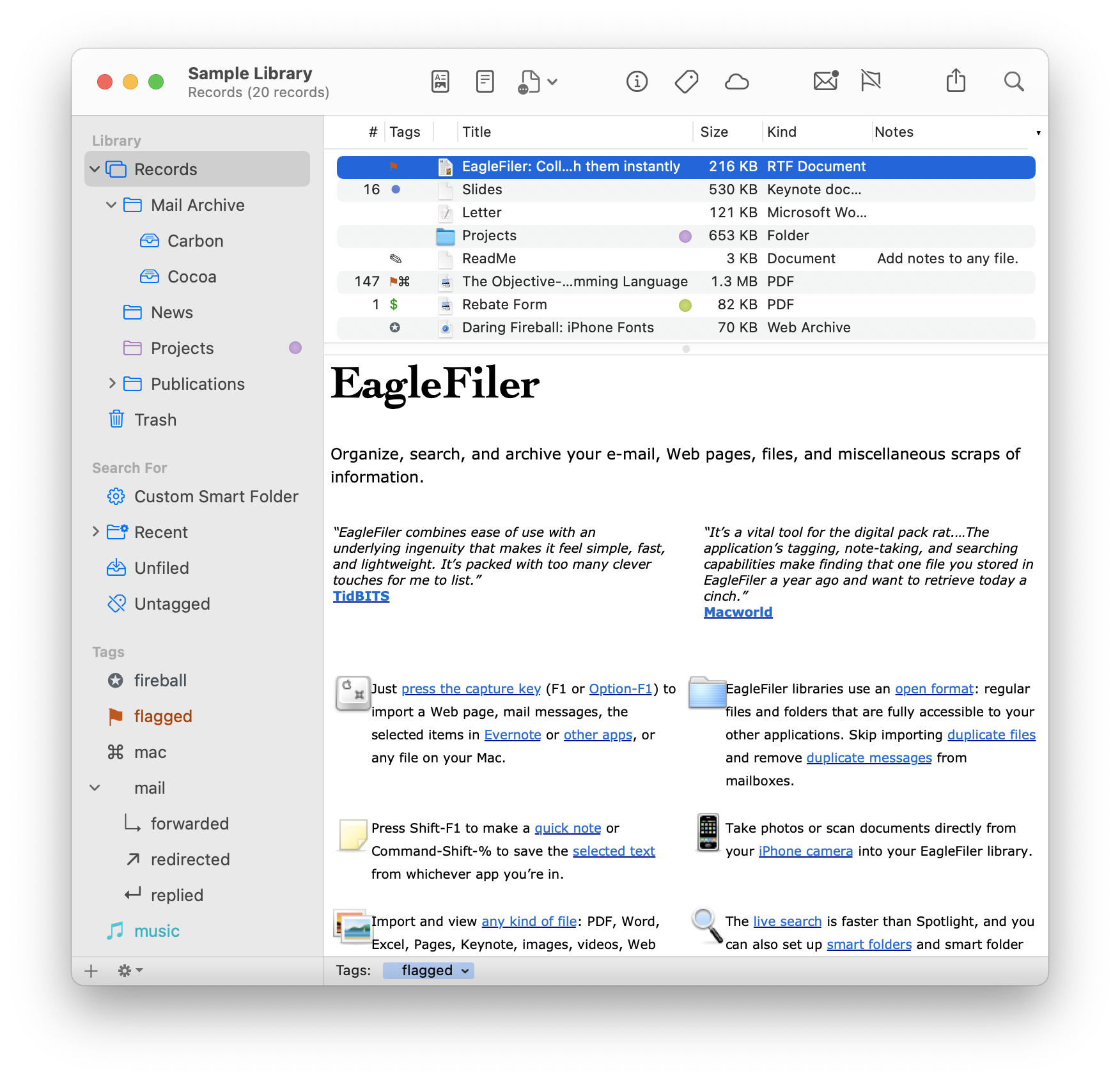
Слева расположен Source List — дерево источников. В нём видны Records, папки и почтовые ящики, Trash, группы тегов и встроенные подборки Unfiled, Untagged и Recent. В центре находится Records List: таблица записей с названием, типом, размером, датами, отметками, тегами и другими доступными колонками. Нижняя или правая часть рабочего пространства — Record Viewer, где отображается выбранный документ или письмо. Содержание зон зависит от выбранного источника и размера окна.
Это не «таблица всех файлов на диске», а представление конкретной открытой библиотеки. У EagleFiler может быть несколько библиотек и окон. Связь между областями построена по принципу «выбранный контейнер → записи → содержимое записи»: папка определяет подмножество документов, список показывает найденное, просмотр позволяет читать результат без постоянного переключения в Finder.
Список записей — не просто имена файлов
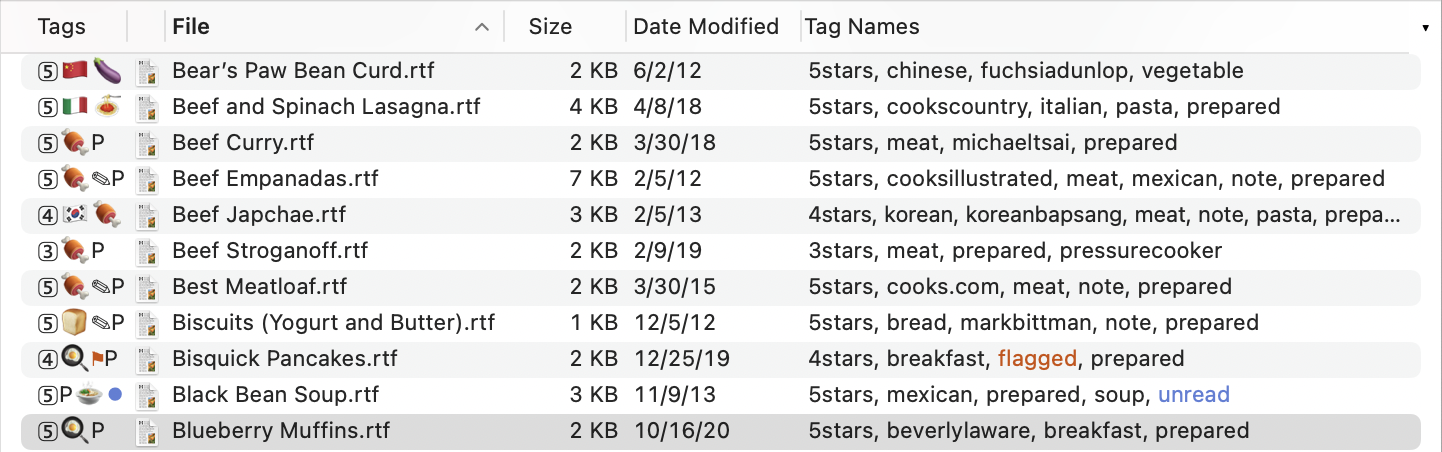
Каждый объект имеет физический файл и набор каталогизирующих свойств. EagleFiler показывает отдельно File и Title: имя в файловой системе не всегда совпадает с заголовком материала. Важны также Kind, Date Added, Date Modified, заметки, отправитель письма и URL источника, сохранённого вместе с веб-страницей. Настраиваемый список позволяет различать документы с одинаковыми заголовками, находить новую ревизию материала и видеть, какой источник требует разметки.
В примере рецептурного архива рядом с RTF-файлами показаны теговые символы и компактные названия тегов. Это иллюстрация принципа индексирования и классификации, а не отдельная функция для кулинарии. Аналогичным образом можно организовать служебные письма, договоры или исследовательские материалы.
Инспектор сведений и контекстные свойства
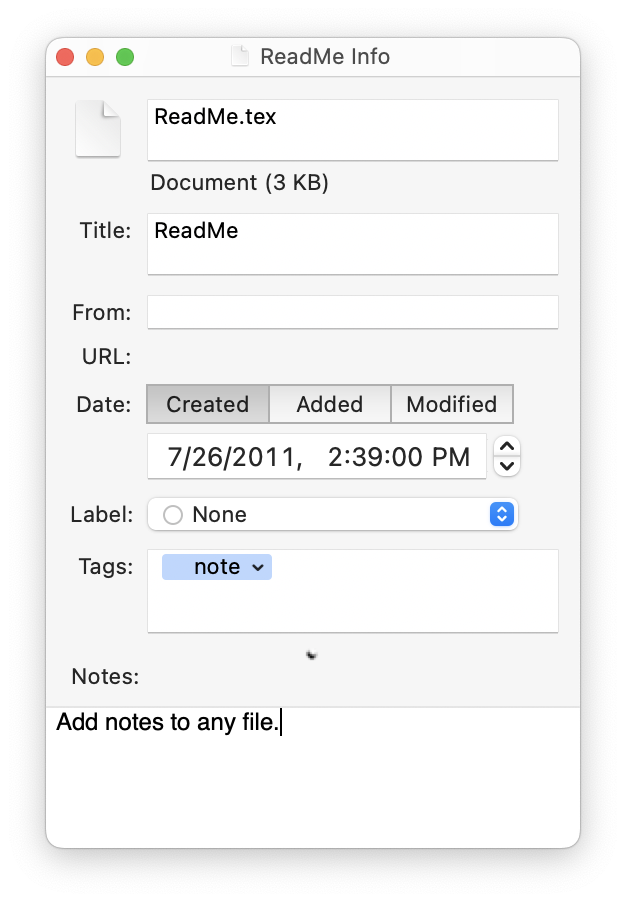
Окно Info inspector раскрывает поля выбранной записи: физическое имя, тип, размер, даты, пользовательский Title, Source URL, отметку Label, Tags и Notes. Примечания поддерживают форматирование и ссылки на другие записи; это не обязательно изменение самого PDF или изображения. Такая модель особенно полезна, когда исходный документ нужно сохранить неизменным, а комментарий редактора или бухгалтера — добавить рядом.
Наличие двух уровней — содержимого и комментариев — одновременно полезно и рискованно. Файловый менеджер без EagleFiler увидит исходный документ, но не обязательно воспроизведёт всю прикладную классификацию, например взаимосвязи между ссылками записей или правила умной папки. Поэтому при миграции требуется оценивать не только набор файлов, но и способ использования метаданных.
Быстрый ввод без переключения контекста
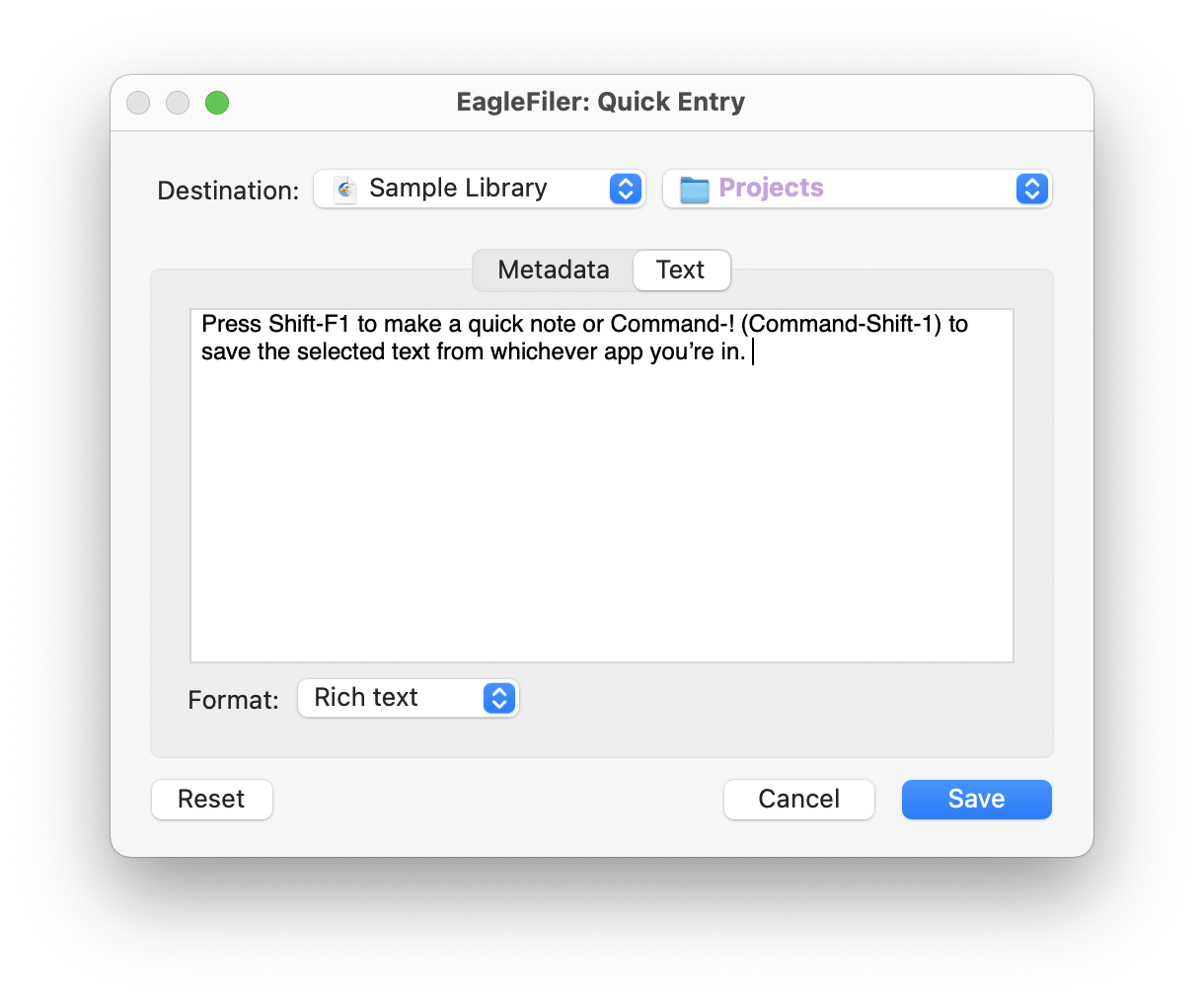
Для коротких мыслей и выдержек предназначено окно Quick Entry. В нём выбираются библиотека и папка назначения; вкладки Metadata и Text позволяют сразу сохранить текст вместе с параметрами записи. По содержимому это не замена большому текстовому редактору: окно рассчитано на фиксацию небольших фрагментов, заголовка и тегов непосредственно во время работы с другим приложением.
Точки входа распределены между основной программой, панелью Dock, горячими клавишами, системными Services, Share Extension и окнами Finder. Пользователь выбирает наиболее короткий способ архивировать материал, не теряя различия между скопированным файлом, снятой веб-копией и оставленной ссылкой на живую страницу.
Какие задачи решает EagleFiler
Архивирование писем без привязки к текущему почтовому аккаунту
Программа понимает письма как почтовые сообщения с адресатами, датами и вложениями, а не как произвольный текст. Сообщения и целые ящики из Apple Mail и совместимых почтовых клиентов переносятся в архив; доступны импорт mbox и отдельных .eml, просмотр HTML- или текстового представления письма, поиск по From и получателям, работа с вложениями. Это позволяет вынести старую корреспонденцию из почтового клиента и оставить её доступной для локального поиска.
Формат mbox эффективен для хранения больших наборов писем, однако накладывает правило организации: отдельные сообщения внутри такого ящика не перемещаются между ящиками произвольно так же, как обычные документы между папками. Для гибкого раскладывания отдельные письма можно хранить как .eml, но при больших объёмах это менее выгодно для некоторых операций поиска. Архив — самостоятельная копия, а не механизм гарантированного двухстороннего восстановления всех свойств конкретного провайдера почты.
Сохранение веб-страниц: не всякая копия одинакова
Веб-страницу EagleFiler умеет превращать в Safari Web Archive, PDF, одностраничный PDF, RTF, RTFD, простой текст или запись-закладку. Для ссылки достаточно URL; для офлайновой публикации нужны сохранённые ресурсы страницы. PDF делает результат удобным для просмотра на разных системах, но фиксирует геометрию листа. Web Archive ближе к HTML-структуре и сохраняет изображения и оформление, однако для воспроизведения такого контейнера нужен совместимый просмотрщик Apple.
Сложные сайты с динамической загрузкой контента, авторизацией, бесконечной прокруткой и медиа-проигрывателями не становятся неизменяемыми архивами автоматически. При сохранении важно различать успех скачивания и полноту страницы: в PDF мог попасть только видимый материал, а защищённые блоки остаться за пределами файла. Внутри EagleFiler источниковый URL хранится отдельно, чтобы позднее можно было сопоставить копию с оригиналом.
Библиотека как набор реальных файлов
Обычная библиотека размещается в выбранной папке macOS. Внутри неё находится файл индекса .eflibrary, каталог Files с документами, служебные данные и область To Import. Документы не упакованы в собственный монолитный контейнер. Поэтому Finder, резервное копирование macOS и профильные редакторы видят реальные PDF, RTF, текст, изображения или другие файлы. При этом база EagleFiler остаётся важна для быстрого поиска и части пользовательских свойств.
Архитектура даёт преимущество при длительном хранении: файлы можно открыть независимо от программы. Но «открытый файл» не равен «полный перенос рабочей среды». Вложенные умные папки, правила действий, атрибуты заметок и фильтры не превращаются в универсальный набор, понятный любому конкурирующему приложению. Переносимость следует оценивать по двум контурам: содержимое и организационный слой.
Теги, цветовые метки и независимые подборки
Теги связывают несколько тем с одним файлом, не вынуждая создавать копии в разных папках. Они могут быть иерархическими, с символами и цветами; часть теговой информации интегрируется с Finder Tags. Можно разделять «договоры», «на подпись», «клиент А» и «2026» по независимым основаниям, не строя чрезмерно глубокое дерево папок. Системные метки Unread и Flagged подходят для рабочего статуса, тогда как папки лучше оставить для постоянной структуры.
Массовое изменение Batch Change применяется к нескольким выбранным записям. При режиме Append новое значение добавляется к имеющимся, а Replace заменяет выбранное поле. Разница особенно существенна для тегов: неосторожная замена уничтожает прежнюю классификацию всей выделенной группы. Умные папки, напротив, обычно не перемещают физические файлы: они собирают представление записей, соответствующих правилам.
Поиск в содержимом, почте и сохранённых фильтрах
Индексированный поиск охватывает читаемый текст файлов, названия, примечания и содержимое совместимых почтовых вложений. Точное сопоставление отдельных полей существует отдельно от полнотекстового режима. Область поиска зависит от выбранных источников: просмотр одной папки, всей Records или коллекции по тегу даёт разные результаты. При необходимости используют умные папки с комбинированными критериями даты, типа, размера, имени, тегов и автора.
Индекс — не распознаватель всего, что изображено на экране. Для PDF с уже существующим текстовым слоем поиск работает по содержимому. На современных macOS Live Text позволяет выделять текст скана в просмотрщике, но для надёжной полнотекстовой индексации отсканированного PDF требуется OCR, записывающее распознанные символы в PDF. Автоматическое OCR отдельных картинок как универсальную функцию EagleFiler приписывать нельзя.
Редактирование текста и документы внешних форматов
В EagleFiler непосредственно редактируются текстовые записи, RTF/RTFD и некоторые дополнительные поддерживаемые документы, а форматы вроде Microsoft Word, Pages или сложных таблиц обычно открываются в профильных приложениях. Изменённый внешний файл продолжает принадлежать архиву. Для HTML и веб-архивов предусмотрено преобразование в редактируемый rich text, но это изменение представления и потому не равносильно правке оригинального HTML без потерь.
Отдельная роль отведена неизменяемому исходнику: правки PDF или изображения осуществляются средствами, понимающими соответствующий формат. EagleFiler обеспечивает каталогизацию, поиск, повторное открытие и контроль целостности. Это отличает его от специализированных программ для работы с PDF, которые ориентированы на редактирование страниц, конвертацию и оформление документов.
Автоматизация, другие устройства и границы интеграции
Автоматический приём и сценарии AppleScript
Для автоматизации есть папка To Import, которая проверяется при открытии библиотеки, возвращении её окна на передний план и периодически в активной сессии. Сканер или другое приложение может сохранять туда завершённые файлы; EagleFiler переносит их в верхний уровень библиотеки. При обычном каталоге Files поведение другое: его содержимое пересматривается при открытии библиотеки либо по команде Scan for New Files. Эти два пути отличаются обработкой незавершённой записи, дубликатов и расположением результата.
AppleScript позволяет отправлять файлы и текст в библиотеку и создавать более сложные операции обработки. Есть шаблоны stationery для новых записей, быстрые команды сервиса macOS и возможность работать со сторонними программами автоматизации. Однако EagleFiler не предлагается как серверный API с задачами для нескольких пользователей. Автоматизация здесь преимущественно настольная, завязана на окружение Mac и доступность локальной библиотеки.
iPhone и iPad: захват через Continuity Camera, а не мобильный EagleFiler
Команда импорта с iPhone/iPad использует системную Continuity Camera: фотография попадает в библиотеку как JPEG, скан нескольких страниц — как PDF, рисунок — как PNG. Совместимая связка устройств и систем обязательна. Это функция настольного приложения на Mac, а не отдельный полнофункциональный интерфейс архива на смартфоне.
При размещении файлов библиотеки в iCloud Drive или другом совместимом хранилище они доступны на мобильном устройстве через Files и сторонние просмотровщики/редакторы. Доступны сами документы, но не все функции настольного индекса, фильтров и служебных данных. Зашифрованный образ библиотеки по умолчанию открывается как защищённый образ на Mac, а не как обычная папка на iOS. Для регулярной работы с телефона удобнее приложение с собственным мобильным клиентом.
Дубликаты, метаданные и проверка целостности
При обычном импорте EagleFiler обнаруживает уже имеющиеся одинаковые файлы; настройки определяют возможность хранения повторов. Но файл, который пользователь намеренно поместил непосредственно в каталог Files, не удаляется автоматически как дубликат при его сканировании. Для почты существует отдельная работа с совпадающими письмами. Эти проверки нельзя подменять одним универсальным обещанием «очистит все дубликаты».
Функция Verify проверяет ожидаемые контрольные суммы файлов и помогает найти изменения или порчу данных. Используется MD5 — как проверка согласованности содержимого внутри библиотеки, а не как современная криптографическая подпись, удостоверяющая автора. Проверка целостности не заменяет резервную копию: обнаруженный повреждённый объект нужно восстанавливать из независимого исправного экземпляра.
Карта форматов и совместимости
Главный критерий совместимости — не столько расширение входного файла, сколько его роль после импорта: исходный документ, почтовый контейнер, архивная веб-копия или редактируемая заметка. EagleFiler может хранить файл любого типа, но полноценный просмотр, индексирование и редактирование зависят от встроенного распознавания формата, системной поддержки macOS и доступных Quick Look-компонентов.
| Тип данных | Получение и хранение | Редактирование/вывод | Что сохраняется при переносе |
|---|---|---|---|
| PDF с текстовым слоем | Импорт файла, печать в PDF, веб-страница или скан | Просмотр и поиск; для содержательных правок — внешний PDF-редактор | Документ, страницы и текстовый слой; метаданные EagleFiler — отдельно |
| Сканированный PDF | Импорт из сканера, Continuity Camera и других приложений | На новых macOS Live Text для выделения; OCR для индексируемого слоя — внешними средствами | Изображение страниц; поиск по распознанному тексту лишь после соответствующей обработки |
| TXT, Markdown | Файл с диска, новая запись, быстрая заметка | Встроенный текстовый редактор, передача в другой редактор | Текст и расширение; часть оформления Markdown зависит от последующего рендерера |
| RTF / RTFD | Новая rich-text запись, импорт из Evernote, преобразование веб-содержимого | Встроенное редактирование; RTFD включает вложения | Текст, форматирование и встроенные ресурсы с учётом совместимости принимающего приложения |
| Safari Web Archive | Захват страницы браузером | Просмотр на совместимых платформах; преобразование для редактирования | Офлайновая структура HTML с ресурсами, но не универсальный просмотр в Windows/Linux |
| HTML, ссылки URL | Импорт HTML-файлов и списков закладок | Просмотр HTML; ссылка ведёт на живой адрес | HTML как файл или адрес; закладка сама по себе не сохраняет содержимое страницы |
| mbox | Импорт почтовых ящиков и писем | Просмотр и поиск в сообщениях; вывод в стандартный mailbox | Сообщения и вложения; часть прикладных свойств почтового клиента зависит от его импорта |
| .eml | Импорт/хранение отдельных сообщений | Открытие в почтовом клиенте; экспорт файлов | Каждое письмо отдельно; на большом архиве некоторые поисковые операции менее эффективны |
| JPG, PNG и другие изображения | Импорт файлов, фото iPhone, экспорт из графических приложений | Просмотр; пиксельные правки во внешнем редакторе | Изображения оригинального формата; комментарии записи хранятся отдельно |
| DOCX, XLSX, Pages и прочие | Импорт как обычных файлов | Просмотр по системной поддержке; редактирование в профильном ПО | Исходные файлы, но не обещание встроенного Office-редактора |
| ENEX Evernote | Специализированный импорт заметок из экспортного файла | Конвертация заметок в RTFD; импортированный материал затем редактируем | Большинство текстовых данных, вложений, тегов, дат; структура блокнотов требует отдельного внимания |
Отсюда вытекает важное отличие архивного «экспорта» от конвертера: File → Export… копирует выбранные записи наружу, в большинстве случаев сохраняя их существующий формат. Команда не преобразует произвольный DOCX в PDF и не превращает каждую почтовую запись в независимую HTML-страницу. Для отдельных писем результатом экспорта становится файл почтового ящика mbox; в отношении документов переносимость определяется их исходным расширением.
Тематически близкую задачу — построение каталога произвольных файлов — решают программы-каталогизаторы. Их критерии сравнения включают глубину индекса, работу без оригинального носителя и правила перемещения данных. Для EagleFiler принципиальна полноценная библиотека с реальными доступными файлами и прикладными индексами, а не только список имён внешних документов.
Матрица сохранности: где заканчивается переносимость
| Операция | Что остаётся | Что требует внимания | Можно ли вернуться |
|---|---|---|---|
| Импорт файла в обычную библиотеку | Копия в исходном формате внутри Files; оригинал обычно не затрагивается | Заголовок, URL, примечания и классификация живут также в каталоге EagleFiler | Да: сравнить с исходным файлом; при необходимости удалить только импортированную копию |
| Редактирование RTF/TXT | Обновлённый документ внутри Files | Предыдущая версия не равна встроенной системе версионирования; требуется история резервных копий | Откат из сохранённой версии, если она существует |
| Создание смарт-папки | Правило представления, исходные файлы на местах | Сторонние менеджеры не обязаны понимать критерии и Actions | Удаление правила не стирает документы, если отдельными действиями не двигать их |
| Batch Change: Append | Новые значения метаданных добавлены к существующим | Увеличение числа тегов и путаница классификации | Корректировать теги; для массового изменения нужен контроль списка |
| Batch Change: Replace | Новые значения вместо старых | Старые теги или заметки могут исчезнуть из текущих метаданных | Возможности восстановления зависят от Undo и резервной копии |
| Экспорт выбранных документов | Копии обычных файлов во внешней папке | Умные папки, правила и часть записных метаданных не становятся отдельным универсальным форматом | Да: исходная библиотека не удаляется |
| Экспорт отдельных писем | Почтовый файл mbox с выбранными сообщениями | Читаемость зависит от импортирующего почтового клиента | Повторный импорт в архив или совместимый почтовый клиент |
| Перенос закрытого шифрованного образа | Защищённое содержимое, индекс и свойства вместе | Нужен пароль; мобильные файловые менеджеры обычно не монтируют образ штатно | Да на совместимом Mac с корректным паролем |
Матрица показывает, почему для долговременного архива выгодно разделять рабочие действия и обязательства по сохранности. Добавление меток и фильтров помогает находить материал сейчас; исходный PDF или mbox остаётся полезным через годы независимо от марки каталога. Наоборот, потерянный RTF после удаления файла не восстанавливается только потому, что запись существовала в индексе. Содержимое и метаданные должны входить в одну согласованную резервную копию.
Что перестанет работать первым: зависимости и риски
При отключении интернета
Обычная локальная библиотека и её доступные документы остаются на Mac; просмотр сохранённых страниц, текстовых заметок и поиск по уже построенному индексу не требуют подключения к серверу разработчика. Интернет нужен для загрузки новых веб-страниц, обновления программы, сетевого копирования библиотеки и синхронизации через внешний облачный сервис. Если открыта сохранённая только как закладка запись, она не заменит живой сайт при отсутствии сети.
Сохранённая веб-страница тоже не всегда полностью автономна: HTML-документы могут содержать внешние ссылки, встраиваемый контент или ресурсы, которые не были включены в конкретный экспортный формат. Такой архив читается надёжнее после проверки офлайн. Для ответственных материалов PDF либо локальная полноформатная копия предпочтительнее одной ссылки; но и эти копии нужно проверять на полноту до удаления первоисточника.
При проблеме с облачной папкой
EagleFiler не владеет облачной инфраструктурой. При размещении библиотеки в iCloud Drive, Dropbox или иной синхронизируемой папке важно, чтобы на работающем Mac были доступны все части набора: Files, метаданные, служебный индекс и вложенные каталоги. Если облачный клиент выгрузил или ещё не докачал часть содержимого, поиск может показать запись, файл которой временно не находится локально; при конфликтах синхронизации появляются несогласованные копии.
Разделение между стандартной и шифрованной библиотекой особенно важно. Обычная папка позволяет стороннему клиенту синхронизировать отдельные файлы. Зашифрованный образ следует закрывать и размонтировать перед резервным копированием или переносом, иначе синхронизатор может копировать состояние в момент изменений. Синхронизация не должна восприниматься как версия архива, независимая от ошибок пользователя.
При смене macOS, лицензии или компьютера
Содержимое обычной библиотеки не исчезает при отсутствии приложения: Finder видит документы. Без EagleFiler прекращается именно удобная работа с её индексом, тегами и умными папками. Для шифрованной библиотеки сначала требуется смонтировать образ с паролем. При переносе на другую операционную систему PDF, TXT и изображения открываются совместимыми программами, но macOS-специфические свойства и Safari Web Archive потребуют отдельного решения.
Работу актуальной сборки с Apple Silicon обеспечивает Rosetta 2. Версия 1.9.19 имела подтверждённый сбой запуска на macOS 26.4, который устранён начиная с 1.9.20; следовательно, старый дистрибутив нельзя считать безопасным выбором только потому, что он когда-то работал на предыдущей macOS. По состоянию на 26 октября 2026 года актуален выпуск 1.9.22, а заявление о будущем полностью нативном коде не следует выдавать за уже реализованную функцию.
Скрытая стоимость владения и выбор лицензии
При прямой покупке лицензия EagleFiler стоит $69.99; семейный вариант или лицензия на двух пользователей — $111.98. Для одного владельца лицензия действует на его компьютерах, в том числе на настольном и переносном Mac. Это разовая оплата без обязательной ежемесячной подписки. Полнофункциональный пробный период составляет 30 дней; бесплатной постоянной редакции с другим набором возможностей не предусмотрено.
Небольшие релизы ветки 1.x бесплатны для владельца прямой лицензии. При выпуске следующего крупного поколения действует отдельная политика обновления: бесплатное обновление предлагается купившим предыдущее поколение в последние шесть месяцев, для более ранних покупок предусмотрена скидка. Этот пункт нельзя переводить в обещание пожизненных бесплатных версий. Покупки через Mac App Store не включают предусмотренную для прямых лицензий схему скидок на крупное обновление.
Одинаковое имя приложения в двух каналах покупки не означает полного совпадения интеграций. У прямой версии служба Save PDF to EagleFiler добавляется в меню печати автоматически, а в Mac App Store требует отдельной ручной установки. Магазинная редакция ограничена при захвате из Numbers и PowerPoint, некоторых вариантах поиска извне и режиме Quick Look для писем. Поэтому для архивирования из множества настольных приложений предпочтительнее сначала оценить прямую 30-дневную сборку.
Дополнительные расходы возникают не из-за скрытых тарифов EagleFiler, а из требований конкретного рабочего процесса: платное облачное место для синхронизации, дисковая ёмкость для офлайн-копий, внешний OCR-сервис или локальный распознаватель сканов, профильный PDF-редактор, система резервного копирования и время на перенос существующего архива. Стоимость этих инструментов зависит от выбора пользователя и не включена в цену EagleFiler. Дублировать в архиве тяжёлые видео и большие многостраничные сканы без правил хранения — самый простой способ повысить расходы на накопители.
Профессиональное использование также предполагает затраты на процедуру восстановления: нужен отдельный исправный экземпляр библиотеки, возможность открыть выбранные файлы вне EagleFiler и понятный порядок работы с паролями. Сэкономить на хранении можно отказом от ненужных копий и разделением архивов по срокам доступа, но не отказом от независимого резервного экземпляра.
Безопасность, приватность и требования к производительности
Локальные файлы и шифрование образа
По умолчанию архив хранится в выбранной локальной папке. При включении защиты EagleFiler создаёт зашифрованный образ диска, который включает документы, прикреплённые примечания, индексы, метаданные и временные файлы. Доступ к нему защищён парольной фразой с AES-128 либо AES-256. У шифрования есть важное эксплуатационное следствие: при открытом и смонтированном образе файлы доступны приложениям и пользователю, поэтому при уходе от компьютера требуется блокировка сеанса и корректное закрытие библиотеки.
Зашифрованная библиотека не исправляет опасную практику повторного использования слабого пароля и не подменяет защиту самого Mac. При потере парольной фразы содержимое образа нельзя просто восстановить из текстовых заметок об архиве. Также не следует отправлять открытый образ в общий облачный каталог с доступом третьих лиц. Для материалов с повышенными требованиями к конфиденциальности уместно продумать, какие приложения получают доступ к оригинальным файлам и куда они сохраняют временные результаты.
Разрешения macOS и диагностика доступа
Захват переписки из Apple Mail, чтение отдельных файлов и взаимодействие с другими приложениями зависят от системных разрешений macOS, включая Full Disk Access и Automation. Отказ операционной системы в разрешении может выглядеть как неисправный импорт, хотя локальная библиотека открывается нормально. Выдавать полный доступ к диску следует только доверенному экземпляру EagleFiler из легального дистрибутива, а не случайному приложению с похожим названием.
При проверке обновлений прямая версия обращается к серверу c-command.com по защищённому соединению и передаёт сведения о версии EagleFiler, macOS, типе компьютера и некоторых настройках. Это отдельный сетевой процесс от хранения содержимого библиотеки. Его можно отключить в параметрах автоматической проверки; тогда придётся самостоятельно узнавать о совместимых выпусках. При работе с облачной папкой действует также политика и модель безопасности выбранного провайдера хранения.
Размер архива, скорость поиска и ресурсы Mac
Программа рассчитана на много гигабайт документов и тысячи записей; дробить архив только ради производительности необязательно. Но индексирование новых PDF, Word-файлов и вложений зависит от числа и сложности документов, доступного процессорного времени и свободного места. На больших почтовых ящиках выражен компромисс между хранением mbox и отдельными .eml: первый вариант эффективнее для массового поиска по адресатам.
Результат сканирования не равен скорости просмотра: файлы могут быть уже доступны в списке, пока индекс отдельных форматов ещё перестраивается. Внешний сетевой диск добавляет задержку чтения, а постоянно выгружаемая облачная папка осложняет согласованность. Поэтому для основного рабочего архива важнее предсказуемый локальный доступ и восстановимые копии, чем необоснованные утверждения о скорости в секундах или максимальном числе файлов.
Плюсы
- Открытая файловая структура: PDF, RTF, TXT и многие другие материалы доступны из Finder без экспорта из закрытой базы.
- Полноценное архивирование почты с распознаванием сообщений, вложений и стандартных форматов mbox/.eml.
- Несколько независимых библиотек, обычные папки, иерархические теги, поисковые фильтры и умные папки.
- Захват из браузера и совместимых настольных программ одной клавишей; предусмотрены отдельные настройки сохранения веб-страницы.
- Поиск по содержимому поддерживаемых файлов и почтовых вложений, собственные индексы и проверка целостности Verify.
- Шифрование всей библиотеки, включая индекс и служебные сведения, средствами образов диска macOS.
- Разовая лицензия и 30-дневный функциональный пробный период, а не обязательная подписка.
Минусы
- Только Mac: нет самостоятельного полного клиента EagleFiler для Windows, Linux, Android или iOS.
- Выпуск 1.9.22 пока требует Rosetta 2 для части кода на Apple Silicon.
- Полнотекстовое OCR сканированных PDF требует внешнего распознавания; одного выделения текста через Live Text недостаточно для индекса.
- Сложные HTML-страницы и ресурсы за авторизацией требуют проверки полноты; обычная закладка не заменяет офлайн-копию.
- Разные возможности прямой редакции и Mac App Store усложняют выбор источника покупки и привычные сценарии захвата.
- Тегов, заметок и правил поиска недостаточно для многопользовательского документооборота с ролями, согласованием и серверными процессами.
- Для облачной синхронизации нужен сторонний сервис; во избежание конфликтов требуется дисциплина работы с библиотекой.
Кому подойдёт
EagleFiler уместен для специалиста на Mac, который хранит много разнотипных документов и регулярно возвращается к ним спустя месяцы или годы. Это исследователь с PDF-статьями и выписками, юрист с перепиской по делам, редактор с сохранёнными публикациями, владелец малого бизнеса с договорами и электронными квитанциями, автор с Markdown- и RTF-заметками. Для всех этих задач ценны не эффекты оформления, а повторный поиск, локальная файловая независимость и понятная структура архивов.
Программа особенно полезна тем, кто не хочет превращать каталог в единственный закрытый формат. Сохранённые материалы можно просмотреть в Finder и открыть привычными редакторами. Архив не обязан находиться на серверах разработчика, а для чувствительных документов существует изолированный зашифрованный образ. Редакционную работу с сотнями документов она дополняет удобной метаразметкой, не уничтожая исходную структуру файлов.
Кому не подойдёт
Для команды с маршрутизацией договоров, правами по ролям, согласованием изменений и журналом действий EagleFiler не заменяет серверную систему управления документами. При ежедневной работе преимущественно на телефоне отсутствие собственного полнофункционального мобильного интерфейса станет системным препятствием. Для тех, кто хочет просто синхронизировать короткие заметки между несколькими платформами, отдельная локальная библиотека и её индекс могут оказаться сложнее самой задачи.
Также продукт не должен быть первым выбором для распознавания тысяч сканов, интенсивного изменения страниц PDF, коллективной библиографии с автоматически оформляемыми цитатами или AI-анализа документов. Эти функции требуют профильных решений. EagleFiler способен хранить результаты такой обработки и помогать находить их, но не превращается автоматически в OCR-конвейер, редактор PDF либо интеллектуальный сервис классификации.
Как пользоваться программой — советы гика
Порядок ниже рассчитан на актуальную ветку 1.9.22 и английские названия команд в macOS. Для безопасной проверки функций достаточно отдельной учебной библиотеки с копиями нескольких документов. При работе с действующим архивом не изменяйте исходники до проверки импортированной записи, особенно если используются сложные теги, письма с вложениями и шифрованные образы.
Создание библиотеки и настройка шифрования
Цель: получить самостоятельный контейнер, в котором файлы, каталог и поиск живут вместе. Подготовка: запишите место хранения и определите, нужна ли защита паролем. Для учёбы достаточно обычной папки в Documents; для конфиденциальных материалов логичнее сразу выбрать шифрование, поскольку оно задаётся на уровне библиотеки.
- Откройте EagleFiler из папки Applications и выберите File → New Library….
- Укажите имя учебного архива, например «Рабочие материалы», и место на внутреннем диске Mac. Не выбирайте папку, в которой уже лежит другая библиотека.
- Для защищённого архива отметьте Encrypt library using passphrase и задайте отдельную стойкую парольную фразу.
- При шифровании выберите тип образа Sparse Disk Image или Sparse Bundle Disk Image, доступную стойкость AES-128/AES-256 и предельный размер библиотеки.
- Подтвердите создание; убедитесь, что в EagleFiler открылось окно со служебными источниками Records, Unfiled, Untagged и Trash.
Настройка, которую стоит проверить: для обычной папки ограничение размера определяется доступным диском, а для шифрованного образа задаётся при создании. Размер образа — верхняя граница, не уже занятое место. Не оставляйте пароль только внутри создаваемого хранилища.
Контроль и откат: закройте библиотеку, проверьте её расположение в Finder и убедитесь, что файл .eflibrary можно открыть повторно. При шифровании используйте File → Close & Lock и проверьте повторный вход по парольной фразе. Ошибка выбора носителя безопасно исправляется созданием новой пустой библиотеки; удаляйте ошибочную только убедившись, что в неё не было импортировано нужных данных.
Импорт файлов и папок с диска
Цель: собрать уже существующие PDF, DOCX, RTF, изображения и другие файлы под одним индексом без изменения исходного каталога. Подготовка: возьмите копии двух-трёх файлов разных типов; перед массовой загрузкой определите, какая структура папок действительно нужна.
- Откройте созданную библиотеку и выделите источник Records либо заранее созданную папку назначения.
- Выберите File → Import Files…; в системном диалоге укажите один или несколько файлов либо папку.
- Подтвердите выбор и дождитесь окончания операции. При импорте большого дерева обратите внимание на окно Activity и возможный список Errors.
- Выделите импортированный PDF и проверьте в Record Viewer, что документ открывается. Затем через Record → Reveal in Finder убедитесь в физическом присутствии файла в папке библиотеки.
- Если нужна дополнительная разметка уже при захвате, используйте перетаскивание на окно EagleFiler с удержанием Option для вызова параметров импорта. Заметки, ранее экспортированные из Evernote в .enex, принимаются отдельной командой File → Import ENEX File….
Контроль и откат: сравните размер и содержимое исходника и копии. Чаще всего проблемы возникают с файлами, которые ещё записываются сторонней программой, с доступом к защищённым папкам или с обнаруженными дубликатами. Сначала исправьте источник и повторите импорт отдельного файла. Для отмены учебной операции переместите только импортированную копию в Trash библиотеки; внешние оригиналы в Finder оставьте нетронутыми.
Захват веб-страниц и настройка формата офлайн-копии
Цель: сохранить статью или справочную страницу так, чтобы её можно было читать после изменения сайта. Подготовка: откройте доступную без авторизации страницу в Safari или другом браузере с поддержкой захвата. Для многостраничной статьи заранее оцените, не скрывается ли текст после прокрутки или входа в аккаунт.
- В настройках EagleFiler найдите параметр Web page format и выберите способ хранения: Web archive для сохранения структуры страницы, PDF для переносимого документа либо Plain Text для одного текста.
- Перейдите к странице в браузере и нажмите F1 (на некоторых клавиатурах — fn-F1). EagleFiler выполнит захват текущего ресурса.
- Когда необходимо заранее указать место и теги, используйте Option-F1 — команду Capture with options. В открывшемся диалоге задайте библиотеку и целевую папку.
- Вернитесь в EagleFiler, выделите полученный документ и прочитайте содержимое в Record Viewer; проверьте, сохранён ли исходный URL в свойствах записи.
- Для ручного перечня адресов вместо браузера используйте File → Import URLs…; каждый адрес вводится отдельной строкой. Коллекция ссылок в совместимом HTML-формате закладок импортируется через File → Import Bookmarks….
Контроль и откат: проверьте офлайн-копию при отключённом интернете, наличие иллюстраций и окончание текста. Типичная ошибка — сохранение одной закладки вместо полного содержимого либо неполная страница с динамической загрузкой. Не удаляйте первоначальные материалы до проверки. При необходимости создайте второй вариант в PDF, сравните его и удалите неудачную копию из учебного архива.
Перенос писем и целых почтовых ящиков
Цель: вынести архивную переписку в независимые mbox- или .eml-записи. Подготовка: используйте тестовую папку в Apple Mail с несколькими уже полностью загруженными письмами, включая письмо с вложением. Не удаляйте содержимое почтового клиента до подтверждения полноты архива.
- Запустите EagleFiler, затем откройте Apple Mail и выберите нужные письма либо отдельный почтовый ящик.
- Нажмите F1 для захвата; для выбора целевой библиотеки, папки и меток используйте Option-F1.
- Вернитесь в окно библиотеки и проверьте появление нового mail-контейнера в дереве источников.
- Откройте несколько писем в Record Viewer; сопоставьте отправителя, тему, даты и количество вложений с оригинальными сообщениями.
- Для подготовленного внешнего почтового архива используйте File → Import Files… и выберите совместимый файл mbox или .eml. Объединение нескольких mailbox-контейнеров выполняет Record → Merge Mailboxes/Message Files: оно перемещает исходные выбранные контейнеры в Trash, поэтому применять команду безопасно только к копиям.
Контроль и откат: сравните число сообщений, но не считайте одинаковые цифры единственным доказательством: некоторые письма могут быть уже удалены, ещё не загружены с сервера или представлены в виде цепочек. При пропущенных вложениях верните загрузку сообщения в Mail и повторите импорт. Безопасная отмена — удалить только полученную копию библиотеки, оставив исходную почту нетронутой. Для больших архивов предпочтительнее mbox, а не тысячи отдельных файлов .eml.
Быстрая заметка и документ с редактируемым текстом
Цель: сохранить мысль, цитату или заметку прямо во время чтения другого приложения. Подготовка: выберите открытую библиотеку и решите, нужен ли текст с форматированием либо достаточно обычного UTF-8.
- Нажмите Shift-F1, чтобы открыть окно Quick Entry поверх текущей работы.
- В поле Destination выберите библиотеку и папку, затем на вкладке Text введите заметку. При необходимости откройте Metadata для названия и тегов.
- Укажите доступный формат заметки, например Rich text, и нажмите Save.
- Для полноценного нового документа непосредственно в библиотеке выберите File → New Record → Rich Text File или Plain Text File, дайте записи имя и редактируйте текст в просмотрщике.
- Для текста, уже скопированного в буфер, используйте File → New Record → From Clipboard (Command-Shift-V); это создаёт файл на основе содержимого буфера.
Контроль и откат: проверьте появление записи в выбранной папке и сохранение кириллицы после повторного открытия. При выборе PNG из буфера результат будет изображением, а не редактируемым текстом; для исправления повторите операцию с текстовым содержимым. Неверную или пустую учебную заметку можно переместить в Trash, не меняя другие записи. Обычный текст полезен там, где важна максимальная переносимость, RTF — когда требуется оформление.
Папки, теги, отметки и примечания к файлам
Цель: создать систему навигации, которая не зависит только от названий документов. Подготовка: выберите несколько импортированных материалов и разделите признаки на постоянные («тип документа», «проект») и рабочие («проверить», «отправить»). Одни и те же признаки лучше не дублировать одновременно в длинном пути папок и в десятке почти одинаковых тегов.
- Выделите область назначения в Source List и используйте File → New Folder…, чтобы добавить папку.
- Для нового тега выберите File → New Tag. При выделенном другом теге новый становится вложенным; при выделенных записях он назначается им.
- Выберите отдельный документ и вызовите Record → Tag. В нижней строке Tags введите нужные теги, завершая каждый через Return или запятую.
- Откройте Window → Show Info (Command-I) и заполните поле Notes пояснением, которое должно оставаться рядом с записью, а не внутри PDF.
- Для визуальной пометки используйте Record → Set Label либо команды Mark as Flagged/Unflagged и Mark as Unread/Read по рабочему состоянию материала.
Контроль и откат: выберите тег как источник и убедитесь, что список действительно фильтруется по этой теме. Случайное создание вложенного тега вместо независимого исправляется перемещением тега в дереве; ошибочную метку снимайте с записи, а не удаляйте документ. Помните, что Finder Tags и полные метаданные EagleFiler не являются полностью тождественными системами.
Пакетная разметка нескольких записей
Цель: применить одинаковое служебное свойство сразу к группе файлов. Подготовка: отберите однотипные документы — например счета за определённый квартал — и заранее проверьте их уже существующие теги. При массовой классификации безопаснее прибавление, чем полная замена.
- В Records List выделите несколько записей, придерживая Command или Shift по стандартным правилам macOS.
- Откройте Record → Batch Change…; в диалоге доступны изменения Title, From, Label, Tags и Notes.
- Выберите Append, когда новый тег должен дополнять текущую разметку, либо Replace, когда специально требуется уничтожить прежнее значение выбранного поля.
- Введите нужное значение и подтвердите OK. Проверьте результат не на одной, а на нескольких записях из разных частей выделенной группы.
Контроль и откат: инспектор Info и таблица Tags должны отражать новую разметку. Самая опасная ошибка — выбор Replace при намерении всего лишь добавить один тег: прежние значения могут быть заменены у всех выделенных документов. При обнаружении ошибки сразу проверьте доступность Edit → Undo, а при отсутствии надёжного отката используйте предварительно сохранённые метаданные и независимую копию библиотеки; повторять Replace вслепую нельзя.
Полнотекстовый поиск, точные поля и область отбора
Цель: найти документ без знания папки, в которую он был сохранён. Подготовка: выберите материал с уникальным словом в названии и другим словом внутри текста. При использовании скана убедитесь, что PDF уже содержит распознанный текстовый слой.
- Выберите Records в левой колонке, если нужен поиск по всем файлам текущей библиотеки; при выборе конкретной папки поиск будет ограничен ею.
- В строке поиска выберите режим Anywhere для индексированного текста или Filename, Title, Tags, From для проверки конкретного свойства.
- Введите слово или фразу. Для сложного поиска используйте поддерживаемые операторы группировки и логики вместо перечисления неразличимых коротких слов.
- Выделите найденную запись и проверьте совпадение в Record Viewer. Если документ открылся, уточните поиск уже внутри записи системной командой Find.
- Если нужное письмо не видно в Records, проверьте параметр Show → Messages in Records Source и соответствующую область поиска.
Контроль и откат: сравните результаты режима Anywhere и точного поиска по имени — это выявляет путаницу между названием файла и текстовым содержимым. Отсутствие попадания по изображению без OCR не означает потерю файла. Если результат неожиданно пуст, верните область Records и очистите фильтр; никакие исходники при обычном поиске не изменяются.
Создание умной папки с несколькими условиями
Цель: получить живую подборку «договоры за текущий период» или «непрочитанные сканы», обновляемую при появлении подходящих записей. Подготовка: убедитесь, что нужные документы уже размечены тегами и датами; сначала выберите только критерии отображения, не изменяя сами файлы.
- Выберите File → New Smart Folder… и задайте название, описывающее условие отбора.
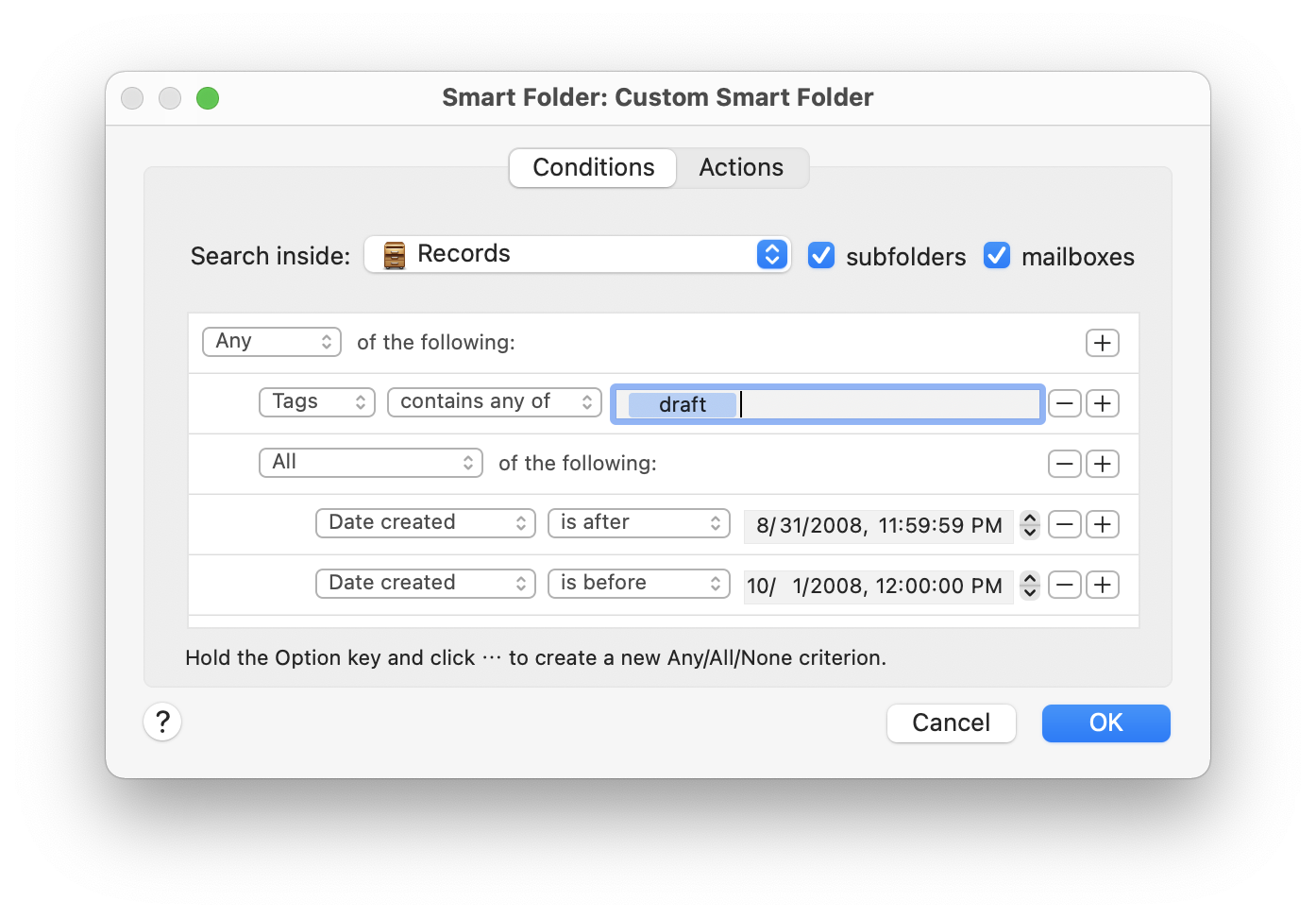
- Во вкладке Conditions укажите Search inside: Records либо конкретную папку или mailbox. Отметьте subfolders и mailboxes, когда нужно искать и внутри них.
- Нажмите + и добавьте критерий Tags, Date created, Kind, Filename или другой доступный признак.
- Для составного условия удерживайте Option, чтобы добавить вложенную группу Any/All/None. Проверьте логическую разницу между «любое условие» и «все условия».
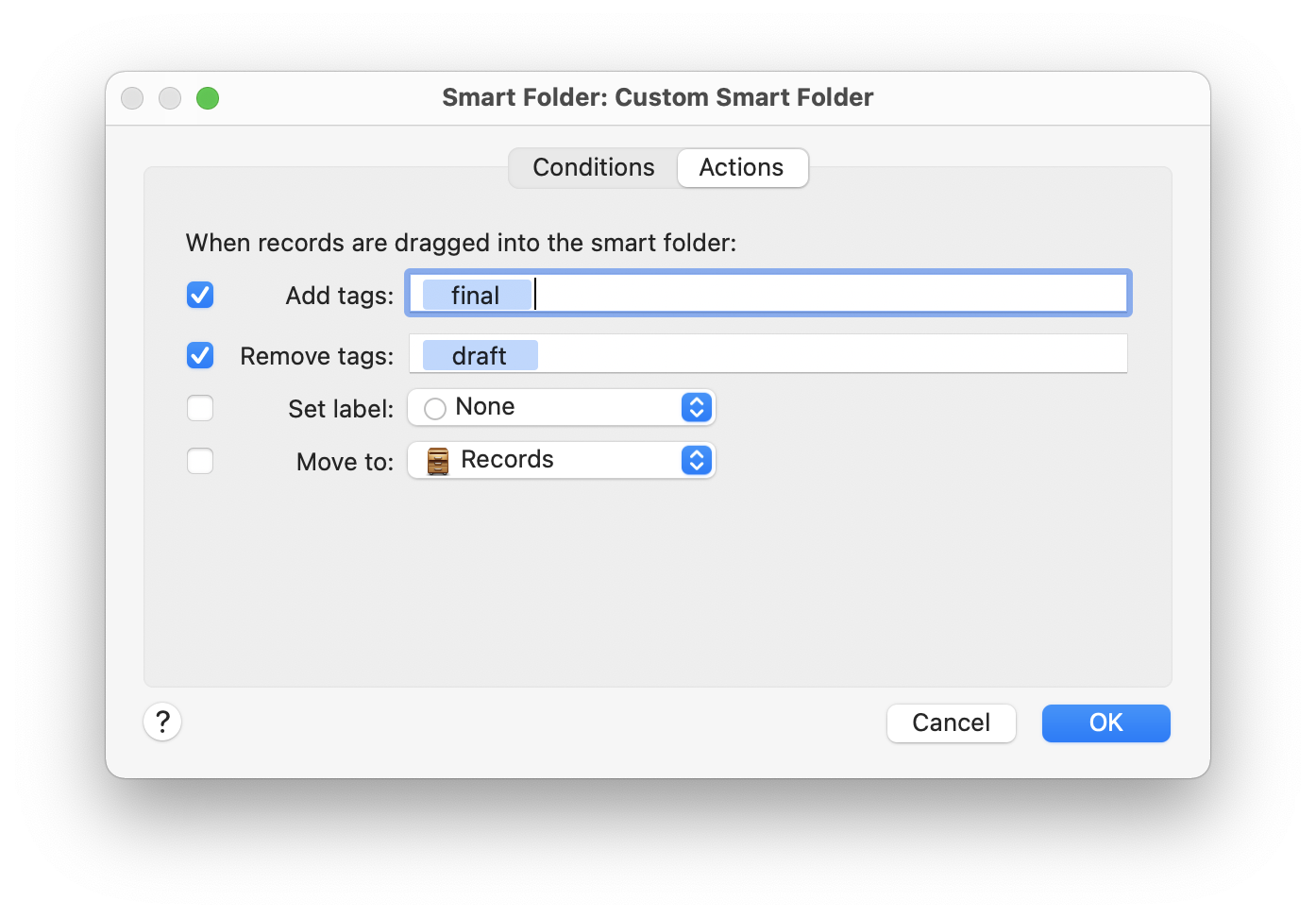
- Откройте вкладку Actions только тогда, когда намерены применять изменения к записям при их помещении в смарт-папку: добавление/удаление тегов, изменение метки или перемещение в папку.
- Сохраните папку, выберите её в Source List и сравните отобранный список с ожидаемым.
Контроль и откат: умная папка без действий не перемещает оригиналы, поэтому неудачный фильтр можно просто исправить через File → Edit Smart Folder… или удалить представление. Ошибка возникает, когда в Actions включено Move to и пользователь считает результат только поисковой подборкой. Перед изменением такого правила снимите отметку перемещения и проверьте расположение уже затронутых файлов в исходных папках.
Автоматический приём сканов и файлов из внешних приложений
Цель: принять новые PDF от сканера или другого приложения без ручного открытия каждого файла. Подготовка: определите, когда сканер окончательно закрывает выходной документ; для сканов, сохраняющихся по нескольку страниц, эта граница критична.
- Найдите в папке библиотеки каталог To Import, расположенный рядом с файлом .eflibrary.
- В настройках сканера или Image Capture выберите To Import в качестве папки сохранения готового файла. Для проверки возьмите один небольшой многостраничный PDF.
- После завершения записи откройте окно библиотеки: EagleFiler перенесёт обнаруженный файл из To Import в Records, обычно в Unfiled.
- Когда внешняя программа оставляет файл открытым или наращивает его частями, предпочтительнее сохранять в подходящую подпапку Files и затем вручную запускать File → Scan for New Files после завершения записи.
- Для бумажного оригинала, снимаемого телефоном, примените File → Import from iPhone or iPad → Scan Documents; система Continuity Camera создаст PDF в библиотеке (Mac с macOS 10.14+, совместимый iPhone с iOS 12+ и выполненные требования Apple к Continuity).
Контроль и откат: сравните количество страниц отсканированного PDF с бумажным оригиналом и проверьте читаемость первой и последней страницы. Если файл остался в To Import, проверьте, не удерживает ли его открытым программа сканера. Дубликат при запрещённых повторениях может оказаться в Unable to Import. Для отката удалите лишь неправильно добавленный экземпляр и сохраните исходный скан до повторного приёма. Папки с большими деревьями не рекомендуется помещать целиком в To Import во время копирования.
Просмотр, внешнее редактирование и проверка целостности
Цель: работать с документом без потери исходного формата и различать редактуру от простого просмотра. Подготовка: используйте копию PDF и небольшой RTF. Не считайте выделяемый Live Text на изображении заменой OCR-текстового слоя для поиска по всей библиотеке.
- Выделите PDF в Records List: он откроется в Record Viewer. Оцените отображение страниц и работу поиска по фрагменту текста.
- Для текста формата RTF/TXT используйте встроенный просмотрщик, убедившись, что включено View → Allow Editing in Record Viewer. Внесите короткое изменение и повторно откройте запись.
- Для файла, которому нужен специализированный редактор, примените двойной щелчок или Record → Open With External Viewer, измените копию в соответствующей программе и сохраните её.
- Для проверки выбранного документа либо всей библиотеки выделите отдельные записи или Records, затем откройте Record → Verify. Контроль сравнивает содержимое с ожидаемыми сведениями о файлах.
- Если требуется не просто выделение текста скана, а поиск его содержимого в архиве, сначала получите PDF с OCR-текстовым слоем во внешнем распознавателе и затем проверьте, что EagleFiler индексирует слова из этого слоя.
Контроль и откат: успешное открытие ещё не доказывает полноту содержимого; проверьте нужные страницы и сохранение текста. Сообщение Verify о расхождении указывает на изменение либо повреждение и требует сопоставления с исправным резервным экземпляром. Для исправления не перезаписывайте ценный оригинал результатом сомнительного конвертера; возврат делайте только из заранее сохранённой версии документа.
Экспорт и сквозной сценарий от получения файла до выдачи архива
Цель: получить обычные файлы, пригодные для передачи другому человеку или системе, сохранив исходную библиотеку. Подготовка: нужны небольшой PDF, одно письмо с вложением и новая текстовая заметка, импортированные в отдельную учебную библиотеку.
- Откройте библиотеку, созданную командой File → New Library…, и импортируйте один локальный PDF через File → Import Files….
- Сохраните связанную веб-страницу через Option-F1, задав отдельную папку, и добавьте к обоим документам одинаковый тематический тег.
- Создайте отдельный текстовый комментарий через Shift-F1 и привяжите его к тому же проекту тегом; для PDF в поле Notes можно записать краткий итог изучения.
- Выберите Records и проверьте полнотекстовый поиск по PDF, затем создайте умную папку для записей проекта и убедитесь, что она отображает только нужные файлы.
- В списке выделите документы, которые собираетесь передать, и выберите File → Export…. Укажите новую внешнюю папку и подтвердите копирование.
- Откройте итоговую папку через Finder и проверьте PDF и текст отдельно от EagleFiler. Для выбранных отдельных писем учитывайте, что экспорт создаёт почтовый файл mbox, а не произвольный формат документа.
- Если библиотека зашифрована, завершите работу через File → Close & Lock, затем сохраните отдельно закрытый образ и внешние копии документов в месте, предусмотренном политикой хранения.
Контроль и откат: готовый результат — копии файлов во внешней папке, которые открываются в соответствующих программах, и исходная библиотека, сохранившая теги, примечания и поисковый индекс. Частая ошибка — принять экспорт нескольких файлов за полное резервирование каталога: умные папки и его служебные метаданные таким способом не переносятся. Если экспорт оказался неполным, не очищайте библиотеку; удалите только дефектную внешнюю подборку и повторите выбор нужных записей. Для полного восстановления нужен резервный экземпляр всей библиотеки.
Сравнение с другими аналогами
Сопоставлять EagleFiler только с приложениями для заметок недостаточно: в его задачах пересекаются документная база, почтовый архив и каталогизатор исходных файлов. В качестве ориентиров полезны три разных подхода: комплексная база знаний DEVONthink, личное хранилище Keep It и библиографический менеджер Zotero. Для каждого важны одинаковые критерии — назначение, устройства, освоение, типы материалов, автоматизация, оплата, ограничение и оптимальная задача.
| Продукт | Задача и платформы | Освоение и форматы | Автоматизация | Оплата и ограничение | Подходящий сценарий |
|---|---|---|---|---|---|
| EagleFiler | Локальный архив файлов, почты и веб-материалов; macOS | Средний порог: папки, теги, полнотекстовый поиск; PDF, mbox, .eml, TXT, RTF/RTFD, Web Archive, офисные файлы как вложения | Импорт через горячую клавишу, To Import, smart folders, AppleScript | Прямая разовая лицензия $69.99; полноценного мобильного приложения нет | Независимый персональный архив на Mac с сохранением исходных файлов |
| DEVONthink 4 | База знаний и управление сложными документными коллекциями; macOS, отдельный DEVONthink To Go для мобильных Apple-устройств | Порог выше среднего: несколько режимов размещения данных, интеллектуальный поиск, базы, связи; PDF, документы, веб-материалы | Правила и интеллектуальная организация, сценарии автоматизации, в отдельных редакциях расширенные инструменты | Платные Standard, Pro и Server, крупные редакционные различия; возможности OCR зависят от выпуска | Большая исследовательская база, где связи, поиск и сложная автоматизация важнее простоты |
| Keep It 2 | Хранение заметок, документов и файлов; Mac, отдельные приложения для iPhone/iPad | Невысокий/средний: папки, bundles и теги; PDF, изображения, веб-ссылки, текст, офисные документы | Smart Lists, Shortcuts и AppleScript, интеграция с iCloud | Для Mac доступна разовая лицензия разработчика, в Mac App Store — подписная модель; мобильные приложения приобретаются отдельно | Личные материалы с доступом на нескольких Apple-устройствах |
| Zotero | Библиография, научные статьи и цитирование; macOS, Windows, Linux, iOS, Android | Средний порог: библиотеки, коллекции, поля публикаций, PDF и заметки; фокус на научных источниках | Захват библиографии из браузера, автоматизация цитирования, совместные группы и синхронизация | Бесплатное ядро; для файлов в облаке бесплатный лимит 300 МБ и платное расширение | Научные статьи, ссылки и библиографии для публикаций, а не произвольный почтовый архив |
Самое близкое сравнение по масштабу работы с документами — DEVONthink 4. У него шире задача интеллектуального связывания информации, классификации и обработки очень больших исследовательских собраний. За это приходится платить более сложной моделью баз, большим количеством настроек и редакционными ограничениями. EagleFiler проще объяснить человеку, который мыслит обычными каталогами macOS и хочет открывать исходный документ непосредственно через Finder. Наличие версии DEVONthink To Go также меняет выбор, когда работа на iPad — обязательное требование.
Keep It 2 ориентирован на ежедневное личное накопление документов и заметок, в том числе на iPhone и iPad. У него иной акцент: синхронизируемый список материалов и заметок выступает основным рабочим пространством. EagleFiler сильнее ориентирован на автономность локального архива, стандартную файловую структуру, обработку почты и отсутствие требования синхронизировать всё через iCloud. При выборе Keep It следует отдельно сопоставить способ покупки версии для Mac и стоимость мобильного доступа, не перенося условия Mac App Store на прямую лицензию.
Zotero — не полноценный заменитель EagleFiler для бухгалтерских папок, писем сотрудников и сохранённых страниц в исходных форматах. Его специализация — библиографические описания, DOI, цитирование в текстовых редакторах и библиотеки научных PDF. Для научной публикации структура авторов, названий изданий, года и библиографии имеет самостоятельную ценность, которой универсальный архиватор не заменяет. Для контекста выбора профильной системы полезен раздел GeekHow о менеджерах библиографических ссылок.
Решение следует начинать с ценности итогового объекта. Для почтового ящика, служебного PDF и сохранённой веб-страницы главным активом остаётся оригинал — в этой роли EagleFiler уместен. Для заметки, которую нужно изменять на телефоне, Keep It закрывает больше повседневных задач. Для исследования, где важны связи между материалами, DEVONthink предоставляет иной уровень организации. Для публикации, которой нужны точные библиографические поля, рациональнее Zotero. Эти различия важнее сравнения количества команд в меню.
Типичные проблемы и диагностика
Ниже проблемы разобраны как проверяемые симптомы. Указанные причины — конкретные характерные ограничения модели файлов, разрешений macOS, почтового импорта и индексации. Они не заменяют текст системной ошибки: сообщение EagleFiler, Finder или macOS остаётся исходной точкой диагностики. Каждый способ исправления предполагает сохранение оригинала; удаление библиотеки и её индекса без оценки состояния данных не является первым действием.
EagleFiler не запускается на Mac с Apple Silicon
Симптом: приложение не стартует или macOS требует установить Rosetta. Причина: выпуск 1.9.22 использует Rosetta 2 для части кода; нативный ARM-индексатор не означает полностью универсальное приложение. Диагностика: сопоставьте тип процессора, установленную версию и точный диалог macOS, отдельно от ошибки повреждённого загрузочного файла. Исправление: установите предложенную Apple Rosetta 2 на поддерживаемой версии macOS и используйте актуальный дистрибутив разработчика. Проверка: новая пустая библиотека открывается, создание тестовой заметки завершается успешно. Не изменяйте вручную бинарные файлы приложения и не удаляйте рабочую библиотеку ради повторной установки.
Сбой сразу после обновления macOS
Симптом: программа, работавшая до обновления системы, аварийно завершается во время запуска. Причина: у EagleFiler 1.9.19 существовала конкретная ошибка совместимости с macOS 26.4; исправление включено начиная с 1.9.20. Диагностика: версия программы важнее предполагаемого состояния документов: проблема запуска и ошибка содержимого библиотеки диагностируются отдельно. Исправление: замена старой сборки актуальной 1.9.22 без перезаписи хранящихся библиотек. Проверка: тот же архив открывается после обновления, записи и список папок остаются на месте. Старую неисправную сборку не стоит использовать как средство восстановления.
Горячая клавиша F1 ничего не импортирует
Симптом: в Safari либо другом приложении нет новой записи после F1, либо система реагирует на клавишу как на изменение яркости. Причина: на части клавиатур функциональные клавиши требуют fn, а прямой захват зависит от совместимости исходного приложения и предоставленных macOS разрешений на автоматизацию. Диагностика: различайте отсутствие реакции на комбинацию, появление окна параметров и ошибку чтения активного источника; оцените поддерживаемый тип текущего окна. Исправление: используйте системную комбинацию fn-F1 при соответствующей настройке клавиатуры, альтернативную команду импорта URL и необходимые разрешения. Проверка: тестовая страница появляется в назначенной папке и содержит ожидаемые данные; исходный сайт при этом остаётся неизменным.
При переносе почты отсутствует письмо или вложение
Симптом: архивный почтовый ящик содержит меньше сообщений, чем ожидалось, либо вложение недоступно. Причина: Apple Mail может держать части IMAP-переписки на сервере до локальной загрузки; разрешения Full Disk Access и Automation, а также формат исходного клиента имеют значение. Диагностика: сопоставьте число писем в исходном локальном ящике и импортированном mbox, проверьте наличие вложения до архивации и системные разрешения доступа к Mail. Исправление: добейтесь полной локальной доступности сообщений и используйте предусмотренный экспорт mbox для неподдерживаемого сценария. Проверка: повторный небольшой контрольный импорт содержит письмо, адресата, дату и нужное вложение. Исходный ящик сохраняйте до сверки.
Файл не появился после импорта, хотя окно завершилось
Симптом: документов меньше, чем в выбранной папке, или обнаружена папка Unable to Import. Причина: EagleFiler распознаёт дубликаты по содержимому и может отложить повторные элементы; часть объектов может быть недоступна для чтения либо ещё изменяться другим приложением. Диагностика: сравните количество и контрольные размеры, посмотрите содержимое Unable to Import и результат поиска по имени во всех Records. Исправление: устраняйте конкретное препятствие к чтению или завершайте исходную запись файла, а не запускайте массовое копирование вслепую. Проверка: один нужный экземпляр находится и открывается, а его размер соответствует источнику. Повторяющиеся элементы не следует автоматически считать потерянными.
To Import не забирает документ из папки
Симптом: файл виден в To Import на диске, но не перемещается в папки библиотеки. Причина: автоимпорт ожидает завершения записи и очередного цикла проверки; сложные каталоги или открытые другим процессом документы не должны переноситься в процессе копирования. Диагностика: уточните, действительно ли копирование завершилось, не изменяется ли размер файла и активна ли сама библиотека. Исправление: завершите внешнюю задачу сканера или экспортёра, затем используйте штатное сканирование новых файлов, не вмешиваясь в служебные каталоги индекса. Проверка: документ виден в Records и его просмотр соответствует исходному файлу; контрольная папка не содержит конфликтных частичных копий.
Поиск не видит слова на сканированном PDF
Симптом: страница хорошо читается глазами, но поисковая фраза из неё не выдаёт результатов. Причина: документ содержит только изображение; системный Live Text в просмотрщике не эквивалентен записанному в PDF распознанному текстовому слою, который индексирует EagleFiler. Диагностика: сопоставьте обычный PDF с текстом и проблемный скан, проверьте наличие самого извлекаемого текста. Исправление: обработайте рабочую копию скана внешним OCR и сохраните PDF с доступным для индексации текстовым слоем. Проверка: поиск находит редкое слово из основного текста после обновления индекса; изображение страниц по-прежнему совпадает с оригиналом. Полезно сравнить специализированные программы OCR.
Тег существует, но умная папка показывает неверную подборку
Симптом: в автоматической подборке нет ожидаемого файла или находятся материалы из другой темы. Причина: условия Smart Folder могут объединяться по принципу «все» либо «любое», а фильтр может относиться к Title, Kind или Tags вместо полного текста; изменения тегов и правил не тождественны перемещению самих файлов. Диагностика: сравните фактические теги записи с каждым предикатом и областью поиска. Исправление: исправьте только несоответствующий критерий либо метаданные копии записи без изменения папок с оригиналами. Проверка: известные подходящие записи входят в выборку, специально неподходящий документ из неё исключён. Создание ещё одной такой же папки не устраняет неверную логику фильтра.
В облачной библиотеке виден заголовок без открываемого файла
Симптом: поиск выдаёт запись, но просмотр не открывает сам документ, или на двух компьютерах отличаются результаты. Причина: файл из Files не загружен локально, синхронизация не завершилась либо части набора данных были скопированы не одновременно. Диагностика: сопоставьте наличие файла в Finder, состояние облачной загрузки и реальное расположение библиотеки; не считайте индекс подтверждением локальной доступности содержимого. Исправление: обеспечьте полное локальное получение библиотеки и закончите синхронизацию до одновременной работы на другом Mac. Проверка: тот же документ открывается из Finder и приложения после отключения сети. Не смешивайте две конфликтующие версии без отдельной резервной копии.
Зашифрованная библиотека не открывается
Симптом: EagleFiler не может смонтировать библиотеку, система просит пароль или показывает ошибку образа диска. Причина: защищённая библиотека размещается в зашифрованном образе, поэтому правильный пароль и целостность контейнера нужны ещё до доступа к индексу. Диагностика: отделите неправильную парольную фразу от повреждения образа и проблемы доступа к внешнему накопителю; не изменяйте пароль наугад в единственной копии. Исправление: примените известные корректные учётные данные и исправную копию контейнера, учитывая состояние диска. Проверка: после монтирования видны Files и записи, а Close & Lock вновь закрывает образ. При утрате пароля стандартного способа снять AES-шифрование без исходной секретной фразы нет.
Verify сообщает об изменении или несоответствии
Симптом: проверка целостности фиксирует расхождение с ранее рассчитанными характеристиками документа. Причина: содержимое файла могло измениться во внешнем редакторе, быть перезаписано при синхронизации либо повреждено носителем; сами по себе результаты Verify не определяют виновное приложение. Диагностика: различайте намеренную правку и непредвиденную порчу, сопоставляя размер, дату и копию из независимого архива. Исправление: возвращайте повреждённый документ из подтверждённо исправного резервного экземпляра, не стирая исходную проблемную версию до анализа. Проверка: файл вновь открывается, его данные соответствуют контрольному образцу и повторная проверка завершается без прежнего расхождения.
Частые вопросы об EagleFiler
Можно ли разделить рабочие и личные документы на независимые архивы?
Да. Библиотеки в EagleFiler — самостоятельные файловые наборы, не обязательные разделы одного аккаунта. Например, личная переписка может быть зашифрована, а общедоступная техническая документация оставаться в обычной библиотеке. Такое разделение упрощает организационные правила доступа, но отдельные библиотеки не предоставляют сами по себе разграничение прав для группы сотрудников.
В чём разница между сохранённой веб-страницей и закладкой на неё?
Закладка хранит адрес источника и служебные сведения, поэтому позволяет найти страницу и вернуться к ней, пока ссылка работает. Сохранённая копия содержит контент в выбранном архивном формате и предназначена для чтения без обращения к текущему состоянию сайта. При этом интерактивные скрипты, потоковые вставки и загружаемые с сервера элементы не стоит считать гарантированной частью офлайновой копии.
Что означает Unfiled? Это папка потерянных документов?
Нет. Unfiled — представление для записей, не распределённых по пользовательским папкам. Объекты остаются в библиотеке и доступны из Records, а сама категория служит сигналом, что нужна дальнейшая классификация. Её нельзя отождествлять с Trash, где находится удалённое содержимое, или с Unable to Import, где можно искать элементы, не принятые автоматическим импортом.
Перейдут ли правила Smart Folder в папку, экспортированную в Finder?
Нет, смарт-папка описывает условия отбора, а не создаёт отдельный универсальный тип каталога в файловой системе. Сторонняя программа получает экспортированные файлы, но не знает логических условий «тег плюс дата плюс слово» в виде правила EagleFiler. По этой причине при долговременной миграции стоит отдельно фиксировать смысл важных виртуальных подборок, особенно если они использовались вместо физических папок.
Заменяет ли Title имя PDF на диске?
Title — пользовательский заголовок записи и не тождественен имени файла File. Такое разделение позволяет присвоить длинному техническому документу понятный заголовок для каталога без обязательного изменения внешнего имени, на которое могут ссылаться другие программы. При передаче оригинала в Finder получатель видит файловое имя и содержимое; соответствие заголовку из архива требуется сохранять отдельно.
Можно ли держать библиотеку на внешнем SSD?
Да, библиотеку можно размещать на выбранном доступном диске. Пределом становится надёжность файловой системы, права доступа, целостность соединения и то, может ли приложение прочитать все вложенные файлы. Для переносимого архива особенно важны согласованность файлов и индекса и отсутствие извлечения накопителя во время активной записи. Внешний SSD решает задачу объёма хранилища, но не создаёт резервную копию сам по себе.
Нужно ли покупать дополнение для работы с электронной почтой?
Специальный тариф для архивирования почты в прямой лицензии EagleFiler не предусмотрен. При этом способ получения сообщений зависит от совместимости почтового клиента и ограничений установки через Mac App Store. Программа не является полноценной заменой почтового аккаунта: сообщения в mbox становятся архивом для поиска и открытия, а не самостоятельной системой отправки, фильтрации серверной почты или управления IMAP.
Будут ли теги доступны другим программам macOS?
Часть метаданных файлов связывается с механизмами Finder и Spotlight, но уровень совместимости отличается для названий, цветовых меток, заметок к записям и виртуальных правил EagleFiler. Нельзя полагаться на то, что любое стороннее приложение воспроизведёт каталогизацию один к одному. Для обмена важнее стандартный исходный формат, а для восстановления полноценной структуры — резервная копия всей библиотеки.
Почему нельзя заменить EagleFiler одним Spotlight?
Spotlight ищет содержимое поддерживаемых файлов на диске, но сам по себе не создаёт управляемый архив писем mbox, не выбирает формат сохранения веб-страницы и не задаёт собственную логику папок EagleFiler. При небольшом наборе документов Spotlight и Finder вполне достаточны; ценность специального архиватора появляется, когда одновременно используются захват из приложений, карточки записей, заметки и повторно применяемые фильтры.
Можно ли открывать один архив по очереди с разных компьютеров?
Да, при условии что оба Mac получают целостную копию библиотеки и не меняют её одновременно из несогласованных облачных состояний. Стандартные файлы пригодны для разных программ, но индекс и метаданные должны оставаться согласованными с папкой Files. Для нескольких участников, работающих параллельно, EagleFiler не подменяет полноценную многопользовательскую систему документооборота с централизованными правами и версиями.
Вывод: в каких сценариях EagleFiler оправдан
EagleFiler стоит рассматривать прежде всего для персонального архива на Mac, в котором рядом должны жить письма, локальные PDF, обычные документы и снимки веб-страниц. Его существенное качество — возможность отделить первичные файлы от способа их поиска: пользователь получает каталогизацию, не отдавая все материалы внутрь обязательной облачной базы. Такая архитектура полезна при хранении переписки, длительных проектах и накоплении справочных материалов, которые важнее сохранить, чем постоянно редактировать.
Выбор становится менее убедительным, когда основная работа идёт на iPhone или iPad, сотрудники одновременно редактируют одни и те же записи, требуется встроенное массовое OCR либо нужны библиографические формы научных публикаций. В этих обстоятельствах Keep It, многокомпонентный DEVONthink или Zotero решают исходную задачу более непосредственно, но каждый — ценой своих условий хранения, модели организации и оплаты. EagleFiler также требует внимания к версии macOS и Rosetta 2, если используется Mac с Apple Silicon.
Главный критерий покупки — не количество документов, а то, что с ними предполагается делать через годы. Когда приоритет — найти исходное письмо с вложением, открыть PDF обычным приложением и сохранить описания рядом с файлом, модель EagleFiler последовательна. Когда важнее коллективное редактирование, полностью мобильная среда или автоматическое распознавание всех сканов, отдельный архиватор не снимает этих требований. Окончательное решение разумно принимать после оценки реальной коллекции в рамках доступного полнофункционального пробного периода.






