Keep It: руководство от гика, как устроена библиотека документов, заметок и веб-материалов в экосистеме Apple
Keep It от Reinvented Software объединяет в одной библиотеке заметки, PDF-документы, изображения, сохранённые веб-страницы и электронные письма. Его особенность — не отдельная база заметок, скрытая от файловой системы, а работа с документами через Finder на Mac и приложение «Файлы» на iPhone и iPad. При этом пользователь получает поиск по содержимому, папки, тематические подборки, метки, шифрование отдельных файлов и синхронизацию через iCloud. Ниже разобраны реальные границы такого подхода: какие данные останутся переносимыми, как устроена оплата двух приложений и когда Keep It разумнее полноценной системы управления документами.
Что представляет собой Keep It и какой продукт рассматривается
Keep It — настольное и мобильное приложение для личного хранения информации. Разработчик — Reinvented Software; в App Store продавцом указан Steve Harris. Программа предназначена для тех случаев, когда текстовые заметки существуют вместе с приложенными файлами, электронными письмами, веб-страницами и сканами. Например, исследовательская тема может включать собственный конспект, PDF-статью, сохранённую страницу, изображение и переписку. Keep It даёт этим объектам общую организацию, но не делает вид, будто все они один тип документа.
На Mac продукт называется Keep It, а приложение для iPhone и iPad в App Store называется Keep It Mobile. Это две отдельные позиции магазина и два отдельных способа лицензирования. Мобильное приложение может использоваться самостоятельно; установка версии для Mac не является обязательным условием его работы. Синхронизация между ними возможна через iCloud при наличии нужных приложений и соответствующего доступа. Не следует путать этот продукт с другими программами со словами Keep It в названии или с Scrappy того же разработчика: Scrappy ориентирован прежде всего на сбор коротких фрагментов и ссылок, а Keep It — на полноценную файловую библиотеку и редактирование документов.
На 29 октября 2026 года Keep It продолжает развиваться. Для скачивания у разработчика доступен Keep It 2.9.4 от 14 октября 2026 года, а изменения серии 2.9 включают новые действия Shortcuts, интеграцию с Siri и Apple Intelligence и улучшения поиска. Наличие старых установщиков для прежних macOS не означает, что они получают те же исправления и функции, что текущая ветка. Отдельно важно различать выпуск Keep It 2 и прежнюю ветку Keep It 1: название осталось, однако поддержка файловой системы, структура интерфейса и отдельные команды изменились.
По назначению это не классический текстовый редактор и не файловый менеджер общего назначения. Keep It организует коллекцию разнородных материалов, облегчает повторный поиск и позволяет корректировать поддерживаемое содержимое. Сложную верстку многостраничного документа, совместное редактирование с системой ролей и корпоративные маршруты согласования лучше оставлять специализированным приложениям. Для читателя, которому важны прежде всего отдельные текстовые записи, полезно также сопоставить Keep It с программами для ведения заметок — у них заметно иной баланс между редактором и файловым архивом.
Основные параметры
| Параметр | Keep It в актуальной линейке |
|---|---|
| Разработчик | Reinvented Software; продавец в App Store — Steve Harris |
| Категория | Органайзер заметок, файлов, ссылок и документов |
| Приложения | Keep It для Mac и отдельное Keep It Mobile для iPhone и iPad |
| Текущая версия Mac | 2.9.4, выпуск от 14 октября 2026 года |
| Системы | macOS 15.6 и новее; iOS 18.6 и новее; iPadOS 18.6 и новее |
| Встроенное редактирование | Заметки, RTF, обычный текст, Markdown; работа с PDF и изображениями |
| Типы сохранённых материалов | Файлы, веб-ссылки, PDF, веб-архивы, изображения, видео, письма и вложения |
| Системная интеграция | Finder и стандартные диалоги Mac; «Файлы» на iOS и iPadOS |
| Организация | Папки, bundles, теги, цветовые метки, избранное, сохранённый поиск |
| Поиск | Имена, содержимое, свойства файлов, распознанный текст сканов и изображений |
| Синхронизация | Непосредственно через iCloud; не через Dropbox, OneDrive или обычную папку iCloud Drive |
| Автоматизация | Shortcuts; на Mac дополнительно AppleScript и Automator |
| Защита | Шифрование отдельных объектов паролем; защита локального диска и iCloud зависит от настроек Apple |
| Оплата | Подписка Mac App Store либо отдельная лицензия Mac у разработчика; подписка для мобильного приложения |
| Языки интерфейса App Store | Английский, арабский, иврит; русский язык в перечне отсутствует |
Из таблицы следует главное техническое различие: Keep It хранит обычные файлы в библиотеке, которую можно открыть другими приложениями, но одновременно ведёт собственную организационную информацию — подборки, метки, сохранённые условия поиска и взаимосвязи. Поэтому перенос документов и перенос всей структуры библиотеки — не одна и та же задача.
Интерфейс: как связаны списки, документы и предпросмотр
Три области рабочего окна
В типичном окне Mac слева находится боковая панель со списками, в центре — содержимое выбранного списка, справа — сам документ или предварительный просмотр. Такой порядок сокращает число переходов между каталогом и редактором: заметка открывается рядом с перечнем похожих материалов. При этом не нужно возвращаться на стартовую страницу, чтобы открыть соседний PDF или письмо. В верхней части окна предусмотрены инструменты добавления, поиска, просмотра информации и обмена.
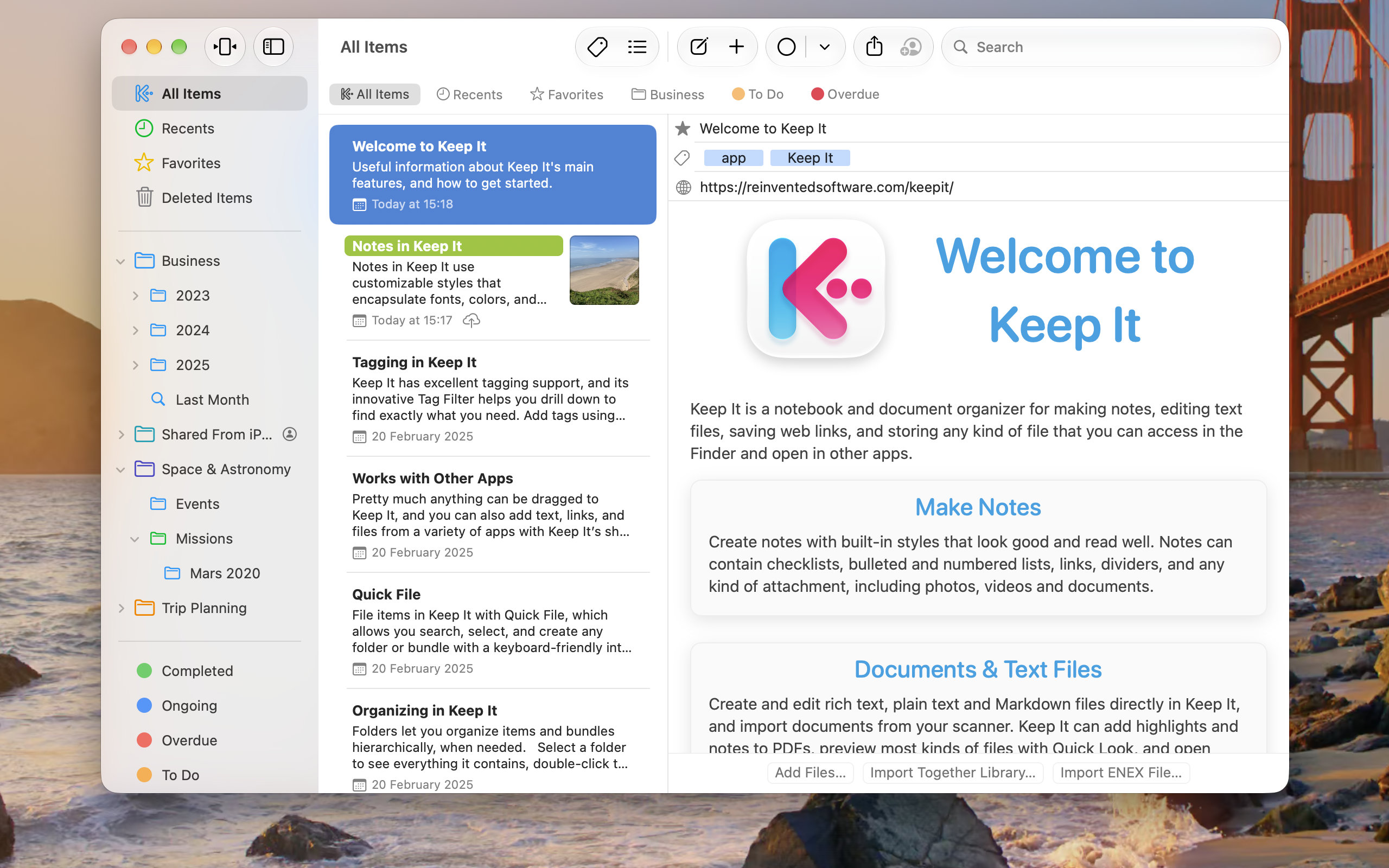
Для крупных библиотек особенно важна роль средней колонки. Она показывает не только названия, но и краткие сведения об объекте, даты, миниатюры и избранные материалы. Пользователь может оценить содержимое подборки, ещё не открывая каждый файл в отдельном окне. Название документа связано с файловой системой: в одной папке нельзя безоговорочно разместить два разных файла с полностью совпадающими именами. Это ограничение объясняется системной моделью хранения, а не правилом сортировки в боковой панели.
Боковая панель содержит встроенные разделы All Items, Recents, Favorites и Deleted Items, а также пользовательские папки, подборки и сохранённые результаты поиска. All Items показывает всю библиотеку, Recents помогает возвращаться к недавно использованным объектам, Favorites служит коротким маршрутом к важному содержимому. Список Unfiled предназначен для материалов, которые ещё не распределены по папкам или подборкам. Последний особенно полезен, когда пользователь сначала собирает материалы, а систематизирует их позднее.
Папки не равны тематическим подборкам
Папка задаёт положение файла внутри иерархии. Bundle — тематическая подборка, которая может включать объекты из разных папок; один объект допускается включать в несколько bundles. Удаление самой подборки не уничтожает содержимое входящих в неё папок. Поэтому папками логично выражать постоянное хранение по проектам, а bundles — временные или пересекающиеся наборы вроде «для доклада», «на проверку», «прочитать к пятнице».
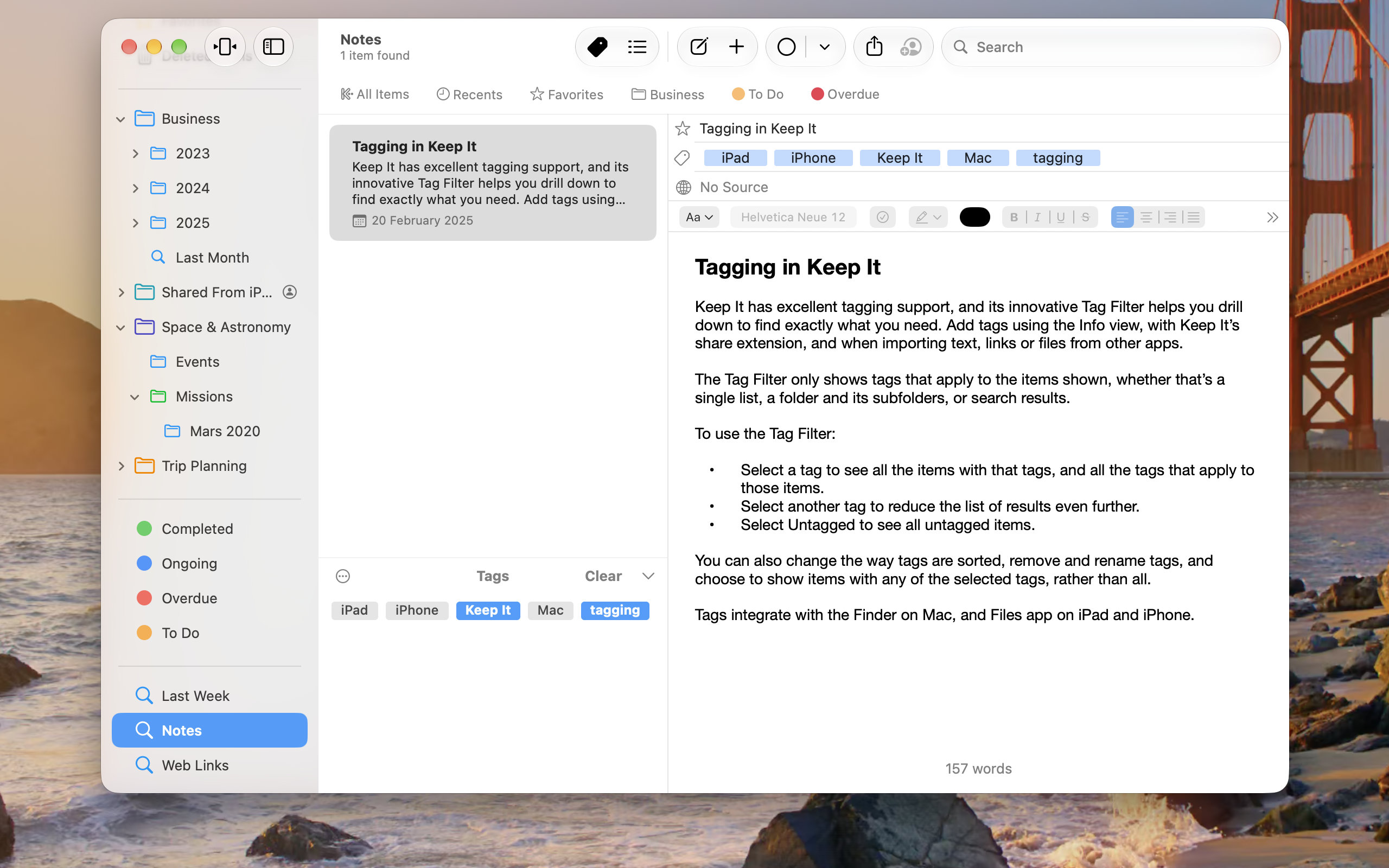
Теги описывают материал независимо от его местоположения: «источник», «финансы», «черновик» или название темы. Keep It использует системные теги Finder на Mac и показывает их в приложении «Файлы» на мобильных устройствах. Цветовые labels — другой уровень классификации: они подходят для визуального статуса, например «в работе», «готово» и «проверить». В интерфейсе эти сущности соседствуют, но они решают разные задачи. Одинаковое слово в теге и названии папки не создаёт автоматического переноса документа.
Поиск и сохранённые представления
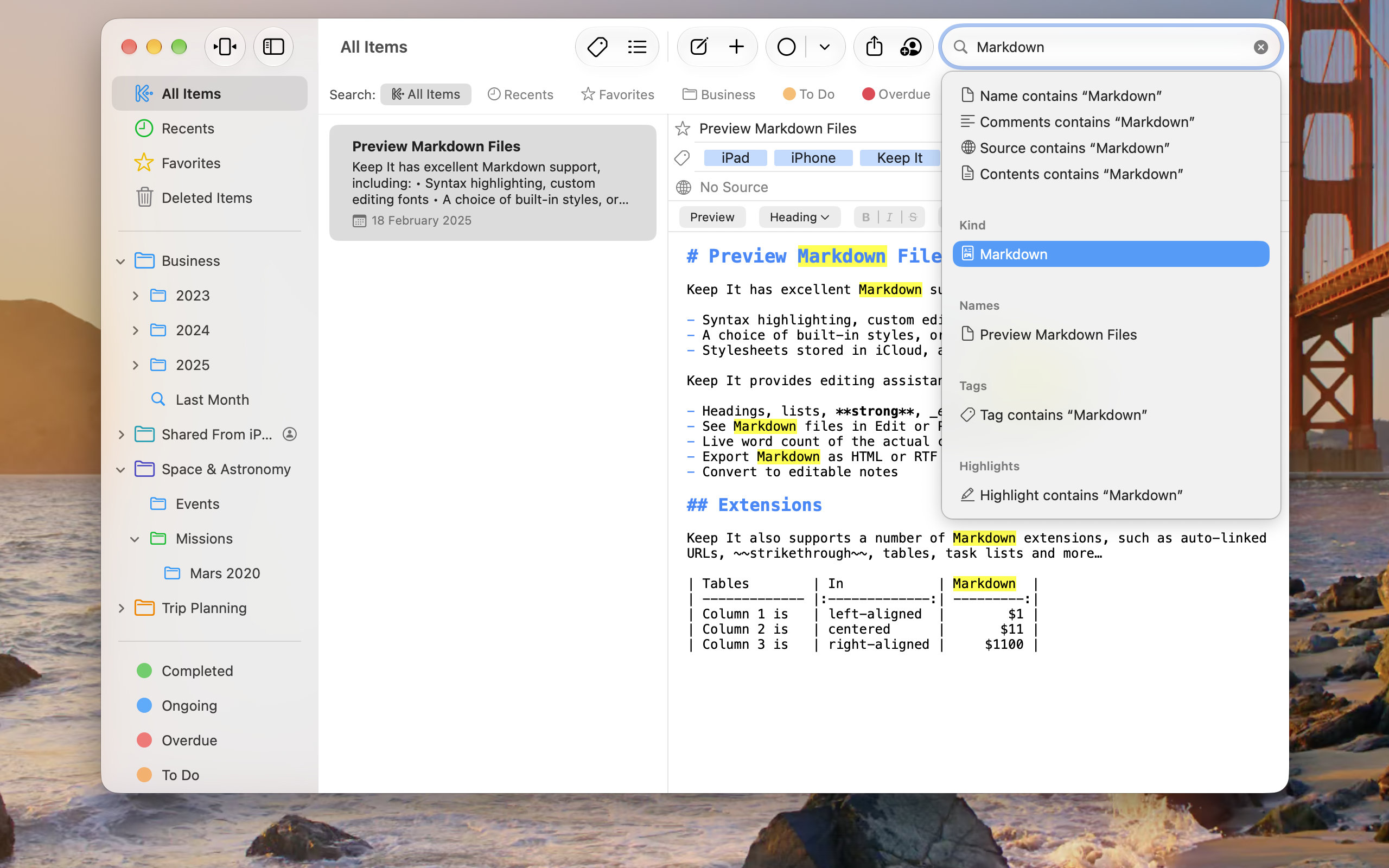
Поисковая строка в Keep It работает не только по названию. Учитываются тип, даты, размер, теги, комментарии, источник, вложения и текст документа. По мере ввода доступны подсказки, благодаря которым разные условия объединяются в более узкий отбор. Сохранённые поиски остаются в боковой панели и могут относиться ко всей библиотеке либо к конкретной папке. Это отличается от создания дублирующей подборки: сохранённый поиск зависит от совпадения с условиями, а не от ручного добавления объекта.
Внизу списка при необходимости появляется Tag Filter. Он показывает подходящие к текущему набору материалов теги; выбор нескольких тегов последовательно сужает круг результатов. В больших архивах это полезнее просмотра алфавитного перечня тегов без контекста. Функция Quick Open предназначена для перехода к объекту или списку по названию, а Quick File — для его распределения по папке или bundle. Обе функции сокращают навигацию, но Quick Open ничего не перемещает, а Quick File изменяет организацию.
Встроенный редактор и работа в отдельных окнах
Редактируемые заметки имеют собственную область форматирования: стили заголовков и абзацев, списки, контрольные пункты, выделение, ссылки, вложения и разделители. Рядом с текстом можно видеть имена, теги и источник, не разрывая контекст. Настройка ширины текста и счётчика слов помогает читать длинные конспекты, особенно на широком экране. Для файлов Markdown предусмотрены подсветка синтаксиса и HTML-предпросмотр; это не то же самое, что отображение Markdown в исходном коде.
На Mac есть Compact Mode, уменьшающий окно до одной колонки. Он предназначен не для урезанного режима хранения, а для работы рядом с другим приложением. Документ также можно открыть отдельно, когда требуется сравнить два материала. Уменьшение ширины главного окна не изменяет формат хранимого файла; это настройка представления, а не экспорт или конвертация.
Мобильная версия и особенности iPad
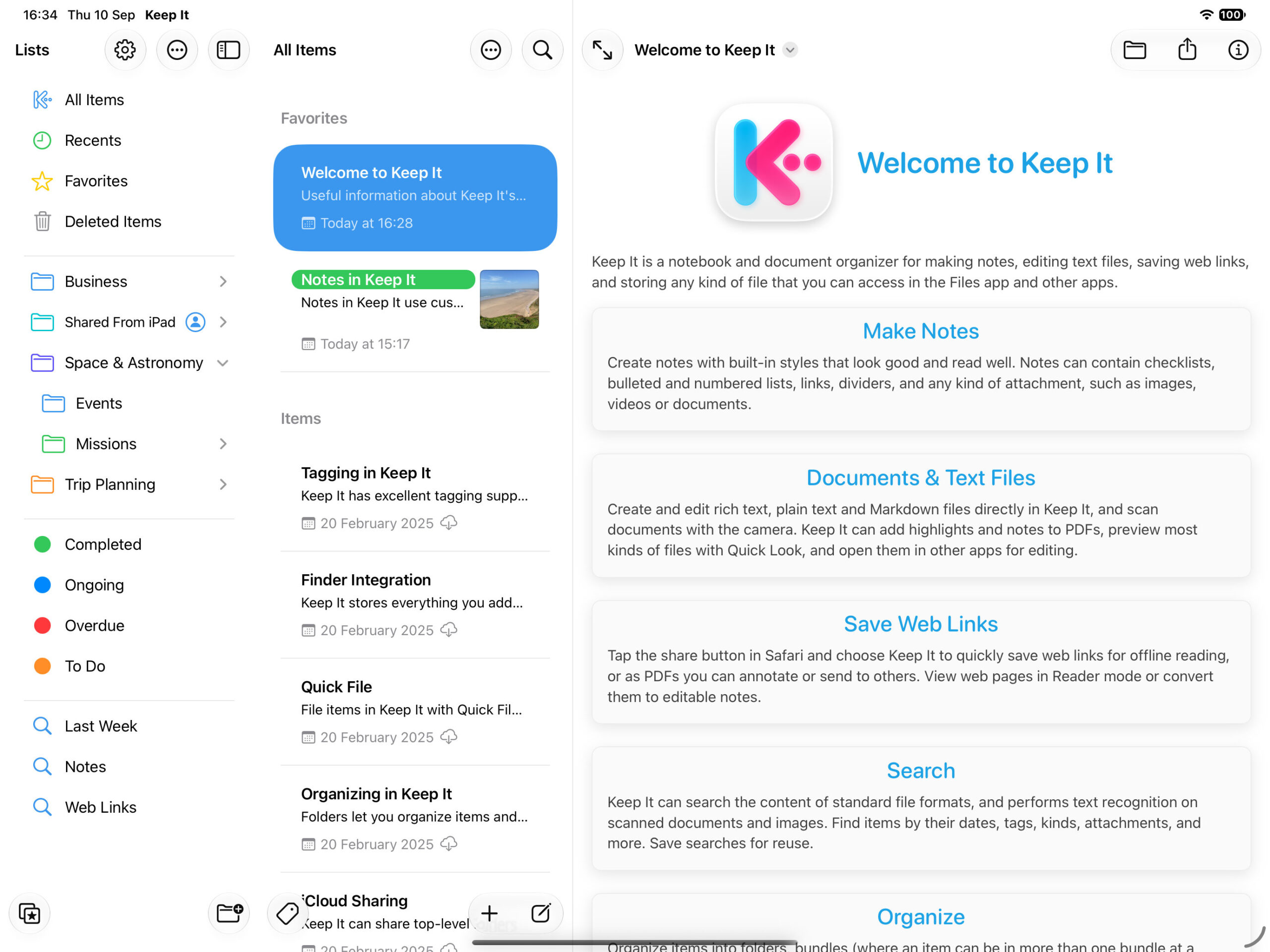
На iPhone приоритет отдаётся просмотру выбранного материала и переключению между списками, тогда как iPad с большим экраном может показывать три колонки одновременно. На планшете доступна клавиатурная навигация через Quick Open и Quick File, а Apple Pencil используется для пометок на PDF и изображениях и эскизов в заметках. Это отличает мобильный сценарий от простого клиента для чтения: изменения в поддерживаемых документах могут выполняться без возвращения к Mac.
Файлы из Keep It Mobile доступны в системном приложении «Файлы». Они могут открываться в других совместимых редакторах, а из других приложений материалы попадают в библиотеку через стандартное меню Share. При импорте можно назначить папку и теги. Однако удобство планшетного редактирования не снимает системных различий: панели на iPhone компактнее, а автоматизация AppleScript и Automator относится только к Mac. Для тех, кому нужен прежде всего рукописный конспект на планшете, полезнее сопоставить возможности с Notability и его моделью заметок.
Функции: что происходит с содержимым библиотеки
Заметки и редактируемые текстовые документы
В Keep It сосуществуют собственный формат заметок, обычный TXT, RTF и Markdown. Заметка подходит для конспекта, который должен содержать стили, контрольные пункты, ссылки, изображения или другие вложения. RTF полезен для обмена форматированным текстом с привычными редакторами. TXT сохраняет только символы без сложной верстки. Markdown удобен для исходников, документации и долговечных записей, поскольку его содержимое остаётся читаемым обычным текстом даже без приложения Keep It.
Разница особенно заметна при переносе архива. Собственные заметки при полном экспорте библиотеки преобразуются в RTFD — формат, который умеет хранить форматированный текст и вложения. Конвертация делает материал доступнее за пределами Keep It, но отдельные свойства, такие как связь со специфическими списками программы, требуют сохранения дополнительной информации о библиотеке. Текстовые файлы остаются самостоятельными объектами: нет необходимости превращать каждый Markdown-документ в заметку для работы с ним.
Система stationery позволяет создавать шаблоны либо заготовки файлов. Повторяющийся протокол встречи можно вести на основе одного шаблона, а техническую запись — как Markdown. Конвертация текстовых файлов, сохранённых веб-страниц и писем в заметки служит другому сценарию: когда материал из архива необходимо отредактировать как содержимое обычной заметки. Объединение нескольких объектов в одну заметку экономит место в списке, но это уже изменение их структуры, а не обычная тематическая группировка.
Веб-страницы: ссылка или копия
При сохранении веб-материалов принципиален выбор типа результата. Обычная ссылка содержит адрес страницы и зависит от её доступности в будущем. PDF фиксирует представление на момент сохранения и подходит для чтения, пересылки и аннотаций. Веб-архив стремится сохранить страницу вместе с относящимися к ней ресурсами. Для части материалов доступно упрощённое представление Reader, которое убирает второстепенные элементы страницы. Ни один из этих способов не гарантирует безошибочного сохранения любого динамического сайта.
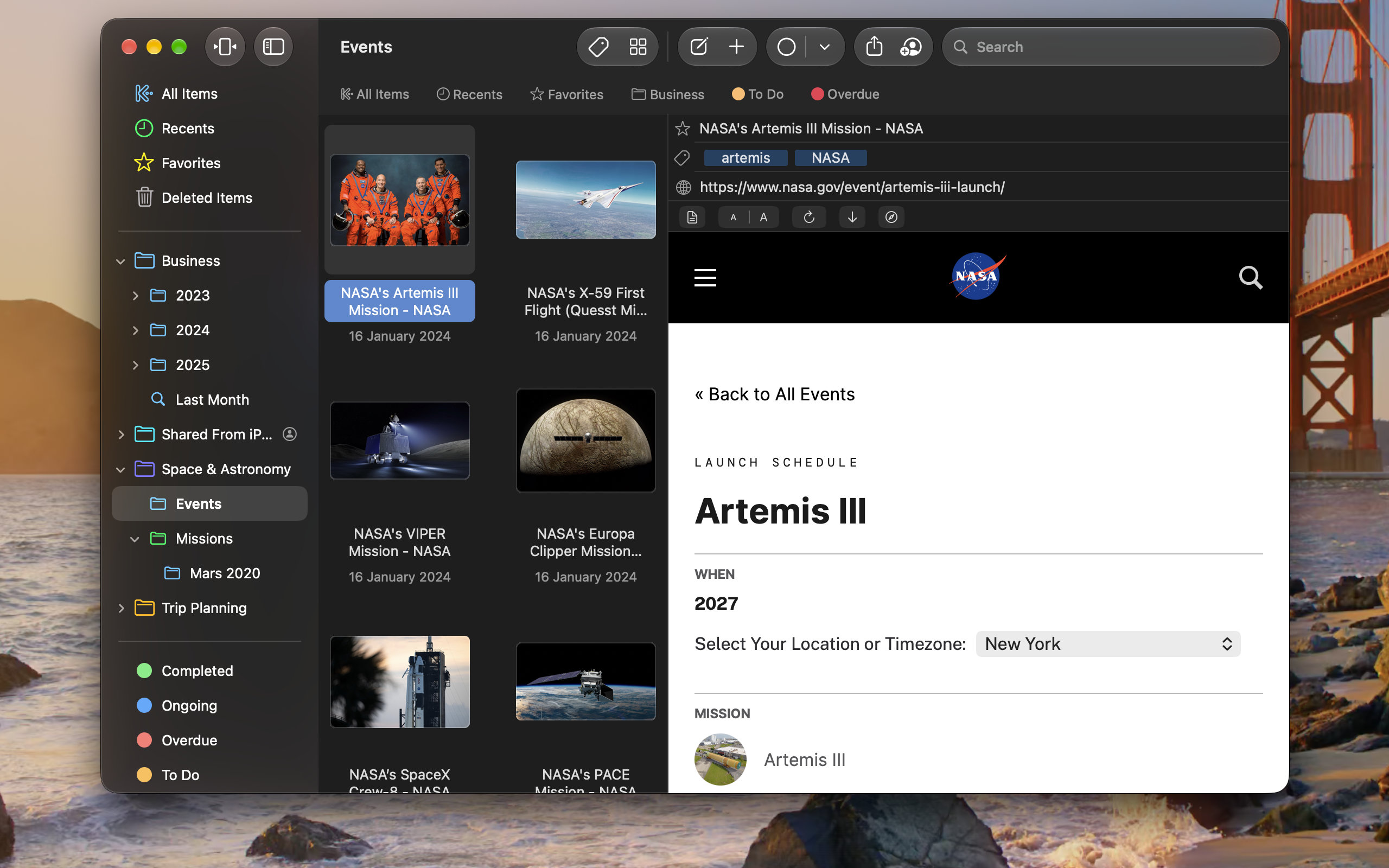
При использовании расширения Safari «Add to Keep It» или стандартного Share меню программа получает материал из браузера. В import view доступны название, теги, папка назначения и формат офлайн-копии. Важно не путать сохранение контента с передачей доступа: сведения об авторизации браузера Keep It не получает. Поэтому страница за входом в личный кабинет может потребовать предварительно сформировать PDF средствами самого браузера; попытка выгрузить её веб-архивом нередко даёт неполный результат.
Программа также работает с HTML-файлами закладок и с веб-архивами, которые уже лежат на диске. Импорт закладок сохраняет их структуру как коллекцию ссылок, а не превращает любой адрес в полноценную офлайн-копию. Для исследования, которому важна цитируемая версия страницы, выбор PDF или веб-архива имеет большее значение, чем удобство открытия текущего URL.
PDF, сканы, изображения и мультимедиа
PDF в Keep It — не только вложение, которое открывается внешним просмотрщиком. Программа поддерживает просмотр, выделение, комментарии, работу с миниатюрами страниц, их перемещение и удаление. На совместимых устройствах распознанный текст в изображениях и сканах участвует в поиске. Это помогает найти договор по слову в скане, даже когда имя файла ничего не говорит о содержимом. Однако индексирование текста не следует считать редактированием исходного изображения букв.
Документы можно сканировать на Mac, а на мобильных устройствах — камерой. Снимки, изображения, аудио и видео также хранятся как элементы библиотеки; Keep It открывает мультимедиа и использует Quick Look для неподдерживаемых встроенным редактором типов. Поэтому формулировка «поддерживает почти любые файлы» означает в первую очередь возможность сохранения и предпросмотра, а не наличие полноценного редактора каждого формата.
Для больших коллекций изображений важен также поиск по заметным визуальным признакам. Но результаты распознавания зависят от содержимого файла и возможностей Apple, поэтому не заменяют осмысленного имени, тегов и контроля того, что документ действительно попал в нужный раздел. Для архива со строгим документооборотом и массовым OCR полезно отдельно сопоставить Keep It с Paperless-ngx: здесь различается не только набор инструментов, но и сама модель эксплуатации.
Электронные письма и внешние приложения
На Mac Keep It может хранить письма как файлы, показывать их содержимое и вложения, искать по нему. Для Apple Mail имеются сценарии импорта через перетаскивание, меню Services, Automator и правила почтовой программы. Это полезно для проектной переписки: сообщение остаётся рядом с файлом договора и заметкой, а не теряется среди папок почтового ящика. Keep It при этом не подменяет почтовый клиент, не отправляет сообщения и не управляет серверным ящиком как система электронной почты.
Интеграция Finder позволяет открыть сохранённый документ привычным приложением: таблицу — в табличном редакторе, изображение — в графическом, редкий формат — в совместимой программе. Внешнее редактирование существенно снижает зависимость от встроенных инструментов Keep It. Вместе с тем операции над файлами в Finder отражаются в библиотеке: переименование, перенос, удаление и изменение тегов затрагивают тот же объект, а не отдельную копию.
Индекс, пересечения тегов и взаимные ссылки
Содержательный поиск охватывает имена и обычный текст, а также документы, для которых доступно извлечение или распознавание текста. Подсказки позволяют уточнить отбор датой, типом, тегом, пометкой, источником или наличием вложений. Связи между заметками и списками не ограничиваются гиперссылкой: Keep It показывает также обратные ссылки, по которым можно понять, какие материалы указывают на текущий объект.
Такая организация особенно выгодна в архивах с несколькими измерениями. Файл может лежать в папке «Клиент А», одновременно находиться в bundle «Счета текущего месяца», иметь тег «оплачено» и цветовую label статуса. Поиск по одному измерению не разрушает остальные. Недостаток в том, что пользователю потребуется выбрать дисциплину названий и статусов, иначе множественные классификации начнут давать противоречивые результаты.
Системные действия и автоматизация
Keep It получает файлы из меню Share и Services, а на Mac поддерживает AppleScript и Automator. Приложение Shortcuts предоставляет действия для нахождения и добавления материалов, управления списками, тегами и метками. В ветке 2.9 набор Shortcuts переработан: появились отдельные операции для поиска объектов и списков, переименования, изменения цветов и управления избранным, а часть старых универсальных действий отмечена как устаревающая. Автоматизация пригодна для повторяемых операций, но результаты её работы должны проверяться так же, как ручной импорт.
Интеграция с Siri и Apple Intelligence в версии Mac 2.9 касается доступа Siri к поиску, открытию, созданию и обновлению заметок на поддерживаемых системах. Нельзя приравнивать это к самостоятельному облачному ИИ-редактору Keep It или обещать одинаковые функции на старом Mac и на iPhone. Основная ценность программы остаётся в хранении документов и их индексировании, а не в генерации текста.
Карта форматов и совместимости
Keep It выбирают за способность хранить оригинальные документы, а не преобразовывать весь архив в один закрытый формат. Это преимущество имеет границу: разные типы объектов обладают разной редактируемостью и разными правилами переноса. Нельзя считать, что фраза «файл есть в библиотеке» автоматически означает «любой другой редактор покажет все его свойства». Особенно важно заранее отличать текст заметки от организационных данных, принадлежащих самому Keep It.
| Материал | Получение и работа в Keep It | Выход из библиотеки | Что учитывать при переносе |
|---|---|---|---|
| Собственная заметка Keep It | Создание и редактирование, стили, контрольные пункты, вложения | При экспорте библиотеки — RTFD | Содержимое переносимо, но связи со списками и некоторые свойства зависят от метаданных |
| TXT и Markdown | Импорт, создание, прямое редактирование | Файл в исходном текстовом формате | Markdown требует совместимого интерпретатора для одинакового оформления |
| RTF | Редактирование форматированного текста | Обычный RTF-файл | Фактический вид зависит от шрифтов и возможностей другого редактора |
| Импорт, просмотр, пометки, работа со страницами и поиск текста | PDF как самостоятельный файл | Не следует путать пометки и перестановку страниц с редактированием оригинального текста | |
| Веб-ссылка | Импорт адреса, просмотр связанного ресурса | Файл интернет-ссылки или адрес | Без офлайн-копии содержимое зависит от дальнейшей доступности сайта |
| Веб-архив / сохранённая страница | Сохранение для чтения без постоянного обращения к сайту | Веб-архив, HTML или PDF в зависимости от выбранного варианта | Динамические элементы и закрытые разделы сайта не обязаны сохраняться корректно |
| Электронное письмо | Импорт, просмотр сообщения и вложений | Отдельный файл письма либо преобразованная заметка | После преобразования меняется характер объекта; исходник лучше сохранять отдельно |
| Изображение, звук, видео, другой файл | Хранение и просмотр с помощью встроенных средств или Quick Look | Оригинальный файл | Не каждый тип редактируется внутри Keep It |
| Файл, зашифрованный в Keep It | Просмотр с паролем, защищённое хранение | ZIP с AES-256 либо расшифрованный вариант при экспорте | Для независимого открытия требуется пароль и совместимое ПО |
| Библиотека целиком | Папки, bundles, теги, метки, связи, сохранённые выборки | Каталог файлов; дополнительно метаданные при включённом параметре | Другой органайзер не обязан восстановить все внутренние связи и представления |
Нативные файлы TXT, Markdown и RTF лучше подходят для длительной переносимости, поскольку их можно открыть независимо от Keep It. Для собственных заметок важно учитывать RTFD: это поддерживаемый в экосистеме Apple способ упаковать текст с вложениями, но для некоторых сторонних программ он будет менее удобен, чем обычный TXT или PDF. При выборе формата долговременного архива следует исходить из того, понадобится ли позднее редактировать текст, сохранять верстку или просто прочитать материал.
Для PDF разумно различать три результата. Первый — исходный документ без изменений. Второй — тот же файл с добавленными аннотациями или изменённым порядком страниц. Третий — распознанное содержимое, используемое для поиска. Даже когда поиск находит слово на изображении, это не означает, что в файле появился редактируемый текстовый слой с возможностью безошибочной замены всех букв. При переносе в другое приложение следует открывать именно сам PDF, а не доверять только поисковой выдаче Keep It.
Веб-страницы менее стабильны, чем локальные файлы. Сохранение интернет-ссылки не защищает от удаления публикации, а конвертация в PDF фиксирует лишь то представление, которое удалось получить при сохранении. Веб-архив может сохранить больше элементов страницы, но другая программа будет интерпретировать его по-своему. Отдельно сохраняемые адреса источников помогают сопоставлять архивный экземпляр с действующей страницей, хотя не гарантируют, что на сайте осталась исходная редакция материала.
Формат не определяет всё. Имя, папка, теги, цветовые метки и исходный URL могут быть важны для поиска, а bundles и сохранённые выборки — для навигации. Именно поэтому обычное копирование набора файлов и экспорт полной библиотеки имеют разные последствия. Переносимость содержимого — сильная сторона Keep It, переносимость всей внутренней модели организации требует отдельного внимания.
Облако, интернет, локальные файлы и конфиденциальность
Как здесь используется iCloud
Keep It может работать с локальной библиотекой и синхронизировать её через iCloud. На Mac файлы становятся видимыми в Finder, а на iPhone и iPad — в приложении «Файлы». При этом программа не требует помещать базу в привычную папку iCloud Drive и не предлагает синхронизировать её через произвольно выбранную папку Dropbox или OneDrive. Используется собственная интеграция приложения с механизмами iCloud. Перетаскивание внутренних файлов в стороннюю синхронизируемую папку не является заменой штатной синхронизации и может нарушить организацию библиотеки.
Обычное чтение уже загруженных документов не следует смешивать с ожиданием, что всё содержимое всегда доступно без сети. При включённой iCloud-синхронизации часть файлов на устройстве может ещё не быть загружена. На Mac библиотека по умолчанию загружает материалы, но в Advanced settings есть параметр Download all items, позволяющий изменить поведение. На мобильном устройстве загрузки организованы с учётом ограниченного пространства. Таким образом, отсутствие интернета прежде всего препятствует получению ещё не загруженного объекта и обмену изменениями с другими устройствами.
Доступность iCloud зависит от Apple ID, свободного места и возможности устройства обмениваться данными с серверами Apple. Keep It не заменяет облачный тариф: сохранённые файлы занимают реальное пространство iCloud, а локальные копии занимают диск Mac либо память мобильного устройства. Следует различать ошибку приложения, нехватку места в облаке и обычную задержку получения больших вложений.
Что означает шифрование
У Keep It несколько уровней защиты, которые нельзя сводить к одному обещанию. Защита файлов на диске Mac связана с FileVault; на iPhone и iPad применяется системная защита данных Apple. В iCloud действует стандартное шифрование при передаче и хранении. Дополнительный режим Advanced Data Protection распространяет сквозное шифрование на сами файлы Keep It, миниатюры и распознанный текст, однако имена, даты, теги, комментарии и краткие описания в списке остаются в рамках стандартной защиты iCloud, а не автоматически получают сквозное шифрование.
Для отдельного объекта Keep It поддерживает собственное шифрование паролем. Такой объект сохраняется в ZIP с AES-256; пароль нужен для просмотра содержимого и не должен путаться с паролем Apple ID. Преимущество открытого формата здесь в том, что архив с известным паролем можно извлечь и совместимым приложением, не имея установленного Keep It. Обратная сторона — утрата пароля делает защищённое содержимое недоступным обычными средствами, а расшифрованный экспорт уже не имеет прежнего уровня защиты.
В разделе конфиденциальности App Store для версии Mac обозначено, что разработчик не собирает данные через приложение. Эту информацию разумно читать вместе с фактом хранения в iCloud: отсутствие заявленного сбора разработчиком не означает отсутствия обработки данных инфраструктурой Apple и не заменяет оценки корпоративных требований к защите информации. Документы с персональными данными, финансовыми реквизитами и рабочей перепиской нужно рассматривать в контексте настроек устройства, iCloud и правил владельца информации.
Совместное использование не равно корпоративному документообороту
Через iCloud можно поделиться отдельным объектом или папкой верхнего уровня с другими пользователями Keep It. Изменения синхронизируются между участниками. При этом такой обмен не следует приравнивать к системе с централизованным сервером организации, обязательными маршрутами утверждения, тонкой матрицей ролей и аудитом всех действий сотрудников. Открытый через Finder или «Файлы» документ становится частью обычной файловой работы, а ответственность за его корректную редакцию остаётся у участников.
Интеграция с Finder добавляет и риск удаления: файлы из библиотеки могут попадать в системную корзину и раздел Deleted Items. Для чужих общих папок действуют дополнительные ограничения; удаление элемента в некоторых чужих общих папках имеет более жёсткие последствия, чем обычное перемещение в корзину. Поэтому для рабочих материалов с высокой ценой ошибки важны личный архив, понятные права доступа и сохранение копии вне общей папки. Это критерии организации процесса, а не обещание конкретного встроенного режима восстановления.
Цена, лицензии и условия пробного периода
На Mac доступны два принципиально разных канала покупки. Программа из Mac App Store предлагает помесячную или годовую подписку и двухнедельное пробное использование. Скачанный напрямую у Reinvented Software установщик предоставляет 15-дневный пробный период и возможность разовой покупки лицензии, распространяющейся на выпуски текущей основной версии. Функциональных различий между двумя вариантами Mac-приложения не заявлено: отличаются способ оплаты и обновления.
В американском Mac App Store перечислены действующие покупки Keep It for Mac за 2,99 доллара и 29,99 доллара; они соответствуют месячному и годовому вариантам подписки. Упомянутые там же покупки Keep It v1 и v2 помечены как discontinued, поэтому историческую разовую цену из этого перечня нельзя выдавать за новую действующую оферту. Актуальная стоимость разовой лицензии через сайт разработчика определяется в процессе оформления заказа и не заменяется старой ценой прежней версии.
Keep It Mobile устанавливается отдельно на iPhone и iPad и требует подписки. В американском App Store для него представлены покупки за 1,99 доллара и 19,99 доллара — месячная и годовая подписки. Мобильная подписка также включает пробный период. Доступ к двум приложениям не объединён автоматически в одну подписку: приобретение Mac не оплачивает мобильную редакцию, и наоборот. Цена зависит от страны магазина и отражаемой валюты. Условия актуальны на дату обзора, поэтому при покупке имеют значение значения в магазине именно вашего Apple ID.
Обозначение Free в App Store относится к возможности бесплатно загрузить приложение, а не к полноценному бессрочному бесплатному плану. Поэтому модель оценки Keep It отличается от приложений, где основные локальные функции разрешено использовать бесплатно сколько угодно. Пробный режим следует воспринимать как проверку совместимости с собственной библиотекой, а не как способ постоянно эксплуатировать архив без оплаты.
Подписка Mac App Store продлевается автоматически, если её не отменить вовремя. Для отказа от продления Apple предусматривает управление подписками в настройках учётной записи; для избежания списания после пробного периода отмена должна быть выполнена не позднее чем за 24 часа до его завершения. Одноразовая лицензия Mac охватывает обновления текущей основной ветки, но не превращает будущий переход на новую основную версию в гарантированно бесплатный. Выбор между каналами зависит от готовности оплачивать обновления и необходимости регулярного использования приложения.
Что перестанет работать первым при изменении условий
При отключении интернета остаются те документы, которые уже находятся локально и поддерживаются установленными приложениями. Не выполняется синхронизация новых изменений, могут быть недоступны ещё не загруженные вложения и новые общие материалы. Веб-ссылки без сохранённой офлайн-копии также теряют основное содержимое. Для поездки или работы в нестабильной сети существенна не только отметка iCloud в настройках, но и фактическое наличие нужных файлов на устройстве.
При проблемах с iCloud или Apple ID главным риском становится расхождение материалов между устройствами. Сама локальная коллекция и её облачная копия не тождественны по состоянию в каждый момент. Открытая папка Finder ещё не доказывает завершение синхронизации всех новых файлов, а наличие карточки объекта в мобильном списке не гарантирует загрузку его полного содержимого.
При завершении подписки программный доступ зависит от правил лицензирования; бесплатный бессрочный режим не является заявленным способом работы. Поэтому особенно уместна стратегия, при которой исходные документы остаются доступными отдельно от приложения. Не стоит рассчитывать на случайное сохранение прежнего полного функционала после прекращения оплаты.
При смене операционной системы важны совместимость версии и возможность установить новое приложение. Текущий Keep It для Mac требует macOS 15.6 или новее; старые ветки доступны отдельно, но не содержат весь функционал текущей. На iPhone и iPad актуальное приложение требует соответственно iOS 18.6 или iPadOS 18.6. Пользователи Windows, Linux и Android не получают нативного клиента Keep It и не могут рассматривать iCloud-файлы как полноценную замену интерфейса программы.
При утрате пароля шифрования недоступным оказывается прежде всего защищённое содержимое. Здесь не поможет поиск по тегам или переименование файла. При переезде в другой органайзер в первую очередь сохраняются обычные документы и текстовые файлы, но теряется удобная структура отдельных внутренних представлений, если её не перенести специальным способом. Таким образом, самые уязвимые части системы — незагруженные облачные данные, лицензируемые функции, закрытые паролем файлы и специфические свойства библиотеки.
Матрица сохранности результата
Различие между безопасным просмотром, структурным изменением и экспортом удобнее оценивать по тому, что именно остаётся после операции. Таблица ниже описывает типовые последствия для содержимого и для организации: это помогает избежать ситуации, когда все файлы формально сохранены, но важные связи невозможно восстановить.
| Действие | Что сохраняется | Что рискует исчезнуть или измениться | Обратимость и независимое открытие |
|---|---|---|---|
| Добавить PDF без конвертации | Самостоятельный PDF, возможность открыть его вне Keep It | Неудачное имя или неверное размещение затруднит поиск | Обычно переносим; исправления структуры делаются в библиотеке |
| Сохранить лишь веб-ссылку | Адрес и связанная карточка | Содержимое страницы при изменении либо удалении сайта | Зависит от внешнего сайта, офлайн-копии нет |
| Добавить объект в bundle | Оригинальный объект на прежнем месте | Само членство в подборке при удалении bundle или переносе без метаданных | Оригинал остаётся; в другом ПО подборка автоматически не восстанавливается |
| Изменить исходный файл через Finder | Файл с применёнными изменениями | Старая редакция без отдельной резервной копии | Внешнее открытие сохраняется; откат зависит от резервного хранения |
| Объединить объекты в заметку | Содержимое, включённое в итоговую заметку | Прежняя независимость отдельных объектов и часть их индивидуальных свойств | Для переносимости пригоден экспорт заметки, но он не равен исходному набору |
| Зашифровать файл | Защищённые байты содержимого | Возможность прочитать их без пароля | ZIP с AES-256 читается совместимым ПО при наличии пароля |
| Экспортировать библиотеку с Include metadata | Содержимое и дополнительная информация, нужная для повторного импорта | Не гарантируется интерпретация метаданных любым сторонним приложением | Более подходящий вариант для восстановления именно в Keep It |
| Экспортировать библиотеку без метаданных | Файлы и заметки, преобразованные в переносимые форматы | Отдельные связи, метки и структура представлений Keep It | Подходит для файлового архива и просмотра в другом ПО |
Для каждого важного документа разумно различать три экземпляра: исходник, текущую рабочую редакцию и независимую архивную копию. Keep It облегчает доступ к первым двум, но не превращает iCloud-синхронизацию в исторический архив всех решений пользователя. Если файл был ошибочно изменён и ошибка синхронизировалась, наличие той же редакции на трёх устройствах не является восстановлением исходного состояния.
Скрытая стоимость владения
Стоимость Keep It не исчерпывается платой в Mac App Store или за лицензию разработчика. Для работы на Mac и iPhone одновременно потребуются два отдельных приобретения. При большой коллекции PDF, сканов и мультимедиа расходы могут включать место в iCloud. Ни объём библиотеки, ни продолжительность скачивания программа не делает бесплатными: сохраняемые материалы занимают место в инфраструктуре пользователя. Это не отдельный счёт Keep It за каждый файл, а стоимость выбранной конфигурации Apple.
Вторая статья расходов — время на организацию. Теги и bundles дают гибкость, но при небрежном присвоении названий появляются дубли, близкие по смыслу метки и сложные для понимания сохранённые поиски. В отличие от простого каталога по папкам, библиотека с несколькими уровнями классификации нуждается в понятной внутренней дисциплине. Этот труд особенно заметен при миграции из Evernote либо другого приложения, где записные книжки, теги и вложения имеют собственные правила.
Третья часть стоимости — последующий выход из приложения. TXT и Markdown можно переносить с минимальными преобразованиями; заметки со сложным форматированием потребуют проверки RTFD, а специфические подборки — отдельного сопоставления со структурой нового органайзера. Архив, состоящий исключительно из PDF и исходных файлов, переносится проще, чем коллекция, в которой навигация построена на десятках внутренних bundles и обратных ссылках.
Наконец, следует учитывать совместимость железа и ОС. Покупка лицензии не обновляет устаревший Mac до macOS 15.6 и не создаёт нативную версию для Windows. Старая редакция Keep It может запускаться на старом устройстве, но выбор устаревшего сборочного файла означает отказ от части свежих изменений. Поэтому реальная экономика особенно благоприятна для пользователя, который уже работает преимущественно в экосистеме Apple и планирует хранить библиотеку там же.
Плюсы и минусы
Плюсы
- Файлы и папки библиотеки доступны через Finder на Mac и «Файлы» на iPhone и iPad; не нужно экспортировать каждый обычный документ ради открытия в стороннем редакторе.
- В одной библиотеке сочетаются заметки, Markdown, PDF, веб-архивы, письма, изображения и другие вложения без обязательной конвертации всех исходников в единый формат.
- Папки, bundles, теги, цветовые labels и сохранённые поиски описывают материалы по разным признакам, не заставляя дублировать файл ради нескольких проектов.
- Полнотекстовый поиск, включая распознаваемое содержимое сканов, помогает найти материал, имя которого забыто.
- Экспорт всей библиотеки, системные форматы файлов и AES-256 ZIP для отдельных защищённых объектов снижают зависимость от единственного приложения при доступе к содержимому.
- Share extension, Finder, Shortcuts, AppleScript и Automator поддерживают сбор документов из разных источников и повторяемые действия.
Минусы
- Нативные приложения рассчитаны на устройства Apple; для Windows, Linux и Android полноценного клиента Keep It нет.
- Mac и мобильная редакция оплачиваются отдельно; отсутствие постоянного бесплатного плана усложняет использование ради редких заметок.
- Поддерживается только одна библиотека, что неудобно при необходимости полностью изолировать несколько независимых архивов в одном профиле.
- Штатная синхронизация привязана к iCloud; Dropbox, OneDrive и обычную папку iCloud Drive использовать вместо неё нельзя.
- Русский язык отсутствует в перечне языков интерфейса App Store, поэтому для работы с меню и настройками пригодится знание английских терминов.
- При экспорте собственных заметок и смене органайзера требуется различать сохранность содержимого и сохранность bundles, меток, связей и внутренних представлений.
- Поддержка просмотра большого числа форматов не означает полноценного редактирования каждого типа файла внутри программы.
Кому подойдёт и кому не подойдёт
Кому подойдёт
Исследователю, студенту или автору, который работает одновременно с PDF, сохранёнными публикациями, собственными конспектами и письмами. Здесь важна возможность объединить источники по теме, получить доступ к исходникам и находить информацию по распознанным словам, даже когда документ лежит в глубокой папке.
Специалисту на Mac, который складывает в архив техническую документацию, договоры, образцы и рабочие заметки и иногда открывает их в других программах. Finder интегрирован с библиотекой, поэтому Keep It не требует отказываться от обычных приложений для редактирования документов. Для более формального архива стоит также рассмотреть системы управления документами и их требования к правам, процессам и хранению.
Пользователю iPad, которому нужны не только рукописные страницы, но и структурированный набор файлов с аннотациями к PDF, заметками и тематическими папками. Поддержка Apple Pencil, Share sheet и приложения «Файлы» соединяет быстрый сбор материалов с последующей работой на Mac.
Человеку, который хочет контролировать исходники. Keep It позволяет хранить Markdown, TXT, RTF и PDF как обычные документы, а не исключительно как записи в недоступной без клиента базе. Это важнее для долгосрочного архива, чем количество декоративных тем или внешних интеграций.
Кому не подойдёт
Пользователю Windows или Android, особенно когда все устройства должны участвовать в едином редактируемом пространстве. Отдельно предоставленный документ открыть можно, но это не заменяет полноценного клиента с тегами, поиском и структурой Keep It.
Команде с регламентированным документооборотом, где нужны назначение ролей, маршруты согласования, формальная история аудита и административные политики. Совместный доступ к папке iCloud не решает все задачи организационного хранения.
Автору, которому достаточно исключительно Markdown-заметок и графа связей. Для такого сценария файловый архив Keep It оказывается дополнительным уровнем организации; специализированный редактор заметок с плагинами может быть рациональнее. Отдельная категория каталогизаторов файлов полезна в противоположной ситуации, когда не требуется встроенный редактор заметок, но нужен прежде всего учёт объектов.
Тому, кто ищет собственный сервер или независимую от Apple синхронизацию. Keep It рассчитан на iCloud и системные приложения Apple; развёртывание собственного сервера вместо iCloud не входит в его подтверждённые возможности. При отсутствии готовности пользоваться iCloud разумнее заранее оценить локальный архив и механизм его самостоятельного переноса.
Как пользоваться программой — советы гика
Ниже приведены операции для актуальной линейки Keep It 2. Названия меню сохранены на английском: именно такой интерфейс указан в текущих карточках приложения. При работе с общим архивом и чужими документами используйте отдельные копии для операций, которые могут изменить исходник. В отличие от просмотра, конвертация, объединение, удаление страниц и расшифрованный экспорт имеют последствия для содержимого.
1. Создание заметки с контрольным списком и вложением
Цель и подготовка. Создать редактируемую запись, связанную с материалами проекта. Подготовьте короткий текст, одно изображение и папку, в которой будет храниться заметка. Для первоначального знакомства достаточно локальной библиотеки; iCloud не требуется для набора текста.
- Откройте Keep It на Mac и выберите в боковой панели нужную папку либо All Items. В верхней панели нажмите кнопку создания новой записи со значком листа и плюса; в меню создания выберите заметку (Note).
- Введите название и основной текст. В редакторе используйте стили заголовков для разделов и инструмент контрольного списка для задач, которые должны оставаться внутри заметки.
- Перетащите подготовленное изображение в текстовую область заметки. Проверьте, что оно находится в документе как вложение, а не просто как веб-ссылка на внешний ресурс.
- Вернитесь к перечню материалов в средней колонке и убедитесь, что новая запись показана в выбранном списке. Для повторного обращения добавьте её в Favorites, если это рабочий документ на ближайшее время.
Проверка, ошибка и откат. Контрольный признак — заметка открывается из списка, текст остаётся редактируемым, а вложение отображается. Если материал оказался в All Items, но не в ожидаемой папке, исправьте место хранения, не создавая вторую заметку. При случайном удалении записи сначала проверьте Deleted Items; не очищайте корзину в попытке устранить обычную ошибку в содержимом.
2. Добавление файлов и импорт писем или архива Evernote
Цель и подготовка. Поместить исходные документы в библиотеку без неоправданной конвертации. Возьмите обычный PDF, изображение и, если требуется миграция, отдельный файл ENEX, предварительно экспортированный из Evernote. Для письма подготовьте сообщение в Apple Mail.
- Выберите целевую папку Keep It и перетащите PDF или изображение из Finder в список объектов. После добавления сравните имя и тип с исходным файлом.
- Для письма используйте перетаскивание сообщения из Apple Mail в Keep It. Встроенный просмотр позволит увидеть текст сообщения и вложения; электронное письмо не требуется вставлять в текст заметки вручную.
- Для миграции из Evernote откройте Keep It > Import > ENEX File, выберите подготовленный файл и нажмите Import. Разные блокноты удобнее переносить отдельными ENEX-файлами, чтобы проверять их по частям.
- Сопоставьте количество и названия импортированных материалов с подготовленным набором. У импортированных заметок проверьте теги и даты; для веб-вырезок отдельно откройте HTML-содержимое.
Проверка, ошибка и откат. ENEX может дать обычные файлы для записей с одним вложением, HTML для веб-вырезок и заметки Keep It для остальных материалов. Это нормальное различие результата, а не обязательно ошибка импорта. Если оформление веб-вырезки не подходит, не удаляйте исходный ENEX: проверьте отдельный вариант импорта либо конвертацию копии в редактируемую заметку. При неудачном переносе удаляйте лишь только что созданную тестовую группу, оставляя исходный архив нетронутым.
3. Редактирование Markdown, RTF и преобразование в заметку
Цель и подготовка. Выбрать формат текста по ожидаемому результату. Для документации и читаемого исходника подготовьте пример Markdown с заголовком, списком и ссылкой. Для текста, которому важно сохранять оформление абзацев между приложениями Apple, используйте RTF.
- Создайте новый текстовый документ в Keep It, выбрав соответствующий тип через меню добавления, либо импортируйте готовый файл .md или .rtf.
- В Markdown-редакторе введите заголовок с символом # и маркированный список. Откройте HTML Preview для сравнения исходного текста с оформленным представлением.
- При работе с обычной заметкой используйте панель стилей, а при вставке подготовленной разметки в поддерживаемом контексте — команду Paste as Markdown из меню Edit или контекстного меню текущей ветки Mac.
- Для превращения импортированного текстового материала в запись с собственными стилями Keep It применяйте функцию конвертации в Note на отдельной копии, а не на единственном оригинале.
Проверка, ошибка и откат. Для Markdown проверьте два представления: символы исходной разметки и визуальный результат. Если стиль не воспроизводится в другой программе, это вопрос интерпретации Markdown, а не повреждения букв. При неудачной конвертации возвратитесь к сохранённому .md либо .rtf: не пытайтесь восстановить семантику исходного формата по отредактированному предпросмотру.
4. Сохранение веб-страницы из Safari как ссылки, PDF или веб-архива
Цель и подготовка. Архивировать материал из интернета с нужной степенью независимости от сайта. Для проверки возьмите обычную открытую статью, доступную без авторизации. Заранее решите, нужен ли только адрес или самостоятельная копия страницы.
- В Safari откройте Safari > Settings > Extensions и включите расширение Add to Keep It.
- В Keep It откройте Keep It > Settings > Import и включите Show import view: When importing from other apps. Этот параметр нужен, чтобы проверять название, место хранения и формат до сохранения.
- Вернитесь в Safari и воспользуйтесь Add to Keep It либо кнопкой Share с выбором Keep It. В окне импорта задайте папку и теги.
- Для офлайн-версии включите Save for offline. Через значок шестерёнки рядом с этой настройкой выберите PDF или web archive; для обычной закладки оставьте вариант сохранения ссылки.
- Откройте материал из Keep It и проверьте, что текст страницы присутствует. Для PDF дополнительно оцените разбиение на страницы, а для веб-архива — изображения и ссылки.
Проверка, ошибка и откат. Файл PDF или веб-архив должен открываться без повторного обращения к оригинальному адресу после получения копии. Если документ пустой либо содержит экран авторизации, Keep It не получил доступ к закрытому содержимому. В таком случае сохраните PDF из самого браузера через печать или экспорт и импортируйте его отдельно; проблемный экземпляр заменяйте только после проверки новой копии. Для личных кабинетов не сохраняйте в открытый общий архив сведения, которые не должны выходить за пределы вашего устройства.
5. Папки, bundles и Quick File без дублирования оригинала
Цель и подготовка. Разделить постоянное местоположение файла и временное участие в нескольких темах. Возьмите один уже импортированный PDF и придумайте для него постоянную папку, например «Проект», и две контекстные подборки — «К чтению» и «Для встречи».
- Создайте папку проекта с помощью команд создания списка в боковой панели. При необходимости вложите в неё более узкие папки; Keep It поддерживает иерархию.
- Выберите PDF в средней колонке и откройте Item > Quick File. Найдите папку по названию и выберите её для размещения объекта.
- Создайте bundle для материалов встречи и добавьте в неё тот же файл. После этого добавьте его во вторую bundle: оригинальный документ не обязан менять папку.
- Сравните отображение файла в постоянной папке и тематических подборках. При проверке списка Unfiled убедитесь, что он не используется ошибочно как признак физического удаления.
Проверка, ошибка и откат. Файл должен оставаться одним объектом в папке и встречаться в нужных bundles. Если вместо назначения папки вы создали вторую копию PDF, проверьте различие имён, дат и вложений до удаления дубля. При ошибочном добавлении в bundle удалите только участие объекта в подборке, а не сам файл. Удаление bundle — отдельная операция, и его нельзя путать с очищением содержимого папки.
6. Теги, цветовые labels и избранное
Цель и подготовка. Добавить вторую систему навигации поверх папок. Предварительно выберите несколько устойчивых тегов по темам и один набор статусов — например, «ожидает проверки», «в работе», «готово». Не дублируйте названием каждого тега все имена папок.
- Выберите объект и откройте его информацию через кнопку Info. Укажите теги, отражающие содержание; на Mac они связаны с тегами Finder.
- Назначьте цветовую label для текущего состояния документа. Используйте её именно как статус, а не как ещё один тематический тег.
- Откройте Tag Filter под списком и выберите один из только что заданных тегов. Затем добавьте второй тег, чтобы проверить пересечение условий.
- Для особенно важного материала включите Favorites, а затем сравните результаты в Favorites и в первоначальной папке.
Проверка, ошибка и откат. Объект должен оставаться в прежнем месте, но появиться в соответствующих представлениях. Если он «пропал» после выбора фильтра, сначала снимите фильтр, а не повторяйте импорт. При неверной классификации снимите ошибочный тег или label через информацию об объекте; это не требует удаления самого файла.
7. Поиск по тексту, метаданным и сохранённые выборки
Цель и подготовка. Найти документ по фразе внутри PDF, а затем создать представление для регулярной проверки новых материалов. Возьмите несколько файлов с разными датами и тегами; один должен содержать заведомо известное слово в тексте.
- Откройте All Items либо целевую папку, затем воспользуйтесь строкой Search в верхней части окна. Введите известное слово и выберите подходящую подсказку, уточняющую поиск по содержимому.
- Добавьте ограничение по типу документа, дате или тегу, используя предлагаемые условия. Сравните выдачу с тем, что должно лежать в выбранной области библиотеки.
- Сохраните часто используемые критерии как Saved Search; для самостоятельного создания также существует команда File > New Saved Search. Укажите, к чему относится выборка — ко всей библиотеке или конкретной папке.
- Проверьте поиск по части названия через Quick Open. Этот инструмент предназначен для перехода к объекту, поэтому его результаты не следует считать подтверждением всех совпадений внутри текста.
Проверка, ошибка и откат. Контроль — известный файл найден, а сохранённая выборка появляется в боковой панели и даёт ожидаемый набор документов. Если скан не найден по слову, проверьте качество исходного изображения, доступность файла и настройки распознавания, прежде чем менять название. При слишком узкой выборке удалите ошибочное условие; исходные документы при изменении Saved Search не меняются.
8. Сканирование и аннотирование PDF
Цель и подготовка. Получить поисковый PDF из бумажного документа и оставить пометку в уже существующем файле. Для пробного сканирования используйте несекретный лист с хорошо читаемым текстом и ровным освещением. Для редактирования страниц сохраните отдельную копию исходного PDF.
- На iPhone или iPad откройте Keep It Mobile, нажмите + под списком материалов и выберите Scan Documents. Снимите страницы камерой и сохраните полученный документ в выбранной папке.
- Откройте полученный PDF в библиотеке. В актуальной мобильной ветке при доступной системной технологии сканы проходят распознавание текста; проверьте это поиском известной строки.
- Для уже существующего PDF откройте просмотр и добавьте выделение либо заметку к нужному фрагменту. На iPad для рукописных пометок можно использовать Apple Pencil.
- На Mac в режиме миниатюр PDF просмотрите порядок страниц. Если задача требует удаления или перемещения страниц, выполняйте такую операцию над копией.
Проверка, ошибка и откат. После сканирования убедитесь, что число страниц совпадает с бумажным оригиналом, ориентация правильная, а текст читаем на увеличении. Ошибочное распознавание не исправляется повторным переименованием файла: помогает качественный исходный кадр. Если пометка или перестановка страниц ухудшила рабочий экземпляр, восстановите отдельный исходный PDF, не полагаясь на то, что другой гаджет ещё хранит прежнюю редакцию.
9. Синхронизация и общий доступ через iCloud
Цель и подготовка. Сделать доступной одну библиотеку на Mac и iPad и, при необходимости, открыть конкретную папку другому пользователю Keep It. На устройствах должны использоваться подходящие версии приложений, а в настройках Apple — рабочий iCloud.
- На Mac откройте меню Keep It > Library. По текущему пункту проверьте состояние: Use iCloud означает, что библиотека пока не использует iCloud, а Stop Using iCloud — что он уже включён.
- При необходимости включите iCloud для библиотеки и дождитесь появления данных на другом устройстве с тем же Apple ID. Для проверки используйте небольшой тестовый файл, а не единственный экземпляр важного документа.
- На iPad откройте Keep It Mobile и найдите этот файл в соответствующем списке. Откройте его содержимое, чтобы отличить присутствие карточки от факта загрузки данных.
- Для совместного использования выберите конкретный объект либо папку верхнего уровня и используйте встроенное iCloud Sharing. Перед приглашением убедитесь, что внутри папки нет лишних личных материалов.
Проверка, ошибка и откат. Файл должен открываться на втором устройстве, а сделанное тестовое изменение — синхронизироваться. Если отображается только имя, не создавайте конкурирующий экземпляр: проверьте сеть, доступный объём iCloud и завершение загрузки. При ошибочном предоставлении общего доступа закройте доступ в настройках общего ресурса и сохраните отдельную неизменённую копию документа; саму общую папку не удаляйте до проверки последствий для участников.
10. Защита отдельного документа паролем
Цель и подготовка. Ограничить просмотр конкретного файла, не скрывая всю библиотеку. Подготовьте копию документа, который действительно требует дополнительной защиты, и отдельно обеспечьте сохранность длинного уникального пароля. Пароль Apple ID не является паролем этого документа.
- На Mac выделите нужный объект Keep It и выберите Item > Encrypt. Задайте пароль в предлагаемом диалоге и завершите шифрование.
- Попробуйте открыть защищённый объект из библиотеки. Для временного доступа потребуется пароль либо разрешённый системный способ разблокировки.
- После просмотра закройте защищённый материал. Для отдельного экспорта заранее определите, должен ли результат остаться в зашифрованном ZIP или быть расшифрованным документом.
Проверка, ошибка и откат. Объект должен требовать авторизации и не выдавать содержимое как обычный незашифрованный файл. Если пароль введён неверно, не удаляйте защищённый ZIP: ошибка доступа не означает, что файл повреждён. Для отмены защиты используйте штатную операцию Decrypt только при известном пароле и затем проверьте полученный документ; его незашифрованную копию нельзя размещать в общедоступной папке автоматически.
11. Повторяемая обработка с помощью Shortcuts
Цель и подготовка. Сократить ручные действия при регулярном сборе документов. Подготовьте одну тестовую папку и несколько однотипных файлов, которым требуется одинаковый тег. На Mac используйте приложение Apple Shortcuts; AppleScript и Automator остаются альтернативными средствами для более специфичных сценариев.
- В Shortcuts создайте новый сценарий и добавьте действия Keep It для поиска элементов — Find Items — либо получения объектов из папки — Get Items in Folder.
- Ограничьте выборку тестовой папкой и типом нужных файлов. Не начинайте с All Items: при ошибочной фильтрации действие может затронуть слишком широкий набор объектов.
- Добавьте действие Add Tags to Item и укажите один тестовый тег. Сначала выполните сценарий на одном документе и оцените результат через Info и Tag Filter.
- После проверки увеличьте набор файлов и убедитесь, что тег появился именно там, где требовалось. Зафиксируйте используемые условия поиска и место назначения, чтобы позднее было понятно, что меняет сценарий.
Проверка, ошибка и откат. Критерий успеха — нужные объекты классифицированы без появления копий и без изменения чужих материалов. В ветке 2.9 часть старых действий помечена Legacy, поэтому выбирайте новые действия по их названиям. При неверном массовом тегировании отключите сценарий и снимите добавленный тестовый тег с затронутых файлов; не запускайте его повторно, пока условие отбора не исправлено.
12. Сквозной сценарий: от нового проекта до проверенного экспорта библиотеки
Цель и подготовка. Получить независимую копию мини-архива, которую можно открыть без Keep It. Понадобятся один PDF, текстовый документ, открытая веб-страница, папка назначения на Mac с достаточным свободным местом и отдельная папка для тестового результата. Этот сценарий связывает функции, разобранные выше, в один законченный процесс.
- Запустите Keep It на Mac, создайте папку нового проекта и подготовьте заметку с кратким описанием задачи. Поместите в папку исходный PDF и текстовый файл, оставив оригиналы вне проекта.
- Сохраните открытую веб-страницу как PDF через Add to Keep It и назначьте общий тематический тег всем трём объектам. Проверьте, что в списке находятся заметка, исходные файлы и архив страницы.
- Откройте PDF и текст по очереди, затем найдите их через Search. Убедитесь, что файлы доступны локально; перед экспортом не оставляйте нужные вложения в состоянии незавершённой загрузки.
- Откройте Keep It > Library > Export Library. Для создания архива, пригодного к дальнейшему импорту в Keep It, включите Include metadata. Если встретятся зашифрованные файлы, решите, расшифровывать их после авторизации через Continue либо пропустить через Skip.
- Укажите имя каталога экспорта и нажмите Export. Не заменяйте исходную папку библиотеки экспортом: результат должен находиться отдельно от рабочей коллекции.
- Откройте созданный каталог через Finder. Проверьте структуру папок, PDF, текстовые файлы и заметки, преобразованные в RTFD. Для контроля переносимости откройте хотя бы один документ вне Keep It.
Проверка, ошибка и откат. Успешный результат — независимая папка экспорта с читаемыми исходниками, сохранённой структурой и дополнительными метаданными для повторного импорта. Если в экспорте недостаёт защищённого файла, проверьте выбор Continue или Skip; если нет ожидаемого текста заметки, откройте её RTFD и сравните с исходником. Не удаляйте активную библиотеку до сверки контрольных материалов. Когда потребуется восстановить именно такой экспорт в Keep It, в меню предусмотрено Keep It > Import > Exported Library с выбором каталога и кнопкой Import; импорт не следует выполнять поверх рабочей библиотеки без предварительной оценки конфликтов.
Сравнение с другими аналогами
Сопоставлять Keep It разумно не с любым приложением, где есть кнопка создания заметки, а с инструментами, которые также сохраняют информацию на длительный срок. Для сравнения выбраны Bear, DEVONthink и Obsidian. Все три способны стать личной базой знаний, но различаются объектом хранения: Bear строится вокруг заметки, DEVONthink — вокруг документальной базы, Obsidian — вокруг Markdown-файлов и связей между ними. Порог освоения ниже оценивается по сложности модели данных и числа доступных настроек, а не по вымышленным замерам времени.
| Критерий | Bear | DEVONthink | Obsidian |
|---|---|---|---|
| Основная задача | Создание и организация текстовых заметок | Управление большим документальным архивом и исследовательскими материалами | Связанная личная база знаний на Markdown |
| Платформы | Mac, iPhone, iPad | Mac; мобильная работа через DEVONthink To Go | Windows, macOS, Linux, iPhone, iPad, Android |
| Порог освоения | Невысокий: заметки и вложенные теги | Высокий: базы, автоматические правила и несколько рабочих режимов | Средний для простого Markdown; высокий при использовании плагинов |
| Форматы | Заметки на базе Markdown, TXT, RTF, TextBundle; расширенные форматы экспорта в Pro | PDF, сканы, текст, Markdown, RTF, письма и другие документы | Локальные .md и вложения; PDF как связанный материал |
| Автоматизация | Siri и Shortcuts, системный обмен | Smart Rules, AppleScript и JavaScript for Automation | Плагины, шаблоны и расширения сообщества |
| Оплата | Бесплатные локальные функции; подписка Bear Pro для синхронизации и расширений | Разовая лицензия по редакции; отдельные условия обновлений | Бесплатная основная программа; платные дополнительные сервисы Sync и Publish |
| Ограничение относительно Keep It | Меньший акцент на разнородном файловом архиве и письмах | Более сложная организация и более высокий стартовый бюджет | Нет такого же единого встроенного набора для сканирования, редактирования PDF и почтового архива |
| Кому предпочтительнее | Тем, кто преимущественно пишет и упорядочивает заметки | Тем, кто строит сложный профессиональный архив с правилами обработки | Тем, кто хочет переносимую сеть Markdown-заметок и широкую настройку |
Bear: когда важнее сам текст
Bear подходит автору, который хочет быстро записывать мысли, строить иерархию тегов и работать с разметкой Markdown. Бесплатная редакция сохраняет локальные заметки и экспортирует их в TXT, Markdown, TextBundle и RTF. В Bear Pro добавляются iCloud-синхронизация и расширенный экспорт, включая PDF, HTML, DOCX и ePub. Для сравнения с Keep It это значит, что обмен текстом и повседневная запись организованы вокруг редактора, а не вокруг независимой коллекции разнородных файлов.
Технические PDF, письма, веб-архивы и изображения в Keep It образуют самостоятельные объекты со своими местами и свойствами. В Bear они чаще служат частью записей и справочного контекста. Поэтому Bear имеет преимущество при дневнике, литературных черновиках и личных текстовых заметках, а Keep It — при папке материалов, каждый из которых должен оставаться отдельным документом.
DEVONthink: когда библиотека превращается в документальный центр
DEVONthink ориентирован на архивы, для которых нужны сложные правила обработки, индексирование, OCR, работа с письмами и продвинутое управление документами. У него есть Standard, Pro и Server; на октябрь 2026 года на официальной странице указаны цены 99, 199 и 499 долларов соответственно, а условия лицензии включают год обновлений. Для мобильной работы используется отдельное приложение DEVONthink To Go, которое при определённых лицензиях Pro или Server предоставляется без дополнительной платы в период соответствующего обслуживания.
По сравнению с Keep It здесь выше стартовая сложность: пользователь выбирает редакцию, осваивает базу, правила, сценарии автоматизации и при необходимости серверные механизмы. Для крупного профессионального архива эти расходы на освоение оправдываются широтой контроля. Для личной папки справок и конспектов Keep It предлагает более прямой маршрут между обычным Finder-файлом и поиском в собственной библиотеке.
Obsidian: когда структура знаний важнее файлового архива
Obsidian хранит записи локально в виде Markdown-файлов и строит между ними ссылки, граф и гибко настраиваемые представления. Основная программа бесплатна, а синхронизация через Obsidian Sync и публикация через Obsidian Publish относятся к дополнительным сервисам. Плагины сообщества расширяют функциональность, однако одновременно требуют от пользователя контроля совместимости и доверия к стороннему коду.
Для заметок, связанных идеями, Obsidian предлагает более естественную модель, чем папки с разнородными PDF и письмами. Если главная задача — собрать сканы, переписку, изображения и веб-страницы, а затем открывать их в штатных программах Apple, Keep It потребует меньше собственной сборки из плагинов. Если же приоритет — переносимость между Windows, Linux, Android и Mac, Obsidian снимает наиболее жёсткое платформенное ограничение Keep It.
Таким образом, замена определяется центральным объектом архива: заметка — аргумент за Bear, сложный корпус документов — за DEVONthink, сеть Markdown-идей — за Obsidian, смешанная библиотека внутри Apple — за Keep It. Это разные компромиссы, а не универсальная шкала качества программ.
Типичные проблемы: диагностика без потери документов
1. Keep It не устанавливается или не запускается на старом Mac
Симптом: установщик либо App Store сообщает о несовместимости системы. Причина: актуальная ветка требует macOS 15.6 или новее. Диагностика: сравните версию macOS с требованиями выбранного установщика, а не с характеристиками старого обзора Keep It 1. Исправление: используйте совместимую версию системы или подходящую старую сборку из официального архива загрузок. Проверка: приложение открывает библиотеку без требования более новой ОС; при этом наличие старой сборки не подтверждает наличие в ней функций 2.9.
2. Программа зависает при старте после работы с Finder
Симптом: окно библиотеки долго не отвечает при запуске. Возможная причина: проблемы Finder Integration, для которых в Keep It 2.9.4 выпущено исправление зависания при старте. Диагностика: проверьте установленную версию Mac-приложения и наличие обновления, не удаляя каталог библиотеки. Исправление: обновите текущую ветку до 2.9.4 или более новой совместимой версии официальным способом. Проверка: приложение повторно открывает прежнюю библиотеку и показывает документы в Finder; стирать базу ради исправления запуска не требуется.
3. Файл импортирован, но не виден в ожидаемой папке
Симптом: в All Items объект находится, а в целевой папке — нет. Возможная причина: в процессе импорта выбрано другое место назначения, или активен Tag Filter. Диагностика: сравните выбранный список, сведения о файле и состояние фильтров. Исправление: снимите лишние условия фильтра, затем поправьте местоположение объекта через Quick File. Проверка: документ показывается в нужной папке, а его содержимое совпадает с импортированным оригиналом. Повторный импорт до выяснения причины создаст ненужные копии.
4. После миграции из Evernote веб-вырезка не редактируется
Симптом: импортированная публикация отображается как HTML, но текст не редактируется как заметка. Причина: Keep It сохраняет часть веб-вырезок ENEX в HTML, чтобы не потерять исходное оформление. Диагностика: проверьте тип результата и наличие текста, изображений, дат и тегов. Исправление: преобразуйте копию вырезки в Note либо используйте вариант импорта веб-вырезок как заметок. Проверка: новая заметка редактируется, а значимые фрагменты сохранены. При конвертации возможны отличия оформления, поэтому исходный ENEX должен оставаться доступным.
5. Сохранённая веб-страница показывает вход вместо статьи
Симптом: в PDF или веб-архиве вместо публикации находится экран авторизации. Причина: Keep It не получает с браузером сведения о входе в закрытый раздел. Диагностика: оцените, открывается ли исходный адрес в приватном окне без авторизации и содержит ли сохранённый файл нужный текст. Исправление: сформируйте PDF из открытой страницы в самом браузере, затем добавьте его в библиотеку. Проверка: сохранённый PDF читается вне браузера; он не содержит ошибочно захваченных персональных данных из интерфейса кабинета.
6. Поиск не находит слово на сканированной странице
Симптом: PDF открывается, но известная строка не появляется в результатах поиска. Возможная причина: низкое качество скана, незавершённое распознавание либо неподходящий язык для OCR. Диагностика: сравните поиск по имени с поиском по содержимому, увеличьте страницу и проверьте настройки распознавания текста в поисковых параметрах. Исправление: используйте более чёткий скан и обеспечьте доступность файла для индексирования. Проверка: контрольное слово из хорошо читаемой области обнаруживается; для значимых документов по-прежнему нужна визуальная сверка.
7. На iPad виден элемент, но его содержимое не открывается офлайн
Симптом: запись есть в списке, однако вложение не загружается без сети. Возможная причина: iCloud ещё не выгрузил полную копию материала на мобильное устройство. Диагностика: выясните, открывается ли тот же файл при подключении к интернету и хватает ли локального места. Исправление: обеспечьте загрузку нужных материалов при устойчивой сети до автономной работы. Проверка: документ полностью открывается в отсутствие подключения. Наличие названия в списке само по себе не является такой проверкой.
8. Изменения с Mac не появились на iPhone
Симптом: на устройствах видны разные редакции или разное число файлов. Возможная причина: библиотека не использует iCloud, данные ещё синхронизируются либо нет свободного облачного пространства. Диагностика: проверьте состояние Keep It > Library на Mac, Apple ID, подключение и объём iCloud. Исправление: устраните проблему с сетью или хранилищем и дайте завершиться штатному обмену данными. Проверка: небольшое тестовое изменение появляется на втором устройстве и открывается там. Не редактируйте одновременно две несогласованные копии важного файла.
9. PDF изменился после удаления или перемещения страниц
Симптом: в документе не хватает листа или изменился его порядок. Причина: операция с миниатюрами PDF меняет структуру файла, а не только порядок отображения в списке Keep It. Диагностика: сопоставьте число страниц и значимые разделы с исходной копией. Исправление: верните исходный документ из независимого сохранённого экземпляра или резервной копии. Проверка: страницы и их содержимое совпадают с контрольным файлом. Перестановку нельзя исправлять простым переименованием PDF.
10. Из экспортированной библиотеки исчез защищённый документ
Симптом: после экспорта отсутствует ожидаемый файл либо он доступен только как защищённый архив. Возможная причина: при экспорте не была выполнена авторизация расшифрования или выбрано Skip. Диагностика: сравните число защищённых объектов с содержимым каталога экспорта и проверьте формат файлов. Исправление: повторите экспорт с осознанным выбором Continue или Skip; при расшифровке используйте защищённое место назначения. Проверка: нужный файл открывается выбранным способом без утраты содержимого, а расшифрованные копии не оказались в общедоступном каталоге.
11. После удаления через Finder файл исчез и из Keep It
Симптом: документ удалён из системного файлового менеджера и больше не появляется в рабочей папке Keep It. Причина: Finder Integration управляет файлами самой библиотеки, а не их отдельными отражениями. Диагностика: проверьте Deleted Items, системную корзину и статус общей папки. Исправление: восстановите нужный объект из допустимого места удаления либо резервной копии; при работе с чужой общей папкой учитывайте предупреждение о немедленном удалении. Проверка: файл снова доступен из Keep It и Finder, а восстановленная редакция соответствует ожидаемой.
FAQ: вопросы, которые важны до переноса большого архива
Нужно ли включать Apple Intelligence, чтобы пользоваться Keep It?
Нет. Интеграция Siri и Apple Intelligence расширяет способы обращения к заметкам на совместимых устройствах, но не определяет базовую модель приложения. Обычное редактирование текстовых файлов, хранение PDF, работа с папками, тегами и поиск остаются самостоятельными функциями Keep It. Поэтому выбирать программу только ради интеграции с Siri нерационально: основную ценность определяет соответствие её файловой модели вашей коллекции документов.
Почему имя документа в Keep It не всегда можно выбрать произвольно?
Keep It опирается на файлы и папки Finder, поэтому наследует правила файловой системы: в одном каталоге имена должны различаться, а набор допустимых символов и расширения имеют значение. Это не недостаток редактора текста, а следствие возможности работать с тем же документом из другого приложения. Когда названия конфликтуют, разумнее осмысленно различить версии датой или темой, чем пытаться скрыть различия внутри тегов.
Подойдут ли пароли Keep It для хранения общего секретного архива группы?
Шифрование отдельного объекта рассчитано на доступ по его паролю. Передача файла и передача секрета — разные действия: если пароль известен нескольким людям, круг тех, кто сможет расшифровать ZIP, уже шире одного владельца библиотеки. Коллективные политики выдачи и отзыва доступа должны обеспечиваться отдельно. Для персональных файлов особенно важно не хранить единственную копию пароля внутри того же зашифрованного архива.
Можно ли считать скан юридически и технически эквивалентным оригиналу?
Keep It создаёт, хранит и индексирует цифровую копию, но качество изображения, полнота листов и соответствие оригиналу остаются отдельными вопросами. Наличие OCR и удобных аннотаций не подтверждает подлинность документа и не заменяет процедур электронной подписи. Для документов с формальными требованиями нужно руководствоваться правилами их хранения и оборота, а не одним фактом появления файла в поиске.
Зачем нужна папка импорта по умолчанию, если уже есть All Items?
All Items — представление всей библиотеки, а не обязательная папка назначения для каждого нового объекта. В Keep It допускается назначить одну из папок верхнего уровня стандартным местом импорта. Это полезно для временного накопления файлов, которым ещё предстоит назначить окончательное место. Разница важна при поиске «пропавшего» документа: он может быть в библиотеке, но лежать в папке по умолчанию, а не в выбранной тематической подборке.
Что важнее для большого архива: теги или названия файлов?
Эти средства не взаимозаменяемы. Название остаётся частью файла и должно быть осмысленным при открытии вне Keep It; теги дают возможность классифицировать один документ по нескольким признакам. Внутренние bundles обеспечивают ещё одно измерение — тематический состав подборки. Для многолетней переносимости разумно не полагаться исключительно на один из этих механизмов, иначе после экспорта нужный контекст станет трудно восстановить.
Поможет ли переход на старую версию Keep It сохранить старый Mac в рабочем процессе?
Для прежних macOS у разработчика есть архив совместимых установщиков, однако это не переносит в них новые возможности ветки 2.9. Кроме того, обмен библиотекой с новыми редакциями требует учитывать совместимость форматов и новые свойства объектов. Для критичного архива безопаснее выбирать поддерживаемую связку ОС и редакции, чем основывать постоянную работу на старой сборке ради одного устройства.
Вывод: выбирать по роли файлов в работе
Keep It имеет смысл там, где заметки являются лишь частью информационного архива. Его сильный сценарий — собрать разнородные документы, сохранить привычные файлы, найти содержимое по тексту и тегам, связать материалы между собой и открыть нужный исходник в другом приложении Apple. В такой модели программа помогает управлять информацией без обязательного отказа от Finder и стандартных форматов.
Для преимущественно текстовых записей без PDF-архива рациональнее редактор заметок; для сложной корпоративной обработки документов — специализированная система; для работы между Apple, Windows и Android — кроссплатформенный инструмент. Цена отказа от Keep It не обязательно выражается в потере файлов: чаще она связана с восстановлением внутренней организации и переносом заметок из собственного формата. Поэтому решение о покупке следует принимать после проверки собственного набора документов и независимого экспорта, а не по одному перечню функций.






