ecoDMS: инструкция от гика, архив документов, распознавание сканов и работа с Webclient
ecoDMS — немецкая клиент–серверная система управления документами, которая превращает разрозненные PDF, сканы, счета, письма и офисные файлы в единый архив с поиском по содержимому. Это не просто папка с документами: каждому объекту назначаются тип, статус, место в виртуальной структуре и права доступа, а история изменений связывает несколько редакций одного документа. Актуальная ветка 26.01 (burns) поддерживает настольный клиент, работу через браузер и мобильное сканирование. Главный вопрос при выборе ecoDMS — нужен ли организации контролируемый архив с собственным сервером и правилами классификации, а не только быстрый просмотр PDF.
Система создана ecoDMS GmbH из Ахена. Название ecoDMS обозначает именно программный архив; ecoMAILZ — отдельный продукт для почтового архива, ecoDMS ONE — коммерческий комплекс, а WORKZ — дополняемый модуль согласований и автоматического импорта. Их возможности и лицензии нельзя приписывать базовой версии ecoDMS. В обзоре основным объектом остаётся ecoDMS 26.01, а другие компоненты упомянуты только там, где они меняют рабочий сценарий или стоимость.
EcoDMS: назначение и основные параметры
| Параметр | Подтверждённые сведения |
|---|---|
| Разработчик и продукт | ecoDMS GmbH, Германия; система управления документами ecoDMS (burns) |
| Актуальная ветка | 26.01; в 2026 году доступны сборки 26.01-3 для серверных и ряда клиентских компонентов |
| Тип развёртывания | Собственный сервер с хранилищем и базой PostgreSQL; настольный клиент и веб-клиент |
| Настольные клиенты | Windows, Ubuntu/Debian Linux, macOS; перечень поддерживаемых релизов зависит от компонента |
| Сервер | Windows и поддерживаемые Linux; варианты для Synology/QNAP с Docker |
| Телефон и планшет | Веб-клиент через браузер; ScanApp на Android и iOS для получения PDF и отправки в Inbox |
| Импорт | Файлы с диска, drag-and-drop, Inbox, сканер TWAIN/WIA/SANE, Scaninput, PDF/A-принтер, офисные и почтовые плагины |
| Поиск | По метаданным и полному тексту после распознавания; фильтры и сохранённые представления |
| Вывод | Экспорт исходника и PDF-представления; отдельный механизм массового экспорта архива |
| Лицензия | 30-дневная демонстрация; после неё ограниченная Free4Three только для личного использования; Private и Business |
| Стартовая цена | Private — 89 € с НДС Германии; Business — 125 € без НДС за одно одновременное подключение и 24 месяца обновлений |
| Локализация | Немецкая и английская версии официальных установочных компонентов; подтверждённой русской локализации нет |
Основное отличие от обычного сетевого диска состоит в независимости логической карточки документа от имени исходного файла. Пользователь ищет счёт по контрагенту, дате, типу или словам внутри изображения, а не вспоминает, как назвал PDF при сохранении. Одна карточка также способна объединять версии и действия сотрудников. При этом архив требует обслуживаемого сервера: папка, на которую указывает ярлык рабочего стола, не является полной копией данных ecoDMS.
Версия 26.01 вышла в апреле 2026 года. В ней появились мобильная ScanApp, улучшения входящего сканирования и веб-клиента; позднее выпускались обновления компонентов той же ветки. Поэтому название 26.01 следует понимать как семейство совместимых сборок, а не как один исполняемый файл для любой платформы. Рабочий комплект подбирается по ролям: где расположен архивный сервер, какими клиентами к нему подключаются и нужно ли сканирование на конкретной машине.
Архитектура: где хранятся документы и что устанавливается
Сервер, база и архивные контейнеры
Центральный ecoDMS Server отвечает за хранение документов, поисковую индексацию, работу с пользователями, веб-доступ и серверные операции. В типовой Windows-установке используется PostgreSQL; архивные данные находятся в серверном хранилище, а не в разрозненных папках рабочих мест. В AllInOne-пакет входят сервер, база, контейнерная система хранения, клиент, Inbox, Connection Manager и PDF/A-принтер. При сетевой установке эти роли разделяются: сервер размещается постоянно работающей машине, клиенты — на компьютерах сотрудников.
Такое устройство предоставляет общий индекс для бухгалтерии, кадров и руководителя, но накладывает ответственность за диски, архивные копии, актуальную версию и учётные записи. Доступ к старым документам при выключенном сервере не обеспечивается самим фактом установленного desktop-клиента. Отдельный каталог PDF, выгруженных ранее, остаётся доступным независимо от сервера, но не заменяет архив с его версиями, разрешениями и историей.
Desktop Client, Connection Manager и Webclient
Настольный ecoDMS Client — рабочее окно для архива, в котором доступны список документов, фильтры, классификация, просмотр, версии и настройки. Connection Manager устанавливает соединение с сервером, хранит профили подключений и обрабатывает аутентификацию, включая MFA в соответствующей конфигурации. Это отдельная служебная утилита; запуск иконки клиента без активного соединения сам по себе не открывает серверный архив.
Webclient предоставляется сервером и отображает документы в браузере на ПК, ноутбуке, планшете или смартфоне. Он умеет искать, просматривать, загружать файлы, классифицировать, выгружать документы и работать с Inbox в рамках выданных прав. Веб-доступ внутри локальной сети и удалённый доступ — разные режимы публикации сервиса. Наличие Webclient не означает, что файлы по умолчанию загружаются в стороннее облако: инфраструктуру хранения выбирает администратор ecoDMS.
Поддерживаемые системы и реальная нагрузка
Для серверного компонента заявлены 64-разрядные Windows 11 и Windows Server, Ubuntu LTS, Debian и NAS Synology/QNAP с поддержкой Docker на архитектуре x86. На клиентской стороне официально поддерживаются Windows, Linux и macOS; в октябрьской матрице 2026 года присутствуют, в частности, Windows 11, Ubuntu 22.04/24.04/26.04, Debian 12/13 и macOS 26/27. Уточнять следует именно строку для выбранного компонента, а не переносить совместимость macOS-клиента на сервер.
Минимальные требования обычного сервера: два процессорных ядра, 8 ГБ оперативной памяти и около 2,5 ГБ свободного места сверх фактического размера архива. Для работы с ИИ-функциями серверная таблица требований поднимает планку до четырёх ядер. Для клиента обозначены 4 ГБ ОЗУ, примерно 500 МБ диска, OpenGL 2.1 и разрешение не ниже 1280 × 1024. Для NAS в матрице есть отдельные минимумы; накопитель и резервирование всё равно планируются по ожидаемому числу документов, версиям, PDF-представлениям и резервным копиям, а не по размеру установщика.
Точного времени импорта 10 000 файлов или числа страниц OCR в минуту эти требования не гарантируют. На нагрузку влияют количество одновременно сканируемых страниц, цветность, разрешение, язык распознавания, скорость диска и одновременные обращения пользователей. Для планирования инфраструктуры полезнее считать объём входящего потока и продолжительность архивного хранения, чем выводить «производительность» из одной строчки о процессоре.
Интерфейс: от виртуальных папок до просмотра документа
Области настольного клиента
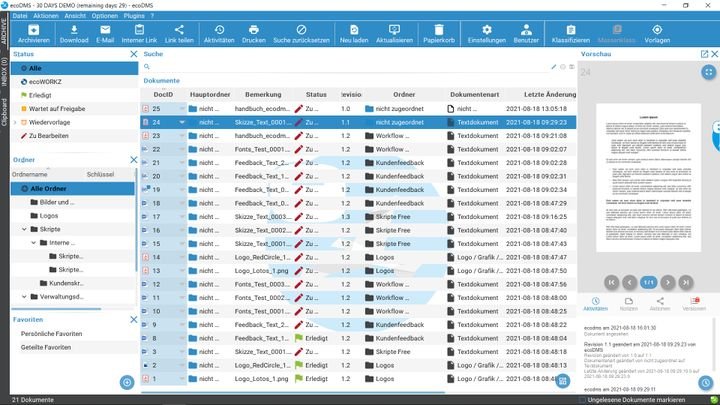
В интерфейсе desktop-клиента сочетаются панель команд, область поиска, дерево виртуальных папок и статусов, центральная таблица или карточное представление документов, а также панель предварительного просмотра. В таблице могут отображаться DocID, основной раздел, папка, примечание, статус, тип, дата и редакция. Это важнее декоративного оформления: одна строка предоставляет одновременно файл, контекст его обработки и маршрут поиска.
Левая навигация работает как фильтр. Выбор папки показывает документы соответствующей категории, а выбор статуса позволяет отделить завершённые записи от ожидающих обработки или повторного рассмотрения. Варианты табличного и карточного отображения рассчитаны на разные плотности информации: таблица удобнее для сортировки по атрибутам, карточки — для визуального отбора. Набор колонок и расположение панелей настраиваются, поэтому два рабочих места могут выглядеть различно при обращении к одному архиву.
Классификация и структура без физического копирования
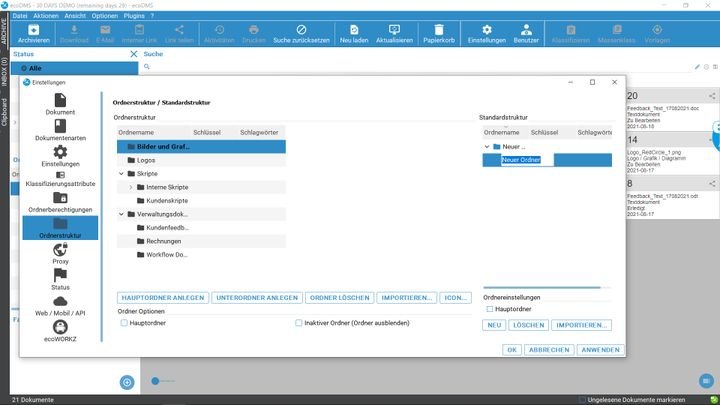
В ecoDMS классификация означает присвоение документу набора свойств. Среди базовых реквизитов — виртуальная папка, документный тип, дата, статус и текстовое примечание. Администратор может задавать собственные значения и правила доступа, чтобы счета не попадали в раздел договоров лишь потому, что на диске лежали рядом. Разделение особенно заметно, когда один скан содержит достаточные данные для поиска по тексту, но для бухгалтерского учёта требуется дополнительно обозначить контрагента и состояние обработки.
Папки в этой модели — не обязательно отдельные физические каталоги с готовыми PDF. Программа хранит общую карточку документа и использует виртуальные правила организации. Это упрощает представление разных типов записей, но усложняет выход из системы: при обычном экспорте документа не следует ожидать, что другая DMS восстановит все атрибуты, статусы и разрешения без отдельного сопоставления.
Предпросмотр, версия и след действий
При выборе записи отдельная область показывает PDF-представление, а связанные вкладки предоставляют сведения о версиях, примечаниях и действиях. Вместе с исходным файлом для архивирования применяется PDF/A-представление; именно оно рассчитано на длительное хранение и отображение. Для документа Word редактируемый исходник и удобная для чтения архивная копия решают разные задачи, поэтому оценивать сохранность нужно по обеим сущностям.
Журнал действий нужен не для визуальной привлекательности, а для восстановления контекста: кто обрабатывал документ и как менялось состояние. Функция версионирования не отменяет необходимости контролировать содержание каждой новой редакции. «Текущая» версия может быть технически самой новой, но юридически значимый экземпляр договора определяется бизнес-процессом и полномочиями подписантов.
Пользователи, группы и доступ
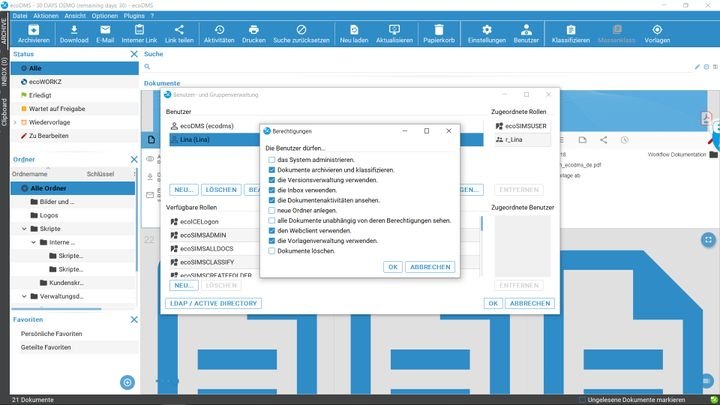
Администратор назначает пользователям роли и разрешения. Отдельные права контролируют просмотр, классификацию, работу с папками и административные действия. Система поддерживает работу с LDAP и Active Directory. Такой подход позволяет показывать сотруднику только документы его отдела, оставляя администраторам более широкие возможности. При этом права — не заменитель внутренних правил обращения с персональными данными: случайное разрешение на целую папку способно раскрыть куда больше файлов, чем одна ошибочная ссылка.
Параллельная работа нескольких сотрудников рассчитывается по одновременным подключениям. Один человек, вошедший в desktop-клиент и Webclient одновременно, способен занять два подключения. Это ограничение нельзя путать с количеством созданных учётных записей, числом архивных документов или жёстким лимитом рабочих компьютеров. Именно этот параметр влияет на лицензионный бюджет и типичные сообщения об отказе во входе.
Функции EcoDMS: как устроена обработка документов
Ввод из файлов и бумажного потока
Обычные файлы поступают через встроенную функцию архивирования и перетаскивание. Бумажные документы захватываются сканерами через TWAIN, WIA или SANE либо попадают в Scaninput с сетевого устройства. Inbox служит промежуточной зоной: до окончательной архивации можно видеть страницы, менять порядок и исправлять ориентацию. Такой этап особенно полезен для накладных и актов, где лист с обратной стороной должен остаться в той же записи.
Для контролируемого входящего потока отличают отдельный скан и пакет. Сканирование пачки допускает разделительные листы ecoDMS, по которым система разбивает поток на документы. Автоматический Scaninput считывает файлы из назначенного каталога. Поскольку импорт сервера устроен как фоновая обработка, отсутствие файла в итоговом поиске не всегда означает исчезновение исходника: он ещё мог остаться в промежуточной очереди или получить статус ошибки.
В требованиях для Inbox прямо перечислены PDF, TIFF, JPG и PNG. Для хорошего OCR рекомендованы монохромные либо полутоновые сканы с разрешением 200–300 DPI. Это не «максимальное качество при любых обстоятельствах»: очень мелкий шрифт, печати, перекосы и смазанные снимки требуют отдельного контроля. Для исходных цифровых документов ecoDMS допускает архивирование различных типов файлов, но способность сохранить файл не равна способности распознать его текст или построить качественный предпросмотр.
OCR и автоматическая классификация
Полнотекстовая индексация связывает содержимое скана с его карточкой. После обработки пользователь находит документ по словам на странице, а не только по имени файла. Механизм OCR выполняет преобразование изображения в поисковый текст; прочитанную цифру в счёте важно сверять с оригиналом. Для договора с длинными абзацами небольшая ошибка распознавания может затронуть одно слово, а для номера договора или суммы — сделать запись невидимой по точному поисковому значению.
Классификационные шаблоны позволяют узнавать повторяющиеся формы по характерным элементам и автоматически переносить значения в атрибуты. Это применимо к постоянным счетам одного поставщика, но требует надзора при изменении дизайна бланка. У 26.01 улучшена обработка форм, распознавание реквизитов и соответствие папкам; при нескольких подходящих шаблонах программа способна предложить несколько вариантов. Без ручного контроля автоназначение не следует принимать за гарантированную проверку первичных документов.
По характеру задачи OCR ecoDMS соседствует с программами распознавания текста, но отличается от отдельной утилиты распознавания: её конечный продукт — хранимый, классифицированный и доступный по правам документ, а не только текстовый файл. Чтобы извлечь несколько строк из одного фото без организации архива, отдельное OCR-приложение окажется проще.
Поиск, подборки и совместная работа
В полнотекстовом поиске находятся слова из проиндексированных страниц, а фильтры позволяют ограничить область датой, типом и классификационными свойствами. Сохранённые условия полезны для повторяющихся действий: отслеживания неоплаченных счетов, поиска договоров определённого контрагента или отбора обработанных накладных. Виртуальный Clipboard объединяет документы в подборку без создания новой физической копии каждого файла.
Из найденного документа можно сформировать внутреннюю ссылку, выгрузить файл, отправить его по электронной почте или предоставить защищённую ссылку на скачивание. Доступность последнего зависит от разрешений и конфигурации удалённого сервиса. Внутренняя ссылка предназначена сотрудникам с доступом к архиву; внешняя передача — отдельная операция, где важны срок действия и пароль. Документ в общей подборке остаётся подчинённым исходным разрешениям на просмотр.
Версии, PDF-редактор и периоды хранения
ecoDMS сохраняет редакции документа и историю изменений. Для архива это принципиально иное поведение, чем у папки с файлами «договор_финал2.pdf» и «договор_финал3.pdf»: внутри одной записи можно различать исходник, PDF-представление и последовательность ревизий. Базовый PDF-редактор поддерживает аннотации, штампы и скрытие конфиденциальных фрагментов; результаты редактирования сохраняются отдельно от исходного экземпляра.
Скрытие фрагментов следует понимать именно как создание производной защищённой версии, а не визуальное рисование чёрного прямоугольника в исходном файле. При передаче важен выбор версии, из которой действительно удалены закрываемые сведения. Архивный оригинал при этом остаётся внутри системы и нуждается в строгих правах доступа. История изменений, сроки хранения и многоэтапное удаление помогают поддерживать внутренний порядок, но не делают любой документооборот автоматически соответствующим законодательству выбранной страны.
Интеграции и граница между базой и расширениями
В базовом комплекте предусмотрены PDF/A-принтер и плагины для Microsoft Office, LibreOffice/OpenOffice, Outlook и Thunderbird. Их назначение — сократить отдельный маршрут сохранения и загрузки, позволяя отправлять документ или письмо в архив непосредственно из исходной программы; при этом возможно хранение оригинального формата вместе с PDF-представлением. PDF/A-принтер полезен там, где сторонняя программа умеет печатать, но не имеет собственного инструмента архивирования.
WORKZ не следует считать бесплатно включённой постоянной функцией полной базовой лицензии: это дополнительный модуль согласования, ознакомления, цифровых штампов, управляемого автоматического импорта файлов и почты. Он включён для ознакомления на этапе демонстрации. Разработчики интеграций используют REST API; доступ к интерфейсу и объём API-подключений регламентируются лицензированием. ecoMAILZ решает более широкую задачу почтового архива и требует собственной лицензии. Для коллекции из нескольких домашних сканов эти модули избыточны.
Карта форматов и совместимости
При оценке форматов полезно разделять три уровня: что система принимает на хранение, что она понимает для OCR и предпросмотра и что можно передать другой программе. Формально допустимый произвольный двоичный файл может оказаться доступным только для скачивания, без полнотекстовой индексации. По этой причине обещание «поддерживает любые файлы» не равнозначно универсальному конвертеру.
| Вид данных | Поступление в ecoDMS | Что получается | Граница переносимости |
|---|---|---|---|
| PDF с обычным текстом | Загрузка или печать через PDF/A | Исходный PDF и архивное представление, индекс по содержимому | При экспорте файла не переносится вся модель доступа ecoDMS |
| Скан PDF без текстового слоя | Inbox, Scaninput, Webclient | Изображение страниц и OCR-индекс, PDF/A для долговременного хранения | Распознанный текст требует проверки; картинка не превращается в исходный редактируемый Word |
| TIFF, JPG, PNG | Inbox и сканер | Скан с классификацией; при корректном OCR доступен полнотекстовый поиск | Нужно учитывать ориентацию, DPI, обрезку и цветность |
| Офисный документ | Файловый импорт или Office-плагин | Оригинальный формат плюс пригодное для чтения архивное представление | Экспортированный PDF/A не воспроизводит формулы, макросы или макет редактирования исходника |
| Письмо и вложения | Плагины Outlook/Thunderbird | Документы для поиска, хранения и распределения по типам | Полноценный почтовый архив ecoMAILZ — отдельное решение |
| XRechnung и ZUGFeRD | Архивирование электронного счёта | Обработка структурированных реквизитов и читаемого представления | Перед бухгалтерским импортом нужно проверить структурированные поля и формат |
Для больших миграций объектом переноса должны быть не только PDF. Отдельно учитываются имена исходников, соответствие папок, даты, статусы, связанные файлы и все сохранённые редакции. Одно успешное открытие экспортированного документа подтверждает лишь сохранность его содержимого. Оно не доказывает, что права пользователя или история согласования перешли в другую систему.
Применительно к бумажному архиву путь от МФУ до электронного документа нередко требует специализированного софта. Сопоставить требования к получению страниц и драйверам помогает раздел про программы для сканирования документов. Но менять программу сканирования ради ecoDMS необязательно: при поддерживаемой аппаратной связке используется уже установленный сканер.
Безопасность, приватность и интернет-зависимость
Важное свойство ecoDMS — возможность хранить архив на инфраструктуре владельца. Документы не требуется отдавать публичному файловому сервису ради базовых операций поиска и классификации; локальный сервер предоставляет функции в сети организации. Одновременно это ответственность владельца: кто администрирует PostgreSQL и контейнеры данных, кто читает резервные копии, кто обновляет сервер и как ограничены права на общие документы. Локальное размещение само по себе не гарантирует отсутствие утечек через неправильно настроенный удалённый доступ.
Система поддерживает учётные записи, группы, отдельные документные разрешения и MFA через Connection Manager. Важно различать вход пользователя и доступ из браузера: веб-сервис публикует данные по сети, поэтому удалённый доступ требует защищённой конфигурации и контролируемой аутентификации. Администратору необходимо учитывать, что документная ссылка, открытая для внешнего получателя, покидает модель сугубо внутреннего хранения. Пароль и ограничение срока действия снижают риск, но не исключают пересылку уже скачанного файла третьим лицам.
Наличие журнала действий и управляемых сроков хранения полезно для аудита. Однако выполнение GoBD, требований к обработке персональных данных и правил удержания документов зависит также от процедур организации, полномочий сотрудников, политики копирования, документирования и регионального законодательства. Для российского юридически значимого архива, например, требуется самостоятельная проверка применимости местных норм: немецкая терминология продукта не является подтверждением совместимости с требованиями всех стран.
На локальной сети ecoDMS продолжает работать без внешнего интернета при доступности собственных сервера и клиента. Для мобильного доступа из другой сети требуется опубликованный удалённый сервис, а для установки обновлений, проверки совместимости сборок и административных операций может понадобиться обращение к инфраструктуре поставщика. ScanApp умеет самостоятельно формировать PDF на смартфоне, но отправка в Inbox и просмотр архива зависят от сетевого соединения с конкретным сервером.
Резервирование должно охватывать системный архив и служебные данные, а не только выборочные PDF с рабочего компьютера. Дисковый каталог базы, контейнеры и согласованная процедура восстановления составляют единую цепочку. Резервные копии желательно размещать на независимом носителе с разграничением доступа, а возможность восстановления оценивать на изолированной тестовой установке. При использовании NAS особенно опасно считать RAID полноценной резервной копией: он не защищает от ошибочного удаления и логической порчи архива.
Цена, редакции и условия использования
ecoDMS не распространяется по модели «любой сотрудник зафиксирован в подписке помесячно». Лицензия полной версии продаётся с единовременной оплатой за каждое одновременное подключение. В стоимость нового подключения включён выбранный период обновлений — 24 или 48 месяцев. Сама приобретённая версия остаётся работоспособной бессрочно, однако по окончании периода обновления и штатная поддержка прекращаются; дополнительные расширения и интеграции подчиняются собственным правилам.
| Режим | Стоимость | Смысл ограничения |
|---|---|---|
| Demo, 30 дней | Бесплатно | До 3 одновременных соединений; в пробном периоде открыты почти все возможности, включая временный доступ к WORKZ |
| Free4Three после демонстрации | Бесплатно для личного использования | Только личное применение, урезанный функционал: недоступны предпросмотр и Side Panel, коммерческое использование запрещено |
| Private Edition | От 89 € с НДС за соединение | Только личное использование, до 2 параллельных подключений, переход в Business не предусмотрен |
| Business Edition | От 125 € без НДС за соединение | Коммерческое и личное использование, число подключений определяется покупкой |
| WORKZ, особые интеграции, сопровождение | Отдельные условия | Не входят автоматически в начальную цену каждого основного подключения |
Показанные суммы — цены официального немецкого прайс-листа для базового периода обновлений 24 месяца на октябрь 2026 года. При оплате в другой стране на итоговую сумму влияют применимые налоги и условия продажи. Значение Business «125 €» является суммой без НДС, а «89 €» для Private включает немецкий НДС 19%; сравнивать их без этого замечания было бы ошибкой. Покупка для пяти сотрудников не обязательно означает пять лицензий, если одновременно работает меньше людей; но параллельный вход одного сотрудника двумя клиентами занимает два подключения.
Режим Free4Three формируется автоматически после окончания испытания без ввода платной лицензии. Он рассчитан на частное применение и сохраняет не весь набор функций демонстрационной версии. Поэтому для выбора системы важно проверять именно платный сценарий эксплуатации: наличие расширений в течение первых 30 дней не доказывает их дальнейшую бесплатность. При проекте с коммерческим документооборотом Free4Three не служит легальной бесплатной заменой Business Edition.
Скрытая стоимость владения
Фактическая цена ecoDMS складывается не только из чековой суммы за подключение. Свой сервер предполагает хранение основного массива, отдельные резервные копии, электропитание и администрирование. Чем длиннее срок хранения и чем больше ревизий у документов, тем выше потребление дискового пространства. На небольшом NAS может быть достаточно простой структуры, а для нескольких отделов потребуется продуманное разделение доступа, обновлений, сети и восстановления.
Вторая статья расходов — длительность жизненного цикла. Бессрочность купленной версии не означает бессрочность патчей: обновления ограничены выбранным сроком. При продлении стоимость зависит от лицензионной конфигурации. К тому же совместимость новых системных библиотек и операционных систем постепенно меняется, поэтому «оставить прежнюю сборку навсегда» может оказаться экономией на обновлениях ценой возрастающего операционного риска.
Третья составляющая — расширения. Рабочие маршруты согласования, расширенный импорт сообщений и файлов относятся к WORKZ; почтовое архивирование средствами ecoMAILZ — к другой лицензии, а интеграции REST API имеют отдельные лимиты: в стандартную лицензию включено 10 API Connects в месяц на одновременное подключение, дополнительные обращения оплачиваются отдельно. Для небольшой организации необходимость платного модуля ради одной цепочки утверждения может влиять на выбор не меньше, чем цена двух клиентских лицензий. Перед сравнением коммерческих предложений следует отделять возможности основной DMS от специфического процесса согласования.
Наконец, существует стоимость выхода. Бумажный архив можно физически переставить, но виртуальные атрибуты, привязки версий и журнал работы не становятся частью каждого выгруженного PDF автоматически. Для длительного проекта необходимо заранее определить, какие данные понадобятся следующей системе. Особенно это актуально для учреждений, где спустя годы важно воспроизвести не только акт или договор, но и доказуемую историю его обработки.
Что перестанет работать первым
| Сбой или изменение | Первое заметное следствие | Что остаётся доступным |
|---|---|---|
| Недоступен ecoDMS Server или локальная сеть | Клиенты и Webclient не получают текущие карточки, фильтры и индекс | Заранее экспортированные PDF и оригиналы на отдельных носителях |
| Закрыт удалённый доступ | Смартфоны за пределами сети не могут открыть веб-архив или отправить скан в Inbox | Локальный архив в офисной сети; самостоятельное создание PDF в ScanApp |
| Истекли 30 дней Demo без лицензии | Полный демонстрационный режим сменяется ограниченным Free4Three | Частные функции, разрешённые режимом Free4Three |
| Окончен период обновлений купленной версии | Нет новых исправлений и обычного сопровождения; у зависимых add-on действуют отдельные правила | Последняя установленная базовая лицензированная версия |
| Ограничены серверный диск или права записи | Очередь импорта, создание новых версий и индексация прекращают нормально выполняться | Ранее сохранённые данные до момента сбоя, при работоспособном хранилище |
| Недоступно исходное приложение для редактирования | Сложнее изменять оригинал DOCX или другой собственный формат | Архивная PDF/A-копия остаётся удобной для просмотра |
Эта карта отделяет неисправность хранилища от отсутствия лицензии и от простой потери сетевого маршрута. Ошибка входа не означает уничтожения документов. Напротив, работающая форма входа ещё не гарантирует целостность самой базы. Для каждого типа инцидента различается правильное действие: администратору нужен доступ к состоянию сервера, владельцу — к резервной копии, а сотруднику — возможность открыть экспортированный файл без зависимостей от интерфейса ecoDMS.
Матрица сохранности результата
| Действие | Что сохраняется | Что теряется или не переносится | Обратимость |
|---|---|---|---|
| Обычная архивация файла | Документ, карточка, индекс и созданное архивное представление | Внешние атрибуты исходного приложения не становятся классификацией автоматически | После сохранения можно исправить метаданные; оригинал лучше оставить |
| Импорт с вариантом «переместить» | Копия документа внутри архива | Файл в первоначальной папке удаляется | Вернуть вне архива можно экспортом; не равно мгновенной отмене |
| Изменение классификации | Содержимое документа и исправленная карточка | Прежняя видимость в некоторых фильтрах и подборках | Возможно повторное редактирование при наличии прав |
| Новая версия документа | История редакций внутри записи | Внешний адрес старой локальной копии не обновляется | Предыдущая редакция остаётся доступной в истории |
| Скачивание оригинала | Редактируемый исходный формат и его содержимое | Большая часть прав, истории и внутренних связей DMS | Возврат файла в архив требует отдельного импорта |
| Экспорт PDF/A | Читаемое архивное представление | Редактируемость исходного формата и часть специфичных объектов | Для дальнейшего редактирования предпочтителен оригинал |
| Выгрузка подборки для перехода | Выбранные файлы и заданная структура экспортного набора | Полнота метаданных и ревизий требует отдельной сверки | До отказа от сервера сохранить и протестировать отдельный полный архив |
Матрица демонстрирует критический принцип: содержимое документа, его архивное представление и его служебная карточка — три разных слоя. Для повседневного восстановления одного счёта достаточно скачанного PDF. Для юридически значимой миграции архива с управлением доступа недостаточно тысячи PDF в каталоге: придётся определить соответствие карточек, исходников, дат и версий, а также сохранить проверяемый образ прежней системы.
Как пользоваться программой — советы гика
Ниже — последовательности для ecoDMS 26.01 и подтверждённых встроенных компонентов. Названия основных пунктов сохранены по немецкому интерфейсу и руководству: Archivieren, Klassifizieren, Inbox, Connection Manager, Download, PDF/A-Drucker. В англоязычном клиенте их переводы будут отличаться. Для примеров используйте один не содержащий персональных данных PDF и одну тестовую папку; исходники не удаляйте до проверки экспорта.
1. Подключение через Connection Manager и первая защита учётной записи
Цель и подготовка. Открыть именно существующий серверный архив. Нужны адрес сервера, установленный клиент, пользователь с правом входа и согласованный с администратором способ MFA. На одиночной установке адресом сервера обычно служит localhost; в сети используют действительный IP-адрес или имя хоста.
- Запустите ecoDMS Connection Manager и выберите профиль нужного сервера. При отсутствии профиля добавьте адрес, порт и понятное название подключения.
- Введите имя пользователя и пароль. Для новой тестовой установки в официальной инструкции присутствует стандартная пара ecodms / ecodms; немедленно замените пароль перед хранением каких-либо реальных документов.
- Нажмите Verbinden («Подключить»). При включённой MFA подтвердите вход одноразовым кодом из приложения-аутентификатора или другого разрешённого администратора метода.
- Откройте клиент из Connection Manager через Open Client либо запустите иконку ecoDMS и убедитесь, что видите нужные папки и права своей учётной записи.
Проверка. В верхней части клиента открыт правильный профиль архива, тестовый раздел доступен, но административные настройки не открыты обычному пользователю. Ошибка и безопасный откат. При отказе входа проверьте профиль и сетевой маршрут, не меняя лицензии и не удаляя клиент. Удалите только неверно созданный профиль и вернитесь к известному серверу; блокировку MFA снимайте через администратора.
2. Создание классификационной структуры и проверка прав
Цель и подготовка. Подготовить логическое место для документов до массового импорта. Понадобится администраторская роль и простой тестовый набор типов: «Счёт», «Договор», «Акт», без конфиденциальных файлов.
- В desktop-клиенте откройте Einstellungen и раздел Ordnerstruktur. Создайте основной раздел и при необходимости одну вложенную папку для тестовых документов.
- В настройках Dokumentenarten задайте типы документов. Для каждого типа используйте короткое и не допускающее двух толкований название.
- Перейдите в область управления Benutzer и ролями. Отдельно определите, кому разрешены просмотр и классификация, а кому — изменение структуры и служебных параметров.
- Создайте пробный документ или выберите тестовую запись и посмотрите доступность его карточки под учётной записью с ограниченными правами.
Проверка. Папка и документный тип присутствуют в классификации, а тестовый пользователь видит только предназначенные ему объекты. Ошибка и откат. Частая ошибка — выдать группе право администрирования ради возможности просматривать документ. Верните минимальные разрешения и повторите проверку; не удаляйте использованную папку до переноса находящихся в ней записей.
3. Архивирование локального файла и назначение атрибутов
Цель и подготовка. Превратить один обычный файл в полноценную архивную запись. Сохраните неизменённый оригинал в отдельной папке, чтобы случайно не потерять исходный экземпляр.
- В desktop-клиенте выберите Datei → Archivieren или значок Archivieren на панели. Доступен также пункт «Archivieren» в контекстном меню таблицы.
- В открывшемся диалоге выберите тестовый PDF и нажмите Öffnen. Не отмечайте вариант Datei(en) ins Archiv verschieben, поскольку он удаляет исходный файл из файловой системы.
- В окне Klassifizierung задайте папку, тип документа, дату, статус и примечание. Если программа подставила шаблонные данные, сверьте их с самим PDF.
- Подтвердите архивирование через OK. При нескольких выбранных файлах используйте Einzeln klassifizieren для разных реквизитов или Massenklassifizierung только для действительно одинаковых.
- Найдите запись в таблице и откройте её предварительный просмотр. Убедитесь, что исходный файл по-прежнему лежит в резервной папке.
Проверка. Появились DocID, тип, статус и содержимое предпросмотра. Ошибка и откат. «Keine Klassifizierung» оставляет запись без нужных реквизитов и ухудшает поиск. Исправляйте классификацию в архиве; для ошибочно импортированного файла используйте разрешённый штатный механизм удаления и сохранённую резервную копию, а не прямое вмешательство в PostgreSQL.
4. Приём бумажного скана через Inbox
Цель и подготовка. Получить корректный многостраничный документ из сканера, прежде чем переносить его в долговременный архив. Подключённое устройство должно поддерживать TWAIN/WIA/SANE либо отправлять сканы в настроенный Scaninput. Предпочтительны PDF или TIFF при 200–300 DPI.
- Откройте область Inbox и выберите источник сканирования. Для обычного сканера используйте доступный интерфейс TWAIN, WIA или SANE; для сетевого устройства дождитесь появления файла из Scaninput.
- Получите тестовые страницы и просмотрите миниатюры в редакторе входящей корреспонденции. Проверьте разворот, читабельность полей и правильный порядок листов.
- Используйте средства редактора Inbox для поворота и упорядочивания страниц; затем заполните или подтвердите классификацию документа.
- Закончите архивирование и проверьте новую запись в клиенте или Webclient. Поиск по характерной фразе выполняйте после окончания индексации.
Проверка. Все страницы в одной карточке, сумма и номер счёта читаются в предпросмотре. Ошибка и откат. Неправильное объединение листов следует исправлять до окончательного архивирования, пока доступен исходный поток Inbox. Если запись уже сохранена, оставьте исходный скан и оформите корректный повторный импорт как новую редакцию либо отдельный документ согласно учётной политике.
5. Шаблоны распознавания и автоматический Scaninput
Цель и подготовка. Сократить ручное заполнение однотипных счетов, не отменяя контроль реквизитов. Требуются несколько одинаково оформленных образцов и администратор с разрешением на классификационные шаблоны.
- Откройте Vorlagen или Vorlagen Designer из области классификации. Создайте шаблон для узнаваемой формы одного контрагента, задав признаки распознавания и связанные атрибуты.
- На тестовом документе проверьте автоматическое определение папки, документного типа и распознаваемых полей; при нескольких найденных шаблонах исключите неверное совпадение.
- Для входящего пакетного потока настройте серверный Scaninput-каталог в административных параметрах. Сканеру, который умеет отправлять файлы в папку, назначьте этот каталог как цель.
- При обработке бумажной стопки используйте фирменные разделительные листы ecoDMS: они позволяют разбить пачку на самостоятельные документы.
- Переместите один тестовый скан в поток и проконтролируйте результат в Inbox либо в архиве — в зависимости от режима обработки шаблона.
Проверка. Реквизиты каждого тестового счёта совпадают с видимыми реквизитами, а чужой бланк не получает ошибочный тип. Ошибка и откат. Если распознавание смешивает папки, отключите автоархивацию для проблемного шаблона и верните документы на ручную проверку в Inbox. Не запускайте пакетную обработку реальных файлов до исправления условий шаблона.
6. Полнотекстовый поиск, фильтры и сохранённые подборки
Цель и подготовка. Найти документ даже при неизвестном имени файла. В архиве должен быть завершён индекс OCR, а для точной фильтрации — заполнены классификационные атрибуты.
- В поисковой строке клиента введите редкое слово из тестового PDF и выполните поиск по содержимому.
- Ограничьте результаты через Erweiterte Suche («Расширенный поиск») критериями типа, папки, статуса или даты.
- Сохраните повторяющиеся условия как фильтр или избранное представление, чтобы в следующий раз не собирать их вручную.
- Откройте подходящую запись через таблицу или карточки и сопоставьте выделенный документ с текстом предпросмотра.
- Очистите условия командой Suche zurücksetzen, чтобы проверить, что исчезновение документа не вызвано оставшимся фильтром.
Проверка. Поиск по содержимому и поиск по реквизитам приводят к одной записи. Ошибка и откат. Нулевой результат не доказывает отсутствие документа: некорректный OCR, неполная индексация или сохранённые ограничения дают тот же симптом. Снимите фильтры, найдите файл по DocID и сверяйте распознанный текст с изображением.
7. Работа с версиями и историей изменений
Цель и подготовка. Сохранить исправленную редакцию договора без уничтожения исходного экземпляра. Понадобится документ, допускающий версионирование, и право добавлять редакции.
- В предпросмотре выбранной записи откройте область Versionen и посмотрите текущую редакцию и предыдущие записи.
- Подготовьте изменённый исходник с однозначным отличием — например, новым номером приложения, не затрагивая значимые реальные договоры.
- Используйте штатную функцию добавления новой версии документа. При перетаскивании в клиент предусмотрен специальный режим с удержанием Alt; не путайте его с обычным созданием второго документа.
- После сохранения откройте версии и сравните исходный экземпляр с новой редакцией, затем осмотрите журнал Aktivitäten.
Проверка. Одна карточка содержит последовательность версий, и старая редакция остаётся доступной. Ошибка и откат. Случайный отдельный импорт создаёт две независимые записи. Сохраните обе до проверки связей и исправляйте ситуацию через разрешённые инструменты архива; физически не переименовывайте содержимое серверного хранилища.
8. PDF-редактор: аннотация, штамп и безопасное скрытие данных
Цель и подготовка. Подготовить копию документа для внешнего адресата, не раскрывая персональные данные и не изменяя исходный экземпляр. Нужен PDF в архиве и право работы с редактором.
- Откройте PDF в панели Vorschau и выберите инструмент PDF Editor для аннотации, отметки или штампа.
- Для удаления конфиденциального фрагмента используйте именно PDF schwärzen, а не обычное рисование поверх текста. Выделите нужную область в редакторе.
- Проверьте каждую закрываемую страницу и сохраните результат командой Datei → Speichern und Beenden. Отдельная закрытая редакция учитывается на вкладке Geschwärzt.
- Откройте созданный вариант и убедитесь, что скрытый текст недоступен поиском или выделением внутри передаваемого PDF, тогда как внутренний оригинал всё ещё доступен уполномоченным сотрудникам.
Проверка. Внешняя PDF-версия не содержит закрываемых сведений, исходник не затронут. Ошибка и откат. После сохранения окончательной закрытой версии редактирование этих областей ограничено. При неверной маске вернитесь к внутреннему оригиналу и создайте новый корректный результат, а ошибочный вариант не отправляйте.
9. Экспорт оригинала, PDF-представления и выдача ссылки
Цель и подготовка. Получить копию для сторонней программы или передать её адресату. Перед экспортом определите, нужен редактируемый исходник, архивный PDF/A или обезличенная PDF-версия, и проверьте полномочия получателя.
- Найдите нужную запись в архиве, откройте предпросмотр и выберите Download для локальной выгрузки либо функцию экспорта исходника через контекстные действия документа.
- Выберите соответствующий вариант файла: оригинал при последующем редактировании или PDF-представление для чтения и хранения вне ecoDMS.
- При регулярной пакетной выгрузке используйте административный Datenexport и задайте фильтр необходимого набора, не смешивая его с скачиванием одного документа.
- Для удалённой выдачи воспользуйтесь Link teilen лишь при разрешённой конфигурации. Назначьте предусмотренные ограничения доступа, включая пароль и срок действия.
- Откройте скачанный файл внешним приложением и проверьте количество страниц, корректность символов, вложения и требуемую редакцию.
Проверка. Файл открывается вне системы; внешняя ссылка не даёт доступ к посторонним документам. Ошибка и откат. Неправильный формат или открытая ссылка исправляются повторной выгрузкой и отзывом действующей ссылки. Не передавайте оригинал с персональными данными там, где достаточно закрытой копии.
10. PDF/A-принтер и плагины из офисных и почтовых программ
Цель и подготовка. Поместить в архив документ из стороннего редактора без ручного преобразования исходника. Необходимы установленный ecoDMS PDF/A-Drucker либо соответствующий плагин и активная связь клиента с сервером.
- Откройте тестовый документ в приложении, поддерживающем печать, и выберите в его меню Печать. В перечне принтеров укажите ecoDMS PDF/A-Drucker.
- Подтвердите печать в виртуальное устройство и в появившемся окне классификации задайте папку, тип и статус, не принимая автоматические значения без просмотра.
- Для редактируемых Office-файлов вместо одной печатной копии применяйте подтверждённый Office-плагин, который позволяет включить в архив исходный формат вместе с PDF/A.
- Для письма используйте предусмотренный плагин Outlook или Thunderbird, учитывая отдельно само сообщение и его вложения.
- В архиве откройте полученный PDF, а у Office-файла проверьте наличие редактируемого оригинала.
Проверка. В предпросмотре читается документ, реквизиты сохранены, и связанный оригинал существует при его выборе. Ошибка и откат. Если печать создала только PDF без исходника, исходный файл не исчезает из исходной программы: повторите архивацию через подходящий плагин, а созданный PDF оставьте или удалите штатно после сверки.
11. ScanApp и удалённый Webclient на смартфоне
Цель и подготовка. Снять с телефона несколько страниц и отправить единый PDF в рабочий архив. Понадобится ecoDMS ScanApp для iOS или Android, доступный сервер 26.01 и разрешённое подключение мобильного устройства.
- Установите ecoDMS ScanApp из официального мобильного магазина. Для работы только со сканами без ecoDMS настройка сервера не требуется.
- Для отправки в рабочий архив администратор активирует Web-Zugriff и, при необходимости, Fernzugriff, а также выдаёт нужные права и подтверждает мобильное устройство.
- Создайте профиль в приложении и свяжите его с сервером с помощью штрихкода из Connection Manager. Для нескольких серверов допускается несколько профилей.
- Сфотографируйте тестовые страницы, проверьте границы автоматической обрезки, при необходимости измените поворот и порядок, затем объедините кадры в PDF.
- Нажмите An ecoDMS senden («Отправить в ecoDMS») и проверьте появление файла в Inbox. Через Webclient завершите классификацию и архивирование.
Проверка. Один PDF содержит все страницы, попал на правильный сервер и доступен уполномоченному пользователю. Ошибка и откат. При неверном профиле не отправляйте второй раз без проверки целевого архива. Сохраните PDF локально, исправьте подключение и повторите передачу, после чего удалите ошибочный дубликат только через штатный интерфейс и по правилам организации.
12. Сквозной сценарий: от входящего счёта до проверенного экспорта
Цель и подготовка. Проверить полный цикл, не подменяя его успешным появлением миниатюры. Возьмите один специально подготовленный тестовый счёт в PDF без реальных персональных данных, сохраните копию вне ecoDMS и определите название папки, по которой его затем нужно искать.
- Подключитесь к тестовому серверу через Connection Manager → Verbinden и откройте ecoDMS Client.
- Вызовите Datei → Archivieren, выберите PDF, откажитесь от переноса с удалением исходника и откройте классификационный диалог.
- Присвойте Ordner, Dokumentenart, Status и примечание. Сверьте распознанные номер и дату счёта с изображением, затем завершите запись.
- Дождитесь индексации и найдите файл сначала по типу/папке, потом по характерной фразе со страницы. Откройте предпросмотр, сравните число страниц и содержимое.
- Воспользуйтесь Download для получения внешней PDF-копии. Откройте файл независимым PDF-просмотрщиком и сравните его со своим контрольным оригиналом.
- Отметьте успешный результат только при совпадении карточки, содержания, страниц и внешнего файла. При расхождении сохраните обе копии для разбора, а не перезаписывайте исходник.
Проверка. Один и тот же счёт найден по реквизитам и тексту; экспорт можно открыть без ecoDMS. Ошибка и откат. Если OCR не узнал номер, исправляется классификация и качество входного изображения, а не создаётся вымышленное совпадение в описании. До окончания контроля сохраняйте первоначальный PDF и не удаляйте исходную карточку.
Плюсы и минусы EcoDMS
Плюсы
- Общий серверный архив с ролями, разрешениями, историей и версиями вместо набора несвязанных файловых папок.
- Полнотекстовая OCR-индексация и классификация по шаблонам объединяют поиск по содержимому с реквизитами документа.
- Несколько путей ввода: desktop, браузер, сканер, Scaninput, PDF/A-принтер, Office и почтовые плагины.
- Веб-клиент и бесплатная ScanApp позволяют принимать документы вне основного ПК при наличии доступа к серверу.
- Сохранение исходного формата вместе с архивным PDF/A помогает разделить редактирование и долговременное чтение.
- Единовременная базовая лицензия и отсутствие оплаты за каждый архивируемый файл удобны для длительных локальных хранилищ.
Минусы
- Необходимость установить и сопровождать сервер, PostgreSQL, хранилище, резервные копии и сетевой доступ.
- Платные подключения считаются по параллельным сессиям, поэтому одновременная работа desktop и браузера расходует две лицензии.
- После демонстрационного периода Free4Three отключает, в частности, предпросмотр документов и Side Panel; часть расширений в полной версии требует отдельной оплаты.
- В Private Edition не предусмотрен простой переход на Business; при коммерческом использовании правила лицензирования особенно важны.
- WORKZ и полноценная отдельная почтовая экосистема увеличивают стоимость сценариев с согласованием или сложным импортом.
- База, история и внутренние права не переносятся автоматически при экспорте отдельных PDF; миграция требует проектирования.
Кому подойдёт
Небольшой бухгалтерии и офису с повторяющимися документами. Подходящая ситуация — десятки и сотни однотипных входящих счетов, регулярное сканирование и необходимость находить документ по дате, сумме или содержимому. ecoDMS оправдывает развёртывание там, где есть ответственный за сервер и доступ к архиву нужен нескольким людям. Более сложные процессы согласования следует заранее оценивать с учётом WORKZ, а не ожидать их от базовой лицензии.
Сервисному отделу, управляющей организации, проектной команде. У этих пользователей важны версионность договоров, общий доступ к текущей редакции, разделение ролей и возможность просматривать архив через браузер. Виртуальные папки и типы помогают связывать документы с проектами. Но единый архив не заменяет систему постановки задач, если рабочий процесс в основном состоит не из документов, а из взаимосвязанных сроков, назначений и согласований.
Частному пользователю с устойчивым архивом. Личные счета, страховые документы и многолетняя переписка становятся доступными по тексту, если владелец готов поддерживать собственный сервер. При одном-двух рабочих местах Private Edition закрывает основную потребность. Бесплатный Free4Three уместен только в границах его урезанного частного режима, а не как бессрочная бесплатная копия полной системы.
Кому не подойдёт
Тем, кому нужен сервис «зашёл и сразу загрузил два PDF». Клиент–серверная архитектура означает развёртывание и обслуживание, чего нет у простого облачного кабинета или локального PDF-просмотрщика. Разовое распознавание нескольких фотографий не окупает настройку ролей, индекса и резервного копирования. Выбор инструментов без организационного архива удобно начинать с категории систем управления документами и смежных приложений в зависимости от задачи.
Командам, которым обязательно требуется русскоязычный интерфейс. Официально предлагаются немецкая и английская локализации установочных компонентов; полагаться на полноценно переведённую русскую оболочку нельзя. Для сотрудников, которые работают только в одном языке, обучение интерфейсу становится самостоятельной стоимостью внедрения.
Организациям без администратора и без политики хранения. Даже при удобном поиске неконтролируемые права и неподдерживаемый сервер создают риск утраты или раскрытия данных. Когда поддержка своего сервера невозможна, уместнее оценивать управляемую услугу с чёткими условиями доступа, ответственности и вывода архива. ecoDMS может быть внедрён партнёром, но это отдельный организационный сценарий и расходы.
Сравнение с другими аналогами
Для сравнения выбраны три самостоятельные DMS, а не программы для редактирования PDF. Единые критерии — основная задача, серверная платформа, сложность освоения, входные форматы, автоматизация, лицензия, ограничение и подходящий сценарий. Названия ниже относятся к проверенным редакциям, а не ко всем продуктам, продающимся под сходными именами.
| Продукт | Задача и платформа | Порог освоения | Файлы, автоматизация | Оплата и главное ограничение | Для кого разумнее |
|---|---|---|---|---|---|
| ecoDMS 26.01 | Централизованный архив; Windows/Linux-сервер, desktop и web, NAS | Средний: клиент плюс сервер и права | Разнотипные документы, PDF/A, OCR, шаблоны, Scaninput; WORKZ отдельно | Платное одновременное подключение; обновления ограничены сроком | Офису, которому важны предсказуемые клиентские интерфейсы и локальный контроль |
| Paperless-ngx | Домашний/малый архив; self-hosted Linux/Docker, веб-интерфейс | Средний: контейнеры и настройки | PDF, изображения, текст, Office через Tika; OCR, автоматические теги и почтовый импорт | Свободное ПО; администрирование и резервирование на владельце | Для личного архива и технически подготовленного небольшого офиса |
| Mayan EDMS | Управляемый организационный архив; сервер с Docker Compose, браузер | Высокий: развёртывание и настройка процессов | Документы с версиями и метаданными, OCR, функции поиска и workflows | Открытый исходный код, услуги поддержки отдельно; высокая административная сложность | Для команд с инженером, где нужны детальные процессы и интеграции |
| OpenKM Community 7.0 | Корпоративный репозиторий; Windows/Linux и веб-интерфейс | Высокий: серверная настройка и разграничение ролей | Офисные файлы, PDF, документы и письма, версии, метаданные, поиск | Community бесплатна, но с 7.0 распространяется без исходников; поддержка через форум | Для организаций, которым нужен бесплатный серверный DMS и приемлема поддержка сообщества |
Сравнение выявляет разные точки компромисса. ecoDMS снимает необходимость самостоятельно собирать отдельные плагины для основных маршрутов сканирования и офисной печати, но требует оплачивать одновременные подключения. Paperless-ngx ориентирован на гибкий веб-архив и работает без лицензионного платежа; настройка OCR, Docker и прав остаётся ответственностью владельца. Mayan EDMS предлагает детальную автоматизацию при более высоких требованиях к администрированию. У OpenKM важно не спутать Community 7.0 с ранней открытой веткой 6.3: бесплатность сохранилась, публикация исходного кода новой CE прекратилась.
Дополнительные материалы о Paperless-ngx, Mayan EDMS и OpenKM помогают подробнее сравнить особенности отдельных продуктов. Для покупки или миграции решающей остаётся проверка собственного типового файла и способа экспорта, а не список функций на уровне названий.
Типичные проблемы и диагностика
Симптомы ниже сформулированы как возможные ситуации эксплуатации, а не как результаты проведённых редакцией тестов. Диагностика исходит из архитектуры ecoDMS, поддерживаемых интерфейсов и известных исправлений ветки 26.01. При работе с производственным архивом нежелательно заменять неисправное действие прямым изменением базы или вручную удалять файлы из серверных контейнеров.
1. Connection Manager не подключается к серверу
Симптом: Connection Manager не подключается к серверу. Возможная причина: Недоступная служба, неверный профиль сервера, адрес, порт либо блокировка межсетевым экраном. Диагностика: Сопоставление адреса, порта и имени профиля с текущей конфигурацией сервера, проверка доступности службы и маршрута в локальной сети. Исправление: Корректировка профиля или сетевого правила администратором без переустановки архива. Проверка: Вход выполняется в нужную инстанцию, доступны известные контрольные документы.
2. Код MFA отвергается
Симптом: Код MFA отвергается. Возможная причина: Введён устаревший одноразовый код, выбрана не та учётная запись или превышено число ошибочных попыток. Диагностика: Сверка времени на устройстве и сервера, выбранного профиля и политики MFA; журнал попыток входа. Исправление: Повторный вход с актуальным кодом в разрешённое окно; при блокировке — восстановление доступа администратором. Проверка: Новая сессия авторизована, права пользователя остались прежними.
3. В списке нет только что загруженного PDF
Симптом: В списке нет только что загруженного PDF. Возможная причина: Документ ещё в Inbox, выполняется индексирование, работает фильтр или импорт отклонён. Диагностика: Проверка очереди Inbox, состояния Scaninput, активных фильтров и поиска по DocID вместо имени. Исправление: Завершение классификации, очистка фильтра или исправление входящего файла без прямого вмешательства в базу. Проверка: Новая карточка открывается и находится как по типу, так и по содержимому.
4. Скан не разбился на отдельные документы
Симптом: Скан не разбился на отдельные документы. Возможная причина: Сканер не включил разделительные листы или они не распознаны при пакетной обработке. Диагностика: Осмотр оригинального многостраничного потока, положения и качества специальных листов ecoDMS. Исправление: Переобработка сохранённого скана с корректными разделителями и ручная проверка Inbox. Проверка: Каждый исходный документ образует собственную карточку с правильными страницами.
5. Поиск по тексту не находит слово с изображения
Симптом: Поиск по тексту не находит слово с изображения. Возможная причина: OCR ещё не завершён либо качество изображения не позволяет правильно прочитать текст. Диагностика: Сравнение визуально читаемой фразы со сформированным индексом, проверка разрешения, наклона и цветности. Исправление: Повторное получение подходящего скана, корректировка распознаваемых полей и ожидание индексации. Проверка: Характерное слово обнаруживается полным текстовым поиском.
6. Счёт попал в неверную виртуальную папку
Симптом: Счёт попал в неверную виртуальную папку. Возможная причина: Сработал неподходящий шаблон классификации или правило сопоставления реквизитов. Диагностика: Сопоставление признаков шаблона, фактических полей счёта и настроек соответствия папок. Исправление: Ручная корректировка карточки и уточнение либо временное отключение автоматической классификации. Проверка: Пробные счета двух разных типов расходятся по правильным разделам.
7. В Webclient отсутствуют кнопки действия
Симптом: В Webclient отсутствуют кнопки действия. Возможная причина: Недостаточны роли для классификации, экспорта или редактирования, либо Webclient не получил разрешённый сервис. Диагностика: Сравнение прав данного пользователя с учётной записью администратора и доступностью требуемой функции в desktop-клиенте. Исправление: Исправление только конкретного права или запуск веб-службы при подтверждённой необходимости. Проверка: Нужная команда появляется, но доступ к чужим папкам не открывается.
8. ScanApp не отправляет PDF в Inbox
Симптом: ScanApp не отправляет PDF в Inbox. Возможная причина: Нет связи с целевым сервером, выбран другой мобильный профиль или устройство не разрешено администратором. Диагностика: Проверка привязки по штрихкоду, наличия разрешения на Web/Fernzugriff и актуального профиля в мобильном приложении. Исправление: Сохранение PDF локально, исправление сетевого доступа и повтор отправки без потери снимка. Проверка: Файл появляется в ожидаемой Inbox без дублей на другом сервере.
9. Архивирование через виртуальный принтер не создало редактируемый оригинал
Симптом: Архивирование через виртуальный принтер не создало редактируемый оригинал. Возможная причина: PDF/A-принтер делает печатное архивное представление и не обязан сохранять исходный формат файла. Диагностика: Сравнение архивации из самого Office-плагина и печати через PDF/A-Drucker. Исправление: Для проектов, требующих редактирования, использовать подходящий офисный плагин с сохранением исходника. Проверка: В архиве доступны одновременно исходный файл и PDF-представление.
10. Невозможно открыть защищённый PDF для обработки
Симптом: Невозможно открыть защищённый PDF для обработки. Возможная причина: Шифрование либо ограничение доступа к содержимому не позволяют нормальный просмотр или редактирование. Диагностика: Проверка возможности легально открыть файл во внешнем просмотрщике и состояния защиты документа. Исправление: Получение разрешённого незашифрованного экземпляра у владельца либо сохранение защищённого оригинала без обещания OCR. Проверка: Документ открывается в разрешённом режиме, никаких ограничений защиты не обходили.
11. После демоверсии исчезли расширенные функции
Симптом: После демоверсии исчезли расширенные функции. Возможная причина: Закончился 30-дневный период и активировался ограниченный Free4Three, либо не действует оплаченный период расширений. Диагностика: Сравнение отображаемого режима лицензии и дат обновлений с приобретёнными правами. Исправление: Для коммерческой работы — активация соответствующей лицензии и проверка отдельных дополнений. Проверка: Доступны только те функции и соединения, которые входят в выбранную редакцию.
12. Экспортированный файл не переносит роли и журнал истории
Симптом: Экспортированный файл не переносит роли и журнал истории. Возможная причина: Обычный файловый экспорт отделяет содержимое документа от внутренней базы и её служебной модели. Диагностика: Сверка перечня выгруженных оригиналов, PDF, дат, версий, связей и карточек с данными исходного архива. Исправление: Проектная миграция с выгрузкой метаданных и сохранением резервного экземпляра старого сервера. Проверка: На новом месте открываются файлы, а требуемые свойства сопоставлены и проверены независимо.
Частые вопросы об EcoDMS
Можно ли пользоваться архивом без облачной учётной записи?
Для локальной работы с собственным сервером используются учётные записи и права ecoDMS. Публичное облачное хранилище не является обязательной частью базового клиент–серверного сценария. Если нужен доступ из другой сети, администратор публикует соответствующий сервис и отвечает за защищённый канал.
Сохраняет ли система бумажную подпись как юридическую электронную подпись?
Скан бумажного листа сохраняет изображение подписи, но не превращает его автоматически в квалифицированную электронную подпись. Требования к доказательной силе документа и способу подписания определяются отдельно. PDF/A и версионирование решают задачи архивного формата и истории изменений.
Можно ли архивировать зашифрованный файл и одновременно искать его текст?
Сохранение файла как объекта и полноценная индексация содержимого — разные операции. Защищённый PDF способен сохраняться без возможности извлечь или редактировать текст; полномочия и пароль исходного документа сохраняют значение. Обещать OCR зашифрованного содержимого без доступа к нему нельзя.
Что станет с пустым или повреждённым Scaninput-файлом?
В ветке 26.01 серверная обработка проверяет читаемость входящего файла повторно. После трёх неудачных проверок проблемный объект помечается расширением .notsupported и временной отметкой и исключается из основного потока, чтобы не блокировать остальные задания. Такой файл нужно разбирать по первопричине, а не считать успешно заархивированным.
Чем версия в архиве отличается от копии с другим названием?
Новая версия прикреплена к логической записи документа и участвует в её истории. Отдельный файл «исправлено_2.pdf» при обычном импорте способен создать другую карточку с собственной классификацией. Для юридически значимых материалов связь версий важнее сходства имён.
Входит ли мобильная ScanApp в стоимость полной версии?
Начиная с 26.01 ScanApp входит в полный комплект и доступна в 30-дневном испытании без отдельной оплаты за приложение. Она также умеет самостоятельно создавать PDF без ecoDMS. Однако работа с удалённым архивом требует права доступа, соединения с сервером и достаточного количества одновременных подключений.
Насколько полезна функция определения дубликатов?
Она уменьшает риск хранения идентичных входящих файлов и помогает обнаруживать повторную загрузку. Но одинаковый текст не всегда означает одинаковый юридический экземпляр: два счёта с разными реквизитами или две редакции договора нельзя удалять только из-за визуального сходства. Решение об устранении дубликата принимается по содержимому и контексту.
Можно ли перенести ecoDMS на новый NAS без потери лицензии?
Лицензия привязана к серверной инстанции. При смене сервера предусмотрена деактивация на прежнем устройстве и активация на новом, а данные и настройки переносятся через поддерживаемую процедуру резервного копирования и восстановления. Совместимость сборок и архивного формата контролируют до переключения продуктивной системы.
Нужен ли WORKZ, чтобы любой документ вообще попал в архив?
Нет. Загрузка файлов, сканирование, классификация и PDF/A-печать относятся к базовым маршрутам. WORKZ добавляет сценарии согласования, ознакомления, цифровых штампов и определённые варианты автоматического импорта. Путаница возникает потому, что в демонстрационном периоде модуль также можно оценить.
Почему администратор видит документ, а сотрудник — нет?
Отображение зависит одновременно от прав пользователя, документов и папок, а также от активного фильтра. Факт успешной авторизации не предоставляет право читать все документы. Разбор начинается с разрешений на конкретную запись и правил группы, а не с принудительного удаления индекса.
Вывод: когда выбирать EcoDMS
ecoDMS имеет смысл там, где документ должен прожить дольше одного проекта и быть доступен нескольким сотрудникам по определённым правилам. Для локальной бухгалтерии с постоянным потоком сканов важнее OCR, шаблоны, история и контроль версий; для небольшой рабочей группы — роль доступа и доступность Webclient; для частного архива — разумная оценка, нужен ли полноценный сервер ради удобного поиска. Достоинства продукта проявляются при регулярной дисциплине классификации, а не при простом накоплении файлов.
Если главный критерий — отсутствие платы за клиентские соединения и уже есть человек, готовый обслуживать Docker, предметно стоит рассматривать Paperless-ngx или Mayan EDMS. Если нет инфраструктуры для сервера и требуется разово превратить скан в текст, ecoDMS будет более сложным решением, чем необходимо. Решение о покупке должно опираться на пробный маршрут с собственными форматами, правами и обязательной проверкой вывода: именно сохранность файлов и переносимость карточек определяют реальную ценность многолетнего архива.