Expensify: руководство от гика, возможности, тарифы, интерфейс и ограничения сервиса расходов
Сотрудник оплатил такси в командировке, сфотографировал чек и ожидает возврата денег; бухгалтеру нужно получить корректную статью затрат, руководителю — согласовать сумму, а компании — не потерять подтверждающий документ. Expensify объединяет эти действия в одной системе: создаёт расходы из чеков и карточных операций, собирает их в отчёты, проводит по маршрутам согласования и передаёт данные в учётные системы. Важная особенность сегодняшнего Expensify — сочетание финансовых операций с перепиской внутри расходов и отчётов. Это не обычный сканер квитанций и не полноценная бухгалтерская программа: он занимает место между сотрудником, руководителем, финансовой службой и бухгалтерией.
В обзоре рассматривается действующий продукт Expensify, Inc. с упором на современный интерфейс New Expensify. Старый интерфейс Expensify Classic продолжает фигурировать в документации и доступен некоторым организациям, но его названия вкладок и последовательности действий отличаются. Смешивать эти интерфейсы опасно: например, выгрузка с телефона разрешена в New Expensify, тогда как для Classic документация описывает другое ограничение. Далее разделены подтверждённые возможности, тарифные условия и роли пользователей, чтобы не превращать набор функций в обещание, что каждая из них доступна каждому аккаунту.
Что такое Expensify и каков его статус
Expensify — коммерческий облачный сервис управления рабочими и личными расходами, выпускаемый американской компанией Expensify, Inc. Платформа активно развивается: доступны регистрация, мобильные приложения, веб-доступ, новые функции согласования и рабочие пространства. Основной предмет учёта здесь не отдельный файл, а запись о расходе: сумма и валюта, дата, продавец или описание, категория, теги, подтверждающий чек, ответственный сотрудник, принадлежность к отчёту и этап согласования. В одном рабочем пространстве эти записи подчиняются общей финансовой политике.
Для частного пользователя Expensify может быть реестром чеков и трат. Для компании он превращается в процесс: от фиксации покупки и проверки корпоративных ограничений до назначения согласующего, выплаты компенсации и бухгалтерской выгрузки. Система рассчитана прежде всего на организации, у которых сотрудники регулярно несут расходы от своего имени, используют служебные карты или путешествуют по работе. Она не заменяет проведение бухгалтерских закрытий, налоговый учёт и управление главной книгой: эти задачи остаются в интегрированной бухгалтерской системе.
| Параметр | Подтверждённое состояние и значение для читателя |
|---|---|
| Название и разработчик | Expensify; Expensify, Inc. |
| Тип | Облачный сервис учёта и согласования расходов; мобильное и веб-приложение, функции карт, платежей и поездок для соответствующих рабочих пространств. |
| Актуальный статус | Действующий продукт; New Expensify — современный интерфейс, Expensify Classic — отдельный прежний вариант интерфейса с частично общими данными и настройками. |
| Платформы | Веб-браузер на компьютере; приложения для iPhone/iPad и Android; предусмотрен вариант для macOS. |
| Минимум для мобильных устройств | iOS 14.0 и Android 8.0 по странице загрузки; фактическая доступность обновления дополнительно зависит от магазина приложений и устройства. |
| Главные задачи | SmartScan чеков, ручные расходы, расстояния и часы, отчёты, согласования, возмещения, операции по картам, экспорт и бухгалтерские связи. |
| Входные документы | Фото и изображения JPG/PNG, PDF-чек; также данные карточных операций и заполненные вручную формы. |
| Выходные данные | CSV по расходам и отчётам, PDF полного отчёта, ZIP с загруженными чеками, передача сведений в подключённую бухгалтерскую систему. |
| Облако и интернет | Аккаунт и синхронизация обязательны для совместной работы; SmartScan и скачивание архивов требуют подключения к сети. |
| Модели использования | Бесплатное рабочее пространство Submit, платные Collect и Control, персональное отслеживание расходов; для первого рабочего пространства компании действует пробный период. |
| Язык интерфейса | В справочном центре и в названиях проверенных элементов используются английские команды; русификацию как гарантированную возможность не заявляем. |
New Expensify и Expensify Classic — не две разные бухгалтерии
Expensify Classic построен вокруг привычных вкладок Expenses и Reports, а New Expensify переносит реестр трат, отчёты и операции по платежам в Spend. В новой версии дополнительно выделены Home, Inbox, Insights и Workspaces. Система подсказывает действия, требующие внимания, через раздел To-dos и связанные с отчётами чаты. Компания сохраняет историю расходов, отчётов и рабочие настройки при переключении между интерфейсами в тех аккаунтах, где переключение разрешено. Это не означает полной идентичности функций или кнопок: отдельные сложные маршруты согласования настраиваются только в New Expensify.
Бесплатные старые планы Classic Track и Classic Submit также нельзя приравнивать к современному бесплатному Submit workspace. Первые относятся к личным рабочим пространствам Classic, второй представляет собой общее пространство для подачи сотрудниками отчётов. Название похоже, но права участников, возможности взаимодействия и структура администрирования различаются. Правильная отправная точка при сравнении тарифов — тип рабочего пространства, а не наличие слова Submit в меню.
Кому принадлежат расходы и кто видит данные
Сотрудник создаёт расход и указывает, куда его направить: в рабочее пространство компании, другому человеку или в личный учёт. Пространство определяет категорию, правила, согласующих и бухгалтерские связи. Обычный Member работает со своими операциями и теми отчётами, которые назначены ему для согласования; Workspace Admin управляет участниками, видит отчёты пространства и изменяет настройки. В Control существуют более узкие роли — например, Card Admin, People Admin, Payments Admin и Auditor. Их полномочия не следует считать одинаковыми: право редактировать маршруты не означает право перечислять деньги со счёта.
Интерфейс: где сосредоточена работа
Home и Inbox: дела, сообщения и контекст
Home — стартовая зона, ориентирующая пользователя в незавершённых действиях. Там показываются задачи, которые нельзя забыть: необходимость отправить отчёт, согласовать расходы или разобраться с проблемой платежа. Inbox — переписка, привязанная к финансовым действиям. В ней доступны вкладки All, Unread и To-dos; сообщения и комментарии к конкретной операции остаются рядом с её контекстом. Для руководителя это уменьшает необходимость восстанавливать историю согласования из отдельных писем. Для бухгалтера — позволяет уточнить, почему сумма не совпадает с чеком, сохранив обсуждение в отчёте.
Разговорный интерфейс не отменяет прав доступа и статусов. Комментарий в чате не равен утверждению отчёта, а сообщение о переводе не доказывает завершение банковского зачисления. Действие считается выполненным по соответствующему статусу и записи в истории операции. Concierge — встроенный помощник, который отвечает на вопросы и помогает ориентироваться в рабочих действиях. Его подсказки полезны, однако финансовые решения, реквизиты и итоговые суммы по-прежнему требуют проверки человеком.
Spend: расходы, отчёты и фильтры
Spend — главный рабочий реестр в New Expensify. В области Explore пользователь выбирает Reports, Expenses или Chats; другие типы объектов доступны через поиск. Списки поддерживают отбор по периоду, владельцу, пространству, категории и статусу, а на веб-экране можно изменить набор столбцов. Отдельная зона To-do группирует действия Submit, Approve, Pay и Export. Эта логика особенно полезна финансовой команде: один сотрудник видит неоплаченные отчёты, другой — документы без категории, третий — уже утверждённые суммы, ожидающие передачи в бухгалтерию.
Отчёт и расход в интерфейсе не синонимы. Расход соответствует конкретной покупке или начислению, а отчёт собирает одну либо несколько операций в единицу согласования и возмещения. По отдельному расходу можно выяснить причину отклонения и заменить чек, не отправляя руководителю весь архив. По отчёту определяется общий статус: Draft, Outstanding, Approved, Paid или Done, в зависимости от настроек. Такая модель удобна при пакетных возмещениях, но требует дисциплины: ошибочно добавленная операция увеличивает итог всего отчёта.
Insights: анализ, а не бухгалтерское закрытие
Insights представляет расходы графически: динамика затрат, крупнейшие категории, продавцы и сотрудники. Переход из графика в отобранные расходы связывает сводное наблюдение с первичными документами. Это инструмент оперативного контроля, а не замена бухгалтерской оборотно-сальдовой ведомости. Сумма в визуализации зависит от выбранного набора объектов, статусов и периода. Прежде чем использовать её в управленческом отчёте, финансовому сотруднику нужно зафиксировать применённые фильтры и сопоставить их с условиями бухгалтерской выгрузки.
Workspaces и Account: граница между личным и корпоративным
Workspaces содержит пространства, к которым подключён пользователь. Внутри пространства администратор управляет участниками, категориями, тегами, Workflows, связями с бухгалтерией и дополнительными функциями. Раздел Account относится к самому человеку: профиль, Wallet с банковскими данными и картами, Subscription, Preferences, Security, личные Expense rules. На телефоне личные настройки открываются через значок профиля, а не через отдельную нижнюю вкладку Account. Поэтому администратор не должен искать корпоративный маршрут согласования в персональном кошельке сотрудника.
Функции Expensify: что происходит с расходом
SmartScan и электронные чеки
SmartScan извлекает из изображения чека продавца, дату, сумму и валюту. Источником служит снимок с камеры, файл из галереи или загруженный PDF; цифровой чек можно также переслать на адрес receipts@expensify.com с адреса, связанного с аккаунтом. Это распознавание первичных реквизитов, а не гарантия безошибочной интерпретации любого документа. Выцветшая термолента, обрезанная итоговая строка, рукописный текст или неоднозначный знак валюты приводят к неполному или неверному результату. До отправки отчёта важнее проверить сумму и дату, чем доверять факту успешного распознавания.
Полученный чек сохраняется как вложение к расходу и помогает при проверке и возмещении. В отличие от отдельного механизма Expensify SmartScan, полный Expensify продолжает обработку после OCR: связывает документ с политикой, сотрудником и отчётом. Сходные задачи извлечения реквизитов на уровне технологий решает Microblink BlinkReceipt, но чтение текста с квитанции само по себе не создаёт корпоративный процесс согласования.
Ручные, дистанционные и почасовые расходы
Ручной расход нужен для операций без пригодного чека: фиксируются сумма и валюта, затем описание, продавец, дата, категория и признак reimbursable либо billable. Эти два признака решают разные вопросы. Reimbursable обозначает, нужно ли компенсировать трату сотруднику; billable — подлежит ли она перевыставлению клиенту. Нельзя автоматически считать все расходы на корпоративную карту возмещаемыми: работник уже не заплатил их из собственных средств.
Для поездок используется Distance expense. Расстояние может определяться по маршруту на карте; в мобильном приложении доступен GPS-учёт маршрута. Денежная сумма зависит от заданной ставки, поэтому неправильная ставка способна исказить итог даже при верно построенной траектории. В Time expense вводится число часов, а итог рассчитывается по почасовой ставке пространства. Это инструмент фиксации оплачиваемого времени в расходном процессе, но не полноценная система учёта рабочего времени с табелями, сменами и кадровыми регламентами.
Пакетный ввод и автоматическое кодирование
Expensify умеет принимать несколько чеков за один сеанс. На веб-версии документирован перенос до 30 файлов PDF или изображений размером менее 10 МБ каждый в интерфейс; мобильная камера поддерживает режим последовательной съёмки. Массовая загрузка уменьшает число ручных повторений, но не устраняет потребность сверить категорию, получателя и наличие дублей. В большом архиве проверка одной случайной записи не подтверждает качество остальных двадцати девяти.
Корпоративные правила по продавцу способны автоматически проставлять категорию, теги, описание, признаки возмещения и перевыставления. Это полезно для повторяющихся платежей, однако слово «автоматически» не означает, что запись стала достоверной: один торговец может продавать и канцелярские товары, и оборудование, которые должны относиться к разным статьям. При учёте значительных сумм автоматическую классификацию следует рассматривать как первоначальное предложение, а не готовое бухгалтерское решение.
Отчёты, согласование, контроль исключений
Расходы собираются в Expense Report. На уровне отчёта система хранит список операций, общую сумму, приложенные чеки, комментарии, историю действий и статус. Подтверждённые действия включают Submit для направления на проверку, Approve для согласующего, Reject для возврата, Hold для временной остановки отдельных позиций, Pay для уполномоченного плательщика и Export для передачи результата. Доступность кнопок определяется одновременно ролью, статусом и параметрами рабочего пространства; отсутствие Approve у рядового сотрудника не является неисправностью интерфейса.
Утверждение и выплата — отдельные этапы. Руководитель проверяет экономическую обоснованность и соблюдение правил, после чего финансовый участник инициирует возмещение или фиксирует платёж, сделанный вне сервиса. В организации с несколькими уровнями согласования отчёт продвигается по настроенному маршруту. Неполный чек, нарушение лимита или неопределённая категория позволяют остановить сомнительную операцию до денежного перевода.
Автоматизация последовательностей и границы ИИ
Workflows объединяет Submissions, Approvals, Payments и Advanced. Для подачи отчётов предусмотрены разные интервалы: немедленно, ежедневно, еженедельно, дважды в месяц, ежемесячно, по поездке или вручную. При ручном режиме расходы могут автоматически включаться в отчёт, остающийся неподанным до решения сотрудника. В расширенных настройках предусмотрены запрет самоутверждения, автоматическое подтверждение соответствующих политике отчётов и автоматическая оплата в установленных границах. Это чувствительные механизмы: экономия времени появляется только тогда, когда исходные правила действительно соответствуют политике компании.
Наличие алгоритмов распознавания и помощника Concierge не следует путать с гарантированным самостоятельным аудитом всех документов. SmartScan извлекает поля из чека, правила проверяют заданные условия, а согласующий принимает решение по спорным случаям. Для операционного контроля полезно разделять эти три уровня: качество изображения, правильность кодирования и полномочие на одобрение. Ни один из них не может безусловно компенсировать ошибки остальных.
Компания, карты и автоматический импорт банковских операций
Корпоративные карты подключаются на уровне рабочего пространства и назначаются конкретным сотрудникам. Поддерживаются прямые банковские подключения и коммерческие карточные потоки; после назначения опубликованные транзакции появляются у владельца карты как расходы. Наличие банка в перечне и доступность конкретного типа подключения зависят от учреждения, страны и рабочего пространства. Операция по карте отличается от изображения чека: первая подтверждает движение денег, второе объясняет, за что они потрачены. Их сопоставление важно для отчётности, но само по себе не устанавливает деловую цель покупки.
Expensify Card — отдельный карточный продукт сервиса, а не общее название любой подключённой банковской карты. Его доступность и условия определяются регионом и программой выпуска. Привязка личной карты также отличается от подключения корпоративного счёта: личные операции импортируются в аккаунт владельца, а служебные карты администрируются пространством. Финансовому отделу необходимо учитывать эти различия при настройке доступа и внутреннего контроля.
Возмещение через сервис или отметка о платеже вне него
Утверждённый возмещаемый отчёт может быть оплачен через связанный банковский счёт при соблюдении требований страны, валюты и проверки реквизитов. Для американских банковских счетов предусмотрены ACH-переводы; для поддерживаемых международных направлений — глобальные выплаты. Альтернатива Pay elsewhere отмечает сумму как выплаченную другим способом, например через зарплатный проект. Такая отметка не отправляет деньги и не служит банковским подтверждением. Если отчёт состоит только из невозмещаемых операций по корпоративной карте, отдельное перечисление сотруднику не требуется.
Система показывает только доступные для выбранной валюты варианты выплаты. Поэтому невозможно делать вывод, что любому сотруднику в любой стране доступно мгновенное возмещение. Для трансграничного платежа могут понадобиться подтверждение личности, банковские документы и ожидание обработки. Этот этап важен не столько для удобства приложения, сколько для реального финансового планирования: согласованный отчёт и полученные на счёт деньги — разные состояния процесса.
Интеграции, счета клиентам и поездки
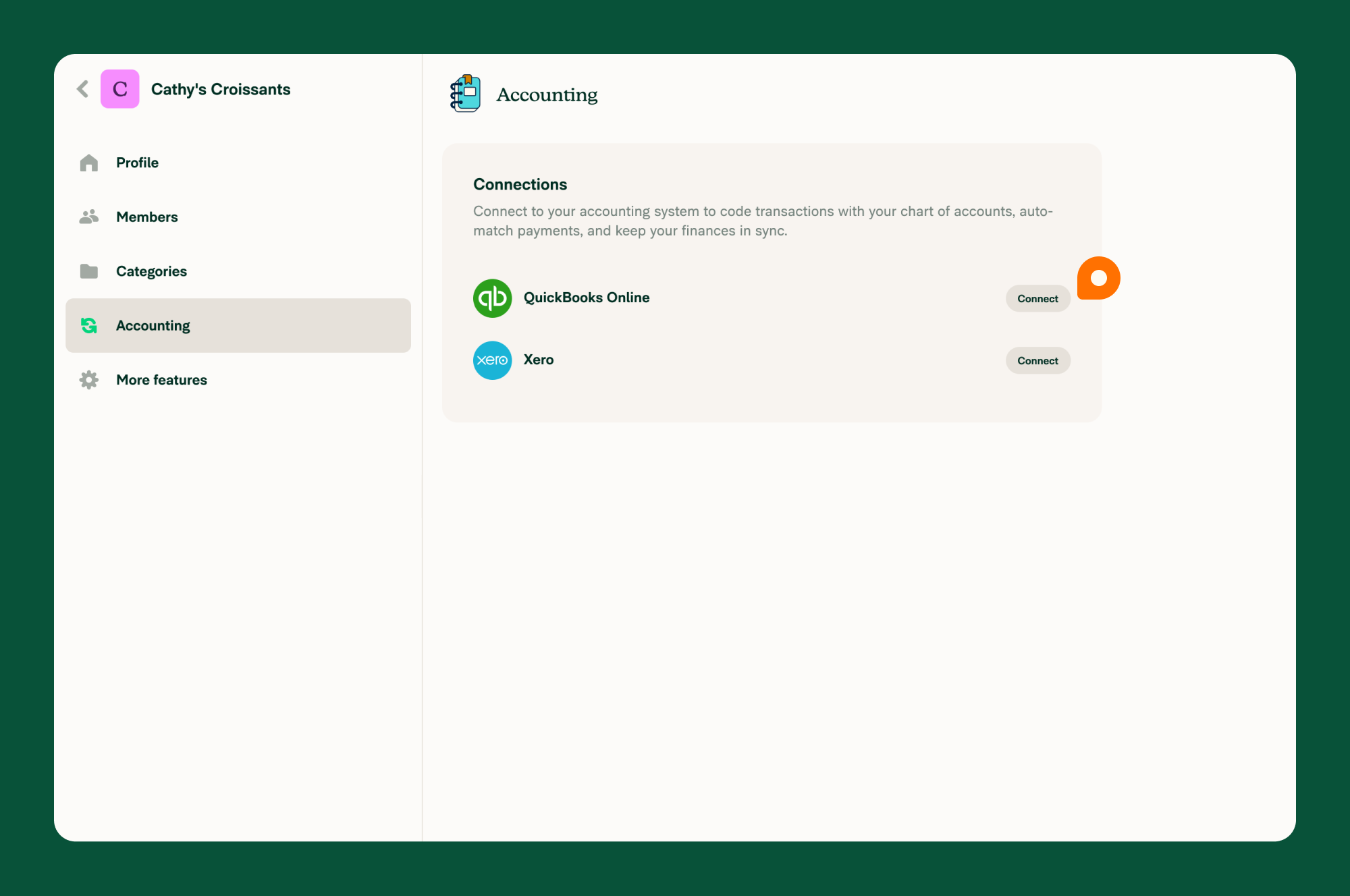
Expensify соединяется с QuickBooks Online, Xero, NetSuite и Sage Intacct. Бухгалтерская интеграция позволяет получать план счетов или категории, а затем экспортировать утверждённые расходы. Наличие связи не означает, что все поля любых учётных систем совпадут: аналитика, налоговые ставки, поставщики и ограничения должны быть согласованы до первой выгрузки. Для пользователей QuickBooks Online особенно важно совпадение адресов сотрудников и контрагентов между системами.
Рабочее пространство с включённой функцией выставления счетов позволяет администратору отправлять Invoice клиенту и обсуждать платёж в отдельной переписке. Получателю не обязательно иметь заранее созданный аккаунт для получения уведомления и просмотра способа оплаты. Это расширяет обычный учёт возмещений в сторону выставления требований к оплате, но не превращает Expensify в комплексный модуль договоров, склада и взаиморасчётов.
Expensify Travel связан с бронированием рейсов, гостиниц, аренды автомобилей и другого делового транспорта. Поездка объединяет бронирования, маршрут и связанные расходы; после оформления подтверждающие документы могут добавляться к учёту автоматически. Для доступа требуется включённый travel-модуль пространства. В этой зоне присутствуют дополнительные комиссии за оформление поездки — их нужно учитывать отдельно от пользовательской подписки. Наличие Travel у продукта не означает, что бронирование уже разрешено всем сотрудникам организации.
Карта форматов и совместимости
Форматы в Expensify относятся к разным сущностям: исходному чеку, финансовой записи, бухгалтерскому обмену и отчёту для просмотра. Именно здесь возникает одна из частых ошибок при выборе сервиса. Поддержка PDF на входе не означает, что Expensify редактирует содержание счёта как PDF-редактор; поддержка CSV на выходе не означает, что CSV сохранит всю историю согласования и все изображения чеков. Для передачи между системами нужно выбирать файл по тому, какую часть информации предстоит сохранить.
| Материал или канал | Что принимает или отдаёт Expensify | Что остаётся редактируемым | Ограничение переносимости |
|---|---|---|---|
| Изображения чеков | На входе JPG/PNG, в том числе фото с мобильной камеры. | Извлечённые поля расхода редактируются в карточке; оригинальное изображение остаётся доказательством. | OCR может ошибиться; изображение отдельно от карточки не хранит корпоративное согласование. |
| PDF-чек | Загрузка PDF как подтверждения расхода; пакетная загрузка с ограничением размера. | Поля созданной записи, но не свободное редактирование содержимого исходного PDF. | Качество распознавания зависит от читаемости документа; многостраничный счёт не тождественен структурированной бухгалтерской операции. |
| Ручная запись | Сумма, валюта, дата, продавец, описание, категория и другие поля вводятся без файла. | Поля расхода до ограничения правами и статусом отчёта. | Нет оригинала чека; доказательная достаточность определяется правилами компании и применимыми нормами. |
| Операция по карте | Импорт из банковского подключения или коммерческого потока; возможна табличная загрузка корпоративных транзакций. | Категории, теги, связь с чеком и отчетом в пределах разрешённых изменений. | Банковская запись не раскрывает состав покупки; сторонние связи требуют сопоставления счетов. |
| CSV-экспорт | Basic Export, All Data по отдельным расходам либо по отчётам, Current view и доступные пользовательские шаблоны. | Таблица редактируется в электронных таблицах и системах импорта. | Изображения не встраиваются в табличные строки; ссылки на чеки зависят от прав доступа, а длинные идентификаторы требуют текстового типа ячейки. |
| PDF полного отчёта | Выгрузка отчёта со списком операций, приложенными чеками и заметками. | Это представление для чтения, проверки и передачи, не исходный проект Expensify. | Обратный импорт PDF не восстанавливает маршруты утверждения и внутренние статусы. |
| ZIP с чеками | Пакетное скачивание вложений выбранных расходов или отчётов. | Файлы изображений и PDF хранятся отдельно в архиве. | В ZIP нет полноценного реестра сумм, связи с бухгалтерскими категориями и журнала согласований. |
| Бухгалтерская интеграция | Передача утверждённых расходов в QuickBooks Online, Xero, NetSuite или Sage Intacct после настройки подключения. | Данные продолжают учитываться в принимающей системе. | Соответствие полей, контрагентов и счетов требует отдельной настройки; не вся метаинформация чатов передаётся. |
При работе с CSV необходимо различать два масштаба экспорта. Expense Level даёт строку на каждый расход и подходит для классификации затрат; Report Level даёт одну строку на отчёт и удобен для контроля реестра согласованных документов. Current view сохраняет выбранные в Spend столбцы и текущие фильтры; при группировке по категории или торговцу экспорт может сохранять групповые секции. Бухгалтеру следует знать, какой именно вариант был передан, иначе сумма нескольких отчётов будет ошибочно сравниваться с числом отдельных трат.
Важное ограничение — CSV не является надёжным архивом всех первичных документов. Даже когда строка содержит URL чека, его просмотр требует действующих разрешений в Expensify; скачанные изображения лучше хранить отдельно от таблицы с именами файлов, периодом и идентификаторами расходов. PDF полного отчёта лучше подходит для передачи руководителю, но хуже — для последующей машинной сверки. Сервис управления архивами, например Paperless-ngx, решает другую задачу — хранение и поиск документов; его функциональность не следует считать заменой рабочих статусов Expensify.
Стоимость, бесплатный режим и ограничения тарифов
Бесплатный Submit — не бесплатная корпоративная бухгалтерия
Современный Submit workspace создан для отправки сотрудником своих расходов на проверку, даже когда работодатель ещё не внедрил платный Expensify. В нём доступны сканирование чеков, категории и теги, составление и передача отчётов, в том числе PDF адресату. Важная граница: полноценные действия согласования и платежей, корпоративные карты, интеграции, Per Diem, Travel и выставление счетов относятся к платным возможностям. Получатель может просмотреть отправленный PDF, но одобрение непосредственно внутри Expensify требует платного пространства. Поэтому «отправка без оплаты» и «бесплатная система компенсаций на всю компанию» — разные сценарии.
Персональный учёт собственных расходов также не эквивалентен широкому набору бизнес-функций. Частный пользователь фиксирует чеки, суммы и траты без полноценной корпоративной схемы. Когда задачей становится централизованная настройка правил, контролируемые выплаты и прямой бухгалтерский обмен, нужен соответствующий план рабочего пространства. На этапе оценки нельзя судить о платности всей платформы по одному зелёному значку создания расхода.
Collect и Control: реальные тарифные различия
Для новых рабочих пространств в долларовом биллинге текущий Collect с оплатой по фактическому использованию стоит 5 долларов за уникального участника в месяц. Control отличается расширенным управлением ролями, маршрутизацией и финансовой политикой: при годовом обязательстве стандартная цена составляет 18 долларов за участника, включённого в согласованный размер подписки, за месяц; активные участники сверх размера учитываются по 36 долларов. При режиме pay-per-use Control — 36 долларов за активного участника в месяц. Для соответствующих условий использования Expensify Card предусмотрено снижение стоимости Control вплоть до 50%, но это не безусловная скидка каждому новому клиенту.
На цену влияет дата создания первого рабочего пространства организации. Для организаций, у которых первое пространство появилось до 1 апреля 2025 года, предусмотрена прежняя модель Collect: 5 долларов на включённого участника в месяц при годовой подписке и 10 долларов за дополнительного активного участника; либо 10 долларов за активного участника в режиме оплаты по использованию. Поэтому сведения «Collect стоит 10 долларов» и «Collect стоит 5 долларов» могут относиться к разным договорам, а не означать ошибку. Рассчитывать бюджет следует по собственному типу подписки и дате подключения.
Первое корпоративное рабочее пространство сопровождается пробным периодом 30 дней. Наличие пробного периода не отменяет необходимости проверять, что произойдёт с выбранным рабочим пространством после его окончания. При годовом Control оплачивается согласованный размер подписки, даже когда отдельные люди не формируют расходы в конкретном месяце; увеличить этот размер во время срока можно, уменьшение предусмотрено к обновлению подписки. Это принципиально отличается от программы с разовой покупкой лицензии.
Скрытая стоимость владения
Счёт за пользователей — только одна часть стоимости Expensify. На стороне компании остаются трудозатраты на настройку категорий, сопоставление бухгалтерских счетов, проверку карт и администрирование разрешений. К примеру, сотруднику достаточно сделать снимок чека, но бухгалтер должен определить правила признания операции, проверить обязательные поля и обработать исключения. Чем сложнее структура подразделений и аналитик, тем важнее предварительно оценивать именно стоимость настройки, а не только стоимость одного места.
У Expensify Travel есть самостоятельная комиссия за поездку. Для самостоятельного бронирования и ведения поездки предусмотрено 15 долларов за trip, при оформлении или изменениях с участием турагента — 25 долларов за trip; если первоначально списано 15 долларов, за подключение агента к той же поездке доплачивается разница в 10 долларов. Это не процент от цены авиабилета и не тариф за каждого добавленного в поездку отдельного отеля. Компания, регулярно использующая туристический модуль, должна учитывать такие комиссии отдельной строкой, а не ожидать, что они включены в Collect или Control.
Банковский компонент также имеет скрытые организационные издержки. Для прямого возмещения нужны проверенные реквизиты, разрешения плательщика, поддерживаемая страна и валюта, а международные операции могут сопровождаться валютной конвертацией или расходами банков-получателей. При отметке Pay elsewhere деньги уходят через отдельную систему: это сохраняет привычный зарплатный процесс, но требует внешней сверки факта платежа. Экономию времени нельзя считать экономией денег, пока не сопоставлены реальные административные и банковские затраты.
Дополнительная статья расходов — выход из сервиса или переход на другую учётную систему. CSV сохраняет числовые данные, но не весь контекст комментариев и подтверждений; PDF даёт документ для просмотра, но не структурированный объект для нового согласовательного механизма. Поэтому стоимость владения включает периодическое сохранение документов, проверку доступности экспортных шаблонов и подготовку соглашения о том, какая система считается официальным источником данных после передачи в бухгалтерию.
Безопасность, приватность и сетевые зависимости
Expensify обрабатывает не только изображения чеков. В сервисе появляются личные сведения участников, сумма и обстоятельства покупки, финансовая информация, история банковских и карточных операций, переписка и данные о выплатах. Политика конфиденциальности Expensify от 1 апреля 2026 года описывает обработку персональных и транзакционных данных, в том числе полученных от финансовых организаций. Для работодателя это означает, что внедрение требует определения законного основания обработки, прав сотрудников, срока хранения и порядка передачи документов контрагентам. Простого факта шифрования соединения недостаточно для решения вопросов внутренней финансовой политики.
Для входа и финансовых операций предусмотрены механизмы безопасности аккаунта, включая двухфакторную защиту и разграничение ролей. Главный риск при обычной эксплуатации — не только компрометация пароля, но и избыточные права: администратор с доступом к отчётам видит более чувствительную картину, чем рядовой участник. Отдельного внимания требуют подключённые банковские счета, коммерческие потоки карт и делегированный доступ. Прежде чем приглашать внешнего аудитора, разумно определить необходимый ему уровень просмотра, не предоставляя право изменять оплату или маршрут утверждений.
Пересылка цифрового чека по электронной почте ускоряет ввод, но требует правильной привязки отправителя к аккаунту. Сведения на чеке могут включать адрес торговца, последние цифры карты и другие данные о покупке. Компании с особыми требованиями к конфиденциальности следует согласовать такую пересылку, а не автоматически использовать служебный ящик как неограниченный архив. При выгрузке CSV с URL вложений также нельзя считать файл полностью независимым от аккаунта: просмотр удалённого чека остаётся связан с авторизацией.
Производительность Expensify определяется не только устройством, но и сетью, временем обработки OCR и доступностью внешних банковских систем. Надёжных независимых замеров скорости распознавания, массовой выгрузки и потребления памяти для этого обзора нет; назначать средние секунды или обещать одинаковую скорость на всех смартфонах некорректно. Документация допускает задержки SmartScan в период нагрузки и обработку снимка после восстановления соединения. Браузерный доступ не предполагает полноценной автономной локальной базы компании.
Что перестанет работать первым без интернета, банка или доступа
Нет связи с сетью. Съёмка бумажного чека остаётся физически возможной, но серверное распознавание SmartScan откладывается до соединения. Экспорт отчётов и скачивание ZIP с вложениями требуют интернет-доступа. Даже когда мобильное приложение временно сохраняет снимок, нельзя считать его заменой уже проверенной и загруженной записи: пока расход не появился в реестре и не получил нужный статус, он не участвует в корпоративном согласовании.
Нет доступа к рабочему пространству. Изменяются видимость чужих отчётов, право присваивать категории, утверждать и оплачивать документы. Смена роли способна сделать ранее доступное действие невидимым без потери самой записи. Эта зависимость особенно важна при увольнении, реорганизации команды или передаче обязанностей плательщика. Операционный риск снижается, когда в компании есть документированная схема полномочий и резервная ответственная роль.
Нарушена связь с банком. Расходы и ранее созданные отчёты не становятся автоматически недействительными, но импорт новых карточных операций или отправка прямого возмещения могут остановиться. Интеграционные проблемы и проблемы денег нужно диагностировать отдельно. Красная отметка около бухгалтерской связи означает одно, отсутствие подходящего банковского счёта в диалоге Pay — другое. Ошибка доступа в учётную систему не должна автоматически инициировать повторный банковский перевод.
Закончилась пробная подписка или отключена платная функция. Доступные рабочие действия зависят от текущего плана. Бесплатный Submit не воспроизводит платежные, интеграционные и административные процессы Control. В спорной ситуации особенно опасно обещать сотруднику, что он сможет согласовать отчёт внутри сервиса просто потому, что ему удалось отправить PDF. Документ и право на изменение его статуса — разные вещи.
Недоступен старый интерфейс. Внутренние инструкции, созданные для Classic, могут перестать соответствовать новой навигации. Сам по себе переход в New Expensify не обнуляет общие отчёты и расходы, однако сложные маршруты, фильтры и отдельные возможности нужно искать в новых разделах. Здесь важна не совместимость файла, а совместимость рабочей процедуры: регламент, основанный на старом названии кнопки, становится непригоден раньше, чем финансовая запись.
Как пользоваться программой — советы гика
Ниже приведены действия для New Expensify, а не для Classic. Названия основных кнопок оставлены на английском, чтобы их можно было сопоставить с интерфейсом. Сценарии сотрудников и администраторов разделены: рядовой участник не сможет повторить корпоративные настройки без соответствующей роли, а действия Pay и Book Flight имеют денежные последствия. Для демонстрационных операций разумно использовать согласованные тестовые данные и не подтверждать реальные платежи ради знакомства с интерфейсом.
Создать рабочее пространство, назначить валюту и участников
Цель. Подготовить общий контекст, в котором расходы сотрудников будут получать единые категории, правила и маршрут согласования. Подготовка. Нужен аккаунт Expensify и полномочие владельца либо администратора создаваемого пространства; заранее определите наименование организации, основную валюту и ответственного за выплаты. Не создавайте второе пространство с похожим именем без понимания, как между ними будут разделены отчёты.
- Откройте New Expensify и перейдите в Workspaces через левую навигационную панель веб-версии или нижнюю панель мобильного приложения.
- Нажмите New workspace, затем выберите Name и задайте понятное название пространства; проверьте Default Currency.
- В меню пространства откройте Categories. Для новой статьи нажмите Add Category, введите наименование и подтвердите Save.
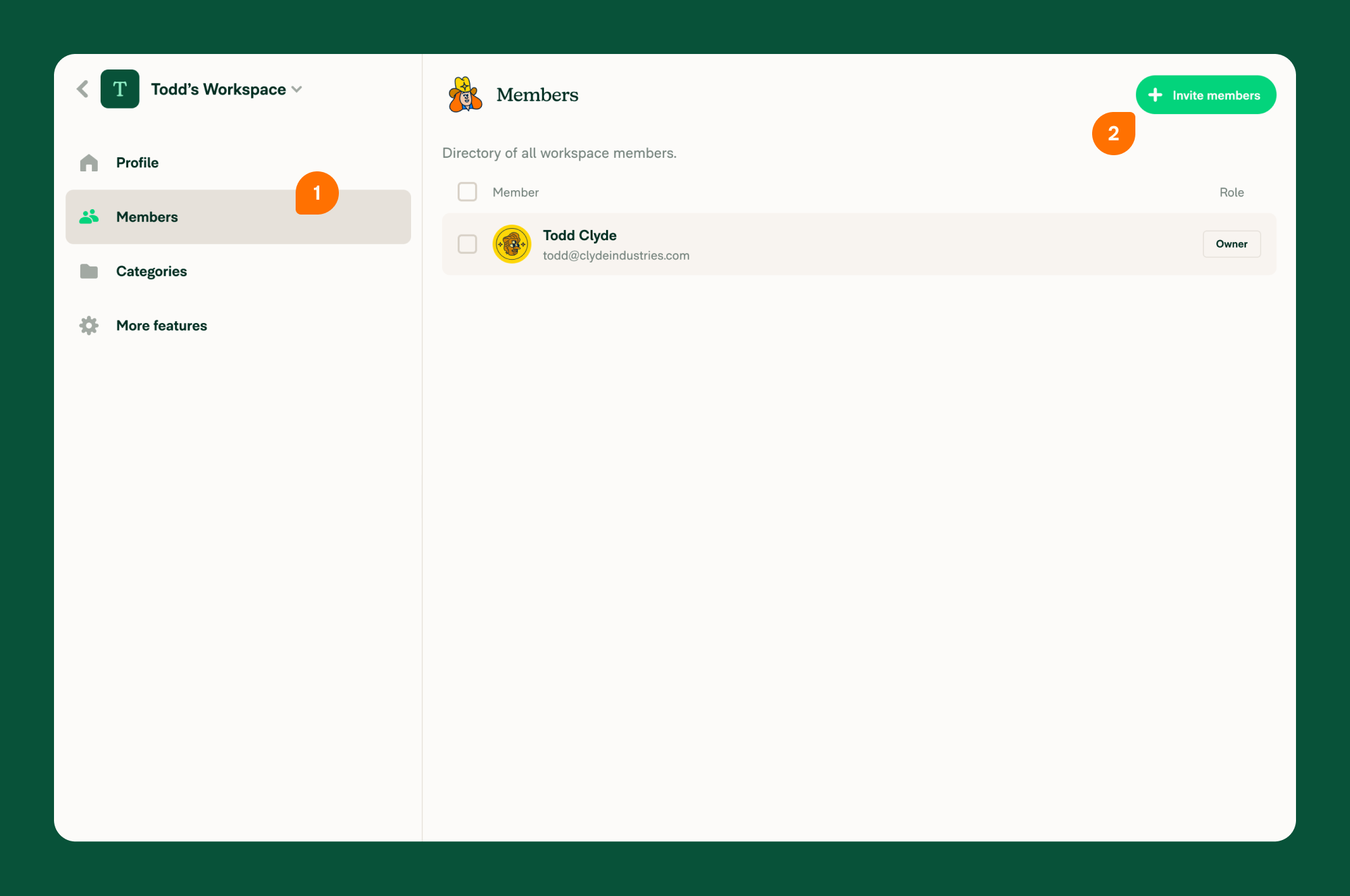
- Перейдите в Members, выберите Invite member, укажите электронные адреса нужных сотрудников и завершите приглашение кнопкой Invite.
- При необходимости назначьте администратора через карточку участника и поле Role. Для финансово значимых разрешений проверьте обязанности человека до повышения роли.
Параметры и проверка. Валюта пространства определяет базовую денежную организацию данных; категории задают статьи классификации. После сохранения пространство должно отображаться в Workspaces, категории — в его списке, приглашённый пользователь — в Members. Ошибка. Неправильно выбранная валюта или ошибочное назначение администратора приведут к ошибкам классификации либо избыточному доступу. Безопасный откат. До появления реальных отчётов исправьте название, категорию и состав участников в настройках. Не удаляйте действующее пространство, пока не сохранены его финансовые документы и не определено, куда переносить операции.
Распознать один чек через SmartScan
Цель. Сделать из бумажного или электронного чека карточку расхода. Подготовка. Снимок должен содержать полный чек, общую сумму, дату и название продавца. Убедитесь, что направление расхода — нужное рабочее пространство или личная запись, а устройство подключено к сети.
- В веб-версии нажмите зелёный значок Scan слева, перенесите файл на страницу или выберите Choose files. На телефоне коснитесь зелёной кнопки камеры и снимите чек либо выберите изображение из галереи.
- Укажите рабочее пространство или получателя, которому предназначен расход. При личном хранении выберите собственный аккаунт в Personal.
- При необходимости заполните Description, Category, теги и налоговые поля. Нажмите Create expense.
- Откройте появившийся расход в Spend → Expenses и сравните распознанные данные с изображением: дату, продавца, сумму и валюту.
Проверка. Чек прикреплён, сумма совпадает с итоговой строкой, корректны категория и адресат. Типичная ошибка. SmartScan пропустил дату либо принял обозначение валюты за другую денежную единицу. Безопасный откат. Пока операция ещё не утверждена, исправьте её поля, а при плохом снимке откройте вложение и выберите Replace, чтобы повторить распознавание с более читаемого файла. Не отправляйте ошибочный документ на утверждение в надежде, что система сама уточнит сумму.
Добавить расход вручную без чека
Цель. Зафиксировать трату, подтверждение которой оформляется отдельно или отсутствует. Подготовка. Известны точная сумма, валюта, дата и назначение операции; организация разрешает подобный способ учёта. Отсутствие бумаги не следует маскировать фотографией другого документа.
- В New Expensify нажмите + Create, затем Create expense → Manual.
- Введите Amount и Currency и выберите Next.
- Укажите рабочее пространство или физическое лицо как получателя записи.
- Заполните продавца, дату, описание и предусмотренные пространством Category и Tags. Отдельно проверьте переключатели Reimbursable и Billable.
- Подтвердите Create expense и найдите новый объект в списке расходов.
Проверка. Сумма, дата, назначение и вид компенсации соответствуют первичному факту, а в карточке отсутствует чужое вложение. Ошибка. Невозмещаемый расход ошибочно помечен как reimbursable; такая запись начнёт формировать ожидание выплаты сотруднику. Безопасный откат. Исправьте признак и пояснение в ещё доступной для редактирования записи. Если расход уже оказался в утверждённом отчёте, передайте вопрос согласующему: изменения после утверждения регулируются статусами и полномочиями.
Учесть служебную поездку по карте или GPS
Цель. Превратить маршрут в дистанционный расход по согласованной ставке. Подготовка. Нужны пункт начала, пункт назначения, разрешённые промежуточные остановки и ставка возмещения за единицу расстояния. Для GPS-маршрута необходим мобильный телефон с разрешением на геолокацию.
- Откройте + Create → Track distance. Для обычного маршрута укажите начальную и конечную точки; при необходимости добавьте остановки.
- Выберите Next, проверьте получателя, дату, описание, категорию, тег и признак возмещения.
- Подтвердите Create expense. При работе с GPS на мобильном выберите в Track distance вариант GPS, нажмите Start перед началом поездки и Stop по прибытии.
- Проверьте итоговый маршрут; при необходимости используйте Resume для следующего сегмента, затем Save и Create expense.
Проверка. Отправная и конечная точки описывают действительно совершённую рабочую поездку, длительность и километраж правдоподобны, ставка соответствует правилам пространства. Ошибка. Телефон зафиксировал лишний участок маршрута или применена ставка для другого региона. Безопасный откат. До подачи отчёта исправьте данные расхода или создайте корректную запись взамен неверной, сохранив объяснение. После фактической компенсации не подменяйте историю без участия финансового администратора.
Зарегистрировать почасовой расход
Цель. Учесть часы, которые рабочее пространство переводит в денежную сумму по ставке. Подготовка. Администратор должен заранее определить подходящую часовую ставку, а исполнитель — подтвердить количество часов. Для полноценного расчёта зарплаты этот механизм не предназначен.
- Нажмите + Create → Create expense.
- Выберите тип Time, введите количество часов и нажмите Next.
- Укажите получателя, описание работы, дату, категорию и другие доступные поля; проверьте, должна ли сумма возмещаться.
- Нажмите Create expense и сравните рассчитанную сумму с произведением часов на принятую ставку.
Проверка. Количество часов, категория и рассчитанный итог соответствуют договорённости. Ошибка. Включена ставка другого пространства, отчего сумма выглядит завышенной или заниженной. Безопасный откат. Оставьте запись в черновом состоянии, уточните ставку у администратора и скорректируйте либо пересоздайте расход до отправки в отчёт. Изменение ставки задним числом для уже оплаченных операций требует отдельной финансовой сверки.
Загрузить несколько чеков и обработать документы из почты
Цель. Разобрать накопившуюся пачку документов без создания каждой карточки с нуля. Подготовка. Удалите точные дубликаты файлов из локальной подборки, разложите чеки по датам и убедитесь, что на каждом файле читается итоговая сумма. Для пересылки электронных квитанций используйте адрес, связанный с Expensify.
- На компьютере откройте Home или Spend и перенесите в окно до 30 PDF либо изображений размером менее 10 МБ каждый.
- Укажите рабочие пространства, адресатов и нужное кодирование, затем подтвердите создание через Create expenses.
- На мобильном откройте камеру, выберите значок молнии вверху и последовательно сфотографируйте чеки; завершите серией кнопкой зелёной стрелки и создайте расходы.
- Для электронного документа перешлите письмо с квитанцией на receipts@expensify.com из зарегистрированного адреса, после чего проверьте появление расхода в Spend.
Проверка. Сопоставьте число созданных записей с числом разных покупок, изучите ошибки распознавания и дубли продавца, суммы и даты. Ошибка. Один и тот же чек отправлен по почте и загружен с телефона, отчего появляются две карточки. Безопасный откат. Не отправляйте обе на согласование. Удаление лишней неутверждённой записи допускается после проверки, что сохранён правильный экземпляр с читаемым оригиналом.
Сформировать, отправить и при необходимости отозвать отчёт
Цель. Превратить отдельные расходы в документ, который руководитель сможет проверить и утвердить. Подготовка. Убедитесь, что все операции относятся к нужному подразделению и периоду, а чеки, суммы и признаки возмещения уже проверены. Создатель отчёта должен иметь право его отправлять.
- Нажмите + Create и выберите Create report. По умолчанию откроется черновик в основном рабочем пространстве.
- При необходимости откройте More → Change workspace, укажите правильное пространство и сохраните изменение через Save.
- Нажмите Add expense и добавьте существующий расход либо создайте новый; следующие операции можно добавлять через More → Add expense.
- Проверьте итоговую сумму и выберите Submit. В пространстве без маршрута согласования вместо этой команды может отображаться Mark as done.
- Для исправления ранее поданного, но ещё доступного к отзыву отчёта откройте его и используйте More → Retract. Отчёт вернётся в Draft.
Проверка. После Submit отображается новый статус и запись о подаче в истории отчёта; получатель определён правильно. Ошибка. В отчёт попал расход другого месяца, либо операции в Hold не подлежат отправке вместе с остальными. Безопасный откат. Пока отчёт можно отозвать, верните его в Draft и отредактируйте состав. Не удаляйте подтверждённый документ как способ исправить уже произведённое возмещение.
Настроить согласование и завершить выплату
Цель. Назначить проверяющего, отделить утверждение от движения денег и получить корректный итоговый статус. Подготовка. Для конфигурации нужен Workspace Admin; для оплаты — участник с необходимыми финансовыми правами и, при прямом перечислении, проверенный банковский счёт. Заранее установите лимит, выше которого требуется дополнительный контроль.
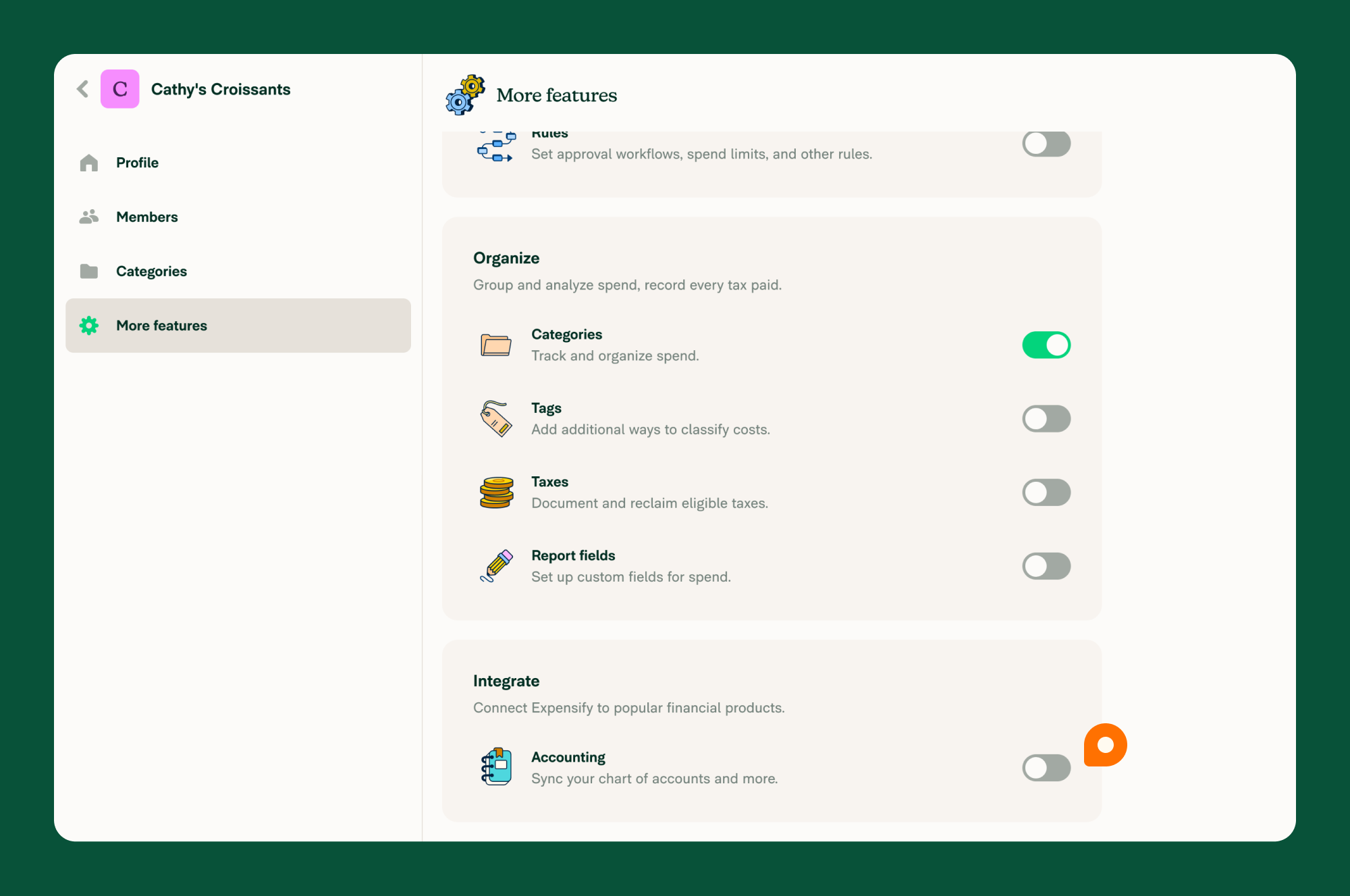
- Администратор открывает Workspaces → [рабочее пространство] → More features и включает Workflows, затем переходит в Workflows → Approvals.
- Включите Approvals. В маршруте Expenses from Everyone выберите первого Approver; при необходимости настройте дополнительного согласующего для расходов выше лимита и нажмите Save.
- Назначенный проверяющий открывает ожидающий отчёт через Spend → Reports или соответствующую задачу в Inbox и использует Approve после сверки. При ошибке применяет Reject с объяснением, чтобы документ вернулся на исправление.
- Уполномоченный участник открывает утверждённый отчёт в разделе Spend → Reports, выбирает Pay, затем доступный счёт или вариант Pay elsewhere и подтверждает Confirm.
Проверка. Статус должен пройти путь от Outstanding к Approved и затем к Paid или следующему предусмотренному состоянию. Для прямого возмещения дополнительно сверяется факт банковского исполнения; для Pay elsewhere — внешний платёжный документ. Ошибка. Выбор Pay elsewhere ошибочно воспринимают как отправку денег. Безопасный откат. До Confirm отмените операцию при любой неопределённости. Для ручной отметки о платеже доступен механизм отмены отметки через More → Cancel payment; прямой перевод после отправки не всегда подлежит отмене через интерфейс, поэтому повторно нажимать Pay нельзя без выяснения состояния транзакции.
Подключить корпоративные карты к рабочему пространству
Цель. Получать операции служебных карт без отдельного набора каждой суммы. Подготовка. Требуется Collect или Control, роль Workspace Admin либо Card Admin, разрешение на использование служебных карт и доступ к корпоративному банковскому подключению. До начала стоит выяснить, предоставляет ли банк прямое подключение или коммерческий поток.
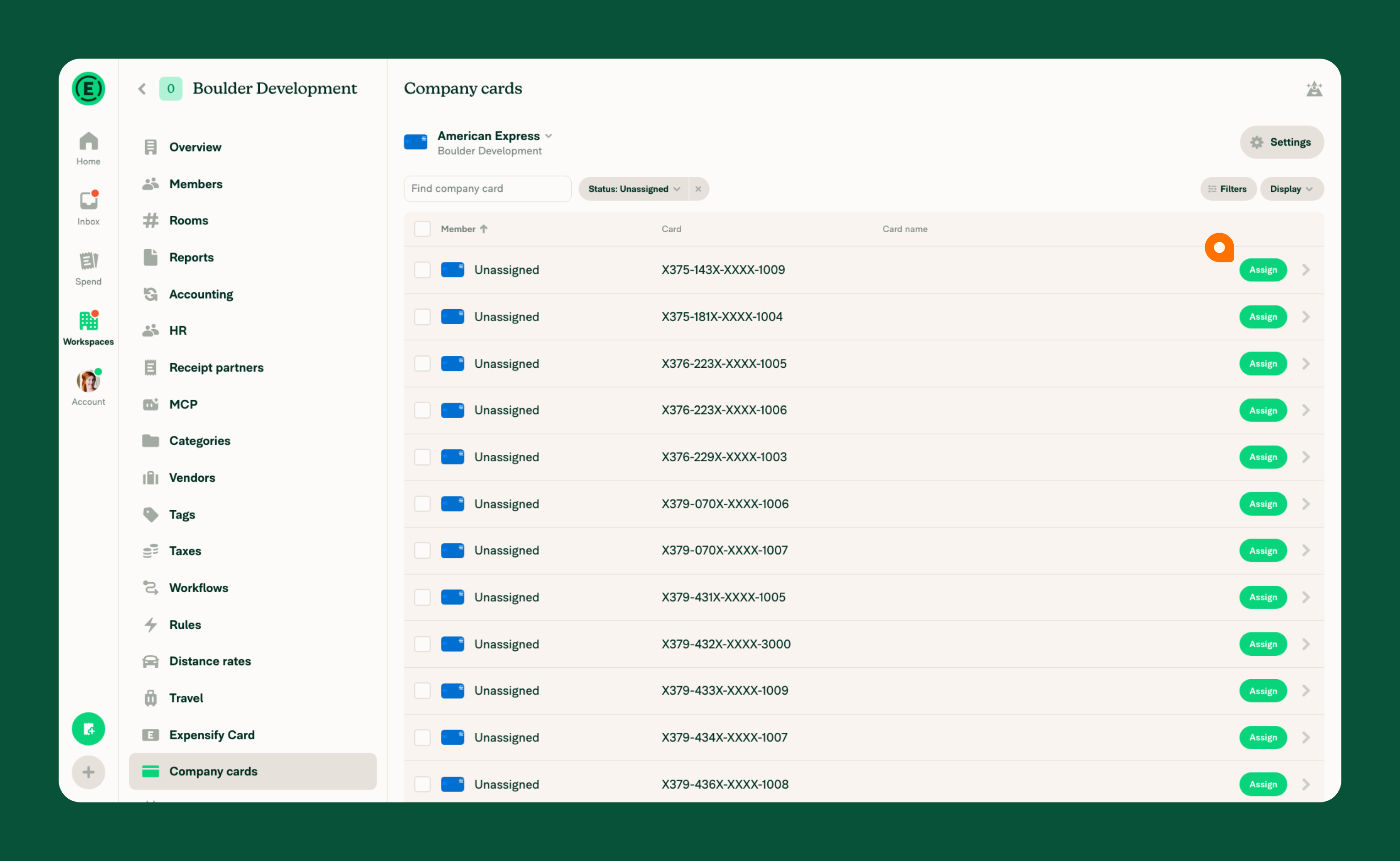
- Перейдите в Workspaces → [название пространства] → Company cards.
- Нажмите Add cards, выберите страну банка и продолжите через Next.
- Для прямого подключения выберите Direct feed и банк, затем выполните необходимую аутентификацию; для коммерческого потока используйте Commercial feed по требованиям эмитента.
- После появления списка карт откройте подключение и нажмите Assign card напротив нужной карты.
- Назначьте участника, проверьте Transaction start date и завершите кнопкой Assign card.
Проверка. У карты указан правильный владелец, новые опубликованные операции появляются в его реестре, дата начала импорта не захватывает непредусмотренный отчётный период. Ошибка. Карта назначена другому сотруднику либо выбрана слишком ранняя дата, что создаёт лишние расходы. Безопасный откат. Остановите дальнейшее использование неправильной привязки и поручите карточному администратору исправить назначение и дату. Прежде чем удалять импортированные операции, сверяйте их с банковской выпиской и статусом отчётов; удаление не устраняет факт списания по карте.
Соединить Expensify с бухгалтерией
Цель. Передавать утверждённые документы в учётную систему, не вводя их вторично. Подготовка. Нужны платное пространство, права администратора, отдельный доступ к поддерживаемой бухгалтерской системе и согласованная структура счетов. Для воспроизводимости ниже приведён пример QuickBooks Online; для Xero, NetSuite и Sage Intacct отличаются окна авторизации и сопоставление справочников.
- Откройте Workspaces, выберите пространство и перейдите в Connections.
- Нажмите QuickBooks Online и выполните вход через учётные данные Intuit в открывшемся окне.
- Дождитесь подключения и получения настроек, после чего проверьте категории, импортированные из плана счетов, и соответствие адресов сотрудников или поставщиков.
- После утверждения реального отчёта используйте доступную для его статуса команду экспорта в связанную бухгалтерскую систему. Сверьте результат в учётной программе по сумме, дате и статье затрат.
Проверка. Интеграция не отмечена ошибкой, нужная категория существует в обоих системах, переданный отчёт не создал дубликат проводки. Ошибка. Связь требует повторной авторизации; в случае QuickBooks интерфейс может показывать красную отметку и команду Fix. Безопасный откат. Восстановите доступ через Fix → More → Enter credentials и не экспортируйте один и тот же утверждённый отчёт повторно, пока бухгалтер не проверил результат предыдущей операции.
Выставить клиенту Invoice
Цель. Сформировать требование к оплате и отправить его заказчику из рабочего пространства. Подготовка. Нужны права администратора, включённая функция Invoice и проверенные реквизиты получателя. Это операция с внешним адресатом; демонстрационное письмо отправлять случайному человеку нельзя.
- В меню Workspaces → [название] → More features в группе Earn включите переключатель Invoice.
- Нажмите + Create и выберите Send Invoice.
- Введите сумму к оплате и нажмите Next.
- Укажите электронную почту или телефон получателя, при необходимости добавьте описание, дату, категорию, тег и налоговые сведения.
- Проверьте адресата и нажмите Send. Дальнейшие вопросы по счёту отслеживаются в связанной переписке.
Проверка. Счёт отображается в соответствующем контексте, получатель корректен, сумма и назначение совпадают с договорённостью. Ошибка. Ошибка в адресе или сумме приводит к отправке неверного финансового требования. Безопасный откат. До Send вернитесь к полям и исправьте данные. После отправки не создавайте второй счёт без согласования с администратором и получателем: сначала уточните состояние уже отправленного документа и способ исправления в рабочем процессе.
Забронировать командировку через Expensify Travel
Цель. Сформировать поездку, с которой будут связаны транспорт, проживание и расходы. Подготовка. В рабочем пространстве активирован Travel, путешественнику разрешены бронирования, известны действительные персональные данные и бюджет поездки. Покупка авиабилета имеет последствия вне Expensify — правила возврата определяются условиями перевозчика и тарифа.
- В New Expensify откройте + Create → Book travel. Если пункт отсутствует, администратору нужно включить доступ к Travel.
- Для авиаперелёта откройте Flight, введите пункт отправления, назначения и даты, затем выберите Search flights.
- Оцените подходящий рейс, предупреждения о несоответствии политике и условия тарифа. Нажмите Select у выбранного предложения.
- В форме оформления проверьте данные пассажира, маршрут и способ оплаты, выберите существующий trip либо создайте новый.
- Только после финансового подтверждения бронирования нажмите Book Flight и убедитесь, что пришло подтверждение.
Проверка. Получено подтверждение с маршрутом и датами, бронирование привязано к нужной поездке, расходы отражаются в требуемом контексте. Ошибка. Неправильные даты, имя пассажира или политика командировок обнаружены после выбора рейса. Безопасный откат. До Book Flight закройте оформление без оплаты и скорректируйте условия. После бронирования применяются правила изменения и отмены конкретного билета; обратное действие нельзя считать бесплатным или гарантированным.
Сохранить CSV, PDF отчёта и ZIP подтверждающих документов
Цель. Получить переносимую копию финансовых данных и подтверждений без искажения структуры. Подготовка. Согласуйте период и пространство, определите требуемую детализацию, убедитесь в наличии чеков и прав на выбранные отчёты. Для бухгалтерского анализа чаще нужен CSV, для передачи руководителю — PDF, для автономного хранения исходных изображений — ZIP.
- Перейдите в Spend → Reports или Spend → Expenses, установите фильтры и выделите нужные объекты флажками.
- В панели выделения нажмите Export и выберите Basic Export, All Data – Expense Level Export, All Data – Report Level Export или Current view. Для Current view предварительно доступны настройки Display → Edit columns.
- Для PDF отдельного отчёта откройте его и выберите More → Download report. Для нескольких отчётов используйте выделение и Download reports.
- Для вложений выделите расходы или отчёты и выберите Download receipts; они будут подготовлены в ZIP.
- При длительной подготовке используйте Download file после завершения или Send me the file when it’s ready, чтобы получить результат от Concierge.
Проверка. Файл открывается, количество строк и общие суммы совпадают с выбранными данными, PDF содержит вложения, ZIP раскрывается и содержит ожидаемое число чеков. Ошибка. CSV интерпретируется таблицей с потерей начальных нулей или выводом длинных ID в экспоненциальной форме. Безопасный откат. Не редактируйте исходный экспорт поверх него. Повторите импорт CSV в табличную программу с текстовым типом идентификаторов; при несовпадении документов вернитесь к отбору в Spend и сформируйте новую версию, сохранив обе для сверки.
Чек-лист перед отправкой, выплатой и выгрузкой
Проверка нужна не для формального заполнения полей, а для предотвращения трёх разных ошибок: неверной суммы, ошибочного движения денег и неполного архива. Проходите пункты в зависимости от следующей операции — Submit, Pay или Export. При подготовке крупного отчёта перечень удобно согласовать с внутренним финансовым регламентом.
- Идентичность расхода: продавец, дата, валюта и общая сумма сверены с исходным чеком либо другим подтверждением.
- Дубли: один документ не создан одновременно из почты, камеры и банковского импорта как три самостоятельных расхода.
- Организационная принадлежность: выбраны правильный workspace, период, сотрудник, категории и теги.
- Вид оплаты: reimbursable и non-reimbursable разделены, расходы по корпоративной карте не приводят к повторной компенсации.
- Политика: превышение лимита, отсутствие чека и сомнительное назначение выделены для проверки.
- Согласование: отчёт получил необходимые статусы и не был просто помечен завершённым вместо полноценной проверки.
- Платёж: банковский счёт и валюта совпадают; отметка Pay elsewhere подтверждается документом из внешнего платёжного процесса.
- Архив: выбран CSV правильной детализации, PDF полных отчётов и ZIP оригинальных чеков, а не только ссылки на вложения.
- Контроль результата: проведена сверка суммы и количества строк до и после передачи данных.
Типичная ошибка. Пользователь экспортирует только Current view с узким фильтром и принимает файл за полный месячный реестр. Безопасный откат. Сохраните документ с обозначением фильтра и периода, затем сформируйте отдельно полный набор, не заменяя ранее отправленные данные незаметно для получателя. Проверка. Получатель может воспроизвести сумму по тем же условиям отбора, а оригинальные чеки остаются доступными независимо от CSV.
Сквозной сценарий: чек сотрудника → утверждённый отчёт → файл для бухгалтерии
Цель. Получить полноценный контролируемый результат на типичном примере. Подготовка. Компания уже создала рабочее пространство, в нём есть согласующий, а сотрудник располагает реальным подтверждённым расходом, допустимым по внутренней политике. Сценарий не требует фиктивного платежа; для демонстрации достаточно завершить согласование и экспорт тестового, не оплачиваемого отчёта.
- Сотрудник входит в New Expensify, открывает Scan, прикладывает чек и создаёт запись через Create expense.
- Он проверяет реквизиты и категорию в Spend → Expenses, затем открывает либо формирует Create report, добавляет расход с помощью Add expense.
- После сверки итоговой суммы он нажимает Submit. В истории отчёта появляется запись о передаче на проверку.
- Ответственный руководитель видит задачу в Inbox или Spend, проверяет чек и нажимает Approve; при ошибке вместо этого использует Reject, объясняя причину.
- Финансовый сотрудник выбирает утверждённый отчёт в Spend → Reports и экспортирует All Data – Expense Level Export в CSV, затем создаёт PDF отчёта через Download report и скачивает вложения через Download receipts.
- Вне Expensify бухгалтер сопоставляет CSV, PDF и ZIP с выбранным отчётом по идентификатору, сумме и количеству расходов. После проверки документы помещаются в согласованное корпоративное хранилище.
Результат. Есть запись с исходным чеком, утверждённый отчёт и три разных представления данных для бухгалтерии. Ошибка. Сотрудник отправил чек в неверное пространство, из-за чего отчет попал не тому согласующему. Безопасный откат. До утверждения отчёт можно отозвать через More → Retract, сменить пространство в Draft и вновь направить по правильному маршруту; уже утверждённые и оплаченные операции нельзя переписывать без учёта их финансовой истории.
Плюсы и минусы Expensify
Плюсы
- Непрерывный цикл документа. Чек, расход, отчёт, согласование, возмещение и бухгалтерская передача находятся в связанных объектах, а не в несвязанных файлах.
- Несколько способов получения расходов. Фото, PDF, почтовая пересылка, ручной ввод, маршрут, часы и импорт операций по картам позволяют учитывать разные виды затрат.
- Разделение ролей. Обычные участники, администраторы, согласующие и специальные роли Control получают разные разрешения, что помогает распределять финансовую ответственность.
- Богатый экспорт. CSV разной детализации, PDF отчёта с чеками и архив вложений ZIP позволяют подготовить документы как для машинной обработки, так и для передачи человеку.
- Связанные обсуждения. Уточнения по расходу и отчёту не теряются среди разрозненных писем, а остаются рядом с финансовой операцией.
- Веб- и мобильный контекст. Создание, проверка и экспорт доступны с разных устройств в New Expensify; сотруднику не требуется личный компьютер для каждого чека.
- Гибкость для небольших команд. Бесплатный Submit позволяет оформить и передать собственные расходы до приобретения корпоративного тарифа.
Минусы
- Тарифные границы существенны. Бесплатная отправка отчёта не даёт полного процесса утверждения, прямых выплат и бухгалтерских интеграций.
- Облачная зависимость. SmartScan, общая история, банковские подключения и выгрузка вложений зависят от сети и доступности внешних сервисов.
- OCR требует контроля. Нечёткий или нестандартный чек может дать неверные сумму, дату либо валюту; результат необходимо сверять.
- Интерфейсы Classic и New различаются. Документация и внутренние регламенты разных поколений нельзя механически применять друг к другу.
- Control дороже базового сценария. Многоступенчатые настройки и специализированные роли сопровождаются более высокой стоимостью и условиями подписки.
- Экспорт не переносит всю организационную историю. CSV и PDF позволяют сохранить факты, но не восстанавливают в другой системе статусы, комментарии и маршруты согласования как интерактивный процесс.
- Туристические и банковские операции имеют отдельные условия. Комиссия за trip, доступность платежей по регионам и возможные затраты финансовых посредников усложняют предварительный бюджет.
Кому подойдёт и кому не подойдёт
Кому подойдёт
Командам с регулярными подотчётными расходами. Когда сотрудников много, а каждую квитанцию приходится сопоставлять с правилами, единый статус отчёта и назначенный согласующий дают более понятный контроль, чем переписка с вложениями. Сервис особенно полезен при повторяющихся командировках, оплате представительских расходов и ведении корпоративных карт. Его смысл раскрывается, когда руководитель, сотрудник и финансовая служба работают с одной записью.
Небольшим компаниям, уже использующим поддерживаемую бухгалтерию. Сочетание Collect, категорий, стандартного маршрута согласования и QuickBooks Online либо Xero позволяет построить относительно прямой обмен. Однако перед запуском нужно сравнить схему статей, валют и контрагентов. Преимущество возникает за счёт сокращения повторного ввода данных, а не потому, что Expensify автоматически решает все бухгалтерские задачи.
Фрилансерам и самостоятельным специалистам. Возможности личного учёта, ручных расходов и фото чеков дают систему накопления затрат; выставление Invoice и платные функции могут пригодиться при работе с клиентами. Важно заранее отделить личный архив чеков от бухгалтерского документооборота юридического лица, особенно если расходы используются при налоговом расчёте.
Кому не подойдёт
Организациям, требующим полностью автономного хранения. При принципиальном запрете передачи чеков и финансовых данных в стороннее облако архитектура Expensify конфликтует с базовым требованием. Самостоятельное сохранение PDF и ZIP не превращает облачный сервис в локальную систему управления расходами.
Тем, кто ищет бухгалтерию или ERP целиком. Expensify обрабатывает расходы и связанные финансовые процессы, а не весь контур учёта: склад, производственную себестоимость, книгу продаж и регламентированную отчётность придётся вести в другой системе. При сложном бухгалтерском учёте интеграция обязательна для результата, а не факультативна.
Компаниям, которым достаточно редких чеков без согласования. Настройка Workspaces, ролей и связей не окупает усилий, когда нужно один раз в несколько месяцев сохранить два документа. Для такого сценария автономный каталог или профильный архив, включая Hubdoc как инструмент передачи финансовых документов, может быть логичнее, чем корпоративный маршрут Expensify.
Финансовым командам с уникальными локальными платёжными условиями. Если страна банковского счёта, валюта и правила подтверждения личности не подходят под поддерживаемые схемы, наличие глобальных возмещений как функции не снимает ограничение. Тогда Expensify можно использовать для согласования и отмечать внешние платежи, но вопрос реального перечисления средств остаётся за другой инфраструктурой.
Сравнение с другими аналогами
Сопоставлять Expensify корректнее с сервисами управления расходами, а не с обычными OCR-приложениями. Ниже три реальных альтернативы: Zoho Expense, SAP Concur Expense и Rydoo. Для каждой рассмотрены одинаковые критерии: задача, платформы, порог освоения, документы и обмен, автоматизация, оплата, ограничения и предпочтительный сценарий. Порог освоения — редакционная оценка сложности схемы настройки, а не результат замеров времени обучения.
| Продукт | Задача | Платформы | Порог освоения | Форматы и обмен | Автоматизация | Модель оплаты | Ограничения | Подходящий сценарий |
|---|---|---|---|---|---|---|---|---|
| Expensify | Расходы, согласование, компенсации, карты и связанные беседы. | Веб, iOS/iPadOS, Android, вариант для macOS. | Невысокий для сотрудника; средний или высокий для администратора сложного Control. | JPG/PNG/PDF на входе; CSV, PDF и ZIP на выходе; QuickBooks Online, Xero, NetSuite, Sage Intacct. | SmartScan, правила продавца, интервалы подачи, маршруты согласования, автоплатежи при настройке. | Бесплатный Submit; Collect и Control с оплатой за участников и отдельными условиями. | Платные функции, зависимость от облака и региона банковского обслуживания. | Сотрудники регулярно оформляют расходы и обсуждают их прямо в отчётах. |
| Zoho Expense | Расходы, поездки, карточные операции и контроль политик в экосистеме Zoho. | Веб, iPhone/iPad, Android; поддерживаются другие мобильные клиентские варианты. | Невысокий для простого реестра, выше при интеграции с бухгалтерией и правилами. | Чеки и массовые загрузки; отчёты PDF, Excel/CSV; связи с Zoho Books и другими сервисами. | Autoscan чеков, автоподача, правила, маршруты и сверка карт на соответствующих планах. | Есть Free для трёх пользователей и платные уровни за участника. | Месячные лимиты Autoscan различаются: у Free — 20 на пользователя; бизнес-функции распределены по тарифам. | Небольшая компания уже применяет Zoho и хочет связать расходы с другими его сервисами. |
| SAP Concur Expense | Корпоративные командировочные расходы, комплаенс, многоступенчатый контроль и сложные интеграции. | Веб и мобильное приложение SAP Concur. | Выше при сложной оргструктуре и настройке политик. | Фото и электронные чеки, цифровые отчёты, обмен с корпоративными финансовыми системами; формат конкретной выгрузки определяется конфигурацией. | ExpenseIt для распознавания чеков, проверки правил, согласования и интеграции финансовых процессов. | Планы по числу отчётов: Base от 7 долларов, Plus от 11 долларов за отчёт; Premium по индивидуальному предложению. | Функциональность и цена зависят от договора, выбранного набора модулей и объёма. | Большая организация с формализованными правилами командировок и многими финансовыми системами. |
| Rydoo | Учёт командировочных и представительских расходов с мобильным акцентом. | Веб, iOS и Android. | Невысокий для съёмки чека; средний для финансового администратора. | Скан чеков; отчёты PDF/Excel и настраиваемые экспортные шаблоны. | OCR, пробег, нормы суточных, политика расходов и маршруты согласования в зависимости от плана. | Подписка за пользователя, Essentials и Pro; стартовый пакет — от пяти пользователей. | Расширенная сверка карт, многоуровневое согласование и бухгалтерские связи распределены по уровням. | Команда, которой важен мобильный поток чеков и единая политика поездок в нескольких странах. |
Главное различие не в наличии камеры: распознавание чеков есть у всех четырёх решений. Expensify сильнее привязывает расход к переписке, частному переводу и рабочим чатам. Zoho Expense интересен организациям с уже выстроенной экосистемой Zoho и прозрачным небольшим бесплатным уровнем. SAP Concur рациональнее рассматривать при крупных корпоративных регламентах, где цена за отчёт и стоимость внедрения сопоставляются с требованиями контроля. Rydoo делает акцент на мобильной подаче, суточных и проверке затрат по политике. Сравнение теряет смысл без определения исходного числа сотрудников, банковской страны и бухгалтерской системы.
Отдельно стоит отличать бухгалтерские сканеры документов от платформ для возмещений. Например, InvoiceCapture относится к задаче получения структурированной информации из входящего счёта, тогда как Expensify строит вокруг расхода маршрут согласования и оплаты. Программа, хорошо извлекающая поля счёта, не автоматически заменяет финансового согласующего. И наоборот: Expensify не нужен лишь ради распознавания текста из нескольких редких документов.
Типичные проблемы и диагностика
Сбой следует определять по тому, на каком этапе находится операция: получение документа, распознавание, классификация, формирование отчёта, согласование, перечисление или экспорт. В каждой ситуации ниже указаны симптом, известный механизм возникновения, диагностическая проверка, исправление и критерий результата. Это не универсальные сообщения об ошибках любой версии; названия статусов и команд относятся к New Expensify.
1. SmartScan не определяет сумму или дату
Симптом: расход помечен ошибкой распознавания либо содержит пустые поля. Причина: итоговая строка, дата или название торговца неразборчивы, изображение обрезано либо содержит блики. Диагностика: сравнение оригинала с полями карточки показывает, какое поле не удалось прочитать. Исправление: заменить вложение более чётким снимком или внести недостающий реквизит вручную. Проверка: расход содержит правильную дату, сумму и валюту; предупреждение о незаполненном обязательном поле исчезло.
2. Чек долго находится в обработке
Симптом: SmartScan не завершает распознавание. Причина: серверная обработка ожидает соединения либо задержана загрузкой сервиса. Диагностика: доступность сети, другие успешно загруженные объекты и состояние изображения в приложении. Исправление: восстановить подключение, дать обработке завершиться и при продолжительном зависании заново прикрепить пригодное изображение. Проверка: появляется карточка с распознанными полями; повторное создание не оставило незамеченных дублей.
3. Электронный чек не появился после пересылки
Симптом: письмо отправлено на receipts@expensify.com, но расход не находится в Spend. Причина: отправитель не является подтверждённым контактным адресом аккаунта либо документ не удалось распознать. Диагностика: сверка адреса отправителя, папки отправленных писем и списка новых расходов. Исправление: привязать разрешённый адрес и повторить передачу исходного цифрового чека, не меняя его содержание. Проверка: появившийся расход соответствует единственному оригинальному документу.
4. После массовой загрузки получилось больше расходов, чем чеков
Симптом: некоторые суммы и продавцы дублируются. Причина: тот же документ пришёл через камеру, почту или карточный импорт отдельно от пакетной загрузки. Диагностика: совпадение даты, суммы, продавца и изображения, а также наличие связанной банковской операции. Исправление: сохранить корректную запись, устранить лишний неподанный дубль и проверить правила сопоставления. Проверка: одна экономическая операция учитывается один раз, число расходов соответствует числу фактических покупок.
5. Расход не удаётся отправить на согласование
Симптом: Submit недоступен, не срабатывает или часть выбранных отчётов пропускается. Причина: отчёт не готов к подаче, каждая операция находится в Hold, все карточные транзакции ещё pending либо пространство использует другой режим. Диагностика: статус отчёта, признаки Hold и наличие ожидающих проведения карточных операций. Исправление: снять необоснованную блокировку после выяснения причины, дождаться проведения транзакции или завершить необходимые поля. Проверка: отчёт перешёл из Draft в Outstanding, а пропущенные позиции остались видны для дальнейшей обработки.
6. Нет кнопки Approve у проверяющего
Симптом: человек видит документ, но не может его утвердить. Причина: отчёт ещё Draft, согласование назначено другому участнику, рабочее пространство не использует нужный маршрут или функция недоступна на бесплатном Submit. Диагностика: этап отчёта, текущий approver, роль и тариф пространства. Исправление: привести маршрут и разрешения в соответствие с финансовым регламентом; при необходимости перейти к платной функции. Проверка: соответствующий согласующий получает действие Approve на отчёте в правильном статусе.
7. Pay не показывает нужный счёт для возмещения
Симптом: в диалоге оплаты отсутствует ожидаемый банковский вариант. Причина: валюта счёта не совпадает с валютой отчёта, соединение не подтверждено или у участника недостаточно разрешений. Диагностика: статус Approved, валюта отчёта, тип доступного банковского счёта и полномочия плательщика. Исправление: использовать подтверждённый счёт в правильной валюте или учесть перевод через Pay elsewhere по корпоративной процедуре. Проверка: выбранный способ соответствует финансовой политике, платёж не был ошибочно отправлен дважды.
8. Карточные операции не появляются у сотрудника
Симптом: после подключения корпоративной карты список трат пуст либо не содержит недавних покупок. Причина: карта не назначена участнику, задана неподходящая Transaction start date, банк ещё не завершил проведение или прямое подключение требует повторной авторизации. Диагностика: отображение карты в Company cards, владелец, дата начала и банковский статус операции. Исправление: исправить назначение и границу импорта; восстановить связь с банком при действительном сбое. Проверка: проведённая операция появилась у правильного сотрудника, при этом не возникло повторных начислений.
9. Бухгалтерская интеграция показывает ошибку
Симптом: около Connections или QuickBooks Online виден индикатор неисправности, утверждённый отчёт не передаётся. Причина: неверные, устаревшие или отозванные учётные данные, а также несовместимое сопоставление справочников. Диагностика: состояние подключения, ошибка авторизации и наличие нужных счетов у получателя данных. Исправление: восстановить авторизацию через предусмотренный механизм Fix и устранить расхождения справочников. Проверка: соединение снова активно, а конкретный отчёт обнаружен в бухгалтерии ровно один раз.
10. Экспорт сформировался, но бухгалтерия видит неправильные числа
Симптом: пропали начальные нули, идентификаторы стали экспонентами либо сумма строк не совпадает с ожидаемой. Причина: табличная программа самостоятельно интерпретировала текстовые ID как числа, или выгружен иной масштаб — отчёт вместо расходов, либо активный отбор исключил часть данных. Диагностика: сравнение файла с фильтрами Spend и настройкой экспортного шаблона. Исправление: импортировать идентификаторы текстом, сверить выбранные объекты и выгрузить нужный шаблон повторно. Проверка: количество объектов и общая сумма совпадают с контрольным реестром, идентификаторы не изменились.
11. PDF отчёта недоступен или ZIP пуст
Симптом: нет Download report, скачивание закончилось ошибкой либо появляется No receipts to download. Причина: у пользователя нет необходимых прав на Draft, выбранные расходы не содержат исходных вложений или документ не удалось подготовить. Диагностика: статус отчёта, наличие значка чека у расходов и роль открывшего отчёт участника. Исправление: использовать аккаунт с правом скачивания, приложить недостающие оригиналы и повторить подготовку. Проверка: PDF открывается и включает требуемые чеки; ZIP содержит реальную подборку файлов, а не пустой архив.
12. После переключения с Classic пропала привычная команда
Симптом: пользователь не находит вкладку Reports либо знакомое меню Export to. Причина: изменена навигация New Expensify, в которой расходы и отчёты объединены в Spend. Диагностика: определение активного интерфейса по разделам Home, Inbox и Spend; проверка роли и статуса нужного документа. Исправление: пользоваться командами текущего интерфейса, обновить корпоративные инструкции, не переключая версии ради поиска одной кнопки без необходимости. Проверка: существующие расходы и старые отчёты обнаруживаются в Spend, их суммы и статусы не изменились.
FAQ: частые вопросы перед внедрением
Нужна ли собственная банковская карта для учёта наличных расходов?
Нет. Ручные траты, фотографии чеков и дистанционные расходы формируют записи независимо от подключения карты. Банковский компонент нужен для автоматического импорта транзакций или прямых переводов, а не для самого факта существования расхода. Организация, которая оплачивает возмещения через отдельную систему, может оставить этот процесс внешним и сохранить учёт статусов внутри Expensify.
Будет ли Expensify автоматически подтверждать налоговый вычет?
Нет. Наличие электронного чека и категории упрощает подготовку документов, но допустимость вычета зависит от законодательства, статуса налогоплательщика, содержания операции и полноты подтверждений. Даже аккуратно собранный PDF отчёта не превращает частную покупку в деловой расход. Для налоговых целей необходима проверка по местным правилам, отдельно от алгоритмов SmartScan.
Можно ли объединять расходы из разных валют в одном процессе?
Сервис работает с валютами и международными расходами, но базовая валюта пространства, валюта конкретной записи и валюта банковского возмещения — не одно и то же. Для отправки банковской выплаты действует дополнительная проверка соответствия счёта. В финансовом контроле важно хранить исходную сумму и валюту покупки, а не только пересчитанный итог.
Останется ли история согласований у меня при экспорте?
CSV предназначен для структурированных полей расходов и отчётов; PDF — для представления полного отчёта с заметками и чеками. Ни один из них не воспроизводит внутри другой программы весь интерактивный поток прав, статусов и связанной переписки. Для миграции компании следует заранее определить, какие доказательства решения руководителя необходимо сохранить как отдельные документы.
Разрешён ли один общий аккаунт на всех сотрудников?
Модель Expensify рассчитана на отдельных участников рабочих пространств и назначаемые им роли, расходы и карты. Общий вход лишает компанию понятного автора записи и индивидуальной ответственности за согласование. Правильная организация доступа важна не только для безопасности, но и для корректного подсчёта участников тарифа и прослеживаемости финансовой операции.
Почему одинаковый отчёт виден разным людям по-разному?
Система учитывает роль, участие в маршруте, текущий статус и настройки пространства. Создатель Draft может редактировать расход, назначенный проверяющий — видеть ожидаемый документ, а Workspace Admin — управлять всей группой. Поэтому различия в кнопках и доступной информации сами по себе не означают, что данные потеряны или изменились.
Гарантирует ли интеграция с QuickBooks Online отсутствие дублей?
Нет. Интеграция передаёт данные, но качество сопоставления категорий, контрагентов и уже созданных записей зависит от настройки. Особенно важно сверять результат после изменений плана счетов и восстановления прерванной авторизации. Повторная отправка того же отчёта без проверки бухгалтерской системы создаёт риск двойного отражения операции.
В чём практический смысл статуса Hold?
Hold временно исключает спорную позицию из дальнейшего продвижения, пока её не разберут. Это полезно для расхода с отсутствующим чеком или неясным назначением: остальные корректные позиции не обязаны бесконечно ожидать решения. При этом Hold не означает отказ и не служит доказательством мошенничества — это организационная пауза в процедуре.
Можно ли использовать Expensify только для хранения фотографий чеков?
Да, личное отслеживание и сканирование входят в доступные сценарии. Но для простого архива ценность сервиса ниже, чем для процесса с категориями, отчётами и возмещениями. Отдельный архив с понятной структурой и резервными копиями бывает достаточен, когда согласование и бухгалтерская передача не требуются; при появлении команды и регулярных выплатах преимущества связанной платформы становятся заметнее.
Стоит ли переводить старые корпоративные правила из Classic без изменений?
Нет необходимости терять историю или создавать все расходы заново: общие данные доступны и в новом интерфейсе. Но маршруты, фильтры и даже способ отображения действий изменились. Перед организационным переходом следует сравнить права и способ согласования с действующим регламентом, особенно если один проверяющий обслуживает несколько разных цепочек утверждения.
Вывод: какой сценарий оправдывает Expensify
Expensify оправдан там, где каждый чек должен стать не просто фотографией, а проверяемым финансовым объектом с ответственным сотрудником, согласующим и итоговым статусом. Для отдельного человека главная ценность — единый реестр затрат, SmartScan и возможность сохранить данные. Для небольшой организации — единые категории, стандартное утверждение и бухгалтерский обмен. Для большой команды — специализированные роли, карточные потоки и контроль исключений; эти возможности требуют не только более дорогого плана, но и зрелой внутренней финансовой политики.
При выборе важнее выяснить, что компания намерена делать после распознавания чека. Если цель заканчивается хранением изображения, Expensify создаёт лишний организационный слой. Если же за чеком следуют согласование, компенсация, сверка с банком и экспорт, связанный поток New Expensify закрывает существенную часть ручной работы. Границы решения остаются ясными: распознавание не заменяет первичную проверку, платёжная отметка не доказывает банковский перевод, а выгруженный CSV не воспроизводит весь жизненный цикл отчёта. Именно с учётом этих ограничений сервис имеет смысл оценивать для реальных бизнес-процессов.


