FaceTime: инструкция от гика, как устроены звонки, SharePlay и связь между устройствами
FaceTime — встроенный сервис Apple для личных и групповых аудио- и видеозвонков. Он работает в приложениях для устройств Apple, а приглашённый участник с Android или Windows может присоединиться к беседе по ссылке через совместимый браузер. В этом различии скрыто главное ограничение: пользоваться FaceTime как полноценным самостоятельным приложением на Android или Windows нельзя. При этом организатору не требуется оплачивать отдельную подписку, а у владельцев iPhone, iPad и Mac есть средства для демонстрации экрана, совместного просмотра через SharePlay, управления камерой и сохранения отдельных результатов разговора.
В обзоре рассматривается именно FaceTime от Apple, а не приложения с похожим названием, редакторы лиц или сервисы замены лица на видео. Состояние функций описано на ноябрь 2026 года с учётом документации для iOS 27; на более старых системах вид кнопок и набор команд отличаются. Критически важны роль участника, версия ОС, тип устройства и страна использования: ограничения веб-версии, перевод субтитров с Apple Intelligence и запись звонка не следует смешивать с обычным видеовызовом.
Что такое FaceTime и какие задачи он решает
FaceTime относится к коммуникационным программам, но устроен не как универсальная переговорная платформа с корпоративными проектами и папками записей. Его основной объект — сеанс связи: участники находят друг друга по номеру телефона или адресу электронной почты, начинают звонок либо используют приглашение-ссылку. Внутри сеанса доступен разговор, видео, групповые окна и совместные действия. Когда связь завершена, сама трансляция не превращается автоматически в скачиваемый видеофайл.
Для личных ситуаций это означает возможность позвонить родственнику, показать ремонт или предмет через камеру, собрать небольшую компанию, обсудить экран приложения и включить синхронный просмотр доступного всем контента. Для работы полезны быстрые объяснения по экрану, однако FaceTime не следует считать заменой системе вебинаров: отдельного режима регистрации участников, календаря посещаемости и библиотеки записей собраний в основном интерфейсе FaceTime нет.
| Параметр | Характеристика FaceTime |
|---|---|
| Продукт и разработчик | FaceTime, Apple Inc.; сервис голосовых и видеовызовов |
| Статус | Действующий продукт Apple; обновляется вместе с платформами компании |
| Основные устройства | iPhone, iPad и Mac; FaceTime также представлен в экосистеме Apple Watch, Apple TV 4K и Apple Vision Pro с разными возможностями |
| Участие с Windows или Android | По ссылке в поддерживаемом браузере; без отдельного нативного приложения FaceTime и без входа в Apple Account |
| Способ подключения | Интернет по Wi-Fi или сотовой сети; микрофон для звука, камера для собственного видео |
| Количество участников | До 32 собеседников в Group FaceTime, с учётом региональной доступности |
| Базовые функции | Аудио- и видеовызовы, групповые беседы, ссылки, видеоэффекты, SharePlay, показ экрана |
| Дополнения | Видеосообщения, Live Photos, перенос вызова между устройствами; на поддерживаемом оборудовании — Dual Capture, Live Captions, Live Translation и дистанционное управление экраном |
| Результат и форматы | В первую очередь разговор в реальном времени; отдельные Live Photos, видеосообщения и поддерживаемые аудиозаписи сохраняются средствами системы |
| Цена | Само приложение FaceTime бесплатное; интернет-трафик и лицензии на контент SharePlay оплачиваются отдельно по условиям провайдера и сервиса |
| Защита | Сквозное шифрование содержимого звонков; данные о попытках вызова могут храниться ограниченное время |
Таблица описывает возможности семейства FaceTime, а не обещает одинаковый набор команд на любых перечисленных устройствах. Например, Apple Watch предназначены для аудиосвязи, браузерный участник не получает SharePlay и демонстрацию экрана, а использование двух камер относится к совместимым iPhone и новым системам.
Платформы, распространение и актуальный статус
Приложение на iPhone и iPad
FaceTime доступен как приложение Apple для iPhone и iPad; его карточка в App Store указывает разработчика Apple и распространение без оплаты. На новых устройствах программа входит в привычную экосистему iOS и iPadOS, а в App Store её можно восстановить после удаления. Привязка к номеру телефона или Apple Account отвечает за адресацию: собеседник использует не отдельный придуманный логин FaceTime, а контактные данные, разрешённые владельцем в настройках сервиса.
Мобильная версия особенно тесно связана с системой. Кнопки уведомлений, права доступа к камере и микрофону, выбор сети, фильтрация незнакомых контактов и системные эффекты определяются устройством. Функции уровня iOS 27 нельзя механически переносить на старый iPad: достаточность операционной системы не отменяет требований конкретной камеры, процессора и региона.
FaceTime на Mac
На Mac FaceTime работает как настольное приложение: при первом использовании важны вход в Apple Account, подключение к интернету, микрофон и камера. В отличие от мобильной раскладки, здесь уместны окно разговора, управление мышью, строка нового вызова и выбор аудиосоединения в меню кнопки видеовызова. Групповой звонок также поддерживается; наличие внешней веб-камеры или гарнитуры не обязывает пользоваться встроенными устройствами ввода.
Не нужно путать FaceTime Audio с обычным сотовым звонком, перенаправленным с iPhone на Mac. Для телефонной связи через iPhone действуют отдельные условия Continuity и тариф оператора; FaceTime Audio передаёт разговор по интернету. Эта разница важна при подсчёте затрат и диагностике: проблема с SIM не всегда препятствует FaceTime, но отсутствие сетевого доступа препятствует самому сеансу.
Apple Watch, Apple TV 4K и Apple Vision Pro
FaceTime присутствует и за пределами телефона и ноутбука. На Apple Watch он используется для аудиозвонков. На Apple TV 4K общение связано с возможностями камер и связки с совместимыми устройствами Apple, поэтому телевизор не следует считать независимой веб-камерой. На Apple Vision Pro FaceTime включён в коммуникационные возможности visionOS. У этих устройств отличаются форма взаимодействия и органы управления: инструкции для iPhone нельзя дословно применять к часам, телевизору или гарнитуре.
Windows и Android: не установка, а участие по ссылке
На Android и Windows для FaceTime предусмотрена роль приглашённого браузерного участника. Веб-интерфейс работает в актуальном Chrome или Edge и содержит поле имени, системные разрешения камеры и микрофона, а также экран ожидания допуска организатором. Для входа на таком устройстве Apple Account не требуется. Инициирование обычного исходящего вызова по номеру через специальное нативное приложение FaceTime на этих платформах не предусмотрено.
Главный компромисс веб-доступа — неполный инструментарий. Через браузер можно участвовать в видеобеседе, включать и отключать микрофон и камеру; SharePlay и показ своего экрана в веб-версии FaceTime недоступны. Поэтому приглашение по ссылке решает проблему совместимости собеседников, но не превращает FaceTime в кроссплатформенную рабочую среду с одинаковыми правами всех клиентов.
Интерфейс FaceTime: что находится на экране
Экран недавних контактов и создание разговора
Главный экран iPhone показывает историю контактов и взаимодействий, а в современных версиях iOS — крупные карточки с фотографиями и видеопревью оставленных сообщений. Кнопка New Call предназначена для начала нового вызова, тогда как исторические карточки помогают возвращаться к тем, с кем общение уже состоялось. В интерфейсе iOS 26 Apple изменила оформление начального экрана; это не отменяет возможности сразу позвонить по номеру или электронной почте.
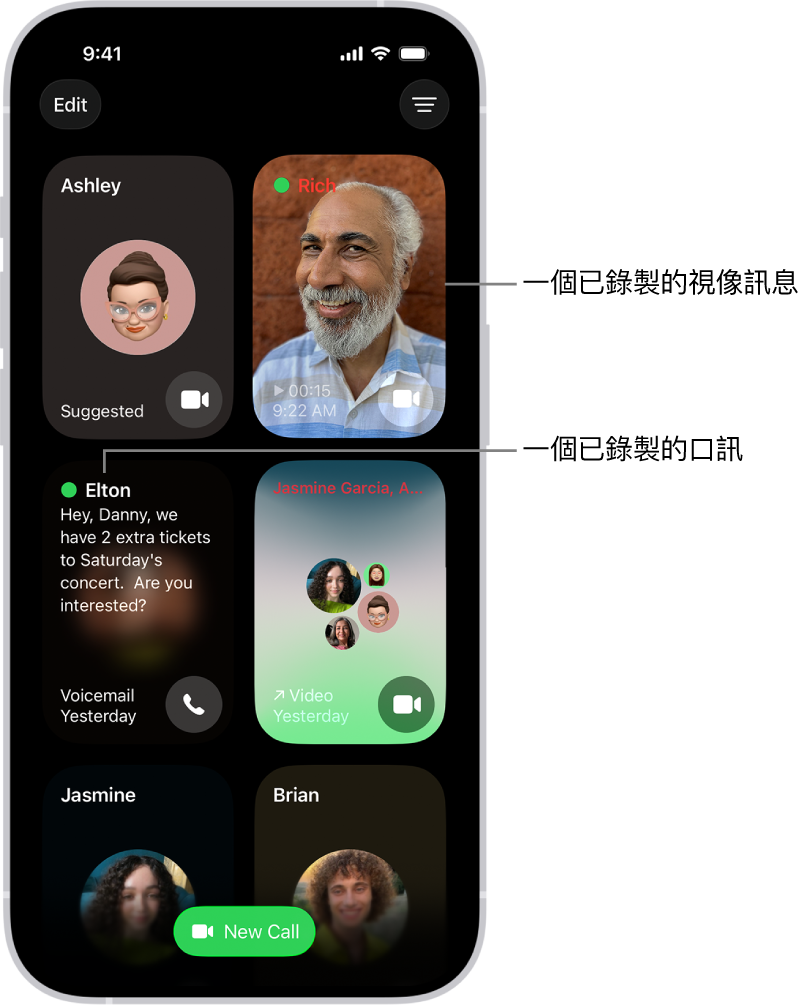
Панель ввода нового вызова работает с контактами, предложениями адресатов и ручным вводом. Для постоянного общения полезнее точные записи в «Контактах», но программа не требует создавать отдельную адресную книгу. Групповой разговор создаётся из нескольких адресатов; у поступающих приглашений своя логика принятия, отклонения и уведомлений.
Окно разговора: видео, микрофон, меню и завершение
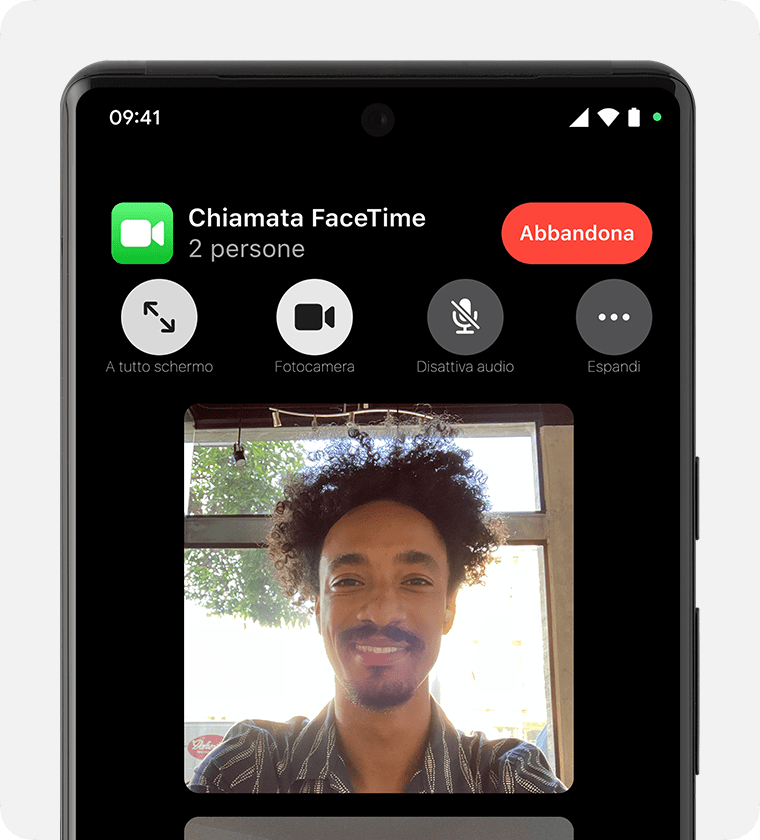
Внутри видеозвонка главную площадь занимает изображение собеседника, а собственная камера отображается небольшой плиткой. Иконка камеры отвечает за передачу изображения, микрофон — за звук, кнопка дополнительного меню открывает такие действия, как показ экрана и SharePlay, красная кнопка завершает соединение. При групповом сеансе появляется несколько плиток, их расположение зависит от размера экрана и активности участников.
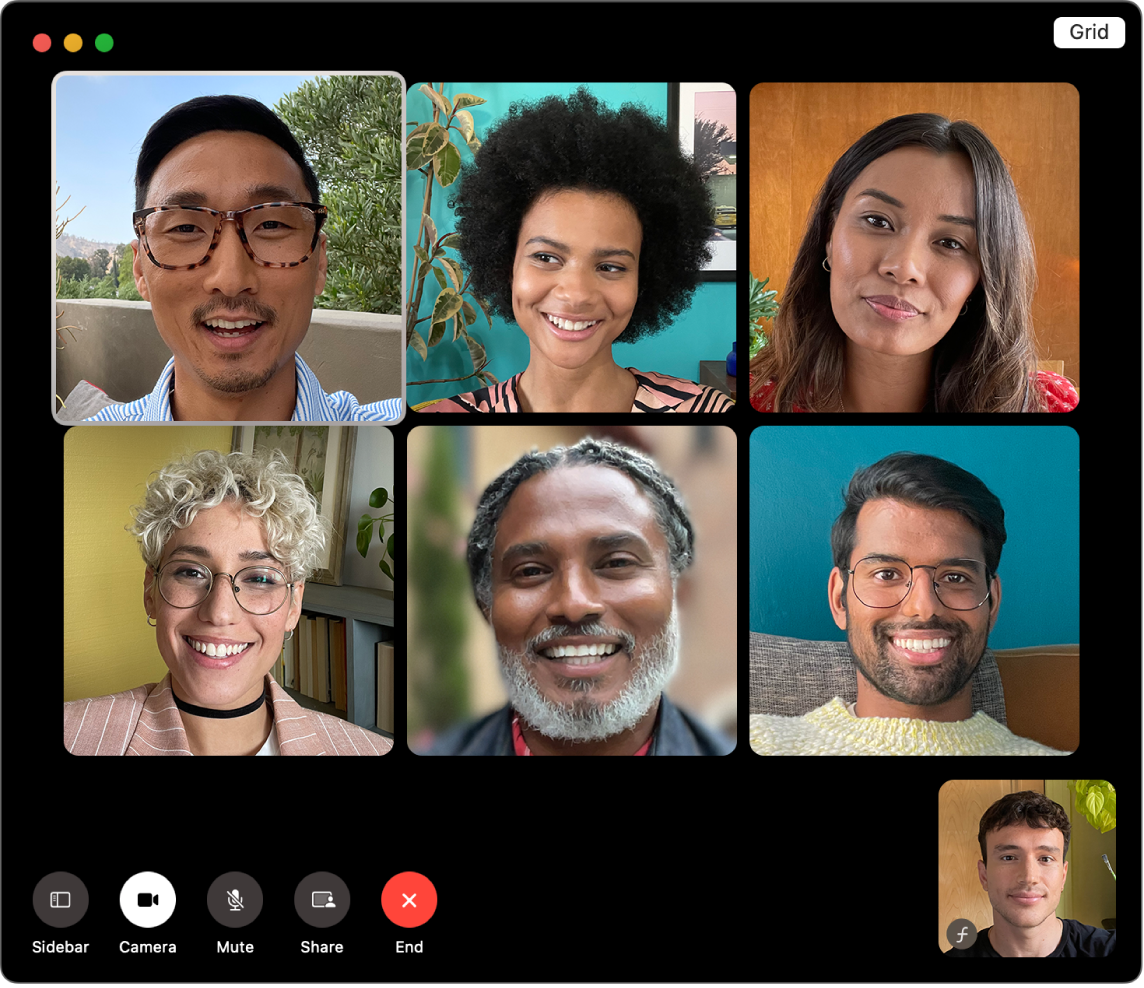
Интерфейс намеренно меняется по контексту: при аудиозвонке нет необходимости заполнять экран видеоплитками, при демонстрации экрана приоритет получает разделяемое содержимое, а во время SharePlay участники взаимодействуют ещё и с приложением для воспроизведения. Умение различать эти режимы важнее попытки запомнить фиксированное положение каждой кнопки.
Список людей, сетка и выделение говорящего
В Group FaceTime участники показаны плитками. Активно говорящий собеседник выделяется, а невместившиеся карточки располагаются в дополнительном ряду. Программа учитывает не только речь: поддерживаемые режимы могут выделять пользователя, общающегося на жестовом языке. Отдельную плитку разрешается закрепить, чтобы она оставалась заметной независимо от активности, — это полезно для переводчика, ведущего разговора или человека, показывающего предмет.
Важно различать вместимость сеанса и вместимость видимой сетки: возможность созвониться с 32 людьми не означает одновременный показ 32 одинаково крупных окон на небольшом экране iPhone. Групповой FaceTime не предоставляет тех же инструментов модерации, отчётности и распределения ролей, что специализированные платформы для видеоконференций.
Настройки FaceTime вне самого вызова
На iPhone параметры FaceTime находятся в системных настройках приложений. Там определяется включённость сервиса, доступные адреса, Caller ID, разрешения и фильтрация нежелательных обращений. Отдельно в системе задаются сотовые данные и работа камеры либо микрофона. Такой подход делает FaceTime частью ОС: решение проблем нередко находится за пределами окна беседы, а не в настройках какого-либо «личного кабинета FaceTime».
На Mac общие предпочтения приложения сочетаются с системными настройками ввода и вывода звука. Если подключена Bluetooth-гарнитура, важно различать выбранный динамик и выбранный микрофон. Для пользователей ноутбуков практическим продолжением является материал GeekHow о подключении AirPods к MacBook: он посвящён оборудованию и не подменяет настройки самого FaceTime.
Возможности и ограничения функций
Голосовая и видеосвязь без отдельного тарифа FaceTime
FaceTime поддерживает два основных вида звонков: видео и аудио. Аудиорежим подходит для слабее освещённых помещений, приватного разговора без камеры и случаев, когда собеседнику важно слышать голос, а не изображение. Видеорежим добавляет изображение камеры и элементы управления ракурсом. Интернет нужен в обоих случаях. Сеанс не использует лимит обычных телефонных минут, но мобильный трафик учитывается оператором связи.
Из этого следует ограничение производительности: скорость соединения, перегруженность Wi-Fi, мобильное покрытие и работа параллельных потоков непосредственно влияют на плавность видео и разборчивость речи. Нет корректного основания обещать постоянное разрешение, кадровую частоту или задержку на всех устройствах. При нестабильной сети продуктивнее оценивать реальное состояние связи у обоих участников, чем ориентироваться на цифры, полученные в произвольных тестах других сервисов.
Групповые вызовы, ссылки и календарные приглашения
Групповой вызов объединяет до 32 человек, в том числе участников со ссылкой, если их браузер подходит. Ссылка полезна для разового разговора, когда не все номера знакомы организатору или у части людей нет техники Apple. Она может быть передана обычным сообщением или добавлена в календарное событие как место дистанционной встречи. В отличие от списка контактов, такой адрес сам по себе не доказывает личность человека, который по нему пришёл: важна проверка имени и допуск организатором.
Ссылки и телефонные номера — разные способы доступа к беседе, а не два формата одного файла. Пересылка приглашения не сохраняет видеозапись, не экспортирует историю и не переносит настройки FaceTime на другой компьютер. Эта разница принципиальна для сравнения с Zoom и Google Meet, где приглашение часто связано с полноценной организацией встречи.
Демонстрация экрана и дистанционная помощь
Показ экрана позволяет собеседнику увидеть приложения и веб-страницы владельца iPhone либо другого совместимого устройства Apple. Обратная сторона — риск раскрыть больше информации, чем требуется. Поэтому демонстрация должна быть осознанным действием, а не постоянным фоновым режимом. В FaceTime есть визуальные подсказки и возможность прекратить трансляцию; окончание звонка также её завершает.
В индивидуальном вызове поддерживаемые iPhone и iPad могут не только отмечать элементы на чужом экране, но и по разрешению владельца временно управлять им. Это мощнее обычной демонстрации: доверенное лицо способно запускать программы, менять параметры и удалять данные. Apple ограничивает отдельные чувствительные операции, но не устраняет риск неверного действия. На устройствах в Европейском союзе дистанционное управление FaceTime недоступно; не стоит описывать его как универсальную функцию для всех регионов.
SharePlay: совместный просмотр — не трансляция файла
SharePlay синхронизирует просмотр фильмов, передач, спортивных трансляций, прослушивание музыки и использование отдельных совместимых приложений между участниками вызова. Каждый зритель получает контент через своё приложение и сохраняет собственные настройки громкости и субтитров. Это отличается от передачи на экран собеседника готового видеофайла: синхронизация управляет воспроизведением, но не выдаёт собеседникам копии медиаматериала.
Для платных библиотек каждому обычно требуется собственное право на контент — подписка, покупка или иной разрешённый доступ. Географические ограничения потокового сервиса продолжают действовать и внутри FaceTime. Поэтому наличие SharePlay не означает, что фильм из одной учётной записи можно бесплатно показать всем в группе. Веб-участники FaceTime не могут участвовать в SharePlay.
Камера: портретный режим, эффекты и Dual Capture
Вызов допускает выключение своей камеры, переключение на задний модуль, размытие фона через Portrait и другие эффекты на совместимом оборудовании. Center Stage удерживает человека в кадре там, где камера и модель устройства поддерживают эту функцию. Это программная помощь кадрированию, а не исправление реального отсутствия света, микрофона или доступа в интернет.
В iOS 27 появилась Dual Capture на совместимых iPhone 17, iPhone Air и более новых моделях: одновременно отображаются лицо говорящего и вид с задней камеры. Для просмотра такого потока другим участникам нужны системы поколения iOS 27, iPadOS 27 или macOS 27 и новее. С обновлением iOS 27.2 функция распространяется и на групповые звонки. Это отличается от обычного переключения ракурса, при котором показывается только одна камера. Практический пример — демонстрация предмета, когда говорящий остаётся в кадре.
У модели iPhone Duo есть особый режим Duo FaceTime с использованием двух дисплеев и двух камер для участия второго человека, находящегося рядом с владельцем устройства. Это отдельная аппаратно-зависимая возможность, а не универсальное свойство групповых звонков на всех iPhone.
Субтитры, перевод и границы Apple Intelligence
Live Captions преобразует речь в текст во время видеовызова, показывая, кто говорит. Транскрипция повышает доступность общения, но автоматическое распознавание ошибается и расходует дополнительный заряд батареи. Live Translation в FaceTime использует Apple Intelligence и в поддерживаемых индивидуальных вызовах переводит реплики в субтитры. Его нельзя считать безусловно доступным на любом устройстве и любом языке.
Для перевода требуется совместимый iPhone с Apple Intelligence, языковые пакеты и поддерживаемая языковая пара. Перечень языков для Live Translation FaceTime включает английский, французский, немецкий, итальянский, португальский Бразилии, испанский, упрощённый и традиционный китайский, японский и корейский. Русский язык в подтверждённом перечне Live Translation FaceTime отсутствует. Для переговоров, где важна дословность, переведённые субтитры следует проверять отдельно, а не воспринимать как утверждённый протокол встречи.
Сообщения после пропущенного вызова и сохранение момента
Если абонент не ответил на видеовызов, FaceTime предоставляет возможность оставить видеосообщение. Отправитель может записать ролик, просмотреть его, перезаписать и отправить; существует и вариант сохранения собственного видеосообщения в «Фото». Получатель увидит уведомление. Это не режим автоматической записи состоявшегося видеосовещания: сообщение создаётся отдельно, пока адресат недоступен.

Другая функция — FaceTime Live Photos. Во время разговора она сохраняет короткий момент с видео и звуком в приложении «Фото», уведомляя участников. Не следует путать Live Photo с полной видеозаписью встречи. Вопросу организации и последующего поиска таких кадров полезно посвятить отдельное внимание; для работы с медиатекой на сайте есть обзор Apple Photos.
Запись аудиовызова и текст разговора: только там, где разрешено
На поддерживаемом iPhone и в доступных странах индивидуальный вызов FaceTime Audio допускает запись с уведомлением обоих участников. Файл и транскрипция, когда соответствующий язык поддерживается, попадают в «Заметки» в раздел записей звонков. Это отдельная функция, не равная универсальной встроенной записи видеобеседы или группы. Доступность зависит от страны, региональных правил и версии программного обеспечения; в России и ряде других регионов встроенная запись звонков Apple не предоставляется.
При обсуждении фиксации беседы важно различать запись аудио, Live Photo, видеосообщение и системную запись экрана. Последняя относится к функциям ОС и не должна считаться штатной командой FaceTime. По техническим особенностям такой записи есть отдельный материал о записи экрана iPhone со звуком и без него; правила согласия собеседников и ограничения защищённого контента остаются отдельной темой.
Безопасность, приватность и доверие между участниками
FaceTime защищает содержимое индивидуальных и групповых звонков сквозным шифрованием: Apple не располагает технической возможностью расшифровать передаваемые аудио- и видеопотоки. Сервис использует инфраструктуру Apple для установки соединения и, когда это осуществимо, прямую связь между устройствами; наличие промежуточных серверов для сигнализации не означает, что Apple прослушивает разговор. Это относится к содержимому вызова, а не делает всю активность пользователя невидимой для сетевого оператора или сторонних приложений.
Приватность не равна абсолютной анонимности. Собеседнику показывается используемый номер телефона или адрес электронной почты, а также имя и фото, если пользователь разрешил их передавать. Apple сохраняет ограниченные сведения об использовании FaceTime, в том числе информацию о попытках вызова, на срок до 30 дней. При этом компания не сохраняет на своих серверах содержимое разговоров. Пользователю стоит учитывать эту разницу, особенно когда он приглашает незнакомых людей по ссылке.
В момент демонстрации экрана ответственность за видимые данные возникает у показывающего. Пароли, документы, фотографии и уведомления — разные категории риска. Часть системных чувствительных данных скрывается механизмами Apple, но участник может запомнить или зафиксировать то, что увидел. Дистанционное управление следует предоставлять лишь доверенным контактам, поскольку допустимые действия включают изменение настроек и работу с файлами; право можно отозвать прямо во время сеанса.
У SharePlay есть дополнительная граница конфиденциальности: воспроизведение выполняется медиаприложением. Сквозное шифрование вызова FaceTime не отменяет правил обработки данных Apple Music, Apple TV и других поставщиков контента. При обсуждении документов важно различать изображение на экране и исходный файл. FaceTime показывает изображение, но не выдаёт другому человеку права редактирования документа в его собственном облачном хранилище автоматически.
В интерфейсе доступны средства блокировки, заглушения или фильтрации неизвестных собеседников и подозрительного спама. Их назначение — уменьшать число нежелательных контактов, но они не гарантируют, что любой пропущенный вызов от нового человека будет нежелательным. Прежде чем включать строгую фильтрацию, стоит оценить, ждёте ли вы звонки от новых клиентов, врачей, службы доставки или знакомых с новым номером. Снятие блокировки контакта на iPhone разобрано в материале GeekHow о восстановлении связи с заблокированным абонентом.
Цена FaceTime и ограничения бесплатного использования
FaceTime не имеет самостоятельного платного тарифа для обычных видеозвонков, подписки на доступ к групповому режиму и пробного периода. В App Store приложение распространяется бесплатно. Участнику по браузерной ссылке также не требуется покупать лицензию FaceTime. Это отличает стоимость видеосвязи от стоимости технических условий её использования: устройство, интернет и медиаподписки — самостоятельные статьи расходов.
Наиболее понятный пример скрытого расхода — мобильная сеть. FaceTime не списывает минуты обычной телефонии, но передаёт данные через интернет, и сотовый оператор вправе учитывать этот трафик. В роуминге такое различие особенно существенно. Операции SharePlay с фильмами и музыкой зачастую требуют у каждого участника своего доступа к библиотеке. Бесплатность FaceTime не даёт всем участникам бесплатный просмотр платных произведений.
Ограничения бесплатного режима как отдельного тарифа у FaceTime отсутствуют. Вместо них действуют платформенные границы: веб-участник не может использовать некоторые функции Apple-клиента, старый iPhone не получает каждое новое средство камеры или искусственного интеллекта, а группа ограничена максимумом участников. Платная подписка iCloud+ не является условием запуска обычного FaceTime-вызова.
Что перестанет работать первым: зависимости FaceTime
Отсутствует интернет. И входящий, и исходящий сеанс требуют активного подключения. Сохранённые кадры в «Фото» при этом остаются локальными данными; активный разговор — нет. Для путешествий это означает, что FaceTime не является резервной службой экстренной телефонной связи и не должен заменять номер экстренных служб.
Неверно настроен номер или Apple Account. Наличие установленного приложения ещё не означает доступность выбранного адреса. При смене SIM, устройства или почтового адреса особенно важно, какие способы связи указаны для FaceTime. Отключение приложения в системных настройках, возрастные ограничения и ограничения экранного времени тоже влияют на возможность совершать звонки.
Недоступен один из компонентов аппаратной цепочки. Без исправного микрофона можно получить беседу с односторонним звуком; без камеры — поддерживать аудиосвязь, но не передавать своё изображение. Проблемы разрешений и выбора устройства ввода на Mac могут выглядеть как неисправность самого FaceTime, хотя разговор успешно установлен.
Поменялся клиент или возраст устройства. Для обычного звонка требования существенно ниже, чем для Dual Capture или Apple Intelligence. При обновлении iOS новый интерфейс не должен восприниматься как отдельная редакция FaceTime. Для получателя на Windows важнее браузер с WebRTC и H.264, а для пользователя Apple Intelligence — совместимый аппарат и язык.
Недоступен контент внешнего приложения. Связь может работать безупречно, но SharePlay не запустит платный фильм у участника без доступа. Здесь причина не в скорости FaceTime, а в подписке, региональных правах или совместимости медиаприложения. Раздельная диагностика экономит время и предотвращает бесполезную переустановку FaceTime.
Скрытая стоимость владения
При выборе FaceTime стоит оценивать не только нулевую цену приложения, но и стоимость организации конкретной связи. В экосистеме Apple базовая видеобеседа требует минимальных действий. Для семьи, в которой уже есть iPhone и Mac, дополнительные расходы ограничены тарифом связи и при необходимости покупкой микрофона или камеры. Если участникам требуется именно полноценный настольный клиент на Windows, FaceTime не решит задачу приобретением отдельной лицензии — нужно выбирать другой сервис.
В SharePlay стоимость формируется по числу слушателей и зрителей, имеющих право воспроизводить выбранный материал. Разговор не делает покупку фильма общедоступной. Для организации совместного просмотра с людьми в других странах важны даже не только деньги, но и географические разрешения: одинаковое название фильма не гарантирует одинаковый каталог в каждом регионе.
Ещё одна неочевидная статья затрат — время на поддержку участников. У владельца Apple проблемы часто связаны с активацией, разрешениями или сетью; у приглашённого пользователя Windows добавляются политика корпоративного браузера и подтверждение допуска. Для эпизодической встречи эти условия терпимы. Для команды, где десятки сотрудников ежедневно подключаются с разных ОС и нуждаются в общем архиве записей, эксплуатационная сложность может оказаться важнее отсутствия платы за FaceTime.
Отдельной покупки ради Live Captions или перевода FaceTime нет, но функциональность Apple Intelligence зависит от модели iPhone и языка. Нельзя считать «бесплатной ИИ-функцией для всех» то, что требует определённого поколения оборудования. Это не платный тариф сервиса, а аппаратное ограничение, которое влияет на решение обновлять устройство.
Карта форматов и совместимости
| Объект | Вход и результат | Редактируемость и переносимость | Что теряется или ограничивается |
|---|---|---|---|
| Контакт собеседника | Номер телефона, адрес электронной почты либо запись «Контактов» | Данные контактов обрабатываются адресной книгой и системными средствами экспорта, а не проектом FaceTime | Контакт не содержит историю и запись разговора |
| Приглашение | Ссылка на FaceTime-встречу | URL можно передать текстом и открыть в совместимом браузере | Не переносит журнал звонков, медиа, настройки или право запуска любого инструмента |
| Видеозвонок | Живой звук и видеопоток | У приложения нет обычной операции экспорта полного разговора в MP4 | После завершения сеанса поток не становится готовым видеофайлом |
| Показ экрана | Живое изображение выбранного экрана или приложения | Предназначено для просмотра собеседником, а не передачи исходника проекта | Не сохраняет редактируемый документ и не присваивает собеседнику локальные файлы |
| SharePlay | Синхронное воспроизведение в поддерживаемых медиаприложениях | Контент остаётся под управлением исходного сервиса | Не создаёт общую копию фильма, песни или приложения без лицензии |
| FaceTime Live Photo | Короткий живой момент с аудио в «Фото» | Дальнейшая обработка зависит от возможностей медиатеки Apple | Не равен записи всей беседы |
| Видеосообщение | Короткий ролик при недоступности адресата | Свое сообщение можно отдельно сохранить в «Фото» | Отправка не создаёт общего архива всех состоявшихся звонков |
| Запись FaceTime Audio | Запись индивидуального аудиозвонка в поддерживаемом регионе, файл в «Заметках» | Системные команды заметок позволяют работать с доступной записью и транскриптом | Запись не универсальна по странам и не охватывает видеозвонки |
| Live Captions / Live Translation | Распознанный или переведённый текст во время разговора | Используется как экранная помощь при разговоре | Не гарантирует точный экспортируемый протокол и не поддерживает произвольные языки |
Главный вывод карты: FaceTime — средство связи, а не универсальный редактор или конвертер медиафайлов. Понятия «импорт проекта» и «экспорт встречи» для него неприменимы в привычном смысле. Подтверждённые способы сохранить результат относятся к отдельным объектам — кадру, сообщению или разрешённой аудиозаписи. Если нужно постоянно выпускать отчёты о встречах, хранить исходные записи и систематизировать их по папкам, разумнее искать платформу, в которой такая модель предусмотрена специально.
Жизненный цикл FaceTime: от iPhone 4 до iOS 27.2
FaceTime не является отдельной программой, которая существует в отрыве от обновлений операционных систем Apple. За время развития менялись формат подключения, число участников, способы передачи контента и доступные устройства. Эта история объясняет, почему два человека могут пользоваться одной службой FaceTime, но видеть разные органы управления и получать разные результаты при одинаковом действии.
2010 и 2018 годы: личный видеозвонок становится групповым
FaceTime входил в число заметных функций iPhone 4, представленного в 2010 году. Исходный сценарий строился вокруг личной видеосвязи на совместимой технике Apple. Это не означает, что для нынешних звонков требуется iPhone 4: историческое устройство и современные требования к актуальному приложению не следует смешивать.
В октябре 2018 года обновление iOS 12.1 добавило Group FaceTime с одновременным участием до 32 человек. Изменение было принципиальным: обычный видеозвонок превратился также в формат семейного или небольшого коллективного общения. Плитки участников, автоматическое выделение говорящего и возможность присоединяться позднее были связаны именно с групповой моделью, а не с механическим увеличением размера одиночного окна.
2021 год: ссылки, браузерные гости и совместный контент
iOS 15, выпущенная в сентябре 2021 года, открыла гостевой вход по ссылке с Android и Windows через браузер. Это не был выпуск самостоятельного FaceTime для чужих операционных систем: принимать звонок по приглашению и полноценно организовывать вызовы в приложении — разные права. Одновременно появились пространственное аудио в поддерживаемых конфигурациях и дополнительные режимы микрофона.
Осенью 2021 года вместе с iOS 15.1 появился SharePlay, ориентированный на синхронное воспроизведение музыки, фильмов и совместимые действия в приложениях. В результате FaceTime получил второй тип полезности — общую активность поверх разговора. При этом права просмотра медиаконтента и наличие нужного приложения оставались самостоятельными условиями, не включёнными автоматически в сервис звонков.
2023–2024 годы: сообщения после пропущенного вызова и помощь на экране
В iOS 17, представленной в 2023 году, FaceTime получил возможность оставлять видео- и аудиосообщения, когда адресат не ответил. Появились реакции и сценарий видеозвонка с Apple TV 4K через Continuity Camera. Служба тем самым перестала ограничиваться только моментом одновременного присутствия участников, но не превратилась в универсальную систему хранения видеозаписей разговоров.
Системы поколения iOS 18 и iPadOS 18 добавили разрешаемое владельцем дистанционное управление в индивидуальных сеансах показа экрана. Эта возможность стала полезна для помощи родственникам и демонстрации конкретного действия, но в отличие от обычного видеозвонка потребовала строгого согласия и соблюдения ограничений по региону и версии системы.
2026 год: Dual Capture, перевод и групповые вызовы с двумя камерами
В iOS 27 FaceTime получил передачу изображения одновременно с передней и задней камер совместимых iPhone, а поддерживаемые устройства Apple Intelligence — переведённые субтитры для ограниченного набора языков. Обновление iOS 27.2, выпущенное 26 октября 2026 года, расширило Dual Capture на групповые вызовы. Поэтому прежнее описание функции исключительно как индивидуальной уже устарело. Для показа двойного изображения всем собеседникам по-прежнему важны совместимые версии систем и аппаратная поддержка телефона-источника.
На iPhone Duo появился отдельный режим Duo FaceTime, задействующий внутренний и внешний дисплеи, чтобы находящийся рядом человек мог присоединиться к групповому разговору без необходимости помещаться в одном кадре с владельцем. Эта особенность не относится к обычным iPhone 17 или Android-гостям и не должна фигурировать как стандартная возможность FaceTime на каждой платформе.
Для выбора устройства значим не только исторический номер версии, но и конкретная операция: базовый аудиозвонок, групповой режим, вход из браузера и две камеры имеют разные условия. Старые обзоры до 2021 года не учитывают веб-гостей, материалы до 2023 года — видеосообщения, а инструкции по ранней iOS 27 не отражают групповой Dual Capture из iOS 27.2. Это одна непрерывно развивающаяся служба Apple, а не отдельные платные редакции по годам.
Плюсы и минусы FaceTime
Плюсы
- Сервис входит в экосистему Apple, не требует покупки отдельной лицензии для обычной связи.
- Аудио- и видеорежимы, групповые разговоры до 32 человек и быстрое приглашение по ссылке объединены одной системой контактов.
- Сквозное шифрование защищает содержимое индивидуальных и групповых бесед.
- SharePlay синхронизирует контент в поддерживаемых приложениях, а показ экрана позволяет обсуждать реальные действия на устройстве.
- Видеосообщения и Live Photos дают способы сохранить отдельный момент, не выдавая их за запись всего звонка.
- Перенос разговора между совместимыми устройствами Apple поддерживает переход от мобильного к настольному общению.
- Функции доступности и новое аппаратное управление камерой расширяют возможности на подходящих моделях.
Минусы
- Отсутствуют нативные полнофункциональные клиенты FaceTime для Windows и Android; браузерные гости ограничены.
- Для звонка нужен интернет; за мобильный трафик оператор может взимать плату.
- Не предусмотрен универсальный штатный экспорт полной видеозаписи беседы.
- SharePlay требует совместимых приложений и личного доступа каждого участника к платному содержимому.
- Новые функции, включая Dual Capture и Live Translation, зависят от поколения устройства и языка; дистанционное управление недоступно в ЕС.
- Групповые вызовы и часть сервисных возможностей недоступны в некоторых странах и регионах.
- В сравнении с специализированными решениями для конференций нет встроенной системы управления записями, отчётами и широкого набора организационных ролей.
Кому подойдёт и кому не подойдёт FaceTime
Кому подойдёт
Семьям и друзьям с устройствами Apple. Разговор начинается по знакомому контакту, а переход от камеры к аудио не требует другого продукта. Приглашение по ссылке помогает время от времени подключать родственника с Android или компьютером Windows, не вынуждая его регистрировать Apple Account.
Людям, которые объясняют действия на экране. Демонстрация и аннотации дают возможность показать проблему в настройках, странице или документе. На совместимых устройствах доверенному человеку можно временно предоставить удалённое управление, но это сценарий помощи с высокой ответственностью владельца.
Тем, кто регулярно смотрит контент вместе с друзьями. SharePlay обеспечивает синхронизацию и общие элементы управления воспроизведением, когда у каждого есть доступ к нужной медиатеке. Это особенно полезно, когда важна совместная реакция в момент просмотра, а не передача видеофайла.
Собеседникам с особыми требованиями к доступности. Live Captions помогает визуально воспринимать речь, а перевод в определённых парах языков расширяет международные сценарии. Однако при ответственных переговорах автоматический текст не заменяет проверенную расшифровку.
Кому не подойдёт
Командам со смешанными операционными системами. Если Windows, Linux и Android должны не только подключаться, но и сами организовывать встречи, показывать экран и одинаково управлять контентом, браузерный доступ FaceTime ограничит участников. Нужен сервис с полнофункциональными клиентами для всех ключевых платформ.
Организаторам вебинаров и формальных совещаний. Запись всех встреч, выдача протоколов, модерация аудитории, корпоративное администрирование и управление событиями — задачи другого класса продукта. FaceTime делает акцент на разговоре, а не на документообороте встречи.
Людям без стабильной сети. Вызов требует интернета, даже в режиме без видео. Приложение нельзя использовать как полноценную замену телефонному вызову в месте без доступа к сети передачи данных.
Пользователям, которым критически нужен русский перевод через Apple Intelligence. Подтверждённый перечень языков Live Translation FaceTime не включает русский. Покупать новое устройство исключительно ради такого сценария без проверки фактической языковой доступности неразумно.
Сравнение с другими аналогами
FaceTime сравнивать корректно не по количеству эффектов, а по задачам связи, платформам, сложности освоения, формату результата, автоматизации, оплате и ограничениям. Для сопоставления выбраны три действующих продукта: Google Meet, Zoom Workplace и Signal. Каждый из них решает задачу видеосвязи, но иначе распределяет функции между встречей, мессенджером и личным разговором.
| Сервис | Задача и платформа | Порог освоения | Форматы результата и автоматизация | Оплата, ограничения и лучший сценарий |
|---|---|---|---|---|
| FaceTime | Личные и групповые звонки; полный клиент в Apple, браузерное участие на Android/Windows | Низкий для владельцев Apple | Звонок, Live Photos, видеосообщения, отдельная разрешённая аудиозапись; SharePlay и ограниченные ИИ-функции | Бесплатный сервис, но зависимость от экосистемы и сети; семья, друзья, быстрая помощь |
| Google Meet | Видеовстречи по ссылке в браузере и мобильных приложениях для разных ОС | Низкий для входа по приглашению; организатору нужен Google Account | Встречи, экран и платные организационные инструменты; запись и расширенные возможности зависят от плана | Бесплатно до 100 участников и 60 минут для групповых встреч; удобен для учебных и рабочих созвонов без общей экосистемы Apple |
| Zoom Workplace | Видеоконференции и рабочая коммуникация на разных устройствах | Средний: больше настроек организатора и собрания | Встречи, чат, интерактивные доски и автоматические функции, часть из которых ограничена тарифом | Basic бесплатно: до 100 участников и 40 минут на встречу; платные редакции для длительных совещаний и корпоративной работы |
| Signal | Защищённые личные и групповые аудио- и видеозвонки в приложениях для iOS, Android и настольных систем | Низкий после регистрации и установки | Мессенджер, звонки, обмен сообщениями и файлами; сквозное шифрование по умолчанию | Бесплатно, проект некоммерческий; групповые видеовызовы до 75 человек, но участникам требуется Signal. Подходит для приватной кроссплатформенной связи |
Google Meet предпочтительнее, когда важна равноправная работа участников с разных ОС и регулярные групповые собрания. Бесплатное ограничение по длительности относится прежде всего к встречам трёх и более человек: его не стоит механически применять к каждому индивидуальному звонку. Преимущество FaceTime — привычная интеграция с устройствами Apple, а не более широкий охват платформ.
Zoom Workplace уместен там, где совещание является управляемым рабочим событием. Его тариф Basic даёт общедоступную точку входа, но лимит 40 минут является реальным ограничением бесплатной встречи. В FaceTime нет такой отдельной платной ступени для обычного общения, зато Zoom предлагает более ориентированный на организацию мероприятий набор средств.
Signal ближе к FaceTime по ориентиру на приватность и персональную связь, но не привязан к владельцам техники Apple. Он использует отдельную систему учётных записей и требует установки собственного приложения. Это более последовательный выбор, когда все участники хотят свободно звонить с Android и iPhone, а не только присоединяться к приглашению FaceTime.
По итогам сравнения для смешанной рабочей команды разумнее Google Meet или Zoom, для ежедневной защищённой переписки и звонков на разных ОС — Signal, а для разговоров внутри уже существующей Apple-семьи — FaceTime. Здесь нет универсального победителя: решает возможность каждого участника выполнять свою реальную задачу.
Как пользоваться программой — советы гика
Следующие действия относятся прежде всего к актуальной мобильной версии FaceTime на iPhone с iOS 27 и к приложению для Mac. В русской локализации подписи могут быть переведены; английские названия New Call, More, Screen Sharing, SharePlay и других команд приведены для однозначного сопоставления с инструкциями Apple. Перечисленные функции доступны не на каждом устройстве и не в каждой стране, поэтому подготовка и критерий проверки указаны отдельно. После каждого действия предусмотрен безопасный способ остановки или отмены, где это технически возможно.
Включение FaceTime и настройка доступных адресов
Цель. Сделать устройство доступным для обычных входящих и исходящих FaceTime-вызовов. Подготовка. Нужны подключение к интернету, действующий номер или Apple Account и устройство с установленным FaceTime. На Mac дополнительно необходим вход под Apple Account; на iPhone доступна активация номера.
- На iPhone откройте Settings → Apps → FaceTime («Настройки → Приложения → FaceTime»).
- Включите переключатель FaceTime, при необходимости выполните вход в Apple Account.
- Проверьте пункты You can be reached by FaceTime at и Caller ID: первый определяет адреса для входящей связи, второй — идентификатор, с которым вы звоните другим.
- Оставьте отмеченными только те способы связи, которые действительно должны быть доступны собеседникам.
- На Mac откройте приложение FaceTime и войдите в Apple Account, если программа предлагает авторизацию.
Проверка. Доступный адрес отображается в настройках, а вызов известного контакта устанавливается. Типичная ошибка. Переключатель включён, но выбран устаревший адрес или активация номера не завершена; такой контакт не получает звонок. Откат. Верните прежний набор адресов или отключите FaceTime в том же разделе: это прекращает доступность сервиса на данном устройстве, но не удаляет отдельно сохранённые материалы из «Фото» или «Заметок».
Личный видеозвонок и аудиовызов с iPhone
Цель. Связаться с конкретным человеком, выбрав подходящий режим. Подготовка. Уточните номер или адрес электронной почты, привязанный к FaceTime получателя, и убедитесь, что у него работает интернет.
- Откройте приложение FaceTime и нажмите New Call.
- Впишите имя из «Контактов», номер телефона или электронный адрес. При необходимости выберите предложенный контакт.
- Нажмите FaceTime для видеовызова либо кнопку с телефонной трубкой для разговора без видео.
- После ответа оцените, слышите ли вы собеседника и нужна ли собственная камера. Для более широкого кадра поверните телефон горизонтально при разрешённом автоповороте экрана.
- Для завершения используйте красную кнопку End Call.
Проверка. Счётчик установленного соединения и двусторонний звук подтверждают разговор; при видео оба участника видят соответствующий поток. Типичная ошибка. Попытка звонить на адрес, который человек не использует в FaceTime; повторные вызовы не решают ошибку адресации. Откат. Завершите неудачный сеанс без последствий для файлов и уточните правильный контакт. Повторно звонить бесконечно не нужно.
Приём входящего вызова и ответ без камеры
Цель. Принять звонок с нужным уровнем приватности, не включив камеру случайно. Подготовка. Разрешите уведомления FaceTime и убедитесь, что нужный контакт не заблокирован; на Mac требуется вход в Apple Account.
- При появлении входящего FaceTime-видеозвонка на iPhone выберите действие принятия Accept или отклонения Decline в системном уведомлении.
- На Mac выберите кнопку Accept Video Call для разговора с изображением либо Accept Audio Call для входящего голосового вызова.
- Для ответа на видеовызов Mac без собственного изображения откройте меню возле Accept Video Call и выберите Answer as Audio: камера останется выключенной.
- Если во время разговора поступил второй вызов, учитывайте, что видеобеседа на Mac не ставится на удержание: действие End & Accept завершает текущий сеанс ради нового.
- Когда общение окончено, используйте End Call; при нежелательном звонке завершение не требует удаления контакта.
Проверка. Соединение устанавливается в выбранном режиме, участники слышат друг друга; при выборе Answer as Audio собственное изображение не передаётся. Типичная ошибка. Принимать видеозвонок обычной кнопкой с включённой камерой, рассчитывая, что Mac автоматически выберет только звук. Откат. Выключите камеру в текущем вызове или завершите его, если разговор был принят случайно.
Звонок с Mac: выбор камеры, аудио и адресатов
Цель. Использовать настольный компьютер вместо телефона. Подготовка. Подключите микрофон и камеру, проверьте выбранные устройства звука в macOS и войдите в Apple Account в FaceTime.
- Откройте FaceTime в macOS и выберите New Call или New в зависимости от интерфейса выпуска.
- Введите имя, телефон или e-mail и нажмите Return, чтобы добавить адресата.
- Для видеосвязи нажмите кнопку видеовызова FaceTime Video Call.
- Для разговора только голосом откройте меню рядом с кнопкой видеовызова и выберите FaceTime Audio.
- Во время сеанса используйте элементы окна разговора для микрофона, камеры и завершения.
Проверка. Участник слышит ваш голос с выбранного устройства ввода, при необходимости получает изображение камеры. Типичная ошибка. Выбран не тот микрофон после подключения гарнитуры. Откат. Закончите вызов, восстановите прежний источник звука в настройках системы и повторите подключение; переключать глобальные разрешения без необходимости не следует.
Групповой FaceTime и добавление участника в уже идущий вызов
Цель. Собрать несколько собеседников в один сеанс. Подготовка. Участникам нужны доступные FaceTime-адреса либо подходящий способ присоединения по ссылке; учитывайте предел до 32 человек и региональные ограничения.
- В приложении FaceTime на iPhone нажмите New Call.
- В верхнем поле последовательно добавьте имена, номера или адреса нескольких участников.
- Нажмите FaceTime для группового видео или кнопку аудиовызова для группового разговора без камеры.
- Чтобы расширить уже начатую индивидуальную беседу, откройте элементы управления, затем More → Add People; в групповом сеансе используйте счётчик участников в верхней области и Add People.
- Выберите нового собеседника и подтвердите Add People. При необходимости закрепите плитку важного участника через меню его карточки Pin.
Проверка. Новый участник виден в перечне беседы, а его звук слышен остальным. Типичная ошибка. Перепутан контакт с таким же именем или приглашён неверный адрес. Откат. Прекратите вызов и создайте новый состав группы; не рассчитывайте, что выход одного человека немедленно закроет беседу для остальных.
Создание ссылки FaceTime и вход гостя с Android или Windows
Цель. Позвать человека, у которого нет устройства Apple, без требования установить FaceTime. Подготовка. У организатора должен работать FaceTime на iPhone или Mac, а гостю нужны интернет, актуальный Chrome либо Edge и исправные камера с микрофоном.
- На iPhone откройте FaceTime → New Call → Create Link.
- Выберите способ отправки — например, Messages или Mail — и передайте приглашение конкретному адресату.
- Гость открывает полученную ссылку на Windows или Android, вводит отображаемое имя и нажимает Continue.
- В браузерном диалоге гость разрешает доступ к микрофону и камере, затем выбирает Join.
- Организатор допускает ожидающего участника в разговор. Для выхода гость использует Leave.
Проверка. Гость появляется в беседе, взаимно доступны звук и изображение. Типичная ошибка. Гость видит ожидание и думает, что приложение сломалось, хотя организатор не одобрил вход; другая распространённая причина — запрет камеры в браузере. Откат. Гость закрывает вкладку или нажимает Leave; организатор не должен одобрять неизвестные имена, а распространение старой ссылки можно прекратить.
Микрофон, камера, ракурс и режим Portrait
Цель. Управлять тем, что другие слышат и видят во время разговора. Подготовка. Начните видеозвонок, проверьте освещение и отсутствие посторонних личных данных в кадре.
- Коснитесь экрана активного вызова, чтобы вывести панель управления FaceTime.
- Нажмите значок Microphone, чтобы заглушить звук; повторное нажатие возвращает микрофон.
- Нажмите кнопку Camera, если нужно временно убрать собственное видео, и снова включите её при необходимости.
- Коснитесь своей видеоплитки и выберите Portrait для размытия заднего плана на поддерживаемой модели.
- В своей плитке нажмите кнопку переключения камеры Flip, чтобы показать задний модуль, затем вернитесь к переднему.
Проверка. У собеседника меняется видимость вашего изображения, а при заглушённом микрофоне он перестаёт слышать ваш голос. Типичная ошибка. Выключение камеры принимают за завершение видеозвонка: сеанс при этом продолжает идти. Откат. Повторно включите исходные переключатели и отключите Portrait тем же элементом.
Dual Capture и поддерживаемые видеоэффекты на новых iPhone
Цель. Одновременно показать себя и объект перед телефоном. Подготовка. Нужен совместимый iPhone 17, iPhone Air или более новая поддерживаемая модель с iOS 27; собеседники должны использовать iOS 27, iPadOS 27 либо macOS 27 или новее. Для группового Dual Capture на устройстве, передающем видео, требуется iOS 27.2 или новее.
- Начните FaceTime-видеозвонок: индивидуальный или групповой при наличии iOS 27.2 и совместимых участников.
- Коснитесь собственного видеокадра и нажмите кнопку переключения на заднюю камеру Flip to Back Camera.
- На поддерживаемой конфигурации передняя камера остаётся в небольшом окне поверх изображения задней камеры.
- Для передачи только заднего ракурса используйте Hide Front Camera; для возврата двойного изображения — Show Front Camera.
- Если нужен обычный портрет, переключитесь обратно на переднюю камеру; для доступных эффектов используйте раздел Camera Effects или системные элементы FaceTime Controls.
- На iPhone Duo для участия человека рядом с вами раскройте устройство и в меню More выберите Duo FaceTime; при уже активном Dual Capture используйте Outer Display Options.
Проверка. Участники видят одновременно предмет и лицо говорящего; на iPhone Duo второй находящийся рядом человек получает отдельный экранный ракурс. Типичная ошибка. На более старом iPhone видна только задняя камера или двойной поток не включается в группе со старой системой; это ограничение поддержки, а не неисправность камеры. Откат. Верните передний модуль, скройте дополнительное окно или отключите Duo FaceTime; чувствительные объекты лучше убрать из кадра до включения второй камеры.
Демонстрация своего экрана и просьба показать чужой
Цель. Объяснить действия в приложении или показать страницу без отправки файла. Подготовка. Закройте личные документы, остановите ненужные уведомления и выберите одно понятное задание для демонстрации.
- В текущем FaceTime-вызове на iPhone коснитесь экрана, затем откройте More.
- Выберите Screen Sharing → Share My Screen.
- Дождитесь обратного отсчёта от трёх до одного; после этого показываемое содержимое доступно собеседнику.
- Чтобы увидеть экран другого человека, используйте More → Screen Sharing → Ask to Share Screen; собеседник должен принять соответствующее действие.
- Для завершения собственной трансляции откройте More и нажмите Stop рядом с Screen Sharing.
Проверка. Другой участник подтверждает, что видит нужную страницу, а после Stop трансляция прекращается. Типичная ошибка. Владелец открывает личный чат, считая, что показывается только первоначальное приложение. Откат. Немедленно остановите Screen Sharing, затем проверьте содержимое экрана, прежде чем включать трансляцию заново.
Разрешение удалённого управления экраном
Цель. Дать доверенному человеку возможность выполнить конкретное действие на вашем iPhone. Подготовка. Нужен индивидуальный FaceTime-вызов, включённая демонстрация экрана и поддерживаемые iOS/iPadOS; функция недоступна в ЕС. Разрешение следует давать только знакомому человеку из контактов.
- Покажите экран с помощью Screen Sharing в индивидуальном разговоре.
- Участник, которому показан экран, касается этого окна и выбирает кнопку Remote Control.
- На устройстве владельца появляется предложение удалённого управления. Нажмите Allow только после подтверждения личности и цели помощи.
- Во время сеанса контролируйте действия помощника. Локальные касания и ввод владельца имеют приоритет.
- Чтобы немедленно остановить помощь, нажмите Stop у нижней границы окна демонстрации или завершите вызов.
Проверка. Помощник способен взаимодействовать с разрешённым приложением, а владелец видит, что удалённое управление активно. Типичная ошибка. Разрешение получают до обсуждения конкретной задачи, после чего помощник переходит к ненужным настройкам. Откат. Остановите управление, верните изменённые параметры вручную и при необходимости прекратите весь показ экрана. Удаление файлов может быть необратимым — технологический запрет на отдельные действия не заменяет осторожности.
SharePlay для фильма, музыки или совместимого приложения
Цель. Смотреть или слушать один материал синхронно с собеседниками. Подготовка. Участникам нужны совместимые устройства Apple и собственный доступ к выбранному материалу, включая требуемые подписки. Браузерные гости FaceTime в SharePlay не участвуют.
- Начните FaceTime-звонок и откройте меню More → SharePlay.
- Выберите поддерживаемое приложение, например Apple TV для просмотра или Music для музыки.
- Откройте конкретную передачу, фильм либо трек и нажмите Play; если появляется выбор, подтвердите SharePlay.
- Участники принимают предложение Join SharePlay, когда программа запрашивает присоединение.
- Для прекращения синхронного сеанса вернитесь в управление вызовом и выберите Stop рядом с SharePlay.
Проверка. Доступный всем контент воспроизводится синхронно; пауза или перемотка распространяются на участников с доступом. Типичная ошибка. У другого человека нет подписки либо произведение недоступно в его регионе. Откат. Остановите SharePlay и выберите общедоступный материал вместо обхода ограничений контент-провайдера.
Live Captions и перевод речи в FaceTime
Цель. Видеть реплики текстом, а на подходящем iPhone — перевод поддерживаемой иностранной речи. Подготовка. Для Live Captions нужна поддержка функции в стране и языке; для Live Translation — Apple Intelligence, совместимая модель и заранее загруженные языки ввода и вывода.
- Во время FaceTime-видеовызова коснитесь экрана и перейдите в More → Live Captions.
- Убедитесь, что возле верхней части дисплея открылась область распознаваемых реплик с указанием говорящего.
- Для Live Translation на совместимом iPhone используйте поддерживаемую языковую пару и загруженные пакеты: речь другого участника отображается переводом в субтитрах.
- Оцените смысл перевода по контексту; имена собственные, цифры и технические термины сверяйте голосом.
- Для завершения показа откройте More и нажмите Stop рядом с Live Captions.
Проверка. Во время речи появляется соответствующий текст, а в поддерживаемой двуязычной паре — перевод. Типичная ошибка. Ожидание русского перевода или появления Apple Intelligence на несовместимом устройстве. Откат. Отключите субтитры, продолжите беседу обычным голосом либо используйте отдельный проверенный переводчик вне FaceTime.
Сохранение Live Photo во время видеозвонка
Цель. Зафиксировать конкретный момент, а не весь разговор. Подготовка. Убедитесь, что участники согласны на снимок и функция FaceTime Live Photos включена в Settings → Apps → FaceTime.
- Начните FaceTime-видеозвонок на поддерживаемом устройстве.
- Коснитесь экрана, чтобы появились органы управления.
- В индивидуальном вызове нажмите кнопку Take Live Photo; в группе сначала выберите плитку человека, затем ту же кнопку.
- Дождитесь уведомления о созданном кадре у обоих участников.
- Откройте приложение Photos и найдите только что сохранённую Live Photo.
Проверка. Кадр появился в медиатеке, воспроизводится как Live Photo. Типичная ошибка. Кнопка недоступна, потому что необходимый параметр выключен или действуют региональные ограничения. Откат. Не выполняйте съёмку; при ошибочно сделанном кадре удалите его из собственной медиатеки и сообщите собеседнику, что снимок был создан. Уведомление другой стороне уже нельзя «отменить».
Запись и сохранение видеосообщения после пропущенного вызова
Цель. Передать короткое обращение человеку, который не ответил. Подготовка. Нужен исходящий FaceTime-видеовызов, в котором после отсутствия ответа доступен режим сообщения.
- После неотвеченного звонка выберите Record Video.
- Дождитесь обратного отсчёта и произнесите сообщение в камеру.
- Остановите запись кнопкой Stop и просмотрите результат.
- Выберите Retake, чтобы переснять, или Send, чтобы отправить получателю.
- Если собственная копия нужна в медиатеке, используйте Save для сохранения сообщения в Photos.
Проверка. Отправленное обращение сопровождается уведомлением получателю, а отдельно сохранённая копия доступна в «Фото». Типичная ошибка. Пользователь нажал Send до оценки содержания и ошибочно считает, что файл можно гарантированно отозвать. Откат. До отправки используйте Retake или Cancel; после отправки считайте сообщение доставленным и не полагайтесь на возможность его незаметного удаления.
Запись FaceTime Audio с сохранением в «Заметках»
Цель. Зафиксировать разрешённый индивидуальный аудиоразговор для дальнейшего прослушивания. Подготовка. Убедитесь, что запись телефонных и FaceTime Audio-вызовов поддерживается в вашем регионе, собеседник согласен, а iPhone соответствует системным требованиям. В частности, штатная запись недоступна в России и ряде других стран.
- Начните индивидуальный вызов FaceTime Audio на поддерживаемом iPhone.
- Коснитесь More → Call Recording — при наличии этой функции.
- Прослушайте системное уведомление: оба участника оповещаются о записи.
- Для остановки нажмите Stop либо More → Stop рядом с Call Recording; завершение вызова также останавливает запись.
- Откройте Notes → Call Recordings и воспроизведите запись. При поддерживаемом языке используйте Transcript для текста.
Проверка. В «Заметках» создан объект аудиозаписи, воспроизводится именно завершённый разговор. Типичная ошибка. Поиск Call Recording в стране, где Apple не предоставляет запись, или ожидание записи FaceTime Video вместо аудио. Откат. Не пытайтесь обходить региональные ограничения; прекращение записи не удаляет уже созданный файл. При ошибочной записи удалите её в «Заметках», учитывая, что вместе с аудио удаляется и его транскрипт.
Перенос беседы на другое устройство Apple
Цель. Продолжить уже начатый разговор на Mac или iPad, не объясняя собеседнику причину смены устройства. Подготовка. Совместимые устройства должны быть привязаны к одному Apple Account и иметь активный доступ к сети; функция Handoff должна поддерживаться их системами.
- Начните вызов FaceTime на iPhone.
- На устройстве, куда нужно перенести разговор, найдите уведомление FaceTime или предложение Move call to this device.
- Выберите кнопку FaceTime возле уведомления и нажмите Switch для перевода активного разговора.
- Проверьте, на каком устройстве работают микрофон и динамики, особенно при подключённой Bluetooth-гарнитуре.
- Продолжите общение, а после завершения закройте вызов обычной кнопкой конца связи.
Проверка. Другой участник остаётся в том же разговоре, но звук и изображение ведутся с нового устройства. Типичная ошибка. На новом компьютере выбран другой Apple Account или отсутствует сетевое подключение. Откат. Пока исходный сеанс ещё активен, продолжайте говорить на первоначальном устройстве, не закрывая разговор до успешного переноса.
Фильтрация неизвестных контактов и защита от нежелательных вызовов
Цель. Уменьшить число отвлекающих звонков, сохранив доступ для известных людей. Подготовка. Определите, ждёте ли вы вызовы от новых номеров и адресов: строгий режим может заглушить полезный первый звонок.
- На iPhone откройте Settings → Apps → FaceTime.
- При необходимости включите Silence Unknown Callers, чтобы заглушать неизвестные звонки.
- Используйте Unknown Callers для отдельного отображения таких вызовов в истории и FaceTime Spam для фильтрации распознанного спама, когда соответствующие параметры доступны.
- В приложении FaceTime откройте фильтр истории и проверьте, куда перемещены пропущенные вызовы.
- Для возвращения обычного приёма отключите выбранный фильтр в настройках.
Проверка. Известные контакты по-прежнему звонят, а вызовы вне выбранной категории не отвлекают звуком и видны в соответствующем списке. Типичная ошибка. Ожидание первого звонка от нового собеседника при активной фильтрации неизвестных. Откат. Временно отключите фильтр и проверьте историю, не разблокируя посторонние номера без необходимости.
Сквозной сценарий: от запуска FaceTime до сохранённого результата
Цель. Провести короткую видеобеседу, показать предмет и оставить проверяемый результат в медиатеке. Подготовка. Нужны два совместимых устройства Apple, работающая сеть, согласие собеседника на снимок и включённая опция FaceTime Live Photos. При желании можно пригласить третьего участника ссылкой, но для этой проверки достаточно одного.
- На iPhone убедитесь, что FaceTime включён, а ваш номер либо адрес Apple Account выбран для входящих вызовов.
- Откройте FaceTime → New Call, выберите знакомого человека и нажмите FaceTime для видео.
- После установления разговора коснитесь своей плитки и переключитесь на заднюю камеру через Flip, чтобы показать подготовленный предмет.
- Вернитесь к передней камере; при согласии собеседника нажмите Take Live Photo в момент, который необходимо сохранить.
- При необходимости обсудите скрин приложения через More → Screen Sharing → Share My Screen, затем остановите показ через Stop.
- Закончите разговор кнопкой End Call и найдите созданную Live Photo в приложении Photos.
- Откройте сохранённый кадр, проверьте содержимое и удалите его, если в него попала лишняя информация или отсутствовало согласие на хранение.
Проверка. Разговор завершён, никакая трансляция не продолжается, кадр находится в «Фото» и показывает выбранный момент. Типичная ошибка. Участник ждёт MP4 всего разговора, хотя выбрал Live Photo. Откат. Ненужный кадр удаляется в медиатеке; если требуется полная запись встречи, FaceTime не предоставляет универсальную встроенную операцию такого экспорта, и формат результата надо выбрать до следующего сеанса.
Типичные проблемы FaceTime и безопасная диагностика
1. В настройках нет FaceTime
Симптом: в списке приложений или системных параметров отсутствует FaceTime. Возможная причина: приложение удалено либо запрещено ограничениями Screen Time, вместе с камерой или отдельно. Диагностика: важна проверка наличия приложения и разрешённых функций в Content & Privacy Restrictions, а не поиск стороннего установщика. Исправление: восстановление FaceTime из официального App Store и разрешение необходимых системных функций. Проверка результата: пункт FaceTime снова доступен в Settings → Apps, приложение открывается.
2. Активация зависла в состоянии ожидания
Симптом: сервис включён, но номер телефона длительно находится в статусе ожидания активации. Возможная причина: проблема подключения, телефонного номера, настроек времени или работы активации. Диагностика: сопоставление выбранного номера с действующей SIM/eSIM, состояния интернета, автоматического времени и Apple Account. Исправление: временное выключение и повторное включение FaceTime, корректировка адреса и системного времени, перезапуск устройства; при сохраняющейся ошибке — обращение к поддержке Apple или оператору. Проверка результата: номер становится доступным для FaceTime, контрольный звонок проходит.
3. Вызов уходит, но адресат не получает уведомление
Симптом: FaceTime показывает попытку соединения без ответа, а собеседник не видит входящего вызова. Возможная причина: звонок направлен на неактивный для FaceTime адрес, включена фильтрация неизвестных либо заблокирован контакт. Диагностика: сравнение используемого телефонного номера или e-mail с FaceTime-адресами получателя и проверка списка отфильтрованных вызовов. Исправление: корректный адрес, согласованная проверка режима заглушения и блокировок. Проверка результата: новый тестовый звонок отображается как входящий на стороне получателя.
4. Пользователь Windows или Android застрял на экране ожидания
Симптом: браузер показывает Join, но после нажатия участник не попадает в видеобеседу. Возможная причина: организатор не подтвердил вход, ссылка ведёт к недействующей беседе либо браузер запрещает доступ к устройствам. Диагностика: проверка существования приглашения, ожидающего участника у организатора и разрешений камеры с микрофоном в Chrome или Edge. Исправление: подтверждение входа известному гостю, обновление приглашения и предоставление необходимых разрешений. Проверка результата: имя гостя появляется среди участников, передаётся звук.
5. Вместо видео — чёрный экран или неподвижный кадр
Симптом: собеседника слышно, но изображение пропало или осталось неподвижным. Возможная причина: выключена камера, запрещён доступ к ней, камера занята другой программой или сеть слишком медленная. Диагностика: состояние кнопки Camera, разрешения ОС, наличие изображения камеры в другом разрешённом приложении и качество соединения обоих абонентов. Исправление: возвращение камеры в активный режим, исправление системного разрешения и уменьшение сетевой нагрузки. Проверка результата: изображение обновляется и у другого человека.
6. Собеседники перестали слышать друг друга
Симптом: картинка есть, но один или оба участника не получают голос. Возможная причина: включён Mute, отключён системный доступ к микрофону, в macOS выбран неподходящий источник ввода или звук ушёл в Bluetooth-устройство. Диагностика: индикация микрофона и отдельная проверка входного и выходного устройств, а не только громкости динамиков. Исправление: снятие заглушения, восстановление разрешений и выбор корректной гарнитуры. Проверка результата: короткие ответные реплики слышны с обеих сторон без задержки переключений.
7. Звук прерывается, видео рассыпается, звонок обрывается
Симптом: участники слышат фрагменты слов, видят рывки, предупреждения о соединении или периодические разрывы. Возможная причина: перегруженный Wi-Fi, слабая сотовая сеть, параллельные большие загрузки либо сетевые фильтры. Диагностика: сравнение работы при другом разрешённом подключении и наблюдение за тем, на чьей стороне проблема сохраняется. Исправление: устранение перегрузки сети, переход к стабильному соединению и при необходимости к разговору без камеры. Проверка результата: голос стал непрерывным, продолжительность разговора больше не обрывается из-за сетевой ошибки.
8. Пункт Screen Sharing отсутствует или не запускается
Симптом: пользователь не находит показ экрана либо видит его недоступным. Возможная причина: участник присоединился через браузер Windows/Android, где функция не реализована, либо используется несовместимая конфигурация. Диагностика: определение, где открыт сеанс — в приложении на Apple или на веб-странице, и поддерживается ли показ на устройстве. Исправление: использование совместимого клиента Apple для передачи экрана; браузерному гостю не следует обещать такую команду. Проверка результата: на поддерживаемом устройстве появляется подтверждение активной трансляции и зритель видит содержимое.
9. Не появляется кнопка удалённого управления
Симптом: чужой экран виден, но нельзя получить над ним управление. Возможная причина: неподдерживаемая система, групповой вместо индивидуального вызова, отсутствие разрешения владельца или территориальное ограничение. Диагностика: тип вызова, версии iOS/iPadOS, наличие демонстрации и местоположение участников; в Европейском союзе функция недоступна. Исправление: переход к поддерживаемому индивидуальному сценарию и явное согласие доверенного контакта, если это разрешено в данном регионе. Проверка результата: владелец видит активный статус управления и может остановить его сам.
10. SharePlay запускается только у одного зрителя
Симптом: фильм или трек играет у организатора, но другие видят предложение купить доступ или сообщение об отсутствии контента. Возможная причина: недостаточная подписка, разное региональное лицензирование или приложение без поддержки SharePlay. Диагностика: сравнение доступа каждого пользователя к тому же произведению за пределами совместного сеанса и проверка участия в Apple-клиенте, а не браузере. Исправление: использование совместимого приложения и материала, доступного всем законным способом. Проверка результата: участники с доступом видят общий ход воспроизведения и согласованные паузы.
11. Live Photo не появилась в медиатеке
Симптом: после беседы нет кадра в «Фото», хотя пользователь ожидал сохранить момент. Возможная причина: отключён параметр FaceTime Live Photos, функция не поддерживается в регионе либо команда создания кадра не была выполнена. Диагностика: наличие переключателя FaceTime Live Photos и уведомления о съёмке при попытке сделать кадр. Исправление: восстановление нужного параметра до следующего вызова и проверка разрешений медиатеки. Проверка результата: новый снимок появляется в «Фото»; пропущенный момент из прошедшего разговора автоматически не восстанавливается.
12. Нет аудиозаписи или её транскрипции в «Заметках»
Симптом: после FaceTime Audio не найден файл записи либо в записи отсутствует текст. Возможная причина: запись вообще не была начата, регион не поддерживает Call Recording, разговор был видеозвонком, а язык транскрипции не поддерживается. Диагностика: наличие пункта Call Recording во время индивидуального аудиовызова, системного предупреждения участникам и элемента в папке Call Recordings. Исправление: не подменять отсутствие поддержки сторонними обещаниями, а при легально доступной функции использовать подходящий режим разговора и язык. Проверка результата: новый разрешённый аудиосеанс создаёт воспроизводимый файл; текст появляется только при соответствии условиям распознавания.
FAQ о FaceTime
Будет ли Mac получать входящие вызовы, если окно FaceTime закрыто?
Да. При выполненном входе и разрешённых уведомлениях macOS принимает оповещения о входящих вызовах, даже когда окно FaceTime не открыто. Это не означает, что Mac будет звонить при выключенном питании, отсутствии сети или выключенной службе. Скрытое окно приложения и отсутствие соединения с сервисом — разные ситуации.
Обязательно ли включать собственную камеру при ответе на видеозвонок на Mac?
Нет. В меню принятия входящего видеозвонка на Mac доступно действие Answer as Audio, позволяющее отвечать только голосом. Камера при этом выключается автоматически. Такой вариант полезен, когда не подготовлено помещение или требуется срочно принять вызов, не передавая изображение.
Можно ли поставить действующий видеозвонок FaceTime на удержание, чтобы принять второй?
На Mac видеозвонки FaceTime не ставятся на удержание как обычные аудиозвонки. Для второй беседы система предлагает завершить действующий сеанс и принять новый либо подходящее для типа разговора действие. Важная беседа с видеокартинкой поэтому требует иной договорённости, чем телефонный аудиозвонок, который допускает удержание.
Почему голос одного участника группового вызова кажется исходящим от его плитки?
На поддерживаемой технике FaceTime использует пространственное аудио: звук собеседника позиционируется в соответствии с расположением его изображения на экране. Это не то же самое, что более высокий битрейт или автоматическое удаление шума. Пространственное позиционирование помогает ориентироваться в многопользовательской беседе, а улучшение разборчивости речи связано с режимами микрофона.
Можно ли запретить автоматическое увеличение плитки говорящего в группе?
Да. Настройка Automatic Prominence — Speaking управляет автоматическим выделением выступающего в групповом FaceTime. При её отключении состав участников не меняется, а конкретного человека по-прежнему можно закрепить на экране вручную. Такой способ полезен, когда несколько человек выступают параллельно или нужно постоянно видеть жестового переводчика.
Почему жесты участника с Android не выделяют его изображение автоматически?
Распознавание жестового языка для автоматического выделения плитки имеет платформенные требования. При подключении из браузера использование жестового языка не приводит к такому же автоматическому увеличению карточки, как у поддерживаемого нативного клиента. Участник на устройстве Apple может закрепить нужную плитку, чтобы сохранять её в поле зрения.
Закроется ли групповой звонок, когда создатель встречи выйдет?
Нет. Общий вызов продолжается, пока в нём остаются другие участники. FaceTime отличается здесь от сервисов, где организатор завершает совещание для всей комнаты одной специальной командой. Отправитель ссылки управляет допуском новых гостей, но не получает монополию на существование разговора после собственного выхода.
Можно ли назначить FaceTime обычным способом голосовых звонков на iPhone?
В современных настройках iPhone доступен параметр Default Calling App для выбора приложения исходящих аудиовызовов. Однако FaceTime Audio передаёт голос по интернету и не превращается в сотовый звонок с теми же правилами тарификации. Важно не смешивать встроенный голосовой режим приложения с минутами мобильного оператора.
Существует ли в FaceTime отдельный текстовый чат с файлами и поиском сообщений?
Нет, FaceTime не заменяет приложение Messages: его основные объекты — участники, вызовы, ссылки и видеосообщения после пропущенных разговоров. Для переписки, пересылки обычных файлов и долговременной текстовой истории Apple использует другие приложения. Это существенно при переходе с мессенджера, где чат и вызовы находятся в одном архиве.
Почему запись видеосообщения не равна протоколу разговора?
Видеосообщение создаёт отправитель после того, как его вызов остался без ответа. Оно фиксирует самостоятельное обращение, а не весь ранее идущий разговор и не реакцию получателя. Запись двухстороннего FaceTime Audio на поддерживаемых платформах — другой тип результата с уведомлением обоих участников. Для документирования встречи нельзя подменять эти объекты друг другом.
Вывод: где FaceTime действительно уместен
FaceTime рационален, когда базовый сценарий — разговор между пользователями Apple, а подключение гостя с другой платформы остаётся исключением. В такой среде программа объединяет голос, камеру, групповые окна и обмен контекстом через экран без отдельной подписки на видеосвязь. Особенно удачно сочетаются короткие семейные созвоны, обсуждение предметов через заднюю камеру и совместный просмотр при наличии законного доступа к материалу у всех участников.
Для дистанционной помощи FaceTime полезен при доверительных отношениях и поддерживаемой конфигурации, однако разрешение на управление чужим экраном нельзя воспринимать как безобидное расширение видеосвязи. Для многоязычной встречи Live Captions и Live Translation следует рассматривать как вспомогательные функции с конкретными аппаратными и языковыми границами. Точность автоматического текста и согласие собеседников важнее удобства одной кнопки.
Когда задача требует равных возможностей на Windows, Android и Apple, регулярного архивирования видеозаписей, формального управления участниками или русскоязычного синхронного перевода, FaceTime не закрывает потребность полностью. Здесь выбор меняется не из-за качества самой связи, а из-за конструкции продукта. Итоговый критерий прост: если нужен прежде всего защищённый разговор внутри экосистемы Apple — FaceTime подходит; если требуется независимая кроссплатформенная рабочая платформа — стоит оценивать специализированный сервис для встреч.