FileBrowser Professional: инструкция от гика, управление файлами на iOS, резервные копии и работа с серверами
FileBrowser Professional — файловый менеджер Stratospherix для iPhone и iPad, который объединяет локальные папки, сетевые ресурсы SMB, серверы FTP/SFTP/WebDAV и облачные хранилища. Его задача — не заменить текстовый редактор или офисный пакет, а дать мобильному устройству инструменты для перемещения данных между разными системами, поиска, массового переименования, сравнения каталогов и резервного копирования. В отличие от обычного просмотра документов, здесь важны направление передачи, права на удалённом сервере, правила синхронизации и возможность проверить полученный результат.
Программа существует и развивается: в американском App Store доступна FileBrowser Professional версии 26.8 от 23 октября 2026 года. Приложение продаётся отдельно от базовой FileBrowser и подписной FileBrowserGO. Историческое название FileBrowser for Business сменилось на FileBrowser Professional в 2021 году; настольная FileBrowser Pro for Mac — другой продукт того же разработчика. Поэтому возможности мобильной Professional нельзя автоматически переносить на macOS-версию и наоборот.
FileBrowser Professional: основные параметры
| Параметр | Сведения |
| Разработчик | Stratospherix Ltd |
| Назначение | Доступ к файлам, передача между хранилищами, поиск, просмотр, синхронизация, резервное копирование и автоматизация |
| Тип продукта | Самостоятельное мобильное приложение, а не браузерный файловый сервис |
| Основные устройства | iPhone и iPad; в карточке совместимости также перечислены iPod touch и Apple Vision |
| Минимальная ОС | iOS 15.0 или iPadOS 15.0; для указанной совместимости с Apple Vision — visionOS 1.0 |
| Актуальность | Действующий продукт; версия 26.8 опубликована 23 октября 2026 года |
| Получение | Платная загрузка в App Store; в США — $14,99 единовременно |
| Дополнительная оплата в приложении | Для функций самой Professional встроенные покупки не требуются; использование сторонних облаков и офисных редакторов регулируется их условиями |
| Регистрация | Аккаунт Stratospherix для работы с приложением не требуется; вход в подключаемое облако или сервер выполняется отдельно |
| Язык | В перечне App Store — английский и ещё 12 языков; русского языка нет |
| Подключения | SMB1/2/3, FTP, FTPS, SFTP, WebDAV, облачные сервисы, USB-накопители, iCloud Drive и локальные папки |
| Работа без интернета | Локальные файлы и загруженные копии доступны без внешней сети; удалённые серверы и облака требуют соответствующего соединения |
| Защита | SMB3 с поддержкой шифрования, SFTP/FTPS, средства защиты iOS, блокировка Face ID/Touch ID и настройки MDM |
Цена относится к американскому региону магазина и описывает именно FileBrowser Professional, а не подписку FileBrowserGO. Для корпоративного развёртывания могут действовать закупочные и административные правила организации. Историческая версия 25.11 была последней для iOS 12–14: новые выпуски требуют iOS/iPadOS 15 или новее. При покупке на старом устройстве это существеннее, чем размер приложения или число поддерживаемых облачных провайдеров.
Что представляет собой приложение и чем оно отличается от других FileBrowser
Один файловый менеджер поверх нескольких источников
На компьютере файловый менеджер обычно видит диски и сетевые папки как соседние ресурсы. На iPhone и iPad данные распределены между контейнерами приложений, iCloud Drive, внешними накопителями и удалёнными службами. FileBrowser Professional создаёт собственный рабочий слой над этими источниками: пользователь видит доступные расположения, переходит в папки и выполняет операции с файлами. Программа не отменяет ограничения iOS и не открывает произвольные закрытые каталоги других приложений. Доступ ограничен теми папками, разрешениями и протоколами, которые предоставила система либо удалённая сторона.
Основной результат работы — изменения в существующих хранилищах: скопированный на NAS документ, переименованная серия фотографий, резервная папка в облаке, локальная синхронизированная копия, объединённый PDF. Это принципиально не облачный диск Stratospherix, куда нужно сначала выгрузить весь архив. Для прямого доступа используются соединения с вашими серверами и учётными записями сторонних провайдеров. Наличие общего интерфейса не означает, что все источники обладают одинаковыми правами: один допускает запись и удаление, другой — только чтение.
Редакции, которые не следует смешивать
Базовая FileBrowser рассчитана на обычный доступ к файлам, соединения с компьютерами и распространёнными облаками, ручное копирование и простые операции. FileBrowserGO распространяется по подписке и расширяет набор операций автоматизацией, синхронизацией, продвинутым поиском и облачными подключениями. FileBrowser Professional продаётся единовременно и дополняет эти инструменты возможностями корпоративного управления через MDM и шифрованными SMB3-соединениями. В официальном сравнении редакций именно последние два направления указаны среди её отличий от GO.
У FileBrowser Professional собственная история версий. В марте 2021 года FileBrowser for Business получил новое название, а его развитие продолжилось без превращения в отдельную десктопную утилиту. FileBrowser Pro for Mac существует параллельно и предназначена для macOS; сходные сценарии доступа к облакам не делают мобильную и настольную редакции одной установкой. Для Apple TV предлагаются приложения FileBrowser TV и Files TV, но это также не Professional.
Почему важна сторона, на которой лежит файл
Одинаковая операция «переместить» имеет разные технические последствия. Внутри одного удалённого расположения сервер может выполнить перенос по своим правилам; между разными облаками данные должны пройти путь передачи, зависящий от соединений и их ограничений. При копировании сохраняется исходный объект, при перемещении он должен исчезнуть из источника после успешного выполнения. Для рабочих документов более безопасный базовый сценарий — сначала получить вторую проверяемую копию, а уже после решать вопрос об удалении оригинала. Такой порядок предотвращает смешение неполадки передачи с отсутствием файла в исходной папке.
Приложение поддерживает перенос не только отдельных документов, но и целых каталогов. Это полезно при миграции между NAS и облаком, однако имя папки и её дерево ещё не доказывают, что на стороне назначения сохранены все файлы. Для содержательных архивов важны количество объектов, размеры и выборочная проверка открытия. При изменениях прав доступа и квот источника часть объектов может быть недоступна независимо от функций файлового менеджера.
Интерфейс: расположения, папки, вкладки и предварительный просмотр
Главный экран и список подключений
В центре организации интерфейса — домашний экран с расположениями. Среди них локальные области FileBrowser Professional, «On My iPad/iPhone», библиотека фотографий и созданные пользователем подключения к серверам или облачным аккаунтам. Сюда же относятся служебные представления задач. Для каждого подключения можно хранить параметры доступа и выделить часто используемую папку как избранную. Это снимает необходимость каждый раз проходить весь сетевой путь, но не выдаёт новых разрешений: избранное открывается с теми же полномочиями, что и исходный ресурс.
На домашнем экране присутствует элемент + Add Location, который запускает мастер добавления источника. Для поиска компьютеров в локальной сети используется вариант Computer/Network Drive. Расположения от разных провайдеров визуально соседствуют, но при фактическом открытии вступает в действие конкретный механизм авторизации — учётная запись Windows, настройки NAS, вход в облако или права iOS на внешнее хранилище. Поэтому отсутствие ресурса в списке и отказ при открытии уже существующего ресурса — разные классы неполадок.
Список, сетка, колонки и галерея
Предусмотрены режимы List View, Grid View, Grid View No Borders и Gallery View; Column View доступен на iPad. Список удобен для документов, когда на первом месте имя, размер и дата. Сетка полезна при выборе фотографий по миниатюрам, а режим без рамок убирает подписи и делает вид более плотным. Колонки помогают просматривать иерархию папок на широком экране планшета. Галерея сочетает крупный предварительный просмотр с данными о выделенном файле и инструментами работы с фотоатрибутами.
Варианты сортировки охватывают имя, алфавитный порядок, дату, размер, тип и для соответствующих медиа — XMP-рейтинг; порядок можно инвертировать. Масштаб миниатюр регулируется, а параметры вида и сортировки сохраняются отдельно для папок при включённой соответствующей настройке. Это не косметическая деталь: каталог договоров имеет смысл держать в списке по дате изменения, тогда как каталог кадров со съёмки удобнее в сетке по имени или рейтингу.
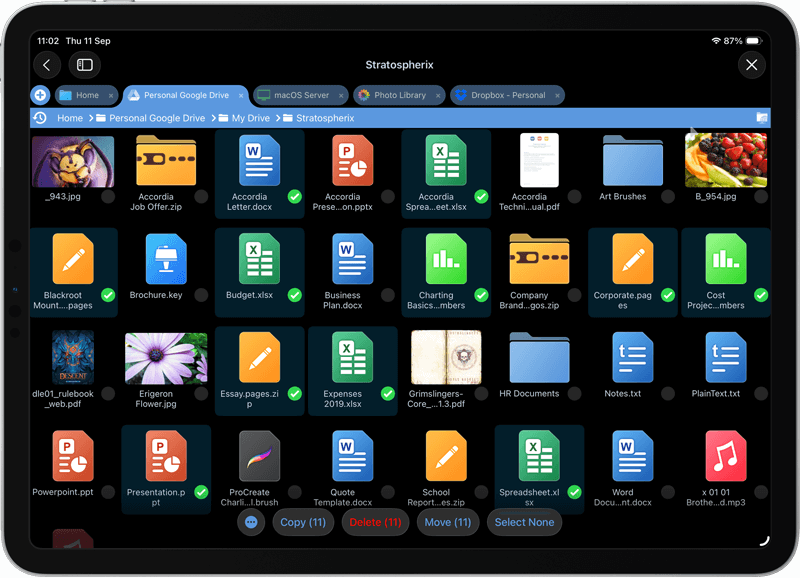
Вкладки, путь и история переходов
Строка вкладок позволяет держать одновременно открытыми несколько папок, включая каталоги на разных серверах. На iPad вкладку можно перенести к краю интерфейса для дополнительного окна. Путь к текущему каталогу отображается цепочкой breadcrumb; рядом доступны история посещений, закладки и избранное. Для обмена файлами между каталогами не нужно терять первое расположение из виду. Однако перенос жестом по вкладке не равен переносу с подтверждением: в пределах одного расположения жест интерпретируется как перемещение, а между разными — как копирование.
Содержимое файлов показывается в собственных просмотрщиках или передаётся другим приложениям. PDF, ePub, изображения, текст, офисные документы, музыка и видео представлены отдельными сценариями. Просмотр документа и его редактирование — две разные операции. Для Word, Excel или Pages FileBrowser Professional обеспечивает доступ и передачу файла в совместимый редактор, но сам по себе не заменяет установленное приложение Microsoft или Apple, которое вносит изменения в документ.
Контекстные действия и множественный выбор
Рядом с файлами и папками есть меню действий. Режим Select превращает список в рабочий набор из нескольких объектов; команды копирования, переноса, переименования, удаления и передачи применяются к выделению. Это отделяет выбор исходных данных от выбора операции. Для фотографий поддержано отмечание кадров во время полноэкранного просмотра, что полезно там, где имена вроде IMG_0001 мало говорят о содержании.
Пакетные команды несут повышенный риск, если список содержит файлы с одинаковыми именами либо объекты из разных источников. В профессиональном сценарии требуется просматривать предварительный результат переименования и заранее определять точку возврата. Встроенные средства снижают объём ручной работы, но не могут автоматически понять, какое из двух одноимённых изображений является окончательной редакцией.
Функции FileBrowser Professional и их рабочее значение
Компьютеры, NAS, корпоративные серверы и облака
Для локальной сети используются SMB1, SMB2 и SMB3; программа умеет работать с общими папками Windows, Mac, NAS, серверными кластерами Windows и распределёнными путями DFS. Доступ к серверу определяется его учётными записями и разрешениями, включая Active Directory. Не нужно устанавливать специальный сервер Stratospherix на каждый компьютер, однако общий доступ на целевой машине должен быть разрешён. Поддержка старого SMB1 нужна для совместимости с некоторыми устройствами, но для новых подключений разумнее выбирать поддерживаемую сервером защищённую конфигурацию SMB3.
За пределами SMB доступны FTP, FTPS, SFTP и WebDAV. FTP передаёт данные иначе, чем защищённые FTPS и SFTP; наличие одного из этих пунктов в мастере не делает протоколы взаимозаменяемыми. Сервис должен быть настроен на соответствующую технологию и выдавать подходящие реквизиты. Для SFTP предусмотрена аутентификация с использованием файла ключа и пароля, а для корпоративных соединений через внешнюю сеть возможны системный VPN и управляемый per-app VPN.
Облачные источники включают Google Drive и общие диски, OneDrive, OneDrive for Business, SharePoint, Dropbox, Box, pCloud, Backblaze B2, Amazon S3, Nextcloud и ряд S3-совместимых платформ. В одном приложении можно держать несколько учётных записей одного провайдера. У облачных сервисов разные правила списка объектов, поиска, совместного доступа и квот. Поэтому возможность открыть папку в Google Drive не доказывает поддержку всех серверных возможностей Google Drive в другом облаке и не отменяет необходимость аутентификации.
Поиск: от имени файла до составного фильтра
Обычный поиск решает задачу нахождения имени в папке или доступном пространстве. Расширенный использует исключения по части имени, типы файлов, даты, размеры, XMP-оценки и регулярные выражения. Например, фильтр по PDF и дате позволяет отделить свежие отчёты от всех остальных вложений, а исключение по имени — убрать временные копии. У некоторых облачных провайдеров поиск может опираться и на их собственные возможности: для Google Drive описан поиск по содержимому документов.
Сохранённый профиль поиска полезен при регулярно повторяющихся задачах, например при отборе исходников определённого формата. Но найденные файлы не становятся новой физической папкой: результаты — выборка, и на неё распространяются исходные права доступа. Регулярные выражения требуют дисциплины: выражение, рассчитанное на четыре цифры в имени, не равно проверке реальной даты создания файла. При массовом действии сначала стоит оценивать найденное множество, а затем менять объекты.
Пакетное переименование
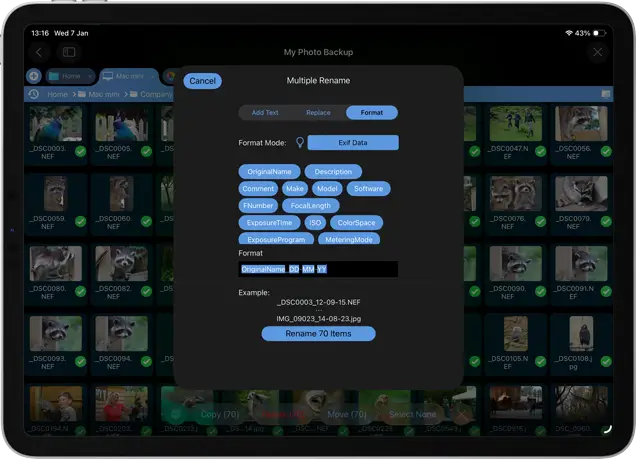
Переименование нескольких объектов поддерживает добавление текста, индексов, поиск и замену, даты и EXIF-метаданные. Для фотографов это позволяет отказаться от случайных камерных имён в пользу структуры, которая связывает файлы со съёмкой. Поддерживаются предварительные примеры новых имён, поэтому результат можно оценить до подтверждения. Встроенная библиотека «Фото» iOS является отдельным случаем: оригинальные элементы Photo Library нельзя переименовывать этим способом; для такой работы нужны копии в файловой папке.
Массовое переименование — не каталогизация содержимого и не проверка уникальности изображений по пикселям. Два снимка с одинаковой датой или одинаковым EXIF-набором останутся разными файлами; попытка сформировать им идентичное имя порождает конфликт названий. Выбор префикса, индекса и сохранение оригиналов позволяют уменьшить риск путаницы при передаче каталога другому человеку или в архивную систему.
Документы, PDF и редактирование на месте
Для PDF поддерживаются просмотр, разметка, объединение нескольких документов, изменение порядка страниц, удаление и добавление пустых страниц. Камера может использоваться для получения многостраничного PDF с коррекцией перспективы и цвета. Встроенный текстовый редактор работает с простыми текстовыми файлами, в том числе TXT, HTML, CSS, JS и XML. Вкладка предварительного просмотра офисного файла не означает наличия полного офисного редактора: для редактирования документов Word, Excel и iWork задействуется функция Edit In Place и установленное совместимое приложение.
Важно различать объединение PDF и печать контактного листа фотографий в PDF. Первое сохраняет страницы исходных документов в выбранном порядке; второе создаёт новое представление снимков и не предназначено для переноса всей структуры фотоархива вместе с исходными RAW и метаданными. При аннотировании файл может изменяться; для служебных документов с подписями и историей версий лучше иметь оригинал, не затронутый разметкой.
Фотоархивы и медиафайлы
Фотографии отображаются сеткой и в полноэкранном просмотре; доступна работа с EXIF, IPTC, XMP, кадрирование, масштабирование, поворот, отражение, а также конвертация отдельных изображений. Для форматов камеры, включая NEF, CR2 и NRW, предусмотрен просмотр, но операции преобразования и геометрического редактирования RAW ограничены: наличие миниатюры RAW не означает поддержку любого изменения исходного RAW-файла. Изображения, находящиеся в Photo Library, перед редактированием требуется разместить в доступной файловой папке.
Отдельная полезная функция — XMP-оценки и отметки отклонённых кадров. Они помогают передать результат предварительного отбора в дальнейший фотографический процесс, в котором используется XMP. Доступно изменение IPTC-полей и удаление GPS-данных для публикации материалов без координат съёмки. При этом метаданные несут самостоятельную ценность: дата, авторство и координаты могут понадобиться архиву. Их изменение следует рассматривать как обработку копии, а не как универсальную «очистку» всех оригиналов.
Для медиатеки доступны встроенные музыкальный и видеоплееры, очереди, управление скоростью воспроизведения, субтитры и передача на AirPlay или Chromecast. Поддержка отдельных файлов зависит от их кодирования и возможностей воспроизведения на устройстве; список поддерживаемых контейнеров не следует считать обещанием декодировать любой видеокодек. В истории обновлений отдельно указаны улучшения для DNG, FLAC и OGG, что подтверждает внимание к медиасценариям, но не превращает FileBrowser Professional в монтажную программу.
Синхронизация, резервные копии, сравнение каталогов и Custom Tasks
Sync Tasks создают локальные синхронизированные копии папок для офлайновой работы и могут передавать изменения в исходное расположение. В более новых версиях добавлена синхронизация между двумя удалёнными источниками. Backup Tasks предназначены для архивного копирования и предлагают разные правила обращения с обновлёнными, удалёнными и прежними версиями файлов. Различие важно: двусторонняя синхронизация распространяет изменения, в том числе нежелательные; резервная копия должна обеспечивать независимую возможность возврата.
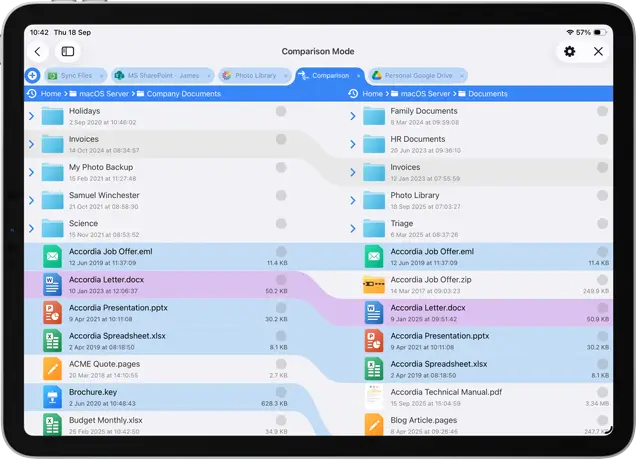
Comparison Mode сопоставляет две папки по имени, размеру и при выбранной настройке по дате. Выделение цветом помогает увидеть совпадающие и расходящиеся элементы, но такое сопоставление не является криптографической проверкой содержимого. Custom Tasks объединяют выбор исходных файлов, фильтрацию, переименование, копирование, работу с PDF и изображениями в повторяемые цепочки. У задачи можно посмотреть состояние и журнал; расписание на iOS выполняется с учётом ограничений фоновой работы системы, а не как непрерывно работающий настольный демон.
Форматы, импорт, экспорт и реальная переносимость
FileBrowser Professional в первую очередь сохраняет файлы в их исходном формате при переносе. Поэтому таблица поддержки не сводится к одной паре «импорт — экспорт». Для одних типов доступны только просмотр и копирование, для других — изменение содержимого или генерация нового файла. Ниже показано, какие операции имеют самостоятельное практическое значение.
| Данные | Откуда поступают | Что доступно | Что получается на выходе |
| Документы Word, Excel, PowerPoint и iWork | Локальные папки, SMB, облака | Просмотр, копирование, передача в подходящий редактор, Edit In Place | Тот же формат документа после сохранения в стороннем редакторе |
| Файлы, сканирование камерой, наборы PDF | Просмотр, разметка, слияние, управление страницами | PDF; порядок и состав страниц зависит от выбранной операции | |
| TXT, HTML, CSS, JS, XML | Файловые папки и удалённые расположения | Чтение и редактирование текста | Изменённый текстовый файл того же типа, с учётом его кодировки |
| JPG, HEIC, TIFF | Папки, хранилища, импортированные фотографии | Просмотр и поддерживаемое преобразование изображения | Новый файл выбранного формата; кодирование изображения может изменить размер и метаданные |
| RAW, включая NEF, CR2, NRW, DNG | Карты памяти и файловые папки | Просмотр и извлечение доступных метаданных; ограничения изменения RAW | Неизменённый оригинал при копировании или переносе |
| Фотографии с XMP/IPTC | Файловые папки | Оценки, метаданные, пакетные операции | Обновлённые метаданные и, для XMP, соответствующее представление оценок |
| ZIP и RAR | Локальные и удалённые каталоги | Просмотр и поддерживаемое извлечение архивов; создание ZIP для набора файлов | Папка с распакованными объектами либо ZIP-архив |
| ePub | Папки книг | Чтение, параметры оформления и закладки | Исходный ePub сохраняется; чтение не означает полноценную редактуру книги |
| Аудио и видео | Локальная память, NAS, облачные аккаунты | Просмотр, проигрывание, потоковая передача, копирование | Исходный медиафайл при передаче; медиаплеер не является универсальным конвертером |
Импорт в данном случае означает получение доступа к существующему расположению, выбор файла из системного «Файлы», копирование с USB/SD, из фотобиблиотеки либо скачивание по URL. Экспорт — сохранение в другую папку, запись в сетевой ресурс, перемещение в облако, передача через системную панель Share или AirDrop, а для некоторых материалов — генерация PDF/изображения. Важное отличие от редактора документов: файловый менеджер не создаёт собственный универсальный формат проекта, который нужно конвертировать перед переходом к другой программе.
Когда рабочий процесс связан прежде всего с организацией PDF, а не с сетями и NAS, отдельный PDF Arranger для изменения структуры PDF даёт иной набор инструментов. Для сканирования как самостоятельной задачи также существует Readdle Scanner Pro. Эти решения не заменяют профессиональное сетевое файловое управление, но помогают не переплачивать за функциональность, которая не относится к нужной операции.
Безопасность, конфиденциальность и сетевые ограничения
Права остаются на стороне источника
Подключение по SMB поддерживает согласование защищённого варианта протокола вплоть до шифрованного SMB3; отдельно заявлена совместимость с SMB 3.1.1 и усиленными настройками Windows Server. Для SFTP используется SSH-транспорт, а для FTPS — защищённое FTP-соединение. Это не значит, что любой выбранный источник автоматически защищён одинаково: тип соединения, сертификаты и настройки сервера определяют фактический маршрут и свойства передачи. Обычный FTP не стоит выбирать для передачи секретных документов по недоверенной сети.
Корпоративный доступ через Active Directory и DFS позволяет использовать существующую инфраструктуру. FileBrowser Professional не повышает привилегии пользователя поверх прав на сервере: отсутствие доступа к папке с ограничением записи означает отсутствие такого доступа и в приложении. Для управления парком устройств предусмотрена конфигурация через MDM, включая ограничения на сохранение офлайновых копий, передачу содержимого и изменение пользовательских настроек. Для организаций с требованиями Intune MAM разработчик предлагает отдельное Enterprise Files for Intune; это не основание приписывать Professional те же политики без уточнений.
Блокировка приложения и отношение к пользовательским данным
Подключения и сам интерфейс могут защищаться паролем и Face ID/Touch ID; приложение использует механизмы защиты данных iOS. В App Store для FileBrowser Professional опубликована категория Data Not Collected. Это самоописание обработки данных разработчиком, а не независимый аудит всей цепочки: когда пользователь подключает Google Drive, Dropbox или корпоративный сервер, соответствующий провайдер обрабатывает данные по своим правилам. Не следует трактовать отсутствие сбора данных приложением как отсутствие передачи файлов выбранному владельцем облаку.
Конфиденциальность особенно важна для автоматизации. Синхронизация помещает локальную копию материала на мобильное устройство; резервное копирование создаёт дополнительный экземпляр в другом хранилище; журнал задач может раскрывать имена файлов и пути. Эти последствия необходимо учитывать в организации с разграничением доступа. Для документов с персональными данными полезнее минимизировать круг папок, а не синхронизировать весь сетевой диск только потому, что приложение технически позволяет это сделать.
Что определяет скорость и доступность
Обещать конкретные мегабайты в секунду было бы некорректно: реальная передача зависит от Wi-Fi или сотовой сети, NAS, скорости дисков, нагрузки облака, количества мелких файлов, задержек и шифрования. При просмотре большого RAW-файла важна и производительность самого устройства; при копировании множества документов задержка на каждое обращение к серверу может быть заметнее суммарного объёма. Приложение предоставляет операции, но не устраняет физические ограничения канала и источника.
Внутри локальной сети SMB-ресурс доступен при разрешённом общем доступе и подходящем маршруте. За пределами дома или офиса для защищённого доступа к такой папке нужен предусмотренный инфраструктурой VPN; публикация SMB напрямую в интернет не является необходимым условием работы. Облака требуют связи со своими серверами и действующей авторизации. Локальные файлы и подготовленные для офлайна синхронизированные копии доступны независимо от внешнего интернета, но не предоставляют автоматического подтверждения, что удалённый оригинал остался неизменным.
Что перестанет работать первым при сбоях инфраструктуры
При потере локальной сети в первую очередь исчезнет доступ к новым данным с SMB-компьютеров и NAS, а уже загруженные в локальное хранилище файлы останутся доступными. Привязка к серверу в списке расположений не является автономной копией его содержимого. Если на другом конце соединения отключили общий доступ, приложение не сможет обойти это право с помощью повторного открытия вкладки.
При потере интернета прекращается обычная работа с облачными каталогами и внешними серверами. Офлайновые папки, созданные через синхронизацию, сохраняют отдельный локальный рабочий набор; обратная передача изменений зависит от восстановления связи и запуска задачи. Для двусторонней синхронизации особенно важно не принимать наличие свежей локальной версии за подтверждение её загрузки в облако.
При отзыве учётных данных доступ к соответствующему серверу или облаку прекращается, даже если имя расположения остаётся на главном экране. Корпоративная смена пароля, многофакторная проверка, отключение учётной записи и изменение прав — разные основания отказа. Для критичных архивов нужно обеспечивать доступ к данным через собственные средства хранения, а не считать конфигурацию подключения единственной копией документов.
При ограничении фоновой работы iOS задачам автоматизации может потребоваться активный запуск или системное окно для выполнения. Разработчик прямо учитывает, что операционная система сама определяет расписание фоновых запусков и принудительное закрытие приложения может мешать автоматической синхронизации. Периодичность, выбранная в настройках задачи, обозначает желаемый интервал, а не гарантию точной минуты выполнения.
При смене устройства или обновлении ОС уязвимым местом становится не формат файлов, а сохранённая конфигурация расположений, разрешения локальной сети и совместимость версии приложения. Поддержка iOS 12–14 завершилась для новых выпусков после линейки 25.11. На системах ниже iOS 15 невозможно рассчитывать на обновление до современной редакции 26.8; исправление такого ограничения требует обновления платформы либо выбора подходящего устройства.
Скрытая стоимость владения
FileBrowser Professional приобретается единожды, в американском App Store — за $14,99. Встроенной подписки для доступа к её профессиональным инструментам не требуется, и отдельная регистрация у Stratospherix не обязательна. Это предсказуемая стоимость самого приложения, но не универсальная цена инфраструктуры. Офисный пакет для полноценного редактирования документов, облачное хранилище, платный NAS, корпоративный VPN и MDM покупаются или администрируются по собственным правилам.
Для одиночного пользователя скрытые расходы чаще связаны с облачными квотами и временем настройки: если снимки хранятся одновременно на телефоне, NAS и в двух облаках, дополнительное место оплачивается владельцу соответствующих сервисов. Переезд на новый смартфон потребует внимания к локальным копиям и конфигурации. Для компании значимее стоимость сопровождения учётных записей, групп доступа, сетевых разрешений и политики устройства, чем цена одного экземпляра программы.
Есть и стоимость ошибки. Неправильное правило резервной задачи способно удалять старые версии в целевом каталоге; неподготовленная двусторонняя синхронизация распространяет неудачные изменения на обе стороны. Проверенная отдельная копия критичных данных и журнал выполнения дают ценность, которую нельзя заменить бесплатным доступом к новой облачной папке. Именно поэтому оценивать покупку разумно по повторяемым операциям, которые она сокращает, а не по максимальному количеству поддерживаемых провайдеров.
Матрица сохранности результата
| Операция | Что сохраняется | Что рискует измениться | Проверка и обратимость |
| Копирование файла | Исходный файл на стороне отправления | Может появиться конфликт имени или неполная копия при сбое | Сравнить размер, открыть копию; исходник позволяет повторить передачу |
| Перемещение | Файл в целевой папке при успешной операции | Исходная запись исчезает; путь и доступ меняются | Проверить обе папки; откат зависит от доступности исходного расположения |
| Пакетное переименование | Содержимое файлов обычно остаётся прежним | Имена и зависящие от них внешние ссылки на файлы | Сохранить список исходных имён; для возврата требуется обратное правило или исходная копия |
| Edit In Place | Тип документа, если редактор сохраняет его без конвертации | Содержимое оригинала на сервере | Открыть документ повторно; надёжный откат обеспечивается отдельной версией |
| Объединение PDF | Выбранные страницы в новом PDF | Порядок, закладки, особенности структуры документов | Сверить страницы; исходные PDF лучше не удалять |
| Конвертация фотографии | Визуальный результат в выбранном кодировании | Размер, качество и часть метаданных | Сравнить новый файл с оригиналом; сохранить исходный снимок |
| Двусторонняя Sync Task | Согласованная рабочая копия после выполнения | Изменения и удаления могут распространиться в обе стороны | Проверить журнал и конкретные файлы; откат требует резервной версии |
| Backup Task без удаления | Дополнительные файлы в целевой папке | Обновлённые файлы могут заменять прежние версии при стандартном режиме | Проверить журнал и открыть архив; режим хранения старых версий увеличивает возможности возврата |
| Сравнение папок | Исходные расположения, пока не выполнено копирование или удаление | Само сравнение по имени/размеру не подтверждает идентичность содержимого | Проверить отмеченные расхождения вручную и не считать совпадение контрольной суммой |
Эта матрица показывает, почему слово «экспорт» недостаточно описывает сохранность результата. Сохранённый ZIP с документами, папка после синхронизации и PDF из фотографий имеют разный смысл. Для передачи данных другой программе наиболее переносимы обычные файлы в исходных форматах; настройки подключений и правила задач — отдельный слой, который не переезжает вместе с документами автоматически.
Как пользоваться программой — советы гика
Подключение сетевых и облачных расположений
Соединение с общей папкой Windows, Mac или NAS через SMB
Цель. Получить доступ к папке на компьютере или сетевом хранилище без дополнительного серверного ПО. Подготовка. На удалённом устройстве должен быть включён общий доступ к нужной папке; iPhone или iPad должен иметь сетевой маршрут к ресурсу и учётные данные с требуемыми правами. Для первой настройки лучше взять тестовую папку с несколькими неважными файлами.
- На домашнем экране FileBrowser Professional нажмите + Add Location или значок +.
- Выберите Computer/Network Drive: мастер просканирует локальную Wi-Fi-сеть на наличие компьютеров и NAS.
- Откройте найденное устройство и заполните необходимые данные входа. Если нужный ресурс не появился, сначала проверьте, что на компьютере разрешён File Sharing и он доступен по сети.
- Перейдите в разрешённую общую папку и откройте один тестовый файл. Не изменяйте содержимое каталога до подтверждения доступа.
Параметры и проверка. Нужны корректный адрес ресурса, имя учётной записи и разрешения; доступ только на чтение достаточен для просмотра, но не для записи. Успех подтверждается списком файлов и открытием тестового документа. Ошибка и откат. При отказе доступа не уменьшайте безопасность сервера ради соединения: вернитесь к настройке подключения, исправьте реквизиты или права на целевом устройстве. Удаление ошибочно созданного ярлыка подключения не должно затрагивать сами файлы на сервере.
Подключение облачного аккаунта и переход между расположениями
Цель. Работать в одном интерфейсе с Google Drive, OneDrive, Dropbox и другими поддерживаемыми облачными хранилищами. Подготовка. Требуются доступ в интернет и действующая учётная запись у провайдера; аккаунт Stratospherix не нужен. Для проверки используйте небольшую папку, в которой нет конфиденциальных или единственных экземпляров файлов.
- На домашнем экране откройте + Add Location.
- Выберите нужный облачный сервис из списка подключений и пройдите его процедуру авторизации.
- Вернувшись в FileBrowser Professional, откройте новое расположение и убедитесь, что видно ожидаемое дерево папок.
- Для часто используемого каталога добавьте закладку или избранное; для второй учётной записи того же провайдера создайте отдельное расположение.
Параметры и проверка. Учитывайте тип аккаунта — личный OneDrive и OneDrive for Business не всегда открывают одни и те же области. Успех — корректный список папок конкретной учётной записи. Ошибка и откат. Если открылась чужая учётная запись, не перемещайте файлы: отсоедините неверное расположение и повторно свяжите нужный аккаунт. Удаление записи подключения не является удалением облачного хранилища.
Копирование и перемещение между сервером, iPad и облаком
Цель. Перенести документ или каталог с сохранением исходного экземпляра либо изменить его расположение. Подготовка. Проверьте права на запись в целевой папке, достаточное место и нужный режим: Copy создаёт вторую копию, Move меняет место хранения. Для важных данных начните с копирования.
- Откройте папку с нужным файлом, нажмите его меню действий и выберите Copy.
- Перейдите на вкладку или в папку назначения, например в другой облачный аккаунт.
- Нажмите Paste 1 File Here в правом верхнем углу; для нескольких объектов сначала используйте Select и выделите нужную группу.
- Сверьте имя и размер скопированного файла, откройте его в месте назначения. Только после проверки решайте, нужно ли удалять исходник.
Параметры и проверка. В FileBrowser Professional доступно перетаскивание между вкладками и окнами. Помните различие: жест в пределах одного расположения перемещает файлы, между различными — копирует. Ошибка и откат. При конфликте имён, недостатке свободного места или пропавшем соединении оставьте оригинал нетронутым; удалите заведомо неполную копию после диагностики и повторите перенос в отдельную папку.
Поиск по типу, дате, размеру и сохранённым условиям
Цель. Найти определённую группу документов, не просматривая вручную сотни папок. Подготовка. Выберите расположение с понятным объёмом данных и заранее решите, ищете ли вы имя файла, тип или период изменения. Работа поискового механизма конкретного облака зависит от предоставленных им возможностей.
- Откройте нужное расположение и нажмите значок Search.
- Раскройте расширенные условия и воспользуйтесь значком + под полем поиска.
- Добавьте File Type со значением PDF, затем Date с нужным периодом; при необходимости используйте Size, Not Containing или Rating.
- Запустите поиск, оцените список найденных файлов, затем сохраните настройки кнопкой Save Search с понятным именем. Повторный запуск сохранённого набора доступен через Load Search и Search Folders.
Параметры и проверка. Для гибкого шаблона имён доступен режим Regex, например выражение для файлов с четырьмя цифрами подряд. Проверяйте не только количество результатов, но и отсутствие лишних расширений и папок. Ошибка и откат. Слишком широкий фильтр не изменяет файлы сам по себе: сузьте условия и запустите поиск вновь. Не применяйте пакетное удаление к непроверенным результатам.
Массовое переименование фотографий и документов
Цель. Привести набор файлов к единой схеме имён перед передачей в проект или архив. Подготовка. Скопируйте исходную подборку в отдельную папку и исключите из неё посторонние файлы. Фотографии из системной Photo Library необходимо сначала скопировать в файловое расположение: их оригинальные имена этим инструментом не меняются.
- В папке с подготовленными файлами включите Select и отметьте элементы.
- В панели действий откройте меню и выберите Rename (x), где x — количество выделенных файлов.
- В диалоге Multiple Rename выберите Add Text, задайте префикс либо суффикс и изучите пример нового имени; для фотографий можно использовать режим Format с EXIF-полями, а для серий — нумерацию.
- При отсутствии конфликтов подтвердите Rename X Items, затем проверьте имена начала и конца набора.
Параметры и проверка. Префикс, дата и счётчик должны обеспечивать различимость файлов; не путайте дату EXIF с датой изменения на сервере. Успех — ожидаемое число переименованных объектов без потерь. Ошибка и откат. Если новые имена не подходят, не запускайте следующее пакетное правило поверх первого. Сохранённая исходная папка — надёжный способ восстановления; при ошибке шаблона безопаснее вернуться к копии, чем угадывать обратную замену.
Редактирование офисного документа на исходном сервере
Цель. Изменить Word, Excel или iWork-документ и вернуть правки туда, где он хранится, без ручного обмена дублями. Подготовка. На iPhone или iPad должен быть установлен совместимый редактор, а на сервере разрешена запись. Прежде чем менять общий рабочий документ, сохраните независимую копию оригинала.
- Откройте каталог с документом и вызовите его меню действий.
- Выберите Edit In Place; в режиме списка для совместимых типов могут отображаться отдельные значки приложений.
- В системном выборе приложений укажите, например, Word. Выполните правку в установленном редакторе.
- Вернитесь по ссылке FileBrowser Professional в верхней части редактора, дождитесь сохранения и повторно откройте файл в исходной папке для проверки.
Параметры и проверка. Наличие редактора и права на запись обязательны; отображение значков в списке регулируется настройкой Config → Preferences → Edit in Place in List View. Ошибка и откат. Если нужное приложение отсутствует в меню, не заменяйте его случайным просмотрщиком: убедитесь, что редактор установлен и доступен через системное меню Share. При спорном результате восстановите подготовленную копию документа, а не продолжайте редактировать повреждённый оригинал.
Создание, объединение и разметка PDF
Цель. Получить единый PDF из нескольких файлов или сканов и сохранить его как самостоятельный результат. Подготовка. Подберите исходные PDF в нужной папке либо бумажные страницы для съёмки; исходники не удаляйте. При слиянии заранее решите, важен ли порядок документов.
- Для объединения включите Select, выделите несколько PDF и в меню панели действий выберите Merge PDFs.
- При необходимости выберите Reorder, перетащите элементы в нужном порядке и нажмите Done.
- Выберите Create PDF File (x), задайте имя и место сохранения, затем подтвердите Create PDF File.
- Для отдельного сканирования откройте папку назначения, нажмите + в нижней панели, выберите Capture to PDF, режим Document, снимите страницу и подтвердите Keep Scan; завершите многостраничный документ через сохранение и Done.
- Для правок существующего PDF используйте его меню Markup, а для изменения состава страниц — панель миниатюр с командами Delete Page или Insert Blank Page; завершение подтверждается синей галочкой.
Параметры и проверка. Учитывайте порядок страниц, режим сохранения в текущую папку и наличие всех сканов. После создания откройте первую, последнюю и несколько промежуточных страниц. Ошибка и откат. Если документ собран не в том порядке или скан оказался нечитаемым, сохраняйте исходные файлы и соберите новую версию, а не удаляйте страницы единственного экземпляра. Разметку чувствительного документа выполняйте на копии.
Работа с фотографиями, метаданными и конвертацией
Цель. Отобрать, подготовить и передать изображения, сохранив отдельно мастер-файлы. Подготовка. Импортируйте нужные снимки из Photo Library или карты памяти в файловую папку, доступную для изменения. Если это RAW, используйте встроенный просмотр и перенос, не рассчитывая на встроенный геометрический редактор RAW.
- Откройте каталог снимков в Grid View или Gallery View и выберите нужный кадр.
- Для обычного изображения откройте меню файла и используйте подходящую операцию Rotate, Flip, Scale, Crop или Convert; для конвертации доступны, в частности, JPG, HEIC и TIFF.
- Для рейтинга выберите инструменты XMP, а для описаний — редактирование IPTC. При подготовке копии к публикации используйте удаление GPS-метаданных, если координаты не должны распространяться.
- Откройте новый файл и сравните изображение, ориентацию, размер и нужные свойства с исходником.
Параметры и проверка. Смена формата создаёт отдельный файл и меняет представление данных; оценка XMP и полей IPTC не должна разрушать исходный фотоархив. Ошибка и откат. Если операция недоступна для RAW или элемента Photo Library, не меняйте расширение вручную: создайте рабочую копию в файловой папке и используйте поддерживаемую операцию. При потерянных метаданных вернитесь к мастер-файлу.
Настройка синхронизации для работы без сети
Цель. Иметь локальную копию удалённой папки и согласовывать её изменения с исходником. Подготовка. Создайте тестовую папку на сервере и отдельное место на устройстве, проверьте доступ на чтение и запись. Для начала отработайте работу на копиях, а не на каталоге с единственными документами.
- В удалённом расположении откройте контекстное меню папки и выберите Create Sync Task.
- Проверьте источник и локальный каталог назначения в окне Create Sync Task.
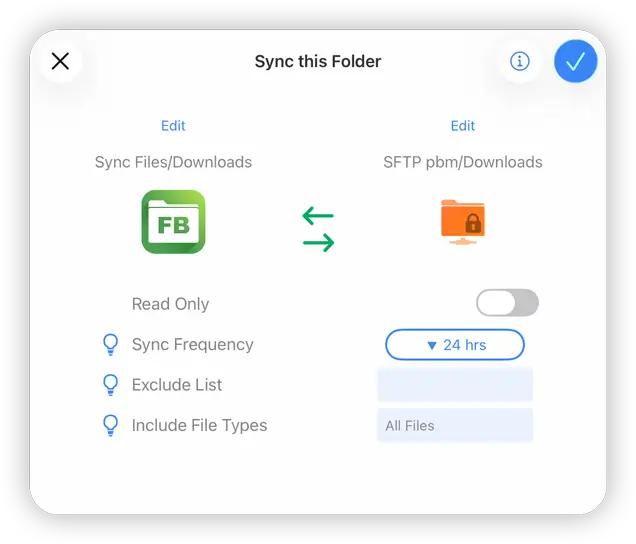
- Задайте необходимые параметры Read Only, Auto Background Sync, Sync Frequency, Exclude List и File Types. Для первой проверки безопаснее исключить распространение локальных изменений.
- Подтвердите задачу синей галочкой. На домашнем экране откройте All Tasks или представление задач, раздел Sync, запустите или проверьте состояние и журнал.
- Убедитесь, что тестовые файлы доступны локально при отключённой внешней сети; после её восстановления проверьте статус согласования.
Параметры и проверка. Read Only полезен для справочных материалов, а двустороннее распространение изменений — для совместной работы с контролируемыми версиями. Системная фоновая работа iOS не гарантирует исполнение строго в выбранную минуту. Ошибка и откат. При неожиданном удалении или конфликте не запускайте задачу повторно: остановите изменение рабочих оригиналов, изучите View Log и восстановите отдельно сохранённый экземпляр.
Резервное копирование папки и фотобиблиотеки
Цель. Получать отдельную копию данных без замены её на зеркальное отражение исходного удаления. Подготовка. Выберите папку с небольшим тестовым набором и независимое место для архива — другое устройство, NAS или облачный каталог. Проверьте свободное место и права записи.
- В меню папки-источника выберите Create Backup Task; для снимков можно открыть Photo Library, меню Camera Roll и выбрать ту же команду.
- Откройте подготовленное место назначения и нажмите Confirm, проверив полный путь.
- В параметрах Backup Mode оставьте для первого запуска вариант Copy new and updated files либо явно включите хранение старых версий, если они необходимы.
- Настройте Exclude List, File Types и частоту запуска, затем подтвердите синей галочкой.
- На домашнем экране откройте задачи, раздел Backup; проверьте статус и пункт View Log. Откройте несколько объектов непосредственно в резервной папке.
Параметры и проверка. В стандартном режиме новые и изменённые файлы копируются, а удалённые из источника не удаляются из архива; обновлённый одноимённый файл при этом может заменить прежнюю версию. Режимы Copy and delete меняют эту семантику и опасны для архива. Ошибка и откат. Если копия неполная, сначала изучите фильтры и журнал, не включайте «удалять отсутствующие» ради выравнивания. При ошибке назначения создайте новую безопасную задачу, оставив прежний архив до проверки.
Сравнение двух каталогов и выборочное устранение различий
Цель. Увидеть, в каких папках разные имена, размеры и даты файлов, прежде чем решать вопрос о переносе. Подготовка. Откройте две папки с сопоставимой структурой и сохраните независимую копию критичных данных. Это сравнительный интерфейс, а не проверка криптографических контрольных сумм.
- Откройте меню первой папки и выберите Compare With Folder или внутри папки перейдите через View Options → Compare.
- Выберите вторую папку, которую нужно сопоставить с первой.
- В Comparison Settings определите, должен ли совпадать параметр Dates Must Match; при необходимости настройте Auto Scroll и Advanced Subfolder Controls.
- Откройте контекстное меню спорного объекта и используйте View Both для визуального сопоставления; копирование через Copy to Right применяйте только после выбора правильной версии.
- Повторно сравните папки и убедитесь, что нужное расхождение устранено без удаления лишних документов.
Параметры и проверка. Синий цвет соответствует совпадению имени и размера, а при включённой проверке — также даты; фиолетовый показывает совпадение только имени, серый — имя папки. Сверяйте содержание ключевых документов вручную. Ошибка и откат. Если сравнение выделяет верный документ как различающийся только из-за даты, не переписывайте его автоматически. Ошибочное копирование исправляйте сохранённой оригинальной версией, а не вторым слепым копированием.
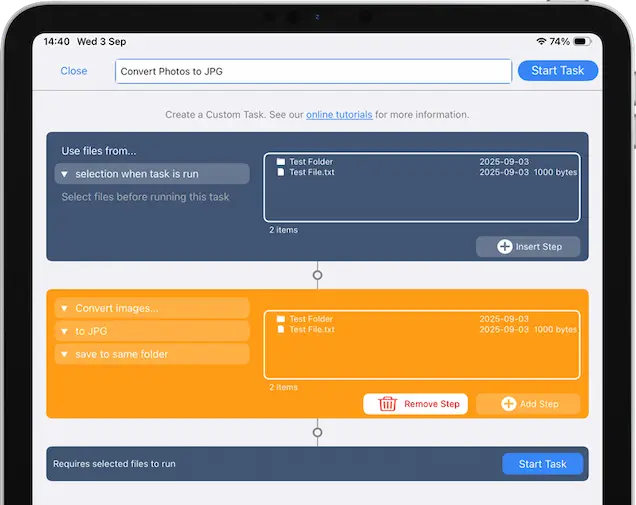
Создание Custom Task для повторяющейся обработки
Цель. Повторять однотипную операцию без ручного построения всех фильтров и действий заново. Подготовка. Подготовьте тестовую папку с копиями, заранее определите тип входных файлов и место, куда должен попасть результат. Не начинайте с операций удаления или замены всех файлов.
- На домашнем экране откройте All Tasks, нажмите + и выберите Create Custom Task.
- Дайте задаче говорящее название, определите источник: текущие выделенные файлы, текущая папка либо заранее указанная папка.
- Выберите фильтр по типу, дате или размеру. Через Insert Step добавьте действие, например Copy, Rename или Convert Images, и задайте его параметры.
- Сохраните настройку через Close. В тестовой папке отметьте файлы, откройте меню действий Run Task, выберите сохранённую задачу и изучите сводку до Start Now.
- После завершения проверьте созданные объекты и журнал задачи. Лишь затем применяйте её к более широкому набору.
Параметры и проверка. Чёткий фильтр и копирование вместо перемещения делают первый запуск предсказуемым. В новых версиях задачи могут сочетаться и запускать другие задачи, но сложная цепочка увеличивает последствия ошибки. Ошибка и откат. При неверной выборке не запускайте правило повторно и не добавляйте поверх него ещё одно исправление: оставьте исходники, измените фильтр и выполните проверку на отдельной копии.
Сквозной сценарий: от сетевого оригинала до проверенного офлайнового результата
Цель. Получить с NAS рабочий документ, внести в него изменения, сохранить версию и обеспечить доступ без интернета, не теряя исходник. Подготовка. Нужны тестовая общая папка SMB с документом, отдельная папка назначения на iPad, права на запись в рабочей папке и подходящий внешний редактор. Сценарий объединяет освоенные функции и не требует корпоративного сервера.
- Добавьте расположение NAS через + Add Location → Computer/Network Drive и откройте документ в общей папке.
- Выберите для документа Copy и сохраните его через Paste 1 File Here в отдельную рабочую папку на устройстве. Убедитесь, что исходник на NAS сохранился.
- Откройте рабочую копию через Edit In Place в совместимом офисном приложении и внесите очевидную тестовую поправку. Вернитесь в FileBrowser Professional и проверьте сохранённый документ.
- Для этой рабочей папки создайте Backup Task в отдельное хранилище без включения удаления отсутствующих файлов; выполните задачу и посмотрите View Log.
- Если требуется поддерживать набор документов с сервером, создайте отдельную Sync Task на тестовую подпапку и для первой проверки выберите Read Only. Отключите сеть и убедитесь, что локальная копия открывается.
- После восстановления сети проверьте состояние задач, откройте резервную копию и сравните её содержимое с ожидаемым результатом.
Параметры и проверка. Успех означает одновременно наличие нетронутого оригинала на NAS, читаемого изменённого файла в рабочей папке и отдельной открываемой резервной версии. Ошибка и откат. При конфликте синхронизации остановитесь на исходной копии и архиве, определите правильный документ и не включайте двусторонние удаления до выяснения расхождения. Это безопаснее, чем оценивать завершение только по исчезновению индикатора прогресса.
Плюсы FileBrowser Professional
- Объединяет локальные папки, SMB-серверы, FTP/SFTP/WebDAV и несколько облачных аккаунтов в одном интерфейсе без необходимости создавать аккаунт Stratospherix.
- Поддерживает копирование и перемещение между разными источниками, включая целые каталоги, с работой во вкладках и нескольких окнах.
- Даёт развитые средства отбора: типы, размеры, диапазоны дат, исключения, XMP-рейтинг, регулярные выражения и сохранённые поиски.
- Массово переименовывает файлы по тексту, индексу, дате и EXIF; полезно для каталогов документов и фотографий.
- Позволяет создавать Sync Tasks, Backup Tasks, Custom Tasks и сравнивать папки, не превращая каждую операцию в ручное копирование.
- Интегрирует сетевые расположения с системным приложением «Файлы» и поддерживает редактирование документов на месте через установленный совместимый редактор.
- Имеет корпоративные средства: шифрованный SMB3, работу с Active Directory/DFS и развёртывание настроек через MDM.
- Продаётся за единовременную плату; доступ к основным функциям Professional не требует отдельной ежемесячной подписки разработчику.
Минусы и ограничения
- Приложение платное с первого приобретения; бесплатная редакция Professional с ограничением функций не предлагается.
- Русский язык отсутствует в списке локализаций App Store, а технические меню поиска и автоматизации требуют понимания английских терминов.
- Для новых выпусков требуется iOS/iPadOS 15 или новее; поддержка iOS 12–14 завершилась.
- Интерфейс не обходит песочницу iOS: нельзя свободно редактировать закрытые каталоги других приложений или менять имена оригиналов в Photo Library.
- Для полноценного изменения Word, Excel и iWork нужен сторонний установленный редактор; FileBrowser Professional не заменяет офисный пакет.
- Запланированные задания зависят от правил фоновой активности iOS, а сетевые операции — от соединения, доступа и политики внешнего сервиса.
- Режимы удаления при резервном копировании и двусторонняя синхронизация требуют аккуратной настройки; неверное правило затрагивает сразу много объектов.
- Сравнение файлов по имени, размеру и дате не эквивалентно проверке хешей содержимого.
Кому подойдёт и кому не подойдёт
Кому подойдёт
Системным администраторам и сотрудникам с корпоративными папками. Professional актуальна там, где iPad используется для просмотра и передачи документов с Windows Server, DFS, SMB3 и управляемых устройств. Наличие MDM-конфигурации уменьшает необходимость вручную повторять настройки на каждом смартфоне, но не заменяет администрирование серверных прав и корпоративного VPN.
Владельцам NAS и нескольких облаков. Приложение полезно, когда часть архива лежит дома, часть — на OneDrive, а рабочие материалы — в Google Drive или S3-совместимом хранилище. У таких пользователей возникает реальная необходимость сохранять структуру папок, делать независимые копии и сравнивать результат после миграции, а не только открывать один файл.
Фотографам и мобильным создателям контента. Сильные стороны — карты памяти, RAW-просмотр, EXIF/IPTC/XMP, отбор по рейтингу, массовое переименование, контактные листы и передача материалов. Программа закрывает организационный этап между съёмкой и редактурой, хотя полноценную обработку RAW, цветокоррекцию и монтаж нужно выполнять в специализированных приложениях.
Пользователям с периодическими резервными задачами. Backup Tasks и Custom Tasks оправдывают покупку, когда одинаковая операция повторяется каждую неделю или после каждой съёмки. Здесь экономится не только время на копировании, но и вероятность забыть одну из целевых папок. Независимый контроль восстановимости архива при этом остаётся обязательным.
Кому не подойдёт
Тем, кому достаточно одной папки iCloud Drive. Для просмотра, базового копирования и подключения обычного файлового сервера система уже предлагает «Файлы». Профессиональные задачи и несколько подключений в этом случае создают ненужную сложность. Тем, кто ждёт полноценный офисный пакет или RAW-редактор. Professional управляет файлами и даёт инструменты просмотра/обработки, но не является заменой Word, Lightroom или видеомонтажу.
Владельцам устаревших iPhone и iPad. Современная версия не рассчитана на системы ниже iOS/iPadOS 15. Пользователям без контроля над сервером. Если провайдер запрещает запись, администратор закрыл SMB-доступ либо корпоративный VPN недоступен, файловый менеджер не отменит этих ограничений. Тем, кто нуждается в мгновенной круглосуточной синхронизации. Мобильная ОС управляет фоновыми окнами, поэтому критичные серверные задачи с жёстким расписанием должны решаться подходящей инфраструктурой.
Сравнение с другими аналогами
Сопоставление выполнено по единым критериям: задача, платформа, сложность освоения, работа с форматами и подключениями, автоматизация, оплата, ограничения и сценарий выбора. Перечисленные решения не являются одинаковыми редакциями одной программы: часть — системный менеджер, часть — другие продукты Stratospherix, часть — отдельный мультимедийный файловый пакет.
| Решение | Задача и платформа | Освоение, форматы и подключения | Автоматизация и оплата | Ограничения и подходящий сценарий |
| Apple «Файлы» | Основные файловые операции на iPhone/iPad, iCloud Drive, внешние накопители и подключение к файловому серверу | Низкий порог; обычные файлы разных типов, системные превью и расположения, предоставленные iOS или расширениями | Встроено в систему без отдельной покупки; нет набора Custom Tasks, сравнимого с Professional | Лучше для одного-двух источников и несложной передачи; меньше специализированных инструментов сравнения и резервных задач |
| FileBrowser | Ручная работа с файлами, компьютерами, NAS и распространёнными облаками на iPhone/iPad | Низкий–средний порог; документы, медиа, SMB, FTP/SFTP, WebDAV и базовые облака | Единовременная покупка $7,99 в США; базовое пакетное переименование без профессиональных Sync/Backup/Custom Tasks | Подходит для ручного обмена файлами; нет расширенных фильтров поиска и корпоративных преимуществ Professional |
| FileBrowserGO | Сетевые и облачные файлы, автоматизация, синхронизация и копии на iPhone/iPad | Средний порог; широкий набор подключений, поиск, работа с документами и медиа | Подписка, по таблице разработчика $0,99 в месяц в США; Sync, Backup и Custom Tasks доступны | Подходит для постоянного доступа к продвинутым функциям без единовременной покупки; в сравнении редакций нет MDM-настроек и шифрованного SMB3 уровня Professional |
| Documents by Readdle | Файлы, загрузки, книги, медиа и PDF на iPhone/iPad; отдельные возможности на Mac с Apple silicon | Низкий–средний порог; PDF, ePub, ZIP, изображения, видео, локальные файлы и облака | Базовые файловые функции бесплатны; расширенные PDF-инструменты и отдельные дополнительные возможности предоставляются по подписке Plus/Pro | Лучше, когда нужны чтение, медиатека и PDF в одном приложении; условия подписки и приоритеты отличаются от корпоративной SMB/MDM-направленности Professional |
При выборе нет смысла начислять условные баллы за число функций. Если нужна только передача документов на iCloud Drive, встроенные «Файлы» не требуют покупки. При ручном управлении NAS достаточно базовой FileBrowser. Когда важны резервные и синхронизационные задачи, выбор между GO и Professional определяется моделью оплаты и корпоративными требованиями. Documents by Readdle имеет смысл оценивать как медиатеку и универсальный просмотрщик, а не как прямую замену политик MDM.
Для рабочего архива, которому необходимы многоэтапная классификация и хранение документов, существуют и другие категории продуктов: FileCenter для документного документооборота и Paperless-ngx для архивирования и поиска документов. Это не мобильные SMB-клиенты FileBrowser Professional, поэтому сравнивать их следует по задачам хранения и обработки, а не по схожести названий.
Типичные проблемы: диагностика и безопасное исправление
1. Компьютер или NAS не появляется при сканировании
Симптом: список поиска устройств пуст, хотя компьютер включён. Причина: на целевой системе не включён общий доступ, устройство не находится в доступном сетевом сегменте или приложению не предоставлен нужный доступ к локальной сети. Диагностика: различите отсутствие устройства в обнаружении и отказ при вводе известного адреса; уточните, доступна ли SMB-папка с другого клиента той же сети. Исправление: восстановите общий доступ и сетевой маршрут, проверьте разрешение локальной сети iOS. Проверка: ресурс обнаруживается и открывает тестовую папку.
2. Сервер виден, но вход завершается Access Denied
Симптом: сетевое соединение устанавливается, однако список файлов недоступен или папка только для чтения. Причина: неподходящие реквизиты SMB либо серверные ACL/группы Active Directory не разрешают соответствующую операцию. Диагностика: проверьте ту же учётную запись и права на стороне сервера, отдельно доступ на чтение и запись. Исправление: исправьте данные входа или назначьте необходимые права администратором; не отключайте защиту SMB без необходимости. Проверка: тестовый файл читается, а запись доступна только в разрешённом каталоге.
3. Дома папка открывается, а через мобильную сеть — нет
Симптом: SMB-подключение работает в офисном Wi-Fi, но перестаёт открываться вне офиса. Причина: частный адрес сервера не маршрутизируется через интернет без предусмотренного доступа. Диагностика: сопоставьте поведение в локальной сети и после подключения корпоративного VPN. Исправление: используйте разрешённый системный либо управляемый VPN, не публикуйте SMB-порт напрямую. Проверка: тот же ресурс доступен через защищённый маршрут и сохраняет серверные права.
4. Облако показывает ошибку авторизации или чужие папки
Симптом: Google Drive/OneDrive перестал показывать каталоги или подключился не к ожидаемому аккаунту. Причина: истёк либо отозван сеанс входа, изменились полномочия или выбран другой облачный профиль. Диагностика: сопоставьте имя подключения с целевой учётной записью, отличите ошибку авторизации от отсутствия доступа к одной папке. Исправление: повторно свяжите правильный аккаунт и подтвердите разрешения провайдера. Проверка: отображается контрольный каталог нужной учётной записи; до этого не выполняйте перемещение.
5. Подключения FileBrowser Professional не видны в системных «Файлах»
Симптом: в самом приложении сервер есть, но в Files он не отображается. Причина: провайдер FileBrowser Professional не активирован в боковой панели или корпоративная конфигурация запрещает Network Doc Picker. Диагностика: проверьте наличие расположения среди переключаемых поставщиков и административную настройку Allow Network Doc Picker. Исправление: разрешите провайдер в системном интерфейсе либо согласуйте изменение политики с администратором. Проверка: через Files открывается FileBrowser Professional → Network Folders.
6. Синхронизация не срабатывает точно по расписанию
Симптом: локальная копия отстаёт, хотя интервал Sync Frequency задан. Причина: iOS управляет фоновыми окнами запуска; принудительное закрытие приложения может препятствовать фоновому выполнению. Диагностика: сравните время последнего запуска с журналом и состояние связи, проверьте, не отключена ли фоновая активность. Исправление: восстановите разрешённый режим работы приложения и контролируйте запуск задачи; не полагайтесь на точную минуту. Проверка: после следующего выполнения журнал и содержимое локальной папки согласованы.
7. Резервная копия содержит меньше файлов, чем ожидалось
Симптом: Backup Task завершилась, но части папки нет в архиве. Причина: фильтр File Types, список исключений, критерий даты либо отсутствие прав чтения отдельных объектов. Диагностика: изучите View Log, сравните охват источника с условиями задачи, проверьте не только число файлов, но и вложенные каталоги. Исправление: уточните фильтры и права, не включайте режим удаления отсутствующих файлов. Проверка: повторная безопасная копия содержит контрольные объекты, которые открываются из архива.
8. Переименование не работает с фотографиями из Photo Library
Симптом: команда массового переименования не меняет имена элементов системной фотобиблиотеки. Причина: ограничение iOS на изменение имён оригиналов Photo Library. Диагностика: установите, находится ли файл в «Фото» или в обычной файловой папке. Исправление: используйте отдельные копии снимков в файловом расположении. Проверка: копия переименована в целевой папке, а оригинал в фотобиблиотеке не затронут.
9. В меню нет Word или команды Edit In Place
Симптом: офисный документ открывается только для просмотра. Причина: подходящее приложение не установлено, скрыто в панели Share или отключена настройка Edit in Place in List View. Диагностика: проверьте наличие редактора и доступность режима через контекстное меню, а также права на запись. Исправление: восстановите установленный редактор, доступный вариант системного выбора и соответствующую настройку FileBrowser. Проверка: пробная правка возвращается в исходную папку и читается после повторного открытия.
10. Передача на USB-накопитель обрывается
Симптом: файл виден на внешнем диске, но копирование не завершается или новый файл не открывается. Причина: может не хватать места, отсутствовать право записи, прерываться физическое подключение или формат устройства не поддерживается iOS. Диагностика: проверьте видимость накопителя в системных «Файлах», объём свободного пространства и результат на небольшом тестовом файле. Исправление: восстановите поддерживаемое подключение и целевую папку с правом записи, не форматируйте диск с единственными данными. Проверка: файл полностью скопирован и открывается после повторного подключения.
11. В сравнении папок подсвечен «неправильный» файл
Симптом: два визуально одинаковых документа отмечены как разные либо разные документы выглядят совпадающими. Причина: сравнение опирается на имена, размеры и при включённой опции даты, а не на побайтовое сравнение. Диагностика: проверьте Dates Must Match, размер, имя и содержимое через View Both. Исправление: уточните критерии и вручную выберите правильную версию, не выполняя автоматических удалений. Проверка: копирование устранило конкретное ожидаемое расхождение, а остальные файлы не изменены.
FAQ: вопросы перед покупкой и внедрением
Чем отличаются On My iPad и My Private Files?
Оба расположения предназначены для файлов на самом устройстве, но отличаются доступностью другим приложениям. On My iPad включает публичную область FileBrowser, которую могут использовать совместимые программы через системные «Файлы». My Private Files хранит материалы в собственной области FileBrowser, не предназначенной для прямого просмотра другими приложениями. Это не две копии одной папки, и выбор расположения влияет на обмен документами между приложениями.
Можно ли открыть два аккаунта Google Drive одновременно?
Да. Приложение поддерживает несколько подключений одного облачного провайдера. Они представлены самостоятельными расположениями, поэтому материалы личного и рабочего аккаунта можно различать по названию подключения и переносить между ними в пределах предоставленных разрешений.
Заменяет ли подключение SFTP полноценный SSH-терминал?
Нет. Поддержка SFTP позволяет просматривать каталоги и передавать файлы по защищённому соединению SSH, но в FileBrowser Professional нет встроенной терминальной оболочки для выполнения команд на сервере. Администрирование Linux по SSH и работа с удалёнными файлами по SFTP — разные задачи, для первой потребуется другой клиент.
Сохраняются ли закладки внутри длинных PDF и ePub?
Встроенные просмотрщики предусматривают возврат к отмеченному месту чтения. Такие закладки относятся к процессу навигации, а не к универсальному экспорту структуры комментариев во все программы. Для передачи документа другому человеку надёжнее исходить из содержимого самого файла.
Можно ли открыть медиатеку Apple Music как обычную папку?
Нет. Системная музыкальная медиатека Apple не предоставляется FileBrowser Professional как обычный каталог с произвольным доступом. При этом собственные аудиофайлы, сохранённые в доступной папке, на NAS или в поддерживаемом облаке, остаются отдельной задачей: их можно просматривать и воспроизводить средствами файлового менеджера. Это ограничение платформы, а не отсутствие музыкального проигрывателя.
Можно ли открыть папки других приложений на iPad?
Да, для этого поддерживаются расположения App Folder: они обращаются к папкам, которые соответствующее приложение делает доступными через системное хранилище iOS. Это не полный доступ ко всем внутренним каталогам любого приложения. Папки, изолированные системой и не опубликованные для обмена, FileBrowser Professional не открывает независимо от наличия профессиональной лицензии.
Доступны ли покупки через семейный доступ Apple?
В карточке App Store указана поддержка Family Sharing: до шести членов семейной группы могут пользоваться покупкой при выполнении условий Apple. Это относится к приобретению приложения, а не к совместному предоставлению паролей от NAS или лицензий сторонних облачных сервисов.
Есть ли работа с Siri, QR-кодами и штрихкодами?
В справочных материалах FileBrowser Professional предусмотрены ярлыки и голосовые команды Siri, а также чтение QR-кодов и штрихкодов. Это вспомогательные способы обратиться к расположению или данным, а не система распознавания содержимого документов и не замена полноценным Custom Tasks. Наличие таких функций не означает поддержку произвольных голосовых команд или каждого формата промышленных кодов.
Нужны ли отдельные приложения Dropbox, OneDrive и Google Drive?
Для подключения этих учётных записей через FileBrowser Professional устанавливать приложения каждого облачного провайдера не требуется: авторизация выполняется в файловом менеджере и через предусмотренную провайдером процедуру входа. Это не отменяет условий учётных записей и не превращает FileBrowser в полный аналог всех специализированных приложений облачных сервисов.
Есть ли смысл покупать Professional только ради передачи одного PDF?
Обычно нет: для разового сохранения документа в доступную системную папку достаточно «Файлов», а для специализированной обработки PDF есть отдельные утилиты. Покупка становится оправданной, когда повторяются операции с несколькими сетями, массовыми файлами, копиями, поисковыми фильтрами и политиками доступа.
Вывод: в каких сценариях FileBrowser Professional оправдывает покупку
FileBrowser Professional полезна там, где на мобильном устройстве нужно не просто открыть документ, а организовать движение файлов между независимыми источниками и понимать последствия каждой операции. Для владельца NAS и нескольких облачных аккаунтов ценны единый интерфейс, вкладки и прямой перенос; для фотографа — отбор по метаданным и массовые операции; для компании — SMB3, Active Directory и MDM; для повторяющихся рабочих процессов — Sync, Backup и Custom Tasks.
При этом программа не заменяет ни редактор Office, ни полноценный фоторедактор, ни серверную систему гарантированного непрерывного резервного копирования. Риски появляются на границе между источниками: облачные разрешения, сетевая связь, фоновая работа iOS и политика удаления способны изменить результат сильнее, чем выбор режима отображения файлов. Если потребности ограничиваются одной папкой и редкими копированиями, начинать разумнее со встроенных «Файлов» или базовой FileBrowser. Когда же нужна управляемая многосетевая работа с проверяемыми копиями, единовременная покупка Professional имеет конкретное функциональное обоснование.


