FileHold: инструкция от гика, как устроены корпоративный архив, согласование и поиск документов
FileHold предназначен для компаний, в которых договор, счёт или рабочая инструкция должны не просто лежать в общей папке, а иметь владельца, набор реквизитов, историю изменений и контролируемый доступ. Система объединяет электронный архив, поиск, регистрацию версий и, при подключении дополнительных модулей, согласование документов. Рассматривать её как обычный файловый менеджер или облачный диск ошибочно: полезный результат зависит не только от интерфейса, но и от того, как организация настроила библиотеку, роли сотрудников и порядок обработки документов.
Что представляет собой FileHold
FileHold Document Management Software — корпоративная система управления документами (DMS) компании FileHold Systems. Продукт рассчитан на управляемое хранение файлов и записей: документы распределяются по библиотеке, описываются метаданными, становятся доступными для поиска и проходят контролируемые стадии обработки. Поставляется серверная система, к которой сотрудники подключаются через браузер, FileHold Desktop Application (FDA), мобильный веб-интерфейс и поддерживаемые интеграции с офисными приложениями.
Важное разграничение касается названий. FileHold Cloud — вариант размещения основной системы в управляемой облачной инфраструктуре, а не отдельный редактор документов. Mobile FileHold — специализированный мобильный HTML5-интерфейс для доступа к общему хранилищу, а не самостоятельная локальная база на телефоне. FDA — настольный Windows-клиент, предоставляющий больше операций с файлами, чем браузер. Эти способы доступа работают с общей библиотекой, но не располагают совершенно одинаковым набором команд.
FileHold сохраняет исходный электронный файл и сведения о нём отдельно от рабочего места конкретного сотрудника. Это позволяет различать два действия, которые в сетевой папке часто смешиваются: скачать документ для ознакомления и забрать его на редактирование с блокировкой параллельных изменений. Система фиксирует события и ведёт версии; одобрение документа относится к конкретной версии, а не автоматически ко всем последующим редакциям.
Модель внедрения ориентирована на организацию, готовую определить правила именования, виды документов и состав ролей. Без этих правил центральное хранилище останется просто большой коллекцией файлов, а трудоёмкость поиска и согласования переместится из проводника в интерфейс DMS. У компаний с регулярным оборотом договоров, инженерной и административной документации эффект появляется именно от сочетания классификации, прав и истории работы.
Основные параметры
| Параметр | FileHold |
|---|---|
| Разработчик | FileHold Systems |
| Класс | Корпоративная DMS: электронная библиотека, управление версиями, доступом и обработкой документов |
| Состояние продукта | Действующая коммерческая система; опубликованы требования для FileHold 18.1 |
| Размещение | На собственном сервере организации или в FileHold Cloud на Microsoft Azure |
| Основные клиенты | Веб-браузер; FDA для Windows; мобильный браузер на iOS и Android |
| Сервер при самостоятельном размещении | Windows Server, Microsoft SQL Server, IIS; отдельный сервер или виртуальная машина |
| Стандартные задачи | Структурирование библиотеки, метаданные, полнотекстовый поиск, версии, роли, журнал действий, просмотр |
| Дополнительные возможности | Workflow, Courier, серверное OCR, отдельные интеграции и расширения — в зависимости от лицензии и конфигурации |
| Файлы | Хранение разных типов документов; возможности предварительного просмотра зависят от формата и уровня лицензии viewer |
| Экспорт | Получение копии отдельного файла; в FDA — выгрузка файлов в исходном формате вместе с XML-метаданными |
| Покупка | Коммерческое лицензирование по составу пользователей и модулей; расчёт по предложению поставщика |
| Пробное использование | Запрашиваемый двухнедельный пилот на десять пользователей с открытыми дополнительными функциями |
Для покупки FileHold недостаточно сравнить цену одной лицензии с ценой облачного диска. Система требует проектирования структуры хранилища, организации пользовательских прав и, при самостоятельной установке, сопровождения Windows Server и SQL Server. Масштабирование библиотеки не отменяет требований к настройке сервера, резервному копированию и качеству исходных документов.
Версии, размещение и системные требования
Собственный сервер и FileHold Cloud
При самостоятельном развёртывании FileHold работает на сервере компании либо на выделенной виртуальной машине. Организация отвечает за операционную систему, базу данных, сеть, состояние хранилища и администрирование. Облачный вариант размещает ту же корпоративную DMS в среде Microsoft Azure с сопровождением инфраструктуры со стороны FileHold. Оба варианта предполагают централизованный сервер: браузер не превращает продукт в автономное приложение, работающее без соединения с репозиторием.
При выборе размещения важна граница ответственности. Собственный сервер даёт организации непосредственный контроль над виртуальной машиной и инфраструктурой, но переносит на её ИТ-службу обновления и диагностику. FileHold Cloud снимает часть серверных операций, сохраняя необходимость управлять сотрудниками, категориями документов, правилами доступа и внутренними регламентами. Размещение за пределами офиса само по себе не означает свободного публичного доступа: пользователи проходят авторизацию, а доступ к документам ограничен политиками системы.
Требования к серверу
Требования для FileHold 18.1 предусматривают Windows Server 2019, 2022 или 2025 в редакциях Standard или Datacenter и поддерживаемые Microsoft SQL Server 2016, 2017, 2019, 2022 либо 2025. Для файлового сервера и приложения требуется роль Internet Information Services (IIS). Для SQL используется сопоставление SQL_Latin1_General_CP1_CI_AS. Разработчик отдельно ограничивает серверные установки американским английским языком Windows и предупреждает о проблемах с дополнительными языковыми пакетами на сервере.
Для минимальной конфигурации FileHold Express с пятью одновременными пользователями, когда SQL Server расположен на том же сервере, ориентир составляет два процессорных ядра, 8 ГБ ОЗУ, отказоустойчивое дисковое хранилище и гигабитную сеть. При использовании InForm в рекомендациях фигурируют четыре ядра и 16 ГБ памяти. Это не результат измерения быстродействия на конкретной установке: нагрузка зависит от количества пользователей, базы документов, операций просмотра и индексирования, работы веб-клиентов и дополнительных компонентов.
Сервер должен быть выделен под FileHold. Совмещение с ролями Active Directory, DNS, DHCP и другими корпоративными службами нарушает рекомендации по поддерживаемой конфигурации. Для организаций, где серверная локаль, политика центра обработки данных либо уже используемая СУБД не соответствуют требованиям, вопрос совместимости нужно решить до пилотного переноса документов. Замена только клиентского браузера такую проблему не устраняет.
Рабочие места, браузеры и мобильный доступ
FDA рассчитан на Windows 11 Pro и Enterprise, а также на перечисленные в требованиях варианты Windows Server для клиентской работы. На macOS и Linux основным интерфейсом служит веб-клиент: отдельную нативную FDA для этих ОС FileHold не предлагает. Для веб-доступа поддерживаются актуальные Chrome, Edge, Firefox, а на Mac — Safari. Настольным интерфейсам предписано разрешение от 1280 × 800. Офисные интеграции устанавливаются отдельно и имеют собственную матрицу поддерживаемых версий Microsoft Office и Outlook.
Мобильный доступ на актуальных iOS и Android реализован через адаптированный веб-клиент. Он рассчитан на поиск и просмотр карточек документов, скачивание файлов, добавление отдельных материалов и обработку заданий согласования. Возможности управлять структурой библиотеки, массово импортировать папки и настраивать сложные шаблоны на смартфоне отсутствуют. Такой клиент полезен руководителю для реакции на задачи, но не заменяет рабочее место архивариуса либо администратора.
Доступ через интернет зависит от доступности сервера, настроенной сетевой маршрутизации и правил организации. Внутреннему серверу может потребоваться корпоративная сеть или VPN. Приложения Microsoft Office и FDA устанавливаются на Windows-компьютер; через браузер основная часть повседневных задач доступна без развёртывания полного настольного клиента.
Лицензии, покупка и пробный доступ
FileHold продаётся как система для организаций, начиная с конфигураций от пяти пользователей. На сумму коммерческого предложения влияют число сотрудников, интенсивность использования, вариант размещения и выбранные модули. Для установки на сервере организации учитываются также расходы на Windows Server, SQL Server, резервное копирование и сопровождение. Действующая фиксированная цена для любой организации не публикуется в виде единого универсального тарифа; стоимость рассчитывается индивидуально.
Пробная конфигурация предлагается на две недели для десяти пользователей, с разблокированными дополнительными функциями и вводной технической помощью. Перед пилотом предусмотрена консультация и демонстрация со специалистом поставщика; после обсуждения задач предоставляется расчёт бюджета. Пробная лицензия не является постоянно бесплатной редакцией. Упоминания старых единоразовых цен FileHold Express из прежних обзоров нельзя считать текущим прайс-листом.
FileHold Express фигурирует в документации как младшая конфигурация, FileHold Enterprise — как масштабируемое внедрение для больших коллективов. Это разделение не меняет назначения продукта: основой остаётся централизованная DMS. Отдельное право на Workflow, Courier либо расширенный просмотр важно проверять в комплектации, а не считать включённым в любую базовую лицензию.
Интерфейс: библиотека, карточка и задачи
Дерево библиотеки и списки документов
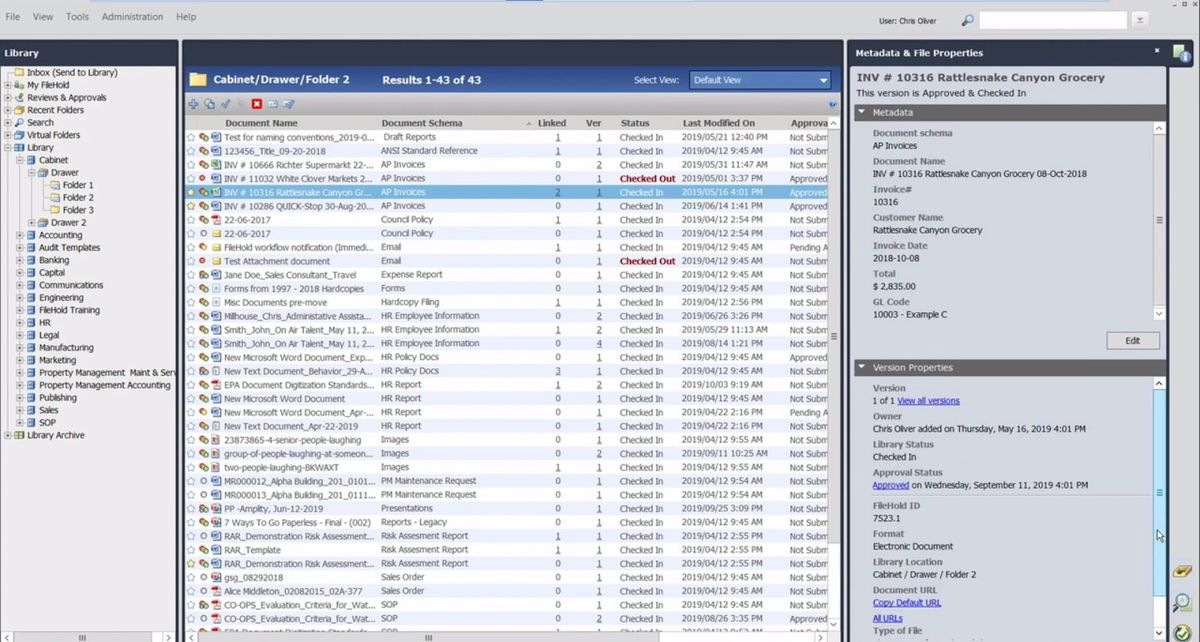
Главное рабочее представление построено вокруг левого дерева Library. В нём находится иерархия cabinet → drawer → folder group → folder, причём folder group необязательна, а сами документы размещаются в папках. Это не побуквенное повторение файловой системы Windows: структура задаётся администратором и отражает организационную модель. Кабинет может соответствовать подразделению, ящик — направлению, папка — проекту или конкретной категории дел. При этом доступ наследуется и уточняется правами на шкафы, папки и схемы документов.
В центральном списке отображаются документы выбранной папки или результат поиска. В зависимости от вида таблица показывает название, схему, расположение, версию, статус Checked In/Checked Out, дату изменения и другие доступные колонки. Пользователь видит не каталог всех документов компании, а только разрешённые ему объекты. Поэтому отсутствие файла в списке нельзя автоматически трактовать как физическую утрату: сперва надо отличить ошибку поиска от отсутствия прав.
Раздел My FileHold содержит персональные представления: избранные файлы, недавние поступления, документы, взятые на редактирование, и сохранённые поиски. В FDA есть Inbox — очередь ещё не отправленных в библиотеку файлов. В веб-клиенте соответствующей массовой очереди нет; файл помещается непосредственно в папку либо через мастер Add Document.
Карточка метаданных и версия файла
Боковая область Metadata & File Properties предназначена для описания выбранного документа. В ней можно видеть тип документа (schema), заданные организацией реквизиты, сведения о владельце, статус, дату и историю версий. Для бухгалтерского счёта схема может содержать номер, контрагента и сумму, а для договора — сторону, проект и контрольную дату. Это примеры настройки схем, а не универсальные поля, одинаково присутствующие в каждой установке.
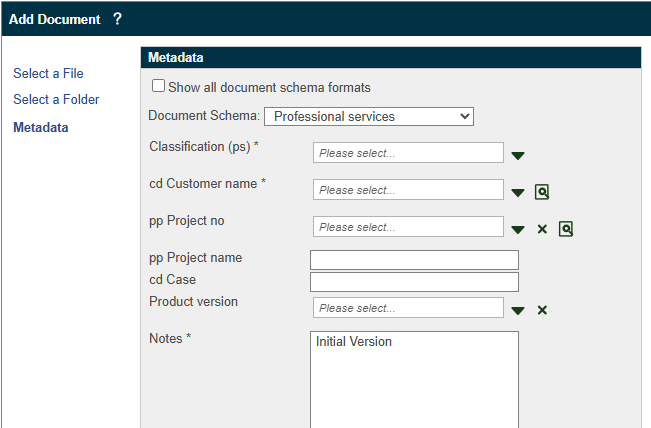
Разделение содержимого и реквизитов особенно важно при переносе из простых папок. Одно и то же имя файла может повторяться у десятков контрагентов, тогда как структурированные поля делают такие документы различимыми. Обязательные поля помечаются соответствующим образом; сохранять новую запись, не выполнив требования схемы, нельзя. При этом изменение метаданных — не то же самое, что правка текста исходного DOCX или PDF.
Поиск, просмотровщик и панель задач
Строка поиска обслуживает быстрый поиск по содержимому и реквизитам. Расширенная форма Advanced Search позволяет сочетать условия по имени, расположению, дате, типу, статусу выдачи, принадлежности владельцу и значениям метаданных. Поиск опирается на индекс полного текста там, где текст может быть извлечён, и на записи базы данных для структурированных условий. Для нераспознанных сканов полнотекстовый поиск не заменяет OCR.
FileHold Viewer отображает поддерживаемые документы без открытия отдельного редактора. Возможности зависят от уровня лицензии просмотра: базовый Level 1 открывает и показывает материалы, уровни 2 и 3 добавляют средства разметки, комментарии и более сложную обработку; редактирование закрывающих участков (redaction) относится к Level 3. Просмотр файла не равен разрешению изменить его содержимое или выгрузить в произвольный формат.
Зона Reviews & Approvals становится существенной при установленном модуле Workflow. Участник видит собственные задания, статусы и связанные с ними документы. У руководителя появляется отдельный контур принятия решения, а не только ссылка на файл из письма. Задания, комментарии и формальные решения по утверждению связаны с определённой версией документа.
Почему FDA и веб-клиент нельзя считать взаимозаменяемыми
Оба интерфейса открывают одну библиотеку и поддерживают базовые операции — добавление, просмотр, поиск, получение копий, блокировку и возврат версий, работу с метаданными. Но FDA поддерживает массовую передачу файлов и папок, Inbox, операции экспорта вместе с XML-метаданными и ряд функций интеграции с локальными приложениями. Веб-клиент нужен для повседневного доступа и администрирования; он добавляет файл по одному и не предоставляет идентичный массовый механизм импорта.
Отдельные действия дополнительно зависят от роли. Пользователь только для чтения не превращается в редактора после установки FDA, а сотрудник с ролью Document Publisher получает лишь те возможности, которые разрешены конкретной схемой и библиотекой. Такой контроль снижает риск неконтролируемой правки, но повышает зависимость от качества первоначальной настройки разрешений.
Что FileHold делает с документами
Классификация, схемы и управляемое хранение
Центральная библиотека позволяет отделить логическое расположение документа от места, где автор держал исходник на компьютере. Папка определяет принадлежность документа к делу или проекту; схема задаёт, какие сведения о нём необходимо хранить. Поэтому договор, приходная накладная и технический чертёж могут иметь разные карточки, даже если в библиотеке они отображаются в одном интерфейсе.
Пользователь работает с документами в рамках назначенной роли. Роли и разрешения ограничивают просмотр, регистрацию, изменение, удаление, управление папками и административные операции. В отличие от свободной общей сетевой папки, наличие имени файла в отчёте ещё не даёт права извлечь его содержание. Для отдела кадров это разграничение принципиально: результаты общего поиска не должны раскрывать документы, доступные только уполномоченным сотрудникам.
Система поддерживает и offline documents — карточки объектов, которые не хранятся в электронном виде. Такая запись описывает, например, бумажный оригинал, архивную книгу или комплект чертежей. Она остаётся частью поисковой библиотеки, хотя у неё нет исходного цифрового файла для скачивания. Это полезное различие для гибридных архивов, в которых не весь фонд подлежит немедленному сканированию.
Поиск по тексту, полям и статусам
Обычный поиск находит материалы по словам из проиндексированного содержимого и метаданных. Расширенный режим работает с точными полями: можно выбрать тип документа, конкретную дату или интервал, принадлежность папке, владельца и состояние документа. До десяти условий объединяются при построении выборки. Поиск по индексу полного текста и фильтры по базе данных решают разные задачи: первый отвечает на вопрос, где упоминается организация или предмет; второй — какие документы имеют заданный регистрационный номер либо дату утверждения.
Для повторяющейся работы предусмотрены сохранённые поиски. Они важны не как коллекция закладок, а как динамические представления данных: новый документ, подходящий под условия, включается в результаты без ручного переноса в особую папку. Например, ответственному за договоры полезна выборка документов, ещё не получивших необходимого статуса. При этом результат ограничен доступом конкретного сотрудника, и сохранённый поиск не обходит систему ролей.
Отдельное ограничение — свойства исходного файла. В документе с доступным текстовым слоем фрагменты индексируются; скан, состоящий только из изображения, сначала требует распознавания, если необходим поиск по словам. FileHold поддерживает варианты сканирования и дополнительный серверный OCR, но установка DMS сама по себе не означает, что каждый старый TIFF или PDF уже стал полнотекстовым.
Контроль версий и временная блокировка
Механизм Check Out / Check In разделяет получение материала и редактирование. При Check Out текущая версия резервируется за пользователем, а другим участникам не разрешается одновременно вносить изменения через тот же механизм. После Check In новая редакция регистрируется как следующая версия, предыдущая не просто исчезает под тем же именем. Можно изучать историю версий и возвращаться к предшествующим редакциям в рамках предоставленных полномочий.
Механизм особенно важен для файлов Word и Excel, в которых два сотрудника способны независимо исправить один раздел, а затем затереть изменения друг друга при обычном копировании. Блокировка в FileHold устраняет этот конкретный конфликт версий в репозитории, однако не делает систему совместным редактором документа в реальном времени. Участники по-прежнему должны согласовывать, кто редактирует файл и когда возвращает его в библиотеку.
Неизменённый файл можно вернуть без создания фиктивной редакции, отменив выдачу. И наоборот, скачивание Get a Copy предназначено для получения локального экземпляра; оно не фиксирует за человеком право изменить управляемую версию. Путаница между этими операциями приводит к появлению локальных исправлений, которые не попали в официальный архив.
Просмотр и работа с содержимым
Встроенный просмотрщик позволяет читать некоторые распространённые документы прямо в FileHold. Среди форматов базового Level 1 — PDF, DOCX, изображения JPG, PNG, BMP, GIF и TIFF. Набор Level 2/3 шире: он охватывает дополнительные офисные, почтовые, графические и технические типы. От наличия файла в библиотеке нельзя сделать вывод, что его удастся корректно показать любым уровнем просмотра. Это отдельная матрица совместимости.
Для визуального согласования уровни Viewer 2 и 3 дают работу с аннотациями, комментариями и сборкой материалов, а третий — инструменты закрытия чувствительных областей в документе. Использование этих функций регулируется лицензией и настройкой администратора. Предварительный просмотр не гарантирует пиксельного совпадения с открытием исходного DOCX в Microsoft Word: сложные таблицы, уравнения и специфическая вёрстка должны дополнительно проверяться в родной программе.
У читателя есть два разных результата: увидеть содержимое и получить отдельную копию исходного документа. Для аудитора может оказаться достаточным просмотр без внесения изменений, а инженеру для редактирования понадобится исходный файл в специализированном приложении. FileHold не заменяет форматные редакторы, а предоставляет управляемую точку обращения к их результатам.
Маршруты согласования и регистрация решений
Workflow — приобретаемый отдельно модуль, который связывает документ с последовательностью проверок и утверждений. Библиотечный администратор настраивает шаблон, назначаемых участников и правила перехода между операциями. Документ может попадать в процесс вручную или в результате настроенной автоматизации схемы. Типовая последовательность состоит из рассмотрения с замечаниями и формального утверждения; для неё ведутся задачи и история результатов.
Одно действие в процессе может быть возложено на одного либо несколько участников; переход определяется шаблоном. Для утверждения доступны решения Approve, Do not approve и Postpone approval. Отрицательное решение завершает текущий процесс, поэтому его нельзя смешивать с просьбой внести небольшую правку. Утверждение относится именно к проходившей согласование версии, а новый Check In не наследует автоматически прежнее решение.
Важная граница: встроенное подтверждение решения паролем FileHold относится к фиксации действия участника, а интеграция со сторонними сервисами электронной подписи является отдельной настройкой. Нельзя обещать юридическую эквивалентность всем видам квалифицированных электронных подписей только потому, что интерфейс предлагает кнопку утверждения. Для регламентированных процессов надо отдельно сопоставлять процедуру с нормами конкретной юрисдикции и контрактными требованиями.
Интеграции, ввод с бумаги и автоматизация
Файлы можно добавлять непосредственно в FDA либо веб-клиент, через интеграцию с Microsoft Office, из Outlook, с помощью отслеживаемых папок и управляемого импорта. Дополнительно существуют средства печати в PDF с передачей в FileHold, WebCap для сканирования и решения для пакетного захвата изображений. Часть способов требует отдельного компонента или лицензии; их нельзя воспринимать как одинаково готовые возможности любой минимальной установки.
Правила автоматического заполнения отдельных полей и auto-filing помогают направлять новые документы по заданному принципу, не заполняя каждый реквизит вручную. Такая обработка основана на схеме, правилах извлечения и конфигурации администратора. Система не угадывает организационный смысл всех поступающих файлов без подготовки: если для отдела важно поле «Проект» или «Тип договора», его значение должно либо быть введено, либо извлечено по определённому правилу.
Встроенные API и интеграции расширяют область применения FileHold за пределы одного клиента. Однако при описании системы важно разделять интеграцию, работу которой обеспечивает заказчик, и штатное действие в пользовательском интерфейсе. Наличие Web Services API не означает готовой двусторонней синхронизации с любой ERP, а поддержка Outlook не гарантирует совместимость каждой функции со всеми новыми вариантами Outlook.
Форматы, загрузка, выгрузка и переносимость
У FileHold нет единственного «родного формата проекта», в который превращаются все офисные файлы. Система хранит электронные документы и их метаданные; при выдаче копии пользователь получает исходный файл. PDF остаётся PDF, DOCX — DOCX, а изображение не становится редактируемым текстовым документом только в результате регистрации в библиотеке. Отдельные средства просмотра или публикации могут создавать представление для чтения, но это не равнозначно преобразованию основного архивного экземпляра.
Импорт возможен непосредственно с локального компьютера, через мастер в браузере, интеграцию с Office и предусмотренные каналы сканирования. FDA способен переносить несколько файлов и папок за одну операцию; если импортируется дерево папок, исходная вложенность не сохраняется автоматически как такая же иерархия библиотеки. Документы сначала попадают в очередь Inbox, где задаются реквизиты и место хранения. Это важно учитывать при миграции из общего сетевого каталога: папочная структура не может считаться полным описанием схем и метаданных.
Экспорт имеет несколько уровней. Команда Get a Copy в веб-клиенте скачивает конкретный файл для самостоятельного использования. Команда Send to > Export в FDA выгружает выбранные документы в их исходных форматах и создаёт XML со значениями метаданных, названием схемы и путём размещения в библиотеке. При экспорте обычного представления обычно выгружается видимая редакция, а не автоматически все исторические версии.
Для переноса из FileHold в другую DMS важное ограничение заключается в составе XML: стандартный экспорт не переносит автоматически сведения об утверждениях и номера версий в полном виде. Файлы и реквизиты ещё не являются полноценной копией всех аудиторских событий, прав, связей между объектами и маршрутов согласования. Сложная миграция требует отдельного сопоставления структуры данных и проверки сохранности юридически значимого контекста.
Формат самого файла также влияет на выбор инструмента. PDF/TIFF/JPG подходят для электронных копий, но в скане без текстового слоя слова не ищутся так же, как в цифровом PDF. Для подготовки материала перед отправкой в DMS применимы решения из раздела программ для распознавания текста; они решают задачу извлечения символов, не заменяя управление доступом и историей документов в FileHold.
Безопасность, журнал действий и рабочие ограничения
Система ограничивает доступ комбинацией роли пользователя, доступных ему областей библиотеки и правил схем. Для отдельных версий регистрируются операции, связанные с просмотром, получением копии, выдачей, возвратом, пересылкой и изменениями. Логи дают администраторам материал для разбора истории работы, но не заменяют организационные меры — проверку полномочий сотрудников, управление учётными данными и контроль доступа к резервным копиям.
При облачном развёртывании документы передаются на внешнюю по отношению к организации инфраструктуру Azure. Это не означает публичности данных, но создаёт требования к договору обработки информации, региону размещения, правилам внешнего доступа и процедурам восстановления. При собственной установке эти вопросы перемещаются к внутреннему администратору. В обоих сценариях пользовательские устройства становятся отдельной точкой риска: выгруженный документ уже находится вне непосредственного контроля механизмов FileHold.
Ссылки на документ и отправка файла вложением имеют различную модель обращения. Ссылка ведёт получателя к ресурсам системы с учётом доступности и прав, тогда как пересланный исходный файл способен продолжить самостоятельную жизнь в электронной почте. Для особо чувствительных материалов значимы настройки ролей, ограничения выгрузки и согласованный способ безопасной передачи. Дополнительный Courier предназначен для контролируемого обмена с отслеживанием действий адресатов; это не тождественно обычной отправке письма из FileHold.
Возможности серверной автоматизации не устраняют потребность проверять качество сканирования, полноту реквизитов и правильность отнесения документа к категории. OCR способен подготовить текст для поиска, но при низком качестве исходных страниц может допустить ошибки распознавания. Для критических номеров, дат и сумм необходима проверка человеком. Предположение о стопроцентно автоматическом распознавании любого файла — риск для качества архива.
Риск доступности тесно связан с размещением. При недоступности корпоративной сети, VPN, сервера или файлового хранилища операции в общей библиотеке прекращаются до восстановления соединения. Локальная копия продолжает открываться в соответствующем приложении, но её изменение не регистрируется в управляемом репозитории, пока документ не возвращён через предусмотренный процесс.
Что перестанет работать первым при сбоях
Зависимости у FileHold различаются по типу клиента. При недоступности сервера FDA и браузер теряют связь с библиотекой, поэтому нельзя выполнить новый поиск, получить другую версию или завершить электронное согласование. Уже выгруженный исходник останется на рабочем устройстве, однако его наличие не доказывает, что в центральном архиве появилась новая согласованная редакция. Для подразделения, отвечающего за сроки, это разные степени доступности данных.
Если остановился поиск, но библиотека и известные папки открываются, разумно разделить доступность репозитория и работоспособность полнотекстового индекса. Файлы могут оставаться доступными по структуре при неполном поисковом результате. При проблемах с офисной интеграцией остаётся веб-клиент для базовой работы, хотя удобный возврат открытого документа из Word через установленное дополнение временно теряется. При остановке отдельного Workflow базовые операции хранения и чтения не становятся автоматически недоступными, но маршруты согласования требуют отдельного восстановления.
Прекращение подписки и отключение управляемого облака — более серьёзный сценарий, чем сбой отдельного расширения. В отличие от одиночного файла, архив имеет не только двоичное содержимое, но и структуру, метаданные, версии, полномочия и журнал. Для непрерывности бизнеса необходимо заранее определить, какие данные и каким способом организация должна сохранить вне действующего сервиса.
Матрица сохранности результата
| Операция | Что остаётся | Что требует отдельной проверки | Обратимость и перенос |
|---|---|---|---|
| Get a Copy | Локальная копия выбранного исходного файла | Карточка, права, маршрут утверждения, история | Файл открывается совместимым приложением; изменения локальной копии не становятся версией FileHold автоматически |
| Check Out | Выданный файл и блокировка управляемой версии | Местоположение рабочей копии, наличие несохранённых правок | Можно вернуть новую версию или отменить выдачу неизменённого документа |
| Check In | Новая редакция в репозитории и прежние версии | Правильность файла, заполнение обязательных реквизитов | Предыдущую редакцию можно найти в истории, но согласование новой версии не переносится само собой |
| Экспорт FDA с XML | Файлы в исходных форматах, схема, основные метаданные и местоположение | Номера версий, статусы утверждения, подробный аудит и связи | Подходит для переноса исходников; полная реконструкция DMS потребует другой процедуры |
| Сохранённый поиск | Критерии динамической выборки внутри FileHold | Доступность тех же схем и полей в новой системе | Не превращается в независимую папку с экспортированными файлами |
Практический смысл таблицы — не выбирать между экспортом и резервной копией как взаимозаменяемыми средствами. Выгрузка удобна для передачи документов другой программе; восстановление всей корпоративной системы зависит от серверных компонентов, базы, конфигурации и регламентов сопровождения. При миграции особенно важно не потерять связь между файлом, его регистрационными данными и принятым по нему решением.
Скрытая стоимость владения FileHold
Подписка или лицензионное предложение покрывают не весь жизненный цикл внедрения. До начала эксплуатации организации нужно описать виды документов, участников, правила доступа и порядок обработки исключений. Эти работы требуют времени специалистов бизнеса и администратора библиотеки. При переносе разрозненных каталогов возникнет отдельная задача нормализации имён, удаления дубликатов по согласованным правилам и заполнения недостающих метаданных.
В самообслуживаемой установке к программе добавляются сервер Windows, база SQL, дисковое пространство, мониторинг, антивирусная политика, резервное копирование и тесты восстановления. Если организации требуются Workflow, Courier, дополнительные возможности Viewer либо серверное распознавание сканов, бюджет оценивается с учётом соответствующих модулей. Сравнение FileHold с бесплатным облачным хранилищем без этой части затрат искажает оценку владения.
Управляемое облако переносит часть серверного обслуживания к поставщику, но организация по-прежнему оплачивает собственную подготовку документов, обучение и поддержание схем. При прекращении обслуживания понадобится организовать выборку исходников и сведений, которые невозможно восстановить из одной папки XML. Стоимость миграции следует оценивать по полноте переносимого контекста, а не только по количеству гигабайт.
Отдельная статья расходов — обучение различать «взять копию», «забрать на редактирование» и «сдать новую версию». Ошибка в этой терминологии создаёт параллельные архивы на дисках сотрудников, а затем дополнительные затраты на сверку актуальных редакций. Поэтому первоначальный регламент для нескольких типовых документов важнее обилия необязательных функций при демонстрации.
Задача, инструмент, результат и контроль
| Бизнес-задача | Средство FileHold | Ожидаемый результат | Что проверять ответственному |
|---|---|---|---|
| Найти счёт по контрагенту и периоду | Схема метаданных и Advanced Search | Выборка документов с подходящими реквизитами | Полнота карточек, фильтр по дате, право на нужный кабинет |
| Изменить действующий регламент без конфликта правок | Check Out, Check In, Version History | Контролируемая новая версия с историей | Статус Checked In, наличие предыдущей редакции, отсутствие незавершённой блокировки |
| Согласовать договор несколькими сотрудниками | Шаблон Workflow и Reviews & Approvals | Задачи и решения по определённой версии | Состав участников, окончательный статус, комментарии и дата решения |
| Оцифровать бумажный фонд | Сканирование, импорт, схемы; при необходимости OCR | Изображение документа и индексируемые сведения | Читаемость страниц, отсутствие пропусков, качество извлечённого текста |
| Передать часть архива в новую систему | Экспорт из FDA с XML | Исходники вместе с реквизитами | Число файлов, сопоставление полей, отдельно сохранённая история согласований |
Эти сценарии объясняют главный критерий выбора DMS. Для разовой загрузки или хранения неструктурированных вложений FileHold избыточен. Его преимущества начинают работать тогда, когда к документу привязаны воспроизводимые правила — кто вправе открыть, где искать, какая редакция действующая и какое действие требуется следующему сотруднику.
Как пользоваться программой — советы гика
Примеры ниже относятся к штатным интерфейсам FileHold, а не к демонстрационной копии с произвольной структурой архива. Точные названия пользовательских полей определяются схемами организации; команды, закрытые ролью или неактивной лицензией, у конкретного сотрудника не отображаются. Для работы нужен предоставленный администратором адрес сервера и подходящие разрешения. В описании используются английские названия элементов, чтобы они совпадали с терминологией документации.
Вход в веб-клиент и выбор рабочего места
Цель. Открыть общую библиотеку без установки FDA. Подготовьте адрес веб-клиента, выданный администратором, свои учётные данные и доступ к нужной сети или VPN. Не заменяйте серверный адрес на сайт разработчика — это разные точки входа.
- Откройте поддерживаемый браузер и перейдите по корпоративной ссылке на FileHold Web Client. Адрес обычно оканчивается на /FH/FileHold/WebClient/LoginForm.aspx; для современных установок возможен путь /FH/FileHold/Identity/Account/Login.
- На странице входа укажите имя пользователя и пароль, при необходимости выберите домен и завершите вход командой Continue. При настроенной корпоративной аутентификации используйте предусмотренный администратором вариант Windows IWA или Microsoft Entra.
- В дереве Library откройте разрешённый кабинет, ящик и папку либо перейдите к My FileHold, чтобы увидеть личные представления и последние документы.
Проверка. В рабочей области появился список доступных документов, а пользовательская сессия соответствует нужной учётной записи. Ошибка. Если вход успешен, но библиотека пуста, проверьте выбранную область и права доступа, а не регистрируйте документы повторно. Безопасный откат. Выйдите из чужого или ошибочно выбранного сеанса; не меняйте настройки сервера ради доступа к одному файлу.
Регистрация одного файла через веб-клиент
Цель. Поместить подготовленный PDF, DOCX или другой разрешённый файл в конкретную папку с корректной карточкой. Нужна роль Document Publisher или выше, заранее созданная схема и заполненные обязательные реквизиты.
- В дереве библиотеки откройте конечную папку и нажмите Add File to Folder. Если расположение ещё предстоит выбрать, используйте пункт Add Document в дереве библиотеки.
- При добавлении из папки выберите схему в панели Metadata, нажмите Browse, укажите исходный файл и внесите значения полей, отмеченных звёздочкой. Завершите регистрацию командой Save.
- При использовании мастера Add Document выберите Add local file и Browse, затем Next. На странице Select a Folder укажите папку или используйте Auto-file the document according to its metadata, только когда администратор настроил автоподшивку. После Next заполните страницу Metadata и нажмите Submit.
Проверка. Документ появляется в назначенной папке либо в разделе недавно добавленных, а карточка содержит необходимую схему и реквизиты. Ошибка. Сообщение об отсутствии auto-filing script означает, что автоматическая маршрутизация не настроена для схемы. Безопасный откат. Используйте обычный выбор папки; при неверном размещении обращайтесь к разрешённой операции перемещения или администратору, не отправляйте новый дубликат поверх существующего.
Массовый импорт файлов и папок в FDA
Цель. Зарегистрировать группу документов, например набор отсканированных актов, с предварительной проверкой классификации. Потребуются установленный FileHold Desktop Application на совместимом Windows-компьютере, право публикации и доступные исходные файлы.
- В FDA откройте File > Add File to Library для нескольких файлов или File > Add Folder to Library для всего содержимого каталога. Другой поддерживаемый вариант — перетащить файлы из Windows Explorer в Inbox.
- В Inbox выделите документы и используйте Edit Metadata для общих реквизитов либо Set Metadata для отдельной записи. Назначьте схему и необходимые поля; затем выберите Edit Destination или Set Destination, чтобы указать нужную папку библиотеки.
- Проверьте, что у файлов нет состояния Info Required и они получили статус Ready to Send. Нажмите Send для выбранного документа либо Send All для подготовленной группы.
Проверка. Число зарегистрированных документов соответствует подготовленной пачке, а выбранные реквизиты не перемешаны между объектами. Ошибка. При добавлении исходного каталога подкаталоги не становятся автоматически такой же иерархией FileHold: содержимое приводится к очереди для обработки. Безопасный откат. До отправки исправьте схему и назначение прямо в Inbox; после загрузки не устраивайте массовое удаление до сверки содержимого и прав.
Редактирование карточки и корректировка метаданных
Цель. Исправить реквизит без изменения двоичного содержимого файла, например неверно выбранного контрагента. Нужен документ с доступной для редактирования схемой и право, позволяющее менять его метаданные.
- Найдите документ в папке или результатах поиска, выберите его и откройте Metadata & File Properties.
- Используйте кнопку Edit в панели карточки или команду контекстного меню Edit Metadata. Уточните, что редактируется правильная версия и схема.
- Измените конкретное поле; не заменяйте другие значения шаблонными данными. Нажмите Save и вновь откройте карточку.
Проверка. Исправленное поле отображается у нужного объекта, а содержимое исходного файла не подменено. Ошибка. Значение не сохраняется при отсутствии обязательного поля или недостаточных правах. Безопасный откат. До Save закройте редактирование без фиксации; после сохранения согласуйте возврат прежнего значения с ответственным за документ, особенно если реквизит участвует в автоматической сортировке.
Обычный, расширенный и сохранённый поиск
Цель. Найти нужную редакцию, когда полного имени файла нет, но известны часть текста или регистрационные признаки. Для содержательного поиска по сканам заранее обеспечьте текстовый слой или настроенное распознавание.
- Для простого поиска используйте строку Search в верхней части FDA или веб-клиента: введите характерное слово либо сочетание и запустите поиск. Просмотрите список, не ограничиваясь только первым результатом.
- Для точного отбора откройте Advanced Search через одноимённую команду или ссылку Advanced. Задайте критерии по Document Name, File Date, Library Location, метаданным либо Checked Out Status. При необходимости добавьте строки кнопкой +; одновременно используются до десяти условий.
- При поиске по тексту выберите вариант File or metadata, File only или Metadata only. При многократном использовании одинаковой выборки сохраните её через предусмотренную команду Save as Saved Search.
Проверка. Найденный документ имеет требуемую схему, папку и версию; повторно открытый сохранённый поиск даёт выборку по тем же условиям. Ошибка. Слишком узкое пересечение условий либо ограниченные права создают пустую выдачу. Безопасный откат. Уберите последний фильтр и вернитесь к поиску по имени; не просите отключить ограничения безопасности ради увеличения количества результатов.
Взятие документа на изменение и возврат версии
Цель. Изменить управляемый документ в совместимой программе без потери чужих правок. Нужны права публикации, действующая версия в статусе Checked In и приложение для редактирования её исходного формата.
- Найдите файл, нажмите Check Out на панели либо выберите Check Out This Document в контекстном меню. Статус станет Checked Out, а файл загрузится в рабочую папку FDA или в каталог загрузок браузера.
- Откройте загруженный документ в родном редакторе, внесите изменения и сохраните локальный экземпляр. Следите за тем, чтобы редактировать именно выданный файл, а не старую копию с похожим именем.
- Откройте My FileHold > Checked Out Documents, выберите запись и нажмите Check In или Check In This Document. При необходимости используйте Browse, чтобы указать исправленный файл, проверьте опции удаления локальной копии и изменения метаданных, затем подтвердите Check In.
Проверка. Статус сменился на Checked In, а история содержит новую версию. Ошибка. Попытка сдачи чужого Check Out либо выбор не того локального файла нарушает ожидаемый результат. Безопасный откат. Если содержание не менялось, выберите вариант I have not changed these document(s). Please undo the check out of these files, чтобы снять блокировку без ненужной редакции; неверно сданную версию исправляйте с использованием истории, не удаляя предшествующие доказательства изменений.
Просмотр содержимого и скачивание локальной копии
Цель. Ознакомиться с документом без его блокировки. Достаточно доступа к файлу; для встроенного просмотра нужна подходящая лицензия FileHold Viewer и поддерживаемый формат.
- Найдите запись в списке, откройте контекстное меню и выберите Open in FileHold viewer, если действие доступно.
- Проверьте страницы и требуемые места документа. Для независимого просмотра в родном приложении используйте Get a Copy в веб-клиенте или Make a Local Copy в FDA.
- Проверьте, что полученный файл действительно открылся и соответствует выбранной редакции. Не отправляйте правки такой копии в качестве управляемой версии без отдельного Check Out / Check In.
Проверка. Содержимое доступно для чтения, статус документа в библиотеке не изменён. Ошибка. Отсутствие Open in FileHold viewer может означать нехватку лицензии просмотра или неподдерживаемый формат. Безопасный откат. Закройте просмотр и удалите ненужную локальную копию по правилам организации; исходник библиотеки остаётся нетронутым.
Запуск маршрута согласования по шаблону
Цель. Передать выбранную версию договора или инструкции на утверждение по заданному маршруту. Требуются модуль Workflow, привязанный к схеме шаблон и роль, позволяющая инициировать процедуру; обычно это владелец версии с правами Document Publisher.
- Откройте папку с документом и убедитесь, что нужная версия завершена и возвращена в библиотеку.
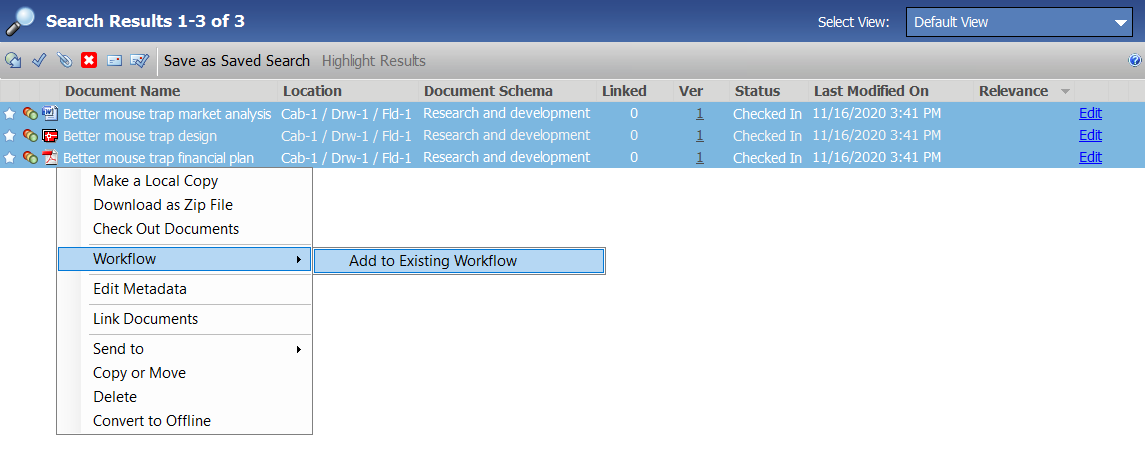
- В контекстном меню выберите Workflow > Initiate workflow с именем требуемого шаблона либо Initiate Workflow из команд веб-клиента.
- Используйте подготовленный администратором шаблон, уточните предложенные параметры и участников в тех полях, которые разрешено заполнять инициатору, затем подтвердите запуск.
Проверка. Появилась активная процедура с участниками и задачами, её состояние доступно в отчёте Workflow. Ошибка. Отсутствие шаблона обычно связано с непривязанной к схеме процедурой, правами или неактивным модулем. Безопасный откат. До запуска отмените окно; после запуска не создавайте второй идентичный процесс, а передайте вопрос о корректной отмене инициатору или библиотечному администратору.
Рецензирование и утверждение полученного задания
Цель. Зафиксировать решение по присланной версии, не перепутав комментарий, согласие и отказ. Потребуются доступ к Reviews & Approvals > My Tasks, назначение участником процесса и открытый на чтение документ.
- Откройте Reviews & Approvals > My Tasks и выберите соответствующую задачу. Сравните название процедуры, версию, срок и состав приложений с ожидаемым документом.
- Для задания на рассмотрение используйте Submit Review и добавьте предметные замечания. Для задания на утверждение откройте Submit Approval и выберите Approve, Do Not Approve либо, если настроено, Postpone Approval.
- При необходимости добавьте комментарий и сопроводительный документ, после чего подтвердите выбранное решение. Если система требует повторно подтвердить личность паролем, завершите эту проверку.
Проверка. Задача получила соответствующий статус и перестала числиться невыполненной; история процедуры отражает принятое решение. Ошибка. Отрицательное решение завершает маршрут, а Postpone Approval также может завершить его с последующим предусмотренным возвратом или перезапуском; это не просто кнопка «напомнить позже». Безопасный откат. До окончательного подтверждения используйте Cancel. Уже зафиксированное утверждение или отказ не исправляйте повторным кликом: процедура коррекции зависит от настроенного workflow и полномочий администратора.
Отправка документа коллегам без выдачи права изменения
Цель. Передать ссылку или разрешённую копию без изменения официальной версии. До отправки уточните, кто является получателем, имеет ли он доступ к соответствующему кабинету и какой вид передачи одобрен организацией.
- Найдите нужную запись и откройте Send to > Email в контекстном меню документа.
- В предложенном действии выберите доступный вашей конфигурации способ: ссылка на документ в FileHold либо вложение с копией. Проверьте адресатов и при необходимости сведения о передаваемой редакции.
- Завершите отправку через настроенный почтовый механизм и убедитесь, что получатель способен открыть предоставленный материал в пределах своих полномочий.
Проверка. Ссылка ведёт к ожидаемому документу и не открывает чужие разделы; при вложении файл соответствует выбранной версии. Ошибка. У внешнего адресата ссылка не откроется без соответствующего доступа. Безопасный откат. При ошибочном адресате не пытайтесь удалить копию из чужого почтового ящика через FileHold; немедленно используйте внутренний регламент обработки ошибочной отправки, а для будущих передач согласуйте контроль доступа или Courier.
Экспорт файлов и XML-метаданных из FDA
Цель. Подготовить архивную выгрузку или перенос в другую DMS без потери исходных форматов. Нужна Windows-версия FDA, права на Export, доступная локальная папка с достаточным местом и понимание того, что стандартный XML не описывает всю историю согласований.
- Выберите требуемые файлы, папку, ящик или результат поиска. Используйте контекстную команду Export либо Send to > Export.
- При экспорте целой ветви подтвердите сообщение с числом документов. Укажите на локальном компьютере каталог назначения и завершите операцию.
- В созданной папке проверьте исходники и соответствующий файл documents[date][time].xml. Сопоставьте количество документов, имена и значения основных полей на выборке; для юридически значимого архива отдельно проверьте необходимость исторических версий и статусов утверждения.
Проверка. Исходные форматы открываются другими программами, а XML содержит сведения о схемах, полях и расположении. Ошибка. Экспорт из текущего списка не обеспечивает автоматически перенос всех версий и аудиторской истории. Безопасный откат. Не удаляйте исходную библиотеку после первой успешной выгрузки; исправьте отбор, повторите экспорт в другую папку и проведите независимую сверку на копии.
Доступ к документам с телефона
Цель. Найти файл либо обработать уже назначенную задачу вне офиса, не включая компьютер. Подготовьте поддерживаемый мобильный браузер, адрес Mobile FileHold, доступ к корпоративной сети и разрешённый аккаунт.
- В мобильном браузере откройте выданную ссылку на Mobile Web Client; в типовой установке путь содержит /FH/FileHold/MobileWebClient/LoginForm.aspx. Войдите под своей учётной записью.
- В начальном меню используйте Search для поиска, Add для регистрации файла либо My Tasks для доступных задач Workflow.
- Для просмотра найденного документа откройте его карточку и выберите Get Copy, чтобы передать файл в приложение устройства. При выполнении задания проверьте документ и используйте разрешённое действие утверждения или рецензирования.
Проверка. Документ открывается соответствующим мобильным приложением, а задача отражает отправленное решение. Ошибка. Мобильный интерфейс не поддерживает все функции FDA и не редактирует шаблоны Workflow. Безопасный откат. При отсутствии нужного действия не пытайтесь воспроизвести его через случайный сторонний сервис; завершите операцию через веб-клиент или FDA на рабочем компьютере.
Сквозной сценарий: от договора до контролируемой копии
Цель. Провести один документ через законченную последовательность, которую можно использовать для приёмки внедрения. Предварительно в организации должны существовать схема «Договор», папка для тестового отдела, сотрудник с правом публикации и, для проверки утверждения, доступный шаблон Workflow.
- Войдите через Web Client и зарегистрируйте тестовый DOCX или PDF через Add Document, назначив папку и обязательные метаданные, включая уникальный регистрационный признак.
- Найдите документ через Advanced Search по введённому признаку и сравните карточку с исходными данными. Затем используйте Get a Copy и откройте файл в соответствующей программе.
- При необходимости исправления заберите запись через Check Out, внесите отличимую контролируемую правку и завершите Check In. Сверьте наличие двух редакций в истории.
- Если модуль Workflow включён, запустите привязанный шаблон, завершите назначенную проверку в My Tasks и убедитесь, что решение отнесено к правильной версии.
- Из FDA выгрузите конкретный документ через Send to > Export. Сопоставьте оригинальный файл с экземпляром из выгрузки и найдите нужные поля в XML; не принимайте этот XML за полную копию аудита.
Критерий результата. Четыре проверяемые сущности — исходный файл, заполненная карточка, история редакций и выгрузка — согласованы между собой. Типичная ошибка. Приёмка ограничивается тем, что файл просто открылся в браузере, и не обнаруживает потерю реквизитов или несоответствие утверждённой версии. Безопасный откат. Проводите пример на специально созданной тестовой записи, не меняйте подлинный действующий договор; после проверки архивируйте или удаляйте тестовые данные только согласно правилам тестовой библиотеки и разрешениям администратора.
Плюсы и минусы
Плюсы
- Система хранит исходные файлы, схемы, реквизиты и версии в централизованной библиотеке, а не ограничивается синхронизацией папок между устройствами.
- Права доступа сочетаются с историей операций: администратору легче установить, кто и с какой версией работал.
- Поиск объединяет извлекаемый текст и структурированные поля; повторяемые критерии доступны через сохранённые выборки.
- Блокировка Check Out и регистрация Check In уменьшают риск незаметного перезаписывания рабочей редакции другим сотрудником.
- Есть выбор собственного сервера и управляемого облака; повседневный доступ возможен через браузер и мобильный интерфейс.
- Через FDA доступны пакетная загрузка, специальная очередь обработки и стандартный экспорт исходников вместе с XML-метаданными.
Минусы
- Внедрение требует проектирования библиотеки, схем, ролей и правил работы: готовый сервер без административной подготовки не создаёт дисциплину документооборота.
- При самостоятельном размещении необходима специфическая серверная инфраструктура Windows Server и Microsoft SQL Server с установленными ограничениями по языку ОС.
- Набор функций отличается между FDA, веб- и мобильным клиентами; массовый импорт и полноценный экспорт с XML нельзя воспроизвести обычной кнопкой в мобильном интерфейсе.
- Workflow, Courier, серверное OCR и расширенные инструменты просмотра зависят от дополнительной комплектации, поэтому демонстрационная конфигурация может превосходить купленную базовую.
- Нет постоянной общедоступной бесплатной редакции для личного использования; коммерческое предложение рассчитывается индивидуально.
- Стандартный XML-экспорт не воспроизводит целиком историю согласований и версий. Для полного выхода из системы требуется отдельно проектировать перенос управленческих записей.
Кому подойдёт FileHold
Юридическому или договорному отделу важна возможность разделять рабочую редакцию и утверждённый документ, сохранять сведения об участниках и ограничивать доступ к конфиденциальным материалам. FileHold имеет смысл там, где типы договоров стандартизированы, а решение об утверждении должно быть прослеживаемым. Если документы просто пересылаются в мессенджере, внедрение не изменит процесс без регламента работы с версиями.
Бухгалтерии и отделу закупок пригодятся схемы с реквизитами, поиск по номеру, контрагенту и дате, а также контролируемый обмен документами. Для повторяющихся потоков из сканера или электронной почты полезны управляемый импорт и автоматическое назначение полей, но их настройка должна учитывать качество исходной информации.
Инженерным и административным подразделениям система интересна, если один файл связан с несколькими редакциями, его требуется передавать между ответственными и позже подтверждать, какую редакцию применяли. Пользователь может читать PDF либо получать исходный проектный файл, не смешивая этот процесс с самостоятельным редактированием его технического формата.
Организациям с собственным ИТ-отделом подходит самостоятельное размещение. Компаниям без готовности сопровождать Windows Server, SQL Server и резервные копии стоит сопоставить FileHold Cloud с другими управляемыми DMS. В обоих вариантах нужно выделить владельца библиотеки и ответственных за контроль реквизитов.
Кому FileHold не подойдёт
Частному пользователю и небольшой группе с эпизодическими файлами избыточны серверная архитектура, лицензирование с минимальным корпоративным масштабом и настройка схем. Для домашних PDF, чеков и писем можно выбрать саморазвёртываемый архив без корпоративной процедуры закупки. Его будет проще поддерживать, хотя он не повторит все механизмы FileHold.
Командам, которым нужен редактор с синхронным совместным вводом текста, не следует считать управление версиями равным редактированию Google Docs или Microsoft 365. FileHold контролирует жизненный цикл файла, но содержимое DOCX по-прежнему редактируется соответствующим приложением. Для интенсивного соавторства нужен отдельно подобранный редактор и способ его интеграции.
Организациям, требующим сервер только на Linux или нативный клиент для macOS, следует учитывать ограничения архитектуры. Браузерный доступ с Mac существует, но серверная часть опирается на Microsoft-стек, а FDA предназначен для Windows. Переход на другой браузер не создаёт отсутствующую серверную платформу.
Коллективам, рассчитывающим на автоматическое распознавание всех документов без проверки, не стоит смешивать захват изображений с корректной регистрацией дел. Сканирование и OCR способны обеспечить материал для поиска, но не гарантируют правильное значение каждой суммы или даты в карточке. Даже при автоматизации процесс требует контрольных правил и сотрудников, отвечающих за исключения.
Сравнение с другими аналогами
FileHold относится к системам управления документами, но внутри категории встречаются разные архитектуры: корпоративные DMS со схемами и согласованием, более гибкие по развёртыванию серверные системы и персональные архивы с упором на сканы. Сравнивать их корректно по одинаковому набору критериев, а не только по наличию папок и поиска.
| Решение | Задача и платформа | Освоение и форматы | Автоматизация | Оплата, ограничения и подходящий сценарий |
|---|---|---|---|---|
| M-Files | Корпоративное управление документами по метаданным; Windows-клиент, веб и приложения iOS/Android, облачное или собственное размещение. | Высокий организационный порог: требуется продумать типы объектов и реквизиты. Работает с офисными файлами и другими видами контента в управляемых хранилищах. | Метаданные, обработка документов, маршруты и инструменты на базе ИИ, включая автоматическое присвоение признаков. | Коммерческая лицензия с подбором конфигурации; не свободный домашний архив. Подходит компаниям, для которых связи между объектами и сведения о содержимом важнее традиционной иерархии папок. |
| OpenKM | Серверное управление корпоративными документами; Community для самостоятельной установки, Professional на сервере, отдельный OpenKM Cloud. | Средний или высокий порог в зависимости от редакции и собственных технических навыков. Ориентирован на офисные документы, изображения, карточки и содержимое электронного архива. | Поиск, контроль версий, автоматизация и workflow; доступность конкретных модулей зависит от редакции. | Community распространяется бесплатно, Professional и Cloud коммерческие. Подойдёт команде, которой нужны альтернативные варианты развёртывания и допустимо самостоятельное сопровождение Community. |
| Paperless-ngx | Поисковый архив входящих документов; серверное веб-приложение, обычно развёртываемое на собственном Linux-сервере или в контейнерах. | Средний технический порог установки, ниже организационный порог для простого архива. Базовые форматы — PDF, PNG, JPEG, TIFF, GIF, WebP, текст; Office подключается через Tika. | OCR, автоматическая классификация по корреспондентам, типам и меткам, обработка поступающих файлов. | Открытое ПО без покупки коммерческих мест; инфраструктуру сопровождает владелец. Подойдёт небольшому отделу или домашнему архиву сканов, которому не нужен сложный корпоративный маршрут утверждений. |
Фундаментальное различие: FileHold и M-Files относятся к средствам корпоративного управления жизненным циклом документов. OpenKM сохраняет эту область применения, но предлагает разные редакции по модели поддержки и установки. Paperless-ngx сосредоточен на поступлении, оцифровке и поиске материалов. Наличие слова «документ» в названии задачи не делает эти продукты равноценными при требованиях к согласованию.
При выборе нужно задавать демонстратору одинаковые условия: объём и тип исходников, сценарий блокировки редакции, обязательные реквизиты, поведение при отказе участника и способ выхода из системы. Различия становятся заметны не на главной странице интерфейса, а когда требуется перенести несколько лет истории с целостной связью между файлами и решениями сотрудников.
Типичные проблемы и способы диагностики
1. Вход выполнен, но в библиотеке нет нужной папки
Симптом: коллега видит документ, а другой сотрудник — нет. Причина: права на кабинет, папку или схему не совпадают; кроме того, пользователь может находиться в другом разделе библиотеки. Диагностика: сопоставить учётную запись, название кабинета и назначенную роль с настройками администратора. Исправление: уточнить разрешение по установленному регламенту; не копировать документ в открытую папку ради обхода ограничения. Проверка: после корректного назначения сотрудник видит только положенный ему набор файлов.
2. Файл не принимается при добавлении из веб-клиента
Симптом: сохранение не завершается, карточка содержит незаполненные поля. Причина: схема требует значения обязательных метаданных или выбранная папка несовместима с разрешениями автора. Диагностика: сопоставить поля со звёздочками, тип документа и права на конечную папку. Исправление: заполнить допустимые значения либо согласовать с администратором нужную схему. Проверка: файл зарегистрирован один раз, в ожидаемом месте, с полной карточкой.
3. Массовый импорт оставляет документы в Inbox
Симптом: часть пачки имеет Info Required и не появляется в библиотеке. Причина: для файлов не назначены все обязательные поля или место назначения. Диагностика: сравнить состояние этих записей со статусом Ready to Send у успешно подготовленных элементов. Исправление: исправить именно недостающую информацию в очереди; не запускать повторную загрузку всей исходной папки. Проверка: очередь уменьшилась на количество корректно отправленных записей, дубликаты не возникли.
4. Автоматическая подшивка сообщает об отсутствии сценария
Симптом: мастер Add Document не находит место хранения при Auto-file. Причина: для выбранной схемы не назначено правило автоматического размещения. Диагностика: проверить связь конкретной схемы с настроенным администратором auto-filing script. Исправление: применить ручной выбор папки либо поручить администратору настроить правило. Проверка: документ зарегистрирован в правильной папке без повторной попытки ошибочной автоподшивки.
5. Поиск не обнаруживает слова на отсканированной странице
Симптом: PDF просматривается как изображение, но уникальное слово на странице не находится через Search. Причина: в скане нет пригодного индексируемого текста или индексирование не завершено. Диагностика: сравнить поиск по метаданным с полнотекстовым поиском и проверить, выделяется ли текст в документе. Исправление: использовать настроенную цепочку OCR и согласовать состояние поискового индекса с администратором. Проверка: контрольное слово находится в нужной версии без изменения исходных реквизитов.
6. Нельзя забрать документ на редактирование
Симптом: Check Out недоступен или выдаётся сообщение о блокировке. Причина: документ уже выдан другому сотруднику либо текущая роль не разрешает редактирование. Диагностика: посмотреть статус Checked Out, владельца выдачи и собственные разрешения. Исправление: дождаться корректного Check In либо передать вопрос об освобождении блокировки уполномоченному администратору. Проверка: управляемый статус сменился без потери чужих несданных изменений.
7. После Check In появилась лишняя версия
Симптом: номер версии увеличился, хотя пользователь ничего не менял. Причина: неизменённую локальную копию вернули как новую редакцию, не использовав отмену выдачи. Диагностика: сопоставить содержимое соседних версий и журнал действий. Исправление: согласовать исправление истории с администратором, не уничтожая записи об ошибке; в дальнейшем применять опцию отмены Check Out для неизменённого файла. Проверка: актуальная редакция определена однозначно, а остальные версии остались доступными для аудита.
8. Файл есть, но встроенный Viewer показывает его неверно
Симптом: сложная разметка DOCX отличается от оригинала либо команда просмотра недоступна. Причина: формат и возможности визуализации ограничены уровнем Viewer и особенностями преобразования. Диагностика: сопоставить формат файла с перечнем поддержки Level 1/2/3 и открыть локальную копию в родном приложении. Исправление: согласовать подходящий уровень лицензии или использовать оригинальное приложение без подмены файла. Проверка: содержание правильно интерпретируется в выбранном инструменте, а версия в библиотеке не изменена.
9. Задача согласования не завершается
Симптом: участник видит процесс, но не может подтвердить Approval. Причина: документ остаётся выданным на изменение, права участника не соответствуют роли в задаче либо требуются дополнительные подтверждения. Диагностика: проверить статус версии, параметры конкретного задания и историю уже совершённых действий. Исправление: вернуть выданный документ, устранить расхождение полномочий через владельца процесса и пройти предусмотренное подтверждение. Проверка: решение записано по нужной версии; новая задача создана только при наличии следующего этапа маршрута.
10. Экспорт получен, но импортёр другой DMS не восстанавливает историю
Симптом: после загрузки файлов и XML отсутствуют утверждения, отдельные версии либо связи. Причина: стандартный экспорт FDA переносит исходники и ограниченный набор реквизитов, а не полное состояние FileHold. Диагностика: сравнить состав XML с обязательным перечнем данных целевой системы и историей выбранных документов. Исправление: организовать дополнительное извлечение данных через доступные технические средства или миграционный проект. Проверка: приёмочная выборка подтверждает не только открытие файлов, но и связь между версиями, полями и решениями, необходимыми бизнесу.
Частые вопросы
Отличается ли FileHold от SharePoint или обычного сетевого каталога?
Главный предмет FileHold — управляемый документ с реквизитами, версиями и назначенными правами в иерархии библиотеки. SharePoint представляет более широкую платформу совместной работы и корпоративных сайтов, а сетевая папка даёт прежде всего совместное файловое пространство. Продукты пересекаются в хранении файлов, но выбор определяется тем, нужен ли именно регламентируемый жизненный цикл и специализированные процедуры обработки.
Может ли один документ относиться к нескольким проектам?
У FileHold предусмотрены механизмы связывания документов и виртуальные представления, помимо основного расположения в библиотеке. Это позволяет проектировать способы обращения к материалу, не размножая его без необходимости. Конкретная схема связывания должна соответствовать модели доступа, чтобы ссылка на документ не превращалась в средство обхода ограничений.
Что полезнее хранить в метаданных, а что — в имени файла?
В имени лучше оставить читаемый и устойчивый идентификатор. Значения, по которым регулярно фильтруют документы, разумнее описывать отдельными полями: дата действия, подразделение, тип, номер и контрагент. Тогда изменение заголовка не разрушает структуру отбора. Состав полей зависит от задач организации; избыток обязательных реквизитов повышает вероятность ошибок при массовом вводе.
Можно ли использовать FileHold для архива бумажных оригиналов?
Да, в системе предусмотрены offline documents, содержащие сведения об объектах без цифрового исходника. Для полного электронного архива бумажные страницы нужно отдельно оцифровать и классифицировать. Карточка физического дела помогает отслеживать наличие и расположение оригинала, но не удостоверяет качество изображения и не заменяет процедуры хранения бумаги.
Достаточно ли статуса Approved для юридически значимого документа?
Внутренний статус подтверждает, как участник завершил задачу в настроенном Workflow и какую версию система отметила утверждённой. Юридическая сила отдельного документа определяется действующими правилами электронной подписи, договором между сторонами и требованиями к доказательствам. Для внешнего обмена эти требования нужно оценивать независимо от удобства кнопки Approve.
Как оценить пилот перед закупкой?
Предметная оценка строится на нескольких реальных типах документов и их реквизитах, типовых правах сотрудников, требуемом маршруте согласования и составе экспортируемых данных. Демонстрация только поиска по словам не выявляет сложности заполнения карточек, операций со старыми версиями и миграции. Результатом пилота должно стать согласованное соответствие бизнес-процесса возможностям выбранной комплектации.
Нужно ли всем сотрудникам устанавливать FDA?
Нет. Веб-клиент обслуживает значительную часть чтения, регистрации отдельных документов, поиска и действий с версиями. FDA особенно полезен сотрудникам, которым требуется массовая загрузка, рабочие каталоги, локальные интеграции и полноценный экспорт. Решение о составе рабочих мест принимается по конкретным операциям, а не по должности.
Вывод: когда внедрение оправдано
Для подразделения с ответственным документооборотом FileHold имеет смысл, когда уже определены типы дел, правила согласования и владельцы документов. Тогда серверная система обеспечивает общую точку хранения и проверяемый порядок работы с редакциями. Без стандартизации реквизитов и полномочий она лишь добавит новую административную оболочку вокруг старых ошибок.
Для большого распределённого коллектива наиболее важны не количество пунктов меню, а модель развёртывания, разделение доступа, поддерживаемые клиентские платформы и полнота истории документов. Архитектура FileHold позволяет решать такие задачи, но внедрение и дополнительные модули требуют отдельного бюджета и проекта сопровождения.
Для малого архива сканов, где не нужны формальные маршруты и аудит редакций, разумнее начать с специализированного средства оцифровки или более лёгкой DMS. FileHold стоит выбирать не за обещание «безбумажного офиса», а за конкретную потребность сохранять управляемую связь между файлом, реквизитами, ответственными сотрудниками и их решениями.


