Google Gemini: гайд от гика, что умеет ассистент, как устроен и кому подойдёт
Google Gemini — действующий ИИ-помощник Google для работы с текстом, изображениями, документами, данными и голосом. В одном чате он объясняет материал, составляет черновик письма, разбирает приложенный файл и помогает исследовать тему; отдельные режимы предназначены для создания изображений, работы в Canvas и многоэтапного поиска Deep Research. Удобство такого подхода зависит не только от качества ответов: значение имеют тарифные лимиты, настройки сохранения переписки, региональные ограничения и способ переноса результата в обычный файл.
Ниже речь именно о потребительском продукте Gemini Apps: веб-приложении и официальных клиентах Google. Это не самостоятельная локальная языковая модель, не Google AI Studio с API и не корпоративный Gemini Enterprise. Обзор учитывает изменения, актуальные на 12 ноября 2026 года, включая отдельные приложения для Windows и Mac, генерацию редактируемых файлов и предстоящий перевод персональных Gems в Skills.
Основные параметры Google Gemini
| Параметр | Что важно знать |
|---|---|
| Продукт и разработчик | Gemini Apps; Google |
| Категория | Облачный мультимодальный ИИ-помощник с диалоговым интерфейсом |
| Основной доступ | Веб-версия; мобильные приложения Android и iOS; клиент для Windows и приложение для Mac |
| Веб-браузеры | Chrome, Safari, Firefox, Opera, Microsoft Edge на поддерживаемых устройствах |
| Авторизация | Google Account для истории, файлов, генерации изображений и расширенных возможностей; часть текстовых функций доступна без входа |
| Текст и материалы | Переписка, черновики, анализ документов, таблиц, кода, аудио, изображений и видео |
| Специальные режимы | Deep Research, Canvas, Gemini Live, генерация изображений, видео и музыки, блокноты, расписания, Connected Apps |
| Файлы на выходе | В том числе PDF, DOCX, XLSX, CSV, TXT, RTF, Markdown, LaTeX, изображения, MP3 и MP4; интеграция с Google Docs и Sheets |
| Облако и интернет | Обработка выполняется как онлайн-сервис; постоянная связь нужна и настольным приложениям |
| Модель оплаты | Бесплатный доступ и подписки Google AI Plus, Pro, Ultra; лимиты зависят от тарифа |
| Русский язык | Поддерживается в веб-приложении; набор конкретных функций зависит от страны, учётной записи и устройства |
| Состояние на ноябрь 2026 | Поддерживаемый и развиваемый продукт; персональные Gems переходят на Skills с 17 ноября 2026 года |
Что такое Google Gemini и с чем его нельзя путать
Слово Gemini обозначает одновременно семейство моделей искусственного интеллекта Google и приложения, в которых к ним обращаются. Для обычного пользователя объект обзора — чат-сервис с дополнительными инструментами: он предоставляет интерфейс, историю бесед, функции загрузки, экспорта и подключений. Номер модели, выбранной внутри чата, не является номером версии установленной программы. Изменение состава моделей не означает, что браузерный Gemini перестал существовать или превратился в отдельный продукт.
Google AI Studio служит другой аудитории: там разработчики создают и проверяют обращения к моделям, получают доступ к программным интерфейсам и настраивают параметры интеграций. Google Cloud и Gemini Enterprise предусматривают собственные условия администрирования, доступа к данным и оплаты. Gemini в Gmail, Docs, Chrome и других продуктах Google также не следует автоматически считать полным аналогом интерфейса gemini.google.com: у встроенных помощников собственные права, инструменты и ограничения.
Эта разница проявляется в обычной задаче. Человек открывает Gemini, прикладывает PDF и получает краткую справку по его содержанию без программирования. Разработчику, которому требуется автоматически обрабатывать тысячи документов по API, нужна уже другая архитектура: сервис не гарантирует массовый конвейер одной кнопкой. Путаница между этими сценариями приводит к неверному сравнению цен и ожиданиям относительно автоматизации.
Обозначение Google AI Pro относится к подписке, а Pro в переключателе модели — к классу вычислительной модели. Оплата тарифа расширяет доступ, но не превращает любой ответ в безошибочную экспертизу. Gemini может неверно извлечь смысл таблицы, перепутать даты, придумать ссылку либо пропустить исключение в большом документе. Поэтому центральный критерий оценки здесь — не красота текста, а возможность сверить результат с исходными материалами.
Платформы, запуск и требования к устройствам
Веб-сервис
Браузерная версия рассчитана на компьютеры без установки отдельной программы. Для неё Google поддерживает актуальные Chrome, Safari, Firefox, Opera и Edge. Система аккаунтов Google объединяет переписку с другими поддерживаемыми клиентами, но не гарантирует одинаковый набор инструментов на каждом экране. Интерфейс и право доступа зависят от типа аккаунта, страны, возраста пользователя и включённых настроек.
Google указывает доступность веб-приложения более чем в 230 странах и территориях и поддержку русского среди языков общения. Это не равнозначно всемирной доступности подписок, режимов генерации и мобильных функций. В частности, рабочая или учебная учётная запись может иметь ограничения администратора, даже когда та же операция доступна в личном аккаунте.
Приложения для смартфонов
Gemini доступен на Android и iOS. На Android он дополнительно может выступать цифровым помощником устройства, взаимодействовать с поддерживаемыми приложениями и пользоваться некоторыми функциями телефона при наличии разрешений. На iPhone и iPad он работает в собственной мобильной среде. Голосовой режим Gemini Live предназначен прежде всего для мобильного общения: это не тот же инструмент, что обычная диктовка текста в поле чата.
Требования к разрешениям имеют практическое значение. Использование камеры, микрофона и передачи изображения экрана в Live предполагает явный доступ к соответствующим данным. Отзыв разрешения на уровне ОС прекращает доступ к соответствующему источнику, но сам по себе не удаляет ранее сохранённую активность в аккаунте. На мобильных устройствах особенно важно различать журнал приложения и историю Google Account.
Windows и macOS
В 2026 году Google выпустила самостоятельный Gemini для Windows. Для него предусмотрены Windows 10 или новее, не менее 8 ГБ ОЗУ, около 200 МБ свободного места и стабильное интернет-соединение. Нативный клиент позволяет вызывать чат комбинацией Alt + Space. Это полноценный официальный вариант доступа, а не инструкция по созданию ярлыка браузерной страницы.
Приложение для Mac требует macOS Sequoia 15.0 или новее, процессор Apple Silicon, от 8 ГБ оперативной памяти, минимум 200 МБ места и интернет. Быстрое открытие окна настроено на Option + Space. Совпадение бренда не означает совпадение перечня локальных интеграций между Windows, Mac, Android и вебом; сравнивать следует конкретное действие, а не просто значок Gemini.
В обоих настольных вариантах вычисления связаны с инфраструктурой Google. Требования к памяти и диску определяют возможность запуска клиента, но не гарантируют скорость получения ответа: она зависит от длины диалога, размера вложения, режима обработки, нагрузки и доступного тарифного лимита. Цифр по секундам генерации нет оснований считать постоянной характеристикой программы.
Интерфейс: из чего состоит рабочее пространство
Основная область Gemini — лента переписки. В ней находятся сообщения пользователя, ответы модели, прикреплённые материалы, карточки результатов и элементы управления отдельным ответом. Поле ввода расположено снизу; рядом доступны добавление файлов и инструменты. Выбранная модель или режим обработки влияет на допустимые операции и расход вычислительного лимита. Слева размещается навигация по новым и сохранённым беседам, творческим разделам и настройкам.
Панель инструментов используется для выбора специального сценария вместо простого диалога: например, Deep Research для исследования или Canvas для редактирования текста и кода. Набор кнопок может отличаться от архивных скриншотов, поскольку Google периодически перемещает функции в меню. Поэтому при поиске операции важнее её актуальное имя — Deep Research, Canvas, Images или Connected Apps, — чем положение пиктограммы на старом изображении.
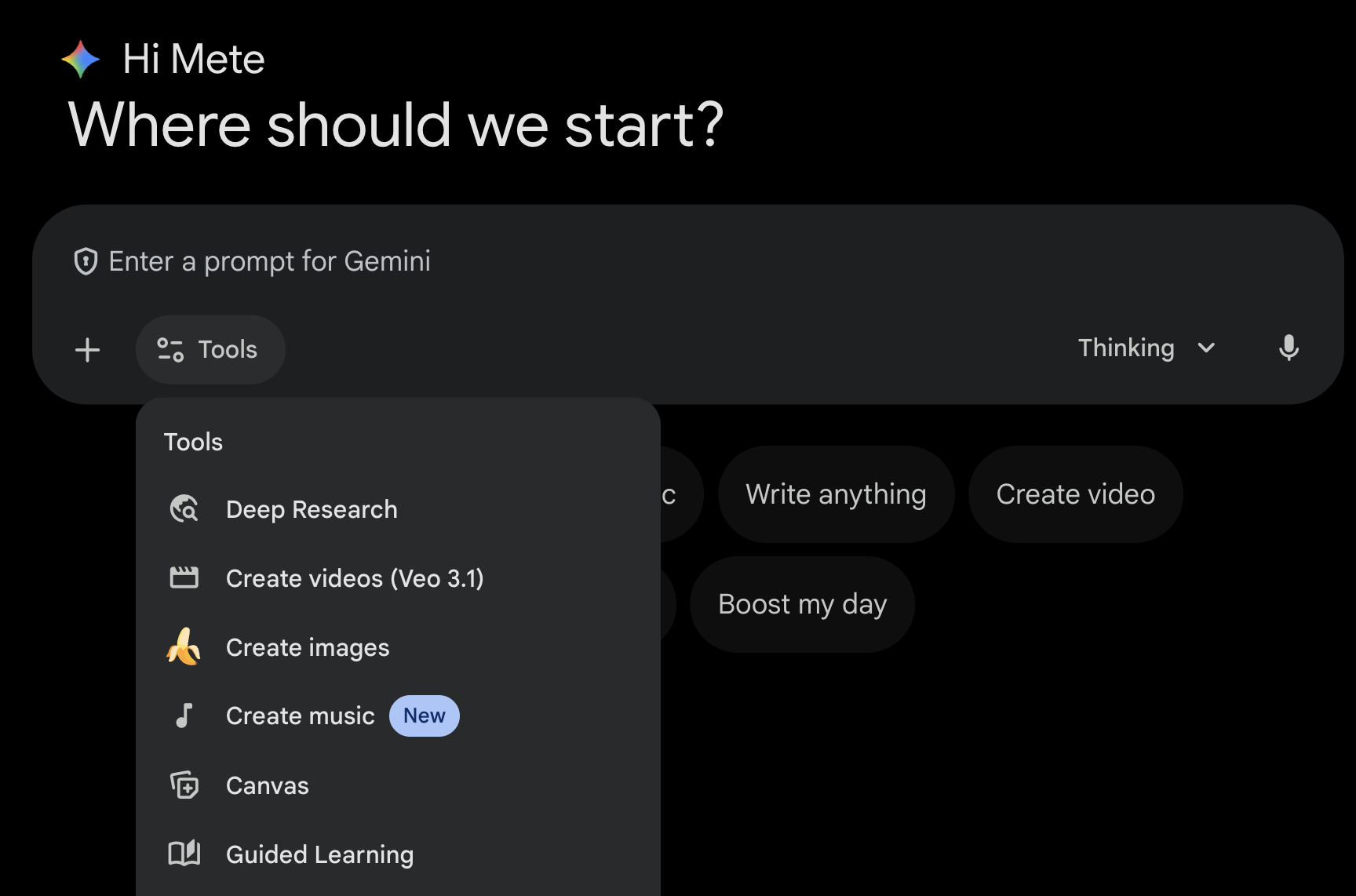
Промежуточные результаты отличаются по виду. Обычный текст остаётся частью ленты; интерактивная работа с документом или кодом открывает дополнительную область Canvas; исследовательский отчёт имеет собственное представление и средства экспорта. Это разделение уменьшает путаницу между черновиком, публикацией и исходными файлами. Текст в чате полезен для обсуждения, а готовый документ следует оценивать уже после переноса в редактор.
Отдельную группу составляют настройки: история и персонализация, Connected Apps, тариф и ограничения. Они не декоративны. Включённый Keep Activity влияет на сохранение переписок и доступ к некоторым подключениям. Временный чат работает иначе, чем обычный, а публичная ссылка на результат не исчезает автоматически вместе с удалённой перепиской. Именно поэтому ориентироваться только на визуально чистую главную страницу недостаточно.
Возможности Google Gemini: что получается на выходе
Диалог, редактирование текста и объяснение сложных тем
Базовый режим принимает вопрос на естественном языке и возвращает ответ с учётом предыдущих сообщений беседы. Им пользуются для планов, кратких пояснений, структуры статьи, писем, формулировки аргументов, перевода и разбора ошибки в коде. Сильная сторона интерфейса — итеративное уточнение: можно менять аудиторию, объём, стиль и дополнять исходные условия, не составляя новое техническое задание целиком.
Однако сохранение контекста не бесконечно: длинные беседы расходуют доступное окно контекста. Для документа с десятками таблиц важнее указать проверяемую цель и конкретные страницы, чем требовать «прочитай всё и сделай идеальный вывод». Gemini способен составить аккуратный пересказ без обнаружения противоречия; редактору всё равно нужно сверять имена, единицы измерения, ссылки на пункты и выводы, зависящие от исключений.
Работа с вложениями: документы, таблицы, аудио и видео
В Gemini можно прикрепить документы, фотографии, таблицы, аудиозаписи, видео, программные файлы и другие поддерживаемые материалы. Облачный анализ помогает пересказать документ, выделить из него темы, найти различия между версиями, объяснить участок кода и обсудить числовые данные. Для некоторых сценариев доступны файлы из Google Drive и импорт папки кода либо репозитория GitHub. Это анализ конкретного содержимого, а не система контроля версий или архивное хранилище исходников.
На момент обзора справка Google допускает до 10 файлов в одном обращении при наличии функции; для обычного файла верхний размер — 100 МБ, для отдельного видео — 2 ГБ. В бесплатном доступе суммарная длительность видео ограничена пятью минутами, аудио — десятью; подписки Pro и Ultra расширяют соответствующие пределы до часа видео и трёх часов аудио. У ZIP-архива отдельные ограничения: до 100 МБ и до 10 вложенных файлов без аудио и видео. Эти лимиты не следует путать с квотой облачного Google Drive.
Большой разрешённый файл ещё не равен полноценно усвоенному файлу. Когда важные факты разбросаны по сотням страниц, модель может не сопоставить удалённые фрагменты. При обработке договоров, научных работ или технических журналов полезнее проверять ответы по локализованным цитатам, таблицам и структурным разделам, а не воспринимать одну итоговую сводку как документально удостоверенный анализ.
Таблицы и визуализация данных
Веб-версия умеет создавать диаграммы по таблицам и прикреплённым электронным книгам, менять тип графика и подписи. Такой результат помогает увидеть сезонность, разброс величин или соотношение категорий. Он не заменяет исходный табличный файл: график может использовать неверно распознанный столбец, объединить несовместимые единицы или показать только часть записей. Подготовленные моделью данные необходимо сопоставлять с контрольными итогами.
Табличный ответ, содержащий обычные ячейки, можно передать в Google Sheets. Это особенно полезно, когда итог должен продолжить жить в формулах, фильтрах и совместном редактировании, а не остаться картинкой. Если ответ содержит изображение внутри таблицы, специальный экспорт в Sheets недоступен. В работе с бухгалтерией, статистикой и оценками это ограничение влияет на выбор формы выдачи.
Deep Research: исследование с несколькими источниками
Deep Research предназначен для многоэтапного исследования. Сервис составляет план, собирает сведения и готовит отчёт с материалами для проверки. По умолчанию используется Google Search; при подключении соответствующих сервисов к исследованию можно добавить Gmail, Drive, свои файлы и блокноты NotebookLM. Режим отличается от обычного короткого ответа числом промежуточных операций и отдельным циклом подготовки отчёта.
Для Deep Research нужен вход в аккаунт и возраст от 18 лет. Есть лимиты на число исследований в сутки и одновременных заданий; планы Google AI Pro и Ultra предоставляют расширенные квоты. Google отмечает, что некоторые исследовательские визуализации доступны с Ultra, но их наличие зависит от выбранных источников. Даже отчёт с перечнем публикаций не снимает необходимость открыть первоисточник: автоматически построенная интерпретация остаётся интерпретацией.

Canvas: рабочая область для текста, презентаций и кода
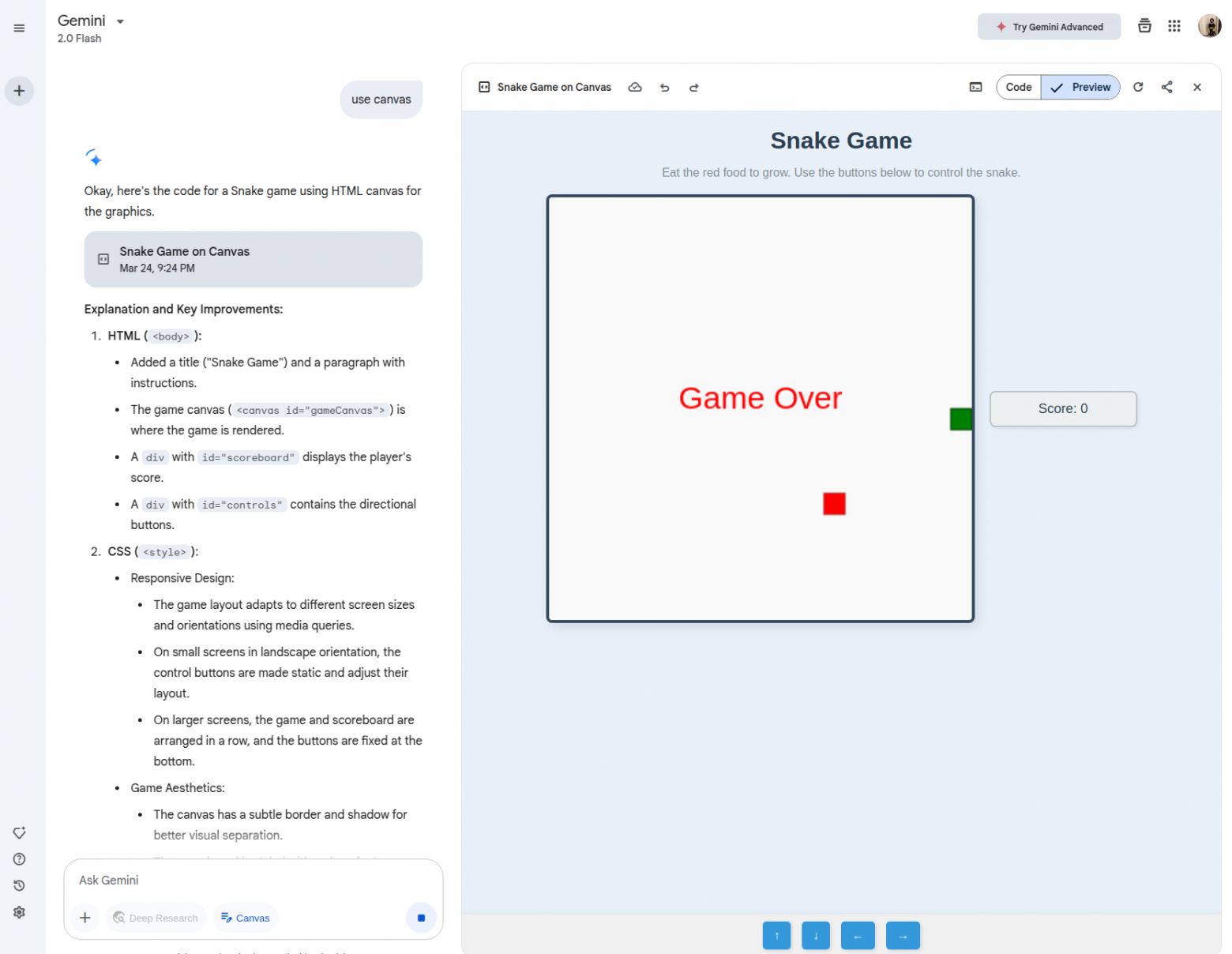
Canvas превращает разговор в редактируемый объект: документ, прототип приложения, презентацию или код. Внутри него можно менять текст вручную, просить поправить выделенный фрагмент, настроить стиль заголовков и списков. Для программных заготовок предусмотрены просмотр кода, предварительный результат и консоль. История версий помогает сравнивать изменения, а сохранение в Canvas происходит автоматически.
Особенно полезен разрыв между исходной идеей и готовым файлом. В ленте чата можно обсудить структуру проекта, а в Canvas — просмотреть веб-прототип, исправить конкретный элемент или подготовить черновик слайдов. Это не полноценная среда разработки с гарантированной безопасностью кода: созданное приложение нуждается в проверке ввода, разрешений, зависимостей и тестировании вне демонстрационного окна.
В конце октября 2026 года Gemini получил дополнительное представление для создания, предварительного просмотра и прямого редактирования файлов. PDF можно просматривать и редактировать в вебе и на мобильных устройствах, а документы Google, таблицы, слайды, Markdown, TXT и код — в веб-версии. Такая функция дополняет Canvas, но не отменяет ограничений типов файлов и не обеспечивает автоматического сохранения всех форматов без изменений.
Изображения и локальная правка визуального результата
Gemini создаёт изображения по текстовому описанию, редактирует ранее полученные картинки и работает с прикреплёнными изображениями. На момент обзора в справке фигурирует семейство Nano Banana 2, а платные планы расширяют доступ к более ресурсоёмким вариантам обработки. Важное отличие от растрового редактора — управление формулировкой задачи, а не пиксельная настройка каждого слоя.
Подходящими задачами остаются концепт иллюстрации, вариации композиции, изменение части сцены, подбор визуальных идей или черновой макет. Изображение с мелкими надписями, логотипами, узнаваемыми людьми и предметами требует повышенной редакторской осторожности. Готовая картинка — файл изображения, а не исходник со слоями. Для обычной ретуши и ведения фотобиблиотеки логичнее рассматривать специализированные инструменты, включая Google Фото.
Генерация и изменение коротких видео
Для видео в Gemini предусмотрен самостоятельный генератор Gemini Omni 1.2 Flash. Он комбинирует текстовое описание, до пяти изображений и один референсный видеоклип; готовые ролики можно менять последующими формулировками, например заменяя объект или ракурс. Обычно создаются фрагменты от трёх до десяти секунд, для Google AI Ultra верхний предел может достигать пятнадцати. Это инструмент короткого концепта, а не монтажная линия для сборки большого фильма.
Генерация видео в личном аккаунте требует подписку Google AI и возраст от 18 лет; рабочим пользователям нужна подходящая лицензия Workspace. Отдельные функции обработки чужого видеоматериала и аватаров не доступны в ЕЭЗ, Швейцарии, Великобритании и ряде штатов США. Любой загружаемый референс должен использоваться на законных основаниях. Дальнейшее редактирование целого ролика в специализированном видеоредакторе не заменяется словесным изменением одного кадра.
Музыка Lyria: инструмент для аудиочерновиков
Генерация музыки в Gemini опирается на Lyria. Пользователь задаёт жанр, настроение, инструменты и тему; можно выбрать наличие вокала и длительность композиции. Короткая дорожка занимает около минуты, а полный трек — приблизительно две–три минуты при доступе к модели Pro. Результат распространяется как MP3 без видео либо MP4 с обложкой, создаваемой вместе с музыкой.
В отличие от обычного текстового чата, музыкальный генератор требует возраста от 18 лет, аккаунта и включённого Keep Activity. В число ограничений входит квота создаваемых треков. В готовые файлы встраивается цифровая отметка об искусственном происхождении аудио. Для точной аранжировки, работы с отдельными дорожками, выравнивания громкости и финального мастеринга нужен самостоятельный аудиоредактор.
Gemini Live: непрерывный разговор голосом
Live рассчитан на разговор с возможностью перебивать, уточнять смысл и возвращаться к теме без печати. На телефоне доступна передача звука и, при разрешениях, видеопотока с камеры либо изображения экрана. Сценарии включают подготовку к собеседованию, устную репетицию выступления и обсуждение видимой ситуации. Это не равнозначно диктовке готового протокола и не заменяет согласие других людей на запись или трансляцию.
Live относится к мобильному Gemini и не описывается Google как штатный режим веб-чата. Для его использования на Android требуются актуальное приложение Google, поддерживаемый аккаунт и разрешение на микрофон. Сохранение данных Live зависит от общих настроек активности; аудио, транскрипции, видео и демонстрация экрана могут обрабатываться отдельно. Упоминать Live без этих условий означало бы недооценивать вопросы приватности.
Подключённые приложения Google и сторонних сервисов
Connected Apps дают Gemini доступ к разрешённым сведениям и действиям других приложений: поиску данных в Gmail и Drive, работе с календарём, поддерживаемыми фото, музыкой или функциями Android. Некоторые подключения способны выполнять действия, влияющие на внешние сервисы. Набор доступных приложений и разрешений зависит от страны, устройства, типа Google Account и настроек Keep Activity.
Важно различать общедоступную информацию поиска и личные данные аккаунта. Источники вроде публичного Google Search не требуют предоставления доступа к почте, а взаимодействие с частными материалами предполагает отдельное подключение и разрешения. Отключение конкретного приложения прекращает его дальнейшее использование через этот механизм, но не удаляет ранее полученные сведения из всех сервисов. Для корпоративных документов следует дополнительно учитывать политику администратора Workspace.
Блокноты и запланированные действия
Связанные с Gemini Notebook блокноты предоставляют отдельное пространство для долгой темы: набор источников, собственные инструкции и несколько обсуждений в пределах проекта. Источники и настройки синхронизируются с Gemini Notebook; это связанный продукт, а не переименование обычной истории чатов. Интеграция постепенно становится доступна в веб- и мобильном Gemini, а её состав зависит от Keep Activity и регионального подключения.
Для повторяемых кратких сводок Google поддерживает расписания действий в Gemini. Обычная функция расписаний постепенно доступна личным аккаунтам с Keep Activity и допускает до десяти активных расписаний; результат готовится в облаке и не обязательно содержит данные ровно на момент доставки. Отдельный механизм задач с временными и событийными условиями требует Google AI Pro или Ultra и имеет дополнительные территориальные ограничения. Их нельзя смешивать: обычное ежедневное сообщение и автоматическая работа агента с Gmail имеют разные права, тарифы и режимы запуска.
Персональные Gems и новая система Skills
Gems — сохранённые варианты ассистента с собственными инструкциями и при необходимости с материалами Knowledge. Они полезны для повторяющихся задач: единый формат отчёта, объяснение материала в выбранной манере, одинаковая структура разбора. В ноябре 2026 года Google переводит персональные Gems в Skills — повторно используемые навыки, которые можно добавлять к обычной беседе и комбинировать между собой.
На 12 ноября функция Gems ещё актуальна: переход запланирован на 17 ноября, после чего Gems персональных аккаунтов станут доступными только для чтения; полное удаление их из Gemini намечено на 17 декабря 2026 года. Skills уже доступны совершеннолетним пользователям личных аккаунтов. Важное несовпадение: навыки пока не работают с Canvas и Deep Research, а файлы знания определённых форматов не переносятся автоматически. Поэтому систему персонализации нельзя описывать как неизменный каталог готовых чат-ботов.
Генерация файлов и работа с результатом вне Gemini
Сервис умеет не только писать ответ в чат, но и создавать отдельные файлы. Поддерживаются PDF, DOCX, XLSX, CSV, TXT, RTF, Markdown и LaTeX, а также документы и таблицы Google. В Canvas предусмотрен вывод текста в Google Docs, слайдов в Google Slides или PDF и копирование содержимого. Для таблиц и программного кода существуют дополнительные маршруты экспорта, доступные с учётом типа аккаунта.
Файл — самостоятельный результат, который можно хранить, передавать и редактировать в другом ПО. Но в процессе переноса теряются особенности диалога: промежуточные уточнения, часть ссылок на контекст, сценарные настройки инструмента. Расчёт на то, что экспорт документа будет идентичен всему сеансу работы, ошибочен. После выдачи необходимо открыть полученный формат, проверить таблицы, встроенные изображения, кодировку и редактируемость.
Карта форматов и совместимости
Gemini одновременно принимает материалы, создаёт содержимое и передаёт его в другие приложения. Эти операции не следует называть единым «поддерживается»: чтение PDF, создание PDF и редактирование исходной вёрстки PDF — три разных действия. Аналогично, текст CSV не сохраняет формулы электронной книги, а копия DOCX не воспроизводит историю обсуждения в чате.
| Тип данных | На входе | Что можно получить | На что обратить внимание |
|---|---|---|---|
| Текст и документы | Текст в чате; документы, включая PDF и офисные форматы | Краткий разбор, черновик, DOCX/PDF/TXT/RTF/Markdown, Google Docs | Вёрстка, сноски и иллюстрации проверяются после выгрузки |
| Табличные данные | Таблицы и электронные книги, CSV | Таблицы ответа, диаграмма, XLSX/CSV, Google Sheets | Формулы, типы ячеек и числовые итоги требуют сверки |
| Изображения | Фото и иллюстрации | Описание, анализ и сгенерированное или изменённое изображение | Нет гарантии сохранения послойного оригинала |
| Аудио и видео | Поддерживаемые аудио- и видеофайлы в пределах лимитов | Текстовый анализ; короткий ролик, музыка MP3/MP4 при наличии доступа | Длительность, право на референсы, цифровая маркировка и медиаквоты |
| Исходный код | Файлы кода, папки, репозиторий GitHub в допустимых пределах | Пояснение, вариант исправления, Canvas, экспорт Python в Colab | Не заменяет тесты, сборку, контроль зависимостей |
| Презентации | Описание задачи, прикреплённые материалы | Слайды в Canvas, перенос в Google Slides, PDF | Дизайн и редактируемые элементы проверяются отдельно |
Для длинных отчётов полезен редактор Google Docs, поскольку там сохраняются права доступа, совместное редактирование и привычная структура файла. Материалы для презентации после Canvas разумно дорабатывать уже в Google Slides. При работе с PDF отдельная задача — перенос PDF в Google Документы: распознавание и редактируемость страницы не появляются автоматически только потому, что Gemini смог пересказать её содержание.
Серверная обработка исключает подход «прочитать любой файл офлайн». Материалы отправляются онлайн-сервису в рамках настроек аккаунта. Отдельно стоит отличать качественный электронный документ с текстовым слоем от фото или плохо отсканированной страницы: во втором случае ошибки распознавания символов влияют на все последующие выводы. Специализированный сервис вроде Google Cloud Vision OCR предназначен для других, более формализованных сценариев машинного распознавания.
Конфиденциальность, безопасность и надёжность ответов
В личном Gemini настройка Keep Activity определяет сохранение переписок и предоставленных материалов в активности аккаунта. При включённом режиме Google использует активность для предоставления и улучшения сервисов, включая обучение генеративных моделей, с участием проверяющих людей по установленным правилам. По умолчанию история автоматически удаляется через 18 месяцев; доступны варианты 3 и 36 месяцев либо отключение автоматического удаления. Это настройки хранения, а не гарантия абсолютной тайны введённых данных.
При отключённом Keep Activity будущая переписка не появляется в обычном журнале и не используется для обучения модели, если пользователь отдельно не отправит отзыв. При этом сервис хранит такие беседы до 72 часов для обработки ответа, обратной связи и защиты систем; часть интеграций при отключённой активности перестаёт работать. Обезличенные материалы, уже переданные на проверку до удаления активности, могут удерживаться до трёх лет по правилам Google. Поэтому удаление истории не следует представлять как мгновенное уничтожение каждой ранее обработанной копии.
Временный чат отличается от отключения истории для всего аккаунта. Он не отражается в списке недавних бесед, но закрытие такого сеанса означает и потерю удобного повторного доступа. В нём недоступны Gems, персонализация и подключения, которым нужен Keep Activity. Для разовой задачи с чувствительным материалом это полезное ограничение, но сам факт временного режима не делает допустимой загрузку чужих секретных документов без разрешения.
Подключённые приложения имеют собственные политики обработки. Публичная ссылка на беседу или Canvas создаёт отдельную поверхность распространения информации. Удаление записи в Gemini Apps Activity не означает автоматического удаления уже созданной публичной ссылки. Особенно рискованно публиковать Canvas-приложение с реальными сведениями о клиентах или персональными данными: общедоступный интерфейс нужно проверять на то, какие данные видят посторонние.
Безопасность распространяется и на качество выводов. Придуманная моделью юридическая норма, медицинская рекомендация или математический итог могут выглядеть убедительно. В ситуациях с финансовыми, медицинскими или правовыми последствиями Gemini пригоден для объяснения терминов и подготовки списка вопросов специалисту, но не заменяет первоисточник и решение ответственного профессионала. Научные утверждения требуют сверки с публикациями, а код — запуска тестов в управляемой среде.
Тарифы и ограничения бесплатного доступа
У личных аккаунтов существует бесплатный доступ к Gemini и отдельные подписки Google AI Plus, Pro и Ultra. В США на 12 ноября 2026 года Google указывает следующие месячные цены; это цены американской витрины, а не универсальная стоимость для любой страны и валюты. Дополнительные приложения Google, облачное хранилище и пробные предложения могут входить в пакет, но не являются отдельными «редакциями Gemini» с другим кодом программы.
| План | Цена в США за месяц | Что меняется при выборе |
|---|---|---|
| Free | $0 | Основной чат, базовый доступ к изображениям, Canvas, Gemini Live, Gems и Deep Research в пределах стандартных квот |
| Google AI Plus | $4,99 | Примерно двойные лимиты обращения к Gemini относительно стандартного уровня, дополнительные возможности пакета Google AI |
| Google AI Pro | $19,99 | В четыре раза более высокий общий доступ по сравнению с Free, расширенные модели, исследования и генеративные функции |
| Google AI Ultra 5x | $99,99 | В пять раз более высокий лимит по отношению к Pro; максимальные функции зависят от страны |
| Google AI Ultra 20x | $199,99 | До двадцатикратного лимита Pro и доступ к наиболее ресурсоёмким возможностям пакета |
Число «2x» или «4x» относится к политике вычислительных лимитов, а не к гарантии удвоения скорости ответа. Google учитывает сложность задания, длительность беседы, выбранную модель и интенсивность отдельных инструментов. Не все операции списываются одинаково: короткая переписка экономнее, чем Deep Research или генерация видео. Реальный остаток зависит от индивидуального использования и может обновляться периодически.
Размер контекста также разделён по планам: справка Google приводит ориентиры 32 тыс. токенов без AI-плана, 128 тыс. для Plus и до миллиона для Pro/Ultra. Токен — не фиксированное количество русских букв или страниц. Увеличение контекста позволяет рассматривать более длинные материалы, но не гарантирует, что анализ будет учитывать каждую удалённую оговорку. Для плана с большими файлами важна не только ёмкость, но и способ проверки извлечённых фактов.
Пробный период и акционные скидки не следует считать постоянным условием: предложения привязаны к стране, аккаунту и моменту оформления. Для долгой подписки существенны цена продления, доступный способ оплаты и право использовать дополнительные сервисы пакета в своей стране. Формула «купить Gemini Pro» без уточнения плана и аккаунта вводит в заблуждение: отдельное имя модели внутри чата само по себе не определяет счёт за подписку.
Жизненный цикл: что изменилось и что изменится
Потребительский Gemini — развивающийся онлайн-продукт, а не скачанный установочный пакет с неизменной нумерацией. Сначала основным входом был браузер, затем добавились мобильные интеграции и рабочие режимы, в том числе Deep Research и Canvas. В сентябре 2026 года Google объявила отдельное приложение для Windows. В октябре 2026 года расширилось создание и редактирование файлов прямо в чате, включая просмотр PDF в веб- и мобильном интерфейсах.
Ближайшее изменение особенно важно пользователям собственных настроенных помощников: 17 ноября 2026 года персональные Gems совершеннолетних владельцев аккаунтов Google становятся доступными только для чтения при переходе в Skills. 17 декабря 2026 года доступ к прежним Gems прекращается. Для рабочих и учебных аккаунтов Google обозначает более поздний календарь. Автоматический перенос не гарантирует сохранности любых приложенных материалов: аудио, видео, GitHub-файлы и некоторые старые офисные форматы в Skills не переносятся.
Пользователю, который ведёт повторяемую работу через Knowledge в Gem, следует отдельно хранить оригиналы файлов и текст собственных инструкций. Новый Skill не является точной побайтовой копией старого Gem: отличается вызов в чате и совместимость с Canvas/Deep Research. Для долгосрочного редакционного или аналитического процесса полезно документировать требования вне самого интерфейса ассистента, чтобы смена названия функции не уничтожила методику работы.
Что перестанет работать первым при изменении условий
Без сети. Приложения Gemini сохраняют собственный интерфейс запуска, но облачные ответы, анализ вложений и новые генерации требуют стабильного доступа к серверам Google. Локальное копирование уже выгруженного TXT или PDF остаётся возможным вне сервиса; генерация нового результата — нет. Поэтому важные финальные материалы должны существовать не только как ссылка на беседу.
Без подходящего аккаунта или разрешения. Пропадает доступ к истории, файлам и ряду расширенных возможностей; отключение Keep Activity дополнительно ограничивает интеграции. Рабочая учётная запись может не видеть функцию из-за политики администратора, хотя та работает в личном аккаунте. Ошибочно пытаться решить такую ситуацию переустановкой программы: источник ограничения обычно находится в правах и настройках.
При исчерпании квоты. Обычные короткие сообщения и ресурсоёмкие исследования ограничиваются по-разному. Длительная обработка нескольких видео или длинного отчёта быстрее расходует доступный ресурс. Смена подписки может расширить лимит, но не исправляет исходный материал плохого качества. Редактируемую копию результата стоит сохранять до достижения дневной или недельной квоты.
После смены функций. Переход Gems в Skills показывает, что постоянный пункт меню — слабое место любого облачного процесса. Структура персональных инструкций может сохраниться, но запуск, поддержка знаний и режимов отличаются. Наиболее устойчивы внешние тексты требований, исходные документы и выгруженные результаты, которые можно открыть независимо от названия кнопки в интерфейсе.
Матрица сохранности результата
| Действие | Что остаётся | Что не переносится автоматически | Обратимость и проверка |
|---|---|---|---|
| Сохранённая беседа | Текст и доступные материалы в истории при Keep Activity | Не является независимым архивным форматом | Открывается внутри аккаунта; доступ зависит от политики хранения |
| Временный чат | Вывод, скопированный вручную до завершения сеанса | Сам чат после ухода недоступен в недавних беседах | Возврат в прежний сеанс не предусмотрен |
| Export to Docs | Редактируемый документ на Google Drive | История взаимодействия и контекст всех предыдущих сообщений | Открыть документ и сравнить с ответом |
| Export to Sheets | Ячейки табличного ответа | Изображения внутри таблицы; диалог вокруг неё | Сверить формулы, столбцы и контрольные суммы |
| Canvas в PDF | Публикуемый макет страниц | Не все элементы сохраняют собственную редактируемую структуру | Проверить просмотр и извлечение текста в другом ПО |
| Сохранение картинки | Полученное изображение | Исходная последовательность правок и слои | Открыть локально, сравнить разрешение и детали |
| Публичная ссылка | Доступ к опубликованному представлению | Не переносит право на безопасное использование чужих данных | Отдельно управлять ссылкой и правами доступа |
| Gems → Skills | Инструкции и поддерживаемые материалы при переносе | Неподдерживаемые вложения и прежняя совместимость с частью режимов | Сохранить исходники до перехода; сравнить результаты новой системы |
Матрица показывает различие между сохранением содержания и сохранением рабочего состояния. Возможность открыть PDF завтра не означает возможность через год воспроизвести все решения, принятые в диалоге. Для публикации достаточно независимого файла с контрольной проверкой; для повторяемой технологии работы дополнительно нужны исходные данные, критерии качества и собственные инструкции.
Скрытая стоимость владения
Цена подписки — только видимая часть затрат. При большом числе материалов возникает время на приведение данных в порядок: удаление дублей, разделение длинных файлов, проверку распознавания сканов и контроль терминологии. Эти операции существуют даже при бесплатном тарифе и не ускоряются пропорционально числу доступных моделей. В аналитическом сценарии стоимость человеческой верификации часто важнее цены одного созданного отчёта.
Другой фактор — связка с Google Workspace. Перенос результата в Docs или Sheets облегчает совместную работу, но предполагает учёт прав доступа и объёма хранилища. Подключение Gmail или Drive расширяет круг обрабатываемых персональных данных, а не просто число удобных кнопок. Для организации затратами становятся также настройка политик, обучение сотрудников и аудит публикаций.
При миграции в другой ИИ-сервис потребуется не «экспортировать Gemini целиком», а собрать самостоятельные документы, таблицы, иллюстрации и инструкции. Содержимое чата, настройки Skills и поведение подключённых сервисов не образуют универсального переносимого проекта. Поэтому для долгосрочного использования предпочтительны обычные форматы файлов и проверяемая внешняя система хранения.
Плюсы и минусы Google Gemini
Плюсы
- Один интерфейс объединяет диалог, анализ вложений, многоэтапное исследование и редактируемые материалы в Canvas.
- Создание PDF, DOCX, XLSX и других файлов позволяет выносить результат из чата в обычный рабочий процесс.
- Официальные приложения работают на Android, iOS, Windows и современных Mac; есть браузерный доступ без установки.
- Гибкая работа с Google Docs, Sheets, Gmail, Drive и другими разрешёнными приложениями сокращает ручное копирование данных.
- Deep Research предоставляет структурированную исследовательскую работу, а не только одиночный ответ.
- Настройки активности и временные чаты дают пользователю определённый контроль над историей и сохранением сообщений.
Минусы
- Для создания новых ответов требуется интернет и доступность облачной инфраструктуры Google.
- Модели способны выдавать уверенно сформулированные ошибки, а большие материалы — анализировать неполно.
- Бесплатный доступ ограничен вычислительными квотами; сложные режимы расходуют ресурс заметнее простого чата.
- Перечень инструментов отличается по стране, возрасту, устройству и типу аккаунта; инструкции из другого клиента могут не совпасть.
- Обработка вложений и подключённых личных сервисов создаёт риски конфиденциальности при неверных настройках.
- Переход Gems в Skills меняет повторяемые сценарии и не гарантирует перенос всех типов файлов знаний.
Кому подойдёт и кому не подойдёт
Кому подойдёт
Студентам и преподавателям Gemini полезен для объяснения понятий, создания вопросов для самопроверки, обсуждения лекционных материалов и подготовки конспектов. Достоинство здесь не в «готовом правильном домашнем задании», а в возможности задавать дополнительные вопросы и превращать тему в разные учебные формы. Источники, цитаты и расчёты остаются предметом самостоятельной проверки.
Редакторам, маркетологам и авторам он помогает разрабатывать структуру публикации, сравнивать два черновика, сокращать письмо, формулировать альтернативный заголовок и превращать материал в документ. Canvas полезен там, где нужен управляемый правками текст, а не один ответ. Для контента, публикуемого от имени компании, необходима отдельная проверка фактов, права на иллюстрации и единый редакционный стандарт.
Аналитикам и продуктовым командам интересны Deep Research, сравнительные таблицы и работа с прикреплёнными документами. Наиболее подходящи исследования с ограниченной задачей, понятными источниками и проверяемыми критериями. Разработчикам может быть полезен разбор кода или прототип в Canvas, но реальная сборка, автоматические тесты и защита данных остаются в обычном инженерном процессе.
Кому не подойдёт
Организациям, которым нужно гарантированно хранить все данные только на собственных серверах без передачи облачному провайдеру, потребительский Gemini не соответствует самому принципу локальной обработки. Для закрытых сведений требуется отдельная оценка правовых оснований, договора с поставщиком и организационной политики. Обычная персональная подписка не заменяет корпоративные механизмы контроля.
При необходимости массово извлекать таблицы из десятков тысяч документов по строго определённой схеме диалоговый интерфейс неудобен как главный инструмент конвейера. Здесь важнее API, валидация, повторяемость, мониторинг ошибок и система учёта затрат. Аналогично, для ретуши на уровне отдельных пикселей, профессиональной цветокоррекции или сложной вёрстки публикации лучше использовать специализированный редактор.
Если результат должен быть юридически удостоверенным, клинически безопасным или арифметически точным без повторной проверки, продукт не подходит в качестве единственного источника решения. Наличие длинного связного текста не подтверждает достоверность. Такой сценарий требует компетентного специалиста, сверки с первичными документами и воспроизводимых процедур контроля.
Сравнение с другими аналогами
Для сопоставления использованы одинаковые критерии: основная задача, платформы, сложность старта, работа с файлами, автоматизация, модель оплаты, главное ограничение и рациональный сценарий. Ниже сравниваются именно пользовательские продукты, а не API или корпоративные платформы с похожими названиями.
| Продукт | Задача | Платформы / освоение | Форматы | Автоматизация | Оплата | Ограничение и лучший сценарий |
|---|---|---|---|---|---|---|
| Google Gemini | Диалог, Google-сервисы, документы, Canvas и исследования | Веб, Android, iOS, Windows, Mac; низкий порог для чата | Документы, таблицы, изображения, аудио, видео; PDF/DOCX/XLSX/CSV и др. | Connected Apps, Deep Research, Skills / расписания по доступности | Free, Plus, Pro, Ultra | Лучше при активной работе в экосистеме Google; ограничения доступа и активности |
| ChatGPT | Универсальная работа с текстом, веб-исследованием, файлами и изображениями | Веб и приложения; низкий порог для базового чата | Файлы, таблицы, изображения, аудио и текстовые результаты | Поиск, глубокое исследование, инструменты анализа данных по плану | Бесплатный и платные планы | Лучше при сочетании редакционных задач с отдельным анализом данных; состав инструментов зависит от тарифа |
| Perplexity | Ответы, основанные на поиске и ссылках на публикации | Веб, Android, iOS, Comet; низкий порог | Веб-источники и файлы; расширение на платных планах | Pro Search, Research, Projects и связанные средства | Free, Pro, Max, корпоративные планы | Лучше для проверки информационного поля; доступ к продвинутым исследованиям квотируется |
| Microsoft 365 Copilot | Помощь с офисными файлами и задачами Microsoft 365 | Веб, Windows, Mac, Android, iOS; средний порог из-за лицензий | Документы и материалы Microsoft 365, контент в офисных приложениях | Агенты и рабочие интеграции по лицензии | Возможности по подписке и рабочей лицензии | Лучше для организаций в Microsoft 365; набор функций зависит от администратора и прав |
В повседневной работе наиболее заметна разница между родной средой документов. Gemini логичнее сочетать с Docs, Sheets и Drive, а Microsoft 365 Copilot — с офисными ресурсами и правилами доступа Microsoft. ChatGPT представляет более универсальный диалогово-аналитический рабочий стол, Perplexity делает явный акцент на поисковой проверяемости ответов. Ни один из этих сервисов не гарантирует отсутствия фактических ошибок.
Выбор не должен зависеть только от названия самой новой модели. Для краткой справки бесплатного режима может быть достаточно в любом из продуктов. Для профессиональной работы сравнивают доступ к исходным данным, правам сотрудников, возможности вывода редактируемого файла и стоимость человеческой проверки. Особенно важно тестировать не абстрактную тему, а тот тип документа, который используется в организации постоянно.
Как пользоваться программой — советы гика
Практические действия ниже относятся прежде всего к веб-версии gemini.google.com на компьютере; подписи элементов приведены в оригинальном интерфейсном написании Google. В мобильном и настольных клиентах элементы могут располагаться иначе. Для операций с файлами, исследованиями, Canvas и сохранением нужен вход в поддерживаемый аккаунт; перед работой с чужими материалами следует убедиться в наличии права на их обработку.
Начать диалог и получить проверяемый текст
Цель. Подготовить короткий аналитический материал и оставить возможность его исправить. Подготовка. Сформулируйте вопрос, аудиторию и проверяемые условия: например, «объясни отличия двух типов резервного копирования для администратора, не утверждай ничего о моей инфраструктуре».
- Откройте Gemini и выберите New chat в левом верхнем углу; при скрытой панели используйте Menu.
- В нижнем поле введите задачу с ожидаемой структурой и нажмите Submit.
- Прочитайте ответ; для изменения исходной формулировки используйте Edit text возле своего сообщения и затем Update.
- Уточните спорное место отдельным сообщением с просьбой перечислить проверяемые условия и исходные предпосылки.
Контроль. Сверьте факты и логические переходы с доступными документами. Типичная ошибка. Формулировка без контекста порождает общий текст без применимости к задаче. Безопасный откат. Не меняйте исходный файл или опубликованный материал по ответу модели до независимой проверки; начните новый чат для другой темы.
Загрузить PDF или таблицу и получить разбор файла
Цель. Найти определённые показатели внутри собственного документа. Подготовка. Возьмите PDF с доступным текстом или XLSX/CSV, убедитесь, что размер и длительность медиавложений укладываются в ограничения, и заранее определите две-три контрольные величины.
- В новом чате нажмите Add files возле поля сообщения.
- Для файла с устройства выберите Upload files; для материала из Google Drive — Add from Drive и при необходимости разрешите подключение Google Workspace.
- Введите задачу, например «составь таблицу из показателей выручки по годам; укажи, на каких страницах они встречаются».
- Нажмите Submit и дождитесь обработки прикреплённого файла.
- Сопоставьте названия столбцов, даты и найденные суммы с исходным документом.
Контроль. В отчёте должны совпасть хотя бы заранее выбранные проверочные значения. Типичная ошибка. Большой документ превышает контекст или источник плохо распознаётся. Безопасный откат. Прекратите анализ ошибочного файла, разбейте материал на меньшие логические части; оригинал на диске не изменяется от отправки в чат.
Получить диаграмму из числовых данных
Цель. Посмотреть динамику без ручного рисования графика. Подготовка. Данные должны иметь понятные названия колонок, единицы и диапазон дат; смешанные валюты и проценты предварительно разделяют.
- Прикрепите электронную таблицу через Add files или используйте уже доступную таблицу из предыдущего ответа.
- Опишите, какие столбцы сравнить, какую величину вывести по оси и нужны ли суммы или средние.
- После появления диаграммы нажмите Edit под графиком, чтобы изменить тип визуализации или подписи, затем Update.
- При обычном табличном ответе используйте Export to Sheets в правом нижнем углу таблицы для независимого анализа.
Контроль. Сопоставьте масштаб оси и несколько точек с исходными ячейками в Sheets. Типичная ошибка. Модель воспринимает текстовый столбец как число или выбирает неверную агрегацию. Безопасный откат. Вернитесь к исходной книге, уточните типы данных и не заменяйте проверенные формулы автоматически созданной таблицей.
Подготовить документ или прототип в Canvas
Цель. Редактировать результат, а не только обсуждать его. Подготовка. Определите тип объекта: структурированный документ, слайды, HTML-прототип либо программный код; для проекта укажите назначение, границы и целевой формат.
- В поле сообщения откройте меню Add files и выберите Canvas.
- Введите задачу с названием создаваемого объекта и нажмите Submit.
- В открывшейся области Canvas выделите текст и напишите, что требуется изменить; для документа можно использовать Suggest edits, Change length или Change tone.
- Для приложения переключайтесь между Code и предпросмотром; для технической диагностики откройте Show console.
- Выберите Share & export и подходящий пункт, например Export to Docs или Export to Slides.
Контроль. Откройте файл назначения и убедитесь, что текст, элементы слайда или поведение прототипа соответствуют задаче. Типичная ошибка. Демонстрационный код воспринимают как безопасное готовое приложение. Безопасный откат. В Canvas доступны предыдущие версии; сохраните исходное задание и не публикуйте прототип до проверки зависимостей и вводимых данных.
Собрать отчёт через Deep Research
Цель. Получить структурированное исследование по нескольким материалам. Подготовка. Нужен аккаунт пользователя не младше 18 лет, ограниченная тема и набор критериев сравнения; конфиденциальные сервисы подключаются только при соответствующем разрешении.
- Откройте Add files в поле сообщения и выберите Deep Research.
- При необходимости нажмите Sources и определите, оставлять ли Google Search и добавлять ли доступные Gmail, Drive или локальные файлы.
- Введите тему, период и ожидаемую структуру исследования, затем нажмите Submit.
- Проверьте предложенный план; измените его через Edit plan и выберите Start research.
- По завершении откройте отчёт кнопкой Open; для вывода используйте Share & export и Export to Docs либо копирование содержимого.
Контроль. Откройте наиболее важные упомянутые источники и перепроверьте числа, даты и причинно-следственные выводы. Типичная ошибка. Слишком широкая тема приводит к поверхностному обобщению. Безопасный откат. Храните прежнюю редакцию плана, повторное исследование начинайте только после уточнения границ; не публикуйте непроверенный отчёт как окончательный.
Создать PDF и исправить его в предпросмотре чата
Цель. Получить готовый для просмотра документ из исходных заметок и вручную исправить отдельные места. Подготовка. Используйте собственные учебные записи без чувствительных данных, продумайте оглавление и требуемый объём PDF.
- В новом чате прикрепите исходный документ через Add files → Upload files и сформулируйте задачу «создай PDF-конспект с разделами и таблицей терминов».
- После генерации откройте предложенный файл во встроенном предпросмотре. При необходимости разверните его на весь экран.
- Исправьте найденную опечатку непосредственно в области документа; для содержательной правки выделите фрагмент и опишите, что требуется изменить.
- Сохраните отдельную копию исправленного документа через доступную загрузку; затем откройте её локальным PDF-просмотрщиком.
Контроль. Убедитесь, что нужное исправление есть в сохранённом PDF, а другие фрагменты не изменились самопроизвольно. Типичная ошибка. Попытка сохранить сложную вёрстку исходника без визуального контроля. Безопасный откат. Оставьте оригинальные заметки и первоначальную версию PDF, а не перезаписывайте их автоматически. Редактирование PDF в предпросмотре поддерживается в браузере и на мобильных устройствах; остальные форматы прямого редактирования имеют более узкую поддержку.
Создать и исправить изображение
Цель. Сделать иллюстрацию с заданной композицией. Подготовка. Подготовьте описание предметов, стиля, расположения текста и желаемого соотношения сторон. Для правки реального изображения убедитесь в наличии прав на его использование.
- В веб-интерфейсе откройте боковую панель через Open Sidebar, затем раздел Images.
- Выберите подходящий шаблон или введите собственное описание сцены и запустите генерацию.
- Для правки уже готовой картинки откройте её в Library, выберите Chat под изображением и опишите требуемое изменение.
- После просмотра результата используйте Download full size для сохранения изображения на устройство.
Контроль. Проверьте надписи, количество объектов, пропорции и разрешение выгруженного файла. Типичная ошибка. Слишком много изменений за одну итерацию приводит к потере важных деталей. Безопасный откат. Сохраните предыдущую картинку отдельно и уточняйте только один проблемный фрагмент; исходный файл не перезаписывайте.
Сгенерировать короткое видео по сценарию
Цель. Получить один короткий фрагмент для визуализации идеи. Подготовка. Требуются личный аккаунт с Google AI-планом либо подходящая рабочая лицензия, возраст не младше 18 лет и законные права на референсы. Заранее опишите сцену, действие, камеру и соотношение сторон.
- На компьютере откройте боковую панель через Open Sidebar и выберите Create video.
- При необходимости выберите шаблон и добавьте референс через Add image или Add video; ограничения составляют до пяти изображений и одного исходного видео.
- Введите описание движения, длительности и атмосферы ролика, затем нажмите Submit.
- Посмотрите сгенерированный фрагмент; для изменения ракурса или объекта дайте уточнение в том же диалоге.
- Под результатом нажмите Share → Download video и проверьте локальный файл.
Контроль. Длительность, композиция и права на включённые образы должны соответствовать задаче. Типичная ошибка. Ожидание многоминутного фильма вместо короткого клипа; также генерация может быть отклонена из-за ограничений. Безопасный откат. Храните исходные материалы и предыдущий вариант отдельно; не публикуйте медиа без проверки на недопустимое копирование узнаваемых людей или чужих произведений.
Сгенерировать музыкальную дорожку Lyria
Цель. Создать самостоятельный музыкальный набросок. Подготовка. Нужен возраст от 18 лет, включённый Keep Activity и доступный лимит музыки; для полной дорожки потребуется модель Pro.
- Откройте Upload & tools под полем ввода и выберите Create music.
- Задайте жанр, темп, инструменты и назначение музыки; в выпадающих параметрах выберите короткую или полную длительность, наличие вокала и жанр.
- Отправьте описание и послушайте готовый результат, обращая внимание на произношение слов и музыкальные повторы.
- В верхнем правом углу карточки дорожки нажмите Download и выберите MP3 для аудио либо MP4 для видео с обложкой.
Контроль. Откройте файл в обычном плеере, проверьте длительность и наличие звука. Типичная ошибка. Слишком противоречивое описание жанра или попытка получить полную длину без нужной модели. Безопасный откат. Сохраните исходный текст задания и первую версию дорожки; используйте специализированный редактор для дальнейшего сведения, не рассчитывая на сохранение послойного проекта.
Поговорить через Gemini Live на смартфоне
Цель. Провести устную репетицию с уточняющими вопросами. Подготовка. Нужны мобильный Gemini, поддерживаемый аккаунт, доступ к микрофону и спокойная среда; для демонстрации камеры или экрана — осознанное разрешение на передачу изображения.
- Откройте приложение Gemini на телефоне. На Android можно также вызвать помощник голосом при включённой функции.
- Нажмите Live в нижней части экрана и выполните требования первого запуска.
- Произнесите задачу, например «проведи пяти-вопросное собеседование по проектному менеджменту».
- Для паузы используйте Hold, для завершения — End; камеру включайте только при необходимости кнопкой передачи видео.
Контроль. Убедитесь, что ответ относится к последней реплике, а микрофон и демонстрация отключены после сеанса. Типичная ошибка. Неверное устройство ввода или отсутствие разрешения на микрофон. Безопасный откат. Завершите Live, отзовите разрешение в системе и используйте обычный текстовый чат для продолжения без передачи звука.
Подключить Google Drive или Gmail по разрешениям
Цель. Получить помощь по собственным материалам без ручного копирования. Подготовка. Определите минимально нужное приложение, проверьте Keep Activity и убедитесь, что аккаунт имеет право использовать это подключение.
- В веб-приложении откройте боковую панель, раздел Customize и вкладку Connectors; при скрытом пункте используйте More.
- Найдите нужное приложение в списке и нажмите Add, после чего изучите предлагаемые разрешения.
- Вернитесь к диалогу; укажите приложение через @ либо сформулируйте задачу, для которой требуется разрешённый источник.
- Проверьте результат, а после завершения задачи при необходимости вернитесь в Connectors и выберите Disconnect.
Контроль. Приложение должно быть отражено среди подключённых, а результат — содержать только разрешённый контекст. Типичная ошибка. Не включён Keep Activity или действует запрет администратора. Безопасный откат. Отключите Connector и отдельно проверьте созданные объекты во внешнем сервисе; отключение не стирает ранее отправленные данные.
Собрать проектный блокнот из источников
Цель. Разделить длительную работу над темой от случайных бесед. Подготовка. Нужен поддерживаемый личный аккаунт и доступ к Gemini Notebook; при работе с Drive и сохранении памяти блокнота требуется Keep Activity.
- Откройте боковую панель кнопкой Menu. В области Notebooks выберите New notebook.
- Дайте проекту название и начните первую беседу.
- Нажмите Add sources, добавьте только относящиеся к теме материалы и определите, какие из них будут опорными.
- Для связанного исследования задайте вопрос внутри блокнота; отдельно сравните ответ с оригинальными источниками.
- Откройте All notebooks, проверьте, что проект виден и источники сохранены.
Контроль. Повторный вопрос в том же блокноте использует выбранные материалы без подмены их другим проектом. Типичная ошибка. Ожидание, что чат автоматически помнит источники другого блокнота. Безопасный откат. Храните важные исходники вне блокнота и не применяйте Delete к проекту с нужными беседами: удаление блокнота удаляет добавленные в него материалы и чаты.
Настроить регулярную сводку по расписанию
Цель. Периодически получать результат без повторного ввода одного и того же текста. Подготовка. Нужны включённый Keep Activity, доступная функция расписаний и понимание, что информация может готовиться заранее, а не в минуту публикации.
- В веб-приложении опишите привычную задачу и периодичность, например «каждый понедельник утром дай сводку новых материалов по выбранной теме».
- Нажмите Submit и прочитайте сводку параметров созданного расписания.
- В боковом меню откройте Scheduled, найдите новую запись и сверьте периодичность и текст задания.
- Для остановки дальнейших исполнений используйте More → Pause; для исправления условий — Edit в соответствующем диалоге или списке.
Контроль. Запись присутствует среди активных расписаний, а ожидаемое следующее выполнение соответствует выбранному времени. Типичная ошибка. Ожидание мгновенного обновления данных в точную минуту доставки. Безопасный откат. Приостановите расписание, а не удаляйте исходные материалы; если источник требует доступа Gmail или Drive, отдельно отзовите разрешение при прекращении задачи. Для расширенных автоматических Tasks условия доступа и интерфейс отличаются от обычного расписания чата.
Настроить повторяемые инструкции через Gems и Skills
Цель. Закрепить единый формат обработки типовой задачи. Подготовка. Держите автономную копию инструкции и исходных материалов: начиная с 17 ноября 2026 года личные Gems совершеннолетних пользователей переходят в Skills.
- До перехода откройте Open Sidebar → Gems → New Gem, задайте имя и инструкции, при необходимости добавьте материалы в Knowledge через Add files, затем нажмите Save.
- Для новой системы откройте Customize → Skills → Create → Create manually.
- Введите название, описание и повторно используемые правила, затем нажмите Create.
- В обычном чате вызывайте навык через символ / и его имя; оценивайте результат на одном и том же контрольном примере.
Контроль. Сравните формат двух ответов и сохранность материалов знаний. Типичная ошибка. Ожидание, что новый Skill будет запускать Canvas или Deep Research как прежний Gem; пока эти возможности не совпадают. Безопасный откат. Сохраните файлы Knowledge и текст инструкции до миграции; не удаляйте исходники после автоматического переноса без проверки. Указанная последовательность создания Gem применима до даты блокировки редактирования.
Сохранить ответ как документ, таблицу или отдельный файл
Цель. Сделать результат независимым от чата. Подготовка. Определите, нужен ли редактируемый текст, электронная книга, печатный PDF или черновик письма. Для числовых данных заранее подготовьте контрольные суммы.
- Для обычного ответа нажмите Share & export под текстом и выберите Export to Docs для создания документа на Google Drive.
- Для письма при наличии Gmail выберите Draft in Gmail; для обычной таблицы — Export to Sheets под ней.
- Для самостоятельного файла укажите в тексте диалога требуемый формат, например .pdf, .docx, .xlsx или .csv, и воспользуйтесь предложенной загрузкой или экспортом в Drive.
- Откройте полученный файл в целевой программе, проверьте кодировку, изображения, перенос строк, таблицы и исходные данные.
Контроль. Результат должен открываться без обращения к беседе; для CSV перепроверьте разделители и единицы измерения. Типичная ошибка. Копирование текста чата ошибочно принимают за полный перенос форматирования и истории. Безопасный откат. Сохраните контрольную копию исходного материала и повторите вывод в более простом формате, не стирая предыдущую редакцию.
Проверить приватность и подготовить результат к публикации
Цель. Не раскрыть рабочий контекст при передаче итогового файла. Подготовка. Определите, есть ли в беседе личные данные, изображения других людей, коммерческие документы или доступ к подключённым приложениям.
- Откройте Settings & help → Activity и изучите состояние Keep Activity и срок автоматического удаления.
- Для разовой беседы в личном аккаунте при необходимости используйте Temporary chat рядом с New chat; не рассчитывайте вернуться к нему после выхода.
- Перед публикацией отделите факты, собственные выводы и автоматически созданные фрагменты; удалите из итогового файла частные сведения и временные данные.
- Проверьте, не создавалась ли ранее публичная ссылка через Share & export, и контролируйте её отдельно от истории бесед.
Контроль. Опубликованная версия должна содержать только разрешённые данные, а внешние источники — проверяемые факты. Типичная ошибка. Удаление чата считают отзывом всех ранее выданных ссылок. Безопасный откат. Отмените публикацию и удалите отдельную общедоступную ссылку там, где она создавалась; храните непубличную исходную копию документа.
Сквозной сценарий: от собственного PDF до готовой редакционной справки
Цель. Превратить небольшую техническую заметку в публикуемый, но проверяемый документ. Подготовка. Возьмите свой PDF на несколько страниц, подготовьте список терминов и критериев качества: точность дат, отсутствие выдуманных характеристик, пригодность таблиц для последующей правки.
- Откройте New chat, прикрепите PDF через Add files → Upload files и попросите выделить пять основных тезисов с указанием их расположения в документе.
- Уточните сомнительные места в переписке и сопоставьте тезисы с PDF; неподтверждённые формулировки исключите.
- Выберите Canvas и поручите оформить проверенные тезисы как короткую справку с введением, таблицей фактов и ограничениями.
- Просмотрите текст в Canvas, вручную исправьте спорные абзацы и выровняйте структуру; при необходимости используйте Suggest edits только для выделенного фрагмента.
- Через Share & export → Export to Docs создайте редактируемый документ; при необходимости сохраните отдельный PDF для передачи читателю.
- Откройте итоговый файл вне Gemini, проверьте читабельность, ссылки на исходные страницы и отсутствие личных данных.
Контроль. Справка должна оставаться понятной без истории переписки, содержать проверенные тезисы и открываться в выбранном редакторе. Типичная ошибка. Финальный документ включает удачно звучащий, но не подтверждённый исходником вывод. Безопасный откат. Вернитесь к собственному PDF и сохранённой редакции Docs, уберите спорную фразу и только после повторной проверки передавайте материал дальше.
Типичные проблемы: диагностика и безопасное исправление
Ниже перечислены характерные сбои ввода, доступа, обработки и вывода. В каждом случае отделены симптом, возможная причина, способ различить причины, безопасное исправление и признак успешного результата. Эти ситуации не требуют переустановки приложения до того, как проверены права, ограничение формата и состояние аккаунта.
Gemini не открывается в браузере
Симптом: Страница не загружается либо появляется сообщение о недоступности. Причина: Соединение нестабильно, браузер устарел или доступ к сервису ограничен для данного аккаунта/региона. Диагностика: Сравнить доступ к обычным сайтам, версию поддерживаемого браузера и сообщение сервиса; отдельно проверить вход в Google Account. Исправление: Использовать актуальный поддерживаемый браузер и штатное подключение; не передавать пароль сторонним «посредникам». Проверка: Главный экран открывается, текстовое поле принимает сообщение.
Не получается войти с рабочей учётной записью
Симптом: Личный аккаунт работает, корпоративный — нет. Причина: Для Workspace администратор может отключить доступ к Gemini Apps или отдельным возможностям. Диагностика: Проверить тип аккаунта и административное сообщение; выяснить политику в своей организации. Исправление: Обратиться к администратору за разрешённой лицензией и правами вместо переноса рабочих файлов в личный аккаунт. Проверка: При санкционированном входе отображаются доступные организации функции.
Файл не прикрепляется
Симптом: Кнопка загрузки не принимает документ либо появляется ошибка размера. Причина: Превышение размера, числа вложений или ограничений архива/аудио/видео. Диагностика: Сопоставить тип и объём файла с лимитами 100 МБ для большинства файлов и 2 ГБ для видео; проверить число вложений. Исправление: Уменьшить объём, разделить материал или исключить неподдерживаемые компоненты ZIP. Проверка: Файл показан в поле сообщения и принимается в обработку.
Большой документ анализируется поверхностно
Симптом: В отчёте пропущены разделы и числа из конца текста. Причина: Ограничение контекста и сложность сопоставления удалённых фрагментов. Диагностика: Взять несколько проверочных утверждений из начала, середины и конца; сравнить с ответом. Исправление: Разделить материал по разделам или использовать подходящий тариф с большим контекстом; просить точные страницы. Проверка: Контрольные факты из разных частей файла присутствуют без противоречий.
Нет доступа к материалам из Google Drive
Симптом: Gemini видит локальный файл, но не файл Drive. Причина: Не подключён Google Workspace, выключен Keep Activity или администратор ограничил доступ. Диагностика: Сопоставить состояние Connected Apps и настройки активности, затем уточнить тип аккаунта. Исправление: Разрешить только нужное подключение при допустимости по правилам организации либо использовать разрешённый локальный файл. Проверка: Нужный материал открывается без обращения к чужим учётным данным.
Deep Research недоступен
Симптом: В меню нет режима либо исследование не запускается. Причина: Для режима нужен вход и возраст от 18 лет; возможны ограничения квоты. Диагностика: Проверить возрастную доступность, состояние аккаунта и уведомление о лимите. Исправление: Не обходить возрастные правила; при исчерпании квоты использовать обычный чат или дождаться обновления лимита. Проверка: При доступе появляется план исследования и кнопка начала работы.
Исследование дало нерелевантный отчёт
Симптом: Подробный текст не отвечает на поставленные вопросы. Причина: Слишком широкий предмет, неудачные критерии или источники без нужного временного периода. Диагностика: Сравнить заявленную цель, план и использованные источники с ожидаемыми критериями. Исправление: Сузить тему, исправить план и исключить неподходящий источник; не выдавать результат за проведённую экспертизу. Проверка: Каждый раздел отчёта отвечает установленному вопросу и имеет проверяемый материал.
Canvas показывает ошибку в предпросмотре
Симптом: Код создан, но интерактивный блок не работает. Причина: Генерация не гарантирует корректность кода, зависимостей или данных. Диагностика: Посмотреть сообщения в Show console и сверить их с исходным фрагментом. Исправление: Исправлять один локальный дефект за раз, сохранять предыдущую рабочую версию и тестировать в подходящей среде. Проверка: Предпросмотр работает без прежней ошибки и повторяет ожидаемое действие.
Не получается создать изображение, видео или музыку
Симптом: Нужный медиарежим скрыт либо генерация отклонена. Причина: Видео в личном аккаунте требует Google AI-плана и возраста от 18 лет; музыка требует 18 лет и Keep Activity; действуют региональные и тарифные квоты. Диагностика: Сверить тип аккаунта, возраст, подписку, Keep Activity и сообщение об исчерпании лимита. Исправление: Использовать только разрешённый режим; при отсутствии платного доступа к видео ограничиться текстовым сценарием или изображением. Проверка: Доступный результат отображается и может быть локально сохранён без обхода ограничений.
Gemini Live не слышит голос
Симптом: Сеанс открыт, но реплики не распознаются. Причина: Микрофон заблокирован разрешениями устройства или выбран другой источник звука. Диагностика: Сверить разрешение микрофона, устройство ввода и состояние Hold/End. Исправление: Разрешить доступ только для нужного сеанса и устранить конфликт с другой программой записи. Проверка: Live отвечает на сказанную реплику, а после завершения микрофон закрыт.
Результат не переносится в Docs или Sheets
Симптом: Нет нужного экспорта или созданный файл отличается от ответа. Причина: Не выполнен вход, Workspace ограничивает экспорт, либо таблица содержит изображения. Диагностика: Проверить тип содержимого, права аккаунта и наличие пункта Share & export. Исправление: Перенести обычный текст в Docs или табличные ячейки в Sheets разрешённым способом; проверить формат вручную. Проверка: Новый файл открывается в Drive, структура и контрольные суммы совпадают.
История или Gem исчезли после изменения настроек
Симптом: Нет прежнего чата или сохранённого персонального помощника. Причина: Временная беседа не хранится в недавних; Keep Activity выключен либо идёт переход Gems в Skills. Диагностика: Проверить тип сеанса, настройки активности, дату перехода и раздел Skills. Исправление: Использовать заранее сохранённые внешние инструкции и исходные материалы; не обещать восстановление временной беседы. Проверка: Продолжение работы возможно из собственного файла без зависимости от исчезнувшего интерфейса.
FAQ: ответы на вопросы об устройстве Gemini
Google Gemini — это один ИИ или несколько разных продуктов?
Под общим именем существуют семейство моделей, потребительские Gemini Apps, встроенные функции других продуктов Google и разработческие инструменты. В этом обзоре рассматривается потребительское приложение. Даже внутри него активная модель выбирается автоматически или вручную из доступных вариантов, поэтому вопрос «какая версия Gemini установлена» нельзя сводить к номеру модели.
Можно ли полностью восстановить проект после удаления отдельного чата?
Сохранённый вне сервиса DOCX, PDF или XLSX останется собственным файлом. Но полную логику диалога, промежуточные уточнения и состояние интерактивных функций такой экспорт не гарантирует. Временный чат после выхода не доступен в истории. Поэтому долгосрочную работу разумно документировать в файлах, которые открываются без исходной беседы.
Почему один аккаунт видит новый инструмент, а другой нет?
Различаются возрастные права, тип аккаунта, страна, тариф, включённые функции и политика администратора Workspace. Кроме того, Google вводит часть возможностей постепенно. Из наличия функции у другого пользователя нельзя заключать, что идентичный пункт должен появиться на каждом устройстве одновременно.
Можно ли поручить Gemini критически проверить собственный ответ?
Можно попросить выделить сомнительные утверждения, обозначить ограничения исходных данных и сравнить расчёты. Это полезный редакторский приём, но не независимое подтверждение: модель может повторить ту же ошибку и на втором проходе. Для окончательной проверки необходимы внешние источники, собственные контрольные значения либо специалист предметной области.
Подходит ли Google Gemini для большого командного архива?
Для эпизодического разбора файлов и работы с разрешённым Google Drive сервис подходит. Для роли долговременной системы хранения с архивными правилами, строгими версиями и проверяемым аудитом потребительский чат не предназначен. Рабочим группам следует отделять исходные документы, права в хранилище и взаимодействие с моделью, не заменяя одно другим.
Достаточно ли назвать формат файла, чтобы получить полностью готовый документ?
Само создание PDF, DOCX или таблицы не гарантирует правильную композицию страниц, сохранность формул, точную цитату и корректные метаданные. Формат определяет контейнер результата, но не его содержательную точность. Для публикации важны проверка исходных фактов и просмотр в целевом редакторе. Разница особенно заметна в многостраничных отчётах и сложных таблицах.
Можно ли не подключать Google Workspace и всё равно пользоваться Gemini?
Да. Базовые беседы, генерация текстов и доступные самостоятельные режимы не требуют обязательного чтения личной почты. Подключённые приложения нужны для операций с данными из других сервисов. Право подключить Gmail или Drive не означает необходимости давать эти разрешения для любого обычного разговора.
Чем полезна новая система Skills по сравнению с прежними Gems?
Навыки вводятся в обычную беседу как повторно используемые правила и могут комбинироваться между собой. Это удобно для стандартов письма или единообразного анализа. Однако в ноябре 2026 года не все возможности Gems получили эквивалентную поддержку: ряд типов вложений и работа с некоторыми инструментами требуют отдельной проверки. Для старых проектов перенос начинается с сохранения исходных материалов.
Итог: стоит ли пользоваться Google Gemini
Google Gemini имеет смысл выбирать как универсальный облачный рабочий стол для человека, который постоянно переходит от идеи к тексту, файлу, небольшой диаграмме или исследованию и использует сервисы Google. Основной выигрыш — совместное существование нескольких режимов и вывод результата в редактируемый документ. Наиболее устойчивый сценарий: ограниченный по задаче ввод, проверка найденных фактов и сохранение самостоятельного файла.
Для глубокого исследования полезен Deep Research, для доработки текста и прототипа — Canvas, для короткой устной репетиции — Gemini Live. Но ни один из режимов не снимает с автора ответственности за достоверность, право на использование данных и качество публикации. Переход персональных Gems в Skills дополнительно напоминает: удобное облачное меню меняется, поэтому повторяемые правила и важные исходники должны храниться независимо от него.
Бесплатного плана достаточно, чтобы оценить базовый процесс на собственных некритичных материалах. Платный тариф целесообразен тогда, когда конкретная повторяющаяся работа упирается в вычислительный лимит или требует расширенного доступа к моделям, а не просто из-за рекламного названия нового уровня. Для конфиденциальных, строго регламентированных или массовых операций сначала нужны требования к защите данных и воспроизводимости, и уже затем выбор ИИ-интерфейса.


