HDCleaner: гайд от гика, инструменты очистки диска, реестра и обслуживания компьютера
HDCleaner — бесплатная настольная утилита Курта Циммермана (Kurt Zimmermann) для обслуживания Windows. Она удаляет выбранные временные файлы и следы работы браузеров, анализирует использование диска, ищет дубликаты, управляет автозагрузкой и объединяет множество дополнительных системных инструментов. Главная особенность здесь не обещанное «ускорение в один клик», а возможность точно определить, какие данные разрешено трогать. Неосторожная очистка cookies, реестра или раздела накопителя способна создать больше проблем, чем несколько гигабайт лишних файлов. Разберём, какие задачи HDCleaner действительно решает, как устроены его модули и где разумнее ограничиться средствами самой Windows.
HDCleaner: основные сведения
| Параметр | Характеристика |
|---|---|
| Продукт | HDCleaner, набор системных утилит для персонального компьютера |
| Разработчик | Kurt Zimmermann |
| Актуальная версия на 28 октября 2026 года | 2.096, выпуск от 12 октября 2026 года |
| Статус | Распространяется и обновляется; в выпуске 2.096 расширена база модулей очистки браузеров и внесены изменения в интерфейс |
| Операционные системы | Windows 11, 10, 8.1, 8, 7 и Vista; 32- и 64-разрядные системы в заявленной совместимости |
| Распространение | Бесплатная программа (freeware); установщик и переносимые архивы HDCleanerX32.zip, HDCleanerX64.zip |
| Интерфейс | Разделы Dashboard, Cleaning, Shredder, System, HDD, Storage space, Tools, Registry и другие системные модули; русская локализация предусмотрена |
| Основной результат | Очистка выбранных объектов Windows и приложений, диагностические сведения и изменения системных настроек; не создаёт единый «проект» в формате редактора |
| Автоматизация | Очистка по расписанию, мониторинг браузеров и системы, пользовательские правила через INI-файлы |
| Особо опасные операции | Изменение реестра, безвозвратное удаление, уничтожение содержимого раздела, SECURE ERASE, клонирование на занятый целевой диск |
Перечень редакций Windows в таблице отражает совместимость HDCleaner, а не состояние поддержки этих выпусков операционной системы самой Microsoft. Для старых версий Windows риск безопасности определяется прежде всего отсутствием актуальных исправлений ОС, и установка утилиты обслуживания эту проблему не устраняет. Номер 2.096 важен при поиске инструкций: старые изображения программы могут показывать другое расположение элементов и прежние названия вкладок.
Что это за программа и чем она отличается от других очистителей
HDCleaner относится к классу Windows maintenance utilities: одна оболочка объединяет очистку временных данных, анализ дисков и вспомогательные операции с системой. Разработчик также выпускает TweakPower и RegCool, однако это самостоятельные продукты с другими назначениями. HDCleaner нельзя отождествлять с HD Tune, который используют преимущественно для диагностики накопителей, или с мобильными приложениями, в названии которых встречается сочетание HD Cleaner. Здесь рассматривается именно HDCleaner для Windows от Kurt Zimmermann.
Смысл объединения инструментов проявляется на типичном компьютере, где временные каталоги Windows соседствуют с кэшем браузеров, остатками приложений и большими личными файлами. Первый тип объектов пригоден для очистки после проверки; второй часто содержит рабочие сеансы, локальные данные сайтов или настройки; третий требует ручного решения владельца. HDCleaner технически работает со всеми тремя группами, но не способен самостоятельно определить ценность каждого файла для конкретного человека. Поэтому количество обнаруженных элементов — не оценка их бесполезности.
В отличие от специализированных программ для визуализации свободного места, HDCleaner не ограничивается отчётом: он способен выполнять удаление, менять автозагрузку, запускать системные проверки, работать с данными реестра и файлами. Широта охвата полезна опытному пользователю, но повышает цену неверного выбора. Особенно это заметно в соседстве обычной очистки временных файлов и функций, стирающих весь накопитель. Для повседневного использования эти операции должны восприниматься как разные уровни риска, а не как равнозначные варианты наведения порядка.
Термин «оптимизация» не стоит понимать как гарантированный прирост быстродействия. Из удаления временных файлов прямо следует освобождение занятого ими места; из отключения ненужного элемента автозагрузки — отсутствие его автоматического запуска в выбранной конфигурации. Уменьшение времени загрузки, увеличение производительности приложений или снижение потребления памяти зависит от исходного состояния компьютера и не может выводиться из одного факта запуска очистителя. Для оценки состояния диска по ёмкости и размещению крупных файлов полезен также отдельный класс анализаторов дискового пространства.
Устройство интерфейса и рабочие зоны
Интерфейс строится вокруг категорий задач, а не вокруг отдельных файловых проектов. В снимках интерфейса HDCleaner слева расположены Dashboard, Cleaning, Shredder, System, HDD, Storage space, Tools, Registry, Extras и пункт More. В основной области выбранной категории находятся карточки операций либо настройки сканирования и очистки. Это облегчает поиск нужного семейства инструментов, но не делает все функции одинаково безопасными: пункт Shredder по назначению принципиально отличается от Dashboard.
Dashboard собирает обзор сведений о системе. В справке перечислены сводка выполненных очисток, состояние устройств, данные о длительности запуска и завершения Windows, признаки проблем с накопителями, установленные средства защиты и базовые сведения о процессоре, памяти, системе и видеокарте. Встроенные блоки Information открывают подробности соответствующей категории. Такое представление помогает понять, какой именно вопрос возник: нехватка пространства, ошибки устройства, автозагрузка или информационная проверка.
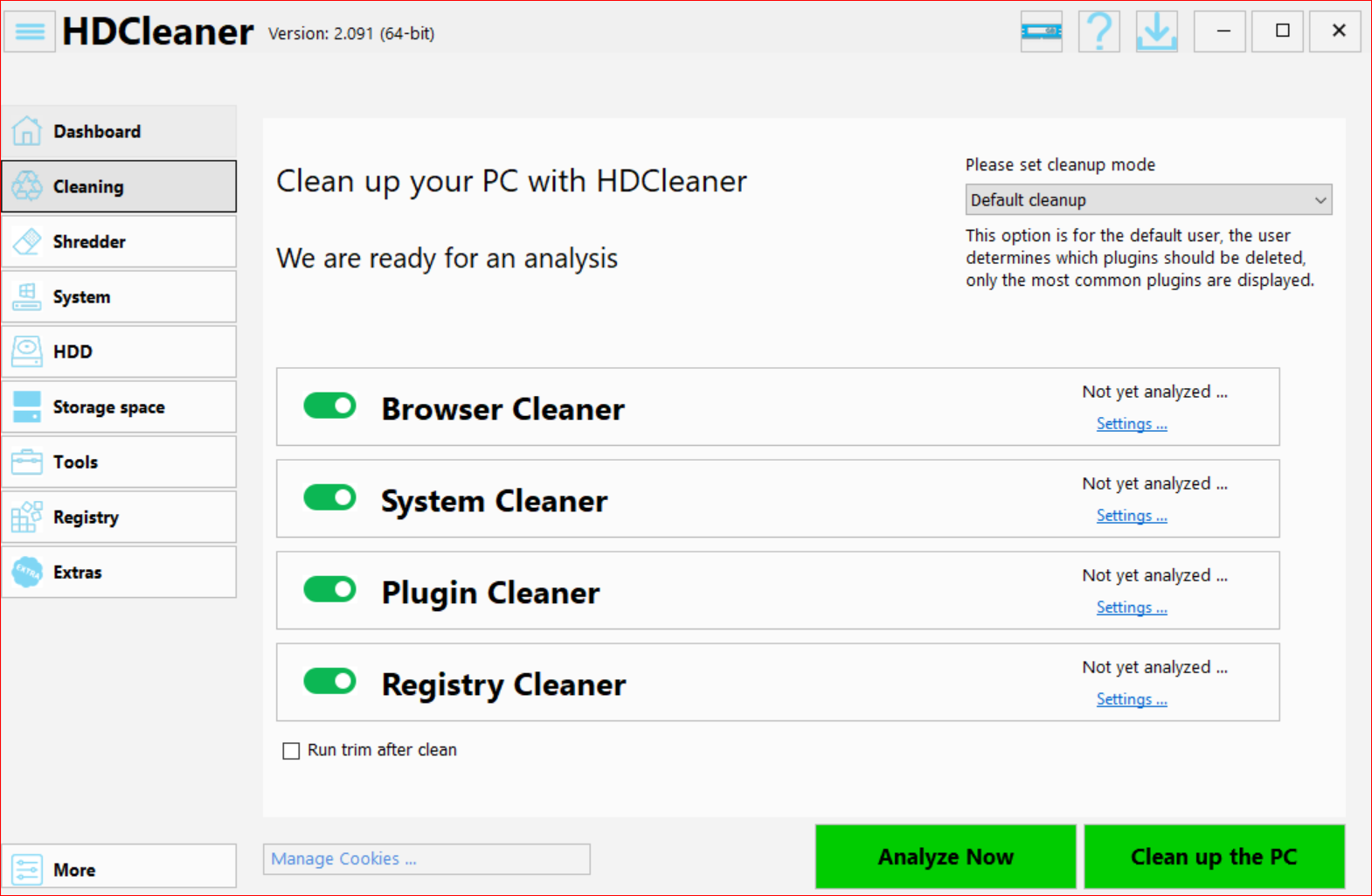
Cleaning — центр регулярного использования. Здесь собраны Browser Cleaner, System Cleaner, Plugin Cleaner и Registry Cleaner, а также выбор между простым, стандартным и расширенным режимами. Для стандартного и расширенного режимов предусмотрены отдельный анализ, детальная выдача обнаруженных объектов и выбор элементов перед очисткой. Экран с большим числом переключателей требует внимания: одновременное включение всех модулей не является необходимым условием для удаления обычного кэша.
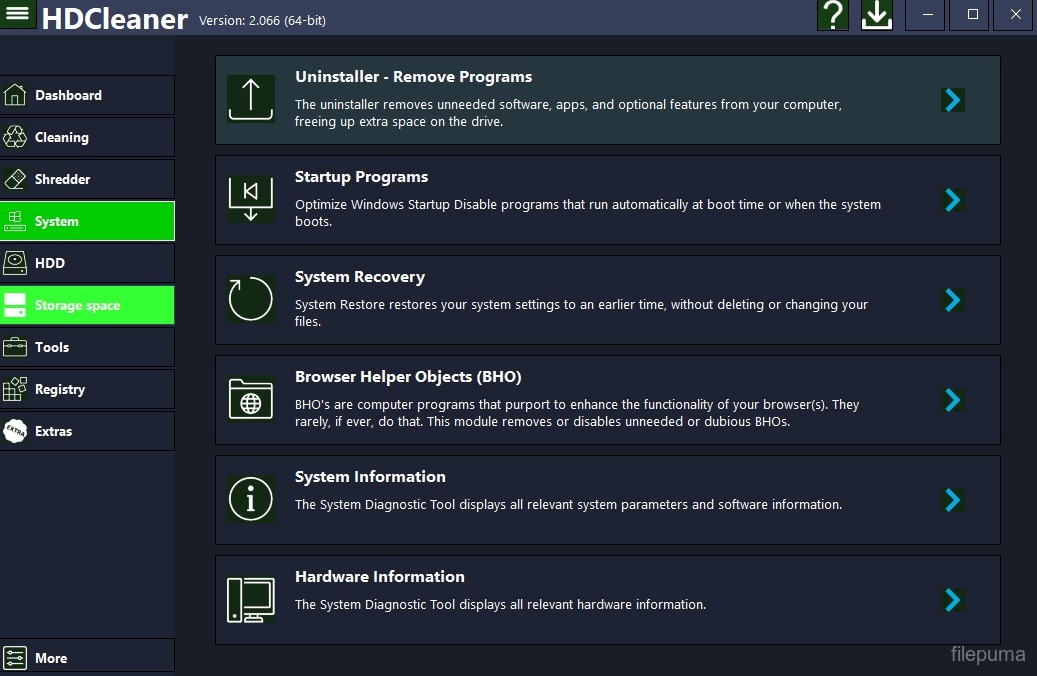
System объединяет утилиты обслуживания Windows: деинсталляцию программ, настройку автозапуска, восстановление системы, просмотр Browser Helper Objects и сведения о конфигурации компьютера. HDD относится к проверке файловой системы, дефрагментации и поиску некорректных ссылок. Storage space помогает искать крупные объекты и дубликаты. Часть функций может присутствовать в дополнительном наборе разделов и в справочном списке инструментов, поэтому по старому скриншоту нельзя делать вывод об отсутствии модуля в текущем выпуске.
More и Options важны не меньше основных вкладок. В параметрах находятся язык, поведение при запуске, правила удаления, исключения, включаемые каталоги, настройка контекстного меню, обслуживание по расписанию и выбор пользовательских профилей. Справка предусматривает режим «не удалять безвозвратно», при котором объекты отправляются в корзину Windows. Это существенное отличие от модуля Shredder, где цель противоположная — исключить восстановление удалённой информации.
Разработчик добавил в одной из версий поддержку светлой, тёмной и системной тем. Но переключение оформления не меняет структуру данных и не уменьшает риск ошибочно отмеченной категории. Для совместной работы, облачной синхронизации проектов или мобильного управления в документации HDCleaner отдельная модель интерфейса не описана: это локально запускаемая программа обслуживания Windows, а не административный веб-сервис.
Очистка браузеров, временных данных и приложений
Три режима вместо одной универсальной очистки
Simple Cleanup предназначен для простого сценария: выбор браузеров и типовых временных категорий Windows. Среди них — Temporary System Files, Temporary Internet Files и Temporary Application Data; отдельно решается вопрос об очистке корзины. Смысл режима в ограниченной детализации, а не в отсутствии последствий. Даже стандартная очистка истории или cookies может удалить локальные данные, которые человек рассчитывал сохранить.
Standard Cleanup предоставляет ручной отбор наиболее распространённых подключаемых правил. Advanced Cleanup показывает более полный набор плагинов и объектов. Это не три тарифных уровня: они относятся к глубине управления обработкой, а не к платной подписке. Переход к Advanced повышает гибкость, но не качество определения ненужных файлов: расширенные правила уместны только тогда, когда их назначение понятно.
Отдельность Browser Cleaner, System Cleaner, Plugin Cleaner и Registry Cleaner — практическая особенность HDCleaner. Например, пользователь может ограничиться кэшем браузера и временными файлами системы, не разрешая массовое изменение реестра. Такой состав намного проще проверить и объяснить, чем результат, полученный от неразборчивого включения всех переключателей. В более узком сегменте аналогичную задачу решают программы для очистки диска, которые не смешивают файловую уборку со всеми настройками Windows.
Cookies и сохранённые сеансы — отдельная категория риска
Очистка browser cookies затрагивает авторизацию, предпочтения сайтов и другие сведения, которые браузер держит между посещениями. В HDCleaner предусмотрен Manage Cookies с разделением на Delete Cookies и Keep Cookies. Это даёт избирательность: данные нужного сайта можно оставить, удалив остальные. В справке отдельно названы Delete Saved Passwords, Saved form information и Session. Последние два пункта критичны для браузеров, восстанавливающих вкладки после закрытия.
Нужно различать очистку истории посещений, кешированных ресурсов, локальных сеансов и сохранённых паролей. Эти категории выполняют разную функцию. История помогает вспомнить адрес посещённой страницы, cache уменьшает повторные загрузки ресурсов, cookie нередко поддерживает состояние входа, а сохранённые пароли определяют удобство последующей авторизации. Объединять их в одно понятие «мусор» неправильно. В случае общедоступного компьютера приоритет приватности может быть выше удобства; на рабочем компьютере — наоборот.
Программа рассчитана на множество браузеров, включая Chrome, Firefox, Edge, Opera, Vivaldi, Brave и Яндекс Браузер. Поддержка дополнительных Chromium- и Mozilla-совместимых вариантов реализуется через файл AddedBrowsers.ini. В выпуске 2.096 разработчик расширил набор правил для браузеров, в том числе упомянул KI-Browsers в изменениях. Это название группы новых браузерных профилей в обновлении, а не подтверждение встроенной генеративной модели или интеллектуальной оценки ценности файлов.
Плагины и собственные правила
Plugin Cleaner дополняет стандартные каталоги удаления правилами конкретных приложений. Официальная справка описывает поддержку winapp2.ini, а также возможность добавлять собственные записи в текстовых конфигурациях. Для опытного администратора это означает переносимость логики очистки: один и тот же проверенный список путей и шаблонов можно использовать как основание для обслуживания разных рабочих мест. Однако конфигурация с неправильным шаблоном рискует затронуть больше данных, чем предполагалось.
Список исключений Ignore List и список дополнительно обрабатываемых объектов Include позволяют отделять защищённые каталоги от пользовательских целей очистки. Поддерживаются шаблоны для путей и объектов реестра. Исключения полезнее агрессивных правил по умолчанию там, где приложения используют нестандартное расположение кэша, журналы нужны для диагностики, а временные файлы могут быть частью незавершённой работы. Масштаб категории «плагины» не следует оценивать только количеством правил: их корректность важнее числа записей.
Работа с накопителями: диагностика, поиск места и дубликаты
Модуль DiskAnalysis перечисляет крупные видео, музыкальные файлы, изображения и архивы. Disk Space Manager решает похожую, но не тождественную задачу: показывает, сколько места занимают папки и файлы. Первый полезен при поиске конкретных крупных объектов, второй — при выяснении, почему заполнен каталог или раздел. Эти операции сами по себе не требуют удаления. Пользователь получает список кандидатов и решает, какие данные относятся к архиву, рабочему проекту или уже не нужной копии.
Duplicate Files ищет совпадающие файлы в отдельных каталогах, на носителях или по целому накопителю. Это самостоятельная задача, не равная поиску крупных файлов: две одинаковые фотографии могут занимать мало места, но быть важными частью разных рабочих подборок; дубликаты резервных копий могут быть преднамеренными. HDCleaner подтверждённо предоставляет поиск и удаление дублей, однако из факта обнаружения не следует, что безопасно оставлять произвольно выбранный экземпляр. Дополнительный контекст о специализированных инструментах даёт раздел поиска одинаковых файлов.
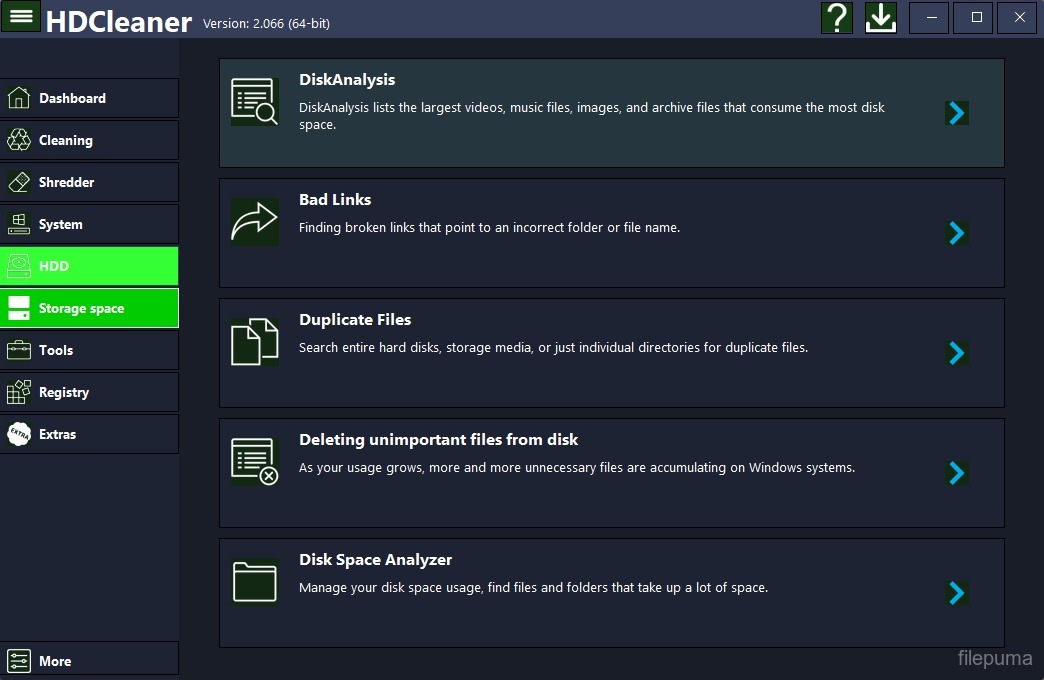
DiskDoctor занимается проверкой файловой системы тома и относящихся к ней метаданных. Назначение отличается от оценки физического ресурса SSD: отсутствие ошибок файловой системы не доказывает, что у накопителя нет аппаратной деградации. Defragment Disk предназначен для перераспределения файлов на диске; эта задача исторически относится к механическим HDD, а не к ручному многократному дефрагментированию SSD. Для твердотельных носителей важны алгоритмы обслуживания, предусмотренные Windows и самим накопителем. Утилита также включает поиск некорректных ссылок, обозначенный Invalid Link Files или Bad Links в разных представлениях.
Сочетание DiskAnalysis, Duplicate Files и DiskDoctor позволяет установить разные причины проблемы. При нехватке свободного пространства нужен анализ потребителей ёмкости, при сомнении в целостности хранения — проверка ошибок, при множестве копий — сравнение файлов. Это не конкурирующие способы одной и той же операции; смешивание их в разовый «полный запуск всего» увеличивает количество изменений без дополнительной диагностической точности.
Реестр, автозагрузка и другие системные операции
Registry Cleaner ищет некорректные пути, старые ссылки и некоторые записи ActiveX, COM, CLSID, расширений Explorer и Browser Helper Objects. Отдельно существуют поиск записей реестра, создание резервной копии и восстановление, а также Defragment Registry. Техническая возможность выполнить такие действия не означает, что Windows нуждается в периодической «профилактической» очистке реестра. Ошибочно удалённая запись может нарушить работу программы, ассоциацию файлов или компонент интерфейса, а выигрыш от удаления нескольких устаревших значений не гарантирован.
Это направление особенно требует предметного понимания. Реестр — не временный каталог: он хранит конфигурацию операционной системы и приложений. Операция поиска отличается от операции массового исправления. Поиск может быть полезен администратору для диагностики конкретной записи; массовое удаление всех найденных «ошибок» без понимания причин — неоправданный риск. Для знакомства с аналогичными утилитами без автоматического запуска действий подходит раздел инструментов для системного реестра.
Startup Programs изменяет поведение приложений при входе в Windows. Здесь ценность состоит не в автоматическом определении «ненужной программы», а в возможности исключить из запуска конкретный известный компонент. Например, интерфейс автозагрузки подходит для оценки необязательных помощников приложений, но отключение защитного, синхронизирующего или аппаратного компонента может создать новые неудобства. Uninstaller — Remove Programs работает с программами, приложениями и дополнительными возможностями Windows. Удаление программы и очистка её временного кэша — разные задачи: первое меняет состав установленного ПО, второе сохраняет само приложение.
HDCleaner также отображает сведения об оборудовании, установленных средствах защиты и настройках Security Center, поддерживает создание точек восстановления Windows, отслеживает изменения автозагрузки и содержит дополнительные инструментальные функции. Они удобны как единый справочный набор, но не заменяют специальную диагностику конкретного устройства или проверку действительного состояния антивирусной защиты. Некоторые элементы интерфейса показывают предупреждения и рекомендации; отключение таких предупреждений ради ускорения работы снижает информативность последующего обслуживания.
Для операций с запуском программ полезно отделять цель «запустить Windows с меньшим числом фоновых процессов» от цели «полностью удалить приложение». Выбор первой не требует затрагивать документы, профили или настройки удаляемого ПО. Подходящие методы рассмотрены также в разделе управления автозагрузкой Windows.
Дополнительные утилиты и границы их назначения
В набор входят Recover Deleted Files, AES — Encrypt Files, File Splitter, DirToHTML, ADS Scanner и Rename Files. Возможности охватывают восстановление удалённых объектов, шифрование, разделение крупных файлов, подготовку HTML-списка содержимого каталогов, проверку альтернативных потоков NTFS и пакетное переименование. Несмотря на наличие файловых операций, HDCleaner не является файловым менеджером или редактором документов: в его модели работы нет слоёв, монтажного проекта или универсального экспорта любой информации.
Поддержка AES-256 относится к шифрованию файлов, но не делает HDCleaner системой командного обмена секретами или проверенным хранилищем паролей. Важен полный цикл: владелец должен сохранить средство расшифровки и информацию, необходимую для открытия файла. Splitter предназначен для разбиения файла на части и обратной сборки; это не архиватор с подтверждённым коэффициентом сжатия. DirToHTML даёт читаемую HTML-страницу структуры папок, но не копирует сами исходные документы внутрь индекса.
Recover Deleted Files работает с удалёнными фотографиями, видео, документами PDF и другими типами данных. Результат зависит от того, были ли перезаписаны соответствующие блоки накопителя. Удаление со включённой безопасной перезаписью противоположно восстановлению. Эти две функции полезно рассматривать рядом: первая пытается извлечь сохранившиеся данные, вторая намеренно уменьшает шансы на их извлечение. При потере ценных файлов основной приоритет — не записывать на проблемный носитель новые данные, а изучить специализированное восстановление данных.
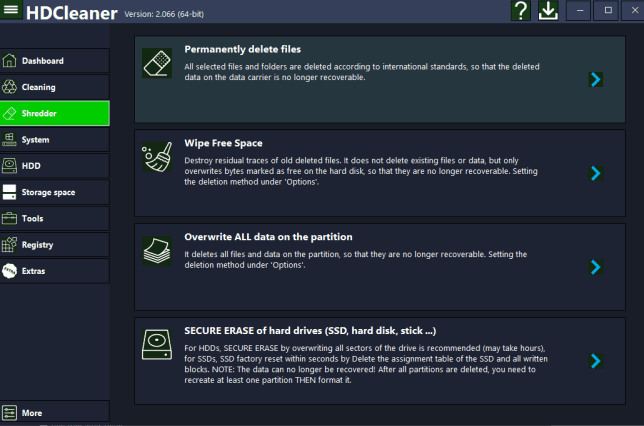
Shredder содержит режимы Permanently delete files, Wipe Free Space, Overwrite ALL data on the partition и SECURE ERASE. Эти операции имеют разный масштаб: от отдельных объектов до всего раздела или накопителя. Для HDD предлагаются алгоритмы многократной записи, в том числе варианты DoD, Schneier и Gutmann. У SSD физическое размещение блоков контролируется устройством, поэтому повторная запись поверх логических адресов не гарантирует перезапись конкретных ячеек. Для передачи накопителя другому владельцу требуется отдельная стратегия безопасного стирания на уровне устройства и сохранение всех нужных данных вне него.
Функция Clone Hard Drive or SSD создаёт копию диска на другом накопителе. Она ориентирована на миграцию содержимого, включая Windows и программы. Критическое ограничение — данные целевого диска при запуске клонирования удаляются. Этот инструмент нельзя рассматривать как безопасный способ «сохранить куда-нибудь» отдельную папку без предварительной проверки направления копирования. Наличие отдельной функции клонирования — дополнительная причина не разрешать HDCleaner выполнение всех доступных операций без ручного контроля.
Автоматизация: мониторинг, расписание и собственные правила
HDCleaner содержит System Monitoring и Browser Monitoring. Первый связан с контролем условий системной очистки, второй — с обработкой данных браузера после его закрытия. В настройках можно выбрать автоматическое выполнение или получение предложения об очистке. Если включён мониторинг, программа использует значок в области уведомлений. Предусмотрено также наблюдение за новыми объектами автозагрузки: при появлении новой записи пользователь получает уведомление.
Дополнительный модуль Live Tuner меняет приоритеты отдельных процессов. Отдельно реализована периодическая оптимизация оперативной памяти. Обе функции нужно отделять от установки физически дополнительной RAM и от измеримого ускорения определённой задачи: изменение приоритета распределяет процессорное время между процессами, а очистка памяти не повышает технический объём модулей ОЗУ. При уже нормально работающей системе постоянная фоновая корректировка способна быть менее полезной, чем выяснение причины высоких требований конкретного приложения.
В разделе Maintenance поддерживаются запуск при входе, ежедневное, еженедельное и ежемесячное расписание. Обязательная системная зависимость — работающая служба Windows Task Scheduler. Расписание использует выбранные пользователем категории браузеров и плагинов, поэтому установка времени сама по себе не определяет состав удаления. Это принципиальное условие для служебного ПК: разовая тщательно отобранная очистка и повторение операции после каждого закрытия браузера отличаются по риску потери текущих сеансов.
Справка описывает запуск HDCleaner при старте Windows с очисткой и последующим выходом либо минимизацией в системный трей. Есть настройки профилей пользователей: только текущий, все профили или выбранные пользователи. Расширение охвата с одного профиля на несколько значительно меняет ответственность за результат, потому что cookies и временные файлы другого человека могут быть рабочими данными. Такой режим оправдан только там, где есть административные полномочия и понятные правила обслуживания.
Для расширенных конфигураций предусмотрены INI-файлы, включая winapp2.ini и AddedBrowsers.ini, а в отладочном режиме команда запуска с параметром /debug создаёт журнал активности. Это позволяет анализировать поведение программы по записи событий, а не по впечатлению, что «ничего не произошло». Вместе с тем документация предупреждает: дублирование названий плагинов в пользовательских INI способно вызвать сбой. Такой файл следует считать исполняемым правилом очистки по смыслу, даже если технически он представляет собой текстовую конфигурацию.
Поддержка Windows, доступность, цена и ограничения
На 28 октября 2026 года актуальный выпуск — HDCleaner 2.096 от 12 октября. Установщик для Windows и переносимые архивы для x86 и x64 доступны в разделе загрузки разработчика. Portable-редакция позволяет работать без обычной процедуры установки, но не отменяет прав доступа Windows, необходимых отдельным системным функциям. Разница между разрядностью архивов касается совместимости исполняемого файла; выбор архива не меняет назначение программы или список опасных действий.
HDCleaner распространяется как freeware. В проверенных условиях распространения не выделены отдельная платная HDCleaner Pro, обязательный оплачиваемый тариф и каталог возможностей, закрытых после пробного периода. Бесплатность не следует путать с открытым исходным кодом: утилита является самостоятельным продуктом разработчика, а факт бесплатной загрузки не даёт права считать её open source. Функции очистки не требуют приобретения подписки только ради переключения между Simple, Standard и Advanced.
Русский язык включён в перечень локализаций. В этом обзоре точные имена элементов интерфейса приведены по англоязычной справке — например, Clean Now, Analyze Now, Clean PC, Backup Center и Manage Cookies. В русской сборке текст соответствующих команд переводится. Благодаря сохранению оригинального написания легче сверять инструкции с англоязычными материалами и различать кнопки выполнения и предварительного анализа. Наличие русской локализации не гарантирует, что каждая новая строка последнего релиза уже переведена одинаково во всех окнах.
Официальные требования перечисляют Windows Vista, 7, 8, 8.1, 10 и 11, включая 32- и 64-разрядные редакции. Минимальные значения оперативной памяти, частоты процессора и свободного места для версии 2.096 здесь не используются, поскольку они не закреплены актуальной спецификацией. На компьютерах с отключёнными системными службами, ограниченными правами пользователя или защитой корпоративных политик часть операций по обслуживанию ОС может оказаться недоступной: это следствие самой области изменения системных параметров, а не повод обходить установленную организацией защиту.
Для локального просмотра найденных временных объектов и анализа установленных файлов HDCleaner не является облачным редактором с обязательной загрузкой данных на сервер. Интернет потребуется для получения новой версии и может быть нужен менеджеру установки или обновления сторонних программ. Не следует на этом основании утверждать, будто приложение никогда не устанавливает сетевые соединения: обновления как минимум предполагают обращение к внешнему источнику. У разработчика имеется политика конфиденциальности веб-сайта, но её содержание не является исчерпывающей технической спецификацией всех сетевых функций настольного приложения.
Особое место занимают права администратора и UAC. В настройках предусмотрено изменение поведения предупреждений контроля учётных записей Windows. Для повседневной работы разумнее сохранить системные окна подтверждения, поскольку они обозначают границу операций, которым нужны повышенные полномочия. Аналогично отключение предупреждений потенциально опасных плагинов не делает сами действия безопаснее; оно только уменьшает число напоминаний об их последствиях.
Карта форматов и совместимости
Для HDCleaner понятие «формат файла» имеет другой смысл, чем для видеоредактора или офисного пакета. Основной вход — файлы, каталоги, настройки Windows, профили программ и логические тома, а основной результат — очищенные каталоги, изменённая конфигурация, диагностическая информация или отдельный служебный файл. Документированная совместимость относится прежде всего к способам представления настроек и вспомогательных результатов.
| Объект и формат | Как используется | Выход и переносимость | Ограничение |
|---|---|---|---|
| Файлы и папки Windows | Поиск временных данных, анализ места, сравнение дублей | Изменение файловой системы на исходном носителе | Нет универсального контейнера проекта с историей правок |
| winapp2.ini и собственные INI | Дополнительные правила очистки приложений | Текстовую конфигурацию можно хранить отдельно | Требуется кодировка Unicode и корректность шаблонов |
| AddedBrowsers.ini | Подключение дополнительных Chromium/Mozilla/Thunderbird-профилей | Можно перенести описание путей и типа браузера | На другом компьютере реальные пути к EXE и профилям могут отличаться |
| HTML (.html) | DirToHTML составляет индекс структуры директорий | Открывается обычным браузером как страница | Индекс не содержит копии всех перечисленных файлов |
| TXT и HTML | Возможен вывод информации об оборудовании и ПО | Читается вне HDCleaner | Это отчёт, а не восстанавливаемое состояние Windows |
| Записи системного реестра | Поиск, экспорт результатов, резервирование и восстановление | Обработка привязана к структуре Windows и конкретному компьютеру | Нельзя считать перенос записи на иной ПК универсально безопасным |
| Произвольные файлы | AES-шифрование, разделение на части и обратная сборка | Оригинальный формат возвращается после корректного восстановления | Совместимость зашифрованного контейнера с чужими программами не установлена |
| Накопитель как источник | Клонирование на другой HDD или SSD | Результат — содержимое целевого диска, а не обычный текстовый файл | Имеющиеся данные назначения перезаписываются |
Дополнительный инструмент Rename Files меняет имена нескольких файлов, но не конвертирует их содержимое между форматами. File Splitter также не является конвертером: разбиение одного объекта на сегменты не меняет его семантического типа. По этим причинам обещать «поддержку всех форматов экспорта» было бы неправильно. В контексте HDCleaner корректнее описывать конкретное действие: экспорт HTML-индекса, создание отчёта, резервирование реестра или изменение данных непосредственно на диске.
Задача, инструмент, результат и контроль
| Задача пользователя | Подходящий инструмент HDCleaner | Ожидаемый результат | Что проверить |
|---|---|---|---|
| Убрать временные данные Windows | Simple Cleanup или System Cleaner | Удалены только отмеченные категории | Список обнаруженных объектов и изменение свободного места |
| Не потерять вход в важный сервис | Manage Cookies / Keep Cookies | Сохранено исключение для нужного сайта | Остался ли авторизованный сеанс после очистки |
| Найти причину заполнения раздела | DiskAnalysis / Disk Space Manager | Список наиболее крупных файлов и каталогов | Полные пути, назначение файлов и возможность их удалить |
| Найти совпадающие копии | Duplicate Files | Группы одинаковых объектов для ручного решения | Остался ли рабочий экземпляр в нужной папке |
| Уменьшить ненужную автозагрузку | Startup Programs | Выбранный объект не стартует автоматически | Работают ли после входа в систему нужные службы и программы |
| Выяснить причину ошибки диска | DiskDoctor | Диагностические сведения о файловой системе | Ошибки и состояние важных файлов, а не рекламную оценку «здоровья» |
| Сохранить перечень папок | DirToHTML | HTML-индекс содержимого каталога | Открытие страницы и полноту перечисления |
| Зафиксировать результат обслуживания | Dashboard, отчётные и резервные модули | Сводка операции и доступные резервные копии | Соответствие сумм и реальных изменённых объектов |
Эта карта помогает выбрать инструмент до выполнения операции. Она также показывает, почему нельзя пользоваться одной метрикой успеха. Для временных файлов подходит освобождённое пространство, для автозапуска — фактическое отсутствие ненужного процесса при входе, для отчёта — наличие читаемого документа, для восстановленных данных — открываемость исходного содержания. Счётчик найденных проблем реестра сам по себе не свидетельствует о повышении производительности.
Что перестанет работать первым при изменении условий
Нет интернета. Основные операции с локальными каталогами, реестром и накопителями работают с данными самого Windows-компьютера. Недоступность сети прежде всего затрагивает получение новых выпусков и установку либо обновление сторонних приложений через менеджер пакетов. Также невозможно рассчитывать на свежие определения для новых программ без обновления базы правил. Превращать такую зависимость в утверждение, что любой запуск HDCleaner требует соединения, неверно.
Отключена служба Task Scheduler. Плановая Maintenance-очистка перестаёт соответствовать заданному расписанию, поскольку планировщик Windows является обязательной основой этого механизма. Ручные инструменты остаются отдельной частью программы. Таким образом, «мониторинг включён» и «ежедневное задание успешно выполнилось» — две независимые вещи, требующие разных подтверждений.
Нет достаточных прав в Windows. Операции, затрагивающие защищённые каталоги, системные параметры, автозагрузку других профилей и дисковые структуры, ограничиваются механизмами контроля доступа. Системное предупреждение UAC здесь не помеха, которую обязательно надо убрать, а индикатор повышенной ответственности. В корпоративной среде приоритет имеют политики владельца оборудования и администратора домена.
Изменён профиль браузера. Пользовательское правило, основанное на определённом пути к профилю, теряет смысл после перемещения данных или замены переносимой сборки браузера. Особенность особенно заметна у AddedBrowsers.ini: в нём явно описываются путь к исполняемому файлу и путь к пользовательским данным. Старое правило может перестать находить объекты или нацелиться на уже неактуальный каталог.
Закрыта возможность отката. Если уничтожены резервные копии, корзина очищена, а удаление выполнено через Shredder или режим перезаписи, обычное восстановление становится недоступным. Для клонирования последствия аналогичны на целевом накопителе: операция проектируется с замещением его содержимого. На этом рубеже сторонняя программа уже не компенсирует отсутствие независимой копии важных данных.
Скрытая стоимость владения бесплатной программой
За HDCleaner не нужно платить ради базового доступа к описанным модулям, однако владение бесплатной утилитой не означает нулевую стоимость ошибок. Основная статья расходов здесь не лицензия, а обеспечение обратимости изменений. Для домашнего компьютера это резервное место под копии важных документов; для рабочего — время на согласование очистки профилей и восстановление после случайной потери настроек. Это не тарифные ограничения программы, а реальные последствия её полномочий.
Первая скрытая затрата — проверка найденных объектов. Чем больше расширенных правил активировано, тем больше результатов нужно оценивать. Выбор «удалить всё» действительно сокращает время принятия решения, но переносит риск на будущую диагностику. Разумная регулярная конфигурация состоит из нескольких понятных категорий; отдельный разовый анализ больших каталогов эффективнее массового удаления с неясной причиной.
Вторая затрата — поддержание правил. Добавленный браузер, изменившийся путь профиля, обновлённое приложение или ручной INI-файл требуют внимания. Иначе новые каталоги могут остаться вне обработки, а устаревшие правила — продолжать действовать там, где уже находятся другие данные. Для опытного пользователя расширяемость HDCleaner остаётся преимуществом; для человека, который не хочет обслуживать конфигурации, именно она добавляет сложность.
Третья затрата — работа с последствиями необратимых действий. Перезапись свободного места на большом накопителе занимает время и не равна удалению видимого мусора. Безопасное уничтожение раздела или неверно направленное клонирование может потребовать восстановления из внешней копии либо полного развёртывания системы. По этой причине использование бесплатных функций стирания не должно быть экономическим аргументом в пользу отказа от резервного копирования.
Наконец, применение HDCleaner не заменяет системных обновлений и защиты от вредоносного ПО. Потенциальная экономия от удаления нескольких гигабайт кэша не равнозначна улучшению безопасности компьютера; очистка браузерных следов уменьшает объём локально сохранённых сведений, но не закрывает уязвимость Windows и не отменяет журналы или данные, уже сохранённые удалёнными сервисами.
Плюсы и минусы HDCleaner
Плюсы
- Бесплатное распространение без разделения режимов Simple, Standard и Advanced на платные тарифы.
- Есть установочный и переносимые варианты под разные разрядности Windows.
- В одном интерфейсе собраны файловая очистка, анализ места, поиск дубликатов, автозагрузка, резервирование реестра и диагностические средства.
- Возможна избирательная очистка браузеров: отдельный список сохраняемых cookies, выбор категорий и ручная проверка обнаруженных объектов.
- Поддерживаются русская локализация, расширяемые INI-правила, мониторинг и очистка по расписанию.
- Для ряда изменений существует Backup Center; предусмотрено взаимодействие с точками восстановления Windows.
Минусы
- Рядом с безопасными отчётами находятся функции безвозвратного уничтожения целого раздела или диска: ошибка выбора имеет высокую цену.
- Registry Cleaner и Defragment Registry не гарантируют прирост быстродействия, но воздействуют на критически важную конфигурацию Windows.
- Большое число отдельных модулей и расширенных правил увеличивает порог освоения при задаче «удалить только временные файлы».
- Автоматическая очистка cookies и сеансов без исключений нарушает привычную работу с сайтами.
- Backup Center охватывает перечисленные в справке модули, а не любое действие программы; безопасное стирание и клонирование не следует считать полностью обратимыми.
- Нет нативной версии для macOS и Linux; мобильная или браузерная альтернатива HDCleaner в рамках этого продукта не предусмотрена.
Кому подойдёт HDCleaner
Опытному домашнему пользователю Windows он подойдёт как единый набор для периодической ревизии: сначала выяснить, чем заполнен диск, затем удалить известный временный каталог, при необходимости проверить автозагрузку. Польза максимальна там, где человек понимает разницу между кэшем, личным архивом и системной конфигурацией. При таком подходе часть модулей можно сознательно не использовать месяцами, и это не снижает ценность остальных.
Специалисту по обслуживанию компьютеров интересны наличие переносимых архивов, отчётных утилит и пользовательских файлов конфигурации. При работе с чужими профилями нужны отдельное разрешение владельца, перечень согласованных объектов и независимое резервирование. Программа способна объединить несколько рутинных процедур, но сама не подменяет учёт изменений и не устанавливает, какие данные нельзя удалять по правилам организации.
Пользователю с постоянно заполненным системным разделом разумнее начинать с анализа больших папок и штатных временных данных. HDCleaner позволяет рассмотреть несколько источников расхода пространства и выполнять только подтверждённые очистки. Если основную часть накопителя занимают фотоархив, виртуальные машины или игры, именно перенос либо осознанное удаление крупных объектов решит причину нехватки места; многократная очистка небольшого кэша не заменит управление файлами.
Кому HDCleaner не подойдёт
Новичку, ожидающему гарантированного ускорения, функции Registry Cleaner, тюнинга памяти и массовой оптимизации могут дать ложное ощущение простой кнопки исправления. Для безопасного удаления типовых временных файлов проще встроенные инструменты Windows. В этой ситуации качество результата определяется не количеством модулей, а минимальностью вмешательства.
Владельцу macOS, Linux, телефона или планшета потребуется другое приложение: заявленная платформа HDCleaner — настольная Windows. Нельзя переносить сведения об этой утилите на программы с похожими названиями из магазинов мобильных приложений. На старых редакциях Windows, хотя они перечислены в совместимости разработчика, нужно отдельно учитывать общую безопасность самой ОС.
Организации, требующей центрального управления парком ПК, HDCleaner не следует воспринимать как готовую облачную консоль с ролями, аудитом действий и управляемой политикой доступа. Его мониторинг и расписание относятся к локальному обслуживанию. Для централизованного развёртывания важны организационные механизмы, журналы, управление полномочиями и отдельная процедура восстановления.
Человеку, который пытается восстановить исчезнувшие документы, нельзя начинать с очистки, дефрагментации, стирания свободного места и особенно клонирования на проблемный диск. Функция Recover Deleted Files есть, но успех зависит от сохранности физических данных. Любая дополнительная запись снижает шансы успешного извлечения содержимого; для критичных файлов приоритетом становится сохранение исходного носителя.
Как пользоваться программой — советы гика
Здесь приведены операции для HDCleaner 2.096 и элементы интерфейса, названия которых закреплены в англоязычной справке. В русской локализации надписи переводятся. При настройке очистки важны три независимых решения: какие объекты искать, что исключать и какой способ удаления использовать. Четвёртое решение — как проверить итог, не полагаясь только на общий счётчик. Для действий с системными файлами, реестром и дисками необходима актуальная независимая резервная копия.
Подготовка: версия, профиль, язык и безопасные параметры
Цель: получить воспроизводимую конфигурацию для одного пользователя Windows. Подготовка: сохраните открытые документы и определите, в каком профиле Windows предстоит работать. У HDCleaner есть обычный установщик и переносимые архивы HDCleanerX32.zip и HDCleanerX64.zip: выбирайте разрядность по используемой системе, а не по объёму очищаемого диска.
- Получите актуальный выпуск HDCleaner от Kurt Zimmermann; для этой редакции ориентир — 2.096. При выборе переносимого варианта распакуйте соответствующий архив в отдельный каталог.
- После запуска откройте Options и раздел Settings. Выберите русский язык или оставьте английский, чтобы названия команд совпадали со справкой.
- Оставьте активными предупреждения Show Warnings и стандартные подтверждения UAC. Не включайте автоматическое удаление при запуске Windows до первого ручного анализа.
- Проверьте режим удаления: в настройках Plugin Cleaner предусмотрен вариант отправки удаляемых файлов в Recycle Bin. Для первоначальной очистки он предпочтительнее прямого уничтожения.
- Проверьте область Users: для персонального компьютера первоначально выбирайте Only the current user, не расширяя обработку на все профили.
Проверка: версия соответствует ожидаемой, открываются Settings и нужный профиль, автоматическая очистка не включена. Типичная ошибка: перенос старого набора настроек с включённой очисткой чужих профилей. Безопасный откат: верните обработку только текущему пользователю и отключите автоматическое выполнение до завершения ревизии. Сама смена языка не восстанавливает удалённые данные.
Простая очистка временных файлов через Simple Cleanup
Цель: удалить известные временные объекты, не затрагивая реестр и личные документы. Подготовка: закройте приложения, в которых есть несохранённая работа; заранее оцените назначение корзины и временных каталогов. При важной незавершённой загрузке не удаляйте её временные файлы.
- Откройте Cleaning и мастер очистки Clean Wizard; при необходимости выберите Show cleanup wizard.
- Переключите режим на Simple Cleanup. В этом режиме доступны браузеры и типовые категории: Temporary System Files, Temporary Internet Files, Temporary Application Data и отдельный выбор очистки Recycle Bin.
- Оставьте только понятные категории. Корзину не очищайте, пока не просмотрено её содержимое; работу с браузерными сеансами лучше отложить до отдельной настройки исключений.
- Нажмите Clean Now. Эта команда в Simple Cleanup запускает очистку выбранных пунктов.
- После завершения сверьте раздел Cleaning Summary на Dashboard и доступное место на исходном системном разделе.
Проверка: выбранные временные объекты удалены, а документы и пользовательские папки сохранены. Типичная ошибка: считать содержимое корзины гарантированно ненужным. Откат: для файлов, попавших в корзину и не уничтоженных из неё, используйте штатное восстановление Windows; для уже очищенной корзины гарантированного возврата нет. Поэтому без предварительной проверки её лучше не включать.
Точный анализ через Standard Cleanup и Advanced Cleanup
Цель: видеть кандидатов на удаление до изменений. Подготовка: определите конкретные очищаемые приложения и сохраните список каталогов, которые не должны затрагиваться. В отличие от Simple этот сценарий основан на анализе с ручной корректировкой выбора.
- В Cleaning откройте Standard Cleanup для распространённых правил либо Advanced Cleanup для полного набора плагинов.
- Выберите Browser Cleaner, System Cleaner, Plugin Cleaner и Registry Cleaner по отдельности. Для обычных временных файлов оставьте Registry Cleaner выключенным.
- В параметрах каждой включённой категории задайте необходимые объекты. Для дополнительной защиты внесите значимые пути в Ignore List; Include используйте только для заведомо безопасных временных каталогов.
- Нажмите Analyze Now. После анализа откройте Details и внимательно изучите полный путь каждого спорного объекта.
- Уберите отметки с нужных элементов. Лишь после этого используйте Clean PC и подтвердите обработку выбранного списка.
Проверка: итоговый список совпадает с разрешёнными категориями, нужные документы открываются. Типичная ошибка: считать Advanced режимом с более надёжной автоматической классификацией. Он лишь показывает больше правил. Откат: перед продолжением можно снять отметки и повторить Analyze Now; после удаления возврат зависит от выбранного способа удаления и наличия резервной копии.
Сохранение нужных cookies и сеансов браузера
Цель: освободить браузер от выбранной истории и кэша без потери критичной авторизации. Подготовка: заранее определите сайты, где необходимы постоянные сеансы, и убедитесь, что доступно резервное средство входа в аккаунт.
- Откройте Cleaning, затем Manage Cookies.
- В списке Delete Cookies найдите cookie нужного сайта. Через контекстное меню выберите Keep Cookie: объект перейдёт в Keep Cookies и будет исключён из очистки.
- Снимите отметку Delete Saved Passwords, если пароли должны оставаться в браузере. Для восстановления прежних вкладок также исключите Saved form information и Session.
- Включите Browser Cleaner только для тех браузеров, чьи данные разрешено обрабатывать, затем выполните предварительный анализ в стандартном режиме.
- Убедившись в выборе, выполните очистку и откройте один из сохранённых сайтов.
Проверка: нужный сайт остаётся доступен в прежнем сеансе; история, отмеченная для удаления, отсутствует. Типичная ошибка: сохранить cookies, но одновременно разрешить удаление Session либо Saved form information. Откат: до запуска очистки измените переключатели; после удаления сеанс обычно приходится создавать заново, и резервирование HDCleaner нельзя считать универсальным способом возврата паролей.
Проверка и изменение автозагрузки в Startup Programs
Цель: исключить ненужный автоматический запуск известного приложения. Подготовка: определите его назначение, проверьте, не относится ли оно к защите, резервированию, драйверам или синхронизации. Не изменяйте сразу много неизвестных записей.
- Перейдите в System и откройте Startup Programs.
- Изучите перечень элементов, которые запускаются при загрузке Windows или входе пользователя. Сопоставьте название с установленным приложением.
- Отключите только один заведомо необязательный элемент; не удаляйте само приложение ради уменьшения числа программ при входе.
- Выйдите из текущего сеанса и войдите снова либо перезапустите систему в удобное время.
- Проверьте, что выбранный элемент не стартовал автоматически, а основная программа запускается вручную.
Проверка: поведение автозагрузки изменено только для указанного приложения. Типичная ошибка: отключение фонового компонента, отвечающего за уведомления или синхронизацию. Откат: верните запись в прежнее состояние в Startup Programs; для доступной резервной копии этого модуля используйте Backup Center. Не считайте уменьшение числа элементов доказательством устранения всех причин медленной загрузки.
Удаление ненужной программы через Uninstaller
Цель: освободить место, занимаемое установленным ПО, а не только его временными файлами. Подготовка: сохраните личные данные, лицензии и конфигурации приложения там, где они потребуются после удаления. HDCleaner содержит Uninstaller — Remove Programs для программ, приложений и дополнительных функций Windows.
- В System откройте Uninstaller — Remove Programs.
- Выберите конкретную программу, которую действительно больше не используете. Перед удалением убедитесь, что не затрагиваете общий компонент, необходимый другим приложениям.
- Запустите предусмотренную программой процедуру деинсталляции и следуйте её подтверждениям. Не применяйте затем без разбора Registry Cleaner для поиска всех похожих названий.
- Проверьте список установленного ПО Windows и запуск приложений, использовавших удалённый компонент.
Проверка: ненужное приложение отсутствует, связанные рабочие программы не потеряли функциональность. Типичная ошибка: считать любой найденный остаточный файл признаком незавершённого удаления. Откат: при необходимости восстановите приложение его штатным установщиком и отдельно верните сохранённую пользовательскую конфигурацию. Операция деинсталляции не эквивалентна автоматически обратимой очистке.
Поиск самых крупных файлов через DiskAnalysis и Disk Space Manager
Цель: установить источник расхода дискового пространства, ничего не удаляя на первом этапе. Подготовка: определите заполненный том и свободный объём в Windows. Для внешнего носителя проверьте, что он подключён и виден системе.
- Откройте HDD или Storage space и выберите DiskAnalysis, если нужны списки крупных видео, музыки, изображений и архивов.
- Для оценки конкретных папок откройте Disk Space Manager, который показывает распределение места между каталогами и файлами.
- Изучите пути кандидатов. Отделите личные архивы, установочные пакеты и копии проектов от действительно временных данных.
- Проведите решение по каждому крупному объекту отдельно; обычный анализ места не требует запуска функций Shredder.
- После осознанного перемещения или удаления ненужных объектов повторно оцените свободное место средствами Windows.
Проверка: выявлена конкретная папка либо группа файлов, объясняющая заполнение тома. Типичная ошибка: удаление большого файла только из-за его размера. Откат: до удаления список можно просто закрыть; для личных файлов используйте перенос на другое хранилище или независимую копию, а не необратимую очистку.
Поиск дубликатов в Duplicate Files
Цель: найти одинаковое содержимое в ограниченном наборе личных папок. Подготовка: выберите тестовую папку, в которой известны назначение файлов и ценность исходников. HDCleaner поддерживает проверку как отдельных каталогов, так и целых носителей.
- В разделе HDD или Storage space откройте Duplicate Files.
- Ограничьте область анализа конкретной папкой вместо всего системного раздела. Исключите каталоги программ, системные профили и резервные копии.
- Просмотрите найденные группы совпадений и полные пути элементов. Определите, какая копия должна остаться в используемой рабочей структуре.
- Применяйте удаление только к подтверждённым лишним экземплярам. При сомнении сохраните все копии: поиск дубликатов не требует немедленного удаления.
- После завершения убедитесь, что нужный документ, фото или медиафайл открывается по ожидаемому пути.
Проверка: сохранён хотя бы один заведомо пригодный рабочий экземпляр каждого важного файла, а избранные лишние копии удалены. Типичная ошибка: удалить все элементы группы, приняв её заголовок за отдельную копию. Откат: прежде чем удалять, используйте отдельный резервный каталог; на восстановление после окончательного удаления нельзя полагаться.
Работа с реестром: поиск, резервная копия и проверка
Цель: исследовать конкретную настройку или устранить известный остаток после удаления программы без массового исправления всего реестра. Подготовка: создайте точку восстановления Windows и копию реестра средствами соответствующего раздела HDCleaner; убедитесь, что знаете назначение записи.
- Откройте Registry. Для диагностики используйте Search the Registry, а не немедленную очистку.
- Введите конкретный фрагмент имени или значения и изучите найденные записи. Из списка можно перейти к нужному месту в RegEdit двойным нажатием, а также экспортировать подходящие результаты.
- Если корректировка действительно необходима, сначала откройте Backup and Restore the Windows Registry и сформируйте независимую резервную копию.
- Для Registry Cleaner ограничьте область обработки известным объектом; не отмечайте все результаты лишь по количеству предложенных «исправлений».
- После изменения проверьте именно ту функцию Windows или приложения, ради которой выполнялась корректировка.
Проверка: конкретная проблема устранена, связанные программы и оболочка Windows работают. Типичная ошибка: ожидание ускорения компьютера от удаления всех устаревших записей. Откат: используйте резервную копию реестра или точку восстановления, если изменение повредило настройку. Когда нет понятной задачи для исправления, безопасный результат диагностики — ничего не менять.
Проверка файловой системы с DiskDoctor и дефрагментация HDD
Цель: различить проблему структуры файловой системы и проблему расположения файлов на механическом накопителе. Подготовка: сохраните ценные данные вне проверяемого диска; выясните, HDD это или SSD. На носителе с признаками аппаратного отказа сначала приоритетно сохранение информации.
- В HDD откройте DiskDoctor и выберите проверяемый том. Инструмент предназначен для поиска логических и физических ошибок файловой системы и её метаданных.
- Изучите диагностический результат. Возможность исправления не означает, что нужно автоматически разрешить правку тома, содержащего единственную копию важных файлов.
- Для механического HDD при обоснованной необходимости рассмотрите Defragment Disk как отдельную операцию перераспределения файлов.
- На SSD не заменяйте штатное обслуживание Windows многократным ручным запуском дефрагментации из сторонней утилиты.
- Проверьте читаемость важных файлов и повторное наличие ошибок. Для подозрения на неисправность устройства используйте профильную диагностику производителя накопителя.
Проверка: файловая система доступна, нужные данные читаются, а характер выявленной проблемы понятен. Типичная ошибка: считать устранение логических ошибок доказательством физического здоровья диска. Откат: не производите рискованную коррекцию до резервирования; изменения метаданных и размещения файлов не имеют гарантированной кнопки отмены.
Восстановление удалённых файлов без дальнейшей перезаписи
Цель: воспользоваться Recover Deleted Files при случайной потере данных. Подготовка: прекратите записывать новые файлы на исходный носитель; место для сохранения найденного подготовьте на другом диске. Эта предосторожность особенно важна, когда удаление произошло недавно.
- Откройте Tools и модуль Recover Deleted Files.
- Выберите исходный носитель, с которого пропали документы, фотографии или другие файлы. Не назначайте его одновременно местом для восстановленного результата.
- Изучите список найденных объектов, доступный после проверки выбранного носителя. Приоритет отдавайте файлам, совпадающим по назначению, пути и размеру с потерянными.
- Сохраняйте извлечённые данные на другом физическом накопителе или независимом носителе, чтобы не перезаписывать ещё не найденное.
- Проверьте содержимое файлов в их профильных приложениях: само появление имени не означает целостность данных.
Проверка: важный файл действительно открывается, а не просто присутствует в списке восстановленных. Типичная ошибка: запуск очистки свободного места перед попыткой извлечения. Откат: прекратите работу с исходным накопителем; для безвозвратно перезаписанных данных гарантированного восстановления нет, поэтому сохраняйте исходный носитель для специализированной помощи.
Создание HTML-индекса и служебного отчёта
Цель: получить переносимую текстовую инвентаризацию, не копируя содержимое всех файлов. Подготовка: определите каталог, который разрешено перечислить, и оцените конфиденциальность названий папок: даже без копирования файлов их имена могут содержать персональные сведения.
- Перейдите в Tools и откройте DirToHTML.
- Укажите нужную папку или дерево подкаталогов, для которого требуется перечень. Модуль формирует HTML-представление структуры файлов и каталогов.
- Сохраните полученный HTML-файл вне обрабатываемой папки и откройте его в браузере для визуальной проверки.
- Для сведений о программной и аппаратной конфигурации используйте соответствующие информационные средства HDCleaner: экспорт этих данных поддерживает текстовое и HTML-представление.
Проверка: HTML-индекс открывается, нужные каталоги перечислены; отчёт читается независимо от HDCleaner. Типичная ошибка: принять перечень файлов за их архивную копию. Откат: созданный индекс можно удалить без изменения исходных каталогов; при передаче отчёта третьим лицам предварительно исключите чувствительные имена.
Работа с AES-шифрованием, File Splitter и Rename Files
Цель: подготовить выбранные файлы к хранению или передаче, сохранив исходники. Подготовка: сделайте копию обрабатываемых файлов в отдельном каталоге. HDCleaner предоставляет AES — Encrypt Files, File Splitter и Rename Files, но это независимые инструменты, а не обязательные этапы одной операции.
- Для защиты содержимого откройте AES — Encrypt Files, выберите файл и используйте предусмотренную операцию шифрования. Алгоритм AES-256 относится к защите данных; сведения для обратной расшифровки храните отдельно.
- До удаления исходника убедитесь, что зашифрованный результат удаётся расшифровать в доступной вам среде.
- Для разбиения крупного файла откройте File Splitter и назначьте исходный объект и требуемое разбиение. По окончании проверьте обратную сборку частей в отдельном каталоге.
- Для массового изменения имён откройте Rename Files, задайте понятную замену символов либо текста и проверьте, что получившиеся имена не конфликтуют между собой.
Проверка: расшифровка восстанавливает читаемые данные, собранный файл открывается, ссылки на переименованные документы актуальны. Типичная ошибка: уничтожить оригинал до проверки обратного преобразования. Откат: сохранённая копия исходника надёжнее любого предположения о совместимости собственного шифрованного формата HDCleaner с другим приложением.
Мониторинг браузеров и очистка по расписанию
Цель: автоматизировать строго ограниченную процедуру, уже подтверждённую вручную. Подготовка: убедитесь, что используемые настройки cookies, временных каталогов и Ignore List не нарушают текущую работу. Для расписания требуется работающая служба Windows Task Scheduler.
- Откройте раздел Monitoring и оцените Browser Monitoring, System Monitoring, Live Tuner и наблюдение за автозагрузкой как отдельные механизмы.
- Для Browser Monitoring выберите вариант контроля при закрытии браузера и предпочтительно режим с предварительным уведомлением вместо немедленной очистки всех данных.
- В Options откройте Maintenance; выберите Run at logon, Daily run, Weekly run или Monthly run только для согласованного набора очистки.
- Проверьте в Settings, какие браузеры, плагины и профили пользователя включены. Не расширяйте охват расписания по сравнению с ручной проверкой.
- После предусмотренного времени исполнения сравните результат с последним ручным анализом и сводкой выполненных действий.
Проверка: запланированная операция выполняется с заданной областью, а нужные авторизации и приложения сохраняются. Типичная ошибка: настроить расписание при остановленной службе планировщика или включить агрессивную очистку Session. Откат: отключите расписание либо мониторинг и вернитесь к ручному режиму, если поведение оказалось нежелательным.
Восстановление удалённых элементов через Backup Center
Цель: вернуть поддерживаемое программой изменение, а не искать универсальную отмену всех операций. Подготовка: заранее включайте резервирование там, где оно доступно. Backup Center охватывает Registry Cleaner, Remove Unnecessary Files, Autorun Manager, Scan Registry и записи реестра PluginCleaner; это ограниченный перечень.
- Откройте Backup Center и найдите резервный набор, соответствующий нужной операции.
- Сверьте время изменения и состав записей. Для возврата всего набора выберите Restore.
- Для выборочного восстановления откройте набор кнопкой Open и отметьте требуемые элементы.
- Не используйте Delete по отношению к единственной полезной резервной копии: этот пункт перемещает резервный набор в корзину Windows.
- После восстановления проверьте конкретную программу, путь или параметр, из-за которого потребовался откат.
Проверка: проблемная настройка вернулась к нужному состоянию. Типичная ошибка: искать здесь отмену SECURE ERASE или перезаписи содержимого диска. Откат: для операций вне охвата Backup Center необходима заранее созданная внешняя копия либо иной штатный механизм восстановления Windows; отсутствие записи в центре нельзя исправить повторным удалением.
Безвозвратное удаление в Shredder без ошибки выбора масштаба
Цель: отличить точечное уничтожение файла от стирания всего носителя. Подготовка: используйте только несистемный тестовый файл, содержимое которого уже сохранено там, где оно необходимо. Для передачи целого накопителя другому человеку предварительно требуется резервная копия всех его данных.
- Откройте Shredder и прочитайте все четыре варианта: Permanently delete files, Wipe Free Space, Overwrite ALL data on the partition и SECURE ERASE.
- Для удаления отдельных файлов выбирайте только Permanently delete files и внимательно сверяйте полный путь. Не подменяйте эту цель командой перезаписи раздела.
- Для операций Wipe Free Space или Overwrite ALL data on the partition определите точную область воздействия и алгоритм в Options. Они нужны для специальных сценариев и не являются обязательным элементом повседневной очистки.
- SECURE ERASE допускайте только как отдельную процедуру вывода накопителя из эксплуатации, с полностью сохранёнными данными и проверенной идентичностью устройства.
- После пробной точечной операции подтвердите отсутствие предназначенного к уничтожению объекта и сохранность остальных файлов. Для уничтожения всего диска контроль строится не на восстановлении, а на проверке успешного вывода носителя из обращения.
Проверка: затронута ровно запланированная область. Типичная ошибка: использовать многопроходную перезапись SSD в надежде уничтожить конкретные физические ячейки, которыми управляет контроллер устройства. Откат: для безвозвратного стирания он не предусмотрен. При малейшей неопределённости завершайте работу до подтверждения операции.
Клонирование накопителя без потери данных назначения
Цель: подготовить точную копию исходного диска на другом носителе. Подготовка: целевой HDD или SSD должен быть предназначен исключительно для новой копии; содержимое назначения будет удалено. Сохраните его данные отдельно и убедитесь, что источник не выбран в качестве цели.
- Откройте Clone и инструмент Clone Hard Drive or SSD.
- Выберите исходный и целевой накопители, проверив их объём и роль по сведениям Windows.
- Ещё раз подтвердите, что на целевом устройстве нет единственной копии важных документов или настроек.
- Используйте Start только после завершения этой проверки: по документации запуск копирования удаляет содержимое диска назначения.
- По окончании проверьте файловую структуру результата и возможность чтения необходимых данных с копии, не меняя исходный диск.
Проверка: копия содержит требуемые файлы, источник сохранён. Типичная ошибка: перепутать направление копирования и считать подтверждение запуска обычным сохранением файла. Откат: до Start можно безопасно отменить процедуру; после перезаписи возврат прежнего содержимого назначения зависит от заранее сохранённой внешней копии.
Сквозной сценарий: от запуска до проверенного результата
Цель: решить одну реальную задачу — убрать временные файлы системного раздела, не вмешиваясь в реестр и архив личных данных. Подготовка: в Windows известно исходное значение свободного места; документы сохранены; нужные cookies добавлены в Keep Cookies, если очистка браузера входит в задачу.
- Запустите HDCleaner 2.096 и убедитесь, что обработка относится к текущему профилю.
- В Cleaning выберите Standard Cleanup, включите System Cleaner и только необходимые элементы Browser Cleaner, выключив Registry Cleaner и ненужные Plugin Cleaner.
- Нажмите Analyze Now и откройте Details. Сравните пути кандидатов с целью очистки, исключите рабочие папки и любые непонятные категории.
- Выберите щадящий режим удаления и нажмите Clean PC. Не запускайте в этом сценарии Shredder, Defragment Registry или Clone.
- После завершения просмотрите Cleaning Summary на Dashboard, значение свободного места в Windows и работу одного приложения, чьи временные данные были затронуты.
- При нежелательном результате проверьте доступные наборы в Backup Center; если проблема относится к несохранённому сеансу браузера, повторно авторизуйтесь в сервисе и откорректируйте правила на будущее.
Проверка: результат выражен в фактически освобождённом пространстве и отсутствии потерь важных пользовательских объектов. Типичная ошибка: заменить предварительный анализ обещанием оптимизации всей системы одной кнопкой. Откат: схема возврата определена до запуска; когда подтверждённой возможности восстановления нет, операция не должна проводиться над спорным файлом.
Чек-лист перед сохранением отчёта, очисткой или удалением
Ниже — последняя проверка перед выполнением команды, изменяющей файлы, системные параметры или состояние диска. В отличие от общих предупреждений она задаёт конкретные условия допуска к действию:
- Название операции соответствует задаче: анализ места, выборочное удаление, восстановление, клонирование или стирание носителя не перепутаны.
- В Details или перечне файлов понятны полные пути, пользовательские профили и типы объектов; неопределённые элементы исключены.
- Для Browser Cleaner настроены Keep Cookies, Delete Saved Passwords, Session и Saved form information.
- Registry Cleaner не включён для простой файловой уборки; для системных изменений есть независимая резервная копия.
- В настройках удаления не выбран необратимый метод там, где достаточно корзины Windows.
- Для расписания подтверждены правильные области очистки и работа Windows Task Scheduler.
- Для HTML-отчёта проверено, что он открывается и не содержит лишних имён конфиденциальных папок.
- Для AES-файла или частей File Splitter выполнено обратное преобразование с проверкой читаемости результата.
- Для Clone исходный и целевой диски однозначно определены; данные назначения сохранены отдельно.
- Для SECURE ERASE и уничтожения раздела понимается отсутствие безопасного программного отката.
Проверка завершена только тогда, когда есть измеримый критерий результата и понятный план возврата. Если хотя бы одно условие для потенциально необратимой операции остаётся невыполненным, корректное действие — отменить её, а не подтвердить предупреждение ради завершения процедуры.
Сравнение с другими аналогами
Сравнивать HDCleaner только по количеству инструментов нецелесообразно. Для обычной очистки важнее границы удаления, для регулярного обслуживания — автоматизация, а для администратора — способ документирования и контроля изменений. Ниже четыре реальных варианта, сопоставленных по одним и тем же критериям. Они не во всём взаимозаменяемы: встроенная функция Windows и многофункциональный набор сторонних утилит решают задачи разного масштаба.
| Альтернатива | Основная задача | Платформа | Освоение | Входные данные и результаты | Автоматизация | Оплата | Ограничение | Кому подходит |
|---|---|---|---|---|---|---|---|---|
| Storage Sense | Удаление части временных файлов и управление пространством системного диска | Windows 10 и 11 | Низкий порог: системные настройки | Локальные категории хранения, файлы и корзина; без отдельного проекта | Автоматическая очистка по состоянию диска и заданным условиям | В составе Windows | Основная автоматическая очистка рассчитана на системный том; нет набора HDCleaner для AES, реестра и клонирования | Домашняя регулярная очистка без стороннего ПО |
| BleachBit | Очистка кэша, истории и ненужных файлов с контролем приватности | Windows и Linux | Средний: требуется выбрать правила | Файлы, профили приложений и правила CleanerML; предварительный просмотр | Командная строка и пользовательские очистители | Бесплатная программа с открытым исходным кодом | Нет набора системных функций HDCleaner для клонирования и восстановления реестра | Пользователь, которому важна открытость и точечная очистка |
| Microsoft PC Manager | Очистка, управление хранилищем и основные системные проверки | Windows 10 начиная с 19042.0 и Windows 11 | Низкий: компактный интерфейс | Локальные сведения об использовании памяти, процессах, временных и крупных файлах | Предусмотрено интеллектуальное ускорение и мониторинг состояния | Бесплатная загрузка | Не заменяет HDCleaner в узких файловых утилитах, работе с INI и полном стирании накопителей | Нужна базовая панель обслуживания Windows |
| CCleaner Free / Professional | Удаление временных данных, обслуживание приложений и браузеров | Windows; для macOS существуют отдельные редакции | Низкий–средний в зависимости от функции | Кэш, история, cookies, сведения приложений; без единого редактируемого проекта | Запланированная очистка входит в Professional, не в базовую Free | Бесплатная Free и платная Professional | Функции и автоматизация зависят от редакции; нет полного совпадения с набором HDCleaner | Пользователь, которому важна экосистема очистителя и понятная платная автоматизация |
Storage Sense рационален, когда задача узкая: убрать временные объекты и следить за свободным местом на системном разделе. Он имеет более ограниченную область вмешательства и уже включён в современную Windows. HDCleaner полезнее, когда необходимо в одной оболочке дополнительно исследовать дубликаты, пользовательские правила очистки или отдельные системные параметры, однако за эту широту приходится платить вниманием к настройкам.
BleachBit отличается открытым исходным кодом и поддержкой Linux. У него есть предварительный просмотр, режимы уничтожения данных, возможности настройки через CleanerML и командная строка. Для человека, которому важна прозрачность механики очистки, такой набор более предметен, чем широкий спектр средств Windows-администрирования. Для клонирования, информации об оборудовании или специальных операций HDCleaner это не замена.
Microsoft PC Manager ориентирован на системную уборку, управление свободным местом, процессы, автозагрузку и проверки состояния Windows. Его полезно рассматривать как компактную альтернативу части функций HDCleaner. CCleaner строит другой компромисс: бесплатный базовый режим и платная редакция с мониторингом и расписанием. При выборе HDCleaner по экономическим причинам важно помнить, что бесплатность не снижает требования к резервному копированию.
Типичные проблемы HDCleaner: причины и диагностика
1. Программа не запускается после загрузки
Симптом: исполняемый файл не открывает интерфейс или Windows блокирует запуск. Возможная причина: получен неподходящий вариант исполняемого файла, используется система вне заявленной совместимости или действуют ограничения безопасности Windows. Диагностика: сопоставьте версию ОС и разрядность с официальными требованиями, проверьте источник файла и конкретное уведомление Windows. Исправление: используйте соответствующий установщик либо переносимый архив, не отключая защитные механизмы целиком. Проверка: открывается основное окно с текущей версией HDCleaner; при повторении проблемы фиксируйте точное сообщение, а не меняйте настройки системы наугад.
2. После Analyze Now список найденных файлов пуст
Симптом: анализ завершён, но Details не содержит ожидаемых объектов. Возможная причина: выключена соответствующая категория Browser Cleaner, System Cleaner или Plugin Cleaner, выбран неподходящий профиль либо нужные пути уже исключены. Диагностика: сопоставьте область поиска с реальным каталогом и посмотрите активные переключатели и Ignore List. Исправление: уточните разрешённые категории и область без включения Registry Cleaner ради увеличения счётчика. Проверка: повторный анализ показывает нужные объекты либо подтверждает, что выбранной категории действительно нечего удалять.
3. После очистки браузер снова просит войти в аккаунт
Симптом: прежняя авторизация на сайте исчезла. Возможная причина: удалены cookies, Session или связанные с формами локальные данные. Диагностика: выясните, какие флажки стояли в Browser Cleaner и сохранён ли нужный домен в Keep Cookies. Исправление: для будущих операций исключите критические cookies, Session и сохранённые пароли; для текущего сеанса используйте обычную повторную авторизацию. Проверка: следующий запуск очистки не разрывает нужный сеанс. Ранее удалённый токен входа не восстанавливается автоматически одним изменением правила.
4. Переносимый браузер отсутствует среди объектов очистки
Симптом: Chrome- или Mozilla-совместимая переносимая сборка не обнаружена как ожидаемый профиль. Возможная причина: нестандартные пути к программе и данным не описаны в AddedBrowsers.ini. Диагностика: выясните фактические PathExeFile и PathUserDataDefault, проверьте тип CHROME, MOZILLA либо THUNDERBIRD и формат файла. Исправление: используйте предусмотренный пользовательский INI в кодировке Unicode, не копируя чужие пути без проверки. Проверка: профиль появляется в области доступной очистки и предварительный анализ касается нужного каталога, а не другой сборки браузера.
5. В Duplicate Files не обнаруживаются ожидаемые копии
Симптом: известные совпадающие файлы отсутствуют в выдаче. Возможная причина: анализ ограничен другой папкой или носителем. Диагностика: сверьте полные пути обоих известных файлов и фактическую выбранную область сканирования. Исправление: расширьте проверку на нужные каталоги, не переходя сразу к целому системному диску. Проверка: оба объекта попадают в одну анализируемую область; после обнаружения решение об удалении остаётся ручным. Отсутствие совпадений в ограниченном поиске ещё не является ошибкой самого алгоритма.
6. После исправления реестра перестал работать компонент Windows
Симптом: приложение не запускается или нарушилась ранее работавшая настройка. Возможная причина: удалена запись, нужная для конфигурации программы или системы. Диагностика: сопоставьте момент сбоя с последними действиями Registry Cleaner, проверьте доступные резервные наборы и точку восстановления. Исправление: возвращайте связанные изменения из Backup Center либо сохранённого реестра; при масштабной системной проблеме используйте штатное восстановление Windows. Проверка: восстановилась конкретная функция, и ошибка больше не воспроизводится. Не запускайте повторную массовую очистку для устранения последствий предыдущей.
7. Плановая очистка не выполняется
Симптом: установлен ежедневный или еженедельный режим, но в ожидаемое время изменений нет. Возможная причина: остановлена служба Windows Task Scheduler или не сохранены настройки Maintenance. Диагностика: проверьте состояние планировщика, выбранное событие запуска и состав категорий. Исправление: восстановите работу штатной службы в рамках разрешённых политик, уточните расписание и ограничьте очистку уже проверенным набором. Проверка: в следующий запланированный момент появляется подтверждённый результат, сопоставимый с ручным запуском.
8. В Backup Center нет нужного набора для восстановления
Симптом: изменение выполнено, но подходящая резервная запись отсутствует. Возможная причина: резервирование не было создано либо операция не относится к поддерживаемым модулям. Диагностика: установите тип выполненного действия: Registry Cleaner, Remove Unnecessary Files, Autorun Manager, Scan Registry и реестровая часть PluginCleaner входят в документированный перечень. Исправление: не пытайтесь выдавать Backup Center за отмену SECURE ERASE; используйте независимую копию или штатные средства Windows, когда они применимы. Проверка: нужные файлы либо настройки действительно возвращены и открываются.
9. Свободного места почти не прибавилось
Симптом: очистка прошла, а индикатор заполнения диска почти не изменился. Возможная причина: объём выбранных временных объектов мал по сравнению с личными архивами, играми или рабочими файлами. Диагностика: сравните Cleaning Summary, свободное место и результаты DiskAnalysis. Исправление: найдите действительный источник заполнения; не включайте реестровую очистку или безопасную перезапись в расчёте получить дополнительные гигабайты. Проверка: после осознанного удаления либо переноса крупных ненужных объектов меняется именно занятая ими ёмкость.
10. Recover Deleted Files находит имя, но файл не открывается
Симптом: восстановленный документ имеет знакомое название, однако программа чтения сообщает об ошибке. Возможная причина: часть содержимого уже перезаписана либо сохранились лишь сведения о ранее существовавшем файле. Диагностика: сравните размер с ожидаемым, проверьте возможность открытия на копии и вспомните, записывались ли после удаления новые данные на тот же носитель. Исправление: прекратите использование исходного диска и ищите другие резервные экземпляры; для ценных данных рассматривайте специализированное восстановление. Проверка: содержимое полноценно читается, а не просто отображается в проводнике.
11. Клонирование привело к исчезновению файлов на целевом диске
Симптом: после Clone на диске назначения оказалась файловая структура источника вместо прежнего содержимого. Возможная причина: такова работа Clone Hard Drive or SSD: запись копии предполагает удаление предыдущих данных назначения. Диагностика: сверьте использованные исходный и целевой носители. Исправление: не продолжайте ненужные операции записи; восстанавливайте прежние данные из независимой копии. Проверка: нужные файлы доступны в сохранённом архиве либо на восстановленном носителе. У клонирования нет безопасной универсальной команды обратного преобразования.
FAQ по HDCleaner
Можно ли пользоваться HDCleaner исключительно для анализа, не удаляя файлы?
Да. Для Standard и Advanced предусмотрена команда Analyze Now с просмотром Details; инструменты DiskAnalysis и Disk Space Manager служат поиску крупных объектов. Это позволяет отделить диагностику от решения о вмешательстве и остановиться после получения списка.
Заменяет ли программа штатную «Очистку диска» и Storage Sense?
Она охватывает более широкий набор задач, но не обязана заменять системные инструменты. Для типовых временных данных встроенной очистки достаточно, особенно если нет необходимости анализировать плагины, дубликаты и реестр.
Можно ли выбрать только один профиль Windows для очистки?
Да, настройки Users включают текущего пользователя, все профили и выбранных пользователей. Это важно для семейного или общего компьютера, поскольку очистка чужих браузерных данных затрагивает их сеансы и локальные настройки.
Почему программа показывает много ошибок реестра на нормально работающем ПК?
Registry Cleaner находит записи по собственным правилам отбора. Количество найденных совпадений не является диагностикой замедления Windows. Без конкретной неисправности, которую можно связать с определённой записью, удалять всё подряд не требуется.
Поддерживается ли работа с USB-флешками и внешними дисками?
Функции проверки носителей, поиска дубликатов и стирания рассматривают подключённые устройства как доступные системе тома. При этом разрушительные операции требуют однозначной идентификации носителя: наличие подключённой флешки не означает разрешения на очистку её данных.
Может ли HDCleaner восстановить данные после SECURE ERASE?
На такую возможность рассчитывать нельзя. SECURE ERASE предназначен для уничтожения содержимого накопителя. Recover Deleted Files решает противоположную задачу и рассчитан на случаи, когда сведения ещё физически доступны.
Нужен ли отдельный платный тариф для автоматической очистки?
В HDCleaner 2.096 режимы обслуживания, мониторинг и расписание описаны в составе бесплатной программы. Нужно настроить категории, а для расписания обеспечить работу Windows Task Scheduler. Платную редакцию с отдельным перечнем функций для HDCleaner не выделяют.
Есть ли встроенный ИИ, определяющий, какие файлы безопасно удалить?
Такой механизм не подтверждён. Упоминание KI-Browsers в изменениях 2.096 относится к обновлению поддержки браузеров. Правила очистки HDCleaner работают с известными категориями и настройками выбора; решение об удалении значимых файлов остаётся за пользователем.
Что полезнее сохранять после обслуживания: отчёт или резервную копию?
У них разное назначение. HTML-индекс и текстовая информация фиксируют сведения об объектах и конфигурации. Резервная копия нужна для возврата конкретных данных или настроек. Для критичных файлов внешний архив важнее красивого отчёта: отчёт не содержит их полного содержимого.
Итог: когда выбирать HDCleaner
HDCleaner разумно использовать как набор самостоятельных инструментов, а не как кнопку профилактического «ускорения». При нехватке свободного места лучше всего окупаются анализ крупных файлов и выборочная очистка временных каталогов. При сложной Windows-диагностике помогают сведения об автозагрузке, реестре и файловой системе — при условии, что причина вмешательства понятна, а состояние можно восстановить. Для одного периодического удаления мусора проще ограниченные системные средства Windows.
Сильная сторона HDCleaner — совмещение нескольких процедур в бесплатной настольной программе с ручным выбором и расширяемыми правилами. Главная граница — последствия подтверждённого пользователем действия: утилита не знает, является ли найденный файл ценным, и не гарантирует отмену стирания. Поэтому подходящая конфигурация — минимально достаточный набор модулей, предварительный анализ, исключения для нужных данных и отдельная копия всего важного. Именно эти условия определяют пользу HDCleaner для конкретного компьютера.





