TweakPower: инструкция от гика, функции, интерфейс, безопасность и ограничения оптимизатора Windows
TweakPower объединяет в одном настольном приложении очистку временных данных, управление автозапуском, настройку Проводника, работу с реестром, диагностику накопителей и изменение параметров конфиденциальности Windows. Его главная особенность — не одна кнопка «ускорить компьютер», а доступ к десяткам системных операций, которые обычно разбросаны по разным окнам ОС. Это одновременно достоинство и источник риска: удаление кэша отличается по последствиям от отключения служб, редактирования реестра или уничтожения файлов. Разберём, какие инструменты действительно входят в TweakPower, где они находятся и как применять их без необдуманных изменений.
Что такое TweakPower и в каком состоянии программа
TweakPower — бесплатная проприетарная программа для обслуживания и настройки Windows, разработанная Куртом Циммерманом (Kurt Zimmermann). Это локальная системная утилита, а не расширение браузера, мобильное приложение, облачная панель или программа для разгона процессора. По назначению она ближе к комплексным средствам обслуживания компьютера: соединяет простые операции очистки с инструментами для опытного пользователя, способными менять работу самой операционной системы.
Актуальная предлагаемая разработчиком версия — 2.076 от 24 ноября 2025 года. На момент подготовки обзора в октябре 2026 года она доступна на странице загрузки автора, в виде обычного установщика и отдельных переносных архивов для 32- и 64-разрядной Windows. Официально перечислены Windows Vista, 7, 8, 10 и 11; принадлежность к списку поддерживаемых систем не означает, что каждую настройку из старого справочника можно применять к любой сборке Windows 11. Для современных компьютеров существенна именно совместимость функции с текущей редакцией ОС.
Название легко спутать с другими «твикерами» Windows. TweakPower не относится к TweakNow PowerPack, TweakHub, Windows PowerToys и Tweaking.com Windows Repair. У него собственный разработчик, отдельные архивы и интерфейс, а функции следует оценивать по документации TweakPower, не переносить на него меню и возможности одноимённых утилит. Для сравнения класса продуктов полезен раздел GeekHow о наборах системных утилит.
| Параметр | Что важно пользователю |
|---|---|
| Продукт | TweakPower, настольная утилита обслуживания и настройки Windows |
| Разработчик | Kurt Zimmermann |
| Актуальная версия | 2.076, релиз 24.11.2025 |
| Платформа | Windows 11, 10, 8, 7, Vista; 32- и 64-разрядные редакции |
| Поставка | Установщик EXE; переносные ZIP-архивы x86 и x64 |
| Лицензия | Freeware, бесплатное использование; исходный код приложения не публикуется как открытый проект |
| Русский язык | Есть в перечне языков интерфейса; отдельные технические названия могут сохраняться по-английски |
| Основные области | Cleaning, Windows, System, HDD, Optimize, Registry, Smart Tuning, инструменты диагностики и резервирования |
| Ввод данных | Текущая конфигурация Windows, выбранные локальные папки и файлы; готовый мультимедийный проект не требуется |
| Результат | Изменённая настройка ОС, удалённые временные данные, восстановление параметров, зашифрованный или разделённый файл |
| Интернет | Нужен для загрузки, онлайн-проверки обновлений и сетевых операций; локальные функции не являются облачным сервисом |
Название «оптимизатор» не следует принимать за доказательство прироста скорости. Эффект зависит от первопричины проблемы: освобождение места полезно при заполненном системном разделе, а отключение ненужного автозапуска устраняет лишние процессы. Переключение случайных параметров реестра или дефрагментация без диагноза не дают гарантированного ускорения и способны осложнить работу. Смысл использования TweakPower — не «разогнать» Windows, а последовательно оценить состояние ПК и применить узкое, проверяемое изменение.
Как устроен интерфейс: от сводки к системным настройкам
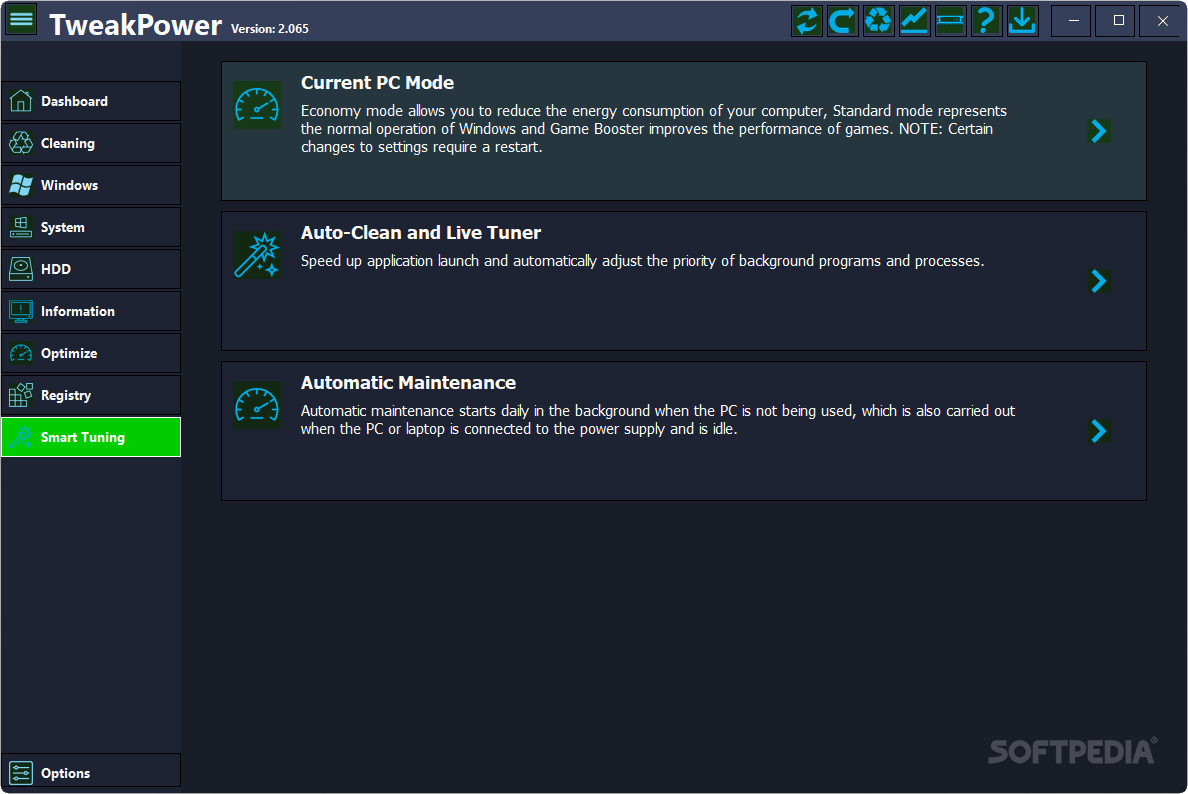
Основное окно построено вокруг навигационного меню и рабочей области. В версиях 2.x доступны категории Dashboard, Cleaning, Windows, System, HDD, Information, Optimize, Registry и Smart Tuning; меню может сворачиваться за значком с тремя горизонтальными линиями. В нижней части расположены Options — общие настройки. Названия категорий и их расположение в обновлённых выпусках менялись, поэтому полезно ориентироваться по смыслу инструмента и его текущему названию, а не по координатам устаревшего скриншота.
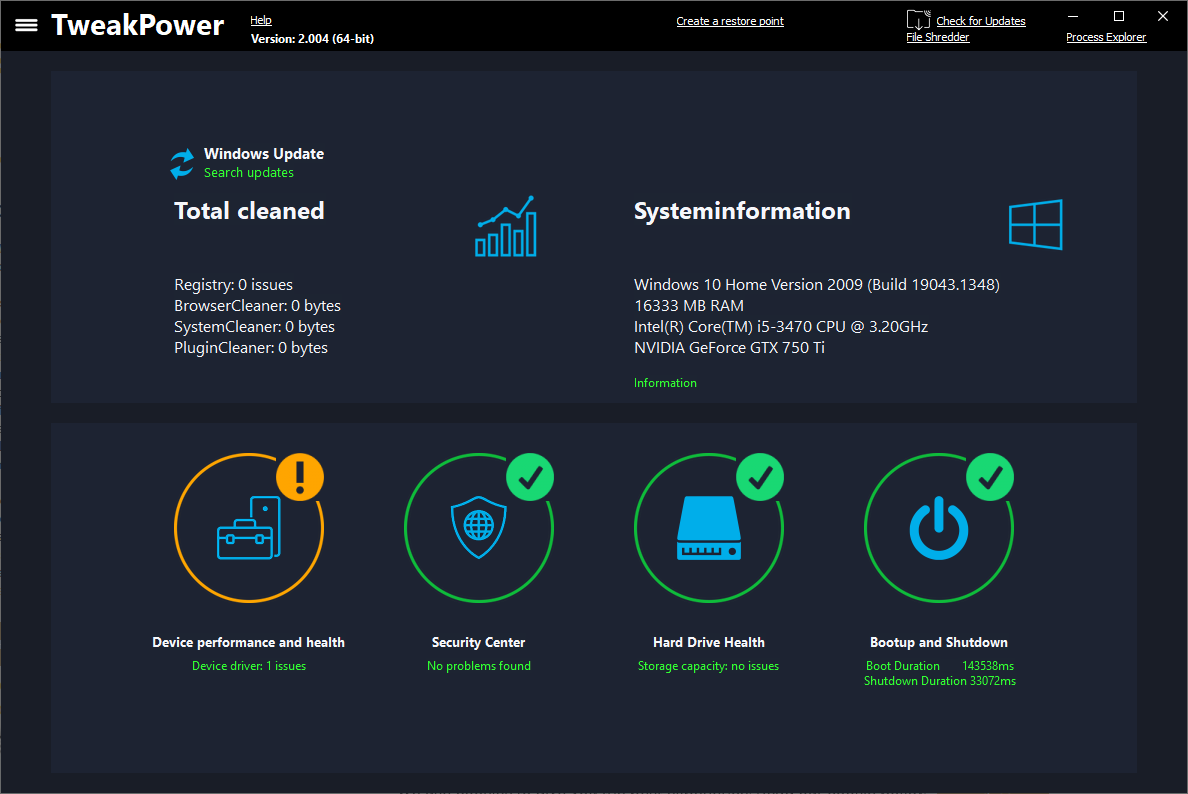
Dashboard — информационный центр. Здесь отображаются сведения о системе, устройстве, компонентах, состоянии защиты, загрузке и выключении компьютера, накопителях и результатах предшествующей очистки. Сводка помогает отделить обнаруженное предупреждение от подтверждённой неисправности. Например, проблема драйвера требует выяснения устройства и его идентификатора, а не запуска всех функций оптимизации одновременно. Ссылка Information ведёт к подробностям, но сама диагностическая карточка не является ремонтом.
Cleaning содержит два сценария. Simple Cleanup рассчитан на типовые временные файлы и следы веб-активности, Standard Cleanup предоставляет отдельные Browser Cleaner, System Cleaner, Plugin Cleaner и Registry Cleaner с анализом найденного и выбором объектов. Это принципиальное различие: в простом режиме перечень условий меньше, а стандартный режим предоставляет больше контроля перед удалением. Удаление cookies способно завершить сессии на сайтах; очистка реестра меняет настройки приложений. Даже в одном разделе последствия не равны.
Windows — многоуровневая группа индивидуальных настроек. Operation объединяет поведение мыши и клавиатуры, эффекты, панель задач и меню «Пуск»; Communication — сетевые и браузерные настройки; System Settings — параметры окон, папок, расширений и Проводника; Administration — вход пользователя, память, автозапуск ОС и служебные параметры; Visual Styler — оформление рабочего стола, курсоров и системных значков. Это не редактор тем с собственными файлами проекта: результат записывается в параметры системы.
System занимается установленными приложениями, автозапуском, восстановлением, диагностикой программной и аппаратной конфигурации и электропитанием. HDD собирает операции над накопителями и файлами: проверку диска, поиск дубликатов, анализ занятого места, поиск повреждённых ярлыков, разделение файлов, шифрование и попытку восстановления удалённых данных. Раздел называется HDD, но в компьютере при этом может быть установлен SSD; применение операций к твердотельному накопителю требует отдельных оговорок.
Optimize предлагает изменение системных параметров, визуальных эффектов, служб и сетевых настроек. Registry содержит резервирование и реорганизацию реестра. Smart Tuning собирает профили энергопотребления, Game Booster, Auto-Clean and Live Tuner и автоматическое обслуживание. Логика меню разделяет объект действия: файлы, интерфейс Windows, процессы, реестр или фоновый режим. Это полезнее, чем воспринимать все плитки как равнозначные «ускорители».
Функции TweakPower: что изменяется на компьютере
Очистка Windows и браузеров
Уборка временных файлов — наиболее понятная часть пакета. TweakPower различает временные системные данные, временные данные приложений, корзину и следы браузеров. Очистка предназначена для удаления копий и служебных материалов, которые приложения могут создать заново; объём освобождённого места зависит от фактически найденных объектов. Возможность удалить несколько категорий за один сеанс полезна, когда системный диск заполнен кэшем и историей, но не решает проблему крупного личного архива, игр или образов виртуальных машин.
Standard Cleanup добавляет проверку элементов перед применением изменений. Выделение объектов по типам уменьшает риск удалить то, что важно сохранить: сведения об активном входе на сайт, загрузки, журналы диагностики или записи в реестре. Переход от анализа к действию здесь явный, поэтому такой режим предпочтительнее массовой очистки «в один клик» на компьютере с важной пользовательской средой. Материал о программах очистки диска помогает сравнить подход с узкоспециализированными средствами.
Очистка реестра существует в составе Browser/System/Plugin/Registry Cleaner, но служебные записи не следует автоматически считать причиной торможения. Наличие старых записей ещё не означает их опасность. Приоритет имеют удаление временных данных и управление автозапуском; работу с реестром разумно применять только к конкретной диагностируемой неисправности, сохранив состояние перед изменением.
Управление программами, автозапуском и диагностикой
Модуль Uninstaller собирает удаление установленных программ, приложений и необязательных компонентов. Он полезен для освобождения диска от программ, которыми больше не пользуются, но не является основанием удалять системные службы или незнакомые пакеты: некоторые элементы нужны оборудованию и корпоративным приложениям. Manager автозапуска работает с объектами, запускающимися при загрузке Windows или входе пользователя; в редакционном разборе COMPUTER BILD отмечается возможность не только отключать, но и откладывать запуск некоторых записей.
Информационные инструменты показывают аппаратную и программную конфигурацию, а Process Explorer выводит активные процессы, пользователя, время ЦП и использование памяти. Вывод списка процессов — диагностический факт, а не предложение завершить каждый неизвестный процесс. Остановка системного компонента ради «освобождения памяти» может привести к сбою программы, потере несохранённых данных или нарушению сетевого подключения. TweakPower удобен как отправная точка, но для углублённого анализа автозапуска имеет смысл сопоставить его с инструментами управления автозагрузкой.
Настройка внешнего вида и поведения Windows
Visual Styler и связанные с ним настройки затрагивают значки дисков и папок, системные значки, стрелки ярлыков, рабочий стол, заставку и экранное оформление. Другие подразделы Windows изменяют поведение Проводника, отображение расширений, работу меню, ввод с клавиатуры и управление мышью. Это тонкая настройка привычной среды, а не автоматический ремонт. Например, пользователю может быть полезно отображение букв дисков в начале имени или отдельная настройка поведения окон, однако отключение предупреждений и изменение файловых ассоциаций имеет уже функциональные последствия.
Некоторые страницы справки относятся к старым компонентам Windows, включая Internet Explorer и Cortana. Их присутствие в документации отражает историю поддержки разных выпусков ОС, а не гарантирует наличие соответствующего переключателя на любом современном компьютере. Особенно важно это для Windows 11: система постепенно меняет оболочку и поведение политик. Нужное действие должно присутствовать в текущем интерфейсе и быть применимо к установленному выпуску ОС.
Конфиденциальность, обновления и защита
AntiSpy позволяет контролировать параметры сбора диагностических и иных данных Windows. Программа выделяет настройки, для которых предусмотрены предупреждения, и не сводит все переключатели к одной категории «безопасно отключить». Некоторые параметры имеют смысл для конфиденциальности, но вмешательство в обновления, SmartScreen, брандмауэр или контроль учётных записей UAC потенциально ухудшает защиту. Поэтому между приватностью и безопасностью требуется осознанный выбор, а не механическое отключение всего.
Security Center показывает состояние антивируса, брандмауэра и других компонентов Windows. В составе TweakPower также предусмотрен интерфейс для работы с Windows Update: поиск доступных обновлений, выбор и установка; справка отдельно описывает историю и удаление установленных обновлений. Это оболочка над системным обслуживанием, а не самостоятельный поставщик исправлений. При диагностике ошибок безопасности и обновлений полезнее понять статус Windows, чем «починить» его серией незаписанных твиков.
Накопители, дубликаты, файлы и восстановление
Disk Space Manager показывает, какие каталоги и файлы занимают место. Duplicate Files ищет повторяющиеся экземпляры на выбранных дисках или в отдельных каталогах. Здесь важен критерий «дубликат»: одинаковое содержимое может использоваться разными программами, а совпадение имени не доказывает взаимозаменяемость. Удаление копии документа имеет иной риск, чем удаление похожего системного файла; для многократно хранящихся пользовательских архивов полезна предварительная сверка и наличие внешней копии.
DiskDoctor диагностирует ошибки диска, дефрагментатор работает с расположением файлов, модуль поиска повреждённых ярлыков — с ссылками на перемещённые или удалённые объекты. Дефрагментация магнитных HDD и обслуживание SSD — разные операции: перенос механики HDD на твердотельный носитель не нужен. TweakPower также предлагает File Splitter для разделения одного большого файла на части, AES-шифрование для защиты содержимого и инструмент восстановления удалённых файлов. Возможность восстановления не равна гарантии: успех зависит от перезаписи исходных блоков и состояния устройства.
Отдельно доступен уничтожитель данных — File Shredder. Его следует отличать от обычного удаления в корзину: восстановить уничтоженное таким способом гораздо труднее, а на SSD из-за особенностей контроллера и резервирования ячеек нельзя считать программную перезапись универсальным доказательством полного стирания каждого физического экземпляра. Для передачи компьютера другому владельцу важна процедура очистки накопителя, предназначенная изготовителем оборудования, а не обещание одной кнопки.
Профили экономии, игровой режим и автоматизация
Smart Tuning разделяет задачи энергопотребления, реакции системы и фонового обслуживания. Economy Mode направлен на снижение энергопотребления; Game Booster временно меняет набор задействованных процессов и системных параметров. Наличие режима не подтверждает прирост FPS в конкретной игре: на результаты влияют видеокарта, загрузка процессора, температура, драйверы, настройки игры и действующие ограничения питания. Изменения профиля иногда требуют перезапуска приложения или самой Windows.
Auto-Clean and Live Tuner выполняет автоматическую очистку и управление приоритетами по заданным правилам, а Automatic Maintenance предназначен для фонового обслуживания во время простоя. В Options есть расписание очистки при входе в Windows, ежедневно, еженедельно и ежемесячно; служба Windows Task Scheduler должна работать. Автоматизация повышает удобство только после настройки исключений: самостоятельное удаление cookies перед важной рабочей сессией или очистка нужного временного каталога создаёт больше проблем, чем освобождает ресурсов.
Реестр и система отмены изменений
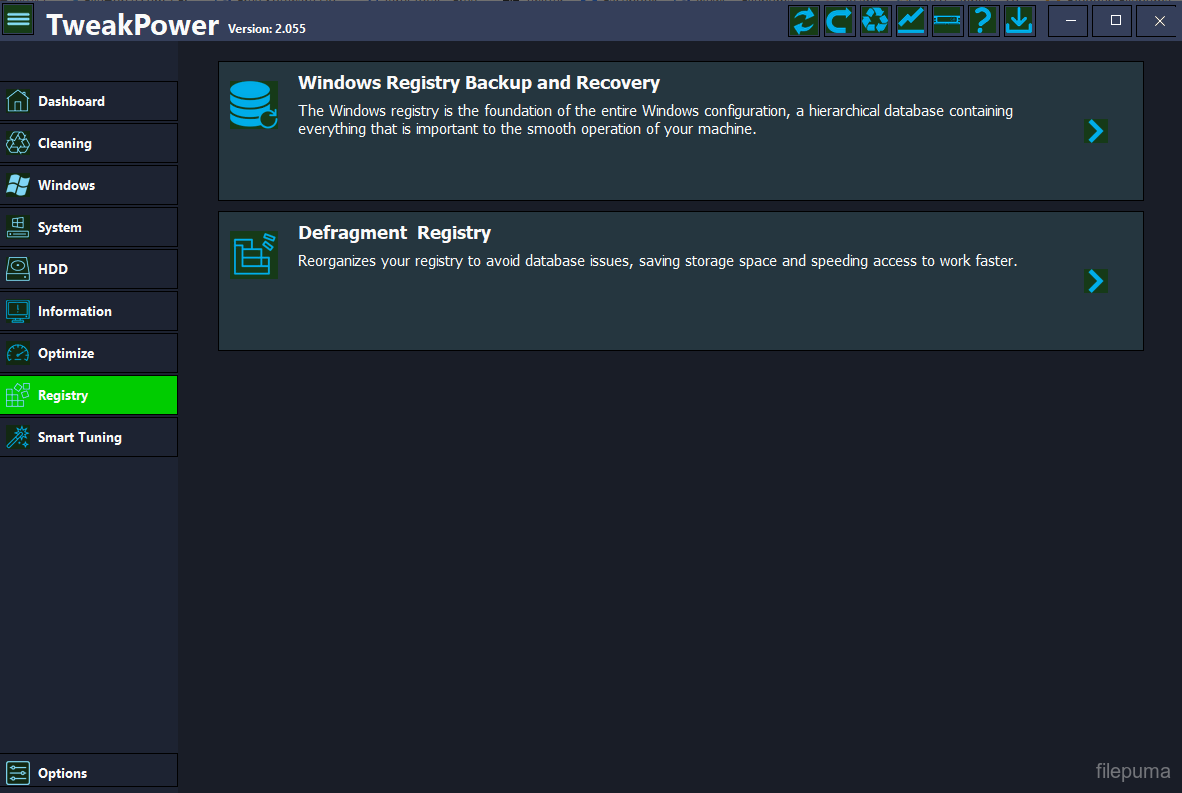
У TweakPower есть отдельный блок для сохранения и восстановления реестра, а также Registry Defrag — реорганизация его структуры. В более широкой системе возврата изменений действует Backup Center: программа сохраняет данные для определённых операций, в том числе Registry Cleaner, удаления лишних файлов, Autorun Manager, поиска в реестре, элементов Plugin Cleaner, относящихся к реестру, и AntiSpy. Это полезная страховка от собственных действий программы, но не полная резервная копия компьютера.
Различайте три механизма: копия реестра возвращает соответствующие настройки, Backup Center отменяет поддерживаемые действия TweakPower, точка восстановления Windows возвращает часть системного состояния. Ни один из них не должен считаться универсальным способом вернуть удалённый документ, содержимое зашифрованного архива без пароля или файл после гарантированного уничтожения. Для операций над личными данными нужен отдельный независимый резервный экземпляр. Разобраться, чем реестр отличается от пользовательских файлов, поможет раздел о средствах работы с системным реестром.
Файлы и форматы: где есть импорт, а где меняется сама Windows
Для TweakPower неверно составлять единый перечень «поддерживаемых документов» по образцу графического редактора. Его главный вход — действующая конфигурация Windows: сведения о реестре, параметрах системы, автозапуске, браузерных данных и установленных программах. При уборке выбираются классы временных объектов, а не документ определённого расширения. Результат сохраняется в состоянии системы, а не в отдельном редактируемом файле проекта TweakPower.
Установка и перенос представлены файлами EXE и ZIP: это форматы доставки приложения, не результат его работы. File Splitter принимает выбранный локальный файл и создаёт набор частей; официальная справка не задаёт универсальную публичную схему их именования или совместимости с архиваторами. Поэтому до удаления оригинала важна пробная сборка. AES – Encrypt files работает с выбранным файлом и создаёт защищённое содержимое; алгоритм AES-256 подтверждён, но совместимость формата полученного объекта с распространёнными ZIP-архиваторами не заявлена.
Recover deleted files предназначен для попыток возврата электронной почты, изображений, видеозаписей, PDF-документов и других удалённых файлов. Это перечень классов восстанавливаемых данных, а не гарантия чтения всех вариантов формата или сохранения метаданных. При восстановлении проверяется реальная открываемость полученного файла в целевой программе. Backup Center и модуль резервирования реестра сохраняют обслуживаемые состояния; документация не устанавливает для них универсального обменного формата, пригодного для миграции в любой другой твикер.
Cleaning и Dashboard не работают как универсальный редактор проектов с экспортом документа в PDF или CSV: первый изменяет выбранные локальные данные, второй показывает состояние компьютера. Сводку в интерфейсе нельзя автоматически приравнивать к переносимому отчёту. Реальными и полезными способами получить переносимый результат являются сохранение зашифрованного файла, набора частей, восстановленных данных и независимой резервной копии пользовательских документов. При переходе на другую утилиту системные твики сопоставляют по назначению и исходным значениям, а не пытаются импортировать несуществующий универсальный файл проекта.
Технические требования, безопасность и границы применения
TweakPower работает на самом ПК и обращается к локальным настройкам Windows. Официальный дистрибутив существует в формате EXE, переносные сборки поставляются в ZIP; установка другой платформы в перечне продуктов автора не предусмотрена. Для загрузки и установки требуется достаточно свободного места и возможность запускать настольные приложения, а изменение защищённых настроек Windows потребует прав администратора и согласия UAC. Точные минимальные требования к процессору, видеокарте и объёму ОЗУ для версии 2.076 автор в основной странице загрузки не перечисляет, поэтому оценивать конкретный компьютер лучше по поддерживаемой ОС и назначению выбранного инструмента, не по произвольному «минимуму гигабайт».
Программа локальная, но полностью независимой от сети её назвать нельзя. Проверка обновлений TweakPower и поиск обновлений Windows используют интернет, как и добавленные пользователем сетевые службы, синхронизация часов или получение данных с сайтов. Операции с папками и системными параметрами не требуют переноса документов в онлайн-редактор. При этом отсутствие у программы редактора в браузере само по себе не доказывает полного отсутствия сетевого обмена: для рабочих машин с жёсткими правилами конфиденциальности сетевую активность оценивают средствами Windows и корпоративной политики, а не маркетинговыми обещаниями.
Отдельное место занимают параметры защиты. TweakPower способен управлять UAC, защитными механизмами Windows и компонентами Security Center; в его Options предусмотрена настройка Ignore UAC и возможность скрыть предупреждения. Эти функции существуют для управления поведением утилиты, но выключать UAC или скрывать предупреждения ради отсутствия всплывающих окон — нежелательная практика. То же относится к автоматическим обновлениям и SmartScreen: они нужны для защиты системы и приложений, поэтому отключение должно иметь обоснование и план возврата.
Справка описывает AES с 256-битным шифрованием для файлов. Криптографический алгоритм — не гарантия сохранности документа: безопасность также зависит от пароля, отсутствия открытых незашифрованных копий и правильного хранения результата. Потерянный пароль не восстановит Backup Center. Функция Recover Deleted Files предназначена для поиска утраченных данных, но регулярное использование компьютера после удаления повышает риск перезаписи. При подозрении на физическую неисправность диска дополнительная запись на него опаснее, чем отказ от запуска «ремонтирующей» операции.
Оценка производительности тоже требует дисциплины. Видимое уменьшение использованного места — проверяемый результат очистки; изменение времени запуска конкретного приложения или FPS — уже отдельный показатель, зависимый от нагрузки. Числа в сторонних описаниях «ускорения до нескольких раз» не позволяют предсказать эффект на другом ПК. Реальный выбор состоит в сопоставлении проблемы и механизма воздействия. Например, за заполненный диск отвечает файловое содержимое, за длительную загрузку — автозапуск и драйверы, за сетевую ошибку — состояние подключения, а не отсутствие реестровой дефрагментации.
Задача, инструмент и проверяемый результат
Комплексность TweakPower оправдана тогда, когда пользователь выбирает модуль по наблюдаемому симптому. Эта карта связывает распространённые цели с действиями, у которых есть понятный результат; отдельные шаги приведены только в практическом разделе.
| Задача | Инструмент TweakPower | Ожидаемый результат | Что проверять |
|---|---|---|---|
| Освободить системный раздел от временных данных | Cleaning, Standard Cleanup | Удаление выбранных временных объектов | Объём свободного места и работоспособность приложений |
| Сократить ненужную нагрузку при входе | System, Autostart programs | Изменение запуска конкретной программы | Появляется ли процесс после перезапуска Windows |
| Установить причину заполнения диска | HDD, Disk space manager | Распределение занятого места по папкам | Совпадает ли размер с данными Проводника |
| Найти лишние копии пользовательских файлов | HDD, Duplicate files | Список совпадающих экземпляров | Контрольный просмотр содержимого перед удалением |
| Исправить нежелательное оформление Проводника | Windows, System settings / Visual Styler | Изменённый параметр интерфейса | Поведение окон и файловых ассоциаций после входа |
| Оценить параметры конфиденциальности | Windows, AntiSpy | Явное состояние отдельных переключателей | Сохранились ли работа обновлений и средства защиты |
| Уменьшить энергопотребление ноутбука | Smart Tuning, Economy Mode | Другой профиль работы системы | Активное питание и поведение нужных приложений |
| Проверить подозрение на ошибки файловой системы | HDD, DiskDoctor | Диагностическое сообщение об ошибках | Повторная проверка и состояние накопителя |
| Защитить содержимое конфиденциального файла | HDD, AES – Encrypt files | Зашифрованный экземпляр | Успешность расшифровки и доступность резервной копии |
| Передать файл на носителе с ограничением объёма | HDD, File splitter | Несколько частей одного исходника | Сборка целого файла и совпадение содержимого |
Таблица не является обещанием повышения производительности. Она позволяет определить выходной артефакт: у анализа — отчёт или сведения, у настройки — новое значение, у шифрования — файл, у удаления — отсутствие выбранных объектов. Если результат невозможно проверить, изменение не следует расширять на остальные параметры.
Что перестанет работать первым: зависимости TweakPower
Без прав администратора прежде всего ограничиваются изменения защищённых разделов реестра, системных служб и общекомпьютерных настроек. Сведения о процессоре или заполнении каталога доступны для просмотра, но исправления могут требовать подтверждения UAC. Запуск утилиты с повышенными правами не исправляет ошибку совместимости и одновременно увеличивает последствия случайного удаления, поэтому постоянное повышение привилегий не является заменой выборочной диагностики.
Без сети первыми исчезают проверки обновлений TweakPower, загрузка исправлений Windows и операции, которым нужен внешний сервер. Простой анализ локальных папок и изменение отображения значков остаются задачами операционной системы и установленной утилиты. Однако блокировка сетевого соединения не изолирует системные действия: удаление файлов, смена автозапуска и редактирование параметров продолжают затрагивать Windows.
При отключённом Task Scheduler расписание очистки не работает — это прямое техническое условие справки TweakPower. Автоматическая работа также зависит от доступности фоновых служб и режима электропитания. Поэтому факт настройки ежедневного задания не тождественен факту выполненной очистки: контроль нужен по результату, статистике и журналам, а не только по включённому переключателю.
При повреждении файловой системы или отказе диска опасны в первую очередь программы записи и восстановления. Диск с аппаратными ошибками не следует подвергать серии очисток и дефрагментаций. Прежде чем экспериментировать, приоритет получает сохранение доступных данных на независимый носитель. Особенно важно, что «ошибка диска» может обозначать как повреждение файловой системы, так и проблемы аппаратного устройства: эти причины не устраняются одним и тем же действием.
После крупных обновлений Windows в первую очередь изменяется совместимость низкоуровневых параметров интерфейса, безопасности и политики. Наиболее стабильными остаются функции общего назначения — отображение сведений, анализ файлов и типовая очистка. То, что справка содержит настройки Internet Explorer и старой панели задач, не означает их доступность в новой оболочке. Обновления ОС важно учитывать при повторном применении сохранённых твиков.
После удаления самой TweakPower ранее изменённые настройки Windows не обязаны автоматически вернуться в прежнее положение. Это ключевое отличие системного твикера от программы, которая работает только со своими документами. Для безопасного отказа нужны сведения о выполненных операциях, экспортируемые результаты файловых модулей и доступ к Backup Center, пока программа ещё установлена. Полезно сравнить это с традиционной оптимизацией Windows штатными средствами ОС.
Цена, модель распространения и скрытая стоимость владения
TweakPower 2.076 распространяется как freeware. На странице разработчика предложены обычная и портативные сборки одного продукта без тарифной сетки, платного облачного хранилища, подписки по месяцам или отдельной рекламируемой Pro-редакции TweakPower. Поэтому для оценки покупки недостаточно искать «цену лицензии»: в представленном выпуске она не является главным ограничением. Наличие бесплатного дистрибутива при этом не превращает программу в проект с открытым исходным кодом.
Реальные расходы связаны со временем и риском работ. Анализ большого файлового дерева требует ожидания и проверки найденного; неосторожная очистка — последующего восстановления настроек; управление режимами питания — оценки эффекта на ноутбуке. Даже без платежа можно потерять рабочее время после удаления сохранённых входов браузера, отключения нужного задания или смены сетевых параметров. Необходимо отличать стоимость загрузки приложения от стоимости ошибки администратора.
Для нескольких компьютеров фактором становится повторяемость. Переносной ZIP удобен тем, что позволяет хранить исполняемые файлы без установки на каждом ПК, но параметры самой Windows на разных машинах различаются. Идентичная галочка способна иметь разный смысл в зависимости от аппаратуры, версии ОС и политики безопасности. Слепое копирование одинаковой последовательности твиков на все компьютеры рискованнее, чем отдельное применение обоснованных настроек.
И ещё один скрытый расход — резервирование. Backup Center хранит поддерживаемые действия самой программы, но пользовательские данные нужно копировать отдельно. Удобнее оценивать эту стоимость до операций с дубликатами, восстановлением, шифрованием и уничтожением. Если сохранение резервного экземпляра требует дополнительного внешнего накопителя, это стоимость сохранности информации, а не платная опция TweakPower.
Оценки профильных изданий: за что хвалят и что критикуют
В обзоре COMPUTER BILD от 2 августа 2023 года (автор Sebastian Kolar, рассматривавшаяся ветка 2.041) сильной стороной назван необычно широкий ассортимент настроек: от Windows Update и автозапуска до файловых утилит и восстановления конфигурации. Одновременно редакция обращает внимание на многоуровневую навигацию и неравнозначность режимов очистки. Простая очистка не даёт такой же предварительной детализации, как Standard Cleanup; в большом наборе отдельных действий можно потеряться. Это оценка конкретного интерфейса 2023 года, а не результат измерений скорости версии 2.076.
CHIP в карточке релиза 2.076 от 24 ноября 2025 года рассматривает бесплатную программу как сочетание автоматического обслуживания и ручной настройки. Издание отмечает понятность входа через сводку и большое число скрытых параметров для продвинутого пользователя. Оценка полезна как независимый редакционный контекст, но не заменяет проверку последствий твика на своей конфигурации: формулировки о быстродействии не приводят сопоставимых замеров для разных процессоров и накопителей.
Оба материала сходятся в ключевом наблюдении: широкий набор функций отличает TweakPower от однозадачных чистильщиков, но требует большего внимания к выбору операций. Для начинающего рациональнее ограничиться анализом, уборкой временных данных и автозапуском; для опытного пользователя интереснее разделы Windows, Registry и Smart Tuning — при условии, что известен способ отмены конкретного изменения.
Плюсы и минусы TweakPower
Плюсы
- Бесплатный дистрибутив, доступный в установочном и переносном вариантах для 32- и 64-разрядных Windows.
- Разные уровни глубины очистки: простая процедура и Standard Cleanup с анализом, детализацией и снятием отметок с нежелательных результатов.
- Управление автозапуском, установленными программами и системными настройками не требует отдельного набора несвязанных программ.
- Встроенные Backup Center, резервирование реестра и доступ к точкам восстановления дают несколько механизмов возврата поддерживаемых изменений.
- Есть инструменты для файлов: поиск дубликатов, анализ свободного места, разделение файлов и AES-шифрование.
- Поддерживается русский язык интерфейса, а справка документирует важные режимы, предупреждения и параметры автоматического обслуживания.
Минусы
- Многоуровневая навигация усложняет поиск редких функций; одинаково выглядящие плитки имеют существенно разные последствия.
- Очистка реестра, изменение служб, AntiSpy и ускоряющие профили способны ухудшить совместимость либо безопасность при неразборчивом применении.
- Simple Cleanup менее прозрачен перед удалением, чем Standard Cleanup: предварительная детализация выражена не одинаково.
- Нет нативного приложения для macOS или Linux; часть документированных элементов относится к прежним выпускам Windows.
- Средства отмены не возвращают все типы пользовательских файлов, особенно после перезаписи или уничтожения данных.
- Успех восстановления удалённого файла и эффект оптимизации невозможно гарантировать самим наличием соответствующего модуля.
Кому подойдёт и кому не подойдёт
Кому подойдёт
Домашнему владельцу ПК на Windows, которому нужны просмотр состояния компьютера, избирательная очистка и контроль автозапуска из одного окна. На старте важна способность работать с одним установленным браузером и понятным разделом временных файлов, не затрагивая служебные компоненты. Привлекательны отсутствие платежа за дистрибутив и возможность вернуться к меню после выполнения типовой задачи.
Энтузиасту настройки Windows, которому важно видеть параметры Проводника, питания, внешнего вида и конфиденциальности рядом с системной диагностикой. Такая аудитория способна соотнести изменение реестра или службы с конкретным симптомом, зафиксировать исходные значения и различать исправление ошибки и изменение предпочтений.
Технику, обслуживающему несколько домашних машин, полезна переносная сборка, обзор аппаратных сведений, список автозапуска и инструменты поиска больших файлов. При этом одна переносная папка не переносит «профиль обслуживания» универсальным образом: каждое устройство и его политика безопасности требуют самостоятельной оценки.
Кому не подойдёт
Владельцу Mac, компьютера под Linux или пользователю смартфона — официальных сборок TweakPower для этих платформ нет. Ему нужен либо межплатформенный чистильщик, либо инструменты конкретной ОС. Неподходящий сценарий также возникает у пользователя, которому нужна синхронизация проекта через веб-браузер: локальный системный твикер не является средой для облачного совместного редактирования.
Администратору строго управляемого корпоративного ПК самостоятельное изменение UAC, политик обновления или конфиденциальности может противоречить централизованной конфигурации. Здесь важнее предписанный ИТ-службой процесс с журналированием, согласованием и проверяемым откатом. Автоматизация через TweakPower не заменяет доменные политики и средства развёртывания.
Человеку, который ожидает гарантированного ускорения компьютера одной кнопкой, набор твиков не подходит по самой постановке цели. Если система медленная из-за недостатка ОЗУ, износа накопителя, перегрева или тяжёлой рабочей нагрузки, косметическая оптимизация не устраняет физическое ограничение. Разумнее начать с диагностики конкретного узкого места, чем изменять множество независимых параметров.
Сравнение с другими аналогами
Для сравнения отобраны программы с разными центрами тяжести: универсальная уборка, специализированная очистка, анализ автозапуска и настройки приватности. Порог освоения здесь редакционная оценка количества и сложности решений, которые приходится принимать пользователю, а не измерение времени обучения.
| Программа | Задача | Платформа и порог освоения | Файлы и результат | Автоматизация | Оплата и ограничения | Когда выбрать |
|---|---|---|---|---|---|---|
| TweakPower | Комплексное обслуживание, настройка Windows и файловые утилиты | Windows Vista–11; от простого уровня очистки до сложных твиков | Системные параметры, временные файлы, AES-файлы, части файлов; не проектный редактор | Расписание, Auto-Clean, Live Tuner | Бесплатный freeware; риск необоснованных системных изменений | Нужно несколько классов утилит в одном интерфейсе |
| Microsoft PC Manager | Очистка памяти и хранилища, состояние ПК, всплывающие уведомления | Windows 10 от 19042 и Windows 11; начальный | Временные данные, крупные файлы и настройки управления хранилищем; отдельного проектного формата нет | Встроенные операции обслуживания и управление хранилищем средствами Windows | Бесплатное приложение Microsoft; набор глубокой настройки реестра не предусмотрен, доступность загрузки зависит от региона | Нужна простая уборка с минимальным количеством системных переключателей |
| BleachBit | Очистка кэша, журналов и следов приложений | Windows и Linux; начальный для готовых очистителей, средний для своих правил | Временные файлы, история, cookies, специальные правила CleanerML; не меняет оформление ОС | Интерфейс командной строки для сценариев | Бесплатный открытый код; не заменяет системный твикер и менеджер питания | Главная цель — контролируемая очистка и переносимость между ОС |
| Sysinternals Autoruns | Анализ автозапуска, служб и расширений оболочки | Windows; высокий из-за множества системных записей | Параметры запуска и диагностические списки; командный Autorunsc экспортирует CSV и XML | Консольный Autorunsc пригоден для сценариев | Бесплатный инструмент Microsoft; не чистит временные файлы и не задаёт стиль Windows | Нужно выяснить, что запускается вместе с ОС, и зафиксировать результаты |
| O&O ShutUp10 Free | Контроль приватности, телеметрии и отдельных политик Windows | Windows 10/11; средний благодаря маркировке рекомендаций | Профили настроек: импорт и экспорт конфигурации, без очистки кэша | Free требует ручной проверки; Premium добавляет постоянный контроль | Free бесплатен; постоянная автоматическая защита относится к платной Premium | Конфиденциальность важнее уборки и файловых операций |
При проблеме переполненного диска альтернативой прежде всего является BleachBit или штатный инструмент хранилища Windows. При сложном автозапуске узкопрофильный Autoruns предоставляет более подробную картину, чем универсальный пакет. Для приватности у O&O ShutUp10 есть специализированные рекомендации и перенос профилей. TweakPower рационален тогда, когда требуется связать несколько направлений обслуживания, а не постоянно держать активным весь его набор настроек.
Как пользоваться программой — советы гика
Для воспроизводимого результата лучше сначала выбрать одну цель: например, освободить временные файлы, оценить автозапуск или проверить дубликаты. Нельзя оценить последствия, если одновременно включить десятки твиков и очистителей. Названия ниже приведены по справке TweakPower и интерфейсу семейства 2.x; часть текста в русской локализации переводится, но английские имена модулей помогают найти нужную область. При действиях с правами администратора учитывайте уведомление UAC, а на рабочем компьютере — ограничения ИТ-политики.
Подготовить безопасный запуск, язык и точку восстановления
Цель и подготовка. Получить доступ к нужному разделу и сохранить состояние до потенциально опасной операции. Заранее скопируйте важные личные файлы на другой носитель: точка восстановления Windows не содержит полноценную копию документов.
- Выберите установочный EXE или соответствующий разрядности Windows переносной архив TweakPowerX32.zip / TweakPowerX64.zip; для переносного варианта распакуйте архив в отдельную папку.
- Запустите TweakPower. Откройте Options → Settings и установите нужный Language, включая Russian. Сохраните выбранный язык.
- Вернитесь к Dashboard. Используйте элемент Create a restore point в верхней части окна; дождитесь подтверждения создания точки системой.
- В Options оставьте предупреждения включёнными, а параметр Ignore User Account Control warning — выключенным. Проверьте, что настройки обновления и удаления относятся только к нужной задаче.
Проверка. Нужный язык отображается в интерфейсе, точка восстановления видна в системном инструменте Windows. Ошибка и откат. Отсутствие точки может быть вызвано выключенной защитой системы либо ограничениями доступа; не проводите рискованные изменения до устранения проблемы. Если локализация отображается некорректно, верните English в Options. Для отмены уже внесённых твиков используйте Backup Center или штатное восстановление системы по характеру действия.
Выполнить простую очистку временных данных
Цель и подготовка. Убрать стандартные временные файлы без углубления в системные параметры. Закройте браузеры, завершите работу с формами и убедитесь, что содержимое корзины вам не нужно: данные cookie и удалённые файлы могут оказаться важнее небольшого количества освобождённого места.
- Откройте Cleaning и установите режим Simple Cleanup в выборе режима очистки.
- Отметьте только браузеры, историю и cookies которых действительно нужно удалить. Отдельно оцените параметры Recycle Bin, Temporary System Files, Temporary Internet Files и Temporary Application Data.
- Запускайте операцию кнопкой Clean Now лишь после просмотра выбранных категорий: этот сценарий не предоставляет такой же подробной предварительной выборки, как Standard Cleanup.
- Дождитесь завершения и посмотрите итоговую статистику очистки.
Проверка. Сравните место на диске до и после, откройте основные программы и сайты. Ошибка и откат. Если исчез вход на сайт, обычно требуется повторная авторизация; очищенную историю браузера точка восстановления не вернёт. Удалённые документы из корзины нельзя считать восстановимыми. Для будущих сеансов снимите отметку с корзины и нужных категорий cookies.
Провести выборочный анализ в Standard Cleanup
Цель и подготовка. Получить предварительный перечень объектов и исключить нежелательные перед удалением. Такой режим подходит для повторной уборки рабочего ПК с важной историей браузера и настройками приложений.
- В Cleaning переключите режим на Standard Cleanup.
- Выберите необходимые блоки: Browser Cleaner, System Cleaner, Plugin Cleaner, Registry Cleaner. Не включайте Registry Cleaner автоматически вместе с временными файлами.
- Откройте настройки соответствующих блоков и оставьте отметки только у понятных объектов. Запустите Analyze now.
- В Details просмотрите найденное и исключите элементы, последствия удаления которых неясны. Затем используйте Clean PC и подтвердите операцию.
Проверка. Просмотрите результат и работу приложений, записи которых затрагивались. Ошибка и откат. Если исчезли нужные настройки программы, найдите соответствующее действие в Backup Center и восстановите доступную копию. Для собственных исключений доступны Options → Ignore list, а для дополнительных каталогов — Include; не применяйте Include к папкам с личными документами.
Резервировать реестр и работать с Registry Defrag
Цель и подготовка. Сохранить исходное состояние системной конфигурации, когда требуется конкретное изменение реестра. Закройте приложения, для которых критичны незавершённые операции, и подготовьте точку восстановления Windows.
- Откройте Registry либо Tools в варианте интерфейса, где размещён инструмент Windows Registry Backup and Recovery.
- Выберите создание резервной копии и дождитесь завершения; убедитесь, что точка и копия относятся к текущему компьютеру, а не к другому ПК.
- Используйте Defragment Registry только при отдельной обоснованной задаче и после резервирования. Не смешивайте этот модуль с удалением записей через Registry Cleaner.
- После применения ожидайте необходимые системные перезапуски, затем проверьте проблемную программу или параметр.
Проверка. Копия доступна в модуле восстановления, Windows запускается, исходная неполадка действительно устранена. Ошибка и откат. При изменившемся поведении программ или оболочки используйте Windows Registry Backup and Recovery для возврата сохранённого состояния. Копия одного реестра не восстановит удалённые файлы и не подменяет образ системы.
Управлять автозапуском отдельных программ
Цель и подготовка. Убрать из входа в Windows ненужный пользовательский процесс, не затрагивая драйверы, антивирус и системные службы. Сначала зафиксируйте имя объекта и его издателя.
- Откройте System → Autostart programs.
- Просмотрите список и определите программу, которая действительно не должна запускаться автоматически. Не используйте массовое отключение неизвестных элементов.
- Для выбранной записи примените предусмотренное модулем отключение автозапуска либо отложенный старт, когда требуется запуск позднее.
- Сохраните изменение и проверьте результат при следующем входе в Windows.
Проверка. Приложение не появляется при входе, но запускается вручную и выполняет нужные функции. Ошибка и откат. Если перестали работать уведомления, синхронизация или драйверная утилита, верните запись в исходное состояние в Autostart programs либо восстановите поддерживаемое действие в Backup Center. Проблемы на этапе входа нельзя решать отключением служб наугад.
Удалить ненужное приложение через Uninstaller
Цель и подготовка. Освободить пространство и исключить устаревший компонент из пользовательской среды. Перед удалением убедитесь, что сохранены его документы, лицензия и экспортируемые настройки, а зависимые приложения закрыты.
- Перейдите в System → Uninstaller.
- Выберите установленную программу, приложение или необязательный компонент, который точно распознан.
- Запустите предусмотренную процедуру удаления и выполните указания деинсталлятора.
- Откройте список установленных приложений Windows и убедитесь, что удаление зарегистрировано; оцените оставшиеся пользовательские данные отдельно.
Проверка. Приложение отсутствует в обычном списке, его служебный процесс не запускается автоматически. Ошибка и откат. Если удалён нужный компонент, восстановление может потребовать повторной установки из доверенного дистрибутива и возврата сохранённых настроек. Не удаляйте незнакомую программу только потому, что она давно установлена: драйверный пакет или библиотека могут использоваться другим ПО.
Изменить параметры Проводника и оформления
Цель и подготовка. Настроить понятный аспект интерфейса — например, отображение букв дисков или значков — без вмешательства в производительность. Зафиксируйте исходный вид и активную тему.
- Откройте Windows → System settings → Folder options для параметров Проводника либо Windows → Visual Styler для значков, фона, стрелок ярлыков и визуального оформления.
- Выберите только требуемую настройку. Для доступных параметров операционной системы используйте подтверждающую кнопку Apply.
- Откройте Проводник и оцените результат в папке, где изменение должно быть заметно.
- При перестановке системных значков ориентируйтесь на инструмент Repair icon cache только для ошибок отображения, не для восстановления удалённых файлов.
Проверка. Изменение видно в нужной области, файловые ассоциации и вызов контекстного меню работают. Ошибка и откат. Если элемент оболочки исчез или изменился неожиданно, верните исходный переключатель либо используйте сохранённое состояние TweakPower. Устаревшая настройка может не действовать в новой Windows — отсутствие эффекта не повод без разбора применять другие твики.
Настроить конфиденциальность без отключения защиты
Цель и подготовка. Изменить один понятный параметр передачи данных Windows и не ухудшить защиту компьютера. Уточните, не регулируется ли он корпоративной политикой.
- Откройте раздел Windows и инструмент AntiSpy; для анализа защиты используйте Security Center.
- Прочитайте описание выбранного переключателя и предупреждение. Параметры с красной предупреждающей маркировкой не отключайте механически.
- Измените только согласованный параметр и примените изменение; не отключайте брандмауэр, автоматические обновления, SmartScreen или UAC ради условного ускорения.
- Проверьте активное состояние настройки, а также статус безопасности и Windows Update.
Проверка. Выбранная политика действует, защитные компоненты не потеряли работоспособность. Ошибка и откат. При сбое сетевого доступа, обновлений или пользовательских разрешений сначала восстановите исходный переключатель; для изменений AntiSpy доступно резервирование в Backup Center. Если настройки управляются организацией, исправление согласуется с её администратором.
Проверить обновления Windows и состояние системы
Цель и подготовка. Установить, что именно требует внимания: обновления, предупреждение в Security Center или устройство с проблемным драйвером. Для установки обновлений нужно подключение к сети и возможность перезагрузки.
- На Dashboard просмотрите индикаторы Windows Update, Device performance and health, Security Center и System information.
- Для деталей используйте ссылку Information у нужного индикатора; отметьте конкретное название неисправного компонента.
- В окне Windows Update выполните поиск обновлений, выберите предназначенные системе исправления и используйте Install.
- После необходимой перезагрузки откройте журнал обновлений Windows и снова оцените предупреждения.
Проверка. Установка отражена в истории, необходимое устройство работает, системная защита активна. Ошибка и откат. Если обновление не устанавливается, фиксируйте его код ошибки и выполняйте диагностику штатными средствами Windows. Удаление установленного обновления затрагивает безопасность, поэтому применяется адресно и только для исправления подтверждённого конфликта, а не как общая «очистка».
Найти большие файлы, дубликаты и неверные ярлыки
Цель и подготовка. Определить, где находится занятое место, и отделить полезные документы от лишних копий. Подготовьте внешний экземпляр важных папок, особенно фотографий, проектов и архивов.
- В HDD → Disk space manager оцените размер каталогов и выберите участок файловой системы с неожиданно большим объёмом.
- Откройте HDD → Duplicate files и ограничьте анализ каталогами пользовательских документов, а не всем системным разделом.
- Изучите совпавшие экземпляры, владельца каталога и назначение каждого файла. Для поиска неверных ссылок используйте отдельный модуль HDD → Links.
- Удаляйте только однозначно ненужные копии и ярлыки после независимого подтверждения их назначения.
Проверка. Исходный экземпляр открывается из правильной папки, программы продолжают находить нужные ресурсы, место освобождено в ожидаемом объёме. Ошибка и откат. При ошибочном удалении восстановите файл из подготовленной резервной копии; для безвозвратного удаления и перезаписанных данных отмена не гарантируется. Дополнительные способы сравнения приведены в обзоре программ для поиска дубликатов.
Проверить диск через DiskDoctor и оценить дефрагментацию
Цель и подготовка. Отличить ошибку файловой системы от проблем производительности. При подозрении на неисправность накопителя заранее сохраните доступные данные: диагностическая запись на повреждённое устройство несёт риск.
- Откройте HDD → DiskDoctor и выберите именно тот накопитель, сообщения об ошибках которого требуется проанализировать.
- Оцените диагностические результаты, прежде чем разрешать исправление; зафиксируйте название носителя и характер найденной ошибки.
- Для магнитного HDD при реальной необходимости работы с фрагментацией предусмотрен модуль HDD → Defragment disk. Для SSD не применяйте механическую дефрагментацию как универсальную меру ускорения.
- После проверки снова оцените состояние диска в Windows и доступность файлов.
Проверка. Диагностика не сообщает повторяющуюся проблему, диск доступен, контрольные документы читаются. Ошибка и откат. Если появились признаки аппаратной неисправности, приоритет — сохранение данных и аппаратная диагностика. Отмена дефрагментации не возвращает диск к прежнему физическому порядку блоков; восстановление файловой системы требует надёжного исходного резервного экземпляра.
Переключить Economy Mode или Game Booster
Цель и подготовка. Сравнить поведение ПК в режиме экономии и игровом профиле без одновременного вмешательства в десятки других параметров. Сохраните документ, зафиксируйте активный план питания Windows и закройте важные фоновые задачи.
- Откройте Smart Tuning → Current PC Mode.
- Выберите Economy Mode для сценария энергосбережения или Game Booster для отдельного игрового сеанса. Стандартный режим используйте как исходный эталон.
- Примените выбранный режим и выполните требуемый программой перезапуск, когда он необходим.
- Сравните работу конкретного приложения, потребление энергии и активный план Windows с исходными наблюдениями.
Проверка. План соответствует выбранной цели, игра или рабочее приложение работает без потери необходимых фоновых служб. Ошибка и откат. Если прервалась синхронизация, снизилась отзывчивость или изменилась работа сети, вернитесь к Standard / Default в Current PC Mode и перепроверьте исходные функции. Отдельная цифра FPS без сопоставимых условий не доказывает эффективность профиля.
Настроить автоматическую очистку и фоновое обслуживание
Цель и подготовка. Выполнять заранее одобренную уборку по расписанию, не затрагивая пользовательские документы и рабочие сессии. Для начала вручную отработайте Standard Cleanup с исключениями и запишите ожидаемый результат.
- В Smart Tuning → Auto-Clean and Live Tuner оцените автоматическую очистку при закрытии браузера и правила настройки фоновых процессов. Включайте только нужную часть.
- Откройте Options → Maintenance, выберите расписание: Run at logon, Daily, Weekly или Monthly.
- Укажите категории браузеров и модулей очистки в настройках, добавьте важные каталоги в Ignore list и убедитесь, что работает служба Windows Task Scheduler.
- Отдельно настройте Smart Tuning → Automatic Maintenance, когда требуется фоновое обслуживание системы во время простоя.
Проверка. В заданный период появляется новый результат очистки и не исчезают сохранённые сеансы, документы и сведения, которые необходимо хранить. Ошибка и откат. Если задача не выполняется, проверьте службу планировщика и выбранное расписание. При нежелательном удалении отмените автоматический запуск и восстановите доступные элементы через Backup Center или собственный архив; не назначайте повторное выполнение до выяснения причины.
Зашифровать документ средствами AES
Цель и подготовка. Защитить содержимое одного файла перед хранением на переносном носителе. Выберите не единственный экземпляр документа и подготовьте надёжный способ хранения пароля отдельно от зашифрованного файла.
- Откройте HDD → AES – Encrypt files.
- Выберите исходный файл и параметры шифрования, которые предлагает окно программы; задайте длинный уникальный пароль.
- Создайте зашифрованный экземпляр и сохраните его в выбранной папке, не удаляя исходник до контрольной расшифровки.
- Выполните обратную операцию для проверочного экземпляра и сравните содержимое с исходным документом.
Проверка. Зашифрованные данные не открываются обычным просмотрщиком, а расшифрованная контрольная копия полностью совпадает с исходником. Ошибка и откат. При неверном пароле или повреждении зашифрованного файла используется заранее сохранённый исходный документ. Backup Center не является хранилищем секретных паролей и не способен восстановить криптографически недоступные данные.
Разделить большой файл через File Splitter
Цель и подготовка. Разбить один крупный локальный файл на части для носителя или канала с ограничением размера. Заранее определите максимальный объём части и подготовьте свободное место для всех фрагментов.
- Перейдите в HDD → File splitter.
- Выберите исходный файл, каталог результата и размер частей среди параметров, предусмотренных открытым мастером.
- Запустите разделение, дождитесь получения полного набора фрагментов и сохраните их вместе с информацией о порядке и способе сборки.
- На резервной копии проверьте возможность восстановить целый файл способом, предусмотренным для формата полученных частей.
Проверка. Суммарные данные всех фрагментов позволяют восстановить исходное содержимое; проверенный собранный файл открывается той же программой, что и оригинал. Ошибка и откат. При утрате одного фрагмента сборка может стать невозможной. Безопасный возврат — сохранённый исходный файл; простой набор частей не равнозначен резервной копии до успешной проверки сборки.
Восстановить удалённые файлы и избежать перезаписи
Цель и подготовка. Искать случайно удалённый документ на носителе, который остаётся исправным. При обнаружении пропажи прекратите новые записи на исходный раздел; для диска с аппаратными сбоями приоритет имеет создание его образа специализированным способом.
- Откройте HDD → Recover deleted files.
- Выберите исходный носитель и начните предусмотренный модулем поиск удалённых данных.
- Оцените найденные имена, типы файлов и возможности предварительной проверки; выбирайте только нужные экземпляры.
- Сохраняйте восстановленное на другой физический накопитель, не на тот, где расположены удалённые исходники.
Проверка. Полученные документы открываются, а их содержимое не повреждено. Ошибка и откат. Если файл не найден или повреждён, не повторяйте операции очистки, оптимизации и записи на исходный диск. Используйте существующую резервную копию либо обращайтесь к профильному восстановлению данных; наличие пункта меню TweakPower не гарантирует результат.
Безопасно удалить конфиденциальный файл через File Shredder
Цель и подготовка. Уничтожить отдельный файл, когда сохранены все необходимые экземпляры и принято осознанное решение о необратимости операции. Для SSD действуют ограничения программной перезаписи, поэтому не считайте этот инструмент методом гарантированного стирания всего устройства.
- Откройте File Shredder из набора инструментов TweakPower или соответствующей команды верхней панели.
- Выберите только предназначенные для уничтожения файлы. Не включайте рабочие папки, системные каталоги и диски целиком ради обычной уборки.
- Просмотрите доступные методы перезаписи, включая предлагаемые в Options пресеты; выберите метод осознанно и подтвердите необратимое действие.
- После завершения проверьте отсутствие выбранных файлов по исходным путям, сохранив отдельную резервную копию данных, которые должны остаться доступными.
Проверка. Удалённые объекты не обнаруживаются в прежней папке; это пользовательская проверка результата, а не криптографическое доказательство физического стирания SSD. Ошибка и откат. У File Shredder нет штатного «отменить» для уничтоженного содержимого. Единственный надёжный путь возврата — заранее созданная независимая копия; если такой копии нет, действие нельзя считать безопасно обратимым.
Посмотреть процессы и не завершить системный компонент
Цель и подготовка. Выяснить, какое приложение использует ресурсы, не заменяя мониторинг принудительным завершением процессов. Сохраните работу в запущенных программах.
- Откройте Process Explorer из верхней панели или набора инструментов.
- Изучите Process name, пользователя, время ЦП и потребление памяти у интересующего процесса.
- Через View → Columns настройте отображение диагностических столбцов, если нужна дополнительная информация.
- Сопоставьте процесс с запущенной программой и её задачей. Не завершайте службы по одному признаку «занимает память».
Проверка. Причина нагрузки определена, а важное приложение продолжает работать. Ошибка и откат. Если после принудительного завершения закрылась пользовательская программа, восстановите документ из её механизма автосохранения; запуск процесса заново не возвращает несохранённые изменения. Для подробного аудита автозапуска лучше использовать специализированный Autoruns, а не массово останавливать текущие процессы.
Сквозной сценарий: от запуска TweakPower до проверенного результата
Цель и подготовка. Освободить место на системном разделе, сохранив историю рабочих браузеров и не изменяя реестр. Предполагаются исправный диск, закрытые приложения, рабочая копия важных документов и отсутствие ограничений корпоративной политики.
- Запустите актуальную сборку TweakPower, прочитайте сводку Dashboard и зафиксируйте свободное место системного раздела в Windows.
- Откройте Options: оставьте предупреждения активными и убедитесь, что выбран безопасный способ удаления, а нужные файлы включены в Ignore list.
- Используйте Create a restore point для возможного возврата системных настроек. Не рассматривайте эту точку как резервную копию корзины или cookies.
- Войдите в Cleaning → Standard Cleanup. Включите System Cleaner и только те категории Browser Cleaner, которым разрешена очистка. Оставьте Registry Cleaner отключённым.
- Нажмите Analyze now, изучите Details и снимите отметки с объектов, последствия удаления которых неизвестны.
- Примените Clean PC, дождитесь завершения и сохраните данные о результате, доступные в интерфейсе сводки или истории обслуживания.
- Сравните свободное место на диске, повторно откройте браузер и рабочие приложения. Если затронута важная настройка, проверьте доступную обратимость в Backup Center, а на следующих сеансах скорректируйте исключения.
Проверка. Цель выполнена только при одновременном соблюдении двух условий: место действительно освобождено и привычные программы работают. Ошибка и откат. При небольшом объёме результата не включайте наугад реестровые и системные твики. Перейдите к анализу крупных пользовательских папок через Disk Space Manager; при потере нужных данных используйте независимую копию, а не повторную очистку.
Типичные проблемы и их диагностика
Симптомы ниже относятся к системным операциям, доступным через TweakPower, но не означают, что каждая неполадка вызвана самой утилитой. Диагностика должна отделять ограничения Windows, состояние устройства и последствия конкретного действия. Исправление всегда выбирается по результатам проверки, а не по очередному универсальному твикеру.
1. Установщик не запускается или Windows блокирует действие
Симптом: EXE не открывает мастер либо доступ запрещён. Возможная причина: ограничение учётной записи, политика безопасности Windows, неподходящая сборка или повреждённый загрузочный файл. Диагностика: сопоставьте редакцию и разрядность Windows с официальным пакетом и изучите сообщение системы, не обходя защиту автоматически. Исправление: используйте свежий дистрибутив разработчика и согласуйте запуск с администратором компьютера. Проверка: приложение открывается штатно, а Windows не сообщает о заблокированном или неизвестном файле.
2. Изменение системной настройки не применяется
Симптом: переключатель меняется в интерфейсе, но поведение Windows остаётся прежним. Возможная причина: параметр защищён правами администратора, переопределён политикой организации или больше не используется данной редакцией Windows. Диагностика: проверьте актуальность функции для своей ОС, статус UAC и наличие управляемой политики. Исправление: применяйте только совместимую настройку с разрешёнными правами; не отключайте UAC ради обхода ошибки. Проверка: новое значение действительно отражается в штатных параметрах Windows, а после перезапуска не возвращается автоматически.
3. После очистки браузер выходит из учётных записей
Симптом: сайты снова требуют пароль, корзина покупок или персональные настройки сессии потеряны. Возможная причина: были включены категории cookies и следов браузера. Диагностика: сопоставьте выбранные категории Browser Cleaner с поведением сайтов; не путайте этот эффект с неисправностью сети. Исправление: восстановите сеансы обычным входом на сайты и ограничьте будущую уборку необходимыми категориями, настроив исключения. Проверка: повторная очистка не затрагивает сведения, сохранность которых нужна для работы.
4. Standard Cleanup находит объекты, но очистка не освобождает ожидаемое место
Симптом: результат минимален, хотя диск заполнен. Возможная причина: выбранные временные файлы занимают мало места, а основной объём приходится на пользовательские файлы, программы или защищённые системные данные. Диагностика: сравните размеры найденного в Details с распределением места в Disk Space Manager и Проводнике. Исправление: ищите реальные крупные каталоги, не активируйте реестровые и служебные оптимизации ради получения красивого числа. Проверка: освобождённые гигабайты подтверждаются средствами Windows, а важные каталоги остаются доступными.
5. После Registry Cleaner приложение сбросило настройку или перестало запускаться
Симптом: исчезла ассоциация файлов, профиль приложения или изменилась системная функция. Возможная причина: затронут нужный компонент реестра либо связанная запись приложения. Диагностика: установите, какие элементы очищались в Standard Cleanup, и проверьте наличие их резервных данных в Backup Center. Исправление: восстановите доступную копию соответствующего изменения; при серьёзном системном сбое используйте подходящую точку восстановления. Проверка: приложение открывает привычный документ, а при повторном сканировании спорная запись исключена из удаления.
6. Автоматическая очистка не срабатывает по расписанию
Симптом: задание назначено, но нет нового результата обслуживания. Возможная причина: остановлена служба Windows Task Scheduler, не совпали условия запуска или выбран другой режим автоматизации. Диагностика: проверяйте состояние службы, фактический план Daily/Weekly/Monthly и настройку Auto-Clean, не ориентируясь только на один переключатель. Исправление: восстановите доступность планировщика и корректные условия задания в пределах полномочий пользователя. Проверка: очередной запланированный запуск отображается в истории и не очищает исключённые данные.
7. Нежелательное приложение всё равно запускается при входе
Симптом: отключение записи в Autostart programs не убрало окно или процесс. Возможная причина: тот же продукт использует другое место автозапуска, запланированную задачу либо службу Windows. Диагностика: определите реальный запускаемый файл, издателя и механизм запуска, используя список автозапуска и средства диагностики процессов. Исправление: изменяйте конкретный подтверждённый источник запуска, избегая отключения всех совпадающих по названию служб. Проверка: после следующего входа приложение не стартует самопроизвольно, а необходимые его функции остаются доступны вручную.
8. Game Booster или Economy Mode ухудшает работу отдельной программы
Симптом: появляются задержки, пропадают фоновые уведомления или энергосбережение ограничивает необходимую производительность. Возможная причина: изменён профиль питания, порядок работы фоновых процессов либо набор действующих оптимизаций. Диагностика: сопоставьте текущее состояние с прежним режимом питания Windows и изменениями после включения профиля. Исправление: верните Standard/Default и оставьте отключёнными только обоснованно ненужные функции. Проверка: приложение и синхронизация работают как до переключения, а показатели сравниваются в сопоставимой нагрузке.
9. DiskDoctor сообщает об ошибках снова после исправления
Симптом: повторная проверка накопителя находит ошибки либо файлы читаются нестабильно. Возможная причина: повреждение файловой системы сохраняется или накопитель имеет аппаратный дефект. Диагностика: оцените журнал Windows, состояние носителя и повторяемость ошибки; не полагайтесь на один цветной индикатор. Исправление: сохраните доступные данные и проведите специализированную диагностику диска. Избегайте дефрагментации и массовой очистки неисправного раздела. Проверка: после устранения причины контрольные файлы читаются стабильно, новые ошибки не появляются.
10. После поиска дубликатов пропал нужный файл
Симптом: приложение не находит ресурс по прежнему пути, хотя одинаковый файл ещё хранится в другом каталоге. Возможная причина: удалён экземпляр, на который ссылалась программа, или ошибка отбора дубликатов. Диагностика: сопоставьте исходный путь, резервные копии и фактически оставшиеся файлы, исключая новые удаления. Исправление: верните экземпляр в ожидаемый каталог из независимой копии; не удаляйте оставшийся файл до восстановления работоспособности. Проверка: проект или программа вновь находит ресурс, а повторный поиск не предлагает его к удалению.
11. Зашифрованный или разделённый файл не удаётся открыть
Симптом: программа просмотра сообщает о неизвестном формате, расшифровка требует пароль либо отсутствует одна из частей. Возможная причина: пользователь пытается открыть зашифрованные данные как обычный документ, утерял пароль или не сохранил полный набор фрагментов. Диагностика: установите тип операции, наличие исходного файла, полный комплект частей и сохранность пароля. Исправление: используйте соответствующее обратное действие и сохранённый исходник, а при отсутствии части — независимую копию. Проверка: восстановленный документ открывается в целевом приложении и совпадает по содержимому с контрольной версией.
FAQ: вопросы о TweakPower
Поддерживает ли установщик тихий режим и выбор языка до запуска?
Да. У официального установщика есть параметры командной строки, включая /si для тихой установки, /re для создания точки восстановления, /st для ярлыков в меню «Пуск» и /lg=lang_ru для русского языка. Это свойства инсталлятора, а не возможность автоматически применить произвольные системные твики. Для управляемого развёртывания важны права доступа и проверка версии пакета.
Почему в документации TweakPower упоминается Copilot?
В журнале версии 2.058 от 29 июля 2024 года указан набор настроек Проводника, в котором появилась возможность установить или удалить Copilot, а также вернуть классический вид File Explorer. Эти опции зависят от состава Windows и изменяются при обновлениях системы. Само наличие строки в истории версий не означает, что конкретная сборка Windows поддерживает этот старый механизм настройки.
Может ли программа синхронизировать часы компьютера?
В категории Communication предусмотрена работа с настройками интернет-времени: синхронизацией часов Windows и выбором сервера времени. Это изменение системного источника времени, а не отдельные часы TweakPower. В корпоративной сети источник времени может назначаться централизованно, поэтому локальная настройка не должна конфликтовать с политикой домена.
Можно ли изменить реакцию мыши и клавиатуры, не устанавливая дополнительный драйвер?
В разделе Windows → Operation находятся стандартные параметры мыши, в том числе скорость двойного щелчка, режим ClickLock, указатели, прокрутка и видимость курсора, а также параметры задержки и частоты повторения символов клавиатуры. Это тонкая настройка поведения Windows; аппаратно-специфические профили игровой мыши или клавиатуры остаются задачей ПО изготовителя устройства.
Есть ли в TweakPower управление автозапуском носителей?
Раздел Administration содержит AutoPlay для поведения системы при обнаружении носителя, включая настройки автоматического воспроизведения музыкальных дисков. Это не то же самое, что Autostart programs для приложений, запускающихся при входе пользователя. Названия похожи, но они относятся к разным событиям Windows.
Как учитывать звуковые и всплывающие уведомления фонового обслуживания?
В Options предусмотрены отображение крупных уведомлений в области уведомлений Windows, звуковое сопровождение и длительность показа сообщений в секундах. Это настройка пользовательских оповещений, а не признак того, что каждое фоновое задание обязано показывать окно. Automatic Maintenance отдельно описан как фоновая процедура без обязательного диалога.
Показывает ли TweakPower оценку быстродействия аппаратных компонентов?
Модуль Performance Index использует идею индекса производительности Windows: в описании оценка отдельных узлов — процессора, памяти, графики и накопителя — выражается шкалой от 1,0 до 7,9, а итог определяется минимальной подсистемной оценкой. Это исторический системный показатель, не прямой тест FPS, пропускной способности SSD или времени выполнения конкретного приложения.
Зачем нужны шаблоны в списке исключений очистки?
Ignore list поддерживает маски, в том числе символ *, для задания файлов, каталогов и значений реестра, исключаемых из очистки. Это способ защитить целую предсказуемую группу объектов, но слишком широкий шаблон способен скрыть от уборки значительную часть временных данных. Include, напротив, добавляет объекты в область поиска и потому требует особенно внимательного выбора каталогов.
Итог: когда TweakPower оправдан, а когда лучше ограничиться средствами Windows
TweakPower имеет смысл выбирать для Windows-компьютера, когда нужно объединить несколько небольших задач обслуживания: узнать, что занимает место, оценить автозапуск, убрать временные файлы, проверить защиту и настроить отдельное поведение системы. Бесплатное распространение и переносная версия позволяют использовать его как рабочий набор, но не делают все включённые оптимизации одинаково безопасными.
Для редкой уборки достаточно простых средств хранилища или специализированного очистителя. Для диагностики системного запуска предпочтительнее подробные данные Autoruns; для целенаправленной приватности — отдельный инструмент с понятными рекомендациями. На ПК с важными данными разумная граница — выполнять только ту операцию, результат которой можно наблюдать и последствия которой можно отменить. За пределами этой границы TweakPower становится не ускорителем, а средством прямого вмешательства в конфигурацию Windows, требующим подготовки и контроля.



