HelpNDoc: инструкция от гика, создание документации из одного проекта, функции и особенности
HelpNDoc — настольная система подготовки справки и технической документации, в которой одна структурированная база тем превращается в HTML-сайт, CHM-справочник, PDF-руководство, документ Word или электронную книгу. Её разработчик — IBE Software. Главное отличие от обычного текстового редактора не в наборе шрифтов, а в архитектуре проекта: оглавление, повторно используемые иллюстрации, предметный указатель и параметры публикации хранятся вместе. Разбираемся, где эта модель действительно сокращает сопровождение документации, какие форматы и редакции доступны в HelpNDoc 10.9 и в каких случаях требуется другой инструмент.
Что такое HelpNDoc и какую задачу решает
HelpNDoc относится к классу help authoring tools — редакторов для выпуска справочных систем, руководств пользователя и встроенной программной помощи. Автор работает с отдельными темами, а не с одним бесконечным полотном текста. Каждая тема имеет место в иерархии, свойства и содержимое; на этапе сборки из них формируется навигация и собственно публикация. Такая структура особенно важна, когда одно и то же объяснение должно попасть и в сайт поддержки, и в печатное руководство.
На 28 октября 2026 года актуальна версия 10.9.0.492 от 29 сентября 2026 года. Программа продолжает развиваться: в этом выпуске появились настраиваемая автокоррекция при вводе, дополнительные параметры встроенного оглавления HTML-шаблона и улучшения генерации PDF. В предшествующей версии 10.8 расширены средства работы с ИИ-клиентами через встроенный MCP-сервер и экспорт отдельных тем. Эти возможности не следует переносить на старые дистрибутивы из архивов.
HelpNDoc не является облачным конструктором статей или мобильным приложением. Редактор работает в Windows; HTML-результат, напротив, рассчитан на чтение в браузере, включая телефон и планшет. Разделение принципиально: кроссплатформенность готового сайта не означает, что редактировать исходный проект получится на macOS, Linux, Android или iOS через нативную версию HelpNDoc.
Проект имеет собственный формат .hnd. Он содержит материал и организационные связи, которые невозможно полноценно воспроизвести одним экспортированным PDF. Поэтому у HelpNDoc два равноправных результата работы: редактируемый проект для будущих выпусков и файлы для конечного читателя. Потеря одного из них имеет разные последствия: готовая публикация пригодна для чтения, а исходный проект нужен для дальнейших изменений.
Основные параметры HelpNDoc
| Параметр | Значение и практическое значение |
|---|---|
| Разработчик и назначение | IBE Software; редактор справки, инструкций, технических руководств и электронных книг. |
| Актуальная версия | 10.9.0.492, выпущена 29 сентября 2026 года. |
| Операционная система | Windows 10 или Windows 11; отдельной нативной версии для macOS и Linux нет. |
| Рекомендованные ресурсы | Не менее 512 МБ ОЗУ, 230 МБ свободного места, экран от 1024×768; Microsoft Edge WebView2 Runtime. |
| Формат исходного проекта | HND; содержимое разделено на темы и проектные элементы. |
| Основные выходные форматы | CHM, HTML, DOCX, PDF, EPUB, Kindle/MobiPocket, Qt Help, Markdown. |
| Импорт | CHM/HHP, DOCX, RTF, EPUB, HLP, HND, HTML, Markdown, TXT, проекты RoboHelp и папки с файлами. |
| Редакции | Бесплатная Personal и коммерческие Standard, Professional, Ultimate; для платных вариантов имеются именные и плавающие лицензии. |
| Лицензия Personal | Бессрочное некоммерческое использование и оценка без регистрации; баннер в результатах и ограничение отдельных функций. |
| Зависимости сборки | Для CHM нужен HTML Help Workshop, для Kindle — KindleGen, для Qt Help — компоненты Qt. |
| Автоматизация и ИИ | Теги сборки, повторно используемый контент, сценарии и средства ИИ; доступность расширенных возможностей определяется редакцией. |
Небольшие заявленные системные требования характеризуют запуск редактора, а не гарантируют одинаковое время сборки любой книги. Скорость экспорта зависит от числа тем, изображений, сложности шаблона, шрифтов и формата. Универсальных измерений производительности здесь нет: сравнивать сборку 20-страничной справки с документом на сотни разделов некорректно.
Как устроен интерфейс: темы, редактор и служебные панели
Лента команд и дерево оглавления
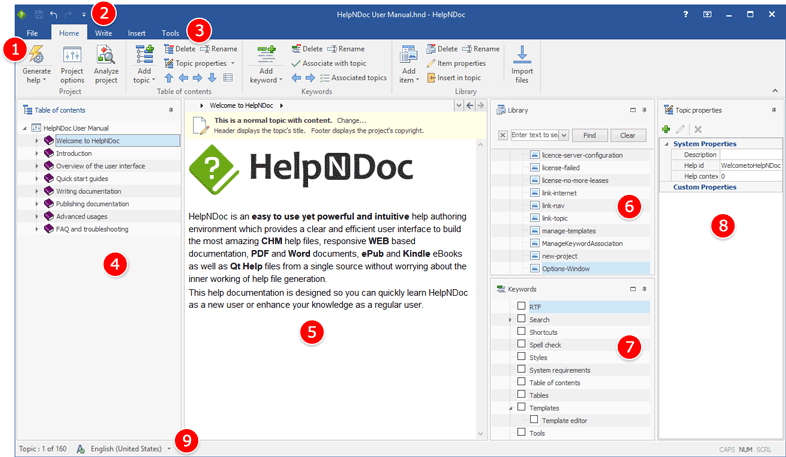
Сверху находится лента с вкладками Home, Write, Insert и Tools. Home объединяет управление проектом, темами, предметным указателем и библиотекой. Write содержит команды редактирования текста; Insert отвечает за таблицы, иллюстрации, ссылки и специальные вставки; Tools — за сервисные средства и сценарии. Контекстные команды появляются для выбранного объекта, поэтому панель инструментов иллюстрации не загромождает работу с обычным абзацем.
Левая часть основного окна — Table of contents, дерево тем с вложенностью. Его корневой элемент связан с проектом и проектными настройками. Последовательность глав и подглав задаётся именно здесь, а не только визуальными заголовками в тексте. Это позволяет сохранить логическую карту помощи даже при изменении оформления в разных форматах выпуска.
Редактор содержимого и управление стилями
Центральная область — Topic Editor. По принципу взаимодействия она напоминает текстовый процессор: можно редактировать фрагменты, оформлять списки и таблицы, вставлять изображения и гиперссылки, применять стили. Разница проявляется на публикации: один и тот же семантический материал проходит через разные генераторы, поэтому автору выгоднее использовать единые стили заголовков и абзацев, чем подгонять расстояния вручную для отдельного PDF.
Объект «тема» шире текстового содержимого. Его свойства определяют служебное представление: имя, служебные идентификаторы, участие в выбранных сборках, параметры оформления. Отдельная тема может ссылаться на другие темы, а перекрёстные ссылки в печатном документе имеют иную природу, чем обычный переход на HTML-странице. В версии 10.3 появился специальный элемент Reference для ссылок на тему с выводом, учитывающим целевой формат.
Библиотека и предметный указатель — разные механизмы
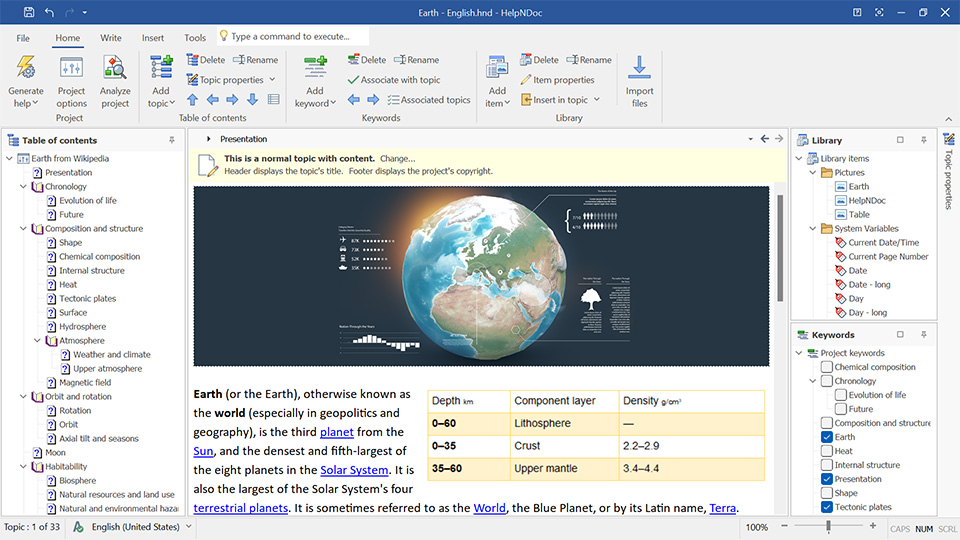
Панель Library хранит изображения, документы, мультимедиа, переменные, повторяемые текстовые фрагменты, уравнения, счётчики и другие объекты. Когда один библиотечный элемент используется в нескольких главах, изменение исходного элемента распространяется на его связанные вхождения. Это снижает риск получить в разных статьях разные скриншоты одного диалогового окна. При этом библиотека — не общая облачная папка: её связи относятся к конкретному проекту и способу размещения объектов.
Keywords — не библиотека содержимого, а механизм предметного индекса. Один термин связывается с одной или несколькими темами и помогает читателю отыскать объяснение через алфавитный указатель в HTML и CHM. Порядок тем оглавления отвечает на вопрос «как устроено руководство», индекс — «где описано конкретное понятие». Если эти две структуры смешивать, возникают длинные оглавления с поисковыми синонимами вместо глав.
Свойства, панель состояния и анализ проекта
Дополнительная панель Topic properties отделяет служебные свойства главы от видимого текста. В строке состояния располагаются сведения о документе и проверке орфографии. Отдельный Project Analyzer предназначен для поиска проблем с проектными элементами: в экосистеме HelpNDoc предусмотрен анализ ссылок, библиотечных объектов и условий публикации. Значение такой диагностики проявляется перед выпуском: ошибка в одном общем ресурсе может затронуть десятки тем, а не только текущую страницу.
Лента позволяет настраивать рабочее пространство, включая сворачивание части команд и отдельные панели. Основной недостаток многооконной модели — потеря контекста при переходах между темами, библиотекой, индексом и настройками сборок. Для небольшого документа из нескольких страниц подобная архитектура избыточна; для большого справочника отдельные представления помогают разнести содержание и метаданные.
Что умеет HelpNDoc помимо ввода текста
Единый источник для разных публикаций
Проект не привязан к одному выходному представлению. Из него формируется навигационный веб-справочник, локальный CHM-файл или руководство с фиксированными страницами. Изменение абзаца в теме не требует вручную искать его копию в Word и на сайте: обновление включается в следующую сборку целевых форматов. Однако универсальность не означает идентичность верстки. Гиперссылка, номер страницы, вложенное видео и многоколоночная таблица по-разному работают в HTML, PDF и электронной книге.
Веб-вывод особенно близок назначению продукта: HelpNDoc формирует адаптивные HTML-страницы с навигацией. При этом публикация статического сайта и управление веб-сервером — разные задачи. Программа отвечает за генерацию артефактов; домен, права доступа, развёртывание и серверная аналитика относятся к инфраструктуре размещения. Наличие HTML на выходе не делает редактор системой управления сайтом.
Повторное использование: snippets, variables, assets
Повторяемый текст удобно оформлять как snippet, а изменяющееся короткое значение — как variable. Например, общий блок предупреждения о сохранении настроек уместен в snippet, а обозначение релиза продукта — в переменной. Оба объекта управляются из библиотеки, но решают разные задачи: первый повторяет разметку с текстом и изображениями, второй подставляет значение при генерации. Это точнее, чем копировать один и тот же абзац в десять глав и обновлять каждую копию вручную.
Библиотека также помогает организовать таблицы с иллюстрациями, формулы и счётчики. В сложном руководстве важно не только вставить изображение, но и определить его актуальность: устаревшая версия интерфейса, размещённая как общий ресурс, будет воспроизведена повсюду. Централизация упрощает обновление, но увеличивает масштаб ошибки, когда неверно заменяется общий элемент.
Условные материалы для разных аудиторий
Система build tags позволяет включать или исключать темы из отдельных выпусков. Дополнительно поддерживаются условные фрагменты внутри темы с логическими операторами IF, ELSE IF, ELSE и END. Это нужно, когда, например, руководство администратора содержит разделы, которых нет в публичном пособии пользователя, но базовые пояснения у них общие.
С версии 10.6 условия можно вкладывать друг в друга. Это расширяет выражаемую логику и одновременно требует внимательного контроля проектов, созданных до изменения поведения вложенных блоков. Правильно подготовленная структура позволяет держать варианты в одном месте; неправильно назначенные теги дают формально успешно сгенерированный, но содержательно неполный результат. Поэтому условная сборка — редакционный инструмент, а не автоматическая проверка правильности публикации.
Встроенный анализатор и сценарии автоматизации
HelpNDoc поддерживает сценарный интерфейс и автоматизацию отдельных действий проекта. Редактор сценариев и программный API ориентированы на повторяющиеся операции над темами и библиотекой; настройки генерации позволяют назначать разные шаблоны и параметры выпусков. В корпоративной задаче это означает меньше ручного переключения между типовыми публикациями, но также необходимость поддерживать сами сценарии при изменении модели проекта.
В составе возможностей старших редакций присутствуют действия сборки, расширенный анализатор, средства подписи и шифрования Word/PDF и встроенный MCP-сервер. Перечень инструментов нельзя понимать как обещание, что любая функция включена в Personal, Standard или Professional. Для Ultimate подтверждён полный комплект, у остальных редакций ограничения различаются; выбор лицензии должен исходить из конкретного требуемого действия, а не из общего названия «экспорт».
Импорт, форматы файлов и переносимость документации
Что реально принимает импортёр
Команда File → Import рассчитана на перенос уже существующего материала, но тип входного файла определяет степень сохранения структуры. Поддерживаются документы Word DOCX и RTF, HTML-страницы, Markdown, TXT, электронные книги EPUB, справки CHM и HLP, исходные проекты HHP, проекты HelpNDoc HND и файлы проектов RoboHelp RHPJ/XPJ. Можно импортировать папки, чтобы отдельные входные файлы стали отдельными темами. Это не равно поддержке любого офисного или издательского формата: например, Excel-книга не описана как самостоятельный исходный тип документации для указанной команды.
Для DOCX/RTF, HTML и Markdown предусмотрено разбиение по структурным признакам. Для Word и HTML доступны условия, связанные с заголовками или размером шрифта, для Markdown — с уровнями заголовков. Смысл этого механизма в том, чтобы превратить длинный источник в дерево тем, а не переносить всё в единственную главу. Если исходник содержит заголовки, размеченные лишь увеличенным полужирным шрифтом, структура при конвертации требует отдельного редакторского внимания.
Импорт HND отличается от загрузки готовой PDF-публикации: HelpNDoc умеет выборочно переносить темы, элементы библиотеки и предметный указатель из других собственных проектов. Для CHM/HHP и некоторых других видов импорта доступен путь переноса только структуры оглавления. Это полезно при миграции, когда содержание переносится в следующем цикле работы, но пользователь не должен считать такой проект завершённым только потому, что дерево разделов выглядит заполненным.
Какие публикации создаются и где остаётся редактируемый оригинал
| Формат | Тип результата | Применение и существенное ограничение |
|---|---|---|
| HND | Исходный редактируемый проект | Хранит темы и служебные связи; не служит универсальным форматом обмена с другими редакторами. |
| HTML | Сайт или папка веб-страниц | Чтение в браузере и размещение на веб-сервере; внешний шаблон и навигацию нужно оценивать после сборки. |
| CHM | Скомпилированная справка Windows | Удобна для контекстной локальной помощи Windows-приложений; сборка требует HTML Help Workshop. |
| DOCX | Редактируемый текстовый документ | Передача редактору Word и последующая правка; объектная структура HelpNDoc не переносится как исходный проект. |
| Документ с фиксированной страницей | Рассылка и печать; пригоден для чтения, но не заменяет HND для сопровождения многовариантной помощи. | |
| EPUB | Электронная книга с изменяемой версткой | Чтение в совместимых ридерах; интерактивные элементы веб-справки не являются гарантированной частью книги. |
| Kindle/MobiPocket | Файл для экосистемы электронных книг | Нужен дополнительный компилятор KindleGen, указанный в системных требованиях. |
| Qt Help | Справка для приложений на Qt | Требует компоненты Qt при подготовке соответствующего выходного формата. |
| Markdown | Текст с облегчённой разметкой | Подходит для переноса в репозитории и Markdown-среды; сложные свойства проекта приходится учитывать отдельно. |
При обмене между системами важны три разные задачи: прочитать готовый документ, исправить текст в другом редакторе и перенести весь процесс выпуска с сохранением тем, переменных, индекса и условий. PDF хорошо решает первую задачу, DOCX — первые две, а перенос третьей обычно требует дополнительной реконструкции. HTML и Markdown дают доступный текстовый исходник публикации, но сведения о правилах, по которым создавался выпуск, в нём представлены не полностью.
Для смежных задач существуют специализированные программы работы с PDF и самостоятельные текстовые редакторы. Они полезны, когда нужен разовый документ, а не связанная система помощи. HelpNDoc имеет смысл прежде всего при регулярной подготовке нескольких выходных вариантов из одной базы тем.
Автоматизация, ИИ и конфиденциальность
Чем отличается встроенный AI Assistant от локального редактирования
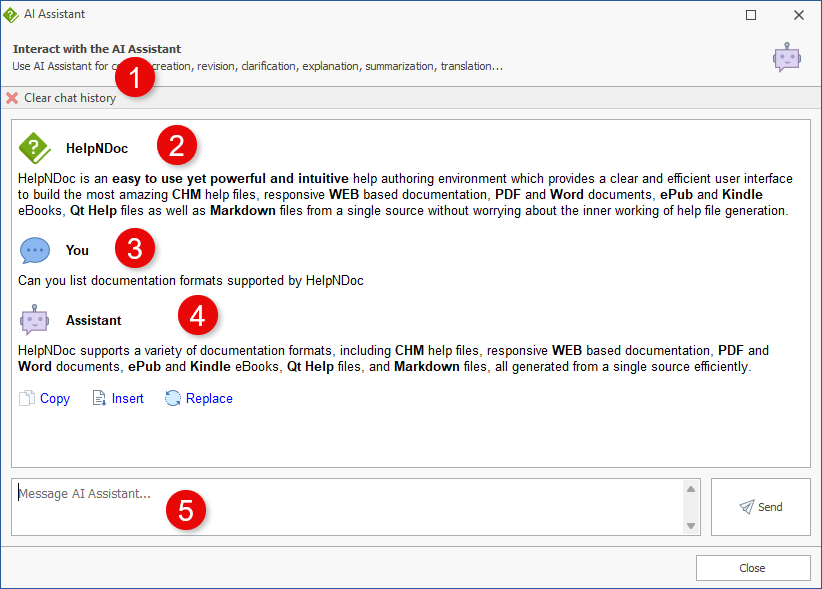
В HelpNDoc предусмотрен AI Assistant для подготовки, сокращения, объяснения, перевода и редактирования фрагментов документации. Он открывается как диалог, использует выделенное содержимое темы и предлагает действия Copy, Insert и Replace для переноса результата в текст. Такой подход оставляет выбор за автором: ответ модели сам по себе не становится частью публикации, пока редактор не вставит или не заменит им нужный фрагмент.
Для работы ассистента настраивается API endpoint и токен авторизации. В настройках по умолчанию указан адрес OpenAI API; также имеются поля организации, модели и тайм-аутов. Это означает сетевое взаимодействие с внешней службой при использовании ИИ. Расходы на API определяются внешним провайдером и объёмом обращений, а не только оплаченной лицензией HelpNDoc. Особенно важно не путать право на функцию интерфейса с включённым лимитом обращения к языковой модели.
В версии 10.8 встроен MCP-сервер для совместимых внешних ИИ-клиентов, а также набор средств, умеющих обращаться к содержимому проекта и выполнять управляемые операции с темами, статусами, тегами и библиотекой. Это существенно глубже обычной генерации абзаца. Вместе с тем разрешение внешнему клиенту изменять проект требует разграничивать две ситуации: предложенный текст, который просматривает человек, и действия над структурой, способные затронуть сразу множество тем. Для ответственной документации нужны контроль изменений и независимая проверка результата.
Где данные остаются локально, а где появляется передача наружу
Обычная работа с HND выполняется в установленном Windows-приложении. Создание разделов, локальное сохранение и формирование файлов не тождественны отправке текста в облачный редактор. Сетевая составляющая появляется, когда пользователь включает функции, которым она необходима: ИИ-сервис с внешним API, загрузку новостей в стартовом окне или публикацию готового веб-сайта на выбранный сервер.
Политика безопасности должна учитывать содержание проекта. Инструкция к внутренней системе может включать непубличные схемы, скриншоты с именами сотрудников, примеры конфигурации и данные клиентов. Перед передачей фрагмента в ИИ-ассистент следует оценить правила обращения с материалами у выбранного API-провайдера. Наличие локального файла .hnd само по себе не гарантирует, что сведения не отправлялись через отдельную интеграцию.
Для выпусков в DOCX и PDF старшие функциональные комплектации предлагают настройки подписи и шифрования. Это механизм защиты выдаваемых файлов, а не замена управления доступом к исходному проекту. При публикации HTML не следует рассчитывать на ограничение просмотра только за счёт отсутствия пункта в оглавлении: защищённый раздел должен обслуживаться средствами веб-инфраструктуры, если его содержимое нельзя показывать неавторизованным посетителям.
Зачем анализатор нужен даже без ИИ
Автоматическое нахождение технических несоответствий отличается от семантической редакторской проверки. Анализатор помогает заметить неиспользуемый элемент библиотеки, проблемные переходы или неочевидные условия генерации. Но он не подтверждает, что инструкция соответствует текущему интерфейсу чужой программы, не проверяет юридическую точность предупреждений и не решает, правильно ли подобран термин для аудитории. Для этих задач требуется редактор или предметный эксперт.
ИИ тоже не заменяет проверку: корректно сформулированное предложение может описывать несуществующую настройку. Хорошая модель применения — ускорить получение черновика, затем сопоставить его с действительным устройством продукта и только после этого включить в управляемый исходник. При больших обновлениях полезно разграничивать машинную правку, авторскую редактуру и итоговую публикацию: у каждой стадии свой критерий готовности.
Системные требования, подключение к интернету и дополнительные инструменты
HelpNDoc предназначен для Windows 10 и Windows 11. Для установки рекомендованы минимум 512 МБ оперативной памяти, 230 МБ свободного диска и экран 1024×768; требуется среда Microsoft Edge WebView2 Runtime, обычно присутствующая в обновлённых системах. Указанные величины — исходные требования к запуску, поэтому для проекта с многочисленными иллюстрациями существенны ещё свободное место для собранных файлов и резервных копий.
Отсутствие дополнительных компиляторов не означает, что редактор целиком неисправен. Зависимости распределены по форматам: Microsoft HTML Help Workshop необходим для CHM, Amazon KindleGen — для Kindle, компоненты Qt Framework — для Qt Help. Создание PDF или HTML не следует диагностировать по состоянию KindleGen: это независимый тракт публикации.
В настройках File → Options есть отдельный раздел Compilers с путями к внешним инструментам. Там же настраиваются каталоги проектов, резервных копий, шаблонов и выдачи. Установка на системный диск не обязывает хранить все исходники в каталоге приложения: организация рабочих папок влияет на сохранность HND и удобство обмена результатами.
Поддержка нескольких языков относится к настройке интерфейса и проверке орфографии: в Options предусмотрен параметр Application language, а переключение требует перезапуска. Это не следует путать с автоматическим переводом содержания проекта. Наличие конкретной локализации в списке языков нужно оценивать в установленной редакции; форматы DOCX, HTML и PDF не ограничиваются английским текстом только потому, что скриншоты документации сделаны с английским интерфейсом.
При отсутствии интернета локальные темы и сохранённый проект остаются доступны средствами Windows-приложения. При этом внешние ресурсы и интеграции требуют отдельного внимания: сетевой путь к библиотечному файлу должен быть доступен во время его использования, для обращения к ИИ нужен доступ к настроенному API, а раздача HTML через сеть требует своего сервера. Обобщение «полностью офлайн» для любого рабочего процесса было бы неточным.
Редакции HelpNDoc, цена и условия использования
Лицензионная модель разделяет некоммерческое создание документации и работу для бизнеса. Personal можно использовать без ограничения времени для личных некоммерческих задач и оценки продукта; регистрация для скачивания не требуется. Сгенерированные файлы получают информационный баннер, часть расширенных возможностей отсутствует. По правилам бесплатной версии нельзя получать прибыль от применения программы либо созданной с её помощью документации, а удалять баннер вопреки условиям лицензии нельзя.
| Редакция | Цена именной лицензии | Что получает пользователь |
|---|---|---|
| Personal | Бесплатно | Личное некоммерческое использование; все предусмотренные форматы с баннерами, часть функций недоступна. |
| Standard | 99 € | Коммерческое использование; CHM и HTML без баннеров, другие форматы с баннерами; часть функций ограничена. |
| Professional | 299 € | Коммерческое использование; все поддерживаемые форматы без баннеров, но не полный набор функций. |
| Ultimate | 499 € | Коммерческое использование; все форматы без баннеров и полный набор функций. |
Для организаций представлены также плавающие лицензии: Standard — 249 €, Professional — 749 €, Ultimate — 1249 €. Они рассчитаны на совместное использование в пределах числа одновременных рабочих мест, в отличие от именной лицензии конкретного сотрудника. Цены приведены в евро без НДС; налог рассчитывается по стране покупателя. Это стоимость лицензий, а не цена каждого создаваемого документа.
Покупка включает год бесплатных обновлений и приоритетной поддержки. Лицензия не превращается в обязательную ежегодную подписку: версии, полученные в период обновлений, можно использовать бессрочно, а доступ к более новым выпускам после этого периода приобретается отдельно при необходимости. Для организации с жёсткой политикой обновления это означает необходимость учитывать совместимость проекта и системы, а не просто наличие оплаченного места.
Различие Standard и Professional существенно именно для каналов распространения: Standard не даёт право формировать PDF и Word без баннера. Professional снимает баннеры во всех заявленных форматах, но не равна Ultimate по перечню дополнительных возможностей. При покупке ради MCP-сервера, расширенной автоматизации или специальных мер защиты нельзя делать вывод из фразы «поддерживает PDF»; требуется подходящая функциональная комплектация.
Скрытая стоимость владения: что не видно по цене лицензии
Первый дополнительный расход относится не к HelpNDoc как таковому, а к сопровождению документации. Смена версии продукта потребует заменить скриншоты, проверить названия команд и пересобрать публикации. Чем лучше организованы общие библиотечные объекты и переменные, тем меньше мест приходится исправлять, но объём предметной проверки остаётся за командой.
Второй пункт — сторонние компоненты и инфраструктура. Для специализированных форматов необходимы соответствующие компиляторы; для HTML-публикации — место размещения и техническое обслуживание веб-сайта. Генератор создаёт файлы, но не отменяет расходы на хостинг, домен, управление доступом и резервирование готовых материалов. При использовании ИИ возникает отдельная оплата API по условиям внешнего поставщика.
Третий пункт — обновления и миграция. Первый год новых выпусков включён в покупку, затем обновляться не обязательно. Но сохранение старой версии может постепенно расходиться с требованиями новых ОС, шаблонов и внешних интеграций. В противоположной ситуации переход на свежую версию требует проверить старые условные блоки: изменение обработки вложенных IF в 10.6 — конкретный пример, когда формально совместимый проект нуждается в содержательной повторной проверке.
Наконец, кадровая стоимость зависит от выбора технологии. Автор, привыкший к Word, освоит обычные правки быстрее, чем понятия индекса, сборки и библиотечных связей. Но при периодическом выпуске HTML, PDF и CHM ручная синхронизация трёх разрозненных файлов тоже требует ресурсов. Экономический эффект HelpNDoc возникает при повторяющемся многоканальном выпуске, а не автоматически после установки программы.
Как пользоваться программой — советы гика
Все названия элементов приведены для английского интерфейса HelpNDoc. Практическая задача раздела — получить редактируемый HND-проект и предсказуемую публикацию, сохранив возможность исправить ошибку без восстановления содержимого из PDF. Для примеров используется справка условного приложения с разделами «Обзор», «Начало работы», «Настройки» и «Неполадки»: такой небольшой набор позволяет отработать структуру, внутренние переходы и сборку, не полагаясь на готовые данные чужого продукта.
1. Подготовить рабочие пути и создать новый проект HND
Цель: получить документ с заданными названием, языком содержимого и папкой хранения. Подготовка: определить локальный каталог, где у учётной записи Windows есть права на запись, и подготовить название будущего руководства. Не использовать единственную копию значимого документа как учебный проект.
- Запустите HelpNDoc и откройте File → Options. В разделе Custom paths проверьте Projects path, Default output path и Backup path; в разделе Compilers оцените пути только тех внешних средств, которые нужны для выбранного формата.
- В меню File выберите New project. В окне создания задайте Project title и Project language. Для работы с нуля используйте Create empty project; для типовой структуры выберите доступный Starter Kit или мастер New project wizard.
- Подтвердите создание кнопкой окна проекта и убедитесь, что в Table of contents появился корень проекта либо подготовленная мастером иерархия. Через File → Save сохраните исходник под осмысленным именем с расширением .hnd.
Проверка: в заголовке окна указан созданный проект, файл HND присутствует в выбранной папке и открывается повторно. Типичная ошибка: готовый PDF ошибочно принимают за сохранённый исходник либо проект создают в защищённой системной папке. Безопасный откат: не переименовывать PDF в HND; сохранить новый проект через Save as в доступный пользовательский каталог, предварительно сохранив оригинал.
2. Импортировать Word, HTML, Markdown или старую справку
Цель: перенести существующий материал, не смешав структуру глав с визуальной разметкой. Подготовка: работать с копией DOCX, HTML, MD, CHM/HHP, EPUB, HLP, HND или проекта RoboHelp; исходный документ оставить неизменным до окончания контроля импорта.
- Откройте File → Import и укажите поддерживаемый файл либо папку. Для DOCX/RTF и HTML посмотрите предлагаемые правила разбиения на темы по заголовкам или размеру шрифта, для Markdown — по уровням заголовков.
- Выберите параметры переноса, исходя из содержания. В длинном руководстве главы лучше превращать в отдельные темы; одиночную заметку допустимо оставить цельным разделом. При импорте из другого HND используйте выбор тем, библиотечных объектов и терминов, предусмотренный импортёром.
- Завершив импорт, просмотрите дерево Table of contents, затем несколько тем с таблицами, иллюстрациями и внутренними ссылками. Только после этого сохраняйте результат в самостоятельный HND-файл.
Проверка: число и смысловая вложенность разделов соответствуют исходнику, важные изображения отображаются, а ссылки ведут к нужным темам. Ошибка: текстовые «заголовки», не оформленные структурно, собираются в один раздел. Откат: закрыть неудачный импорт без перезаписи старого HND, подготовить корректную разметку в копии источника и импортировать её заново.
3. Построить и перестроить дерево тем
Цель: определить навигацию будущего справочника. Подготовка: наметить 3–5 основных логических глав и решить, какие материалы должны стать вложенными, а какие — самостоятельными. Уровень вложенности выбирается по смыслу, а не по длине текста.
- Активируйте вкладку Home; в группе Topic используйте Add a topic. Введите название появившейся темы и подтвердите Enter.
- В дереве Table of contents разместите главу на нужном уровне, пользуясь командами изменения положения и вложенности в группе управления темами. Сначала создайте «Начало работы» и «Настройки», затем вложите в последнюю тему «Параметры интерфейса».
- Выделите каждый узел и проверьте, что центральный редактор открывает именно его содержимое. Для устаревших заголовков используйте Rename вместо создания дублирующих тем; удаление оставляйте для действительно ненужных материалов.
Проверка: оглавление читается как последовательность задач, у каждой темы однозначное название, а важные страницы не оказались в случайной вложенности. Ошибка: изменение видимого заголовка внутри текста ошибочно воспринимается как изменение узла дерева. Откат: Undo для последней перестановки либо возврат к сохранённой копии HND перед массовым изменением структуры.
4. Оформить содержание, таблицы, стили и внутренние ссылки
Цель: сделать текст пригодным одновременно для браузера и печатного документа. Подготовка: открыть нужную тему, приготовить короткий текст и решить, какие слова должны быть заголовками, предупреждениями, списками и ссылками на связанные главы.
- Выберите тему в Table of contents и введите текст в Topic Editor. На вкладке Write используйте инструменты Font, Paragraph и Styles; для однотипных абзацев применяйте одинаковый стиль.
- На вкладке Insert добавьте таблицу через Insert table. Для перехода к тематически связанной главе используйте команду гиперссылки Hyperlink, выбирая назначение внутри проекта, а не произвольный текстовый адрес.
- Сверьте отображение заголовков, нумерации списков и переходов внутри редактора. Сохраните HND, не редактируя экспортированный PDF как единственный источник исправления.
Проверка: стиль отличает заголовок от обычного абзаца; таблица сохраняет логические столбцы; внутренняя ссылка ведёт к актуальной теме. Ошибка: ручное увеличение шрифта вместо стиля или внешняя веб-ссылка вместо ссылки на тему приводит к непредсказуемому оформлению либо разрыву навигации. Откат: отмена изменения и восстановление нужного стиля или назначения ссылки в HND.
5. Добавить в библиотеку изображение и повторно используемый фрагмент
Цель: разместить иллюстрацию либо предупреждение в нескольких темах без разрозненных копий. Подготовка: использовать собственный PNG/JPEG со скрытыми персональными данными и написать короткий блок, актуальный для всего руководства.
- На вкладке Home в группе Library откройте Add item и выберите Add picture для иллюстрации. Другой подтверждённый способ — на вкладке Insert нажать Insert picture → Insert another picture.
- Для текстового блока в меню Add item используйте тип Snippet; задайте различимое имя и заполните редактор содержимым предупреждения. Важно: вставка ссылки на snippet сохраняет связь, а вставка его содержимого как независимой копии — нет.
- Установите курсор в нужном месте Topic Editor и перетащите объект из Library либо используйте Insert in topic. Повторите вставку в другую тему, чтобы оба места использовали общий элемент.
Проверка: обе темы отображают одну иллюстрацию или один общий фрагмент; изменение связанного объекта в библиотеке отражается в его вхождениях. Ошибка: вместо связи выбирают Insert content in topic, создавая редактируемую копию. Откат: до массовой правки сохранить HND, удалить ошибочную копию только из нужной темы и повторно вставить связанный библиотечный объект.
6. Ввести переменные для названий продукта и номера версии
Цель: избежать поиска вручную десятков упоминаний изменяемого названия. Подготовка: определить короткое значение, которое повторяется без грамматических вариаций, например «DemoApp 2.0». Полные предложения и блоки с рисунками оставлять за snippet, а не за переменной.
- Перейдите в Home → Library → Add item и создайте элемент типа Variable. Укажите уникальное имя, например ProductVersion, и задайте текстовое значение.
- В нужной теме разместите курсор рядом с требуемым фрагментом и вставьте переменную из Library через Insert in topic. Сохраните изменения в HND.
- Для пробной публикации замените значение переменной в библиотеке на другой тестовый номер и соберите HTML. После проверки верните согласованное рабочее значение.
Проверка: в готовой публикации отображается значение, а не служебное имя элемента, и все связанные вхождения одинаковы. Ошибка: буквальный текст «ProductVersion» набран вручную и не связан с библиотекой. Откат: отмена неверной вставки и замена ручной строки настоящей переменной; при ошибочной массовой замене восстановить HND из сохранённой версии.
7. Создать предметный указатель и связать термины с темами
Цель: добавить навигацию по понятиям независимо от порядка глав. Подготовка: выбрать несколько точных пользовательских терминов, например «Автосохранение», «Экспорт» и «Профиль». Не повторять в индексе каждый заголовок лишь ради объёма.
- На вкладке Home в группе Keywords нажмите верхнюю часть Add keyword. Введите термин и подтвердите Enter. Для подтермина используется нижняя часть этой кнопки и пункт Add child keyword.
- Выберите релевантную тему в дереве оглавления. В панели Keywords поставьте отметку рядом с нужным термином либо используйте Associate with topic на вкладке Home.
- Переключитесь на другую тему и повторите привязку того же термина, если он раскрывается в обоих местах. Проверьте состояние отметок: индекс допускает отношение «один термин — несколько тем».
Проверка: для выбранной темы отмечены релевантные слова; в опубликованной HTML/CHM-справке элементы индекса ведут к нужным разделам. Ошибка: создание слова в Keywords без связи с темой — читатель не получает полезного перехода. Откат: снять неверную отметку; удалять сам термин нужно лишь тогда, когда он не используется нигде.
8. Разделить публикации по тегам и условным фрагментам
Цель: выпустить общую и расширенную версии справки из одного источника. Подготовка: заранее выделить темы для обычного пользователя и администрирования; иметь сохранённую копию HND до изменения правил сборки.
- Выберите специальную тему, откройте на вкладке Home меню Topic properties → Include in builds и назначьте соответствующие теги сборки. Для собственных категорий предусмотрен пункт Manage build tags.
- Для фрагмента внутри общей темы на вкладке Insert используйте Insert/Edit condition; задайте IF для нужного тега, затем завершите фрагмент операцией END. ELSE/ELSE IF применяйте только когда действительно нужна альтернативная ветка.
- Откройте верхнюю часть Generate help, выберите сборку и в её настройках Included tags отметьте категории, которые нужно включить. Подготовьте отдельно общую и расширенную публикации.
Проверка: специальные главы появляются только в предназначенном варианте, а общие разделы сохраняются в обоих. Ошибка: оставленный без правильного END условный блок охватывает лишний текст; в проектах до 10.6 есть риск иначе интерпретировать вложенные IF. Откат: восстановить сохранённые правила или копию HND, убрать ошибочную вложенность и сравнить оба выхода заново.
9. Проверить проект на повреждённые ссылки и некорректные ресурсы
Цель: найти структурные проблемы до выпуска, а не после жалобы читателя. Подготовка: сохранить HND и закончить перенос тем, чтобы результаты диагностики относились к текущей версии документации.
- На вкладке Home в группе Project выберите Analyze Project. В открывшемся анализаторе нажмите Analyze.
- Посмотрите статистику, вкладку Hyperlinks и список библиотечных объектов. Для проблемных ссылок используйте фильтр Show broken items only, а для ресурсов изучите, где конкретный элемент используется.
- Исправьте назначение ссылки в Topic Editor либо ресурс в Library, затем вернитесь к анализатору и нажмите Refresh для обновления сведений.
Проверка: исправленная проблема исчезла из соответствующего представления, а ссылка открывает целевой раздел после сборки. Ошибка: удалять «неиспользуемое» изображение без проверки скрытых или условных тем; часть включений зависит от выбранного выпуска. Откат: не удалять элементы массово до просмотра мест употребления, а при ошибочном удалении вернуть объект из резервной копии HND.
10. Применить AI Assistant для локально проверяемой правки
Цель: получить вариант формулировки, который можно принять или отклонить. Подготовка: убедиться, что лицензия открывает нужный инструмент, имеется настроенная учётная запись API и в выделенном фрагменте нет сведений, которые запрещено передавать внешнему провайдеру.
- Откройте File → Options, затем раздел AI Assistant; введите адрес API’s base URL, Authentication token и выберите Model. Для стандартной конфигурации используется OpenAI API; самостоятельный токен необходим для вызовов.
- Выделите в Topic Editor абзац, требующий упрощения. Откройте окно AI Assistant доступной в вашей редакции командой и отправьте конкретное задание в поле сообщения; для отправки предназначена кнопка Send.
- Оцените ответ. Команда Copy сохраняет его в буфер, Insert добавляет в текущую тему, Replace заменяет выделенный фрагмент. Для первого знакомства безопаснее Copy: редактор сравнивает варианты до внесения правки.
Проверка: вставленный текст соответствует терминологии и фактическим возможностям описываемого продукта. Ошибка: принимать уверенную формулировку модели за подтверждение существования настройки либо отправлять в API секретные данные. Откат: отменить замену через Undo, восстановить исходный текст из HND и очистить чувствительные материалы до повторного обращения.
11. Настроить и сформировать HTML, PDF и CHM
Цель: получить разные читательские представления одного проекта. Подготовка: окончить проверку тем и определить каталог вывода, формат и требуемый шаблон. Для CHM убедиться в доступности Microsoft HTML Help Workshop; для Kindle и Qt Help действуют отдельные зависимости.
- На вкладке Home нажмите верхнюю часть Generate help. Она открывает диалог Generate documentation с перечнем сборок и возможностью настройки отдельных форматов.
- Для HTML выберите HTML-сборку, посмотрите выходной путь и шаблон. Для PDF оцените параметры страницы, шрифтов и представления таблиц; для CHM — путь и доступность внешнего компилятора. При необходимости добавьте несколько выпусков с разными параметрами.
- Запустите Generate и изучите сообщения процесса. Для повторных быстрых сборок нижняя часть кнопки Generate help раскрывает меню форматов и запускает текущие настройки без полного диалога.
- Откройте готовый HTML в браузере, PDF в просмотрщике и CHM в подходящей среде Windows, сравнив навигацию, внутренние переходы, изображения и текст предупреждений.
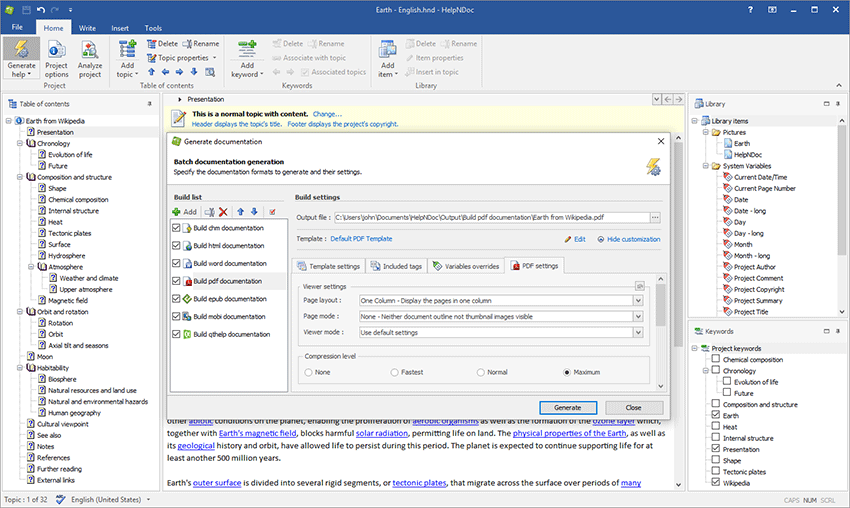
Проверка: в каталоге есть файлы требуемых форматов, материалы соответствуют выбранным тегам, а нужные читателю переходы работают. Ошибка: делать вывод о проблеме PDF по неисправному CHM-компилятору или публиковать результат, не открыв его. Откат: сохранить предыдущий выпуск отдельно, исправить параметры сборки в HND и перегенерировать новую папку, не затирая рабочую публикацию.
12. Сквозной сценарий: справка для небольшого приложения от проекта до выдачи
Цель: связать ключевые операции в воспроизводимый маршрут без внешних исходников. Подготовка: два собственных изображения приложения, четыре коротких черновика, название продукта и папки «Project» и «Output» на локальном диске. Для контрольного результата достаточно HTML и PDF; CHM добавляется только при наличии компилятора.
- Создайте через File → New project пустой проект «DemoApp — руководство» и сохраните его как DemoApp.hnd в Project.
- На вкладке Home создайте темы «Обзор», «Начало работы», «Настройки» и «Неполадки», затем вложенную тему «Параметры интерфейса» в раздел «Настройки».
- Введите содержимое через Topic Editor. На вкладке Write примените стиль заголовков и нумерованный список, а на Insert добавьте внутреннюю ссылку из «Начала работы» в «Параметры интерфейса».
- Загрузите два PNG через Home → Library → Add item → Add picture; вставьте один в «Обзор», второй в «Настройки». Создайте библиотечную переменную ProductVersion с текстом «2.0» и используйте её в описаниях.
- Создайте термин «Настройки» через Add keyword и свяжите его с нужными темами. Запустите Analyze Project и исправьте найденные разрывы ссылок.
- Сохраните HND и откройте Generate help. Сформируйте HTML и PDF в Output, затем убедитесь, что в обоих есть требуемые темы, иллюстрации и текст версии «2.0». Сравните полноту материала, а не пиксельную идентичность макета.
Проверка: исходник HND можно вновь открыть и изменить, а HTML/PDF читаются отдельно от редактора; потеря одной копии результата не уничтожает исходный проект. Типичная ошибка: переменная и иллюстрации выглядят правильно в редакторе, но в одном из выходов неудачно располагаются или не попадают в выборку по тегам. Безопасный откат: вернуться к сохранённому HND, проверить структуру и параметры конкретной сборки, сформировать исправленный выпуск в новую папку и заменить старый только после визуального контроля.
Матрица сохранности результата при разных операциях
Самая дорогая ошибка в системе авторинга — спутать экземпляр публикации с исходником. Следующая матрица показывает не формальную «поддержку формата», а то, какие объекты переживут конкретное действие и какова цена возврата к редактируемому состоянию.
| Операция | Что сохраняется | Что не переносится полностью | Обратимость и дальнейшее редактирование |
|---|---|---|---|
| Сохранение HND | Темы, иерархия, связанные элементы проекта, параметры | Внешние файлы, подключаемые во время сборки, требуют сохранения отдельно | Повторное открытие в HelpNDoc; основной способ продолжить работу. |
| Генерация PDF | Читательский текст, страницы и отображаемые объекты | Структура HND, библиотечные связи и правила условной сборки | PDF редактируется отдельными средствами, но не восстанавливает исходный проект. |
| Генерация HTML | Страницы сайта, навигация, веб-ресурсы | Редакторские свойства тем в исходном виде и управляемые переменные | HTML можно менять вручную, однако следующие сборки затрут несинхронизированную правку. |
| Генерация DOCX | Текст и значимая часть его оформления | Внутренняя модель библиотек и многовариантной публикации | Открывается в Word-совместимых редакторах, но обратный импорт требует контроля. |
| Генерация Markdown | Текстовая разметка, упрощённая структура | Специфические настройки HelpNDoc, сложные объекты и свойства сборок | Удобен для переноса в текстовые репозитории; обратный импорт не равен восстановлению HND. |
| Копирование одного snippet как независимого текста | Содержимое на момент копирования | Живая связь с библиотечным элементом | Текст можно изменить локально; автоматического обновления из библиотеки уже нет. |
| Публикация условного выпуска | Темы и фрагменты, прошедшие фильтры сборки | Исключённые главы в готовый файл не попадают | Нужна пересборка из HND с другими параметрами, а не исправление готового файла. |
Для долгосрочного хранения имеет смысл разделять архив проекта и архив выпусков. Первая группа нужна редактору для правок, вторая — для доказуемого воспроизведения именно той версии руководства, которую получила аудитория. В случае спорного изменения нельзя ориентироваться только на дату HND: условные теги и шаблоны определяют, какие материалы были включены в опубликованный артефакт.
Что перестанет работать первым при нарушении зависимостей
Недоступен внешний компилятор
Первой пострадает не вся документация, а конкретный канал: без HTML Help Workshop не формируется корректная CHM-сборка, без KindleGen — предназначенный для него вариант электронной книги, без компонентов Qt — Qt Help. Редактирование текста и выпуск независимых форматов при этом не следует объявлять неработоспособными. Для сопровождения нескольких типов помощи важно вести перечень обязательных инструментов по каждому каналу отдельно.
Нет сети или перестал отвечать ИИ-провайдер
Проблема затронет API-функции, а не локально набранные абзацы. У интегрированного ИИ есть независимые условия: авторизация, доступность endpoint, выбранная модель и квоты сторонней службы. Сбой может проявляться как ошибка подключения, недействительный токен или отсутствие ответа; из этого не следует, что повреждён HND. Публикация не должна зависеть от обязательного выполнения ИИ-правки в последнюю минуту.
Изменилась структура каталогов или недоступен ресурс библиотеки
Внешние ресурсы, подключаемые при генерации, создают зависимость от пути и разрешений файловой системы. Перемещение сетевой папки, отключённый носитель или недоступное хранилище приведут к проблеме со вставляемым объектом, даже когда его обозначение в редакторе осталось на месте. Это отдельная причина не рассматривать исходный HND как единственную резервную копию всех зависимостей проекта.
Закончился период обновлений лицензии
Окончание первого года обновлений не означает автоматического отключения уже приобретённой версии: действующая лицензия позволяет пользоваться выпусками, полученными в оплаченный период. В первую очередь теряется доступ к более новым релизам и продолжению приоритетной поддержки без продления. Такой риск отличается от сетевого сбоя, потому что влияет на план технического сопровождения, а не на моментальный доступ к уже созданному тексту.
Плюсы и минусы HelpNDoc
Плюсы
- Один набор тем превращается в HTML, CHM, PDF, DOCX, EPUB, Kindle, Qt Help и Markdown без ручного ведения отдельных текстовых копий.
- Встроенные дерево разделов, предметный индекс и библиотека отвечают за разные уровни организации крупного справочника.
- Общие изображения, переменные и фрагменты централизованно обновляются в связанных местах проекта.
- Условные теги позволяют выпускать версии для разных аудиторий, сохраняя общий исходный материал.
- Импортируются DOCX/RTF, HTML, Markdown, CHM/HHP, EPUB, HLP и проекты некоторых других систем, включая RoboHelp.
- Для некоммерческих задач существует бесплатная Personal без ограничения срока использования и без обязательной регистрации.
- Платные лицензии бессрочные для полученных версий; обновление после первого года не становится обязательной подпиской.
Минусы
- Редактировать проект нативно можно в Windows, что ограничивает команды с рабочими станциями macOS и Linux.
- В Personal баннер включается в публикации, коммерческое использование запрещено, часть функций недоступна.
- Standard снимает баннеры только в CHM и HTML; для чистых PDF/DOCX требуется более высокая редакция.
- Публикация CHM, Kindle и Qt Help зависит от установки дополнительных компонентов.
- Избыточен для одноразового документа: дерево тем, библиотека, индекс и сборки требуют отдельной организации.
- Готовые PDF и HTML не хранят весь набор редактируемых свойств исходного HND.
- Использование ИИ требует настройки внешнего API и может повлечь отдельные платежи и передачу текста провайдеру.
Кому подойдёт
Техническим писателям и разработчикам Windows-приложений HelpNDoc подходит, когда продукту необходимы локальная CHM-справка и самостоятельный онлайн-справочник. В этой задаче важны привязки тем, индекс, согласованное содержание и возможность выпускать новые версии после изменения интерфейса программы. Для небольшого приложения получаемая модель поддержки понятнее, чем отдельные вручную связанные страницы.
Редакторам пользовательских руководств программа полезна при регулярном выпуске HTML и PDF для разных аудиторий. Существенны повторно используемые предупреждения, централизованные скриншоты, переменные номера релиза и фильтрация административных глав. Чем больше вариантов из общего исходника, тем ценнее становится правильная организация библиотеки и тегов.
Командам, переносящим старую справку, интересен импорт из CHM/HHP, Word, HTML, Markdown и RoboHelp. Однако проект миграции следует оценивать не по тому, удалось ли открыть файл, а по корректности вложенности тем, ссылок и оформления после новой сборки. Для сложного наследуемого содержания потребуется редакторская работа по нормализации структуры.
Кому не подойдёт
Авторам, работающим исключительно с телефона или на macOS без Windows-среды, HelpNDoc не заменит нативный редактор. То, что HTML-справка адаптируется к экрану телефона, не означает доступность мобильного авторинга. Для редактирования непосредственно в браузере целесообразнее рассматривать веб-системы документации.
Командам с исходниками только в Git и требованием текстового code review стоит отдельно оценить переносимость HND. Для workflows, где каждый абзац должен быть отдельным текстовым изменением в репозитории, Markdown-генератор может оказаться прозрачнее, несмотря на отсутствие классического WYSIWYG-интерфейса.
Создателям единственного одностраничного PDF или письма не требуется весь процесс сборки. Обычный текстовый редактор даёт меньший порог входа. Если задача заключается в правке уже полученного PDF, а не в его подготовке из управляемой системы тем, нужна программа редактирования PDF, а не HelpNDoc.
Организациям, которым требуются согласование через веб, роли и совместная правка без настольной установки, необходимо сравнивать HelpNDoc с облачными специализированными системами. Плавающая лицензия регулирует количество одновременно работающих пользователей, но не превращает настольный проект в многопользовательский онлайн-редактор с собственным циклом согласования.
Сравнение с другими аналогами
Для корректного сравнения возьмём три модели авторинга: коммерческую настольную систему со средствами командной работы, другую развитую среду технической документации и текстовый генератор сайта. HelpNDoc занимает между ними нишу редактора тем для Windows, где публикация нескольких форматов организуется через графический интерфейс и настройки проекта.
| Критерий | Adobe RoboHelp | MadCap Flare | MkDocs |
|---|---|---|---|
| Основная задача | Авторинг онлайн-справки, базы знаний, политики и процедур. | Создание структурированной технической документации и многоканальная публикация. | Сборка статического документационного сайта из файлов Markdown. |
| Платформа | Windows и macOS, выпуски RoboHelp 2026. | Flare Desktop для Windows; Flare Online расширяет браузерные командные сценарии. | Рабочая среда с Python и командной строкой; HTML читается в браузере. |
| Порог освоения | Средний: графический редактор, но много параметров публикации и командной работы. | Средний–высокий: развитая модель тем, интеграций и целей сборки. | Низкий для автора, знакомого с Markdown и Git; высокий для тех, кто ожидает WYSIWYG. |
| Форматы | HTML5 и PDF, публикация на платформы справки; поддерживаются специализированные каналы. | HTML5, PDF, Word, PowerPoint/SCORM и другие варианты. | Markdown как исходник, статический HTML на выходе; печатные форматы требуют иной цепочки. |
| Автоматизация | Многоканальная публикация, переиспользование контента, интеграции с Git и SharePoint Online. | Импорт и синхронизация источников, аналитика, сценарии публикации и командные интеграции. | Командная сборка, плагины, конфигурация YAML, удобная интеграция в CI. |
| Оплата | Платная подписка. | Коммерческий продукт, доступна пробная версия и покупка. | Открытый исходный код, лицензия BSD; хостинг оплачивается отдельно при необходимости. |
| Ограничения | Подписная модель и дополнительная сложность корпоративных процессов. | Более высокий порог организации больших проектов; настольная версия привязана к Windows. | Нет встроенного визуального автора и полноценного многоканального экспорта HelpNDoc по умолчанию. |
| Подходящий сценарий | Помощь с веб-согласованием и корпоративными интеграциями. | Большая документационная программа с импортом наследуемых форматов и аналитикой. | Документация программного проекта, хранящаяся рядом с кодом и выпускаемая через CI. |
Adobe RoboHelp: когда важнее каналы совместной работы
RoboHelp также строит справку из повторно используемых тем, но делает акцент на контенте для нескольких цифровых каналов и совместной работе: редакторский цикл может опираться на веб-рецензирование, Git и SharePoint Online. Для организаций с формализованным согласованием эта инфраструктура важнее возможности один раз сгенерировать CHM. При этом коммерческая модель отличается от бессрочной лицензии HelpNDoc: актуальный RoboHelp распространяется по подписке.
MadCap Flare: когда документация становится отдельным производством
Flare ориентирован на большой объём структурированного контента, импорт материалов из Word, FrameMaker, HTML, DITA и других систем, аналитику и множество каналов публикации. Сильнее выражен уровень интеграций с корпоративными порталами. За него приходится платить сложностью внедрения и поддержки рабочего процесса. Для небольшого справочника такого масштаба инфраструктура может оказаться лишней; для крупного отдела технических писателей — оправданной.
MkDocs: когда исходник должен быть текстовым файлом рядом с кодом
MkDocs использует Markdown и конфигурацию YAML, а результатом делает статический сайт. Для разработчиков это означает прозрачный формат исходников, простое сравнение изменений и автоматизацию сборки. Плата за такую прозрачность — отсутствие настольного визуального редактора HelpNDoc и готовой универсальной публикации CHM/PDF/DOCX/EPUB одной кнопкой. Если основная цель — только сайт документации из репозитория, MkDocs часто требует меньше организационных сущностей.
Общий критерий выбора здесь не количество поддерживаемых расширений, а стоимость изменения одного абзаца в разных выходах. HelpNDoc выигрывает у ручного Word-процесса повторным использованием тем и библиотечных объектов; альтернативы сильнее там, где первостепенны браузерное согласование, корпоративные интеграции либо текстовый исходник с версионированием в Git.
Типичные проблемы и диагностика
Ниже перечислены проверяемые причины неполадок, вытекающие из устройства HelpNDoc и его внешних зависимостей. Это не перечень воспроизведённых сбоев на конкретном компьютере. Формат одинаков: заметный симптом, вероятный механизм, контрольный признак, исправление и результат, по которому можно судить, что причина устранена. Рискованные операции с исходником следует проводить только на отдельной копии проекта.
1. Редактор не запускается на рабочей станции
Симптом: HelpNDoc не открывается либо останавливается до появления проекта. Причина: установлен неподдерживаемый выпуск Windows или отсутствует необходимый WebView2 Runtime. Диагностика: установить версию ОС и наличие системного компонента, сопоставить их с требованиями к HelpNDoc 10.9. Исправление: использовать поддерживаемую Windows 10/11 и штатно установить требуемую среду из доверенного источника. Проверка: главное окно и новый пустой проект открываются без ошибки.
2. Изменения видны в редакторе, но исходный HND не сохраняется
Симптом: после закрытия приложения правок нет в файле. Причина: выбран недоступный для записи каталог, файл занят другим процессом либо работа была продолжена без успешного сохранения. Диагностика: сопоставить путь проекта, дату модификации файла и права учётной записи; убедиться, что не открыт только экспортированный результат. Исправление: сохранить проект через доступную пользовательскую папку с новым именем, не заменяя единственный оригинал. Проверка: повторное открытие этого HND показывает последнюю правку.
3. При импорте DOCX или HTML главы объединились
Симптом: большая часть документа попадает в единственную тему или разбиение не соответствует исходным главам. Причина: исходный файл оформлен визуальными отступами и шрифтами вместо последовательных заголовков; импортёр применяет выбранное правило деления. Диагностика: проверить уровни заголовков, структуру документа и параметры импорта. Исправление: на копии исходника восстановить настоящую иерархию заголовков, затем повторить перенос с соответствующим способом разбиения. Проверка: дерево тем имеет ожидаемую вложенность и количество смысловых частей.
4. Иллюстрация в одном разделе обновилась, а в другом осталась старой
Симптом: после замены скриншота две темы показывают разные версии одного окна. Причина: одна вставка связана с Library, другая создана как независимая копия либо использует другой объект. Диагностика: сравнить библиотечные элементы, на которые ссылаются оба вхождения, и проверить способ вставки. Исправление: заменить несвязанную копию ссылкой на нужный общий ресурс; предварительно сохранить проект. Проверка: изменение общего изображения отражается во всех предусмотренных местах после сборки.
5. В предметном указателе нет нужного термина
Симптом: термин создан в Keywords, но в HTML/CHM он не ведёт к нужной статье. Причина: не назначена связь термина с темой либо соответствующая тема исключена из выпуска. Диагностика: оценить отметку в панели Keywords при выделении темы и условия её участия в текущей сборке. Исправление: восстановить верную ассоциацию или пересмотреть теги выдачи. Проверка: обновлённая публикация показывает термин и корректный переход, а не пустой пункт индекса.
6. После перемещения тем появились неработающие переходы
Симптом: текст ссылки присутствует, но её цель больше не открывается. Причина: назначение стало недействительным после изменения структуры или удаления целевой темы. Диагностика: проверить Analyze Project → Hyperlinks и отбор Show broken items only. Исправление: назначить существующую целевую тему в исходном проекте, а не исправлять один отдельный HTML-файл. Проверка: после обновления анализа проблемная ссылка исчезает из списка и работает в новом выходе.
7. При генерации исчезли главы для администраторов
Симптом: темы присутствуют в HND, но отсутствуют в готовом HTML/PDF. Причина: фильтр Included tags, статус темы или условная конструкция исключили материал из выбранной сборки. Диагностика: сопоставить теги темы и параметры конкретного выпуска; отдельно оценить IF/ELSE/END и их вложенность. Исправление: согласовать категории публикации и закрытие условных блоков, сохранив исходный вариант проекта. Проверка: требуемые главы присутствуют именно в целевом варианте, а в публичном нет лишнего служебного содержимого.
8. CHM, Kindle или Qt Help не формируется, хотя PDF создаётся
Симптом: один специальный формат завершается ошибкой, остальные выходы готовы. Причина: отсутствует соответствующий внешний компилятор либо неверно настроен путь к нему. Диагностика: определить сбойный тип выдачи и проверить только его зависимость: HTML Help Workshop, KindleGen или Qt. Исправление: установить поддерживаемый инструмент и указать путь в разделе Compilers. Проверка: повторная сборка указанного формата создаёт читаемый файл; возможность сформировать PDF сама по себе не служит подтверждением правильной настройки CHM.
9. На страницах готового руководства присутствует баннер редакции
Симптом: в результате заметна пометка о создании в HelpNDoc. Причина: публикация выпущена Personal либо в формате, для которого Standard сохраняет баннеры. Диагностика: установить редакцию по окну программы и сопоставить её с целевым форматом. Исправление: использовать соответствующую коммерческую редакцию при наличии прав на такой выпуск; не удалять маркировку вручную с нарушением лицензии. Проверка: новая сборка в лицензированном режиме соответствует разрешённым условиям вывода.
10. AI Assistant не возвращает ответ или не выполняет действие
Симптом: обращение остаётся без результата либо появляется ошибка подключения или авторизации. Причина: не задан токен, неверен API endpoint, недоступна сеть, закончилась квота провайдера или в используемой редакции недоступна нужная функция. Диагностика: оценить значения API’s base URL, Authentication token, Model, тайм-ауты и состояние внешнего сервиса без публикации секретов в переписке. Исправление: восстановить корректную конфигурацию и права доступа, не изменяя исходный текст. Проверка: тестовый несекретный фрагмент получает ответ, а внесение изменений происходит только после выбора Copy, Insert или Replace.
Частые вопросы о HelpNDoc
Чем служебный идентификатор темы отличается от её названия?
Название предназначено для чтения и навигации. Идентификаторы Help ID и связанные с ними числовые значения используются разработчиками для контекстной помощи в приложениях; они должны оставаться предсказуемыми для интеграции с программным кодом. HelpNDoc поддерживает генерацию представлений этих идентификаторов для нескольких языков разработки, включая C#, JavaScript, Python, PHP, TypeScript, Java и Kotlin. Красивый заголовок сам по себе не заменяет согласованную связь с кодом приложения.
Чем отличается копирование темы как Markdown от экспорта проекта в Markdown?
Команда Copy as Markdown переносит выбранное содержимое темы через буфер обмена, а генератор Markdown подготавливает публикацию из выбранных тем и параметров. В HelpNDoc 10.9 при копировании с удержанием Ctrl можно исключить встроенные изображения в Base64 и оставить облегчённые ссылки на библиотечные ресурсы. Такая копия подходит для текстовой обработки, но её внутренние ссылки на библиотеку не являются универсальным публичным адресом изображения.
Можно ли передать коллеге одну тему, не собирая всё руководство?
Начиная с HelpNDoc 10.8 отдельные темы доступны для экспорта в HTML и PDF, дополнительно к Word и Markdown. Это удобно при согласовании самостоятельной статьи или проверке конкретного раздела. Переданный файл остаётся производным материалом: изменения коллеги в нём не синхронизируются с HND автоматически, поэтому решение о включении правки принимает владелец проекта.
Что выбирать для большого набора скриншотов: библиотеку или копирование изображений?
Библиотечная ссылка нужна для иллюстраций, которые используются повторно, и для централизованной замены. Независимое размещение уместно для разных по смыслу изображений, даже когда визуально они похожи. Важно сохранить не только сам файл, но и его назначение в контексте темы: единое изображение одной версии диалога нельзя автоматически подставлять в главы, описывающие разные сборки продукта.
Для чего в библиотеке нужен Raw code?
Raw code даёт возможность хранить исходный фрагмент для вывода в соответствующем формате, например HTML или Markdown. Он отличается от обычного форматированного текста тем, что ориентирован на специализированный код или разметку и меньше зависит от визуального редактора. Такой элемент требует проверки безопасности и совместимости: ошибка в сырых конструкциях способна нарушить часть готовой веб-страницы даже при корректной структуре тем.
Чем шаблон публикации отличается от стиля абзаца?
Стиль управляет оформлением текста и отдельных объектов содержимого, а шаблон генерации определяет представление всей публикации: разметку страниц, расположение навигации и другие элементы формата. Изменение шаблона не удаляет и не дописывает темы в исходнике. Поэтому ошибочно выбранный цвет панели навигации исправляется в параметрах HTML-шаблона, а отсутствующая из-за условия глава — в правилах включения материала, не в стиле.
Чем автокоррекция версии 10.9 отличается от проверки орфографии?
Проверка орфографии выделяет подозрительное написание по выбранным словарям, а AutoCorrect исправляет определённые сочетания прямо во время ввода. В HelpNDoc 10.9 появились автоматическое приведение начальной буквы предложения к верхнему регистру, коррекция случайных двух прописных букв и пользовательские текстовые сокращения. Для технических идентификаторов предусмотрены исключения: иначе удобная правка орфографии способна изменить осмысленное имя команды или обозначение.
Вывод: когда HelpNDoc оправдывает свою модель работы
HelpNDoc стоит выбирать не ради разового преобразования Word в PDF, а тогда, когда документация живёт дольше одного релиза продукта. Структурированные темы, общая библиотека и условные сборки дают реальную пользу при повторном выпуске HTML, PDF и Windows-справки. Для автора, который работает в Windows и ведёт одно руководство с несколькими вариантами выдачи, это предметная специализация, а не просто дополнительная кнопка экспорта.
Для некоммерческого обучения достаточно Personal с её ограничениями по баннерам и использованию результата. При коммерческой публикации особенно важно заранее выбрать канал вывода: Standard решает одну экономическую задачу для HTML/CHM, Professional — другую для всех форматов без маркировки, Ultimate — для полноты расширенных возможностей. ИИ и внешние компиляторы следует учитывать отдельно, поскольку они создают собственные требования к настройке, расходам и безопасности.
Альтернатива разумнее, когда главным результатом должен быть веб-редактор с согласованием команды или текстовый Markdown-репозиторий, собираемый автоматическими средствами разработки. В остальном критерий простой: если содержание приходится регулярно исправлять в нескольких форматах, ценнее становится сохранённый проект, а не эффектный файл после первого экспорта.