MadCap Flare: инструкция от гика, как устроено создание технической документации и многоканальный выпуск
MadCap Flare — среда подготовки технической документации, в которой одна база исходных тем используется для выпуска справочного сайта, печатного руководства, электронного документа и других публикаций. Вместо копирования одного текста в несколько макетов автор управляет темами, повторно используемыми фрагментами, условными вставками, переменными и настройками конечного выпуска. Это существенно для документации программных продуктов: отдельные версии приложения, роли пользователей и способы доставки материалов не должны превращаться в десятки независимо редактируемых копий.
В актуальной линейке MadCap Software различаются Flare Desktop — установленная на Windows программа для авторинга и сборки — и Flare Online, браузерная среда совместного редактирования, рецензирования и размещения публикаций. Их функции пересекаются, но не совпадают. В этом обзоре основной предмет — Flare Desktop 2026; облачные операции отдельно обозначены как возможности Flare Online. Разберём структуру проекта, реальный путь от файла Word до HTML5/PDF, цену владения, границы переносимости и ошибки, которые чаще объясняются устройством документации, а не самой кнопкой экспорта.
MadCap Flare: основные параметры
| Параметр | Подтверждённое состояние |
|---|---|
| Продукт и разработчик | MadCap Flare, MadCap Software |
| Тип | Профессиональная система авторинга и многоканальной публикации технической документации |
| Актуальное поколение | Flare 2026, выпуск от 28 мая 2026 года; версия сборки 22.0.9643 |
| Настольная платформа | Windows 10 и Windows 11; собственных редакций Flare Desktop для macOS, Linux, iOS и Android нет |
| Аппаратные и программные требования | 16 ГБ ОЗУ, 2,5 ГБ свободного места, Microsoft .NET Framework 4.8; дополнительные компоненты для отдельных сценариев |
| Исходные материалы | Проект Flare с главным файлом FLPRJ, темы на основе XHTML, таблицы содержания, стили, переменные, snippets и связанные ресурсы |
| Импорт | В числе поддерживаемых источников — Word, Excel, HTML, Confluence, FrameMaker, RoboHelp, DITA и CHM |
| Выпуск | HTML5, PDF, Word, EPUB, PowerPoint, Clean XHTML; предусмотрены и некоторые форматы справки прежних поколений |
| Совместная работа | Поддержка систем контроля версий на настольной стороне; одновременное браузерное редактирование и рецензирование — Flare Online |
| ИИ | В Flare Online есть AI Assist с интеграцией ChatGPT; это не самостоятельное свойство автономного XML-редактора Flare Desktop |
| Лицензия | Платная подписка; Flare Desktop Only — 3150 долларов США за автора в год на странице американского прайсинга |
| Ознакомление | Бесплатный период 30 дней без банковской карты; сборки из пробной настольной версии содержат искажённые символы |
В таблице названы именно требования Flare 2026, а не цифры из старых карточек загрузки. Дополнительные зависимости возникают при определённых операциях: например, для поддержки EPS используется Ghostscript, при работе с некоторыми формулами требуется Java, а ряд операций импорта и экспорта Word связан с установленным Microsoft Word. Смешивать эти условия с базовым требованием к запуску было бы ошибкой.
Что представляет собой MadCap Flare и для чего он нужен
Flare относится к классу help authoring tools: автор готовит справочную систему, руководство пользователя, базу знаний, эксплуатационные регламенты, материалы обучения или внутреннюю документацию. Главная единица работы — topic, отдельная тема со своим заголовком, содержимым и ссылками. Тема не равна странице PDF: она может стать самостоятельной веб-страницей, частью главы печатного руководства или одним и тем же текстом в нескольких выпусках с разной навигацией.
Для продукта с редакциями Basic и Enterprise одна фраза «нажмите кнопку» не всегда должна попадать всем читателям. В Flare такую разницу выражают условным содержимым и настройками target, а не раздельными документами Word с ручным поиском изменений. Когда меняется название продукта или номер сборки, переменная даёт единый управляемый источник значения. Когда несколько инструкций используют одинаковое предупреждение, snippet заменяет независимые копии. У этих механизмов разные границы: переменная подходит для короткого текста, snippet — для фрагмента с разметкой, условие — для выбора аудитории или типа выпуска.
Flare не является системой управления задачами разработчиков, графическим редактором универсального назначения или сервисом, который автоматически превращает любой импорт в безупречную документацию. Его ценность связана со структурой материала и правилами публикации. После переноса из Word часто приходится устранять местное форматирование, выбирать границы тем и проверять рисунки, ссылки и заголовки. Объём этой подготовки зависит прежде всего от дисциплины исходного документа.
Актуальный статус и две части экосистемы
Flare 2026 выпущен 28 мая 2026 года. В перечне изменений этого поколения есть поддержка многочастных синонимов для поиска, встроенных SVG в темах, вариант PDF-сборки с принятием всех отслеживаемых правок, исправления генерации и обновление компонента DOMPurify. Это подтверждает, что продукт развивается как рабочий инструмент, а не распространяется только архивным установщиком. Более старые скриншоты уместны для объяснения знакомых рабочих областей, но не для утверждения о точном расположении каждого элемента в версии 2026.
Flare Desktop обеспечивает структурное редактирование, импорт прежних проектов, проектирование оформления и локальную сборку результатов. Flare Online предоставляет редактор в браузере, совместную работу в реальном времени, роли рецензентов, задания, управление переводами, хостинг HTML5-публикаций и аналитику просмотров. Подписка на Flare Online включает настольный Flare для автора; приобретение только настольной лицензии не означает автоматически получение облачных мест, хостинга и AI Assist. Поэтому требования к оборудованию, стоимости и обработке данных для этих вариантов различаются.
Платформы, мобильность и интернет
Flare Desktop устанавливается на Windows 10/11, в том числе в 32- и 64-разрядных вариантах, указанных для версии 2026. Нативной версии программы для Mac нет: запуск в виртуальной Windows относится к настройке отдельной среды, а не к поддержке macOS как самостоятельной платформы. Редактирование тем на телефоне через настольный Flare также не предусмотрено. Зато итоговый HTML5-сайт адаптируется под разные размеры экранов, а Flare Online допускает доступ к контенту через браузер; это принципиально разные значения слова «мобильный».
Настольное редактирование и сборка проекта допускают автономную работу после подготовки среды, однако интернет нужен для получения установщика и некоторых зависимостей, лицензирования и сетевых интеграций. Онлайн-рецензирование, синхронизация с удалённым хранилищем и размещение справочного сайта требуют соответствующей сети и учётной записи. Работа в облаке не означает, что весь локально созданный контент автоматически отправляется на сервер: направление передачи определяется выбранным способом совместной работы и публикации.
Интерфейс: проект, содержание и редакторы
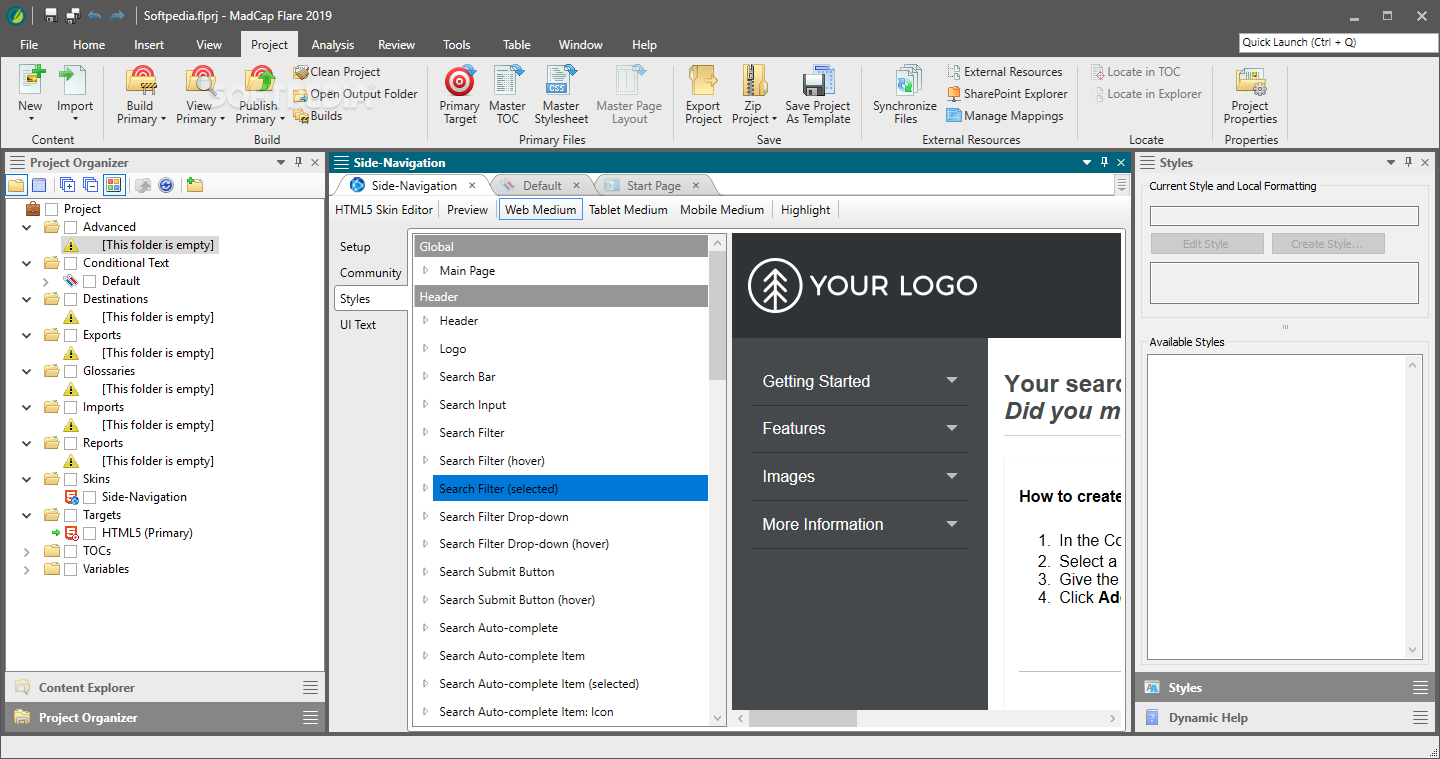
Рабочее окно Flare Desktop построено вокруг ленты команд, центральных вкладок редакторов и отдельных панелей. Content Explorer показывает папки с темами и ресурсами; Project Organizer — файлы структуры публикации: TOCs, Targets, Skins, Conditional Text, Variables, Imports, Destinations и другие. Путать их не стоит: текст главы расположен в дереве контента, а решение о том, какие главы включить в конкретный HTML5-выпуск, хранится в структуре проекта и настройках target.
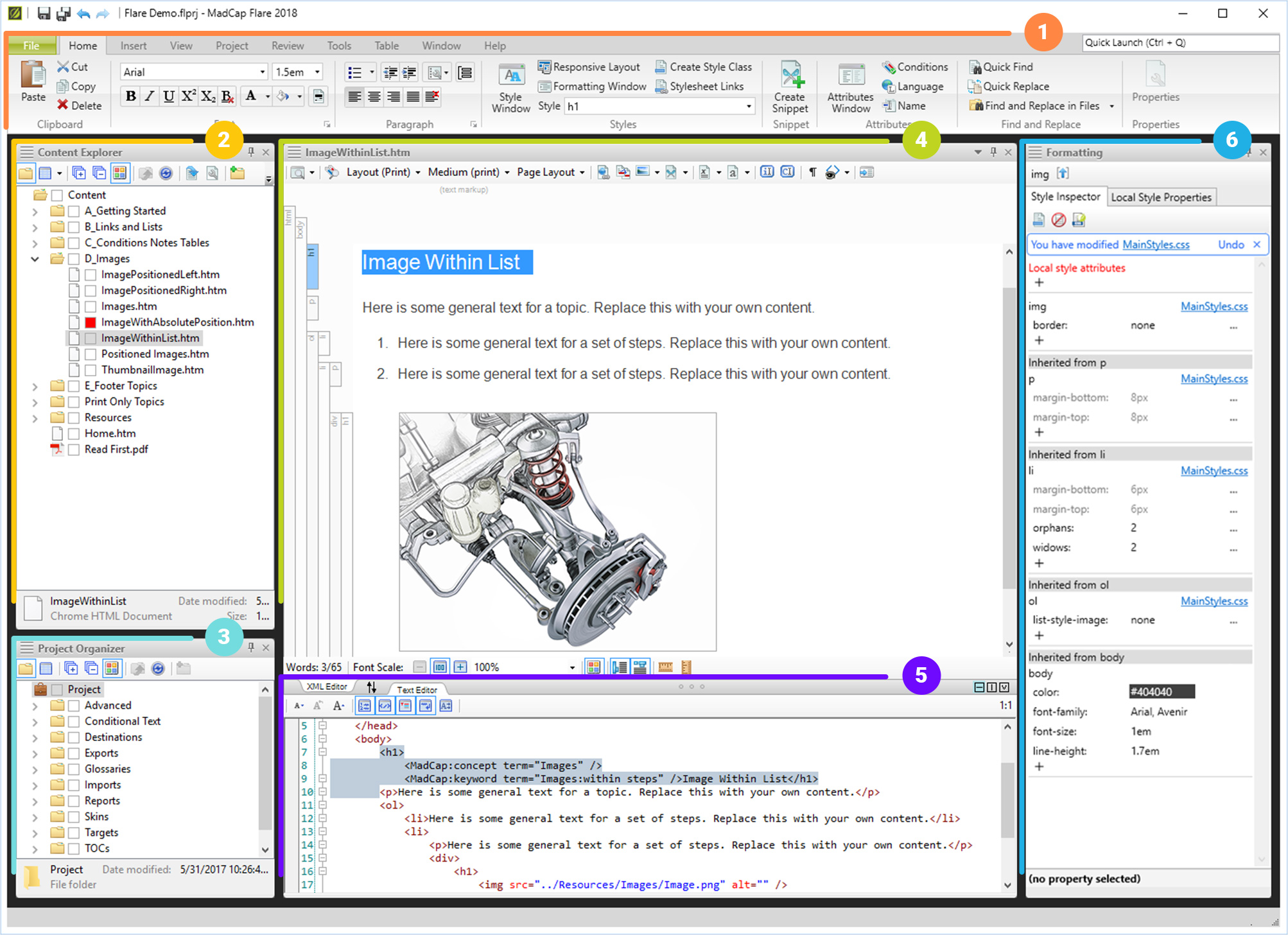
Центральная область способна показывать тему в XML Editor с визуальным представлением текста и структурными маркерами. Для анализа разметки доступен текстовый режим; связь между содержимым и стилями видна через средства форматирования и инспектор CSS. Поэтому редактор одновременно рассчитан на автора, который пишет инструкции, и на специалиста, отвечающего за XHTML, стили и поведение публикации. При этом видимая в редакторе ширина блока не заменяет проверки реального HTML5- или PDF-результата: вывод обрабатывается отдельным механизмом сборки.
Content Explorer и XML Editor
В Content Explorer автор видит отдельные .htm-темы, папки Resources, изображения, snippets, таблицы стилей и шаблонные страницы. В XML Editor можно выбирать стиль заголовка, создавать списки и таблицы, добавлять изображения, перекрёстные ссылки, повторно используемые вставки. Важная деталь — граница редактирования: текст snippet, показанный в теме, фактически принадлежит другому файлу. Изменение в этом файле отражается во всех местах его использования, поэтому случайная локальная правка общего предупреждения способна затронуть несколько разделов.
Project Organizer и специальные редакторы
У Flare нет единственной универсальной страницы настроек. TOC Editor отвечает за навигационную и книжную структуру; Target Editor — за тип и правила сборки; Variable Set Editor — за текстовые подстановки; Condition Tag Set Editor — за значения условий; Skin Editor — за оболочку веб-публикации; Branding Editor — за базовую палитру, шрифты и изображения оформления. Это добавляет порог освоения, но позволяет не смешивать собственно инструкцию с её маршрутом публикации.
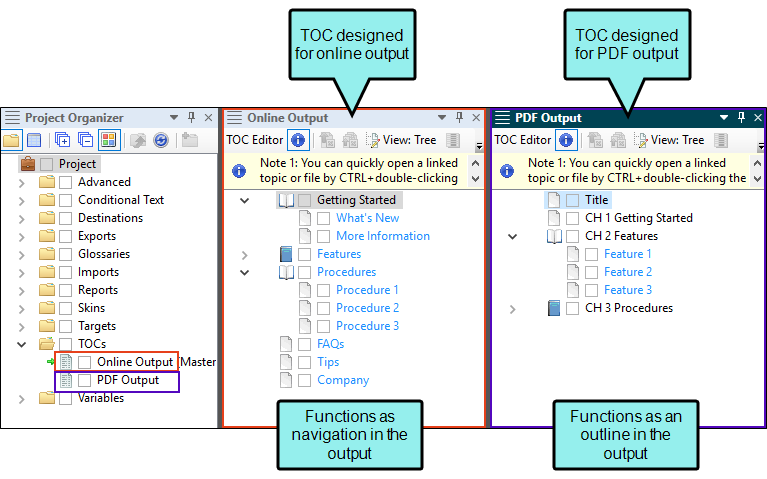
Наличие отдельного TOC важно для продукта с документацией нескольких уровней: порядок файлов на диске не обязан совпадать с порядком глав. Более того, для онлайн-вывода таблица содержания становится меню, а для печатного — основой последовательности разделов. Один и тот же topic может участвовать в обоих без изменения адреса исходного файла. Это существенно упрощает проверку расхождений между веб-справкой и документом, отправляемым клиенту.
Возможности авторинга и повторного использования
Темы, разметка и связи
Основной формат авторского контента — XHTML-подобные .htm-файлы внутри проекта. Flare поддерживает изображения, мультимедиа, таблицы, списки, примечания, перекрёстные ссылки, элементы навигации и техническую разметку. Программа отделяет файл с темой от того, как он будет показан в разных целях. В веб-выводе решающими становятся CSS, шаблонные страницы, skin и правила поиска; в печатном — page layouts, разрывы глав, колонтитулы, нумерация и оформление оглавления.
Второй слой — семантика ссылок. Обычный URL полезен как адрес во внешней сети, но перекрёстная ссылка на тему внутри проекта имеет другое назначение: она связывает исходные элементы и может поддерживать перенумерацию и отражать заголовки. Поэтому при переносе справочника корректность имен файлов не исчерпывает проверку: приходится смотреть, не потерялись ли цели внутренних ссылок, не появились ли недоступные изображения и не изменился ли смысл подписи при переносе в PDF.
Snippets: единое место для повторяемых блоков
Snippet — самостоятельный фрагмент, который вставляется в любое количество тем по ссылке на источник. Он подходит для предупреждения о безопасности, оговорки об ответственности, таблицы совместимости, одинакового примечания к настройке. В отличие от вставки скопированного абзаца, изменение оригинального snippet распространяется на все места включения при последующих просмотрах и сборках. Эта особенность экономит редакторскую работу только при стабильной терминологии: общий блок не должен содержать частных деталей, относящихся к одному устройству.

Переменные и условия: разные виды вариативности
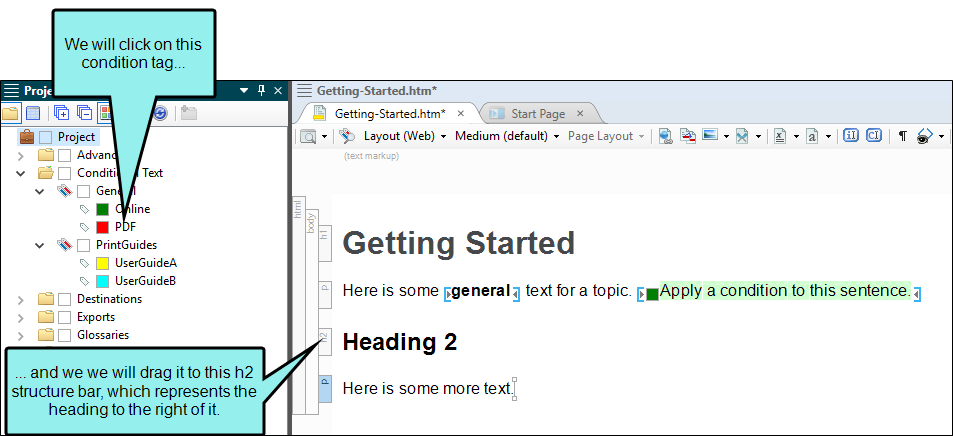
Переменные подставляют короткие строки: редакцию продукта, версию, название организации, номер поддержки. В них полезно то, что в Target Editor можно переопределять значения для определённой публикации. Условный текст решает другую задачу: определяет, появляется ли отдельная тема или часть темы в HTML5, PDF либо выпуске для конкретной аудитории. Условия применяются к содержимому, файлам и некоторым элементам оформления. Важна проверка результата для каждой целевой аудитории: невнимательная настройка включения и исключения способна убрать критическое предупреждение не из исходника, а лишь из выпуска.
Таблицы содержания, оформление и микроконтент
Для сайта документации TOC определяет структуру меню, а skin — его визуальную оболочку. За общие корпоративные цвета, шрифты и изображения отвечает Branding Editor, за подробную настройку XHTML/CSS — таблицы стилей. Разделение позволяет независимо менять организацию глав и визуальное представление: при перестройке навигации редактору не требуется переписывать тексты разделов, а при смене палитры — создавать новые копии инструкции.
Micro content — короткие ответы и структурированные фрагменты, предназначенные в том числе для поиска и сценариев выдачи информации. При обсуждении этой возможности важно не переименовывать Flare Desktop в генеративный ИИ. Создание машиночитаемого микроконтента относится к авторингу и форматам; функции чернового написания, переформулирования и суммаризации с ChatGPT реализуются через AI Assist в Flare Online и зависят от соответствующей подписки и интеграции.
Импорт, подготовка материалов и публикация
В одном проекте могут сосуществовать вручную созданные темы и результаты импорта. Мастера переноса обрабатывают файлы Microsoft Word, HTML, Confluence, FrameMaker, RoboHelp, DITA, Excel и другие подтверждённые источники. Форматы неоднородны: импорт Word способен превратить стили заголовков в границы отдельных тем, а HTML переносится с преобразованием в XHTML. Наличие импорта не равнозначно сохранению всех сложных эффектов исходной программы; в Word, например, часть оформления изображений и плавающего текста может измениться.
После подготовки автор создаёт один или несколько targets. Одна база может давать HTML5-помощь, PDF-руководство, DOCX/Word, EPUB, PowerPoint или Clean XHTML; возможности конкретного target не всегда симметричны. Flare может генерировать выпуск по одному target и по batch target. Это делает инструмент актуальным для регулярных релизов, но не избавляет от просмотра выходных файлов: успешное завершение сборки означает, что генератор отработал, а не что меню, примеры, шрифты и ссылки соответствуют редакционной задаче.
Карта форматов и совместимости
У Flare следует различать импортируемый источник, редактируемую структуру проекта и готовый выпуск. Расширение выходного файла не гарантирует, что в чужой программе останутся условия, snippets и target-настройки. Ниже важна не только возможность открыть файл, но и сохранность логики многоканальной публикации.
| Формат и роль | Что переносится | Что требуется проверить | Насколько редактируем результат |
|---|---|---|---|
| Word DOC/DOCX, импорт | Текст, структура и стили после сопоставления мастером | Границы тем, местное форматирование, таблицы, изображения, формулы и внутренние ссылки | В Flare редактируются созданные темы; точная обратная идентичность исходному документу не гарантируется |
| HTML/XHTML, импорт | Темы и HTML-разметка с преобразованием в XHTML | Ссылочные пути, CSS, скрипты и нестандартные блоки | Содержимое остаётся в темах проекта, но сторонний шаблон не обязан стать нативным skin |
| FrameMaker, RoboHelp, DITA, Confluence, импорт | Содержимое через специальные процедуры миграции | Карту стилей, метаданные, условные элементы, таксономию и ссылки | После переноса исходники обслуживаются по правилам Flare; это миграция, а не полная двусторонняя синхронизация всех возможностей систем |
| FLPRJ и ресурсы проекта | Основная редактируемая база, TOC, target, snippets, переменные и CSS | Целостность дерева папок, связанные файлы, совместимость версии и зависимости | Полная работа сохраняется в Flare при наличии согласованного проекта |
| HTML5, выпуск | Сайт справки с навигацией, стилями и материалами | Поиск, адреса страниц, пути до ресурсов, мобильное меню и поведение браузера | Можно исправлять HTML/CSS, но связь с исходными snippets и условиями в выпуске не восстанавливается |
| PDF, выпуск | Зафиксированная печатная верстка | Шрифты, нумерацию, оглавление, переносы, подписи и гиперссылки | Для полноценного пересборочного редактирования нужен проект; PDF — прежде всего результат |
| Word/EPUB/PowerPoint/Clean XHTML, выпуск | Документы для соответствующих способов чтения и дальнейшей обработки | Специфику target, структуру глав, стили, встроенные медиа и ограничения формата | Часть текста редактируема сторонними средствами, но модель Flare переносится не полностью |
Среди практических нюансов особое место занимает Word. Для импорта DOCX документация указывает необходимость установленного Microsoft Word 2007 или новее в соответствующем режиме. Для Word target есть собственные требования к программному окружению. Отсутствие этой зависимости может проявиться не при открытии самого Flare, а во время импорта или сборки определённого формата. Подготовка стандартного HTML5- или PDF-выпуска и операция с Word имеют разные цепочки зависимостей.
С проектами, которые переходят от одного автора другому, следует передавать не только .flprj, но и связанные папки содержания и ресурсов. Сам главный файл проекта не является контейнером со всеми изображениями и темами. Это принципиальное отличие от привычной идеи «один документ — один файл». При обмене только PDF принимающая сторона увидит итоговую версию, но не сможет штатно изменить условие показа блока, пересобрать ещё один target или обновить единый snippet для остальных публикаций.
Требования, производительность и безопасность
Для Flare 2026 задано 16 ГБ оперативной памяти и 2,5 ГБ свободного пространства, Windows 10/11 и .NET Framework 4.8. Это исходная конфигурация; рабочий проект с тысячами тем, несколькими вариантами PDF и тяжёлыми изображениями потребует дополнительного места для ресурсов и результатов сборки. Фактическое время генерации зависит от числа тем, содержания, выходного формата и скорости накопителя. Измеренных на одинаковом оборудовании цифр здесь нет, поэтому обещать конкретные секунды или одинаковую скорость для HTML5 и PDF нельзя.
Выпуск 2026 включает исправления, относящиеся к производительности HTML5-сборок, SVG и обработке некоторых ошибок. Это полезное свидетельство того, что обновления затрагивают не только редактор текста. Но из исправления отдельных дефектов не следует абсолютная совместимость каждого существующего проекта: особенно внимательны должны быть владельцы сложных шаблонов, пользовательских стилей и собственных интеграций. Отдельный проверочный выпуск до обновления рабочего проекта позволяет сравнить результат, не заменяя опубликованную документацию без контроля.
С точки зрения приватности важен способ хранения. При локальной работе содержание лежит в файловой структуре проекта, а права на него определяются операционной системой и корпоративной инфраструктурой. В Flare Online данные участвуют в браузерном взаимодействии, совместной работе и хостинге; доступ зависит от ролей и настроек аккаунта, а использование AI Assist — от включённой интеграции. Для материалов с ограниченным доступом нужно заранее согласовать, разрешены ли облачное размещение, внешние модели обработки и доступ рецензентов. Нельзя считать сам факт применения Flare гарантией соблюдения внутренних правил организации.
У безопасности готового сайта отдельный контур. Изменения 2026 года включают обновление библиотеки DOMPurify и исправления, связанные с выходным HTML5. Но готовый комплект HTML5 размещается в конкретной инфраструктуре, поэтому политики HTTPS, доступа, кеширования и публикации остаются задачей владельца сайта. Для общедоступного руководства и закрытой внутренней базы знаний допустимые настройки будут различаться. Отложенная проверка доступности ссылок и прав доступа после загрузки может привести к выдаче ошибочно открытых материалов даже при корректной сборке.
Стоимость подписки и ограничения пробной версии
На американской странице тарифов Flare Desktop Only указан по цене 3150 долларов США за одного автора в год. Подписка включает настольную программу, техническую поддержку и обновления на срок действия лицензии. Эта сумма отражает опубликованную американскую цену предложения, а не универсальную стоимость для всех регионов и способов закупки. Отдельно предлагаются варианты Flare Online Individual для 1–2 авторов, Team для 3–5 и Business для 6 и более: стоимость таких наборов указывается через обращение в отдел продаж, а не по единому числу на публичной таблице.
Комплектация Flare Online меняет не саму идею topic-авторинга, а инфраструктуру процесса: в облачных планах есть места рецензентов, хранилище, совместная работа, размещение результатов, аналитика и интеграция AI Assist. Объём хранилища в публичной таблице зависит от уровня плана: 20 ГБ для Individual, 250 ГБ для Team и 500 ГБ для Business. Такие лимиты не следует автоматически переносить на самостоятельный локальный проект Flare Desktop.
Для знакомства с Flare предусмотрен 30-дневный период без банковской карты. Существенное ограничение настольной пробной версии — искажённые символы в сгенерированных публикациях. Поэтому даже при корректной структуре темы HTML5 или PDF из trial не должен рассматриваться как готовый документ для заказчика. Режим позволяет оценивать редактор, навигацию, настройки и организацию проектов, но оценка качества окончательного текста в нём требует учитывать эту намеренную особенность. Бесплатной бессрочной полноценной редакции Flare Desktop для коммерческой документации в предложенной продуктовой линейке нет.
Скрытая стоимость владения
Для команды из нескольких авторов цена на человека — лишь одна строка расходов. Второй компонент — подготовка исходников: разметить стили Word, согласовать структуру тем, создать словарь терминов, сопоставить шаблоны, настроить веб-оболочку и проверить все выпускаемые форматы. При переходе от монолитных документов к single-source это единоразовая инвестиция в структуру, а не автоматическая экономия с первого дня. Самые большие потери времени возникают, когда команда пытается вести старые независимые DOCX и одновременно поддерживать связанную базу Flare без установленного правила, какая версия считается основной.
Третий компонент связан с публикацией. При локальном HTML5-проекте нужны домен, сервер, контроль доступа и процесс доставки файлов. При Flare Online часть этих задач включается в подписку, но появляются облачные лицензии и распределение ролей. На печатных целях могут понадобиться шрифты, дополнительные компоненты или Microsoft Word; для обмена переводами — согласованный рабочий процесс переводчика. Нельзя относить такие требования к каждой установке Flare: они зависят от реально выбранных форматов и инфраструктуры.
Наконец, есть стоимость выхода из системы. Получателю PDF или HTML5 легко передать материал для чтения, но не базовую логику snippets и условий. Пока проект существует, обновление одного общего блока производится один раз; после переезда в простые документы эту логику приходится воссоздавать другим инструментом либо переходить на ручную поддержку копий. Эту цену разумно оценивать до закупки: насколько часто меняются редакции продукта, сколько аудиторий обслуживает документация и кто будет обслуживать исходную модель через несколько лет.
Что перестанет работать первым при изменении среды
Без доступа к интернету локальная правка тем и автономная сборка уже подготовленного проекта остаются отдельным сценарием Flare Desktop. Но сетевое получение компонентов, доступ к удалённому контролю версий, облачной совместной работе, хостингу и аналитике становятся недоступны. Разделение важно для аварийных планов: готовый локальный архив документации и рабочий проект в облачной команде решают не одну и ту же задачу.
Без активной облачной подписки или учётной записи нельзя рассчитывать на функции Flare Online, рабочие места рецензентов и публикацию в его хостинг. При этом самостоятельный HTML5-выпуск уже может храниться у владельца как обычные веб-файлы; вопрос дальнейшей работы с настольным исходником зависит от действующей локальной лицензии. Не стоит подменять проверку лицензии утверждением, что любой HTML-сайт немедленно исчезает после завершения подписки: место публикации и права на редактор — разные обстоятельства.
При отсутствии зависимостей формата первым уязвимым местом становится конкретный импорт или экспорт. Операция DOCX связана с установленным Word, а EPS и некоторые формулы используют дополнительные компоненты. Для тех, кто строит только HTML5, та же проблема может не проявиться. При смене Windows или версии Flare риском становится не текст как таковой, а совместимость всех редакторов, шаблонов, сторонних расширений и процесса сборки. Поэтому контрольный проект имеет больший смысл, чем проверка только открытия главного файла FLPRJ.
Матрица сохранности результата
| Операция | Что сохраняется | Что не переносится автоматически | Восстановление и открытие |
|---|---|---|---|
| Сохранение рабочего проекта | Редактируемые темы, структура, ссылки на ресурсы и параметры Flare при сохранности всей папки | Не включённые в архив внешние ресурсы и сетевые зависимости | Открывается в Flare совместимой версии; резервная копия всей структуры даёт основу для восстановления |
| Выпуск HTML5 | Готовые страницы, стили, навигация, поисковые и графические ресурсы сборки | Обратная редакторская модель условий, snippets и конфигураций target | Читается браузером; правки готовых файлов не являются изменениями исходного проекта |
| Выпуск PDF | Зафиксированные страницы, текст и иллюстрации для распространения | Структура редактирования и отдельные варианты аудитории | Читается PDF-просмотрщиком, но редактирование PDF не подменяет пересборку |
| Импорт Word в Flare | Переносимые текст, стили и изображения после преобразования | Некоторые эффекты оформления, исходное поведение отдельных элементов | Корректировка происходит в новых темах; повторный импорт связан с выбранной политикой синхронизации |
| Передача одной темы без остального проекта | Текст XHTML-файла | Связанные snippets, переменные, стили, изображения и таблицы содержания | Для воспроизводимого результата нужна согласованная копия ресурсов и контекста проекта |
| Переход на другой HAT или CCMS | Часть текста и переносимых публикаций через доступные форматы импорта/экспорта | Необязательно совпадающие роли, условия и механизмы повторного использования | Требуется проверочная миграция и сверка нескольких типовых публикаций |
Матрица показывает, почему для долгосрочного архива мало оставить один опубликованный PDF. Он фиксирует конкретную редакцию, но не позволяет восстановить другие сочетания условий, каналов и переменных. С другой стороны, передача только проекта без установленного шрифта, шаблона или подключённого источника изображений тоже неполна. Потребность в переносимости определяется тем, что получатель будет делать с документацией: читать, частично редактировать готовую страницу или поддерживать все будущие выпуски.
Как пользоваться программой — советы гика
Практическая часть относится к Flare Desktop 2026 на Windows. Названия вкладок, панелей и команд приведены в исходном английском написании; состав заводского шаблона влияет на названия конкретных файлов. Перед изменением существующего корпоративного проекта нужна его отдельная копия: смена target, условий или общего snippet способна повлиять на множество публикаций. В каждом примере сохранение проекта означает сохранение всех изменённых файлов, а не одного общего документа.
Создание проекта из шаблона с двумя каналами вывода
Цель и подготовка. Получить отдельный редактируемый проект для онлайн-справки и печатного руководства. Нужны установленный Flare Desktop, доступная папка Windows и содержимое учебного или заводского шаблона, в котором предусмотрен HTML5 и PDF. Для первого проекта удобнее выбирать типовой шаблон, а не переносить сразу десятки чужих файлов: готовая структура показывает назначение папок и основных target.
- Откройте File > New Project, чтобы запустить Start New Project Wizard.
- Укажите Project name и Project folder; используйте новую пустую папку, не каталог действующего проекта.
- В источниках выберите New from template и шаблон с HTML5 и PDF, например вариант Side Navigation and PDF либо другой доступный комплект с двумя видами выпуска.
- При наличии страницы оформления установите базовый шрифт и палитру; в настройках проекта выберите primary target и нажмите Finish.
- Проверьте, что появились деревья Content Explorer и Project Organizer, а в последнем — папка Targets.
Контроль. В рабочей папке создан главный FLPRJ и набор подпапок, а список targets соответствует выбранному шаблону. Типичная ошибка. Шаблон для одного PDF не даст автоматически HTML5 target: это не ошибка установки, а состав основы. Безопасный откат. Закройте новую копию без изменений действующих проектов; при неверном шаблоне создайте другой проект в новой папке и перенесите только нужный контент.
Импорт DOCX с разбиением по заголовкам
Цель и подготовка. Превратить существующее руководство Word в темы Flare. До импорта в исходном DOCX нужны настоящие стили Heading 1, Heading 2 и согласованные уровни, а не только вручную увеличенный жирный шрифт. Для импорта DOCX предусмотрен установленный Microsoft Word соответствующей версии; сохраняйте оригинал и работайте с копией документа.
- В открытом проекте выберите Project > Import > MS Word Documents.
- В мастере укажите Import into this project либо создание нового проекта; для действующей документации выбирайте только согласованную папку назначения.
- Нажмите Add file и укажите документ DOCX. На странице Styles проверьте сопоставление заголовков со стилями Flare и отметьте уровни, с которых должны начинаться отдельные темы.
- В Advanced Options определите политику местного форматирования — например, Remove inline formatting для очищения текста — и параметры разбиения. В блоке Reimport решите, сохранять ли связь с Word-источником через Link generated files to source files.
- Нажмите Finish, затем Accept. Проверьте получившиеся .htm-темы в Content Explorer и файл импорта в папке Imports дерева проекта.
Контроль. Разделы стали отдельными темами с осмысленными заголовками, изображения найдены, а оглавление не построено из случайных строк. Типичная ошибка. Если в Word не было стилей заголовков, целый документ способен превратиться в один длинный topic. Безопасный откат. Не исправляйте десятки ошибок подряд вручную: вернитесь к копии DOCX, настройте структуру и повторно импортируйте в отдельную копию проекта; при включённой связи с источником учитывайте, что реимпорт заменяет производные материалы.
Создание темы и редактирование XHTML-содержимого
Цель и подготовка. Добавить самостоятельный раздел справки, который будет пригоден как для веба, так и для PDF. Нужен открытый проект и выбранная папка в Content Explorer; тему удобно назвать по предмету, а не по номеру страницы в печатной книге. Например, файл Network-Setup.htm может описывать сетевую настройку и использоваться в нескольких публикациях.
- В Content Explorer нажмите правой кнопкой на целевой папке и выберите New > Topic (альтернатива — Ctrl+T).
- В Add File выберите шаблон NewTopic.htm, укажите File Name и при необходимости 1st Heading, Title, Stylesheet.
- Нажмите Add. В открывшемся XML Editor замените заводской текст содержанием, присвойте заголовкам соответствующие стили и добавьте структурированные абзацы или список.
- При необходимости переключите отображение разметки в редакторе и проверьте, что смысловая иерархия отражается реальными заголовками, а не только размером шрифта.
- Нажмите Ctrl+S; при использовании нескольких открытых файлов проверьте сохранение каждого изменённого ресурса.
Контроль. Тема появилась в дереве и открывается без пропущенных картинок и пустого заголовка; её текст не зависит от ширины конкретной PDF-страницы. Типичная ошибка. Попытка форматировать всё локальными цветами и размерами порождает несогласованные стили в разных выпусках. Безопасный откат. Отмените последние изменения либо восстановите исходную версию темы из отдельной копии или контроля версий; не удаляйте CSS всего проекта ради одного проблемного абзаца.
Создание snippet для общего предупреждения
Цель и подготовка. Хранить повторяемое предупреждение в одном месте. Подготовьте небольшой фрагмент, одинаково применимый во всех темах: например, указание о необходимости сохранить конфигурацию перед обновлением. Текст, подходящий только одной модели устройства, не следует превращать в общий snippet без условий.
- В Content Explorer под Resources создайте папку Snippets через New > Folder, если её ещё нет.
- Откройте тему и выделите уже написанный повторяемый абзац.
- На вкладке Home нажмите Create Snippet; задайте имя, например Before-Update, и сохраните файл в папке snippets.
- Выберите вариант замены выделенного фрагмента ссылкой на созданный snippet и подтвердите Create.
- В другой теме используйте команду вставки snippet из локальной панели XML Editor и выберите тот же файл; сохраните обе темы.
Контроль. В местах вставки отображаются маркеры snippet, а текст находится в отдельном ресурсе. Изменение исходного snippet отражается в обеих темах при новом просмотре. Типичная ошибка. Автор правит строку, похожую на вставку, но находящуюся в локальной копии; синхронности не получается. Безопасный откат. Сохраните исходное предупреждение до замены; при ошибке верните копию темы и snippet из версии до изменений, затем проверьте все места включения общего блока.
Переменные для названия продукта и редакции
Цель и подготовка. Не исправлять вручную название продукта в десятках разделов при выпуске новой редакции. В проекте нужен доступ к Variables; используйте общую переменную для короткой строки, а не для форматированного предупреждения. Параметр версии удобно сначала определить на уровне проекта, затем при необходимости переопределить в отдельном target.
- В Project Organizer раскройте Variables и откройте существующий набор, например General, в Variable Set Editor.
- Нажмите New Item либо Add variable, укажите имя ProductVersion, затем в поле определения — нужный номер редакции; для редактирования ячейки используйте F2.
- Сохраните набор (Ctrl+S). Перетащите переменную из Project Organizer в текст темы либо воспользуйтесь вставкой переменной в XML Editor.
- Для другого выпуска откройте target из Targets, перейдите на вкладку Variables и назначьте альтернативное определение там, где это предусмотрено набором.
- Используйте предпросмотр нужного target и проверьте подставляемое значение в заголовках и примечаниях.
Контроль. В источнике отображается маркер переменной, а в просмотре — нужный текст; при смене target меняется только согласованная версия. Типичная ошибка. Изменён общий набор, хотя требовалась редакция для одного канала: затрагиваются все публикации. Безопасный откат. Верните определение на уровне проекта и перенесите различие в соответствующий target; при сомнениях восстановите сохранённый набор переменных.
Условный текст для онлайн- и печатного выпусков
Цель и подготовка. Показать в HTML5 ссылку на интерактивный раздел, а в PDF — описание альтернативного пути. Нужны два разных target и согласованный набор тегов условий. Отдельно обозначьте сведения, обязательные в любом канале: они не должны исчезать из-за ошибочного выражения включения.
- В Project Organizer откройте Conditional Text. При отсутствии подходящего набора нажмите правой кнопкой на папке и выберите Add Condition Tag Set.
- Назовите набор, например Delivery, а в Condition Tag Set Editor создайте теги Online и Print через New Item и F2.
- В XML Editor выделите соответствующий фрагмент и назначьте ему нужный condition tag из созданного набора.
- Откройте HTML5-target и на вкладке Conditional Text настройте включение Online и исключение Print; для PDF-target настройте обратную комбинацию.
- Сохраните проект и отдельно просмотрите оба выпуска, уделяя внимание предложениям вокруг условного фрагмента.
Контроль. Для каждой аудитории появляется нужный текст, при этом общая инструкция остаётся логически законченной. Типичная ошибка. Общее предложение помечено условием вместе с частной оговоркой, и в другом выпуске пропадает важная часть смысла. Безопасный откат. Снимите тег с общего блока или восстановите прежние настройки target; не удаляйте исходный текст, пока не проверены обе версии.
Оглавление TOC и внутренняя навигация
Цель и подготовка. Организовать темы в порядке, который понимает читатель, независимо от расположения файлов на диске. К моменту настройки полезно иметь несколько готовых topics и целевые HTML5/PDF targets. Разделы для сайта и книги могут иметь разные TOCs, потому что веб-меню не всегда должно повторять печатную главу.
- Откройте папку TOCs в Project Organizer и дважды нажмите на нужный файл содержания, чтобы открыть TOC Editor.
- Перетащите необходимые темы из Content Explorer в TOC Editor; расположите их в нужной иерархии, при необходимости создавая книги-разделы и отдельные элементы.
- Проверьте, что элементы TOC ссылаются именно на актуальные темы, а не на устаревшие файлы или внешние адреса.
- Откройте target и укажите в его настройках нужный TOC; у разных targets допускаются разные таблицы содержания.
- Сохраните TOC и запустите предпросмотр, чтобы убедиться, что веб-меню и главы печатного руководства следуют выбранному порядку.
Контроль. Из пунктов навигации открываются правильные темы, вложенность не теряется. Типичная ошибка. Файл существует в Content Explorer, но отсутствует в TOC; читатель не находит его через меню, хотя тема продолжает лежать в проекте. Безопасный откат. Восстановите предыдущий TOC из копии или истории версий; переназначать все пути к темам не требуется, если ошибка была только в навигационном дереве.
Брендинг, CSS и оболочка HTML5
Цель и подготовка. Развести базовый корпоративный стиль и подробные настройки веб-интерфейса. Нужны проект, подходящий HTML5 target, согласованная цветовая палитра и изображения логотипа. Для печатной документации особенно важна подготовка качественного векторного изображения логотипа; для веба обычно применяют растровое изображение поддерживаемого типа.
- Выберите Project > Primary Branding либо откройте Resources > Branding > Branding.css в Content Explorer.
- В Branding Editor задайте значения Primary, Secondary и остальных полей палитры, проверьте FontFamily, LogoImage и при необходимости HeroImage.
- Просмотрите результат в области Preview, помня, что переключатель Preview Template меняет демонстрацию, но не заменяет шаблон самого проекта.
- Для тонкой настройки меню откройте skin в Project Organizer > Skins и настройте поддерживаемые параметры оболочки HTML5.
- Сохраните файлы и соберите тестовый HTML5-target, чтобы проверить шрифты, контраст и поведение элементов при разных размерах экрана.
Контроль. В веб-справке соблюдается корпоративная палитра, заголовки читаемы, меню остаётся функциональным. Типичная ошибка. Тёмный цвет помещён в поле, рассчитанное на светлый оттенок, поэтому текст сливается с фоном. Безопасный откат. Верните предшествующие значения Branding.css или сохранённую версию skin; не заменяйте целиком темы документации из-за ошибки оформления.
HTML5 и PDF targets: отделение содержания от выпуска
Цель и подготовка. Подготовить два независимых комплекта настроек для сайта и печати. К этому моменту достаточно нескольких тем и TOC; предварительно оцените, нужен ли HTML5 Top Navigation, Side Navigation или другой макет. Для PDF подготовьте параметры страницы, колонтитулы и обложку в шаблонах, предусмотренных проектом.
- В Project Organizer раскройте Targets и откройте существующий HTML5-target, затем изучите его Target Editor.
- Для отдельного варианта нажмите правой кнопкой на папке Targets и выберите Add Target; в Add File выберите нужный тип и файл шаблона.
- Назначьте HTML5-target соответствующие TOC, skin и параметры условного содержимого. Убедитесь, что это именно HTML5, а не устаревший формат веб-справки.
- Для PDF-target настройте выбранный TOC, page layouts и необходимые переменные; не переносите без проверки исключительно вебовые стили в печатную разметку.
- Сохраните оба targets. Отдельно просмотрите темы под нужными режимами Layout и Medium в XML Editor.
Контроль. Два target-файла могут выпускаться независимо и обслуживать одну базу тем. Типичная ошибка. После изменения параметров HTML5 автор ожидает идентичного PDF: эти наборы настроек самостоятельны. Безопасный откат. Возвратите только изменённый target из копии, не изменяя темы; затем пересоберите соответствующий результат.
Сборка, просмотр и публикация готового результата
Цель и подготовка. Получить выходные файлы из подготовленного проекта и не путать сборку с размещением на сервере. Для примера нужен целевой HTML5-target и возможность открыть готовый сайт в браузере Windows; для PDF — установленный просмотрщик. Перед работой сохраните изменённые темы, TOC, стиль и target.
- Перейдите на вкладку Project и выберите нужный target через меню Build Primary либо откройте target и используйте команду Build в его локальной панели.
- Наблюдайте за Builds: там отображаются состояние и итог выполнения. Успешное завершение отмечается зелёным состоянием; при ошибке изучите сообщение и журнал сборки.
- Дважды нажмите на строку завершённого выпуска в Builds, чтобы открыть HTML5 в браузере либо готовый PDF в соответствующей программе.
- Проверьте ссылки, меню, условные блоки, изображения, шрифты и структурную целостность результата.
- Для доставки используйте настроенный способ публикации в Destinations или передайте папку HTML5/PDF в согласованную систему размещения; не путайте локальный просмотр с фактом публикации для пользователей.
Контроль. Отдельная готовая сборка открывается вне XML Editor и имеет ожидаемый набор файлов. Типичная ошибка. HTML5 работает в локальном просмотре, но после загрузки на сервер часть ссылок ведёт не туда: причиной бывает размещение не всего комплекта или несовпадение путей. Безопасный откат. Сохраните предыдущую публикацию и верните её при дефекте нового выпуска; исправление делайте в проекте, а не только в уже загруженной копии HTML.
Пакетная сборка и журнал изменений проекта
Цель и подготовка. Организовать повторяемую генерацию нескольких targets для одного релиза и получить информацию о сбоях. Для команды нужны согласованные наименования HTML5 и PDF targets и место для хранения выходных комплектов. Пакетный target — объект сборки, а не инструмент, автоматически вычитывающий содержание или утверждающий его качество.
- В Project Organizer > Targets создайте Batch Target через поддерживаемое добавление файла проекта.
- В редакторе пакетной цели включите нужные targets и задайте порядок их сборки или публикации в доступных настройках.
- Сохраните batch target и запустите его из интерфейса Flare, затем просмотрите панель Builds и Build Log для каждого результата.
- Для автоматизации, предусмотренной штатным механизмом madbuild, используйте командный режим с параметрами -project и -batch в контролируемом рабочем окружении; пути должны соответствовать установленному Flare и папке проекта.
- Сравните состав получившихся HTML5 и PDF с ожидаемым набором, прежде чем переносить файлы в рабочую среду.
Контроль. Один пакетный запуск приводит к отдельным результатам для всех выбранных целей, а журнал позволяет отличить успешную сборку от ошибки. Типичная ошибка. При запуске из другой рабочей директории или с неверным именем batch target выполняется не та операция либо сборка не начинается. Безопасный откат. Оставьте ручные targets нетронутыми, верните исправную конфигурацию batch target и проверьте команду на копии проекта; публикацию в рабочую среду не связывайте с непроверенным автоматическим действием.
Сквозной пример: короткая справка по настройке сети
Цель и подготовка. Сформировать самодостаточный минимальный комплект: две темы, общее примечание, меню, HTML5 и PDF. Пример не требует личных документов или серверной инфраструктуры. Важно заранее решить, что конечная версия для читателя содержит инструкцию без пробных искажённых символов: для этого нужна оплаченная настольная лицензия либо дальнейшая проверка после перехода на неё.
- Откройте новый учебный проект из шаблона HTML5/PDF и сохраните его, например под названием Network-Guide.
- Создайте две темы Overview.htm и Connection.htm. В первой разместите назначение справочника, во второй — понятное описание параметров подключения без паролей и персональных данных.
- В теме Connection сделайте одно общее предупреждение отдельным snippet Backup-Settings и включите его в Overview как повторяемое примечание.
- Создайте переменную ProductVersion со значением условной редакции, например 1.0, и вставьте её в заголовочный блок руководства.
- В TOC расположите сначала Overview, затем Connection; назначьте эту структуру целям HTML5 и PDF.
- Откройте HTML5-target и соберите его через Project > Build Primary. В браузере оцените последовательность страниц и переходы, а в папке сборки убедитесь в наличии сопутствующих ресурсов.
- Соберите PDF-target. Сверьте заголовки, содержание и появление общего предупреждения; при различиях поправьте исходный snippet или параметры target, а не отдельный сгенерированный PDF.
- Сохраните исходный проект целиком и две отдельные папки готовых выпусков как результат первого проверяемого релиза.
Контроль. HTML5 предоставляет навигацию по двум разделам, а PDF содержит те же сведения в книжном порядке; одинаковое предупреждение обновляется через один источник. Типичная ошибка. Сохраняется только PDF без папки проекта — в следующей редакции уже нельзя управлять общей вставкой. Безопасный откат. Сохранённая копия Network-Guide и предыдущие сборки позволяют вернуться к исходному состоянию без ручного разбора изменённых страниц.
Плюсы и минусы MadCap Flare
Плюсы
- Один источник для нескольких форматов. Тема, snippet и переменная обслуживают HTML5 и печатные цели без дублирования документов.
- Разделение содержания и публикации. TOC, target, skin и Branding Editor позволяют независимо контролировать навигацию, формат и визуальное оформление.
- Набор средств миграции. Есть импортеры Word, HTML, DITA, RoboHelp, FrameMaker и Confluence, а также отдельные средства реимпорта.
- Управляемые варианты выпуска. Conditional Text и переопределяемые переменные поддерживают несколько аудиторий и редакций из общей базы.
- Пакетные цели и командная сборка. Подходят для регулярного выпуска одной документации в нескольких представлениях.
- Самостоятельная локальная работа. Flare Desktop не требует хранить весь рабочий текст в обязательном облачном редакторе.
- Возможность развития в командный процесс. Flare Online дополняет настольное авторство рецензированием, управлением задачами, публикацией и аналитикой.
Минусы
- Высокая стоимость настольной подписки. Для одного автора публичная американская цена исчисляется тысячами долларов ежегодно.
- Время на освоение модели проекта. Отдельные редакторы тем, TOC, targets, skins, условий и переменных требуют понимания их взаимодействия.
- Windows как обязательная настольная среда. Для macOS или Linux нет самостоятельного нативного Flare Desktop.
- Неидеальный перенос сложного Word. Стили, эффекты изображений, таблицы и границы тем могут потребовать ручной редакторской работы.
- Пробная сборка с искажением символов. Trial нельзя использовать как полноценный источник клиентского HTML5 или PDF.
- Различные требования для отдельных форматов. Некоторые операции связаны с Microsoft Word, Java или другими компонентами.
- Ограниченная обратимость готового экспорта. HTML5 и PDF не сохраняют всю авторскую логику исходного проекта для редактирования в другом продукте.
Кому подойдёт и кому не подойдёт
Кому подойдёт
Команде технической документации с регулярными релизами. При наличии нескольких версий программы, локализаций, аудиторий и нескольких выходных каналов структура Flare уменьшает риск ручного расхождения копий. Наиболее заметен выигрыш там, где повторяется не одно слово, а целые фрагменты и правила включения: например, одинаковые требования безопасности или серии инструкций для разных аппаратных комплектаций.
Техническому писателю, который ведёт документацию для веба и печати. Раздельные HTML5 и PDF targets сохраняют одну смысловую базу при разных макетах. Организации с миграцией из Word, RoboHelp или FrameMaker. Специальные мастера импорта дают исходную точку для перехода на topic-based authoring; выгода зависит от качества прежнего материала и готовности привести его к согласованной структуре.
Команде с формальным согласованием. При наличии Flare Online рецензенты и эксперты предметной области могут работать через браузер, а авторская группа продолжает использовать настольные средства импорта и сложной сборки. Это уместно, когда управление статусами и публикацией представляет самостоятельную задачу. Облачное сотрудничество нужно оценивать вместе с требованиями организации к хранению и доступу.
Кому не подойдёт
Автору одной короткой инструкции. Если достаточно страницы PDF или нескольких файлов Word без вариантов аудиторий, дополнительная модель templates, targets и лицензия Flare не окупятся только ради печати. Пользователю, который работает исключительно на macOS или Linux и не готов поддерживать Windows. Отсутствие родной настольной версии здесь принципиально, а не просто вопрос удобства установки.
Команде, которой нужен только облачный редактор. Для неё полезно сравнить стоимость и процессы Flare Online с полноценными CCMS, а не рассматривать настольный Flare как синоним браузерного сервиса. Проекту, где каждый документ живёт независимо и не планируется дальнейшая поддержка. В таком случае большая часть функций условных вариантов, snippets и сборки окажется лишней инфраструктурой.
Организации без владельца информационной архитектуры. Flare не устраняет хаос терминологии автоматически. Когда любой редактор свободно меняет названия variables, границы тем и общие snippets, переиспользование начинает распространять ошибки быстрее, чем самостоятельные документы. Для качественного результата нужны согласованные правила наименования, рецензирования и обновления, а не только набор лицензий.
Сравнение с другими аналогами
Сравнение строится по одинаковым критериям: задача, платформа, сложность освоения, форматы, автоматизация, способ оплаты, основные ограничения и типичный сценарий выбора. Здесь рассматриваются Adobe RoboHelp, Paligo и HelpNDoc; они решают соседние задачи, но различаются тем, насколько важны облачная структура, настольная автономность и цена. Для сопоставления полезно отдельно изучить обзор HelpNDoc и возможности Adobe FrameMaker, который часто служит источником документации для последующей миграции.
| Продукт | Задача и платформа | Освоение | Форматы | Автоматизация и сотрудничество | Оплата | Ограничение | Подходящий сценарий |
|---|---|---|---|---|---|---|---|
| Adobe RoboHelp | Авторинг онлайн-справки, баз знаний и регламентов; Windows, macOS | Профессиональный порог: темы, стили, публикации и проверка результата | Responsive HTML5, PDF и другие справочные назначения | Повторное использование, web-review, интеграция с Git и SharePoint Online | Подписка для индивидуальных и командных лицензий | Требует освоения отдельной среды и активации; для рецензирования применяется сетевой сервис | Когда нужна близкая к Flare настольная система, в том числе на Mac |
| Paligo | Облачная компонентная система технической документации; браузер | Высокий для организации: структурное XML/DocBook-подобное авторство и модель публикаций | HTML5, PDF, Word, SCORM и другие цели | Версии, роли, согласование, перевод, интеграции и пакетные публикации | Годовая подписка Business или индивидуальное коммерческое предложение Enterprise | Облачная модель; тарифы и права назначаются на уровне команды, начальная стоимость высокая | Когда нужен единый CCMS с совместной работой и централизованной библиотекой компонентов |
| HelpNDoc | Создание справок и руководств небольшими коллективами; Windows | Ниже на простой структуре документа, чем у комплексного single-source проекта Flare | CHM, HTML, PDF, Word, EPUB, Kindle, Markdown и Qt Help по редакциям | Генераторы разных форматов; менее выражен корпоративный облачный процесс рецензирования | Бесплатная Personal Edition для некоммерческого использования, платные редакции | Баннеры и ограничения Personal Edition; коммерческие работы требуют соответствующей лицензии | Когда нужен локальный выпуск справки или учебного пособия без развитой облачной инфраструктуры |
В случае RoboHelp различие связано не только с ценой: его настольные сборки доступны и для macOS, что снимает базовый платформенный барьер Flare. При этом переход между продуктами требует проверки условного текста, стилей и структуры, а не простого открытия чужой папки. Наличие похожего термина «topic» у двух редакторов не гарантирует взаимозаменяемость каждой разновидности metadata и шаблона.
Paligo больше похоже на облачную инфраструктуру для управления компонентным контентом. В его модели структура включает публикации, темы и элементы; доступны версии, рецензирование, перевод и многоканальный выпуск. Для команды, у которой центр процесса — общий браузерный репозиторий и права доступа, это более естественная точка сравнения с Flare Online, чем с отдельным настольным редактором. Однако стоимость внедрения и зависимость от сервиса нужно сопоставлять с реальным объёмом и критичностью документации.
HelpNDoc имеет другой масштаб типичной задачи: создание справочных документов и электронных книг на Windows, включая бесплатное некоммерческое использование с пометками в публикации. Это вариант для автора, которому не нужны сложные целевые условия, корпоративные роли и продолжительный жизненный цикл десятков продуктовых редакций. Внешний вид и функциональность различных HelpNDoc Editions не равнозначны: бесплатную Personal Edition нельзя описывать как полноценную коммерческую замену дорогой лицензии Flare.
Сам Flare разумнее выбирать не по количеству форматов в рекламной таблице, а по цене изменения одного общего элемента. Если в десяти руководствах повторяется критическое предупреждение, важны snippets; если в разных редакциях продукта меняются названия, важны variables; если одновременно выпускаются HTML5 и PDF, важна раздельная настройка targets. Когда подобных изменений мало, альтернативы с меньшей стоимостью и более простым редактором могут решить задачу без потери результата.
Типичные проблемы: диагностика и безопасное исправление
1. После импорта Word создан один огромный topic
Симптом: вместо самостоятельных глав появляется один длинный файл. Возможная причина: в исходном DOCX заголовки оформлены вручную, без стилей Heading, поэтому мастер не распознаёт точки разделения. Диагностика: в документе Word проверьте стиль каждого заголовка, затем страницу Styles мастера импорта с назначением новых тем. Исправление: приведите исходный файл к последовательной иерархии заголовков и повторите импорт в копии проекта. Проверка: каждый логический раздел представлен отдельной темой и корректным пунктом содержания, текст не дублируется.
2. В импортированных темах видны неожиданные шрифты и отступы
Симптом: оформление разных разделов отличается, даже когда им назначен один стиль Flare. Возможная причина: вместе с исходным Word сохранено местное форматирование или созданы многочисленные сопоставления однотипных стилей. Диагностика: сравните свойства подозрительных абзацев в XML Editor и таблице стилей, проверьте настройки Inline formatting в импортере. Исправление: удалите из копии источника ненужное локальное оформление или используйте предусмотренную очистку при повторном импорте. Проверка: одинаковые структурные элементы выглядят согласованно в HTML5 и PDF без индивидуальной ручной правки каждого абзаца.
3. Пропали изображения из перенесённого DOCX
Симптом: вместо иллюстрации показан пустой элемент или разорванная ссылка. Возможная причина: исходный документ содержал связанные, но не встроенные изображения, которые не были переданы вместе с файлом. Диагностика: проверьте наличие исходных графических файлов, ссылки в Word и папку Resources/Images после импорта. Исправление: восстановите недостающие оригиналы, переназначьте ссылки в копии Word или проекте и повторите преобразование. Проверка: иллюстрации отображаются в теме и в готовой публикации, а их описания имеют смысл вне исходного Word.
4. В пробной HTML5- или PDF-сборке текст содержит бессмысленные символы
Симптом: исходная тема читается нормально, но при генерации появляются искажённые слова. Возможная причина: ограничение trial Flare Desktop, которое специально затрагивает публикуемый результат. Диагностика: сопоставьте режим лицензирования с содержимым XML Editor и готового файла; не начинайте с замены кодировки всей базы. Исправление: завершите оценку редактора и используйте лицензированный режим для готового выпуска. Проверка: повторно собранный результат содержит читаемый текст; после этого отдельно проверяются шрифты и ссылки.
5. Тема существует, но не видна в меню HTML5
Симптом: файл .htm можно открыть в проекте, однако пользователь сайта не находит раздел через навигацию. Возможная причина: отсутствующий или неверно связанный элемент TOC; отдельно следует проверить условия target, исключающие тему. Диагностика: сопоставьте дерево Content Explorer с активным TOC Editor и настройками HTML5-target. Исправление: восстановите нужную запись TOC или скорректируйте назначение условий без изменения текста темы. Проверка: меню открывает нужный адрес, а родительские разделы показываются в правильной иерархии.
6. В PDF отсутствует предупреждение, заметное в HTML5
Симптом: один канал публикации содержит блок безопасности, второй — нет. Возможная причина: condition tag применён слишком широко либо PDF-target исключает нужное условие. Диагностика: проверьте маркеры условного содержимого и настройки вкладки Conditional Text обоих targets; сравните не только текст, но и контекст соседних абзацев. Исправление: исправьте область применения condition tag и правило включения для нужной аудитории. Проверка: обязательное предупреждение появляется во всех предусмотренных форматах, а исключаемые вебовые элементы не просачиваются в печать.
7. Одна из копий повторяемого текста не обновилась
Симптом: в трёх разделах предупреждение актуальное, в четвёртом осталось старое. Возможная причина: четвёртый фрагмент вставлен как обычный текст вместо ссылки на snippet либо в редких случаях редактор показывает устаревшее состояние вложенной вставки до обновления. Диагностика: сравните маркеры snippet и исходный .flsnp, затем пересмотрите тему и результат новой сборки. Исправление: замените локальную копию общей вставкой и обновите отображение; не редактируйте отдельно все экземпляры. Проверка: последующее изменение единого источника отображается во всех местах использования.
8. HTML5 собран, но на сервере нарушены стили или переходы
Симптом: локальный вывод выглядит корректно, а опубликованный теряет меню, CSS либо графику. Возможная причина: при размещении перенесены не все файлы выходной папки или изменено их относительное расположение. Диагностика: сопоставьте структуру локального результата со структурой размещения и проверьте пути в браузере. Исправление: восстановите полный согласованный комплект сборки и корректное место публикации. Проверка: открываются не только главная страница, но и вложенные темы, поиск и изображения; на старом адресе не остаётся несовместимых ресурсов.
9. Операция DOCX или обработка EPS завершается ошибкой
Симптом: программа открывается, но определённый импорт, Word-вывод либо иллюстрация не обрабатывается. Возможная причина: отсутствует внешний компонент, необходимый для этой операции: Microsoft Word для соответствующего режима DOCX либо Ghostscript для EPS. Диагностика: уточните тип неудачного файла и требования именно к нему, затем прочитайте сообщение сборки вместо поиска общей переустановки Flare. Исправление: подготовьте предусмотренную зависимость или выберите поддерживаемый иной путь формата. Проверка: обработка того же контрольного файла завершается и даёт визуально корректный результат.
10. PDF собран без ошибки, но страницы не соответствуют макету
Симптом: обложка, разрывы главы, колонтитулы или таблицы выглядят иначе, чем ожидается. Возможная причина: PDF-target связан не с тем page layout, либо стили и размеры объектов рассчитаны только на веб-страницу. Диагностика: сравните настройки печатного target, оформление главы и применённые page layouts с фактическими страницами PDF. Исправление: измените параметры печати и правила стилей на уровне проекта, не корректируя экспортированную копию PDF вручную. Проверка: новый файл сохраняет правильную нумерацию, повторяющиеся колонтитулы и читабельные таблицы по всему документу.
11. Пакетная публикация собрала не все ожидаемые выпуски
Симптом: HTML5 появился, а PDF отсутствует, либо в журнале виден только один target. Возможная причина: batch target включает не все цели, содержит ошибочные имена либо столкнулся с ошибкой одной из зависимостей. Диагностика: сверяйте состав batch target, результаты Builds и Build Log; отделяйте отказ сборки от неудачной доставки на сервер. Исправление: скорректируйте набор целей и устраните конкретную причину в журнале, затем повторите проверку на копии. Проверка: присутствуют все согласованные комплекты с правильным содержимым, а не только строка об успешном завершении одной операции.
Частые вопросы
Можно ли использовать один набор исходников для руководств разных языков?
Flare поддерживает процессы локализации и повторное использование тем; Flare Online добавляет управление переводами и связанными языковыми ветками. Но совпадающая структура не решает автоматически задачи перевода терминов, согласования условного текста и правок на каждом языке. Изменение английского оригинала необходимо рассматривать как событие для проверки зависимых переводов, а не как автоматическое изменение всех опубликованных языковых текстов.
Почему изменение файла HTML5 после сборки не меняет проект?
Потому что HTML5 — производный выпуск. В нём уже применены правила включения контента, развернуты общие фрагменты и сформирована веб-навигация. Редактирование такой страницы аналогично исправлению оттиска без изменения макета: следующая сборка из проекта заменит правку. Источником обновления должен оставаться topic или соответствующий ресурс Flare.
Подходит ли Flare для справки, встроенной непосредственно в программу?
Да, помимо обычной веб-справки Flare предназначен для контекстной помощи и связанных с интерфейсом технических материалов. Для такого сценария особенно важно, чтобы идентификаторы помощи, темы и ссылки согласовывались с разработчиками приложения. Сам факт публикации HTML5 ещё не связывает разделы с конкретными кнопками продукта; интеграция предполагает отдельное проектирование вызовов помощи.
Нужно ли каждому рецензенту устанавливать Flare Desktop?
Нет, не в сценарии с Flare Online: браузерные роли для предметных экспертов и рецензентов предназначены именно для участия без установки настольной программы. При выборе облачного тарифа важно сравнивать число включённых reviewer seats с числом реальных участников согласования. Лицензия автора и роль рецензента не являются одинаковыми единицами доступа.
Что делает связанный импорт Word опасным при повторном обновлении?
Режим Link generated files to source files сохраняет связь импортированного результата с исходным документом. Это полезно, когда Word остаётся основным местом редактирования, но ручные изменения в производных темах могут конфликтовать с последующим реимпортом. Поэтому до выбора режима команда должна определить, где находится авторитетный текст. Для разовой миграции правильнее отделить исходник от дальнейшего жизненного цикла проекта; для повторяющегося импорта нужно учитывать правила синхронизации.
Можно ли превратить Flare в универсальный редактор книг или блоговых статей?
Технически текст можно выпускать в форматах печати и электронных книг, однако архитектура программы рассчитана на многочастную документацию и управление её вариантами. Для единичной книги, которой не нужны условные вставки, корпоративные шаблоны и несколько параллельных целей, инструменты класса редакторов электронных книг или Microsoft Word часто дают более прямой рабочий процесс. Оценивать стоит не только доступный экспорт EPUB, но и длительность поддержки исходников.
Насколько полезен Flare при документации, которую хранят в Git?
Flare Desktop работает с системами контроля версий, включая Git. Это позволяет организовать историю изменений файлов проекта, сопоставлять редакции и восстановить согласованное состояние. Но применение Git не отменяет внутренних правил Flare: несколько человек не должны без координации переписывать общие snippets, переменные и targets, ожидая, что обычное слияние текста автоматически решит смысловые конфликты. Для команды нужны границы ответственности и предварительная проверка итоговых сборок.
Что делать, если конечный проект планируется перенести в другую систему?
Нужно различать два объекта передачи: зафиксированные публикации для чтения и исходные данные для будущего авторинга. HTML5, Word и другие экспортируемые форматы служат первым; папка проекта Flare — вторым. Отдельная пробная миграция одной главы, общих snippets, переменных и условий покажет реальную сохранность редакторской модели. Это особенно важно при переходе на формат с другой схемой элементов, а не только при смене расширения файла. Для обмена простым текстом полезно знать возможности Pandoc, но он не переносит автоматически всю структуру Flare.
Вывод: когда MadCap Flare оправдывает сложность
Для документации программного продукта с частыми релизами, разными редакциями и несколькими каналами доставки Flare решает конкретную организационную проблему: поддерживает содержание в виде связанных компонентов и собирает разные публикации по управляемым правилам. Здесь ценны не отдельные кнопки форматирования, а отношение между topics, snippets, conditions, variables, TOCs и targets. На одном примере это кажется избыточным; при регулярных изменениях позволяет удерживать единый источник актуальных инструкций.
Для одиночного документа или небольшого некоммерческого справочника стоимость подписки, зависимость от Windows и время подготовки структуры могут перевесить выгоду. Для распределённой команды, которая в первую очередь ищет браузерные правки, роли и хостинг, сравнивать нужно Flare Online и облачные CCMS, а не только автономную версию редактора. Наконец, при миграции с Word успех определяется качеством исходных стилей и внимательной сверкой результата, а не обещанием автоматического переноса любого форматирования.
Практический критерий выбора прост: стоит ли будущая экономия на синхронизации версий, повторяемых блоков, переводов и выходных каналов затрат на лицензирование и организацию проекта. Если да, MadCap Flare остаётся актуальным инструментом для этой модели работы. Если документация не требует таких связей, более простой редактор часто будет рациональнее.