iA Writer: гайд от гика, как устроен минималистичный редактор для текстов и публикаций
iA Writer — редактор для тех, кто готовит статью, сценарный черновик, заметку или длинный рукописный по смыслу текст и хочет хранить его в обычных файлах, а не в закрытой базе документов. Вместо ленты кнопок форматирования здесь текстовая разметка Markdown, режим концентрации на текущей фразе, библиотека файлов и отдельный предварительный просмотр. Редактор умеет импортировать документы Word, собирать материалы из нескольких файлов и выпускать PDF, DOCX или HTML. Однако его минимализм не равен универсальности: сложная вёрстка и коллективное редактирование остаются за пределами основного сценария, а доступность отдельных функций зависит от операционной системы.
Что такое iA Writer и какой продукт рассматривается
iA Writer выпускает компания iA, известная также как Information Architects; в Apple App Store разработчиком указан Information Architects AG. Это самостоятельное приложение для написания и редактирования текстов, а не расширение Word, браузерный блокнот или генератор текстов по команде. Основной рабочий формат — текст с разметкой Markdown. Внешний вид готовой страницы формируется отдельно, на этапе Preview, печати или экспорта. Такое разделение важно для автора: содержание не привязано к размеру шрифта и полям конкретного документа Word.
На ноябрь 2026 года iA Writer продолжает продаваться и поддерживаться для macOS, Windows, iPhone и iPad. Для Mac требуются macOS 10.15 или новее, для Windows — 64-разрядная Windows 10 или новее, для iPhone и iPad — iOS или iPadOS 15 и новее. Программы создаются отдельно под каждую платформу, поэтому одинаковое название не означает полное совпадение меню или набора возможностей. На Mac, iPhone и iPad доступны переходы по Wikilinks, палитра команд и контур документа, а Windows-редакция предлагает собственный динамический контур, сворачивание разделов, текстовые фрагменты Snippets и цели по объёму.
Android следует отделять от актуальной линейки. Android-приложение iA Writer 3.1.4 снято с продажи в сентябре 2024 года, а ещё более ранняя ветка 1.5.2 не развивается с 2020 года. Поддержка обеих прекращена. Обнаружение прежнего установочного файла на устройстве не делает Android действующей целевой платформой; особенно рискованно удалять старое приложение без копии документов из его внутреннего хранилища. iA Writer Classic для прежних версий macOS и iOS тоже является архивным продуктом, а не бесплатной альтернативной редакцией нынешнего приложения.
У iA есть отдельное приложение iA Presenter для презентаций. Общие элементы дизайна и принадлежность одному разработчику не делают Presenter частью iA Writer: результатом работы рассматриваемого редактора остаётся текстовый документ, статья или файл для публикации, а не слайдовая колода. Аналогично не стоит смешивать iA Writer с сервисами, где текст хранится исключительно в веб-проекте. Полноценной браузерной версии iA Writer нет.
Основные параметры
| Параметр | Состояние и практический смысл |
|---|---|
| Название и разработчик | iA Writer; iA / Information Architects AG |
| Тип продукта | Нативный текстовый редактор, ориентированный на Markdown, черновики и подготовку публикаций |
| Актуальные платформы | macOS 10.15+, Windows 10+ (64 бит), iOS 15+, iPadOS 15+ |
| Android | Предыдущие приложения сняты с продажи и больше не поддерживаются |
| Хранение | Локальные файлы; папки в iCloud и у сторонних поставщиков файловой синхронизации |
| Рабочая разметка | Markdown с заголовками, ссылками, списками, таблицами, сносками, формулами и блоками содержимого |
| Импорт | Обычный текст и Markdown; импорт Word, прежде всего DOCX, с преобразованием базового форматирования |
| Вывод | Markdown, PDF, DOCX, HTML; на Mac и мобильных устройствах также архив проекта ZIP |
| Режимы | Editor, Library, Preview, Focus Mode, Syntax Highlight, Style Check, Authorship |
| Язык | Русский интерфейс есть на Mac и iOS/iPadOS, в Windows — нет; анализ стиля по-русски не предусмотрен |
| Продажа | Разовая покупка отдельно для каждой платформенной версии; пробные 7 дней на Mac и Windows |
| Онлайн-доступ | Для локального черновика постоянный интернет не нужен; синхронизация и публикация зависят от соответствующих сервисов |
Интерфейс: библиотека, редактор и предварительный просмотр
Library — файлы и места хранения
Библиотека iA Writer — не отдельная скрытая база, а навигатор по обычным папкам. В левой части macOS-приложения расположен Organizer с разделами Locations, Favorites, Smart Folders и Hashtags. Рядом находится перечень файлов выбранной папки, иногда с датой изменения и коротким фрагментом содержимого. Это помогает различать несколько глав рукописи или версий материала без открытия каждой по очереди. Подключённые каталоги из iCloud, Dropbox, Google Drive или OneDrive становятся источниками файлов, но сама программа не отменяет правила доступа и синхронизации поставщика хранилища.
Favorites содержит ссылки быстрого доступа к документам; это не вторая копия текста. Умные папки собирают подборку по правилам, например по местоположению файла, дате или поисковому выражению. Изменение состава такой подборки не означает перемещение исходников. Встроенный список Recents показывает недавно открытые документы. При этом избранное не синхронизируется между устройствами автоматически как часть iCloud-библиотеки: настройки личной навигации и сами файлы следует различать.
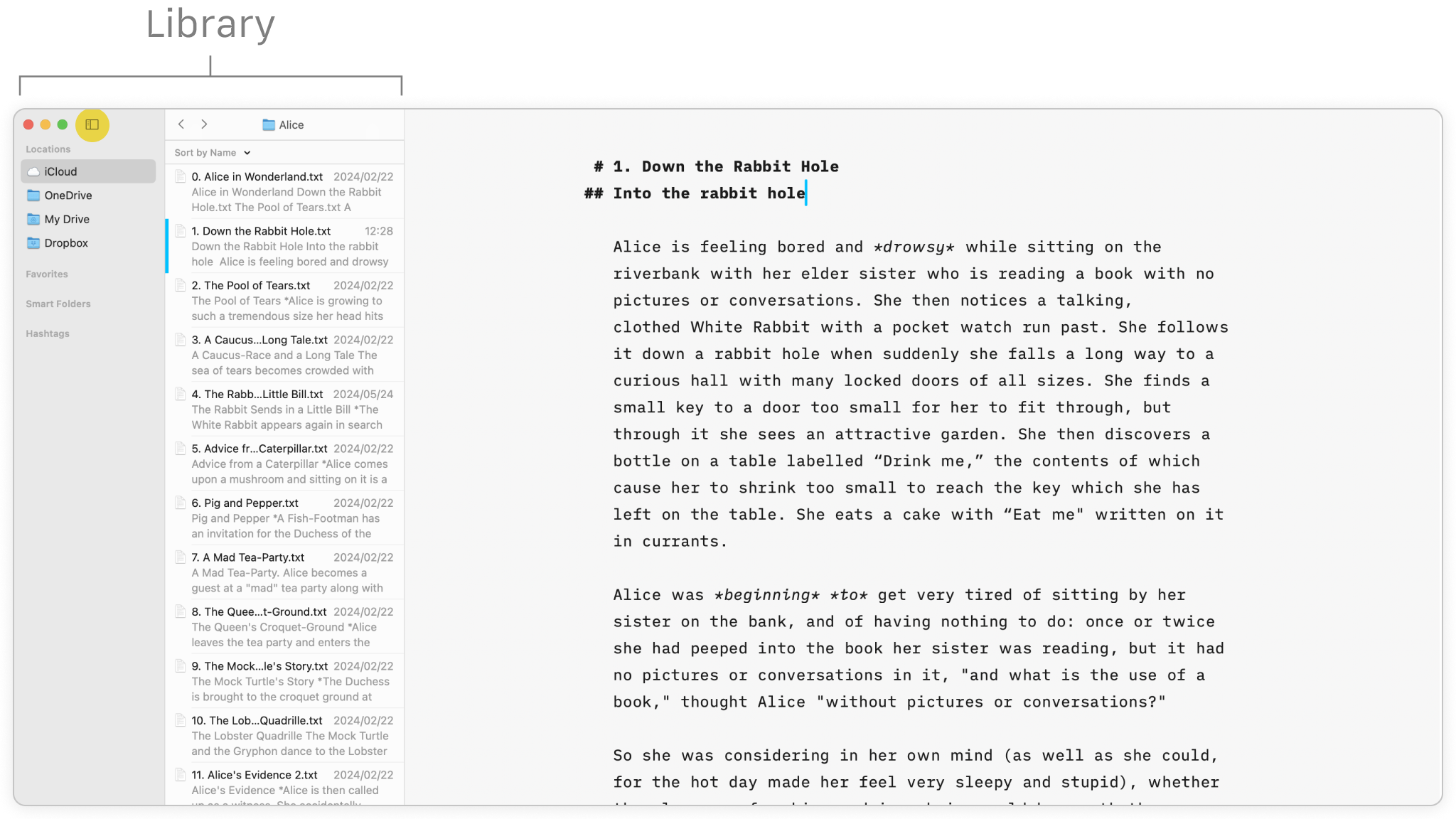
Теги с решёткой работают иначе, чем папки. Запись вида #draft непосредственно в тексте создаёт повод найти связанные материалы, не раскладывая их в единую физическую директорию. Такая организация особенно пригодна для редакционного архива, где одна публикация относится сразу к нескольким темам. Но наличие хештега в тексте следует учитывать при обмене исходным Markdown: другой редактор может показать его как обычное слово, а не как элемент собственной системы тегов.
Editor — место, где создают текст
В центральном Editor автор видит текст, переносы строк и знаки разметки. Заголовок первого уровня начинается с символа #, выделение курсивом оформляется звёздочками, а ссылка — квадратными и круглыми скобками. Это не визуальный конструктор страницы: изменения шрифта для PDF не переписывают исходные абзацы. Привычка работать с разметкой окупается возможностью открыть тот же файл в другом Markdown-редакторе или обычном текстовом просмотрщике. С другой стороны, для человека, который постоянно двигает таблицы мышью и меняет обтекание объектов, такой интерфейс будет непривычным.
iA Writer использует собственные гарнитуры Mono, Duo и Quattro, а также настройки ширины строки, межстрочного ритма и светлого или тёмного оформления. Узкая текстовая колонка уменьшает число длинных строк, которые приходится отслеживать взглядом. Это настройка удобства набора, а не гарантия того, что экспортированный DOCX будет выглядеть идентично экрану. В русскоязычной работе важно отличать подсветку синтаксиса Markdown от лингвистической подсветки частей речи: эти режимы решают разные задачи.
Preview — результат без изменения исходника
Preview отображает то, как Markdown превращается в читаемую страницу. На Mac эту область можно показать рядом с исходным текстом либо развернуть на ширину окна. Доступны веб-предпросмотр и режим PDF; в шаблонах задаются типографика, оформление заголовков, интервалы и параметры печати. При подготовке статьи это позволяет сначала оценивать структуру и ссылки, а затем — печатные страницы. Preview обновляется при изменениях в Editor, поэтому ошибка разметки заметна до экспорта.

Preview не следует путать с полной издательской вёрсткой. Отступы, номера страниц и заголовки PDF задаются доступными параметрами шаблона; свободной координатной расстановки блоков, как в настольных издательских системах, тут нет. Для веб-публикации основной контроль иной: корректность семантических заголовков, ссылок, таблиц и изображений. В более сложной цепочке готовый HTML имеет смысл дополнительно просмотреть в системе управления сайтом, поскольку её собственные стили отличаются от шаблона iA Writer.
Функции iA Writer и их реальные границы
Markdown для статьи, заметки и технического текста
Markdown — основа процесса: разметка остаётся видна как текст, но редактор помогает воспринимать её структурно. Поддерживаются шесть уровней заголовков, жирное и курсивное выделение, зачёркивание, списки и списки задач, цитаты, ссылки, сноски, блоки кода, таблицы и математические выражения. Для формул используется синтаксис LaTeX с отображением через KaTeX. Содержание можно формировать из заголовков конструкцией {{TOC}}. Такая схема подходит для заметок разработчика, документации, лекций и черновиков статей, где важнее порядок и иерархия, чем свободное размещение декоративных элементов.
Отдельно стоит упомянуть таблицы. Вертикальные черты отделяют ячейки, строка из дефисов отделяет заголовок от данных, двоеточия задают выравнивание. Это достаточно для сравнений и небольших сводок, но неудобно для сложных электронных таблиц с объединениями и расчётами большого объёма. Поддержка Smart Markdown Tables различается: Mac и iPhone/iPad предлагают операции с таблицами, в том числе расчёты, тогда как Windows делает акцент на форматировании и редактировании. Таблица в Markdown не заменяет формулы и модель данных в электронных таблицах.
Важная тонкость: файл Markdown не хранит всю типографическую информацию, которая есть в DOCX. Если входной документ содержит нестандартные стили, плавающие объекты или сложные поля, успешный импорт не означает их точного переноса. iA Writer нужен для сохранения структуры текста и выпуска нового результата, а не для реставрации исходной верстки до пикселя. Для сложных договоров, многоуровневых оглавлений и рецензирования внутри одного офисного файла разумно использовать Microsoft Word или близкий офисный редактор.
Focus Mode — концентрация на фразе или абзаце
Focus Mode визуально приглушает окружение активного предложения или абзаца. Вариант Sentence выделяет текущую фразу, Paragraph — целый абзац, Typewriter удерживает курсор примерно в середине окна без затемнения остального текста. Эти режимы не скрывают документы, не удаляют предложения и не изменяют файл: они влияют только на восприятие текста во время набора. Поэтому режим особенно уместен при создании черновика, когда постоянная оценка соседних абзацев мешает закончить мысль.

У такого внимания к курсору есть обратная сторона. Во время массовой правки и перемещения выделения окно способно заметно менять вертикальное положение, поскольку пытается удерживать активный участок в центре. Это не свидетельство потери текста. Для корректуры нескольких удалённых фрагментов эффективнее обычный режим, где движение курсора не влияет на положение страницы столь настойчиво. Смена режима не портит документ, поэтому выбор можно делать по характеру текущей работы.
Syntax Highlight и Style Check — не одна и та же проверка
Syntax Highlight раскрашивает части речи и помогает заметить повторение прилагательных, наречий и других конструкций. Style Check отдельно отмечает клише, слова-паразиты и избыточные обороты; в поддерживаемых языках разрешены собственные правила. Обе функции выступают как визуальная подсказка, а не как автоматический литературный редактор. Они не переписывают фразы вместо автора и не подтверждают логическую корректность текста. Выбор формулировки и проверка фактов остаются за человеком.
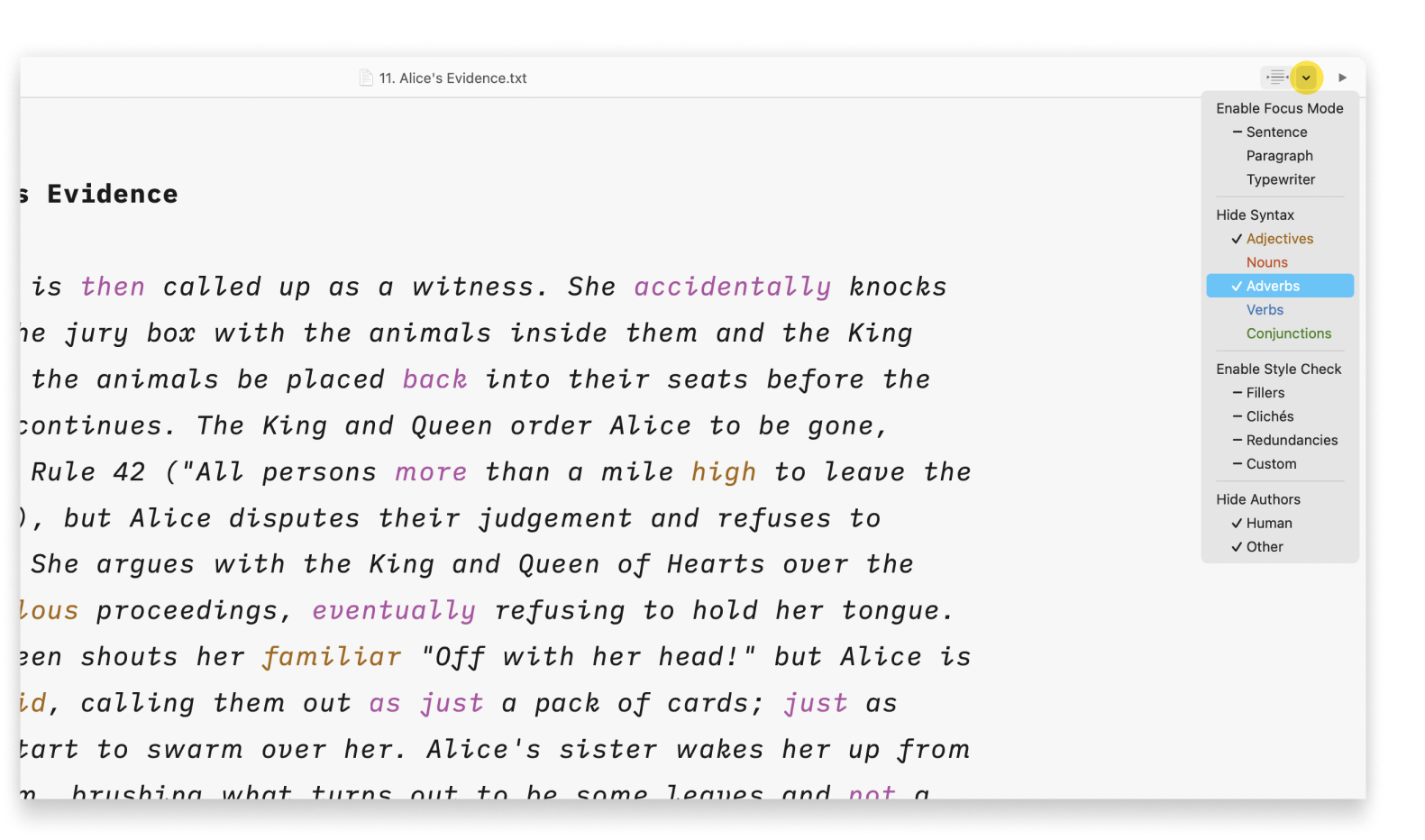
Для русского языка различия между платформами существенны. Интерфейс Mac, iPhone и iPad переведён на русский; в Windows-версии русская локализация меню не заявлена. Подсветка частей речи для русского доступна на устройствах Apple, но в Windows штатный список языков этой функции ограничен английским. Style Check для русского не поддерживается ни на одной из актуальных платформ: наличие русских пунктов меню на Mac не добавляет русского словаря клише. Системная орфография Apple и подключаемые словари Hunspell на Windows — отдельная проверка написания, не равная анализу стиля.
Authorship — происхождение фрагментов, а не детектор ИИ
Authorship позволяет помечать текст как собственный, принадлежащий другому автору, взятый из источника или полученный от ИИ. Цвета в редакторе показывают происхождение отмеченных участков: человеческие правки выделяются мягко, фрагменты с пометкой AI — градиентом, справочные вставки приглушаются. Но приложение не определяет автоматически, писал ли моделью конкретный человек. Метку назначает пользователь, в том числе при вставке из буфера или выделении ранее написанного абзаца. Функция служит редакционной прозрачности, а не доказательству авторства.
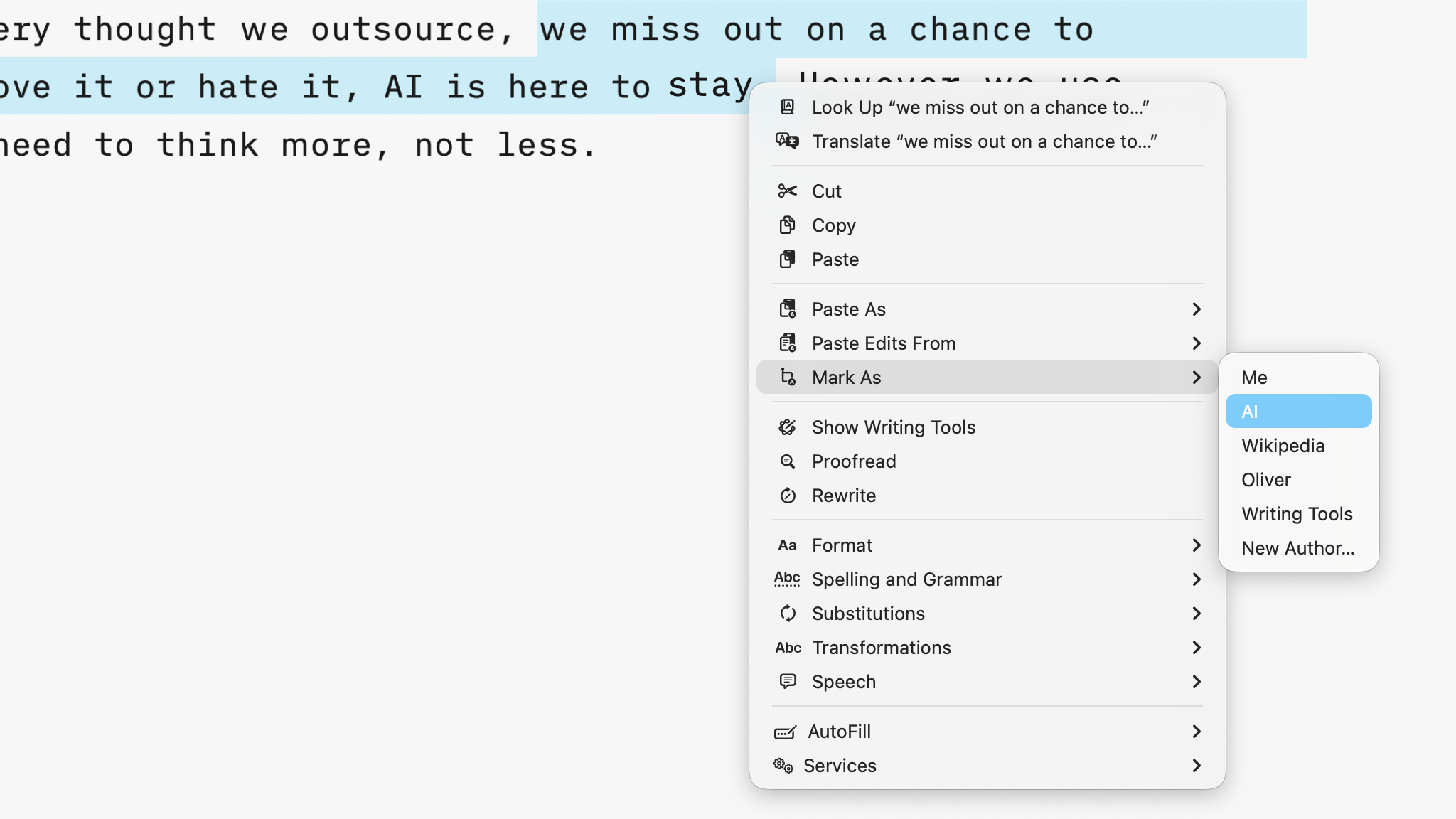
Метаданные авторства хранятся в конце исходного файла; другой текстовый редактор способен показать этот служебный фрагмент как обычные символы. При экспорте в Markdown, HTML, PDF и DOCX iA Writer удаляет эти аннотации. Это означает, что опубликованный текст и рабочий документ могут иметь одинаковое содержимое, но разную полноту истории происхождения. Для внутреннего архива полезно сохранить исходник с аннотациями отдельно от экспортного файла. Обработка Authorship выполняется локально и не требует отправлять текст на сервер для классификации.
Content Blocks, Wikilinks и длинные документы
Content Blocks подключает к текущему материалу другие текстовые файлы, изображения, CSV-таблицы или код. Например, несколько глав можно вести отдельно и одновременно отображать в одном составном документе. Вместо вставки каждой главы в гигантский файл используются ссылки на исходные фрагменты, а Preview собирает итоговое представление. В такой организации проще независимо исправлять главы и переиспользовать сведения, но повышается значимость структуры каталогов: потерянный или переименованный фрагмент перестанет корректно подключаться.
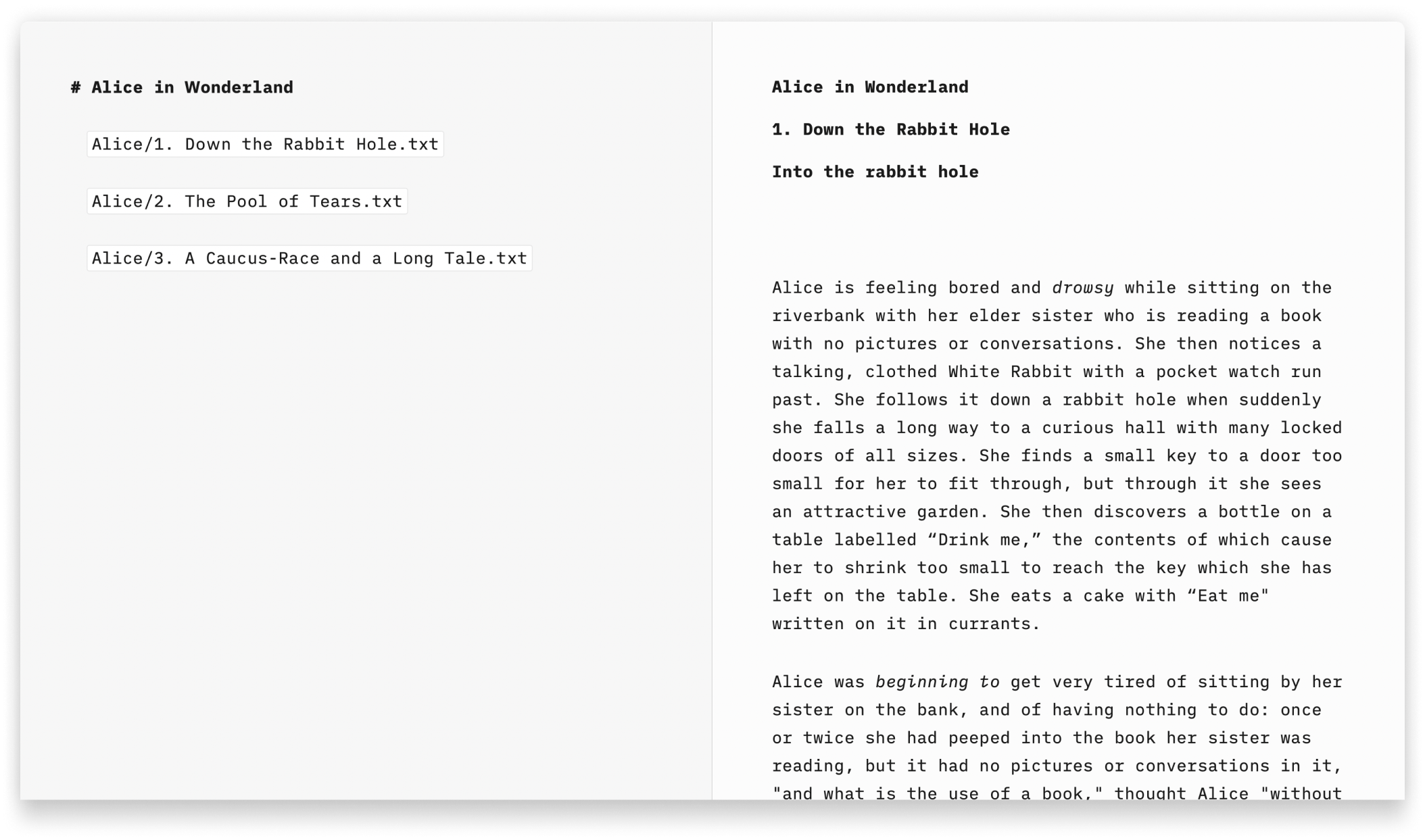
Wikilinks работают по другой модели. Двойные квадратные скобки вокруг названия документа создают внутреннюю связь между заметками библиотеки. Автодополнение подсказывает совпадающие имена, а переход по ссылке открывает соседний материал. На Mac, iPhone и iPad это позволяет строить сеть связанных заметок по теме. Windows-версия не поддерживает Wikilinks как отдельную функцию, хотя обычные Markdown-ссылки и ссылки на разделы сохраняются. Ещё одна граница: внутренние Wikilinks ориентированы на навигацию при написании и по умолчанию не становятся опубликованными гиперссылками при экспорте.
Для длинного документа предусмотрен контур по заголовкам. На устройствах Apple это Document Outline, в Windows — Dynamic Outline и Folding. Контур позволяет быстро понять, где находятся разделы и насколько равномерно распределён материал. Сворачивание текста Windows полезно при работе с большой статьёй, но не меняет структуру файла и не создаёт дополнительные документы. Оба подхода решают задачу навигации; они не заменяют оглавление, которое затем будет опубликовано для читателя.
От подготовки PDF до черновика для сайта
Приложение предлагает шаблоны Preview и печати, в том числе типографические варианты для прозы, технического текста и рукописей. Помимо встроенных, существуют устанавливаемые шаблоны, основанные на HTML и CSS. Их задача — преобразовать один источник Markdown в читабельный документ с заданными полями, заголовками и колонтитулами. HTML, DOCX и PDF предназначены для разных адресатов: первый удобен для веб-публикации, второй — для коллеги, работающего в Word, третий — для чтения и печати без переноса разметки.
iA Writer для Mac и iOS/iPadOS умеет отправлять черновики в поддерживаемые блог-платформы, в частности WordPress, Ghost и сервисы с Micropub. Windows в таблице платформ этих подключений не имеет. Публикация зависит от удалённой учётной записи и прав доступа; её не нужно воспринимать как универсальную функцию автономного Markdown-файла. Для сайта с собственными стилями редактор по-прежнему полезен как место написания, но финальное отображение статьи проверяют уже в CMS.
Карта форматов и совместимости: что остаётся после обмена файлами
Главное свойство iA Writer — отсутствие обязательного закрытого контейнера для обычного текста. Документ с расширением .md или .txt читается и вне программы, потому что основная информация записана символами Unicode. Но простота хранения не гарантирует идентичного отображения: диалекты Markdown, обработка ссылок и механизм включения внешних файлов у разных приложений отличаются. Для переносимости приходится разделять три уровня: исходные слова, структуру разметки и оформление итоговой страницы.
| Формат или операция | Сохраняется | Что может измениться или потеряться | Где проверить |
|---|---|---|---|
| Обычный .md или .txt | Слова, пункты списков, текстовая разметка и обычные ссылки | Нестандартные конструкции, подсветка, внутренние связи библиотеки и оформление шаблона | Другой Markdown-редактор и просмотрщик простого текста |
| Импорт DOCX | Базовые заголовки, выделение, списки, ссылки и основные абзацы | Сложные стили Word, поля, макросы и особенности постраничной вёрстки не становятся свойствами Markdown | Сопоставление с исходным DOCX по разделам и таблицам |
| Экспорт DOCX | Основной текст и конвертируемая структура для дальнейшей офисной правки | Дизайн оригинального шаблона PDF не переносится как идентичная вёрстка Word | Открытие файла в Word или LibreOffice Writer |
| Экспорт PDF | Внешний вид страницы, выбранный стиль, расположение текста на листах | Удобство дальнейшей структурной правки и исходные Markdown-символы | Независимый PDF-просмотрщик и распечатка контрольной страницы |
| Экспорт HTML | Разметка веб-документа, заголовки, списки, ссылки, таблицы | Фирменный вид PDF и локальные переходы Wikilinks без специальной обработки | Браузер и редактор целевой CMS |
| Архив проекта ZIP на Mac/iOS | Исходный документ и используемые Content Blocks | Настройки самой установки, сторонние облачные разрешения и системные параметры не становятся частью архива | Распаковка в отдельную папку и открытие связанного текста |
| Экспорт документа с Authorship | Читаемый текст и поддерживаемая структура | Аннотации источников и авторов удаляются из экспортных MD, HTML, DOCX, PDF | Сравнение с исходником, который содержит данные Authorship |
Для обычной статьи самый переносимый комплект — исходный Markdown вместе со всеми локальными изображениями и дополнительными файлами, а также отдельный итоговый PDF или DOCX для адресата. Один PDF подходит для согласования внешнего вида, но неудобен как основной архив для будущего редактирования. Один исходный .md гибок, но может отображать изображения неправильно, если относительные пути ведут в папку, которой у получателя нет. Архив проекта удобен именно для таких связанных материалов, но в Windows-версии формат Project Archive не указан среди способов экспорта.
При переносе текстов между редакторами важно отдельно проверить таблицы, формулы, сноски и автоматическое содержание {{TOC}}. Для базового Markdown совместимость высокая; для расширений решает конкретный синтаксис принимающей программы. Пользователю, который регулярно конвертирует разнородные разметки для издательской системы, дополнительно пригодится Pandoc — самостоятельный инструмент преобразования документов, а не функция iA Writer. Его назначение иное: он строит цепочки конвертации, тогда как iA Writer прежде всего предоставляет среду написания.
Цена, лицензия и скрытая стоимость владения
Актуальные приложения iA Writer для Mac, Windows, iPhone и iPad распространяются по модели разовой покупки. На странице цен iA указаны 49,99 доллара для Mac и 29,99 доллара для Windows. Покупка оплачивается отдельно для каждой платформы: лицензия Mac не открывает автоматически Windows-версию, а приложение на iPhone/iPad — не часть macOS-лицензии. Стоимость мобильного приложения следует брать из итоговой карточки App Store выбранной страны: цены, отражаемые на витрине и сайте разработчика, могут различаться. Для iPhone и iPad действует одна мобильная покупка, но она не объединена с Mac.
На Mac и Windows есть семидневная пробная версия без необходимости вводить банковскую карту. Это не постоянный бесплатный тариф: по окончании пробного срока требуется приобрести приложение, чтобы продолжать его использовать. На iPhone и iPad отдельный аналогичный пробный режим на официальной странице загрузок не предусмотрен. Обещания пожизненных обновлений также нет: небольшие исправления включены в покупку, а крупные версии в будущем могут продаваться отдельно. При бюджетировании на несколько лет следует учитывать покупку новой основной версии, а не считать сегодняшнюю цену окончательной стоимостью всей работы с продуктом.
Учебная скидка на Mac и Windows при прямой покупке составляет 20%. Оплата через App Store и напрямую через iA — разные каналы оформления и восстановления приобретения. Возврат денег через магазин Apple регулируется его правилами; при покупке у iA применяется опубликованная политика возврата. Для владельца нескольких ноутбуков одной платформы условия мягче, чем для пользователя с одним Windows-ПК и одним Mac: первая ситуация допускает использование покупки на устройствах одного типа, вторая подразумевает два отдельных продукта.
Дополнительные расходы возникают не столько внутри самого текстового редактора, сколько вокруг него. Синхронизация через сторонний облачный сервис может потребовать места в хранилище или платного плана этого сервиса. Совместная работа с коллегой в Word требует наличия у получателя подходящего офисного ПО. Для высококачественного печатного документа иногда понадобится установить и подобрать шаблон, а для точной веб-вёрстки — доработать результат в CMS. Эти инструменты не являются обязательными покупками для локального черновика, но влияют на цену всего издательского процесса.
Цена владения измеряется также временем миграции. Отказ от iA Writer проще, когда статьи сохранены как самостоятельные .md, а вложения лежат рядом. Сложнее переносить рабочие привычки, связанные с избранным, умными папками, специальными Wikilinks и встроенными Content Blocks. Эти элементы повышают удобство внутри iA Writer, но не универсальны для любого приложения. Поэтому ценность разовой лицензии следует оценивать относительно того, насколько часто используются специфические функции, а не только стоимость одного редактора текста.
Что перестанет работать первым: зависимости от системы, сети и внешних сервисов
Нет интернета. Уже доступные локальные текстовые файлы остаются рабочими: редактор не превращается в пустой экран только из-за отсутствия сети. Но изменения в облачных папках перестанут передаваться на другие устройства до восстановления синхронизации. При этом конфликт двух копий, изменённых без связи, решается правилами файлового сервиса и требует внимания автора. Публикация черновика в блог также невозможна без доступа к соответствующей площадке.
Нет доступа к облачной учётной записи. Папка из iCloud, Google Drive, Dropbox или OneDrive может временно не отображать нужный файл, если он не загружен на устройство или права доступа изменились. iA Writer не предоставляет отдельную копию любого стороннего облачного документа по собственному усмотрению. Безопасная стратегия — держать важные завершённые материалы в локальном архиве, который не требует авторизации у провайдера. Синхронизация и резервная копия решают разные задачи: первая отражает изменения, включая ошибочные удаления, вторая сохраняет независимую прежнюю версию.
Изменились условия платформы. Приложение рассчитано на перечисленные поддерживаемые ОС. Обновление на неподдерживаемую версию, исчезновение старого магазина или потеря доступа к первоначальному Apple ID влияют на повторную установку и восстановление покупки. Случай Android демонстрирует принципиальное различие между рабочим архивным экземпляром и поддерживаемым продуктом. Даже при сохраняющемся запуске старой версии нельзя опираться на актуальность интеграций с облаком.
Закончился пробный период. У Mac и Windows пробная лицензия не становится бесплатной постоянной редакцией. Продолжение работы в приложении связано с покупкой, но созданный обычный текстовый документ не перестаёт быть текстом. При необходимости его можно открыть в другом редакторе, особенно когда локальные изображения и внешние фрагменты заранее сохранены вместе с документом.
Недоступен сторонний сайт публикации. Локальное редактирование и экспорт HTML не равны успешной доставке материала в WordPress, Ghost или Micropub. Ошибка удалённой авторизации не должна быть поводом переписывать статью в другом месте: самостоятельный файл остаётся пригодным для передачи редактору. Особенно это важно для неопубликованных текстов, которые планируется согласовывать по почте и только после утверждения переносить в CMS.
Задача → инструмент → результат → что проверить
| Редакционная задача | Средство iA Writer | Ожидаемый результат | Контрольная точка |
|---|---|---|---|
| Набрать первую версию материала, не отвлекаясь | Editor и Focus Mode | Локальный черновик с последовательными абзацами | Текст сохраняется и читается вне режима фокуса |
| Избавиться от тяжёлых словесных конструкций | Syntax Highlight и Style Check на поддерживаемых языках | Замеченные автором повторы и избыточности | Смысл после правки не исказился |
| Подготовить материал по нескольким главам | Library и Content Blocks | Составной предпросмотр без обязательного слияния источников | Все файлы доступны по указанным путям |
| Связать исследовательские заметки | Wikilinks на устройствах Apple | Переходы между записями библиотеки | Открывается нужная, а не одноимённая заметка |
| Отделить цитаты и ИИ-вставки от собственного текста | Authorship | Локальные отметки происхождения отдельных фрагментов | Экспорт не используется как архив этих аннотаций |
| Отправить готовую статью на согласование | Preview и экспорт DOCX/PDF | Офисный файл для исправлений или фиксированная страница | Заголовки, изображения, таблицы и страницы читаемы |
| Подготовить исходник для сайта | HTML-экспорт или публикация в поддерживаемую CMS | Структурированный текст для редактора сайта | Итоговая CMS не исказила ссылки и оформление |
Как пользоваться программой — советы гика
Ниже приведены действия преимущественно для iA Writer на Mac: у него наиболее полный набор рассматриваемых инструментов, а имена пунктов интерфейса соответствуют англоязычной документации. Для Windows и iPad/iPhone отдельно отмечены существенные отличия. Перед редактированием длинного исходника полезно иметь независимую копию файла: отмена последней операции не заменяет сохранённый исходный материал после замены содержимого или удаления вложений.
1. Создать новый Markdown-файл и выбрать место хранения
Цель и подготовка. Получить самостоятельный текст, который можно будет открыть без iA Writer. Подготовьте локальную папку проекта, например «Статья — ноябрь», и заранее решите, нужны ли её копии в iCloud. На Mac библиотека обычно начинает с iCloud, если эта служба включена; при её отключении доступно локальное место On My Mac. Такая разница влияет на дальнейшую доступность файла на других устройствах.
- Откройте iA Writer и покажите Library. В Organizer выберите доступное местоположение: iCloud или On My Mac.
- Для другой существующей папки используйте Go → Add Location… и укажите её в Finder. Она появится среди Locations.
- В списке файлов выбранного места при необходимости создайте папку через контекстное меню New Folder.
- Выберите File → New или сочетание ⌘N, создайте документ и введите короткую осмысленную строку заголовка.
- Сохраните файл в подготовленную папку под понятным именем с расширением .md; не полагайтесь только на временное имя нового документа.
Проверка. Название видно в списке файлов, а документ открывается повторно и содержит набранный заголовок. Типичная ошибка. Документ оказался в другом месте хранения и не виден на втором устройстве. Безопасный откат. Оставьте исходный файл на месте, скопируйте его в нужный каталог через файловый менеджер, убедитесь, что копия открывается, и лишь затем убирайте лишнюю. Не удаляйте первоначальный экземпляр до подтверждения синхронизации.
2. Импортировать документ Word и отделить текст от прежней вёрстки
Цель и подготовка. Перенести содержательную структуру статьи из Microsoft Word в формат, пригодный для дальнейшего Markdown-редактирования. Для воспроизводимости используйте DOCX, а оригинал оставьте нетронутым. Старый DOC предварительно нужно преобразовать в DOCX средствами офисного редактора: это надёжнее, чем рассчитывать на поддержку любого исторического варианта формата.
- На Mac выберите File → Open… и укажите файл .docx. Также доступно перетаскивание DOCX на значок iA Writer в Dock.
- На Windows откройте File → Import и выберите документ .docx.
- Просмотрите результат в Editor: заголовки должны соответствовать уровням #, выделение — Markdown-символам, а нумерованные пункты — спискам.
- Откройте Preview и сопоставьте начало, конец и несколько сложных разделов с исходным Word-документом.
- Сохраните преобразованный материал под новым именем .md, чтобы исходный .docx остался контрольным экземпляром.
Проверка. Количество основных разделов и порядок абзацев совпадают, ссылки открываются, таблицы и изображения присутствуют там, где нужны. Типичная ошибка. Автор принимает успешное чтение DOCX за сохранение его колонтитулов, стилей страницы и плавающих объектов. Безопасный откат. Не редактируйте оригинал через повторную запись поверх него; восстановите спорный фрагмент по исходному DOCX и вручную оформите его средствами Markdown. Для сложной исходной вёрстки используйте Word как отдельный этап.
3. Разметить текст, список задач, таблицу и содержание
Цель и подготовка. Сделать черновик структурированным, не превращая его в тяжёлый офисный файл. Подготовьте несколько абзацев, два подзаголовка, список и небольшую таблицу. Форматирование можно вводить символами прямо в Editor либо применять через меню Format; на Mac и мобильных устройствах часть команд доступна также в Command Palette.
- Поместите перед названием статьи один символ # и пробел; перед названиями подразделов — два символа ## и пробел. Не пропускайте пробел после знаков.
- Для смыслового акцента обрамите слово двумя звёздочками, для курсива — одной. Ссылку оформите как [название](адрес-страницы), подставив действительный адрес материала вместо описания внутри круглых скобок.
- Создайте маркированный список строками с дефисом и пробелом. Для задачи используйте — [ ] перед пунктом; запись — [x] означает выполненную задачу в Preview.
- Для таблицы добавьте строку названий столбцов с вертикальными чертами, следующую строку-разделитель вида |—|—|, затем строки данных. В Windows при неудобной ширине используйте Format → Table → Reformat.
- Для содержания в нужном месте документа поместите конструкцию {{TOC}} на отдельной строке и проверьте, какие заголовки она включает.
Проверка. В Preview заголовки имеют правильную иерархию, список не сливается с абзацем, таблица содержит нужное число ячеек, а содержание отражает разделы. Типичная ошибка. Отсутствует пустая строка между блоками, либо в таблице неверно поставлены разделители. Безопасный откат. Исправляйте только строки разметки, не заменяя весь текст; используйте отмену ⌘Z или Ctrl+Z для последнего ошибочного изменения. Для длинных таблиц храните исходные числовые данные отдельно.
4. Включить Focus Mode для создания черновика
Цель и подготовка. Уменьшить визуальную нагрузку при написании сложного абзаца. Откройте документ, переведите курсор в место новой мысли и сохраните текущие изменения. Режим не является операцией над содержимым и не меняет формат документа.
- На Mac откройте меню Focus → Enable Focus Mode или нажмите ⌘D. Режим также доступен из выпадающего меню в заголовке окна редактора.
- Выберите Sentence, чтобы приглушались все предложения, кроме активного; Paragraph — чтобы сохранялся акцент на абзаце; Typewriter — чтобы курсор оставался вертикально по центру.
- Напишите несколько предложений, оцените, удобно ли отслеживать текущую мысль, и перейдите курсором в соседний абзац.
- Перед крупной корректурой отключите Focus Mode тем же пунктом меню, оставив документ в обычном виде.
Проверка. Выделение следует за курсором, но слова и переносы в тексте остаются прежними. Типичная ошибка. При выделении большого диапазона экран кажется «скачущим», особенно с Typewriter. Безопасный откат. Выключение режима возвращает обычную прокрутку без необходимости отменять написанный текст.
5. Проанализировать части речи и стилистические повторы
Цель и подготовка. Заметить чрезмерное количество наречий или повторяющиеся обороты. Подготовьте абзац на языке, который поддерживается выбранным анализатором. Для русского текста используйте Syntax Highlight на Mac, iPhone или iPad; не включайте русский Style Check в план проверки, так как таких встроенных правил нет.
- На Mac раскройте меню Focus в верхней части приложения и перейдите к Show Syntax. Выберите нужные категории, например Adjectives и Adverbs, либо включите весь набор.
- Оцените цветовые отметки внутри нескольких предложений. Повторяющиеся типы слов — повод перечитать фразу, но не команда удалять их автоматически.
- Для поддерживаемых Style Check языков включите Enable Style Check и отдельно отметьте Fillers, Clichés или Redundancies.
- При необходимости откройте iA Writer → Settings → Editor и отрегулируйте состав подсветки и собственные правила Custom Patterns.
- После правки снова прочитайте предложение без подсветки и сопоставьте смысл с исходным текстом.
Проверка. Цвет показывает выбранные части речи, а отметки Style Check относятся к его собственным категориям. Типичная ошибка. Отсутствие отметок в русском тексте интерпретируют как доказательство идеальной стилистики или неисправность. Безопасный откат. Отключите соответствующую подсветку и вернитесь к исходной формулировке с помощью Undo либо сохранённой копии. Для русского дополните проверку обычной корректурой и системным словарём.
6. Организовать Library с папками, избранным и умными подборками
Цель и подготовка. Держать связанные статьи в одной доступной библиотеке и не путать выборки с реальными каталогами. Подготовьте два-три небольших документа и определите, какие файлы должны храниться в одной папке, а какие удобнее лишь пометить для быстрого доступа.
- На Mac откройте Library и в File List создайте папку через контекстное меню New Folder, затем переместите туда нужные документы.
- Для самого частого материала откройте контекстное меню файла и выберите Add to Favorites; аналогично его можно перетащить в секцию Favorites.
- Для тематической группировки добавьте в нужные тексты хештег, например #research, и используйте раздел Hashtags в Organizer.
- В Smart Folders создайте подборку по одному понятному правилу: расположению в папке, дате изменения или текстовому совпадению. Сравните её содержимое с исходным каталогом.
- Когда список длинный, используйте сортировку, фильтрацию или поиск библиотеки, не перемещая файлы ради одного временного отбора.
Проверка. Реальные документы остаются в выбранных папках, а Favorites и Smart Folders лишь обеспечивают другой способ доступа к ним. Типичная ошибка. Отсутствующее на iPhone избранное считают потерей облачного файла; настройки Favorites локальны для приложения. Безопасный откат. Уберите ненужную ссылку из Favorites или удалите правило умной папки; сами исходные файлы сохранятся. Если перемещали физический документ, верните его в предыдущую папку только после проверки всех внешних ссылок на него.
7. Соединить заметки через Wikilinks на Mac и iPhone/iPad
Цель и подготовка. Создать внутренний переход между двумя черновиками одной темы. Понадобятся, например, документы «План статьи.md» и «Источники.md» в доступных местах Library. Этот способ предназначен для Mac, iPhone и iPad. В Windows отдельная система Wikilinks не заявлена, поэтому там разумнее использовать обычные Markdown-ссылки или переходы по заголовкам.
- Откройте «План статьи.md» и в новой строке начните вводить две открывающие квадратные скобки: [[.
- Начните печатать название документа «Источники». Выберите нужный файл в появившемся автодополнении и нажмите Return; закрывающие скобки добавляются редактором.
- Для собственного отображаемого текста внутри скобок используйте вертикальную черту, например [[Источники | Список литературы]].
- Откройте получившийся переход через контекстное меню или Command-клик; в Preview он выглядит как ссылка. Убедитесь, что открылся нужный файл.
- При совпадении имён в нескольких папках уточните путь или местоположение. Перед внешней публикацией оцените поведение внутренней ссылки в экспортированном документе отдельно.
Проверка. Внутри iA Writer переход открывает нужную заметку, а название в разметке соответствует выбранному документу. Типичная ошибка. Одноимённые файлы приводят к переходу не в ту папку, а при экспорте внутренние связи не превращаются автоматически в веб-навигацию. Безопасный откат. Уберите двусмысленную ссылку или уточните её имя; исходный связанный документ не удаляется. Для опубликованной статьи замените такую связь обычной ссылкой на действующий адрес сайта.
8. Включить главу, иллюстрацию или CSV через Content Blocks
Цель и подготовка. Собрать составной материал из независимых файлов, сохранив возможность править главы отдельно. Подготовьте папку с основным Markdown-документом и текстовым фрагментом .txt или изображением; добавьте соответствующую папку в Library. Наиболее предсказуемы локальные файлы, а не ссылки на страницы, требующие авторизации.
- Откройте главный документ и установите курсор в начало пустой строки там, где должна появиться вставка.
- На Mac выберите Format → Add Content Block, затем укажите нужный файл из Library. Альтернатива — перетащить файл из библиотеки или Finder в Editor.
- Для быстрого выбора через автодополнение введите / и часть имени файла, выберите подходящий результат и нажмите Return.
- Для простого случая вручную используйте строку с путём к файлу, например Глава-2.txt, в начале отдельной строки. Подпись к изображению разрешается добавлять по правилам Content Blocks.
- Откройте Preview и убедитесь, что вместо ссылки на исходник появился текст главы, изображение или таблица. При передаче проекта на Mac или iOS рассмотрите экспорт Project Archive, включающий вложенные компоненты.
Проверка. Составной документ отображает содержимое файла, а редактирование самой главы не требует копировать её в основной материал повторно. Типичная ошибка. Путь ведёт в прежнюю папку или Content Block указан не в начале пустой строки. Безопасный откат. Верните файл по прежнему пути либо исправьте только ссылку на него; удаление основной строки-подключения не уничтожает исходный материал. Перед передачей другому человеку сравните архив с фактическим набором вложений.
9. Отметить происхождение внешнего и собственного текста
Цель и подготовка. Явно разделить черновик автора, справочную выдержку и текст, полученный от стороннего ИИ-инструмента. Приготовьте небольшой собственный абзац и короткую внешнюю вставку, происхождение которой известно. Не используйте Authorship для угадывания автора старого неизвестного фрагмента: функция хранит назначенные вручную сведения.
- На Mac включите отображение авторства через Focus → Show Authors либо сочетанием ⇧⌘A. В iA Writer → Settings → Authors можно управлять списком авторов и их типами.
- Скопируйте внешний текст и в Editor выберите Authors → нужный автор → Paste as …, чтобы вставка сразу получила правильную отметку.
- Для ранее вставленного материала выделите диапазон и используйте Authors → нужный автор → Mark Selection as …. Не отмечайте целый документ только потому, что в нём есть одно заимствованное предложение.
- Откройте Authors → Edit Authorship… и сравните список источников и счётчики символов. Убедитесь, что границы выделенных фрагментов соответствуют реальному происхождению.
- Сохраните рабочий исходник отдельно от экспортной копии: HTML, PDF, DOCX и экспортный Markdown не содержат внутренних аннотаций Authorship.
Проверка. Цветовые метки показывают только назначенные участки, собственный текст остаётся различим. Типичная ошибка. Пользователь ожидает, что программа сама обнаружит ИИ-текст или передаст метки в PDF. Безопасный откат. Исправьте назначение конкретному фрагменту, не отключая все аннотации в файле: команда удаления Authorship может убрать сведения, которые понадобятся позднее. Для внешней передачи храните исходник с пометками и нейтральную публикационную копию раздельно.
10. Настроить Preview, выбрать шаблон и проверить печать
Цель и подготовка. Получить читаемую страницу до создания PDF или отправки DOCX. Для проверки подготовьте материал с несколькими заголовками, списком, таблицей, длинной ссылкой и, при необходимости, локальным изображением. Исходные абзацы остаются в Markdown; оформление проверяется через Preview.
- На Mac нажмите кнопку Preview со стрелкой в правой верхней части окна либо выберите View → Show Preview; сочетание ⌘R открывает тот же режим.
- Выберите отображение Web для структуры веб-страницы или PDF для печатного вида. При работе с длинным материалом используйте разделённое окно, чтобы видеть одновременно Editor и Preview.
- Переключите шаблон через доступный элемент Toolbar в Preview или меню View → Templates. Сравните хотя бы два оформления по заголовкам, таблице и длине строк.
- Для печатного документа откройте iA Writer → Settings → Templates → Printing & PDF Export и настройте доступные параметры Title page, Headers и Footers; размер бумаги на Mac выбирается через File → Page Setup….
- Просмотрите страницы PDF в начале и в конце файла: длинные заголовки, подписи и таблицы не должны выходить за поля.
Проверка. Preview показывает законченный текст, а выбранный шаблон влияет на печатное представление без изменения Markdown-символов в Editor. Типичная ошибка. Изменения в тексте считают настройкой шаблона или ожидают, что DOCX воспроизведёт PDF-поля в точности. Безопасный откат. Вернитесь к предыдущему шаблону и прежним параметрам печати, сохранив исходный Markdown. Сомнительные изменения в собственном шаблоне проверяйте на копии, а не на единственном рабочем документе.
11. Экспортировать результат и отправить черновик в блог
Цель и подготовка. Передать текст адресату в понятном ему формате, не уничтожив исходный Markdown. Сначала проверьте Preview и наличие локальных вложений. Для Word и PDF целевым результатом является документ, для редактора сайта — HTML или черновик в подключённой CMS.
- На Mac откройте File → Export… или нажмите ⇧⌘E. Выберите нужный формат: PDF для зафиксированной страницы, DOCX для дальнейшей офисной правки, HTML для веб-разметки, Markdown для исходного текста.
- Для составного проекта на Mac или iOS используйте Project Archive в ZIP, если нужно передать не только главный текст, но и Content Blocks. Не рассчитывайте на этот пункт в Windows без проверки доступного списка экспортных форматов.
- На Windows используйте File → Export; для PDF доступны варианты размера бумаги A4 и Letter, а параметры шаблона находятся в File → Settings → Templates.
- Для публикации с Mac сначала добавьте сайт через Settings → Publishing → Add Account. Например, WordPress проходит авторизацию через соответствующий пункт, а Ghost требует настроенной интеграции и её данных доступа.
- После добавления аккаунта используйте File → Publish → New Draft on… или пункт Publish в контекстном меню документа в Library. iA Writer создаст черновик и откроет его в браузере; только затем проверьте содержимое на стороне площадки.
Проверка. Экспортный файл открывается в независимой программе, а черновик блога виден в редакторе нужного сайта. Типичная ошибка. HTML принимают за готовую вёрстку сайта, а создание черновика — за окончательную публикацию; также новый аккаунт Medium подключить нельзя из-за прекращения выдачи соответствующих токенов. Безопасный откат. При ошибке экспорта вернитесь к сохранённому .md и повторите операцию в другое имя; при неудачной отправке удалите ошибочный черновик в CMS, оставив локальный оригинал. Пароли и токены публикации не включайте в сам текст статьи.
12. Сквозной сценарий: от папки проекта до проверенного файла для редактора
Цель и подготовка. Подготовить короткий обзор с двумя разделами, одним изображением и списком выводов так, чтобы исходник пережил последующие исправления. Возьмём Mac как наиболее полный пример; на Windows те же основные операции с Markdown и экспортом доступны без Wikilinks и отдельных команд Apple. Не берите для примера единственный экземпляр важной неопубликованной рукописи.
- Создайте папку «Обзор» в выбранной Library Location. Поместите в неё текстовый файл «Материал.md» и подпапку с иллюстрацией, на использование которой у вас есть права.
- В «Материал.md» наберите заголовок с #, подразделы с ##, два абзаца, маркированный список и ссылку на реальный материал. Это формирует структуру, не зависящую от печатного шаблона.
- Добавьте изображение как локальный ресурс или Content Block и проверьте, что путь ведёт в папку библиотеки, а не во временное место на рабочем столе.
- Включите Focus Mode на время нового абзаца. При редактуре вернитесь к обычному виду и проверьте имена, факты и логические переходы; лингвистические подсказки используйте лишь для поддерживаемых языков.
- Откройте Preview в режиме Web. Оцените заголовки, списки, таблицу при её наличии, а затем режим PDF с выбранным шаблоном и размером бумаги.
- Сохраните исходный .md, экспортируйте один PDF для чтения и один DOCX для редакторских правок. При использовании подключённых фрагментов добавьте ZIP-архив проекта.
- Откройте PDF и DOCX вне iA Writer, проверьте начало и конец текста, изображения и содержимое списков. Сохраните комплект в независимом каталоге вместе с исходниками.
Проверка. У вас есть как минимум редактируемый Markdown и законченный файл для адресата; редактирование второго не уничтожает первый. Типичная ошибка. Проверяют только красиво выглядящий PDF, забывая исходники и локальное изображение. Безопасный откат. При обнаружении потери содержимого вернитесь к исходному Markdown и его копии, исправьте путь или разметку, затем создайте экспорт заново с новым именем. Не проводите обратную конвертацию PDF в Markdown как основной способ восстановления рукописи.
Плюсы и минусы iA Writer
Плюсы
- Обычные файлы вместо обязательного закрытого проекта. Базовый текст в .md или .txt сохраняет переносимость и может открываться другими инструментами.
- Разделение написания и оформления. Editor не перегружен постраничными настройками, Preview показывает результат без разрушения исходной разметки.
- Режимы концентрации. Sentence, Paragraph и Typewriter решают разные задачи при работе с черновиком и не изменяют содержимое документа.
- Импорт и экспорт Word. DOCX поддерживается наряду с PDF и HTML, что делает редактор пригодным для обмена с обычным редакционным процессом.
- Работа с несколькими источниками. Library, Content Blocks и, на устройствах Apple, Wikilinks полезны при большой рукописи или сети заметок.
- Прозрачная разметка происхождения. Authorship позволяет вручную отделить фрагменты ИИ, цитаты и собственный текст без серверного детектора.
- Локальная работа без постоянного подключения. Сеть нужна облачной синхронизации и публикации, но не набору текста в доступном локальном файле.
Минусы
- Нет поддерживаемой Android-редакции. Пользователь связки Android и Windows не получает полноценную мобильную пару из актуального семейства iA Writer.
- Функциональные различия между платформами. Wikilinks и палитра команд отсутствуют в Windows, а её собственные Snippets и Folding не везде воспроизводятся.
- Русский Style Check отсутствует. Перевод меню на Mac и iOS не означает автоматической стилистической корректуры русского текста.
- Это не полноценный визуальный текстовый процессор. Сложные макеты и фирменные Word-стили нужно дорабатывать в других программах.
- Платформа оплачивается отдельно. Разовая покупка не объединяет Mac, Windows и iPhone/iPad в одну лицензию.
- Нет постоянного бесплатного тарифа. Семидневная оценка ограничена настольными версиями; для долгой работы требуется покупка.
- Часть удобных связей не переносится напрямую. Wikilinks, избранное и Authorship имеют особое поведение при миграции и экспорте, поэтому требуют контроля архивов.
Кому подойдёт и кому не подойдёт
Кому подойдёт
Автору статей и редактору. iA Writer подходит, когда черновик необходимо написать без сложной панели форматирования, согласовать в DOCX, а затем отдать как HTML или PDF. Разделение содержания и оформления снижает зависимость от конкретного шаблона. Особенно удачен сценарий, где автор контролирует структуру и передаёт финальную вёрстку редактору сайта.
Документалисту, преподавателю и исследователю. Markdown позволяет готовить текст с заголовками, ссылками, формулами, сносками и цитатами. Составные документы из отдельных глав пригодны для материалов, которые постоянно растут. На устройствах Apple внутренние Wikilinks помогают связывать отдельные заметки; однако серьёзная библиографическая база и управление источниками остаются отдельной задачей.
Пользователю Apple, который пишет с разных устройств. Нативные приложения для Mac, iPhone и iPad работают с локальными и синхронизируемыми папками. Возможность открыть одну структуру файлов на устройствах удобна, если облачное хранилище правильно настроено и исключены параллельные конфликтующие изменения. При этом перед покупкой нужно учитывать отдельную macOS-лицензию.
Кому не подойдёт
Тем, кому нужна точная офисная вёрстка. Договоры со сложными полями, документы с рецензированием и макеты, где значение имеет положение каждого объекта на странице, разумнее вести в Word либо другом полноценном офисном процессоре. Markdown не имеет прямых аналогов многим офисным механизмам, поэтому обмен DOCX следует рассматривать как преобразование базового содержания.
Командам с одновременным редактированием в браузере. iA Writer не предлагает собственный веб-интерфейс совместного набора с курсорами других участников. Общий доступ к папке в облаке не делает работу аналогом Google Docs. Для такой задачи важнее платформа с правами доступа, комментариями и управлением версиями, чем режим Focus Mode.
Пользователям Android и тем, кто не хочет осваивать Markdown. Архивная Android-ветка не является поддерживаемым решением. А человеку, который ожидает увидеть окончательный внешний вид в каждом нажатии кнопки на ленте инструментов, переход к текстовой разметке может оказаться неоправданной дополнительной работой. Выбор имеет смысл только тогда, когда преимущества простого файла и отдельного Preview действительно востребованы.
Сравнение с другими аналогами
iA Writer имеет смысл сопоставлять не только с редакторами Markdown, но и с офисными процессорами: пользователи часто выбирают между скоростью написания, возможностью построить сеть заметок и точностью готового документа. В таблице использованы одинаковые критерии. Порог освоения — редакционная оценка необходимых навыков, а не измеренное время обучения. Платформа означает доступную версию продукта, но не обещает наличие абсолютно одинаковых функций на каждом устройстве.
| Программа | Главная задача и платформы | Порог освоения | Форматы | Автоматизация | Оплата | Ограничение | Когда выбирать |
|---|---|---|---|---|---|---|---|
| iA Writer | Написание и выпуск текстов; Mac, Windows, iPhone, iPad | Средний: нужно понимать Markdown и Preview | MD/TXT, DOCX, PDF, HTML; архив ZIP в версиях Apple | Авторазметка, Content Blocks; Apple Shortcuts на совместимых устройствах Apple | Разовая покупка по платформам | Нет поддерживаемого Android; нет совместного веб-редактирования | Автору, который отделяет черновик от формата публикации |
| Typora | Визуальное написание Markdown с немедленным отображением; macOS, Windows, Linux | Ниже для привыкших к визуальному редактору | Markdown, PDF и HTML; дополнительные офисные форматы через Pandoc | Настраиваемый экспорт и интеграция с Pandoc | Разовая лицензия, доступна 15-дневная оценка | Для части конвертаций требуется отдельная установка Pandoc | Тем, кто хочет видеть оформленный Markdown сразу, в том числе на Linux |
| Obsidian | Связанная база заметок на файлах; Windows, Mac, Linux, iOS, Android | Средний или высокий при сложной системе заметок | Локальные Markdown-файлы и вложения; публикация через отдельный сервис | Плагины и автоматизация заметок, дополнительная синхронизация | Основное приложение бесплатно; Sync и Publish оплачиваются отдельно | Долгий редакционный документ требует настройки рабочей структуры; сервисы синхронизации и публикации не включены в бесплатную основу | Для исследовательской базы, заметок со связями и Android-устройств |
| LibreOffice Writer | Офисные документы и печатная вёрстка; Windows, Mac, Linux | Ниже для знакомых с текстовыми процессорами | ODT, DOC/DOCX, PDF и другие офисные форматы | Шаблоны, стили, поля, инструменты массовой подготовки документов | Бесплатный открытый пакет при установке с официального сайта | Нет той же модели текстового Markdown-черновика и специальных режимов концентрации iA Writer | Когда важны согласования, офисная совместимость и постраничная структура |
Typora: когда важнее визуальный Markdown
Typora ближе всего к iA Writer по исходной идее: документ создаётся как Markdown и может оставаться обычным файлом. Но здесь акцент смещён в сторону редактирования с немедленным отображением оформленных элементов. Для пользователя, которому мешают видимые решётки, звёздочки и прочие символы разметки, это заметное различие. Базовый экспорт PDF и HTML встроен; дополнительные форматы связаны с Pandoc. Разовая лицензия Typora на официальной витрине стоит 14,99 доллара без налога, ознакомительный период длится 15 дней. Ставить эти цифры в один ряд с ценами iA Writer без учёта требуемых платформ и функций неправильно: продукты оптимизируют разные части рабочего процесса.
Obsidian: когда документ становится частью базы знаний
Obsidian сильнее ориентирован на хранилище связанных заметок. В нём есть локальные Markdown-файлы, ссылки между страницами и расширение поведения через плагины. Бесплатное основное приложение подходит и для работы, а облачные сервисы Sync и Publish являются отдельными платными предложениями. При подготовке одной статьи, которая должна закончиться аккуратным PDF или Word-файлом, iA Writer предлагает более прямой редакционный путь. При многолетнем накоплении взаимосвязанных карточек и необходимости работать на Android более уместна модель Obsidian. Её дополнительные возможности требуют собственной настройки и дисциплины хранения.
LibreOffice Writer: когда оформление важнее исходника Markdown
LibreOffice Writer решает привычную офисную задачу: документ с форматированными страницами, таблицами, стилями, колонтитулами и поддержкой файлов Microsoft Word. Он доступен бесплатно для основных настольных ОС и подходит для передачи редактируемого DOCX без обязательной промежуточной разметки. В iA Writer читатель получает простой текстовый исходник и позднее формирует публикационный вид; в Writer оформление является частью редактируемого документа. Если для работы важны шаблоны организации, поля для печати и офисные правки, преимущество обычно на стороне классического текстового процессора. Смежный вариант с интерфейсом офисного пакета — ONLYOFFICE Desktop Editors, обзор которого полезен при выборе способа работы с DOCX.
Типичные проблемы и диагностика
Ниже не перечисление выдуманных ошибок с кодами, а практические симптомы, которые вытекают из подтверждённых требований, форматов и устройства iA Writer. Для каждого случая важно отличать повреждение файла от неправильного представления содержимого: эти ситуации требуют разного исправления. Диагностика не должна начинаться с удаления приложения или облачной папки с единственной копией рукописи.
1. Установщик не подходит для операционной системы
Симптом: установка не начинается или текущая ОС отклоняет приложение. Причина: не выполнено требование платформы; актуальная Windows-версия предназначена для 64-разрядной Windows 10+, а macOS и iOS имеют собственные минимальные выпуски. Диагностика: сопоставление версии и разрядности ОС с поддерживаемой платформой, а также проверка того, что скачан установщик именно iA Writer, а не iA Presenter или iA Writer Classic. Исправление: использовать выпуск для поддерживаемой системы либо обновить ОС штатным способом при сохранённой совместимости оборудования. Проверка: приложение открывает новый локальный документ и позволяет ввести текст без ошибок запуска.
2. Старый Android-экземпляр нельзя повторно купить или обновить
Симптом: iA Writer не находится среди актуальных Android-приложений магазина, старый экземпляр теряет интеграцию с облаком. Причина: версии 3.1.4 и 1.5.2 больше не поддерживаются; продажи 3.1.4 прекращены в сентябре 2024 года. Диагностика: определение установленной версии и места хранения документов, включая папку Documents/iA Writer для общедоступных файлов. Исправление: сохранить доступные документы за пределами приложения и перенести их в поддерживаемый редактор; не удалять старую установку до получения независимых копий. Проверка: каждый перенесённый файл открывается на другом устройстве без участия архивной программы.
3. Пробная настольная версия перестала работать после нескольких дней
Симптом: приложение предлагает оформить покупку вместо продолжения обычной работы. Причина: завершение семидневной пробной лицензии на Mac или Windows; постоянного бесплатного режима у актуальной настольной версии нет. Диагностика: выяснение даты начала пробного периода и канала получения приложения. Исправление: купить лицензию для нужной платформы или открыть ранее сохранённый Markdown в другом текстовом редакторе. Проверка: после законной активации iA Writer вновь доступен для редактирования либо документ читается в альтернативной программе без потери основных символов.
4. Файл есть в системе, но отсутствует в Library
Симптом: документ виден в Finder или Проводнике, но не появляется в текущем списке iA Writer. Причина: Library показывает выбранную Location и папку, а не обязательно все файлы устройства; фильтр или сортировка также меняют видимый список. Диагностика: сравнение физического пути документа с текущим местом хранения, снятие поискового фильтра и проверка расширения файла. Исправление: добавить правильный каталог как Location или открыть нужную папку библиотеки. Проверка: документ находится в File List и открывается с ожидаемым содержимым.
5. Изменения не появляются на втором устройстве
Симптом: Mac показывает новую редакцию статьи, а iPad — предыдущую. Причина: документы могут находиться в разных локальных папках или файловый провайдер ещё не синхронизировал выбранный каталог; Favorites при этом вообще не обязаны совпадать. Диагностика: сравнение имён, мест хранения, дат изменения и статуса синхронизации у самого облачного сервиса. Исправление: привести устройства к одному доступному месту хранения и дать провайдеру завершить обмен данными без стирания конфликтующих вариантов. Проверка: одинаковый фрагмент текста виден на обоих устройствах, а независимая резервная копия сохранена.
6. После импорта DOCX изменились оформление и положение объектов
Симптом: текст пришёл в iA Writer, но страница выглядит иначе, чем в Word, и часть сложных элементов не восстанавливается. Причина: импорт переводит базовое форматирование в Markdown, который не хранит все свойства офисной вёрстки. Диагностика: сопоставление исходного DOCX и Preview по заголовкам, таблицам, ссылкам и иллюстрациям. Исправление: восстановить значимые элементы вручную или оставить сложный макет в Word, ограничив iA Writer работой над содержанием. Проверка: порядок смысловых блоков совпадает, а несохранившиеся детали оформления не выдаются за перенесённые.
7. Таблица или список не отображается в Preview как ожидается
Симптом: вертикальные черты видны обычным текстом, строки списка сливаются с абзацем. Причина: неправильная Markdown-разметка, отсутствующая строка-разделитель таблицы, некорректные переносы или конфликт автоматической типографики с дефисами. Диагностика: проверка одной короткой таблицы с заголовочной строкой и отделением дефисами, а также пустых строк вокруг блоков. Исправление: корректировка только структурных символов и, при необходимости, настроек Smart Dashes; в Windows помогает Reformat для выделенной таблицы. Проверка: Preview показывает ячейки и пункты списка, а при экспорте сохраняется их логическая последовательность.
8. Content Block исчез из готового документа
Симптом: вместо подключённой главы или изображения остаётся имя файла либо пустое место. Причина: источник перемещён, недоступен в Library или подключение расположено не с начала пустой строки. Диагностика: сопоставление пути в документе с фактическим файлом и проверка разрешений к выбранной папке. Исправление: восстановление доступного пути или корректное повторное указание Content Block без удаления оригинальной главы. Проверка: Preview собирает фрагмент, а экспорт содержит нужные слова и иллюстрацию.
9. Wikilink ведёт к другому одноимённому документу
Симптом: переход по внутренней ссылке открывает не ту заметку; после передачи в другую программу ссылка перестаёт работать как навигация. Причина: в библиотеке несколько совпадающих имён, а поиск назначения использует близость папок; другие редакторы не обязаны понимать формат Wikilinks iA Writer. Диагностика: сравнение названий и путей заметок, проверка того, какой документ открывается внутри приложения. Исправление: уточнение ссылки или переименование неоднозначного файла с последующей сверкой связей. Проверка: переход ведёт в нужную заметку, а публикационная HTML-версия не содержит ошибочной внутренней навигации.
10. На русском не появляются подсказки Style Check
Симптом: редактор не помечает русские штампы и избыточные конструкции. Причина: анализ Style Check не поддерживает русский язык; Syntax Highlight для русского предусмотрен только на Mac, iPhone и iPad. Диагностика: различение языковых списков Style Check, Syntax Highlight и орфографического словаря конкретной платформы. Исправление: использовать обычную корректуру русского текста и доступную системную проверку орфографии, а автоматические стилевые подсказки применять лишь к поддерживаемым языкам. Проверка: ошибка в русском тексте оценивается содержательно, а не по наличию или отсутствию цветной подсветки.
11. PDF отличается от Preview или не содержит нужного элемента
Симптом: после экспорта меняются переносы, нет предполагаемого изображения или неожиданно расположены колонтитулы. Причина: параметры печатного шаблона, размер бумаги и доступность локальных вложений влияют на конечный файл; веб- и PDF-предпросмотр имеют разные задачи. Диагностика: сопоставление PDF-режима Preview, размеров бумаги, выбранного шаблона и подключённых файлов. Исправление: корректировка печатных настроек и повторное создание результата в новое имя. Проверка: независимый просмотрщик PDF показывает все страницы и объекты так, как требуется получателю.
12. Не появляется команда публикации черновика в блог
Симптом: пользователь видит обычный экспорт, но не находит действие Publish для сайта. Причина: прямое размещение черновика поддерживается на Mac и устройствах Apple, а не в Windows; дополнительно требуется подключённая учётная запись совместимой платформы. Диагностика: определение платформы, наличие сайта в разделе Publishing и проверка возможности авторизации в CMS. Исправление: восстановление корректного подключения WordPress, Ghost или другого поддерживаемого сервиса на устройстве Apple; для Windows — передача экспортного HTML через интерфейс самого сайта. Проверка: в редакторе CMS появляется нужный черновик, доступный для дополнительной проверки до публикации.
Частые вопросы об iA Writer
Почему один перенос строки не всегда становится новым абзацем?
Разметка Markdown различает перевод строки в исходнике и отдельный абзац. Стандартный надёжный разделитель абзацев — пустая строка между блоками. Для принудительного переноса внутри абзаца редактор поддерживает Shift+Enter, добавляющий необходимые конечные пробелы. Отдельная настройка обработки одиночного Return тоже влияет на вывод: поэтому при обмене Markdown между программами имеет смысл сохранять стандартные пустые строки.
Можно ли использовать сноски и библиографические пометки в научном тексте?
Сноски поддерживаются в Markdown через обозначение с крышкой и квадратными скобками, после которого определяется текст примечания. Расширенная запись цитирования с идентификаторами источников доступна на Mac, iPhone и iPad, но не заявлена как универсальная для Windows. Для журнальной библиографии с обязательным стилем оформления понадобится дополнительно проверять требования издания и результат после конвертации в DOCX или PDF.
Что происходит с хештегами при экспорте?
В Library хештеги служат для организации поиска по файлам. Но их вывод в HTML и других результатах регулируется настройками Markdown, где предусмотрены варианты сохранения исходного текста, преобразования в ссылку или удаления. Поэтому внутренние редакционные пометки не следует автоматически считать частью публичной статьи; перед передачей конкретного файла необходимо оценивать итоговый экспорт, а не только его исходный вид.
Как программа выбирает документ, если Wikilinks указывают на похожие имена?
Wikilinks разрешаются по близости к файлу, в котором находится ссылка: совпадение в той же папке имеет приоритет перед более удалёнными. При неоднозначности автодополнение уточняет название и путь. Поэтому для архивов, где много заметок «Введение.md», «Итоги.md» и «План.md», полезны различимые имена; они снижают риск ссылаться не на ту версию даже после перестройки каталогов.
Можно ли защитить документы при работе на iPhone и iPad?
В актуальных мобильных версиях Apple предусмотрена биометрическая защита приложения при iOS/iPadOS 18 или новее. Это контроль доступа на устройстве, а не замена системного шифрования хранилища или резервных копий. На Mac и Windows аналогичный встроенный пункт в платформенной матрице не указан; защиту файлов там нужно рассматривать через настройки операционной системы и учётную запись пользователя.
Что означают Snippets и Writing Goals в Windows?
Это особенности настольной Windows-ветки: текстовые заготовки и цели написания. Их наличие не подразумевает автоматической синхронизации поведения с Mac или iPad, где соответствующие строки платформенной матрицы не отмечены. При переносе с Windows на устройство Apple сам Markdown-текст сохраняет структуру, но рабочие механизмы Windows нужно оценивать отдельно от исходного файла.
Получает ли разработчик доступ к локальным текстам?
iA не имеет доступа к содержимому файлов, хранящихся в библиотеке пользователя, включая тексты и изображения. Для работы приложения могут собираться отчёты о сбоях и обезличенные статистические сведения. Это не означает, что любой выбранный облачный провайдер применяет те же правила: файлы в стороннем хранилище регулируются условиями соответствующей службы. Для конфиденциального материала особенно важно осознанно выбрать место хранения, а не считать все облачные папки одинаково защищёнными.
Можно ли хранить служебные поля документа отдельно от видимого текста?
iA Writer поддерживает Metadata — пары вида «название поля: значение» в начале Markdown-документа, отделённые строками из трёх дефисов. Такие сведения пригодны для даты, автора или редакционной пометки и не обязаны отображаться как обычные абзацы. Для обращения к значению внутри текста есть специальная запись с именем поля в квадратных скобках и символом процента. Это удобнее многократного ручного повторения даты, но перед экспортом требуется убедиться, что выбранный шаблон корректно обрабатывает нужные поля.
Вывод: в каких сценариях iA Writer оправдывает покупку
iA Writer лучше всего рассматривать как рабочее место автора, который регулярно переходит от черновика к структурированному тексту и затем выпускает его в разных форматах. У программы есть цельная логика: Library отвечает за доступность файлов, Editor — за слова и разметку, Preview — за форму публикации. Focus Mode, синтаксическая подсветка и Authorship дополняют эту логику, но не меняют её. Главный результат — не эффектный экран, а сохраняемый и переносимый исходник, который можно отправить дальше по редакционной цепочке.
Для русскоязычного автора на Mac и iPad редактор интересен поддержкой русского интерфейса, Markdown, внутренней структуры файлов и экспорта в распространённые форматы. При этом отсутствие русского Style Check надо учитывать заранее: покупать приложение ради автоматического устранения русских речевых штампов нерационально. Для пользователя Windows ценность лежит в том же спокойном наборе текста и DOCX/PDF-обмене, но платформенные отличия — от языка меню до Wikilinks — не следует игнорировать.
Когда задача сводится к точной вёрстке Word, одновременному корпоративному редактированию либо работе на Android, более подходящий инструмент находится вне актуальной линейки iA Writer. А если нужны содержательные статьи, устойчивый архив Markdown и возможность отделить рукопись от результата печати, iA Writer представляет последовательный, хотя и платный, выбор. Проверять его целесообразно на собственных реальных типах документов, обращая внимание прежде всего на импорт, перенос вложений и требуемый формат окончательной передачи.