ImageOptimizer ImOp: руководство от гика, функции, ограничения, работа с папками и современные альтернативы
Image Optimizer ImOp — небольшая программа для Windows, предназначенная для одной операции: взять JPEG-фотографии из папки, перекодировать их с выбранным качеством, при необходимости уменьшить разрешение и записать результат в другую папку. Её окно носит название ImageOptimizer by TA electronics. Эта деталь принципиальна: ImOp — не современный IMGo, не ImageOptim для macOS и не любой другой продукт с общими словами Image Optimizer в названии. Перед использованием особенно важно учитывать возраст утилиты, ограничение форматов и отсутствие подтверждённого современного канала поддержки.
Обзор рассматривает именно историческую настольную утилиту TA electronics. Подтверждённые возможности сопоставлены с сегодняшними задачами: подготовкой фото к публикации, передачей большого каталога, уменьшением пиксельных размеров и сохранением оригиналов. Отдельно разобраны места, где простая схема «источник — назначение — качество — запуск» перестаёт быть достаточной: разнородные файлы, цветовые профили, метаданные, повторное сжатие, неизвестное происхождение старого исполняемого файла и несовместимость с современной инфраструктурой.
Image Optimizer ImOp: основные параметры
| Параметр | Проверенное значение |
|---|---|
| Наименование в заголовке окна | ImageOptimizer by TA electronics; в каталогах — Image Optimizer ImOp или ImageOptimizer ImOp |
| Разработчик | TA electronics — указано непосредственно в заголовке программы |
| Тип | Портативная настольная утилита для пакетной обработки изображений |
| Операционная система | Windows; версии для macOS, Linux, Android и iOS для этого продукта не подтверждены |
| Входные данные | Каталог с JPEG-фотографиями; обработка вложенных папок описана в историческом обзоре |
| Подтверждённые форматы | JPG/JPEG; поддержка PNG, WebP, AVIF, GIF, TIFF и RAW для ImOp не подтверждена |
| Основные операции | Настройка JPEG quality, изменение Width и Height с сохранением пропорций, пакетный запуск |
| Вывод результата | Каталог, выбранный через Select destination; результат — JPEG-файлы |
| Интерфейс | Английские надписи File, Options, Help, Select source, Select destination, JPEG quality, Width, Height, START PROCESS |
| Распространение | Описывалась как бесплатная портативная программа без установки; действующие условия от разработчика не установлены |
| Датированные публикации | Обзор от 20 декабря 2011 года; архивная запись о версии 1.8 с датой 29 февраля 2012 года |
| Статус в 2026 году | Исторический продукт: действующий официальный выпуск, обновления и техническая поддержка не подтверждены |
Встречающееся в современных каталогах обозначение 1.0 нельзя автоматически принимать за актуальное издание: другой архив фиксирует 1.8 ещё в феврале 2012 года. Эти сведения относятся к опубликованным карточкам распространения, а не к проверенному журналу выпусков производителя. Тем более нельзя считать дату новой публикации на сайте-загрузчике датой разработки самой программы. Для исторического софта правильнее отделять существование копии архива от живой поддержки продукта.
Назначение и место ImOp среди графических утилит
Одно действие для каталога фотографий
Основной объект работы ImOp — не открытая на холсте фотография и не проект с несколькими слоями, а папка. Программа обращается к файлам в выбранном каталоге и применяет к ним общие параметры JPEG. Такой подход рассчитан на однородные наборы: фотографии, полученные одной камерой, копии снимков перед отправкой заказчику, изображения, подготовленные для новостной страницы или галереи. Пользователь заранее знает, какой класс файлов обрабатывает и где требуется получить готовые копии.
В этом заключается отличие от фотоменеджера. Каталоги с рейтингами, интеллектуальными коллекциями и цветными метками внутри ImOp не формируются. Редактор слоёв, локальная ретушь, коррекция перспективы и управление проявкой RAW не относятся к подтверждённым функциям. Результат работы здесь — другой набор JPEG-файлов. Смысл операции не в улучшении исходной фотографии, а в изменении её параметров хранения и, при выбранном уменьшении разрешения, геометрических размеров.
В отличие от редакторов с отдельной командой «Экспортировать», ImOp соединяет управление качеством и назначением в одной форме. Это сокращает количество решений перед обработкой архива, но переносит контроль качества за пределы самой утилиты: для оценки артефактов понадобится обычный просмотрщик изображений. Тот, кто работает с одиночными рекламными макетами, часто сильнее нуждается в предварительном сравнении оригинала и результата, чем в способности обработать всю папку единым заданием.
Почему это именно JPEG-оптимизатор, а не универсальный конвертер
Исторический материал о программе прямо ограничивает поддержку расширениями .jpg и .jpeg. Оба расширения относятся к одному семейству JPEG: разница в количестве букв в имени не означает разницы в принципе сжатия. Поэтому практическая ценность ImOp сосредоточена на фотографическом материале, для которого JPEG обычно уместен. Схема сжатия с потерями обычно не предназначена для точного воспроизведения пикселей, текста на скриншоте или изображения с альфа-каналом.
PNG хранит прозрачность и часто лучше подходит для интерфейсных иллюстраций; GIF может содержать анимацию; WebP и AVIF предоставляют другие режимы кодирования. Наличие этих расширений в каталоге само по себе не расширяет возможностей ImOp. Рассчитывать на преобразование PNG в JPG, удаление фона, преобразование HEIC с телефона или сохранение анимации здесь нельзя. В подобных сценариях полезнее отдельные программы для сжатия изображений с явно заявленной поддержкой соответствующих форматов.
Параметр JPEG quality относится к уровню компрессии, а поля Width и Height — к количеству пикселей. Это два разных рычага. Изображение размером 4000 × 3000 пикселей после перекодирования может сохранить прежние размеры, но занимать меньше дискового пространства. После уменьшения до 2000 × 1500 пикселей оно будет содержать в четыре раза меньше пикселей, хотя отношение размеров выходного файла не обязано повторять эту пропорцию. Поэтому «уменьшить вес» и «уменьшить разрешение» — задачи, требующие разных критериев проверки.
С какими одноимёнными решениями легко перепутать ImOp
У программ с названием Image Optimizer нет единого разработчика или общего жизненного цикла. Например, ImageOptim — приложение для macOS с другим набором алгоритмов; IMGo — современный кроссплатформенный проект с веб-версией; существуют также мобильные компрессоры и утилиты командной строки с сокращением imop. Их платформы, лицензии, поддерживаемые форматы, кнопки и обещания о приватности не переносятся на ImageOptimizer by TA electronics. Надёжный признак нужного приложения — его историческое окно с двумя кнопками выбора каталогов, ползунком JPEG quality и надписью TA electronics в заголовке.
Такое разграничение особенно важно при поиске установочного файла. Совпадение слова optimizer в заголовке поисковой выдачи не подтверждает ни автора, ни назначение загрузки. Не имеет смысла подбирать инструкции под современный пакет IMGo и пытаться найти те же элементы в ImOp: у программ разная архитектура. В данном обзоре английские названия элементов относятся только к изображённому старому окну ImOp, а расширенные функции современных программ обсуждаются исключительно в разделе альтернатив.
Интерфейс: одно окно вместо проекта и панели инструментов
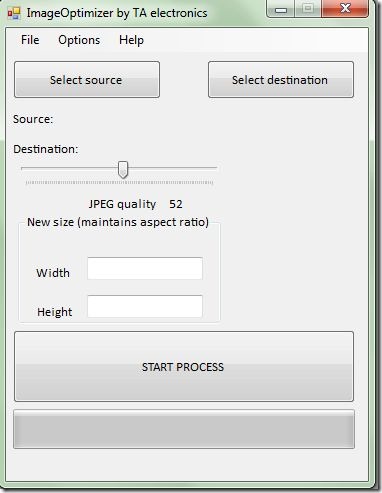
Исторический экран программы представляет собой небольшое вертикальное окно стандартного для старых версий Windows вида. Вверху расположены меню File, Options и Help; ниже — кнопки выбора источника и назначения; посередине — горизонтальный ползунок; под ним — блок изменения размеров; в нижней части — крупная область запуска и прямоугольная строка состояния. Названия и расположение подтверждаются снимком интерфейса; при этом содержимое пунктов Options и Help документально не раскрыто, поэтому приписывать им какие-либо специальные команды нельзя.
Верхняя зона: папка-источник и папка результата
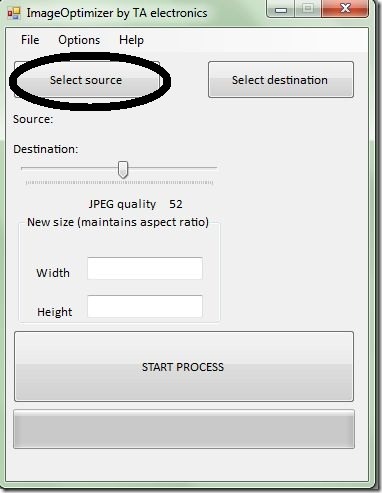
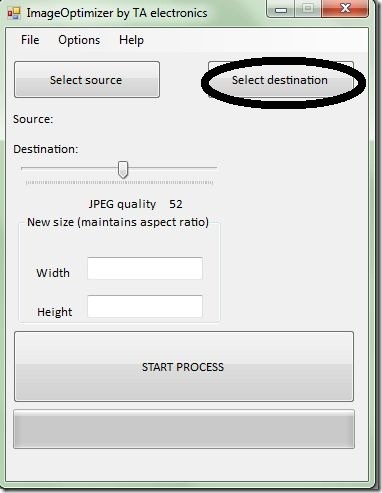
Две крупные кнопки Select source и Select destination визуально одинаковы по статусу, но выполняют принципиально разные роли. Источник определяет, какие файлы будут просмотрены для обработки. Назначение определяет, куда будут записаны результаты. Текстовые подписи Source: и Destination: помогают различить выбранные пути. Это простая модель файлового ввода-вывода, без медиатеки, импорта в отдельный проект и последующей синхронизации каталога.
Удобство пары кнопок проявляется при работе с папкой, где уже собраны изображения нужного типа. Однако она хуже подходит для случайной подборки файлов из пяти разных директорий: подтверждённый механизм ImOp ориентирован на каталог целиком, а не на произвольный список отдельных файлов. Большинство современных пакетных конвертеров умеют работать со смешанными подборками, тогда как историческая логика ImOp исходит из предварительной организации фотографий средствами проводника Windows.
Выбор назначения — также основной способ снизить риск потери оригинала. Отдельный каталог результата делает сравнение обратимым на уровне файловой системы: оригинальные JPEG остаются в исходной папке, а выходные — в другой. Это не означает, что сама компрессия обратима математически: перекодирование с потерями не восстанавливается простым поднятием качества. Возврат к исходному виду обеспечивается сохранённой оригинальной копией, а не какой-то кнопкой восстановления в утилите.
Ползунок JPEG quality и значение рядом с ним
Под путями к каталогам находится горизонтальная шкала качества. Подпись JPEG quality и число справа позволяют зафиксировать настройку, с которой будет обработана группа. В отличие от продвинутого экспортного диалога, пользователь не видит отдельной панели управления хроматической субдискретизацией, целевым размером в килобайтах, прогрессивным JPEG, профилями цвета или сравнением нескольких кодировщиков. Фактически качество является главным параметром метода компрессии, доступным в центральной части окна.
Число на шкале не равнозначно проценту сэкономленного пространства. У фотографии с гладким фоном, лесной панорамы, снимка текста и уже сильно сжатого изображения отличаются статистика пикселей и количество высокочастотных деталей. При одинаковой настройке их размеры и артефакты будут различаться. Также числовое значение 80 в разных JPEG-кодировщиках не обязано давать идентичный результат: шкалы качества не стандартизированы как единая единица измерения визуальной верности.
Поля New size, Width и Height
Блок New size (maintains aspect ratio) расположен отдельно от ползунка и содержит поля Width и Height. Его задача — уменьшить пространственное разрешение изображения, сохраняя соотношение сторон. Это имеет смысл, когда исходное изображение значительно больше размера, в котором оно должно отображаться. Например, фото для миниатюры на сайте не требует столько же пикселей, сколько кадр для крупноформатной печати.
Подпись блока обещает сохранение пропорций, но опубликованные описания не раскрывают точное поведение при одновременном заполнении обоих полей, обработке вертикальных и горизонтальных фотографий в одном каталоге или попытке увеличить маленькую картинку. Поэтому нельзя без проверки утверждать, что программа автоматически подбирает «длинную сторону», округляет значения определённым способом либо запрещает увеличение. Для важных материалов этот пункт особенно требует контрольного набора и проверки размеров готового файла.
START PROCESS и нижняя область статуса
Кнопка START PROCESS занимает почти всю ширину окна. Это отдельная команда запуска пакетной операции, а не команда экспорта одной выбранной фотографии. Под ней расположено широкое поле состояния. В нём пользователь ориентируется на выполнение задачи, но состав сообщений, наличие подробного журнала ошибок, возможность паузы и способность возобновлять прерванный пакет не подтверждены документацией. Эти свойства не следует добавлять к списку преимуществ только потому, что подобные механизмы есть у новых конвертеров.
Именно отсутствие встроенного детального предпросмотра делает внешнюю проверку результата обязательной частью рабочего процесса, а не необязательной перестраховкой. Файл меньшего размера может оказаться неудовлетворительным визуально, а файл с тем же разрешением может отличаться по EXIF и цветовому описанию. Без просмотра конечных JPEG в приложении, которое будет использовать получатель, цифра экономии дискового пространства ничего не говорит о пригодности результата для печати, портфолио или публикации.
Что происходит при оптимизации JPEG
Повторное JPEG-кодирование — это компромисс
JPEG относится к семейству форматов с потерями. Изображение преобразуется в частотное представление; часть информации округляется или отбрасывается, чтобы записать меньше данных. Поэтому уменьшение размера файла не тождественно удалению «мусора» без изменений самого изображения. Когда ImOp перепаковывает JPEG с новым уровнем качества, возможны новые артефакты вокруг контрастных границ, изменение мелкой фактуры, полосы на плавных переходах тона или дополнительное размытие тонкого текста.
Повторная обработка уже сжатого JPEG может быть особенно неудачной. Исходник из мессенджера или соцсети часто уже прошёл оптимизацию. Программа не знает цели прежнего кодирования, а дополнительный проход снова принимает решения о деталях. Высокое значение качества в ImOp не восстанавливает то, что было потеряно предыдущим экспортом. И наоборот, чрезмерно низкое значение полезно только там, где визуальная деградация допустима и действительно оправдана уменьшением объёма передачи.
Нельзя оценивать качество только по общей картинке в масштабе «вписать в окно». Дефекты JPEG заметнее на мелких буквах, тонких проводах, ветвях на фоне неба, волосах и границах предметов. Для веб-галереи оценка обычно проводится в реальном размере отображения; для печати — по требованиям печатного процесса и исходному разрешению. Эти две задачи не эквивалентны. Одна и та же обработанная фотография может быть вполне приемлемой в миниатюре и неподходящей для увеличенного отпечатка.
Изменение разрешения и пропорций
Уменьшение Width/Height — самостоятельный способ уменьшить объём данных. При сохранении пропорций кадр не растягивается по одной оси, но само число пикселей снижается. Такой результат полезен для сайта, где фотография занимает ограниченную область экрана. Однако уменьшение пиксельных размеров необратимо в том же смысле, что и сжатие с потерями: последующее увеличение не возвращает исходную детализацию, даже если программа сможет технически создать файл прежней ширины.
Величина уменьшения должна определяться конечной задачей. Для полноэкранного просмотра на определённом устройстве полезно знать пиксельную ширину контейнера; для иллюстрации в CMS — максимальные размеры блока и правила генерации миниатюр; для вложения в письмо — совокупный объём всех вложений; для семейного архива — требуется ли в будущем печать. Не существует одного универсального размера, который одинаково хорош для превью, цифрового альбома и печатного оригинала.
Отдельное ограничение связано с ориентацией снимков. Поле Width и поле Height относятся к геометрии каждого изображения, но публикации о ImOp не описывают настройку отдельного длинного или короткого края для смешанных горизонтальных и вертикальных кадров. Там, где размеры всех картинок должны попадать в строго заданные границы без исключений, удобнее современные программы с алгоритмами Fit, Fill, Crop или настройкой ограничения по длинной стороне.
Что считать успешным результатом
Для ImOp успех нельзя свести к сообщению о завершении. У файлов есть минимум три независимых свойства: они открываются без ошибки, имеют требуемые размеры в пикселях и дают приемлемое изображение при целевом масштабе. Четвёртый критерий — объём в байтах — важен, когда есть ограничения CMS или сервиса передачи. Пятый связан с содержимым и метаданными: авторские сведения, ориентация, дата съёмки и цветовой профиль могут иметь самостоятельную ценность, а их сохранение данным продуктом не документировано.
Характер проверки зависит от того, что именно считается результатом. Для сайта важнее совместимость JPEG с браузерами и размер файла; для фотокаталога товаров — отсутствие заметных ореолов и искажения цветов; для личного архива — сохранность оригиналов и возможности печати; для документов — читаемость текста и отсутствие потери мелких элементов. Поэтому рекомендация «сжимать всё максимально» технически несостоятельна, даже если цель кажется одинаковой: уменьшить занимаемое пространство.
Поддерживаемые форматы, импорт и экспорт
Проверенный набор ImOp — JPG/JPEG. Исторический обзор прямо указывает, что другие форматы не поддерживаются. Это касается именно ImOp от TA electronics; сведения о PNG, BMP или GIF из общих справочников «Image Optimizer» относятся к одноимённым приложениям либо не позволяют идентифицировать ту же программу. Импорт осуществляется выбором исходного каталога, а не открытием диалога для произвольного файла, и потому форматная совместимость тесно связана с содержимым папки.
Пакетная обработка вложенных директорий отмечена в публикации 2011 года. При этом нельзя автоматически считать установленным, что выходная структура подпапок в точности повторяет входную, что имена конфликтующих файлов перенумеровываются или что каталог результата защищён от перезаписи. Это разные свойства, требующие проверки конкретной сборки. Для архива, в котором одинаковые имена файлов встречаются в нескольких вложенных каталогах, неопределённое правило размещения результатов становится важнее, чем процент экономии.
Из программы не получается редактируемый проект с параметрами компрессии, слоями или историей изменений. Выводом является файл JPEG в выбранном каталоге. Обычный редактор изображений сможет открыть его для дальнейшей работы, но не восстановит первоначальные данные, утраченные при сжатии или уменьшении разрешения. Сам по себе JPEG не содержит сведения, как именно пользователь перемещал ползунок ImOp; записывать такие настройки в отдельный рабочий журнал полезно при повторяемой подготовке каталогов.
Для фотографий из современных смартфонов различие особенно заметно: исходники HEIC/HEIF нельзя считать подходящим входом только потому, что телефонная галерея показывает их как обычные снимки. RAW-файлы фотоаппаратов тоже не эквивалентны JPEG, даже если рядом лежат с тем же базовым именем. Там, где нужны разные контейнеры и перекодирование, разумнее пакетные редакторы изображений с подробной картой поддерживаемых форматов.
Задача, инструмент, ожидаемый результат и контроль
| Практическая задача | Инструмент ImOp | Ожидаемый результат | Что обязательно проверить |
|---|---|---|---|
| Уменьшить объём папки JPEG для пересылки | JPEG quality, выбор каталогов, START PROCESS | Новый набор сжатых JPEG | Суммарный вес папки, открываемость, артефакты |
| Подготовить уменьшенные фотографии для статьи | New size, Width/Height, JPEG quality | Копии меньшего разрешения | Размер в пикселях, отсутствие искажений пропорций |
| Обработать JPEG в нескольких подпапках | Select source для корневого каталога | Пакетный результат по исходному дереву | Полнота обработки, имена и расположение результата |
| Сохранить исходное качество для будущей печати | Раздельные исходный и целевой каталоги | Оригиналы остаются отдельным комплектом | Отсутствие изменений исходных файлов |
| Подготовить смешанный каталог HEIC, PNG и JPEG | Не решается одной подтверждённой операцией ImOp | Требуется другой конвертер | Правильный формат, прозрачность, цвет, анимация |
Эта карта показывает не только возможности, но и границы ответственности ImOp. Утилита автоматизирует применение одной конфигурации к ряду JPEG, но не решает задачу выбора оптимального качества для каждой конкретной сцены и не заменяет финальную визуальную приёмку. Там, где заказчик присылает смешанный архив, трудоёмкость предварительного разбора файлов может превысить выигрыш от самого пакетного сжатия.
Как пользоваться программой — советы гика
Ниже приведены действия только для подтверждённых элементов интерфейса исторической версии. Последовательности рассчитаны на копию утилиты, происхождение которой уже оценено, и на небольшой набор несекретных изображений. Первые испытания разумно проводить на дубликатах: актуальная поддержка ImOp не подтверждена, а полное поведение программы при коллизиях имён, повреждённых файлах и неожиданных ошибках не описано.
Проверка ImOp за 15 минут без риска для фотоархива
Цель: понять, подходит ли конкретная сборка для простого JPEG-пакета до обработки ценной медиатеки. Подготовка: создать в проводнике небольшую папку с несколькими копиями обычных JPEG, включив горизонтальный и вертикальный кадры, а рядом — пустой каталог результата. Выбирать следует только изображения, которыми допустимо пожертвовать; архив семейных оригиналов и рабочую папку проекта для этой проверки не использовать.
- Запустите доверенную локальную копию ImOp в Windows; убедитесь, что открывшееся окно подписано ImageOptimizer by TA electronics.
- Нажмите Select source и выберите тестовую папку; проверьте появление пути рядом с Source:.
- Нажмите Select destination и выберите пустой каталог; проверьте строку Destination:.
- Установите JPEG quality выше среднего, а поля Width и Height на первом проходе не используйте.
- Нажмите START PROCESS; после завершения откройте каталог результата через проводник Windows.
- Сравните число доступных JPEG, их размеры в байтах, размеры в пикселях и детализацию наиболее сложного кадра.
Проверка: несколько выходных JPEG открываются, фотографии имеют ожидаемую ориентацию, оригиналы остались прежними. Типичная ошибка: выбран неправильный путь или одинаковые исходный и целевой каталоги. Безопасный откат: закройте утилиту, удалите только проверенный тестовый результат и оставьте исходную подборку неизменённой. Подтверждение работы на тестовых копиях ещё не доказывает совместимости со всеми видами фотографий и настройками Windows.
Выбор исходной папки и включение вложенных каталогов
Цель: передать на обработку JPEG, уже разложенные по папкам. Подготовка: определить корень набора и проверить, что внутри присутствуют именно фотографии в формате .jpg или .jpeg. Вложенные каталоги входят в описанный исторический пакетный сценарий; произвольное исключение отдельных подпапок или файлов интерфейсом ImOp не подтверждено.
- В главном окне нажмите Select source.
- В диалоге Windows укажите корневую папку с копиями изображений и подтвердите выбор.
- Сверьте подпись Source: с фактическим расположением каталога.
- До запуска убедитесь, что внутри дерева нет исходников, которые не нужно перекодировать в общем пакете.
Параметр: важен путь, а не количество выбранных файлов; отдельного списка выделенных изображений на подтверждённом снимке нет. Проверка: после запуска итоговый каталог должен содержать ожидаемые выходные JPEG, включая изображения из тестовой вложенной папки. Ошибка: выбран соседний каталог либо в дереве есть одинаковые имена. Откат: остановить применение исходного набора на новых данных, сохранить копии оригинальных директорий и повторить с небольшой однозначно именованной тестовой структурой.
Настройка назначения и разделение оригиналов с копиями
Цель: сохранить обработанные JPEG вне исходной папки. Подготовка: выбрать отдельный пустой каталог с доступом на запись и достаточным свободным местом. На небольшом контрольном наборе удобно использовать простые ASCII-имена каталогов, чтобы не добавлять в эксперимент вопрос о совместимости старого приложения с длинными и национальными путями Windows.
- Нажмите Select destination.
- В системном диалоге выберите заранее подготовленную папку для результата.
- Сверьте путь в подписи Destination: и убедитесь, что он не совпадает с Source:.
- Для новой попытки обработки приготовьте другой пустой целевой каталог, а не пытайтесь восстановить исходник из уже сжатого JPEG.
Параметр: основной выбор здесь — физическое размещение выходных данных, а не формат или имя файла. Проверка: после завершения новые файлы должны находиться в выбранном каталоге, а исходный комплект сохраниться. Ошибка: не хватает свободного места, нет права записи или путь ведёт в недоступную сетевую папку. Откат: отменить использование результата, вернуть путь к доступной пустой папке и сохранить нетронутые оригиналы.
Сжатие JPEG через ползунок JPEG quality
Цель: получить JPEG меньшего объёма без изменения размеров кадра. Подготовка: выбрать репрезентативные фотографии — например, портрет с волосами, пейзаж с травой и кадр с плавным небом. На первом проходе размеры Width/Height оставляют без изменений: так легче изолировать влияние компрессии от эффекта уменьшения пикселей.
- После выбора каталогов найдите горизонтальный регулятор JPEG quality.
- Переместите ползунок к высокому значению и запомните число, показываемое под шкалой.
- Нажмите START PROCESS и дождитесь завершения операции.
- Откройте выходные фотографии во внешнем просмотрщике и сравните важные детали с исходниками при одинаковом масштабе.
- Для более сильного сжатия уменьшите качество и сформируйте новый результат в иной пустой папке; сопоставьте не только размер, но и артефакты.
Важный параметр: JPEG quality не задаёт целевой размер в килобайтах и не гарантирует равного процента экономии для всех кадров. Проверка: пиксельные размеры сохранились, а файл соответствует выбранным требованиям по объёму и видимой детализации. Ошибка: преждевременно выбран низкий уровень качества, из-за чего появляются блоки и ореолы. Откат: отбросить неудачные результаты и повторить кодирование исключительно из исходных JPEG с более высоким качеством.
Уменьшение разрешения в New size с сохранением пропорций
Цель: подготовить экранные копии фотографий с меньшим количеством пикселей. Подготовка: заранее знать требуемую ширину или высоту конечного изображения и сохранить оригинальные кадры. Для первого опыта желательно использовать один горизонтальный JPEG, а не смешанный каталог: поведение программы при неодинаковой ориентации и при заполнении обоих полей полностью не документировано.
- В блоке New size (maintains aspect ratio) выберите поле Width для ограничения ширины или Height для ограничения высоты.
- Введите нужное значение в пикселях для контрольного изображения, не задавая заведомо противоречащих пропорциям двух размеров одновременно.
- Оставьте JPEG quality на уровне, пригодном для визуального сравнения.
- Нажмите START PROCESS и изучите результат в просмотрщике, который показывает фактические размеры изображения.
- Для набора с вертикальными и горизонтальными кадрами отдельно проверьте соответствие каждого результата ожидаемому размеру.
Проверка: разрешение результата действительно уменьшилось, а предметы и лица не вытянуты; оценка резкости выполнена при целевом размере отображения. Ошибка: задан слишком маленький размер для конечного использования либо смешанные ориентации дали неподходящий результат. Откат: сохранить оригинал, отказаться от чрезмерно уменьшенной версии и пересоздать результат из исходного JPEG с корректным ограничением.
Пакетная обработка большого каталога
Цель: применить одинаковые настройки к серии JPEG, не повторяя экспорт каждого файла вручную. Подготовка: разделить исходники по назначению и убедиться, что все изображения внутри выбранного набора допускают один уровень качества и одинаковую логику изменения разрешения. Для архивов с совпадающими именами в разных подпапках необходим отдельный пробный пакет — поведение коллизий не подтверждено.
- Укажите общую входную папку через Select source, а отдельную выходную — через Select destination.
- Установите единый JPEG quality и при необходимости один параметр в New size.
- Нажмите START PROCESS и следите за нижней полосой состояния.
- После завершения в проводнике сопоставьте количество ожидаемых JPEG, расположение выходных папок и имена файлов.
- Отдельно просмотрите результаты из начала, середины и конца набора, чтобы не принять частичное завершение за полный успех.
Проверка: обработаны требуемые изображения, итоговый каталог имеет ожидаемое наполнение и файлы открываются. Ошибка: неполный результат из-за повреждённого исходника, недостатка места или неожиданного размещения вложенных файлов. Откат: не продолжать публикацию неполного пакета, сохранить оригиналы и пересобрать набор меньшими независимыми группами с разными папками назначения. Наличие функции автоматического возобновления в ImOp не подтверждено.
Контроль результата и безопасное повторное кодирование
Цель: решить, можно ли передавать полученные файлы другому человеку или публиковать их. Подготовка: иметь пары «исходник — результат», просмотрщик с масштабом 100 % и сведения о требованиях получателя: разрешении, максимальном объёме, цветопередаче и сохранении метаданных. Для фотографий с авторскими полями и геоданными следует рассматривать их сохранение как отдельную непроверенную характеристику ImOp.
- Откройте исходный и оптимизированный JPEG во внешнем просмотрщике при одинаковом масштабе.
- Сопоставьте размеры в байтах и пикселях; оцените контуры, текстуры, градиенты и ориентацию кадра.
- При необходимости проверьте EXIF и цветовой профиль отдельным средством просмотра метаданных.
- Если файл не удовлетворяет требованиям, выберите новое значение JPEG quality или скорректируйте New size, после чего запустите START PROCESS на оригиналах в новую папку.
- Оставьте пригодный выходной комплект и сохраните архив исходных фотографий отдельно от копий для распространения.
Проверка: результат удовлетворяет конкретной задаче, а не только выглядит меньшим на диске. Ошибка: многократное повторное сжатие уже оптимизированных копий, приводящее к накоплению деградации. Откат: не продолжать обработку промежуточного JPEG; вернуть исходный файл из отдельного, сохранённого набора и заново подготовить итоговую копию.
Сквозной сценарий: от локальной папки до набора для публикации
Задача: редактору сайта нужно передать десять обычных JPEG-фотографий шириной около 4000 пикселей как отдельные экранные копии, не меняя исходный архив. Подготовка: снимки уже проверены и помещены в каталог оригиналов; для результата создана новая пустая папка; известна максимальная ширина изображений, которую принимает сайт. Это пример последовательности работы, а не измеренный результат производительности конкретной сборки.
- Откройте ImOp и проверьте название ImageOptimizer by TA electronics.
- Нажмите Select source и выберите тестовый набор из десяти JPEG.
- Нажмите Select destination и укажите отдельную пустую папку для публикации.
- В New size задайте требуемую ширину Width, соответствующую реальному размещению изображений на сайте.
- Выберите щадящее значение JPEG quality; не рассчитывайте на гарантированное достижение конкретного количества килобайт.
- Нажмите START PROCESS, затем просмотрите содержимое выходной папки.
- Проверьте полноту набора, разрешение и визуальные дефекты на нескольких кадрах; только после этого передайте готовые файлы в CMS.
Контроль: сайт получает подходящие по разрешению JPEG, исходная папка остаётся в прежнем состоянии, все передаваемые файлы открываются. Типовая ошибка: использовать изображения из выходной папки как новые исходники при подборе качества, тем самым накапливая потери. Безопасный откат: полностью отказаться от неудачной экспортной папки и повторить операцию из первоначального архива с пересмотренными параметрами.
Матрица сохранности результата
Для программы, которая переписывает фотографии в другой каталог, полезно различать сохранность исходных файлов и сохранность их данных внутри JPEG. Это не одно и то же. Матрица ниже описывает гарантируемые общими свойствами JPEG последствия и отдельно отмечает то, что нельзя заключить по опубликованному интерфейсу ImOp.
| Действие | Что остаётся | Что теряется или не установлено | Обратимость и переносимость |
|---|---|---|---|
| Отдельный каталог назначения | Исходные фотографии, пока не изменялись вручную | Не установлены правила конфликтующих имён в назначении | Исходный JPEG можно сохранить и открыть в другом редакторе; выход — независимая копия |
| Повторное JPEG-сжатие | Фотографическое содержимое и стандартный тип JPEG | Часть пиксельной информации из-за сжатия с потерями | Потери необратимы; оригинал нужен для повторного качественного экспорта |
| Уменьшение Width/Height | Общий сюжет изображения и пропорции кадра | Часть пространственной детализации | Нельзя вернуть исходные пиксели масштабированием; JPEG остаётся переносимым |
| Вложенные каталоги | Возможность пакетно обработать изображения из подпапок | Правила восстановления всей иерархии на выходе не документированы | Оригинальное дерево нужно хранить отдельно до сверки |
| EXIF, ICC и IPTC | Сохранность не установлена для ImOp | Нельзя гарантировать ни сохранение, ни удаление данных | Требуется отдельная проверка до передачи или удаления исходников |
Практический смысл матрицы состоит в том, что формат JPEG обеспечивает широкую открываемость, но не обеспечивает возврат исходной детализации и не гарантирует сохранение служебных данных. Файловый архив лучше рассматривать как два разных набора: мастер-копии для будущих задач и производные изображения для конкретного канала публикации. Тогда даже полное исчезновение программы не приводит к потере возможности сделать новые копии из первоначальных фотографий.
Системные требования, доступность и приватность
Windows и риск старой совместимости
Утилита описывалась как работающая в Windows и запускаемая без установки. Это не то же самое, что подтверждённая поддержка Windows 11 и всех современных систем безопасности. Датированные материалы относятся к началу 2010-х годов, когда у программ была другая среда исполнения. Для ImOp не найден отдельный актуальный документ о процессорных архитектурах, минимальной версии Windows, поддержке HiDPI, длинных путей, кодировки Unicode или обязательных библиотеках. Указывать такие требования в виде точной таблицы версий означало бы выдумывать спецификацию.
Портативное распространение снижает зависимость от установщика, но не отменяет различий между операционными системами. Старые исполняемые файлы могут сталкиваться с блокировкой защитных средств, ограничениями записи в защищённые каталоги и особенностями масштабирования интерфейса. Это не доказательство несовместимости конкретной версии: речь о типовых технических рисках старого Windows-приложения, которые следует оценивать на безопасном тестовом наборе и в соответствующем окружении.
Проверять доверенность программы приходится отдельно от её способности запуститься. Дата публикации архива на стороннем портале не удостоверяет, что содержащийся в нём EXE совпадает с исторической сборкой TA electronics. Контроль цифровой подписи, хеша и происхождения файла зависит от доступных независимых артефактов; для ImOp не подтверждён официальный современный каталог релизов с хешами. При работе с чужими архивами и неизвестными бинарными файлами это существенное ограничение, которое нельзя компенсировать удобством интерфейса.
Интернет, облако и передача изображений
Подтверждённая схема ImOp работает с локальными папками Windows. Для собственно выбора JPEG, изменения размера и записи выходного каталога не требуется веб-интерфейс или авторизация в браузере. Но локальная модель работы не равна независимому аудиту сетевой активности исполняемого файла. Отсутствие подтверждённой облачной функции не позволяет утверждать, что исследован код программы, проведён анализ трафика либо гарантированно отсутствует любой обмен данными.
Фотографии могут содержать географические координаты, время съёмки, данные камеры, авторские сведения или встроенный цветовой профиль. Программа не предоставляет документированной современной политики приватности и ясных настроек сохранения этих полей. Поэтому как сохранение EXIF, так и его удаление остаются непроверенными свойствами конкретной сборки. Нельзя использовать ImOp как инструмент гарантированной анонимизации; для этого нужен отдельный процесс, в котором итоговые метаданные проверяются независимо.
Встроенная синхронизация с облачными дисками, мобильная версия, сетевой коллективный доступ, программный интерфейс для сервера и ИИ-обработка для ImOp не подтверждены. Эти технологии существуют у других продуктов, но не должны становиться частью описания утилиты только потому, что они связаны с современной обработкой фотографий. Отсутствие подтверждённой функции — основание не строить на ней рабочий процесс, особенно если ожидается автоматическое выполнение без участия человека.
Производительность: что можно утверждать без замеров
Пакетный режим избавляет от повторного открытия каждого файла по отдельности и потому организационно полезен, когда десяткам фотографий требуется одинаковое преобразование. Исторические материалы называют ImOp компактной и портативной. Однако опубликованных сопоставимых замеров на современных процессорах, сведений о многопоточности, использовании памяти на больших JPEG и скорости работы с сетевыми каталогами нет. Поэтому нельзя обещать определённое количество фотографий в секунду или экономию времени в процентах.
На фактическую длительность влияют объём и разрешение JPEG, количество файлов, тип носителя, сложность сцен, настройки компрессии и дополнительные операции изменения размеров. Из этих факторов нельзя вычислить точное время выполнения без воспроизводимого теста конкретной версии. Для массового производственного конвейера отсутствие журнала производительности и подтверждённой политики ошибок важнее, чем впечатление от компактного окна: администратору нужен предсказуемый контроль полноты результатов, а не одна кнопка запуска.
Что перестанет работать первым
В отношении ImOp первичным риском становится не истечение подписки и не отказ облачного сервера, а неопределённость происхождения исполняемого файла и поддержки старого кода современной Windows. Функциональность зависит от того, можно ли безопасно получить нужную сборку, запустить её в подходящей среде, предоставить доступ к локальным каталогам и обработать совместимые JPEG. Наличие на сайте-загрузчике кнопки скачивания не даёт независимой гарантии этих условий.
Второй возможный отказ связан с данными: каталог может содержать PNG, HEIC, WebP, снимки RAW или повреждённые JPEG. ImOp исторически описан как JPEG-утилита, поэтому преобразование смешанного архива нельзя поручать ей целиком. Третий риск — файловая организация: неподходящее назначение, недостаток места, конфликты имён и неизвестное поведение при вложенности. Четвёртый — визуальное качество: обработка успешно завершилась, но слишком низкое JPEG quality сделало файлы непригодными для задачи.
Для современных альтернатив картина иная: важнее могут быть лицензия в коммерческой организации, поддержка определённой ОС, обновление кодировщиков, политики корпоративного развёртывания и форматы публикации. В отличие от сервисов по подписке, историческая бесплатная ImOp не демонстрирует подтверждённого срока оплаты, после которого прекращается обработка. Это не аргумент в пользу бесконтрольного применения: отсутствие живого поставщика и официального обновления — отдельный класс технологического долга.
Цена и скрытая стоимость владения
В публикации 2011 года ImOp описывалась как бесплатная программа, не требующая установки; архивные каталоги также относят её к free. Платные редакции, ограничения пробного периода, подписки и покупка лицензии для этой конкретной программы не подтверждены. Поэтому нельзя публиковать несуществующий «прайс-лист», обещать действующий коммерческий договор или рассчитывать стоимость корпоративного развёртывания по современным правилам. В отношении исторического ПО разумнее говорить о факте прежнего бесплатного распространения и отдельно — о том, что актуальные юридические условия разработчика не установлены.
Скрытые расходы возникают не из платного ползунка JPEG quality, а из обслуживания процесса. Сначала нужно удостовериться в происхождении программы и работоспособности в используемой Windows. Затем — подготовить каталоги, исключить неподходящие форматы и проверить качество. При работе с клиентскими материалами добавляются контроль метаданных, учёт версии исходников, архивирование оригиналов и проверка, что выходные файлы удовлетворяют договорным требованиям. Эти действия необходимы и при бесплатном инструменте; отсутствие цены за программу не означает отсутствия затрат на её применение.
Масштаб увеличивает стоимость неопределённости. Когда обрабатываются десять JPEG, визуально проверить каждую копию сравнительно просто. При десятках тысяч изображений отсутствие подтверждённого отчёта об ошибках, правил обработки коллизий и управляемой автоматизации превращается в эксплуатационную проблему. Программа, требующая постоянной ручной проверки и отдельного разбора исключений, может обходиться дороже более сложного, но документированного средства пакетной обработки.
Ещё один расход связан с миграцией. ImOp не формирует заявленного переносимого проекта с историей операций. Сохраняется результат в стандартных JPEG, но настройки сжатия и логику формирования набора придётся фиксировать отдельно. Именно поэтому перенос на новую утилиту технически не требует декодировать закрытый проект, но организационно требует заново оформить правила качества, размеров, структуры выходной папки и проверки результата.
Плюсы и минусы Image Optimizer ImOp
Плюсы
- Минимальный набор видимых органов управления: для стандартной задачи нужны только исходная папка, каталог назначения, уровень JPEG quality и команда запуска.
- Обработка каталога целиком: историческое описание подтверждает пакетную работу и учёт вложенных папок вместо экспорта каждой фотографии вручную.
- Сочетание двух видов уменьшения: можно снизить качество JPEG и задать новое разрешение с сохранением пропорций в одной форме.
- Отдельное назначение результата: рабочая модель поддерживает сохранение копий отдельно от оригиналов и облегчает контроль итогового набора.
- Историческое бесплатное портативное распространение: утилита описывалась как запускаемая без установки.
Минусы
- Узкий набор форматов: подтверждена обработка только JPG/JPEG, поэтому для PNG, WebP, AVIF и снимков HEIC нужен другой инструмент.
- Нет подтверждённого актуального цикла поддержки: нельзя рассчитывать на новые версии, исправления безопасности и документацию для современных Windows.
- Нет встроенного сопоставления оригинала и результата: оценка визуальных потерь выполняется во внешнем просмотрщике.
- Не документированы важные правила обработки: коллизии имён, метаданные, цветовые профили, журнал ошибок и точная политика подпапок.
- Одна конфигурация для группы: разнородные сцены требуют разделения на отдельные наборы или самостоятельной проверки каждого изображения.
- Старый исполняемый файл затрудняет доверенное внедрение: нет подтверждённого современного официального источника с публикацией контрольных сумм и правил поддержки.
Кому подойдёт и кому не подойдёт
Кому подойдёт
ImOp имеет смысл прежде всего для пользователя Windows, у которого сохранилась проверенная копия старой утилиты и есть несложная задача по подготовке обычных JPEG. Например, речь идёт о копиях фотографий из старой папки, которые нужно уменьшить для пересылки без установки многофункционального редактора. Важные условия: исходники остаются отдельно, результат можно просмотреть и объём обработки не требует корпоративной отчётности.
Ещё один ограниченный сценарий — восстановление исторического рабочего процесса. Если человек ранее пользовался именно ImOp и понимает состав каталогов, знакомое окно позволяет воспроизвести общую логику пакетного кодирования. Но даже здесь нельзя обещать бит-в-бит тот же JPEG без сведений об используемом кодировщике, версии программы и настройках прежнего окружения. Знакомство с интерфейсом упрощает навигацию, но не обеспечивает цифровую идентичность файлов.
Кому не подойдёт
Для новых рабочих процессов с современными форматами ImOp слишком узок. Дизайнеру, которому нужны прозрачные PNG, редактору каталога товаров с WebP/AVIF, фотографу с RAW/HEIC и пользователю Mac или Linux лучше выбрать поддерживаемое решение. Организации, обрабатывающей персональные фотографии или корпоративные материалы, необходимы достоверные сведения о происхождении ПО, лицензировании, журналировании ошибок, сохранении служебных данных и политике обновлений — таких гарантий для ImOp не установлено.
Не подходит ImOp и тем, кому нужна точная подгонка под техническое задание: ограничение итогового объёма в килобайтах, разные правила для альбомной и портретной ориентации, управление ICC, проверяемое удаление EXIF, формирование нескольких размеров сразу или подбор качества на основе предпросмотра. Подобные задачи существуют в профессиональном процессе публикации, но не подтверждены интерфейсом старой утилиты. При необходимости более развитых средств разумно обратиться к массовому сжатию изображений и современным пакетным редакторам.
Сравнение с другими аналогами
Для сопоставления выбраны четыре современных продукта с подтверждёнными официальными страницами. Они решают близкую задачу — уменьшение объёма и подготовку изображений, но различаются уровнем контроля, форматов и моделью распространения. Критерии одинаковы для каждой строки: основная задача, платформа, порог освоения, форматы, автоматизация, оплата, ограничения и сценарий. Оценка порога освоения относительная: это число действий и типов настроек, а не результат пользовательского тестирования.
| Аналог и задача | Платформа / освоение | Форматы | Автоматизация | Оплата и ограничения | Когда выбрать |
|---|---|---|---|---|---|
| RIOT — оптимизатор с визуальным сравнением | Windows, macOS, Linux; средний порог из-за расширенных параметров | Вывод JPEG, PNG, WebP, GIF; открытие также TIFF, HEIC, AVIF | Пакеты, автоматический подбор, параллельная обработка | Бесплатный; требуется оценить формат вывода и совместимость текущей сборки | Нужен осмысленный баланс качества и размера до сохранения |
| Caesium Image Compressor — обычное и пакетное сжатие | Windows 10 и новее, macOS 12+; низкий–средний порог | Несколько популярных растровых форматов, в том числе JPEG и PNG | Пакетная обработка, поддержка структуры каталогов, командная строка отдельно | Бесплатный; для специфических форматов нужно сверять текущий список поддержки | Нужны копии изображений с предпросмотром в современной программе |
| FastStone Photo Resizer — преобразование и изменение размеров | Windows; средний порог из-за множества пакетных операций | Ввод JPEG, PNG, TIFF, WebP, HEIC и других; вывод JPEG, PNG, GIF, BMP, TIFF и JPEG2000 | Конвертация, переименование, resize, crop, эффекты, многопоточность | Бесплатный для личного и учебного использования; иные условия требуют лицензии | Нужна стандартизация большой папки вместе с переименованием |
| XnConvert — конвейер пакетных преобразований | Windows, macOS, Linux; средний–высокий порог для сложных цепочек | Чтение более 500 форматов, вывод примерно в 70; в том числе современные форматы и RAW на входе | Цепочки из множества операций, пресеты, наблюдаемые папки | Бесплатный для частного, учебного и некоммерческого использования; коммерческая лицензия платная | Нужно повторяемое преобразование разных форматов по правилам |
RIOT: когда важно видеть последствия JPEG quality
Ключевой контраст между ImOp и RIOT — место визуальной оценки. В старой утилите пользователь задаёт общее качество пакета и изучает результат за пределами программы. Актуальный RIOT предлагает сравнение исходного и оптимизированного изображения, ручные настройки и автоматические режимы, а затем обработку набора. Это помогает там, где одни и те же фотографии используются в разных размерах и недопустимы заметные ореолы вокруг деталей.
За дополнительные возможности приходится платить вниманием к настройкам: больше параметров означает больше вариантов результата, которые нужно осознанно выбрать. Для новичка с однородным набором JPEG интерфейс ImOp короче, но отсутствие поддержки и ограничение форматов могут перевесить этот плюс. Бесплатность RIOT и присутствие актуального релиза делают его логичным современным вариантом, когда задача остаётся прежде всего оптимизацией, а не сложной ретушью.
Caesium: разница между простотой и проверяемостью
Caesium ближе к ImOp по задаче: снизить вес изображений без перехода в сложный графический редактор. При этом он предоставляет предварительный просмотр, пакетную работу и опции обращения с метаданными и структурой папок. Для человека, который впервые готовит сотню фотографий к публикации, это уменьшает неопределённость: можно получить визуальную обратную связь в самом приложении, а не только после экспорта всего каталога.
Есть и практическая граница сравнения. Caesium имеет актуальные версии для Windows и macOS, тогда как про ImOp подтверждена лишь историческая Windows-программа. Поэтому выбор между ними касается не только числа настроек, но и допустимости программного обеспечения в текущем окружении. Если изображения ценны, а работа повторяется каждую неделю, проверяемая поддержка становится самостоятельным критерием качества инструмента.
FastStone Photo Resizer: управление потоком файлов
FastStone Photo Resizer особенно полезен, когда вместе со сжатием нужно переименовать изображения по порядку, изменить цветовую глубину, обрезать кадры, добавить текст или водяной знак. Это не отдельная косметика: для карточек товаров и галерей правила именования и конечные размеры часто важны не меньше качества JPEG. В ImOp такие возможности не подтверждены, поэтому после сжатия пришлось бы подключать другие программы.
Однако FastStone ориентирован на Windows, как и ImOp; при переносе рабочего места на macOS или Linux преимуществом обладают другие альтернативы. Для личного и учебного применения FastStone распространяется бесплатно, а коммерческому пользователю нужно учитывать отдельные условия лицензии. Поэтому бесплатность в частном сценарии не следует автоматически распространять на работу команды, агентства или интернет-магазина.
XnConvert: когда важнее конвейер, чем одна кнопка
XnConvert решает широкий класс задач. Пользователь не ограничен JPEG-папкой: можно сочетать изменение размера, обрезку, поворот, изменение метаданных, цветовую коррекцию, водяные знаки и конвертацию в конечный формат. Для повторяющихся проектов доступны сохраняемые наборы операций. Такая модель особенно полезна для контент-команд, которые получают фотографии из нескольких источников и должны ежедневно приводить их к общему стандарту.
Универсальность увеличивает порог освоения: сначала приходится построить корректную цепочку действий и определить формат вывода. Но при разнообразных входных форматах это выгоднее, чем постоянная ручная сортировка каталога под возможности ImOp. Для домашнего использования XnConvert бесплатен; в коммерческой организации требуется лицензия. Эти условия необходимо учитывать до перевода производственного процесса на новую программу.
Среди существующих на GeekHow материалов полезны также обзоры отдельных технологий и утилит: например, MozJPEG как специализированного JPEG-кодировщика, Mass Image Compressor для пакетного уменьшения фотографий и Light Image Resizer для изменения размеров изображений. Они помогают понять, почему «сжатие JPEG», «пакетное изменение размеров» и «универсальный конвейер конвертации» — пересекающиеся, но не одинаковые задачи.
Типичные проблемы и диагностика
Следующие случаи — не подтверждённый список ошибок конкретной сборки и не результаты её тестирования. Это диагностика известных ограничений старой Windows-утилиты и типовых проблем файловой обработки. Каждая запись построена по одной схеме: симптом, возможная причина, способ установить её, безопасное исправление и признак устранения. Для необъяснимого сбоя предпочтительнее сохранить исходники и прекратить обработку, чем экспериментировать с единственной копией архива.
1. Исполняемый файл не запускается
Симптом: окно ImOp не появляется или Windows блокирует запуск. Возможная причина: несовместимость старого приложения с окружением, повреждённый файл или защитная реакция системы на неизвестное происхождение программы. Диагностика: сопоставить название и происхождение файла, сообщения Windows, архитектуру среды и наличие иных признаков повреждения; не принимать блокировку за доказательство ложного срабатывания. Исправление: отказаться от сомнительного исполняемого файла и использовать поддерживаемый оптимизатор из официального источника; проверенную историческую сборку изучать только в контролируемой среде. Проверка: выбранное доверенное приложение запускается без обхода защиты, а исходные фотографии не изменились.
2. Открылась программа с другим названием и кнопками
Симптом: вместо Select source видно поле перетаскивания файлов или современная панель конвертации. Причина: запущен другой продукт со словами Image Optimizer в имени. Диагностика: сравнить заголовок окна с ImageOptimizer by TA electronics, наличие JPEG quality и START PROCESS. Исправление: прекратить применять инструкции ImOp к чужому приложению, установить его настоящего разработчика и пользоваться документацией именно этого продукта. Проверка: идентичность приложения и интерфейс совпадают с выбранным руководством; настройки чужой программы не перепутаны с ImOp.
3. После выбора источника нечего обрабатывать
Симптом: в выходной папке нет ожидаемых изображений. Возможная причина: выбран пустой каталог, неверная директория или в ней нет поддерживаемых JPEG. Диагностика: оценить фактический путь Source и расширения исходных файлов средствами проводника. Исправление: использовать небольшую папку с заведомо открываемыми .jpg/.jpeg; файлы HEIC, PNG и RAW направить в конвертер с соответствующей поддержкой. Проверка: известный контрольный JPEG появляется в отдельном выходном каталоге и открывается стандартным просмотрщиком.
4. Обработаны не все подпапки или нарушена структура
Симптом: часть изображений отсутствует либо результат разложен иначе, чем исходный архив. Возможная причина: ограниченное поведение конкретной сборки при рекурсивном обходе, одинаковые имена, неподдерживаемые файлы. Диагностика: сравнить списки JPEG в исходном дереве и назначении, отдельно оценить повторяющиеся имена и разные уровни вложенности. Исправление: обрабатывать независимые небольшие каталоги с уникальными именами и отдельными папками результата. Проверка: количество и соответствие фотографий в контрольной выборке не вызывают расхождений; оригинальная структура сохранена отдельно.
5. Результат не записывается в папку назначения
Симптом: кнопка запуска использована, но JPEG не находятся по адресу Destination. Возможная причина: нет разрешения на запись, не хватает места или путь относится к недоступному носителю. Диагностика: оценить свойства папки, свободный объём и доступность пути обычными средствами Windows; не изменять системные разрешения без необходимости. Исправление: выбрать пустой каталог в доступном пользовательском расположении, исключив защищённые системные директории и нестабильные сетевые ресурсы. Проверка: тестовый файл корректно записан, открывается, а исходная папка осталась неизменной.
6. Полученный JPEG выглядит размытым или покрыт ореолами
Симптом: у волос, проводов, букв и границ предметов видны новые дефекты. Причина: сжатие JPEG с потерями при выбранном уровне качества, иногда усиленное повторным перекодированием. Диагностика: сравнить результат с исходником при одинаковом масштабе 100 %, особенно в высококонтрастных областях. Исправление: сформировать копию из первоначального JPEG с более щадящим JPEG quality; не использовать уже сжатый результат как новый мастер. Проверка: дефекты укладываются в требуемый уровень визуального качества, а объём соответствует назначению файла.
7. Фото стало слишком маленьким для конечной задачи
Симптом: изображение выглядит нормально как миниатюра, но не подходит для полноэкранного просмотра или печати. Причина: чрезмерное уменьшение Width/Height. Диагностика: сравнить размеры в пикселях у оригинала, результата и технические требования получателя. Исправление: вернуться к исходному изображению и выбрать размеры, соответствующие фактическому применению; не пытаться вернуть детали простым увеличением готового JPEG. Проверка: пиксельное разрешение достаточно, пропорции не искажены, а визуальное качество оценивается при нужном масштабе.
8. Уменьшение размера файла оказалось незначительным
Симптом: после оптимизации объём почти не изменился. Возможная причина: JPEG уже был сильно сжат, уровень качества выбран высокий либо разрешение осталось избыточным. Диагностика: проверить размер исходника, размеры в пикселях, происхождение файла и установленное JPEG quality. Исправление: сравнить один контролируемый вариант с меньшим качеством или разумным уменьшением разрешения, не снижая качество всего архива вслепую. Проверка: достигнута существенная для задачи экономия при допустимом визуальном результате; если экономии нет, повторное кодирование не навязывается.
9. Фотографии повернулись или иначе отображаются у получателя
Симптом: кадр, корректный в одном просмотрщике, имеет неверную ориентацию в другом. Возможная причина: отличие в обработке EXIF Orientation или метаданных при перекодировании; фактическая политика ImOp не установлена. Диагностика: сравнить ориентацию исходника и результата в разных просмотрщиках, а также наличие соответствующего тега метаданных. Исправление: использовать конвертер, у которого явно документирована нормализация ориентации и обращение с EXIF, сохранив оригинал. Проверка: итоговое изображение корректно отображается в среде конечного использования без зависимости от неоднозначных метаданных.
10. Цвета после оптимизации выглядят иначе
Симптом: насыщенность или тон фотографий изменились между программами просмотра. Возможная причина: особенности управления цветом, профиль ICC или несовпадение правил отображения; документированной политики ImOp в этой области нет. Диагностика: сопоставить наличие профиля у исходника и результата и оценить оба файла в одном цветовоуправляемом приложении. Исправление: отказаться от ImOp в цветокритичной задаче в пользу поддерживаемого редактора с настройками ICC и контролем экспорта. Проверка: цветопередача соответствует согласованному стандарту в целевой среде, а исходный файл сохранился без изменения.
11. После обработки исчезли либо сохранились нежелательные метаданные
Симптом: потеряны авторские сведения или, наоборот, присутствуют GPS-координаты, которые предполагалось удалить. Возможная причина: неизвестная политика ImOp при повторной записи EXIF, IPTC и других полей. Диагностика: независимо сравнить служебные данные до и после обработки; одного факта JPEG-сжатия для вывода недостаточно. Исправление: использовать специальный инструмент с документируемым поведением при сохранении или очистке метаданных. Проверка: нужные поля присутствуют, чувствительные поля отсутствуют, а изображение остаётся пригодным к просмотру.
12. Пакет закончился неполным или неясным результатом
Симптом: часть файлов есть, часть отсутствует, подробной причины завершения не видно. Возможная причина: повреждённый JPEG, коллизия имени, ошибка записи или другое поведение, не описанное в доступной документации. Диагностика: сверить входной и выходной наборы, выделить файлы, отсутствующие на выходе, отдельно оценить их открываемость. Исправление: не считать пакет завершённым без контроля полноты; разделить проблемный набор и при необходимости перейти на программу с детальным журналом ошибок. Проверка: известны результаты для каждого ожидаемого файла, а неизвестные и ошибочные случаи не включены в опубликованный комплект.
FAQ: вопросы об ImOp и последствиях сжатия
Существует ли современная официальная версия ImOp?
Доступные датированные сведения относятся к 2011–2012 годам, а более новые публикации в каталогах рассказывают о старой утилите и не подтверждают новый выпуск TA electronics. Поэтому называть конкретную архивную раздачу «последней поддерживаемой версией 2026 года» неправильно. Для нового рабочего процесса лучше исходить из отсутствия подтверждённой современной поддержки, а не из даты публикации страницы-загрузчика.
Можно ли рассматривать ImOp как средство резервного копирования?
Нет. Программа формирует производные JPEG, а не страховые копии с сохранением всех свойств оригинала. При перекодировании с потерями часть данных изображения изменяется; при уменьшении разрешения исчезает часть деталей. Резервная копия предполагает сохранение исходного файла в неизменном виде и возможность его восстановления без повторной генерации.
Есть ли смысл сжимать JPEG, который уже прошёл обработку на сайте?
Иногда дополнительные байты удаётся сэкономить, но повторная компрессия несёт риск деградации. Отсутствие заметного выигрыша по объёму — разумный повод отказаться от нового кодирования. Особенно это относится к файлам, где уже видны ореолы, шум и блоки JPEG, а оригинальный качественный снимок отсутствует.
Почему два JPEG одинакового разрешения отличаются по весу?
Количество пикселей — только один фактор. Содержимое кадра, детализация, шум, гладкие области, параметры квантования, цветовое представление и вспомогательные данные влияют на сжатие. Поэтому одна и та же ширина изображения не позволяет предсказать вес в килобайтах, а одинаковое значение JPEG quality не означает одинаковую экономию для фотографий разных сюжетов.
Подойдёт ли ImOp для скриншотов с мелким текстом?
Это неудачная типовая задача для JPEG с потерями: на резких границах букв и тонких линиях могут появляться артефакты. Для материалов, где принципиальна точная передача графики и текста, обычно подходит формат без потерь, например PNG. Поскольку поддержка PNG у ImOp не подтверждена, задача относится к другому классу инструментов.
Можно ли установить одинаковый размер файла для всех фото?
Подтверждённый ползунок JPEG quality задаёт качество перекодирования, а не обязательный объём результата. Ограничение в конкретных килобайтах требует алгоритма подбора параметров по целевому размеру; такая функция у ImOp не документирована. Если CMS отклоняет файлы выше строгого порога, нужна программа с соответствующим механизмом либо дополнительный контроль каждого выходного JPEG.
Необходимо ли удалять EXIF перед публикацией?
Это зависит от содержания данных и сценария публикации. Геокоординаты могут раскрывать место съёмки, а авторские и технические поля могут быть важны для фотопроцесса. Нельзя считать, что ImOp автоматически обеспечивает желаемую конфиденциальность. Решение о сохранении или очистке полей должно быть осознанным и сопровождаться проверкой конечного JPEG специализированным просмотрщиком метаданных.
Заменит ли более высокий JPEG quality уже утраченные детали?
Нет. Входной JPEG содержит только данные, оставшиеся после предыдущих этапов сжатия. Повышение качества при новом экспорте снижает дополнительные потери, но не восстанавливает исходную информацию. Для сохранения деталей следует исходить из наиболее качественного сохранившегося оригинала, а не из копии, которую ранее уменьшали для мессенджера.
Нужно ли хранить настройки утилиты вместе с фотографиями?
Для повторяемого редакционного процесса полезно отдельно фиксировать разрешение, уровень качества, правила отбора файлов и назначение готовых изображений. Сам выходной JPEG не служит полным журналом предпринятых действий. Такой журнал упростит переход на другой инструмент, когда старую утилиту будет невозможно запустить или появятся новые требования к форматам публикации.
Подойдёт ли ImOp для автоматического сервера обработки фотографий?
Для ImOp подтверждена настольная форма с ручным выбором папок и запуском. Командная строка, API, наблюдаемые каталоги, фоновый сервис и журнал ошибок не документированы. Автоматический серверный процесс требует именно этих эксплуатационных свойств, а также обновляемой и проверяемой программы. Поэтому выбор ImOp для такого конвейера не имеет подтверждённой технической основы.
Вывод: в каких сценариях ImOp имеет смысл
Image Optimizer ImOp остаётся понятным примером специализированной утилиты эпохи, когда подготовка фотографий для интернета нередко сводилась к одной операции над каталогом JPEG. В узком домашнем сценарии, при наличии доверенной копии и сохранённых оригиналов, её интерфейс решает ровно заявленную задачу: пакетное JPEG-сжатие и уменьшение разрешения с записью результата в отдельную папку. Никаких современных облачных, ИИ- или универсальных конвертационных функций к этому достоинству добавлять не нужно.
Для нового рабочего места в 2026 году решающими становятся другие требования. При смешанных форматах нужен конвертер, при строгих визуальных критериях — предпросмотр и контроль цвета, при тысячах файлов — журнал ошибок и автоматизация, а при работе с конфиденциальными фотографиями — проверяемая политика обработки метаданных и доверенное происхождение ПО. В этих условиях поддерживаемые RIOT, Caesium, FastStone Photo Resizer или XnConvert позволяют выбрать инструмент под конкретную задачу, не опираясь на неподтверждённый жизненный цикл ImOp. Исходные JPEG при любом варианте должны оставаться самостоятельным сохранённым набором.




