Image-Pro Premier: руководство от гика, измерение микроскопических изображений, сегментация и работа со старыми проектами
Image-Pro Premier — настольная система Media Cybernetics для количественного анализа микроскопических и промышленных изображений. Она нужна не для художественной коррекции фотографий, а для воспроизводимых измерений: подсчёта клеток и частиц, оценки их площади и формы, измерения расстояний, обработки серий кадров и подготовки отчётов. Важная оговорка для выбора программы в 2026 году: название Image-Pro Premier относится к прежнему поколению продукта. В 2018 году его непосредственно заменила модульная платформа Image-Pro. Поэтому ниже возможности и элементы интерфейса разбираются по документированной линии Premier 9.x, прежде всего по версии 9.3, без переноса инструментов из более новых выпусков.
Что такое Image-Pro Premier и для чего она предназначена
Разработчик — американская компания Media Cybernetics. Программа относится к специализированному программному обеспечению для обработки изображений, полученных с микроскопов, лабораторных камер, промышленных систем визуального контроля и сканеров препаратов. Её основной результат — измеримые данные, связанные с объектами на изображении. На исходном кадре пользователь выделяет области, задаёт масштаб и метод обнаружения объектов; программа рассчитывает геометрические или интенсивностные характеристики и показывает их в таблицах, графиках и отчётах.
В биологии это подходит для подсчёта клеток на снимке, сравнения распределения окраски, оценки площадей структур и отслеживания объектов в последовательности кадров. В материаловедении те же механизмы применяются к частицам, порам, включениям, покрытиям и границам зёрен. Для таких работ важны не столько эффекты изображения, сколько связь между исходными пикселями, масштабом, правилами сегментации и сохранёнными числовыми значениями. Именно эта связка отличает Image-Pro Premier от обычного графического редактора.
Программа не является веб-сервисом и не предназначена для редактирования снимков на телефоне. Основной интерфейс рассчитан на Windows, клавиатуру, мышь и рабочую станцию, связанную с камерой или каталогом экспериментальных файлов. В терминологии производителя рядом существовали Image-Pro Premier 2D, Image-Pro Premier 3D и Image-Pro Insight. Их нельзя считать одним и тем же набором лицензий: функции объёмного анализа доступны именно в соответствующем трёхмерном варианте, а конфигурация без захвата не содержит обычных инструментов подключения камеры.
Краткие параметры программы
| Параметр | Image-Pro Premier 9.3 |
|---|---|
| Разработчик | Media Cybernetics |
| Тип | Настольное коммерческое ПО для научного и промышленного анализа изображений |
| Назначение | Захват изображения в соответствующей комплектации, обработка, калибровка, измерения, сегментация, подсчёт, отчётность |
| Состояние линейки | Прежнее поколение; в 2018 году Image-Pro Premier непосредственно заменён продуктом Image-Pro |
| Поддерживаемая ОС в документации 9.3 | Windows 7 SP1 Professional/Ultimate, Windows 8/8.1 Professional/Enterprise, Windows 10 Professional/Enterprise; 32- и 64-разрядные системы |
| Минимальная конфигурация 9.3 | Двухъядерный процессор, 4 ГБ ОЗУ, 5 ГБ на диске, экран 1024 × 768, .NET Framework 4.0 |
| Варианты | Premier 2D, Premier 3D; комплектация с захватом изображений и вариант Offline без функций Capture |
| Автоматизация | Запись макросов, пакетная обработка, скрипты и пользовательские Apps |
| Основные рабочие выходы | Изображения TIFF/JPEG/PNG, последовательности, AVI, таблицы измерений, отчёты PDF/Word/Excel в пределах соответствующих операций |
| Лицензия в поколении 9.x | Аппаратная USB или программная активация; исторически существовала 14-дневная оценочная лицензия |
| Русский интерфейс | Не установлен как поддерживаемая локализация в документации рассматриваемой редакции; названия элементов далее приведены по английскому интерфейсу |
Системные требования и условия старой лицензии — исторические характеристики версии 9.3, а не параметры актуального Image-Pro. В частности, поддержка Windows 11, заявленная для более нового Image-Pro, не превращается в подтверждённую совместимость с Premier 9.3. При восстановлении старого лабораторного компьютера версия ОС и способ лицензирования должны быть такими же предметами проверки, как сами файлы исследований.
Текущий статус: почему Image-Pro Premier нельзя путать с Image-Pro
Название Premier использовалось для поколения 9.x. В конце 2013 года Media Cybernetics представила Image-Pro Premier 9.1 с функциями анализа тканей, флуоресцентных каналов, измерения толщины слоёв и расширенной поддержкой файлов микроскопии. Документация версии 9.3 фиксирует уже зрелый набор интерфейсных вкладок, Smart Segmentation, сбор данных, макросы и работу с объёмными изображениями в редакции 3D. Это технологический срез прежней платформы, а не описание современного приложения из магазина программ.
10 мая 2018 года Media Cybernetics официально представила Image-Pro 10 как следующую платформу. В сообщении о выпуске компания прямо обозначила, что Image-Pro Premier и Image-Pro Premier 3D заменяются Image-Pro, тогда как Image-Pro Insight был прекращён ранее. Новая схема развивалась как базовая платформа с подключаемыми модулями; дальнейшие функции глубокого обучения, современные протоколы анализа и обновлённое лицензирование относятся к выпускам Image-Pro 11.x и более поздним, а не задним числом к Premier.
В 2026 году производитель продвигает Image-Pro без слова Premier. На страницах обновления присутствует информация о поколении Image-Pro 12, но назначение обзора от этого не меняется: пользователь со старой лабораторной установкой работает в интерфейсе Premier 9.x, а новый заказчик должен сравнивать современную линейку с другими действующими продуктами. По имени Image-Pro нельзя автоматически определить наличие захвата, 3D-анализа, модулей ИИ или сетевой лицензии: всё зависит от поколения и приобретённого состава.
Слово Offline в некоторых старых наименованиях Premier не означает «веб-сервис с локальным режимом». В руководстве у таких редакций отсутствуют инструменты Capture, а вместо вкладки Capture отображается Home. При этом обычная локальная обработка файлов и активация программной лицензии — отдельные вопросы. Поэтому при чтении старых инструкций важны полный заголовок программы, номер версии и наличие соответствующей лицензии, а не только общий логотип.
Рабочее пространство: как устроен интерфейс Premier
Ленточное меню и порядок обработки
Главное окно использует ленточный интерфейс: вкладки объединяют команды по стадии работы. В комплектации с захватом последовательность начинается с Capture и продолжается через Adjust, Process, Select, Count/Size, Measure, Share, View и Automate. Вкладка Image появляется при открытом изображении; вкладки 3D View, 3D Measure и 3D Animation принадлежат трёхмерной редакции. Вариант без функции захвата показывает Home вместо Capture. Такое разделение полезно тем, что настройка камеры, обнаружение объектов и формирование отчёта не смешиваются в одном меню.
В левом верхнем углу находится меню File с командами открытия, сохранения и печати. Над лентой располагается Quick Access Toolbar, куда можно вывести часто используемые действия. Центральная рабочая область занята изображением или набором изображений. Режимы расположения окон включают закреплённые документы и традиционную многоконную схему MDI. Боковые панели показывают настройки инструмента, таблицы и другие связанные представления; их можно закреплять или скрывать. Строка состояния помогает контролировать масштаб, текущий кадр, координаты и числовые значения пикселей.
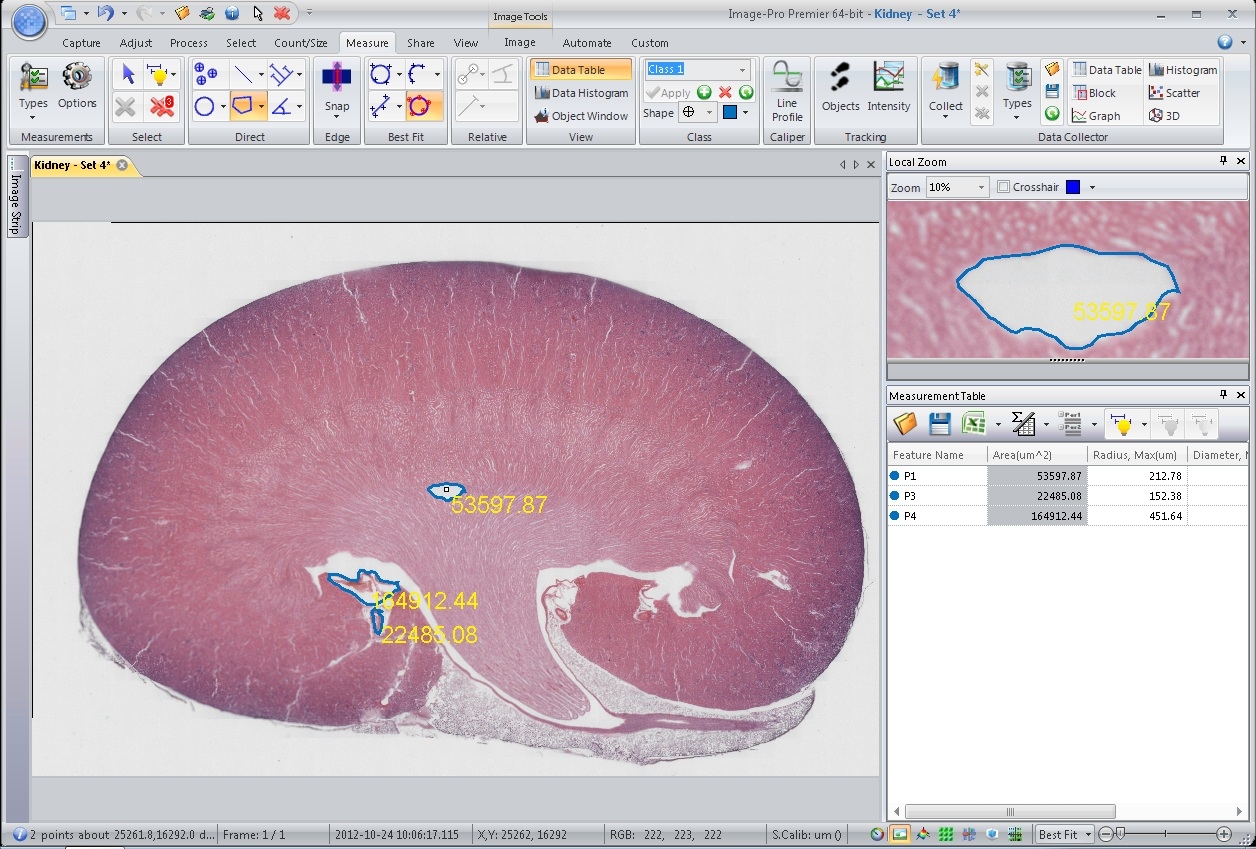
Объект на снимке здесь не сводится к цветному пятну. Линия измерения, ROI, текстовая пометка и результат подсчёта могут существовать как отдельные наложения. Пока они не объединены с пикселями, их можно скрывать, перемещать и анализировать независимо. Это существенное отличие между рабочим файлом для дальнейших исследований и иллюстрацией, экспортированной для статьи или презентации. Визуально файлы бывают похожи, но доступный уровень повторного редактирования различается.
Кадры, серии и масштабы
Image-Pro Premier рассчитана не только на одиночные изображения. Последовательности кадров можно просматривать как фильм или набор изображений, сравнивать изменения во времени и связывать с ними траектории. Для многомерных данных предусмотрены представления каналов и срезов; большие виртуальные препараты требуют собственных средств масштабирования и навигации. Gallery View облегчает работу с последовательностью, поскольку не заставляет воспринимать её как один кадр.
Увеличение на экране не изменяет физические размеры исследуемого объекта. Масштаб изображения и пространственная калибровка — разные уровни: первый управляет видимостью пикселей, второй переводит пиксели в микрометры, миллиметры или другие единицы. Ошибка возникает, когда число в таблице интерпретируют как физическую площадь, хотя калибровка ещё не назначена или перенесена от другого объектива. Поэтому в интерфейсе предусмотрены отдельные средства определения масштаба и отображения измерительных величин.
Таблицы, графики и отслеживание происхождения чисел
Результат анализа может отображаться в Measurement Table, Data Table, гистограммах и графиках. Таблица даёт отдельные значения для каждого обнаруженного объекта; статистическое представление помогает сопоставлять группы, распределения и разброс. Пользователь выбирает необходимые типы измерений до финального подсчёта: площадь, периметр, протяжённость, углы, характеристики яркости, расположение и другие показатели из доступного списка. Наличие таблицы не доказывает правильность сегментации — числа отражают только те объекты и границы, которые алгоритм принял за нужные.
Для воспроизводимой работы программа также предусматривала Audit Trail: регистрацию действий в рамках сеанса или конкретного изображения и экспорт журнала в XML либо Excel. Этот журнал помогает разбирать последовательность обработки, но не заменяет необработанный файл, настройку масштаба, сохранённые правила выделения объектов и описание метода. В исследовании важны все четыре составляющие: исходные данные, параметры, измерения и возможность проверить, каким способом они получены.
Функции обработки и анализа: что даёт каждый инструмент
Захват изображений и видео с лабораторной камеры
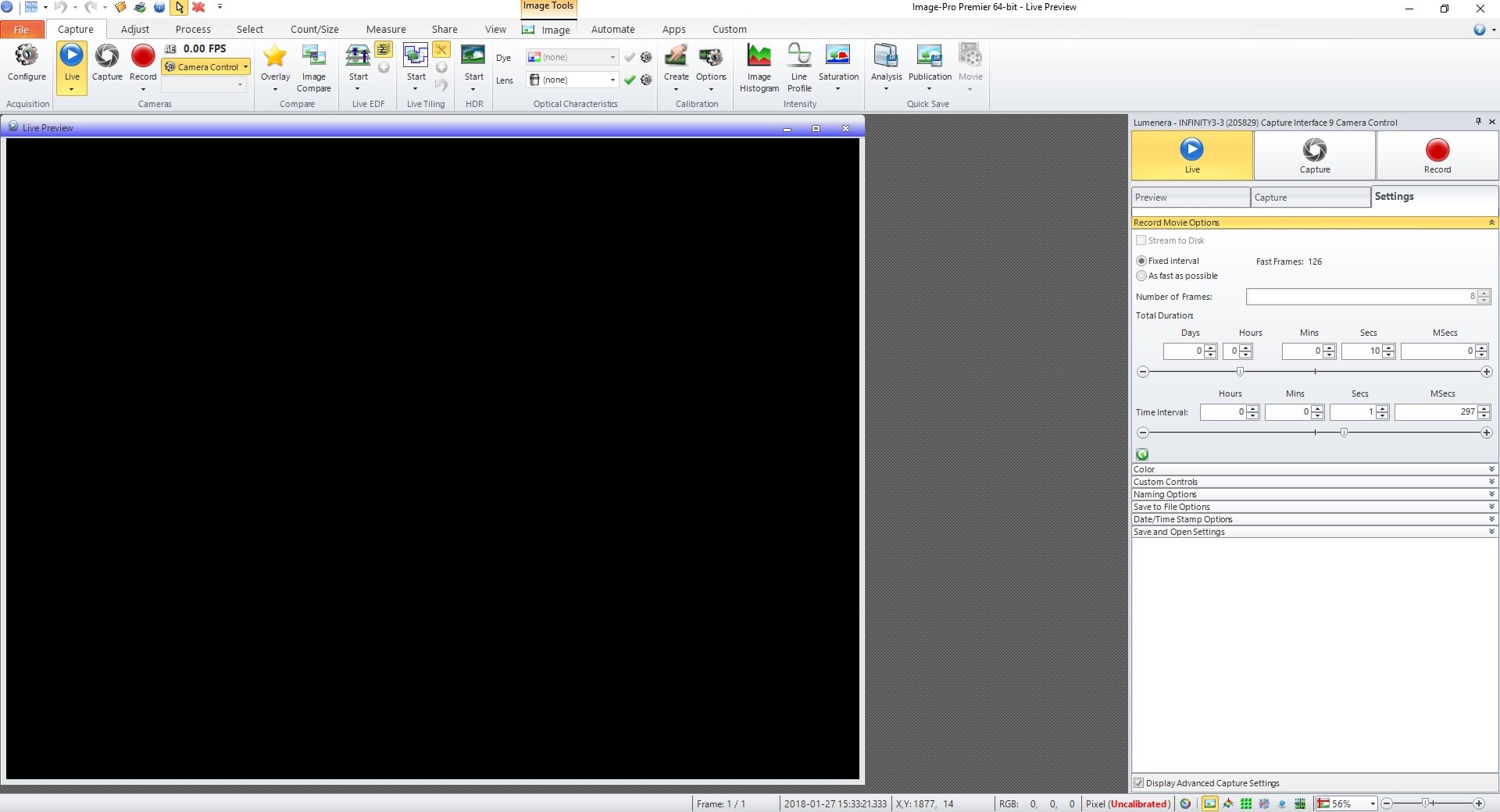
В редакции с функцией Capture доступен прямой захват одиночного изображения и запись последовательности. Поддерживаются просмотр Live, обычное Capture и запись Record, включая потоковую запись на диск. Настройки камеры определяют доступные разрешение, глубину цвета, усиление и режимы получения кадров; их состав зависит от драйвера и конкретной модели. Поэтому нельзя считать, что любая камера с USB-разъёмом совместима с Premier: требуется поддерживаемый интерфейс захвата и подходящий драйвер.
Для микроскопии это устраняет промежуточную стадию импорта из отдельной программы камеры. Однако захват не является обязательным условием анализа: архивные файлы можно обрабатывать без камеры. В экосистеме научной съёмки есть и другие специализированные средства, например Micro-Manager для управления микроскопическим оборудованием. Его роль отличается от задачи Premier: совместимость устройства с одной программой не гарантирует подключение к другой.
Коррекция изображения перед количественным анализом
Вкладки Adjust и Process отвечают за подготовку исходных данных. В них сосредоточены изменение яркости и контраста, операции над цветом и каналами, фильтрация шумов, выделение границ, морфологические преобразования и коррекция фона. Инструменты допускают предварительную оценку эффекта, что особенно важно при работе с небольшими структурами: слишком агрессивная фильтрация способна сделать объект визуально отчётливее, но изменить его площадь, форму или интенсивность.
Отдельные функции нужны для серий снимков. Auto-Alignment компенсирует смещение между кадрами, Extended Depth of Field соединяет наиболее резкие участки изображений, снятых на разных плоскостях фокуса, а составление мозаики позволяет объединить соседние поля зрения. Эти методы решают разные задачи и не являются взаимозаменяемыми. Совмещение подготавливает геометрию; EDF стремится увеличить видимую глубину резкости; мозаика расширяет поле наблюдения. Перед измерениями надо понимать, преобразовывались ли пиксели и как изменения повлияли на критерии поиска объектов.
Пространственная калибровка
Возможности калибровки включают создание масштаба по известной длине и автоматическое определение по изображению предметного микрометра. Важнейшие параметры — известная физическая длина отрезка, единицы измерения и пиксельное соответствие. Один и тот же размер в пикселях при разных увеличениях может означать совершенно разные физические величины. Для серий анализов масштаб должен относиться к конкретному объективу, камере, оптическому адаптеру и режиму съёмки.
Нельзя считать физически обоснованными значения площади в квадратных микрометрах только потому, что такая единица появилась в таблице. Необходим контроль на эталоне. В противном случае ошибочная калибровка умножает ошибку линейных размеров на квадрат при вычислении площади. Эта особенность математическая, а не дефект Premier, и распространяется на все системы измерения изображений.
ROI, ручные измерения и профили интенсивности
ROI — Region of Interest — обозначает исследуемый участок изображения, который ограничивает анализ. Прямоугольная, овальная, полигональная или иная область позволяет исключить поля вне образца, артефакты и посторонние структуры. Несколько ROI пригодны для сравнения отдельных зон на одном кадре. Features Manager управляет коллекциями выделений, измерений и аннотаций, поэтому выбранную геометрию можно отделить от самого изображения и повторно использовать.
Средства Measure выполняют измерения отрезков, углов, полигонов, окружностей и других геометрических объектов. Line Profile, или Caliper, отображает изменение интенсивности вдоль линии и помогает выявлять переходы между областями различной яркости. Для измерения толщины слоя это полезнее, чем визуально выбирать две приблизительные точки: границы могут определяться по сигналу. Но такой результат чувствителен к освещению, шуму и параметрам определения границы.
Count/Size: подсчёт объектов и их классификация
Count/Size превращает изображение в набор распознанных объектов, к которым можно применить типы измерений. Для относительно простого монохромного кадра предусмотрено выделение ярких или тёмных структур: Bright и Dark. После определения объекта программа рассчитывает число частиц, геометрические признаки и дополнительные характеристики. При соприкосновении частиц используется Split, иначе два соседних объекта могут быть посчитаны как один.
Выходной набор зависит от выбранных параметров. Площадь и периметр дают базовую морфометрию; характеристики формы помогают отличать округлые объекты от вытянутых; положение центров и распределение — анализировать соседство. Продукт также включает сортировку обнаруженных объектов, классификацию и анализ отношений «объект внутри другого объекта». Конкретные пороги и классы нельзя переносить между разными красителями, освещением и увеличениями без контрольного сопоставления.
Smart Segmentation: сложный фон и цветовые структуры
Smart Segmentation ориентирована на изображения, где одного порога яркости недостаточно. Вместо простого выбора «ярче» или «темнее» используются размеченные образцы объектов и фона, по которым формируется рецепт выделения. Метод полезен при неоднородной подсветке, слабом цветовом контрасте и текстурированных объектах. В настройке доступны параметры, влияющие на выбор подходящих признаков и объединение примеров. После применения результат всё равно подлежит визуальной проверке и сопоставлению с эталонной разметкой.
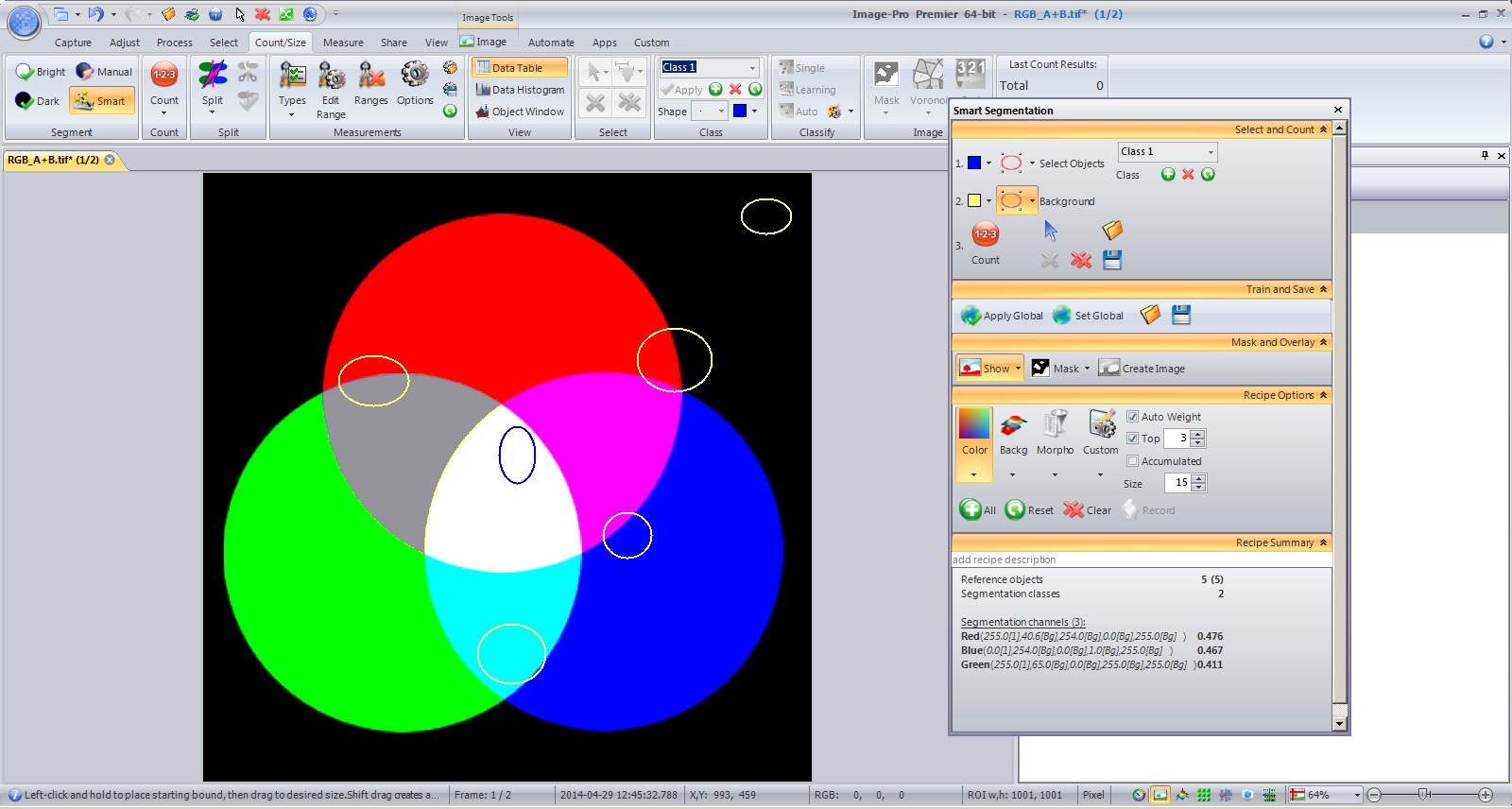
Термин Smart здесь нельзя автоматически приравнивать к современным нейросетевым моделям. В поздних поколениях Image-Pro появилось отдельное глубокое обучение с предобученными моделями. У Premier 9.x документированы методы обучения по примерам и классификации, но приписывать ей библиотеку CNN-моделей из Image-Pro 11 было бы ошибкой. Это важный нюанс для тех, кто выбирает ПО под проект с заранее определёнными требованиями к ИИ-сегментации.
Отслеживание движения и измерения во времени
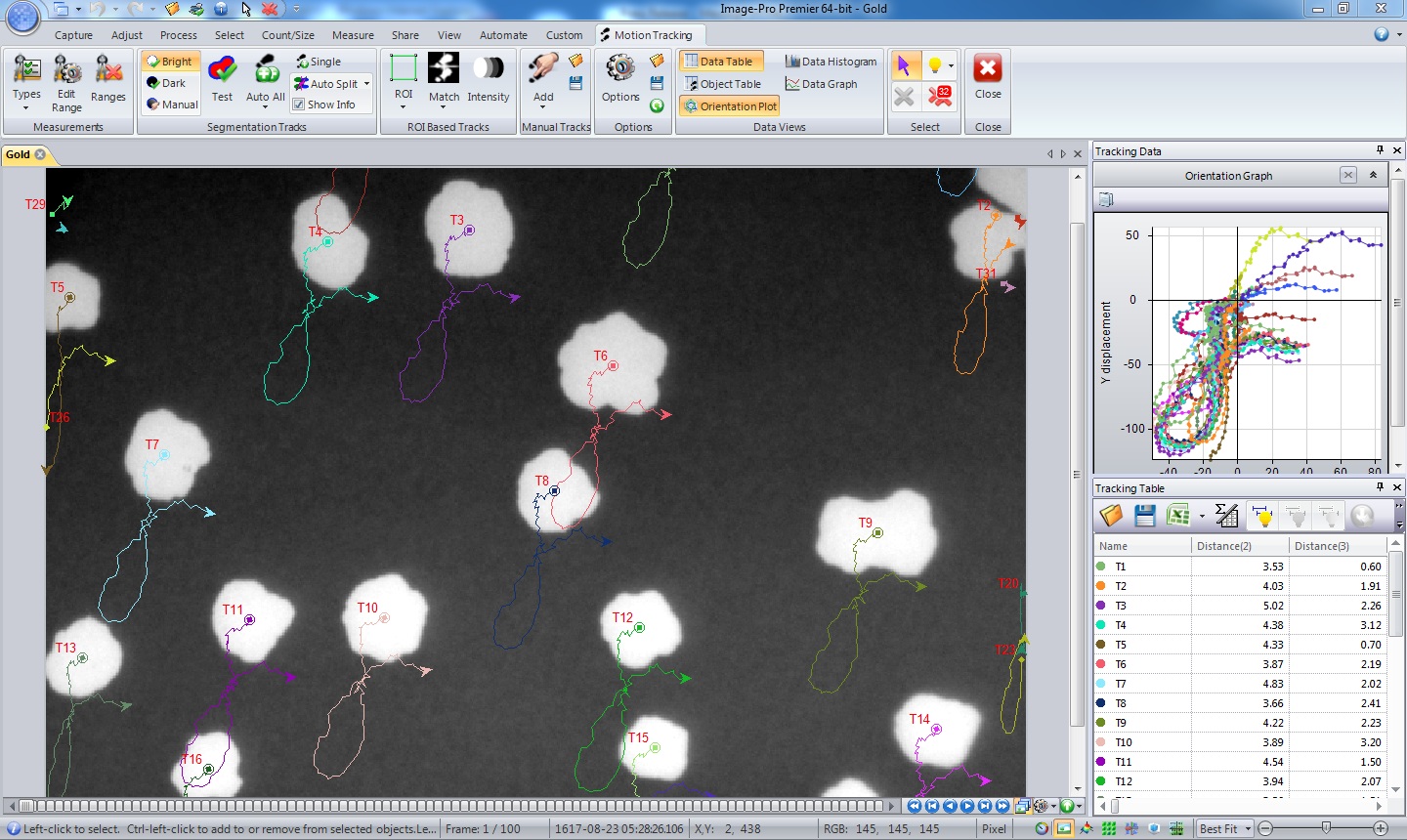
Motion Tracking связывает объекты из последовательных кадров, строит траектории и рассчитывает связанные с движением показатели — пройденное расстояние, скорость, направление. Для опытов с миграцией клеток, частицами в жидкости и временными рядами этого недостаточно без качества исходных кадров: при слишком редкой съёмке между соседними состояниями объект может переместиться слишком далеко или исчезнуть из поля. Ошибки сопоставления объектов между кадрами меняют траекторию даже тогда, когда каждый отдельный кадр сегментирован верно.
Макросы, пакетные задания и отчётность
Вкладка Automate позволяет записывать повторяющиеся действия как макрос, редактировать сценарии и применять их к группе изображений. Для серии микрофотографий принципиально важно, чтобы один и тот же способ обработки действовал на все кадры, а не зависел от случайного ручного изменения порога. Пакетная обработка доступна для открытых изображений и файлов в каталогах; Apps представляют пользовательские рабочие процедуры. Такая автоматизация воспроизводит последовательность операций, но не гарантирует биологической корректности исходных порогов и не исправляет неверную калибровку.
Для передачи результатов предусмотрены экспорт измерений в Excel, печатные и электронные отчёты, снимки с наложениями и средства быстрой записи. Отчёт объединяет контекст изображения и числовые таблицы; отдельная таблица нужна для последующей статистики. Получатели должны понимать, что картинка с «впечатанными» отметками уже не содержит исходной редактируемой структуры ROI. Именно поэтому научный архив лучше организовывать как набор связанных, но самостоятельных материалов.
Редакции, системные требования и реальная зависимость от оборудования
Premier 2D, Premier 3D и комплектации с захватом
В исторической линейке нельзя определять функциональность только по слову Premier в названии. Базовая двухмерная обработка объединяет работу с пикселями, ROI, подсчёт, измерения и экспорт. Premier 3D добавляет специальные области 3D View, 3D Measure и 3D Animation для представления и анализа объёмных наборов. Это не то же самое, что показ плоского изображения в псевдообъёмной форме: объёмные измерения требуют последовательности с пространственной информацией по третьей оси и соответствующих инструментов редакции 3D.
Наличие вкладки Capture определяется комплектацией. Image-Pro Premier Offline в старой продуктовой терминологии — редакция без штатного захвата: при работе с готовыми файлами вкладка Home занимает место Capture. Это не ограничивает саму идею анализа импортированных изображений, но исключает прямое использование указанного в руководстве пути Live → Capture. Если лаборатория планирует закупку камеры, вопрос совместимости драйвера не решается покупкой любой лицензии Premier.
Отдельно существуют более старые Image-Pro Plus и Insight. Несмотря на пересечение форматов и терминов, это другие поколения с иными механизмами расширения и собственной совместимостью макросов. Внедрённый десять лет назад скрипт не следует автоматически считать пригодным к запуску в современной платформе Image-Pro. Переносимость приходится оценивать по составу команд, сторонним библиотекам и версии приложения, а не по общему бренду.
Что означает конфигурация компьютера для версии 9.3
Минимальные требования Premier 9.3 составляют двухъядерный процессор, 4 ГБ оперативной памяти, не менее 5 ГБ свободного пространства и экран 1024 × 768. В качестве рекомендуемой рабочей конфигурации для того времени приводились 64-разрядная Windows, четырёхъядерный Intel Core i7 и 16 ГБ памяти. Эти числа характеризуют условия запуска и типичной работы той версии, а не обеспечивают гарантированной производительности на многогигабайтных микроскопических наборах.
Критична разница между объёмом файла на диске и объёмом распакованных пикселей. Сжатый формат виртуального препарата может занимать относительно немного места, однако при декодировании и создании промежуточных изображений потребует существенно больше ОЗУ и свободного места. Работа с несколькими каналами, многомерными наборами и историей отмены увеличивает расход памяти. Из этого следует рациональное требование к лабораторной станции: считать размер данных после распаковки, а не ориентироваться исключительно на вес исходного TIFF или SVS.
Среда Premier 9.3 документировалась для Windows 7 SP1, 8/8.1 и 10 в указанных корпоративных редакциях. Windows XP и Vista прямо исключены; отсутствие поддержки ряда редакций Windows также отражено в руководстве. Совместимость с Windows 11 для этой исторической редакции не подтверждена, и наличие современного драйвера камеры само по себе не решает проблемы запуска старой программы. Производственная станция с устойчивой проверенной конфигурацией и отдельный компьютер для экспериментов с обновлениями лучше отвечают задаче сохранности измерений.
Для старой инсталляции нужны также .NET Framework 4.0 и механизм лицензирования. Аппаратная лицензия связана с USB-носителем, программная — с процедурой активации. Интернет использовался для регистрации, получения программного файла лицензии и сетевых сервисов; руководство отдельно описывает активацию через переносной носитель для компьютеров без подключения. Здесь не следует смешивать три процесса: установленное приложение, действующая лицензия и работоспособный драйвер измерительного оборудования.
Карта форматов и совместимости
Premier ориентирована на изображения из разных научных систем, поэтому её поддержка форматов заметно шире, чем у бытового просмотрщика. Однако слово «поддерживается» не означает симметричную пару импорта и экспорта. Многие файлы микроскопов доступны лишь для чтения: программа использует их как источник данных, но не записывает обратно в проприетарную структуру прибора. При передаче результатов в другую лабораторию важно знать не только расширение, но и сохранность числовой глубины, калибровки, каналов и измерительных наложений.
| Формат или семейство | Операция Premier | Что важно сохранить или проверить |
|---|---|---|
| TIFF: .tif, .tiff | Чтение и запись | Пиксельная глубина, масштаб, многокадровость и служебные наложения, если они записаны в метаданные |
| JPEG: .jpg, .jpeg | Чтение и запись | Потери при сжатии и превращение редактируемых измерений в обычную иллюстрацию |
| PNG: .png | Чтение и запись | Режим цвета и отсутствие гарантированного переноса специальных объектов анализа |
| JPEG 2000: .jp2, .jpf | Чтение и запись | Поддержка декодирования у получателя, геометрия кадра и параметры сохранения |
| BMP: .bmp | Чтение и запись | Пиксели переносятся, но специализированная структура измерений не становится универсальной |
| FITS: .fit, .fits, .fts | Чтение и запись | Тип изображения и корректная интерпретация интенсивности |
| OME-TIFF | Чтение | Размерности, каналы, порядок кадров и метаданные после открытия |
| Image-Pro Sequence: .seq | Чтение и запись | Число кадров, временная структура и возможность повторного открытия последовательности |
| AVI: .avi | Чтение и запись | Кадровая частота, степень сжатия и пригодность к количественному анализу |
| WMV: .wmv | Чтение | Отсутствие обратного экспорта в тот же формат из рассматриваемой таблицы совместимости |
| Media Cybernetics Set: .mcs | Чтение и запись | Связи внутри набора и особенности открытия в других программах |
| Image-Pro Plus Set: .ips | Чтение | Набор можно импортировать, но обратная запись как .ips не документирована |
| Zeiss .czi, Nikon .nd2, Leica .lif/.lei | Чтение | Каналы, Z-срезы и метаданные конкретной модели системы съёмки |
| Aperio .svs, Hamamatsu .ndpi, Leica .scn | Чтение | Пирамидальные уровни большого препарата и корректность пространственного масштаба |
Перечень отражает документацию старого поколения и материалы по Premier 9.x. Он не служит гарантией, что любой файл с тем же расширением откроется: спецификации приборов, кодеки и подверсии форматов развиваются независимо от установленного считывателя. Например, .nd2 связан с экосистемой Nikon NIS-Elements, а файлы .nd и .stk — с MetaMorph. Поддержка импортируемого контейнера не тождественна сохранению всех функций исходной системы захвата.
В научном архиве лучше разделять первичный файл прибора, рабочую копию для количественной обработки и обменный результат. Для повторного анализа важно наличие исходной последовательности и параметров обнаружения объектов; для статистики — таблицы с единицами измерения; для публикации — изображение с понятными отметками. Подмена всех трёх сущностей единственным JPEG лишает проект части проверяемых сведений.
Матрица сохранности результата
При выборе способа сохранения главная опасность — получить внешне правильную картинку и потерять то, что позволяет пересчитать данные. В Premier часть информации сохраняется вместе с изображением, другая экспортируется отдельно. Матрица показывает не команды интерфейса, а свойства результата: что можно снова измерить, что остаётся только видимым и что потребует восстановления из исходного файла.
| Тип результата | Что остаётся | Что теряется или упрощается | Повторная работа |
|---|---|---|---|
| Исходный микроскопический файл без изменений | Оригинальные пиксели и доступные метаданные прибора | Отдельные решения аналитика ещё не зафиксированы | Лучший отправной материал для независимого повторного подсчёта |
| Рабочий TIFF для анализа | Данные изображения, а также предусмотренные форматом и настройками Premier ROI и аннотации | Не все внутренние сведения обязательно понятны другому приложению | Высокая в той же системе; переносимость следует контролировать |
| JPEG для публикации | Видимое изображение и внедрённые в него надписи или контуры | Исходная глубина и редактируемость наложений могут быть утрачены | Пригоден для показа, не для восстановления исходной измерительной модели |
| Snap или View с наложениями | Зафиксированное отображение объектов и пометок | Отдельные измерительные сущности становятся частью изображения | Изменять оформление можно, а исходную структуру надо брать из рабочего файла |
| Экспорт таблицы измерений в Excel | Рассчитанные значения по объектам, названия и колонки | Пиксели и полная геометрия обнаружения не подменяются таблицей | Подходит для статистики, но не для повторного нахождения объектов |
| Отчёт PDF/Word | Выбранные иллюстрации, таблицы и текстовый контекст | Не включённые в шаблон поля, параметры и массивы данных остаются вне отчёта | Подходит для обмена выводами, а не как единственный научный архив |
| Сохранённый макрос и его параметры | Описание повторяющихся операций | Сам по себе не содержит всех исследуемых изображений и лицензий | Выполним только в совместимой программной среде с нужными входами |
Наличие TIFF не отменяет проверки настроек сохранения. Вариант Quick Save для анализа рассчитан на сохранение изображения в TIFF, а вариант Publication по назначению формирует иллюстрационный файл. При переходе между версиями или другими программами часть наложений может быть прочитана как обычная пиксельная информация либо вообще не отобразиться. По этой причине обменный набор должен содержать одновременно и изображение, и результаты измерений в явно читаемой таблице.
Что перестанет работать первым при смене среды
Лицензия и компьютер
Самая непосредственная зависимость старой инсталляции — от разрешения на запуск. USB-носитель лицензии, драйвер защиты и программная активация относятся к механизму самого продукта. Потеря USB-носителя не равнозначна повреждению данных, но может заблокировать доступ к среде, в которой данные обрабатывались. Замена диска, перенос приложения на новый компьютер и переустановка ОС также затрагивают программную лицензию, даже если каталоги TIFF и XLS были скопированы правильно.
Подключённая камера и драйвер
Следующей уязвимой связкой становится интерфейс оборудования. Premier использует драйвер и совместимый модуль захвата, а не универсальную поддержку всех современных камер. Поэтому существующая папка с изображениями доступна независимо от того, подключён ли прибор, но Live и Record связаны с конкретной конфигурацией съёмки. Обновление Windows способно изменить доступность устаревшего драйвера; при этом результатом может стать невозможность захвата при сохранении возможности анализа ранее записанных файлов.
Сервисы, сценарии и форматы
Файловый анализ не требует постоянного сетевого взаимодействия с сервером обработки, однако онлайн-регистрация, поиск обновлений, учебные материалы и историческая Solutions Zone опирались на внешние сервисы. Старая ссылка на библиотеку Apps не является обязательным условием выполнения уже установленного макроса. Но создание нового рабочего места с использованием внешнего дополнения зависит от того, сохранились ли его установочный пакет, лицензия и совместимые библиотеки.
Другая зависимость почти незаметна до миграции: сторонний файловый формат и кодек. Ранее открывавшийся файл камеры может оказаться непригодным для нового ридера или, наоборот, новый файл с привычным расширением — не поддерживаться старой библиотекой. Поэтому пригодность архива определяется успешным чтением реальных образцов из каждого семейства файлов и проверкой каналов, размеров и масштаба, а не только перечнем расширений в справочнике.
Стоимость владения и ограничения старой редакции
Image-Pro Premier была коммерческим продуктом с лицензированием, а не бесплатной программой. Руководство 9.3 описывает USB- и программные лицензии и историческую оценочную лицензию на 14 дней. Эту информацию нельзя трактовать как действующее предложение в 2026 году: после замены Premier современной платформой публикуемые коммерческие условия относятся к Image-Pro, а не к новому стандартному заказу Premier 9.3. Актуального отдельного публичного прайса для старой редакции не установлено, поэтому конкретная стоимость Premier здесь не приводится.
Современный Image-Pro поставляется как лицензируемая модульная система с возможностью привязки к рабочему компьютеру, USB-носителю или серверу лицензий. Однако эти механизмы и состав пакетов не тождественны схеме Premier 9.x. Для финансового расчёта перехода требуется учитывать стоимость необходимых модулей, поддерживаемую модель лицензирования и помощь в переносе проектов. Заимствование старых цен из каталогов дистрибьюторов создаёт ложное ощущение сопоставимости редакций.
Расходы за пределами базовой лицензии
Совместимость с оборудованием. Даже при наличии действующей лицензии лаборатории нужен рабочий драйвер и интерфейс камеры. Если прибор устарел, смена программной платформы может потребовать отдельного анализа совместимости, обновления средства захвата или сохранения старого компьютера. Это организационные расходы, не отражающиеся в строке «цена программы».
Вычислительные ресурсы. Большие виртуальные препараты, многоканальные последовательности и трёхмерные объёмы создают нагрузку на ОЗУ, диск и графическую подсистему. Минимальная конфигурация запуска не является рабочим нормативом для любого размера набора. Кроме места под исходники нужен резерв под временные данные, экспортированные версии и архивирование результатов.
Сценарии и сопровождение. Автоматический подсчёт зависит от корректно настроенного рецепта, а пользовательские Apps — от среды их выполнения. В новой версии часть методов и вызовов придётся перепроверять. Поддержка со стороны специалиста особенно важна при процедуре, результат которой входит в отчёт о качестве, лабораторный протокол или публикацию: ошибка переноса макроса способна менять числа без явной ошибки запуска.
Хранение и передача. Для проверки измерений недостаточно архива иллюстраций. Хранение исходных файлов прибора, рабочих TIFF, макросов, конфигураций и таблиц требует большего объёма хранилища, но уменьшает риск утраты научного контекста. Чем сложнее рабочий процесс, тем дороже оказывается восстановление параметров по одному финальному отчёту.
Безопасность, конфиденциальность и воспроизводимость
Image-Pro Premier обрабатывает изображения на локальной рабочей станции. Это принципиально иной сценарий, чем загрузка препаратов в браузерный сервис: рабочие файлы находятся под управлением пользователя и локальной системы хранения. Однако локальная обработка сама по себе не обеспечивает соответствия требованиям лаборатории по защите данных. Необходимо учитывать разрешения на каталог исследований, резервное копирование, наличие идентификаторов пациента или образца в имени файла и метаданных, а также порядок доступа к отчётам.
Снимки тканей, данные медицинского оборудования и микроскопические изображения нередко содержат сведения, требующие контроля распространения. Экспорт в PDF и Excel удобен для сотрудничества, но такие документы могут пересылаться отдельно от контекста хранения и политики доступа. Встроенные подписи, масштабные линейки и аннотации несут не только измерительную, но и описательную информацию; при публикации нужно оценивать, какие метаданные и идентификаторы попадут к получателю.
Audit Trail помогает установить, какие операции применялись к данным, но не является криптографической гарантией неизменности всех внешних файлов и не заменяет лабораторный журнал. Если задача относится к регулируемым исследованиям, контроль версий алгоритма и неизменность исходных данных необходимо обеспечивать отдельной утверждённой процедурой. Сама возможность автоматически рассчитать площадь объектов не делает пакет измерений валидированным для клинической диагностики.
Интернет нужен прежде всего для предусмотренных онлайновых услуг и первоначальных процедур авторизации, когда используется соответствующий тип лицензии. В руководстве старой редакции есть процедура офлайн-активации через переносной носитель. Но это не обещание, что исторические серверы активации сегодня работают в том же режиме или что любую утраченную лицензию можно восстановить самостоятельно. Не стоит строить план сохранности архива на незафиксированном доступе к внешнему сервису.
Как пользоваться программой — советы гика
Названия вкладок и кнопок в этом разделе относятся к англоязычному интерфейсу Image-Pro Premier 9.3. Они не подходят как буквальная инструкция для Image-Pro 10, 11 или 12. Все описанные действия предполагают установленную и активированную совместимую редакцию. Там, где нужен модуль Capture либо отдельная редакция 3D, это обозначено непосредственно перед процедурой. Для измерений используйте копию исходного изображения и заранее известный эталон масштаба.
Открытие исследуемого изображения и выбор рабочего представления
Цель. Получить исходный кадр в рабочей области, убедиться в корректности размеров, числа каналов и кадров. Подготовка. Нужен файл из документированного для Premier семейства: для первого сеанса достаточно TIFF с одним изображением. Рядом сохраните оригинал, который не будет изменяться в ходе эксперимента.
- Запустите Image-Pro Premier и откройте меню File в верхнем левом углу.
- Выберите Open, укажите нужный TIFF или другой читаемый формат и подтвердите открытие.
- Для просмотра используйте рабочее окно изображения. Вкладка Image появляется при наличии активного изображения; через View можно выбрать закреплённое расположение документов или вариант MDI.
- Измените только масштаб просмотра: колёсиком мыши, ползунком увеличения в правой нижней части окна либо командой Zoom. Для многокадрового файла переключайте кадры в представлении последовательности, не редактируя исходные пиксели.
Проверка. Содержимое видно без обрезанных краёв, количество кадров соответствует ожидаемому, изображение не открыто как один повреждённый цветовой слой. Типичная ошибка. Приравнять экранное увеличение к физическому масштабу или принять сглаженное представление большого файла за его исходное разрешение. Безопасный откат. Закройте рабочую копию без записи изменений и повторно откройте оригинал; навигация по окну не должна менять исходные данные.
Создание пространственной калибровки по эталонному отрезку
Цель. Перевести измерения из пикселей в физические единицы. Подготовка. На изображении должен быть предметный микрометр либо иной объект с достоверно известной длиной. Учитывайте конкретный объектив, адаптер и размер пикселя. В конфигурации с захватом группа Calibration располагается на вкладке Capture; в варианте без Capture используйте предусмотренную в редакции группу калибровки на вкладке Home.
- Активируйте изображение эталона и найдите группу Calibration.
- Откройте меню Create и выберите Quick Calibration.
- Проведите линию точно между двумя точками известной длины.
- В диалоге калибровки задайте имя, единицы в поле Units и известный размер в поле Feature size; подтвердите OK.
- Для набора снимков с одинаковой оптикой выберите сохранённую калибровку, относящуюся к этому увеличению. Для новой оптической конфигурации не используйте старое значение без проверки.
Проверка. Повторное измерение известного эталона возвращает его физическую длину, а не только число пикселей. Типичная ошибка. Указать микрометры вместо миллиметров либо калибровать изображение после изменения размера пиксельной сетки. Безопасный откат. Не изменяйте оригинал; отмените ошибочно назначенный масштаб в настройках калибровки и вновь задайте правильный эталон на рабочей копии. Физические площади после смены масштаба должны быть пересчитаны.
Ограничение анализа областью ROI и сохранение геометрии
Цель. Исключить фон, рамки и другие нерелевантные участки из расчётов. Подготовка. Откройте калиброванный кадр и заранее определите, какие области соответствуют исследуемому образцу. Для сравнения групп нужен одинаковый принцип отбора областей.
- Перейдите на вкладку Select, в группу ROI.
- Выберите подходящий инструмент рисования ROI и обведите исследуемую область. Для нескольких независимых зон включите Allow Multiple Regions.
- При необходимости сохранения наложений откройте Features Manager на вкладке Select.
- Добавьте созданное выделение в новую коллекцию и примените Save для сохранения набора. Различайте коллекцию ROI и вырезанное изображение: это не один и тот же результат.
Проверка. Контур совпадает с границей исследуемой зоны; закрытый участок не попал в анализ, а несколько ROI отображаются независимо. Типичная ошибка. Нарисовать зону с включённой масштабной линейкой, пустым полем или чужим образцом. Безопасный откат. Удалите некорректное наложение из рабочей коллекции и восстановите ранее сохранённую версию ROI. Не обрезайте исходный файл ради единовременного подсчёта.
Подготовка кадра фильтрами и обработкой каналов
Цель. Повысить различимость полезного сигнала перед выделением объектов. Подготовка. Сохраните неизменённый исходник и определите проблему: шум, неоднородное освещение, различающиеся цветовые каналы либо смещение между кадрами. Один фильтр не должен применяться ко всем случаям без обоснования.
- Активируйте рабочую копию и откройте вкладки Adjust и Process, где собраны корректировка изображения и семейства фильтров.
- При шуме рассмотрите фильтр сглаживания, при трудных границах — средства выделения краёв, при систематической засветке — инструменты коррекции фона. Сравнивайте их предварительный результат на одних и тех же характерных участках.
- Для многоканального файла используйте предусмотренные инструменты разделения или объединения каналов и сохраняйте соответствие канала биологическому красителю либо измеряемому сигналу.
- Для Z-серии с разным фокусом выбирайте Extended Depth of Field по назначению, а для кадров со сдвигом — средства Auto-Alignment. Результаты этих операций рассматривайте как производные изображения.
Параметры. Учитывайте ширину фильтра, интенсивность коррекции, порядок каналов и эффект на слабые объекты; числовые значения фиксируйте вместе с рабочим сценарием. Проверка. Структуры не исчезли, размеры не исказились, а результат обработки отличается от исходника именно тем, для чего операция выполнялась. Типичная ошибка. Слишком сильное сглаживание, объединяющее соседние клетки. Безопасный откат. Прекратите работу с производным изображением и вернитесь к исходной копии; заново подберите параметры без перезаписи первичного файла.
Подсчёт ярких и тёмных объектов с помощью Count/Size
Цель. Получить число объектов и их морфометрические показатели на достаточно контрастном монохромном изображении. Подготовка. Выполнена калибровка, выбраны пригодные ROI и способ изображения, при котором объекты отчетливо светлее или темнее фона.
- Перейдите на вкладку Count/Size и найдите группу Segment.
- Выберите Bright для светлых объектов на тёмном фоне либо Dark для обратного случая.
- При необходимости настройте порог и параметры области измерений; через Types на вкладке Count/Size добавьте нужные показатели в список измерений.
- Запустите Count. Если соприкасающиеся объекты определились как один, используйте Split и повторно оцените границы.
- Откройте таблицу результатов. Кнопка Excel в таблице предназначена для передачи рассчитанных измерений в электронную таблицу.
Проверка. Выборочно сопоставьте вручную подсчитанные объекты с автоматическими контурами в нескольких разных участках: в центре, у границы ROI и на слабоконтрастном фоне. Типичная ошибка. Один яркий блик оказывается объектом или две частицы сливаются после пороговой обработки. Безопасный откат. Снимите результат подсчёта с рабочей копии, восстановите исходные параметры и повторите сегментацию; сохраните первую таблицу отдельно как отклонённый вариант, не выдавая её за подтверждённые данные.
Smart Segmentation для неоднородного фона и цветных объектов
Цель. Отделить структуры, которые нельзя надёжно выделить одной границей яркости. Подготовка. Нужны несколько характерных объектов и участков фона; примеры должны охватывать вариации окраски и освещения, а не только самый контрастный фрагмент.
- Откройте вкладку Count/Size и в группе Segment выберите Smart.
- В появившейся панели Smart Segmentation включите Select Objects и выделите типичный объект.
- Выберите инструмент Background и пометьте фоновую область. Добавьте другие примеры объекта и фона там, где правила выделения дают неодинаковый результат.
- Просмотрите сформированное выделение, скорректируйте рецепт и выполните Count.
- Сохраните параметры анализа отдельно от исходной фотографии, чтобы использовать одинаковые правила на сопоставимых изображениях; состав коллекции измерений определите через Types.
Проверка. Контуры совпадают с объектами не только рядом с обучающим примером, но и на участках иного фона. Типичная ошибка. Отобрать единственный образец из наиболее резкой части снимка, из-за чего слабые объекты исчезают из результата. Безопасный откат. Сохраните исходный рецепт под отдельным именем, отмените спорную корректировку и создайте новую версию с более представительной разметкой. Не заменяйте экспериментальную разметку единственным неподтверждённым подсчётом.
Ручное измерение геометрии и Line Profile
Цель. Рассчитать расстояние, угол, площадь заданной фигуры либо интенсивность вдоль линии, когда автоматическая сегментация избыточна. Подготовка. Кадр должен иметь верный масштаб; для Line Profile выберите ориентир вдоль перехода яркости, а не по произвольной диагонали образца.
- Откройте Measure и выберите геометрический инструмент измерений, соответствующий задаче: линия, угол, полигон или другая доступная фигура.
- В группе измерений откройте Types и добавьте в рабочий список величины, которые должны появиться в результате.
- Нарисуйте измерительную фигуру поверх объекта. Для поиска изменения яркости используйте Line Profile и расположите профиль поперёк исследуемой границы.
- Сопоставьте построенную линию на изображении с положением экстремумов и переходов на графике профиля; просмотрите соответствующие числовые значения в таблице.
Проверка. Единицы измерения физически осмысленны; два независимых измерения одной и той же контрольной структуры дают согласованные значения. Типичная ошибка. Снять толщину по двум визуальным границам после сильного изменения контраста либо считать максимум шума реальной границей. Безопасный откат. Удалите только неправильную фигуру измерения, вернитесь к неизменённому изображению и повторите измерение, сохранив причину исключения результата.
Захват одиночного кадра и запись серии с камеры
Цель. Получить новое изображение или временной ряд без промежуточной программы камеры. Подготовка. Используется редакция с модулем Capture, установлен совместимый интерфейс Media Cybernetics и драйвер конкретной камеры. Убедитесь, что на диске достаточно свободного места для будущей серии.
- На вкладке Capture в группе Camera откройте раскрывающийся список Live и выберите камеру.
- Нажмите Live, чтобы отобразить видеопредпросмотр; параметры камеры контролируются через Camera Control.
- Для одиночного снимка нажмите Capture. Для записи последовательности выберите Record.
- При длительной записи откройте Capture Control и в панели Record Movie Options активируйте Stream to Disk. В редакции Premier параметр также доступен через раскрывающееся меню Record.
- Сопоставьте кадры и временные параметры с условиями опыта: размер кадра, интервал и режим записи влияют на дальнейший анализ движения.
Проверка. После Capture в рабочей области появляется новый кадр, а при Record создана последовательность ожидаемой длительности. Типичная ошибка. Не увидеть Capture из-за варианта Offline либо получить пустой Live из-за отсутствующего драйвера. Безопасный откат. Не изменяйте настройки существующей проверенной камеры без копии конфигурации; завершите тестовую запись, сохраните работоспособную настройку и вернитесь к ранее полученным файлам, если захват не удался.
Отслеживание объектов между кадрами
Цель. Получить траектории и числовые показатели движения, а не только покадровый подсчёт. Подготовка. Нужна последовательность с известным интервалом между кадрами, корректным пространственным масштабом и объектами, которые различимы на протяжении наблюдения.
- Откройте временную последовательность и проверьте её представление по кадрам.
- На вкладке Measure используйте средства Tracking, предназначенные для сопровождения движущихся объектов.
- Определите наблюдаемые структуры и способ отслеживания — ручной или автоматический — в соответствии с качеством кадров.
- Просмотрите траектории поверх изображения и связанные Tracking Table и графики; сравните направления и пройденные расстояния с исходной последовательностью.
Проверка. Одна и та же метка относится к одному физическому объекту на последовательных кадрах, а разрывы траектории объяснимы наблюдением. Типичная ошибка. Алгоритм переключается на соседнюю частицу при пересечении путей или исчезновении объекта из поля. Безопасный откат. Исключите ошибочную траекторию из принимаемого набора, восстановите сохранённую последовательность и переопределите отслеживание на проблемном интервале, не изменяя исходный фильм.
Запись макроса и применение к группе файлов
Цель. Одинаково обрабатывать серию изображений и исключить вариации ручных действий. Подготовка. Сначала нужен подтверждённый на контрольном образце порядок обработки; для пакета следует подобрать изображения с согласованным масштабом, типом и ориентацией.
- Перейдите на вкладку Automate, найдите группу Macros и нажмите Record Macro.
- Дайте макросу осмысленное имя, выполните на контрольном изображении нужные операции и завершите запись командой Stop Recording.
- Повторно примените записанный сценарий к копии исходного кадра; сверяйте не только итоговую картинку, но и расчётные значения.
- Для группы изображений откройте панель Batch Processing на вкладке Automate. В выборе входных изображений укажите открытые документы либо папку с файлами и свяжите пакет с проверенным макросом.
- Запустите пакетное задание только после контроля назначения и порядка обработки; результаты выводите в отдельный каталог или коллекцию измерений, не перезаписывая первичные данные.
Проверка. Несколько разных входных кадров получили одинаковую процедуру, а таблица содержит ожидаемое число строк и единицы. Типичная ошибка. В макрос записано действие, зависящее от активного окна или ручной точки, вследствие чего часть пакета проходит неверно. Безопасный откат. Прервите пакет, сохраните макрос как непроверенную версию, удалите только созданные им производные файлы и вернитесь к контрольному входному набору. Не пытайтесь исправлять первую ошибочную партию заменой отдельных чисел вручную.
Дополнительный 3D-анализ в редакции Premier 3D
Цель. Просматривать и измерять объекты в объёме, когда исследуемый набор содержит корректную третью пространственную ось. Подготовка. Нужна лицензия Premier 3D, соответствующий многомерный файл, известное расстояние между Z-срезами и проверенная калибровка по осям.
- Откройте объёмный набор в рабочем окне Premier 3D и убедитесь, что изображение определяется как последовательность пространственных срезов.
- Перейдите в 3D View и рассмотрите расположение структур в объёмном представлении, отдельно контролируя масштаб по оси Z.
- Для сегментируемых объёмных структур используйте инструменты 3D Measure и доступные средства создания изоповерхностей. Не смешивайте визуальную поверхность с количественно подтверждённым объёмом.
- Просмотрите трёхмерные объекты в связанной таблице измерений и сопоставьте их границы с исходными Z-срезами. Средства 3D Animation пригодны для демонстрации структуры, но не заменяют таблицу и сам исходный стек.
Проверка. Форма объектов подтверждается не только одним видом поверхности, но и расположением на срезах; размеры в Z заданы физически корректно. Типичная ошибка. Использовать расстояние между срезами, не соответствующее реальному протоколу съёмки. Безопасный откат. Отмените производную сегментацию, восстановите калибровку по исходным метаданным и заново создайте изоповерхности; не удаляйте оригинальный стек.
Сохранение TIFF, иллюстрации, измерений и отчёта
Цель. Получить несколько разных выходных материалов без потери исследовательского оригинала. Подготовка. Убедитесь, что измерения завершены, а необходимые контуры, единицы и подписи отображаются правильно. Подготовьте отдельные каталоги для научного архива и презентационных изображений.
- Для обычного рабочего сохранения используйте меню File с командами Save и Save As, выбирая имя, которое не совпадает с оригиналом.
- В группе Quick Save выбирайте Analysis (.TIF) для аналитического изображения, Publication (.JPG) для иллюстрации или Movie (.AVI) для соответствующей последовательности.
- Чтобы получить изображение со «впечатанными» измерениями и пометками, в группе Export вкладки Share используйте Snap или View; второй вариант отражает текущее увеличение.
- Для числовых данных используйте экспорт таблицы измерений в Excel. Для составного отчёта откройте вкладку Share, группу Report, определите Images и Template, при необходимости отредактируйте через Edit Report либо Edit Template, затем проверьте результат в Preview Report и сохраните через Save As.
Проверка. Файл анализа заново открывается с сохранённым изображением; презентационная копия показывает ожидаемые пометки; таблица содержит измерения, а отчёт — выбранные кадры и показатели. Типичная ошибка. Сохранить только JPEG и обнаружить, что редактируемые ROI или глубина пикселей больше недоступны. Безопасный откат. Возьмите исходный TIFF и коллекцию измерений, заново создайте публикационный вариант; не пытайтесь восстанавливать научную интенсивность из сжатой иллюстрации.
Сквозной пример: подсчёт частиц на микрофотографии от открытия до отчёта
Цель. Получить воспроизводимую таблицу площадей и число частиц на одном тестовом кадре. Подготовка. Нужна исходная TIFF-фотография частиц на контрастном фоне, масштабный эталон и отдельная папка для выходных файлов. Этот сценарий иллюстрирует контроль результата, а не заменяет валидацию лабораторного метода.
- Откройте TIFF через File → Open, визуально оцените целостность кадра и сохраните рабочую копию с отличающимся именем.
- Создайте пространственную калибровку через Calibration → Create → Quick Calibration и проверьте длину эталона.
- На вкладке Select определите ROI, исключающий масштабную линейку и края снимка; при необходимости сохраните его через Features Manager.
- Перейдите в Count/Size и выберите подходящий режим Bright либо Dark. Если фон неоднороден, используйте Smart и задайте образцы объекта и фона.
- В Types оставьте показатели, нужные для задачи, например площадь и периметр. Выполните Count, а для слипшихся частиц рассмотрите Split.
- Сопоставьте обнаруженные контуры с исходным изображением, проверьте несколько объектов вручную и только после этого экспортируйте таблицу через кнопку Excel.
- Сохраните аналитический TIFF, отдельную публикационную иллюстрацию через Quick Save и составной отчёт через Share → Report → Preview Report → Save As.
Критерий завершения. Число строк таблицы согласуется с принятыми объектами; единицы площади соответствуют эталону; рабочий TIFF, таблица и отчёт хранятся раздельно. Типичная ошибка. Правильный подсчёт на одном участке ошибочно распространяется на весь кадр. Безопасный откат. Отмените принятие чисел, вернитесь к исходному TIFF и пересоберите правило сегментации на нескольких характерных участках. Только после повторной сверки считайте сценарий завершённым.
Плюсы и минусы Image-Pro Premier
Плюсы
- Связанный рабочий процесс. Калибровка, ROI, сегментация, морфометрия и подготовка итогового материала находятся в одной настольной среде; исследователь не обязан превращать каждую промежуточную операцию в отдельный файл для другого приложения.
- Проверяемость чисел. Контуры обнаруженных объектов и таблица измерений доступны вместе с изображением. Ошибочные границы можно выявить до того, как средние значения или распределения будут включены в отчёт.
- Несколько подходов к выделению структур. Count/Size покрывает контрастные объекты, Smart Segmentation предназначена для более сложной окраски и фона, а ручные инструменты нужны для единичных расстояний и нестандартной геометрии. Выбор метода определяется изображением, а не единственным универсальным алгоритмом.
- Поддержка лабораторных сценариев. В соответствующей комплектации доступны захват с камеры, работа с последовательностями кадров, отслеживание объектов и объёмный анализ в редакции Premier 3D. Приборный рабочий процесс и измерение связаны теснее, чем в обычном фоторедакторе.
- Автоматизация повторяемых действий. Запись макросов и пакетная обработка помогают применять одну согласованную процедуру к серии однородных изображений; это сокращает число ручных расхождений между образцами.
- Разделение исследовательского и иллюстративного результата. Рабочие изображения, таблицы чисел, кадры с наложениями и отчёты служат разным целям. Система предусматривает соответствующие способы сохранения и экспорта, а не только одну команду получения картинки.
Минусы
- Завершённое поколение. Premier была заменена Image-Pro в 2018 году. Её нельзя рекомендовать как активно развиваемый продукт под современную ОС на основании характеристик нынешней платформы.
- Привязка к Windows и историческим требованиям. Документированные требования 9.3 относятся к старым редакциям Windows; подтверждённой совместимости Premier 9.3 с Windows 11 они не предоставляют. Нужны проверка лицензии и подходящая рабочая среда.
- Коммерческая модель и зависимость от комплектации. Захват и объёмные инструменты не являются свойствами любой установки. Открытого актуального прайс-листа именно для прежней Premier, позволяющего рассчитать новую покупку, нет.
- Сложная методическая настройка. Даже правильно работающая сегментация не заменяет валидацию масштаба, порогов, области наблюдения и отбора объектов. Для лабораторной воспроизводимости важна дисциплина оператора.
- Зависимость захвата от оборудования. Совместимая камера требует соответствующего интерфейса и драйвера; открытие сохранённых файлов и получение нового сигнала с микроскопа — две независимые задачи.
- Неполная переносимость рабочего состояния. Экспорт в привычный растровый формат не гарантирует сохранение редактируемых измерительных объектов, настроек анализа и связи с исходными данными.
Преимущества особенно существенны при эксплуатации уже настроенной лабораторной станции. При покупке новой системы смысл сравнения меняется: на первый план выходят поддерживаемая платформа, техническая поддержка, экспорт результатов и стоимость модулей актуального поколения, а не достоинства интерфейса Premier десятилетней давности.
Кому подойдёт
Лаборатории с действующим архивом Premier. Программа сохраняет смысл там, где есть проверенная рабочая станция, легальная лицензия, документированные методики и коллекции файлов, созданных в Premier 9.x. В таком случае главный ресурс — совместимость с накопленными экспериментами. Переводить весь архив в новую программу до завершения текущих серий рискованно: при переносе могут разойтись калибровки, наборы измеряемых признаков и правила сегментации.
Исследователю, которому нужны контролируемые измерения, а не оформление фотографий. На микрофотографии можно оценить площади структур, число объектов, распределение размеров, яркость и изменение положения по кадрам. В Premier существуют отдельные инструменты для этих классов задач, и результат можно сопоставить с контурами на изображении. Польза есть при условии, что исследователь умеет установить физический масштаб и независимым способом проверить качество выделения.
Специалисту по материаловедению или промышленной микроскопии. Анализ пор, включений, частиц и геометрических размеров использует те же инструменты Count/Size, калибровки и таблиц. При регулярном контроле партий важна возможность выполнять согласованный набор операций на серии снимков. Успех здесь определяется не возрастом интерфейса, а тем, насколько строго закреплён метод получения исходных изображений.
Администратору исследовательского оборудования. При поддержке старой установки необходимо отличать сломанный драйвер камеры от ошибки лицензирования, а ошибку обработки от повреждения рабочего файла. Специализированное знание Premier полезно именно для сохранения существующего процесса и корректного вывода результатов в общедоступные форматы.
Кому не подойдёт
Новой лаборатории без унаследованной установки. Покупать Premier как современный массовый продукт нельзя обосновать фактом её прежнего распространения: официальная продуктовая линейка давно перешла к Image-Pro. Для нового проекта разумнее выбирать действующее решение с поддержкой текущей ОС и требуемой аппаратуры, а не начинать создание критичной методики на прекращённом поколении.
Пользователю macOS или Linux, который не работает в Windows. В характеристиках Premier 9.3 перечислены редакции Windows, но не настольные сборки для этих систем. Запуск через виртуальную машину не равноценен нативной поддержке, особенно при подключении измерительной камеры и аппаратной лицензии. Для независимой обработки файлов существуют современные кроссплатформенные инструменты.
Пользователю, которому нужна только цветокоррекция или коллаж. Калибровка, пороги и морфометрия не решают задачи художественной ретуши лучше обычного редактора. Сложность Premier становится избыточной, если финальный результат — исключительно визуально привлекательная фотография без численных измерений.
Команде, рассчитывающей на готовую облачную совместную работу. Premier 9.x — локальная настольная система. Нельзя переносить на неё обещания современной сетевой инфраструктуры, браузерного доступа, коллективной аннотации и ИИ-модулей из материалов о других продуктах. Приоритет совместного доступа к проектам следует оценивать на уровне выбранной сегодня платформы.
Начинающему без доступа к специалисту по методике анализа. Программное выделение объектов способно выдавать численно правдоподобный, но биологически или физически неверный результат. При отсутствии эталона, правильной постановки измерения и контроля сегментации свободно доступный обучающий инструмент будет рациональнее, чем восстановление коммерческой старой станции.
Сравнение с другими аналогами
Сравнение приведено по одинаковым критериям: задача, платформа, порог освоения, форматы, автоматизация, модель оплаты, основное ограничение и подходящий сценарий. Все четыре решения развиваются отдельно от Media Cybernetics; их нельзя считать программно совместимыми заменами файлов проекта Premier. Переносимость означает прежде всего работу с общими изображениями и таблицами, а не автоматическое воспроизведение старого анализа.
Fiji — открытая экосистема ImageJ для обработки и измерений
Задача. Универсальный анализ микроскопических изображений, построение масок, измерения, обработка стека и применение специализированных расширений. Платформа. Windows, macOS и Linux; для актуальных выпусков нужны более новые компоненты Java и ОС, а стабильная ветка сохраняет ориентир на совместимость со старой средой. Порог освоения. Базовые операции доступны через меню, но согласование расширений, макросов и научных протоколов требует дополнительной подготовки. Форматы. Обычные научные растровые форматы, включая TIFF и распространённые файлы микроскопии через экосистему совместимых модулей. Автоматизация. Макросы и скрипты ImageJ, плагины и пакетные операции. Оплата. Свободное ПО с открытым исходным кодом. Ограничение. Подключение лабораторной камеры, сложная сегментация и отчётность зачастую зависят от выбора отдельных расширений, а не от одной готовой комплектации. Сценарий. Анализ файлов на нескольких ОС, переносимый экспериментальный протокол и работа с сообществом исследователей.
Fiji особенно уместна для повторного анализа архивных TIFF, когда требуются прозрачные макросы и инструменты вне экосистемы Premier. Однако одинаковое имя измерения в двух программах не означает идентичный алгоритм расчёта: даже для стандартной площади нужно согласовать пороги, границы ROI и единицы.
QuPath — исследования тканей и цифровой патологии
Задача. Просмотр больших сканированных препаратов, аннотирование тканей, детекция клеток, анализ яркопольных и флуоресцентных изображений. Платформа. Windows, macOS и Linux. Порог освоения. Для ручных аннотаций достаточно освоить графический интерфейс; устойчивые автоматические протоколы и сценарии Groovy требуют большего погружения. Форматы. Файлы цифровой микроскопии и whole-slide изображения через поддерживаемые считыватели; совместимость конкретного сканера необходимо подтверждать отдельно. Автоматизация. Скрипты, пакетная обработка, классификация объектов и пикселей. Оплата. Бесплатный проект с открытым исходным кодом. Ограничение. Это инструмент исследовательского анализа изображений, а не универсальная программа управления всеми микроскопическими камерами; проект также не предназначен для клинических диагностических решений. Сценарий. Аннотация и количественный анализ гистологических препаратов большой площади.
Для лаборатории патоморфологии QuPath ближе к специфике цифровых предметных стёкол, чем универсальная процедура сегментации на отдельной микрофотографии. При обмене данными нужно оценивать тип файла и саму модель аннотаций: изображение сканера, контур ткани и таблица клеток — разные составляющие исследования.
CellProfiler — воспроизводимые конвейеры для биологических серий
Задача. Последовательный количественный анализ большого числа биологических изображений с заранее выбранными модулями обработки. Платформа. Настольный запуск прежде всего в Windows и macOS; возможность сборки в иных средах не равна одинаково поддерживаемому установщику для каждой ОС. Порог освоения. Программировать необязательно, но необходимо понимать логику модулей, этапы выделения и назначение выходных измерений. Форматы. Распространённые входные изображения биологических экспериментов; результат сохраняется в таблицах или базе данных, а поддержка конкретного многомерного контейнера зависит от способа чтения. Автоматизация. Основой служит сохраняемый pipeline, который применяется к сериям изображений. Оплата. Бесплатное ПО с открытым исходным кодом. Ограничение. Главная модель взаимодействия — обработка изображений конвейером, а не управление камерой или ручная метрология с отдельными измерительными линиями. Сценарий. Повторяющиеся эксперименты с десятками и тысячами кадров, где нужен одинаковый порядок расчёта морфологических признаков.
По отношению к Premier здесь меняется точка контроля: оператор уделяет больше внимания структуре конвейера и тестовому набору, а не последовательности команд на одном активном кадре. Такой подход полезен при большом числе образцов, но требует отдельной проверки каждого этапа сегментации перед запуском серии.
napari — многомерный просмотр, аннотации и Python-экосистема
Задача. Исследование двумерных, трёхмерных и более сложных массивов, редактирование масок и точек, совместное представление изображений и полученных результатов на слоях. Платформа. Windows, macOS и Linux с соответствующим окружением; существует способ установки как приложения и как Python-пакета. Порог освоения. Просмотр и ручная аннотация доступны через окно программы, расширенная обработка обычно требует знакомства с плагинами или Python. Форматы. Массивы NumPy и Zarr и файлы изображений, доступные установленным считывателям; единой гарантии открытия всех закрытых форматов Premier нет. Автоматизация. Python, подключаемые расширения и программное управление слоями. Оплата. Свободный открытый проект. Ограничение. napari не воспроизводит из коробки весь комплекс старой приборной системы — совместимый драйвер камеры, готовый отчёт Premier и лицензированные трёхмерные измерительные модули необходимо рассматривать отдельно. Сценарий. Исследовательская группа с навыками Python, работающая с многомерными файлами и собственными методами анализа.
Для понимания структуры слоёв и возможностей этого приложения на GeekHow есть отдельный обзор napari. Различие по отношению к Premier принципиальное: среда napari ориентирована на расширяемый научный программный стек, тогда как Premier объединяла заранее определённые функции в коммерческой рабочей станции.
По близости к конкретной задаче выбор выглядит так: Fiji — общий научный анализ и переносимые макросы; QuPath — цельные сканированные препараты; CellProfiler — большие серии изображений по постоянному конвейеру; napari — многомерные данные и Python. Ни один из этих вариантов не должен автоматически получать статус прямой аппаратной замены установленной камеры Premier. При переходе стоит отдельно сверять исходное изображение, калибровку, контуры и числовой итог.
Типичные проблемы и способы диагностики
Ниже приведены двенадцать диагностических ситуаций, связанных с подтверждённой архитектурой Premier 9.x и измерительным процессом. У каждой отделены симптом, технически обоснованная причина, способ диагностики, безопасное исправление и критерий проверки. Симптомы описывают возможные сценарии эксплуатации, а не результаты проведённого на конкретном компьютере тестирования.
1. Программа не устанавливается на новый компьютер
Симптом: установщик не завершает работу либо приложение не запускается после переноса на новую Windows. Возможная причина: Premier 9.3 документирована для определённых редакций Windows 7 SP1, 8/8.1 и 10 и требует совместимых системных компонентов; поддержка Windows 11 для неё не подтверждена. Диагностика: сравнение точной версии ОС, разрядности и наличия необходимых компонентов с системными требованиями именно 9.3, а также изучение текста ошибки установки. Исправление: использование утверждённой совместимой среды либо перенос проекта на поддерживаемую современную платформу после проверки файлов. Проверка: штатное открытие приложения и контрольного изображения без ошибок зависимости.
2. Открывается интерфейс, но недоступна лицензированная функция
Симптом: инструмент, предусмотренный лабораторной методикой, отсутствует или недоступен для выполнения. Возможная причина: разные лицензии Premier, активация программного разрешения или отсутствие соответствующего модуля; объёмные функции требуют Premier 3D. Диагностика: сравнение наименования редакции, состояния лицензии и установленного состава с документацией методики. Исправление: восстановление правомерной конфигурации лицензирования с администратором, без вмешательства в защитные компоненты и без переименования системных файлов. Проверка: нужная команда становится доступной, а контрольный проект открывается и выполняется в предусмотренной редакции.
3. Вместо Capture отображается Home
Симптом: отсутствуют обычные инструменты Live и Capture, хотя в пособии они показаны на верхней ленте. Возможная причина: используется вариант Premier без функции захвата, для которого вкладка Home заменяет Capture. Диагностика: сверка редакции с руководством 9.3, а не поиск скрытой кнопки в произвольном меню. Исправление: обработка уже сохранённых файлов в доступной комплектации либо работа с лицензией, включающей захват. Проверка: в нужном варианте появляется вкладка Capture, а в Offline-редакции сохранённые изображения по-прежнему открываются штатно.
4. Live показывает пустое изображение или камера не выбирается
Симптом: устройство отсутствует в списке либо окно предварительного просмотра не содержит сигнала. Возможная причина: не установлен совместимый драйвер камеры, занят интерфейс захвата или нарушена конфигурация оборудования. Диагностика: оценка обнаружения камеры системой и наличие её в списке источников Live, отдельно от работоспособности обработки файлов. Исправление: восстановление оригинального драйвера и совместимой версии компонента захвата, освобождение устройства от другой управляющей программы, возвращение проверенной настройки подключения. Проверка: устойчивый живой кадр и сохранённая контрольная фотография.
5. Архивный файл из микроскопа не открывается или выглядит неполным
Симптом: сообщение о неизвестном формате, отсутствие каналов либо неверный вид многослойного изображения. Возможная причина: особенности версии считывателя, конкретной разновидности проприетарного формата или неполный перенос сопутствующих данных. Диагностика: сравнение расширения, происхождения файла, версии Premier и содержимого в исходной программе микроскопа; проверка целостности копии. Исправление: передача полного исходного набора либо экспорт из штатной системы камеры в доступный совместимый TIFF с сохранением научно значимых каналов и метаданных. Проверка: совпадают количество кадров, размеры в пикселях, набор каналов и значения контрольных точек.
6. Большой стек обрабатывается нестабильно
Симптом: долгое открытие, прекращение вычисления или нехватка памяти при работе с многомерным изображением. Возможная причина: ресурсная нагрузка превышает возможности исторической рабочей конфигурации; требования 9.3 различают минимальную и рекомендованную память. Диагностика: сопоставление объёма данных, разрядности процесса, свободной оперативной памяти и размера временных файлов; проверка одного небольшого фрагмента того же набора. Исправление: обработка согласованных подмножеств без потери привязки к полной серии либо использование станции, соответствующей рекомендуемым характеристикам. Проверка: малый и большой контрольные наборы завершаются без пропуска кадров, а результаты части согласуются с исходной полной выборкой.
7. Измерения показывают пиксели вместо микрометров
Симптом: длина выглядит численно правдоподобно, но единицы не соответствуют предметному микрометру. Возможная причина: отсутствует или неправильно назначена пространственная калибровка. Диагностика: сопоставление выбранного масштаба с физической длиной на тестовом изображении, проверка единиц и соответствия объективу. Исправление: восстановление правильной калибровки по известному эталону и повторное получение измерений без правки исходных пикселей. Проверка: независимый контрольный отрезок возвращает ожидаемую длину, а площадь пересчитана в квадратных единицах.
8. Автоматический подсчёт включает шум и теряет слипшиеся объекты
Симптом: программа считает фоновые пятна или объединяет соседние клетки в одну область. Возможная причина: неправильный выбор Bright/Dark, порога, масштаба сегментации либо правила разделения касающихся объектов. Диагностика: визуальное сравнение принятых контуров с исходным кадром в контрастной и слабоконтрастной областях. Исправление: корректировка критерия выделения, предобработки и функции Split на рабочей копии при сохранении исходной методики для сравнения. Проверка: ручная контрольная разметка на нескольких участках согласуется с новым подсчётом, а число ложных объектов не маскируется отбором только удачных зон.
9. Smart Segmentation работает на одном участке, но ошибается на другом
Симптом: объект одинаковой природы выделен в центре, но исчезает у края или на ином фоне. Возможная причина: обучающие образцы объекта и фона не охватывают реального изменения окраски или освещения. Диагностика: сопоставление классов разметки с плохо обработанными областями и проверка качества изображения до сегментации. Исправление: расширение представительных образцов и сохранение новой версии правила отдельно от предыдущей. Проверка: одно правило работает на независимых участках снимка, включая области, не использованные при выборе примеров.
10. Траектория в серии перескакивает на соседний объект
Симптом: линия движения делает нереалистичный скачок при пересечении частиц или потере объекта из поля. Возможная причина: близость объектов и ограничения выбранного метода сопоставления между кадрами. Диагностика: просмотр последовательных кадров в месте скачка с сопоставлением исходного положения и идентификатора траектории. Исправление: исключение ошибочного трека из принимаемого набора и повторное построение на уточнённом участке с корректными параметрами времени и масштаба. Проверка: непрерывность пути и скорость согласуются с видимыми объектами, а пропущенные кадры не выдаются за реальные перемещения.
11. Макрос отрабатывает пакет, но таблицы отдельных файлов расходятся
Симптом: часть изображений имеет пустые или несовместимые измерения при одинаковом сценарии. Возможная причина: записанная операция зависела от активного окна, положения ROI или свойств конкретного эталонного кадра. Диагностика: сопоставление журнала макроса и результатов нескольких входных файлов, проверка масштаба и числа распознанных объектов. Исправление: переработка макроса так, чтобы операция опиралась на проверенные входные условия, и повторная обработка исходников в отдельном выходном каталоге. Проверка: одни и те же правила применены к разным тестовым файлам; ошибочная партия чисел не входит в окончательную статистику.
12. После экспорта исчезают измерительные контуры либо числа отчёта
Симптом: JPEG выглядит нормально, но объекты больше не редактируются; отчёт показывает кадр без ожидаемой таблицы. Возможная причина: публикационное изображение с объединёнными наложениями не является полным научным проектом, а состав отчёта определяется выбранными полями и шаблоном. Диагностика: сравнение открытого рабочего TIFF, таблицы измерений, экспортированной иллюстрации и предварительного просмотра отчёта. Исправление: сохранение независимого аналитического файла и коллекции измерений; корректировка состава отчёта до выпуска финальной копии. Проверка: исходная версия позволяет редактировать геометрию, таблица содержит рассчитанные значения, а отчёт показывает согласованные цифры и иллюстрации.
Частые вопросы об Image-Pro Premier
Почему программа и результаты анализа могут открываться, но не воспроизводить один и тот же подсчёт?
Видимое изображение — только один элемент метода. На число объектов влияют физический масштаб, область ROI, преобразования яркости, выбранные параметры сегментации и способ разделения соприкасающихся структур. Два внешне похожих кадра могут получить разный подсчёт даже при одинаковом разрешении в пикселях. Для сравнения нужны сохранённая процедура анализа и контроль принятых контуров, а не только доступ к файлу картинки.
Можно ли напрямую использовать старый рабочий файл Premier как проект в Fiji или QuPath?
Прямой перевод всего состояния Premier в проект другой программы не является общей функцией этих решений. Перенос осуществляется через совместимые растровые файлы, экспортированные таблицы и отдельно сохранённое описание методики. Служебные объекты, рецепты сегментации, макросы и параметры отображения требуют проверки и перенастройки в новой среде. Поэтому перенос изображения и перенос воспроизводимого научного метода нельзя считать одной операцией.
Почему результаты, полученные после сглаживания изображения, нельзя автоматически считать эквивалентными исходным?
Фильтр изменяет пиксельные значения и локальные границы. При подсчёте это может объединить соседние структуры, убрать небольшие объекты или изменить профиль интенсивности. Допустимость предобработки определяется выбранной измерительной задачей: коррекция неравномерного освещения и художественное размытие имеют разные последствия для данных. Для количественного сравнения следует сохранять исходный кадр и фиксировать параметры обработки.
Что важнее при подсчёте клеток: общее число, плотность или площадь выделенных объектов?
Это три разных результата. Общее число зависит от выбранного поля, плотность нормирует количество относительно площади исследованной области, а суммарная площадь описывает долю пространства, занятую объектами. Если два снимка имеют разные поля зрения или исключённые ROI, сравнение одних только абсолютных чисел вводит в заблуждение. Набор показателей должен следовать из исследовательского вопроса и способа отбора препарата.
Чем отличается коррекция масштаба от изменения разрешения изображения?
Пространственная калибровка задаёт физическое соответствие между пикселями и измеряемыми единицами. Масштабирование изображения программным преобразованием меняет само количество пикселей и способ представления деталей. Изменение первого параметра корректирует интерпретацию измерений; второе вмешивается в исходную дискретную структуру и способно повлиять на границы объектов. Эти действия не взаимозаменяемы при количественном анализе.
Подойдёт ли Premier для клинического заключения по гистологическому препарату?
Обзор рассматривает Premier как исследовательское и измерительное ПО, но не устанавливает статус сертифицированного диагностического изделия для конкретной страны или медицинской процедуры. Для принятия клинических решений необходимы отдельно подтверждённое назначение системы, нормативная документация и валидированный лабораторный процесс. Само наличие инструмента подсчёта клеток не подтверждает клиническую пригодность результата.
Достаточно ли файла отчёта, чтобы через несколько лет пересчитать исследование?
Нет. Отчёт предназначен для представления выбранных показателей, а не для гарантированного восстановления каждого действия оператора. Для последующего анализа нужны исходные изображения, калибровка, ограничения ROI, параметры сегментации, единицы измерения и исходные таблицы. Отдельно имеет значение версия программной среды, в которой создавались результаты: интерфейс и реализация алгоритмов со временем меняются.
Почему удобная визуальная разметка не всегда равна достоверной маске сегментации?
Наложение показывает границу, которую программа или оператор приняли за объект. Оно не доказывает, что внутри этой границы находится именно нужная биологическая структура, что не пропущены слабые объекты и что исключён фон. Достоверность оценивается по сравнению с заранее определённым эталоном, согласованности правил и поведению на независимых изображениях. В этом смысле качество маски — свойство метода измерения, а не только рисунка на мониторе.
Вывод: какой сценарий оправдывает использование Premier
Image-Pro Premier остаётся предметом практического интереса прежде всего там, где уже существует связанный с ней архив или измерительная система. Для такой лаборатории наиболее обоснованная цель — сохранить воспроизводимость ранее утверждённых процедур, отличать аналитические данные от публикационных копий и не подменять старые требования и состав функций характеристиками нового Image-Pro.
При новом проекте исходный критерий другой. Для универсального исследования TIFF и микроскопических стеков достаточно рассмотреть Fiji; для больших гистологических препаратов — QuPath; для однотипных массивов биологических изображений — CellProfiler; для расширяемого многомерного анализа с Python — napari. Современный коммерческий Image-Pro тоже должен оцениваться самостоятельно, с актуальными модулями и условиями поставки. Выбор определяется происхождением данных, нужным способом измерения, инфраструктурой и возможностью независимо подтвердить результат.
Числовая таблица имеет ценность только вместе с проверяемым происхождением каждого измерения. Поэтому при любом сценарии успех работы в Premier определяется не количеством инструментов, а сохранностью оригинала, правильностью калибровки, согласованной сегментацией и возможностью восстановить смысл итоговых чисел.







