Image-Pro Plus: инструкция от гика, функции, лицензирование, совместимость и работа с научными снимками
Image-Pro Plus — настольная программа Media Cybernetics для количественного анализа изображений: подсчёта частиц и клеточных структур, измерения площади и длины, цветовой сегментации, работы с сериями кадров и подготовки таблиц результатов. Её по-прежнему используют там, где накоплены методики обработки, совместимое микроскопическое оборудование и макросы Auto-Pro. Главная особенность выбора в 2026 году — не количество фильтров, а точное соответствие версии, лицензии, драйверов камеры и уже утверждённой методики измерения. У Image-Pro Plus 7.1 есть поддержка Windows 10 и Windows 11, но её нельзя смешивать с отдельной современной линейкой Image-Pro 12, у которой другой интерфейс и другие возможности.
Что представляет собой Image-Pro Plus
Продукт относится к классу специализированного программного обеспечения для научной и промышленной визуализации. Объектом работы служит не фотография как иллюстрация, а массив пикселей, связанный с известным масштабом, способом освещения и правилами отбора объектов. Поэтому у Image-Pro Plus есть как обычные средства коррекции яркости и резкости, так и инструменты измерения, классификации, отслеживания объектов и накопления данных. Типичная область применения — микроскопия, металлография, исследование пористости и частиц, биологические изображения, контроль поверхности материала.
Разработчик — Media Cybernetics. Название Image-Pro Plus обозначает классическую настольную редакцию линейки. Image-Pro Analyzer — родственная редакция с другим набором лицензируемых возможностей; Image-Pro новых поколений — самостоятельная платформа, а не новое название того же исполняемого файла. Установщик, лицензия, макросы и подсказки из Image-Pro 11/12 не следует автоматически считать совместимыми с Plus 7.x.
| Параметр | Image-Pro Plus |
|---|---|
| Разработчик | Media Cybernetics |
| Назначение | Захват, коррекция, измерение, сегментация и анализ научных растровых изображений |
| Тип | Локальная коммерческая программа, классическая 32-разрядная архитектура |
| Актуальная ветка Plus | 7.1, выпущена 25 октября 2023 года; в политике поддержки присутствуют ветки 7.1 и 7.0 |
| Операционные системы для 7.1 | Windows 10, 32 и 64 бита; Windows 11, 64 бита |
| Основные данные | Растровые снимки, изображения микроскопа, последовательности кадров, измерения и таблицы |
| Главные инструменты | Spatial Calibration, Measurements, Count/Size, Segmentation, Filters, Report Generator, Macro |
| Автоматизация | Классические макросы Auto-Pro, настраиваемая панель рабочего процесса, пакетные сценарии |
| Приобретение | Коммерческая лицензия; вариант 7.1 для одного пользователя поставлялся с аппаратным USB-ключом |
| Бесплатная редакция | Общедоступная постоянная бесплатная редакция Plus не заявлена |
| Интернет | Обработка изображений выполняется локально; доступ к интернету не является вычислительным ядром программы |
| Смежный продукт | Современный Image-Pro 12 — отдельное поколение с иными требованиями и ИИ-модулями |
Практическое следствие архитектуры: надпись «работает на 64-битной Windows» не означает, что сама программа стала 64-битной. Старые расширения, драйверы захвата и макросы образуют отдельную цепочку совместимости. Для просмотра готового TIFF может хватить установленной программы; для автоматического управления столиком микроскопа дополнительно требуются подходящее устройство, драйвер, лицензируемый компонент и правильная настройка связи.
Сохраняется ли поддержка в 2026 году
В октябре 2023 года Media Cybernetics представила версию 7.1 сразу для Image-Pro Plus и Image-Pro Analyzer. Она добавила официальную совместимость с Windows 10 и 11 и продолжила обслуживание классической ветки. В перечне активных продуктов Media Cybernetics остаются поколения 7.1 и 7.0. При этом редакции Image-Pro Plus 6.3 и более ранние прямо отнесены к прекращённым: для них недоступны продажи, сопровождение и техническая поддержка производителя. Нельзя переносить этот статус на ветку 7.1 и столь же нельзя объявлять старую 6.2 актуальной только потому, что её установщик запускается.
Новая основная линейка уже ушла дальше: Image-Pro 12.0 вышла в июне 2026 года. Это важно прежде всего покупателю нового рабочего места: у 12-го поколения нативная современная программная архитектура, собственные дополнительные аналитические механизмы и иной набор лицензий, тогда как смысл Plus часто связан с сохранением проверенной схемы захвата и с ранее написанными скриптами. Прямая замена одного продукта другим без повторной валидации лабораторного процесса некорректна.
Как устроен интерфейс
У Image-Pro Plus 7.0 классическое многооконное приложение Windows. Наверху находятся строка меню и пиктограммы частых команд. Центральную область занимают отдельные окна открытых файлов: один документ может быть фотографией препарата, другой — последовательностью кадров. Отдельно появляются диалоги измерений, сегментации, результатов и построения отчёта. В нижней части находится строка состояния с параметрами изображения и положением курсора. Интерфейс не похож на ленту вкладок современного Image-Pro 12; переводить инструкции из него на Plus буквально нельзя.
Меню сгруппированы по задачам. File отвечает за открытие и сохранение; Acquire — за связь с камерой и захват; Sequence — за набор кадров; Enhance — за отображение, контраст и коррекцию; Process — за фильтрацию и преобразование растра; Measure — за калибровку, измерения и Count/Size; Macro — за автоматизацию. Пункт Window помогает управлять открытыми окнами. Одинаковое слово Measure можно встретить и в верхнем меню, и внутри окна Count/Size: во втором случае оно относится к настройке анализа объектов, а не к общему выбору инструмента.
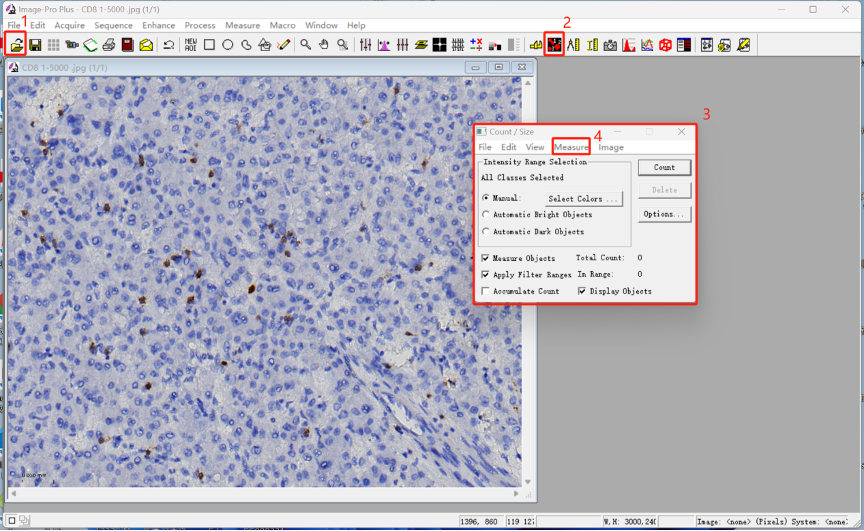
Рабочее изображение и область интереса
Основная единица исследования — активное изображение. Масштаб просмотра можно менять независимо от размера пиксельной матрицы. Важное различие: увеличение картинки на мониторе не меняет размер объекта в микрометрах, если пространственная калибровка корректна; изменение размеров самого растра — уже преобразование данных. Для ограниченного анализа применяется AOI (Area of Interest): прямоугольная, многоугольная или другая выделенная область. Она позволяет отделить ткань от подписи, участок металла от пустого поля, а рабочую зону от рамки кадра.
Выделение AOI само по себе не создаёт новую микрофотографию и не исправляет исходник. Разные команды могут учитывать его по-разному, поэтому в протоколе исследования отдельно фиксируют, анализировалось ли всё поле зрения или только выделенный фрагмент. Особенно заметна разница при сравнении количества частиц: абсолютное число объектов в двух AOI разной площади без нормализации некорректно сравнивать как плотность.
Диалог Count/Size — центр количественного анализа
Отдельное окно Count/Size содержит выбор диапазона яркости либо цветов, флажки измерения объектов и применения фильтров размеров, счётчики общего количества и попавших в установленный диапазон объектов. После запуска подсчёта контуры найденных элементов могут отображаться поверх изображения. Дополнительные окна дают таблицу измерений, гистограмму и классификацию. Такое разделение интерфейса полезно для анализа, но требует дисциплины: окно изображения показывает входные данные, маска определяет допущенные пиксели, а таблица сообщает численные итоги.
Окна данных, отчётов и автоматизации
Список объектов и их признаки не привязаны к одному изображению навсегда. Результаты Count/Size доступны через Measurement Data, а Data Collector предназначен для накопления измерений из нескольких документов. Report Generator собирает изображение, наложенные контуры и числовые результаты в отчётный макет. Видеопоследовательности получают собственные средства просмотра и сопровождения объектов; интерфейс анализа серии отличен от простого переключения между двумя TIFF.
Для повторяемых операций существует Auto-Pro и настраиваемая Workflow Toolbar. Это не «современный ИИ, который понимает, что нарисовано»; макрос повторяет известные команды и параметры. Его польза в другом: один оператор применяет одну и ту же процедуру к серии снимков без незаметных различий в настройке диалога. Одновременно макрос способен столь же последовательно размножить ошибку при неверной калибровке, перепутанной маске или неподходящем изображении.
Возможности обработки и анализа
Работа с камерами и последовательностями
Image-Pro Plus относится к редакциям со средствами получения изображения, а не только к автономным просмотрщикам. Классический диалог Video/Digital Capture служит для выбора устройства, просмотра живого сигнала, управления доступными параметрами экспозиции и сохранения кадра кнопкой Snap. В зависимости от модели камеры поддерживаются автоматическая экспозиция, баланс белого, внешняя синхронизация и другие свойства. Их наличие определяется драйвером и аппаратурой, а не одной установленной лицензией программы.
Средства Sequence позволяют работать с многокадровыми данными: временными съёмками или серией изображений. Такая структура нужна, когда значение имеет изменение объекта между кадрами, а не только статическая площадь. Расширенные технологии автоматического совмещения или построения расширенной глубины резкости в классической ветке относились к дополнительным возможностям и лицензируемым конфигурациям; считать Live EDF, Live Tiling либо инструменты управления моторизованным столиком частью любой базовой установки нельзя.
Коррекция изображения и цена вмешательства в исходные данные
Меню Enhance меняет способ визуального представления яркости, а Process включает фильтры растра. Контраст и диапазон отображения помогают различить слабые границы, тогда как медианная или гауссова фильтрация уменьшает отдельные типы шума. Увеличение резкости подчёркивает локальные переходы и одновременно способно подчеркнуть помехи. В окне фильтра задаются параметры вроде Strength и Passes, позволяющие ограничить степень преобразования.
Критично разделять изменение отображения и изменение пиксельных значений. Масштаб просмотра, цветовая таблица и визуальный контраст не обязательно переписывают исходную интенсивность; применение обработки к растру уже меняет данные, которые увидит последующий пороговый алгоритм. Научный протокол должен фиксировать, какая версия изображения использована для сегментации, чтобы эстетическая коррекция не стала скрытой причиной смещения измерений.
Калибровка расстояний и интенсивности
Пиксель в исходном файле — единица дискретной матрицы, а не самостоятельный микрометр. Пространственная калибровка связывает известную длину на объекте с количеством пикселей, после чего длина, периметр и площадь выражаются в физических единицах. Меню Measure содержит механизмы Spatial Calibration, включая мастер настройки по изображению с эталонным масштабом. Для разных объективов и уровней увеличения требуются соответствующие калибровочные определения.
Программа также поддерживает калибровку интенсивности — полезную для анализа плотности и сопоставления сигналов. Но даже идеально записанное число не делает методику объективной без контролируемой съёмки: изменение выдержки, освещения или гаммы способно изменить порог и распределение яркости. Для биологического эксперимента это особенно чувствительно, если нужно сравнивать окраску разных препаратов, а не только оценивать геометрию одного участка.
Ручные измерения и геометрические признаки
Инструмент Measurements служит для определения расстояния между выбранными точками, длин, углов и размеров контуров, а также геометрических построений. Автоматический Count/Size способен рассчитывать площадь, периметр, округлость, главные и малые оси и координаты найденных объектов. Выбор параметров важен: количество частиц само по себе не показывает их распределения размеров, а средняя площадь не характеризует форму и не выявляет редкие крупные включения.
Калибровка действует на измерения с момента их выполнения. После изменения масштаба уже записанные результаты не обязаны пересчитываться задним числом. Поэтому таблица, созданная до корректной калибровки, не становится автоматически пригодной для отчёта. Изображения различных увеличений нельзя сводить в один массив площадей, пока не проверены размер пикселя и единицы вывода для каждого файла.
Бинарная и цветовая сегментация
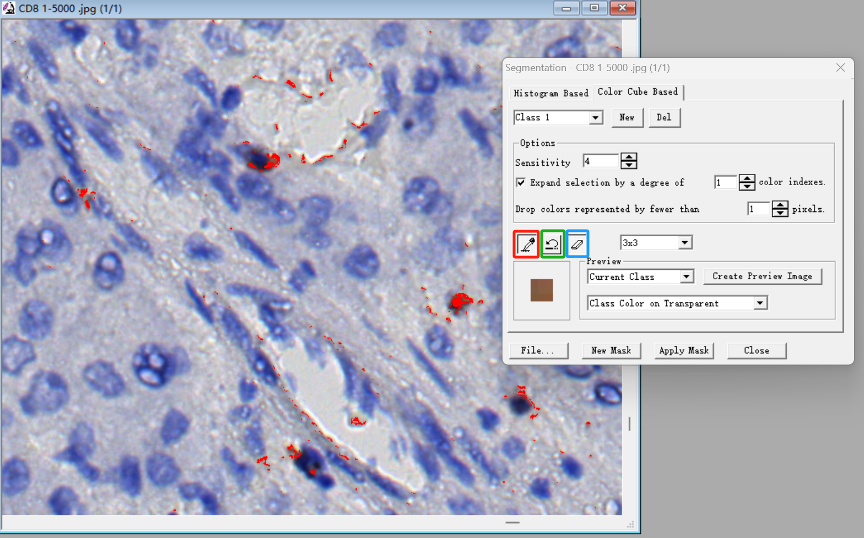
Основная логика Count/Size — разделить интересующие пиксели и фон, а затем найти связные объекты. Для монохромного изображения используется порог интенсивности; для окрашенной микрофотографии доступны инструменты выбора цветов. В Segmentation встречаются вкладки Histogram Based и Color Cube Based, а инструменты пипетки и удаления выбранных цветов позволяют уточнить маску. На экран выводится цветное наложение, показывающее, какие части препарата попадут в подсчёт.
Сегментация по цвету особенно чувствительна к балансу белого, неоднородному освещению и различиям окраски. Порог может выделить артефакт рядом с нужной структурой или объединить две контактирующие клетки. Это не дефект счётчика как такового: вычислитель честно подсчитает именно объекты подготовленной маски. Поэтому подтверждение результата начинается с визуального сопоставления маски и исходного поля, а не с красивой итоговой диаграммы.
Классификация, распределения и отбор по размеру
После подсчёта набор объектов делят на размерные или иные классы. В Count/Size предусмотрены сортировка таблицы, гистограммы и Single Variable Class. Классы помогают отличить мелкую пыль от крупных включений, сгруппировать зерна материала по площади или разделить частицы по измеренному признаку. Результат представлен не только одним числом, но и распределением, в котором видны хвосты и неравномерность выборки.
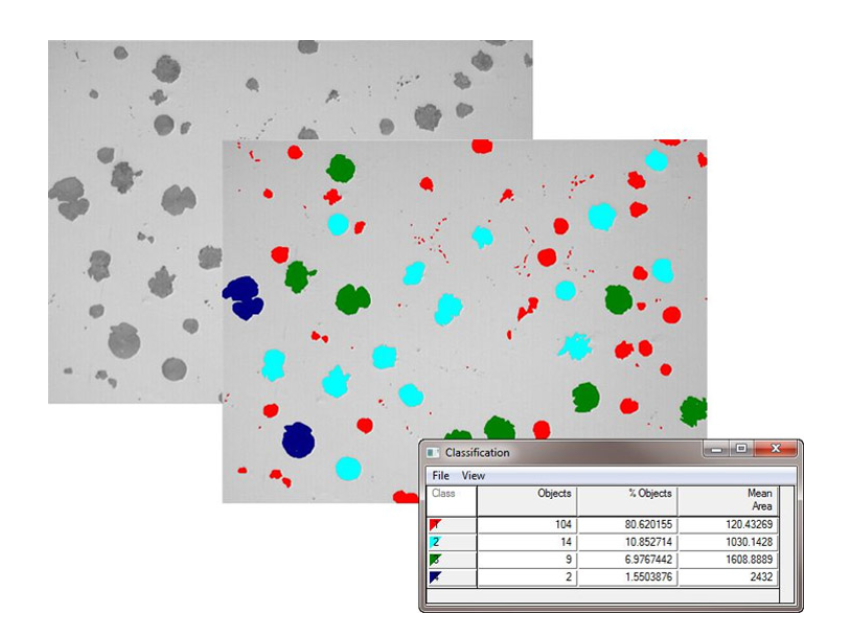
Фильтрация по Area и другим показателям позволяет исключать объекты вне заданного диапазона. Это полезно против мелкого фонового мусора, но не равно доказательству, что удалённые элементы «не настоящие». Нужны заранее определённые ограничения и контрольные изображения. В частности, исключение касающихся рамки объектов меняет распределение размеров: крупные элементы чаще обрезаются краем поля, а значит, могут оказаться систематически недопредставленными.
Отслеживание движения и работа с результатами
Для многокадровых изображений доступны средства Track Objects: обнаружение и сопровождение объектов, анализ траекторий, графическое отображение и сохранение трасс. Такой метод применим к съёмке движения частиц и живых структур. Надёжность трекинга зависит от частоты кадров, контрастности, перекрытия объектов и неизменности масштаба. Трек не следует трактовать как подтверждение идентичности биологической клетки, когда два объекта пересекаются и алгоритм мог перепутать последовательности.
Measurement Data хранит признаки выделенных объектов в таблице, а Data Collector собирает результаты нескольких измерительных операций. Report Generator обеспечивает документирование изображения вместе с данными и наложениями; отдельные файлы настроек нужны для последующего повторения параметров. Такой подход делает Image-Pro Plus полноценной измерительной средой, но не снимает обязанности хранить исходный растр, калибровку и условия съёмки отдельно от итоговой таблицы.
Карта форматов и совместимости
Возможности записи в классической линейке включают распространённые растровые форматы и собственные данные анализа. Документация Image-Pro Plus 7 описывает чтение и запись TIFF, JPEG, BMP, TGA, а также специализированные форматы и SEQ; для некоторых задач упоминаются JPEG 2000, AVI и собственные форматы Image-Pro. Но наличие расширения в списке не означает одинакового сохранения метаданных, контуров и результатов измерения. При обмене между программами нужно оценивать не только открываемость картинки, но и переносимость измерительного контекста.
| Данные и формат | Для чего используется | Что проверить при переносе |
|---|---|---|
| TIFF / TIF | Научный растр, сохранение изображений для дальнейшего измерения | Битность, число каналов, метаданные масштаба, порядок страниц |
| BMP, TGA | Обычный растровый обмен | Битность, палитра и отсутствие части научных метаданных |
| JPEG / JPG | Иллюстрации и компактные демонстрационные копии | Потери на сжатии, которые изменяют границы и интенсивность |
| SEQ, последовательности изображений | Многокадровое наблюдение и анализ движения | Очередность кадров, временной шаг, возможность чтения в другом ПО |
| CNT и табличный экспорт | Числовые результаты Count/Size, передача в таблицы | Единицы, названия колонок, десятичный разделитель и связь с кадром |
| RPT | Шаблоны и материалы Report Generator | Наличие редактора отчётов и внешних источников изображений |
| CAL, ENV и настройки анализа | Калибровка и конфигурации измерительных операций | Совпадение увеличения, шкалы и версии команды |
| IPM, IPT, TRC | Макросы Auto-Pro, панель рабочего процесса и траектории | Зависимость от версии, доступных команд, лицензии и устройств |
Для репликации измерений предпочтительно хранить как минимум четыре сущности: неизменённый снимок, сведения о калибровке, параметры порога и таблицу результатов. Одно изображение с нарисованными поверх него красными контурами не заменит исходные интенсивности и не позволит воспроизвести количественную обработку. Равным образом Excel-таблица без данных о масштабе и пороге сохранит цифры, но не метод их получения.
TIFF обычно удобнее JPEG для повторного анализа: отсутствие потерь при обычной несжатой или без потерь сжатой записи уменьшает вероятность изменения пороговых границ. Однако тип файла не является гарантом научной корректности. После переноса в сторонний просмотрщик нужно сопоставить размеры изображения в пикселях, глубину цвета, ориентацию и масштаб; некоторые приложения не интерпретируют проприетарные теги калибровки одинаково.
Автоматизация, оборудование и ограничения обработки
Макросы вместо универсального распознавания
Auto-Pro предназначен для записи и выполнения операций Image-Pro Plus. В методике можно повторять предобработку, анализ объектов и передачу результатов, не настраивая каждый диалог вручную. Это полезно при потоке однотипных микрофотографий, снятых на одном приборе с одинаковыми настройками. Сложность появляется при разнородных файлах: макрос с фиксированным порогом иногда технически отрабатывает без ошибки, хотя выделяет фон вместо интересующей области. Автоматизированный процесс потому требует контрольной выборки, критериев отказа и регистрации параметров.
Workflow Toolbar добавляет к классическим меню собственные кнопки с последовательностями команд и записанными действиями. Механизм отличается от новых графических Analysis Protocols и ИИ-модулей современной линейки Image-Pro. При переносе лаборатории на новое программное обеспечение старые IPM-скрипты нельзя считать переносимыми «одним кликом»: они обращаются к конкретным объектам, командам и драйверам старого интерфейса.
Микроскоп, камера, моторизованный столик
Возможности захвата и управления аппаратурой зависят от драйверов. Рабочая конфигурация включает камеру или плату захвата, поддерживаемый интерфейс связи, систему управления микроскопом и совместимость приложения с драйверной частью. В отличие от открытия готового файла, здесь недостаточно знать только версию Windows: 32-разрядная программа и 64-разрядная ОС могут работать совместно, но интерфейс старой камеры не обязательно имеет совместимый драйвер, а драйвер управления столиком может больше не поддерживаться изготовителем оборудования.
Особые функции Live EDF, Live Tiling, 3D Constructor и управление платформой микроскопа относились к отдельным конфигурациям классической линейки. Покупателю нужна письменная спецификация именно своей лицензии и списка устройств. Программа не создаёт физическую глубину резкости, отсутствующую в исходных кадрах; сшивка и EDF требуют соответствующего набора снимков, стабильной оптики и достаточного перекрытия.
Облако, мобильная работа, ИИ и приватность
Image-Pro Plus 7.x — локальная настольная среда. Она не нуждается в браузерном сервисе для самого вычисления площади или подсчёта объектов. Публично описанные инструменты классической ветки основаны на настройках яркости, цвета, морфологии и программируемых командах. ИИ-сегментация, готовые нейросетевые модели и протоколы глубокого обучения относятся к новой линейке Image-Pro, а не автоматически к Plus. Отдельные исследования могут подключать внешние средства анализа, но это уже другой технологический контур.
Изображение препарата, метаданные файла и экспортированная таблица остаются в пределах выбранных пользователем локальных или сетевых папок, когда работа ведётся с локальными файлами. Это не означает автоматическую защиту от утечек: общие папки, переносные носители, сохранение на диск без разграничения доступа и пересылка отчёта создают обычные организационные риски. Биомедицинские изображения требуют отдельного подхода к идентификаторам образцов и доступу. Image-Pro Plus — исследовательская среда измерения, а не сама по себе сертифицированная система ведения клинического досье.
Производительность и системные требования
Версия 7.1 рассчитана на Windows 10 в 32- и 64-разрядной редакции и Windows 11 в 64-разрядной. Приложение сохраняет наследуемую 32-разрядную архитектуру. Это ограничивает использование адресного пространства процесса по сравнению с современной 64-разрядной платформой и особенно заметно при очень больших снимках, множестве одновременно открытых кадров и тяжёлых последовательностях. Режим частичной загрузки большого TIFF/SEQ и работа с наборами помогают в отдельных сценариях, но не превращают Plus в безграничную по памяти среду.
Системные требования новых Image-Pro 11/12, включая современные графические ускорители и объёмы оперативной памяти, нельзя приводить как минимальные требования Plus 7.1. Практический выбор рабочей станции определяется размером кадров, количеством одновременно открываемых документов, подключаемым оборудованием и способностью драйверов работать в нужной версии Windows. На типичную скорость нельзя давать гарантии без бенчмарка на реальном наборе данных; здесь таких замеров нет.
Лицензия, покупка и стоимость владения
Image-Pro Plus — коммерческий продукт, а не свободный редактор. Для версии 7.1 существовала бессрочная лицензия на одного пользователя с физическим USB-ключом и установочным накопителем; для владельцев старых ключей предлагался отдельный механизм обновления лицензии. Актуальную цену нужно получать по предложению поставщика с чётко указанными редакцией, числом мест, составом модулей, носителем, обслуживанием и условиями использования. На публичной странице специализированного продавца фигурирует предложение около 7 268 долларов США за лицензию Plus 7.1; это цена конкретного продавца, а не утверждённый универсальный тариф производителя для всех стран и дат.
Публично подтверждённой постоянной бесплатной версии Plus нет. Историческое наличие демонстрационного периода в прежних поколениях нельзя выдавать за действующую 30-дневную пробную лицензию 7.1. Аналогично пробный режим нового Image-Pro не подтверждает наличие такого же режима у Image-Pro Plus. При закупке имеет смысл получить письменные условия оценочной установки для конкретной версии, а не основывать план внедрения на описании стороннего архива скачивания.
Существенная часть затрат лаборатории не укладывается в стоимость серийного номера: совместимые камеры и адаптеры, драйверы, выездное обслуживание микроскопа, доступ к старым макросам, валидация пересчитываемых показателей, обучение оператора и хранение результатов. Замена системы только потому, что новая редакция умеет больше аналитических операций, может увеличить стоимость: потребуется перепроверка исторических измерений и переписывание автоматизации. И обратная ситуация реальна: поддержание редкого устаревшего прибора ради одной функции старого приложения способно оказаться дороже модернизации.
Жизненный цикл Image-Pro Plus
Путь продукта удобнее рассматривать не через номер «самой свежей версии вообще», а через четыре разные вехи. Классическая ветка 7.0 содержала привычные меню и диалоги, документация к ней подробно раскрывала Count/Size, Calibration, Report Generator и Auto-Pro. В октябре 2023 года вышла 7.1 с совместимостью с Windows 10/11 — важным изменением для лабораторий, оставшихся на знакомом интерфейсе. Одновременно уже существовало новое поколение Image-Pro 11, не тождественное Plus. В июне 2026 года была представлена версия 12 современной линейки.
Отдельная граница проходит между Plus 6.3 и 7.x: 6.3 и более ранние официально прекращены, а 7.0 и 7.1 присутствуют в списке активных продуктов. Поэтому формула «Image-Pro Plus закрыта» неточна; формула «все Image-Pro Plus до сих пор поддерживаются» тоже неверна. Поддерживаемость программы, поддерживаемость камеры и возможность купить конкретную старую опцию — три разные проверки. В актуальном списке поддержки названия сгруппированы как Image-Pro v7.0 и v7.1, так что точный состав обслуживаемых прав и модулей следует сверять по своей лицензии.
Для учебных материалов это создаёт практическую проблему. На одном скриншоте встречаются старый диалог Select Colors, на другом — интерфейс современной платформы с новыми вкладками. Оба могут быть документами Media Cybernetics, но применять их к одной установленной программе нельзя. Если уже разработана рабочая инструкция под 7.0, её терминология остаётся подходящей для классического интерфейса; после перехода на 7.1 операционные действия и плагины требуют контрольной сверки, а не безоговорочного переноса.
Матрица сохранности результата
Результат исследования бывает графическим, числовым и процедурным. Одного универсального сохранения для этих трёх уровней нет. Следующая матрица показывает, что именно остаётся при типичных операциях с Image-Pro Plus и какое доказательство обработки стоит сохранять дополнительно.
| Действие | Что сохраняется | Что рискует потеряться | Обратимость и переносимость |
|---|---|---|---|
| Просмотр с новой гаммой или LUT | Визуальное отображение в активном окне | Точные настройки просмотра вне файла | Обратимо до применения к растру; чужая программа может отображать иначе |
| Фильтрация и запись поверх исходника | Изменённые пиксели | Исходное распределение интенсивностей | Без отдельного исходного файла полное восстановление не гарантируется |
| Сегментация и цветной контур | Маска, наложение или визуальная копия — по выбранному сохранению | Параметры порога, связность, выбор AOI | Одной картинки для повторного счёта недостаточно |
| Табличный экспорт | Числа, колонки измерений | Привязка к пикселям и нативным инструментам | Легко читать в электронных таблицах; для репликации нужен протокол |
| Отчёт Report Generator | Макет, изображения и выбранные значения | Полная история анализа и независимость ссылок | Для обмена нужен доступный получателю формат отчёта и связанные файлы |
| Сохранение калибровки | Определение связи масштаба и пикселей | Доказательство соответствия объективу и камере | Применимо только при совпадении оптических условий |
| Экспорт макроса IPM | Последовательность команд старой платформы | Библиотеки, аппаратные привязки, совместимость с новой версией | Требует проверки выполнения в целевой установке |
Внутреннее правило для исследования с высокой ценой ошибки: отдельно существуют оригинал, рабочая производная, числовой результат и описание условий. Так можно обнаружить не только «неверное число», но и класс причин: неверный масштаб, смешанная яркость снимков, неполный контур или не тот фильтр объектов. Набор из этих четырёх компонентов ценнее единого файла с красиво нанесённой подписью.
Как пользоваться программой — советы гика
Ниже разобран классический интерфейс Image-Pro Plus 7.0, для которого опубликовано подробное руководство с названиями меню. Ветка 7.1 сохраняет назначение этой продуктовой линии, но после обновления требуется сверить доступность команд, драйверов и лицензируемых дополнений в своей установке. В упражнениях используются копии изображений, а не единственные экземпляры экспериментальных данных. Так отделяется проверка программы от изменения результата исследования.
Открыть растровый снимок или захватить кадр с камеры
Цель: получить активное изображение, пригодное для анализа, не изменив оригинал. Подготовка: для автономной работы нужен TIFF или BMP с известным масштабом; для прямого захвата — подключённая поддерживаемая камера, её драйвер и лицензия Image-Pro Plus с доступом к Acquire.
- Для готового снимка выберите File → Open…, укажите файл и откройте его в рабочем окне. Убедитесь, что отображены весь кадр и его ожидаемое разрешение.
- Для камеры откройте меню Acquire, команду Video/Digital Capture; в диалоге захвата на вкладке Setup проверьте используемое устройство, а в поле Select Device — активную камеру.
- Откройте Capture, запустите Live Preview, добейтесь нужного фокуса и освещения. Кнопка Auto-Set управляет автоматическими настройками только в тех драйверах, которые её поддерживают.
- Нажмите Snap, когда положение препарата и экспозиция подходят для измерений. Полученный кадр сохраните отдельным файлом через File → Save As…, выбрав TIFF для аналитического исходника.
Проверка: повторно открытый TIFF должен показывать тот же объект, те же размеры в пикселях и отсутствие насыщенной белой области там, где важны детали. Типичная ошибка: в списке Select Device отсутствует камера либо Snap неактивна; это повод проверить драйвер и интерфейс оборудования, а не менять параметры микрофотографии. Откат: отмените захват и оставьте оригинальный файл нетронутым; при неудачной экспозиции снимите новый кадр, сохраняя предыдущий как отдельный вариант.
Задать пространственную калибровку перед измерением
Цель: перевести пиксели в реальные единицы длины и площади. Подготовка: возьмите изображение предметного микрометра или объекта с достоверной длиной, сделанное с тем же объективом, камерой и настройками, что исследуемый кадр.
- Откройте эталон через File → Open… и активируйте окно изображения.
- Выполните Measure → Calibration → Spatial Calibration Wizard. В появившемся мастере выберите вариант Calibrate the active image и нажмите Next.
- Выберите метод калибровки по известному расстоянию и укажите точки эталонного отрезка на изображении. Введите физическую длину, её единицу — например, микрометр — и понятное название определения.
- Завершите мастер кнопкой Finish. В меню Measure → Calibration → Spatial… проверьте название выбранной калибровки и соответствие отношения Pixels/Unit эталонному объекту.
Для оптической плотности предназначена отдельная функция Measure → Calibration → Intensity. Её используют с соответствующим эталоном интенсивности или ступенчатым тестовым объектом: значения эталона сопоставляются с уровнями изображения, после чего действует заданная калибровочная шкала. Проверка здесь состоит в сравнении результата с известными ступенями; при неверном эталоне правильный откат — отказ от текущей интенсивностной калибровки и новое определение на исходном эталоне, а не ручная правка измеренной плотности.
Проверка: контрольный отрезок известной длины должен измеряться в ожидаемых единицах, а площадь — в их квадрате. Типичная ошибка: единица изменена, но прежние строки Measurement Data остались численно прежними; результаты, записанные до калибровки, необходимо получить заново. Откат: не перезаписывайте старую калибровку без копии, вернитесь к исходному эталону и создайте отдельное определение для исправленной конфигурации объектива.
Ограничить подсчёт выделенной областью AOI
Цель: исключить рамки, подписи, пустое поле и повреждённый край препарата из измеряемой зоны. Подготовка: нужен кадр, на котором заранее понятно, где заканчивается исследуемая ткань или участок материала.
- Выберите активное изображение и на панели инструментов AOI нажмите инструмент Rectangular AOI для прямоугольной области либо инструмент произвольного контура для сложной границы.
- Обведите только участок, который входит в методику. Если исследуемых зон несколько, ведите учёт их названий и площадей отдельно, не объединяя случайные пустые пространства.
- Откройте Measure → Count/Size и убедитесь, что активный AOI остаётся видимым при настройке сегментации. Подсчёт в Count/Size может ограничиваться активной областью.
- Для сравнения разных препаратов оставляйте площадь AOI одинаковой либо включайте её в расчёт плотности объектов.
Проверка: цветные контуры после Count не должны выходить на подписи и соседние поля, исключённые из AOI. Типичная ошибка: прямоугольная рамка обрезает большие частицы на границе, создавая неполные объекты. Откат: снимите выделение или сформируйте новый AOI; оставьте копию начального изображения без нанесённых границ и повторите измерение с корректной областью.
Настроить контраст и применить фильтр без потери исходника
Цель: улучшить различимость границ перед измерением и понимать, когда меняются сами данные. Подготовка: сохраните оригинал и создайте отдельную рабочую копию через Edit → Copy и Edit → Paste New; далее работайте с производным документом.
- Для настройки видимого диапазона откройте Enhance → Display Range и используйте Best Fit для подбора отображения. Не отождествляйте эту операцию с изменением пиксельных значений.
- Для реальной фильтрации выберите Process → Filters…. В группе Enhancement откройте Sharpen либо подходящий фильтр подавления шума.
- Задайте Strength и Passes на минимальных значениях, достаточных для вашей задачи; оцените фрагмент в Sample.
- Нажмите Apply для выбранной операции и сохраните изображение под новым названием, отличным от исходного.
Проверка: края полезных объектов должны стать отчётливее без появления искусственной каймы и без изменения пространственного масштаба. Типичная ошибка: чрезмерная резкость создаёт новые яркие границы, которые алгоритм потом принимает за отдельные частицы. Откат: закройте обработанный документ без перезаписи оригинала и повторите операцию от чистой копии с меньшими параметрами. При анализе интенсивности также сохраните нефильтрованный вариант для сравнения.
Измерить длину, угол и отдельный объект вручную
Цель: получить проверяемое значение для одного протяжённого элемента или контрольного отрезка. Подготовка: примените пространственную калибровку и определите физические точки начала и конца, чтобы не измерять случайно только визуальный ореол.
- Выберите Measure → Measurements… и откройте окно ручных измерений.
- Выберите инструмент для отрезка, угла или контура в зависимости от поставленной задачи. Для расстояния отметьте начальную и конечную точки; для полигона задайте вершины вдоль измеряемой структуры.
- Включите Auto-Add для добавления законченных измерений в таблицу либо заносите нужные записи вручную. В опции Advanced доступны дополнительные режимы, включая Best Fit Line.
- Просмотрите появившиеся строки в Measurements и убедитесь, что столбец единиц соответствует действующей пространственной калибровке.
Проверка: повторное измерение той же контрольной структуры должно давать близкое значение при одинаковых опорных точках. Типичная ошибка: увеличенное окно изображения принимают за физическое увеличение масштаба или обводят тень вместо фактической границы. Откат: удалите ошибочную запись из измерительного окна либо повторите измерение на нетронутой копии; не исправляйте число непосредственно в отчёте без обновления исходной измерительной таблицы.
Подсчитать светлые или тёмные объекты по интенсивности
Цель: автоматически найти и измерить частицы на монохромном снимке. Подготовка: нужен кадр с устойчивым контрастом и установленная калибровка; заранее определите, какие включения должны входить в выборку.
- Выберите Measure → Count/Size. В блоке Intensity Range Selection используйте Automatic Bright Objects или Automatic Dark Objects в зависимости от контраста.
- Для более строгого контроля переключитесь на Manual и нажмите Select Ranges…. В открывшемся Segmentation настройте интервал уровней яркости с помощью гистограммы и оцените цветную маску на изображении.
- В собственном меню окна Count/Size выберите Measure → Select Measurements и отметьте показатели, например Area, Perimeter и Roundness.
- Включите Measure Objects и Display Objects, затем нажмите Count. Откройте View → Measurement Data для таблицы найденных элементов.
Проверка: цветные контуры на контрольном фрагменте совпадают с нужными объектами, а число строк в таблице согласуется с показателем Total Count. Типичная ошибка: близко лежащие частицы сливаются в одну компоненту, либо неоднородный фон попадает в маску. Откат: очистите текущие результаты кнопкой Delete в окне Count/Size, верните исходный порог и повторите подсчёт, не меняя первичный файл.
Выделить окрашенные структуры по цвету
Цель: измерить площадь ткани, окрашенной в определённый диапазон, например при гистологической или металлографической обработке. Подготовка: используйте цветной оригинал с одинаковыми условиями освещения и эталонный контроль, где нужная область известна.
- Откройте Measure → Count/Size, выберите Manual, затем Select Colors…. Появится окно Segmentation с вкладками Histogram Based и Color Cube Based.
- На вкладке Color Cube Based примените инструмент Eyedropper к характерному участку окраски. Для контроля диапазона используйте настройки чувствительности и цветной предпросмотр маски.
- Удалите ошибочно выбранные оттенки инструментом Eraser; при необходимости уточните границы на вкладке Histogram Based. Не включайте цвета фоновых артефактов ради увеличения площади.
- Закройте настройку маски кнопкой Close и в Count/Size выполните Count. В Measurement Data сравните итоговую площадь и количество объектов с контрольным фрагментом.
Проверка: наложение выделяет окрашенные структуры, но не захватывает несвязанные фоны и световые блики. Типичная ошибка: изменение баланса белого между файлами делает один цветовой набор непригодным для другой партии снимков. Откат: восстановите прежний диапазон цветовой сегментации или начните выбор цветов заново на копии исходника; не исправляйте маску перекрашиванием самих пикселей.
Отфильтровать ложные частицы и построить распределение размеров
Цель: отделить полезные объекты от мелких шумовых компонент и увидеть структуру размеров. Подготовка: предварительный Count/Size уже создал таблицу объектов, а порог проверен визуально; ограничения по площади определены методикой до просмотра итоговой статистики.
- Откройте в Count/Size команду Measure → Select Measurements, выберите Area и задайте допустимый интервал через поля Start и End для фильтра признака.
- Вернитесь в окно Count/Size, установите флажок Apply Filter Ranges и повторно выполните Count, чтобы список отражал выбранные условия.
- Откройте View → Histogram, укажите показатель Area и число интервалов Number of Bins; оцените наличие выбросов и крупных групп.
- Для классов выполните Measure → Single Variable Class в Count/Size и в окне Classification задайте число диапазонов. Сравните получившиеся классы с исходной таблицей Measurement Data.
Проверка: исключённые мелкие элементы видны на исходном изображении и соответствуют выбранному критерию, а сумма классов совпадает с учтёнными объектами. Типичная ошибка: границы Area указаны в пикселях при ожидании микрометров в квадрате. Откат: отключите Apply Filter Ranges, восстановите полный подсчёт, затем повторно настройте границы после проверки калибровки.
Проследить объект по кадрам последовательности
Цель: получить траекторию движущейся структуры, а не только её координаты в одиночном кадре. Подготовка: нужна открытая последовательность с известной очерёдностью кадров, одинаковым масштабом и контрастом, достаточным для распознавания объекта во времени.
- Откройте файл SEQ либо подходящую последовательность через средства File и Sequence. Убедитесь, что просмотр кадров идёт в правильном порядке.
- Выполните Measure → Track Objects. В окне отслеживания определите объект на первом кадре и настройте критерии нахождения объекта по яркости либо маске.
- Используйте Find Tracks Automatically или интерактивный режим, затем просмотрите траектории на отдельных кадрах. Для продолжения анализа служит Continue, для просмотра графика — Show Graph.
- Сохраните траектории через Save Tracks в формат TRC; для числового анализа доступны средства передачи результатов в Excel.
Проверка: линия траектории последовательно следует одному объекту и не перескакивает при соприкосновении с соседними. Типичная ошибка: слишком большой сдвиг между соседними кадрами приводит к ошибочному объединению треков. Откат: отмените неудачную трассировку и повторите анализ на исходной серии с более строгими параметрами поиска; не редактируйте оригинальные кадры для сокрытия пересечения объектов.
Собрать таблицу нескольких изображений и экспортировать измерения
Цель: получить общую ведомость из нескольких серий Count/Size без ручного переписывания значений. Подготовка: у файлов должны быть осмысленные имена образцов, одинаковые единицы и согласованные критерии отбора частиц.
- После подсчёта первого изображения откройте Measure → Data Collector. На вкладке Layout в списке Data source/Data items выберите источник Count/Size и нужные числовые поля.
- Перенесите показатели в Selected items и нажмите Collect Now. Вкладка Data List покажет добавленную запись с результатами.
- На следующем изображении повторите измерение с теми же единицами и параметрами, затем снова примените Collect Now. Вкладка Statistics используется для сводных характеристик собранных данных.
- Для выгрузки откройте вкладку Export в Data Collector. При работе напрямую с таблицей Count/Size используйте её Measurement Data → File → Export Data либо File → Data to File для текстового CNT-файла.
Проверка: число строк соответствует количеству обработанных образцов, в столбцах нет смеси пикселей и микрометров, все образцы распознаются по названию. Типичная ошибка: повторное нажатие Collect Now добавляет дубликат. Откат: удалите последнюю ошибочную запись через Delete Last и повторно соберите корректный результат, не меняя измерений исходного кадра.
Оформить отчёт с исходным кадром и наложенными контурами
Цель: передать коллеге интерпретируемую иллюстрацию и выбранные численные показатели. Подготовка: завершите измерение, убедитесь в читаемости шкалы и сохраните отдельно исходные растры и таблицу данных.
- Откройте Measure → Report — запустится Report Generator. Создайте заготовку через File → New → New Template.
- Вставьте исходное изображение командой Insert → Image. Для демонстрации результатов с объектными контурами используйте Insert → Image w/Overlay.
- Добавьте результаты анализа и подписи образцов средствами Report Generator. Для повторяющихся шаблонов применяйте подготовленные поля и не удаляйте исходные строки Measurement Data после оформления.
- Сохраните шаблон отчёта через File → Save в формате RPT и проверьте, доступны ли все связанные изображения после повторного открытия.
Проверка: итоговый материал связывает изображение, нанесённые контуры, единицы измерения и идентификатор образца; подпись не заслоняет исследуемый участок. Типичная ошибка: в отчёте есть красивая цветная маска, но нет контрольной шкалы и настроек сегментации, поэтому другой исследователь не может воспроизвести числа. Откат: оставьте прежний шаблон и создайте исправленную копию, дополнительно приложив таблицу и параметры анализа.
Записать повторяемые операции в макрос и панель Workflow Toolbar
Цель: уменьшить ручное расхождение параметров при типовой обработке. Подготовка: сначала добейтесь корректного результата на нескольких контрольных изображениях без автоматизации; убедитесь, что все функции доступны в текущей лицензии.
- Откройте тестовый документ и выберите Macro → Record Macro для записи команд. Если строится кнопка на панели, вызовите Window → Edit Workflow Toolbar и Add button….
- В редакторе панели используйте Record, затем выполните небольшой воспроизводимый набор, например Enhance → Display Range → Best Fit. Остановите запись через Stop Recording.
- Присвойте новому действию понятное имя и сохраните Workflow Toolbar командой Save As как IPT; собственные сценарии Auto-Pro сохраняйте отдельно в поддерживаемом формате макроса.
- Запустите действие на независимом контрольном изображении и сравните полученный результат с ручным эталоном, прежде чем применять его к исследовательской серии.
Проверка: при одинаковом входе макрос производит ожидаемые изменения без обращения к отсутствующему окну и без подмены файлов. Типичная ошибка: в записи закреплены путь к одному образцу или постоянный порог, который не подходит другой партии. Откат: прекратите выполнение, не сохраняйте изменённые исходники и восстановите первоначальный IPT/IPM из отдельной рабочей копии; только после этого исправляйте последовательность команд.
Сквозной сценарий: от микрофотографии до проверяемой таблицы
Цель: воспроизвести стандартный анализ тёмных частиц на светлом фоне с физическими измерениями и экспортом. Подготовка: нужен TIFF опытного образца, изображение микрометра при том же увеличении и каталог для сохранения оригинала, рабочей копии и ведомости. Сценарий не использует дополнительного оборудования и подходит для проверки базовых аналитических возможностей.
- Запустите Image-Pro Plus, откройте TIFF через File → Open… и создайте рабочую копию посредством Edit → Copy и Edit → Paste New. Оригинал оставьте неизменённым.
- Откройте калибровочный кадр, выполните Measure → Calibration → Spatial Calibration Wizard, задайте масштаб по известному отрезку. Назначьте правильное определение исследуемому снимку.
- Выберите Rectangular AOI внутри однородного участка поля. Убедитесь, что в зону не попали шкала, подписи и обрезанные крупные объекты.
- Откройте Measure → Count/Size, установите Manual → Select Ranges… либо Automatic Dark Objects. Визуально сопоставьте маску с оригиналом.
- Через внутреннее меню Measure → Select Measurements включите Area, Perimeter, Roundness, затем нажмите Count и просмотрите View → Measurement Data.
- В Measurement Data выполните File → Export Data или сохраните данные в CNT; рабочую микрофотографию запишите через File → Save As… как отдельный TIFF. При необходимости оформите сопровождающий материал в Report Generator.
- Закройте рабочую копию, повторно откройте сохранённый TIFF и сравните размеры, единицы и контуры с рассчитанной таблицей. Число найденных объектов проверьте вручную на небольшом контрольном участке.
Критерий готовности: другой оператор может по исходному TIFF, масштабу, настройке порога, границам AOI и таблице повторить подсчёт в пределах заранее принятой методикой погрешности. Типичная ошибка: ведомость экспортирована, но вместе с ней не переданы исходный растр и калибровка; формально числа сохранены, а эксперимент уже не воспроизводится. Безопасный откат: никакие исходные изображения не перезаписаны, поэтому любую часть анализа можно повторить с иной маской или настройкой фильтра, сохранив предыдущую версию результатов для сравнения.
Преимущества и недостатки
Плюсы
- Единая рабочая среда для изображения и чисел. Калибровка, ручные измерения, Count/Size, таблицы, гистограммы и отчётность находятся внутри одной программы; нет необходимости пересчитывать площадь в стороннем графическом редакторе.
- Классическая сегментация с визуальным контролем. Диалоги для диапазона интенсивности и выбора цветов показывают наложение на исходный кадр. Пользователь видит, какие пиксели реально участвуют в подсчёте, до интерпретации таблицы.
- Сохранение существующих лабораторных методик. Поддержка 7.1 на Windows 10/11 даёт возможность продолжать работу с привычной веткой, не заменяя одновременно инструменты, макросы и правила анализа.
- Разнообразные количественные показатели. Помимо количества объектов доступны площадь, периметр, форма, распределение размеров, координаты и траектории в последовательностях.
- Локальная обработка. Анализ готового файла и формирование числовых таблиц не требуют передачи микрофотографий в обязательный облачный сервис, что упрощает контроль мест хранения.
- Автоматизация повторяемых операций. Auto-Pro и Workflow Toolbar позволяют повторно применять собственный метод к набору однотипных данных, сохраняя знакомые команды и параметры.
Минусы
- 32-разрядное наследие. Совместимость с Windows 11 не устраняет ограничений старой архитектуры при особенно больших изображениях и объёмных сериях кадров.
- Зависимость от аппаратной экосистемы. Для захвата недостаточно установить программу: должны совпасть камера, драйвер, интерфейс управления и права в лицензии. Старое лабораторное оборудование может стать главным препятствием.
- Высокий входной бюджет коммерческой лицензии. Цена специализированных поставок сопоставима со стоимостью серьёзного лабораторного ПО; дополнительные расходы связаны с обслуживанием и проверкой существующих методик.
- Не все дополнительные инструменты доступны базовой установке. Управление столиком, некоторые варианты расширенной глубины резкости и 3D-функции могут зависеть от отдельных лицензий и состава комплекта.
- Порог освоения методики выше порога открытия файла. Оператору нужно понимать калибровку, влияние порога и связности объектов, статистический смысл фильтра и ограничения цветовой сегментации.
- Отсутствие функций новых Image-Pro по умолчанию. ИИ-сегментация на основе современных моделей и новая инфраструктура анализа относятся к иному поколению, не к Plus 7.1.
- Старые версии 6.3 и ниже сняты с сопровождения. Их запуск не означает наличие легального канала обновления, гарантированной совместимости с актуальным оборудованием и технической помощи производителя.
Кому подойдёт и кому не подойдёт
Кому подойдёт
Первый профиль — лаборатория с накопленной базой проверенных протоколов Image-Pro Plus. Для неё требуется не переизобрести способ подсчёта объектов, а обеспечить его работоспособность на поддерживаемой версии Windows и сохранить сопоставимость с многолетним массивом измерений. Значение имеет подтверждение, что прежний макрос выдаёт те же классы, единицы и таблицы, а аппаратура корректно распознаётся новой установкой.
Второй профиль — исследователь, который работает с изображениями, где граница объекта определяется контролируемым порогом интенсивности или цветовой маской. Image-Pro Plus хорошо структурирует такую задачу: одна зона интереса, калибровка, проверяемое наложение, набор измеряемых признаков и экспорт распределения. Особенно осмысленно её применение при стабильных оптических условиях, когда схема обработки уже согласована и отклонения легко обнаруживаются визуально.
Третий профиль — техническая группа, обслуживающая старую интегрированную рабочую станцию с определённой камерой, моторизованным узлом либо набором макросов Auto-Pro. Для неё главным критерием становятся оборудование и воспроизводимость. При выборе нового захватного комплекса полезно отдельно изучить Micro-Manager как платформу управления микроскопами, но его совместимость с конкретным устройством также требует проверки.
Кому не подойдёт
Для разовых измерений нескольких TIFF покупка коммерческой лицензии с аппаратными зависимостями обычно избыточна. Нужны ли пользователю Count/Size, скрипты и управление камерой, решают по частоте анализа, повторяемости задачи и цене ошибки. При ограниченном бюджете разумнее начать с открытых программ, понимая, что инструменты, формулы и результаты будут отличаться, а не просто воспроизведут старую базу Image-Pro Plus.
Для анализа действительно огромных наборов целых гистологических стёкол, многомерных объёмов с очень высокой битностью или современных обучаемых моделей стоит сразу оценить 64-разрядную среду и специализированные инструменты. Image-Pro Plus не превращается в программу для цифровой патологии или нейросетевой классификации только благодаря сохранению файлов TIFF. Тем, кто выбирает впервые, пригодится отдельный раздел GeekHow о программах для научного анализа изображений.
Приложение также не предназначено для самостоятельной работы на смартфоне или в браузере. И, наконец, оно не заменяет разработку биологической методики: высокий процент выделенных окрашенных пикселей не доказывает наличие конкретного типа клеток, пока это не подтверждено условиями эксперимента и качеством сегментации.
Сравнение с другими аналогами
Ниже приведены пять продуктов, решающих пересекающиеся, но не идентичные задачи. Сравнение построено по одинаковым критериям: основной анализ, система, порог освоения, рабочие форматы, автоматизация, оплата, принципиальные ограничения и подходящий сценарий. Включение программы не означает, что старые макросы и данные Image-Pro Plus автоматически будут в ней редактироваться.
Fiji / ImageJ
Задача: измерение и преобразование научных изображений, работа со стеками и дополнительными алгоритмами. Платформы: Windows, macOS и Linux. Порог освоения: низкий для просмотра и базовой геометрии, заметно выше для составных сценариев с плагинами. Форматы: TIFF, JPEG, PNG и микроскопические форматы через компоненты Bio-Formats. Автоматизация: макросы ImageJ, скрипты, плагины и средства обновления расширений. Оплата: свободное ПО с открытым исходным кодом. Ограничения: аппаратный захват и специфические методики требуют отдельных совместимых расширений, а выходные характеристики зависят от включённых модулей. Лучший сценарий: лабораторное обучение, исследовательский анализ без дорогого коммерческого комплекта и переносимость алгоритмов через публичные скрипты.
По сравнению с Plus Fiji даёт больше свободы в подборе дополнений и снижает стоимость доступа, но лаборатории понадобится описывать состав установки и версии плагинов. Одно и то же исходное изображение в двух программах следует проверять на равенство калибровки, определения связности и метода выделения объектов, прежде чем сопоставлять итоговое количество частиц.
CellProfiler
Задача: массовый количественный анализ биологических изображений по сохранённым последовательностям модулей. Платформы: Windows, macOS и Linux. Порог освоения: средний; программирование не обязательно, но нужно освоить логику pipeline и последовательность сегментации. Форматы: распространённые растровые и многоканальные микроскопические файлы; результаты экспортируются в табличный вид для статистики. Автоматизация: воспроизводимые pipeline, обработка групп файлов. Оплата: бесплатно, открытый исходный код. Ограничения: ориентирован прежде всего на изображения, полученные другим оборудованием, а не на универсальное управление вашим микроскопом. Лучший сценарий: серии однотипных клеточных изображений, когда главная задача — унифицировать количественный протокол для сотен полей зрения.
CellProfiler концептуально ближе к новой программируемой цепочке анализа, чем к ручным диалогам Plus. Его особая ценность проявляется при регулярном измерении большой партии: сохранённый pipeline отражает порядок операций и их параметры. Но исследователю, использующему нестандартную камеру или старый скрипт Auto-Pro, понадобится отдельная система захвата и повторное описание алгоритма.
ilastik
Задача: обучаемая по примерам сегментация пикселей, классификация объектов и сопровождение движущихся структур. Платформы: Windows, macOS и Linux; актуальная версия 1.4.2 выпущена в мае 2026 года. Порог освоения: средний; оператор размечает эталонные участки и учится оценивать ошибку классификатора. Форматы: изображения TIFF, HDF5, OME-TIFF, OME-Zarr и соответствующие результаты масок и вероятностей. Автоматизация: пакетное применение обученной модели, экспорт классов и режим без интерфейса для вычислительных сред. Оплата: свободное ПО с открытым исходным кодом. Ограничения: семантическая маска не всегда сразу разделяет соприкасающиеся объекты; для получения отдельных измерений часто нужен дополнительный этап анализа. Лучший сценарий: изображения с неустойчивой окраской и сложной текстурой, где постоянный порог Color Cube даёт слишком много ложных выделений.
Важное отличие от Image-Pro Plus — обучение класса на размеченных пикселях, а не только подбор диапазона цвета и интенсивности. Оно уменьшает число ручных перенастроек на разнообразном фоне, но вводит новую обязанность контролировать обучающую разметку. Итоговая вероятность не является измеренной площадью объекта, пока маска не преобразована в осмысленные компоненты и не проверена геометрия.
QuPath
Задача: цифровая патология и анализ больших гистологических изображений с разметкой тканей, клеток и областей. Платформы: Windows, macOS и Linux; распространена ветка 0.7. Порог освоения: средний для просмотра, высокий для сложных скриптов и воспроизводимой разметки. Форматы: полноразмерные сканы стекла, TIFF/OME-TIFF и различные форматы whole-slide через средства чтения изображений; доступны экспорт областей и аннотаций, включая GeoJSON. Автоматизация: пакетные операции, проекты и Groovy-скрипты. Оплата: бесплатное ПО с открытым исходным кодом. Ограничения: исследовательская специализация; не следует считать его универсальной панелью управления существующей камерой и моторизованным столиком. Лучший сценарий: анализ больших цифровых гистологических препаратов, когда нужно организовать аннотации по целому стеклу, а не только посчитать объекты на одном маленьком кадре.
QuPath и Image-Pro Plus решают похожую количественную задачу на разных масштабах организации данных. Plus строит исследование вокруг конкретного изображения, его AOI и Count/Size; QuPath удобен, когда важна пространственная связь сотен областей внутри большого гистологического скана. Экспортируя результат из одной среды в другую, следует сохранять информацию о положении области относительно полного изображения.
MIPAR
Задача: сегментация, измерение и пакетная обработка микроструктур материалов и научных снимков. Платформы: Windows и macOS для поддерживаемых редакций. Порог освоения: средний; визуальные «рецепты» снижают потребность в программировании, но требуют настройки критериев. Форматы: распространённые научные изображения, вывод чисел в CSV, формирование отчётов в поддерживаемых редакциях. Автоматизация: визуальные цепочки обработки, пакетное выполнение, проверка детекции перед измерением; некоторые расширения используют глубокое обучение. Оплата: коммерческие лицензии, стоимость зависит от редакции и состава системы, предусмотрена ознакомительная версия. Ограничения: дополнительные возможности приобретаются по составу комплекта, а совместимость камеры с MIPAR Live проверяется отдельно. Лучший сценарий: производственный или исследовательский контроль микроструктуры, где важнее повторяемые рецепты и просмотр партии результатов, чем сохранение старых Auto-Pro-макросов.
Для специалиста по металлографии полезен отдельный обзор MIPAR: этот продукт стоит рассматривать как альтернативную методику сегментации, а не как совместимый интерфейс к файлам настроек Image-Pro Plus. Переход оправдан, когда можно сопоставить результаты на общей контрольной выборке и сохранить предыдущее определение признаков.
Общий критерий выбора прост. Для сохранения аппаратных связей и Auto-Pro при наличии рабочей лицензии важна именно классическая Plus. Для бесплатных экспериментов с произвольными плагинами полезна Fiji; для повторяющихся клеточных серий — CellProfiler; для обучаемой маски — ilastik; для целых гистологических стёкол — QuPath; для материаловедения с управляемыми пакетными рецептами — MIPAR. Ни один из этих продуктов не гарантирует численного совпадения с исторической методикой без повторной калибровки и контрольного сравнения.
Типичные проблемы и способы диагностики
1. Программа не запускается после переноса на новую Windows
Симптом: приложение не открывается либо завершает работу сразу после запуска. Причина: установленная ветка слишком стара для операционной системы, повреждена инсталляция или отсутствуют требуемые старые компоненты. Для Windows 11 официально предназначена ветка 7.1, а не любая найденная копия 6.x. Диагностика: сопоставление точного номера программы, разрядности Windows и лицензированного установщика; проверка сообщений системы до изменения конфигурации. Исправление: использование поддерживаемой версии 7.1 и штатного установочного пакета для конкретной лицензии, а не случайной сборки из архива. Проверка: программа запускается дважды подряд и открывает контрольный TIFF без ошибки.
2. Установленная версия сообщает о проблеме с лицензией
Симптом: появляется отказ доступа, часть функций недоступна или система не распознаёт аппаратный ключ. Причина: отсутствует USB-dongle, не соответствует установленная версия правам лицензии, имеется сбой его драйвера либо устарели данные обновления. Диагностика: состояние USB-устройства в Windows, наличие штатного лицензионного комплекта и соответствие номера продукта. Исправление: восстановление штатного подключения ключа и официальных драйверов или обращение в поддержку поставщика с данными лицензии. Проверка: приложение открывает измерительные инструменты без повторного требования предъявить лицензию после перезапуска.
3. Камера не появляется в Select Device
Симптом: готовые TIFF открываются, но в Video/Digital Capture отсутствует нужная камера. Причина: захват требует совместимого аппаратного интерфейса и драйвера, особенно на 64-разрядной Windows; физическое подключение само по себе недостаточно. Диагностика: обнаружение камеры операционной системой, название модели, версия драйвера и перечень поддерживаемых устройств для конкретной версии Plus. Исправление: установка официального совместимого драйвера либо выбор подтверждённой аппаратной конфигурации. Проверка: камера указана в Select Device и даёт живой кадр с предсказуемой экспозицией.
4. Видео есть, но Snap создаёт пустой или засвеченный кадр
Симптом: в предпросмотре виден объект, а сохранённый кадр белый, тёмный или имеет другую область захвата. Причина: несогласованность экспозиции, области считывания, аппаратного триггера или режимов драйвера. Диагностика: сравнение параметров Live Preview и Capture, состояния External Trigger и предупреждений о насыщении. Исправление: согласование настроек захвата с возможностями камеры без воздействия на оригинальные записи. Проверка: последовательные контрольные кадры показывают одинаковую область, а гистограмма не состоит почти целиком из предельных значений.
5. Масштаб измерений явно неправильный
Симптом: длина клетки или частицы отличается в несколько раз от ожидаемой. Причина: применена калибровка другого объектива, неправильно выбранная физическая единица или масштаб был назначен после выполнения измерений. Диагностика: контроль по снимку предметного микрометра и проверка Pixels/Unit, названия калибровки и единиц в таблице. Исправление: создание корректного определения для используемой оптики и повторное получение измерительных данных. Проверка: эталонный отрезок имеет известную длину, а его площадь после преобразования согласуется с квадратом единицы.
6. В Count/Size слишком много объектов
Симптом: счётчик находит сотни точек на участке, где визуально видны десятки частиц. Причина: в маску попадает шум, загрязнение фона или одиночные пиксели; порог и фильтр минимальной площади не соответствуют методике. Диагностика: сравнение цветного наложения с исходным кадром и распределения Area для самых маленьких компонентов. Исправление: корректировка интервала интенсивности, устранение артефактов съёмки и объективно обоснованная граница размера вместо произвольного удаления неудобных элементов. Проверка: на контрольном участке большинство выделенных контуров совпадает с реальными частицами, мелкий фон не даёт отдельного класса результатов.
7. Несколько соседних клеток считаются одной
Симптом: общее число объектов занижено, но их средняя площадь завышена. Причина: в сегментированной маске соприкасающиеся окрашенные участки образуют одну связанную компоненту. Диагностика: визуальный контроль границ, сопоставление крупного компонента с независимой ручной разметкой и оценка распределения периметра. Исправление: уточнение порога, выбор подходящей морфологической обработки или ручное разделение объектов средствами Count/Size там, где это допускает протокол. Проверка: разделённые контуры совпадают с видимыми структурами и не создают искусственных объектов в местах без границы.
8. Разные снимки одинаковой ткани дают разные доли окрашивания
Симптом: при одинаковых настройках Select Colors площадь выделения резко меняется между партиями. Причина: вариации экспозиции, цветовой температуры, окраски образца или фона смещают пиксели за пределы выбранного цветового диапазона. Диагностика: сопоставление гистограмм каналов, эталонного участка и формы маски, а не только итоговых процентов. Исправление: нормирование условий получения изображений, отдельная проверка цветовой модели и документирование порога для каждой сравниваемой серии. Проверка: контрольные поля с известной окраской выделяются одинаково в пределах допуска, указанного методикой.
9. При экспорте исчезают контуры или калибровка
Симптом: в TIFF у другой программы нет красной разметки, а отображаемая длина снова выражена в пикселях. Причина: наложение и пространственная калибровка могут храниться как отдельные программные данные или метаданные, которые другой редактор не распознаёт. Диагностика: сравнение количества пикселей и наличия проприетарных метаданных в оригинале и открытом другом ПО; проверка, была ли разметка самостоятельным слоем или записана в растр. Исправление: хранение отдельно неизменённого изображения, таблицы единиц, калибровки и иллюстративной копии с контуром. Проверка: получатель видит и исходные пиксели, и масштаб, и числовые измерения, даже если программа не поддерживает нативное наложение Plus.
10. Макрос отрабатывает без ошибки, но измерения изменились
Симптом: Auto-Pro заканчивает задачу и сохраняет таблицу, но часть чисел выходит за допустимый интервал. Причина: фиксированный порог и масштаб не подходят новым снимкам, либо рабочее состояние окон и обработчиков отличается от использованного при записи. Диагностика: независимая ручная обработка нескольких эталонных полей, проверка отчётных единиц, логики выбора файла и промежуточной маски. Исправление: исправление условий исполнения и внедрение контрольных критериев для отклонений, а не автоматическое принятие любого численного результата. Проверка: пакетная обработка контрольного набора воспроизводит ручную таблицу в установленном допуске без перезаписи исходников.
11. Устаревший макрос или окно Measurements ведут себя непредсказуемо
Симптом: специализированный диалог открывается вне экрана, а ранее сохранённая настройка Caliper не воспроизводит применение пространственного масштаба. Причина: классическая программа сохраняет позиции окон в настройках пользователя, а для 7.0.1 был описан дефект сохранения одного из параметров Caliper. Диагностика: различение графической проблемы расположения окна и числовой проблемы калибровки, сопоставление версии и проверка эталонного измерения после загрузки настройки. Исправление: восстановление положения окна штатными средствами среды и явная установка параметра пространственной калибровки в проверяемом макросе вместо полагания только на старый файл настроек. Проверка: окно доступно оператору, а Caliper повторно даёт корректную физическую длину после нового запуска программы.
Частые вопросы об Image-Pro Plus
Нужна ли отдельная редакция для простого просмотра полученных снимков?
Открытие и просмотр файла не требуют использования всех модулей захвата. Однако наличие лицензии и самой программы остаётся необходимым, а Image-Pro Analyzer и Image-Pro Plus продаются как разные комплектации. Для разового просмотра TIFF без измерения нет смысла воспроизводить целую аппаратную среду; полезнее использовать обычный просмотрщик, умеющий сохранять битность изображения.
Подходит ли Image-Pro Plus для клинической постановки диагноза?
Сегментация окрашенной ткани и вычисление её площади — измерительные операции. Они не устанавливают нозологию и не заменяют интерпретацию врача-патолога. Использование результатов в регламентированной диагностике требует отдельно подтверждённого назначения, валидации метода и соблюдения организационных правил медицинских данных; сам факт наличия Count/Size такой статус не обеспечивает.
Можно ли считать JPEG полноценным научным исходником?
Для некоторых визуальных задач JPEG достаточен, но при вычислении порогов и интенсивностей его сжатие с потерями создаёт дополнительный источник изменения значений пикселей. При анализе границ объектов и слабой окраски разумнее сохранять высококачественный оригинал в формате без потерь, например TIFF. Стабильность методики определяется ещё и режимом съёмки, а не одним расширением.
Что означают Area, Perimeter и Roundness для найденного объекта?
Area — площадь составляющих объект пикселей в выбранном измерительном определении; Perimeter — оценка длины его границы; Roundness — характеристика близости формы к окружности. Эти показатели чувствительны к виду сегментации и правилам заполнения внутренних полостей. Два объекта с равной Area могут иметь совершенно разные Perimeter и Roundness, поэтому одного среднего значения площади для морфологического вывода недостаточно.
Почему классификация по размеру не равна распознаванию типа клетки?
Размерная классификация присваивает объекту класс по числовому признаку, например площади. Морфологически разные клеточные типы могут попасть в один размерный диапазон, а один тип — давать несколько диапазонов из-за различий подготовки и состояния. Биологическая идентификация требует дополнительных признаков и валидации, которых простой Single Variable Class сам по себе не обеспечивает.
Сохраняются ли измерения в файле RPT независимо от исходных снимков?
Report Generator рассчитан на подготовку отчётов и шаблонов из изображений, наложений и числовых данных. Он не является универсальным архивом всех исходных растров, пороговых масок и версий процедуры. Для длительного хранения лучше рассматривать RPT как часть пакета результатов и отдельно архивировать изображения, таблицы, определения калибровки и используемые настройки анализа.
Есть ли причина оставлять Plus 7.0 при наличии Windows 11?
Для новой установки Windows 11 документированная ветка — 7.1. Наличие старой лицензии 7.0, проверенного оборудования и действующих Auto-Pro-макросов может объяснять, почему лаборатория ещё не перешла на иное поколение, но не превращает 7.0 в версию с официально заявленной поддержкой Windows 11. План перехода должен учитывать как техническую совместимость, так и научную сопоставимость результатов.
Можно ли анализировать изображения с разными увеличениями в одной таблице?
Да, при корректной индивидуальной пространственной калибровке каждого изображения, совместимых единицах и одинаковом определении измеряемого объекта. Иначе площади в пикселях и квадратных микрометрах будут смешаны, а общее распределение окажется численно бессмысленным. Кроме того, у снимков с разным увеличением отличается минимально различимый размер структуры; это ограничивает корректность прямого сравнения даже после пересчёта единиц.
Подходит ли Image-Pro Plus для работы с многостраничным TIFF?
Ветка 7 предусматривает работу с последовательностями и многокадровыми данными. Но особенности открытия зависят от структуры конкретного TIFF, битности, каналов и доступной памяти. Важно отличать временную последовательность от набора фокусных плоскостей или каналов: одинаковое количество кадров не делает эти типы данных эквивалентными. Для крупных многомерных коллекций удобство и ограничение памяти необходимо оценивать отдельно.
Можно ли передавать таблицы в Excel без ручного копирования?
В Image-Pro Plus предусмотрен табличный экспорт результатов измерений и средства обмена с Excel, а для Count/Size существует текстовый формат CNT. При сравнении нескольких экспериментов особенно важно сохранять идентификатор образца, единицы и условия фильтра. Автоматическая передача чисел не подтверждает, что во всех строках использовались одинаковые критерии отбора.
Какие другие решения подходят, когда Image-Pro Plus нужен лишь для управления камерой?
Прежде всего средства, рассчитанные на собственную модель камеры и поддерживаемый интерфейс связи. Для комплексной микроскопической станции существуют специализированные пакеты, например Nikon NIS-Elements и Olympus cellSens. Их возможности анализа, лицензирование и аппаратная совместимость отличаются; переход на пакет другой оптической экосистемы нужно оценивать по конкретному устройству, а не по похожему списку функций.
Вывод: когда сохранять Image-Pro Plus, а когда менять среду
Image-Pro Plus остаётся обоснованным выбором для лаборатории, которой важны классический интерфейс, уже проверенные макросы Auto-Pro и конкретный совместимый прибор. Версия 7.1 устранила значимую для таких станций проблему официальной поддержки Windows 10/11, не требуя при этом притворяться, будто интерфейс старого программного комплекса превратился в Image-Pro 12. При обслуживании существующей установки первым критерием будет не перечень рекламируемых новых функций, а воспроизводимость порогов, калибровки, управления оборудованием и числовых результатов.
Для новой лаборатории без исторических зависимостей баланс иной. При стандартных микрофотографиях и ограниченном бюджете открытые Fiji, CellProfiler или ilastik дадут путь к измерению и автоматизации без дорогой коммерческой лицензии. Для целых стеклопрепаратов больше подходит QuPath, а в задачах микроструктуры материалов стоит отдельно сопоставить MIPAR с методикой и стоимостью проекта. Их нельзя считать взаимозаменяемыми по одному графику распределения размеров: необходимо сравнивать исходные пиксели, масштаб, сегментацию, границы объектов и смысл измеряемых признаков.
Поэтому итоговое решение определяется тремя проверяемыми условиями: поддерживаемая версия и совместимое устройство, возможность повторить расчёт на сохранённых исходных данных и приемлемые расходы на лицензию и сопровождение. Когда эти условия выполняются, у Image-Pro Plus есть конкретная ценность как у стабильной исследовательской рабочей среды. Когда одного из них нет, сохранение старой установки по привычке становится менее разумным, чем переход на новый, отдельно проверенный инструментарий.





