MIPAR Image Analysis: руководство от гика, возможности, интерфейс, автоматизация и ограничения
MIPAR решает задачу, с которой обычный фоторедактор справляется плохо: превращает микрофотографию или другое исследовательское изображение в воспроизводимые количественные данные. Вместо ручного подсчёта пор, зёрен, клеток или включений специалист задаёт последовательность обработки — Recipe, проверяет выделенные объекты, получает измерения и применяет тот же алгоритм к серии снимков. Сильная сторона программы не в косметической коррекции изображения, а в связи между обнаружением объектов, контролем сегментации и численным результатом. Однако качество таблицы определяется не только алгоритмом: неверный масштаб, неоднородное освещение или ошибочная граница объекта меняют выводы даже при полностью автоматизированном расчёте.
Что такое MIPAR и для чего он нужен
MIPAR Image Analysis — коммерческая настольная система научной обработки и количественного анализа изображений компании MIPAR, базирующейся в Колумбусе, штат Огайо. Основной продукт линейки называется MIPAR Base. Он предназначен для построения алгоритмов сегментации, измерения обнаруженных объектов, пакетной обработки и подготовки результатов исследования. На практике объектами анализа становятся микроструктуры металлов, частицы порошка, поры, трещины, биологические клетки, волокна, фазы материалов и элементы аэрофотосъёмки. Общая логика одинакова: найти нужные структуры на изображении, отделить их от фона и выразить результат через площадь, размеры, форму, положение или долю в поле зрения.
У названия есть важный двойник. В научных публикациях встречается MIPAR как Medical Image Processor and Repository — медицинский веб-репозиторий с собственными модулями загрузки и обработки диагностических изображений. Этот отдельный исследовательский проект не является рассматриваемой программой MIPAR Image Analysis. Ему нельзя приписывать настольную лицензию MIPAR Base, а настольному MIPAR — функции общего открытого медицинского хранилища. В дальнейшем под MIPAR понимается исключительно программный комплекс компании MIPAR для автоматизированного анализа изображений.
Продукт активно предлагается для лабораторий и предприятий. В марте 2026 года вышла версия MIPAR 6.0.0, в которой появилась поддержка GPU архитектуры Blackwell и средств обнаружения на основе YOLO. Это подтверждает продолжение развития линейки; для работы с сохранёнными ранее Recipe необходимо учитывать версию установленной сборки. Продукт представлен в нескольких специализированных конфигурациях: MIPAR Base для обработки готовых файлов; MIPAR Live для съёмки с совместимых цифровых микроскопических камер с последующим анализом; MIPAR Checkpoint для регулируемых процессов с управлением доступом, аудитом и электронным согласованием. Интеграционные интерфейсы Python API и REST API также существуют, но их наличие в линейке не означает включение в любую купленную конфигурацию. Этот обзор сосредоточен на MIPAR Base и отдельно отмечает дополнительные возможности там, где они требуют расширения или другого продукта.
| Параметр | Сведения о MIPAR Base |
|---|---|
| Разработчик | MIPAR Image Analysis, США |
| Категория | Настольное ПО для научного анализа и сегментации изображений |
| Операционные системы | Windows 10/11 и macOS; конкретные поддерживаемые выпуски зависят от требований установочного пакета |
| Основной способ работы | Визуальные последовательности Recipe, измерения, пакетная обработка и проверка результатов |
| Ключевые приложения | Image Processor, Batch Processor, среда просмотра и коррекции обработанных серий |
| Импорт | JPEG, TIFF, PNG, BMP, GIF; дополнительные научные форматы с поддержкой Bio-Formats |
| Вывод результатов | Изображения, табличные измерения, CSV и отчётные документы Word/PDF в соответствующей комплектации |
| ИИ и трёхмерный анализ | Deep Learning Trainer, Spotlight/Snap, 3D Toolbox — расширения |
| Схема лицензирования | Локальная или сетевая лицензия, бессрочная покупка либо годовой срок |
| Пробный режим | 14 дней; пробная поставка непосредственно от разработчика охватывает Base и расширения, у отдельных дистрибьюторов состав отличается; нужна заявка, карта не требуется |
| Обработка данных | На компьютере пользователя; предусмотрены установка и активация без интернета |
| Язык интерфейса | Английский |
Список возможностей следует читать с учётом состава лицензии. Например, обнаружение частиц обычными алгоритмами, измерение площади и запуск Recipe на группе файлов относятся к базовой концепции MIPAR. Обучение собственной нейросети, применение Spotlight, реконструкция 3D-объёма и отдельные корпоративные процедуры относятся к другим компонентам. Смешение этих уровней приводит к неверной оценке стоимости и возможностей рабочего места ещё до покупки.
Интерфейс: из каких частей состоит рабочая среда
Image Processor — изображение и алгоритм находятся рядом
Разработка обработки начинается в Image Processor. Основная область показывает исходное либо текущее изображение, а рядом располагается Recipe — упорядоченный список операций и измерений. Сверху доступны меню для редактирования, предварительной обработки, сегментации, морфологических операций, очистки и измерения. Параметры отдельной операции настраиваются в собственном диалоге с предварительным просмотром. Это отличает MIPAR от редактора, в котором результат получают множеством несвязанных действий: здесь каждый этап остаётся частью явного алгоритма и влияет на последующие этапы.
Для визуального контроля важны не только кнопки запуска. В области Current Image можно видеть выделенные структуры, наложение маски и классы объектов. Панель Recipe показывает порядок фильтрации, разделения соприкасающихся элементов, задания слоёв и измерений. При изменении раннего порога или параметра сглаживания программа перестраивает зависимые этапы, поэтому связь между причиной и итоговой маской сохраняется. Важно не путать изображение с цветной маркировкой и исходную фотографию: цветное отображение облегчает проверку, но само по себе ещё не доказывает правильность распознавания.
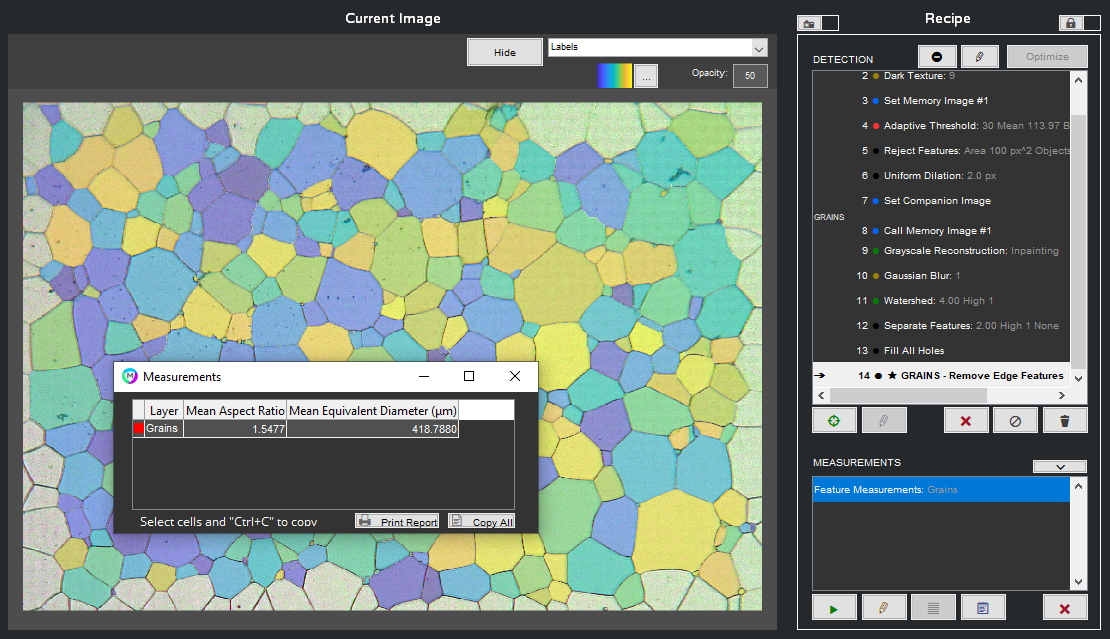
Содержимое списка операций предметно. Для исследования границ зёрен там встречаются инструменты Dark Texture, Adaptive Threshold, Gaussian Blur, Watershed, Separate Features, Fill All Holes и Remove Edge Features. Это не универсальная готовая комбинация для всех образцов, а пример того, как фильтрация, бинарная маска, разделение объектов и исключение краевых структур образуют один расчётный процесс. При анализе биологических клеток или волокон порядок и параметры будут другими.
Recipe — протокол, который можно уточнять
Recipe представляет собой сохраняемую последовательность действий по обработке. В нём фиксируются как методы обнаружения, так и относящиеся к ним настройки; отдельные этапы разрешено редактировать, добавлять, удалять и переставлять. За счёт этого исследователь может искать ошибку на конкретной стадии, а не переписывать весь алгоритм. Последовательность допускает группировку через Chapters, описание примечаниями и выделение значимых этапов флагами. Для работы с несколькими типами структур предусмотрены Layers — цветовые слои, соответствующие разным классам обнаруженных объектов.
Такой подход особенно полезен при повторяемой съёмке образцов одним микроскопом. Алгоритм можно подготовить на характерном кадре, затем перенести на другие фотографии той же серии. Однако повторяемость исполнения и сопоставимость результатов не равнозначны. Постоянные параметры полезны лишь тогда, когда освещение, увеличение, способ подготовки образца и характер объектов находятся в пределах, для которых создан Recipe. Если изображения существенно различаются, даже строго одинаковая обработка даёт систематическую ошибку.
Batch Processor — отдельное рабочее место для серии файлов
Batch Processor предназначен для применения готового Recipe сразу к набору изображений. Его структура отличается от интерактивной разработки: слева располагается область Recipe, по центру — Setup со списком файлов и именем сеанса, в нижней части — состояние обработки и команда Process. В списке можно контролировать состав набора, последовательность файлов и объединение каналов, когда задача требует многоканального материала. Это именно повторение настроенного анализа; Batch Processor не избавляет от необходимости сначала построить и проверить алгоритм.
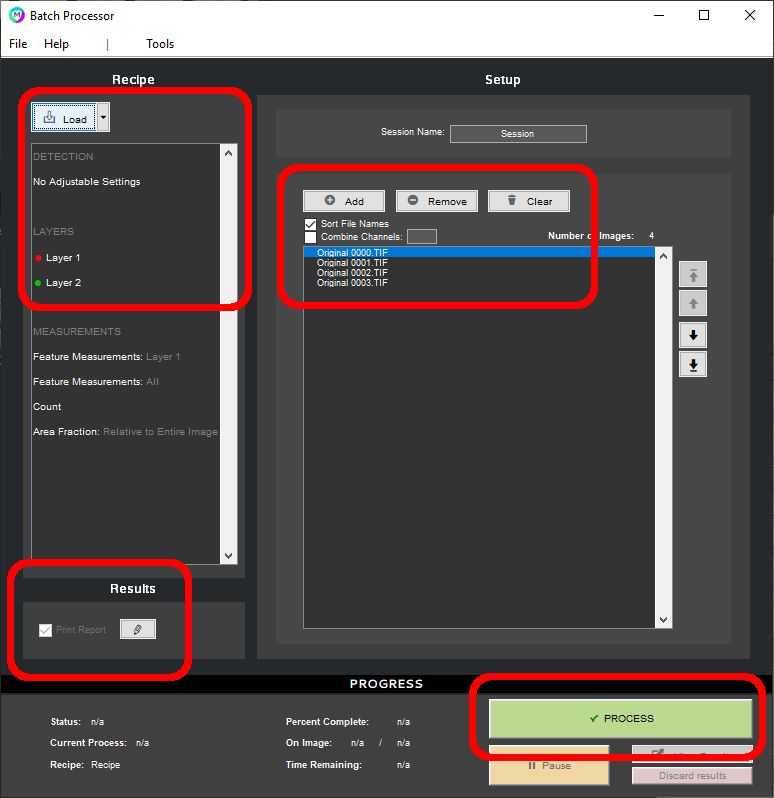
В пакетной работе критична воспроизводимость набора входных данных. Два TIFF с одинаковым расширением могут иметь разное число каналов, битность или разрешение. Сама возможность открыть оба файла не означает, что измерять их одной настройкой корректно. Поэтому надёжная пакетная обработка подразумевает одинаковые правила получения снимков и последующий просмотр как обычных, так и сложных полей зрения.
Real-Time Processor — наблюдение за поступающими файлами
Помимо заранее составленного списка в Batch Processor, базовая среда MIPAR включает Real-Time Processor. Его назначение — отслеживать каталог, в который прибор или внешняя программа сохраняет новые изображения. Как только появляется очередной файл, к нему применяется выбранный Recipe и выполняется обнаружение с измерением. Так устроен конвейер между получением изображения и расчётом, когда данные поступают по мере работы оборудования, а не передаются одним архивом после окончания смены.
Режим наблюдения не следует смешивать с MIPAR Live. Real-Time Processor работает с уже сохранёнными файлами в контролируемой папке; MIPAR Live организует непосредственно захват с совместимой камерой. И здесь не устраняется необходимость первоначальной настройки метода. Важны постоянство формата входных файлов, момент завершения их сохранения и разделение наблюдаемого каталога с каталогом выходных результатов. Успешный автоматический расчёт нового файла — основание для контроля маски, но не гарантия научной корректности.
Среда просмотра результата и ручная коррекция
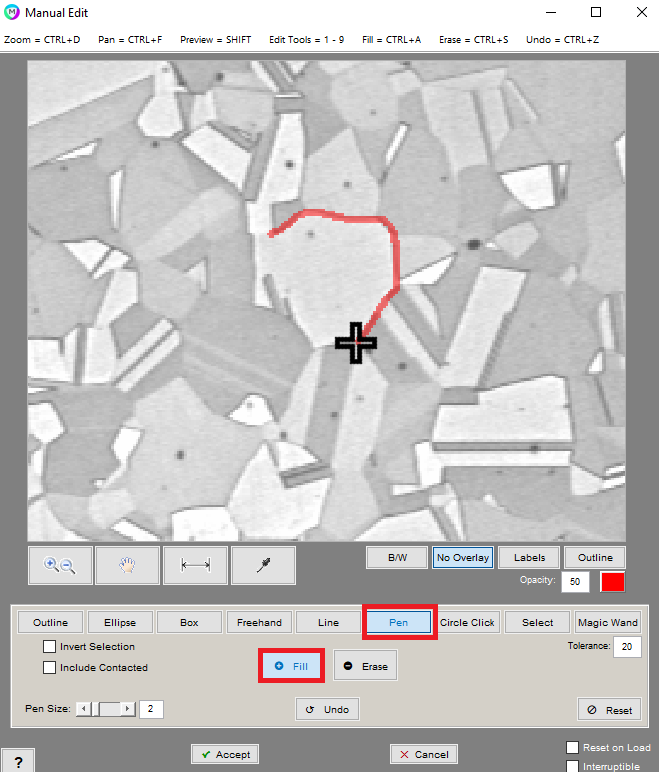
После пакетной обработки отдельная среда просмотра, в руководствах и видеоматериалах называемая Post Processor или Session Processor, помогает оценивать снимки и корректировать выделение. Здесь видны изображения, сегментационные слои, инструменты рисования и параметры показа наложения. Доступны операции ручного изменения маски, отмена действия, управление слоями и сохранение исправлений. Не каждое неточное выделение требует полной переделки алгоритма: локальный дефект отдельного кадра можно исправить непосредственно в обработанном сеансе, сохраняя контроль над тем, где вмешался человек.
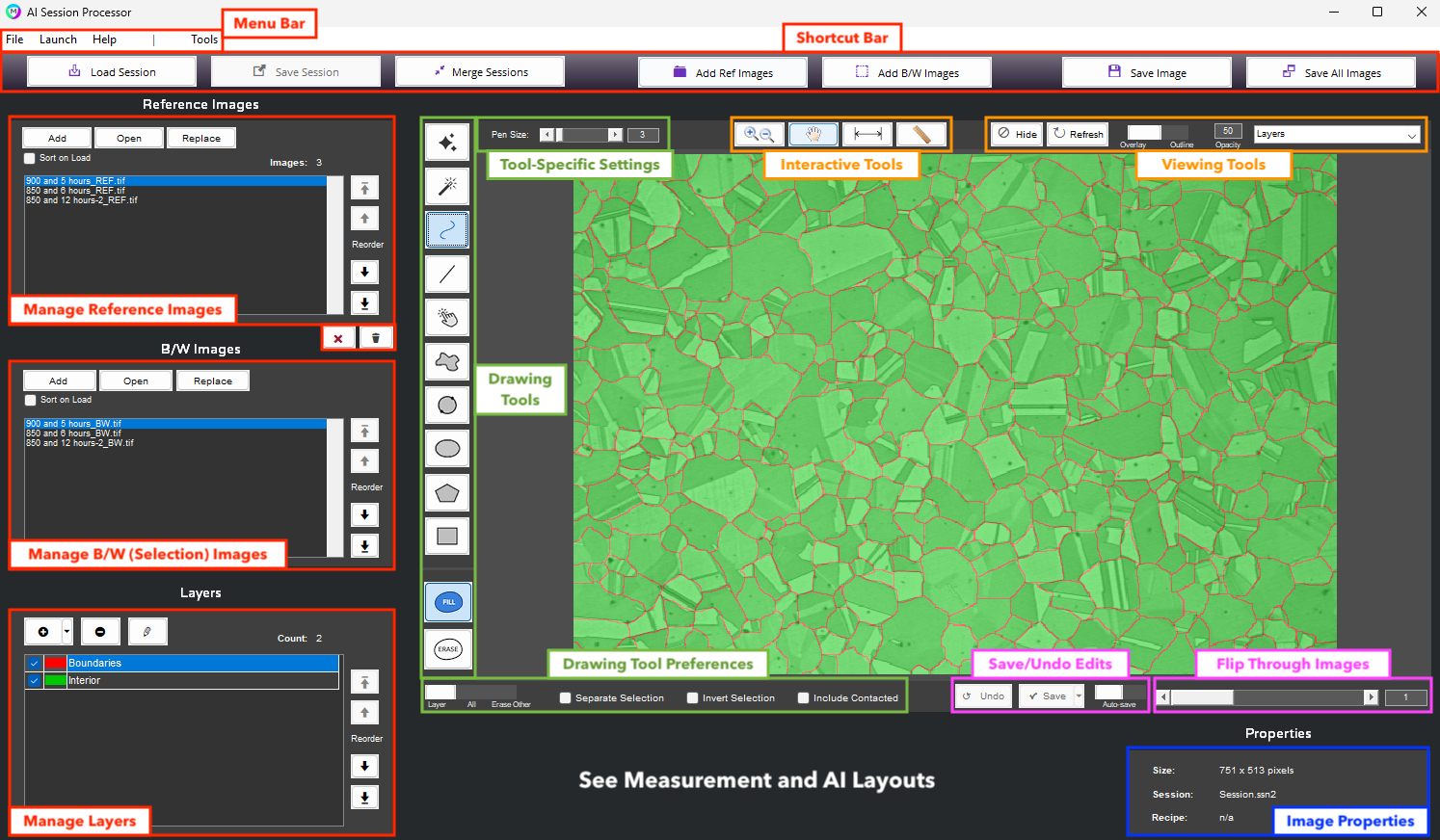
В проекте с десятками или сотнями полей зрения постобработка играет роль контроля качества. Она позволяет отделить два разных вопроса: «алгоритм отработал без ошибки» и «полученная маска соответствует объектам на снимке». Для статистики это принципиальная разница. Операция, успешно завершившаяся технически, может систематически включать фон в площадь пор, объединять соседние частицы или пропускать малоконтрастные границы.
Функции и реальные результаты обработки
Предварительная обработка: привести снимок к условиям обнаружения
Фильтрация и коррекция контраста служат подготовкой к сегментации, а не украшением изображения. Adjust Contrast изменяет диапазон яркостей; сглаживание по Гауссу уменьшает высокочастотный шум, но одновременно влияет на тонкие границы; FFT Filtering используется для задач, связанных с пространственными частотами изображения. Цветовые данные обрабатываются отдельными инструментами, включая Color Cluster и Color Deconvolution. В сценарии гистологического окрашивания отделение цветового компонента полезно для выделения конкретной структуры, тогда как на монохромном электронно-микроскопическом снимке важнее интенсивность и форма.
Инструменты предварительной обработки не заменяют качество исходного кадра. Если граница размыта, пиксели насыщены или важная структура закрыта посторонним объектом, фильтр не восстановит достоверную геометрию. Неверно настроенное усиление контраста может создать ложные локальные максимумы, а слишком сильное сглаживание — соединить соседние объекты. Поэтому для количественного исследования правильнее оценивать влияние каждого этапа на итоговые измерения, а не только на визуальную выразительность снимка.
Сегментация: от интенсивности пикселей к объектам
Основная операция MIPAR — определение того, какие пиксели относятся к искомой структуре. Среди инструментов встречаются пороговая сегментация, Adaptive Threshold и локальные методы, функции поиска объектов Smart Find, разделение по цветам Color Cluster и другие специализированные алгоритмы. Результат первоначального обнаружения обычно представлен маской. Эта маска содержит геометрию выбранных областей, но не обязательно соответствует отдельным физическим объектам: слипшиеся частицы пока могут считаться одним компонентом, а единичные шумовые пиксели — самостоятельными находками.
Пороговая сегментация полезна там, где распределения яркости объекта и фона достаточно различаются. Для неоднородного освещения нужны локальные либо адаптивные правила; для сложных текстур и пересечений могут потребоваться дополнительные методы поиска. Выбор инструмента зависит от физических характеристик изображения, а не от названия исследуемого объекта. Например, два материала с одинаковой долей пор, но разным контрастом электронных микрофотографий потребуют разных режимов обнаружения.
Морфология, очистка и отделение соприкасающихся объектов
После первоначальной сегментации применяются операции над бинарной геометрией: удаление шума и объектов вне заданного диапазона размеров, заполнение отверстий, разделение соединённых структур, выделение и корректировка границ. В Recipe встречаются Reject Features, Uniform Erosion, Watershed, Separate Features, Fill All Holes и Remove Edge Features. Методы рассчитаны на разные ошибки. Отсев по площади удаляет мелкие ложные срабатывания; Watershed помогает разделять области с общей границей; исключение объектов по краю поля зрения меняет состав выборки для измерений формы и размера.
Не существует безопасной универсальной последовательности «удалить всё мелкое — сгладить всё крупное». При анализе наночастиц мелкие объекты могут быть целью исследования, а в анализе пор заполнение отверстий способно уничтожить реальные внутренние структуры. Каждый приём следует соотносить с определением измеряемого признака. Если после фильтра результат стал визуально «чище», это ещё не означает, что оценка пористости или распределения размеров стала точнее.
Layers, память и работа с несколькими классами
Слои позволяют хранить и отображать несколько классов обнаруженных областей: например, матрицу материала, включения и границы. В сложном Recipe используются Memory Steps и Companion Image, благодаря которым маска одного этапа может участвовать в дальнейшей обработке другого. Это важно для измерений «внутри» и «рядом»: интенсивность сигнала внутри ядра клетки, расположение частиц относительно зоны интереса или площадь одного класса в пределах другого требуют сопоставления двух структур, а не одной независимой бинарной маски.
Функции Set Layers, Set Chapters, Notes и Flags улучшают читаемость длинного протокола. Структура становится особенно ценной при передаче Recipe коллеге: он должен понимать, какой слой означает фон, какой — искомую фазу и какие операции предназначены только для временного выделения. Непонятная последовательность с десятками шагов затрудняет воспроизведение не меньше, чем неподписанная таблица результатов.
Калибровка и физические единицы
Для анализа изображения в научных единицах нужен масштаб. Без калибровки площадь выражается в пикселях, длина — в пикселях, а число объектов на единицу площади нельзя напрямую сопоставлять между снимками с различным увеличением. MIPAR поддерживает установку масштаба по изображению и измерения в физических единицах, включая микрометры. При корректном масштабе площадь, эквивалентный диаметр, длина и другие геометрические параметры получают физический смысл.
Калибровка — часть методики исследования. Масштабная линейка, встроенная в снимок, и пиксельный размер из метаданных решают связанную задачу, но не обязаны совпадать без проверки. Обрезка и изменение размера изображения влияют на геометрические соответствия. В документации отдельно описано автоматическое согласование масштаба при применении Resize Image в Recipe; эту автоматизацию нельзя распространять на произвольную предварительную обработку сторонней программой. Сохранение исходного разрешения и сведений об увеличении уменьшает риск ошибки измерения.
Измерения: не только количество объектов
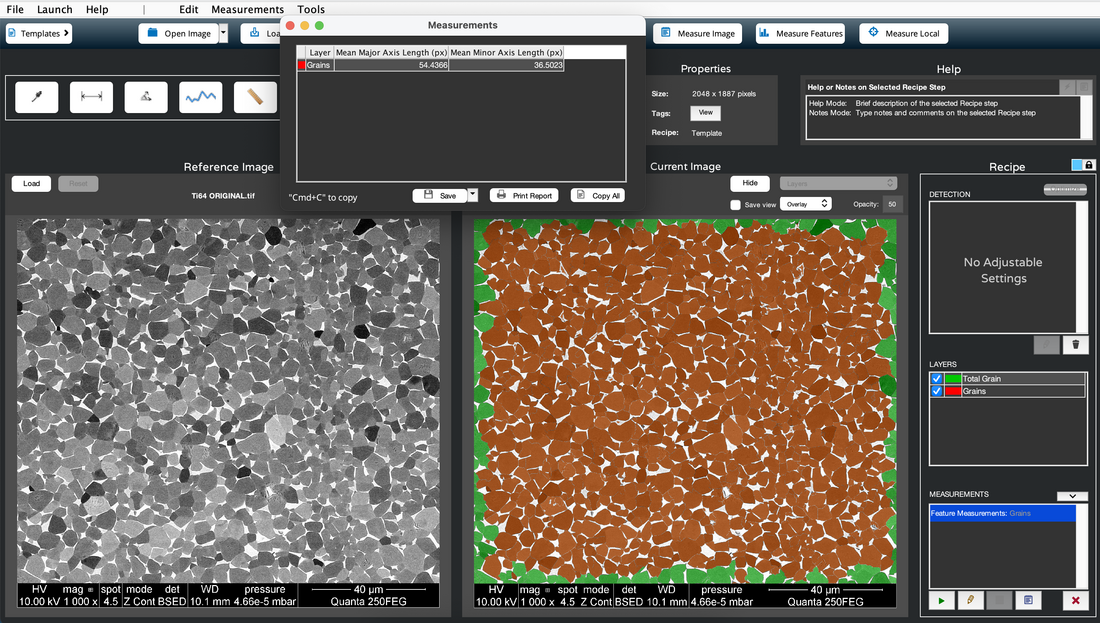
В MIPAR Base предусмотрено более 30 измеряемых показателей и создание собственных формул. Из отдельных объектов извлекаются площадь, периметр, эквивалентный диаметр, соотношение сторон, вытянутость, ориентация, положение центроида и расстояние до соседних объектов. Для всего изображения рассчитываются агрегированные характеристики — например, число областей или доля поверхности, занятой выбранным классом. Local Measurements позволяют строить пространственные оценки толщины и доли площади, а интенсивностные измерения используют оттенки серого в пределах выбранных масок.
Для интерпретации результатов существенно, какой знаменатель используется. Доля площади пор по всему полю зрения и доля пор внутри заданной области материала — разные величины. Средний диаметр всех найденных частиц и среднее, вычисленное только для частиц без контакта с краем кадра, также нельзя считать одним показателем. MIPAR обеспечивает вычисления и визуализацию, но выбор генеральной совокупности, правил исключения и необходимого числа снимков остаётся частью исследовательской методики.
Color By Measurements связывает численный параметр с цветовым отображением каждого объекта. При поиске крупных включений эта карта помогает увидеть, где сосредоточены объекты определённого размера; при анализе ориентаций — оценить пространственную неоднородность. Гистограммы и статистические сводки полезны для анализа распределений. Цветовая карта удобна для исследования ошибок распознавания: необычное значение у отдельного объекта направляет внимание к его геометрии, а не маскирует её усреднением.
Пакетная обработка и контроль серии
После настройки Recipe один и тот же набор операций выполняется на многих файлах. Это важно не только для уменьшения ручной работы, но и для единообразия параметров: оператор не должен заново выбирать порог на каждом снимке. В пакетный контур входят построение масок, расчёт показателей и возможность последующего просмотра. Ручная коррекция результатов не противоречит автоматизации, когда она документирована и проводится по заранее согласованным критериям качества.
Особую роль играет структура сеанса. Снимки сохраняют связь со своими результатами; можно обнаружить, что аномальное значение связано с конкретным полем зрения, а не со всей партией. При регулярных исследованиях полезнее сохранять одновременно исходный массив файлов, рабочий Recipe, обработанные изображения и таблицу, чем только итоговый средний показатель. Тогда повторный расчёт и аудит не зависят от устных пояснений первоначального исполнителя.
При непрерывном поступлении кадров ту же методику можно использовать в Real-Time Processor: эта программа следит за папкой со свежесохранёнными изображениями и запускает обработку при появлении новых файлов. В отличие от Batch Processor, для неё не требуется заранее перечислять всю будущую серию. Подобный режим полезен около измерительного оборудования, которое сохраняет снимки в заранее заданное расположение, и не тождественен захвату камеры в MIPAR Live.
Нейросети и 3D: возможности расширений, а не базы по умолчанию
Deep Learning Trainer предназначен для создания специализированной модели распознавания по размеченным примерам. Это отдельный режим, в котором подготовка корректной разметки и проверка на независимых изображениях влияют на качество сильнее, чем выбор одной настройки. Обучение производится локально. Технические требования выше, чем у обычной двумерной пороговой обработки; наличие процессора и встроенной графики ещё не делает тяжёлую нейросетевую задачу рациональной.
Spotlight решает другую задачу: использует готовые ИИ-механизмы обнаружения, не требующие отдельного обучения модели пользователем. В Image Processor расширение добавляет шаг Spotlight в Recipe; у него настраиваются режим поиска исходных точек, чувствительность к размеру и качеству границы, соотношение производительности и точности. Инструмент Snap обеспечивает интерактивное уточнение и разметку объектов по точке либо прямоугольной области. Spotlight и Deep Learning Trainer независимы: покупка одного не является условием для работы второго, а тип лицензии должен включать именно нужное расширение.
3D Toolbox обрабатывает объёмные наборы, в том числе реконструкции из последовательностей двумерных срезов. Поддерживаются выравнивание, сегментация, очистка, визуализация и измерение трёхмерных структур; отдельный сценарий — материалы FIB-SEM. Это не то же самое, что построить трёхмерную картинку из одной фотографии. Нужны данные о пространственных срезах и их геометрии, а достоверность объёмных измерений зависит от подготовки стека и согласования осей.
Форматы и совместимость: что переносится в другие программы
MIPAR работает с распространёнными растровыми файлами JPEG, TIFF, PNG, BMP и GIF. Для инструментальной микроскопии особенно важна поддержка дополнительных научных форматов через Bio-Formats. В продуктовой линейке указывается чтение более 150 типов файлов, но это не означает, что каждый вариант файла с тем же расширением будет открыт с любыми метаданными и типами сжатия. На уровне конкретного прибора имеют значение контейнер, количество каналов, глубина пикселя и версия плагина чтения.
| Тип данных | Использование в MIPAR | Что учитывать при переносе |
|---|---|---|
| JPEG, PNG, BMP, GIF | Обычные входные и выходные растровые изображения | Растр не содержит всей логики Recipe и измерений; JPEG также применяет сжатие с потерями |
| TIFF | Обработка снимков микроскопии; вывод растровых результатов | Битность, метаданные и каналы следует проверять отдельно |
| Научные форматы Bio-Formats | Расширенная совместимость импорта после установки соответствующего компонента | Поддержка определяется конкретным типом файла и его вариантом |
| CSV и текстовые таблицы | Выгрузка количественных измерений | В другом ПО остаются значения, но не полноценный редактируемый алгоритм обнаружения |
| Word/PDF | Отчёты при наличии соответствующих средств и лицензии | Документ удобен для передачи результатов, но не заменяет исходную таблицу и Recipe |
| HDF4 и 3D-вывод | Дополнительные форматы изображений и экспорт объёмных данных через 3D Toolbox | Структуру массива, оси и единицы необходимо сопоставлять со сторонним инструментом |
Есть различие между измеряемым изображением и изображением для публикации. Обработанный кадр с цветной заливкой объектов удобен в отчёте, но может скрывать исходную текстуру. Бинарная маска передаёт принадлежность пикселей объектам, однако сама по себе не сообщает, какой фильтр использовался и почему. CSV позволяет пересчитать статистику в табличном редакторе, зато не хранит способ сегментации. Поэтому для обмена между лабораториями требуется как минимум согласование этих трёх типов данных: оригинал, маска и числовые результаты.
Нельзя считать JPEG безопасным универсальным исходником измерительной процедуры. При сильной компрессии возникают блоки и искажения на границах, которые пороговый алгоритм способен принять за реальные мелкие структуры. TIFF или иной формат, сохраняющий исходные значения без такого сжатия, лучше подходит для сохранения измерительного первоисточника, когда он доступен от оборудования. PNG полезен для однозначной передачи графических масок, но не гарантирует автоматически сохранение всей научной метаинформации.
Посторонняя программа не обязана открывать собственную структуру Recipe как редактируемый проект. Для долгосрочного хранения это означает необходимость оставлять исходный файл алгоритма в комплекте с платформенно-независимыми изображениями и результатами. Разовый экспорт красивой иллюстрации нельзя считать полноценной миграцией. При построении графиков и дополнительной статистики результаты CSV можно анализировать независимо от MIPAR; например, для контроля числа строк с заданным значением пригодится материал о подсчёте ячеек по условию в Google Таблицах.
Производительность, интернет и защита исследовательских данных
MIPAR выполняет анализ на рабочем компьютере. Это важно для лабораторий, в которых изображения содержат ещё не опубликованные результаты, персональные исследования или сведения о промышленных процессах. Для работы базового контура не нужна обязательная отправка снимков в облако; предусмотрены установка, обслуживание и активация в изолированной инфраструктуре. У Spotlight обработка также локальная. При этом наличие локального режима не заменяет корпоративную политику безопасности: доступ к файлам, шифрование диска, права сотрудников и резервное копирование определяются рабочей средой.
Производительность зависит от разрешения, количества каналов и сложности Recipe. Двумерный пороговый анализ небольшого снимка и реконструкция серии объёмных срезов предъявляют принципиально разную нагрузку. Обработка большого набора изображений увеличивает требования к RAM и свободному месту, а нейросетевые операции Spotlight и Deep Learning предъявляют отдельные требования к графике. Утверждать одну скорость в секундах для всех случаев некорректно: ни тип файлов, ни размер модели, ни аппаратная конфигурация здесь не фиксированы.
В производственной сети существует ещё одна зависимость — лицензирование. Локальная лицензия связывается с рабочей станцией, сетевая использует сервер лицензий и выдаёт право запуска доступному компьютеру. Это разные механизмы доступа, хотя сами изображения могут оставаться локальными. Поэтому потеря соединения с сервером лицензирования и потеря соединения с интернетом не являются одной и той же ситуацией; требования к сети определяются выбранной конфигурацией лицензии.
Наконец, измерительный процесс должен быть защищён не только от доступа посторонних, но и от незаметной смены методики. В обычной версии MIPAR можно сохранять последовательности и просматривать результаты, но регламентированные требования к разграничению доступа, аудиторским следам и электронным подписям относятся к специализированному MIPAR Checkpoint. Для процессов, подпадающих под нормативы 21 CFR Part 11 и GMP Annex 11, нельзя автоматически считать базовую лицензию эквивалентом Checkpoint.
Системные требования, пробная версия и стоимость
Для Windows актуальная спецификация поставщика охватывает 64-разрядную Windows 11 и Windows 10 начиная с 21H2. Для macOS перечислены Monterey 12.6, Ventura 13, Sonoma 14 и Sequoia 15; поставляются отдельные установочные пакеты для процессоров Intel и Apple Silicon. Системные требования не следует выводить из старых руководств MIPAR 4.x, где встречаются более ранние версии операционных систем и меньшие объёмы памяти. Для современной конфигурации необходимы современный двухъядерный процессор, встроенная графика, SSD и 16 ГБ оперативной памяти. Рекомендация для нагруженной работы — процессор с восемью и более ядрами, SSD и от 32 ГБ RAM; для GPU-ускоряемых задач указывается видеокарта NVIDIA GeForce/Quadro серии 4000 либо лучше.
Установочный пакет включает MATLAB Runtime. Для управляемых компьютеров предприятия это имеет значение: дополнительная среда исполнения занимает место, требует разрешения на установку и должна быть учтена антивирусом и средствами инвентаризации ПО. На Mac сторонние утилиты BetterTouchTool и Magnet названы среди возможных источников конфликтов. Для Deep Learning и Spotlight требуется отдельно уточнять поддержку модели GPU; наличие современного графического адаптера само по себе не гарантирует совместимость его вычислительного стека.
Бесплатная оценка длится 14 дней. Заявка на пробный доступ непосредственно у разработчика оформляется без банковской карты; эта пробная комплектация охватывает Base и расширения. У японского дистрибьютора стандартная пробная поставка не включает Spotlight: для него предусмотрена отдельная заявка. Это ограниченная по времени оценка продукта, а не бессрочная бесплатная редакция. После тестового периода необходимо приобрести лицензию на нужный вариант. Публичной единой цены на MIPAR Base нет: предложение рассчитывается с учётом состава лицензии, размещения на отдельном компьютере либо в сети и предполагаемого срока использования.
Для бессрочной лицензии первый год обслуживания входит в покупку; далее поддержка и получение новых обновлений обеспечиваются отдельным обслуживанием, которое после первого года обозначено как необязательное. Годовая лицензия предполагает 12 месяцев доступа и обслуживание на этот срок. Профессиональные лицензии предусматривают помощь в создании пользовательского Recipe и обучение. Это значимое отличие от редакторов с фиксированной розничной ценой: в бюджете необходимо учитывать не только стоимость доступа к программе, но и подготовку методики, обучение команды и требования к рабочим станциям.
В MIPAR нет оснований подменять оценку полной стоимости красивым сравнением цены одной лицензии с бесплатным инструментом. При одноразовом подсчёте клеток затраты на коммерческий анализ могут не окупаться. При регулярной обработке однотипных микрофотографий ценность повышают повторяемый Recipe, пакетный контроль и сопровождение методики. Решение о закупке разумно привязывать к числу серий, стоимости ошибочного измерения и количеству специалистов, которые будут выполнять и проверять расчёты.
Матрица сохранности результата
Для научной работы особенно важно различать данные, из которых можно пересчитать вывод, и производные файлы для просмотра. Эта матрица помогает определить, что останется после закрытия MIPAR или переноса исследования в другую лабораторию.
| Что хранится | Что остаётся доступным | Что не переносится вместе с файлом | Обратимость и проверка |
|---|---|---|---|
| Исходная микрофотография | Первичные пиксели и, в подходящем контейнере, часть метаданных прибора | Логика обнаружения и ручные правки маски | Можно заново обработать другим методом; важно сохранить оригинальное разрешение |
| Recipe | Последовательность обработки и численные настройки | Само по себе не гарантирует сохранения входного изображения или отчётных таблиц | Редактируем внутри MIPAR; точный пересчёт требует исходников и совместимой среды |
| Бинарная либо цветная маска | Геометрическое выделение на конкретном снимке | Обоснование порога, история построения и самостоятельные статистические сводки | Можно визуально сверить с первоисточником; восстановить Recipe по одной маске нельзя |
| CSV или текст измерений | Числа для повторной статистики и построения графиков | Пиксельная разметка объектов и управляющий алгоритм | Открывается вне MIPAR; воспроизведение требует сведений о единицах и выборке |
| Отчёт Word/PDF | Оформленные выводы, иллюстрации, выбранные сводки | Необязательно включает все промежуточные маски и настройки расчёта | Годится для обмена итогом, но не является полной резервной копией исследования |
Самая трудная для восстановления составляющая — логика принятия решения, а не финальная диаграмма. Два расчёта могут дать близкую среднюю площадь, исключив разные объекты. Поэтому комплект исследования должен позволять ответить, какие пиксели вошли в каждый класс, какие поля зрения были исключены и какой вариант алгоритма использовался. Коммерческий формат рабочего процесса и открытый формат результатов решают разные задачи; один не подменяет другой.
Что перестанет работать первым при отказе инфраструктуры
При кратковременном отсутствии интернета локальная обработка MIPAR не зависит от облачного вычислительного сервера. Изолированный режим предусмотрен разработчиком, в том числе для активации и обслуживания. Но при сетевой лицензии дополнительной точкой отказа становится лицензирующий сервер организации: рабочее место должно получить доступ к установленному пулу лицензий. Это объясняет, почему оборудование может исправно открывать локальные фотографии, но не запускать новый лицензированный сеанс.
Если заканчивается годовой срок лицензии, вопрос уже не в доступности файла JPEG или TIFF, а в праве использовать программу. Для бессрочной лицензии после первого года отдельно оценивается обслуживание и получение обновлений. При смене ОС важна совместимость установленной сборки и среды MATLAB Runtime. В исследованиях с ИИ быстрее других ограничений проявляется нехватка видеопамяти или неподдерживаемая модель GPU; при переходе на новый компьютер — необходимость корректного переноса активации.
Зависимость от оборудования тоже неодинакова. MIPAR Base принимает готовые снимки, а захват с камеры относится к MIPAR Live и поддерживаемым устройствам. Выход камеры из строя нарушит сценарий съёмки, но не превращает уже сохранённые изображения в нечитаемые данные. Аналогично отсутствие 3D Toolbox лишает инструментов объёмной обработки, не отменяя возможность работы с двумерными кадрами в Base. Такое разделение полезно при составлении плана непрерывности лабораторной работы.
Скрытая стоимость владения
Цена лицензии — лишь одна строка бюджета. Основная статья расходов при внедрении научного анализа — разработка корректного Recipe под конкретный метод получения снимков и его проверка на репрезентативной выборке. Если в лаборатории используются два разных микроскопа, а фоновая яркость и структура контраста существенно различаются, для них могут потребоваться разные настройки или разные Recipe. Перенести само название метода сегментации недостаточно.
Вторая составляющая — рабочая станция. Для двумерных измерений подходит стандартный компьютер, соответствующий требованиям, а для нейросетей и объёмных массивов важны RAM, GPU и дисковая подсистема. Третья — состав расширений. Deep Learning Trainer, Spotlight, 3D Toolbox и специализированные отчётные или регулируемые сценарии нельзя автоматически закладывать в бюджет базовой лицензии. Четвёртая — сопровождение: при бессрочной модели обновления после включённого года обслуживания требуют отдельного решения.
Наконец, сохранение воспроизводимости требует организационных ресурсов: регламента подготовки образцов, правил именования файлов, хранения исходников, версий Recipe, результатов и ручных исправлений. Если измерениями пользуются несколько сотрудников, стоимость проверки методики и обучения становится столь же существенной, как количество лицензий. В пользу коммерческого MIPAR говорит возможность включить помощь специалиста по применению и обучение в профессиональную поставку; в пользу свободного ПО — отсутствие платы за право запуска, но не отсутствие затрат на настройку и проверку.
Как пользоваться программой — советы гика
Ниже приведён рабочий маршрут для доступных функций MIPAR. Названия основных элементов сохранены на английском: это язык интерфейса. Точность отдельных пунктов меню определяется установленной редакцией и наличием расширений; команды, относящиеся к дополнениям, не нужно искать в одной лишь Base. Для учебного набора подойдут несколько микрофотографий одного и того же типа с известным масштабом. В инструкции исходные файлы не перезаписываются.
1. Установить MIPAR и открыть исходное изображение
Цель и подготовка. Получить рабочее изображение, не меняя первоисточник. Потребуются поддерживаемая версия Windows либо macOS, установочный пакет от поставщика и права на установку. Для пробной конфигурации оформляется 14-дневная оценка, для коммерческой — используется полученная лицензия. На Windows установщик поставляется в ZIP с исполняемым файлом MIPAR Installer, затем проходит обычный мастер установки с завершением Finish. Вместе с программой ставится MATLAB Runtime.
- Завершите установку средствами установочного пакета и откройте MIPAR.
- Перейдите в Image Processor, используйте команду Open Image и выберите один исходный TIFF или другой поддерживаемый файл.
- Убедитесь, что исходный кадр появился в области Reference Image, а данные читаются без искажения геометрии.
- Для отдельного изображения оставьте оригинал в исходном каталоге; будущие маски и таблицы направляйте в другую рабочую папку.
Параметры и проверка. Обратите внимание на размеры кадра, изображённую шкалу, число каналов и наличие посторонней служебной полосы микроскопа. Проверка успешного импорта — изображение отображается целиком, а детали имеют ожидаемые пропорции. Ошибка и откат: если TIFF не читается или показывает не тот канал, не конвертируйте единственный оригинал с заменой. Сохраните первоисточник, проверьте вариант формата и совместимость Bio-Formats, затем повторите импорт на рабочей копии.
2. Задать масштаб для измерений в физических единицах
Цель и подготовка. Привязать пиксели к реальному размеру. Подойдёт снимок с достоверной масштабной линейкой либо документированным пиксельным размером. Использовать линейку из изображения после его произвольного растягивания в другом редакторе нельзя.
- В Image Processor откройте меню Edit и функцию Scale.
- Укажите длину эталонного отрезка и соответствующую физическую величину в единицах исследования.
- Сопоставьте положение эталонного участка с масштабной линейкой; проверьте, что установленная величина относится именно к открытому кадру.
- Вернитесь к изображению и убедитесь, что единицы и размер применяются к измерениям, а не только показываются на иллюстрации.
Параметры и проверка. Для микроструктуры обычно удобны микрометры. Контроль — известный объект или масштабная линейка имеют ожидаемую длину при повторном измерении. Ошибка и откат: если числовые размеры отличаются в несколько раз, проверьте увеличение, единицы и любое предыдущее изменение разрешения. Верните исходный кадр и задайте масштаб заново до настройки порогов и построения итогового отчёта.
3. Построить Recipe для пороговой сегментации
Цель и подготовка. Получить бинарную маску объектов, которые отличаются от фона по интенсивности. Начинать лучше со снимка, где часть объектов имеет хорошо различимые границы, чтобы результат настройки можно было оценивать глазами.
- В Image Processor выберите подходящий инструмент меню Pre-Processing; для коррекции диапазона яркости используется Adjust Contrast.
- В меню Segmentation добавьте Basic Threshold либо Adaptive Threshold, ориентируясь на характер освещения.
- Изменяйте порог и параметры коррекции, наблюдая за обновлением маски в Current Image.
- Посмотрите на появившиеся шаги в панели Recipe и сохраните рабочую последовательность для повторного применения.
Параметры и проверка. Критичны направление выделения светлых либо тёмных областей, интенсивность фильтрации и порог. Правильность оценивают по границе нескольких типичных, самых маленьких и самых сложных объектов. Ошибка и откат: если выделяется фон или контуры пропадают после сглаживания, вернитесь к соответствующему шагу Recipe, уменьшите агрессивность обработки или удалите ошибочный этап. Не пытайтесь скрыть дефект следующей операцией измерения.
4. Очистить маску и разделить слипшиеся объекты
Цель и подготовка. Превратить предварительное выделение в набор объектов, соответствующий методике исследования. Сохраните черновой Recipe до изменения морфологических параметров, чтобы сохранить исходную логику.
- Рассмотрите маску при увеличении: отдельно найдите шумовые пятна, отверстия внутри объектов и контактирующие области.
- В инструментах Clean-Up и Morphology подберите операции Reject Features, Fill All Holes, Separate Features либо Watershed по конкретному дефекту.
- Укажите порог площади там, где используется отсев, или параметры разделения там, где важны границы соседних структур.
- Если требуется измерять только целиком попавшие в поле зрения объекты, добавьте Remove Edge Features как отдельный шаг.
Параметры и проверка. Сравните количество и форму находок до и после каждого преобразования. Уменьшение числа шумовых пятен не должно сопровождаться исчезновением искомой мелкой фракции. Ошибка и откат: автоматическое заполнение отверстий может удалить реальные поры; тогда отключите этот шаг и вернитесь к бинарной маске до заполнения. Аналогично отмените чрезмерное разделение, создающее несколько объектов из одного.
5. Организовать слои и этапы сложной сегментации
Цель и подготовка. Развести несколько классов на одном кадре, например матрицу и включения. Для этого в Recipe должны существовать этапы, формирующие соответствующие маски; одних разных цветов на экране недостаточно.
- Откройте инструмент Set Layers и используйте Add для включения нужных результатов обработки в набор слоёв.
- Дайте слоям содержательные имена, задайте отличимые цвета и при необходимости измените их порядок.
- Для длинной последовательности примените Set Chapters, чтобы сгруппировать шаги по назначению.
- Добавьте примечания к этапам, где важно зафиксировать методику обнаружения и основания для порогов.
Параметры и проверка. Названия слоёв должны описывать физические классы, а не служебные цвета. Просмотрите по отдельности каждый слой: зоны не должны ошибочно включаться в два взаимоисключающих класса. Ошибка и откат: если слой связан с промежуточной маской вместо окончательной, удалите только неправильную привязку, верните нужный этап Recipe и повторно задайте Layer. Сохранённый черновой вариант позволит сравнить изменения.
6. Получить количественные измерения и оценить их распределение
Цель и подготовка. Рассчитать показатели по выбранным маскам после калибровки. Следует заранее определить, нужна ли статистика всего кадра, каждого отдельного объекта или пространственная карта.
- В меню Measurements откройте Feature Measurements для измерений отдельных объектов.
- Выберите нужный Layer и параметры: Area, Equivalent Diameter, Perimeter, Aspect Ratio или другие относящиеся к методике показатели.
- Для просмотра используйте View Measurements; для текстовой выгрузки отдельных измерений доступна команда Save to File, создающая табличный TXT с разделителями.
- Для наглядного сопоставления величин и объектов примените Color By Measurements и изучите гистограмму или раскраску.
Параметры и проверка. Уточните, включены ли краевые объекты и в каких единицах выводятся размеры. Сверьте несколько значений с визуально понятными объектами и проверьте, совпадает ли подсчёт с числом выделенных областей. Ошибка и откат: нереалистичный диаметр обычно требует повторной проверки масштаба или разделения объектов. Измените соответствующий ранний этап Recipe и пересчитайте измерение; не исправляйте итоговую ячейку вручную вместо устранения причины.
7. Запустить пакетную обработку одним Recipe
Цель и подготовка. Обработать серию сопоставимых снимков без ручного повторения одних и тех же операций. Нужны завершённый Recipe, изображения одного класса съёмки и свободное место для результатов.
- Перейдите в приложение Batch Processor и воспользуйтесь кнопкой Load в панели Recipe.
- В области Setup задайте Session Name и добавьте изображения кнопкой Add. Удаление ошибочно выбранного элемента выполняется через Remove.
- Оцените последовательность входных файлов, их число и параметры объединения каналов Combine Channels, когда используется многоканальная съёмка.
- Запустите обработку кнопкой Process и дождитесь завершения индикатора прогресса.
Параметры и проверка. Первую серию разумно делать небольшой, включая неоднозначные снимки. Успешное завершение означает, что создан сеанс обработки; корректность объектов оценивается отдельно. Ошибка и откат: при неверном числе каналов или неподходящем Recipe остановите операцию, не перезаписывайте исходные файлы, исправьте состав набора и повторите обработку в новом сеансе.
8. Автоматически обрабатывать новые снимки в Real-Time Processor
Цель и подготовка. Применять подготовленный Recipe к файлам сразу по мере их записи прибором. Потребуются отдельная входная папка для снимков, проверенный Recipe, сохранённая калибровка и место для выходных материалов. Этот режим не принимает поток пикселей непосредственно из любой камеры: источник должен сохранять файлы в отслеживаемом каталоге.
- Откройте приложение Real-Time Processor из среды запуска MIPAR.
- Загрузите сохранённый Recipe и назначьте каталог наблюдения Watch Folder, куда аппаратная или внешняя программа записывает изображения.
- Настройте отдельное местоположение для результатов и включите наблюдение за входной папкой. Перед постоянной работой убедитесь, что файл полностью записан, прежде чем он будет обработан.
- Передайте один стандартный проверочный снимок в наблюдаемый каталог и оцените появившийся результат вместе со статусом обработки.
Параметры и проверка. Входные данные должны иметь согласованный формат, каналы и масштаб; особенно важно, чтобы выходные файлы не попадали обратно в тот же наблюдаемый каталог. Ошибка и откат: если обработка стартует на недописанном изображении или применяет неверный Recipe, прекратите наблюдение, сохраните оригинал файла, исправьте расположение каталогов или правила передачи данных и повторите контроль на отдельном тестовом снимке. К уже измеренным файлам эта автоматизация не добавляет достоверности задним числом.
9. Проверить обработанную серию и внести ручные правки
Цель и подготовка. Устранить локальные ошибки обнаружения после пакетной обработки, прежде чем данные попадут в итоговую статистику. Для этого необходим сохранённый сеанс и доступ к исходным референсным снимкам.
- Откройте результат в среде Post Processor или Session Processor, используемой установленной версией.
- Сопоставьте отображение исходника и маски; выделите кадры с ложными объектами и пропущенными границами.
- В инструменте Manual Edit примените Pen, инструменты рисования или стирания для локальной коррекции выбранной маски.
- Используйте Undo для ошибочного штриха, затем сохраните принятую корректировку через Save и обновите относящиеся к ней измерения.
Параметры и проверка. Имеют значение размер кисти, отображение Overlay и выбранный слой. После коррекции проверьте не только проблемный объект, но и соседние, чтобы исключить случайное объединение. Ошибка и откат: исправление не того слоя приводит к неверным итогам. Отмените правку до сохранения; если она уже зафиксирована, вернитесь к неповреждённому сеансу и повторите коррекцию на копии.
10. Использовать Spotlight и Deep Learning при наличии расширений
Цель и подготовка. Разобрать объекты, которые плохо отделяются простым порогом. Spotlight используется без пользовательского обучения модели; Deep Learning Trainer рассчитан на собственную размеченную выборку. Это разные лицензируемые компоненты.
- В Image Processor выберите пункт Spotlight, доступный при установленном расширении, и добавьте соответствующий шаг в Recipe.
- Настройте режим размещения исходных точек Seed Modes, чувствительность Feature Sensitivity и баланс точности с производительностью.
- Для интерактивной разметки используйте Snap в среде ручной коррекции: доступны выделение по точке и по прямоугольнику.
- Для собственного классификатора используйте рабочий процесс Deep Learning Trainer: подготовка эталонных контуров, обучение модели, применение её к другим изображениям и проверка ошибок на снимках, не участвовавших в подготовке.
Параметры и проверка. Оценивайте чувствительность на мелких и низкоконтрастных объектах; число размеченных примеров не заменяет разнообразие характерных дефектов. Проверка — маска на независимом наборе, а не только на том, по которому подбирались настройки. Ошибка и откат: если ИИ дробит единый объект или захватывает фон, измените параметры расширения, удалите его шаг из экспериментального Recipe либо вернитесь к сохранённой версии классического анализа. Не используйте полученную модель как неизменный стандарт без валидации.
11. Получить трёхмерный результат из серии срезов
Цель и подготовка. Создать объёмную сегментацию для набора изображений с известным порядком срезов. Требуется 3D Toolbox, а не только Base; необходимы достаточный объём RAM, свободное дисковое пространство и корректные сведения о геометрии стека.
- Подготовьте согласованную последовательность кадров с одинаковыми размерами и определённым порядком плоскостей.
- Откройте 3D Toolbox и используйте его средства выравнивания срезов, если изображения имеют смещение.
- Сформируйте объём из подготовленной сегментации и проверьте пространственную непрерывность выделенных структур.
- Примените средства очистки, визуализации и измерения объёмных объектов; при необходимости выгрузите трёхмерный результат для дальнейшей работы в специализированном ПО.
Параметры и проверка. Проверяйте соответствие масштаба в плоскости кадра расстоянию между срезами. Неодинаковый шаг приводит к искажению размеров по третьей оси. Ошибка и откат: если структура визуально вытянута или распадается на несвязанные фрагменты, вернитесь к входному стеку, восстановите правильный порядок и калибровку; не исправляйте физический размер объекта растяжением уже построенного рендера.
12. Сохранить Recipe, маски, таблицы и отчёт без потери исходников
Цель и подготовка. Подготовить результат так, чтобы его можно было открыть вне MIPAR и в дальнейшем пересчитать. Нужны согласованные названия файлов, подтверждённый масштаб и проверенный набор измерений.
- Сохраните финальный Recipe как рабочую методику и оставьте отдельно оригинальные изображения.
- Для визуальных результатов используйте Save Image и выбранный поддерживаемый растровый формат, например TIFF или PNG; помните, что это не копия Recipe.
- В инструменте измерений используйте Save to File для табличных данных; для пакетных сводок предусмотрена выгрузка CSV.
- При наличии соответствующих отчётных средств сформируйте документ Word или PDF и сохраните его отдельно от сырых измерений.
Проверка перед передачей: открывается ли изображение; соответствует ли число строк таблицы количеству учтённых объектов; указаны ли единицы; сохранены ли имена исходных файлов; видна ли связь между показателем и слоем; зафиксированы ли исключения краевых объектов; совпадают ли количество кадров и период исследования. Внешняя таблица должна содержать числовые значения, а не только вставленную картинку графика. Ошибка и откат: если экспорт оказался неполным, не редактируйте единственный оригинальный файл; вернитесь к сохранённому сеансу и создайте новые выгрузки, сохраняя предыдущие для сравнения.
13. Сквозной сценарий: измерить площадь и размеры включений в серии микрофотографий
Цель и подготовка. Наиболее показательный учебный пример — несколько снимков одного материала, где включения различимы по контрасту и имеется достоверная масштабная линейка. Итогом должны стать маски для проверки, площадь включений и распределение размеров, а не только число найденных пятен.
- Откройте один характерный TIFF в Image Processor через Open Image и задайте масштаб.
- Создайте Recipe из подходящей предварительной обработки и пороговой сегментации, затем отделите соседние включения и исключите ложные пятна.
- Задайте слой для включений и добавьте измерения Area и Equivalent Diameter. На контрольном кадре сопоставьте маску с исходником.
- Сохраните Recipe и перенесите его в Batch Processor через Load; добавьте серию файлов и запустите Process.
- Просмотрите пакетный результат в Session Processor, исправляя только документированные локальные дефекты распознавания.
- Сохраните числовую таблицу и отдельные изображения-маски, затем проверьте результат в независимом табличном средстве и передайте комплект вместе с Recipe.
Контроль результата. Для каждого снимка должна быть установлена одинаковая методика сегментации и корректный масштаб. График распределения размеров следует интерпретировать вместе с числом объектов и способом обработки границ поля. Ошибка и откат: при обнаружении смещённого масштаба или систематических пропусков на нескольких кадрах недостаточно локально править итоговый график; требуется вернуться к Recipe, пересчитать всю затронутую серию и сохранить старую версию результатов отдельно. Такой подход позволяет объяснить изменение измерений, а не только заменить цифры.
Плюсы
- Recipe сохраняет методику анализа, а не только изображение с цветной маской. Отдельные операции сегментации, очистки и измерения образуют последовательность с параметрами. Это делает изменения прослеживаемыми и позволяет использовать один подход для сопоставимых кадров.
- Пакетный режим отделён от настройки алгоритма. После проверки Recipe на нескольких типичных и сложных снимках его можно применять к серии файлов. При этом итоговая статистика не требует вручную повторять каждую операцию в отдельном окне.
- Результат можно контролировать на уровне пикселей и чисел. Наложение маски помогает увидеть, какие структуры были учтены; измерения формы, площади и размеров позволяют проверить, как это отразилось на распределениях и сводках.
- Предусмотрена коррекция отдельных изображений после пакетной обработки. Session Processor сохраняет возможность уточнить локальную разметку, не сводя все поправки к пересчёту исходной серии с одним грубым порогом.
- Необязательные расширения решают специфические задачи. Spotlight предназначен для интерактивного обнаружения объектов, Deep Learning Trainer — для собственных обучаемых моделей, 3D Toolbox — для объёмных данных. Пользователю двумерных измерений не нужно воспринимать весь набор как одну неразделимую функцию.
- Есть способы передать результаты за пределы MIPAR. Обычные графические файлы и таблицы измерений позволяют хранить маски и числа отдельно от рабочего Recipe; экспорт изображений не ограничивается внутренним способом визуализации.
Минусы
- Нет единой публичной фиксированной стоимости. Цена зависит от лицензии и модулей, а значит бюджет нельзя достоверно рассчитать по одной карточке продукта. Для закупки требуется конкретное коммерческое предложение с описанием состава поставки.
- Бесплатная оценка ограничена 14 днями. Это не постоянно бесплатное приложение для лаборатории, которой нужно годами открывать старые Recipe и повторять анализы.
- Recipe не отменяет валидацию измерительного метода. Формально повторяемая последовательность способна воспроизводить и правильное выделение, и систематическую ошибку. Нужны эталонные изображения, контроль масштаба и документированные правила исключения объектов.
- Расширения требуют отдельной оценки состава лицензии и оборудования. Наличие Base не означает, что активны 3D Toolbox, обучаемые нейросети или инструменты регламентированного контроля Checkpoint.
- Часть методики остаётся привязана к программной среде. Таблицы и маски переносимы, но отредактировать Recipe как нативный алгоритм в Fiji либо CellProfiler нельзя. Для независимого повторения метод нужно описывать на уровне операций и параметров.
- Серьёзные проекты предъявляют требования к рабочей станции. Крупные наборы срезов и нейросетевые расширения чувствительны к объёму RAM и совместимости графического ускорения; рекомендованные ресурсы существенно выше минимальных.
Кому подойдёт MIPAR и когда он избыточен
Кому подойдёт
Материаловедам и металлографам, которые по микрофотографиям оценивают включения, пористость, размер частиц, структуру границ и распределения геометрических признаков. Для этой аудитории ценно сочетание порогов, морфологии, разделения объектов и измерений. Основной результат — не красивое изображение, а численная выборка с понятной маской, из которой получены измерения. Особенно заметна польза при сериях снимков, подготовленных по одному протоколу.
Лабораториям с регулярными измерениями подходит разделение функций между специалистом, который строит Recipe, оператором, который запускает Batch Processor, и исследователем, который проверяет качество и статистическую интерпретацию. Такой процесс не зависит от того, сможет ли каждый оператор воспроизвести последовательность десятков ручных правок по памяти. При этом единые правила съёмки и контрольных выборок остаются необходимыми организационными условиями.
Биологам и специалистам по микроскопии MIPAR полезен при сегментации клеточных областей, ядер и других различимых структур. Важно заранее определить, являются ли границы объекта визуально однозначными, какие каналы нужны для идентификации и какое измерение отвечает научному вопросу. Например, площадь окрашенной области, число связанных компонентов и количество реальных клеток — не синонимы, даже если вычисляются на одной микрофотографии.
Командам, которым нужна коммерческая поддержка методики, имеет смысл рассматривать профессиональную поставку с обучением и помощью при построении Recipe. Это практическое преимущество в ситуациях, когда цена ошибки измерения превышает стоимость освоения ПО, а метод должен передаваться нескольким сотрудникам. Для регулируемых рабочих процессов отдельно оценивается Checkpoint; у Base и этого дополнения разные задачи.
Кому не подойдёт
Тем, кому требуется только вручную подправить фотографию или оформить коллаж, не нужна система научной сегментации с Recipe, калибровкой и таблицами измерений. Базовый фоторедактор проще для ретуши, композиции и декоративной коррекции. Отличие этих классов инструментов раскрывает обзор фоторедакторов для ПК; критерий выбора здесь — не число эффектов, а необходимость проверяемых количественных данных.
Разовому пользователю с простым бинарным порогом зачастую достаточно Fiji/ImageJ: он бесплатен и позволяет получить маску и измерения без коммерческой закупки. Если задача на самом деле сводится к анализу клеток по повторяющемуся конвейеру и в лаборатории уже используются открытые пайплайны, стоит сначала оценить CellProfiler. Для специализированной цифровой патологии логичнее проверить QuPath, а для интерактивного машинного обучения без разработки собственного кода — ilastik.
Пользователю только смартфона или браузера MIPAR Base не заменяет мобильную либо веб-платформу. Научная обработка организована вокруг локального настольного рабочего места и файловых коллекций. Сценарий с микроскопом требует отдельно проверять оборудование и MIPAR Live, а не рассчитывать, что базовая программа сама станет универсальным приложением для любого мобильного датчика.
Лаборатории с принципиальным требованием к полностью открытому вычислительному стеку следует учитывать, что MIPAR — проприетарная среда. Экспорт чисел и масок поддерживает проверку результатов, однако внутренний формат Recipe не заменяет открытый исполняемый код алгоритма. При необходимости воспроизводить вычисления без лицензии на исходное ПО практичнее строить пайплайн на базе Fiji, CellProfiler или других открытых инструментов.
Сравнение с другими аналогами
Четыре конкурирующих инструмента решают связанные, но не идентичные задачи. В сравнении учитываются единые критерии: назначение, система, порог освоения, основные форматы, автоматизация, модель оплаты, существенное ограничение и оптимальный сценарий. Под «освоением» понимается сложность построения корректной методики, а не только время на знакомство с меню.
| Критерий | Fiji / ImageJ | CellProfiler | QuPath | ilastik |
|---|---|---|---|---|
| Основная задача | Универсальная обработка и измерение научных изображений | Конвейеры количественного анализа клеточных изображений | Разметка и анализ больших гистологических изображений | Интерактивная классификация пикселей и объектов, слежение |
| Платформа | Windows, macOS, Linux | Windows, macOS, Linux | Windows, macOS, Linux | Windows, macOS, Linux |
| Порог освоения | Низкий для отдельных операций; выше для макросов и плагинов | Средний: требуется собрать и проверить pipeline | Средний, с уклоном в патоморфологические структуры и аннотации | Средний: нужно подготовить репрезентативные метки классов |
| Форматы | TIFF, PNG, JPEG и исследовательские типы через Bio-Formats | Типичные микроскопические растровые файлы; результаты CSV и базы данных | Цельные цифровые слайды и растровые изображения; экспорт изображений и аннотаций | TIFF, PNG, HDF5 и другие форматы для входа и выходных предсказаний |
| Автоматизация | Макросы, скрипты, пакетные плагины | Пайплайны и массовая обработка | Скрипты, пакетный анализ и классификаторы | Headless-запуск обученного проекта |
| Модель оплаты | Бесплатное ПО с открытым исходным кодом | Бесплатное ПО с открытым исходным кодом | Бесплатное ПО с открытым исходным кодом | Бесплатное ПО с открытым исходным кодом |
| Основное ограничение | Сложная методика нередко собирается из множества плагинов и макросов | Не предназначен для свободной художественной ретуши и ручного редактирования каждого кадра | Специализация на цифровой патологии не всегда соответствует материаловедению | Качество зависит от обучающих примеров; не заменяет всю систему отчётных измерений |
| Когда выбирать | Нужны гибкие бесплатные операции над изображениями | Есть воспроизводимая серия клеточных снимков и цель измерять объекты | Основные данные — цифровые препараты и большие слайды | Обычные пороги плохо отделяют классы, но пользователь может их разметить |
Fiji / ImageJ: свобода методов и ответственность за их сборку
Fiji — распространение ImageJ с заранее подобранными научными плагинами и возможностью дополнять систему собственными средствами. Сильная сторона — свобода выбора: от просмотра многоканального стека и простого бинарного порога до скриптовых экспериментов с несколькими алгоритмами. Нет необходимости покупать лицензию для каждого исследовательского компьютера. Однако целостный процесс может оказаться распределённым между разными окнами, плагинами, макросами и версиями зависимостей. Поэтому сам факт бесплатного запуска не равен автоматически задокументированной методике.
Разница с MIPAR Base наиболее заметна на границе между настройкой и массовым применением. MIPAR объединяет последовательность обработки в Recipe и предоставляет специальный Batch Processor. В Fiji аналогичную дисциплину нужно обеспечить организацией макросов, параметров, версий плагинов и структуры каталогов. Для исследователя, который хочет экспериментировать с нестандартными методами, это свобода; для производственной лаборатории с фиксированным протоколом — дополнительная инженерная задача.
CellProfiler: изображения как поток измерений
CellProfiler ориентирован на извлечение количественных признаков из клеточных изображений. Пользователь составляет pipeline из отдельных модулей, включающих определение объектов и их измерение. Затем этот процесс применяется к большому набору кадров, а данные экспортируются для статистической обработки. Такая архитектура родственна Recipe, но интерфейс и научная специализация отличаются: основная единица работы — стандартизированный конвейер над изображениями, а не ручная редактура отдельных объектов на каждом поле.
Для эксперимента с сотнями лунок, однотипных микроснимков и чётко заданными морфометрическими показателями CellProfiler следует рассматривать всерьёз ещё до коммерческой закупки. При задачах, где специалисту необходимо часто корректировать геометрию сложных частиц, работать с материалами или использовать фирменные интерактивные расширения MIPAR, маршруты уже различаются. Сравнивать стоит не список кнопок, а то, сколько нестандартных исключений требуется в конкретной измерительной методике.
QuPath: фокус на цифровых гистологических препаратах
QuPath предназначен прежде всего для анализа целых слайдов цифровой патологии и смежной научной микроскопии. В таких исследованиях файлы могут иметь огромную площадь, многомасштабное представление и множество аннотаций тканей. QuPath организует работу вокруг просмотра препаратов, выделения областей интереса, обнаружения клеток, классификации и извлечения результатов. Это принципиально иной информационный объект, чем отдельная металлографическая микрофотография с десятками зёрен.
Если главный массив проекта — гистологические whole-slide изображения, QuPath лучше соответствует типовой структуре данных и работе с аннотациями. MIPAR разумнее выбирать, когда нужна универсальная морфометрия снимков и сохранение пошагового Recipe в его собственной экосистеме. Ни один из этих инструментов нельзя автоматически считать клиническим диагностическим изделием только потому, что он работает с медицинскими изображениями: пригодность конкретного процесса определяется применением и требованиями организации.
ilastik: обучение на размеченных примерах вместо универсального порога
В ilastik исследователь помечает примеры нескольких классов непосредственно на изображениях. Программа строит классификатор и показывает предсказание, позволяя дополнять обучающие примеры там, где результат ошибается. Этот подход полезен, когда интенсивность и текстура объекта сильно перекрываются с фоном, а один глобальный порог не даёт стабильной маски. Поддерживаются задачи классификации пикселей и объектов, а также трекинг в подходящих сценариях.
Управляемый без графического интерфейса режим позволяет применять подготовленный проект к серии изображений. Но разметка примеров, контроль классов и оценка обобщения на новых данных остаются частью работы: обученный классификатор не гарантирует правильного выделения другого прибора или партии образцов. MIPAR с Spotlight и Deep Learning Trainer предлагает альтернативную фирменную экосистему, а ilastik — свободный способ сосредоточиться на классификации, не покупая полный комплект научного анализа.
Практический критерий сравнения. Для одного снимка важнее простота корректного выделения и измерения; для тысячи кадров — автоматизация и документируемость метода; для целых препаратов — поддержка масштаба и аннотаций; для трудноотделимых классов — контролируемое обучение на размеченных примерах. Коммерческая либо бесплатная модель сама по себе не решает вопрос достоверности результата.
Типичные проблемы и способы их диагностики
Диагностический принцип один: отделять техническую неисправность программы от ошибки измерительного метода. Загрузка файла без сообщения об ошибке подтверждает возможность его прочитать, но не достоверность последующей сегментации. И наоборот, странное число объектов не доказывает программный сбой. Для каждого симптома ниже приведены вероятная предметная причина, проверка и безопасное направление исправления без разрушения исходных данных.
1. Установщик Windows завершается, но MIPAR не запускается
Симптом: приложение не открывает рабочее окно после установки или система сообщает об отсутствии компонента выполнения. Причина: неполная установка обязательной среды MATLAB Runtime, повреждённый установочный пакет либо ограничение прав установки на управляемой машине. Диагностика: наличие программы и Runtime в списке установленных компонентов, целостность скачанного установщика, сообщения операционной системы и корпоративного средства защиты. Исправление: повторная установка официальной сборки вместе с Runtime при необходимых разрешениях администратора; не скачивать отдельные исполняемые библиотеки с неофициальных сайтов. Проверка: открывается Image Processor и демонстрационное либо обычное растровое изображение без ошибок загрузки.
2. На macOS окна ведут себя необычно или элементы перекрываются
Симптом: сбивается размещение диалогов, мешают горячие клавиши или управление окнами. Причина: известные конфликты с утилитами BetterTouchTool и Magnet, которые вмешиваются в работу оконного менеджера. Диагностика: сопоставление поведения приложения при работающих и временно отключённых утилитах, а также соответствие установленной macOS поддерживаемому перечню. Исправление: исключение MIPAR из правил этих утилит либо их отключение на время анализа; системные средства защиты и права файлов менять без необходимости не следует. Проверка: диалоги обработки и выбора файлов корректно открываются, сохраняют фокус и не перехватываются сторонним инструментом.
3. Нельзя начать работу из-за лицензирования
Симптом: программа открывается в состоянии ограничения доступа либо не разрешает начать лицензированный сеанс. Причина: завершение оценочного периода, отсутствие активной локальной активации или недоступность сервера сетевых лицензий. Диагностика: вид лицензии, её срок, состояние подключения к серверу организации и наличие процедуры офлайн-активации для изолированного компьютера. Исправление: использовать предусмотренную правообладателем процедуру активации либо восстановить доступ к лицензирующему серверу; переустановка MIPAR сама по себе лицензию не продлевает. Проверка: право запуска распознаётся, а интерфейс допускает открытие и обработку рабочего изображения без сообщения об ограничении лицензии.
4. TIFF или многоканальный файл не открывается ожидаемым образом
Симптом: импорт завершается ошибкой, показывает не тот канал или неверно интерпретирует стек. Причина: конкретная разновидность контейнера, кодировка, структура каналов либо несовместимость между метаданными и способом интерпретации файла. Поддержка TIFF вообще не равнозначна поддержке любой комбинации его внутренних параметров. Диагностика: число страниц, каналов, битность, тип компрессии и способность независимого просмотрщика прочитать тот же исходник. Исправление: получить из прибора стандартизированный TIFF или другой поддерживаемый формат, сохранив оригинал отдельно и зафиксировав преобразование. Проверка: совпадают количество каналов, размеры изображения и видимые структуры с исходным файлом в независимом просмотрщике.
5. Маска выделяет фон вместо нужных объектов
Симптом: светлые полости исчезают, а окружающий материал окрашен как целевой класс; либо почти всё изображение включено в сегментацию. Причина: выбран противоположный знак контраста, неподходящий порог, ошибочный входной канал или слишком агрессивная предварительная коррекция. Диагностика: сопоставление исходного кадра с промежуточными стадиями Recipe и распределением интенсивности искомых областей. Исправление: уточнение правила пороговой сегментации и используемого канала на контрольном изображении, а не удаление нежелательных областей в готовой таблице. Проверка: маска покрывает именно объекты по всему кадру, включая участки с более слабым контрастом.
6. Измерения площади правильны в пикселях, но ошибочны в физических единицах
Симптом: площадь поры или эквивалентный диаметр отличаются от ожидаемых в разы при визуально верной границе. Причина: отсутствующая или неверная калибровка, смешение снимков с разным увеличением, изменение размера изображения без согласованного масштаба. Диагностика: проверка исходной масштабной линейки, размера пикселя, выбранных единиц и истории операции Resize. Исправление: восстановление масштаба из первичных данных прибора и пересчёт затронутой выборки. Проверка: длина известного тестового объекта и его площадь соответствуют установленным единицам и геометрии после пересчёта.
7. Несколько соседних частиц посчитаны одним объектом
Симптом: число найденных включений занижено, а максимальный диаметр и площадь отдельных объектов непропорционально велики. Причина: исходная маска образует одну связную область, и границы соприкосновения не разделены. Диагностика: наложение бинарной маски на оригинал, число визуально независимых частиц и распределение размеров наиболее крупных компонент. Исправление: подбор операций разделения, включая Watershed или Separate Features, на примерах с различной плотностью объектов; чрезмерное разделение также подлежит контролю. Проверка: количество компонент и линии раздела согласуются с видимыми границами, а не только с желаемой средней площадью.
8. Мелкие структуры исчезли после очистки изображения
Симптом: число объектов сокращается, хотя небольшие целевые включения отчётливо видны на исходном снимке. Причина: слишком высокий порог Reject Features по размеру, неподходящие морфологические параметры или чрезмерное сглаживание на предыдущем этапе. Диагностика: сопоставление маски до и после конкретного шага очистки, минимального размера реального объекта и количества удалённых компонент. Исправление: корректировка порога по физическому масштабу и подтверждённому диапазону размеров; критерий исключения следует определять методикой исследования. Проверка: шумовые пиксели удалены, а признанные реальные мелкие объекты сохранены на контрольной выборке.
9. Площадь неодинакова при разных условиях освещения
Симптом: одинаковый тип структуры получает резко различающуюся долю покрытия на снимках разных участков или дней съёмки. Причина: Recipe настроен на ограниченный диапазон контраста, а распределение яркостей, подготовка образца либо прибор изменились. Диагностика: сравнение гистограмм, экспозиции, канала, порогов и наложений маски на нескольких типах полей зрения. Исправление: стандартизация съёмки и повторная проверка Recipe на разнородной контрольной выборке; при необходимости разделение разных типов исходных данных на отдельные методики. Проверка: отклонение на заранее отобранных контрольных изображениях укладывается в допустимые для эксперимента пределы.
10. Batch Processor обработал не все изображения или выдал несопоставимые результаты
Симптом: число выходных строк меньше числа ожидаемых кадров либо одна часть серии резко выделяется по числовым признакам. Причина: состав входного списка отличается от запланированного, часть файлов имеет иную структуру или общий Recipe не соответствует отдельным изображениям. Диагностика: сопоставление перечня входных файлов с результатами сеанса, просмотр сообщений обработки и распределений по отдельным кадрам. Исправление: исключение дубликатов и повреждённых входных файлов, приведение структуры данных к документированному виду и повторный расчёт только после проверки алгоритма. Проверка: каждому запланированному изображению соответствует ожидаемый результат, а выбросы просмотрены как изображения, а не просто удалены из статистики.
11. Большой стек или нейросетевое расширение исчерпывает ресурсы компьютера
Симптом: система начинает активно использовать диск, окно перестаёт отвечать или вычисление завершается сообщением о недостатке памяти. Причина: объём растровых данных, промежуточных масок, трёхмерного массива либо нейросетевой модели превышает доступные RAM и видеопамять; дополнительно действует совместимость GPU. Диагностика: размеры входного массива в пикселях и каналах, глубина стека, фактическая память процесса и используемая модель графического адаптера. Исправление: уменьшение рабочего набора до научно допустимых областей, обработка независимых серий по отдельности либо переход на станцию с достаточной памятью. Проверка: обработка завершается без аварии, а итоговые изображения имеют ожидаемые размеры, слои и число кадров.
12. После экспорта есть изображение, но нет пригодной числовой таблицы
Симптом: сохранённый PNG содержит цветную разметку, однако при открытии в табличном редакторе отсутствуют площади, диаметры и число объектов. Причина: графический экспорт и экспорт измерений — разные результаты; операция Save Image не заменяет Save to File для измерений. Диагностика: список реально рассчитанных Feature Measurements и состав экспортированных файлов; наличие полей с единицами и идентификаторами объектов. Исправление: получить отдельный файл измерений предусмотренным экспортом, сохранить вместе с маской и Recipe. Проверка: таблица открывается вне MIPAR, её число строк и заголовки соответствуют ожидаемым объектам и признакам, а контрольные значения можно сверить с экраном измерений.
Проблемы, связанные с хранением результатов, лучше рассматривать отдельно от ошибок изображения. Например, при недоступности внешнего диска сначала решается задача чтения носителя — она разобрана в материале почему компьютер не видит внешний диск. Исправление измерительного Recipe не восстановит повреждённый накопитель, а восстановление носителя не исправит некорректный порог сегментации.
Частые вопросы о MIPAR
Можно ли по доле светлых пикселей сразу сделать вывод об объёмной пористости материала?
Измеренная на плоском сечении доля площади — это характеристика конкретного двумерного изображения и выбранного класса пикселей. Переход к объёмной доле требует корректных предпосылок о репрезентативности сечений, геометрии образца и методе выборки. Наличие точного численного результата в программе не заменяет стереологическое обоснование. Для материалов с направленной структурой, неоднородностью или выраженной анизотропией особенно важно описывать ориентацию и число сечений.
Почему одинаковый объект иногда становится двумя компонентами маски?
Алгоритм измеряет связные области пикселей, а не физическую идентичность объекта. Тёмная перемычка, блик, разрыв окрашивания или пропуск сегментации разъединяют область на два компонента. Обратная ошибка — объединение соседних объектов тонким мостиком пикселей. Количество компонент следует интерпретировать только после проверки того, какие геометрические признаки выбраны в Recipe и как они соотносятся с определением исследуемого объекта.
Достаточно ли высокой точности сегментации на одном показательном изображении?
Нет. Хороший результат на одном кадре не измеряет устойчивость метода к вариациям освещения, фокуса, окраски, плотности объектов и качества подготовки образцов. Репрезентативная проверка должна включать типичные и трудные случаи, в том числе изображения, не использованные при настройке порогов или обучении модели. Для количественного протокола полезно отдельно оценивать пропущенные структуры, ложные находки, ошибки границ и различия между операторами.
Что предпочтительнее сообщать в отчёте: средний размер или распределение?
Среднее значение скрывает форму выборки. При смеси множества мелких и нескольких крупных частиц оно способно оказаться нехарактерным ни для одной из этих групп. Более содержательное представление включает число измеренных объектов, единицу площади или длины, правила исключения краевых компонент, медиану либо квантили и график распределения. Конкретная статистика определяется научной задачей; MIPAR предоставляет измерения, а интерпретация относится к исследователю.
Можно ли признать автоматические и вручную исправленные результаты одной выборкой?
Можно объединять результаты в общий анализ только при документированном и одинаково применяемом критерии коррекции. Если оператор редактирует лишь изображения с экстремальными значениями, появляется риск сместить распределение и занизить изменчивость. Поэтому в отчётной методике следует отдельно фиксировать количество исправленных кадров, основания вмешательства, исполнителя и используемую версию Recipe. Сам факт наличия инструмента ручного исправления не гарантирует статистической нейтральности правок.
Как доказать, что измерение зависит от объекта, а не от выбранного порога?
Необходим анализ чувствительности: сравнение результатов при контролируемых изменениях порога и других значимых параметров на независимых эталонных изображениях. Если небольшое изменение настройки приводит к резкому скачку площади либо числа объектов, метод уязвим к исходному шуму. В таком случае достовернее доработать подготовку изображения или пересмотреть определение структуры, чем публиковать показатель с избыточным количеством знаков после запятой.
Следует ли хранить исходные фотографии после экспорта масок и таблиц?
Да, если результаты планируется перепроверять. Маска позволяет увидеть, что посчитано в текущем варианте; таблица сообщает значения; Recipe объясняет способ вычисления. Но только исходная фотография позволяет оценить, не потерял ли алгоритм видимый объект, не включил ли фон и соответствует ли калибровка прибору. При уничтожении оригинала остаётся доказательство лишь уже выбранной интерпретации, а не возможности независимо получить её заново.
Как соотнести результаты двух лабораторий, использующих разные программы?
Сравнивать следует определения измеряемых объектов, единицы, способы исключения границ, предобработку и правила работы с шумом, а не только названия столбцов Area или Diameter. Два алгоритма могут считать разные связные компоненты и при этом выдавать таблицы с одинаковыми заголовками. Для межлабораторной проверки нужен небольшой общий набор исходных снимков, одинаковый протокол разметки эталона и согласованный состав публикуемых показателей. Передача одного CSV без методики не обеспечивает эквивалентность анализа.
Вывод: когда выбирать MIPAR
Для регулярной морфометрии микрофотографий MIPAR имеет смысл тогда, когда лаборатории нужна единая редактируемая последовательность обработки и измерений, её пакетное применение и контроль масок после расчёта. В таких сценариях стоимость лицензии рассматривается вместе с ценой подготовки методики, проверки воспроизводимости и обучения операторов. Главным результатом остаётся проверяемая числовая выборка, а не эффектно окрашенное изображение.
Для небольшого эксперимента с простым выделением объектов рациональнее сначала оценить свободные Fiji или CellProfiler. При анализе целых гистологических препаратов на первый план выходит QuPath; при задаче обучаемой классификации без коммерческой лицензии — ilastik. Если исследование требует коммерческого сопровождения, сложной сегментации и передачи фиксированного протокола между сотрудниками, тогда преимущества MIPAR Base и нужных расширений становятся предметом конкретного технико-экономического сравнения.
Решение об использовании стоит основывать на пробном исследовании с контрольными изображениями и заранее определёнными метриками качества. Корректная лицензия и поддерживаемая рабочая станция позволяют запустить программу; валидированный Recipe, сохранённые исходники и прозрачные правила исключения объектов позволяют доверять опубликованным числам. Это разные уровни готовности, и для научного применения требуются оба.


