Imaris 11.1: руководство от гика, визуализация, сегментация и измерения в биомедицинской микроскопии
Imaris превращает многоканальные изображения микроскопа в трёхмерные сцены, измеряемые объекты и временные траектории. Исследователь может отделить ядра клеток от фона, построить поверхности тканей, подсчитать точечные сигналы, проследить перемещение клеток и вывести количественные результаты. Здесь принципиально важна не красота 3D-картинки, а связь каждого объекта с исходными вокселями, физическим масштабом, параметрами обнаружения и таблицами измерений. Рассматривается именно настольная Imaris 11.1 от Oxford Instruments Andor, а не бесплатный Imaris Viewer или программы регистрации изображений производителей микроскопов.
Что такое Imaris и какие задачи решает
Imaris — коммерческая платформа анализа биологических изображений, исторически связанная с Bitplane и выпускаемая в составе решений Oxford Instruments Andor. Её основная область — многомерная микроскопия: пространственные стеки X–Y–Z, несколько каналов флуоресценции и временные ряды X–Y–Z–T. В отличие от обычного графического редактора она работает с физическими единицами, объектами сегментации, размерами, интенсивностями, расстояниями, скоростями и связями между структурами.
Для исследования клеточных культур здесь важны площади и объёмы клеток, распределение органелл и динамика отдельных объектов. Для нейробиологии — длина отростков, ветвление, дендритные шипики и взаимодействие клеток. Для исследований сосудов — геометрия ветвящихся структур, их диаметр и пространственные отношения. Для таймлапс-съёмки — траектории движения, скорость и деление клеток. В каждом случае Imaris служит этапом анализа после получения изображения, а не программой управления микроскопом или замены лабораторной методики.
| Параметр | Imaris 11.1 |
|---|---|
| Разработчик и экосистема | Oxford Instruments Andor; технологическая марка Bitplane |
| Тип | Настольное научное ПО для визуализации и количественного анализа микроскопии |
| Актуальный выпуск | 11.1, выпущен 8 сентября 2026 года |
| Поддерживаемые ОС | Windows 10/11 x64; macOS Monterey 12.6, Ventura 13.3, Sonoma 14.5 в опубликованной спецификации 11.1 |
| Аппаратные требования | Для Windows минимум 8 ГБ RAM и видеокарта уровня RTX A2000 6 ГБ для небольших наборов; рекомендуются 64–128 ГБ RAM |
| Основной проектный формат | IMS, контейнер на основе HDF5 с изображением, метаданными и сценой |
| Базовые операции | 3D/4D-рендеринг, Surfaces, Spots, статистика, снимки сцены, анимация |
| Расширенные направления | Cells, Filament Tracer, TrackLineage, Coloc, Vantage, ClearView, Batch — по составу пакета и лицензии |
| Автоматизация | Workflows, пакетные протоколы, ручные контрольные этапы внутри Batch |
| Лицензирование | Коммерческие пакеты по индивидуальной цене; узловые и плавающие лицензии |
| Ознакомление | Полнофункциональный пробный доступ на 10 не следующих подряд дней |
| Бесплатный компонент | Отдельный Imaris Viewer: просмотр без сегментации, трекинга и пакетного анализа |
Граница между «Imaris» и её компонентами существенна. Imaris Viewer бесплатно открывает и показывает обработанные 3D/4D-данные, но не создаёт поверхности и треки. Imaris File Converter преобразует наборы микроскопических файлов в IMS; он не заменяет полноценный редактор объектов. Imaris Stitcher объединяет тайлы изображения и является отдельным решением. Поэтому наличие одной утилиты семейства на компьютере не означает, что доступны все аналитические модули.
Статус выпуска и состав лицензии
Версия 11.1 продолжает ветку Imaris 11, появившуюся в ноябре 2025 года. В 11.0 введены Workflows — сохраняемые протоколы с шагами обнаружения объектов, обработки и экспорта, пригодные для повторения на нескольких наборах. В 11.1 добавлены учебный центр Training Hub, поиск и сортировка файлов в Arena, штатный читатель Zeiss CZI и расширения обмена результатами. Это действующая линейка с обновлениями, а не снятая с поддержки программа.
Пакеты названы по исследовательским сценариям: Imaris Essentials, Imaris for Cancer Research, Imaris for Cell Biologists, Imaris for Core Facilities, Imaris for Neuroscientists и Imaris for Tracking. Такой способ продажи нельзя интерпретировать как шесть отдельных несовместимых приложений: в основе одна среда, а права на модули отличаются. При выборе важнее точный набор лицензируемых возможностей, чем название пакета. Полнофункциональная пробная лицензия — удобный способ проверить, какие инструменты действительно нужны лаборатории, но это не бессрочная бесплатная редакция.
Imaris не следует смешивать с Nikon NIS-Elements и Olympus cellSens: эти программы тесно связаны с рабочими процессами микроскопических систем соответствующих производителей. Imaris ориентирована на последующую визуализацию и анализ данных от разных платформ. Для настройки съёмки и автоматизации самого микроскопа существуют другие классы ПО, включая Micro-Manager.
Как устроен интерфейс Imaris
Arena: вход в коллекцию изображений
Arena — область просмотра файлов и организации материалов. В ней удобно сопоставлять наборы по миниатюрам, возвращаться к результатам и выбирать изображения для анализа. В 11.1 появилась строка фильтрации по полному или частичному имени файла и сортировка по типу либо дате изменения. Важно различать навигацию по коллекции и содержимое самого IMS: запись в Arena помогает находить материал, но не является доказательством, что весь анализ уже сохранён в файле.
Встроенный Training Hub дополняет Arena учебными наборами с готовыми рабочими процессами, видео и пояснениями. Это хранилище обучения, а не сервис автоматической загрузки исследовательских данных: материалы скачиваются только по явному действию пользователя. В версии 11.1 Arena также создаёт миниатюры для учебных MP4, AVI и PDF и передаёт их системному проигрывателю или просмотровщику. PDF здесь не превращается в измеряемый микроскопический стек; это просто сопроводительный документ.
Surpass и 3D View: пространственная сцена
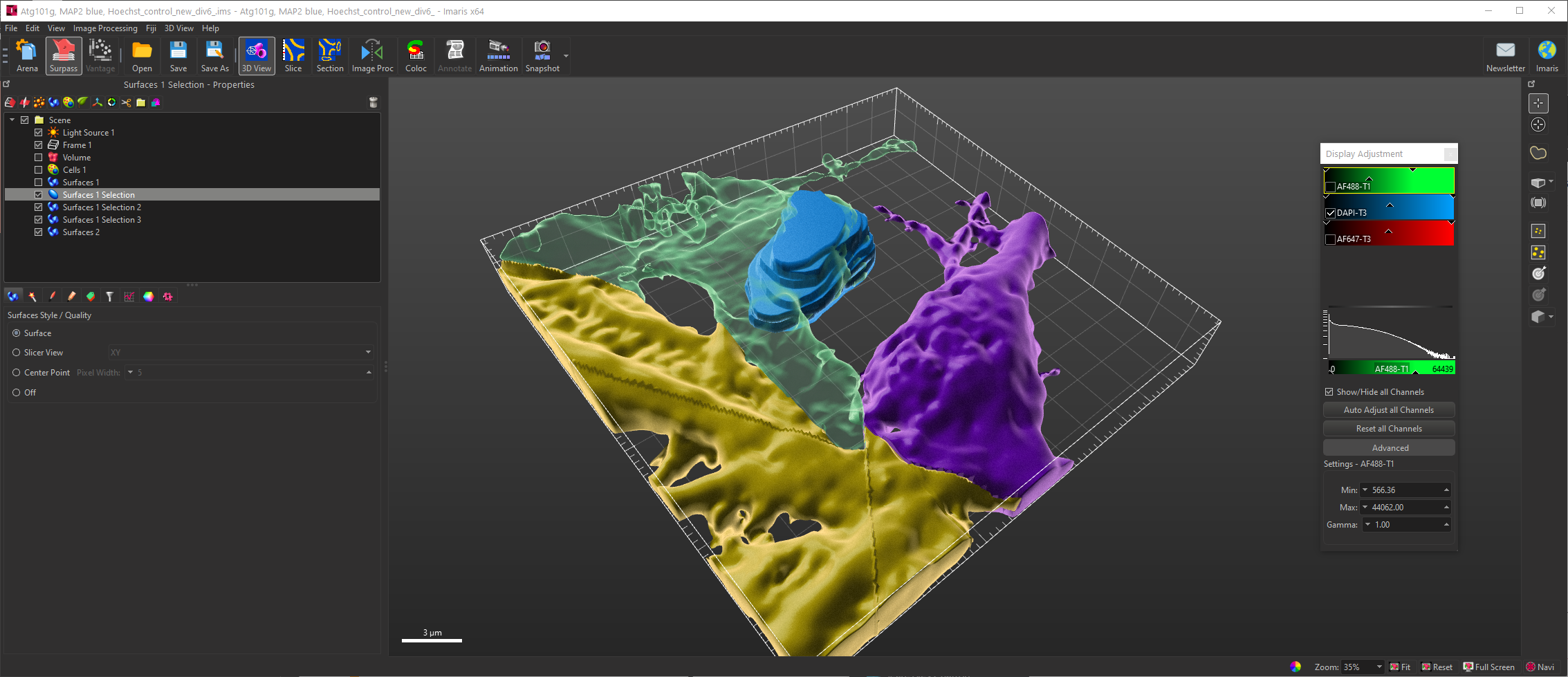
Рабочее пространство Surpass соединяет изображение с создаваемыми объектами и их свойствами. В центре находится 3D View — объёмная визуализация с вращением, масштабированием, плоскостями отсечения и позиционированием камеры. Изображение отображается как Volume, поверх которого могут располагаться Surfaces, Spots, Cells, Filaments, измерительные точки и вспомогательные элементы сцены. Удобство такого представления не только визуальное: можно посмотреть, совпадает ли сегментированная оболочка с реальной границей сигнала.
У трёхмерной сцены есть цена: порог непрозрачности, свет и цвет каналов способны радикально изменить видимость деталей, не меняя сами пиксели. Поэтому красивый ракурс не равен корректной сегментации, а полупрозрачная поверхность не означает, что порог обнаружения выбран верно. Изображение с микроскопа остаётся измерительным источником, а созданные оболочки и маркеры — интерпретацией его структуры.
Дерево объектов и панель свойств
Дерево Surpass Tree работает как карта анализа. В нём отдельно видны исходный объём, осветитель, рамка и аналитические сущности. Для каждого объекта предусмотрены собственные режимы отображения, редактирования и статистики. Отключение видимости помогает проверять перекрывающиеся структуры, не уничтожая их. Это особенно полезно при совместном просмотре клеточной мембраны, ядер и точечных маркеров, которые относятся к разным каналам.
Панель свойств зависит от типа выбранного объекта. У Volume на первый план выходят отображение интенсивностей и цветовые каналы; у Surfaces — форма, поверхность, фильтрация и статистика; у Spots — размер маркеров, качество обнаружения, категории и треки. Вкладки Statistics содержат сводные и детализированные измерения. Для корректной интерпретации нужно смотреть на единицы: площадь в квадратных микрометрах нельзя непосредственно сравнивать с объёмом в кубических, а координаты в пикселях — с расстояниями, рассчитанными в физической системе.
Display Adjustment, срезы и проверка сигналов
Display Adjustment отвечает за цвета и видимые диапазоны интенсивности каналов. В многоканальной флуоресцентной съёмке это даёт возможность выделить один маркер, приглушить другой и исследовать перекрытия. Slice и Section показывают двумерное сечение, а не всю толщу препарата. Переключение между объёмом и срезом критично для контроля ложных объектов: при просмотре только 3D-рендера соседние сигналы могут казаться объединёнными, хотя на последовательных плоскостях между ними виден разрыв.
Imaris также поддерживает опорные системы координат и измерительные объекты. Они помогают исследовать не только абсолютные координаты точки, но и положение относительно выбранной структуры. Однако значение зависит от калибровки данных и геометрии выбранного ориентира. Перестановка каналов, изменение изображения или неверный масштаб способны повлиять на биологический вывод сильнее, чем выбор цвета для публикации.
Vantage и Workflows: второй слой интерфейса
Vantage переводит статистику объектов в графическую форму: сравнение распределений и групп, одномерные и двумерные диаграммы, исследование связи параметров. Это не модуль обработки яркости, а способ увидеть, например, как распределяются объёмы клеток в двух группах или отличается интенсивность маркера в выбранных популяциях.
Workflows располагаются ближе к аналитической логике, чем к визуальной. Протокол связывает действия в определённой последовательности и сохраняет параметры, которые затем можно перенести в другой эксперимент или применить пакетно. Это особенно ценно, когда объект обнаруживается по одним правилам в контрольной и опытной группе. При этом воспроизводимость протокола ещё не гарантирует биологическую достоверность: свойства исходной съёмки и пригодность модели сегментации остаются ответственностью исследователя.
Функции: от вокселей до измеряемых структур
Surfaces — оболочки клеток, органелл и тканей
Surfaces сегментирует протяжённые области изображения и представляет их поверхностями. Это подход для ядер, целых клеток, сосудистых просветов и других структур, где важна геометрия границы. На поверхности можно вычислять объём, площадь и параметры формы, а также отношения с другими объектами. Данные становятся менее зависимыми от конкретного ракурса, чем обычный визуальный подсчёт, но чувствительны к тому, как выставлены порог и разделение соприкасающихся структур.
В Imaris есть автоматические и ручные способы создания поверхностей, а также методы с машинным обучением. Версия 11 позволяет использовать уже построенную Surface как пространственную область интереса (ROI) для обнаружения других Surfaces, Spots, Cells и Filaments. Это уменьшает число нерелевантных детекций за пределами ткани, но требует проверить, не срезает ли исходная ROI настоящие сигналы на границе.
Spots — счёт точечных объектов и локализация
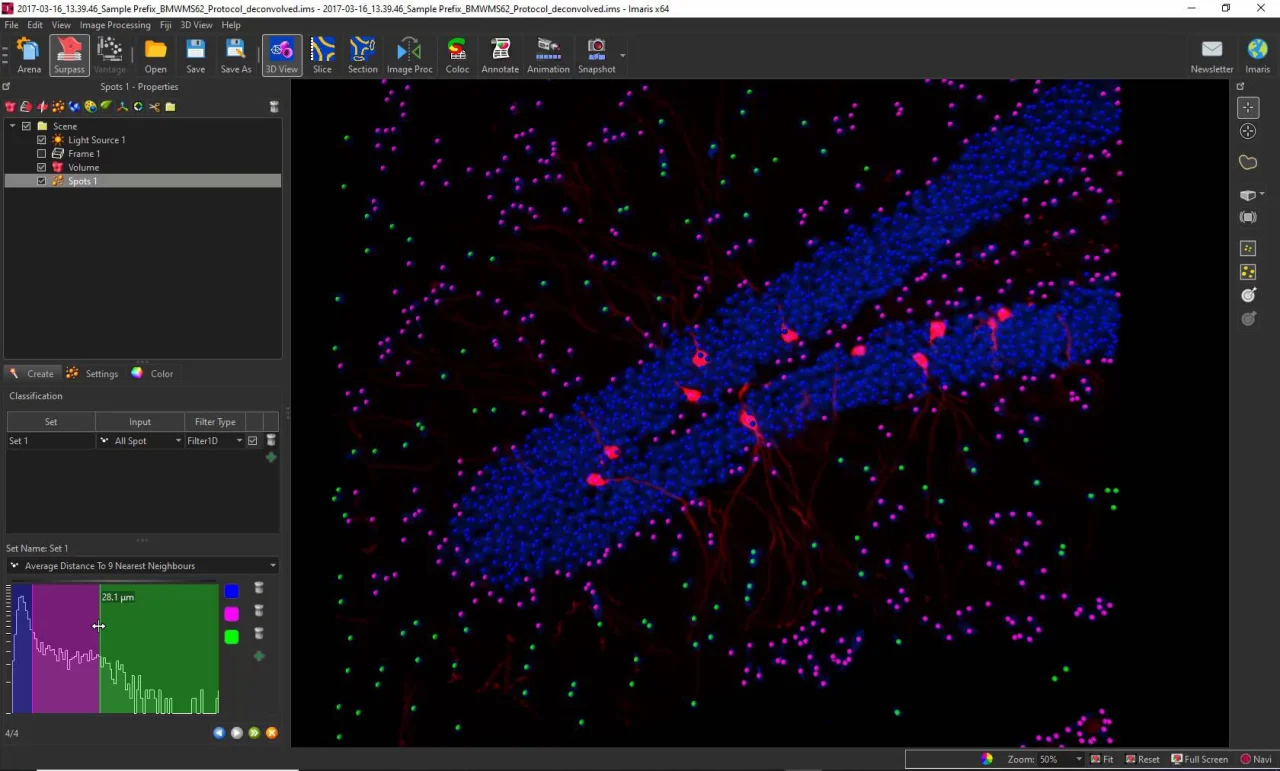
Spots моделирует компактные сигналы, например ядра при определённых условиях съёмки, везикулы, синаптические маркеры или отдельные частицы. Объекты отображаются как маркеры, а анализ фиксирует их координаты, число, интенсивности и отношения к другим структурам. По сравнению с поверхностями этот подход делает акцент на позиции и распределении объектов, а не на точной оболочке каждого воксельного образования.
В 11.0 появился Machine Learning Filter для Spots и Surfaces. Он помогает отделять полезные детекции от фона и артефактов по обучаемым признакам. Однако фильтр не исправляет неправильный физический размер Spots, систематический пересвет или потерю сигнала в исходных кадрах. Поэтому ручная проверка нескольких участков остаётся важной частью исследования.
Cells — клетка вместе с внутренними компонентами
Cells описывает составной объект: клетку и связанные с ней компартменты, включая ядра и другие заранее сегментированные элементы. Такая организация полезна, когда итоговым объектом исследования является не отдельное пятно, а клетка как единица измерения. Например, важно определить число внутриклеточных Spots или параметры ядра в пределах конкретной клетки, а не в объёме всего изображения.
Imaris 11 поддерживает пакетный импорт заранее созданных Surfaces и Spots в объекты Cells внутри Workflows. Это снимает необходимость повторно сегментировать всё с нуля при составлении клеточной модели, но корректная привязка зависит от пространственных границ. Если клетки контактируют, ошибка разбиения оболочек переносится и в количественные показатели компартментов.
Filament Tracer — ветвящиеся нейриты и сосуды
Filament Tracer ориентирован на длинные разветвлённые структуры. В нейробиологии он применим к дендритам, аксонам и дендритным шипикам; в других исследованиях — к сосудистым и волокнистым сетям. Объект здесь представляется сетью сегментов с точками ветвления, длинами, диаметрами и другими измерениями. Для таких задач простая оболочка Surfaces не заменяет топологию: одинаковый общий объём может соответствовать разным схемам ветвления.
В актуальной ветке доступен автоматизированный и ручной анализ волокон, а в Imaris 11 сохранены два способа вычисления диаметра шипиков, связанные с подходами версий 9.9 и 10.0. Сравнивать их результаты без учёта выбранной методики нельзя. Особенно осторожно следует работать с тонкими отростками на границе разрешающей способности оптической системы.
TrackLineage — движение и линии потомства
Трекинг связывает объекты между временными точками, позволяя считать скорость, перемещение, продолжительность наблюдения и характер траекторий. TrackLineage расширяет задачу анализом разделения клеток и деревом происхождения. Это применимо к живым клеткам, эмбриональным моделям и другой серийной съёмке, где важен не только объект в кадре, но и его история.
Траектория в Imaris строится из обнаружений и правил соединения. Ошибка пропущенного объекта способна оборвать путь, а близкие соседние клетки — создать ложное переключение идентичностей. Поэтому данные трекинга стоит оценивать по фрагментам с высокой плотностью объектов, а не только по итоговому среднему значению скорости.
Coloc, ClearView и анализ пространственного соседства
Imaris Coloc предназначен для визуализации и количественного исследования колокализации каналов. Это анализ сходства пространственного распределения сигналов при выбранных порогах и масках. Он не является прямым доказательством молекулярного связывания: два маркера могут оказаться в одном оптическом объёме без непосредственного контакта молекул. Для оценки следует учитывать фон, разрешение микроскопа и смешение сигналов между каналами.
ClearView выполняет деконволюцию — вычислительную обработку, направленную на восстановление распределения сигнала с учётом размытия оптической системой. Для ускорения поддерживается GPU, в том числе на совместимых Mac. Результат способен улучшить различимость близко расположенных структур, однако деконволюция не создаёт утраченные детали измерения и может усиливать артефакты при неверных параметрах. Для научного сравнения нужно сохранять исходные данные отдельно от обработанных.
Измерения, графики, снимки и воспроизводимость
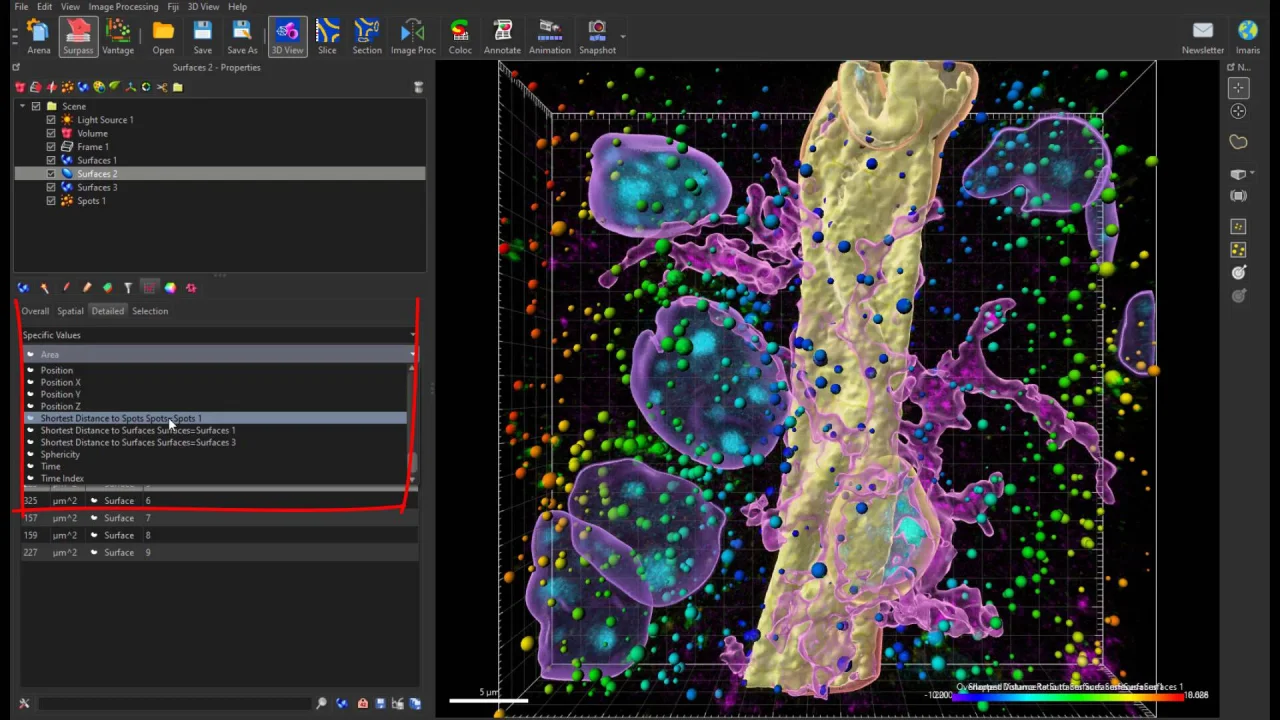
В Statistics доступны количественные показатели выбранных объектов и их взаимного положения. Среди задач — анализ кратчайших расстояний между Spots и Surfaces, сравнение групп по площади и объёму, динамика изменения интенсивности. Vantage дополняет таблицы графиками. Возможность выгружать только необходимые столбцы в Imaris 11.1 уменьшает размер отчётов и риск случайно смешать значения разных объектов, но одновременно требует чётко фиксировать набор отобранных метрик.
Snapshot создаёт изображение текущего ракурса, а Animation оформляет движение камеры и изменение кадра во времени. Начиная с Imaris 11, внутри одного набора можно хранить несколько представлений Views и несколько Key Frame Animations. Эта часть предназначена для коммуникации результата; численные выводы должны оставаться в статистике и исходном проекте, потому что плоский снимок не содержит всех объёмных объектов и настроек их создания.
Наконец, модульная система расширений XTensions связывает Imaris с внешними вычислительными сценариями и библиотеками. Возможность расширения не означает, что любая сторонняя надстройка совместима с любой версией: лабораторный процесс должен фиксировать версию Imaris, собственные расширения и способ подготовки данных. Для исследований, где первична свободная настройка Python-инструментов, стоит отдельно посмотреть napari как многомерный научный просмотрщик — архитектура там иная.
Карта форматов и совместимости
В научной микроскопии одинаковое расширение файла ещё не гарантирует одинаковые метаданные. Изображение включает не только последовательность пикселей, но и размеры вокселя, число каналов, порядок Z-плоскостей, временные интервалы и иногда координаты полей. Для Imaris эти сведения определяют масштаб и допустимость количественных выводов. Перед сравнением файлов от разных микроскопов важно различать «формат прочитан» и «все измерительные параметры перенесены корректно».
| Формат или результат | Направление | Что сохраняет | Ограничение переносимости |
|---|---|---|---|
| IMS | Рабочий файл Imaris | Многомерные данные, разрешения, метаданные; при наличии — объекты сцены | Стороннее ПО способно читать массив HDF5, но не обязано понимать Surpass-объекты и Workflows |
| Zeiss CZI | Импорт в 11.1 | Исходную структуру микроскопических данных при корректном чтении | Проверка тайлов, порядка каналов и физического масштаба остаётся обязательной |
| TIFF / серии TIFF | Импорт; изображения для обмена | Пиксельные данные и часть метаданных при соответствующем способе записи | Имя файла и структура серии могут определять интерпретацию Z, T и каналов |
| H5 и TIFF с метками | Импорт результатов сегментации | Размеченные области, созданные в другом аналитическом ПО | После переноса требуется проверить идентификаторы и геометрию объектов |
| Точки и треки из TrackMate / MaMuT | Импорт аналитических объектов | Координаты и связи во времени в поддерживаемом сценарии | Встроенные параметры обнаружения исходной программы не становятся идентичными параметрам Imaris |
| CSV / XLS / XML | Экспорт статистики | Числа, подписи и выбранные таблицы | Без IMS теряются интерактивные оболочки, сцена и параметры создания объектов |
| Snapshot / анимация | Экспорт иллюстраций | Вид сцены и визуальное повествование | Снимок или ролик не является редактируемой моделью анализа |
Нативный IMS использует HDF5 с блоковым хранением и несколькими уровнями разрешения. Поэтому Imaris не обязана загружать в видеопамять весь исходный объём с максимальной детализацией для каждого движения камеры. В файле предусмотрены группы DataSet, DataSetInfo и Thumbnail, а также Scene/Scene8 с элементами Surpass. Именно эта комбинация объясняет, почему экспорт одной таблицы из IMS недостаточен для независимого пересмотра геометрии сегментации.
Нативный читатель .czi в 11.1 — конкретное улучшение относительно предыдущей реализации. Но поддержка расширения не отменяет отличий между моделями микроскопов, вариантами сжатия и многообластной съёмкой. Для экспериментальных данных значимы контрольный канал, число Z-срезов, время и размер пикселя; ошибка одного из этих параметров способна исказить объёмы и скорости без очевидного дефекта картинки.
Серии TIFF особенно чувствительны к структуре имён. Когда отдельные каналы и срезы хранятся как самостоятельные файлы, неправильная интерпретация обозначений Z, T, C приводит к перестановке осей. Поэтому формат следует рассматривать вместе с системой именования и метаданными прибора. Универсальное правило — сохранять исходную выгрузку микроскопа неизменной и отдельно вести рабочую IMS-копию.
Для интеграции с открытыми средствами анализа важны файлы меток и таблицы. Imaris поддерживает перенос сегментаций из Labkit и ilastik через соответствующие форматы, а также импорт точек и треков из TrackMate или MaMuT. Но это не перенос всей структуры проекта другой программы: подхватываются совместимые объекты и данные, а не обязательно история вычислений, плагины, макросы или настройки интерфейса. Близкую по задачам среду MIPAR для количественной сегментации изображений стоит сравнивать именно по алгоритмам, проверяемости масок и правилам экспорта, а не по внешнему виду 3D-окна.
Матрица сохранности результата
Для научной работы полезно разделять пять сущностей: исходное изображение, обработанный массив вокселей, геометрические объекты, таблицу чисел и иллюстрацию для публикации. Они решают разные задачи и по-разному переживают изменение программы. Два файла могут выглядеть одинаково на экране и при этом содержать разный набор данных, необходимых для повторного анализа.
| Действие | Что остаётся | Что не переносится автоматически | Можно ли вернуться |
|---|---|---|---|
| Сохранение копии IMS | Данные и сцена в пределах возможностей IMS | История вычислений внешних надстроек и несохранённые файлы окружения | Да, при сохранённом исходнике и проверенной копии |
| Экспорт статистики | Отобранные количественные показатели | Редактируемые поверхности, треки, настройки обнаружения | Только через исходный проект |
| Создание Snapshot | Ракурс, видимые объекты и оформление | Объём изображения и значения невидимых объектов | Из снимка обратно в 3D-модель — нет |
| Применение маски к каналу | Пиксели обработанного канала | Сигнал, удалённый за пределами или внутри маски | Да, если отдельно сохранены исходные данные |
| Перенос меток в стороннее ПО | Геометрия размеченных областей | Визуальные свойства и полный протокол Surpass | Частично; зависит от формата обмена |
| Открытие проекта в Imaris Viewer | Представление ранее рассчитанной сцены и параметров Workflow для чтения | Возможность изменить или экспортировать Workflow | Редактирование остаётся в полной Imaris |
Самая частая редакционная ошибка при подготовке научных иллюстраций — считать экспортированную картинку окончательным научным архивом. Для проверки результатов коллегам нужны метаданные о калибровке и алгоритме, а не только подпись «ядра показаны жёлтым». Вместе со снимком следует хранить исходный стек, изменённый IMS и соответствующую таблицу статистики. Это не дополнительные требования к функции Snapshot, а разумное разделение доказательного материала и презентации.
Открытость HDF5 помогает переносить массивы в сторонние библиотеки, однако структуру Scene нельзя считать универсальным стандартом всех научных редакторов. Например, чтение числовых массивов из IMS не означает, что в другой среде будут доступны те же маски и параметры их создания. Для совместной работы важно заранее договориться, какой артефакт будет исходным, какой — производным и какие значения лаборатория будет воспроизводить самостоятельно.
Что перестанет работать первым при изменении условий
Лицензия и права на модуль
Обычная установленная копия приложения не равна действующей лицензии. При отсутствии соответствующего права первыми оказываются недоступны специализированные расчёты и редактирование, тогда как бесплатный Viewer рассчитан только на просмотр. При перемещении узловой лицензии на другой компьютер или использовании виртуальной машины появляется отдельная задача конфигурации: в опубликованных требованиях 11.1 прямо указано, что узловые лицензии не предназначены для виртуальных машин и требуется Floating License Manager. Для общего вычислительного сервера это нужно учитывать до закупки оборудования.
Видеокарта, память и размер изображения
Большие стеки предъявляют разные требования к RAM и GPU. Просмотр на ограниченном наборе данных и обработка полноценной серии из сотен объёмов — не одна нагрузка. Для Windows минимальные 8 ГБ RAM обозначены как уровень оценки небольших наборов, а не рабочая конфигурация для крупной 4D-микроскопии. Рекомендация 64–128 ГБ RAM связана с расчётом сложных сцен. GPU отвечает за интерактивный рендеринг и может ускорять ClearView, тогда как часть машинного обучения использует CPU. Поэтому увеличение видеопамяти не гарантирует одинакового ускорения всех задач.
Интернет, Training Hub и общий доступ
Работа с локальными файлами Imaris — настольный процесс; Training Hub является отдельным сетевым компонентом для загрузки учебных материалов. Его недоступность означает потерю доступа к онлайн-репозиторию обучения, но не заменяет локальное исследовательское хранилище. Для установки лицензии, загрузки дистрибутива, получения обновлений и связи с поддержкой используются соответствующие онлайн-каналы. Из наличия Training Hub не следует, что научные данные автоматически отправляются на облачный сервер.
Формат источника и устаревшая ОС
После обновления микроскопа первым узким местом нередко становится поддержка формата и метаданных: файл открывается, но неправильно организует временную ось или тайлы. И наоборот, на устаревшем компьютере ограничение часто возникает ещё до анализа: Windows 7/8 и другие версии вне Windows 10/11 x64 не входят в перечень поддерживаемых для Imaris 11.1. С macOS нужно сверять конкретную версию, указанную в системных требованиях, а не считать любую новую систему автоматически совместимой.
Цена, лицензирование и скрытая стоимость владения
Для Imaris нет универсальной опубликованной розничной цены, одинаковой для любого учреждения. При подборе пакета используется форма Request Pricing и обсуждение состава лицензий. Цена зависит от набора аналитических модулей и типа лицензии; подставлять в бюджет сумму с агрегатора или старого коммерческого предложения нельзя. Официальная ознакомительная версия включает функциональность полной среды на 10 не следующих подряд дней. Это срок использования, а не обещание 10 последовательных календарных дней после первого запуска.
Узловая лицензия привязывается к рабочей станции, плавающая позволяет строить другую схему распределения прав. Для лаборатории с несколькими пользователями важно рассчитать число одновременных сессий, а не только число установок. В документации отдельно описаны действия с Imaris Configurator, Order-ID и обновлением лицензии; при миграции нельзя полагаться на простое копирование папки программы. Права на расширения Cells, Filament Tracer или Batch следует сверять с приобретаемой комплектацией.
Скрытая стоимость проявляется не только в счёте за лицензию. Для крупных 3D/4D-наборов приходится закладывать объём оперативной памяти, видеокарту с подходящими драйверами, SSD под исходные данные и рабочий кэш, а также место для нескольких версий IMS. Ещё одна статья расходов — обучение сотрудников проверке сегментации и контролю качественных параметров. Автоматизированный Workflow уменьшает ручное повторение, но не отменяет необходимости обучить команду распознавать неверные детекции.
Рабочее время также расходуется при подготовке форматных обменов. Импорт из других научных систем требует привести данные к согласованному масштабу и убедиться, что метки либо траектории соответствуют исходным кадрам. При переходе на другую платформу придётся вывести редактируемые результаты, экспортировать числовые таблицы и сохранить наборы параметров. Для центра коллективного пользования к этому добавляется администрирование лицензий, организация доступа к рабочим станциям и политика хранения чувствительных изображений.
Бесплатный Imaris Viewer закрывает более узкую задачу: просмотр уже подготовленных данных коллегами, демонстрацию пространственной сцены и формирование снимков. Он не является обходным способом получить бесплатно коммерческую сегментацию. Поэтому экономическое решение обычно состоит не в сравнении «покупка против бесплатной версии», а в разделении ролей: часть сотрудников создаёт и проверяет анализ в полной программе, остальные изучают результаты в Viewer либо получают числовые и графические выгрузки.
Задача → инструмент → результат → что проверить
| Задача лаборатории | Инструмент | Получаемый результат | Контроль качества |
|---|---|---|---|
| Измерить объём ядер | Surfaces | Поверхности и объёмы объектов | Совпадение границ с сигналом на последовательных Z-срезах |
| Подсчитать отдельные везикулы | Spots | Число и координаты детекций | Ложные срабатывания на фоне и двойной счёт близких точек |
| Связать сигнал с конкретной клеткой | Cells | Компартменты и показатели на клетку | Принадлежность каждого компонента нужной клетке |
| Сравнить дендритное ветвление | Filament Tracer | Длина, ветви, диаметры | Отсутствие обрывов в слабо окрашенных участках |
| Измерить миграцию и деление | TrackLineage | Траектории и дерево потомства | Ошибочные объединения и разрывы между соседними кадрами |
| Оценить пространственное соседство маркеров | Coloc; пространственная Statistics | Показатели перекрытия и расстояний | Фон, границы масок, правильность каналов |
| Сопоставить экспериментальные группы | Vantage | Графики распределений | Единицы, число наблюдений и сопоставимые критерии отбора |
| Повторить анализ серии | Workflows и Batch | Однотипные объекты и таблицы на нескольких наборах | Ошибки на репрезентативных и пограничных изображениях |
Полезное разделение здесь проходит по типу результата. Одни инструменты создают геометрию, другие измеряют или связывают уже созданные объекты, третьи оформляют результаты. Нельзя исправить ошибку геометрии только настройкой графика в Vantage; нельзя восстановить неправильно записанный временной интервал более точным алгоритмом трекинга. Чем ближе операция к исходным пикселям, тем раньше её корректность должна быть подтверждена.
Как пользоваться программой — советы гика
Этот раздел рассчитан на рабочую станцию с действующей лицензией Imaris и реальным микроскопическим набором данных. При подготовке количественного исследования лучше использовать одну и ту же проверенную версию программы, заранее сохранить исходный файл и записать физические размеры вокселя, названия каналов и интервалы между кадрами. Ниже приведены отдельные операции; наличие каждого расширенного инструмента зависит от лицензии. Названия элементов меню даны в оригинальном английском написании.
Установить Imaris и активировать разрешённые модули
Цель. Получить работающую настольную среду и не перепутать отсутствие лицензии с программным сбоем. Подготовка. Нужны поддерживаемая ОС, подходящая видеокарта, учётные данные для Customer Portal и приобретённый Order-ID либо выданное право на пробный доступ. Для плавающей лицензии параметры выдаёт администратор учреждения.
- Получите установщик подходящей платформы из Imaris Customer Portal и завершите установку с правами, разрешёнными администратором компьютера.
- Запустите Imaris. Для новой узловой лицензии откройте Configurator и выберите Install / Upgrade Licenses.
- Выберите Download Node-locked License, введите Order-ID и нажмите Check Order-ID.
- В перечне Licenses ready to be registered to this computer отметьте предоставленную лицензию, затем используйте Install Licenses и Finish.
- Проверьте доступность нужного модуля по его элементам в рабочем интерфейсе и состоянию лицензии.
Параметр и проверка. Различайте узловую и плавающую модель; для виртуальной машины узловая лицензия 11.1 не подходит. Типичная ошибка. Пытаться активировать не тот компьютер или вводить Order-ID для устаревшей записи. Безопасный откат. Не удаляйте вручную лицензии и служебные файлы; прервите настройку без смены текущей конфигурации и передайте администратору сведения из Help > License > Configurator и Help > System Information.
Открыть изображение в Arena и оценить состав серии
Цель. Убедиться, что импортирован правильный набор, а не случайная плоскость из серии. Подготовка. Сохраните оригинальные файлы из микроскопа и сопроводительную запись о каналах, масштабе и времени.
- В главном окне выберите Arena. Найдите нужную папку либо используйте File > Open и укажите файл микроскопа.
- При наличии нескольких записей воспользуйтесь поиском Arena по части имени и сортировкой по типу или дате изменения.
- Откройте набор в Surpass / 3D View и изучите число каналов, Z-плоскостей и временных точек.
- Сопоставьте порядок цветовых каналов с протоколом съёмки, затем проверьте масштабную линейку и физические единицы.
Проверка. На экране должны присутствовать ожидаемые каналы и пространственный диапазон; временная серия должна иметь нужное число кадров. Ошибка. Отдельные TIFF с одинаковой частью имени распознаны как Z-стек вместо серии T. Откат. Закройте импорт без сохранения поверх исходных файлов и повторите конвертацию с согласованным именованием частей серии. Не исправляйте ошибку простым изменением подписи оси.
Преобразовать данные в IMS и сохранить измерительную калибровку
Цель. Получить формат для работы с большими изображениями, не потеряв геометрию. Подготовка. Убедитесь, что на локальном диске достаточно места для исходника и производного файла. При большом количестве файлов используйте отдельный Imaris File Converter.
- Откройте Imaris File Converter и добавьте исходные изображения в очередь преобразования.
- Для данных Zeiss в 11.1 используйте встроенное чтение CZI; для серии TIFF проверьте порядок элементов и соответствие имён осям C, Z и T.
- Укажите папку вывода и число потоков обработки в параметрах конвертера.
- Запустите очередь и дождитесь завершения чтения и записи каждого набора.
- Откройте созданный .ims в Imaris и сверьте размеры X, Y, Z, число каналов и временных точек с исходником.
Контроль. Масштаб объекта должен соответствовать протоколу микроскопа, а не произвольной величине «1 пиксель». Ошибка. Набор открылся как плоская картинка либо с неверным числом кадров. Откат. Удалите только ошибочную производную копию, исправьте сопоставление измерений и повторите конвертацию. Оригинал микроскопа не изменяйте.
Настроить 3D View, каналы и контрольные срезы
Цель. Получить читаемое представление без изменения исходных интенсивностей. Подготовка. Откройте рабочую IMS-копию; на этапе оценки сегментации оставьте в сцене видимым Volume.
- В Surpass выберите 3D View; выделите Volume в Surpass Tree.
- Откройте Display Adjustment, включите нужные каналы и задайте каждому различимый цвет и видимый диапазон интенсивности.
- В настройках Volume сопоставьте режимы отображения Blend и Normal Shading; для пространственного контроля используйте Slice или Section.
- Поверните сцену и проверьте несколько разнесённых Z-плоскостей, особенно там, где сигналы касаются друг друга.
- Сохраните рабочую копию через File > Save As, не затирая исходное измерение.
Проверка. Положение и количество структур не должно «меняться» из-за переключения канала, хотя видимость может изменяться. Ошибка. Контраст выставлен настолько жёстко, что слабые биологические сигналы исчезают из отображения. Откат. Верните прежние Display Adjustment или заново откройте сохранённый IMS. До сегментации не применяйте необратимую пороговую маску к оригинальному каналу.
Создать Surfaces и измерить объём объекта
Цель. Построить 3D-оболочки, например, для ядер клеток. Подготовка. Нужен канал с различимыми границами структуры и подтверждённым физическим масштабом.
- В режиме 3D View выберите создание Surfaces. В панели Create определите канал, по которому строится объект.
- При настройке сегментации ограничьте анализ репрезентативной Region of Interest, чтобы увидеть границы на проверяемом участке.
- Отрегулируйте сглаживание и порог обнаружения; оцените, нужно ли разделять соприкасающиеся области.
- Сопоставьте предварительные контуры с изображением в режиме среза и завершите создание Surfaces.
- Выберите полученный объект, откройте Statistics и посмотрите показатели объёма и площади.
Проверка. Границы должны совпадать с сигналом не только в центральном срезе, но и по краям Z-стека. Ошибка. Две соседние клетки соединены в одну Surface или одна клетка разбита на несколько. Откат. Сохраните исходный Volume, удалите только неверно созданный Surfaces-объект либо восстановите его параметры и повторите сегментацию, не меняя первичные пиксели.
Обнаружить Spots, убрать фоновые детекции и сверить количество
Цель. Подсчитать компактные объекты и сохранить их координаты. Подготовка. Выберите канал с точечным сигналом и сопоставьте типичный физический диаметр объекта с разрешением микроскопа.
- Выберите 3D View > Spots, затем вкладку Create.
- В Creation Wizard укажите исходный канал и размер Spot; при неодинаковых размерах оцените настройку Different Spot Sizes (Region Growing).
- Используйте предварительный просмотр на ROI и настройте фильтр качества, исключая слабые фоновые детекции.
- При необходимости примените классификацию или Machine Learning Filter к обнаруженным Spots.
- Завершите создание и сопоставьте Total Number of Spots и координаты отдельных маркеров с исходным изображением.
Проверка. Просмотрите участки с плотным и разреженным сигналом: не должны систематически появляться двойные точки либо пропуски. Ошибка. Диаметр указан в несоответствующих единицах или порог отсекает слабые реальные сигналы. Откат. Вернитесь к Creation Parameters и создайте новый вариант Spots отдельно от исходного, сохранив возможность сравнить число детекций при двух настройках.
Собрать объект Cells из поверхностей и внутриклеточных маркеров
Цель. Связать клеточную границу, ядро и обнаруженные внутриклеточные структуры. Подготовка. Нужны достоверные маски клеток и, при необходимости, уже рассчитанные Surfaces или Spots в одной системе координат.
- В 3D View создайте Cells и выберите анализируемое клеточное изображение.
- Используйте в мастере Cells соответствующие объекты границ и компартментов; в Imaris 11 заранее созданные Surfaces и Spots можно подключать как шаг Workflow.
- Сопоставьте соответствие клеток и ядер, особенно в участках контакта соседних клеток.
- Завершите построение и откройте статистику Cells для оценки показателей на одну клетку.
Проверка. Каждая внутренняя структура должна относиться к правильной клетке, а объекты за границей ROI не должны попадать в итоговый подсчёт. Ошибка. Ошибочная исходная поверхность присвоила органеллы соседней клетке. Откат. Не редактируйте вручную агрегированные числа; вернитесь к сегментации клеточных границ, исправьте родительские объекты и перестройте Cells как производный результат.
Проследить нейриты и шипики через Filament Tracer
Цель. Получить геометрию ветвления вместо грубой объёмной оболочки. Подготовка. Используйте канал, в котором ветви различимы по длине, и убедитесь, что толщина Z-шагов не скрывает соединения.
- В 3D View добавьте Filaments и откройте мастер создания.
- Выберите автоматический режим построения либо ручной инструмент Draw / AutoPath для сложных участков.
- Отметьте исходные точки и направления ветвей, оценивая их положение на последовательных Slice/Section.
- Проверьте разрывы, лишние перемычки и точки ветвления; для дендритных шипиков определите используемый способ расчёта диаметра.
- Завершите построение и исследуйте длины и диаметр сегментов во вкладке Statistics.
Проверка. Сеть должна следовать видимым структурам и сохранять настоящие разветвления. Ошибка. Автоматический алгоритм перескочил с одного отростка на соседний. Откат. Сохраните исходный снимок и пересоздайте проблемный сегмент, не принимая ошибочную ветвь как достоверную только потому, что общая длина рассчиталась.
Связать объекты во времени и проанализировать деление
Цель. Превратить отдельные кадры в траектории, а при делении — в дерево линий потомства. Подготовка. Нужен таймлапс с корректными временными метками и достаточно последовательным обнаружением объектов.
- Создайте Spots или Surfaces на временном наборе данных и включите режим отслеживания объектов во времени — Track Spots (over Time) либо соответствующую опцию для выбранных объектов.
- Выберите подходящий алгоритм связи и параметры допустимого перемещения между кадрами.
- Проанализируйте предварительные треки на участках, где объекты сближаются или исчезают из фокуса.
- Для исследования деления используйте функциональность TrackLineage и проверьте ветвления дерева.
- В Statistics сравните скорости и перемещения с реальным интервалом кадров.
Проверка. У выбранной клетки траектория не должна внезапно перескакивать на соседнюю, а скорость не должна выражаться в неверных единицах времени. Ошибка. Допустимое расстояние связи слишком велико и объединяет разные клетки. Откат. Откажитесь от неверного трека, измените параметры связи и повторите создание траекторий на копии исходных объектов.
Исследовать колокализацию двух флуоресцентных каналов
Цель. Выделить области совместного присутствия сигналов и получить количественные характеристики перекрытия. Подготовка. Проверьте отсутствие грубого смещения каналов, засветки и систематического фона.
- Откройте режим Coloc из главного интерфейса и выберите два интересующих канала.
- Сопоставьте изображения на контрольных срезах, затем установите пороги анализа интенсивности для обоих каналов.
- Ограничьте расчёт биологически осмысленной ROI, чтобы фоновый объём вне образца не искажал результат.
- Изучите распределение совместных пикселей и статистику колокализации, сохранив настройки анализа вместе с проектом.
Проверка. Области перекрытия должны соответствовать видимым сигналам, а смена порога не должна незаметно превращаться в аргумент о молекулярном взаимодействии. Ошибка. Чёрный фон включён в вычисление или каналы перепутаны местами. Откат. Верните исходные пороги, исправьте ROI или выбор каналов и повторите расчёт без изменения исходных данных.
Выполнить деконволюцию ClearView без потери исходника
Цель. Уменьшить оптическое размытие перед точной сегментацией. Подготовка. Сохраните необработанную копию и сведения об условиях съёмки; убедитесь, что ClearView входит в лицензию.
- В главном меню Image Processing выберите операцию ClearView для нужного изображения.
- Установите параметры оптической модели и обработки для выбранного микроскопического канала.
- Выполните деконволюцию на ограниченном наборе данных, сохраняя неизменённый источник.
- Сопоставьте исходные и обработанные срезы: оцените контуры объектов, шум и появление искусственных колец или точек.
- Сохраните результат как отдельный набор для последующего анализа Surfaces либо Spots.
Проверка. Ожидаемая структура должна лучше отделяться от фона без явных небиологических артефактов. Ошибка. Неподходящие параметры оптической модели усиливают шум, который затем сегментируется как объект. Откат. Отбросьте производный обработанный вариант и вернитесь к исходному стеку; не заменяйте файл первичной съёмки деконволюцией.
Получить статистику, сравнить группы в Vantage и выгрузить числа
Цель. Отделить анализ данных от оформления презентации. Подготовка. Убедитесь, что выбранные объекты созданы с одними правилами в сравниваемых группах.
- Выберите нужный объект Surfaces, Spots, Cells или Filaments и откройте вкладку Statistics.
- Используйте Overall для суммарных величин и Detailed для показателей отдельных объектов.
- Выберите значения, которые соответствуют проверяемой гипотезе, и откройте Vantage для сравнения распределений по группам.
- В Imaris 11.1 экспортируйте необходимые выбранные статистики в табличном виде, задав осмысленное имя файла.
- Откройте созданный CSV/XLS/XML в отдельном инструменте и убедитесь, что число строк, подписи и единицы измерения сохранились.
Проверка. Наблюдения не должны быть перепутаны с агрегированными средними; заголовок каждого столбца должен соответствовать отображаемой метрике. Ошибка. Смешаны статистики объектов разных классов, единиц или экспериментальных групп. Откат. Не корректируйте итоговые числа вручную: вернитесь к правильному выбору объектов и повторите экспорт, оставив предыдущий вариант отдельно для сравнения.
Создать Workflow и повторить его в Batch
Цель. Обеспечить одинаковую последовательность обработки нескольких сопоставимых изображений. Подготовка. Возьмите один репрезентативный набор с проверенной сегментацией и отдельную коллекцию файлов для массового анализа.
- В Surpass откройте Workflows и сформируйте последовательность необходимых этапов: обработка изображения, обнаружение объектов, фильтрация, статистика и вывод результата.
- Сохраните Workflow и его параметры; при обмене с коллегой используйте экспорт и импорт рабочего протокола.
- Запустите протокол на контрольном изображении и сравните результат с вручную проверенной сценой.
- В Batch выберите серию сопоставимых наборов и назначьте сохранённый Workflow.
- Если протокол содержит ручной этап, выполните его по уведомлению программы для каждого изображения, затем продолжите автоматическую часть.
- После завершения откройте результаты отдельных наборов и статистические таблицы, уделяя особое внимание атипичным образцам.
Проверка. Равные настройки должны давать сопоставимое определение объектов, а не обязательно равные числовые результаты на биологически разных образцах. Ошибка. В Batch попали файлы с иным масштабом либо отличающейся экспозицией; общие пороги перестали соответствовать данным. Откат. Остановите пакетный запуск, не заменяйте исходники и исправьте область применения протокола или его параметры на контрольном наборе; затем повторите расчёт в новой папке результата.
Сохранить IMS, подготовить Snapshot и анимацию
Цель. Отдельно сохранить редактируемый анализ и иллюстрации для доклада. Подготовка. Проверьте состав Surpass Tree, правильность каналов, подписей, масштабной линейки и выбранного кадра.
- Выберите File > Save As и создайте новый .ims с понятным названием, сохраняя предыдущую версию проекта.
- Установите нужный ракурс, видимость объектов и параметры Display Adjustment.
- Нажмите Snapshot на основной панели, задайте масштаб изображения и сохраните отдельную иллюстрацию.
- Для динамической демонстрации используйте Animation и Key Frame Animation, назначив ракурсы или моменты времени.
- Откройте итоговый графический файл и повторно откройте IMS, чтобы проверить разные свойства двух результатов.
Проверка. IMS должен содержать ожидаемые Surfaces, Spots, треки и измерения; снимок — правильную линейку и композицию. Ошибка. В итоговую иллюстрацию попал скрытый канал либо пропала подпись масштаба. Откат. Вернитесь к сохранённому View, исправьте видимость и сделайте новый Snapshot, не заменяя предыдущую проверенную IMS-копию.
Сквозной сценарий: от микроскопического стека до таблицы и сцены
Цель. Воспроизвести один законченный анализ, не смешивая геометрию, вычисления и иллюстрацию. Исходные условия. Есть один откалиброванный 3D-стек с каналом ядер и каналом точечных маркеров; лицензия включает Surfaces, Spots и MeasurementPro.
- Откройте исходный набор через Arena и проверьте пространственную калибровку, каналы и полноту Z-стека.
- Сохраните рабочую IMS-копию, оставив сырой файл микроскопа нетронутым.
- Постройте Surfaces для ядер по первому каналу и оцените форму объектов на нескольких срезах.
- Создайте Spots для точечных сигналов второго канала; отфильтруйте фон и проверьте число детекций на разрежённых и плотных областях.
- В пространственной статистике оцените отношения между наборами объектов, сохранив описания используемых показателей.
- Выгрузите выбранные количественные значения отдельно от файла сцены.
- Создайте Snapshot с масштабной линейкой, затем откройте IMS заново и проверьте, что Surfaces и Spots остались редактируемыми.
Контроль результата. Должны существовать три разных артефакта: файл IMS, таблица измерений и изображение сцены. Значения в таблице должны соответствовать выбранным объектам, а Snapshot служить визуальной проверкой, не заменяя статистику. Типичная ошибка. Красивый снимок создан до проверки фона и потому показывает лишние Spots как будто реальные. Безопасный откат. Возобновите работу с сохранённой копией IMS, скорректируйте сегментацию и заново выпустите таблицу и снимок с отличающимся именем версии.
Плюсы и минусы Imaris
Плюсы
- Одна рабочая сцена связывает исходный многоканальный объём, сегментированные объекты, пространственные отношения и числовые измерения; не требуется вручную сопоставлять несвязанные картинки и таблицы.
- Для разных геометрий существуют специализированные инструменты: Surfaces для объёмных областей, Spots для компактных сигналов, Cells для компартментов и Filament Tracer для ветвящихся структур.
- Хранение IMS на основе HDF5 с уровнями разрешения и блоками поддерживает визуализацию крупных данных без постоянного отображения каждого вокселя в полном качестве.
- Workflows и Batch позволяют сохранять последовательность операций, применять её к сопоставимым наборам и включать ручную проверку в автоматизированный процесс.
- В новой версии доступны штатный импорт Zeiss CZI, поиск в Arena и учебные материалы Training Hub; это конкретные улучшения актуального выпуска, а не перечень возможностей устаревшей ветки.
- Отдельный бесплатный Viewer позволяет передавать коллегам сцены для просмотра без необходимости приобретать каждому рабочее место для полноценной сегментации.
Минусы
- Коммерческая модульная лицензия требует уточнения цены и состава пакета; возможность, описанная для семейства Imaris, не обязательно включена в конкретную покупку.
- Высокие требования к видеокарте и оперативной памяти для больших наборов увеличивают стоимость рабочей станции.
- Корректность статистики критически зависит от физической калибровки, качества исходных изображений и проверки границ сегментации; автоматизация не снимает научной ответственности.
- Собственный IMS и структура объектов Surpass затрудняют полный перенос редактируемого проекта в другое ПО, несмотря на экспорт таблиц и изображений.
- Поддерживаются определённые версии Windows и macOS, поэтому лаборатория не может гарантировать работоспособность на произвольном старом компьютере или новой ОС без проверки совместимости.
- Бесплатный Viewer не выполняет деконволюцию, обнаружение объектов, трекинг и пакетные расчёты: он решает другую задачу.
Кому подойдёт и кому не подойдёт
Кому подойдёт
Лаборатории клеточной биологии и живой микроскопии. Imaris полезна, когда результат должен связывать пространственные структуры и время: определять число клеток, положение внутриклеточных объектов, скорость миграции, линии деления. Особая ценность возникает при повторяющихся экспериментах, где один согласованный Workflow применяется к серии образцов с сопоставимыми условиями съёмки.
Нейробиологам и исследователям сосудистой сети. Filament Tracer, анализ расстояний и ветвления адресованы задачам, которые неудобно сводить к двумерному контуру. Для таких проектов важна согласованность методики прослеживания и контроль слабых отростков, а также достаточное пространственное разрешение исходных данных.
Центрам коллективного пользования микроскопами. Сочетание коммерческого рабочего места, пакетного анализа и бесплатного просмотра готовых сцен помогает разделять подготовку данных, расчёты и демонстрацию результатов. Однако администрирование лицензий и профилей рабочих станций должно быть частью организации центра, особенно при работе нескольких исследовательских групп.
Кому не подойдёт
Тем, кто лишь быстро открывает изображения или поправляет цвета для слайда. Покупать многомодульную аналитическую платформу для нерегулярного просмотра TIFF нерационально: для этого достаточно бесплатного Viewer или другого просмотрщика, если измерительная модель не нужна.
Пользователям Linux как единственной ОС. У основной Imaris 11.1 опубликованы настольные требования для Windows и macOS, поэтому на Linux разумнее планировать другой инструмент, а не рассчитывать на неподтверждённый официальный установщик.
Командам, которым требуется полностью открытый вычислительный конвейер. Для массовой разработки собственных Python-плагинов, изменения алгоритмов и независимого распространения всего окружения свободные среды могут быть более подходящими. Imaris поддерживает расширения, но это не делает коммерческую лицензию и собственный проектный формат открытой платформой.
Исследованиям, где исходная задача — большая панорамная гистологическая слайдовая съёмка без 3D/4D. Стоит отдельно оценивать QuPath и другие средства анализа whole-slide images. Выбор определяется типом исходных данных: объёмный стек и временные серии отличаются от плоских сверхбольших препаратов по структуре и измерительным процедурам.
Сравнение с другими аналогами
Imaris конкурирует не со всеми графическими редакторами, а с программами научной визуализации и измерения биологических изображений. Сравнивать их полезно по одинаковому набору критериев: предмет анализа, платформа, сложность освоения, обмен данными, автоматизация, оплата, функциональные границы и характер проекта.
| Альтернатива | Задача и платформа | Освоение и форматы | Автоматизация и оплата | Ограничение и подходящий сценарий |
|---|---|---|---|---|
| Fiji / ImageJ | Обработка и анализ научных изображений; Windows, macOS, Linux | От базовых операций до сложных плагинов; TIFF, научные форматы через Bio-Formats и дополнения | Макросы, скрипты и плагины; свободное ПО | Для полного аналога модулей Imaris потребуется подобрать и согласовать несколько инструментов; подходит лабораториям с гибким открытым процессом |
| napari | Просмотр и разметка многомерных массивов; Windows, macOS, Linux | Порог выше при работе с Python; NumPy/Zarr и форматы через соответствующие читатели | Python, плагины, собственные алгоритмы; свободное ПО | Готовый комплекс Cells/TrackLineage не заменяется автоматически; подходит разработчикам вычислительных методик |
| CellProfiler | Пакетные количественные измерения клеточных изображений; настольная среда | Нужно понимать логику модульного pipeline; изображения микроскопии и табличные результаты | Воспроизводимые конвейеры; бесплатно, открытый исходный код | Ориентир — повторяющийся анализ множества полей, а не интерактивная публикационная 3D-сцена |
| QuPath | Биоизображения и цифровая патология, прежде всего whole-slide; Windows, macOS, Linux | Освоение разметки и объектов снимка; форматы цифровых слайдов и Bio-Formats | Скрипты Groovy и пакетные операции; бесплатно, GPLv3 | Не прямой заменитель анализа объёмных временных траекторий; подходит крупным гистологическим слайдам |
Fiji привлекателен, когда лаборатории нужен доступ к большому набору специализированных алгоритмов и свободная установка на разных ОС. При этом пакет не обещает автоматически воспроизводить внутренние Surpass-объекты и протоколы Imaris. Для переноса результата между этими средами надёжнее опираться на согласованные изображения, метки и числовые данные, а не на ожидание, что один файл проекта откроется со всей историей обработки.
napari ближе к интерактивной работе с многомерными массивами и кодом Python. Его слой сегментации или точек может быть элементом собственного анализа, но степень автоматизации зависит от подключённых плагинов и написанного кода. Это выигрыш при разработке новых методов и дополнительная нагрузка при необходимости стандартизировать готовый лабораторный процесс без программирования.
CellProfiler стоит рассматривать при массовой обработке сопоставимых изображений, когда важнее воспроизводимый конвейер и числовые характеристики клеток, чем объёмное представление каждого образца для демонстрации. QuPath заметно ближе к цифровой патологии и большим тканевым препаратам. Ни один из этих инструментов не следует описывать как универсально лучший: различие определяется геометрией данных и тем, кто будет поддерживать процесс анализа.
Для смежных задач коллективного просмотра и хранения биомедицинских изображений полезно изучить OMERO.insight, а общую картину класса решений даёт материал о программах научного анализа изображений. Это соседние сценарии, не новые названия Imaris и не замена её модулей без проверки требований конкретного эксперимента.
Типичные проблемы Imaris: диагностика и исправление
1. Установщик не запускается или рабочая ОС не поддерживается
Симптом: приложение не устанавливается или не работает штатно на старом компьютере. Возможная причина: установленная система не входит в перечень Imaris 11.1; для Windows официально перечислены только версии 10 и 11 x64. Диагностика: сравнение фактической версии и разрядности ОС с матрицей системных требований, проверка модели графического адаптера. Исправление: подготовить совместимое рабочее место и официальный установщик для него, не маскируя несовместимость принудительными параметрами запуска. Проверка: Imaris открывается, показывает рабочее окно и правильно загружает контрольный набор.
2. Пустое 3D-окно, артефакты рендеринга или сбой при вращении
Симптом: объём не отображается, изображение мерцает либо программа становится нестабильной при работе с 3D-сценой. Возможная причина: несовместимая видеокарта или драйвер; опубликованные требования предупреждают о влиянии GPU и неподдерживаемых конфигурациях. Диагностика: сравнение видеокарты с рекомендованными моделями и проверка актуальности драйвера производителя на простом наборе данных. Исправление: установить подходящий драйвер из официального канала производителя и использовать поддерживаемую конфигурацию GPU. Проверка: тот же контрольный объём вращается и отображается без графических дефектов.
3. Модуль виден, но его функции недоступны
Симптом: не удаётся создать Cells, выполнить Batch или использовать другой расширенный инструмент. Возможная причина: приобретённый пакет не включает соответствующее право либо лицензия настроена для другой машины. Диагностика: перечень лицензированных модулей в Configurator и сравнение с составом поставки; на виртуальной машине отдельно учитывается требование к Floating License Manager. Исправление: корректно зарегистрировать предоставленную лицензию или согласовать нужное дополнение с владельцем лицензии. Проверка: соответствующий инструмент открывается без ограничения доступа.
4. TIFF-серия перепутала оси Z, T или каналы
Симптом: вместо таймлапса получился один большой стек, исчезли каналы или неверно организованы срезы. Возможная причина: неоднозначные обозначения измерений в именах отдельных TIFF и неполные метаданные. Диагностика: сопоставление списка файлов, их повторяющихся суффиксов и ожидаемого количества Z/C/T элементов. Исправление: привести имена файлов к распознаваемой схеме и повторно сформировать производный IMS через File Converter. Проверка: число каналов и временных точек совпадает с журналом съёмки, а порядок кадров логически последователен.
5. После импорта CZI получился неправильный масштаб или набор полей
Симптом: размеры объектов и расположение тайлов не соответствуют исходным данным микроскопа. Возможная причина: особенности разновидности CZI или импорт, проведённый старым читателем, а не штатным читателем 11.1. Диагностика: контроль размеров вокселей, числа областей и каналов, сопоставление исходного CZI с IMS. Исправление: использовать актуальный штатный импорт 11.1 и повторить конвертацию на копии файла. Проверка: размеры, число полей и координаты соответствуют измерительному протоколу.
6. Крупный объём открывается медленно или не хватает памяти
Симптом: долгие задержки, предупреждения о памяти, зависание при создании сложной Surface. Возможная причина: размер набора превышает доступные RAM/VRAM или кэш расположен на медленном и перегруженном диске. Диагностика: оценка объёма данных и свободного пространства, параметров File > Preferences > Calculation > Data Cache и File > Preferences > Display. Исправление: работать с локальной копией, использовать быстрый диск для кэша и согласовать лимиты памяти с конфигурацией станции; для регулярных крупных данных требуется больше RAM. Проверка: контрольная операция завершается без ошибки и не повреждает исходник.
7. Поверхности сливают соседние клетки или режут один объект на части
Симптом: число Surfaces не соответствует наблюдаемой биологии. Возможная причина: порог, сглаживание или правила разделения не подходят к интенсивности и морфологии снимка. Диагностика: сравнение оболочек с несколькими последовательными срезами, включая края объекта. Исправление: уточнить параметры сегментации и проверить их на контрольной ROI, не меняя исходный канал. Проверка: границы близких структур становятся раздельными там, где это подтверждает сигнал, без потери слабых реальных участков.
8. Spots обнаруживает шум вместо объектов
Симптом: множество маркеров попадает в пустые области или один сигнал представлен несколькими Spots. Возможная причина: неподходящий диаметр, порог качества или исходный фон. Диагностика: сопоставление детекций с каналом на плотных и разреженных участках, проверка физического размера объекта. Исправление: скорректировать размер и фильтрацию, сравнить результаты до и после Machine Learning Filter на независимых примерах. Проверка: число ложноположительных объектов заметно уменьшается без систематической потери слабых достоверных сигналов.
9. Треки обрываются или перескакивают между клетками
Симптом: траектории внезапно меняют направление, а скорость содержит необъяснимые скачки. Возможная причина: пропущенные детекции, слишком свободные параметры связи или ошибочный временной интервал. Диагностика: визуальный контроль последовательных кадров вокруг точки разрыва и сопоставление скоростей с масштабом времени. Исправление: уточнить обнаружение объектов и параметры отслеживания, исправить временную калибровку до повторного расчёта. Проверка: идентичность прослеживаемого объекта сохраняется на проверенном отрезке, а значения скорости соответствуют изображению.
10. Batch завершился, но статистика или часть файлов отсутствует
Симптом: в общей выгрузке нет отдельных образцов или ожидаемых показателей. Возможная причина: неоднородные входные данные, ручной этап не был завершён, выбран не тот набор столбцов либо итоговый экспорт сделан из неполной коллекции. Диагностика: проверка статуса каждого набора, списка объектов и соответствующего Workflow, сопоставление числа входных изображений с числом результатов. Исправление: исправить проблемный входной набор или протокол и повторно выполнить расчёт только корректной серии, затем сформировать новую таблицу. Проверка: для каждого обработанного изображения есть ожидаемый набор измерений, а число записей согласуется с протоколом эксперимента.
11. Training Hub не открывает учебный материал
Симптом: доступны локальные изображения, но не загружается учебный набор или видео из центра обучения. Возможная причина: сетевой доступ к удалённому репозиторию либо загрузка не была явно инициирована. Диагностика: проверка соединения и локального каталога учебных материалов без перемещения собственных исследовательских данных. Исправление: обеспечить разрешённый доступ к Training Hub и загрузить нужный учебный файл отдельно. Проверка: выбранный учебный набор появляется локально и открывается как демонстрационный материал, без автоматической отправки пользовательских файлов.
FAQ об Imaris
Можно ли считать 3D-картинку прямым измерением клеточной формы?
Нет. 3D View — визуализация измеренного сигнала с выбранными параметрами отображения. Геометрические измерения относятся к объекту сегментации, сформированному из вокселей и выбранного алгоритма. Чтобы вывод о форме был содержательным, требуется согласовать пространственную калибровку, правила сегментации и контроль объёмных границ. Это особенно важно, когда условия флуоресцентной съёмки отличаются между сериями.
Что изменится при переходе с Imaris 10 на 11.1?
Главное методическое отличие ветки 11 — встроенные Workflows для создания и передачи воспроизводимых протоколов с Batch-обработкой и ручными этапами. В 11.1 к этому прибавляются Training Hub и улучшения Arena, включая поиск и сортировку, а также новый штатный читатель CZI. Поэтому при переносе работы значимо проверить не только открытие старого IMS, но и работу лицензированных модулей, протоколов и расширений в новой версии.
Почему автоматический подсчёт не обязательно одинаков на двух микроскопах?
Разная оптика, шаг Z, чувствительность детектора и фоновый сигнал меняют то, какие структуры различимы и как выглядит их граница. Даже применение идентичного Workflow не компенсирует такие различия само по себе. Корректное сравнение требует согласованного определения объектов и сопоставимой подготовки изображений, иначе численное расхождение может описывать метод регистрации, а не биологический эффект.
Можно ли передать коллегам только файл IMS без лицензии?
Для просмотра созданной сцены предназначен бесплатный Imaris Viewer. В версии 11.1 Viewer также способен показывать параметры ранее созданного Workflow в режиме чтения, но не редактировать и не экспортировать его. Это подходит для ознакомления с результатом; полноценное изменение сегментации, пересчёт треков и пакетные операции требуют основной лицензируемой среды.
Насколько безопасно использовать учебный облачный центр?
Training Hub 11.1 предназначен для получения учебных материалов из управляемого разработчиком хранилища Azure Blob Storage. Доступ к ним происходит по защищённому соединению; пользователь отдельно выбирает загрузку. Взаимодействие с Training Hub не предусматривает отправку данных из локального хранилища пользователя в этот репозиторий. Это конкретное свойство учебного компонента, а не универсальное обещание о любом стороннем расширении или иной сетевой службе на компьютере.
Подходит ли программа для клинической диагностики?
Imaris предназначена для научной интерпретации микроскопических данных. Наличие сложной количественной модели, сегментации и 3D-реконструкции не означает, что конкретный исследовательский протокол автоматически валидирован для медицинского решения. Для клинического применения нужны отдельные требования к оборудованию, качеству измерений, процедурам и статусу программного обеспечения. Научный вывод по изображению не следует приравнивать к медицинскому диагнозу.
Как объяснить в научном отчёте различие между «объектом» и «измерением»?
Объект — это созданная геометрическая или точечная сущность, например Surface ядра или Spot везикулы. Измерение — рассчитанная по ней величина: площадь, объём, интенсивность, координата или расстояние. Один объект может иметь много измерений, а одно сравнение может включать тысячи объектов. В отчёте желательно явно различать число анализируемых изображений, число биологических образцов и число детектированных объектов, чтобы не подменять независимые наблюдения множеством измерений одного образца.
Вывод: когда Imaris оправдывает выбор
Imaris имеет смысл там, где лаборатория регулярно переходит от 3D/4D-микроскопии к проверяемым объектам, трекам и статистике. Для нейронных сетей, клеточных компартментов и временных серий достоинство программы — согласованная среда, в которой можно видеть источник, геометрию сегментации и измерения вместе. Для серий однотипных экспериментов Workflows делают метод легче повторяемым, но требуют контроля входных данных и исключений.
Для разового просмотра готовых сцен разумнее начать с бесплатного Viewer. Для открытого кодового исследования, автоматизации собственными алгоритмами и работы на Linux — сравнить Fiji, napari и CellProfiler; для больших тканевых слайдов — QuPath. При выборе коммерческого Imaris главный предмет проверки — не рекламная 3D-визуализация, а нужные модули в лицензии, совместимость измерительного формата, вычислительные ресурсы и способность команды воспроизвести результаты независимо от одной красивой иллюстрации.