Inoreader: инструкция от гика, чтение RSS, мониторинг публикаций и работа с сохранёнными статьями
Inoreader собирает публикации из RSS-лент, подкастов, YouTube и Google News в одну библиотеку, а в платной редакции отслеживает страницы без RSS, фильтрует поток и выполняет действия с новыми материалами автоматически. Это не браузер, не редактор документов и не локальная программа для скачивания новостей: основной продукт — облачный агрегатор с веб-интерфейсом, мобильными приложениями и расширениями браузеров. Его смысл раскрывается там, где нужно регулярно следить за десятками источников, возвращаться к прочитанному и отделять важные публикации от повторов. Разберём, какие операции доступны без подписки, где начинаются ограничения Pro, как переносить накопленную библиотеку и что происходит с данными при отключении сервиса.
Что такое Inoreader и чем он отличается от обычного чтения сайтов
Inoreader разработан болгарской компанией Innologica Ltd. Сервис действует и развивается: его веб-приложение и приложения для iOS и Android доступны, редакции Free, Pro и коммерческие предложения для расширенных сценариев сохраняются. В разговорной речи Inoreader называют программой для чтения RSS, но отдельный установщик для Windows или macOS не является обязательной частью продукта: за компьютером пользователь открывает веб-приложение в браузере. Дополнительные расширения помогают подписываться на ленты и сохранять страницы, а мобильные клиенты предназначены для чтения и синхронизации аккаунта.
RSS, Atom и JSON Feed — форматы, через которые сайт публикует список новых материалов. Сам Inoreader получает элементы таких лент на сервере, связывает их с подписками пользователя и показывает в общей выдаче. Поэтому не приходится вручную открывать каждое издание, канал или блог и проверять, появилась ли новая публикация. Это не означает, что любой сайт отдаёт полный текст: издатель может помещать в ленту лишь заголовок, описание и ссылку. Inoreader предлагает просмотр полного содержания, но он зависит от доступности исходной страницы и выбранного режима.
Разница между обычной закладкой и RSS-подпиской принципиальна. Закладка хранит адрес страницы, тогда как подписка создаёт обновляемый поток записей; сохранение в Read later добавляет выбранный материал в личную очередь на чтение. Теги относятся не к подпискам, а к статьям: они помогают отделить, например, исследование рынка от новости о конкретной технологии, даже когда материалы приходят из одного источника. Папки, напротив, группируют сами ленты.
Вторая особенность сервиса — обработка информации после получения. Поиск находит материалы в накопленной истории, фильтры исключают или оставляют публикации по условиям, а правила могут назначить тег, отправить уведомление либо передать статью во внешний инструмент. Это три разных механизма: поиск отвечает на вопрос о том, что уже опубликовано, фильтр регулирует состав поступающего потока, правило выполняет действие при наступлении события. Смешивать их при настройке не стоит, потому что удалённая фильтром публикация не появится в обычной выдаче, а ошибочно настроенное правило может отправить лишнее сообщение адресату.
Основные параметры Inoreader
| Параметр | Подтверждённое состояние | Практическое значение |
|---|---|---|
| Продукт и разработчик | Inoreader, Innologica Ltd, Болгария | Облачный агрегатор материалов, а не локальное хранилище RSS-файлов |
| Основной доступ | Веб-приложение в браузере; приложения для iOS и Android | Одна учётная запись на компьютере и телефоне |
| Дополнения | Расширения для Chrome, Firefox и Edge | Подписка на сайт и сохранение веб-страниц из браузера |
| Источники Free | RSS, Atom, JSON Feed; YouTube, подкасты, Google News | Базовый агрегатор без платной автоматизации |
| Лимит обычных лент | 150 на Free, 2500 на Pro | Ограничение количества отслеживаемых RSS-подписок |
| Дополнительные источники Pro | Web feeds, Track changes, рассылки, мониторинг, поддерживаемые социальные площадки | Работа со страницами и публикациями, для которых нет стандартной ленты |
| Автоматизация Pro | 30 правил и общий пул 50 фильтров | Раздельная маршрутизация материалов и отсев нерелевантного |
| Данные и перенос | Импорт/экспорт OPML, полный ZIP-архив аккаунта; отдельные форматы публикации в Pro | Перенос списка подписок не равен переносу всей библиотеки |
| ИИ | Inoreader Intelligence в Pro; расширенные отчёты — отдельные возможности | Сводки, вопросы по материалам и тематический анализ |
| Модель оплаты | Free, платная Pro, Custom и командные предложения | Подписка на дополнительные инструменты; расход и лимиты зависят от редакции |
| Офлайн | Режим Pro в мобильных приложениях | Предварительно загруженные материалы доступны без сети |
Интерфейс: где находятся подписки, материалы и инструменты
Веб-интерфейс строится вокруг трёх зон: панели основных разделов, меняющейся боковой области и центрального окна чтения. В панели доступны Dashboard, Feeds, Saved, Automate, Search и Add feed; командные пространства появляются у соответствующих аккаунтов. В Feeds боковая область показывает Newsfeed, папки и подписанные источники. В Saved — Read later, Archive, сохранённые веб-страницы, заметки и теги. В Automate размещены правила и фильтры, а Search работает с текстами и другими индексируемыми объектами аккаунта.
Такое устройство меняет привычную модель «один длинный список RSS слева». Подписки, сохранённые материалы и инструменты автоматизации не обязаны быть видимы одновременно. При выборе раздела боковая область перестраивается, поэтому отсутствие знакомой папки на экране не означает её удаления. Для ориентации полезно помнить, к какому классу относится объект: лента живёт в Feeds, отложенная статья — в Saved, сценарий отправки уведомлений — в Automate.
Основная панель чтения содержит заголовки, даты, названия источников, изображения при наличии и признаки состояния статьи. Можно работать с единым Newsfeed или открывать конкретную папку, чтобы не смешивать темы. Для разной плотности информации предусмотрены варианты представления: компактный список облегчает просмотр многих заголовков, карточки подчёркивают иллюстрации, а более развернутый режим лучше подходит для последовательного чтения. Сортировка, группировка и параметры расположения в обновлённой версии сосредоточены в меню More (…). Верхняя полоса также содержит переключатель непрочитанных и всех материалов, поиск внутри текущего раздела и Mark all as read.
Отметка «прочитано» и удаление — разные действия. Первая меняет состояние видимости при просмотре только непрочитанных элементов; вторая убирает объект из личной коллекции, когда действие удаления поддерживается для данного типа. Отдельно существует Read later: помещённая туда публикация сохраняется в персональном списке, даже когда общий поток постоянно пополняется. Для материалов, дочитанных и оставленных для справки, служит Archive в Saved. Его не следует путать с историческим архивом самих RSS-лент: Inoreader хранит собранные из источников записи и отдельно — статьи, которые пользователь решил оставить лично.
Поиск внутри ленты и глобальный поиск дают разные ответы. В первом случае поле над текущей папкой ограничивает выборку её материалами. Во втором Search охватывает подписки, сохранённые элементы, теги, аннотации и поддерживаемые загруженные файлы. Pro расширяет область до публичных источников, собранных платформой, даже когда на них нет подписки. Доступны точные фразы и логические операторы AND, OR и NOT. Мониторинговый поток превращает удачно настроенный поиск по внешним источникам в отдельную подписку, поэтому его результатом становятся новые поступления, а не просто сохранённая страница выдачи.
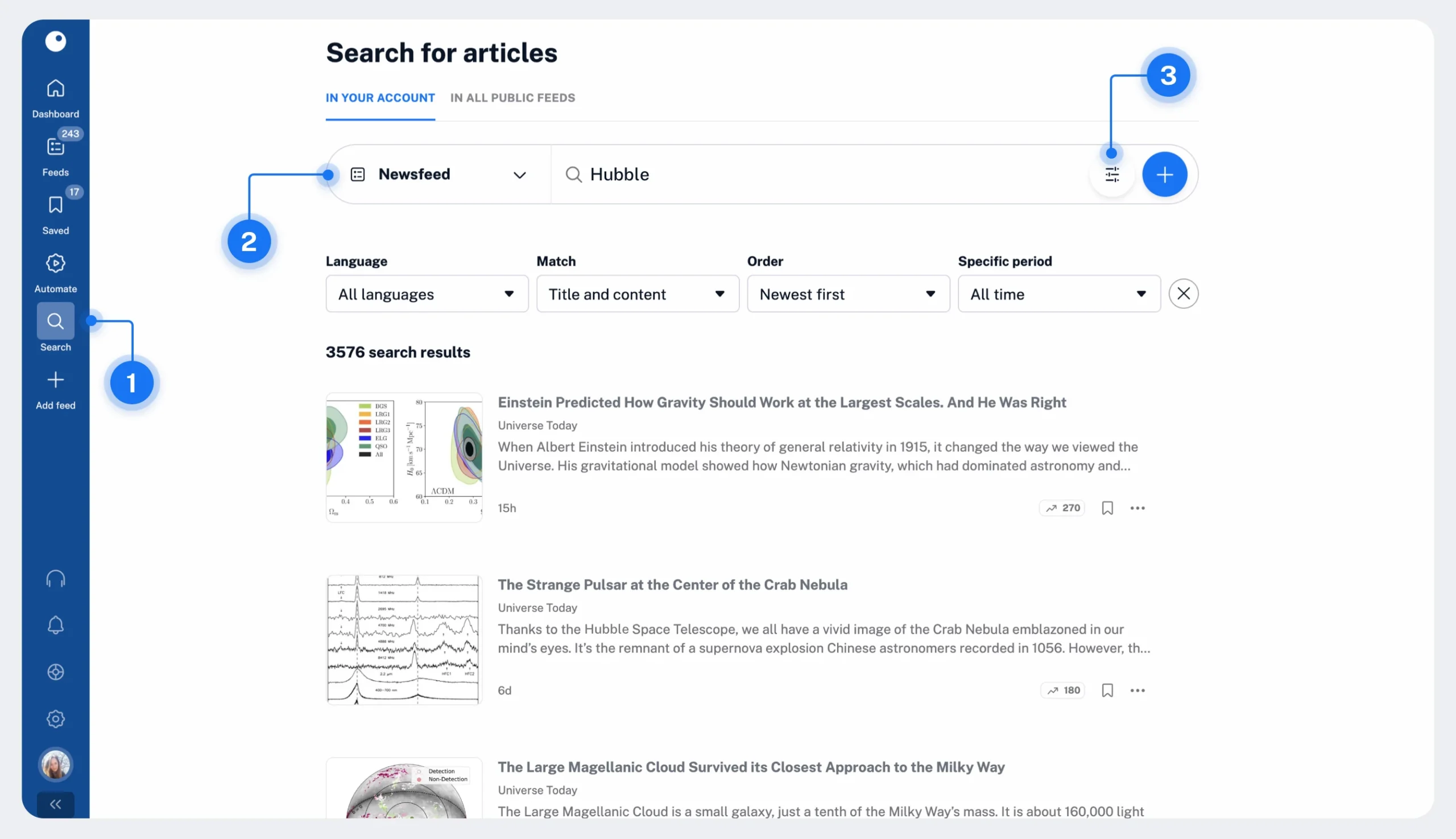
Для регулярного анализа десятков лент предусмотрены Dashboards — настраиваемые сводные панели с блоками публикаций, статистики и тематических подборок. Это не обязательная стартовая страница для простого чтения, а способ объединить несколько обзоров в одном окне: например, последние статьи двух отраслевых групп и число непрочитанных материалов. Рабочий эффект зависит от состава блоков: панель с большим количеством почти одинаковых источников лишь воспроизводит информационный шум, а разделённые тематические подборки помогают увидеть разницу между новостью и повторной перепечаткой.
Важное изменение интерфейса — быстрый переход по клавише точки. Панель Quick access ищет среди разделов приложения, папок, лент, тегов и настроек, не подменяя собой поиск по текстам публикаций. Она полезна в большом аккаунте, когда ручная прокрутка дерева подписок занимает больше времени, чем набор части названия. Полный список сочетаний клавиш открывается отдельно; работа некоторых команд зависит от включённого режима Keyboard shortcuts в настройках.
С октября 2026 года Inoreader фиксирует некоторые изменения заголовков и текста статей, когда они повторно поступают из ленты. Метка Edited появляется у таких публикаций в любом тарифе; на Free доступен предпросмотр изменений для трёх статей в неделю, а Pro открывает историю версий. Сравнение касается данных из RSS, а не каждого исправления на веб-странице издателя: если лента содержит только короткий анонс, корректировки отсутствующего полного текста в этой истории не появляются. Для исследователя это отдельная защита от ситуации, когда ранее прочитанная новость была впоследствии исправлена.
Как Inoreader собирает контент: типы источников и ограничения
Обычные RSS-ленты, каналы и подкасты
Базовый сценарий — сайты и блоги, публикующие RSS, Atom или JSON Feed. Сервис находит ленту по названию ресурса либо его адресу, отображает последние записи для предварительной оценки и позволяет оформить подписку. Полезно смотреть не только на имя источника, но и на состав выдачи: крупное издание может публиковать общую ленту и отдельные тематические. Одна профильная подписка иногда полезнее нескольких дублирующих друг друга общих потоков.
Поддержка YouTube не означает копирование видеотеки на устройство. Сервис добавляет обновления канала или плейлиста в информационный поток, сохраняя связь с оригинальным видео. Подкасты представляются эпизодами, которые воспроизводятся в аудиоплеере. Google News feed — другой тип подписки: пользователь задаёт интересующую тему, язык и получает новые результаты, отобранные Google News. Такой поток зависит от поискового механизма Google News и не равен гарантированному полному мониторингу всех сайтов в интернете.
Страницы без RSS, изменения страницы и мониторинг упоминаний
В Pro доступны Web feeds для сайтов без собственной ленты: Inoreader наблюдает за выбранным списком записей на веб-странице и фиксирует появление новых элементов. Track changes имеет другой смысл — отслеживать изменение текста либо внешнего вида определённой страницы, например уведомления, расписания или цены. Эти режимы не взаимозаменяемы: Web feed интересует множество однотипных записей, Track changes — состояние выбранной страницы.
Monitoring feeds нужны для длительного наблюдения за темой, продуктом или организацией в публичных источниках, которые индексирует Inoreader. В отличие от самостоятельного RSS сайта, здесь не существует одного конкретного издателя: поток собирается по поисковому условию. Его качество определяется формулировкой условия, языками и доступным охватом. Для одноимённых компаний и бытовых слов особенно важна конкретизация: иначе рядом с деловыми новостями появляются публикации совершенно о другом предмете.
Отдельно подключаются email-рассылки, сообщения поддерживаемых публичных социальных площадок и каналы. Newsletter feed даёт специальный адрес для подписки на рассылку, а письма превращает в элементы ленты. Для Bluesky и публичных страниц Facebook требуется подключение соответствующей учётной записи к Inoreader; Telegram представлен публичными каналами. Такие способы доступа ограничены возможностями внешних площадок. Платный тариф не способен гарантировать получение закрытого поста или страницы, к которой у исходного сервиса нет разрешённого доступа.
Различие в лимитах заметно уже при построении рабочей библиотеки. В Free можно отслеживать до 150 обычных RSS-лент, в Pro — до 2500. Помимо этого Pro даёт общий лимит 20 для Web feeds и Track changes, 20 лент рассылок, 30 мониторинговых потоков и отдельные квоты для поддерживаемых социальных источников. Поэтому 2500 — не универсальная цифра для любого вида подписок. При планировании архива из сотен ресурсов важно сначала разделить типы источников, иначе ограничение будет обнаружено уже во время миграции.
Организация, чтение и поиск: что происходит с публикацией после поступления
Папки, теги, избранные материалы и история
Папки объединяют источники в тематические блоки. Они подходят для структурирования подписок по рынкам, дисциплинам, языкам или проектам. Теги группируют отдельные материалы и могут назначаться как вручную, так и правилами Pro. Один и тот же материал может относиться к нескольким смысловым рубрикам, тогда как папка описывает место его происхождения в дереве источников. Это различие помогает избежать слишком глубокой структуры: десятки папок для каждого небольшого сюжета трудно поддерживать, зато несколько устойчивых папок и предметные теги сохраняют гибкость.
Сохранённые материалы — не эквивалент резервной копии всего интернета. Исторический архив Inoreader охватывает публикации с момента, когда сервис впервые получил соответствующую ленту, и может предшествовать дате личной подписки. Но он не восстанавливает текст статьи, которой издатель никогда не отдавал, и не контролирует судьбу оригинального сайта. Read later, Archive и личные теги фиксируют намерение пользователя вернуться к определённой публикации, поэтому важный первоисточник следует оценивать отдельно от его записи в агрегаторе.
У Read later есть индикатор прочитанной части материала, возможность продолжить с места остановки и перенос законченных статей в Archive. Пользователь может сохранять не только элементы лент, но и страницы, открытые за пределами Inoreader, в том числе через расширение браузера. Это расширяет сервис до небольшой личной библиотеки ссылок и текстов. В связке с OneNote для заметок и материалов или другим внешним инструментом он выполняет роль входящего потока, а не единственного места для окончательно оформленного исследования.
Аннотации, полный текст, перевод и аудиорежим
Собственные заметки на статьях доступны в Free: их текст индексируется вместе с публикацией и помогает вернуться к оставленной мысли. Выделение фрагментов текста относится к Pro; к выделениям можно прикреплять дополнительные комментарии и синхронизировать их с Readwise. Другие платные возможности включают постоянное хранение загруженного полного содержания, перевод статей и озвучивание текста. Саму команду Load full content для доступной статьи можно использовать и в Free, но там загруженный полный текст не сохраняется в качестве постоянной копии. В опубликованных лимитах Pro указаны перевод до 10 статей в день и преобразование текста в речь до 5 статей в день. Эти квоты необходимо отличать от числа подписок: они ограничивают операции обработки, а не само поступление новостей.
Загрузка полного текста полезна, когда RSS содержит только анонс, но зависит от устройства исходной страницы. Платные публикации, авторизация и изменения разметки могут препятствовать извлечению. Наличие функции не превращает Inoreader в средство обхода доступа. Перевод решает языковую задачу, но не меняет авторство и не подтверждает точность смысла: терминологию технических, юридических и медицинских материалов следует сверять с оригиналом. Озвучивание полезно для прослушивания длинных текстов, однако оно не заменяет чтение таблиц, схем и точных ссылок.
Подкасты и видео могут сопровождаться расшифровками и аналитическими функциями Intelligence. Для исследований это создаёт новую точку входа: текст доступен для поиска и обработки. При этом расшифровка зависит от качества исходной записи, а автоматически сформулированная сводка может упустить оговорки. Материалы с цифрами, цитатами и спорными фактами разумно оценивать по первоисточнику независимо от того, насколько убедительно выглядит машинное изложение.
Автоматизация и искусственный интеллект: когда возможности Pro действительно нужны
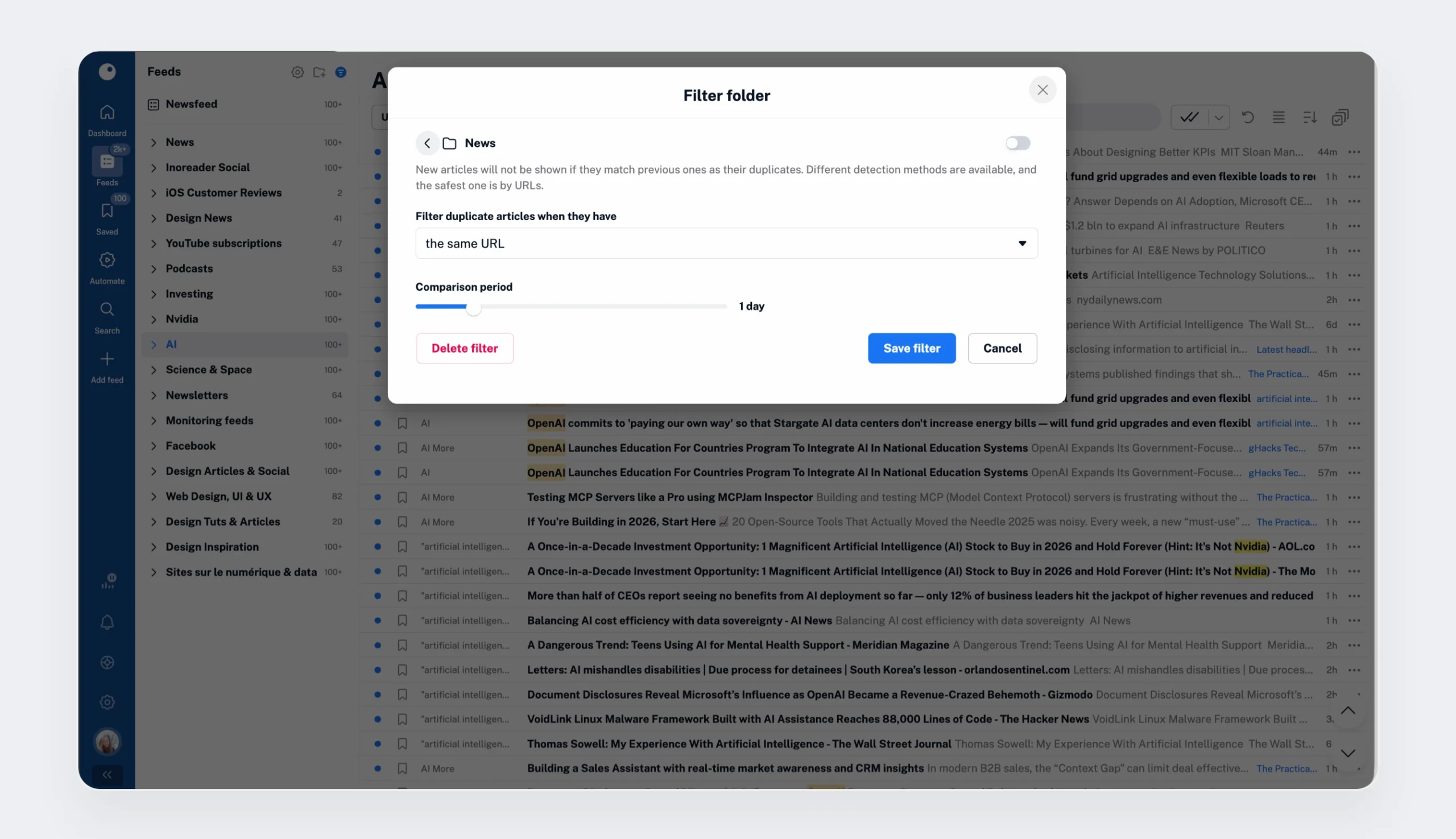
У фильтра две логики: оставить совпавшие записи либо убрать их. Условия могут смотреть на заголовок, содержание, автора, URL, язык и иные свойства статьи. Несколько условий объединяются через AND и OR, а отдельный тип фильтра выявляет дубликаты по одинаковому URL, точному или близкому заголовку. Фильтр действует на новые поступления и формирует то, что пользователь видит в веб-приложении, мобильных клиентах и API. Следовательно, настройка на слишком широкую область может скрыть полезные статьи сразу на всех устройствах.
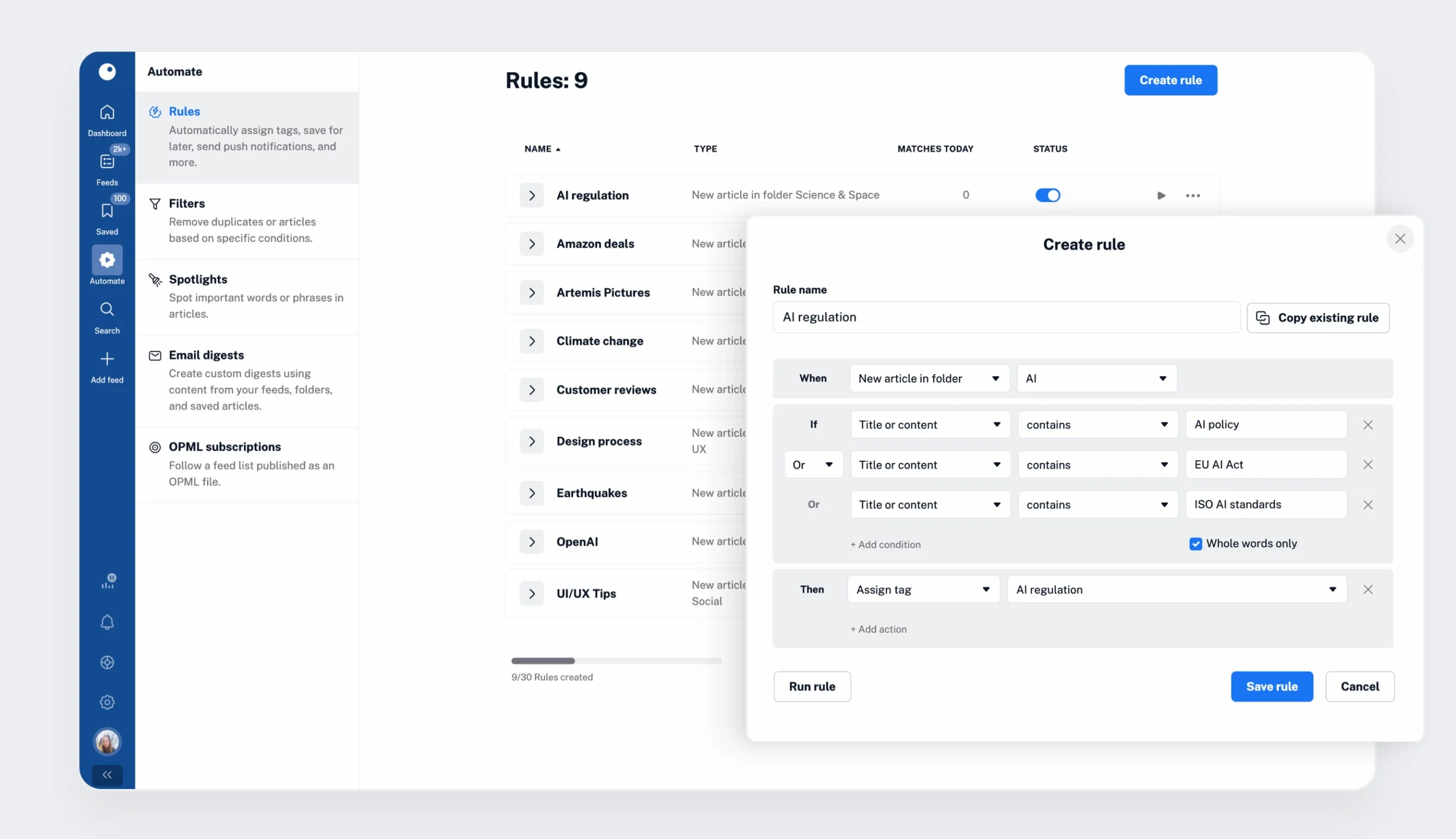
Правило не ограничивается видимостью. Оно получает событие — новая статья в определённой ленте, публикация с тегом, материал в Read later — проверяет условия и выполняет действия. В число действий входят добавление тега, сохранение, отметка прочитанности, заметка, уведомление, письмо, webhook и отправка материала в поддерживаемые внешние системы. Несколько действий могут работать в одном правиле, а правила способны образовывать цепочки. Поскольку автоматизация серверная, для её выполнения не требуется постоянно держать открытую вкладку браузера.
Разница в последствиях существенна. Ошибочный фильтр скрывает поступления; ошибочное правило может разослать их адресатам или изменить состояние учётной записи. Поэтому для первоначальной проверки предпочтительны обратимые действия с тестовым тегом вместо отправки писем и webhook. Команда Run rule не является безобидным предпросмотром: она может применить реальные действия к сотням уже собранных статей. Это особенно важно при первой настройке автоматизации на большой папке.
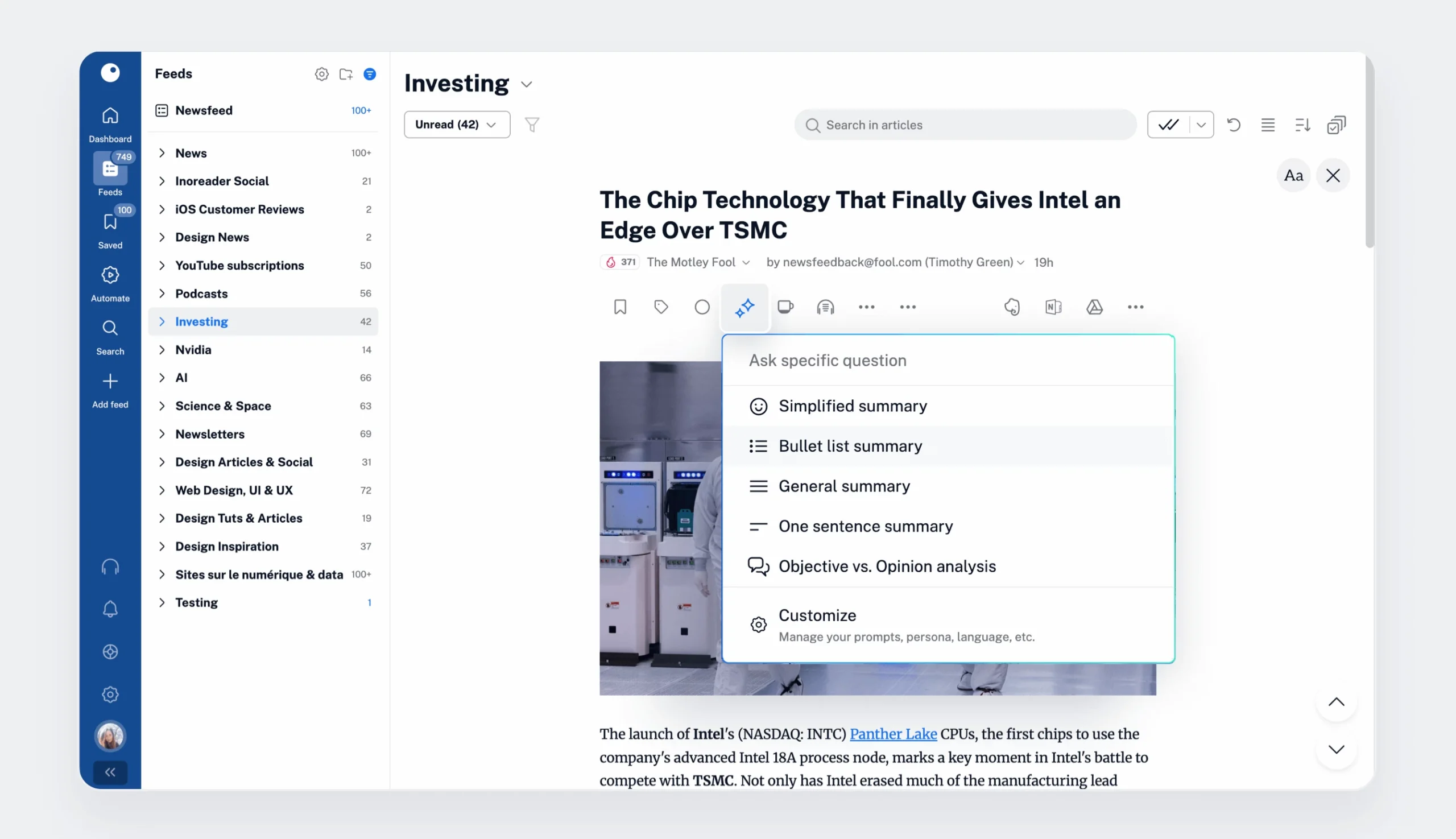
Отдельная ветка — Inoreader Intelligence. В Pro она формирует краткие изложения статей, отвечает на вопросы по выбранному тексту, предлагает теги и распознаёт упоминания компаний, продуктов, мест и публичных персон. Для упоминаний действует языковое ограничение: распознавание заявлено для материалов на английском, французском и немецком. По этой причине его нельзя оценивать как универсальный инструмент для русскоязычного мониторинга. Искусственный интеллект работает с содержимым источников, которые пользователь собирает, но не заменяет правила фильтрации и не должен восприниматься как независимая проверка достоверности новостей.
ИИ-сводки запускаются через Summarize для статьи, а расширенные отчёты позволяют анализировать набор материалов. Выбор провайдера доступен между OpenAI, Mistral AI и Anthropic; использование собственного API-доступа и автоматических отчётов относится к расширенным платным возможностям, включая надстройку Intelligence reports или командное предложение. Для Pro указан месячный ресурс в 1 млн токенов Intelligence. Он расходуется при работе ИИ-функций и не равен ни символам сохранённых материалов, ни количеству новых RSS-записей. Исчерпание ресурса ограничивает новые операции Intelligence, а не базовое чтение лент.
Приватность здесь имеет прикладное значение: для выполнения ИИ-операции сервис передаёт провайдеру необходимые текстовые данные статьи и введённые пользователем инструкции. Сам провайдер обработки может отличаться от разработчика Inoreader. Отправлять через такой механизм закрытые рабочие документы без согласования правил организации не следует. Даже при заявленном запрете использования переданного содержимого для обучения моделей остаются вопросы разрешённого состава данных, контрактных обязательств и точности результата.
Как пользоваться программой — советы гика
Ниже приведены операции в актуальной логике веб-приложения и мобильных клиентов. Английские названия элементов сохранены, чтобы не смешивать команды интерфейса с их переводом. Платные операции отмечены отдельно. Для настройки автоматизации лучше использовать открытый тестовый источник без конфиденциальной информации: так можно оценить фактический результат, не рискуя рабочими материалами и рассылками.
Подписаться на сайт, канал YouTube, подкаст или тему Google News
Цель. Получать новые записи выбранного источника без ручной проверки его сайта. Подготовка. Нужна учётная запись Inoreader и адрес сайта, канала либо название подкаста; для обычных источников достаточно Free.
- Откройте Inoreader в браузере и выберите Add feed в панели разделов. На странице Website введите название сайта или вставьте адрес его RSS-ленты.
- Из результатов откройте предварительный просмотр нужного источника. Сопоставьте заголовки последних статей с темой: название ленты у крупного сайта может быть слишком общим.
- Нажмите Follow. Когда появится Following, источник уже включён в список подписок. Через это меню можно назначить Add to folder для группировки.
- Для канала YouTube вставьте его адрес в поле поиска сайта. Для подкаста выберите в списке Add new тип Podcast. Для материалов Google News выберите Google News feed, введите тему и подтвердите Follow после просмотра результатов.
Проверка. Новая лента видна в Feeds, а в ней — заголовки последних публикаций или эпизодов. Типичная ошибка. Подписка на похожий канал либо региональную версию издания. Безопасный откат. Откройте меню подписанного источника и используйте Unfollow; чужие ленты не изменятся. Если поиск ничего не нашёл, сначала проверьте сам адрес и наличие действующего RSS, а платный Web feed рассматривайте только для страницы без ленты.
Импортировать подписки из другого RSS-ридера через OPML
Цель. Перенести существующее дерево источников, не подписываясь заново на десятки сайтов. Подготовка. Сохраните OPML из прежнего ридера; поддерживаются файлы .opml, .xml, .gz и .zip размером до 10 МБ. Оригинальный экспорт оставьте отдельно от рабочей копии.
- Откройте Add feed и выберите Import feeds.
- Укажите источник: Device для локального файла, адрес URL или поддерживаемый прямой перенос из Feedly.
- Выберите файл и запустите импорт. Операция проходит в фоновом режиме; уже подписанные ленты не должны дублироваться, а папки сопоставляются по названиям.
- Откройте Feeds и сравните список папок и количество источников с предыдущим ридером. Отдельно посмотрите, какие подписки не вошли из-за лимита плана.
Проверка. В каждой импортированной папке присутствуют ожидаемые адреса лент, а новости из них открываются. Типичная ошибка. Считать отсутствие прочитанных статей, заметок и истории чтения дефектом импорта: OPML переносит список подписок, а не содержимое личной библиотеки. Безопасный откат. Сохраните исходный OPML; при неудачной структуре удаляйте только ошибочно добавленные подписки, не очищая весь аккаунт. До повторного импорта можно проверить файл встроенным OPML checker, который выявляет недоступные и повторяющиеся адреса.
Разложить ленты по папкам, читать новости и назначать теги
Цель. Снизить информационную перегрузку без удаления нужных источников. Подготовка. Выберите две–три устойчивые темы, которым соответствуют разные папки; для тегов заранее придумайте названия, описывающие смысл материалов, а не сайты.
- В Feeds откройте нужный источник. При выборе новой подписки перейдите в меню Following и выберите Add to folder; для существующей используйте меню ленты в боковой области.
- Откройте Newsfeed, чтобы увидеть общий поток, затем перейдите в тематическую папку для сравнения релевантности заголовков.
- Выберите переключатель Unread / All в верхней полосе. Через More (…) укажите представление, сортировку и группировку, подходящие плотности публикаций.
- Откройте нужную статью, воспользуйтесь Add tags или клавишей T и назначьте тег. Отмечайте статью прочитанной после оценки; Mark all as read применяйте только к разделу, где действительно просмотрели весь поток.
- Для статьи с меткой Edited откройте View edits: на Pro выберите нужную версию через Published, номер изменения или All, а через Hide changes вернитесь к последней редакции. В Free учитывайте ограничение предпросмотра тремя статьями в неделю; не воспринимайте метку Edited как подтверждение изменения полной веб-страницы.
Проверка. Папка объединяет только нужные ленты, тег находит отмеченную статью из Saved, а переключение Unread / All объясняет изменение числа видимых публикаций. Типичная ошибка. Случайная массовая отметка прочитанного, после которой кажется, что новости пропали. Безопасный откат. Переключитесь на All и верните состояние отдельных нужных материалов; не удаляйте источник. При большом числе папок используйте клавишу . для Quick access, чтобы переходить к ним по имени.
Сохранить статью в Read later и вернуть её из Archive
Цель. Отделить очередь на вдумчивое чтение от бесконечной ленты новостей. Подготовка. Найдите длинный материал, к которому планируете вернуться, или откройте веб-страницу вне Inoreader.
- Выберите значок Read later у статьи либо нажмите F при выделенном материале. Желтый индикатор показывает, что статья сохранена.
- Откройте Saved → Read later. При необходимости воспользуйтесь вкладками In progress и Finished, чтобы отделить начатое чтение от завершённого.
- Для страницы вне подписок откройте Read later, нажмите Add, вставьте URL и сохраните страницу после предварительного просмотра. В браузере ту же задачу решает расширение Inoreader; оно доступно, в частности, пользователям Google Chrome.
- По окончании чтения нажмите Archive или клавишу E. Чтобы вернуть материал, откройте Saved → Archive и выберите Restore to Read later.
Проверка. Материал появляется в личном списке независимо от его положения в Newsfeed, а после архивации остаётся доступен через Archive. Типичная ошибка. Перепутать Archive с окончательным удалением и начать удалять сохранённые записи. Безопасный откат. Воспользуйтесь Restore to Read later; для только что произведённого переноса может быть доступна отмена Undo. Не используйте Clear all, когда требуется убрать одну публикацию.
Найти публикацию и превратить поиск в мониторинговый поток
Цель. Быстро поднять старый материал или постоянно следить за появлением новой темы в широком круге источников. Подготовка. Для поиска внутри собственных подписок подходит Free, для глобального мониторинга требуется Pro. Сначала определите точную фразу и временной промежуток, иначе поток будет слишком широким.
- Откройте определённую ленту или папку и воспользуйтесь поиском над ней, если нужен материал только из этого раздела. Для поиска по всему аккаунту перейдите в Search.
- Введите формулировку; для точного совпадения используйте кавычки, для сочетания условий — AND, OR либо NOT. Проверьте область поиска и период.
- На Pro переключите область на публичные источники платформы, оцените результаты и уточните формулировку через редактор поискового условия, если совпадения слишком общие.
- Когда полученные статьи соответствуют теме, нажмите Create monitoring feed возле количества результатов и сохраните поток под понятным именем.
Проверка. Обычный поиск возвращает уже собранные материалы, а созданный мониторинговый поток появляется как отдельный источник новых совпадений. Типичная ошибка. Считать поиск по своему аккаунту глобальным или ожидать, что мониторинг гарантированно охватит закрытые сайты. Безопасный откат. Удалите ненужную мониторинговую подписку через её меню; сохранённые ранее статьи не нужно очищать. Ошибочную формулировку сначала корректируйте, а только затем включайте уведомления на её результат.
Отфильтровать нерелевантные статьи и дубликаты
Цель. Сократить количество повторных и нерелевантных публикаций, которые попадают в чтение. Подготовка. Нужен Pro. На первой попытке ограничьте область одной лентой или небольшой папкой, заранее сохраните несколько примеров статей, которые нельзя терять.
- Откройте Automate → Filters, выберите создание фильтра и тип Filter content. Укажите ленту, папку либо весь Newsfeed.
- Выберите Keep articles that match или Remove articles that match. Добавьте условия по заголовку, тексту, автору или URL, а при нескольких условиях определите связь AND либо OR.
- Для повторов создайте отдельный duplicate filter и выберите критерий: Same URL, Same title либо Nearly identical titles. Чем шире сходство, тем больше риск скрыть разные публикации с похожими заголовками.
- Сохраните фильтр и посмотрите его показатели и записи об исключённых материалах в панели фильтров.
Проверка. Новые публикации соответствуют заданной логике, а журнал исключений не содержит важных тем. Типичная ошибка. Использовать режим Keep при слишком узком условии и затем принять исчезновение новостей за поломку источника. Безопасный откат. Отключите фильтр в Automate → Filters и пересмотрите критерии; не изменяйте все подписки одновременно. Уже скрытые элементы проверяйте через доступный журнал, а не по одному счётчику непрочитанного.
Создать правило для тега, уведомления или передачи материала
Цель. Не только отобрать публикацию, но и выполнить предопределённое действие при её поступлении. Подготовка. Потребуется Pro и небольшой тестовый поток. Для первой попытки безопаснее назначать тестовый тег; отправку во внешнюю систему включайте после проверки совпадений.
- Перейдите в Automate → Rules и создайте правило. Укажите событие, например поступление новой статьи из конкретной папки или с определённым тегом.
- Задайте условие Title contains либо Content contains. Для нескольких условий выберите, должны ли выполняться все (AND) или достаточно одного (OR).
- Добавьте действие назначения отдельного тестового тега. Сохраните правило и дождитесь новой подходящей публикации; только после проверки добавляйте push, email, внешний сервис или webhook.
- Если нужно применить правило к старым публикациям, оцените риск перед нажатием Run rule: этот режим выполняет действия, а не просто показывает результат на экране.
Проверка. У действительно подходящей статьи появился тестовый тег, у остальных — нет. Типичная ошибка. Запуск Run rule с отправкой писем до проверки условий; возможна массовая рассылка по уже полученным материалам. Безопасный откат. Отключите правило в списке Rules, уберите тестовые теги и затем меняйте формулировку. Отправленное внешнему адресату письмо отозвать средствами Inoreader нельзя, поэтому сначала используется локальное действие.
Получить ИИ-сводку статьи и оценить её достоверность
Цель. Быстро разобрать длинный материал без смешения сводки и первоисточника. Подготовка. Нужен доступ к Inoreader Intelligence в Pro или соответствующем плане; для проверки выберите публичную статью без конфиденциальных сведений.
- Откройте статью и нажмите Summarize в её панели.
- Выберите готовый вариант сводки либо собственную формулировку задачи. В Preferences → Intelligence → Platforms доступен выбор поддерживаемого ИИ-провайдера; остальные параметры чтения и сводок находятся в настройках Intelligence.
- Сравните результат с исходной публикацией: особенно числа, имена, даты, причинно-следственные утверждения и прямые цитаты.
- Для работы с несколькими статьями используйте доступные функции Bulk actions и создания Intelligence report при наличии соответствующей надстройки; не считайте обычную сводку доступом ко всем режимам отчётности.
Проверка. Сводка относится именно к открытой статье, а основные факты можно найти в её исходном тексте. Типичная ошибка. Принять краткий ответ ИИ за самостоятельное доказательство либо ожидать, что упоминания сущностей одинаково работают на русском и английском. Безопасный откат. Удалите ненужный сгенерированный результат, вернитесь к оригиналу и скорректируйте формулировку; это не меняет RSS-подписку. Учитывайте лимит токенов и то, что для обработки статья и введённая инструкция передаются ИИ-провайдеру.
Загрузить собственный документ, получить полный текст и использовать аудио
Цель. Читать материалы, которые не поступают из RSS, в общей библиотеке с публикациями. Подготовка. Файловая загрузка относится к Pro; подготовьте PDF, документ Word, RTF, Excel либо текстовый файл, не содержащий сведений, запрещённых к обработке во внешнем облаке.
- Откройте Saved → Uploads и выберите Upload file. Укажите файл или поддерживаемую ссылку на него.
- Дождитесь появления документа как статьи. Просмотрите, сохранились ли заголовки и таблицы, а для сканированного PDF — распознан ли нужный текст.
- Используйте поиск, теги, выделение и заметки так же, как для публикации из ленты. Для обычного RSS-анонса применяйте функцию загрузки полного содержания, если исходная веб-страница доступна.
- Для длинной текстовой статьи активируйте доступную функцию Text-to-speech; в мобильном или веб-плеере оцените правильность произношения имён и терминов.
Проверка. Документ ищется по фразе из собственного содержимого, а аудиоплеер читает нужную статью. Типичная ошибка. Ожидать точного сохранения сложной вёрстки, всех формул или распознавания плохого скана без ошибок. Безопасный откат. Оригинал файла держите отдельно от Inoreader; если преобразованный текст оказался некорректным, удалите только его копию из Uploaded и продолжите работу в исходном документе. При ошибке чтения вслух вернитесь к текстовому представлению.
Подготовить материалы для чтения без сети на телефоне
Цель. Иметь доступ к заранее полученным публикациям в дороге. Подготовка. Установите официальный клиент Inoreader для iOS либо Android, войдите в тот же аккаунт с Pro и подключитесь к стабильному интернету для загрузки.
- В мобильном приложении откройте нужную папку, ленту, тег или сохранённые материалы.
- Нажмите значок загрузки в правом верхнем углу и подтвердите офлайн-доступ. Синяя отметка возле раздела показывает, что он подготовлен к локальному чтению.
- Дождитесь загрузки статей и их изображений. Откройте один материал, пока связь ещё есть, затем проверьте доступность предварительно загруженного раздела без подключения.
- После восстановления сети дайте приложению синхронизировать отметки прочитанного, теги и сохранённые записи.
Проверка. Отмеченные разделы читаются без сети, а действия, выполненные во время поездки, позднее видны в веб-аккаунте. Типичная ошибка. Путать офлайн-режим мобильного клиента с возможностью открыть сайт Inoreader в браузере без интернета; веб-версия требует связи. Безопасный откат. Отключите офлайн-доступ у ненужного раздела через его настройки загрузки; перед очисткой данных приложения дождитесь синхронизации сделанных без сети изменений.
Экспортировать подписки и личный архив без потери структуры
Цель. Иметь переносимую копию источников и сохранённых материалов до смены сервиса или изменения подписки. Подготовка. Выберите две задачи отдельно: перенос лент в другой RSS-ридер и личный архив с заметками. Для первой достаточно OPML; для второй требуется полный архив аккаунта.
- Откройте Preferences → Account → Export and backup и нажмите Download OPML file. Сохраните исходный файл в отдельную папку.
- В том же разделе нажмите Email me the full account archive. Получив письмо Your Inoreader archive is ready, загрузите ZIP до истечения семидневного срока доступности ссылки.
- Откройте ZIP локально и найдите subscriptions.xml и папки с персональными данными. Убедитесь, что резервная копия содержит ожидаемые сохранённые статьи, теги, заметки и документы.
- На Pro откройте свойства нужной папки или тега через Folder properties либо Tag properties, в подразделе Automations включите Output feeds. Скопируйте созданный адрес RSS/JSON Feed или HTML clip и проверьте его во внешнем совместимом приложении. Для остановки публикации отключите тот же переключатель; содержимое папки при этом не удаляется.
- Для разовой выгрузки самих статей на Pro выделите нужные материалы с помощью Bulk actions и выберите экспорт в CSV либо PDF. Выходные потоки и пакетный файл не являются заменой полному ZIP-архиву аккаунта.
Проверка. OPML открывается в другом RSS-ридере и восстанавливает структуру источников; ZIP распаковывается, а нужные материалы присутствуют. Типичная ошибка. Ожидать, что OPML сохранит прочитанность, персональные теги, заметки и все Web feeds. Безопасный откат. Не удаляйте исходный аккаунт после одного успешного импорта: сравните несколько папок, статьи и вложения в новом месте. До проверки храните обе копии, поскольку ZIP — архив данных, а не универсальный проект, который другой ридер автоматически восстановит без потерь.
Сквозной сценарий: от нового источника до проверенного результата
Цель. Получить воспроизводимую подборку по одной теме, сохранить содержательные статьи и подготовить переносимую копию структуры. Подготовка. Возьмите открытый сайт с рабочим RSS и определите тему, по которой действительно нужны новые публикации; стандартные операции доступны на Free, автоматизация — на Pro.
- Войдите в веб-приложение, откройте Add feed, найдите сайт и нажмите Follow после просмотра последних материалов.
- Назначьте источник в тематическую папку через Following → Add to folder. В Feeds убедитесь, что статьи приходят в эту папку и общий Newsfeed.
- Перейдите к одному содержательному материалу, оставьте его для чтения через Read later и присвойте предметный тег. Короткие нерелевантные новости отмечайте прочитанными.
- Откройте Search и найдите сохранённую тему, чтобы сравнить уже собранные публикации. В Pro отдельно настройте фильтр на небольшую папку; правило с реальной отправкой пока не включайте.
- Вернитесь в Saved → Read later, проверьте наличие выбранной статьи и завершите сеанс созданием Download OPML file в настройках экспорта.
Проверка. Получены три независимых результата: рабочая подписка, личный сохранённый материал и переносимый OPML. Типичная ошибка. Считать скачанный OPML копией статьи или считать тестовый фильтр частью бесплатного сценария. Безопасный откат. Отмените экспериментальный фильтр, не удаляя исходную ленту; если тему выбрали неверно, измените папку и тег, а исходный OPML сохраните до завершения оценки нового способа чтения.
Платформы, требования и зависимость от подключения
На компьютере Inoreader используется как веб-сервис: для чтения и настройки подписок нужен современный браузер, работающий с HTTPS, JavaScript и файлами cookie. Поддержка Chrome, Firefox и Edge выражается не только в открытии сайта, но и в наличии расширений для быстрого добавления источника или сохранения страницы. Это следует отличать от самостоятельной настольной редакции, которая хранит всю библиотеку на диске: в Inoreader основной экземпляр подписок, состояний чтения и личных коллекций привязан к аккаунту на серверах сервиса.
Мобильные клиенты для iOS и Android подключаются к той же библиотеке. На телефоне важны жесты, компактная навигация, предварительная загрузка и уведомления; на компьютере — видимость нескольких разделов и управление множеством подписок. Некоторые операции, особенно настройка сложных правил и анализ результатов, удобнее разбирать в веб-версии, но это соображение о размере рабочего пространства, а не обещание функционального паритета всех экранов. При переходе между устройствами стоит различать данные аккаунта, которые синхронизируются, и локально загруженные офлайн-статьи, которыми распоряжается конкретное мобильное приложение.
Для обычного чтения RSS не требуется отдельная мощная видеокарта; нагрузка на устройство определяется браузером, количеством открытых карточек и медиавложениями. Время появления публикации зависит от исходной ленты и частоты её проверки: для Pro заявлена проверка подписанных лент не реже одного раза в час, но это не гарантия мгновенной доставки и не исправляет задержку у издателя. На массовые действия, поиск и ИИ распространяются серверные квоты, поэтому без замеров на конкретном наборе источников нельзя обещать определённую скорость обработки.
Обычное чтение в веб-приложении требует интернета. Отсутствие связи блокирует получение новых записей, обращение к облачной истории и передачу результата правила во внешнюю службу. Офлайн-режим относится к заранее загруженным разделам в мобильных приложениях Pro. Его полезно рассматривать как временную копию выбранного содержимого, а не как независимый архив: новые материалы и результаты действий, сделанных без сети, попадут в общую библиотеку только после возобновления синхронизации.
Есть и зависимость от первоисточника. Статья, удалённая с сайта издателя, не гарантированно открывается по старой ссылке; изображение может загружаться с отдельного домена; закрытый за подпиской текст не становится общедоступным из-за добавления RSS. Если от публикации требуется долговременная доказательная копия, важен отдельный сохранённый материал или собственный архив, а не только карточка в Newsfeed. Для исследовательских задач этот аспект зачастую существеннее скорости появления заголовка.
Сколько стоит Inoreader и что действительно ограничено
У Inoreader есть постоянно доступная редакция Free, индивидуальная платная Pro и предложения для отдельных расширенных и командных сценариев. Бесплатный аккаунт — не ограниченный по времени деморежим: он позволяет читать до 150 стандартных RSS-подписок, искать по личным материалам, распределять источники и сохранять статьи; на количество материалов в Read later и Archive отдельного лимита нет. Но Web feeds, отслеживание изменения страниц, правила и фильтры, расширенный мониторинг и офлайн-подготовка мобильной библиотеки относятся к Pro. Наличие RSS в источнике не означает, что для него обязательно нужна платная подписка; решающим является тип добавляемого источника и желаемая обработка его записей.
| Условие | Free | Pro | Что оценивать до оплаты |
|---|---|---|---|
| Обычные RSS-подписки | До 150 | До 2500 | Число независимых лент, а не количество статей в них |
| Дополнительные источники | Стандартные ленты, каналы и поддерживаемые открытые потоки | Web feeds и Track changes в общем пуле до 20; дополнительные почтовые и тематические источники с собственными квотами | Нужно ли наблюдать страницы без RSS |
| Правила и фильтры | Нет платной автоматизации | До 30 правил и до 50 фильтров в совокупном пуле фильтров | Нужна ли реакция на новую статью или достаточно просмотра списка |
| Мониторинг тем | Поиск по собственной библиотеке | До 30 мониторинговых потоков с расширенным поиском | Поиск вне текущих подписок и подписка на результаты |
| Обработка содержания | Чтение, личные заметки и загрузка полного текста по требованию без постоянного хранения копии | Выделения в тексте, сохранение извлечённого полного текста, ИИ-сводки с бюджетом токенов, перевод и озвучивание с дневными квотами, загрузки документов | Сколько длинных материалов потребуется обработать |
| Сохранение и экспорт | OPML и полный архив аккаунта | Те же способы плюс пакетный CSV/PDF, выходные потоки и автоматические OPML-копии | Нужен перенос подписок или передача статей в другую систему |
| Чтение без сети | Нет режима Pro | Предварительная загрузка в мобильных приложениях | Нужна ли работа в дороге без подключения |
На проверенной долларовой версии страницы тарифов индивидуальная Pro стоит 7,50 $ в месяц при оплате года либо 9,99 $ при помесячной оплате; указанные суммы не являются универсальной ценой для всех стран. При годовом варианте оплачивается сразу соответствующий расчётный период, а не списываются отдельные платежи по 7,50 $. Итоговые сумма, налоги и валюта зависят от региона и способа оформления, поэтому окончательную стоимость следует сравнивать в окне оплаты.
Предусмотрен 14-дневный пробный доступ к Pro, для которого не требуется платёжная карта при выполнении условий пробного предложения. Пробная возможность не равна постоянному бесплатному Pro: она ограничена по времени и, в частности, не предназначена для неограниченного повторения в одном аккаунте. Расширенные командные и индивидуальные конфигурации следует оценивать отдельно, без переноса цен индивидуальной Pro на корпоративное использование.
У Pro есть не только лимит числа подписок, но и отдельные количественные ограничения на действия. В опубликованных условиях — до 20 источников типа Web feeds/Track changes в общем пуле, до 20 информационных рассылок, до 30 тем мониторинга, до 30 правил, до 50 фильтров, до 10 переводов и 5 озвучиваний в день, бюджет 1 млн токенов Intelligence в месяц. Эти цифры относятся к определённым видам использования и не складываются в одну универсальную квоту: пустое место среди RSS-подписок не увеличивает лимит Web feeds. Расширенная отчётность Intelligence имеет отдельные условия, поэтому оплата обычной Pro не должна автоматически восприниматься как неограниченная генерация исследовательских отчётов.
Отмена продления и удаление учётной записи — разные операции. При прекращении Pro пользователь возвращается к возможностям Free, а созданные платные объекты могут остаться в настройках, но перестают полноценно выполняться при недоступности соответствующей функции. Это важно для правила, отправляющего материалы в другую систему: сама запись о настройке не доказывает, что она продолжает работать. Тариф имеет смысл покупать ради измеримого регулярного эффекта — экономии ручной сортировки, нужных источников без RSS или мобильного офлайна, — а не только ради большего максимально допустимого числа подписок.
Скрытая стоимость владения: время, лимиты и дополнительные услуги
Разница между Free и Pro не исчерпывается ценой подписки. Чтобы получать результат от мониторинга и правил, требуется сопровождать список источников: удалять дубли, пересматривать выражения поиска, менять названия папок и исправлять фильтры, которые отсеивают важное. Эти трудозатраты растут с числом тем и каналов, но не отражаются в тарифе. Работа по двадцати качественным подпискам с чёткими папками может приносить больше полезных статей, чем сотни добавленных без отбора лент.
Другая составляющая — выход за пределы квот. Дополнительные RSS-подписки не заменяют источники без RSS, а бюджет Intelligence не отменяет ограничений на генерацию расширенных отчётов. В крупном рабочем контуре стоимостью владения становятся и вспомогательные сервисы: почтовый ящик для уведомлений, платформа получателя webhook, хранилище итоговых документов и процессы, которые запускаются после получения публикации. Inoreader контролирует свою часть цепочки, но не гарантирует бесплатность и бесперебойность чужих систем.
Налог и валюта существенно влияют на годовой платёж. Если подписка оформляется для команды, следует отдельно учитывать число пользователей, разграничение доступа и стоимость соответствующего предложения, вместо механического умножения индивидуального тарифа. Для одиночного читателя добавочная стоимость появляется и в момент миграции: OPML переносит ленты, но не личные аннотации и историю чтения. Экспорт полного архива сохраняет данные в виде копии, однако их восстановление в иной системе может потребовать преобразования. Это реальный риск привязки к облачной библиотеке, даже при наличии честного механизма выгрузки.
При оценке выгодности Pro полезно сравнивать три величины: стоимость платного доступа, время настройки автоматизации и стоимость ошибки отбора. Если неверный фильтр скрыл критически важную публикацию, выигрыш от автоматизации исчезает. Для мониторинга конкурентов, нормативных изменений или исследований безопаснее вначале оставлять широкую выборку, а ужесточать её на основе наблюдения за реальными материалами.
Приватность, безопасность и контроль собственных данных
Inoreader — облачный сервис, поэтому списки читаемых источников, сохранённые статьи, пользовательские теги, аннотации и настройки обработки связаны с учётной записью. Это удобно для синхронизации, но делает содержимое аккаунта частью данных, обрабатываемых внешней организацией. Innologica Ltd находится в Болгарии и применяет положения GDPR; политика сервиса описывает использование защищённых соединений, хранение учётных сведений и участие сторонних обработчиков. Само наличие такого регулирования не означает, что в аккаунт безопасно помещать любые коммерческие тайны или медицинские документы.
При вызове Intelligence текст выбранной статьи и введённое пользователем задание отправляются ИИ-провайдеру для формирования ответа. Для обычной сводки сервис описывает передачу общедоступных сведений об исходной статье, а не всей личной библиотеки и профиля пользователя. Политика обработки данных запрещает использование переданного для обучения моделей по договорённости с поставщиками; это не устраняет риск ошибочного ответа. Возможности ИИ для внутренних загруженных документов не следует считать автоматически допустимыми или равнозначными обработке публичных статей. Для конфиденциальных материалов решение об облачном хранении должно приниматься отдельно от решения об ИИ-анализе.
Есть несколько различных контуров доступа. Пароль и сессия защищают аккаунт Inoreader; разрешения расширения браузера относятся к операциям в браузере; права интеграций определяют, куда правило может отправить текст или ссылку. Отдельным контуром остаются сами издатели: переход на исходный сайт может открывать его cookie-баннер, собственную аналитику, рекламу и ограничения доступа. Нельзя приравнивать защищённое подключение к Inoreader к безопасному содержимому каждой внешней страницы.
Сохранение статьи не передаёт Inoreader авторские права на её самостоятельную публикацию. Публичный выходной поток и HTML clip технически распространяют подготовленную выборку; допустимость повторного использования текста и изображений определяется лицензией первоисточника и применимыми правилами. Особенно внимательно это стоит учитывать при объединении нескольких платных изданий в общий корпоративный дайджест.
Полный архив аккаунта снижает риск утраты своих подборок при переходе на другую платформу. Однако на сам экспорт также распространяются требования конфиденциальности: ZIP содержит сведения об интересах пользователя, личные заметки, а иногда и сохранённые документы. Его следует хранить как личные данные, а не пересылать в общую почту. Удобство синхронизации и возможность выгрузки дополняют друг друга, но не устраняют зависимость от выбранного поставщика.
Что перестанет работать первым: карта зависимостей сервиса
Первая и самая очевидная зависимость — подключение к сети. Без него веб-интерфейс не получает новые статьи и не открывает облачную библиотеку как автономную программу. Предварительно скачанные мобильные материалы Pro остаются отдельным исключением: доступен именно загруженный срез, а не глобальный поиск по всем будущим публикациям. Состояния прочитанного и изменения в локальной очереди синхронизируются позже, поэтому мгновенная идентичность экранов без подключения не гарантируется.
Вторая зависимость — доступность серверов Inoreader и учётной записи. Даже когда исходный RSS продолжает работать, новые записи должны пройти через сервис, а пользователь — получить к нему доступ. Ошибка входа, изменение пароля, временная недоступность поставщика или отключённое разрешение внешней интеграции мешают работе по-разному. Архивный ZIP и OPML полезны именно потому, что позволяют вынести часть информации из этого контура, но не воспроизводят сами правила и состояние всех сохранённых статей в другом ридере.
Третья зависимость связана с уровнем подписки. После завершения Pro стандартное чтение в пределах Free остаётся отдельным сценарием, но фильтры, правила, отслеживание страниц без RSS, выходные потоки и платные виды обработки не следует считать действующими. Материал, доставлявшийся только через Web feed, требует особого внимания: обычный RSS-экспорт не равен копии такого механизма сбора. Поэтому исчезновение результата мониторинга после изменения тарифа нужно отличать от сбоя у исходного сайта.
Четвёртая зависимость — сама публикационная система источника. Автор может изменить адрес ленты, структуру XML, политику авторизации, удалить публикацию или прекратить обновление. Для сайта без RSS извлечение материалов чувствительно к изменениям HTML-разметки; для рассылки — к доставке почты; для социальных площадок — к их собственным ограничениям. Ни покупка Pro, ни более сложный фильтр не устраняют эти внешние причины. Сохранённый старый материал и новая публикация из того же источника имеют разные гарантии доступности.
Наконец, у автоматизации бывает самостоятельный последний участок: отправка в почту, webhook или стороннюю службу. Правило может правильно распознать событие, но адресат не примет сообщение из-за авторизации, изменения адреса или своей квоты. Статус правила в Inoreader и появление записи в конечном инструменте поэтому являются двумя отдельными доказательствами успешного процесса.
Карта форматов и переносимости данных
В Inoreader важно различать формат получения контента, формат сохранённой библиотеки и формат публикации результата. RSS и Atom предназначены для обновляемого списка статей; OPML — для дерева подписок; ZIP — для пользовательского архива; CSV и PDF — для определённых экспортных представлений; JSON Feed и HTML clip в выходных потоках Pro решают задачу передачи данных. Совпадение расширений между двумя сервисами само по себе не гарантирует одинаковую семантику полей или поддержку пользовательских заметок.
| Данные или формат | Направление | Что сохраняется | Что теряется либо ограничено | Переносимость |
|---|---|---|---|---|
| RSS 2.0 / Atom / JSON Feed | Получение публикаций | Заголовки, ссылки, метаданные и текст, присутствующий в конкретном потоке | Полнота текста и изображения зависят от издателя; не является личной резервной копией | Читаются совместимыми агрегаторами |
| OPML, включая поддерживаемые .opml и .xml | Импорт и экспорт структуры подписок | Списки обычных лент и иерархия папок | Отметки прочитанного, теги статей, заметки, персональные сохранения и нестандартные источники не включаются | Основной вариант перехода между RSS-ридерами |
| Сжатый OPML при импорте | Загрузка .gz или .zip с OPML | Те же определения лент после распаковки и разбора | Ограничение загрузки до 10 МБ, ошибки структуры исходного файла | Обычная структура OPML после извлечения |
| Полный ZIP-архив аккаунта | Выгрузка личных данных | В частности, subscriptions.xml, Read later, сохранённые страницы, теги, выделения и заметки | Не является универсальным форматом прямого восстановления всего состояния в конкурирующем ридере | Просмотр и извлечение, дальнейшая миграция зависит от целевого приложения |
| CSV / PDF выбранных статей | Пакетный экспорт Pro | Отобранные публикации в табличном или документном представлении | Не восстанавливает динамическую RSS-подписку и правила автоматизации | Открывается инструментами для таблиц и документов |
| RSS / JSON Feed как Output feeds | Выходной поток Pro | Актуальная подборка из доступных папок и тегов в машиночитаемом виде | Не копирует личные права доступа к оригиналу и не передаёт всю историю аккаунта | Для потребителей соответствующих протоколов |
| HTML clip | Публикация подготовленного блока Pro | Представление выбранной подборки для размещения на странице | Не создаёт редактируемый проект сайта и не снимает авторские ограничения материалов | Встраивание в совместимую веб-страницу |
| PDF, DOC/DOCX, RTF, XLS/XLSX, TXT | Загрузка собственных файлов в Pro | Доступное текстовое содержание для чтения, поиска и аннотаций | Сложная вёрстка и результат OCR не обязаны совпадать с оригиналом; Inoreader не заменяет родной редактор файла | Исходный документ лучше сохранять отдельно |
Практический вывод этой карты состоит не в том, что один формат лучше всех, а в том, что у каждой выгрузки собственная единица сохранности. OPML сохраняет отношения «папка — источник»; CSV — конкретные отобранные записи; полный ZIP — персональное состояние, пригодное для архивации и анализа. Когда целью является безболезненный отказ от платформы, набор экспортируемых данных приходится сопоставлять с возможностями будущего ридера, иначе наличие файла создаёт ложное чувство полной обратимости.
Плюсы
- Разнообразие источников в одном пространстве. Бесплатные RSS, Atom, JSON Feed, YouTube и Google News объединены с платным сбором материалов со страниц без лент, рассылок и поддерживаемых социальных источников.
- Разделение данных и операций. Папки группируют источники, теги — статьи, Read later — очередь чтения, а Archive — отложенную справочную библиотеку; это уменьшает путаницу при долгом использовании.
- Серверная автоматизация Pro. Фильтры отбирают поток, правила выполняют действия и могут передавать материалы в другие системы без ручного чтения каждой заметки.
- Несколько путей экспорта. OPML доступен для перехода в другой RSS-ридер, полный архив сохраняет личные материалы, а Pro добавляет пакетные документы и выходные ленты.
- Мобильная синхронизация и подготовка к офлайну. Одна библиотека используется на нескольких устройствах; Pro даёт отдельный режим для заранее скачанных мобильных материалов.
- Поиск и инструменты анализа. Помимо чтения доступны поиск по накопленной истории, тематический мониторинг и ИИ-сводки, которые можно применять к длинным материалам с контролем первоисточника.
Минусы
- Существенная часть обработки платная. Правила, фильтры, Web feeds, офлайн-режим и дополнительные выгрузки не входят в постоянный Free.
- Много разных квот в Pro. Число RSS-подписок, правила, фильтры, тематические потоки, переводы и ИИ-обработка ограничиваются независимо; покупка тарифа не отменяет эти ограничения.
- Зависимость от облака. Веб-интерфейс и серверное получение новостей требуют доступности аккаунта, сети и инфраструктуры поставщика; полного автономного настольного ридера данная модель не даёт.
- Неполная миграция через OPML. Списки источников переносимы, но прочитанность, личные теги и заметки приходится сохранять и переносить отдельно.
- Результат зависит от издателя. У источника может не быть RSS, полный текст может быть закрыт, а изменение веб-разметки влияет на сбор данных со страниц без лент.
- Облако и ИИ создают дополнительные требования к приватности. Загруженные документы и личные пометки хранятся вне собственного устройства; при использовании Intelligence содержание передаётся ИИ-провайдеру для обработки.
Кому подойдёт
Редакторам, аналитикам и исследователям. Работающим с десятками изданий, отраслевых блогов и публикаций по одной теме нужен не просто список ссылок, а структурированная история. Папки позволяют разделить темы, теги — содержательные выводы, а поиск — найти ранее замеченные материалы. Поиск за пределами собственных лент и мониторинг на Pro имеют смысл там, где пропущенная новость заметно дороже подписки.
Специалистам, собирающим регулярные дайджесты. Уменьшить ручную сортировку помогут фильтры и правила, а экспорт и выходные потоки Pro позволяют переносить отобранные материалы в согласованный процесс. Важна готовность владельца такого процесса проверять условия отбора, потому что автоматизация на текстовых условиях не распознаёт редакционную важность сама по себе.
Читателям нескольких тематических источников. Free подходит для университетских публикаций, технологических сайтов, небольших блогов и видео-каналов, если суммарное число стандартных подписок не превышает 150 и не нужна сложная обработка. Для этого сценария нет смысла оплачивать Pro ради функций, которые не используются. Тем, кто читает много на телефоне и часто остаётся без сети, отдельно полезен офлайн-режим Pro.
Кому не подойдёт
Тем, кому требуется полностью локальное хранение. Inoreader рассчитан на синхронизацию через внешнюю инфраструктуру, а не на автономное развёртывание сервера организации. Для принципиального контроля над хранением данных уместнее самодостаточное решение наподобие FreshRSS; при этом ответственность за администрирование и резервные копии переходит владельцу сервера.
Пользователям, которым нужен только менеджер закладок. Когда статьи появляются редко и уже прочитываются в исходном браузере, постоянная подписка на каждое обновление добавит организационную работу. Очередь Read later здесь полезна, но весь комплекс мониторинга может оказаться избыточным. Для глубокого чтения документов и выделений в единой библиотеке разумно сравнить специализированные приложения, включая Readwise Reader.
Организациям, которым нельзя передавать документы внешним обработчикам. Облачное хранение и ИИ-передача содержания могут конфликтовать с внутренними политиками. При таких ограничениях выбор продукта следует начинать с требований к размещению и разграничению данных, а не с количества удобных кнопок в ридере.
Тем, кто ждёт точный слепок каждого веб-сайта. Inoreader собирает и организует публикации, но не является инструментом судебной фиксации страниц, не обходит права доступа и не гарантирует сохранность всех сторонних изображений. Для доказательной веб-архивации нужен другой класс решений.
Сравнение с другими аналогами
Сравнение имеет смысл вести по одинаковому набору критериев: основной задаче, платформам, сложности освоения, форматам, автоматизации, модели оплаты, ограничению и подходящему сценарию. Ниже приведены три разных подхода к личной информационной библиотеке: социальный RSS-ридер, среда глубокого чтения и серверный агрегатор. Отдельные возможности не делают их взаимозаменяемыми без учёта того, где будут храниться данные и как будет организован поиск.
| Аналог | Задача | Платформы | Освоение | Форматы и перенос | Автоматизация | Оплата и ограничения | Когда выбирать |
|---|---|---|---|---|---|---|---|
| NewsBlur | Чтение лент и персональная классификация историй | Веб, iOS, Android; доступен код для самостоятельного размещения | Средний порог: необходимо разобраться с обучаемыми правилами и представлениями историй | RSS и OPML для переноса списка источников | Обучаемые фильтры по автору, заголовку, тегам; расширенные инструменты зависят от уровня подписки | Free — до 64 сайтов; Premium — 36 $ в год; Premium Archive — 99 $ в год с дополнительными возможностями | Нужен классификатор важности статей и более явный акцент на чтении RSS, а не на широком сборе нестандартных страниц |
| Readwise Reader | Глубокое чтение, аннотации и переработка больших материалов | Веб, iOS, Android и клиенты для компьютеров | Средний порог: сначала определяется система чтения и заметок | RSS, PDF, EPUB, email-материалы, OPML для переноса подписок; экспорт выделений | Организация библиотеки и работа с выделениями, а не система правил маршрутизации уровня Inoreader Pro | Платная подписка: 9,99 $/мес. при годовом расчёте или 12,99 $ помесячно, 30 дней пробного доступа; постоянного бесплатного Reader нет | Приоритет — вдумчивое чтение документов, сохранение цитат и заметок, а не мониторинг большого числа страниц |
| FreshRSS | Агрегация лент на собственном сервере | Веб-интерфейс на своём сервере, мобильный доступ через совместимые клиенты | Выше среднего: требуется установка, обновления и резервное копирование сервера | RSS/Atom, OPML import/export; переносимость определяется выбранной конфигурацией | Фильтрация, поиск и серверное обновление лент, но не полный набор облачных интеграций Inoreader Pro | Бесплатное открытое ПО; оплачиваются собственный хостинг и администрирование при необходимости | Контроль над размещением данных и независимость от условий облачного ридера важнее готового мониторинга и ИИ-сводок |
У всех трёх вариантов остаётся общая проблема стандарта OPML: он прекрасно переносит перечень RSS-источников, но не отвечает за совместимость всей личной истории. Поэтому при сравнении стоимости перехода важно учитывать не только загрузку подписок, но и способ переноса заметок, вложений, прочитанности и собственных правил. У NewsBlur сильна сортировка по интересам читателя, у Reader — аннотирование и объединение документов, у FreshRSS — контроль над сервером. Inoreader занимает промежуточную нишу: от стандартного RSS до облачного мониторинга и выполнения автоматических действий.
Если RSS используется главным образом для подготовки научных публикаций и ссылок, сам ридер полезно дополнять отдельным библиографическим инструментом. Например, Zotero для хранения библиографических записей решает задачу описания источников и работы с цитированием; Inoreader при этом отвечает за обнаружение новых материалов, а не заменяет оформление библиографии.
Типичные проблемы Inoreader: симптомы, причины и безопасные решения
У RSS-агрегатора сбой в интерфейсе и отсутствие нового материала нередко выглядят одинаково, но устраняются по-разному. Для диагностики важно разделять четыре уровня: исходная публикация, получение её Inoreader, индивидуальные настройки видимости и конечное действие с уже полученной записью. Ниже перечислены двенадцать ситуаций, которые можно различить без удаления аккаунта, очистки всей библиотеки или отключения всех правил сразу.
1. При добавлении сайта не находится лента
Симптом: поиск по адресу показывает сайт, но не предлагает пригодную RSS-подписку. Возможная причина: издатель не публикует доступный RSS/Atom/JSON Feed либо отдаёт нестандартную ссылку, которую автоматическое обнаружение не распознаёт. Диагностика: различите главную HTML-страницу и отдельный адрес XML/JSON-ленты; посмотрите, существует ли открытый поток у самого издателя. Исправление: используйте прямой адрес опубликованной ленты; для страницы без неё на Pro предусмотрен тип Web feed. Проверка результата: в оформленной подписке появляются названия и даты реальных статей, а не текст меню сайта или сообщение об ошибке.
2. Подписка существует, но новые записи не появляются
Симптом: источник находится в Feeds, однако долго показывает прежние публикации. Возможная причина: лента первоисточника не обновлена, перестала отвечать или сменила адрес; получение материала также зависит от очереди проверки сервиса. Диагностика: сопоставьте дату последнего элемента в самой ленте с датой записи в Inoreader и отдельно с датой публикации на сайте. Исправление: для изменённого адреса используйте актуальный URL, опубликованный владельцем сайта; при временной недоступности источника не удаляйте сохранённые материалы из своей библиотеки. Проверка результата: первая действительно новая запись в исходном RSS отражается в подписке и имеет ожидаемую ссылку на первоисточник.
3. Импорт OPML завершается ошибкой или переносит не всё
Симптом: файл не принимается, а количество перенесённых лент меньше числа строк старого ридера. Возможная причина: ошибочная структура OPML, неподдерживаемая вложенность, размер выше ограничения 10 МБ, повторяющиеся URL или достижение лимита подписок текущего тарифа. Диагностика: отличите физическое отклонение файла от успешного импорта с пропущенными дубликатами; сравните число уникальных URL и папок. Исправление: используйте исходный корректный OPML или поддерживаемую сжатую форму, устраните повреждённые записи и укладывайтесь в квоту аккаунта. Проверка результата: несколько выбранных папок содержат ожидаемые уникальные источники, а их последние записи открываются.
4. После миграции одна новость встречается в нескольких подписках
Симптом: в Newsfeed появляются одинаковые сюжеты с близкими заголовками. Возможная причина: два издания перепечатали новость, один ресурс ведёт несколько потоков либо записи отличаются URL, поэтому не считаются дубликатами по самому простому критерию. Диагностика: сравните название источника, адрес исходной статьи и временную метку. Это отличает буквальное повторение одной записи от нескольких редакционных публикаций по общему событию. Исправление: уберите лишнюю подписку, если это один и тот же канал, либо на Pro применяйте фильтрацию дубликатов с подходящей строгостью. Проверка результата: новые сообщения не дублируются без необходимости, при этом разные самостоятельные статьи по теме остаются видимыми.
5. Статья исчезла из общего списка после чтения
Симптом: вчерашний материал виден по внешней ссылке, но отсутствует в открытой папке. Возможная причина: активна выборка Unread, материал уже помечен прочитанным, применён фильтр либо выбран не тот раздел Saved/Feeds. Диагностика: сопоставьте представление «непрочитанные» и «все», проверьте текущую папку и наличие подходящего фильтра. Исправление: восстановите нужный режим видимости; опасный фильтр сначала отключите, не удаляя ленту. Проверка результата: материал найден по известному заголовку или адресу, а его статус чтения соответствует ожиданию. Если запись была отсеяна до сохранения, её наличие в истории не гарантируется.
6. Не удаётся создать ещё один Web feed или мониторинговый поток
Симптом: операция предлагается как платная или сервис сообщает об исчерпании места при том, что стандартных RSS-подписок ещё немного. Возможная причина: Web feeds и Track changes имеют общий отдельный лимит Pro до 20, а тематический мониторинг — собственную квоту до 30; они не расходуют единый абстрактный счётчик RSS. Диагностика: определите тип нового источника и число активных объектов именно этой категории. Исправление: удалите неиспользуемый объект нужного типа, переиспользуйте существующее наблюдение либо выберите подходящий тарифный вариант. Проверка результата: новый источник появился в списке нужной категории и доставляет ожидаемую публикацию или событие изменения.
7. Фильтр удалил важную публикацию
Симптом: источник работает, но отдельные тематические статьи перестали попадать в выдачу после включения автоматического отбора. Возможная причина: условия «оставить» и «удалить», слишком широкая фраза или распознавание похожих заголовков исключают релевантные записи. Диагностика: сопоставьте фильтр с конкретной статьёй из исходной ленты, оцените каждое условие отдельно и обратите внимание на отрицательные условия. Исправление: временно отключите спорное правило отбора, сузьте условие и оставьте контрольный поток без исключений. Проверка результата: следующая подходящая публикация попадает в нужную папку, а заведомо нерелевантные продолжают отсеиваться. Отключение фильтра не обязательно восстанавливает ранее не сохранённые записи.
8. Правило не присваивает тег или не отправляет уведомление
Симптом: материал существует, но ожидаемое действие не выполнено. Возможная причина: правило реагирует на определённое событие, условия AND/OR заданы не так, как ожидается, либо внешний получатель недоступен. Диагностика: отдельно оцените факт поступления новой статьи, срабатывание всех условий и доступность конечного адресата. Не путайте «условие выполнено для старой записи» с автоматическим срабатыванием на новую. Исправление: упростите выражение и сначала используйте локальное действие, например тестовый тег; затем проверяйте внешнюю передачу. Проверка результата: свежая соответствующая условиям публикация получает тег; для интеграции дополнительно подтверждено получение сообщения на стороне адресата.
9. Intelligence не даёт сводку или отвечает неполно
Симптом: команда обработки недоступна, появляется сообщение об исчерпанном лимите или сводка пропускает важные детали. Возможная причина: доступ зависит от Pro и бюджета токенов, расширенная отчётность имеет собственные условия, а сам генеративный ответ не гарантирует полноту или отсутствие ошибок. Диагностика: разделите отказ в доступе, исчерпание месячной квоты и фактическую неточность текста; сравните ответ с первоисточником. Исправление: для проблемы квоты ориентируйтесь на доступный лимит, а для неточной сводки уменьшите область анализа и сформулируйте узкую задачу; критические выводы берите из исходной статьи. Проверка результата: корректный инструмент обрабатывает разрешённый материал, а каждое существенное утверждение сводки можно подтвердить первичным текстом.
10. Мобильное приложение не открывает статью без сети
Симптом: на телефоне видны названия разделов, но материал не загружается в самолёте или туннеле. Возможная причина: офлайн-функция относится к Pro, конкретный раздел не был предварительно загружен или оригинал статьи содержит внешние медиа, отсутствующие в локальной копии. Диагностика: проверьте наличие обозначения загруженного раздела, действующий уровень доступа и доступность самого текста отдельно от изображения. Исправление: при наличии связи подготовьте нужные разделы для офлайна и не рассчитывайте на автоматическую загрузку всех будущих материалов. Проверка результата: конкретная статья открывается после отключения сети, а изменения её статуса синхронизируются при возврате подключения.
11. Не пришёл или перестал работать файл полного архива
Симптом: письмо с архивом не находится либо ссылка на скачивание сообщает об истечении срока. Возможная причина: полный экспорт формируется отдельно и присылается по электронной почте, а выданная ссылка действует семь дней. Диагностика: отличите отсутствие письма от истёкшей ссылки; проверьте почтовые папки и возраст полученного сообщения. Исправление: повторно сформируйте архив в разделе экспорта аккаунта и храните уже загруженный ZIP отдельно, не полагаясь на временную ссылку в письме. Проверка результата: получен новый ZIP, он открывается и содержит subscriptions.xml и ожидаемые персональные каталоги.
12. После загрузки PDF текст распознаётся с ошибками
Симптом: найденные слова обрываются, таблицы теряют структуру, а поиск не находит видимый на странице термин. Возможная причина: исходный PDF является изображением скана, а OCR не восстанавливает гарантированно точную типографику, сложные таблицы и плохо читаемые символы. Диагностика: выясните, выделяется ли исходный текст в самом PDF, и сравните несколько фраз и числовых столбцов с отображением Inoreader. Исправление: используйте текстовый оригинал или более качественный скан, а ответственные таблицы анализируйте в профильном редакторе, сохранив исходный файл. Проверка результата: важные числовые значения и формулы совпадают с оригиналом; отсутствие совпадения означает, что распознанная копия не годится для точной обработки.
FAQ: дополнительные вопросы об Inoreader
Открывает ли подписка в Inoreader платные материалы изданий?
Нет. Агрегатор получает информацию, которую издатель предоставляет в потоке или на доступной странице, но не заменяет подписку на содержание конкретного СМИ. Заголовок и краткий анонс могут быть доступны независимо от полной версии статьи. Для журналистской работы это означает, что обнаружение новости и право прочитать её целиком — разные задачи.
Можно ли использовать одну библиотеку для публичных новостей и служебных документов?
Технически сервис объединяет ленты и загруженные материалы, однако размещение служебных файлов должно соответствовать политике организации. Загруженные документы могут содержать данные, которые нельзя хранить в стороннем облаке даже без применения ИИ. При использовании Intelligence для публичных статей текст и инструкция передаются ИИ-провайдеру. Смешение этих двух режимов в одном рабочем аккаунте требует осознанного разграничения доступных данных.
Чем сохранённая страница отличается от обычного источника?
Подписка на источник — динамическая связь с последующими публикациями; сохранённая страница — выбранный объект личной коллекции. Первая нужна для мониторинга будущих изменений, вторая — для возвращения к конкретному материалу. Сохранение одной страницы не создаёт автоматически RSS для всех будущих заметок её автора.
Можно ли работать с подкастами так же, как с текстовыми новостями?
Подкаст может поступать в Inoreader через поддерживаемую ленту и участвовать в общей системе подписок и организации. Однако аудиовыпуск остаётся медиафайлом с особенностями проигрывания и хранения, а не автоматически распознанным текстом всей беседы. Поиск в обычных описаниях эпизодов не следует считать гарантией полнотекстового поиска по сказанному в записи.
Подходит ли выходной RSS-поток для публикации собственного новостного сайта?
Output feeds в Pro могут передавать подобранные элементы другим совместимым сервисам. Но это механизм экспорта информации, а не система управления полноценным изданием: он не управляет авторскими правами, редакционным согласованием, дизайном сайта и ответственностью за повторную публикацию. Для публичного использования особенно важно проверять лицензионные условия исходных материалов.
Имеет ли смысл связывать Inoreader с менеджером научных источников?
Да, если роли разделены. Inoreader обнаруживает новые публикации и помогает собрать тематическую очередь, тогда как профильный менеджер библиографии хранит описание работ, идентификаторы публикаций, сведения об издании и записи для цитирования. Скопированный заголовок статьи не заменяет корректного библиографического описания, а прочитанная в ридере новость не становится автоматически научным источником.
Можно ли доверять результату тематического мониторинга как исчерпывающему перечню публикаций?
Нет. Полнота зависит от набора проиндексированных источников, наличия доступного текста, языка, критериев поиска и времени обновления. Платный тематический поток полезен как инструмент регулярного обнаружения, но для юридически значимого, академического или финансового исследования его результаты необходимо сопоставлять с отраслевыми базами и исходными изданиями. Отсутствие статьи в поиске не доказывает, что она нигде не опубликована.
Что выбрать для длительного проекта: много мелких лент или несколько крупных?
Главный критерий — управляемость и полнота нужной темы. Крупная лента редакции может смешивать множество рубрик; несколько узких потоков облегчают тематический контроль, но быстрее расходуют квоту подписок. С другой стороны, несколько почти одинаковых RSS от одного сайта повышают риск повторов. Рациональная структура определяется предметом работы и качеством самих потоков, а не стремлением использовать все доступные подписки.
Меняет ли перевод статьи её оригинальное содержание?
Перевод — производное представление текста для чтения. Первичная публикация остаётся отдельным материалом издателя; её язык, формулировки и структура не переписываются в источнике. Для цитирования и точного понимания специализированных терминов нужен исходный текст, поскольку автоматический перевод способен менять оттенки смысла и не является подтверждением факта.
Как оценить полезность автоматизации без сравнения вымышленных скоростей?
Нужны показатели качества потока: доля релевантных публикаций среди полученных, число пропущенных важных сообщений, количество дублирующихся сюжетов и частота ручного исправления условий. Экономия времени имеет смысл лишь вместе с контролем потерь. Настройка, которая оставила только десять новостей вместо ста, не считается удачной автоматически: среди исключённых девяноста могут оказаться необходимые документы.
Вывод: Inoreader по сценариям использования
Для небольшого круга сайтов Inoreader Free — полноценный способ заменить разрозненные проверки блогов одним читаемым потоком. Выгода здесь не в сложной технологии, а в дисциплине: несколько папок, понятные теги и самостоятельный список Read later создают устойчивую систему чтения без оплаты. Переходить на Pro только из-за наличия большого списка функций не требуется.
При ежедневной работе с конкурентными публикациями, отраслевыми новостями и изменениями страниц сильнее раскрывается Pro. Web feeds расширяют сбор за пределы RSS, мониторинг помогает находить новые материалы по теме, фильтры уменьшают шум, а правила передают выбранные статьи дальше. Цена такой автоматизации — независимые квоты, обслуживание условий и необходимость контролировать ложные исключения. Для длинных статей Intelligence облегчает первичный разбор, но не подменяет проверку источника.
Для личного архива и долгих исследований важнейшая граница проходит между удобством облачной библиотеки и возможностью выйти из неё с данными. Inoreader даёт OPML и полный ZIP-архив, но перенос списка источников не равен переносу всей истории и пометок. Если приоритет — единое пространство новостей и облачный мониторинг, Inoreader подходит; если решающее условие — независимое размещение сервера, локальный контроль или специализированная работа с библиографией, разумнее выбрать соответствующий инструмент и использовать RSS лишь как один из этапов информационной работы.


