Readwise Reader: руководство от гика, возможности, стоимость, ограничения и работа с материалами
Readwise Reader объединяет статьи из браузера, электронные книги EPUB, документы PDF, RSS-ленты, почтовые рассылки и материалы с YouTube в одной библиотеке. Его задача — не просто отложить ссылку: текст можно прочитать в очищенном представлении, выделить фрагменты, снабдить их заметками, найти позже и передать в Readwise или систему заметок. При этом Reader остаётся облачным сервисом по подписке, а не автономной программой, в которой все файлы принадлежат одной локальной папке.
Главный критерий выбора — что происходит после чтения. Для человека, сохраняющего два-три сайта в неделю, цена и сложность библиотеки могут оказаться избыточными. Для исследователя, редактора или читателя, работающего одновременно с лентами, книгами и документами, разделение входящего потока, отложенного чтения и сохранённых цитат решает другую задачу: информация проходит от источника до проверяемой заметки. Ниже разобраны возможности актуального Readwise Reader, реальные границы автономной работы, экспорт и ситуации, когда привычная читалка либо RSS-агрегатор подходят лучше.
Readwise Reader в краткой таблице
| Параметр | Что нужно знать |
|---|---|
| Продукт и разработчик | Readwise Reader; сервис команды Readwise, связанный с системой повторения сохранённых выделений Readwise |
| Тип | Онлайн-библиотека, приложение для отложенного чтения, RSS-клиент, средство аннотирования и экспорта |
| Актуальный статус | Действующий продукт с веб-приложением, мобильными клиентами и распространяемыми настольными приложениями |
| Платформы | Браузер; iOS и iPadOS; Android; приложения для macOS и Windows; дополнения для Chrome/Chromium, Firefox и Safari |
| Основные материалы | Веб-статьи, PDF, EPUB, Markdown, RSS и OPML, письма и рассылки, ссылки на видео YouTube и отдельные другие веб-источники |
| Организация | Library и Feed; Inbox, Later, Archive, Shortlist при соответствующей настройке; теги, фильтруемые представления, поиск |
| Аннотации | Выделения, заметки к фрагментам и документам, теги двух уровней, снимки областей PDF |
| Автоматизация | Подписки на ленты и рассылки, синхронизация выделений с Readwise, Ghostreader, публичный API |
| Экспорт | Markdown с заметками, CSV библиотеки, OPML подписок, архив ZIP исходных файлов и статей, аннотированные PDF в поддерживаемых режимах |
| Автономный режим | Доступ к заранее закешированным материалам и отложенная синхронизация правок; озвучивание TTS требует интернет |
| Подписка | Полный Readwise с Reader: 9,99 доллара в месяц при оплате за год или 12,99 доллара при помесячной оплате |
| Пробный период | 30 дней; бессрочного бесплатного тарифа Reader не предусмотрено |
| Принципиальный риск | Содержимое библиотеки хранится и синхронизируется сервисом; сквозного шифрования нет |
Эта таблица не означает, что Reader умеет произвольно преобразовывать файл одного формата в любой другой. Импорт книги, скачивание выписок и экспорт всей библиотеки — три самостоятельных механизма. Именно на этом различии возникает большая часть ошибок при переходе с других программ.
Что представляет собой Reader и чем он отличается от Readwise
Два связанных продукта, а не две версии одной читалки
Reader отвечает за получение, чтение и обработку материалов. Оригинальный Readwise отвечает за последующую работу с уже сохранёнными выделениями: собирает их из разных источников, помогает возвращаться к цитатам через Daily Review и передаёт записи в интегрированные приложения. В Reader выделение создаётся внутри статьи, книги или PDF, затем оказывается и в Readwise. Обратный механизм не равнозначен: цитаты из Kindle, попавшие в Readwise, автоматически не превращаются в книги внутри Reader.
Это разграничение особенно важно при миграции. Пользователь, имеющий тысячу заметок в Readwise, не получает тысячу исходных произведений в Reader. В приложении для чтения нужно отдельно сохранить доступные тексты или загрузить книги без технической защиты. Кроме того, Reader не следует путать с ReadEra и другими одноимёнными читалками: у Readwise Reader основной объект — персональная облачная коллекция разнородного контента, а не перечень книг, найденных в памяти смартфона.
В Readwise Reader есть собственные теги документов и теги выделений. Первые описывают материал целиком — например, «редактура» или «диссертация». Вторые размечают конкретную мысль — «аргумент», «определение», «проверить». Теги не наследуются между уровнями: название, присвоенное статье, не появляется автоматически на её цитатах. Это не косметическое различие, а основа дальнейшей фильтрации.
Распространение и доступ на разных устройствах
Веб-версия открывается в современном браузере и использует общую учётную запись Readwise. Для телефона и планшета существуют приложения iOS и Android, работающие с системным меню «Поделиться». У настольного пользователя есть ещё приложения macOS и Windows, распространяемые через раздел загрузки Reader; настольные сборки обозначены как alpha. Дополнения доступны для семейства Chromium, Firefox и Safari. На Linux практическим способом доступа служит веб-приложение — отдельный Linux-дистрибутив настольного клиента в перечне загрузок не представлен.
Расширение браузера и самостоятельный Reader выполняют разные роли. Расширение читает содержимое текущей страницы и передаёт его в библиотеку; оно же может сохранять выделения поверх исходного сайта. Веб- и мобильное приложения нужны для чтения уже собранного материала, отбора RSS-публикаций, разметки, фильтров и выгрузки. В обычном сценарии программы на нескольких устройствах дополняют друг друга: статья сохраняется на компьютере, а выделения появляются в телефоне после синхронизации.
У Reader нет обособленной покупки настольной лицензии, независимой от аккаунта: доступ к функциям привязан к подписке Readwise. Не следует воспринимать слово «приложение» как гарантию локального хранения, бесконечной автономной работы или независимости от серверов. Важные данные можно экспортировать, но синхронизируемая библиотека остаётся сервисной моделью.
Интерфейс: как разделены поступление информации и чтение
Library — материалы, которые решили сохранить
Library предназначена для документов, выбранных самим пользователем. В разных конфигурациях библиотеки доступны Inbox, Later, Archive и Shortlist. Inbox принимает новые сохранения; Later отделяет материалы, к которым собираются вернуться; Archive освобождает активную очередь, не превращая каждую прочитанную статью в удалённый объект. Shortlist помогает выделить небольшую приоритетную группу, если эта область включена в текущей конфигурации.
В списке видны заголовок, происхождение публикации и прочие метаданные, которые удалось получить при сохранении. Картинка обложки и время чтения помогают просмотреть очередь без открытия всех документов. Однако метаданные не всегда надёжны: неправильно составленные свойства PDF могут дать странное название, а у Markdown-файла заголовок по умолчанию связан с именем файла. Библиотека пригодна для переработки текста, но не отменяет проверки автора, даты и первоначального источника.
Feed — поток, который приходит без ручного сохранения
Feed — отдельное пространство RSS, рассылок и автоматически добавляемых материалов. Оно разделяется на Unseen и Seen. Поступление записи ещё не означает, что её нужно надолго оставить в Library. Такая архитектура ограничивает привычную проблему агрегаторов: каждый заголовок из подписки не обязан становиться постоянным пунктом списка «прочитать позже».
У Reader есть управление подписками через Manage feeds, поддержка импорта OPML и папок RSS-источников. Привязка к веб-ленте не гарантирует полный текст: некоторые издатели публикуют в RSS только анонс. Кроме того, прокрутка стандартного списка Feed не всегда автоматически помечает запись просмотренной; это существенно для тех, кто переходит с RSS-клиента с другой моделью прочтения. На мобильном устройстве предусмотрено карточное представление с иным поведением статусов.
Окно чтения, правые панели и команды
В центре открывается текст, PDF или другой поддерживаемый тип документа. Для обычных статей Reader убирает большую часть окружающих элементов страницы и предлагает управлять типографикой. Справа расположены панели Info и Notebook. Info хранит сведения о документе, теги и управление метаданными; Notebook объединяет созданные выделения и комментарии. Такое разделение позволяет не искать цитату по всему тексту при подготовке конспекта.
В веб-интерфейсе заметная часть действий доступна с клавиатуры. Стрелки перемещают фокус между абзацами, H создаёт выделение выбранного абзаца, а T и N используются для тегов и заметок при соответствующем фокусе. Палитра команд открывается сочетанием Ctrl+K или Cmd+K, а поиск по библиотеке — клавишей «/». Набор действий зависит от текущего режима: например, стандартный просмотр PDF не поддерживает все операции обычного текстового представления.
Мобильный интерфейс без буквального повторения веб-версии
На телефоне навигация распределена по нижней панели и экранам просмотра, поиска и параметров учётной записи. Файлы и ссылки передаются через системное меню, настройки документа открываются из интерфейса чтения, а текст выделяется жестом. Мобильная форма даёт тот же рабочий результат — текст, заметки и синхронизацию, — но команды из клавиатурной справки не превращаются в видимые кнопки с теми же названиями.
Reader также ориентирован на планшеты и Android-устройства с электронными чернилами. Поддержка работы на конкретном e-ink-устройстве зависит от его Android-среды и способа ввода, а не от отдельного формата «для ридера». Более подходящие программы для чтения электронных книг сохраняют преимущество, когда от приложения требуется прежде всего локальная библиотека EPUB без онлайновой подписки.
Функции: от длинного текста до исследовательской заметки
Веб-статьи и сохранение контекста
При сохранении страницы Reader извлекает читаемый материал, заголовок и доступные сведения об источнике. Можно отложить публикацию, не держать сотню вкладок открытыми и возвращаться к тексту с другого устройства. Дополнение браузера полезнее передачи одной ссылки в ситуациях, когда страница сложная: оно получает доступ к тому содержимому, которое уже отрисовано в браузере. Тем не менее ни один парсер не способен корректно воспроизвести абсолютно каждую интерактивную страницу, авторизованный экран или нестандартную вёрстку.
При чтении оригинала расширение даёт возможность выделять текст прямо на исходном сайте. Этот режим не равнозначен полноценному сохранению оригинальной страницы со всеми интерактивными элементами: служебные блоки, комментарии, JavaScript и оригинальная структура могут отличаться. Важные авторские иллюстрации, сноски и подписи разумно соотносить с первоисточником. Особенно это касается научных новостей и аналитики, где заголовок и отдельно взятая цитата не заменяют аргументацию статьи.
PDF и EPUB в одной коллекции
PDF сохраняет представление страницы, поэтому удобен для проверки нумерации, таблиц, ссылок и рисунков. В Reader доступен обычный просмотр PDF, масштабирование и отдельный текстовый режим для более свободной настройки чтения. Переключение вида не превращает PDF в исправленный исходный документ: ошибки распознавания, переносы и встроенные особенности текстового слоя остаются важными. Выделения в исходном PDF и в текстовом представлении имеют отличия в привязке к отображению.
EPUB предназначен для переформатируемого длинного текста, где размер шрифта и ширина строк меняются под экран. Это подходит для книг без DRM, конспектов и открытых публикаций. Купленная книга из закрытого магазина с защитой не становится свободным EPUB только потому, что пользователь оплатил доступ. При работе с такими файлами важна не только поддержка расширения, но и право получить самостоятельный экземпляр без ограничения на импорт.
Reader не заменяет программу для правки страницы, наложения электронной подписи или восстановления сложной вёрстки. При подобных задачах нужны специализированные инструменты для работы с PDF; в Reader центральная операция — чтение и извлечение мысли, а не редактирование исходной полиграфической композиции.
Видео и расшифровки
Сохранённая ссылка на YouTube даёт особый режим: видеоплеер показывается рядом с транскриптом, выделения можно сопоставлять с фрагментами речи. Это полезно для лекций, интервью и обучающих выступлений: тезис превращается в заметку без необходимости вручную переписывать всю дорожку. Переключение языка транскрипта ограничено субтитрами, доступными у исходного видео; автоматическая расшифровка не равна авторски вычитанному тексту.
В отличие от видеомонтажного редактора, Reader не предназначен для покадровой сборки роликов или экспорта видеофайла. Транскрипт здесь является материалом для чтения и аннотаций. Если создатель удалил субтитры, ограничил воспроизведение либо видео недоступно, работа с таким документом зависит от внешнего источника.
Выделения, заметки и организация идей
Основной результат работы — не число просмотренных страниц, а набор содержательных выделений. Фрагменты собираются в Notebook документа, к ним прикрепляются комментарии и теги. К отдельному документу можно добавить общую заметку, не связывая её с одной цитатой. Два уровня аннотаций позволяют отделять наблюдение по всей статье от аргумента, спрятанного в конкретном абзаце.
В Reader предусмотрено выделение иллюстраций. Для PDF имеется специальное выделение прямоугольной области в виде изображения: так сохраняются таблицы, схемы и фрагменты, не представленные корректным текстовым слоем. Это не равнозначно распознаванию текста из таблицы: снимок сохраняет визуальный фрагмент, но не делает его структурированной таблицей для дальнейших вычислений.
Цветовая система ограничена: Reader не предлагает несколько произвольно назначаемых цветов выделения как основу классификации. Для семантического разграничения используются теги цитат. Это принципиально для людей, привыкших кодировать разные типы мыслей цветом маркера: структуру заметок придётся строить именованными метками.
Фильтры и поиск решают разные задачи
Filtered Views создают динамические группы по свойствам документов: тегу, автору, источнику, типу материала и дополнительным условиям. Фильтр не переносит файл в новую физическую папку и не создаёт его копию. Одно произведение может попадать сразу в несколько представлений без дублирования, а новые подходящие материалы появляются автоматически. Это ближе к сохранённым условиям выборки из базы данных, чем к папкам файлового менеджера.
Полнотекстовый поиск работает по материалам Library, их названиям и авторам. Облачный вариант ищет по всей библиотеке на сервере, даже если часть текстов не загружена на текущее устройство. При отсутствии связи включается поиск среди локально синхронизированных документов. Feed не входит в полнотекстовый индекс до переноса записи в Library; здесь фильтр по названию и поиск по содержимому нельзя путать.
Автоматический сбор и внешние интеграции
RSS-подписка обновляет поток материалов, почтовый адрес Reader принимает рассылки, а выделения без отдельного копирования синхронизируются с Readwise. Оттуда цитаты можно отправлять в Obsidian, Notion и другие системы, где их удобно связывать с собственными проектами. Публичный API Reader открывает дополнительные сценарии автоматизации, но не делает любую интеграцию двусторонней: содержание заметки, отправленной во внешнюю базу, не обязано обновляться при каждом редактировании в исходном Reader.
Ghostreader — встроенный помощник для резюме, определения терминов, перевода и работы с контекстом прочитанного. Его отдельный режим Global Ghostreader предназначен для поиска и ответов по библиотеке в веб- и настольных клиентах, с переходами к материалам-основаниям. ИИ-ответ требует фактической проверки: краткий пересказ может не заметить оговорку, а перенос цитаты в собственную публикацию всё равно предполагает проверку автора и оригинала.
Карта форматов и совместимости
Формат, который Reader принимает на вход, и формат, в котором он отдаёт результат, не обязательно совпадают. В этой таблице перечислены разные объекты: собственный файл пользователя, веб-страница, подписка и аннотация. Это предотвращает распространённую ошибку, когда экспорт списка ссылок принимают за резервную копию самих текстов.
| Что поступает | Что доступно внутри Reader | Что выводится наружу | Потери и условия переносимости |
|---|---|---|---|
| Обычная веб-статья по URL | Очищенная текстовая версия, метаданные, выделения и заметки | Полный текст в архиве ZIP; распечатка аннотированной версии в PDF через браузер | Сохранённый текст не обязан повторять интерактивные элементы исходного сайта |
| Исходные страницы, текстовый режим, комментарии, снимки областей | Исходный файл в архиве; отдельный PDF с аннотациями из веб-приложения | Не все выделения из чужих PDF-программ импортируются как редактируемые аннотации Reader | |
| EPUB без DRM | Книга в режиме длинного чтения, метаданные, отмеченные фрагменты | Загруженный исходный файл через архив; заметки отдельно в Markdown | Файл и выписки остаются разными сущностями; защищённую магазином книгу нельзя просто импортировать |
| Markdown | Читаемый документ, заголовок из имени файла, возможная обложка из первой сетевой картинки | Оригинал в архиве; аннотации как отдельный Markdown | У исходного Markdown меньше встроенных метаданных, чем у EPUB |
| RSS/OPML | Поток новых публикаций из подписанных источников | OPML для переноса самих подписок | OPML не содержит полный архив уже прочитанных страниц и созданных цитат |
| Письмо или рассылка | Очищенное либо оригинальное представление письма, заметки | Содержание сохранённых материалов через архивные механизмы | Персонализированная рассылка требует внимания к конфиденциальности и правам на пересылку |
| Ссылка YouTube | Видео с доступной расшифровкой и выделениями текста | Аннотации; перечень сохранённых документов в CSV | Reader не является средством получения локального видеофайла, а доступность субтитров зависит от источника |
| Выделения и заметки | Notebook, теги, синхронизация с Readwise | Текст в буфере обмена, Markdown, интеграции с сервисами заметок | Разметка разных приложений не всегда переносится обратно в Reader в исходном виде |
| Список документов Library | Единый каталог сохранённых объектов | CSV с перечнем материалов | CSV — инвентарная ведомость, а не копия текста всех материалов |
Для полной переносимости одного документа важны как минимум три слоя: исходное содержание, контекст (название, автор, адрес страницы) и созданные человеком заметки. Один только файл Markdown с цитатами не заменяет PDF с графиками, а ZIP с исходниками сам по себе не даёт прежних динамических представлений Reader. Сочетание этих механизмов уменьшает зависимость от исходного сервиса, но не обеспечивает автоматического восстановления идентичного интерфейса в другой программе.
Редактируемость, аннотации и внешний PDF
Из PDF, подготовленного на другой платформе, Reader способен показать страницы, но аннотации, внесённые внешним инструментом, не обязательно распознаются как собственные выделения. И наоборот, заметки, созданные в текстовом режиме Reader, не накладываются автоматически поверх геометрически соответствующей страницы исходного PDF. Их содержимое сохраняется в Notebook, но визуальное расположение относится к конкретному режиму чтения.
Для подготовки официального документа, который другой человек должен получить с корректными встроенными правками, нужен отдельный контроль готового PDF. Аналогично работа с академическими статьями требует отличать факт цитирования от функции библиографического менеджера: Reader не заменяет полноценные менеджеры библиографических ссылок, оформляющие списки литературы по заданным стандартам.
Большие коллекции: отличия CSV, OPML, ZIP и Markdown
CSV пригоден для ревизии библиотеки: проверить количество записей, отследить пропущенные названия, сопоставить URL после миграции. OPML рассчитан на восстановление RSS-подписок. ZIP — на сохранение содержимого загруженных файлов и веб-статей. Markdown — на перенос смысловых выписок в текстовые редакторы и базы знаний. Поэтому четыре экспорта лучше рассматривать не как конкурирующие форматы, а как взаимодополняющие части архива.
Шаблон Markdown-выгрузки можно настраивать; в нём доступны поля заголовка, автора, категории, тегов, URL, заметки к документу и набора выделений. При переносе в собственный архив стоит хранить рядом название исходного источника, дату обращения и ссылку, поскольку контекст цитирования не восстанавливается по одной фразе. Чем больше материалов из разных областей объединено, тем заметнее польза структурированной метаинформации.
Платформы, автономность, производительность и приватность
Что сохраняется без доступа к сети
Reader разработан с учётом локального кеширования. В мобильном приложении доступны настройки Offline documents для выбора разделов, материалы которых будут загружаться на устройство. По умолчанию Feed не включён в обязательное кеширование: поток может быть очень большим и занимать память. Уже открытые отдельные документы тоже сохраняются локально для последующего чтения. Веб-приложению для автономной работы нужно предварительно открытое окно; отдельное настольное приложение способно запускаться офлайн.
Офлайн-доступ не равен полной копии аккаунта. Локально могут находиться только ранее загруженные тексты, а новые RSS-публикации не поступают без связи. Созданные автономно выделения синхронизируются после восстановления подключения. Поисковый механизм при этом переключается с серверного поиска по полной библиотеке на документы, хранящиеся непосредственно на устройстве. Количество результатов из-за этого меняется без потери самих записей.
Важная граница — озвучивание текста: синтез речи формируется по обращению к серверной инфраструктуре, поэтому TTS не работает без интернета. Автоматическое получение лент, облачный поиск по несинхронизированным материалам и ИИ-обработка также зависят от доступности соответствующих служб. Для поездки или места с нестабильной сетью технически разумно оценивать отдельно чтение, поиск, прослушивание и получение новых документов.
Ограничения загрузки и нагрузка на устройство
Для большинства файлов ограничение загрузки составляет 500 МБ, а для Markdown — 10 МБ. Большие сканы PDF, особенно составленные из изображений, расходуют больше памяти и дольше обрабатываются, чем обычная текстовая статья. Reader предоставляет настройки кеширования именно потому, что сохраняемая коллекция может существенно увеличить объём локальных данных; это не заявка на универсальную минимальную скорость обработки для любого документа.
Утверждать конкретное время открытия многостраничной научной работы или расход оперативной памяти без измерений на определённой конфигурации неправильно. Реальные задержки зависят от размера файла, сложности встроенных изображений, текстового слоя, устройства и сети. Для проверки пригодности сервиса важнее сравнить свои типичные документы: несколько коротких статей, одну EPUB-книгу, PDF с таблицами и поток ежедневных RSS-записей.
Защита информации и границы доверия
Readwise Reader использует общую учётную запись и облачную синхронизацию. Сквозное шифрование содержимого между личными устройствами не поддерживается. Поэтому рабочие материалы, подпадающие под строгие обязательства конфиденциальности, не стоит автоматически переносить в Reader только ради более приятного чтения. Контроль доступа к учётной записи, содержимого публичных подборок и сторонних интеграций имеет такое же значение, как настройки самого приложения.
Ghostreader использует облачную ИИ-обработку. Передача фрагментов для выполнения команды не означает, что вся библиотека отправляется модели при каждом обращении: объём определяется конкретной операцией. При этом нужно различать отсутствие использования данных для обучения моделей и отсутствие обработки на внешней инфраструктуре — это разные утверждения. Сервис Readwise не использует переданные в OpenAI API материалы для обучения в рамках своей интеграции, однако пользовательские конфиденциальные документы всё равно проходят через систему стороннего провайдера при соответствующих действиях.
Распространение публично просматриваемого документа с аннотациями является отдельным решением пользователя. Обратная сторона возможностей совместного чтения — риск показать заметки, которые создавались как внутренний черновик. Для закрытой переписки и документов с персональными данными надёжнее изначально применять инструменты с требуемыми корпоративными правилами обработки и хранения информации.
Язык и доступность
Основные подтверждённые команды интерфейса и справочных материалов названы на английском: Library, Feed, Notebook, Ghostreader, Manage feeds, Export. Это важно при повторении действий по статье: русские пояснения здесь не подменяют надписи на кнопках. Озвучивание поддерживает выбор разных языков и голосов, но доступность конкретного варианта зависит от голосового движка и языка текста.
Reader допускает чтение текстов на разных языках и контекстные ИИ-операции перевода, однако точность сегментации, расшифровки или машинного пересказа требуется оценивать по самому материалу. Для технической документации, договора или текста с терминологией автоматический пересказ не может быть первичным источником фактов. В режиме PDF качество выделения в первую очередь зависит от наличия пригодного текстового слоя.
Стоимость Readwise Reader и содержание подписки
По состоянию на 15 октября 2026 года Reader входит в полный тариф Readwise. При оплате за 12 месяцев он обходится в 9,99 доллара за месяц в пересчёте, то есть 119,88 доллара за год. При помесячной оплате действует стоимость 12,99 доллара за месяц. Условия оформления, валюта фактического списания и применимые налоги зависят от выбранного способа оплаты и юрисдикции; указанные суммы — базовые цены в долларах США, без обещания одинаковой конечной стоимости во всех странах.
Пробный период длится 30 дней. После него полноценное использование Reader предполагает оплату; постоянный бесплатный режим Readwise Reader не заявлен. Существует отдельный Readwise Lite для работы с повторением и коллекцией выделений, но Lite не предоставляет доступ к Reader. Поэтому сравнивать цену Lite с читалками как цену того же продукта — ошибка.
Полный тариф включает сам Reader и функции Readwise: синхронизацию выделений, организацию и экспорт заметок, Daily Review. Для студентов и представителей академической среды предусмотрена скидка 50% при выполнении условий и оформлении через сайт Readwise. До оплаты полезно различать персональную подписку, её годовой период, продление и возможные дополнительные расходы на собственный API ИИ — последний не входит в базовую цену в качестве безлимитного внешнего счёта.
Что перестанет работать первым при нарушении внешних зависимостей
У разных подсистем Reader разная степень независимости от интернета. Удобно мыслить не категорией «приложение офлайн», а набором операций с отдельными точками отказа.
- Соединение пропало после предварительной загрузки текстов. Чтение закешированных материалов и локальные пометки остаются доступными, но приход новых публикаций, актуальная синхронизация и серверный поиск перестают обновляться до восстановления связи.
- Офлайн-режим включён, но Feed заранее не загружен. Библиотека может открываться, а нужных статей из ленты на устройстве не окажется; Feed обычно не кешируется по умолчанию.
- Нет доступа к серверу синтеза речи. Даже открытый текст нельзя прослушивать через встроенный TTS без сети: наличие страницы в кеше само по себе не создаёт аудиофайл.
- Недоступна ИИ-инфраструктура или исчерпаны средства собственного API. Ghostreader может перестать выполнять назначенные операции, тогда как сами ранее сохранённые тексты и ручные аннотации остаются отдельными объектами.
- Источник удалил страницу, закрыл её или изменил правила доступа. Уже сохранённая очищенная копия статьи и исходная активная страница — не одно и то же; особенно заметна зависимость у онлайн-видео и контента с внешними субтитрами.
- Подписка завершилась. Полноценные платные возможности не следует считать доступными бессрочно. Экспорт важной коллекции стоит планировать до отказа от тарифа, а не рассматривать срок оплаты как локальную резервную копию.
Этот порядок показывает, где возникают ограничения, но не означает, что все функции прекращаются строго в одной и той же секунде. Например, обновление RSS зависит ещё и от настроек источника, а синхронизация пометок — от того, была ли конкретная запись локально сохранена до разрыва соединения. Переход на другую платформу удобнее оценивать по сохранности конкретных документов, а не по одному индикатору подключения.
Скрытая стоимость владения
Цена подписки — наиболее очевидный расход. Менее заметны организационные затраты: длительная первоначальная сортировка материалов, перенос старых подписок, адаптация способа именования тегов и контроль экспорта. Эти действия особенно ощутимы у читателя, чья коллекция давно разделена по папкам или темам в другом приложении. Миграция списка ссылок с помощью CSV, например, не гарантирует автоматического переноса старых выделений из исходного сервиса.
Второй элемент стоимости — собственные ИИ-вычисления. Базовые операции Ghostreader включены в подписку, однако автоматическая обработка входящего Feed с собственным API и выбор некоторых более дорогих моделей связаны с отдельным счётом поставщика модели. Это не обязательная надстройка для чтения; её не стоит включать только ради автоматического резюме каждого сообщения рассылки. При большом потоке полезно различать задачи, где нужен полный текст, и материалы, для которых достаточно заголовка.
Третий фактор — доля работы, выполняемая вне Reader. Экспорт в Obsidian, Notion или другую базу знаний улучшает переносимость выделений, но добавляет собственную схему заметок и требует проверки синхронизации. Изменение тега в одной системе не обязано обновить уже сформированный документ в другой. Для долгого проекта стоимость ошибок в ссылках на первоисточники может превысить стоимость месячной подписки: библиографическая точность и контроль версий остаются ответственностью автора материала.
Наконец, обслуживание локальной копии данных не происходит само собой. CSV, OPML, ZIP и Markdown решают разные части задачи, поэтому одному файлу нельзя делегировать всё резервирование. Чем больше академических PDF, длинных интервью и иллюстрированных EPUB добавляется, тем важнее проверять состав выгрузки и возможность открыть его в независимом приложении. Зато сам переход не требует приобретать проприетарный конвертер: перечисленные форматы распространены и читаются стандартными инструментами.
Как пользоваться программой — советы гика
Операции ниже описаны для актуального веб-интерфейса, если не указано иное. В мобильных приложениях часть команд перенесена в нижнюю панель или меню действий. Перед работой потребуется единый аккаунт Readwise и активный пробный либо оплаченный доступ. В примерах не используется закрытый документ, поэтому все действия можно повторить на собственной открытой статье или файле без конфиденциальных сведений.
Сохранить статью из браузера и проверить содержимое
Цель: получить чистую копию публикации в Library вместо одной ссылки. Подготовка: войдите в тот же аккаунт Readwise, из которого открываете Reader, и возьмите общедоступную статью с заголовком, несколькими абзацами и иллюстрацией.
- В веб-приложении Reader используйте клавишу A, чтобы открыть добавление URL, и вставьте адрес статьи. Альтернатива для текущей открытой страницы — официальное расширение Readwise Reader, кнопка расширения или сочетание Alt+R.
- После сохранения перейдите в Library и найдите новую запись в Inbox. Откройте материал и оцените, сохранились ли название, автор, основной текст и нужные иллюстрации.
- Если требуется выделять текст на оригинальной странице, используйте режим аннотаций самого браузерного расширения. Для обычного чтения предпочтительнее очищенное представление Reader.
Проверка: в Inbox есть одна запись, в документе можно прочитать начало и конец статьи. Типичная ошибка: сохранена ссылка на сложную страницу, но парсер пропустил важную таблицу. Безопасный откат: сохраните адрес оригинала, не заменяйте его автоматически очищенной копией в рабочих ссылках; ненужный или неполный дубль можно удалить из Library, не затрагивая исходный сайт.
Загрузить PDF, EPUB или Markdown без потери исходника
Цель: включить собственный документ в коллекцию. Подготовка: используйте PDF с доступным содержанием, EPUB без DRM или небольшой Markdown-файл; оставьте оригинал в отдельной папке на устройстве. Максимум для большинства загрузок — 500 МБ, для Markdown — 10 МБ.
- На сайте Reader нажмите U, откройте диалог Upload и выберите файл либо перетащите файл в окно веб-приложения.
- На мобильном устройстве в разделе Library воспользуйтесь значком + и командой Upload a file. Другой вариант — «Поделиться» из системного приложения «Файлы» с действием Save File to Reader.
- Откройте появившийся документ и проверьте первую и последнюю страницу. Если в заголовке ошибка, откройте Info и Edit metadata; в веб-версии эту операцию вызывает Shift+M.
Проверка: файл открывается, его содержимое не обрезано, название распознаваемо. Типичная ошибка: EPUB защищён DRM либо PDF превышает лимит. Откат: исходный файл остаётся нетронутым на устройстве; отмените неудачную загрузку и не пытайтесь обходить защиту книги как обязательное условие использования Reader.
Собрать RSS-подписки и почтовые рассылки в Feed
Цель: отделить новый поток публикаций от личной библиотеки. Подготовка: нужен действующий RSS-адрес источника либо OPML со списком подписок; для письма — рассылка, подпиской на которую вы вправе управлять.
- В веб-приложении откройте Manage feeds и нажмите Add feeds либо используйте Shift+A. Добавьте RSS-адрес. Для списка из прежнего агрегатора откройте Upload клавишей U и выберите OPML.
- Для писем найдите на странице Add to Feed персональный адрес, оканчивающийся на @feed.readwise.io, и укажите именно его при подписке или пересылке рассылки. Адрес @library.readwise.io предназначен для разовых писем, которые должны попадать в библиотеку.
- В разделе Feed просмотрите Unseen, сопоставьте запись с её источником. Материал, к которому действительно стоит вернуться, перенесите в Library. Для тематических потоков используйте папки RSS в Manage feeds.
Проверка: новые записи видны в Feed, а разовая статья остаётся в Library. Ошибка: письма направлены не на тот персональный адрес или RSS даёт только краткий анонс. Откат: исправьте адрес маршрутизации и отмените ненужную подписку у отправителя; не используйте Reader Unsubscribe для рассылки, которую планируете пересылать вручную, потому что эта команда блокирует отправителя, а не удаляет его из внешнего списка.
Изучить YouTube-лекцию по связанному транскрипту
Цель: извлечь проверяемые тезисы из выступления, не делая вид, что видео превратилось в текстовый первоисточник. Подготовка: выберите публичную запись YouTube, у которой доступны субтитры; для демонстрации подойдёт доклад с несколькими тематическими разделами.
- Скопируйте ссылку на видео и добавьте её в Reader через Add URL, вызываемый клавишей A.
- Откройте созданную запись. В интерфейсе видео просмотрите синхронизированную расшифровку; на веб-версии выбор фрагмента транскрипта позволяет перейти к соответствующему месту ролика.
- Проверьте язык через значок глобуса вверху транскрипта; вариант ограничен доступными субтитрами на YouTube. Для важного тезиса сопоставьте текст расшифровки с произнесённой фразой.
Проверка: видео и текст относятся к одному выступлению, временная позиция согласуется с выбранным фрагментом. Ошибка: нет нужного языка субтитров или автоматическая расшифровка искажает термин. Откат: не сохраняйте сомнительную цитату как дословную, оставьте ссылку на видео и ручную пометку о необходимости сверки.
Настроить внешний вид чтения и офлайн-кеш
Цель: добиться подходящей типографики и сохранить выбранные документы перед поездкой. Подготовка: откройте обычную статью либо EPUB, затем убедитесь в устойчивом интернет-соединении для предварительной загрузки материалов.
- В документе откройте меню Aa и подберите тему, размер шрифта, межстрочный интервал и ширину строки. Для книги доступны настройки длинного чтения; при работе с PDF в неизменном режиме страницы типографика самого файла не переписывается.
- На мобильном устройстве откройте Account или Settings и раздел Offline documents. Включите кеширование именно тех областей, которые понадобятся без сети, наблюдая за индикатором загрузки.
- До отключения соединения откройте один-два нужных файла и убедитесь, что их текст успел загрузиться. Учитывайте, что Feed по умолчанию не входит в кешируемые разделы.

Проверка: текст доступен после потери сети, новые аннотации ожидают синхронизации. Ошибка: настройка включена, но скачивание ещё не завершено; либо пользователь ожидал услышать TTS офлайн. Откат: верните параметры оформления, восстановите связь и дождитесь кеширования; отключение кеша удаляет локальную копию раздела, но не должно использоваться как способ удалить документ из библиотеки.
Создать выделение, заметку и смысловой тег
Цель: оставить в материале тезис, к которому легко вернуться. Подготовка: найдите абзац, представляющий законченную мысль; заранее решите, требуется ли тег всей статьи или именно цитаты.
- В веб-режиме чтения перейдите стрелками к нужному абзацу и нажмите H. Для точного фрагмента выделите текст мышью: работа по стрелкам ограничена границами абзаца.
- С выделенным фрагментом используйте N для заметки и T для тега либо соответствующие значки в панели аннотаций. Чтобы пометить весь документ, используйте Shift+T в режиме чтения; это создаст метку другого уровня.
- Откройте Notebook справа и убедитесь, что текст цитаты, комментарий и тег находятся именно у нужного документа. Общую заметку ко всему документу можно вести отдельно в Notebook.
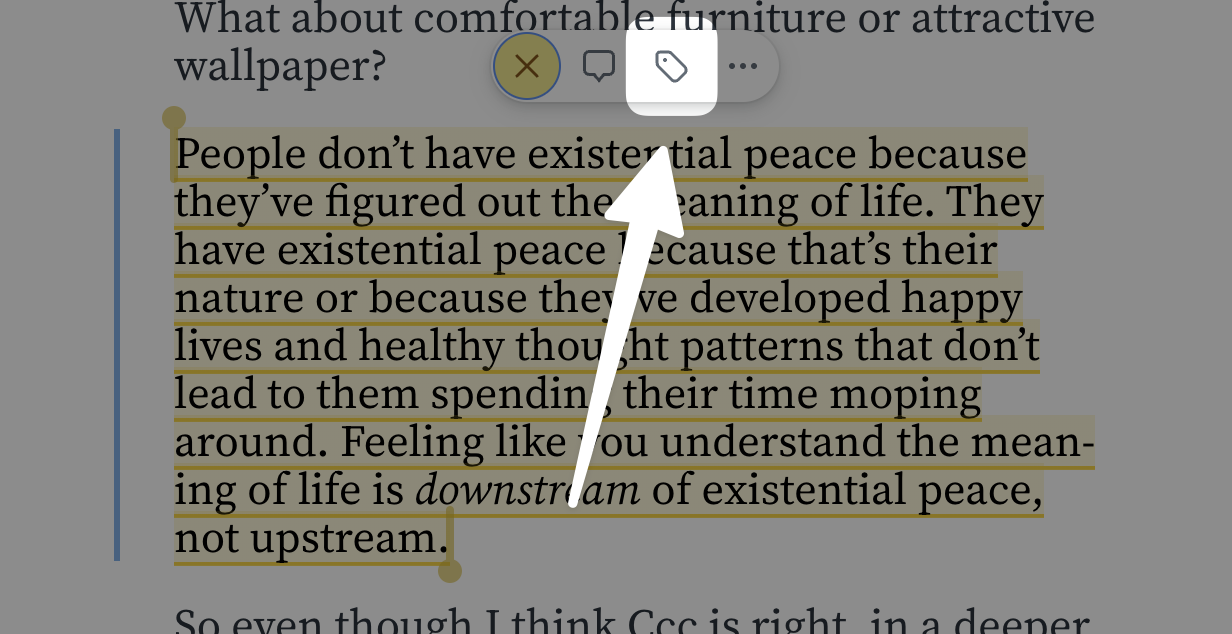
Проверка: Notebook содержит одну осмысленную цитату с верным контекстом. Ошибка: тег присвоен всей статье, хотя нужен был только фрагмент; либо из-за режима авто-выделения текст помечен при попытке копирования. Откат: удалите ошибочную аннотацию только после сохранения необходимой заметки; переключатель Toggle auto-highlighting доступен через Shift+H или палитру команд.
Разметить PDF, сохранить область страницы и уточнить название
Цель: собрать текстовые тезисы и визуальные доказательства из PDF без вмешательства в исходный документ. Подготовка: используйте файл с таблицей или графиком, а также отдельный абзац пригодного для выделения текста.
- Откройте PDF и определите режим чтения. В обычном виде масштаб страницы меняют значки + и −; текстовое представление включается кнопкой Text view в левом верхнем углу.
- Для графика в обычном PDF воспользуйтесь инструментом снимка области — значком квадрата с плюсом, затем выделите прямоугольник вокруг нужного объекта. Снимок попадёт в Notebook как изображение.
- Для текста, плохо поддающегося выделению в исходной вёрстке, используйте Text view и при необходимости исправьте заголовок документа через Info → Edit metadata, вызываемое также Shift+M.
Проверка: Notebook показывает созданную картинку и нужные текстовые аннотации. Ошибка: отметка видна в Notebook, но не наложена на страницу после переключения между исходным и текстовым режимами. Откат: вернитесь в режим, в котором сделано выделение; не удаляйте запись лишь потому, что другой способ отображения не показывает её поверх страницы. Оригинал PDF сохраните отдельно.
Создать фильтруемую подборку и найти материал поиском
Цель: получить динамическую коллекцию по теме вместо копирования документов в несколько папок. Подготовка: назначьте двум-трём материалам один и тот же документный тег, например research, и сохраните ещё один документ без этого тега для проверки условия.
- В веб-версии откройте Manage views, затем Add filtered view; альтернативное сочетание — Shift+F. Введите условие tag:research и используйте Filter by query.
- Оцените состав группы и нажмите Save view, присвоив представлению отличающееся название. При желании закрепите его в боковой панели либо выведите на Home.
- Для поиска слова в полном тексте документов Library нажмите «/» и введите слово; для поиска внутри уже открытого документа используйте Ctrl+F или Cmd+F.
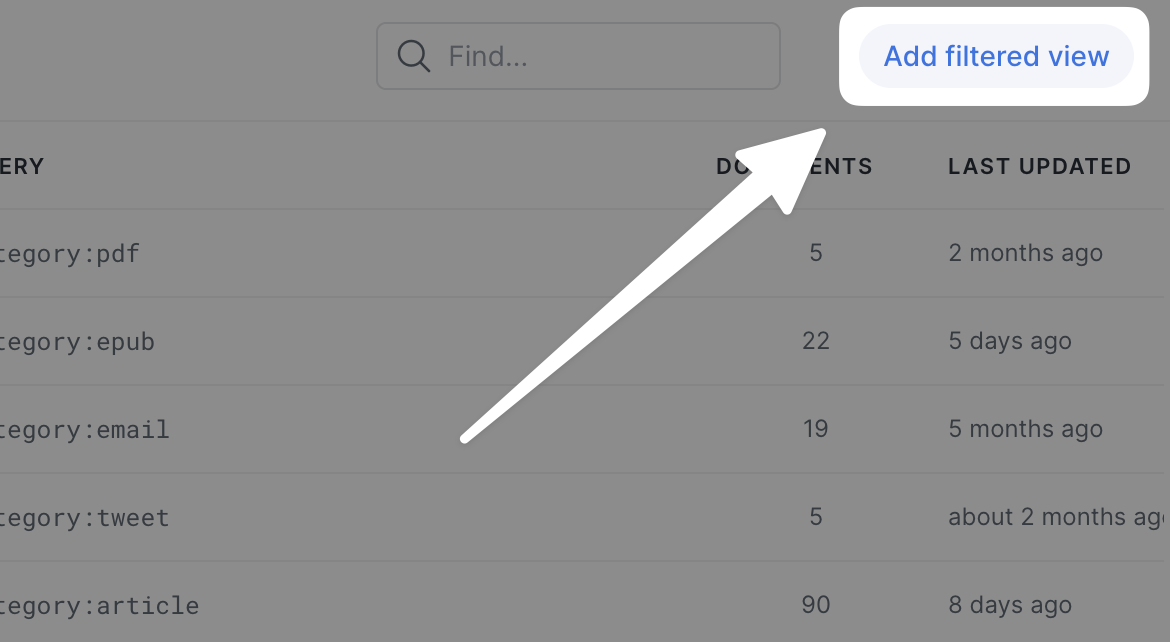
Проверка: в подборке только материалы с указанным тегом, а поиск выдаёт текстовые совпадения в Library. Ошибка: пользователь ищет содержимое статьи, которая пока находится только в Feed. Откат: уберите слишком узкое условие представления или измените его; сам список материалов от редактирования фильтра не уничтожается. Для полнотекстового поиска нужную запись следует отнести к Library.
Включить озвучивание TTS и управлять воспроизведением
Цель: прослушать длинный текст, сохранив возможность перехода к читаемому абзацу. Подготовка: понадобится интернет; для PDF заранее учитывайте переключение в текстовое представление.
- В веб-приложении используйте кнопку Listen в верхней части документа или найдите TTS через палитру команд Ctrl+K/Cmd+K. В обычном мобильном чтении доступен значок воспроизведения вверху.
- В режиме длинного чтения EPUB на мобильном устройстве откройте меню … внизу и выберите Listen using text-to-speech. Для выбора языка используйте меню голосов с пунктом View all languages.
- Сравните читаемую строку с произносимым фрагментом. Пауза сохраняет место в текущем воспроизведении; Stop завершает сессию. При ручной прокрутке используйте возврат к текущей позиции озвучивания.
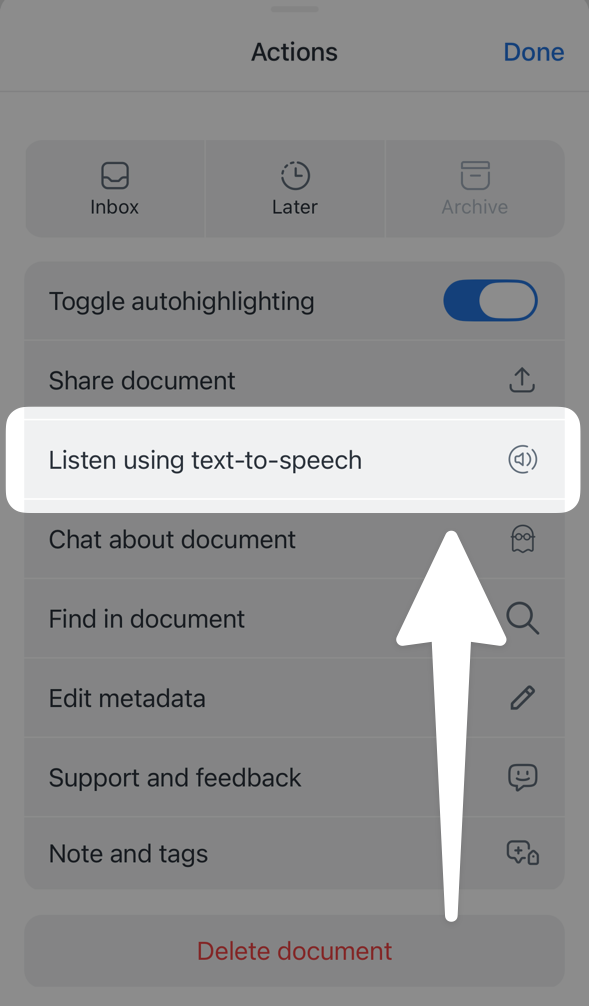
Проверка: слышна речь на нужном языке, переходы и пауза контролируются. Ошибка: озвучивание не запускается без сети либо ожидается точная работа с графическим PDF. Откат: остановите воспроизведение, вернитесь к обычному чтению; исходный документ и сохранённые выделения не зависят от текущей аудиосессии.
Получить резюме через Ghostreader, не подменяя им источник
Цель: составить короткую ориентировочную выжимку и при этом оставить проверяемые ссылки на исходный текст. Подготовка: возьмите документ с понятной структурой и без чувствительной информации; для встроенной стандартной модели собственный API не требуется.
- Откройте документ и перейдите в Info. Для уже сохранённого текста воспользуйтесь значком Ghostreader рядом с блоком Summary; на мобильном устройстве доступна команда Summarize.
- Для автоматической обработки будущих добавлений откройте Ghostreader preferences и включите соответствующую настройку авто-резюме или автотегов. Она действует на новые документы, но не перерабатывает старые задним числом.
- Сравните тезисы полученного резюме с оригинальными абзацами. Для работы по всей библиотеке в веб- или настольном клиенте предназначен отдельный Global Ghostreader, который связывает ответы с документами.
Проверка: результат соотносится с реальным текстом, определения и цитаты не приписаны отсутствующим страницам. Ошибка: от ИИ ожидают автоматического резюме каждого элемента Feed; для такого режима нужен собственный API и соответствующая настройка. Откат: отключите авто-команды в Ghostreader preferences либо Ghostreader Enabled в настройках учётной записи; исходные тексты остаются самостоятельными материалами.
Экспортировать цитаты и проверить комплект данных
Цель: вынести работу из Reader в файлы, которые открываются независимо от интерфейса сервиса. Подготовка: убедитесь, что нужный документ содержит хотя бы одно выделение и заметку, а важные оригинальные файлы доступны для сравнения.
- В открытом документе перейдите в Notebook и нажмите Export. Выберите Copy to clipboard для обычного текста или Download annotations для Markdown. На мобильном устройстве аналогичный экспорт находится в Notebook после открытия панели Info.
- Для полной инвентаризации на странице профиля Reader найдите Export account data: Export Library as CSV создаёт перечень документов, Export Feeds as OPML — список RSS-подписок, Export Full Files and Articles — архив ZIP с загруженными файлами и сохранёнными статьями; ссылка на готовый архив приходит по почте.
- Для отдельного PDF с аннотациями в веб-приложении откройте исходный PDF и используйте Shift+D. Для аннотированной веб-статьи в браузере служит Print with annotations; в настольном Reader этот способ печати не работает.
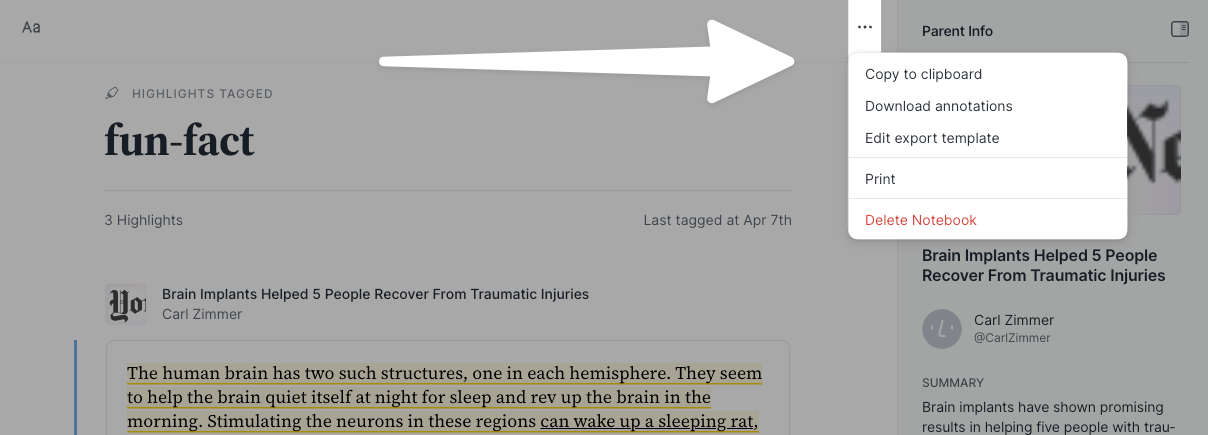
Проверка: откройте Markdown в независимом текстовом редакторе, CSV — в таблице, а одну статью из ZIP — вне Reader. Ошибка: пользователь получил CSV и решил, что экспортировал полный текст PDF. Откат: ничего не удаляйте в Library, пока не завершён экспорт оригиналов и не проверены несколько материалов; повреждённую локальную копию просто сформируйте заново.
Сквозной сценарий: статья, цитата, поиск и перенос в архив
Цель: завершить один небольшой исследовательский цикл, а не накопить ещё одну непрочитанную ссылку. Подготовка: выберите открытую статью с одним проверяемым фактом, условно о хранении электронных книг, и приготовьте локальную папку для итогового конспекта.
- Авторизуйтесь в веб-приложении и сохраните URL выбранной статьи через A. В Library найдите её и убедитесь, что начало и финальный абзац присутствуют в сохранённом тексте.
- Прочитайте материал до утверждения, пригодного для последующего цитирования. Выделите только законченную смысловую единицу, добавьте пояснение «какой вывод следует из этого источника» и присвойте документу предметный тег.
- Откройте Notebook, сопоставьте выделение с исходным абзацем и убедитесь, что автор, заголовок и адрес источника определяются правильно. Исправьте неверные метаданные до архивирования.
- Создайте фильтруемое представление по использованному документному тегу; оно должно показывать ваш материал без добавления второй копии. Затем проверьте, что поиск по термину обнаруживает статью именно в Library.
- Выгрузите заметки в Markdown, откройте файл отдельно и сравните формулировку с сохранённой статьёй. Для возможности восстановления самого текста предусмотрите и полный архив материалов, а не один конспект.
Проверка результата: есть читаемая статья в библиотеке, одно осмысленное выделение, заметка с контекстом и независимый Markdown-файл. Типичная ошибка: в конспекте осталась только фраза без указания произведения. Безопасный откат: дополните выписку названием и автором, повторите экспорт и только после проверки убирайте статью из активной очереди; удалять исходный материал для завершения сценария не требуется.
Плюсы и минусы Readwise Reader
Плюсы
- В одной Library сосуществуют веб-статьи, EPUB, PDF и другие виды материалов; по отдельности сохранять выписки в каждой читалке не требуется.
- Feed не смешивает автоматически пришедшие RSS-записи с материалами, которые человек решил навсегда оставить в личной коллекции.
- Сочетание аннотаций, Notebook и синхронизации с Readwise сохраняет связь между прочитанным источником и сделанным выводом.
- Фильтруемые представления группируют документы сразу по нескольким свойствам, не создавая дублей файлов.
- Для PDF доступны текстовое чтение и снимки областей; для видео YouTube — работа с доступным транскриптом.
- Предусмотрены экспорт самих материалов и отдельные форматы для подписок, каталога документов и заметок, что облегчает выход из сервиса.
- У веб-версии развитая клавиатурная навигация; мобильные приложения позволяют сохранять содержимое через системное меню.
- Предварительно закешированные тексты пригодны для чтения без интернета, а созданные правки ожидают последующей синхронизации.
Минусы
- После 30-дневной пробы нет постоянного бесплатного Reader: для продолжения работы нужен полный тариф Readwise.
- Сервис привязан к аккаунту и облачной инфраструктуре; сквозное шифрование документов не предусмотрено.
- Озвучивание TTS не функционирует без сети, даже когда текст уже открыт локально.
- Полнотекстовый поиск не индексирует входящий Feed до переноса материала в Library.
- Выделения из стороннего редактора PDF не превращаются автоматически в редактируемые аннотации Reader; привязка к исходному и текстовому представлениям различается.
- Нет системы нескольких цветов выделения для сложной визуальной классификации; вместо неё используются теги.
- Импорт больших файлов ограничен; защищённые DRM электронные книги не удастся открыть через обычную загрузку EPUB.
- Автоматическая ИИ-обработка всего входящего потока с расширенной настройкой может потребовать собственного платного API.
Кому подойдёт и кому не подойдёт
Кому подойдёт
Редакторам и авторам аналитических материалов. Reader объединяет исходные статьи, письма-рассылки, цитаты и тематические подборки. Наибольшую ценность даёт не сам режим чтения, а возможность сохранить происхождение аргумента и выгрузить выписки в отдельный рабочий документ. По этой причине сервис особенно полезен при чтении десятков небольших источников перед подготовкой одного текста.
Исследователям и студентам, читающим много форматов. Комбинация PDF, EPUB, веб-страниц и видео с транскриптами помогает собирать материалы к одной теме. При этом список литературы лучше оформлять в отдельном библиографическом инструменте, а таблицы в PDF проверять по первичному файлу. Reader закрывает слой чтения и заметок, а не весь цикл научной публикации.
Специалистам с постоянным информационным потоком. При регулярном чтении профессиональных блогов, RSS-лент и рассылок отделение Feed от Library предотвращает превращение каждой новости в обязательную задачу. Фильтры и теги особенно полезны, когда возвращаться требуется не ко всей статье, а к десятку выделенных фрагментов по одной теме.
Тем, кто уже использует Readwise и заметочники. Непосредственная передача выделений в экосистему Readwise и её экспортные подключения дают понятный маршрут от чтения к собственной базе знаний. Для последующей редактуры может пригодиться отдельный OneNote или другое приложение заметок, однако синхронизацию между системами нужно рассматривать как экспорт, а не как гарантированное совместное редактирование одного файла.
Кому не подойдёт
Человеку, которому нужна только локальная читалка. Для двух EPUB-книг в памяти смартфона облачная подписка, Feed и ИИ-обработка излишни. Приложения вроде KOReader ориентированы на иной способ чтения: доступ к собственным файлам и управление ридером без обязательной сервисной модели Reader.
Организации с обязательным сквозным шифрованием. Когда внутренние регламенты запрещают размещать рабочие документы на сторонних серверах без специальных гарантий, набор читательских функций не компенсирует отсутствие требуемой защиты. Нельзя переносить в облачную библиотеку конфиденциальный архив только потому, что документы удобно выделять.
Тем, кому нужен PDF-редактор или центр библиографии. Задачи исправления текста страниц, полноценного заполнения форм, компоновки PDF и управления библиографическими стилями выходят за центральное назначение Reader. Отдельные исследовательские инструменты, включая LiquidText, могут быть предпочтительнее для специальной работы с большими документами и пространственными связями между фрагментами.
Читателю с нерегулярной потребностью и жёстким бюджетом. Если в месяце появляется одна заметная статья, ценность подписки вряд ли проявится. Даже разовые полные экспорты требуют внимания: пользователь платит не за сохранение одной HTML-страницы, а за постоянно работающую систему поступления, чтения, сортировки и переноса аннотаций.
Сравнение с другими аналогами
Три альтернативы решают смежные, но не тождественные задачи. Чтобы сравнение не превращалось в перечень разрозненных достоинств, для каждой используются одинаковые восемь критериев: назначение, платформы, порог освоения, форматы, автоматизация, оплата, ограничения и подходящий сценарий.
Instapaper — статьи и спокойное отложенное чтение
- Основная задача: сохранение веб-публикаций для чтения без отвлекающей вёрстки, работа с заметками и архивом материалов.
- Платформы: браузер, iOS, Android; поддерживаются сценарии чтения через экосистему электронных устройств.
- Порог освоения: ниже для человека, которому не нужны сложные динамические представления и отдельное управление потоком RSS.
- Форматы: прежде всего сохранённые веб-статьи, также PDF с режимами чтения и аннотаций в Premium.
- Автоматизация: сохранение из браузера и телефона, синхронизация коллекции и работа с выделениями; акцент не на правилах фильтрации информационных потоков.
- Оплата: имеется базовое бесплатное использование и подписка Premium для дополнительных возможностей.
- Ограничения: расширенная поддержка PDF относится к Premium; схема многотипной библиотеки и обработки RSS не соответствует Reader один к одному.
- Подходящий сценарий: статьи из браузера — основная масса чтения, а автоматизированная база заметок и несколько видов входящего контента не требуются.
Instapaper в 2026 году обновил веб-интерфейс и мобильные клиенты, поэтому его нельзя оценивать по старым скриншотам однооконного списка. Это реальная альтернатива для отложенного чтения, а не устаревший сервис только для телефона.
Inoreader — наблюдение за множеством источников
- Основная задача: регулярный сбор публикаций из RSS, сайтов, рассылок и других доступных каналов; мониторинг новостей по тематике.
- Платформы: браузер и мобильные приложения iOS и Android.
- Порог освоения: простая подписка на RSS несложна, а Pro-фильтры, правила и дополнительные типы источников требуют настройки.
- Форматы: RSS-материалы, сохранённые веб-страницы, вложения и импортируемые документы в предусмотренных сценариях; это не специализированный EPUB-ридер.
- Автоматизация: в Pro доступны правила, фильтры, уведомления, интеграции, автоматические преобразования входящего потока.
- Оплата: бесплатный уровень и Pro — 7,50 доллара в месяц при годовой оплате либо 9,99 доллара при ежемесячной.
- Ограничения: на бесплатном уровне предусмотрено до 150 RSS-подписок; расширенные мониторинговые и автоматические инструменты относятся к Pro.
- Подходящий сценарий: ежедневно нужно отслеживать десятки или сотни источников и отбирать новости по условиям, а не вести единую читательскую библиотеку EPUB/PDF.
Inoreader уместен как первичный фильтр большого новостного потока. Reader, напротив, сильнее раскрывается после отбора: когда текст уже признан полезным, его нужно разметить, сохранить цитату и связать с дальнейшей базой знаний.
Zotero — академические источники и ссылки на литературу
- Основная задача: библиографическая база, организация научных источников, чтение и аннотирование PDF, подготовка цитирований.
- Платформы: Windows, macOS, Linux, iOS и Android; доступна синхронизация через аккаунт.
- Порог освоения: выше для простой статьи, поскольку приходится понимать записи публикаций, вложения, коллекции и библиографические стили.
- Форматы: библиографические записи, PDF и другие вложения, заметки; акцент на источниках и их метаданных, а не на ежедневной ленте.
- Автоматизация: браузерный Zotero Connector, синхронизация библиотеки, формирование цитирований и библиографии.
- Оплата: основное приложение бесплатно; для синхронизации вложений выделено 300 МБ бесплатного облачного пространства, дополнительное хранилище оплачивается.
- Ограничения: управление научными ссылками сложнее обычного чтения; размер бесплатного облака для PDF ограничен, если требуется хранить файлы на сервере Zotero.
- Подходящий сценарий: курсовая, диссертация, обзор научной литературы, где важно создать корректный список источников и повторно использовать библиографические данные.
Reader не превращает выделения в научный аппарат сам по себе. Поэтому для чтения монографий и новостей по теме он может дополнять Zotero, но при подготовке стандартизированного цитирования основную роль стоит отдавать библиографической программе. Объединение двух продуктов оправданно, когда объём чтения велик; для небольшого исследования нередко достаточно одного Zotero.
Типичные проблемы: диагностика и исправление
1. После входа не видны старые материалы
Симптом: открывается пустая или неожиданно маленькая Library. Причина: Reader и Readwise используют одну учётную запись, а содержание привязано к ней; вход под другим аккаунтом показывает другую коллекцию. Диагностика: сравните идентификатор пользователя в параметрах веб- и мобильной сессии, а также проверьте, доступны ли нужные записи в Readwise. Исправление: используйте одну и ту же учётную запись на всех устройствах; до подтверждения не переносите и не удаляйте документы. Проверка: один и тот же ранее сохранённый материал находится в Library на двух устройствах.
2. Веб-статья сохранилась без части текста или иллюстраций
Симптом: у публикации отсутствуют блоки, автор или финальная часть. Причина: очищение веб-страниц не воспроизводит всякую динамическую вёрстку, а сохранение по URL не всегда имеет доступ к содержимому, которое браузер уже отрисовал. Диагностика: сравните Reader с оригинальной страницей и отдельно оцените, что видит браузер под авторизацией. Исправление: предпочтите официальное расширение, получающее содержимое открытой страницы, либо сохраните нужный контекст вручную; не приписывайте пропущенный фрагмент сервису. Проверка: сохранённый текст сопоставим с оригиналом по абзацам и важным изображениям.
3. Файл не загружается в Library
Симптом: загрузка PDF, EPUB или Markdown завершается ошибкой. Причина: ограничение для большинства файлов — 500 МБ, для Markdown — 10 МБ; кроме того, содержимое должно быть пригодно для чтения в соответствующем формате. Диагностика: оцените реальный размер файла, расширение и возможность открыть оригинал независимо от Reader. Исправление: используйте поддерживаемый файл в пределах лимита; не уничтожайте исходник при подготовке уменьшенной копии. Проверка: документ появился в Library и открывается до последней страницы.
4. Купленная книга EPUB не открывается
Симптом: Reader не импортирует электронную книгу из магазина. Причина: приобретённые в закрытых экосистемах книги могут иметь DRM и не предоставляться как самостоятельные файлы без защиты. Диагностика: установите, разрешает ли источник законное скачивание обычного EPUB, а не только чтение в фирменном приложении. Исправление: используйте книгу в разрешённом сервисом окружении либо приобретённый или свободно распространяемый EPUB без DRM. Проверка: файл открывается как книга в Reader без нарушения условий источника.
5. В тёмной теме PDF показывает неестественные цвета рисунков
Симптом: фотографии, графики или цветные таблицы выглядят инвертированными. Причина: режим затемнения PDF применяет цветовую инверсию, которая затрагивает не только белую страницу, но и изображения. Диагностика: сравните тот же лист в обычной цветовой схеме и в Reader. Исправление: отключите PDF color inverting через палитру команд на компьютере либо соответствующий переключатель в мобильных Settings. Проверка: исходные цвета графика больше не искажаются, текст остаётся доступным.
6. Выделение PDF пропало при смене режима отображения
Симптом: фрагмент отмечен в Notebook, но подсветки нет поверх страницы. Причина: текстовые аннотации из Text view и выделения обычного PDF не накладываются взаимозаменяемо на оба способа отображения. Диагностика: проверьте присутствие записи в Notebook и вспомните, в каком режиме создавалась отметка. Исправление: вернитесь к исходному режиму для визуальной проверки, сохранив текст заметки. Проверка: запись не потеряна и доступна из Notebook вне зависимости от положения подсветки на странице.
7. В RSS приходит только краткий анонс вместо статьи
Симптом: публикация из Feed заканчивается после вступления. Причина: владелец RSS-ленты предоставляет сокращённое содержимое; Reader не обязан получать через ленту всю защищённую публикацию. Диагностика: сравните исходный RSS и полную страницу по ссылке. Исправление: для общедоступных статей доступна команда Report partial feed content из палитры, переводящая обработку последующих записей на загрузку страницы по URL. Проверка: последующие записи этого источника содержат ожидаемое доступное содержимое, а не только анонс.
8. Подписка RSS обновляется с задержкой
Симптом: у источника появился материал, но его пока нет в Feed. Причина: проверка лент не гарантирует мгновенное поступление: у малопопулярных источников обновление иногда происходит при открытии приложения; на синхронизацию могут влиять сетевые фильтры. Диагностика: оцените время публикации и доступность самого RSS, затем отличите задержку сервиса от отсутствия новой записи. Исправление: инициируйте обновление приложения и проверьте, не нарушает ли соединение VPN или блокировщик. Проверка: новая запись появляется без изменения подписки и дублирования источника.
9. Поиск не находит слова из прочитанной RSS-публикации
Симптом: по точной фразе из статьи результат не найден. Причина: полнотекстовый индекс Reader относится к Library и не включает только входящие документы Feed. Диагностика: проверьте местонахождение статьи; попытка искать название через фильтр Feed отличается от поиска по телу текста. Исправление: сохраните важный материал в Library либо используйте фильтр по заголовку, автору или источнику для просмотра Feed. Проверка: слово из тела добавленного в Library документа обнаруживается полнотекстовым поиском.
10. Озвучивание TTS не запускается без интернета
Симптом: статья открывается в автономном режиме, но кнопка Listen не даёт воспроизведения. Причина: TTS формирует аудио по сети, а кеширование текста не эквивалентно кешированию речи. Диагностика: установите, есть ли подключение и воспроизводится ли обычный текст при восстановлении сети. Исправление: используйте онлайн-доступ для TTS либо читайте сохранённый текст без синтеза. Проверка: при действующей сети озвучивание запускается и положение текста отслеживается в плеере.
11. Ghostreader не делает автоматическое резюме новых публикаций
Симптом: сохранённая вручную статья получила Summary, а записи Feed — нет, либо пользовательский ИИ-режим перестал отвечать. Причина: авто-резюме Feed не включено в стандартное поведение без собственного API; исчерпание оплаченных средств API также останавливает соответствующие команды. Диагностика: установите происхождение материала и текущую модель в настройках Ghostreader, проверьте состояние собственного API. Исправление: применяйте ручное резюме только к нужным текстам либо настройте оплаченный API для расширенного режима. Проверка: результат появляется для новой выбранной статьи и сопоставим с её содержимым.
12. Экспорт получен, но оригиналы и заметки оказались в разных местах
Симптом: CSV с документами не содержит тексты книг, а Markdown не заменяет сам PDF. Причина: форматы экспорта предназначены для разных слоёв данных: CSV — список, OPML — подписки, ZIP — сохранённое содержимое, Markdown — выделения. Диагностика: сопоставьте задачу восстановления с типом выданного файла, сравните несколько названий и заметок. Исправление: используйте соответствующие независимые выгрузки и проверьте доступность ссылки на полный архив. Проверка: локально открываются как минимум исходный текст и относящаяся к нему цитата с метаданными.
FAQ: вопросы, которые возникают при длительном использовании
Можно ли отправлять материалы из Reader на Kindle без ручного копирования текста?
В Reader предусмотрена интеграция Send to Kindle с адресом личной библиотеки Kindle и списком разрешённых отправителей Amazon. Доступна отправка отдельного документа, а также автоматическая подборка новых материалов за день или неделю. В такую подборку входят документы, добавленные именно в Library, а не все поступившие элементы Feed. Это способ передачи для чтения, а не синхронизации редактируемых аннотаций между двумя системами.
Почему общая заметка о документе не видна рядом с цитатами в Readwise?
Нужно различать заметку к выделенному фрагменту и document note — комментарий к произведению целиком. Выделения синхронизируются с Readwise, но общий документный комментарий не отображается там как обычное выделение. При необходимости его можно включать в настраиваемый шаблон экспорта для совместимых приложений заметок. Таким образом, отсутствие общей заметки в списке цитат ещё не означает, что она исчезла из Notebook.
Работает ли выделение стилусом на iPad и Android-планшетах?
Reader поддерживает естественное выделение текста стилусами, включая Apple Pencil, а также совместимыми перьями на ряде Android-устройств. В обычном представлении PDF этот способ аннотирования отличается от текстового режима: приоритет следует отдавать Text view для более привычного взаимодействия с текстом. Для сложной схемы на странице предусмотрен отдельный снимок области, который сохраняется как изображение.
Есть ли способ менять персональный адрес для получения рассылок?
В параметрах Add to Library предусмотрена настройка Personalize email addresses. Персонализированный адрес должен быть уникален; после повторной смены прежний выбранный пользователем адрес прекращает принимать новые письма, в отличие от исходного случайно назначенного адреса. При выборе короткого имени следует учитывать повышенную предсказуемость и потенциальный поток спама. Адреса для Feed и Library остаются разными направлениями поступления.
Что произойдёт при выборе другого языка расшифровки YouTube?
Переключение Captions language ограничено списком субтитров, имеющихся у исходного ролика. При выборе другого языка Reader создаёт отдельную запись документа с указанием языка в названии; это позволяет не смешивать цитаты из разных транскрипций. Оригинальная запись не превращается в видео с заменённой звуковой дорожкой, а автоматические субтитры требуют самостоятельной сверки терминологии.
Почему выделение, сделанное расширением на сайте, не совпадает с текстом в Reader?
Исходная HTML-страница и очищенное представление Reader могут иметь разный порядок блоков и формулировки после обработки. В большинстве случаев позиции аннотаций сопоставляются, но при недостаточно точном совпадении наложить подсветку на оба вида нельзя. Само выделение сохраняется и остаётся доступным в Notebook. Поэтому для проверки спорной цитаты важнее её текст и источник, чем положение цветной полосы в другой версии страницы.
Можно ли выгрузить все цитаты с одним тегом независимо от документов?
Да. В представлении выбранного тега выделений предусмотрены варианты копирования текста, скачивания Markdown и печати. Такой экспорт отличается от выгрузки всех статей из Library: он собирает тематическую подборку фрагментов из нескольких источников. Для сохранения библиографического контекста стоит использовать шаблон, в который входят заголовки, авторы и ссылки на документы.
Как Reader показывает письма со сложной исходной вёрсткой?
По умолчанию письма представляются очищенным текстом, но для конкретного отправителя можно переключиться на original view и увидеть авторское оформление. Предпочтение вида запоминается для этого отправителя и переносится между устройствами через аккаунт. Такой режим полезен, когда таблица, диаграмма или расположение ссылок в рассылке имеет самостоятельный смысл и его нельзя оценить по простому тексту.
Вывод: для каких сценариев Readwise Reader оправдан
Readwise Reader имеет смысл, когда чтение — часть повторяющегося процесса: получить материал из нескольких каналов, отделить поток от отобранного, выделить важное и перенести выводы в собственные заметки. Его особенности раскрываются при смешанной библиотеке PDF, EPUB, сайтов и рассылок, а также при регулярной работе с источниками, к которым требуется возвращаться по содержательным фрагментам.
Для локальной EPUB-библиотеки, одного PDF-документа или нескольких сохранённых статей в месяц постоянная подписка не даёт сопоставимой дополнительной ценности. Для строгого научного цитирования нужен библиографический менеджер, для глубокого редактирования страниц — PDF-редактор, для массового наблюдения за новостями — специализированный RSS-сервис. Читателю, работающему с конфиденциальной информацией, придётся учитывать и отсутствие сквозного шифрования.
Практический критерий завершённой работы — возможность найти источник, понять собственную пометку и открыть экспорт вне Reader. Если этот результат нужен регулярно и достигается без потери контроля над данными, приложение решает свою задачу. Если достаточно прочесть текст и закрыть страницу, более простая читалка будет рациональнее.



