Instapaper: инструкция от гика, как устроены сохранение статей, чтение без интернета и работа с заметками
Instapaper сохраняет найденные в интернете статьи в личную библиотеку и показывает их в режиме чтения без обычных элементов веб-страницы: навигационных колонок, лишних блоков и мешающего оформлению текста окружения. Материал можно отложить за компьютером, открыть на телефоне, выделить нужную мысль и вернуть в архив. Сервис существует с 2008 года, продолжает развиваться в 2026-м и доступен через сайт, мобильные приложения и интеграции с электронными книгами. При этом он не заменяет полноценный редактор документов, а слово «сохранить» не означает, что любой оригинал из интернета навсегда окажется на устройстве.
В этом обзоре разобраны именно Instapaper компании Instant Paper, Inc., его текущий веб-интерфейс и мобильные приложения, а не одноимённая команда стороннего расширения и не сторонний загрузчик. Главный вопрос — насколько надёжно сервис превращает поток ссылок в управляемую очередь чтения и что пользователь действительно получает бесплатно. Особое внимание уделено ограничениям PDF, заметок, автономного режима, экспорта и голосового воспроизведения: именно они определяют выбор между Instapaper и другими инструментами.
Что такое Instapaper и для чего он нужен
По типу Instapaper — облачный сервис отложенного чтения (read-it-later) с клиентами для мобильных систем, веб-интерфейсом и средствами отправки сохранённых материалов на устройства чтения. Рабочая единица библиотеки — сохранённая статья или другой материал, связанный с адресом страницы. Сервис выделяет подходящее содержимое, подготавливает текст для чтения и привязывает к записи действия пользователя: пометку избранного, архивирование, папку, теги, выделенные фрагменты и заметки.
Стандартная закладка браузера хранит прежде всего адрес. Instapaper добавляет читательское представление и синхронизируемые действия с материалом. Это важно, когда десятки сохранённых страниц нужно не просто снова найти, а последовательно прочитать, отсортировать и извлечь из них полезные цитаты. В тематике программ для отложенного чтения Instapaper относится к решениям, где очередь непрочитанного важнее сложной каталогизации веб-закладок.
Сохранение статьи и её чтение — разные операции. Ссылка может быть добавлена одним действием, но качество текста зависит от доступности исходной страницы и возможностей извлечения. Сайты с обязательной авторизацией, платным доступом, необычной версткой и динамической подгрузкой содержимого требуют отдельного внимания. Зафиксированный в библиотеке заголовок не доказывает, что система уже получила все абзацы или изображения. Для важных материалов необходим визуальный контроль читательской копии.
Instapaper рассчитан прежде всего на индивидуальное чтение: научно-популярные статьи, большие интервью, аналитические заметки, технические руководства, рецепты и другие текстовые публикации. Сервис также принимает ссылки на видео и иные страницы, но его основной способ представления — упрощение длинного текста. Интерактивные карты, формы, встроенные приложения, сложные диаграммы и медиаплееры нельзя считать полноценными редактируемыми объектами внутри Instapaper. Для работы с исходной веб-страницей остаётся исходный сайт.
Основные параметры
| Параметр | Актуальные сведения |
|---|---|
| Продукт и разработчик | Instapaper; Instant Paper, Inc. |
| Назначение | Отложенное чтение веб-статей, управление сохранёнными материалами, выделения и заметки |
| Тип | Веб-сервис с облачной библиотекой, мобильными приложениями и интеграциями |
| Платформы | Браузер на Windows, macOS и Linux; приложения для iPhone, iPad, Android; версия в App Store также указана для Mac и Apple Vision |
| Требования Apple | Для актуальной версии App Store: iOS/iPadOS 26.0 или новее, macOS 14.6 или новее, visionOS 26.0 или новее |
| Сохранение | URL, браузерные расширения, системное меню «Поделиться», отправка материалов по email; загрузка PDF с Premium |
| Организация | Home, Liked, Archive, Notes, папки, теги, пакетные действия |
| Чтение | Настройки шрифта, размера, темы и ширины колонки; офлайн-чтение предварительно загруженных статей в мобильных приложениях |
| Экспорт | CSV для аккаунта; PDF, ePub или RSS для выбранных списков; текст, Markdown, HTML для заметок |
| Бесплатный доступ | Неограниченное число сохраняемых материалов в аккаунте, синхронизация, папки и теги; ограничения на заметки и некоторые инструменты |
| Instapaper Premium | Полнотекстовый поиск, постоянный архив, PDF, Kindle, расширенные заметки, AI Voices, плейлисты озвучивания и ускоренное чтение |
| Цена на официальной странице | 5,99 доллара США в месяц либо 59,99 доллара США в год; региональные условия покупки могут отличаться |
| Актуальный статус | Действующий продукт: в 2026 году обновлены сайт, iOS-интерфейс и озвучивание на Android |
Статус, платформы и различия версий
Instapaper не закрыт и не переведён в архивное состояние. В июле 2026 года сервис получил существенно переработанный сайт и десятое поколение приложения для iOS; позднее мобильные сборки продолжили получать исправления и новые голоса для чтения вслух. Поэтому снимки старого сайта с прежней верхней строкой поиска, старые инструкции по меню пользователя и материалы о версиях Instapaper 7–9 нельзя механически переносить на актуальное оформление. Названия базовых разделов сохранились, расположение части команд изменилось.
На компьютере Instapaper работает в браузере. Для сохранения материалов предусмотрены расширения Chrome, Safari и Firefox; расширение Chrome подходит также браузерам на движке Chromium, включая Edge и Brave. Это не означает наличия самостоятельной универсальной Windows-программы. На macOS в App Store присутствует приложение Instapaper, а в обычной настольной ОС без такого клиента полноценный путь — веб-интерфейс.
На устройствах Apple актуальная карточка приложения перечисляет iPhone, iPad, Mac и Apple Vision. Требования iOS/iPadOS 26.0 и visionOS 26.0 существенны для старых телефонов и планшетов: прежняя установленная версия не обязательно совместима с текущим магазинным выпуском. Android-клиент распространяется через Google Play и ориентирован на телефоны и планшеты. В его описании отдельно обозначено хранение до 500 скачанных статей непосредственно на устройстве; это не общий лимит материалов аккаунта. Для Android точную минимальную версию ОС следует смотреть на странице совместимости конкретного устройства, а не переносить требования iOS.
В App Store русский входит в число поддерживаемых языков приложения наряду с английским и другими локализациями. Наличие перевода мобильного интерфейса не равнозначно обещанию автоматического перевода текста статьи. Англоязычные обозначения команд, приведённые далее, позволяют ориентироваться в справке и на разных устройствах, даже когда часть подписей локализована.
Среди электронных книг Instapaper упоминает Kindle, Kobo и Boox. Это отдельные способы чтения и интеграции, а не доказательство, что любое устройство с экраном E Ink запускает обычное Android-приложение. Для Kindle отправка материалов относится к Premium, а доставка зависит от настроек Amazon. Пользователю, которому нужна самостоятельная библиотека EPUB на диске, стоит отличать такой путь от просмотра публикаций в Instapaper.
Как устроен интерфейс Instapaper
Сайт после обновления 2026 года рассчитан на последовательность «раздел → список → статья». На широком экране он может показывать три рабочие области одновременно. Левая колонка содержит основные разделы библиотеки, центральная — заголовки сохранённых материалов, правая — открытое читательское представление. Это три колонки приложения, а не трёхколоночная газетная верстка текста. Такая компоновка позволяет не возвращаться к списку после каждого прочитанного материала.

Home, Liked, Archive и Notes
Home — очередь непрочитанного. Сюда попадает новый материал, пока пользователь не перенесёт его в архив или другой рабочий раздел. Liked собирает записи с сердечком: отметка избранного не означает, что статья прочитана. Archive убирает материал из текущей очереди без удаления из аккаунта. Notes объединяет выделения и комментарии из разных статей, поэтому к полезным цитатам можно возвращаться независимо от того, где хранится исходная публикация.
Отдельная зона для избранного решает другую задачу, чем архив: понравившаяся статья может ещё ждать чтения, а прочитанная не обязана быть ценной для повторного обращения. Путаница между этими состояниями приводит к перегруженному Home. Умение различать «прочитать позже», «сохранить надолго» и «оставить цитату» важнее количества созданных папок.
Папки и теги: два способа классификации
Папка обозначает основное место статьи внутри структуры пользователя. Один материал занимает одну папку, а не копируется во все выбранные тематические разделы. Теги работают поперёк папок: у одной статьи может быть несколько меток, и те же метки объединяют записи из Home, Archive и разных папок. Для небольшого набора тем достаточно папок; для исследовательской библиотеки, где публикация одновременно касается технологии, проекта и автора, теги уменьшают необходимость дублировать ссылки.
Теги доступны без оплаты. Они используются также при сохранении из браузерного расширения: материал получает метку сразу, пока контекст поиска ещё свеж. Автоматической классификации каждой статьи по темам сервис в базовых функциях не обещает; метки отражают выбор пользователя. При преобразовании папки в тег меняется сама организация библиотеки, поэтому перед такой операцией важно понимать, что статьи будут перемещены в Archive, а папка исчезнет.
Список статей, поиск и действия
Каждая запись в списке содержит название и информацию об источнике; карточки могут показывать примерное время чтения, фрагмент текста или миниатюру. Эти сведения помогают выбрать материал подходящей длины. На веб-сайте предусмотрен поиск, но поиск по всему тексту сохранённых публикаций — функция Premium. Простое присутствие поля поиска на экране нельзя интерпретировать как бесплатный доступ к полнотекстовому индексу.
С материалом доступны несколько независимых действий: открыть, поставить отметку Liked, переместить в папку, назначить теги, архивировать или удалить. В веб-версии 2026 года выделение нескольких записей поддерживает Shift+Click и выбор диапазона; клавиатурные сочетания ускоряют обработку длинной очереди. Удаление отличается от архивирования: архив остаётся в аккаунте, а удалённая запись не должна считаться резервной копией.
Режим чтения
В читательском представлении основное место отдано тексту. Пользователь управляет темой оформления, гарнитурой, размером шрифта, шириной текстовой колонки; на телефонах доступны настройки межстрочного интервала, а на iOS — дополнительные режимы прокрутки и перелистывания. В мобильных приложениях можно открыть подготовленный текст без интернета после его загрузки. Дизайн исходного сайта при этом намеренно не сохраняется: Instapaper оптимизирует материал под чтение, а не под точное воспроизведение страницы.
В июльском обновлении iOS 10 появились режим компактного списка, дополнительные шрифты, сортировка папок и тегов и виджет с текущей и недавно сохранёнными статьями. Список и чтение на iPad отличаются от iPhone благодаря большему экрану. Веб-сайт умеет переключаться из трёхчастного режима в полноэкранное чтение. Это полезно при внимательной работе с одним материалом, когда навигация и соседние заголовки отвлекают.
Сохранение контента, чтение и заметки
Чем отличается сохранённая ссылка от извлечённой статьи
Добавить материал можно по адресу URL, через расширение браузера, через системное меню совместимого мобильного приложения или отправкой на персональный адрес Instapaper. Сервис принимает статьи, длинные письма и некоторые другие типы веб-содержимого. В случае PDF пользователь Premium может отправить ссылку на файл или загрузить сам файл. Это разные входные данные: веб-страница требует извлечения читаемых элементов, а PDF — разбора собственного внутреннего формата.
Результат автоматического извлечения неодинаков для всех сайтов. Страница с обычными абзацами и иллюстрациями ближе к идеальному материалу, чем приложение с интерактивными схемами или текст, который появляется только после выполнения сценариев в браузере. Сервисы авторизации и платного доступа тоже влияют на доступность полного текста. Поэтому хранение названия и ссылки следует рассматривать как один уровень результата, а доступность полного читательского текста — как другой.
Выделения, комментарии и повторная работа с прочитанным
В Instapaper можно выделять фрагменты, прикреплять к ним собственные заметки и находить их позднее в Notes. Это отличает инструмент от обычного списка ссылок: найденное в статье предложение становится отдельной единицей работы. В бесплатном аккаунте действует ограничение в пять заметок за месяц; Premium снимает это ограничение. Для исследовательского сценария оно может оказаться важнее ограничения на число ссылок, которого у бесплатной библиотеки нет.
Выделения имеют смысл в тексте, который человек собирается цитировать или сопоставлять с другими источниками. При переносе заметок наружу доступны обычный текст, Markdown и HTML. Эти форматы помогают передать собственные записи в отдельное хранилище, но не равны полному исходному сайту со скриптами и всеми файлами. Для расширенных схем работы с цитатами можно дополнительно изучить инструменты аннотирования веб-документов.
Summaries и возможности на основе ИИ
Функция Summaries создаёт краткое изложение статьи и показывает Key Sentences — важные предложения в порядке появления в оригинале. Это два разных представления: первое сокращает содержание, второе привязывает читателя к конкретным местам текста. На текущей справочной странице установлен бесплатный лимит в 10 генераций за месяц, Premium предоставляет генерации без этого ограничения. Для Android функция Summaries пока не заявлена как доступная, даже несмотря на присутствие других ИИ-возможностей в Android-приложении.
Краткое изложение полезно для предварительного отбора длинных публикаций, но не заменяет оригинал. В обзорах исследований, инструкций и материалов с важными оговорками автоматический пересказ способен не передать контекст числа, условие эксперимента или точную формулировку автора. Key Sentences позволяют быстро вернуться к исходному абзацу, а окончательные выводы и цитирование стоит основывать на полном тексте.
Озвучивание, плейлисты и ускоренное чтение
Мобильные приложения имеют функцию чтения текста вслух. Обычное системное озвучивание не следует смешивать с AI Voices и плейлистами: AI Voices и последовательное воспроизведение набора статей относятся к Premium. AI Voices используют потоковое воспроизведение и потому зависят от соединения с сервисом. В iOS-версии 2026 года появились новые голоса и языки; Android получил AI Voices отдельно от старого механизма чтения.
Инструмент Speed Reading показывает слова последовательно и может повышать скорость их предъявления до трёхкратного режима относительно обычного темпа. Он входит в Premium и предназначен для беглого ознакомления, а не для точной работы с формулами и сложными доказательствами. При слушании нескольких материалов подряд особенно важно отличать отметку «прослушано» от внимательного прочтения: приложение управляет очередью, но не проверяет, насколько хорошо содержание усвоено.
Автоматизация не сводится к встроенным массовым действиям. В сентябре 2026 года Instapaper представил API v2: разработчик может сохранять статьи, получать записи библиотеки и подготовленный текст, работать с папками, тегами и выделениями, отслеживать изменения после синхронизации. Для собственных сценариев предусмотрены персональные токены доступа, для внешних интеграций — авторизация OAuth 2. Это программный интерфейс, а не отдельная кнопка автоматического чтения: корректность сценария, хранение токена и права доступа остаются ответственностью того, кто создаёт интеграцию. При выборе стороннего сервиса важно понимать, какие действия он получает право выполнять от имени пользователя.
Карта форматов и совместимости
У Instapaper нет одного универсального «файла проекта», который одновременно переносил бы список ссылок, полный текст всех статей, состояние каждой прочитанной страницы, выделения и локальные копии. Экспорт разбит по задачам. Часть выходных форматов рассчитана на миграцию базы ссылок, часть — на удобное чтение отдельных подборок, часть — на перенос цитат. Смешение этих целей приводит к неполному резервному сохранению данных.
| Объект и действие | Формат или канал | Что получает пользователь | Практическое ограничение |
|---|---|---|---|
| Добавить веб-публикацию | URL, браузерное расширение, Share, email | Запись в облачной библиотеке и подготовленное читательское содержимое | Полный текст зависит от доступа к исходному сайту и извлечения |
| Перенести ссылки из Pocket | Экспортный файл прежней библиотеки Pocket | Возможность импортировать накопленные ранее статьи в Instapaper | Перенос URL не гарантирует восстановление текста, отметок чтения и всех аннотаций закрытого сервиса |
| Загрузить документ | PDF-файл или URL PDF; Premium | Документ, обработанный для чтения, выделений и озвучивания | Не гарантирует точного восстановления сложной верстки и интерактивных объектов |
| Сохранить состав всей библиотеки | CSV, отправляемый по электронной почте | Экспорт данных аккаунта для учёта и миграции | Не является полной автономной копией текстов и мультимедиа |
| Выгрузить список для чтения | PDF или ePub | Подборка статей в формате, который можно открыть в совместимой читалке | Один пакет включает первые 19 материалов выбранного списка |
| Подписаться на изменения списка | RSS | Адрес ленты сохранённых элементов для RSS-читалки | Лента не тождественна архиву текстов на локальном диске |
| Вынести выделения и комментарии | Обычный текст, Markdown или HTML | Читаемые заметки для другого приложения или собственного архива | Не воспроизводит автоматически структуру всей библиотеки |
| Отправить на электронную книгу | Интеграции Kindle, Kobo, Boox | Возможность читать сохранённые материалы на поддерживаемых устройствах | Способ подключения и платные требования зависят от конкретной интеграции |
Выходной ePub особенно полезен тому, кто хочет читать материалы вне приложения Instapaper, но не должен восприниматься как подтверждение загрузки произвольных книг ePub в сам Instapaper. Для управления собственными электронными книгами, конвертации и обслуживания коллекции подходит отдельный класс программ, например Calibre. В Instapaper ePub прежде всего является форматом выгрузки читательской подборки.
CSV сохраняет адреса и сведения библиотеки, но не гарантирует, что новый сервис восстановит те же шрифты, прогресс чтения, заметки или исходные защищённые тексты. В частности, личные материалы, созданные из пересланных писем, не являются общедоступными страницами: стороннее приложение не получит их через обычный URL. Миграцию следует оценивать не по числу импортированных строк, а по доступности нужного текста и аннотаций после переноса.
Облако, автономность и приватность
Аккаунт Instapaper объединяет библиотеки разных устройств. Добавление новой статьи, изменение её статуса и работа с заметками синхронизируются через сервис. Сохранить URL в учётную запись или получить обновления другого устройства без подключения к сети нельзя. Автономность относится к уже загруженным в приложение статьям: когда текст подготовлен и получен телефоном, чтение не требует постоянного доступа к источнику. Если в библиотеке виден только заголовок, это не гарантия полной офлайн-копии.
В Google Play для Android указана возможность скачать до 500 статей на телефон или планшет, а на сайте хранить неограниченное количество записей. Таким образом, размер общей очереди и объём локального кэша — разные характеристики. Для долгой поездки с плохой связью важнее достаточность загруженного материала, чем количество когда-либо добавленных ссылок. AI Voices используют сетевое озвучивание; ждать той же автономности от потоковой ИИ-функции, что и от статичного текста, неправильно.
Instapaper обрабатывает отправленные адреса и содержимое на серверах, поскольку строит читательскую версию и индексирует публикации. В политике конфиденциальности перечислены заголовки и URL сохранённых страниц, выбранный текст, технические сведения о соединении и HTML-содержимое страниц, для которых требуется работа с авторизованным доступом. Приложение не следует считать локальным зашифрованным сейфом для личных документов. Для корпоративных секретов, финансовых сведений и закрытых переписок допустимость загрузки в сторонний облачный сервис нужно оценивать отдельно.
Приватность библиотеки также зависит от действий владельца. Папки могут становиться общедоступными по ссылке, а RSS-адреса отдельных списков дают доступ к отображаемому через них содержимому. Передавать такие ссылки третьим лицам нужно осознанно. В Google Play обозначено шифрование передаваемых данных, однако это не означает сквозное шифрование сохранённых текстов, при котором оператор сервиса не имеет доступа к содержимому. Такой функции Instapaper в рассматриваемых материалах не подтверждает.
На iOS магазин относит контактные сведения и идентификаторы к данным, которые могут быть связаны с пользователем, а данные использования и диагностику — к категории без такой связи. Оценивать сервис следует как обычное облачное приложение с учётной записью, а не как инструмент анонимного чтения. Отдельный риск — сохранённые материалы с платных сайтов: право прочитать статью по подписке не даёт права публично распространять её копию.
Бесплатный режим и Instapaper Premium
Базовый Instapaper бесплатен: можно сохранять неограниченное количество статей, видео и других страниц в аккаунте, синхронизировать их между сайтом, iOS и Android, использовать папки и теги. Это позволяет построить рабочую очередь отложенного чтения без обязательной оплаты. Ограничения появляются при работе с большими корпусами текстов, аннотациями и специальными способами доступа.
Instapaper Premium стоит 5,99 доллара США за месяц или 59,99 доллара США за год на основной странице тарифа. Цена в магазине приложений и конкретной стране может зависеть от региона и налогообложения. Подписка включает полнотекстовый поиск по сохранённым статьям, Permanent Archive, работу с PDF, неограниченные заметки, интеграцию Kindle, AI Voices и голосовые плейлисты, Speed Reading и веб-версию без рекламы. Платная подписка не является условием сохранения любых обычных URL.
В бесплатной версии предусмотрено до пяти заметок в месяц. Для AI Summaries действует иной, независимый лимит: 10 кратких изложений в месяц, после чего требуется Premium. Эти две величины не следует объединять. Для редко читающего пользователя пятнадцать сохранённых статей в неделю могут не создавать необходимости в подписке, но активное комментирование даже небольшой подборки быстро упирается в лимит заметок.
Permanent Archive хранит постоянную копию статей внутри системы Instapaper и защищает читательскую библиотеку от исчезновения исходной публикации в интернете. Это платная функция доступа к сохранённым материалам в сервисе, а не обещание выгрузки личного самодостаточного архива в один файл. Стандартный Archive лишь меняет расположение записи внутри аккаунта. Различие принципиально, когда статья нужна для длительной работы после удаления её автором.
Отдельная страница предложения Premium предусматривает бесплатный первый месяц подписки. Оформляя пробный доступ, нужно различать период без списания и бессрочное бесплатное использование функций: после окончания пробного периода действуют условия выбранной подписки. При оплате через Apple подписка управляется в настройках Apple ID и может продлеваться автоматически; условия отмены зависят от канала покупки.
Что перестанет работать первым при потере доступа
Нет сети. Веб-сайт не может получить новые материалы и изменения из облачной библиотеки; смартфон продолжает показывать уже загруженные статьи. Потоковые AI Voices, получение новых документов и синхронизация оказываются зависимыми от связи. Поэтому надёжность офлайн-чтения определяется фактическим состоянием локальной копии, а не наличием записи в списке.
Недоступен аккаунт. Библиотека, заметки, персональные настройки и операции экспорта связаны с учётной записью. Локально сохранённый ePub или PDF, напротив, открывается в совместимом приложении без входа в Instapaper. Если чтение важного материала требуется независимо от будущего состояния сервиса, его локальная копия функционально ценнее одной ссылки.
Закончилась подписка Premium. Доступ к платным средствам — PDF, полнотекстовому поиску, AI Voices, Kindle и постоянному архиву — перестаёт соответствовать условиям активной подписки. Само по себе окончание оплаты не равнозначно немедленному удалению базового аккаунта и обычного списка ссылок. До смены тарифа особенно важно учитывать, какие материалы предназначены только для платного сценария.
Изменился исходный сайт. Обычная запись по URL не гарантирует бессрочное существование исходной статьи. Платный Permanent Archive рассчитан на сохранение её копии внутри сервиса; без него удалённая с сайта публикация может стать недоступной для повторного извлечения. Сложные страницы с авторизацией остаются зависимыми от условий издателя.
Обновилась ОС. Актуальный iOS-клиент требует современной системы; устройство, которое не получает iOS 26, не соответствует требованиям этой версии. При этом веб-интерфейс остаётся отдельным способом доступа с компьютера. Требования приложения и доступность сайта следует оценивать независимо.
Скрытая стоимость владения
Денежная цена — только часть стоимости рабочей библиотеки. Главный долгосрочный расход — время на приведение сохранённых материалов в порядок. Instapaper не ограничивает число добавляемых ссылок в облаке, поэтому десятки почти одинаковых статей, устаревшие публикации и дубли быстро увеличивают очередь. Теги и пакетные операции уменьшают трудозатраты, но не устраняют необходимость принимать решение, какие записи действительно стоит читать.
Для пользователя с большим количеством заметок переход на Premium связан не с объёмом хранения, а с ограничением бесплатного комментирования. Для владельца Kindle — с отправкой подборок. Для человека, читающего научные PDF, — с возможностью загрузить сам документ. Подписка становится оправданной, когда конкретная платная операция повторяется регулярно, а не потому, что в библиотеке накопилось много материалов.
Экспорт тоже создаёт затраты времени. CSV всей библиотеки и подборка PDF/ePub решают разные задачи. Пакет из 19 статей не переносит тысячу материалов за одно действие; перенос заметок требует отдельного формата. Перед сменой сервиса придётся сравнить количество ссылок, доступность текстов и сохранность разметки. Даже когда экспорт формально выполнен, ручная проверка нескольких значимых материалов остаётся частью миграции.
Наконец, у облачных AI Voices есть стоимость зависимости от интернета и мобильного трафика; у Permanent Archive — зависимость от действующей подписки и самого сервиса. Удобство интеграции не отменяет необходимости заранее определить, где будет храниться независимая копия материалов, которые имеют для владельца долговременную ценность.
Как пользоваться программой — советы гика
Ниже приведены самостоятельные рабочие операции для актуальной веб-версии и мобильных приложений. Названия интерфейсных элементов даны в английском варианте, поскольку язык приложения зависит от платформы и настроек. Сохранение ссылки, публикация RSS-ленты, удаление материала и загрузка файла — разные по последствиям действия; для каждой операции указан способ контроля результата и безопасного возврата к исходному состоянию.
Сохранить статью по URL в веб-библиотеке
Цель. Добавить одну публикацию с компьютера без установки расширения. Подготовка. Нужен аккаунт Instapaper, открытый браузер и URL общедоступной страницы, на которой действительно присутствует основной текст.
- Войдите в Instapaper через веб-сайт и откройте раздел Home.
- Нажмите знак + в верхнем меню списка статей.
- Вставьте скопированный адрес страницы в поле URL и нажмите Add.
- Откройте новую запись в списке и сравните заголовок, первые абзацы и окончание материала с исходным сайтом.
Параметры. Для начала достаточно обычной статьи; входная ссылка должна указывать на нужный материал, а не на главную страницу издания или поисковую выдачу. Проверка. Название появилось в Home, а читательский текст содержит смысловую часть публикации. Ошибка и откат. Если сохранена неправильная страница, не исправляйте её удалением всего списка: удалите только ошибочную запись и добавьте корректный URL. Если текст пуст или обрезан, оставьте оригинальный адрес и рассмотрите причины ограничения доступа прежде, чем удалять исходную закладку.
Сохранить из расширения браузера или системного меню телефона
Цель. Сохранить материал в момент чтения, сразу назначив ему тему или папку. Подготовка. На ПК установите официальное расширение Instapaper для Chrome, Safari или Firefox и авторизуйтесь в нём. На iPhone или Android установите приложение и войдите в тот же аккаунт.
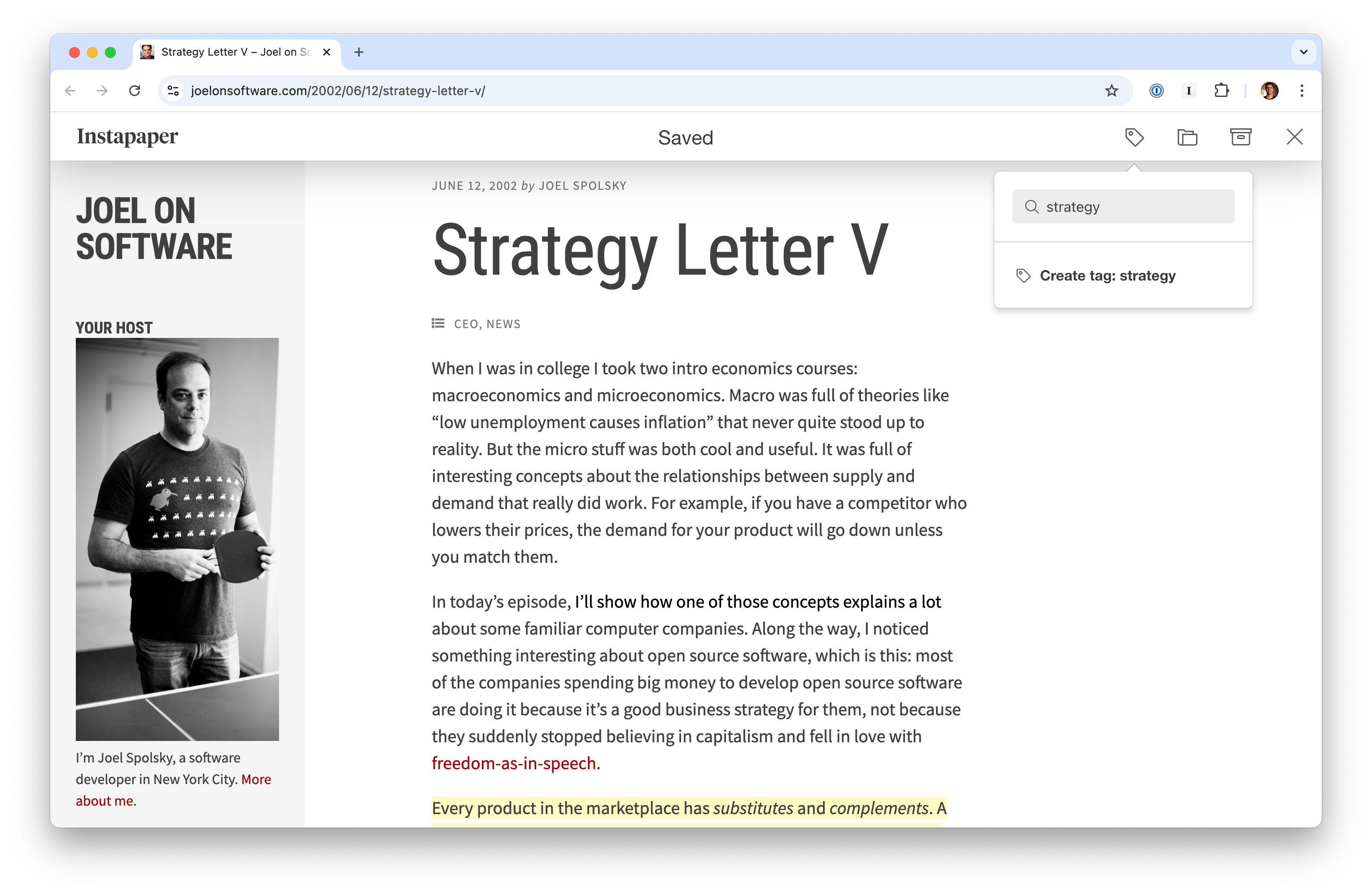
- На компьютере: откройте статью и нажмите значок Instapaper на панели браузера. Дождитесь подтверждения Saved; в появившейся полосе доступны Tags, значок папки, архивирование и для Premium — действие Kindle.
- Чтобы добавить метку во время сохранения, откройте значок Tags, введите название и выберите Create tag. Для основного раздела используйте значок папки и подходящую существующую папку.
- На телефоне: в мобильном браузере или другом приложении откройте Share / «Поделиться» и выберите Instapaper. При необходимости укажите папку или теги до закрытия окна.
- В iOS, когда Instapaper отсутствует среди приложений для отправки, откройте More в меню Share и включите Instapaper. Затем проверьте библиотеку приложения.
Параметры. В iOS длительность показа окна Share можно настроить как None, Short, Normal или Long; режим None закрывает его настолько быстро, что дополнительные действия с записью не показываются. Проверка. В Home или выбранной папке появилась запись с ожидаемым заголовком и меткой. Ошибка и откат. При сохранении под другим аккаунтом прекратите дальнейшие добавления и проверьте авторизацию; ошибочно назначенную метку можно снять через Tags, а неправильную папку исправить перемещением, не удаляя сам материал. При повторном добавлении страницы сравните записи перед удалением дубля.
Подготовить статьи к чтению без интернета
Цель. Обеспечить доступ к конкретным публикациям в дороге. Подготовка. Потребуются iOS- или Android-приложение, связь с интернетом и заранее составленная короткая очередь текстов. Веб-библиотека с открытым списком сама по себе не является гарантией доступности текстов офлайн.
- Откройте Instapaper на телефоне и дождитесь завершения получения новых записей из облачного аккаунта.
- Откройте нужную статью в читательском виде, пока есть сеть: текст должен быть доступен полностью, включая последние абзацы.
- Повторите просмотр для наиболее важных материалов, не ограничиваясь одним появлением их заголовков в Home.
- Временно отключите соединение на устройстве и снова откройте подготовленные статьи из приложения. После контроля восстановите обычное подключение.
Параметры. В Android число локально скачанных материалов ограничено описанием приложения до 500, тогда как количество облачных записей не ограничено. Для документов с большими иллюстрациями и видеовставками особенно важно проверять читаемую часть, а не ожидать автономного воспроизведения всех внешних элементов. Проверка. Основной текст открывается без сети. Ошибка и откат. Если виден только заголовок либо пустое содержимое, восстановите интернет, дождитесь загрузки и проверьте текст ещё раз. Не удаляйте исходную страницу или независимую копию документа до успешной автономной проверки.
Настроить шрифты, тему и режим чтения
Цель. Сделать длинный текст читаемым без постоянного масштабирования страницы. Подготовка. Откройте сохранённую статью в Reader View. Для сравнения полезен материал на несколько экранов, содержащий заголовки и обычные абзацы.
- В читательском представлении откройте меню Aa / Text Settings.
- Выберите тему, размер текста и гарнитуру; доступны светлая, сепия, серая и тёмная темы. На узком экране увеличивайте шрифт постепенно.
- Настройте ширину текстовой колонки. В мобильных приложениях при необходимости откройте дополнительные параметры межстрочного интервала.
- На iOS оцените подходящий способ перемещения по статье: вертикальная прокрутка либо перелистывание. На веб-сайте переключите встроенную панель чтения в полноэкранный вид, если мешает список.
Параметры. В актуальном iOS-интерфейсе среди новых гарнитур доступны Literata, New York, Open Sans и Atkinson Hyperlegible; последняя ориентирована на различимость символов. Выбор темы не изменяет исходный файл на сайте издателя. Проверка. Абзацы помещаются в пределах экрана, нет постоянной горизонтальной прокрутки, выбранная тема не ухудшает контраст. Ошибка и откат. Если текст стал неудобным, верните стандартный размер и светлую тему через Aa; экспериментальные настройки чтения не требуют удаления статьи или повторного сохранения ссылки.
Создать папки и теги без дублирования ссылок
Цель. Разделить тематические потоки и сохранить возможность находить материалы по нескольким признакам. Подготовка. Выберите одну основную тему для папки и одну дополнительную характеристику для тега, например «Работа» и «длинное чтение». Не создавайте десятки категорий для первых нескольких статей.
- На сайте откройте меню … возле Folders, выберите Add Folder, введите название и подтвердите Add.
- Откройте нужную статью; используйте значок папки или действие Move to Folder и выберите созданный раздел.
- Для независимой классификации откройте … рядом со статьёй и выберите Tags. Введите метку, нажмите Create tag; в мобильном приложении завершите действие кнопкой Done.
- Проверьте, что запись доступна из назначенной папки и одновременно находится при просмотре соответствующей метки.
Параметры. Папка у статьи одна, тегов может быть несколько. Проверка. Материал не размножился на несколько копий и обнаруживается по двум способам навигации. Ошибка и откат. При неверном теге откройте Tags и снимите его через крестик; при неверной папке верните запись перемещением. Не используйте Convert to Tag как обычное переименование папки: эта операция удаляет папку и отправляет её материалы в Archive, поэтому сначала отдельно оцените её последствия.
Упорядочить очередь и выполнить пакетные действия
Цель. Убрать прочитанные публикации из Home и изменить состояние нескольких материалов без повторения одной операции для каждой записи. Подготовка. Выделите небольшую группу действительно прочитанных материалов; сохраните в отдельной папке или отметьте сердечком те, к которым намерены вернуться.
- Для одной статьи в читательской панели используйте значок Archive после чтения; для предпочтительной статьи отдельно нажмите сердечко Liked.
- На сайте откройте верхнее меню … списка и выберите Select Multiple; выделите необходимые записи. На iOS в меню списка предусмотрено … → Select, на Android длительное нажатие на первую запись запускает выбор нескольких.
- Примените к выделению нужное действие: Tags, Move to Folder, Archive или Delete. На сайте диапазон также можно выбрать с помощью Shift+Click.
- Сравните количество статей в Home и откройте Archive или выбранную папку, чтобы проверить результат.
Параметры. Архивирование — обратимое изменение расположения записи; Liked оставляет её в текущем разделе, а Delete является удалением. Проверка. В очереди остались нужные непрочитанные материалы, архивированные доступны для повторного обращения. Ошибка и откат. Если ошибочно перемещена группа, найдите её в Archive или папке и верните в нужный раздел; при случайном удалении не исходите из наличия универсальной кнопки восстановления — сохраните оставшийся экспорт и повторно добавьте доступные исходные URL.
Выделить фрагмент и прикрепить собственную заметку
Цель. Сохранить точный тезис вместе с контекстом статьи. Подготовка. Откройте материал в читательском виде и убедитесь, что нужное предложение отображается целиком. Учитывайте месячный лимит бесплатных заметок.
- На веб-сайте выделите мышью нужные слова и нажмите Highlight в появившейся панели. На телефоне выполните длинное нажатие, скорректируйте границы выделения и выберите Highlight.
- Нажмите созданное выделение и откройте значок Note. Введите краткий комментарий, отделяя собственный вывод от цитируемого предложения, и сохраните его.
- Откройте раздел Notes, найдите запись и проверьте, что цитата и комментарий прикреплены к правильной статье.
- Для независимого сохранения в отдельном материале откройте в статье … → View Notes, используйте значок отправки и выберите экспорт в обычный текст, Markdown или HTML.
Параметры. У бесплатного аккаунта пять заметок за месяц; для постоянной интенсивной разметки требуется Premium. Проверка. Выделение видно в статье, а комментарий читается в Notes и в экспортированном файле. Ошибка и откат. Неверно выделенный фрагмент можно удалить, затем выделить точную границу заново. Не удаляйте статью ради исправления одной заметки; при достижении лимита не пытайтесь обойти его повторной регистрацией ради сохранения связности собственной библиотеки.
Получить краткое содержание и важные предложения
Цель. Быстро оценить полезность длинной статьи, не подменяя ею первоисточник. Подготовка. Нужна статья с доступным текстом, веб-версия или поддерживаемое приложение Apple. На Android Summaries в актуальной документации пока недоступна.
- Откройте материал и выберите … → Summarize.
- Прочитайте блок Summary, затем список Key Sentences в последовательности их появления в статье.
- Нажмите одно из важных предложений, чтобы перейти к соответствующему месту полного текста.
- При необходимости включите Show highlights in article для отображения важных предложений непосредственно внутри публикации; затем сравните их с окружающими абзацами.
Параметры. До 10 генераций Summaries в месяц доступны бесплатно, Premium снимает этот лимит. Проверка. Создано резюме, переход по Key Sentences приводит к действительным фрагментам статьи. Ошибка и откат. Когда краткое изложение упускает оговорку или неверно передаёт смысл, опирайтесь на полный текст. Для скрытия автоматических отметок вернитесь в Summarize и отключите Show highlights in article; исходная статья не изменится.
Добавить PDF и оценить качество полученного текста
Цель. Читать PDF через обычные инструменты Instapaper, включая заметки и озвучивание. Подготовка. Требуется активный Premium, PDF-файл, который пользователь имеет право загружать в облако, и стабильное соединение на время передачи.
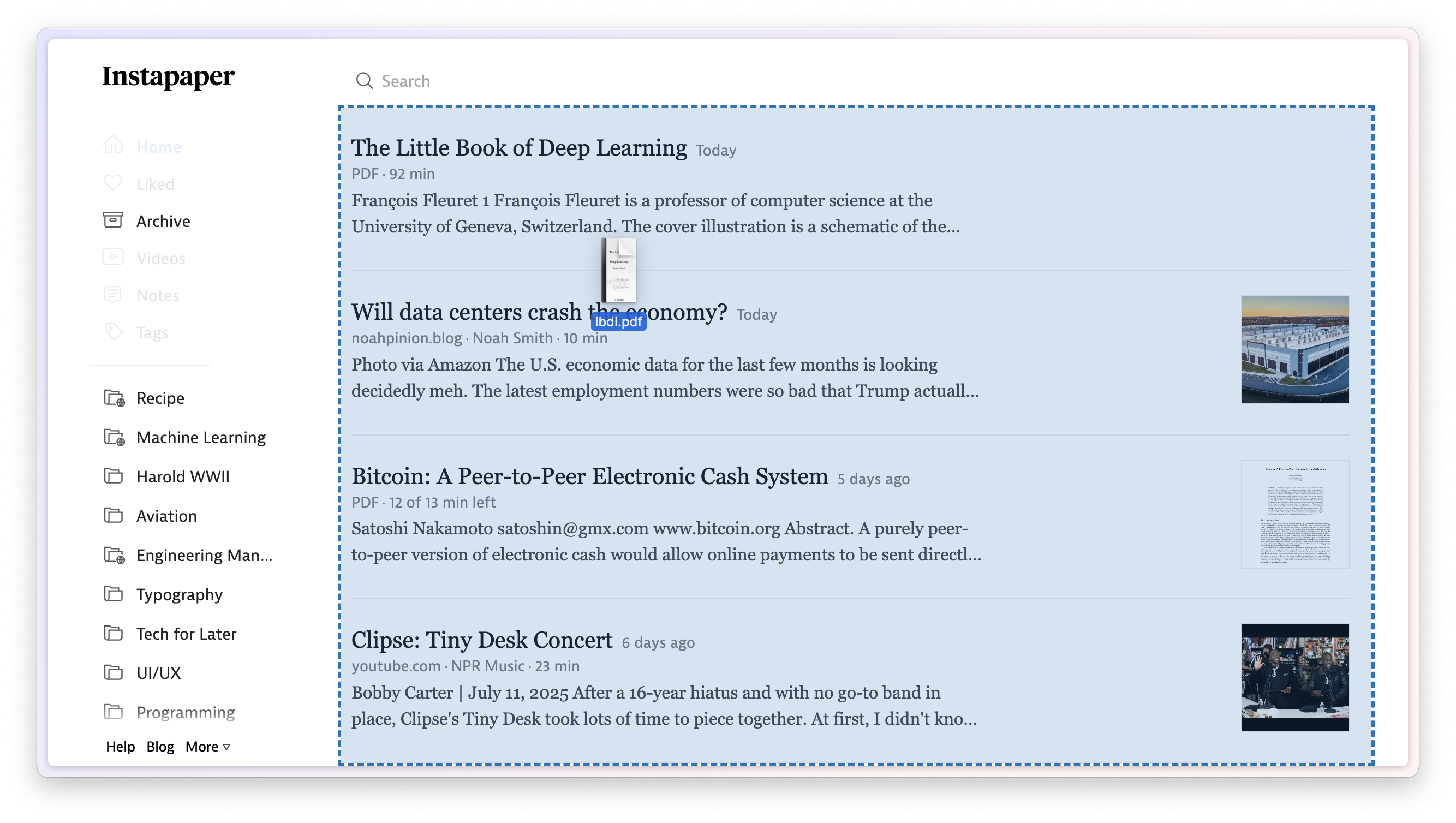
- На сайте: откройте список статей Instapaper и перетащите PDF-файл с компьютера в область списка. Можно передать сразу несколько файлов.
- На iOS: в приложении Files выделите PDF, нажмите Share и выберите Instapaper.
- На Android: откройте Main Menu → + → Add PDF, выберите приложение управления файлами и нужный документ.
- Откройте полученную запись, оцените структуру заголовков, таблиц и иллюстраций, попробуйте выделить обычное предложение и убедитесь, что текст распознан для чтения.
Параметры. PDF сохраняется как исходный тип входного документа, но его содержимое преобразуется в читательское представление. Сложная многоколоночная верстка и рисунки требуют ручной оценки; приложение не обещает редактирование исходного PDF. Проверка. Документ присутствует в библиотеке, его текст пригоден для чтения и выделений. Ошибка и откат. Если извлечение искажает значимые данные, не распространяйте обработанную версию как верный текст оригинала; сохраните исходный PDF отдельно и удалите неудачно добавленную копию из Instapaper только после проверки независимого файла.
Прослушать статью с помощью Speak и AI Voices
Цель. Использовать аудиочтение вместо экранного просмотра во время прогулки или бытовых дел. Подготовка. Откройте статью в приложении для iOS или Android, подготовьте устройство вывода звука; для AI Voices и плейлистов нужна подписка Premium и доступ к сети.
- В открытой статье выберите … → Speak. Появится панель воспроизведения.
- Используйте Play/Pause для управления чтением; кнопки перехода позволяют вернуться к предыдущему фрагменту или переместиться дальше.
- Настройте скорость через элемент 1x: в плеере доступны значения от 0,5x до 2,0x. Для смены голоса откройте Settings → Voices.
- Для непрерывного воспроизведения нескольких статей используйте Premium-плейлист. На iOS он может формироваться из полного списка автоматически либо из выбранных публикаций через … → Select.
Параметры. AI Voices являются потоковыми голосами, а не локальными аудиофайлами каждой публикации; отсутствие соединения влияет на их работу. Проверка. Слышен текст нужной статьи, пауза срабатывает, скорость и голос соответствуют выбору. Ошибка и откат. При остановках AI Voices проверьте сеть и переключитесь на доступное системное озвучивание. Чтобы прекратить воспроизведение, закройте плеер кнопкой ×; удалять текст статьи или плейлист ради остановки звука не требуется.
Передать материалы на Kindle
Цель. Получать статьи в Kindle без копирования текстов вручную. Подготовка. Нужны Premium, учётная запись Amazon с настроенным адресом Send-to-Kindle и возможность менять список разрешённых отправителей. Это настройка для Kindle, не общий алгоритм подключения Kobo или Boox.
- На странице настроек Instapaper найдите раздел Kindle и скопируйте персональный адрес отправителя Instapaper вида kindle.…@instapaper.com.
- В настройках Amazon Kindle откройте Preferences → Personal Documents и внесите этот адрес в Approved Personal Document E-mail List.
- В разделе Amazon Send-to-Kindle E-mail Settings определите адрес своего Kindle; в настройках Instapaper укажите соответствующий адрес получателя и сохраните параметры.
- Для отправки без расписания на сайте откройте раздел Kindle → Send Articles to Kindle Immediately и нажмите Send Articles Now. Для регулярной доставки выберите ежедневную или еженедельную отправку и Save Kindle Preferences.
- Найдите доставленную подборку в библиотеке Kindle и убедитесь, что она предназначена нужной учётной записи.
Параметры. Неправильный адрес получателя и отсутствие разрешения для адреса Instapaper — две самостоятельные причины отсутствия доставки. Проверка. Документ появился в Kindle и содержит ожидаемые статьи. Ошибка и откат. При неверной доставке временно отключите автоматическую отправку, скорректируйте пару адресов и повторите отправку небольшого набора. Для полной отмены интеграции можно убрать отправителя из списка разрешённых в Amazon, не затрагивая облачную библиотеку Instapaper.
Выгрузить библиотеку, подборку или RSS и проверить полный цикл
Цель. Получить независимые данные для миграции либо набор статей для чтения вне сервиса. Подготовка. Понадобятся доступ к почте аккаунта, папка для скачанных файлов и приложение, способное открыть CSV, PDF или ePub. Сначала определите тип результата: весь список ссылок или читаемый выпуск отдельных материалов.
- Вся библиотека: откройте Settings аккаунта на сайте, найдите раздел Import и нажмите Export .CSV to email. Дождитесь письма Instapaper с адресом выгрузки; для большого аккаунта отправка может занять несколько часов.
- Подборка статей: откройте Home, Archive или выбранную папку. В меню … в правой верхней части списка найдите Download и выберите PDF или ePub. Получите письмо с файлом и откройте его в отдельной программе для чтения.
- RSS: в том же блоке Download выберите RSS и сохраните выданный адрес ленты для собственной RSS-читалки. Не считайте этот адрес закрытым, если собираетесь передавать его другим людям.
- Сравните количество записей в CSV с ожидаемым составом аккаунта и просмотрите содержимое загруженного ePub/PDF. Один пакет подборки включает первые 19 статей выбранного списка.
Параметры. CSV описывает весь аккаунт и служит основой переноса ссылок; PDF/ePub предназначены для чтения небольшого пакета; RSS — для обновляемой ленты. Отдельно сохранённые заметки требуют экспорта из Notes. Проверка. Файлы действительно находятся на диске, открываются другой программой и содержат ожидаемые записи. Ошибка и откат. Если письмо ещё не пришло, проверьте почтовый ящик и фильтры, не удаляйте аккаунт и не отменяйте подписку в расчёте на уже готовую копию. При недостающих статьях в ePub повторите выгрузку из более узкой папки или списка, а не объявляйте всю библиотеку сохранённой.
Сквозной сценарий: от найденной статьи до автономного результата. На компьютере откройте публичную текстовую публикацию, сохраните её через знак + и Add, проверьте читательский текст, назначьте один тематический тег. Затем войдите под тем же аккаунтом на телефоне, откройте материал при наличии интернета и проверьте, что он читается после отключения связи. Вернувшись в онлайн, выделите одну точную цитату, добавьте к ней заметку и отправьте сам материал в Archive. Наконец, выгрузите соответствующую папку в ePub или PDF и откройте результат вне Instapaper. Если цель — перенос всех ссылок, отдельно сформируйте CSV. Цикл завершён не в момент появления кнопки «сохранено», а когда проверены и облачная запись, и офлайн-чтение, и нужный внешний файл.
Плюсы и минусы Instapaper
Плюсы
- Читательское представление вместо списка голых адресов. Статьи собираются в облачной библиотеке и отображаются с настройками шрифтов, ширины колонки и цветовой темы. Для длинного текста это полезнее, чем обычная закладка, которая возвращает на исходный сайт со всеми его отвлекающими элементами.
- Сохранение из разных источников. Поддерживаются URL, расширения браузера, меню Share на телефонах и персональный адрес для отправки материалов по email. На устройствах с одним аккаунтом эти способы ведут в общую очередь.
- Разделение очереди, архива и избранного. Home, Archive и Liked выполняют разные задачи; папки задают основную категорию, а теги позволяют искать материал сразу по нескольким признакам, не создавая копий.
- Работа с содержанием, а не только ссылками. Выделения, собственные заметки, их отдельное представление и экспорт в распространённые текстовые форматы помогают превращать прочитанное в материал для конспекта.
- Несколько вариантов вывода данных. Библиотека выгружается в CSV, подборки — в ePub и PDF, заметки — в текст, Markdown и HTML; RSS подходит для подключения собственного списка к читалке лент.
- Автономное чтение на телефоне. Предварительно загруженные статьи остаются доступными без текущего подключения к сети. Это практично в дороге, где браузерные ссылки сами по себе не помогают.
- Дополнительные способы восприятия текста. Summaries, Key Sentences, Speak и Premium-озвучивание расширяют способы первичного знакомства с материалом, сохраняя возможность вернуться к оригинальной статье.
Минусы
- Качество извлечения зависит от внешнего сайта. Динамические блоки, сложные таблицы, авторизация и ограничения издателя препятствуют полному сохранению. Наличие карточки в библиотеке не подтверждает полноту читательской копии.
- Это облачный сервис. Для добавления и синхронизации требуется доступ к сети и аккаунту; автономный текст не равен независимой локальной библиотеке всех материалов.
- Существенная часть продвинутой работы платная. PDF Reader, полнотекстовый поиск, постоянный архив, Kindle-рассылки, AI Voices и некоторые способы работы с заметками относятся к Premium.
- Бесплатный лимит заметок ограничивает исследовательские сценарии. Пять новых заметок в месяц не подходят для интенсивного чтения с комментариями к множеству фрагментов.
- Экспорт устроен раздельно. CSV со сведениями аккаунта, отдельные текстовые заметки и подборки по 19 статей не образуют единый переносимый архив в один клик.
- Функциональность неодинакова на всех устройствах. На Android нет Summaries, а старые устройства Apple не отвечают требованиям актуальных выпусков из App Store.
- Читательский текст не сохраняет логику сложных веб-приложений. Формы, скрипты, интерактивные графики и исходная структура сайта не превращаются в редактируемый проект.
Кому подойдёт
Тем, кто ежедневно читает длинные тексты с разных устройств. Для такого человека базовый процесс состоит не в классификации сотен тысяч ссылок, а в сокращении очереди: сохранить, прочитать, выделить главное и архивировать. Одинаковый аккаунт на компьютере и телефоне позволяет начать с веб-страницы в рабочем браузере и закончить текст в транспорте. Возможность работать с одним и тем же материалом без двух независимых папок заметок снижает риск потерять прочитанное.
Редакторам и авторам аналитических материалов. Instapaper подходит для промежуточной библиотеки публикаций, когда нужно отслеживать темы, собирать цитаты и отделять прочитанное от ожидающего внимания. Теги здесь важнее сложной древовидной структуры, поскольку одно интервью одновременно относится, например, к технологии, конкретному рынку и исследовательскому сюжету. При частом комментировании придётся учитывать лимит бесплатных заметок и рассматривать Premium.
Путешествующим и предпочитающим электронные книги. Предзагрузка статей на смартфон и выгрузка небольших подборок в ePub позволяют читать без постоянных переходов на исходные сайты. Отправка материалов на Kindle расширяет этот сценарий для владельцев Premium. При этом автономную доступность каждой важной статьи нужно отличать от факта её присутствия в облачном списке.
Тем, кому полезны озвучивание и краткое изложение. Мобильный Speak, настраиваемый голос и предварительное Summaries помогают чередовать чтение глазами, слушание и отбор материала. Это особенно актуально для больших текстов, которые удобно предварительно просмотреть на наличие нужного сюжета, прежде чем выделять время на полное чтение. Точность терминов и выводов по-прежнему проверяется по исходному тексту.
Кому не подойдёт
Исследователям, которым нужны оформленные научные библиографии. Instapaper хранит статьи и заметки, но не является специализированным менеджером DOI, цитирований, авторских карточек и библиографических стандартов. Для такого процесса разумнее отдельный менеджер научных источников Zotero; Instapaper может оставаться этапом предварительного чтения, но не центральной базой библиографических записей.
Людям, которым необходим полный самостоятельный архив без учётной записи. Экспорт ссылок, отдельных подборок и заметок не гарантирует реконструкции всех сохранённых текстов, медиа, прогресса чтения и аннотаций в независимой программе. Подписка на Permanent Archive повышает сохранность содержимого внутри Instapaper, но не делает копию на серверах пользователя.
Тем, кто работает с конфиденциальными данными. Сервис получает адреса и обрабатываемый контент. Для документов, запрещённых к передаче стороннему поставщику, локальное хранилище с управляемыми правилами доступа и резервного копирования подходит лучше. Само наличие пароля у аккаунта не заменяет оценку корпоративной политики безопасности.
Тем, кто в основном сохраняет веб-приложения, динамические таблицы и интерактивные страницы. Читательская форма разработана для статей. Она не сохраняет точное состояние сложного сайта и не заменяет браузер, скриншот, архив HTML-ресурсов или систему документирования работы. Для коллекций изображений, видео и обычных веб-закладок также важнее специализированные форматы каталогизации, чем упрощённый текстовый просмотр.
Сравнение с другими аналогами
Три альтернативы решают близкую исходную задачу — не потерять найденный материал, — но отличаются тем, что считают конечным результатом: прочитанную статью, систематизированное исследование, каталог закладок или автономную личную инфраструктуру. В таблице приведены одинаковые критерии для каждого варианта. Тарифы относятся к модели распространения, а не к гарантированной стоимости в любой стране и магазине.
| Критерий | Readwise Reader | Raindrop.io | wallabag |
|---|---|---|---|
| Основная задача | Чтение и исследовательские пометки в статьях, PDF, письмах и лентах | Сбор и каталогизация ссылок, закладок и веб-материалов | Самостоятельное хранение и чтение веб-статей |
| Платформа | Веб, iOS, Android, приложения для компьютера и браузерные интеграции | Веб, Windows, macOS, iOS, Android и расширения браузеров | Серверная установка, веб-интерфейс, браузерные расширения и мобильные клиенты |
| Порог освоения | Выше среднего: нужно освоить единый процесс чтения, выделений и интеграций | Низкий для закладок; средний для многоуровневых коллекций и правил | Средний для чтения, высокий при самостоятельной установке и обслуживании сервера |
| Содержимое и форматы | Веб-статьи, PDF, EPUB, RSS, рассылки, видео; обмен данными с другими системами | URL, коллекции закладок, вложения, сохранённые страницы и импорт/экспорт закладок | Веб-статьи, сохранённый читательский текст и интеграции с RSS и электронными читалками |
| Автоматизация | Интеграции с конспектами, обработка лент и ИИ-помощник Ghostreader | Пакетные действия с закладками, браузерное сохранение, интеграции и API | API, расширения и управление сбором материалов в собственной инфраструктуре |
| Оплата | Пробный период, затем подписка; постоянного бесплатного тарифа Reader нет | Бесплатный базовый тариф и платная подписка Pro | Бесплатное открытое ПО при самостоятельном размещении; хостинг и обслуживание оплачиваются отдельно |
| Ограничения | Высокая цена для простого списка статей и больше настроек, чем нужно эпизодическому читателю | Каталог ссылок — основной объект; специализированный режим вдумчивого чтения и заметок не центральная задача | Ответственность за сервер, обновления, резервирование и доступность лежит на владельце |
| Лучший сценарий | Ежедневное чтение с большим количеством PDF, цитат, рассылок и исследовательских заметок | Упорядоченная коллекция полезных сайтов, ссылок и материалов по проектам | Личная управляемая библиотека текстов без зависимости от сервера одного коммерческого сервиса |
Readwise Reader интереснее Instapaper, когда цель — не просто дочитать материал, а встроить чтение в постоянную систему конспектов: получать публикации из лент и рассылок, связывать выделения и использовать инструменты анализа. Цена этого подхода — более сложный интерфейс и подписная модель. На GeekHow есть отдельный обзор Readwise Reader, полезный для сравнения систем работы с источниками.
Raindrop.io предпочтительнее, когда основная ценность — сам список веб-ресурсов с классификацией и повторным поиском, а не прочитанный текст. Его коллекции и возможности каталогизации ближе к менеджеру закладок, чем к минималистичной читалке. Instapaper, наоборот, позволяет сводить поток найденных ссылок к конечной очереди прочитанного; у этих продуктов различается смысл кнопки «сохранить».
wallabag подходит людям, которые готовы управлять сервером ради контроля над собственным хранилищем статей. Открытый исходный код не отменяет расходов на инфраструктуру, её защиту и восстановление. В Instapaper меньше административных обязанностей, зато владелец библиотеки зависит от аккаунта и правил внешней службы. При выборе решает не наличие красивого читательского экрана, а готовность самостоятельно обеспечивать доступность архива.
Отдельно стоит отличать отложенное чтение от полноценной библиотеки электронных книг. Для каталогизации EPUB, PDF и обложек, синхронизации книг и чтения целых изданий существует другой класс приложений, включая BookFusion. Попытка заменить им или Instapaper все остальные инструменты приводит к потере специализированных функций: в одном случае — работы с веб-очередью, в другом — организации электронных изданий.
Типичные проблемы Instapaper и способы диагностики
Ниже разделены сбои сохранения адреса, получения текста, локального доступа и экспорта. Диагностика должна начинаться с определения уровня неисправности: запись вообще отсутствует в аккаунте, запись есть без полного содержимого или текст получен, но не доступен в нужном режиме. Эти состояния выглядят одинаково только до проверки.
1. Статья сохранена на телефоне, но не видна на компьютере
Симптом: уведомление мобильного приложения подтверждает сохранение, однако в веб-библиотеке новая запись не появилась. Причина: устройства вошли в разные аккаунты, мобильное сохранение не завершило передачу либо новая запись находится вне ожидаемого раздела. Диагностика: сравните идентификаторы аккаунтов и проверьте наличие статьи в Home, нужной папке и Archive; отдельное внимание уделите состоянию соединения в момент сохранения. Исправление: восстановите сеть и синхронизацию под правильной учётной записью, не создавая десятки повторов одной публикации. Проверка: одна и та же запись и назначенные ей метки видны на обоих устройствах.
2. Расширение браузера остаётся на этапе сохранения
Симптом: значок расширения показывает Saving или не выдаёт ожидаемое подтверждение. Причина: расширение лишено необходимых разрешений, не имеет действующей сессии Instapaper или страница не передаёт доступный для обработки адрес. Диагностика: оцените статус входа в веб-сервис, разрешения дополнения и возможность вручную добавить публичную статью по URL. Исправление: восстановите разрешения и вход, обновите дополнение из магазина браузера; для конкретной страницы используйте штатный ввод ссылки вместо повторных нажатий. Проверка: запись возникает ровно один раз в библиотеке и открывается для чтения.
3. Вместо полной статьи сохранились заголовок и обрывок текста
Симптом: в читательском представлении отсутствует часть абзацев, иллюстраций или блоков. Причина: сайт загружает содержимое динамически, использует нестандартную разметку или ограничивает доступ; извлечение текста не является побайтовым копированием HTML. Диагностика: сопоставьте сохранённую версию с открытой исходной страницей и определите, исчезли ли именно значимые сведения или только декоративные элементы. Исправление: для точных материалов сохраняйте адрес оригинала и используйте оригинальную страницу как источник; при доступной функции обработайте страницу через установленный в браузере инструмент, имеющий доступ к содержимому. Проверка: все цитаты, числа и необходимые рисунки можно сверить по первоисточнику.
4. Публикация с платным доступом или авторизацией не читается полностью
Симптом: в библиотеку попало превью или сообщение о входе вместо текста подписной публикации. Причина: источник требует действительной пользовательской авторизации или не разрешает внешнему средству извлекать статью. Диагностика: выясните, открывается ли полная публикация в исходном браузере под законным аккаунтом и есть ли в Instapaper соответствующая настройка Logged-In Sites. Исправление: используйте предусмотренную сервисом настройку работы с авторизованными сайтами там, где она применима; не передавайте чужие учётные данные и не считайте Instapaper способом обхода оплаты у издателя. Проверка: доступный по вашей подписке текст читается, а аккаунт источника не перестал выполнять обычный вход.
5. PDF не добавляется или его текст отображается с потерями
Симптом: загрузка PDF отклоняется либо полученный текст состоит из несвязных колонок. Причина: поддержка PDF относится к Premium, а сложный документ с колонками, сканами и схемами требует более трудного извлечения, чем обычная статья. Диагностика: сравните состояние подписки, исходный PDF и результат обработки, отдельно проверяя таблицы, подписи рисунков и символы. Исправление: используйте PDF Reader на действующем Premium и храните исходный документ как эталон; не заменяйте им проверенную копию, если важна точная верстка. Проверка: нужные абзацы читаемы, а исходник остаётся доступным для контроля ошибок распознавания и структуры.
6. Статья видна в приложении, но недоступна без интернета
Симптом: название присутствует в Home, однако в режиме без связи полный текст не открывается. Причина: мобильный клиент ещё не загрузил или не сохранил содержимое локально; облачная карточка и локальная копия — разные объекты. Диагностика: определите, был ли материал открыт и загружен при подключении, и сравните поведение с уже доступной автономной статьёй. Исправление: восстановите соединение и дайте приложению получить содержимое до поездки; для Android учитывайте отдельно упоминаемый предел числа локально сохранённых материалов. Проверка: нужный текст полностью читается после отключения сети, а не только показывает заголовок.
7. Не удаётся добавить ещё одну заметку
Симптом: текст по-прежнему выделяется, но новая заметка не создаётся в ожидаемом объёме. Причина: достигнут предел пяти заметок в месяц в бесплатном режиме или изменение ещё не синхронизировано. Диагностика: сопоставьте число созданных заметок за текущий период и статус тарифа; убедитесь, что обычная работа с выделениями не прервана. Исправление: перенесите отдельные конспекты в собственную систему, дождитесь следующего периода либо перейдите на Premium при регулярной потребности в большем количестве заметок. Проверка: новая разрешённая запись появляется в Notes и сохраняет связь с выделенным фрагментом.
8. Summaries отсутствует или больше не выдаёт краткое содержание
Симптом: команда Summarize не найдена либо новые генерации не выполняются. Причина: функция пока недоступна на Android; в бесплатном аккаунте действует лимит десяти кратких изложений в месяц. Диагностика: определите платформу, статус подписки и использованное количество генераций; отдельной проблемой будет отсутствие читаемого текста у самой статьи. Исправление: используйте поддерживаемую платформу и материал с извлечённым текстом; после достижения бесплатного лимита дальнейшие генерации относятся к Premium. Проверка: появляются оба результата — Summary и Key Sentences, а важные предложения можно сопоставить с оригинальными абзацами.
9. Поиск находит заголовок, но не выражение внутри текста
Симптом: пользователь помнит фразу из статьи, однако поиск бесплатного аккаунта не возвращает её по содержимому. Причина: полноценный поиск по тексту сохранённых публикаций относится к Premium; поиск по заголовкам и меткам не равен полному индексу. Диагностика: найдите тот же материал по его заголовку либо тегу и проверьте, что фраза действительно присутствует в обработанном тексте. Исправление: для бесплатной библиотеки применяйте устойчивые названия папок и тематические теги; интенсивный поиск по полным текстам требует Premium. Проверка: запись становится доступной через подтверждённый способ поиска, а ожидания не путают разные уровни индексирования.
10. Письмо с CSV-экспортом не приходит сразу
Симптом: команда Export .CSV to email принята, но скачиваемый файл не появился в почте через несколько минут. Причина: формирование полной выгрузки выполняется не мгновенно: обработка большой библиотеки может занимать несколько часов; сообщение также может попасть под почтовые фильтры. Диагностика: проверьте адрес email аккаунта, папку спама и время после запуска выгрузки, не воспринимая задержку как потерю данных. Исправление: дождитесь завершения обработки и разберите настройки доставки почты, прежде чем создавать повторные экспорты. Проверка: ссылка из письма скачивает открываемый CSV, содержащий ожидаемые записи и заголовки.
11. Выгруженный PDF или ePub не содержит всю папку
Симптом: файл открывается, но в нём меньше материалов, чем отображается в папке Instapaper. Причина: один пакет выгрузки списка содержит только первые 19 статей. Диагностика: сравните порядок и число объектов в папке со списком глав полученного документа; особенно важна проверка, если архив предназначен для передачи на другую читалку. Исправление: разбивайте большой набор на небольшие тематические подборки; для инвентаризации всей базы используйте CSV, не выдавая его за сборник полных текстов. Проверка: в файле присутствует именно ожидаемая группа статей, а оставшиеся материалы учтены отдельно.
12. Подборка не появилась на Kindle после отправки
Симптом: Instapaper сообщает об отправке, однако подборки нет в библиотеке Kindle. Причина: доставка зависит от корректного адреса Send to Kindle, записи отправителя Instapaper в списке одобренных адресов Amazon и действующего Premium. Диагностика: сопоставьте адрес получателя в двух аккаунтах, настройку Approved Personal Document E-mail List и факт успешного формирования рассылки. Исправление: восстановите разрешённый канал доставки и параметры аккаунта Kindle; до устранения несоответствия автоматическую отправку можно отключить, чтобы избежать путаницы нескольких выпусков. Проверка: контрольная небольшая подборка обнаруживается в нужной библиотеке Kindle, а исходные записи по-прежнему доступны в Instapaper.
Частые вопросы об Instapaper
Почему наличие сохранённой статьи не означает владение её авторскими правами?
Instapaper хранит материал для индивидуального чтения и работы с заметками, но техническое получение читательской копии не передаёт пользователю лицензию на публикацию, коммерческое распространение или изменение чужого произведения. Передача собственного конспекта и воспроизведение полного текста в открытом доступе — разные действия. При подготовке публикаций следует отдельно учитывать условия исходного издателя и правила цитирования.
Можно ли ссылаться на пересказ Summaries как на первоисточник?
Краткое изложение — производная автоматическая интерпретация, а не подтверждение фактов исходного автора. Для цитирования, проверки дат, чисел и аргументов необходим сам документ, его точное название и источник. Наличие Key Sentences полезно тем, что указывает на конкретные предложения, но не заменяет проверку всего контекста и соседних оговорок.
Заменит ли RSS из Instapaper подписку на обновления новостных изданий?
RSS, который создаётся из списка Instapaper, отражает собственную подборку пользователя. Это канал передачи элементов уже сформированной библиотеки, а не универсальный агрегатор источников новостей. Для автоматического отслеживания публикаций множества изданий нужен отдельный инструмент подписки и работы с их RSS-лентами.
Можно ли хранить в Instapaper полный дизайн страницы для последующего сравнения?
Режим чтения намеренно меняет представление документа: скрывает навигацию, перестраивает шрифт и ширину колонки, может иначе размещать изображения. Он не подходит для фиксации точного визуального состояния веб-страницы, рекламных блоков или поведения интерактивных элементов. Для такого контроля требуется сохранять первоначальный ресурс в соответствующем инструменте архивирования или документирования.
Нужно ли сохранять автора, дату и адрес при работе с научной публикацией?
Да. Читательское представление оптимизировано под восприятие текста, а не под создание полной библиографической карточки. Наличие заметки само по себе не фиксирует проверенный DOI, редакцию статьи, дату доступа или страницу оригинала. Для воспроизводимого исследования эти сведения следует учитывать в отдельной системе оформления источников, не полагаясь только на название карточки Instapaper.
Почему при переносе в другое приложение часть аннотаций пропадает?
Экспорт CSV, PDF/ePub и заметок решает разные задачи и использует несовпадающие модели данных. Приёмник может распознать URL, но не поддерживать структуру комментариев, положение выделенного фрагмента или состояние прочитанности. Поэтому число строк, успешно загруженных новым сервисом, не является достаточным критерием качества переноса: отдельно важны читаемость статьи и полнота аннотаций.
Что практичнее для редкого чтения: бесплатный аккаунт или Premium?
Разовая очередь веб-статей и несложное чтение на телефоне не требуют обязательной подписки. Экономическая причина перехода на Premium появляется при конкретной повторяющейся потребности: в полнотекстовом поиске, сохранении копий исчезающих публикаций, более интенсивном комментировании, обработке PDF или работе с Kindle и AI Voices. Подписка без этих задач не добавляет ценности самому факту сохранения адреса.
Какие сведения нужно проверять перед обновлением устройства Apple?
Совместимость определяется требованиями актуальной версии в App Store, а не датой появления Instapaper как бренда. Для современной сборки там указаны iOS/iPadOS 26.0 или новее. Владелец более старого устройства должен различать работу уже установленного старого клиента и возможность установить последнюю сборку: это не тождественные условия. Сохранность библиотеки следует оценивать по доступности её облачного аккаунта и экспортированных данных, а не только по наличию иконки приложения.
Итог: в каких сценариях Instapaper оправдан
Для обычного отложенного чтения Instapaper остаётся понятным выбором: сохранить адрес на одном устройстве, открыть текст без лишних блоков на другом и убрать прочитанное из Home. Ценность здесь создают читательское представление, синхронизация и дисциплина работы с очередью, а не большое количество настроек. Бесплатной модели достаточно, пока не требуются большие объёмы заметок и специализированная обработка документов.
Для регулярной работы с текстами сервис становится промежуточным исследовательским инструментом: отмечает фрагменты, собирает комментарии, допускает экспорт и помогает предварительно оценивать длинные статьи через Summaries. Premium имеет смысл при постоянном использовании PDF Reader, поиска по текстам и дополнительных возможностей чтения. Но для академических цитирований, архивирования полных исходных файлов и построения библиографии потребуется другая система рядом с Instapaper.
Для поездок и электронных читалок решающими будут не количество сохранённых карточек и не обещание абстрактного «офлайна», а проверенная доступность конкретных текстов вне сети и пригодность выгруженного файла. Подборки ePub/PDF, мобильный кэш и Kindle решают эту задачу разными способами, с различными ограничениями. Понимание предела пакета из 19 материалов защищает от неполного переноса.
Для долговременного независимого архива Instapaper уже менее универсален: внешний сервис управляет аккаунтами и инфраструктурой, а данные экспортируются несколькими разными каналами. В этом сценарии разумно заранее определить, что именно должно пережить смену приложения — перечень URL, текст, заметки или их взаимосвязи. Выбор между Instapaper, продвинутой исследовательской читалкой и самостоятельно размещённым архивом зависит именно от этого требования, а не от числа красивых кнопок на экране.


