jExifToolGUI: функции редактора метаданных, инструкция от гика, ограничения и альтернативы
jExifToolGUI — настольная оболочка для ExifTool, которая показывает служебные сведения фотоснимков и позволяет изменять их без ручного набора каждой команды. Программа нужна, когда у партии изображений необходимо поправить дату съёмки, записать координаты по GPS-треку, перенести авторские сведения, подготовить отдельные файлы метаданных либо переименовать фотографии по информации камеры. При выборе есть принципиальная оговорка: разработка оболочки прекращена, а сам ExifTool продолжает существовать отдельно. Поэтому оценивать jExifToolGUI следует не как современный фоторедактор, а как специализированный интерфейс к обработчику метаданных с зафиксированным набором возможностей и известными ограничениями.
jExifToolGUI: основные параметры
| Параметр | Что нужно знать |
|---|---|
| Название и автор | jExifToolGUI; независимый проект Harry van der Wolf (hvdwolf), не продукт Фила Харви |
| Класс программы | Локальная графическая оболочка Java/Swing для ExifTool, работающего с метаданными |
| Статус | Разработка остановлена в 2023 году; последняя опубликованная ветка 2.0.2 от 18 марта 2023 года |
| Платформы | Windows, macOS, Linux; универсальный JAR рассчитан на системы с совместимой Java |
| Варианты поставки | ZIP с Java для 64-битной Windows; сборки macOS для Intel и Apple Silicon; DEB и AppImage для Linux; JAR |
| Зависимости | ExifTool; в JAR требуется Java 11 или новее, отдельные сборки включают среду Java |
| Редактируемые данные | EXIF, XMP, GPS, часть IPTC, сведения об объективе и пользовательские комбинации тегов |
| Пакетные операции | Запись значений нескольким файлам, перенос тегов, геотегирование, переименование, экспорт отчётов |
| Вывод | Запись метаданных в поддерживаемые файлы; sidecar EXIF/XMP/MIE/EXV; отчёты TXT/TAB/XML/HTML/CSV; PDF |
| Лицензия и стоимость | Свободное ПО GPLv3 или более поздней версии; бесплатно, без коммерческого тарифа |
| Переводы | Многоязычный интерфейс; русский перевод в последнем выпуске обозначен как выполненный приблизительно на 70% |
| Подключение к сети | Для локального чтения и редактирования обязательного облачного сервиса нет; поиск мест на карте и проверка обновлений используют сеть |
Главное различие с обычным редактором фотографий: jExifToolGUI меняет описание файла, а не экспозицию, резкость или цветовые характеристики пикселей. Фото после внесения автора или GPS-координат выглядит так же, но в его контейнере меняются поля, которые способны прочитать другие приложения. Для полного управления каталогом или коррекции изображения нужен другой класс ПО.
Что это за продукт и почему его нельзя путать с ExifToolGUI
jExifToolGUI написал Harry van der Wolf как графический интерфейс к инструменту ExifTool Фила Харви. Файл изображения остаётся входными данными, ExifTool выполняет чтение и запись, а Java-приложение организует выбор файлов, форм, тегов и параметров. Самостоятельно заменить исполняемый компонент ExifTool одной лишь оболочкой нельзя. Это объясняет сразу две особенности: разнообразие обрабатываемых полей связано с возможностями ExifTool, а ошибки определения его пути препятствуют работе даже при успешном запуске окна Java.
Наименование похожее, но ExifToolGui Фрэнка Бейнена — отдельный Windows-проект, развивающий программу, созданную Богданом Храстником. У него собственный интерфейс, обновления и документация. При поиске загрузки или решения ошибки нельзя механически переносить инструкции ExifToolGui 6.x на jExifToolGUI 2.0.2: одинаковый движок не означает одинаковые меню. Существовала и более ранняя оболочка автора под названием pyExifToolGUI; нынешняя Java-версия является её переосмыслением, а не редакцией Windows-программы Фрэнка Бейнена.
Работы над jExifToolGUI прекращены в 2023 году по решению автора. Репозиторий и опубликованные сборки доступны, исходный код открыт для продолжения сторонними участниками, однако регулярные исправления от первоначального разработчика не предусмотрены. Автор прямо сообщил о неисправленных ошибках и недоработанных возможностях. Особенно существенная деталь из последнего журнала изменений — неполадки функций обновления внутренней базы данных: риск относится к пользовательским наборам метаданных и сохранённым шаблонам, а не ко всем операциям чтения EXIF. Поэтому надёжность конкретного механизма нужно оценивать по результату и архивной копии, а не по факту наличия поля в окне.
Последний релиз 2.0.2 добавил сборку macOS для Apple Silicon, частичный русский перевод, операцию изменения нескольких видов временных тегов и исправления некоторых ошибок файловых путей и экспорта. Версия 2.0.0 ранее изменила представление миниатюр: появилась изменяемая сетка изображений при включённой опции Create Previews и облегчённый табличный список имён при её отключении. Это важно, поскольку официальное онлайн-руководство содержит экраны прежних выпусков и не все названия вкладок в нём соответствуют финальному интерфейсу.
Интерфейс: какие области за что отвечают
Файлы и миниатюры слева, метаданные справа
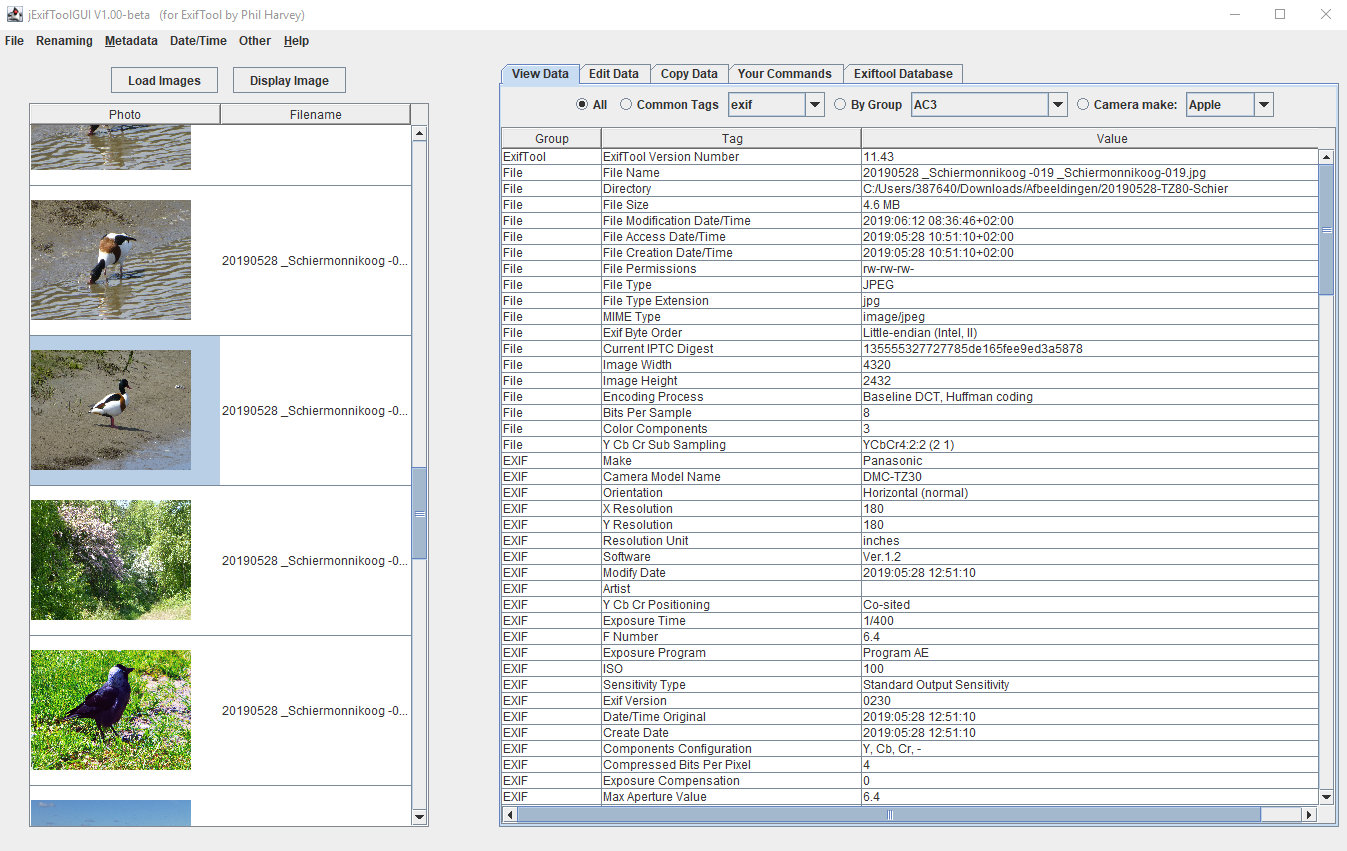
Главное окно построено как разделённое рабочее пространство. Левая часть содержит выбранные фотографии; правая — таблицы свойств и формы операций. В режиме Create Previews пользователь видит сетку миниатюр, что помогает выбрать нужные кадры визуально. Без создания превью отображаются имена файлов: этот режим предназначен для больших выборок, когда просмотр содержимого не нужен и существеннее скорость загрузки списка. В обоих вариантах действия выполняются над выделенными позициями; просто видимый файл и выделенный файл — разные состояния.
Под таблицей и около неё отображается служебная информация об обработке и количестве загруженных файлов. Метаданные могут считываться в фоне, поэтому появление превью не следует считать доказательством окончания разбора всех тегов. Для тяжёлых RAW-коллекций критично различать длительное получение превью и реальную ошибку в ExifTool. Отказ от генерации миниатюр сокращает работу с графическими данными, но не делает запись метаданных быстрее по определению.
View Data: категории, группы и поиск
Вкладка View Data показывает для выбранного объекта комбинацию «группа — имя тега — значение». Режим All выводит все доступные сведения, Common Tags ограничивает вывод распространёнными категориями, а By Group помогает перейти к определённому пространству тегов. Значение EXIF:DateTimeOriginal и значение XMP-даты могут описывать одно событие, но физически находиться в разных блоках контейнера; просмотр по группам делает несогласованность заметнее. Когда выбрано несколько изображений, в старом описанном режиме выводятся данные последнего выделенного, а не усреднённые значения всей группы.
Начиная с версии 1.9.0 в приложении доступен поиск по именам полей и их значениям. Его назначение — быстро найти изображения, у которых встречается конкретный тег или его значение, а не осуществлять распознавание объектов на фотографии. Отдельная функция сравнения метаданных позволяет сопоставить до 25 файлов и вывести результат в CSV или PDF. Для работы с коллекцией это полезнее ручного визуального поиска различий между десятками записей: можно отделить рассинхронизацию временных меток от отличий в модели камеры, программном обеспечении или GPS.
Edit Data и Copy Data: изменить поле или перенести группу
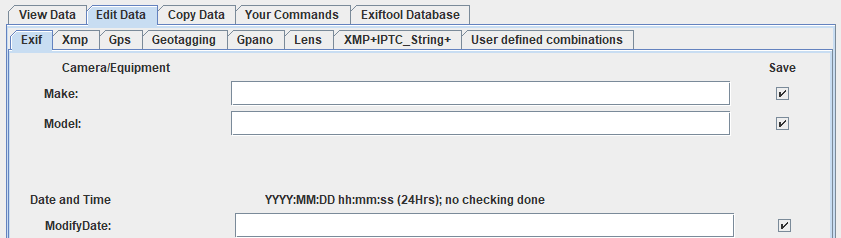
Edit Data включает формы для EXIF, XMP, GPS, панорамных полей GPano, описания объектива и пользовательских комбинаций. Внесённое значение не равно изменению самого файла до выполнения записи; расположение полей позволяет подготовить данные для одного снимка или нескольких выделенных снимков. В старой версии у подформ имелись операции Copy from selected image, Save to selected image(s) и Help; логика «прочитать образец → применить к группе» сохраняет ценность и в новой ветке.
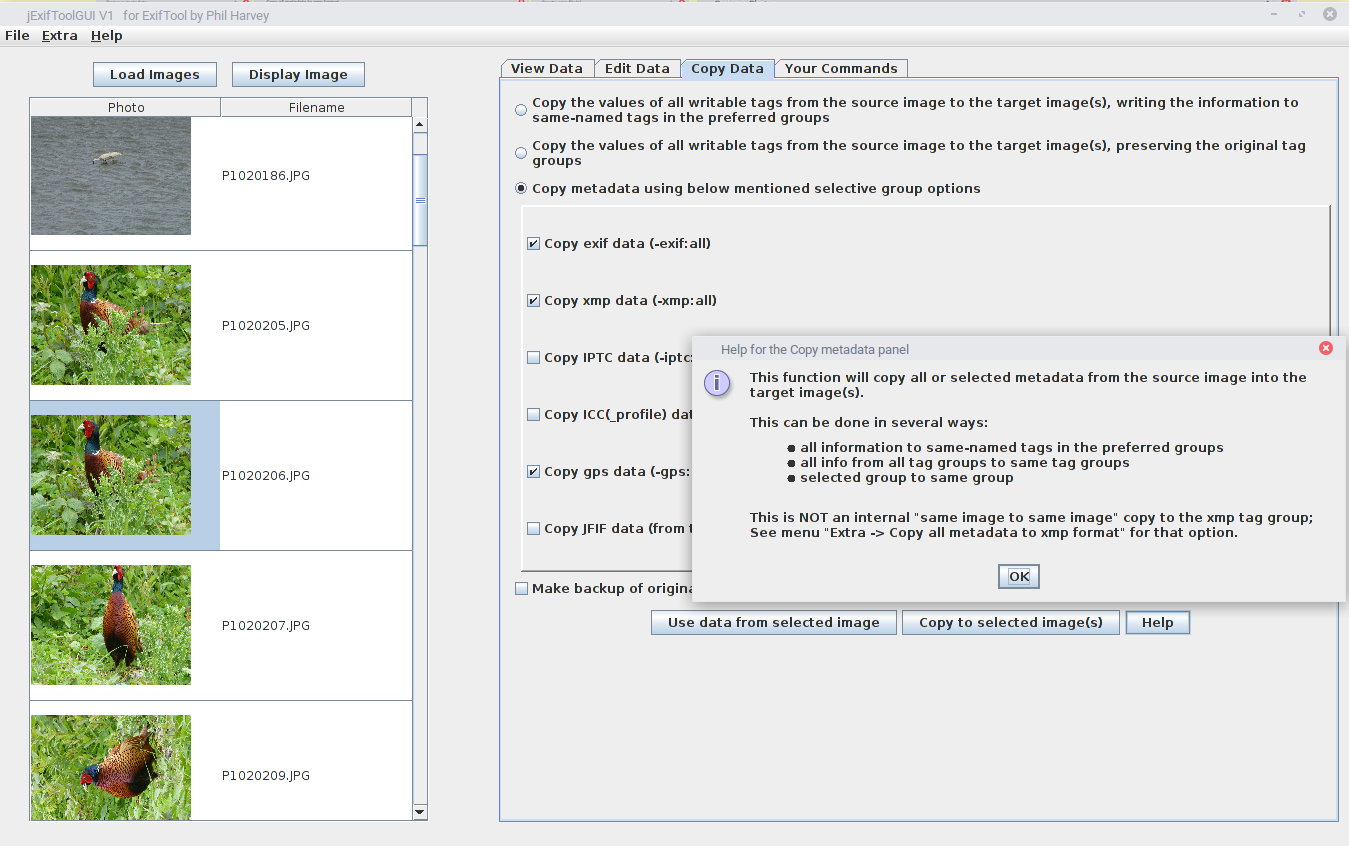
Copy Data решает иную задачу: переносит группы уже имеющихся метаданных. В версии 1.7.0 у этой области появились направления From image to image и Inside same image. Первое копирует данные из эталонного файла к другим; второе переносит доступные теги между категориями внутри одного контейнера, например в XMP при поддержке такого сопоставления. Это не тождественно копированию всей фотографии и не исправляет автоматически противоречия между несколькими одноимёнными тегами. Перед массовой записью требуется понимать, какую категорию выбрали источником.
Geotagging: координаты из журнала маршрута
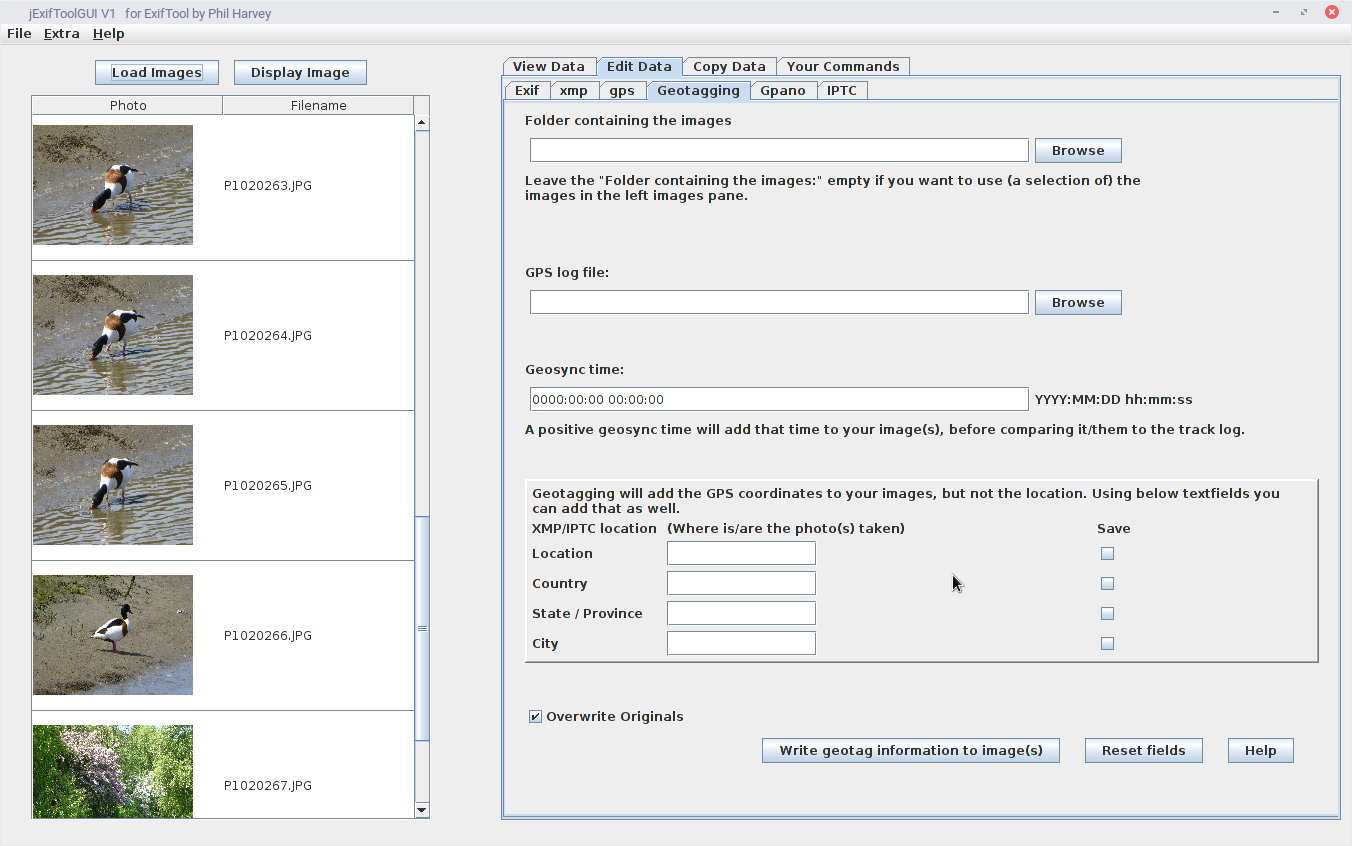
Геотегирование связывает время создания кадра с временными точками GPS-трека и рассчитывает положение методом линейной интерполяции. Это не определение точки съёмки по картинке: для результата нужен внешний журнал маршрута и корректное соотношение часов камеры и GPS. Поле Geosync задаёт временное смещение, причём значение «+1:20» означает прибавление минуты и двадцати секунд к времени фотографии перед сопоставлением. Программа записывает географические сведения в EXIF и XMP, а место, город и страну допускает дополнить отдельными текстовыми значениями.
У операции имеются два способа выбора получателей: выделение кадров в левой области или самостоятельное указание папки с изображениями. Это взаимоисключающие источники. Когда заполнено поле Folder containing the images, обработка ориентируется на папку, даже при выделенных снимках слева. Пропущенное условие способно расширить область действия на большее число файлов, чем планировалось. Точность координат при этом ограничена частотой точек трека и верностью времени камеры.
Линзы, собственные комбинации тегов и команды ExifTool
Вкладка Lenses рассчитана на изображения, в которых камера оставила неполные сведения об объективе либо не распознала дополнительную оптику. Конфигурация объектива содержит значения, пригодные для повторного применения к серии кадров. Такой шаблон исправляет документирование оборудования, но не включает оптическую коррекцию кадра: дисторсия и виньетирование относятся к задачам обработки пикселей.
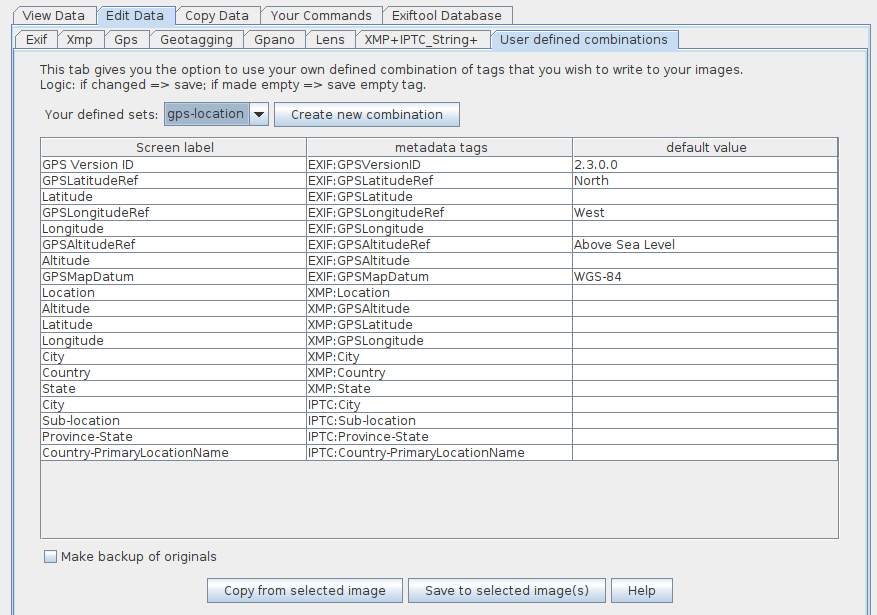
User defined combinations позволяют объединить технические и описательные поля по собственной схеме. Предусмотрены наборы, связанные с местоположением, архивным описанием ISAD(G) и данными, используемыми Google Photos; для нестандартных тегов задействуется конфигурационный файл ExifTool. Возможность написать собственные поля ценна для архивов с фиксированной схемой описания. Однако известные проблемы внутренней базы в финальном релизе означают, что сложные сохранённые комбинации и избранные команды не следует считать надёжным единственным экземпляром рабочего регламента.
Вкладка Exiftool Commands предназначена для тех функций, для которых нет готовой формы. Приложение передаёт указанные параметры установленному ExifTool и показывает ответ. Команды могут добавляться в избранное, но сохранность избранного при неисправностях базы следует контролировать отдельно. Отладка здесь ближе к командной строке: ошибка имени тега, неправильные кавычки или параметр принудительной перезаписи способны дать результат, отличный от ожидаемого. Именно поэтому этот инструмент не лучший первый способ менять важные изображения.
Имена файлов, даты и способы экспорта
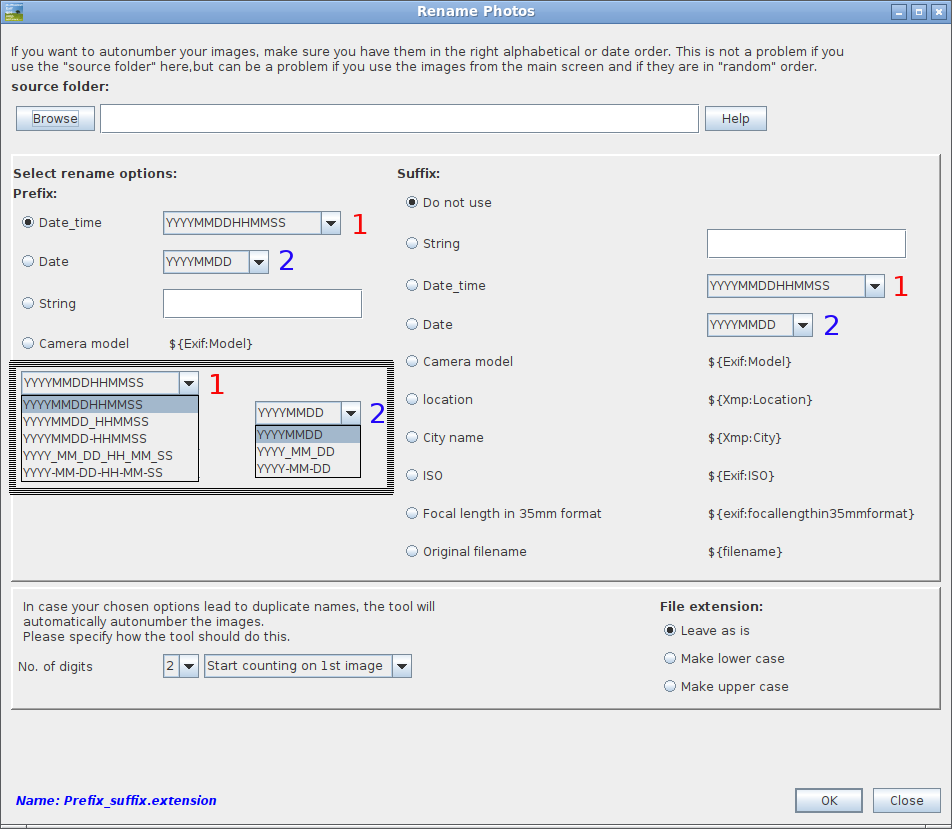
Пакетное переименование формирует имя из префикса, суффикса, нумерации и регистра расширения. В префиксах и суффиксах предусмотрены сведения камеры и времени, пользовательская строка, географические значения и другие доступные теги. Нумерация страхует от коллизий, когда несколько кадров сняты в одну секунду; выбор сохранения исходного имени в суффиксе нужен для прослеживаемости серии. Переименование не преобразует JPEG в TIFF: изменение регистра JPG на jpg — только операция над именем.
Часть команд для даты и времени находится в меню Date/Time. В 2.0.2 появилась операция Modify All dates & times, ориентированная на временные теги разных медиаконтейнеров, в том числе QuickTime. У разных форматов различается состав записываемых полей; попытка менять дату в специфическом формате через обычную EXIF-форму не эквивалентна использованию операции для нескольких видов дат. В идеале нужна проверка отдельно даты съёмки, даты создания метаданных и времени изменения файла в файловой системе.
Раздел Export/Import объединяет экспорт текстовых отчётов о тегах, sidecar-файлов и PDF. По развитию приложения поддерживаются форматы TXT, TAB, XML, HTML, CSV для сведений, а также EXIF, XMP, MIE и EXV для отдельного хранения метаданных. PDF-вывод может включать изображения вместе с метаданными — по одному файлу или в общий документ. Эти операции служат архивации и передаче описаний, а не сохранению обработанной фотографии в новом графическом формате.
Карта форматов и совместимости
Расширения нужно разделять по ролям. Фотографии и видеозаписи являются носителями, форматы EXIF/IPTC/XMP — структурами служебных полей, а CSV и XML — способом вынести прочитанные значения в отдельный документ. Многообразие форматов, понимаемых ExifTool, не означает, что каждый формат одинаково отображается в jExifToolGUI, допускает изменение любого поля или позволяет получить миниатюру. В этом отношении интерфейс намеренно специализируется прежде всего на фотографии.
| Данные | Чтение и использование | Запись или вывод | Ограничение |
|---|---|---|---|
| JPEG/JPG | Превью и стандартные фото-метаданные | Изменение доступных EXIF/XMP/IPTC/GPS | Подмена метаданных не меняет визуальный кадр; перед серией нужна копия |
| TIFF и распространённые RAW | Данные камеры через ExifTool; встроенное превью, когда оно есть | Только поля, доступные записи для конкретного типа | Сырой файл не становится JPG; для полноэкранного RAW предусмотрен внешний просмотрщик |
| PNG и другие изображения | Чтение сведений при поддержке ExifTool и механизма показа | Запись только реально поддерживаемых блоков | JPEG-ориентированные поля в PNG могут отсутствовать или не переноситься |
| HEIC/HEIF | На macOS может использоваться системный sips для превью | Зависит от возможностей ExifTool и контейнера | Не следует считать поддержку миниатюр равной полной редактируемости |
| MP4/MOV и иные видео | ExifTool читает метаданные поддерживаемых контейнеров | Для даты предусмотрена Modify All dates & times | Обычные фото-поля EXIF не обязаны записываться в QuickTime |
| EXIF, IPTC, XMP, GPS | Просмотр категорий и пользовательских сочетаний | Изменение доступных тегов и копирование групп | Одинаковые смысловые поля могут храниться в разных группах |
| XMP, EXIF, MIE, EXV sidecar | Отдельные метаданные используются как источник | Экспорт файлов-спутников | Наличие sidecar рядом с фотографией не гарантирует его автоматическое чтение каждой программой |
| TXT, TAB, XML, HTML, CSV | Текстовая выгрузка для анализа и контроля | Экспорт набора свойств | Не сохраняют редактируемые пиксели или полноценную фотографию |
| Документ с изображением и служебными сведениями | Экспорт одной или нескольких записей | Это отчёт, а не мастер-файл для дальнейшего изменения EXIF |
Для случаев, когда задача состоит только в открытии кадра в необычном RAW, полезнее ориентироваться на программы просмотра RAW или FastRawViewer. jExifToolGUI раскрывает сохранённые камерой данные, но не заменяет RAW-проявку. Для сохранения истории обработки требуется держать исходный RAW отдельно от полученных JPEG, TIFF и отчётов метаданных.
Особую осторожность требуют maker notes — производительские поля камеры. ExifTool способен читать большой объём таких блоков, но это не означает, что произвольное поле допускает безопасную ручную запись. Например, сведения об объективе можно дополнить в доступных стандартных тегах, а попытка вмешательства в закрытую структуру конкретного производителя не превращается в официально поддерживаемую функцию оболочки. Сопоставляйте цель с доступными для записи тегами, а не с максимальным числом прочитанных строк.
Что нужно для запуска: система, зависимости, производительность
Для Windows опубликован архив 64-битной сборки вместе с Java 11. В архивном варианте установка Windows-инсталлятором не требуется: исполняемый файл извлекается из ZIP с сохранением структуры каталогов. Для macOS представлены отдельные комплекты Intel x86_64 и Apple Silicon aarch64 с Java. Для Linux у версии 2.0.2 есть DEB-пакет для Debian-подобных систем и x86_64 AppImage с включённой средой Java. Универсальный jExifToolGUI.jar в этой ветке предполагает установленную Java 11 или новее.
ExifTool — самостоятельная зависимость, а не автоматически обновляемая часть Java-программы. Комплекты AppImage и macOS последнего выпуска содержат ExifTool 12.58, тогда как для Windows необходимо отдельно обеспечить работающий exiftool.exe. Для Linux DEB предусмотрена установка зависимости из пакетов системы. Отдельные версии ExifTool могут иметь разные возможности чтения и записи; при старой оболочке обновление одного лишь движка не обновляет её интерфейс или исправления Java-кода. Сложные операции требуют совместимой пары и предварительного выполнения на копии.
Ни разработчик, ни документация не задают проверенного универсального значения времени пакетной обработки. Оно зависит от типа изображений, размера набора, диска, наличия встроенных миниатюр и выбранного действия. Релиз 2.0.0 изменил фоновую загрузку данных и тип превью, но сведения об ускорении от автора не заменяют измерения на конкретном устройстве. Особенно важно не путать скорость построения миниатюр и скорость перезаписи сотен файлов: последняя зависит от реальных операций ExifTool.
Классический Java/Swing-интерфейс не использует учётную запись для допуска к локальным метаданным и не требует абонентской платы. Для проверки версии приложения, получения пакетов, картографического поиска и адресного определения мест потребуется связь с внешними ресурсами. При обычном открытии фотографий, их переименовании и экспорте локальных метаданных постоянное подключение к облаку не является частью рабочего механизма.
В настройках Language доступен выбор языка интерфейса, но полнота перевода не одинакова: в 2.0.2 русский локализован частично. Оригинальные английские подписи полезно помнить при чтении старых инструкций и сообщений об ошибках; отдельный язык перевода названий тегов предоставляется самим ExifTool. Разница между языком программы и языком отображаемых метаданных объясняет случаи, когда меню выглядит по-русски, а имена групп EXIF остаются на английском.
Безопасность и приватность при работе с метаданными
Географические координаты, дата съёмки, серийные сведения и авторские поля иногда позволяют восстановить маршрут, место проживания или связь между кадрами. Локальный характер обработки удобен тем, что отправка исходных файлов на сервер не нужна для большинства операций. Но это не гарантия анонимности уже подготовленного изображения: после загрузки на сайт ответственность за опубликованные EXIF/XMP/GPS остаётся у владельца, а поведение каждой площадки при удалении метаданных различается.
Перед публичной раздачей фотографий разумно смотреть не только на GPSLatitude и GPSLongitude, но и на поля местоположения в XMP/IPTC, подписи и сведения о камере. Удаление одной видимой строки GPS не равно безусловному удалению всех связанных упоминаний. Подходящие программы для отдельной задачи очистки собраны в разделе анонимизации фотографий; у jExifToolGUI удаление полей нужно подтверждать повторным чтением всего набора категорий.
Запись метаданных — операция с файлом, потенциально более рискованная, чем просмотр. Оболочка предоставляет флажки создания резервных копий в разных формах, а ExifTool применяет собственную модель сохранения исходников. В отдельных режимах в старых экранах встречается Overwrite Originals; оно прямо меняет степень обратимости. Для ценных RAW-файлов или единственного оригинала никакой удобный диалог не заменяет независимую копию в другом каталоге. Нормальная проверка состоит из контрольного открытия файла в другом просмотрщике и повторного чтения ключевых тегов.
Сетевые карты и адресный поиск — отдельная история. В jExifToolGUI предусмотрена интеграция с OpenStreetMap Nominatim для нахождения и обратного определения координат. В отличие от локального просмотра EXIF, эта функция обращается к сетевой службе, куда передаются поисковая строка или координаты. Не следует использовать такую интеграцию для чувствительных местоположений, не оценив требования приватности своей задачи. Сама программа не является облачным архивом, синхронизатором или системой удалённого доступа к семейной фототеке.
Плюсы и минусы
Плюсы
- Свободная лицензия GPLv3+ и отсутствие платы за функции; исходный код открыт и доступен для независимого продолжения.
- Работа с несколькими фотографиями за одну операцию: перенос полей, запись пользовательских данных, геотеги по треку и переименование.
- Прямая связка с ExifTool даёт доступ к широкому набору категорий EXIF, XMP, GPS и производительских полей для чтения.
- Пакеты для Windows, macOS и Linux, включая отдельную сборку для Apple Silicon и универсальный JAR.
- Выгрузка метаданных не ограничена текстом: существуют sidecar-файлы и отчёты с изображением в PDF.
- Пользовательские комбинации и режим произвольных параметров помогают с нестандартными схемами архивного описания.
Минусы
- Разработка автором остановлена в 2023 году, поэтому ожидаемого регулярного исправления ошибок нет.
- ExifTool необходим как движок; наличие Java-окна само по себе не означает готовность программы работать с файлами.
- Онлайн-руководство частично отстаёт от выпуска 2.0.2; отдельные меню, вкладки и скриншоты относятся к прежним версиям.
- В последнем журнале изменений отмечены неполадки обновления внутренней базы, затрагивающие сохранение пользовательских настроек.
- Не все медиаформаты, которые читает ExifTool, одинаково поддерживаются в графических формах и предварительном просмотре.
- Русский перевод финальной версии неполный; иногда придётся сверяться с английскими подписями.
- Риски ошибочной массовой записи остаются высокими при неправильном выделении файлов или использовании прямых параметров ExifTool.
Кому подойдёт
jExifToolGUI уместен фотографу, который снимает несколькими камерами и хочет согласовать даты и описания перед сортировкой архива; организатору цифрового фотофонда, которому требуются IPTC/XMP-атрибуты; любителю маршрутов, привязывающему фотографии к GPS-трекам; специалисту по оцифровке, которому нужно повторно записывать фиксированный набор сведений. Для этих задач готовые формы экономят необходимость помнить синтаксис ExifTool, а возможность работать с выделенной группой снимает повторные операции для одинаковых полей.
Программа также разумна при миграции старых каталогов, когда важнее извлечь и нормализовать сведения, чем редактировать сами фотографии. После настройки именования по времени дальнейшее размещение в архивах логично делать в программах для сортировки фотографий. jExifToolGUI не создаёт полноценную медиатеку с поиском по объектам, лицам и постоянной базой оригиналов; роль каталогизатора остаётся за другим приложением.
Кому не подойдёт
Не стоит выбирать jExifToolGUI как основу критичного производственного процесса, в котором обязательны техническая поддержка, гарантированная совместимость с новыми ОС и предсказуемые обновления. Для такого сценария остановка разработки и зафиксированные ошибки базы — существеннее привлекательности бесплатной лицензии. Не подходит программа и человеку, которому нужно осветлять RAW, удалять шум, делать ретушь или собирать коллаж: метаданные не выполняют пиксельные операции.
Для владельца телефона без компьютера интерфейс Java не является мобильным приложением iOS или Android. Пользователю, который хочет изменять только пять стандартных полей в одной фотографии, настройка ExifTool и Java может оказаться избыточной. Если же цель — точное повторяемое управление тысячами файлов, включая проверяемые аргументы и конвейерную автоматизацию, непосредственное использование ExifTool в сценариях командной строки предоставляет больший контроль, чем эта оболочка.
Как пользоваться программой — советы гика
Рабочие формы рассчитаны на изменение файлов, а не только на просмотр. Ниже все действия выполняются с отдельными копиями снимков и с контролем записанного результата. Подписи приведены в английском виде, поскольку русский перевод 2.0.2 неполный; в интерфейсе старых выпусков некоторые команды находились в меню Metadata, а в финальном выпуске соответствующие средства экспорта собраны на вкладке Export/Import. Перед массовой операцией достаточно одной тестовой фотографии, чтобы обнаружить ошибку выбора группы или формата.
Подготовить jExifToolGUI, Java и рабочий ExifTool
Цель: получить запуск программы, который действительно способен читать метаданные. Подготовка: скачайте комплект 2.0.2 для своей системы из Releases проекта hvdwolf/jExifToolGUI и возьмите отдельные копии двух-трёх фотографий. Для Windows предусмотрен x86_64 ZIP с Java 11; для macOS — DMG-архив Intel либо Apple Silicon, для Linux — DEB или x86_64 AppImage. Универсальный JAR требует Java 11 или новее.
- Распакуйте архив Windows с сохранением вложенных папок; в macOS извлеките DMG и поместите пакет приложения в Applications; в Linux используйте подходящий пакет. Не заменяйте набор установочных файлов случайным архивом из каталога загрузок.
- Обеспечьте доступность ExifTool. В Windows распакуйте его и переименуйте exiftool(-k).exe в exiftool.exe; в Linux для DEB задействуется системная зависимость; последние AppImage и macOS-пакеты содержат ExifTool 12.58.
- Запустите jExifToolGUI. Для JAR используется команда java -jar jExifToolGUI.jar. Когда приложение предлагает указать ExifTool, выберите реальный исполняемый файл. Путь также контролируется в File → Preferences.
- Откройте File → Preferences и проверьте General, Language и System: размещение программной зависимости, язык, режим создания превью, формат отображения координат и уровень логирования. Не включайте подробное логирование на постоянной основе.
Проверка: при открытии тестового снимка View Data должна показывать ExifTool Version и поля файла, а не только пустую панель. Типичная ошибка: Windows-пакет ExifTool сохранён под именем с «(-k)» или путь указывает не туда; при отсутствии Java не запускается универсальный JAR. Безопасный откат: закройте программу, верните первоначальные настройки пути и используйте нетронутые фото-копии; установка и выбор движка сами по себе не должны менять содержимое исходных кадров.
Загрузить фотографии, проверить теги и найти отличия
Цель: установить, какие поля уже записаны и какие файлы нужно исправить. Подготовка: создайте небольшой каталог с JPEG, в котором заведомо различаются даты или подписи; сведения о камере и времени видны на вкладке View Data.
- Выберите Load Images для отдельных кадров либо Load Folder для каталога; также поддерживается перетаскивание фотографий в окно. Для большого списка снимите Create Previews, чтобы использовать табличный режим без сетки миниатюр.
- Отметьте один файл слева и откройте View Data. Переключите All, Common Tags и By Group, затем прочитайте значение File Name, EXIF:DateTimeOriginal и соответствующие поля XMP.
- Воспользуйтесь поиском по метаданным через значок лупы, выбрав поиск по имени тега либо по его значению. Для сопоставления нескольких объектов откройте функцию сравнения метаданных в меню и ограничьте выборку документированным пределом до 25 изображений.
- Зафиксируйте только реальные расхождения: отсутствие поля, разные значения в EXIF и XMP, некорректную временную зону или другое имя камеры. При необходимости экспортируйте результат сравнения как PDF или CSV в этой же функции.
Проверка: номер выделенного файла и показанные свойства соответствуют одному и тому же объекту; поиск возвращает нужные кадры, а таблица сравнения содержит отдельные значения, не одно значение на всю группу. Типичная ошибка: несколько кадров выделены, но View Data показывает только последний из них; это не означает, что остальные имеют такую же дату. Откат: просмотр не пишет данные, поэтому достаточно сбросить фильтр и выделение.
Изменить EXIF, XMP, GPS и дату съёмки
Цель: записать точное описательное или техническое поле без изменения пикселей. Подготовка: определите, какой именно тег нужно исправить и где он расположен. Название города в XMP и географические координаты в EXIF — разные поля. Перед правкой одной копии проверьте значения в View Data.
- Выделите целевой файл в левой области и откройте Edit Data. Перейдите к подходящей подформе: Exif, Xmp или Gps. Для описания снимка используйте соответствующие поля XMP; для GPS — отдельные координаты и связанные поля.
- Введите корректное значение и отметьте Save напротив именно тех строк, которые нужно записать. Не отмечайте пустое поле без необходимости: в форме пользовательских комбинаций пустое отмеченное значение означает запись пустого тега.
- Используйте Save to selected image(s) для выбранного файла. Для специальной работы с датами нескольких типов в выпуске 2.0.2 предусмотрено Date/Time → Modify All dates & times; его не следует путать с вводом только DateTimeOriginal в EXIF.
- Повторно откройте View Data и сравните обновлённую группу с исходной записью. Для операции очистки отдельной категории используется Remove metadata by category: применяйте её к одной тестовой копии и проверяйте все родственные группы, включая XMP и IPTC.
Проверка: изменено требуемое поле и не исчезли соседние теги; сохранённая фотография открывается внешним просмотрщиком. Типичная ошибка: пользователь исправляет EXIF-дату, а другое ПО читает оставшуюся старую дату из XMP или QuickTime. Откат: восстановите файл из созданной до работы копии; не полагайтесь на обратное присваивание даты, если удалялась целая категория.
Перенести данные из эталонной фотографии в группу
Цель: повторить корректные авторские сведения или координаты из одного файла во всей серии. Подготовка: определите эталонный снимок с нужными EXIF/XMP/GPS-полями и заранее уберите из списка кадры, относящиеся к другим событиям. Замена всей группы EXIF переносит больше сведений, чем одно имя автора.
- Откройте Copy Data → From image to image. Выберите снимок-источник в левой области и примените Use data from selected image, чтобы считать данные образца.
- Выберите направление переноса по группам, а не безусловное копирование всего: для единой геолокации достаточно GPS; для описания прав на серию разумнее работать с XMP/IPTC. Проверьте флажок Make backup of originals.
- Выделите несколько целевых кадров, не включая в них случайные изображения. Запустите Copy to selected image(s) и дождитесь завершения.
- В View Data посмотрите две целевые фотографии и убедитесь, что выбранные категории совпадают с эталоном, а индивидуальные данные каждого кадра — время, объектив, модель — не перезаписаны без нужды.
Проверка: в целевых файлах появились именно выбранные метаданные. Типичная ошибка: включена слишком широкая группа EXIF, из-за чего на все кадры переносится дата или модель камеры эталона. Откат: замените затронутые копии исходными и повторите перенос с меньшим набором групп. Отдельная опция Copy Data → Inside same image служит другой задаче — перемещению тегов между категориями одного файла, в том числе в XMP.
Привязать фотографии к GPS-треку с поправкой времени
Цель: получить координаты места съёмки из журнала маршрута без ручного ввода каждой точки. Подготовка: понадобится GPS-track log с временными точками и фотографии, у которых правильно установлены часы камеры. Сопоставьте их с GPS-временем по известному кадру; ошибку часового пояса и отставание камеры нужно различать.
- Выберите файлы слева и откройте Edit Data → Geotagging. Для обработки только выделенных кадров оставьте Folder containing the images пустым; для папки используйте Browse у этого поля и учитывайте, что обработка будет ориентирована на каталог.
- Укажите GPS log file через Browse. При известной разнице часов заполните Geosync time без кавычек: например +1:20 для камеры, отстающей на одну минуту двадцать секунд.
- При необходимости внесите Location, Country, State / Province, City и поставьте Save у нужных текстовых полей. Настройте вариант сохранения оригиналов в форме и нажмите Write geotag information to image(s).
- В View Data проверьте записанные EXIF GPS и XMP GPS. Географическую точку оцените относительно реально пройденного маршрута, а не только по наличию чисел.
Проверка: временная метка снимка попадает внутрь участка трека, а координаты соответствуют ожидаемому месту. Типичная ошибка: заполненное поле Folder containing the images обрабатывает каталог, несмотря на другое выделение слева; при неверном Geosync координаты сдвинуты по маршруту. Откат: возвратите независимые оригиналы или резервные копии, устраните временную разницу и повторяйте сначала на одном кадре.
Дополнить сведения об объективе через Lenses
Цель: сделать записи об используемой оптике полными у старых кадров или изображений с адаптированным объективом. Подготовка: возьмите проверенные паспортные данные объектива и фотографии, где эти сведения отсутствуют; не заменяйте фактическую модель устройства догадкой по внешнему виду изображения.
- Выделите тестовую фотографию и перейдите в Edit Data → Lenses. Посмотрите текущие значения и сопоставьте их с объективом, который действительно использовался.
- Заполните доступные поля для объектива. Если сочетание должно использоваться повторно, в блоке конфигураций выберите Save this lens configuration и дайте конфигурации однозначное имя.
- Для серии с тем же оборудованием используйте Load a lens configuration и примените подготовленные данные через кнопку записи для выделенных изображений.
- В View Data убедитесь, что сведения появились в требуемых полях и не затронули информацию о других объективах в серии.
Проверка: описание оптики в файле согласуется с реальным комплектом. Типичная ошибка: одна сохранённая конфигурация применяется ко всем снимкам с разными объективами. Откат: восстановите сохранённые копии конкретных кадров; применяйте шаблон отдельно для каждого сочетания объектива и корпуса. Эта функция не меняет оптические искажения на фотографии.
Собрать собственный набор метаданных для архива
Цель: писать повторяющуюся схему полей, например сведения об архивном объекте, месте съёмки и правах. Подготовка: выпишите точные имена тегов ExifTool и выберите один небольшой тестовый набор; сложные базы и сохранённые пользовательские комбинации в 2.0.2 имеют зафиксированные проблемы обновления.
- Откройте Tools → User defined Metadata combis. Создайте комбинацию из пар «подпись на экране — имя тега», или возьмите для примера предусмотренный набор gps_location.
- Сохраните новую комбинацию отдельно от примеров. Для нестандартного, отсутствующего в ExifTool тега предварительно готовится соответствующий конфигурационный файл ExifTool; приложите его к комбинации при сохранении.
- Вернитесь в Edit Data → User defined combinations, выберите нужный набор в Your defined sets, заполните значения и отметьте Save лишь для требуемых строк.
- Запишите информацию через Save to selected image(s), затем повторно откройте файл. Дополнительно экспортируйте нужные метаданные в независимый документ: сохранение комбинации во внутренней базе не считается единственной страховкой.
Проверка: новые теги читаются из файла, а формат соответствует заранее выбранной категории XMP/EXIF/IPTC. Типичная ошибка: для нового тега не подключён пользовательский файл конфигурации, поэтому ExifTool может читать отдельную структуру, но не записывает её. Откат: восстановите исходный файл; копию конфигурации храните отдельно от каталога jexiftoolgui_data, чтобы пережить сбои внутренней базы.
Переименовать фотосерию по дате и сохранить уникальные имена
Цель: превратить непоказательные DSC_1234 и P1000123 в последовательность, где читается время съёмки. Подготовка: удостоверьтесь, что поле времени в файлах корректно; подготовьте копию всей серии и решите, нужна ли часть оригинального имени для последующего сопоставления.
- Выберите Renaming → Rename Photos. При обработке через Source folder задайте нужный каталог через Browse; при работе с загруженной группой учитывайте порядок фотографий в левой области.
- Установите Prefix как Date_time или Date и конкретный формат YYYYMMDDHHMMSS либо YYYYMMDD; для дополнительного распознавания добавьте Suffix в виде Original filename или подходящей пользовательской строки.
- В блоке Numbering назначьте количество цифр, если время или текстовый префикс приводят к совпадениям. В File extension выберите Leave as is, Make lower case или Make upper case. Не меняйте расширение как будто это перекодирование.
- После просмотра собранной схемы выполните переименование, затем сверьте количество файлов, имена и доступность каждого изображения в исходном каталоге.
Проверка: имена уникальны, количество файлов не изменилось, связь с исходной серией сохранена. Типичная ошибка: неверная дата камеры порождает неправильную сортировку, а одинаковая секунда создаёт коллизии без нумерации. Откат: возвращайте каталог из резервной копии; ручное переименование назад по памяти опасно для серий, где в оригинальных именах были уникальные номера.
Экспортировать метаданные в CSV, TXT или PDF
Цель: получить отчёт, который можно проверить независимо от исходных изображений. Подготовка: определите получателя: таблице нужен CSV или TAB, техподдержке удобен TXT, для архива или согласования — XML, HTML либо PDF. Предварительно выделите только допустимые для публикации кадры, поскольку отчёты могут содержать GPS и личные сведения.
- Откройте вкладку Export/Import и область General Export. Выберите целевые фотографии или каталог, если форма предлагает такой источник.
- Укажите набор метаданных и формат экспорта: txt, tab, xml, html или csv. При подготовке визуального отчёта воспользуйтесь Export to PDF и задайте отдельные PDF для файлов либо один общий документ, когда такое расположение требуется.
- Подтвердите экспорт и обратите внимание на окно с расположением созданных файлов. Для CSV и XML откройте результат в программе, которая корректно понимает выбранную кодировку и структуру.
- Сверьте записи с View Data, особенно даты, названия групп, русские символы и количество изображений.
Проверка: отчёт содержит фактические значения нужных тегов и открывается отдельно от jExifToolGUI. Типичная ошибка: экспортируется другая выборка либо таблица неверно отображает разделители и кодировку. Откат: исходные фотографии при экспорте не меняются; ошибочный отчёт удаляется и создаётся заново, не затрагивая фотоархив.
Создать sidecar и использовать его для переноса метаданных
Цель: сохранить описания в отдельном файле или перенести их между фотографиями. Подготовка: разберитесь в роли форматов: XMP предназначен для широко используемых описательных полей, MIE рассчитан на хранение широкого набора метаданных; EXIF и EXV решают другие задачи и не являются обычным CSV-отчётом.
- Перейдите на вкладку Export/Import к области Sidecar exports и выберите нужные фотографии.
- Выберите формат XMP, EXIF, MIE или EXV. Сохраните sidecar рядом с идентифицируемыми исходными снимками; не смешивайте файлы-спутники разных кадров под одним именем.
- Для обратного использования MIE загрузите метаданные как файл вместе с изображениями, как предусмотрено в руководстве. Выберите sidecar в качестве источника в Copy Data и перенесите нужные значения в целевые фотографии.
- Посмотрите итоговые EXIF/XMP-поля в View Data, а сам sidecar откройте как отдельный объект для контроля полноты.
Проверка: sidecar физически создан, а перенесённые поля совпадают с сохранёнными. Типичная ошибка: sidecar оставлен рядом с JPEG и ошибочно принимается за автоматическую копию всей фотографии; многие приложения не подхватывают его без собственных правил именования. Откат: удаляйте только неверно созданный sidecar, а при ошибочной записи в целевые файлы восстановите независимые оригиналы.
Выполнить отдельную команду ExifTool и изменить несколько дат
Цель: выйти за пределы готовых форм, сохраняя контроль над действием. Подготовка: сначала определите поддерживаемые ExifTool теги по его документации и проверьте синтаксис на копии одного файла; безопаснее начинать с чтения, а не с удаления или перезаписи.
- Выделите одну фотографию и откройте ExifTool Commands. В строке Parameters укажите параметр чтения, например -DateTimeOriginal, без набора имени самой команды exiftool: оболочка добавит её автоматически.
- Нажмите Go и изучите вывод. Для повторного применения работающего выражения предусмотрены Add favorite и Load favorite. Учтите известный дефект обновления внутренней базы в последнем релизе и храните текст важных выражений независимо.
- Для согласования дат разных контейнеров используйте отдельное меню Date/Time → Modify All dates & times, включённое в 2.0.2; сравните временные значения EXIF, XMP, файловой системы и QuickTime там, где они существуют.
- Вернитесь к View Data и проверьте все целевые временные поля, а не только дату, которую показывает проводник операционной системы.
Проверка: вывод ExifTool соответствует прочитанному файлу, а после записи сохраняется нужное сочетание дат. Типичная ошибка: пользователь вставляет целую команду с именем exiftool в Parameters либо применяет аргумент, рассчитанный на JPEG, к видеоконтейнеру. Откат: не запускайте неизвестные параметрические последовательности на оригиналах; при изменении данных верните файл из копии и проверьте тип и поддержку каждого тега.
Сквозной сценарий: от загрузки альбома до проверяемого результата
Представим архив одного путешествия: 20 JPEG с фотоаппарата, GPS-трек маршрута и несколько кадрированных копий для публикации. Цель — получить корректные даты и местоположение на оригиналах, сохранить метаданные отдельно, а готовые копии снабдить едиными именами. Такой маршрут использует все типы результата, которые важно не путать: исправленный файл, sidecar, текстовый отчёт и переименованный экземпляр.
- Запустите комплект 2.0.2 с доступным ExifTool; работайте в копии каталога, а нетронутый архив поместите отдельно. Загрузите 20 JPEG через Load Folder.
- В View Data сравните DateTimeOriginal на первом, среднем и последнем кадре. Исправьте один явно неверный временной тег через Edit Data либо Date/Time и убедитесь, что другие временные группы согласованы.
- Откройте Geotagging, выберите GPS log file, установите необходимый Geosync и сохраните географические поля сначала для двух контрольных снимков. Проверьте места на маршруте, затем примените настройки к остальной партии.
- Для повторяемых авторских сведений выберите эталон с правильными полями и примените Copy Data только к нужным группам; сведения об авторе не должны перезаписывать выдержку, ISO и модель камеры.
- Создайте sidecar XMP или MIE, а также CSV-отчёт из Export/Import. Сравните количество записей и два случайных набора значений с оригиналами.
- В Renaming → Rename Photos выберите дату в префиксе и исходное имя в суффиксе. При одинаковых датах добавьте нумерацию, затем проверьте отсутствие коллизий.
- Откройте несколько итоговых изображений независимым просмотрщиком и повторно считайте EXIF/XMP/GPS. Для размещения в интернете подготовьте отдельные публикационные копии и оцените необходимость удаления чувствительной геолокации.
Проверка: оригинальный каталог, изменённый рабочий набор, sidecar и CSV занимают разные роли; любой отдельный JPEG можно открыть и связать с исходником. Типичная ошибка: удалить архив после успешного CSV-экспорта — в таблице нет самих фотографий и всех нюансов их контейнеров. Откат: любая массовая ошибка исправляется заменой рабочей серии независимой исходной копией, а отчёт и sidecar при необходимости создаются заново.
Что перестанет работать первым: зависимость от файлов, движка и сети
В jExifToolGUI нет одного центрального сервера, от которого зависит право открыть всю программу. Отказы образуют цепочку из локальных и сетевых компонентов. Когда возникает неполадка, первым следует отделять проблемы интерфейса, Java, ExifTool и отдельно — картографических служб. Это объясняет, почему один пользователь без интернета видит EXIF, а другой с хорошим подключением не может прочитать ни одного поля из-за неверно выбранного exiftool.exe.
| Сбой компонента | Что становится недоступным | Что продолжает работать при исправном остальном |
|---|---|---|
| Java или комплект приложения | Запуск JAR либо окна Swing | Сами файлы и установленный отдельно ExifTool сохраняются |
| Отсутствующий или несовместимый ExifTool | Чтение, запись и экспорт через оболочку | Превью и окно приложения не заменяют движок; архив фотографий не исчезает |
| Нет интернета | Поиск мест, обратное определение координат, проверка версии | Просмотр и локальная обработка фото при рабочем ExifTool |
| Ошибка в базе настроек jExifToolGUI | Сохранение и обновление отдельных пользовательских комбинаций, избранных выражений | Изображения и записанные в них стандартные EXIF/XMP-теги |
| Недоступен носитель или нет прав записи | Сохранение тегов и изменение имён в целевой папке | Чтение уже доступных файлов, если права на чтение сохранились |
| Новый формат камеры, не распознаваемый старой оболочкой | Превью либо отдельные готовые формы для типа файла | Возможность исследовать контейнер самим ExifTool отдельно от GUI |
В таком порядке отказов главная ценность хранения результатов непосредственно в EXIF/XMP — независимость прочитанных другим ПО данных от будущего состояния интерфейса. Исключением служат собственные сохранённые настройки, наборы и избранные выражения: они описывают не фото, а способ его обработки. Для них необходима самостоятельная текстовая копия. Даже при полной утрате Java-программы фотография и её корректно записанные стандартные теги не привязываются к платной подписке.
Матрица сохранности результата
Одни операции меняют исходный медиафайл, другие создают только внешний документ. Разница важнее формулировки «Сохранено» на экране. При планировании архива заранее отделяют исходник, результат записи и отчёт; идентичность по имени файла не гарантирует идентичности содержимого.
| Действие | Что остаётся | Что меняется или не переносится | Как вернуться назад |
|---|---|---|---|
| Просмотр View Data | Изображение и его теги без изменения | Создаётся только отображение значений | Откат не нужен |
| Edit Data: запись EXIF/XMP | Пиксели кадра, если операция метаданных завершилась штатно | Отдельные поля перезаписаны; другие приложения могут выбрать другую группу | Независимая копия файла до изменения |
| Копирование категории из образца | Сам объект фотографии | Выбранные теги получателя могут быть заменены значениями образца | Восстановить целевые снимки из копий |
| Geotagging по треку | Фото в исходном графическом формате | GPS и связанные поля; неправильное время смещает точку | Оригинал плюс неизменённый файл трека |
| Rename Photos | Файлы в прежнем кодеке и разрешении | Меняются имена, возможна потеря связи со старой системой имён | Снимок каталога или карта имён до переименования |
| Sidecar XMP/MIE | Отдельный файл метаданных | Оригинальное фото не становится копией в sidecar | Sidecar можно удалить, фото от этого не изменится |
| CSV/XML/TXT/HTML/PDF | Отчёт вне исходного контейнера | Медиафайлы не включены в текстовый экспорт; PDF не равен RAW | Повторить экспорт из сохранённых оригиналов |
| Пользовательский набор тегов | Новые поля, уже внесённые в изображение | Схема сочетаний и конфигурации хранятся отдельно | Хранить копию схемы и собственного cfg вне базы программы |
Особо опасна подмена независимой копии флажком резервирования внутри самой операции. В разных формах используются разные элементы и режимы перезаписи, а файлы ExifTool могут получать суффиксы резервирования. При переименовании и массовом экспорте полезно фиксировать исходное дерево каталогов, а не только надеяться найти резервный JPG рядом с изменённым. Сохранность в этом случае означает возможность однозначно восстановить и содержимое, и прежний путь.
Скрытая стоимость владения бесплатной оболочкой
За лицензию jExifToolGUI платить не требуется. Но стоимость использования складывается не только из цены программы. Первая составляющая — установка и сопровождение ExifTool и Java. Собранные для Windows и macOS версии упрощают работу со средой Java, но не отменяют совместимость ОС и программных зависимостей. При переезде на новую систему проверка нужного бинарного комплекта ложится на самого пользователя, потому что поддержка первоначальным автором остановлена.
Вторая составляющая — время на подтверждение результатов. При работе с личными фотографиями ошибка даты может ограничиться неправильным порядком альбома. В архиве учреждения перенос GPS или авторских данных из чужого эталона станет причиной систематически неверных записей. Отдельная тестовая партия, копия исходников и сверка результата — организационные расходы, которые нельзя сократить наличием кнопки массового применения. Сложнее всего ошибки выявляются там, где EXIF и XMP содержат конфликтующие значения, а просмотрщик показывает только одну из групп.
Третья составляющая — сопровождение шаблонов. Возможность создавать пользовательские комбинации полезна для устоявшегося набора полей, но последняя версия содержит известный дефект обновления внутренней базы. Это делает самостоятельное описание схемы, копирование cfg-файлов и перечня применяемых тегов частью стоимости владения. Если рабочая процедура зависит от избранной команды, текст этой команды следует хранить в документе, который открывается без jExifToolGUI.
Платной облачной квоты, подписки или обязательной регистрации в лицензионной модели jExifToolGUI нет. Поэтому типичный расход не денежный, а эксплуатационный: время на диагностику Java и ExifTool, адаптацию к новым форматам, поддержку старых инструментов и проверку больших выборок. Для владельца небольшой фотопапки затраты могут быть умеренными; для производственного архива именно отсутствие активной поддержки определяет разумность перехода на другое решение.
Сравнение с другими аналогами
jExifToolGUI занимает промежуточное место между прямым командным интерфейсом и полноценным менеджером фототеки. Для сравнения полезнее смотреть не на численность функций, а на то, какая задача главная: точная автоматизация тегов, быстрое ручное описание, исследование географии или долговременное управление каталогом. Все варианты ниже сравниваются по одинаковым основаниям; порог освоения дан как редакционная оценка относительно типичного пользователя, а не как результат измерения времени обучения.
| Решение | Основная задача | Платформы | Освоение | Форматы и автоматизация | Стоимость и ограничения | Лучший сценарий |
|---|---|---|---|---|---|---|
| ExifTool | Чтение, изменение, перенос и пакетная обработка метаданных | Windows, macOS, Linux и другие системы с Perl | Высокий: синтаксис команд | Много контейнеров; аргументы, массовая обработка, скрипты | Бесплатно; нет собственного графического интерфейса | Повторяемый конвейер и точные операции с редкими тегами |
| ExifToolGui Фрэнка Бейнена | Графическое исследование и правка тегов через ExifTool | Windows | Средний: много настроек и панелей | EXIF/XMP, работа с HEIC, даты, геолокация, пользовательские поля | Бесплатно, GPL; привязан к Windows и ExifTool | Настольное редактирование тегов с развивающимся GUI |
| Photini | Описательные метаданные, авторство, геолокация | Windows, macOS, Linux | Ниже среднего для типовых подписей | EXIF/IPTC/XMP; несколько файлов, XMP sidecar, карта, GPS-треки | Бесплатно, GPL; не замена полной автоматизации ExifTool | Быстро подписать снимки и записать авторские сведения |
| digiKam | Каталогизация и весь жизненный цикл фотобиблиотеки | Windows, macOS, Linux | Средний или высокий из-за объёма возможностей | RAW/JPEG/видео, теги, геолокация, пакетные очереди, каталоги | Бесплатно, открытый код; большой интерфейс и база коллекции | Долговременная фототека с поиском, сортировкой и обработкой |
Когда лучше прямой ExifTool
При операциях по чётко заданному регламенту ExifTool позволяет хранить параметры в скрипте, повторять их на другой машине и читать диагностический вывод без промежуточных окон. Поддержка форматов и наборов тегов задаётся версиями самого ExifTool, а не состоянием старой Java-оболочки. Цена этого контроля — необходимость разбираться в тегах, кодировках, экранировании путей и режимах сохранения оригиналов. Начинающему, который хочет только добавить город к двадцати JPG, такой подход может усложнить задачу.
Почему ExifToolGui — не новая версия jExifToolGUI
ExifToolGui Фрэнка Бейнена развивается как отдельное Windows-приложение, созданное на основе другого проекта. В 2026 году его ветка 6.3.12 получила изменения для HEIC и картографии, тогда как jExifToolGUI осталась на 2.0.2. Совпадение движка объясняет доступ к похожим метаданным, но последовательность кнопок, названия диалогов и правила конфигурации различаются. Выбирать его следует как отдельную альтернативу, а не как безусловный прямой апгрейд с переносом всех настроек Java-программы.
Photini и digiKam решают разные объёмы задач
Photini специализируется на сопровождающей информации: название, описание, автор, правообладатель, метки, координаты и XMP-sidecar. Он меньше отвлекает от задачи описания отдельной серии. digiKam, напротив, рассчитан на коллекции и их организацию: индексацию папок, поиск, отображение на карте, работу с RAW, редактор изображений, массовые очереди. Для такого широкого инструмента нужны время и дисциплина ведения каталога. Когда фотобиблиотека уже управляется в отдельном менеджере фотографий, наличие второго постоянного каталога не всегда полезно: jExifToolGUI или Photini могут быть точечным дополнением.
Для исключительно хронологического приведения имён к дате существует более узкое решение Namexif. Оно сокращает количество лишних инструментов для переименования, но не заменяет копирование произвольных групп XMP, геотегирование по треку и экспорт метаданных. Таким образом, выбор альтернативы зависит от требуемой глубины управления тегами, а не от внешнего сходства интерфейсов.
Типичные проблемы: диагностика и исправление
Следующие случаи отделяют симптом от возможной причины, способа проверки и безопасного решения. Это не перечень кодов ошибок, которые обязаны появляться у каждого пользователя. Для записи в реальные архивы сначала важна воспроизводимость на копии, затем масштабирование на нужную папку. Если неполадка связана с внутренней базой или несовместимым форматом, повторное нажатие кнопки не является подтверждением исправления.
1. Приложение не открывается при запуске JAR
Симптом: универсальный файл jExifToolGUI.jar не показывает окно. Причина: для ветки 2.0 требуется Java 11 или новее, а старые инструкции о Java 8 относились к другим релизам. Диагностика: команда java -version в терминале покажет используемую среду. Исправление: установить совместимый Java runtime либо выбрать пакет платформы со встроенной Java. Проверка: приложение запускается, а вкладки главного окна доступны без сообщения об ошибке Java.
2. ExifTool не обнаружен или путь указан неверно
Симптом: окно открывается, но чтение метаданных не начинается либо программа просит выбрать ExifTool. Причина: исполняемый файл отсутствует, Windows-версия оставлена с именем exiftool(-k).exe или настройка ведёт к другому файлу. Диагностика: отдельно проверьте, выводит ли выбранный ExifTool номер версии. Исправление: исправить имя и расположение компонента, затем выбрать рабочий путь в настройках. Проверка: в View Data появляется строка версии движка и метаданные тестового JPEG.
3. macOS блокирует запуск пакета после появления заставки
Симптом: приложение из DMG не открывается или закрывается на старте. Причина: механизм Gatekeeper может запрещать запуск ПО неопознанного разработчика; это отдельно описано в заметках к сборке. Диагностика: оцените сообщение системы о происхождении приложения и совпадение архитектуры пакета с Mac. Исправление: использовать штатное разрешение запуска проверенного приложения в настройках безопасности macOS, не выключая общую защиту системы. Проверка: открывается главное окно и читается тестовая фотография.
4. DEB не устанавливается из-за отсутствующих зависимостей
Симптом: пакет для Debian-подобного Linux останавливается с сообщением о неудовлетворённых зависимостях. Причина: пакет требует компоненты Java, ExifTool и библиотек, которые могут отсутствовать. Диагностика: смотрите сообщения менеджера пакетов, а не только наличие значка приложения. Исправление: восстановить согласованность зависимостей штатными средствами пакетного менеджера, включая описанный в руководстве apt-get -f install, после чего завершить установку. Проверка: приложение находится в меню и показывает метаданные файла.
5. RAW загружается, но полноразмерное изображение не показывается
Симптом: у файла видны теги, а просмотрщик не открывает исходное RAW в полный размер. Причина: данные EXIF и декодирование RAW — разные функции; встроенный просмотрщик использует доступные миниатюры, а для большого RAW предусмотрено внешнее ПО. Диагностика: проверьте, есть ли в файле встроенное превью и открывает ли RAW специализированный просмотрщик. Исправление: назначить внешний RAW-viewer в настройках или использовать отдельный просмотр без изменения файла. Проверка: RAW читается в предназначенной для него программе, а теги остаются доступными в jExifToolGUI.
6. На macOS миниатюра HEIC создаётся медленно или отсутствует
Симптом: изображения HEIC/HEIF отображаются не так, как JPEG, либо генерация превью задерживается. Причина: для исторически реализованного просмотра HEIC на macOS применяется системный механизм sips; возможности декодирования и записи метаданных при этом различаются. Диагностика: сравните открытие одного HEIC и одного JPEG, оцените наличие системного декодирования. Исправление: проверить формат и исправность файла, а на большой серии использовать список без генерации превью. Проверка: выбранный файл хотя бы читается как объект с метаданными, даже если визуальное отображение требует другого просмотрщика.
7. Изменённый тег не виден в другом приложении
Симптом: после сохранения новое название места или время присутствует в jExifToolGUI, но отсутствует в другой программе. Причина: разные приложения выбирают поля EXIF, IPTC и XMP по собственным правилам; одинаковое содержание не означает одну физическую запись. Диагностика: сравните одноимённые поля по группам и проверьте, нет ли конфликта значений. Исправление: записывать совместимый с получателем тег и не дублировать неверные значения без необходимости. Проверка: другой просмотрщик показывает нужное значение после повторного открытия файла.
8. Координаты из GPS-трека смещены на километры
Симптом: кадры географически располагаются вдоль маршрута, но не там, где они сняты. Причина: несинхронность часов камеры и GPS, ошибочная зона времени или указание слишком большого набора файлов. Диагностика: сверить один кадр с точно известной точкой маршрута, сравнить метки времени и состояние поля Folder containing the images. Исправление: уточнить Geosync и реальную область выбора, не меняя непроверенные тысячи кадров. Проверка: два контрольных снимка из разных частей трека получают правдоподобные координаты.
9. После переименования появились совпадения или двойное расширение
Симптом: несколько файлов получили похожие имена, а имя с исходным суффиксом содержит лишнее .jpg. Причина: одинаковая дата и время в шаблоне, отсутствие нумерации или прежняя ошибка обработки Original filename. Диагностика: оценить шаблон Prefix/Suffix и включение Numbering, сопоставить версию программы с исправлением 2.0.2. Исправление: использовать уникальную нумерацию либо исправленный вариант работы с базовым именем. Проверка: число файлов совпадает с исходным, а каждое имя содержит ровно одно необходимое расширение.
10. Экспорт CSV или sidecar возвращает не тот набор файлов
Симптом: экспорт пуст, сообщает об отсутствии выделенных изображений либо создаёт меньше файлов, чем ожидалось. Причина: область выделения не совпадает с выбранной папкой или используется старая версия с исправленной позднее ошибкой экспорта. Диагностика: отдельно проверьте список выделенных кадров, целевую папку, формат и версию 2.0.2. Исправление: ограничить тест одним JPEG и одной директорией; проверить источник экспорта в Export/Import. Проверка: появляется читаемый файл и значения совпадают с View Data.
11. Пользовательские комбинации или избранные команды не сохраняются
Симптом: после изменения набора полей запись не обновляется, избранное ведёт себя непредсказуемо. Причина: в журнале выпуска 2.0.2 прямо зафиксирована неисправность функций обновления внутренней базы. Диагностика: сравнить содержимое уже записанных тегов в файле с состоянием самого пользовательского набора. Исправление: хранить вне программы копии имен тегов, cfg-файлов и текста команд, применять только подтверждённо работающие операции; не лечить проблему удалением единственного каталога данных. Проверка: независимый документ позволяет воссоздать процедуру даже при повторном сбое базы.
12. На пакетной операции возникает отказ записи или потеря исходника
Симптом: часть файлов меняется, а часть остаётся прежней или в каталоге появляются резервные варианты имён. Причина: различающиеся права на запись, защищённый носитель, занятый файл либо выбранный режим создания копий; сам ExifTool также использует резервные суффиксы. Диагностика: оцените права каталога, вывод операции и наличие копии каждого затронутого файла. Исправление: повторять запись в доступном рабочем каталоге и не отключать сохранение оригиналов до проверки результата. Проверка: итоговый файл открывается независимо, а исходная версия доступна для восстановления.
FAQ: вопросы, которые возникают после знакомства с программой
Становятся ли данные EXIF доказательством времени и места съёмки?
Нет. Теги задаются камерой и могут быть изменены программой; одно их наличие не удостоверяет подлинность изображения. Для доказательной работы нужны происхождение исходника, сохранённый оригинал, контрольные суммы, контекст получения, журнал передачи и процедура фиксации. jExifToolGUI служит инструментом чтения и изменения полей, а не системой судебной аутентификации.
Почему у одной фотографии встречается несколько разных дат?
Контейнер может хранить время первоначальной съёмки, создания цифрового изображения, модификации метаданных, а файловая система — собственные временные отметки. После экспорта из редактора или копирования на другой диск часть дат изменится независимо от EXIF. Для сортировки важен заранее выбранный смысловой источник времени, иначе разные приложения разместят одинаковый снимок по-разному.
Почему удаление GPS не всегда делает снимок анонимным?
Координаты могут дублироваться в нескольких группах, а описание населённого пункта или подпись могут явно указывать место. Помимо метаданных само содержимое кадра нередко содержит адрес, номер машины или узнаваемый ориентир. Поэтому контроль приватности включает проверку разных блоков EXIF/XMP/IPTC и просмотр самого изображения, а не только одной строки GPS.
Может ли один XMP-sidecar быть полноценным архивом RAW-фотографии?
Нет. Файл XMP хранит метаданные, но не содержит сенсорных данных камеры, необходимых для восстановления исходного RAW. Даже при том, что некоторые редакторы поддерживают свои настройки обработки в XMP, совместимость определяется конкретным ПО и составом записанных полей. Надёжный архив сохраняет RAW и сопровождающие файлы как разные сущности.
Чем координаты GPS отличаются от текстового названия места?
Координаты задают положение численно и подходят для картографии, тогда как City, Country или Location описывают место понятным человеку текстом. GPS-трек сам по себе не гарантирует корректного населённого пункта или названия объекта. Геотегирование и заполнение описательных полей нужно оценивать отдельно, особенно для маршрутов через границы административных территорий.
Что делать с кадрами, снятыми в разных часовых поясах?
Нужно установить, к какому часовому поясу относятся исходные временные метки камеры и трека, и лишь затем оценивать смещение часов. При поездке часы камеры могли оставаться в домашнем часовом поясе, а GPS обычно опирается на свою временную шкалу. Простое одинаковое смещение всей коллекции может неверно интерпретировать фотографии, снятые до и после переезда.
Почему после изменения метаданных отличается размер файла?
Изменение контейнера влечёт изменение объёма записанных служебных блоков и способа организации файла. Это не равно обязательному изменению изображения по пикселям, но и не гарантирует полной побайтовой идентичности. Для контроля визуального результата нужен просмотр, а для контроля метаданных — сравнение соответствующих тегов; контрольная сумма целого файла после записи закономерно меняется.
Можно ли использовать сохранённый набор тегов в другой программе?
Сами стандартные EXIF/IPTC/XMP-поля, уже записанные в файлы, обычно читаются совместимыми инструментами. Внутренняя схема расположения строк на экране и пользовательские настройки jExifToolGUI не являются универсальным проектным форматом. Проще переносить перечень имён тегов, файл конфигурации ExifTool и реальные полученные метаданные, чем рассчитывать на автоматический импорт настроек стороннего интерфейса.
Нужна ли программа после подготовки фотографий к публикации?
Для просмотра файлов, в которых уже сохранены стандартные теги, jExifToolGUI не требуется. Но если архив включает авторские шаблоны, особые конфигурации и командные выражения, их нужно хранить отдельно, чтобы позднее повторить обработку другим инструментом. Подготовленный PDF-отчёт полезен для чтения человеком, а CSV — для выборочного анализа; ни один из них не заменяет архив оригинальных изображений.
Вывод: когда jExifToolGUI остаётся разумным выбором
Для домашней серии фотографий, которым требуется согласовать EXIF/XMP, присвоить координаты по маршруту и переименовать файлы по времени, jExifToolGUI по-прежнему предоставляет предметные инструменты без подписки. Основное условие — готовность самостоятельно поддерживать связку с ExifTool и сохранять независимую копию исходников. Для разовой операции такой подход позволяет не осваивать синтаксис десятков команд, но пользоваться преимуществами того же движка.
Для долгосрочного каталога или институционального архива приоритеты иные: проверяемость, поддержка, воспроизводимость и сохранность схемы описания. Здесь прекращение разработки и дефект внутренней базы ограничивают привлекательность оболочки. Прямой ExifTool полезнее для автоматизированного процесса, Photini — для узкой работы с описанием и правами, digiKam — для целостной фототеки. Для задачи, где важен результат, а не привычное старое окно, миграцию разумно планировать ещё до появления ошибки.
Окончательное решение определяется не количеством видимых полей и не бесплатностью программы, а ценой неправильной записи. Когда каждый кадр имеет резервный оригинал, набор тегов известен, а итог проверяется независимо, jExifToolGUI выполняет роль понятного графического посредника. Если необходимы новые функции, регулярные исправления и поддержка конкретного современного формата, это повод перейти к активно развивающемуся инструменту, не пытаясь превратить остановленный проект в универсальный редактор изображений.


