Jota: гайд от гика, возможности старого текстового редактора для Android и актуальные альтернативы
Jota Text Editor — отдельное приложение Aquamarine Networks для редактирования обычных текстовых файлов на Android. Оно рассчитано на длинные тексты, умеет работать с несколькими кодировками и окончаниями строк, искать и заменять фрагменты по регулярным выражениям, сохранять позицию курсора и настраивать экран редактирования. Но у этого набора инструментов есть принципиальная оговорка: разработка исходной Jota прекращена, а последняя опубликованная версия 0.2.39 относится к июлю 2018 года. Поэтому оценивать программу нужно одновременно как полезный редактор своего поколения и как устаревшее приложение, для которого современная совместимость не гарантируется.
Что такое Jota и чем она отличается от Jota+
Полное название рассматриваемого продукта — Jota Text Editor, краткое название — Jota; произносится «иота». Авторство связано с Jiro Mori и Aquamarine Networks. Идентификатор Android-пакета — jp.sblo.pandora.jota. Это не онлайн-блокнот и не компонент офисного пакета, а самостоятельный редактор текста. Его основной рабочий объект — текстовый файл, содержимое которого редактируют непосредственно, без макета страницы, стилей абзацев, изображений и печатной вёрстки.
Исходная Jota ориентирована на документы объёмом примерно до миллиона символов. Для своего времени это отличало её от элементарных мобильных заметочников, которым трудно было обслуживать большой текст, файл журнала либо исходный код. Вместо сложного оформления здесь важны точное выделение, переходы по строкам, сохранение букв и символов, повторяемость операций и совместимость с редакторами на других устройствах. Благодаря такому назначению сравнивать Jota с полнофункциональным Word некорректно: даже хорошо работающая Jota не превращает обычный текст в DOCX с таблицами и стилями.
Jota+ (Text Editor) — другое приложение того же разработчика, созданное как крупное продолжение оригинала. У него другой пакет, jp.sblo.pandora.jota.plus, отдельная карточка в Google Play, собственная модель бесплатного и платного доступа, поддержка нескольких открытых файлов и современные варианты работы с файловыми хранилищами. Дополнительная Jota+ β — ещё одна редакция линии Jota+, а не новая версия исходной Jota. Все сведения о вкладках Jota+, её платном PRO-KEY, рекламном SDK и Rescue Center нельзя автоматически переносить на Jota Text Editor.
Наиболее понятный способ оценить специализацию Jota — представить файл с главами рукописи, заметками о вычитке или конфигурационным текстом. Редактор помогает исправлять содержание, следить за позициями, находить повторения и сохранять читаемый текст. Он не создаёт собственный формат проекта, где дополнительно хранятся изображения, комментарии, роли участников или история командной работы. Соседние классы приложений собраны в разделе GeekHow о текстовых редакторах.
Основные параметры Jota
| Параметр | Подтверждённое значение |
| Официальное название | Jota Text Editor; кратко Jota |
| Разработчик | Aquamarine Networks; автор Jiro Mori |
| Тип продукта | Локальный текстовый редактор для Android |
| Идентификатор пакета | jp.sblo.pandora.jota |
| Последняя опубликованная версия | 0.2.39, 29 июля 2018 года |
| Статус | Разработка завершена; карточка приложения сохраняется в Google Play |
| Платформа | Android; исторически заявлена поддержка начиная с Android 1.6 |
| Основная работа | Создание, открытие, редактирование, поиск и сохранение текстовых файлов |
| Размер текста | До приблизительно 1 000 000 символов в одном документе по спецификации |
| Кодировки | Автоопределение и выбор, в том числе UTF-8, UTF-16, Windows-1251, KOI8-R, Shift_JIS |
| Окончания строк | Автоопределение, сохранение исходного варианта или его смена |
| Инструменты | Поиск и замена с регулярными выражениями, отмена, строки, счётчики, подсветка синтаксиса |
| Модель распространения | Бесплатно; исходный продукт заявлен разработчиком как приложение под лицензией Apache |
| Аккаунт и облако | Учётная запись Jota не требуется; собственной синхронизации файлов в оригинале нет |
| Существенное ограничение | Нет поддержки RTL/двунаправленного текста; не предназначена для DOC, XLS, PPT и других нетекстовых документов |
Минимальная версия Android в таблице описывает историческое требование приложения, а не обещание работы на Android 14–17. Совместимость зависит от версии системы, режима доступа к хранилищу и того, разрешает ли устройство запуск старых приложений. Версия 0.2.39 получила поддержку Android P, но после 2018 года дальнейшее развитие исходного редактора не подтверждено.
Текущий статус и доступность на устройствах
В японском описании Jota в Google Play разработчик прямо сообщил о завершении разработки, отсутствии планов на обновления в обозримом будущем и сохранении страницы в магазине. Там же рекомендован переход на Jota+ при необходимости дополнительных возможностей. Это важнее, чем формальная видимость кнопки установки: размещение карточки в магазине не равнозначно активной поддержке, исправлению новых ошибок Android или доступности на каждом конкретном смартфоне.
Изначально Jota работала на телефонах и планшетах Android, в том числе на устройствах с физической QWERTY-клавиатурой. В руководстве фигурируют системная кнопка меню и старый файловый диалог, характерные для поколений Android 2.x. На устройствах с новым управлением жестами или ограничениями доступа к файлам некоторые описанные элементы требуют системного меню совместимости либо вообще недоступны. Нельзя оценивать программу по количеству возможностей новой Jota+: разные приложения используют разные механизмы доступа к документам.
Публичная карточка исходной Jota по-прежнему отображает установку, однако Google Play определяет доступность установки по устройству и условиям магазина. Сторонние APK-каталоги показывают архивную сборку 0.2.39, но их наличие не означает официального обновления или безопасной рекомендации устанавливать APK из неизвестного источника. Для устройства, на котором Jota уже работает и открывает важные архивные тексты, разумнее оценивать её как установленный устаревший инструмент. Для новой установки на современный Android приоритет стоит отдавать поддерживаемому редактору.
Интерфейс: рабочее поле, панель и меню
Текстовая область и навигация
Основную часть экрана занимает содержимое одного открытого файла. Здесь нет отдельных страниц с верхними и нижними колонтитулами: строки располагаются в непрерывном поле. Редактор сохраняет позицию курсора для файла и историю недавно открытых документов, поэтому длинный текст не приходится всякий раз просматривать с начала. Прокрутка доступна жестом, а для перемещения по большому тексту предусмотрено перетаскивание специального ползунка у правого края экрана.
Для точного выделения на сенсорном экране используется двойное касание слова и маркеры границ выбранного участка. Функция не подменяет системную клавиатуру: ввод по-прежнему выполняется через Android IME или подключённую физическую клавиатуру. При сравнении старых снимков интерфейса нужно учитывать версию системы: расположение системных кнопок и способ появления контекстного меню менялись вместе с Android.
Настраиваемая панель инструментов
Панель содержит часто используемые действия: сохранение, отмену, повтор, копирование, вырезание и другие команды. Её состав можно изменять через настройки Toolbar Settings. В этом смысл кастомизации Jota: пользователь не обязан открывать системное меню для каждой часто повторяющейся операции. Однако такая настройка меняет только доступ к функциям, не формат получаемого файла.
Интерфейс позволяет настроить цвета и размер текста, ширину переноса, ширину табуляции и другие параметры отображения. Цвет подсветки либо экранный фон — свойства редактора, а не оформление текстового файла. Если такой файл передать на компьютер, получатель увидит символы и окончания строк, но не цветовую тему Jota. Эта разница особенно важна при работе с исходным кодом: раскраска токенов помогает ориентироваться на экране, но не вставляет цветовые коды в содержимое.
Меню File и Edit
Системное меню организует работу с файлами и отдельные команды редактирования. В File находятся создание документа, открытие, история, сохранение, сохранение под новым именем, выбор кодировки и окончания строки, сведения о документе и передача его другой программе. Группа Edit отвечает за отмену, повтор, операции с буфером обмена и переход к строке. Поиск представлен отдельной командой с собственным полем и режимом замены.
Встроенный файловый диалог у Jota прост. Он выбирает текстовый документ, но не предлагает полноценного управления хранилищем: удаление и переименование файлов в функции исходной Jota не входят. Для организации папок уместен отдельный менеджер файлов, например описанный на GeekHow Files by Google. Функциональность менеджера не становится функцией Jota лишь потому, что приложения могут обмениваться текстовыми файлами.
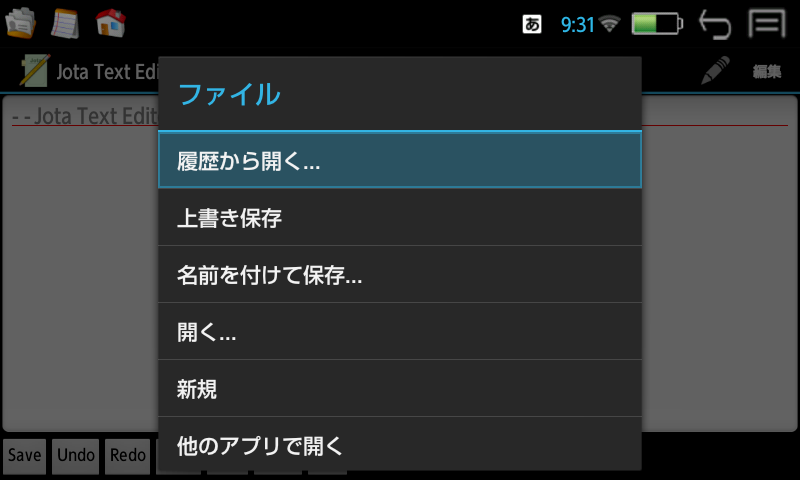
Свойства документа и рабочая информация
Команда Property показывает путь к файлу, число символов, строк, логических строк и слов. В работе с длинным текстом это полезнее декоративного счётчика на главной панели: можно сравнить объём редакции с исходным материалом и проверить, что файл открылся полностью. Важная особенность: команда перехода по номеру строки в старом руководстве ориентируется на физические строки с учётом экранного переноса, поэтому номер визуальной строки не всегда соответствует числу символов перевода строки в документе.
История файлов помогает вернуться к недавно открывавшимся документам, а сохранённая позиция курсора — продолжить работу с нужного места. Эти механизмы не являются системой версий. История открытия не содержит предыдущие редакции текста, а позиция курсора ничего не говорит о том, сохранились ли последние изменения. Для критически важных файлов должна существовать отдельная копия вне текущего рабочего экземпляра.
Возможности редактора и их практический смысл
Работа с длинным обычным текстом
Сильная сторона Jota — непосредственная правка содержимого файла без промежуточного офисного документа. До приблизительно миллиона символов, автоперенос длинных строк, указание ширины табуляции, автоотступ и режим просмотра рассчитаны на рукописи, заметки, программные файлы и служебные тексты. Заявленный предел — спецификация, а не результат современного замера скорости. При приближении к нему характеристики устройства и частота операций поиска, выделения и перерисовки экрана становятся значимыми.
Перенос по ширине экрана и вставленный в файл символ новой строки — разные сущности. Включённый перенос улучшает чтение широкого абзаца, но не добавляет разделителей строк в содержимое. Поэтому файл с одной логической строкой, занимающей двадцать экранных, остаётся той же одной логической строкой. Для конфигураций и кода это различие особенно важно: внешний вид не должен незаметно менять структуру.
Кодировки и совместимость с текстами разных систем
Jota поддерживает автоматическое распознавание кодировки и её ручной выбор. В перечень входят семейство Unicode — UTF-8, UTF-16BE/LE, UTF-32BE/LE — и ряд традиционных кодировок, в том числе Windows-1251, Windows-1252, KOI8-R, IBM866, Shift_JIS, Big5, GB18030 и EUC-JP. Часть распознаваемых кодировок зависит от реализации декодера конкретной версии Android. Поэтому наличие имени в списке совместимости не означает гарантированного корректного открытия каждого повреждённого или неоднозначно закодированного файла.
Ручное управление кодировкой важно для старых русскоязычных TXT, которые могут показывать бессмысленные символы при ошибочном распознавании. Отображение и сохранение — две разные стадии: программа способна открыть файл в одной кодировке, но при сохранении в другой изменить байтовое представление содержимого. При обмене между устройствами корректность следует оценивать не только внутри Jota, но и в том приложении, куда файл будет передан.
Окончания строк и текстовые переносы
Редактор различает варианты окончания строк и умеет сохранять исходный тип, а также выбирать другой. Для Windows часто используется CRLF, для Unix-подобных систем — LF. Это не оформление строки на экране, а управляющие символы в самом файле. Если программа-получатель ожидает иной тип, текст может отображаться неожиданно или обрабатываться иначе. Jota позволяет управлять таким параметром без отдельного конвертера, но сознательная смена должна сопровождаться проверкой совместимости.
Сохранение исходного типа окончания строк уменьшает риск непреднамеренно преобразовать документ только ради мелкой правки. При обмене с системой, где нужен определённый вариант, смена оправдана. Для программного кода и скриптов она нередко существеннее цветовой темы или размера шрифта: внешний инструмент получает байты файла, а не визуальное изображение редактора.
Поиск, замена и регулярные выражения
Jota умеет искать совпадения по документу в обоих направлениях относительно курсора, открывать режим замены и выполнять замену всех найденных фрагментов. Опционально поиск использует регулярные выражения. С их помощью находят, например, последовательности цифр или несколько пробелов подряд, не набирая каждое точное сочетание отдельно. При этом исходная версия не поддерживает обратные ссылки на группы регулярного выражения в тексте замены: это прямое ограничение, зафиксированное в описании меню.
Поиск применяется к открытому тексту. Отдельного полнотекстового поиска по множеству файлов в оригинале нет: разработчик предлагал для этого другое приложение, aGrep. Выбор между поиском в одном документе и индексированием целого набора файлов определяет инструмент. Похожие задачи на других платформах рассмотрены в разделе GeekHow о программах полнотекстового поиска.
Отмена действий, выделение и набор текста
Операции Undo/Redo позволяют исправить отдельную неудачную правку, а Copy/Cut/Paste работают с системным буфером обмена. Для большой замены это особенно ценно: ошибка не обязательно требует сразу восстанавливать весь файл. Вместе с тем история отмены не заменяет резервную копию — после перезапуска процесса, повторного открытия документа или записи поверх исходника доступность прежних состояний не гарантирована.
Автоматический отступ поддерживает последовательный набор структурированного текста, а автопреобразование начальной буквы в заглавную рассчитано на обычное письмо. Для программного кода эти же механизмы требуют внимательности, потому что символы имеют техническое значение. Клавиатурные комбинации с Alt и Ctrl адресованы аппаратным клавиатурам; физическая раскладка и обработка клавиш Android влияют на их фактическую работу.
Подсветка синтаксиса и файлы правил
Подсветка синтаксиса в Jota — не полноценный анализатор проекта, а настраиваемое выделение текстовых шаблонов цветами. Для неё применяются конфигурационные файлы с расширением .conf, привязанные к расширению редактируемого документа. Документация приводит примеры java.conf, c.cpp.conf и txt.conf. В определениях используются регулярные выражения для комментариев, типов, констант и других групп. Наличие конфигурации не означает исполнения, проверки или компиляции кода.
У старой системы подсветки есть уязвимое для обслуживания место: системные файлы определений в /sdcard/.jota/keyword/ могут перезаписываться при обновлении приложения. Для пользовательских правил предусмотрена папка /sdcard/.jota/keyword/user/. Эти пути описывают старую файловую модель Android; на новом устройстве доступ к таким каталогам не следует считать гарантированным. В собственной документации подсветка отдельно помечена как экспериментальная для соответствующего поколения программы.
Внешние приложения и обмен содержимым
Jota поддерживает стандартные механизмы Android ACTION_VIEW, ACTION_SEND и ACTION_SEARCH, а также специализированное взаимодействие с Mushroom и настройку Direct Intent. Это позволяет передавать выделенный текст в другое приложение, вызывать внешний поиск либо открывать локальный текст из менеджера файлов. Возможности принимающего приложения определяют итог: наличие пункта Share в Jota не делает её самостоятельным клиентом Dropbox, не обеспечивает двустороннюю синхронизацию и не гарантирует запись в защищённую папку.
В руководстве отдельно различаются передача выделенного текста и операция Share as file для уже сохранённого документа. В первом случае получатель получает строку, а во втором — файл для передачи. Это важно при обмене конфигурациями: вставленный в сообщение текст можно увидеть сразу, но его метаданные, имя файла и исходные окончания строк могут не сохраниться; отправка файла позволяет передать его как отдельный объект.
Карта форматов и совместимости
У Jota нет собственного редактируемого формата проекта. Вопрос «какие форматы поддерживает программа» означает прежде всего, какие файлы содержат обычный текст и могут быть прочитаны подходящей кодировкой. Расширение помогает файловому менеджеру распознать тип, но не превращает двоичное содержимое в текст. Например, файл с именем report.docx нельзя сделать корректным исходником для Jota одним переименованием в report.txt.
| Тип данных | Открытие и редактирование | Сохранение и переносимость | Главное ограничение |
| TXT и обычный UTF-текст | Основной сценарий, редактирование символов | Текстовый файл остаётся доступным другим редакторам | Вид оформления не сохраняется как разметка |
| LOG, INI, CSV, конфигурационные файлы | Текстовое содержимое можно править, если оно не двоичное | Сохраняются символы и выбранные кодировка и окончания строк | Нет специализированной проверки синтаксиса или схемы таблицы |
| HTML, XML, исходный код | Открывается как обычный текст; возможна подсветка | Сохраняется исходный текст, а не отрисованная веб-страница | Нет встроенного браузерного предпросмотра, компиляции или IDE |
| Текст с UTF-8, Windows-1251, KOI8-R, Shift_JIS | Автоматическое определение либо ручной выбор | Кодировку можно сохранить исходной или изменить | Ошибочный выбор приводит к нечитаемым символам или потерям |
| CRLF и LF | Тип конца строки распознаётся отдельно от переноса на экране | Исходный вариант можно оставить или изменить | Нельзя оценивать совместимость лишь по внешнему виду абзаца |
| DOC, XLS, PPT, DOCX, PDF | Не являются штатными редактируемыми форматами Jota | Прямого экспорта в оформленный офисный документ нет | Требуется внешний инструмент для извлечения обычного текста |
| Передача через Android Share | Другая программа получает текст или файл | Зависит от выбранного получателя и метода отправки | Это обмен, а не собственная облачная синхронизация |
CSV и HTML здесь рассматриваются именно как текстовые файлы, а не как гарантированные специализированные режимы. Подсветка HTML не даёт визуального результата страницы, а сохранение CSV не проверяет автоматически разделители и значения столбцов. С обычными текстовыми файлами совместимость определяется главным образом набором символов, кодировкой, окончаниями строк и тем, не заменил ли редактор служебные пробелы или табуляцию.
Экспорт у исходной Jota по смыслу — обычное сохранение или передача файла, а не конвертация в набор медиаформатов. Для обмена содержимым с другими мобильными и настольными редакторами открытый текст удобен тем, что не связывает пользователя с одной программой. Но эту переносимость легко испортить неверной кодировкой. Особенно аккуратно нужно относиться к файлам, полученным из устаревших Windows-программ или японских архивов.
Что перестанет работать первым: зависимости старой Jota
Первая зависимость — версия Android и файловые разрешения. При переходе на современную систему несовместимость старого приложения или ограниченный доступ к внешним каталогам становятся более вероятными проблемами, чем отсутствие облачного аккаунта. Jota создавалась до современного Android Storage Access Framework и системы ограниченного доступа к хранилищу. Если её старый файловый диалог не показывает нужную папку, это не исправляется покупкой функции Jota+: речь идёт о другой программе.
Вторая зависимость — способ открытия документа. Получив путь из собственного диалога, редактор работает с файлом в рамках доступных разрешений. Документ, открытый через внешнего провайдера содержимого, может иметь другой тип разрешения и срок его действия. Передача текста через внешнее приложение не предоставляет Jota постоянный доступ к его облачной папке. Для рабочих файлов, которые нельзя потерять, надёжнее иметь проверенную локальную копию.
Третья зависимость — операционная система и клавиатура. Старые системные меню, контекстные действия, сочетания клавиш и виджет установки ярлыка рассчитывались на другие версии Android. Изменения в обработке аппаратных клавиш, системной навигации и домашнем экране влияют на доступность этих функций. При этом файл остаётся простым текстом: даже если старый интерфейс перестанет запускаться, корректно сохранённый документ можно перенести в другой редактор.
Интернет и серверы разработчика не являются обязательным звеном обычного редактирования. Jota не требует собственной облачной учётной записи, а редактирование локального текстового файла — основная функция приложения. Интернет появляется при установке через магазин или при намеренной передаче материала в сторонний сервис. Сервисы, через которые пользователь вручную пересылает файл, имеют собственные правила доступа и приватности. Отсутствие обязательной сетевой обработки не освобождает от защиты копий на самом устройстве.
Цена, лицензия, ресурсы и конфиденциальность
Бесплатное распространение и отсутствие пробной редакции
Исходная Jota распространялась бесплатно. В её собственном описании обещались отсутствие платного режима и рекламы, а также была предусмотрена добровольная поддержка автора. Отдельного лимита бесплатного периода, платного экспорта и PRO-KEY именно для jp.sblo.pandora.jota не заявлено. Это отличает старую Jota от Jota+, где бесплатный режим имеет ограничения и дополнительные возможности открываются через отдельное приложение-лицензию.
При этом нынешняя карточка Google Play исходной Jota содержит метку «Contains ads», противоречащую историческому описанию автора «NO-AD». Корректный вывод для покупателя не в том, что реклама обязательно показывается, и не в том, что её точно нет: два официальных поля расходятся. Цена скачивания остаётся бесплатной, но состояние конкретной установленной сборки стоит оценивать отдельно. Пользователь не обязан приобретать ключ Jota+ для работы с исходной Jota.
Ресурсы устройства и длительные файлы
Программа не заявляет обязательных серверных вычислений для открытия и изменения текста. Основная нагрузка приходится на память устройства, экранную перерисовку, системный ввод и хранение файла. Миллион символов — теоретический предел из документации, а не обещание мгновенного поиска на старом или современном устройстве. На практике частые операции поиска и полной замены в больших документах разумно проводить на копии, поскольку даже корректный результат может быть трудно немедленно проверить по всему тексту.
Точное свободное пространство, требуемое для сохранения, не указано в официальной спецификации. Файл в UTF-8, UTF-16 и традиционной однобайтовой кодировке занимает разный объём, а модель подсветки и механизм ввода требуют дополнительные ресурсы приложения. Поэтому оценки вроде «запускается за секунду» или «без задержек обрабатывает все файлы» без измерений на конкретном устройстве были бы недостоверны.
Лицензия и поддержка исходного кода
Разработчик описывает Jota Text Editor как проект с открытым кодом под лицензией Apache. Это относится к исходному редактору, а не автоматически ко всей линейке Jota+. Старые ссылки ведут к архивным ресурсам Google Code; сам факт открытой лицензии не гарантирует сегодня наличие поддерживаемого репозитория, готовой официальной сборочной инструкции и безопасности каждого APK из каталога загрузок. Для установки предпочтительнее карточка из доверенного магазина, если устройство её поддерживает.
Прекращение разработки меняет и ожидания поддержки. Историческая документация объясняет, как пользоваться меню, но не обещает исправление особенностей Android будущих лет. Достаточно важный для редактора риск — зависимость от старой системы доступа к файлам, а не покупка лицензии. Переход на Jota+ либо другой активно сопровождаемый редактор целесообразен, когда пользователь выбирает программу для новых документов, а не сохраняет знакомую среду для уже существующего архива.
Локальные файлы и границы приватности
Для исходной Jota в разделе Data safety Google Play заявлено отсутствие сбора и передачи данных разработчику. Это самоописание приложения, а не независимая экспертиза исходников или гарантия сохранности текста. Для локальной работы не нужен аккаунт Jota, но содержимое документов остаётся на устройстве и доступно системам, которым пользователь предоставляет права. При отправке через ACTION_SEND копия или фрагмент переходит под правила выбранного приложения-получателя.
Режима сквозного шифрования собственных текстов, полноценного менеджера паролей и общего корпоративного управления доступом в исходных функциях нет. Поэтому конфиденциальные заметки нужно хранить в защищённой среде Android и отдельно продумывать резервное копирование. Строки с персональными данными не стоит передавать неизвестным приложениям только ради проверки кодировки. Отсутствие облака Jota сокращает один тип зависимости, но не решает вопросы безопасности телефона, памяти и приложений для обмена.
Как пользоваться программой — советы гика
Ниже рассматривается исходная Jota Text Editor, а не Jota+. Описание меню основано на документации классического интерфейса Android: верхний уровень File («Файл»), Edit («Правка»), Search («Поиск») и Preferences («Настройки») открывался аппаратной либо экранной кнопкой меню. Переводы пунктов приведены по их назначению, поскольку опубликованное руководство использует японские подписи; расположение системной кнопки меню на современном телефоне отличается от устройств того времени. До изменений желательно располагать копией значимого файла вне редактора. Для полностью воспроизводимого результата лучше пользоваться собственной учебной заметкой, не единственным экземпляром рабочего документа.
Создать документ и впервые сохранить его как TXT
Цель. Получить обычный текстовый файл с собственным именем, а не оставить набранное содержимое только в памяти редактора. Подготовка. Доступная для записи папка и несколько строк пробного текста. Для проверки достаточно заголовка, пустой строки и предложения с кириллицей: так сразу видно, сохранились ли символы и разрывы строк.
- Откройте Jota. В появившейся области редактора коснитесь места ввода и напечатайте текст с помощью экранной клавиатуры либо подключённой физической клавиатуры.
- Откройте меню приложения и выберите «Файл» → «Новый» (File → New), только если в редакторе уже находится старый документ. При предупреждении о несохранённых изменениях не отказывайтесь от их сохранения до проверки содержимого.
- Для нового текста выберите «Файл» → «Сохранить как» (Save as). В файловом диалоге укажите доступный каталог и имя, например zametka.txt, затем подтвердите кнопкой OK.
- Откройте «Файл» → «Свойства» (Property), чтобы увидеть путь к файлу, и при необходимости вызовите «Файл» → «Сохранить с перезаписью» (Overwrite Save) после дополнительной правки.
Проверка. Файл обнаруживается по указанному пути, открывается повторно, а кириллица и пустая строка остаются на месте. Типичная ошибка. Путь ведёт в папку без права записи либо в диалоге выбран другой каталог. Безопасный откат. Оставьте текст открытым и выберите «Сохранить как» в другом доступном месте; не удаляйте первоначальный документ, пока не подтвердите существование нового файла.
Открыть существующий файл без порчи исходной кодировки
Цель. Прочитать сохранённый ранее TXT, журнал или исходный код с корректными буквами. Подготовка. Копия файла, его примерная кодировка, когда она известна, и понимание, где Android предоставляет доступ к его папке. Jota выполняет автоматическое распознавание символьной кодировки, но для неоднозначных файлов полезен ручной выбор.
- Откройте меню приложения, затем «Файл» → «Открыть» (Open). В классическом файловом диалоге перейдите в каталог, где находится нужный текст.
- Выберите документ. Для файлов с ошибочно распознанными буквами воспользуйтесь выбором кодировки в окне открытия; документированный альтернативный вариант — задать исходную кодировку в Preferences → File Setting.
- Сначала просмотрите несколько строк с кириллицей, знаками препинания и числами. Не начинайте массовую замену и не сохраняйте файл поверх оригинала, пока символы отображаются неправильно.
- Для дальнейшей обработки создайте независимую копию через «Файл» → «Сохранить как», оставив исходное имя и расположение без изменений.
Важный параметр. UTF-8 подходит для современного обмена, но существующий Windows-1251 или KOI8-R нельзя объявить UTF-8 простым переименованием расширения. Проверка. После открытия читаются не только латинские, но и русские слова. Типичная ошибка. Вместо букв видны вопросительные знаки или бессмысленные символы. Откат. Закройте повреждённое представление без перезаписи и повторно откройте оригинал с правильной кодировкой; при сохранённой некорректной копии возвращайтесь к резервному экземпляру.
Выделить фрагмент, переместить текст и отменить правку
Цель. Исправить расположение абзаца, не перепечатывая его целиком. Подготовка. Документ с двумя небольшими абзацами и место для вставки. В старом механизме выделения Jota двойное касание выбирает слово, а ещё одно касание выделения показывает маркеры для изменения границ.
- Дважды коснитесь нужного слова. Коснитесь выделенной области, затем перетяните маркеры начала и конца, чтобы выделить всё предложение или абзац.
- Вызовите долгое нажатие либо «Правка» (Edit), выберите «Копировать» (Copy) для дублирования или «Вырезать» (Cut) для переноса. При вырезании текст оказывается в буфере обмена и исчезает из исходной позиции.
- Переместите курсор в место назначения и выберите «Вставить» (Paste). При активном выделении вставка заменяет выделенную область, поэтому перед операцией убедитесь, что не выбрано ничего лишнего.
- Если результат неверен, воспользуйтесь «Правка» → «Отменить» (Undo). Пункт «Повторить» (Redo) возвращает отменённое изменение, когда нужно сравнить варианты.
Проверка. Все буквы предложения присутствуют в нужном порядке, а исходная версия восстановима отменой. Типичная ошибка. Маркеры захватили пробел, соседний абзац или завершающий перевод строки. Безопасный откат. Отмените последнюю операцию до сохранения, заново ограничьте выделение и используйте копирование вместо вырезания для ценной информации. Буфер обмена не следует считать резервной копией: его содержимое может измениться при работе другого приложения.
Найти слово и проверить направление поиска
Цель. Быстро перейти к термину в длинном тексте, не просматривая сотни строк. Подготовка. Документ, содержащий одно и то же слово в начале и конце, например повторяющееся название раздела. Направление поиска отсчитывается от текущего положения курсора, поэтому сначала нужно понимать, где он находится.
- Коснитесь нужного участка документа, чтобы установить исходную позицию курсора, затем откройте пункт «Поиск» (Search) из меню редактора.
- Введите искомое слово в текстовое поле окна поиска. Нажмите стрелку вниз для поиска вперёд по тексту от курсора либо стрелку вверх для поиска к началу.
- Для следующего совпадения продолжайте поиск в выбранном направлении. Проверьте окружающие символы: фрагмент может входить в состав длинного слова.
- Закройте окно поиска кнопкой «×», когда нужное место найдено, и вернитесь к обычному набору текста.
Проверка. Выделен именно встреченный фрагмент, а соседние строки позволяют опознать нужный контекст. Типичная ошибка. Пользователь ищет вниз, хотя искомое слово расположено до курсора; отсутствие результата ошибочно принимается за отсутствие слова в файле. Откат. Переместите курсор в начало документа или измените направление поиска; сам поиск содержимое файла не меняет.
Заменить одно совпадение и выполнить замену всех
Цель. Исправить однотипную опечатку в документе. Подготовка. Дубликат исходного текста и пара значений для поиска и замены, например замена ошибочного названия на правильное. Jota поддерживает регулярные выражения в поиске при включённом соответствующем параметре, но не поддерживает обратные ссылки на группы при подстановке результата; переносить шаблоны сложных редакторов без проверки нельзя.
- Вызовите «Поиск» (Search), в верхнем поле введите исходное слово и найдите первое совпадение стрелкой по направлению к нужному участку.
- Коснитесь кнопки «Заменить» (Replace). В режиме замены заполните нижнее поле новым текстом.
- При выделенном совпадении нажмите «Заменить», чтобы исправить одну позицию и проверить, что границы совпали с ожидаемым словом.
- Лишь после проверки отдельной правки используйте «Заменить всё» (Replace All) для остальных совпадений. Перед сохранением просмотрите начало, середину и конец документа.
- Для регулярного выражения сначала включите соответствующий режим в Preferences и испытайте его на коротком образце. Не применяйте к оригиналу шаблон, который захватывает несколько строк или спецсимволы.
Проверка. Новое написание появилось во всех запланированных местах, а похожие, но не предназначенные для изменения слова остались прежними. Типичная ошибка. Поиск не учитывает границы слов, а пользователь запускает глобальную замену и меняет часть других терминов. Безопасный откат. До сохранения можно задействовать Undo, но после длинной серии замен надёжнее открыть сохранённый исходный дубликат. Новую версию желательно хранить под отдельным именем, а не поверх единственного оригинала.
Настроить перенос длинных строк, табуляцию и просмотр
Цель. Сделать читаемым конфигурационный файл, лог либо рукопись с длинными строками, сохранив реальную структуру текста. Подготовка. Пример файла с очень длинной строкой, несколькими табуляциями и различимыми концами абзацев. Перенос на экране не равен вставке символа новой строки в сам документ.
- Откройте пункт Preferences («Настройки») и найдите параметры Word wrap («Перенос строк»). Включите перенос для чтения прозы либо отключите его, чтобы различать физически длинные строки программного или табличного текста.
- При необходимости задайте ширину переноса, предусмотренную в настройках Jota. Отдельно настройте Tab width — число позиций отображения символа табуляции.
- Включите Show Line numbers для ориентации в документе и Show Tab/Linebreak для визуального различения специальных символов, когда эти режимы нужны задаче.
- Для чтения без случайных поправок используйте Viewer Mode («Режим просмотра») и вернитесь в режим редактирования, когда изменения действительно потребуются.
Проверка. Переключение Word wrap меняет только экранное расположение текста, а сохранённый файл содержит то же число настоящих переводов строк. Типичная ошибка. Экранные переносы принимают за новые строки в файле и начинают удалять их вручную. Откат. Верните предыдущие значения настроек представления; для внесённых в текст изменений используйте Undo. Показ пробелов, табуляций и переводов строк сам по себе не должен менять содержимое.
Выбрать кодировку и окончания строк при сохранении
Цель. Подготовить текст для программы на другой платформе, не меняя содержание заметки. Подготовка. Резервная копия документа и точные требования получателя: например, UTF-8 и строки с окончанием LF для Unix-среды либо формат, ожидаемый конкретным устаревшим инструментом. В Jota символьная кодировка и код окончания строки — два отдельных параметра.
- Откройте нужный документ, затем меню «Файл» и пункт «Кодировка символов» (в японской документации — 文字コード). Выберите согласованную кодировку для последующего сохранения.
- В том же меню «Файл» откройте пункт «Код окончания строки» (改行コード). Выберите требуемый формат разделителей строк либо оставьте исходный без изменения.
- Используйте «Сохранить как» и задайте новое имя, отделяя перекодированную версию от исходной. Не меняйте расширение в попытке заменить действительную перекодировку.
- Откройте экспортированную копию в другом текстовом редакторе, который показывает кодировку и разделители строк. Сопоставьте кириллицу, пустые строки и специальные символы с первоначальным документом.
Важный параметр. При отсутствии явного выбора Jota сохраняет исходную кодировку и код окончаний строк. Проверка. Файл читается программой-получателем, а его разрывы строк сохраняют предусмотренную структуру. Типичная ошибка. Пользователь переключает только кодировку, ожидая автоматического изменения CRLF на LF. Откат. Переключите режимы обратно либо откройте неизменённый исходник; не перезаписывайте его файлом, в котором обнаружена порча символов.
Разместить нужные команды на панели и настроить клавиатуру
Цель. Сократить число обращений к меню при повторяющихся операциях. Подготовка. Список двух-трёх команд, которые действительно используются: сохранение, поиск, отмена. Документация подтверждает редактируемую панель и настройку привязок сочетаний с Alt/Ctrl, но поведение аппаратных клавиш зависит от клавиатуры и старой версии Android.
- Откройте Preferences → Toolbar Settings («Настройки панели инструментов»). В составе конфигурации панели оставьте часто применяемые команды, убирая неиспользуемые из видимой части.
- Для физической клавиатуры откройте настройки назначений сочетаний клавиш и проверьте, какие действия редактор связывает с Alt либо Ctrl. Для работы на сенсорном телефоне эти назначения не требуются.
- Вернитесь к документу и выполните поиск или отмену через настроенную панель. Затем сравните то же действие с соответствующим пунктом меню, чтобы исключить ошибочный выбор команды.
Проверка. Нужная кнопка доступна на панели и запускает правильную операцию, а клавиатурное сочетание не приводит к нежелательной системной команде. Типичная ошибка. На новой раскладке Android сочетание перехватывается системой или клавиатура не передаёт модификатор. Откат. Верните прежнее назначение, пользуйтесь меню и не назначайте опасные действия на непроверенное сочетание.
Подключить пользовательское правило подсветки синтаксиса
Цель. Выделять комментарии, конструкции и типы данных цветом в знакомом формате текста. Подготовка. Учебный файл исходного кода, рабочий файловый менеджер и доступ к каталогу старой Jota на устройстве, где такой доступ разрешён. Официальный механизм подсветки опубликован как бета-функция; он основан на конфигурационных файлах, а не на полном парсере языка.
- Уточните расширение редактируемого файла. В старой системе правил имя конфигурации отражает расширение: например, java.conf для Java, c.cpp.conf для C/C++, txt.conf для TXT.
- Используйте совместимое правило из каталога /sdcard/.jota/keyword/ либо подготовьте собственную конфигурацию по документированному синтаксису регулярных выражений.
- Пользовательские правила сохраняйте в /sdcard/.jota/keyword/user/, а не поверх штатного каталога. В частности, правила цвета используют записи вида comment=008000, где шестизначное значение задаёт цвет.
- Откройте файл соответствующего расширения в Jota и оцените раскраску нескольких разных элементов: обычного текста, комментария, строки кода. Сохранение исходного кода не требует записи конфигурационного файла внутрь него.
Проверка. Целевые элементы выделены, а исходный текст остался прежним. Типичная ошибка. Файл правил назван не по расширению или записан в недоступную папку; на новом Android старый путь /sdcard может быть ограничен. Безопасный откат. Верните резервную копию своей конфигурации либо уберите ошибочный пользовательский файл, не меняя исходный код. Не пересоздавайте системные каталоги с расширенными правами только ради подсветки.
Использовать историю файлов и сверять свойства документа
Цель. Вернуться к недавно редактировавшемуся материалу и понять, какой именно экземпляр открыт. Подготовка. Несколько небольших файлов с разными именами, сохранённых в доступной папке. Эта операция особенно полезна, когда рядом существуют оригинал и перекодированная копия.
- Откройте меню «Файл» → «Открыть из истории» (From history). Выберите ранее использовавшееся имя из списка.
- Вызовите «Файл» → «Свойства» (Property). Сверьте полный путь, число символов, число строк и слов с ожидаемым документом.
- При необходимости используйте «Правка» → «Перейти к строке» (Go to line), помня, что старое руководство считает для этой функции экранные строки после переноса, а не только логические строки файла.
- Чтобы облегчить возвращение к длинному документу, сохраните его обычным способом: Jota запоминает позицию курсора вместе с файлом.
Проверка. В Properties отображается именно нужный путь, а начальное содержимое совпадает с выбранным файлом. Типичная ошибка. Два файла имеют одинаковое имя в разных папках, и в истории выбран другой экземпляр. Откат. Закройте неправильный файл без сохранения и откройте нужный через полный путь; не используйте перезапись до проверки Property.
Передать выделенный текст или готовый файл другому приложению
Цель. Отправить цитату в сообщение либо передать целый TXT во внешний файловый сервис. Подготовка. Чёткое понимание, нужен получателю фрагмент или полный файл, и установленное Android-приложение-получатель. В исходной Jota обмен выполняется системными механизмами Android, а не встроенной синхронизацией аккаунта редактора.
- Для цитаты выделите нужный фрагмент в Jota и выберите «Правка» → «Поделиться» (Share). Это действие передаёт выбранный текст через ACTION_SEND; получатель должен принимать текстовые данные.
- Для передачи полноценного документа сначала сохраните его в локальное хранилище, затем в меню «Файл» используйте «Поделиться как файлом» (Share as file) и выберите подходящее приложение, если соответствующий обработчик доступен на устройстве.
- Для открытия текущего файла в другой программе применим также пункт «Файл» → «Открыть в другом приложении»: он использует системное действие ACTION_VIEW и требует совместимого обработчика формата text/*.
- После передачи независимо проверьте в целевом приложении содержимое, имя и полноту файла; успешный показ системного меню отправки ещё не подтверждает загрузку в облако.
Проверка. При отправке цитаты получатель видит только выделенный фрагмент, а при передаче файла — все его строки. Типичная ошибка. Вместо файла отправлен только выделенный текст или приложение-получатель не имеет доступа к указанному пути. Откат. Не удаляйте локальную копию; вернитесь в редактор и используйте корректный режим обмена. Для конфиденциального текста предпочтительнее не выбирать неизвестный обработчик передачи.
Сквозной сценарий: исправить импортированную заметку и получить переносимый файл
Цель. От начала до конца обработать текст с кириллицей и оставить проверенную копию, пригодную для другого редактора. Подготовка. На телефоне лежит исходный plan.txt, в котором есть заголовок, несколько абзацев и повторяющееся неверное слово; нужный результат — plan-fixed.txt с исправленным термином и сохранёнными строками.
- Запустите Jota и откройте исходник через «Файл» → «Открыть». Прочитайте заголовок и середину: по ним сразу заметна ошибочная кодировка. При необходимости укажите корректную кодировку в диалоге открытия.
- Откройте «Файл» → «Свойства» и сверьте путь и объём, чтобы не работать с одноимённой копией. Вернитесь к редактору и установите курсор в начале.
- Вызовите «Поиск», найдите ошибочное слово и включите «Заменить». Исправьте одно совпадение, проверьте смысл, затем при необходимости выполните «Заменить всё» для оставшихся вхождений.
- В «Файл» выберите кодировку и окончания строк, требуемые программой-получателем. Для нового универсального файла подойдет UTF-8; разделители строк выберите по согласованным требованиям, а не по внешнему виду экрана.
- Вызовите «Файл» → «Сохранить как» и сохраните результат под именем plan-fixed.txt, не перезаписывая plan.txt.
- Откройте новый файл повторно в Jota, а затем в независимом текстовом редакторе. Сравните заголовок, русские слова и количество настоящих абзацев. Только после этого используйте Share as file для передачи получателю.
Проверка. Два файла существуют независимо; исправленный документ открывается на другой стороне без нечитаемых символов, сохранённого неправильно слова и нарушенных разделителей строк. Типичная ошибка. Пользователь перепутал экранные переносы с реальными или сохранил поверх исходника до выяснения кодировки. Безопасный откат. Вернитесь к неповреждённому plan.txt; повторите работу в отдельной копии. Этот сценарий позволяет оценить главную компетенцию Jota — аккуратную обработку обычного текста — без вымышленных возможностей пакетного экспорта, встроенного облака либо форматирования документов.
Плюсы
- Работа с текстом значительного объёма. Предусмотрен ориентир до одного миллиона символов, история файлов и сохранение позиции курсора: длинную запись не приходится каждый раз читать от начала.
- Несколько семейств кодировок. Помимо Unicode, в исходном перечне есть Windows-1251, KOI8-R, IBM866 и различные восточноазиатские кодировки, что важно при просмотре старых записей и конфигураций.
- Контроль окончания строк. Кодировка букв и способ записи переводов строк настраиваются раздельно; можно сохранить исторический формат вместо неявной конвертации.
- Поиск и редактирование без офисной оболочки. Поиск, замена, регулярные выражения, выделение, буфер обмена, отмена и повтор доступны непосредственно над обычным текстом.
- Гибкость экрана набора. Настраиваются цвета, перенос, ширина табуляции, нумерация строк и панель быстрых операций; предусмотрена аппаратная клавиатура.
- Простая переносимость основного результата. Итог представляет собой обычный текстовый файл, который можно прочитать другим совместимым редактором без специального формата проекта Jota.
- Отсутствие обязательной учётной записи. Историческая схема работы основана на локальных файлах и системной передаче данных, а не на входе в отдельный сервис Jota.
Минусы
- Разработка исходного приложения остановлена. Последнее обновление датируется июлем 2018 года: проблема совместимости с новыми механизмами Android не имеет гарантированного исправления.
- Устаревшая схема доступа к хранилищу. Руководство ориентировано на старые Android-диалоги, внешнюю память и каталог /sdcard, поэтому работа с отдельными папками на современных устройствах осложняется системными ограничениями.
- Нет полноценного файлового менеджера. В Jota отсутствуют функции удаления и переименования файлов: для порядка в папках требуется отдельный инструмент.
- Только обычный текст. Нельзя сохранить оформление абзацев, таблицы документа, встроенные рисунки и объекты офисных форматов.
- Нет поддержки письма справа налево. Ограничение RTL и двунаправленного текста указано прямо; программа не предназначена для корректной правки таких документов.
- Синтаксическая подсветка имеет экспериментальную историю. Старые определения базируются на конфигурациях и регулярных выражениях, а не на современных языковых серверах и развитой среде разработки.
- Ограничения замены регулярными выражениями. Обратные ссылки на группы в заменяемом тексте не поддерживаются, из-за чего часть преобразований требует другого редактора.
- Непрозрачность текущих условий рекламы. Старое описание обещает отсутствие объявлений, однако Google Play маркирует карточку как содержащую рекламу; полагаться на историческое обещание при выборе приложения нельзя.
Кому подойдёт
Владельцам старых Android-устройств, на которых Jota уже установлена и доступны её привычные каталоги, программа подходит для коротких изменений конфигураций, заметок, текстовых черновиков и простых журналов. Здесь преимущество не в статусе приложения, а в знакомом маршруте действий: открыть существующий текст, исправить строки, сохранить тот же тип файла. Для домашнего архива, который много лет ведётся в Jota, возможность продолжать чтение и правку может быть важнее освоения новой оболочки.
Тем, кто переносит текст между старыми системами, полезны ручной выбор кодировок и окончаний строк. Файл, пришедший из настольной программы с Windows-1251 или KOI8-R, не нужно вручную перепечатывать. Важно лишь отделять сохранение букв от восстановления старой разметки: отсутствие Markdown или офисного форматирования Jota не компенсирует. Программа также интересна как пример мобильного текстового редактора начала 2010-х с полноценными клавиатурными действиями, а не только полем для заметки.
Кому не подойдёт
Пользователям нового телефона, которым нужен основной редактор на несколько лет, стоит выбрать сопровождаемое решение. Доступность старой карточки Google Play не гарантирует работу файлового диалога, совместимость после следующего обновления ОС или возможность отправить файл любому установленному приложению. Для такой аудитории Jota — скорее средство сохранить доступ к существующим документам, чем рациональная долгосрочная основа процесса.
Разработчикам, редакторам публикаций и командам функциональность исходной Jota недостаточна по разным причинам. Первым требуются проекты, Git, языковой анализ и средства запуска; вторым — структура документа, оформление, иллюстрации и предпросмотр; третьим — синхронизация, управление версиями и разграничение доступа. Jota не является офисным процессором, современной IDE, коллективным редактором либо облачной системой заметок. Для этих задач выбор необходимо делать среди программ соответствующего класса.
Сравнение с другими аналогами
Критерии у всех четырёх вариантов одинаковые: основная задача, поддерживаемая платформа, порог освоения относительно Jota, тип рабочих форматов, автоматизация и вспомогательные функции, модель оплаты, существенное ограничение и подходящий сценарий. Под «форматами» ниже понимаются документированные рабочие типы файлов, а не обещание открыть любой офисный документ. Эти продукты не представляют отдельные редакции исходной Jota; только Jota+ создана тем же разработчиком как преемник.
Jota+: наиболее близкий преемник для обычного текста
Задача: длительный набор и редактирование текстовых файлов, регулярный поиск и исправление больших документов. Платформа: Android. Порог освоения: низкий для знакомого с Jota пользователя, поскольку сходны основные понятия редактирования; дополнительные панели и настройки требуют знакомства. Форматы: обычный текст с управляемыми кодировкой и окончаниями строк; офисная вёрстка не является её основой.
Автоматизация: восстановление открытых вкладок, Rescue Center для рабочего текста, автосохранение при включённом режиме, работа с несколькими файлами. Оплата: бесплатная редакция с рекламой и ограничениями, отдельное приложение Jota+ PRO-KEY снимает их; в бесплатной редакции одновременно открываются не более двух файлов. Ограничение: новые возможности и условия лицензирования относятся к Jota+, а не к исходной Jota; для использования дополнительных функций потребуется отдельная установка и, для снятия ограничений, покупка. Сценарий: продолжение работы с TXT после перехода на современный Android, особенно когда ценны знакомые принципы меню и ручные настройки.
QuickEdit Text Editor: текстовые файлы и исходный код на Android
Задача: редактирование заметок, конфигураций и исходного кода с более современной системой управления файлами. Платформа: Android. Порог освоения: низкий для простых TXT и средний при работе с несколькими вкладками или внешними хранилищами. Форматы: обычные текстовые файлы и текстовые форматы языков программирования, а не документы с офисной разметкой.
Автоматизация: синтаксическая подсветка, поиск и замена, несколько вкладок; в продукте есть инструменты доступа к внешним файловым ресурсам, для которых нужны разрешения и учётные данные соответствующего сервиса. Оплата: бесплатный QuickEdit показывает рекламу, отдельная платная редакция QuickEdit Pro имеет тот же набор функций без объявлений. Ограничение: редактор предназначен для текстовых файлов и кода; полноценных инструментов оформления сложного документа нет. Сценарий: регулярные точечные правки кода и конфигураций на телефоне с желанием сохранить понятный интерфейс текстового редактора.
Markor: заметки в Markdown и файлы todo.txt
Задача: локальные заметки, списки дел и документы, которые удобно хранить как читаемый текст с разметкой Markdown. Платформа: Android. Порог освоения: низкий для TXT, средний для полноценного Markdown и его синтаксиса. Форматы: Markdown, todo.txt, обычный текст и дополнительные текстовые нотации вроде Zim; предусмотрены предпросмотр Markdown и экспорт PDF.
Автоматизация: быстрые заметки, задачи, поиск и замена, настраиваемые действия и отдельные средства для Markdown; сервисная синхронизация не является условием чтения локального файла. Оплата: бесплатная программа с открытым исходным кодом, распространяемая через GitHub и F-Droid. Ограничение: Markdown нужно изучить, чтобы получать оформленное представление; сложную офисную разметку приложение не заменяет. Сценарий: текстовая записная книжка, где важны читаемые файлы, контроль над каталогом хранения и удобное отображение заметок без обязательного облака.
Acode: мобильный редактор кода с терминалом
Задача: редактирование программных проектов и веб-файлов, не ограничивающееся заменой пары строк. Платформа: Android, заявлена поддержка Android 7.0 и более новых версий. Порог освоения: средний или высокий, поскольку терминал, проекты, плагины и команды Git выходят за пределы обычного текстового редактора. Форматы: исходные тексты многочисленных языков, HTML, CSS, JavaScript, Markdown и прочие текстовые данные; предусмотрен предпросмотр соответствующих веб-форматов.
Автоматизация: плагины, терминал Linux, сценарии разработки с Git и SSH, автодополнение и инструменты с поддержкой ИИ в совместимых конфигурациях. Оплата: бесплатная открытая редакция с объявлениями и внутренними покупками, предлагается Pro-вариант для удаления рекламы и дополнительных тем. Ограничение: дополнительные средства усложняют интерфейс, а для удалённых операций требуются соответствующие сервисы, соединение и разрешения. Сценарий: разработка либо сопровождение веб-проекта на телефоне, когда исходная Jota слишком ограничена для работы с несколькими файлами и инструментами проекта.
Приоритет выбора определяется не числом пунктов в меню. Для существующего набора TXT на совместимом старом телефоне исходная Jota остаётся привычным инструментом. Для продолжения этой модели на современной версии Android логичен Jota+, для универсального текстового редактирования — QuickEdit, для Markdown-заметок — Markor, для разработки и командных операций — Acode. У каждого варианта иная стоимость освоения: расширение возможностей оправдано только тогда, когда эти возможности действительно входят в регулярную работу.
Что писали профильные издания о Jota
Weekly ASCII, 31 мая 2011 года. Японская редакция рассматривала Jota Text Editor поколения 0.1.2 как необычно функциональный редактор на фоне тогдашних Android-приложений. Внимание уделялось рабочей области и доступу к командам при сенсорном вводе. Историческая ценность этого обзора — иллюстрация условий, в которых появились настраиваемая панель и привычные сегодня операции с текстом. Материал не является оценкой совместимости Jota с Android 2026 года.
Linux Magazine, 27 января 2012 года. Автор Дмитрий Попов в колонке Productivity Sauce выделял объём поддерживаемого текста, подсчёт слов, поиск и замену, сохранение позиции курсора и настройку панели. Контекст публикации — потребности автора, пишущего с мобильного устройства, а не нагрузочные испытания с измеренными задержками. Этот акцент помогает отделить редакторскую пользу Jota от ожиданий полноценной среды разработки: сильной стороной была организация повседневной работы с длинными TXT.
Ferra.ru, 6 января 2014 года. Денис Зайченко рассматривал Jota Text Editor как функциональную замену простому блокноту на Android. Наряду с удобством минималистичного экрана и настройкой панели он подчёркивал отсутствие оформления текста жирным и курсивом и невозможность вставлять графические элементы. Оценка относится к программе и устройствам того времени. С тех пор изменилась система доступа к файлам, поэтому положительные выводы о простоте интерфейса не подтверждают беспроблемную установку на современный телефон.
Все три редакционные публикации относятся к ранней истории Jota и согласуются в одном: программа создавалась прежде всего для редактирования символов и строк, а не для оформления документов. Издания расходятся в акцентах — сенсорное управление, длинные тексты, роль мобильного блокнота, — но ни одна из этих исторических оценок не заменяет учёта прекращённой поддержки и ограничений современных Android.
Жизненный цикл Jota: от ранних выпусков до архивного состояния
2011 год. Jota уже существовала как самостоятельный редактор: её функции и версия 0.1.2 описаны в публикации Weekly ASCII от 31 мая. Продукт носил имя Jota Text Editor, распространялся как Android-приложение Aquamarine Networks и был ориентирован на полноценную работу с текстом на смартфоне, включая модели с аппаратной клавиатурой. Архивная документация той эпохи закрепляет устройство меню, параметры кодировок и принципы обращения к локальной памяти.
2012 год. Документация по синтаксической подсветке фиксирует обновления формата определений и статус функции как бета-возможности. К тому времени Jota имела отдельную историю развития и известность среди редакторов обычного текста; позже рядом появилась Jota+ как новое приложение того же автора. Названия похожи, но отдельные пакеты Android означают разные установки и разные наборы возможностей. Наличие многовкладочного режима у Jota+ не превращает его задним числом в функцию старой Jota.
29 июля 2018 года. Это дата последнего обновления исходной Jota в карточке Google Play; последняя известная опубликованная версия — 0.2.39. Официальная японская карточка сообщает о прекращении разработки классического редактора и рекомендует Jota+ как преемника. Именно этот рубеж важен при чтении любых старых инструкций: они описывают реализованную когда-то программу, но не гарантируют последующие исправления или новые правила доступа к памяти Android.
2026 год. На дату обзора исходная карточка Jota остаётся в Google Play, а отдельная Jota+ продолжает получать обновления; её карточка показывает дату 29 октября 2026 года. Поэтому корректный статус Jota — реальное существующее, но больше не развиваемое приложение, а не «не найдено», «никогда не выпускалось» или «полностью заменено той же самой сборкой». Для владельца архива это различие практично: старый APK и существующий текстовый файл можно оценивать отдельно от доступности новой установки и функциональности преемника.
Типичные проблемы и диагностика
Для Jota важно отделять ошибку самого редактора от ограничений Android, содержимого файла и поведения стороннего приложения. Следующие случаи описаны как диагностические ситуации, а не результаты испытаний на конкретной модели телефона. В каждом случае оценивается симптом, возможная причина, способ отличить её от других, безопасное исправление и признак восстановленной работоспособности.
1. Google Play не предлагает установить Jota на устройство
Симптом: карточка программы находится в каталоге, но установка на конкретный телефон не предлагается или завершается ошибкой совместимости. Возможная причина: старое приложение не соответствует требованиям современной версии Android либо действуют ограничения каталога. Диагностика: различить ошибку установки Play и прямое сообщение о недоступности для устройства; проверить версию ОС и возможность установки других приложений. Исправление: не заменять официальную сборку случайным APK с неясным происхождением, а выбрать актуальный редактор. Если проблема относится к работе самого магазина, полезен материал о кодах ошибок Google Play. Проверка: совместимая программа устанавливается штатным способом без обхода системных защит.
2. Файловый диалог не показывает нужный каталог или документ
Симптом: текст есть в приложении «Файлы», но отсутствует в списке Jota. Возможная причина: классический файловый диалог Jota ориентировался на доступную внешнюю память, тогда как современный Android использует другие механизмы доступа и может изолировать папки приложений. Диагностика: сравнить фактическое местоположение файла с той папкой, которую открывает редактор; отдельно выяснить, доступен ли файл через системный документ-провайдер. Исправление: работать с доступной пользовательской папкой или передать файл через совместимый файловый менеджер; не предоставлять Jota повышенные системные права ради обхода ограничения. Проверка: файл открывается целиком из известного доступного расположения.
3. Текст открывается, но сохранить изменения в исходный файл нельзя
Симптом: документ доступен для чтения, а перезапись завершается отказом в доступе или не создаёт изменений. Возможная причина: файл предоставлен через обработчик без разрешения на запись, лежит в защищённой папке либо носитель доступен только для чтения. Диагностика: различить ошибку права записи и ошибку имени; проверить, разрешено ли сохранить учебную копию в другой пользовательский каталог. Исправление: хранить редактируемую копию в доступной для записи папке, а для передачи оригиналу использовать штатные возможности системы или современный редактор. Проверка: новый файл виден после закрытия Jota и повторно открывается с внесёнными изменениями.
4. DOCX, XLSX или PDF отображается как набор непонятных символов
Симптом: вместо абзацев появляются бессмысленные знаки либо приложение отказывает в открытии. Возможная причина: Jota предназначена для обычного текста, а указанные форматы имеют собственную структуру документа, иногда сжатую или бинарную. Диагностика: проверить фактический формат по источнику документа, а не только расширение, которое могло быть переименовано. Исправление: открыть документ подходящим офисным либо PDF-приложением и отдельно сохранить текстовую копию, если она требуется; не перезаписывать исходник содержимым редактора. Проверка: оформленный оригинал остаётся читаемым в предназначенной для него программе, а отдельный TXT — в Jota.
5. Русские буквы повреждены уже при открытии TXT
Симптом: вместо слов видны символы другой письменности или последовательности бессмысленных знаков. Возможная причина: автоматическое распознавание кодировки не различило похожие варианты, особенно для короткого текста без однозначных признаков. Диагностика: установить, где создавался файл; сопоставить ожидаемые русские слова при выборе Windows-1251, KOI8-R или UTF-8. Исправление: использовать исходную кодировку при открытии либо её настройку по умолчанию, пока оригинал не изменён; затем отдельно сохранить корректно прочитанную копию. Проверка: начало, середина и конец файла читаются одинаково правильно, без пропущенных букв и испорченных спецсимволов.
6. После перекодировки появились вопросительные знаки
Симптом: документ до сохранения выглядел корректно, но в повторно открытой версии часть символов заменена вопросительными знаками или квадратами. Возможная причина: выбранная выходная кодировка не описывает нужные символы либо повторное открытие выполнилось с неверным предположением о кодировке. Диагностика: сравнить оригинал и сохранённую копию в редакторе с явной индикацией кодировки; отличить реальную замену байтов от проблемы отображения шрифта. Исправление: отказаться от неподходящей однобайтовой кодировки, восстановить исходный текст из сохранённой копии и использовать UTF-8, когда это допускает получатель. Проверка: все символы сохраняются после повторного закрытия и открытия в независимом редакторе.
7. Один и тот же файл по-разному разбит на строки
Симптом: в Jota длинная строка переносится на экране, а другая программа показывает её одной строкой; иногда текст отображается сплошным блоком. Возможная причина: смешение экранного переноса Word wrap с действительными разделителями LF и CRLF либо несовместимость кода окончания строки. Диагностика: сопоставить число символов новой строки с экранными визуальными переносами; проверить настройки формата сохранения. Исправление: подобрать ожидаемый целевой системой код окончания строки, оставляя визуальный перенос независимой настройкой. Проверка: на другой платформе абзацы делятся именно там, где в файле сохранены настоящие переводы строк.
8. «Заменить всё» затронуло лишние слова
Симптом: после массовой операции изменились части других терминов или исчезли неожиданные фрагменты. Возможная причина: шаблон поиска совпадает не только с целым словом; при включённых регулярных выражениях спецсимволы трактуются по правилам выражения. Диагностика: сопоставить изменённые места с шаблоном и проверить его на нескольких безопасных примерах. Исправление: вернуть неизменённый исходник или отменить замену, затем сузить выражение и провести пробную одиночную операцию; не использовать неподдерживаемые обратные ссылки в заменяющей строке. Проверка: исправлены только намеченные вхождения, а похожие написания вне области действия остались прежними.
9. Пользовательская подсветка синтаксиса не включается
Симптом: все символы отображаются одним цветом, хотя правило для языка подготовлено. Возможная причина: неправильное имя файла конфигурации относительно расширения текста, ошибка синтаксиса регулярного выражения или отсутствие доступа к старому каталогу /sdcard/.jota/keyword/user/. Диагностика: сопоставить название правила и расширение, проверить расположение файла и работу штатной подсветки на простом образце. Исправление: сохранить неповреждённую копию конфигурации, исправить название или правило; на системе с недоступным старым каталогом отказаться от этой настройки в пользу сопровождаемого редактора. Проверка: только соответствующие конструкции получают цвет, а исходный текст не меняется.
10. Нельзя переименовать или удалить файл из окна Jota
Симптом: в меню отсутствует ожидаемое управление именами и удалением. Причина: это ограничение функций самого приложения, прямо описанное автором, а не неисправность смартфона. Диагностика: убедиться, что редактирование и сохранение TXT работают, но отдельной операции управления файлом в редакторе нет. Исправление: использовать файловый менеджер Android; предварительно отличить нужный экземпляр от одноимённых копий и не удалять его до проверки сохранённого результата. Проверка: файл имеет новое имя либо перемещён средствами файлового менеджера, а его содержимое можно снова открыть текстовым редактором.
11. Получатель видит цитату вместо полного файла
Симптом: в мессенджере пришло несколько строк текста, хотя ожидалось вложение TXT; либо меню не показывает подходящего приложения. Возможная причина: использовано «Поделиться» для выделенного фрагмента, а не «Поделиться как файлом», или у получателя нет совместимого обработчика ACTION_SEND/ACTION_VIEW. Диагностика: выяснить, сформировано ли именно файловое вложение и сохранён ли документ до передачи. Исправление: использовать режим передачи файла и подходящий внешний обработчик, не меняя разрешения для всего хранилища. Проверка: на стороне получателя существует отдельный текстовый файл с полным содержимым, который можно открыть после завершения отправки.
12. Несохранённый текст исчез после прерывания работы
Симптом: после принудительного закрытия, сбоя устройства или изменения окружения последняя правка отсутствует. Возможная причина: несохранённые изменения оставались в памяти; историческая FAQ дополнительно предупреждала, что автоматическое обновление Android Market могло завершать работающий редактор. Диагностика: отделить несохранённую сессию от последней сохранённой версии и проверить существующий файл без перезаписи. Исправление: использовать доступную сохранённую копию и уменьшить промежутки между сохранениями; автосохранение Jota не заменяет независимый архив важных документов. Проверка: текст, сохранённый до закрытия, полностью присутствует в файле после повторного запуска приложения.
Частые вопросы о Jota
Почему имя файла с расширением TXT не гарантирует, что Jota сможет его прочитать?
Расширение — часть имени, а не доказательство внутреннего содержания. Система или другая программа может выдать бинарные данные под именем с суффиксом .txt. Jota обрабатывает символы, поэтому для проверки имеет значение действительный тип содержимого и способ его кодирования. Файл с большим количеством нетекстовых байтов нельзя безопасно превращать в обычную заметку только переименованием.
Можно ли считать историю недавно открытых файлов архивом версий?
Нет. История помогает вернуться к расположению ранее открывавшихся файлов и восстановить рабочий контекст. Она не равна каталогу предыдущих редакций содержимого. Если исходный файл был изменён и перезаписан, запись в истории сама по себе не восстанавливает старые байты. Для этого нужен независимый сохранённый экземпляр.
Станет ли текст частью программы, если ему включить подсветку Java или C++?
Нет. Подсветка применяет цветовые правила к символам по шаблонам, а не компилирует код и не запускает его. Jota также исторически упоминалась как редактор для SL4A, но фактическое выполнение скрипта связано с внешней средой. Сам факт открытия файла в текстовом редакторе не означает, что его команды исполнены.
Почему нумерация строк и количество видимых строк могут не совпадать?
При переносе длинного абзаца Jota показывает несколько экранных строк, хотя в текстовом файле разделитель строки отсутствует. Документация отдельно отмечает, что переход к указанной строке в старом меню может опираться на экранные строки, а свойства документа различают количество строк и логических строк. Поэтому оценивать структуру исходного файла только по высоте текста на экране неверно.
Есть ли смысл использовать Jota для CSV-файла?
Да, когда нужен доступ к его текстовому содержимому: разделителям, кавычкам, значениям в ячейках как последовательности символов. Но Jota не превращает CSV в электронную таблицу с вычислениями, фильтрами и типизированными колонками. При неаккуратной правке разделителей можно нарушить структуру данных, поэтому табличные операции стоит выполнять специализированным приложением.
Почему изменение шрифта и цвета не влияет на файл при открытии в другом редакторе?
Это свойства оформления рабочей области самой Jota. Они не записывают в TXT атрибуты жирного шрифта, размера, цвета и расположения объектов. Изменять тему для комфорта чтения можно независимо от требований к выходному документу; важны только реальные текстовые символы, кодировка и окончания строк.
Стоит ли доверять Viewer Mode как средству защиты от вредоносного файла?
Режим просмотра нужен для предотвращения случайного изменения содержимого в редакторе. Он не является антивирусом, песочницей или системой проверки вложений. Опасные файлы и неизвестные программы оценивают отдельно; переключатель режима редактирования не изменяет происхождение или безопасность файла и не защищает данные от стороннего приложения при отправке.
Как понимать обещание работы с миллионом символов?
Это заявленный ориентир длины текста для классической Jota, а не гарантированный показатель скорости, потребления памяти или сохранности каждой операции на любом смартфоне. Реальное поведение зависит от объёма доступной оперативной памяти, количества строк, выбранной кодировки и состояния устройства. Для очень больших журналов либо массивов данных принципиальна возможность открыть и сохранить учебную копию, а не только рекламируемый предел символов.
Вывод: когда Jota остаётся разумным выбором
Jota Text Editor хорошо описывает определённый класс программ: минимальная внешняя оболочка, но подробное управление самим текстом. Её предметные достоинства до сих пор понятны: десятки кодировок, отдельная настройка разделителей строк, поиск с регулярными выражениями, история документов и панель для часто выполняемых операций. В таком редакторе удобно исправить старую заметку, не превращая её в документ с собственной структурой и форматированием.
Однако на новом Android вес функциональности изменился. Возможность безопасно получить доступ к выбранному файлу, сохранить его и открыть результат другой программой важнее большого количества старых настроек. Именно здесь прекращённая разработка и устаревшие механизмы хранения становятся практическими ограничениями. Поэтому для уже работающей Jota на совместимом старом устройстве допустимо продолжать локальное редактирование при наличии копий документов; для новой установки и постоянной работы разумнее рассматривать Jota+ или другой поддерживаемый редактор; для Markdown, программных проектов и сложных документов стоит сразу выбирать инструмент соответствующего типа.
Главный критерий окончательного решения — не наличие значка Jota в магазине, а сохранность результата. Если редактор обеспечивает предсказуемое чтение исходной кодировки, разрешённую запись в нужную папку и переносимый TXT, он выполняет свою базовую задачу. Если любой из этих этапов требует сомнительных обходов ограничений Android, переход на сопровождаемое приложение менее рискован, чем попытка удержать устаревшую оболочку ценой доступа к важным файлам.


