JPEGmini: инструкция от гика, возможности оптимизатора фотографий, настройка экспорта и работа с оригиналами
JPEGmini уменьшает объём уже готовых фотографий JPEG, не меняя сам формат файла и не требуя ручного подбора качества для каждого снимка. Современная настольная версия JPEGmini Pro 4.5 также преобразует HEIC в JPEG, обрабатывает видео, создаёт варианты изображений разных размеров и, при покупке дополнительного модуля, следит за папками автоматически. Но за коротким сценарием «перетащил — получил меньший файл» скрываются важные решения: заменять исходник или экспортировать копию, сколько хранить оригиналы, оплачивать ли плагины и год обновлений. Эти различия определяют, стоит ли использовать JPEGmini для домашнего фотоархива, публикации сайта или поточного экспорта для клиентов.
JPEGmini: что это за программа
JPEGmini — технология и семейство продуктов Beamr Imaging Ltd., разработанных для уменьшения размера медиафайлов. Основной предмет этого обзора — настольное приложение JPEGmini Pro поколения 4 для Windows и macOS, включая его бесплатный режим и оплачиваемые расширения. Это не отдельный графический формат, не редактор RAW и не онлайн-конвертер, требующий отправлять каждую фотографию на сервер. Название JPEGmini в публикациях разных лет встречается рядом с устаревшей стандартной программой, JPEGmini Pro 2, Pro 3 и Pro Suite; функции этих поколений не следует автоматически переносить на нынешнюю редакцию.
Главная операция — повторное кодирование JPEG с учётом воспринимаемого человеком качества. При обычной пересохранённой фотографии алгоритм ищет более компактное представление, сравнивает результат с исходным изображением и не применяет дополнительное сжатие там, где риск заметного ухудшения становится слишком высоким. Программа предназначена не для ретуши или цветокоррекции: она работает преимущественно на заключительном этапе подготовки файлов, после отбора, обработки и экспорта из фоторедактора.
JPEGmini Cloud — самостоятельный облачный сервис той же марки для доставки фотографий и видеороликов клиентам. Его галереи, ссылки и серверное хранение нельзя приписывать установленному на компьютере JPEGmini Pro. Отдельный корпоративный JPEGmini Photo Server также не является тем же приложением: у него другая роль, способ развертывания и лицензирование. В материале сравнивается именно работа настольного оптимизатора с обычными программами обработки изображений.
| Параметр | JPEGmini Pro 4.5 |
|---|---|
| Разработчик | Beamr Imaging Ltd. |
| Назначение | Оптимизация JPEG, перевод HEIC в JPEG, компрессия видео, изменение размеров и пакетный экспорт |
| Тип | Настольное приложение; дополнительно — платные плагины и модуль Automations |
| Платформы | macOS и Windows |
| Актуальное поколение | JPEGmini Pro 4; выпуски 4.5.1 для обеих платформ от 4 августа 2026 года |
| Изображения | JPEG/JPG на входе и выходе; HEIC на входе с результатом JPEG |
| Видео | H.264/H.265; контейнеры MP4, MOV, M4V в соответствующих сценариях обработки |
| Пакетность | Отдельные файлы и папки; фоновые отслеживаемые папки доступны с Automations |
| Верхний предел разрешения JPEG | 512 мегапикселей в текущей линейке |
| Бесплатное использование | 7 дней полного пробного режима; затем до 50 изображений в сутки, без продолжения обработки видео |
| Покупка | Разовый платёж за выбранный комплект и год обновлений; дальнейшее использование купленной версии не требует ежемесячной подписки |
| Обработка данных | Локально на компьютере; сайт, лицензирование и отдельный JPEGmini Cloud имеют собственные сетевые сценарии |
Ключевое отличие от универсального фоторедактора: JPEGmini не предлагает изменить экспозицию, убрать объект, создать маску или проявить RAW. Он получает уже подготовленный материал и помогает уменьшить объём конечного файла. При такой специализации особенно важен выбор каталога вывода: в отличие от многослойного проекта, повторно закодированный JPEG нельзя «раскрыть» обратно в исходную точную последовательность пикселей.
Актуальное состояние, версии и совместимость
На 29 октября 2026 года JPEGmini продолжает развиваться. В журнале выпусков для macOS обозначена версия 4.5.1.82111, для Windows — 4.5.1.1; обе опубликованы 4 августа 2026 года. Это обновление исправило вопросы приобретения Automations и петли отслеживания папок. В Windows-версии дополнительно устранены зависания при извлечении исходников из больших заданий и ошибки перехода к папке результатов; в macOS-версии скорректированы сведения о восстановлении файлов и работа с изображениями вплоть до 512 Мп. Уточнения важны владельцам 4.5.0: не всякая обнаруженная проблема связана с настройками пользователя.
Модуль Automations появился в версии 4.5, выпущенной в июне 2026 года. В нём предусмотрено автоматическое обнаружение новых файлов, фоновая обработка, экспорт нескольких размеров и управление сроками хранения оригиналов. Поддержка 512-мегапиксельных изображений добавлена в линейку 4.2.3 в ноябре 2025 года. Поддержка видеопотоков HEVC/H.265, включая 4K, появилась в 4.1.3 в августе 2024 года. Указанные в старых обзорах ограничения в 28, 60, 128 или 256 Мп нельзя использовать как характеристику нынешней сборки.
В каталогах загрузок продолжают встречаться JPEGmini Pro версий 2 и 3, а также старое приложение JPEGmini 1.9.5.0, прямо обозначенное как неподдерживаемое. Современная покупка Pro не равнозначна покупке старого Pro Suite; действующие комплекты называются Pro, Pro + Plugins, Pro + Automations и Complete Bundle. Название Pro Suite сохранилось в справке и на страницах загрузок дополнений, но проверять состав покупки необходимо по современной карточке тарифа, а не по инструкции для 2020–2023 годов.
Установщики распространяются отдельно для macOS и Windows. Поддержка актуальных ОС зависит от совместимости конкретного выпуска, а не от одного универсального номера «JPEGmini». Для решения об обновлении компьютера значимы три обстоятельства: доступность установщика нужной системы, право лицензии на эту сборку и совместимость редактора, если приобретены плагины.
Интерфейс: что находится на экране
Окно оптимизации и отчёт по заданию
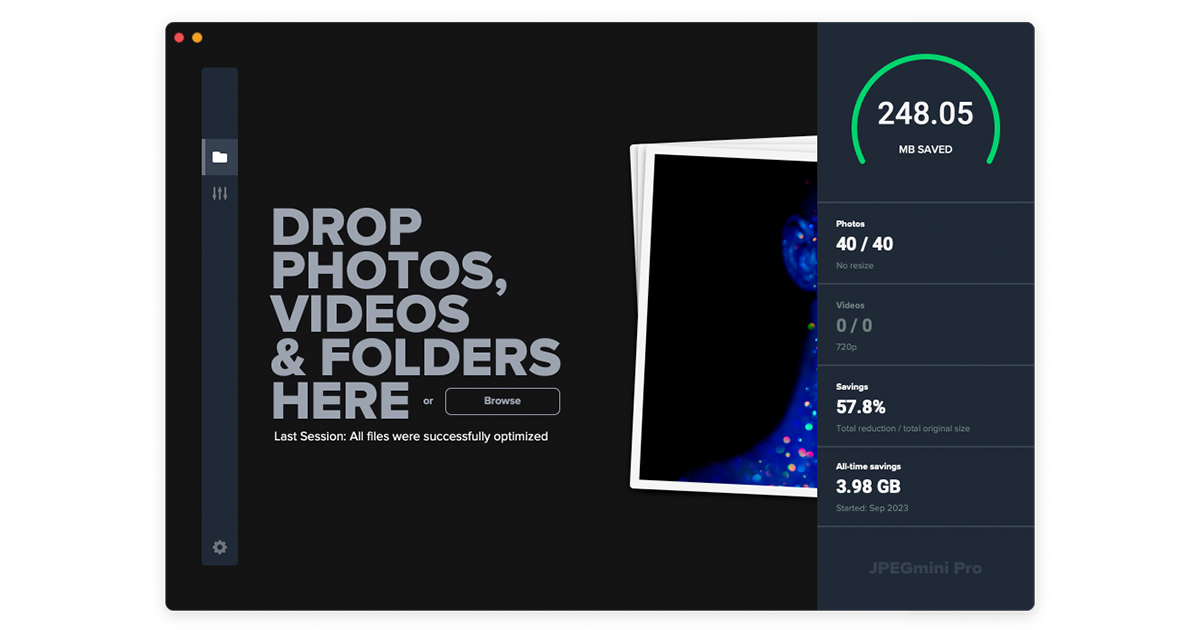
Главное окно организовано вокруг области импорта: сюда перетаскивают фотографии, видео и целые каталоги; для выбора файлов через диалог используется Browse. Рядом с рабочей областью показаны результаты текущей сессии: количество обработанных фотографий и роликов, число мегабайт, на которое уменьшились файлы, и процент сокращения. Отдельный показатель суммирует экономию за всё время использования приложения. Такой интерфейс удобен для операционного контроля: видно не только факт завершения, но и долю реально уменьшенного объёма.
Практическая оговорка: отображённая «экономия» — статистика приложения, а не независимая экспертиза визуального качества. Значение 50% не говорит о том, сколько деталей осталось в мелком тексте, тонкой сетке, коже или ночных градиентах. Для коммерческой выдачи изображения необходимо смотреть в масштабе 100%, а для длительного хранения — оставлять отдельный исходник. JPEGmini сообщает результат сжатия; он не заменяет управление версиями файла.
Settings, параметры вывода и изменения размера
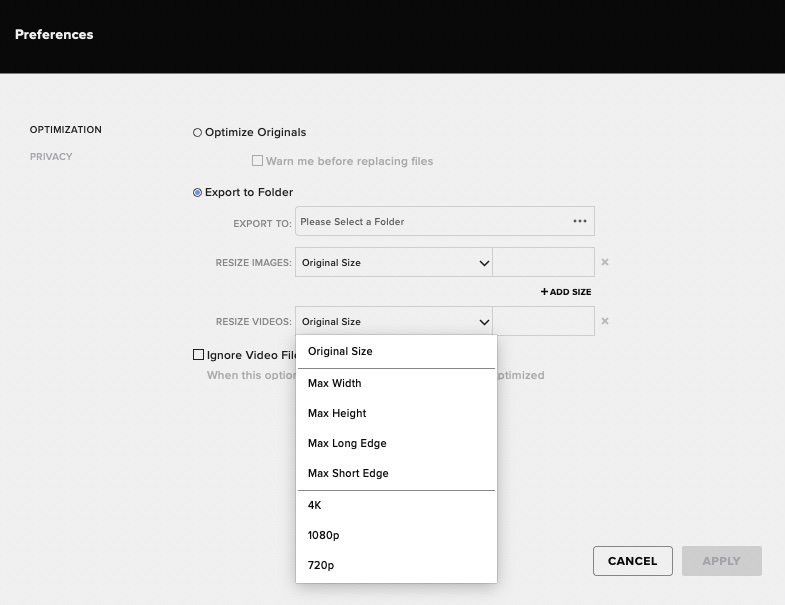
Параметры доступны через значок шестерёнки в боковой панели либо пункт View → Settings. Для обычного запуска принципиальны два режима: Optimize Originals и Export to Folder. Первый связан с заменой исходных файлов оптимизированными; второй пишет результаты в отдельный каталог. Вторая схема безопаснее для первоначального знакомства и работы с ценным архивом. Параметры изменения размера находятся в той же логике конфигурации экспорта; в текущих сборках наборы размеров могут формировать несколько выходных вариантов.
Списки размеров не следует путать с выбором «качества JPEG» как числа от 1 до 100. Суть JPEGmini — собственный механизм определения допустимого перекодирования. Управлять размером кадра можно: например, оставить полный размер для печати и отдельно подготовить более компактную ширину для сайта. Но в приложении нет необходимости вводить индивидуальный коэффициент JPEG для каждого файла как в обычном диалоге сохранения редактора.
Overview и компактный режим Minimi
Раздел Overview открывается значком круговой диаграммы на боковой панели. Здесь собраны Total Savings, Total Photos, Total Videos и Average Size Reduction, а ниже — история запусков с датами, количеством файлов и экономией пространства. Это позволяет отличить результат одного задания от накопленного эффекта. Например, рост общей экономии на гигабайты сам по себе ничего не говорит о последнем наборе фотографий: для него нужен отдельный отчёт сессии.
Режим Minimi уменьшает основное окно до компактной панели, остающейся поверх других окон. Функция полезна во время ручного копирования или отбора файлов: зона рабочего стола остаётся свободной, но статус оптимизации виден. Кнопка сворачивания/разворачивания располагается в правом верхнем углу JPEGmini Pro. Режим не следует смешивать с Automations: Minimi — формат отображения приложения, а Automations — самостоятельный фоновый обработчик, способный действовать даже при закрытом основном окне.
Automations как отдельная рабочая зона
В версии 4.5 есть вкладка Automations. Каждая автоматизация описывается именем, отслеживаемой папкой, отдельной папкой вывода, наборами размеров и сроком хранения исходников. У активной задачи есть переключатель паузы, инструменты изменения параметров, удаления и восстановления оригиналов. Главное отличие от простого перетаскивания — наличие фонового агента: приложение не обязательно держать открытым, но компьютер должен работать и иметь доступ к соответствующим каталогам.
Настройки отслеживания не равны обычным настройкам экспорта. После создания автоматизации входную папку изменить нельзя. Папка вывода не должна совпадать с входной, иначе возник бы цикл повторной обработки. После обнаружения файла приложение перемещает его из открытой части отслеживаемой папки во внутреннее скрытое хранилище, а уже затем формирует результаты. Для фотографии из клиентского каталога это требует гораздо более осмысленной политики хранения, чем обычное однократное уменьшение JPEG.
Как работает компрессия и что означает сохранение качества
Перцептивное сжатие вместо побайтового копирования
В JPEGmini используется запатентованный подход к повторному кодированию базового JPEG. На первом этапе механизм оценки визуального качества определяет, насколько можно уменьшить количество данных без заметного для человеческого глаза ухудшения. Затем JPEG-кодировщик ищет более компактное представление; результат остаётся стандартным файлом JPEG, который открывают браузеры, просмотрщики фотографий и редакторы с поддержкой этого формата. Программа не создаёт частный контейнер «.jpegmini», требующий специального проигрывателя.
Это сжатие с потерями на уровне данных, хотя цель алгоритма — не создавать заметных новых артефактов. Словосочетание «без видимой потери качества» не означает математически без потерь или точное совпадение декодированных пикселей. Нельзя использовать оптимизированный файл вместо мастер-копии там, где требуется подтверждённая идентичность исходному JPEG для судебной экспертизы, научного архива или воспроизводимого монтажа. В таких сценариях хранить следует исходный файл и, отдельно, предназначенную для доставки копию.
Степень уменьшения зависит от уже применённого сжатия, исходного качества, содержания кадра и разрешения. В качестве верхней оценки технология допускает уменьшение JPEG до 80%, но это не норматив для каждой фотографии. Насыщенная текстура, мелкие детали, шум, скан документа и уже компактный JPEG дают разный запас. На одних файлах экономия будет ощутимой, на других — почти нулевой. Качество результата необходимо оценивать относительно конкретного исходника, не ориентируясь на рекламный процент.
Почему часть снимков пропускается
JPEGmini не стремится переделать любой файл любой ценой. Изображение пропускается, когда повторное кодирование не даёт меньший файл с приемлемым визуальным результатом; ранее обработанные JPEG также могут не измениться. Это разумное поведение для алгоритма, ориентированного на видимое качество, и не обязательно свидетельствует о сбое. Иное дело, когда пропускаются все фотографии из-за неподдерживаемого формата, цветового пространства, блокировки или повреждения: такие случаи требуют диагностики, а не изменения уровня качества.
JPEGmini существенно отличается от программы, которая механически сохраняет каждую картинку с одинаковым качеством, заданным ползунком. Она оценивает допустимую степень перекодирования по содержимому и прекращает оптимизацию, когда дальнейшее сокращение объёма нежелательно. Профессиональному фотографу это позволяет обрабатывать папку с разнородными сюжетами без индивидуального управления цифрами качества, но не снимает ответственности за просмотр наиболее важных кадров.
Функции JPEGmini Pro и их реальные границы
Оптимизация JPEG по одному и большими партиями
Самая простая задача — уменьшить объём готового JPEG без изменения ширины и высоты. Пользователь не создаёт отдельный графический проект; входным объектом остаётся фотография, выходным — JPEG. Для каталога изображений применяется та же логика, что и для одного файла: JPEGmini обходит поддерживаемые файлы и выводит статистику. Возможность обработки целой папки полезна при передаче клиенту готового комплекта, выгрузке фотографий товаров или подготовке редакционных иллюстраций.
Пакетность снимает необходимость открывать по одному файлу в фоторедакторе. Однако она не превращает JPEGmini в DAM-систему: здесь не предусмотрены каталогизация по событиям, отбор дублей, присвоение оценок или работа с библиотекой RAW как основной сценарий. Для массовой сортировки нужны другие средства; для пакетной обработки изображений с поворотом, переименованием и сложной конвертацией пригодны универсальные редакторы.
HEIC на входе, JPEG на выходе
Фотографии HEIC, распространённые на устройствах Apple, JPEGmini Pro преобразует в обычные JPEG и одновременно оптимизирует. Это именно конвертация формата, а не сжатие HEIC внутри собственного контейнера. Она облегчает совместимость с системами публикации и обмена, где принимается JPEG, но имеет цену: конечный JPEG не является тем же кодированием, что исходный HEIC. Для личного архива разумно сохранить первоначальные HEIC отдельно, особенно когда предполагается дальнейшая обработка на устройстве Apple.
Режим Optimized Originals особенно чувствителен для этой операции: документация допускает замену исходных HEIC готовыми JPEG. В режиме Export to Folder HEIC сохраняются во входном каталоге, а результаты формируются в отдельном. Поэтому выбор между этими двумя режимами здесь означает не только управление объёмом папки, но и сохранение или утрату оригинального формата съёмки.
Оптимизация видео
Платный JPEGmini Pro поддерживает сжатие видеоматериалов H.264/AVC и H.265/HEVC, в том числе 4K-контента, с обработкой файлов MP4, MOV и M4V в документированных сценариях. Работа организована через то же окно импорта, что и с изображениями. Это востребовано у фотографов, одновременно сдающих клиенту фото и короткие видео: отдельный транскодер для каждого файла не требуется.
JPEGmini — не нелинейный видеоредактор. Он не предлагает монтажную шкалу, многодорожечное сведение, титры и создание сложного проекта. Сжатие видео также не гарантирует одинаковый коэффициент экономии: итог зависит от кодека, разрешения, частоты кадров, движения в сцене и параметров исходного потока. Старые инструкции 2023 года упоминают только H.264/AAC, но современная линейка 4.1.3 и выше отдельно получила HEVC/H.265. Для обработки неподдерживаемого кодека или необычного контейнера нужен другой инструмент.
Изменение размеров и несколько наборов вывода
JPEGmini Pro умеет уменьшать геометрические размеры изображения и ролика при оптимизации. Для фотографий используют ограничения по максимальной ширине, высоте, длинной или короткой стороне; эти режимы позволяют сохранить пропорции кадра и не подгонять горизонтальные и вертикальные изображения к одной жёсткой паре чисел. Отдельный именованный набор размеров может создавать подпапки в каталоге вывода, что удобнее ручного управления множеством экспортов.
С 2026 года Automations поддерживает до четырёх вариантов размера изображений и до четырёх вариантов размера видео на одну автоматизацию. Примеры встроенных пресетов: Original Size, Gallery (2048), Social (1080), а для видео — 4K, 1080p и 720p. Это именно ограничения габаритов выходного кадра, а не гарантия требуемого веса в килобайтах. Для жёсткого ограничения вроде «ровно 200 КБ» потребуется другой редактор либо дополнительная проверка и корректировка результата.
Плагины Lightroom, Photoshop и Capture One
В комплекте Pro + Plugins и Complete Bundle есть плагины для Adobe Lightroom, Adobe Photoshop и Capture One. Они встраивают оптимизацию в цепочку работы фоторедактора, позволяя отправлять готовые JPEG на сжатие при экспорте. Это избавляет от дополнительного ручного открытия JPEGmini после каждой выдачи, но не расширяет его возможности до редактирования RAW. Например, Lightroom остаётся ответственным за проявку, профиль, кадрирование и параметры экспорта, JPEGmini — за последнюю стадию уменьшения объёма файла.
Важное разграничение: наличие Lightroom или Photoshop на компьютере не означает, что бесплатная редакция JPEGmini уже умеет интегрироваться с ними. Плагины относятся к отдельному платному комплекту. Их совместимость привязана к версии редактора и актуальной сборке дополнения; владельцам старых плагинов нужно сопоставлять поколение JPEGmini и установленную версию Adobe или Capture One. Программа не заменяет каталогизацию и обработку RAW в Lightroom, а дополняет экспорт.
Автоматическое отслеживание папок
Automations — самая заметная функциональная граница между Pro 4.5 и прежним образом JPEGmini как простого «окна для перетаскивания». Модуль наблюдает за выбранным каталогом, принимает файлы и вложенные папки, сохраняет структуру исходного набора в результатах и работает через фоновый агент. Настройки включают отдельный каталог вывода, несколько размеров и политику хранения оригиналов. Одновременно можно настроить до четырёх автоматизаций с купленной лицензией; пробная версия Automations допускает одну.
Это не серверная публикация файлов и не облачная синхронизация. Входная папка находится на компьютере пользователя; JPEGmini Cloud не становится частью результата автоматически. Наличие фонового процесса не равно резервному копированию: при выбранном сроке хранения Don’t retain оригиналы удаляются после обработки, а при One day или One week доступность восстановления ограничена сроком. Именно эта функция требует наиболее осторожного внедрения в студии и редакции.
Карта форматов и совместимости
Для выбора JPEGmini важно различать распознавание входного файла, реальную оптимизацию его содержимого и тип выходного результата. Пример: автоматизация способна перенести неподдерживаемый файл в итоговую папку без изменений, но от этого формат не становится поддерживаемым кодеком JPEGmini. Перечень ниже относится к настольной ветке Pro 4.5, а не к самостоятельному облачному сервису.
| Тип входа | Что выполняется | Результат и переносимость | Граница |
|---|---|---|---|
| JPEG/JPG | Повторное кодирование с оценкой визуального качества; пакетная обработка и изменение размера | Стандартный JPEG; читается обычными средствами | Не является обратимым архивом пикселей |
| HEIC | Конвертация и оптимизация | JPEG; совместим с массовыми системами просмотра | Исходный HEIC не восстанавливается из нового JPEG |
| MP4, MOV, M4V с поддерживаемыми видеопотоками | Компрессия H.264/H.265 и предусмотренное изменение размеров | Обычный видеофайл; проверяется видеоплеером и информацией о кодеке | Контейнер сам по себе не гарантирует поддержку каждого внутреннего кодека |
| PNG, RAW, TIFF, GIF и другие изображения вне поддерживаемого набора | Не оптимизируются как JPEG в настольном приложении; в Automations неподдерживаемые файлы копируются без обработки | Сохраняют исходный формат при копировании автоматизацией | Не следует считать это конвертацией или сжатием |
| Файлы после экспорта из Lightroom/Photoshop/Capture One | JPEG-оптимизация при подключённом плагине | JPEG-выдача для сайта, клиента или архива | Нативный редактируемый проект остаётся в исходном редакторе |
При сравнении с MozJPEG важно учитывать разницу уровней продукта: MozJPEG — кодировщик JPEG, который можно встроить в собственный процесс, тогда как JPEGmini Pro продаёт готовое приложение с графической оболочкой, управлением партиями и дополнениями. Ни один из них не становится полноценным менеджером исходников RAW только потому, что умеет выдавать JPEG. Для передачи изображений в стороннюю программу достаточно обычного JPEG, специальный «экспорт проекта JPEGmini» не требуется.
Есть ещё одно ограничение совместимости — цветовое пространство. В диагностике старых поколений JPEGmini подробно описывалось, что JPEG в CMYK или YCbCrK мог не обрабатываться, в отличие от sRGB. Поэтому для печатных макетов и цветовоспроизведения существенна проверка профиля, а не только расширения .jpg. В современных сборках универсальную поддержку всех профилей без оговорок считать доказанной нельзя. Надёжный рабочий вариант для веб-фотографии — заранее подготовленный sRGB-JPEG, а для полиграфического мастер-файла — сохранённый оригинал и проверка в используемой типографии.
Приватность, безопасность и зависимость от интернета
Для настольного JPEGmini Pro оптимизация фото и видео происходит локально: обычный сценарий с файлами на диске не требует отправлять их в облачную галерею. Это практическое преимущество при подготовке закрытых фотосессий или внутренних коммерческих материалов. Однако локальная обработка не означает, что все обращения приложения к сети исключены: программное обеспечение использует активацию лицензии, а компания обрабатывает технические и лицензионные данные. Обновление и получение установщиков также связаны с интернетом.
В политике конфиденциальности Beamr отдельно описаны данные сайта, поддержка пользователей, статистика использования программ и облачный сервис. Из неё не следует, что каждый загруженный в настольный JPEGmini файл отправляется на сервер. И наоборот, запрещено переносить обещания локальной обработки на JPEGmini Cloud: этот отдельный сервис действительно принимает контент в облачное хранилище и работает по собственным условиям. Не смешивайте эти два потока данных при согласовании с клиентом условий хранения фотографий.
При публикации изображения важны EXIF, GPS, сведения об устройстве и авторстве. JPEGmini — прежде всего средство оптимизации, а не инструмент гарантированного удаления персональных метаданных. До выдачи снимков с адресами съёмки, геометками или данными клиента требуется отдельная проверка метаданных. Не следует утверждать, что файл анонимен только потому, что его размер уменьшился. Для конфиденциального проекта также разумно исключить случайное хранение рабочих копий в общедоступных каталогах синхронизации и внимательно выбрать папку экспорта.
Есть и риск повреждения рабочей цепочки, не связанный с сетевой атакой: функция Optimize Originals заменяет файлы, а Automations перемещает оригиналы и может удалять их по сроку хранения. Эти решения не нейтрализуются обещанием «без заметной потери качества». Наиболее устойчивый порядок для важных данных — отдельный неприкосновенный архив оригиналов и независимый каталог оптимизированных копий. Антивирусные предупреждения при запуске следует решать проверкой происхождения установщика, а не отключением защиты компьютера.
Бесплатный режим, покупка и цена
Текущая линейка распространяется не по ежемесячной подписке на настольное приложение. После семидневного пробного использования полных возможностей сохраняется бесплатная редакция с ограничением 50 изображений в день; обработка видео в ней доступна только в течение пробного периода. Бесплатный режим включает JPEG→JPEG, HEIC→JPEG и пакетную обработку, но не даёт безлимитного использования и модулей Pro. В бесплатном режиме предусмотрена установка на одно устройство; у платного Pro — на три.
| Комплект | Разовая цена | Принципиальное отличие |
|---|---|---|
| Free | $0 | После семи дней: до 50 изображений в сутки; видео только в пробном периоде; одно устройство |
| Pro | $59 | Безлимитные изображения и видео, изменение размеров и экспорт; три устройства |
| Pro + Plugins | $89 | Функции Pro плюс дополнения Lightroom, Photoshop и Capture One |
| Pro + Automations | $99 | Функции Pro плюс отслеживаемые папки, фоновая обработка и наборы автоматического вывода |
| Complete Bundle | $129 по отображаемой цене; рядом указано $149 как прежняя стоимость | Pro, все плагины, Automations и приоритетная поддержка по электронной почте |
Во все оплачиваемые комплекты включён год бесплатных обновлений. Покупка предоставляет постоянное право пользоваться приобретённой версией, но не бессрочное право на все будущие новые релизы. Условия продления обновлений и налоговая итоговая сумма могут отличаться от стартовой цены на странице продукта. Не стоит путать эту модель с подписками JPEGmini Cloud: у сервиса облачной доставки файлов другие планы и другой предмет оплаты.
Скрытая стоимость владения
На уровне одного снимка JPEGmini кажется покупкой «за уменьшение JPEG», однако стоимость рабочего процесса складывается из нескольких частей. Первый компонент — требуемая редакция. Простой домашний архив умещается в Free или Pro, но студия с привычной цепочкой экспорта из Lightroom доплачивает за Plugins. Для папок автоматической выгрузки требуется Automations, а Complete Bundle объединяет оба дополнения. Покупать старший набор только ради обычного перетаскивания фотографий нерационально.
Второй компонент — обновления. Постоянная лицензия снижает риск внезапной ежемесячной остановки купленного приложения, но не отменяет расходов на новые сборки после оплаченного периода. Изменение macOS, Windows, Adobe Lightroom или Capture One может сделать старый плагин неудобным либо несовместимым, а исправление проблемы потребует актуального выпуска. Стоимость продления не следует рассчитывать по старым промоакциям, купонам или ценам из инструкций для Pro 2: они не относятся автоматически к Pro 4.5.
Третий компонент — хранение оригиналов. Экспорт отдельной копии требует больше места на диске, чем замена файла, зато защищает от необратимого решения. При автоматизации Forever сохраняет исходники без автоматического удаления и накапливает объём, а Don’t retain уменьшает потребление места ценой отсутствия восстановления. Отдельный резервный накопитель, согласованная политика архива и проверка готовых файлов — реальные эксплуатационные издержки, особенно при заказах, где повторить съёмку нельзя.
Четвёртый компонент — дальнейший маршрут файла. Если сайт требует WebP или AVIF, JPEGmini сам по себе не решает такую задачу как универсальный конвертер изображений; после JPEG-оптимизации понадобится иной инструмент. Если клиент требует определённый вес файла, а не просто «как можно меньше без видимой потери», потребуется дополнительный контроль. Именно несовпадение форматов, требований заказчика и возможностей оптимизатора часто делает дешёвую первоначальную покупку менее выгодной, чем продуманная система экспорта.
Что перестанет работать первым при изменении условий
Без интернета. Локальная оптимизация уже установленного и активированного приложения не требует облачного канала для каждого изображения. При этом получение установщика, проверка новых релизов и активация/переактивация — отдельные процессы. Сбой доступа к лицензированию не следует путать с ошибкой компрессии JPEG: исходники при этом остаются на компьютере.
После окончания года обновлений. Купленная версия остаётся пригодной для использования в рамках лицензии; прекращается право автоматически получать новые релизы вне оплаченного периода. Риск возникает позднее, при обновлении ОС или редактора, для которого требуются новые плагины. Поэтому редакционная станция, стабильно работающая на фиксированном программном окружении, и регулярно обновляемый ноутбук имеют разный профиль затрат.
После завершения пробного периода. Без покупки сохраняется ограниченный режим работы с изображениями: 50 файлов в сутки, без дальнейшей обработки видео. Отдельная семидневная проба Automations допускает одну автоматизацию, а не четыре. Нельзя рассчитывать на непрерывный ночной поток работы в бесплатном режиме после окончания пробного срока.
Когда отключена автоматизация. Переключатель на вкладке Automations останавливает обнаружение новых файлов; начатые задания приостанавливаются и продолжаются после включения. При закрытом основном окне фоновой обработке это не мешает. Но выключенный компьютер, недоступный накопитель или удалённая папка вывода — уже системные ограничения, которые компактный режим Minimi и фоновый агент не устраняют.
По истечении срока хранения оригиналов. Здесь последствия не связаны ни с доступом к интернету, ни с лицензией: исходные файлы удаляются по установленной политике. Особенно опасно принимать исчезновение файлов из наблюдаемой папки за простую уборку временного каталога. В JPEGmini они перемещаются во внутреннее хранилище и доступны через Retrieve originals только до истечения срока; при Don’t retain восстановление средствами программы не предусмотрено.
Матрица сохранности результата
Самый важный критерий для JPEGmini — не величина сжатия сама по себе, а возможность вернуться к первоначальному материалу. Таблица разделяет операции по их влиянию на оригинал; она полезна при выборе стандартов обработки для сотрудников студии и при подготовке клиентского договора.
| Действие | Что остаётся | Что теряется или меняется | Обратимость и перенос |
|---|---|---|---|
| JPEG → JPEG через Export to Folder | Исходный JPEG в старом каталоге; новый JPEG в каталоге назначения | В выходном файле меняется кодирование и размер данных | Исходник доступен отдельно; результат открывается в обычном просмотрщике |
| JPEG → JPEG через Optimize Originals | Оптимизированный JPEG на месте исходного | Оригинальная последовательность данных исходного JPEG | Обратный переход только по отдельной резервной копии |
| HEIC → JPEG в отдельный каталог | HEIC и созданный JPEG | В JPEG не сохраняется возможность восстановить исходное кодирование HEIC | Оригинальный HEIC остаётся полноценной исходной копией |
| Изменение размера | Копия с меньшими габаритами; исходная — при раздельном экспорте | Часть пространственной детализации в уменьшенной копии | Увеличение обратно не возвращает исходные детали |
| Видео в отдельный каталог | Исходный ролик и сжатая версия | Меняется поток кодирования, а при resize — разрешение | Исходный материал остаётся лучшей точкой повторного экспорта |
| Automations с Forever | Результаты и оригиналы во внутреннем хранилище | Оригиналы больше не лежат свободно во входной папке | Доступно Retrieve originals, пока хранилище существует |
| Automations с One day / One week | Результат и временно доступные оригиналы | Оригиналы удаляются после выбранного срока | До истечения срока — Retrieve originals; после — только внешняя копия |
| Automations с Don’t retain | Готовые оптимизированные файлы | Оригиналы удаляются сразу по завершении обработки | Восстановление встроенным механизмом отсутствует |
Матрица показывает, почему рекламное обещание «качество сохранено» не должно определять политику архивирования. JPEGmini может сберечь значительный объём, не создавая видимого дефекта, но это не восстановление полного исходного содержимого после перерасчёта. Для мастер-архива и тиражируемой выдачи это два разных класса данных, даже когда внешне фотографии выглядят одинаково.
Кому JPEGmini подойдёт, а кому нет
Кому подойдёт
- Свадебным и событийным фотографам, которые отдают клиентам большие подборки готовых JPEG и заинтересованы в уменьшении суммарного объёма без отдельной настройки каждого кадра.
- Редакторам сайтов и интернет-магазинов, если изображения уже готовы в JPEG и задача состоит в снижении веса страниц и расхода трафика, а не в переходе на новый формат.
- Фотостудиям с Lightroom, Photoshop или Capture One, которым полезна интеграция компрессии в существующую цепочку экспорта.
- Командам с повторяющейся выдачей в нескольких разрешениях — при наличии Pro + Automations и формализованной политики хранения оригиналов.
- Владельцам фотоархивов HEIC, которым требуются отдельные совместимые JPEG-копии для передачи на сайты и чужие устройства.
Кому не подойдёт
- Пользователям, которым нужны PNG, SVG, WebP или AVIF как основной результат. Для этих форматов необходим другой конвертер или оптимизатор.
- Ретушёрам и дизайнерам, ожидающим полноценного редактора. JPEGmini не заменяет слои, маски, кисти, проявку RAW и управление цветом в графическом приложении.
- Тем, кому необходимо математически без потерь. Перцептивное JPEG-кодирование не является идентичным копированием пикселей и не заменяет архивный оригинал.
- Владельцам рабочих станций под Linux, которым необходима именно нативная настольная версия JPEGmini Pro: текущая линейка предлагается для Windows и macOS.
- Тем, кто требует точного размера файла в килобайтах. Программа определяет степень сжатия по качеству, а не обещает строго уложить каждый результат в заданный вес.
Плюсы и минусы
Плюсы
- Стандартный JPEG после оптимизации: готовые файлы не требуют специального просмотрщика или импорта собственного проекта.
- Алгоритм по содержимому снимка снижает объём без необходимости выставлять отдельное качество JPEG для каждой фотографии.
- Обработка целых папок, HEIC→JPEG и компрессия H.264/H.265 в одном настольном приложении.
- В Pro доступны наборы размеров и экспорт в отдельный каталог, а в дополнительных комплектах — плагины фоторедакторов и отслеживаемые папки.
- Локальный характер работы с файлами и постоянная лицензия на купленную версию без обязательного ежемесячного платежа.
- Бесплатный режим не завершается полностью после пробного периода: для небольших фотопотоков остаётся дневной лимит.
Минусы
- При реальном сжатии JPEG меняются закодированные данные; исходник необходим для точного восстановления.
- Нет универсального сжатия PNG, TIFF, RAW, WebP или AVIF в настольной программе как основной функции.
- Без покупки Pro бесплатный режим ограничен 50 изображениями в сутки, а видео доступно лишь во время пробного периода.
- Плагины и полноценные Automations оплачиваются отдельно от базового Pro.
- В отслеживаемых папках оригиналы перемещаются во внутреннее хранилище и могут автоматически удаляться, поэтому ошибка политики хранения опасна.
- При смене операционной системы или версии фоторедактора может понадобиться новый выпуск, который не обязательно входит в истёкший год обновлений.
Как пользоваться программой — советы гика
В этом разделе действия относятся к настольному JPEGmini Pro 4.5 для Windows и macOS. Сначала имеет смысл освоить раздельный экспорт без замены источников, затем — преобразование HEIC, подготовку размеров и плагины. Автоматизацию подключают последней: она отличается от ручного режима не только запуском в фоне, но и правилами перемещения и удаления оригиналов. Названия элементов интерфейса приведены на языке, используемом в справочных материалах программы.
Установка, проверка редакции и активация
Цель и подготовка. Установить актуальную настольную ветку, не перепутав её с JPEGmini Cloud и устаревшим Pro 2 или Pro 3. Нужен компьютер с Windows или macOS и установщик для соответствующей платформы. Для платных функций — собственный код лицензии из подтверждения покупки; для первых опытов достаточно бесплатной версии.
- Откройте раздел загрузок JPEGmini для Windows либо macOS и выберите выпуск JPEGmini Pro 4.5.1 для своей системы. Скачанный Windows-установщик запустите обычным способом; на Mac откройте файл .dmg и перенесите JPEGmini Pro в папку Applications.
- Запустите JPEGmini Pro. Перед загрузкой ценного архива уточните режим использования: семидневный пробный период предоставляет Pro-возможности, а после его завершения в бесплатном режиме останется дневной лимит изображений.
- Для активации откройте Settings значком шестерёнки в боковой панели либо через View → Settings. Нажмите Enter new activation code, вставьте лицензионный код и выберите Activate.
- Убедитесь, что статус лицензии изменился, и используйте только те дополнения, которые входят в купленный комплект. Для Automations необходима соответствующая лицензия либо действующая отдельная проба модуля.
Проверка. Главное окно открывается, распознаёт перетаскивание фотографий, а платные разделы соответствуют приобретённой редакции. Типичная ошибка. Код из другой версии JPEGmini или неверное количество устройств не активирует ожидаемые возможности. Безопасный откат. Не удаляйте установленную рабочую старую версию и архив исходников, пока новая сборка и лицензия не подтверждены; при ошибке активации сверяйте заказ и обращайтесь в поддержку с данными покупки, но не пересылайте код в публичные обсуждения.
Один JPEG: оптимизация с сохранением исходного файла
Цель и подготовка. Получить меньшую по объёму копию готового JPEG без изменения его геометрических размеров. Подойдёт фотография, уже экспортированная из редактора в JPG; выберите тестовый экземпляр, у которого есть архивная копия. Во время ознакомления не используйте режим замены оригинала.
- Откройте Settings и выберите Export to Folder вместо Optimize Originals. Назначьте отдельный каталог назначения с правом записи. В вариантах изменения размера оставьте исходные габариты — No resize или соответствующее значение без уменьшения.
- Вернитесь в главное окно. Перетащите один файл .jpg или .jpeg в область с предложением добавить фото и видео либо воспользуйтесь кнопкой Browse для его выбора.
- Дождитесь завершения операции. JPEGmini покажет число обработанных фотографий и объём сэкономленного места; сам результат появится в указанном каталоге вывода.
- Откройте исходный и конечный JPEG в обычном просмотрщике. Сопоставьте размеры файлов и рассмотрите фотографию при масштабе 100%, особенно на границах букв, волос, листвы, насыщенных градиентов и тонких линий.
Проверка. У результата то же назначение и стандартный формат JPEG, исходник по-прежнему лежит на прежнем месте; для неизменённого размера совпадают ширина и высота кадра. Типичная ошибка. Нулевой процент экономии принимается за неисправность, хотя файл уже достаточно компактен или обработка не улучшает итог. Безопасный откат. Удалите только полученную копию и продолжайте использовать исходный JPEG; необратимой операции в этой схеме нет.
Пакетная оптимизация фотографий и вложенных папок
Цель и подготовка. Подготовить серию снимков для передачи, не обрабатывая каждый по отдельности. Перед загрузкой пригодится каталог, в котором JPG уже отделены от RAW и рабочих документов; желательно использовать копию одного небольшого заказа, а не единственный архив.
- В Settings оставьте Export to Folder и выберите чистую выходную папку. До запуска оцените доступное пространство: оптимизированные копии создаются дополнительно к исходным фотографиям.
- Перетащите в окно JPEGmini Pro целый каталог либо группу выделенных JPEG; альтернативно используйте Browse для выбора поддерживаемых файлов. Пакет формируется из переданного содержимого, отдельный «проект JPEGmini» сохранять не требуется.
- Следите за индикатором выполнения и сообщением о завершении сессии. Для фотоподборки разного размера итоговая экономия будет агрегирована по реально обработанным снимкам; неподдерживаемые и уже оптимизированные файлы в статистике могут пропускаться.
- После завершения сопоставьте количество ожидаемых JPG с содержимым выходного каталога и журналом сессии. Несколько характерных кадров из разных условий съёмки проверьте визуально, а не только по суммарным мегабайтам.
Проверка. Результаты доступны для отправки независимо от JPEGmini и читаются стандартным программным обеспечением. Типичная ошибка. В одну папку попали PSD, RAW, PNG или повреждённые изображения, которые не превращаются автоматически в JPEG. Безопасный откат. Сохраните входной каталог, удалите неудачную папку экспорта и повторите операцию только на подходящих файлах; не удаляйте оригиналы на основании одного процентного показателя.
Optimize Originals: когда допустима замена фотографий
Цель и подготовка. Уменьшить объём копии неважного каталога, не создавая отдельную папку результатов. Это режим для дубликатов и производных файлов, а не для единственных мастер-оригиналов. По смыслу название Optimize Originals означает изменение исходных данных, поэтому предварительная резервная копия обязательна.
- Скопируйте тестовую серию JPG в отдельный рабочий каталог и убедитесь, что резервные оригиналы лежат на другом пути. При HEIC помните: будет заменён не только объём, но и тип кодирования на JPEG.
- Откройте Settings, переключите режим вывода с Export to Folder на Optimize Originals. Убедитесь, что текущая папка содержит исключительно файлы, которые разрешено заменить.
- Передайте выбранные фотографии или каталог в окно JPEGmini. Дождитесь отчёта и откройте обработанные файлы непосредственно на прежнем месте.
- Сверьте набор имён и размеры; обратите внимание, что новая версия JPEG на месте прежней не является тем же исходным файлом побайтово.
Проверка. В рабочей папке находятся оптимизированные файлы без дублирующего каталога вывода; резервный каталог не изменён. Типичная ошибка. Пользователь выбирает режим для единственного архива и позднее пытается «разжать» JPEG до исходного состояния. Безопасный откат. Верните резервные копии средствами файловой системы; ни снижение процента сжатия, ни увеличение разрешения назад не восстанавливают удалённые данные.
Конвертация HEIC с iPhone в совместимый JPEG
Цель и подготовка. Создать JPG для сайта, почтовой пересылки или чужого редактора, не лишаясь оригинальных HEIC. Перенесите кадры с iPhone в доступный каталог на компьютере; для важных снимков лучше сохранить оригиналы в отдельном архиве.
- Выберите в Settings режим Export to Folder и новую папку назначения. Проверьте её расположение относительно источника: выход не должен быть единственной копией фотографий.
- Перетащите файлы .heic или папку с ними в окно JPEGmini Pro. Для больших наборов используйте тот же пакетный интерфейс, что для обычных JPEG.
- После завершения откройте каталог экспорта: изображения должны иметь расширение .jpg/.jpeg и открываться в обычном просмотрщике JPEG.
- Сопоставьте кадрирование, ориентацию и ключевые элементы изображения с исходными HEIC. При необходимости дальнейшей обработки возвращайтесь к оригинальным HEIC, а JPG используйте как выдаваемые копии.
Проверка. В исходном каталоге остаются HEIC, в целевом лежат JPEG. Типичная ошибка. Применение Optimize Originals приводит к замене HEIC и лишает пользователя первоначального формата. Безопасный откат. При выбранном раздельном экспорте достаточно удалить JPG; после замены вернуть HEIC можно только из независимого исходного архива.
Собственные размеры изображений для сайта и галереи
Цель и подготовка. Выпустить несколько разновидностей одной фотографии: например, исходное разрешение для клиента и уменьшенную копию для каталога товаров. Функция Resize & export входит в Pro; бесплатный режим после окончания пробы не следует считать полноценной альтернативой.
- В параметрах укажите Export to Folder и рабочий каталог. Откройте раскрывающийся список Resize и выберите Manage Custom Sizes...
- В окне собственного пресета задайте понятное имя — по назначению или габаритам. При необходимости определите имя подпапки, куда будет записываться результат этого варианта.
- В раскрывающемся списке RESIZE MODE выберите требуемое ограничение: максимальная ширина, высота, длинная либо короткая сторона кадра. Введите число пикселей для выбранного ограничения, например 2048 для максимальной ширины галерейного варианта.
- Для ещё одного размера воспользуйтесь кнопкой +, создайте дополнительный набор и подтвердите конфигурацию кнопкой SAVE.
- В основном окне конфигурации выберите созданный вариант Resize и передайте исходный JPEG на обработку. Откройте выходные подпапки, чтобы сравнить габариты реальных файлов с заданными ограничениями.
Проверка. Уменьшенные копии не превышают выбранного максимума по указанному измерению, а пропорции остаются правильными; при разных размерах файлы разделены по подпапкам. Типичная ошибка. Путать максимальную ширину с фиксированной шириной и ожидать, что вертикальный кадр станет тем же размером, что горизонтальный. Безопасный откат. Исправьте конфигурацию пресета, очистите только выходную папку и повторите экспорт от неизменённого полноразмерного оригинала.
Сжатие видео без монтажа исходного ролика
Цель и подготовка. Получить компактную версию готового ролика MP4, MOV или M4V с поддерживаемым кодеком H.264/H.265. Нужна действующая лицензия Pro или пробный период: обычный Free после семи дней видео не обрабатывает. Подготовьте исходник и отдельный каталог вывода.
- В Settings используйте Export to Folder. При необходимости задайте доступный параметр изменения размера видео; отсутствие уменьшения геометрического разрешения предпочтительно для сравнительной оценки самого перекодирования.
- Перетащите видеофайл или каталог роликов в основную область JPEGmini Pro либо используйте Browse. JPEGmini допускает совместное задание фотографий и поддерживаемых видео.
- Проследите ход выполнения в интерфейсе и дождитесь сообщения о завершении. Время операции зависит от свойств исходного ролика, поэтому нельзя переносить на каждый файл рекламные обещания о скорости.
- В каталоге назначения сопоставьте длительность, разрешение, звуковую дорожку и воспроизведение начала, середины и конца ролика; не ограничивайтесь разницей байтов.
Проверка. Итоговый ролик запускается в обычном проигрывателе и имеет ожидаемые длительность и звук. Типичная ошибка. Считать любой MOV поддерживаемым: контейнер MOV может содержать неподходящий кодек. Безопасный откат. Сохраните исходное видео; при несовместимости потока используйте отдельный транскодер, а не пытайтесь открыть испорченный результат как монтажный проект JPEGmini.
Lightroom Classic: добавить JPEGmini после экспорта
Цель и подготовка. Сократить этап после проявки RAW, сохранив управление цветом, кадрированием и детализацией в Lightroom Classic. Для этой интеграции нужен комплект с Plugins, совместимая версия Adobe Lightroom Classic и установленный модуль JPEGmini.
- На Windows установите дополнение Lightroom JPEGmini с помощью его установщика. В Lightroom Classic откройте File → Plugin Manager, затем нажмите Add. Выберите папку jpegmini.lrplugin в месте установки.
- В панели плагина введите код соответствующей лицензии, нажмите Activate и убедитесь в статусе Activated. Закройте менеджер кнопкой Done.
- Отберите фотографию в Lightroom и откройте диалог Export. Выберите формат экспорта JPEG; остальные параметры подготовки снимка остаются в ведении Lightroom.
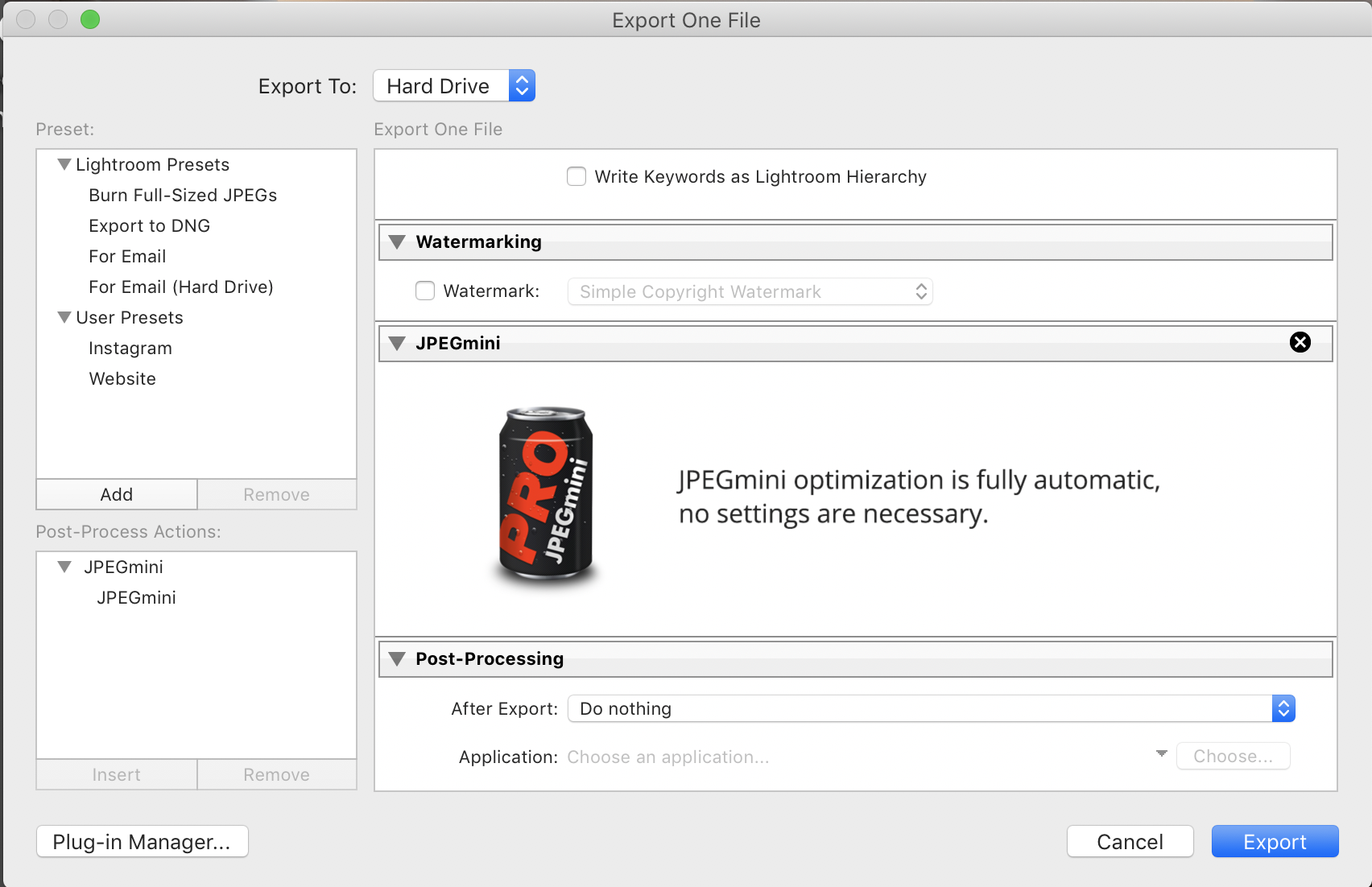
- В разделе Post-Process Actions найдите JPEGmini и нажмите Insert. Убедитесь, что он появился среди действий после экспорта, затем завершите экспорт на отдельный путь.
- Сравните получившийся JPEG с исходным экспортом без плагина на одном и том же кадре, не трогая RAW-оригинал и каталог Lightroom.
Проверка. Lightroom формирует JPEG и передаёт его плагину после этапа проявки; исходные RAW и история правок каталога не становятся файлами JPEGmini. Типичная ошибка. Плагин установлен, но не добавлен в Post-Process Actions, поэтому экспорт проходит без оптимизации. Безопасный откат. Уберите действие JPEGmini из цепочки экспорта и повторите экспорт напрямую из Lightroom; фотографии в каталоге останутся без изменений.
Capture One: обработка через Publish или Open With
Цель и подготовка. Встроить оптимизацию готовой фотографии в выдачу из Capture One. Потребуется пакет с плагином JPEGmini и работающий модуль в установленной версии Capture One; это отдельный сценарий от самостоятельного окна JPEGmini.
- Выберите подготовленную фотографию или серию в Capture One. Для режима Publish откройте Image → Publish → Export with JPEGmini и назначьте место результата через параметры вывода.
- В разделе Basic установите Format: JPEG и остальные настройки стандартного экспорта изображения. Затем нажмите Publish.
- На Windows есть и маршрут через File → Export Images → Variants. В поле Open With выберите Optimize with JPEGmini, для Format укажите JPEG, настройте путь, имя и завершите кнопкой Export.
- Откройте полученные файлы и сравните их с вариантом обычного экспорта Capture One без вызова плагина, включая профиль и размеры кадра.
Проверка. JPEGmini работает на стадии подготовленного JPEG, а не заменяет обработку RAW внутри Capture One. Типичная ошибка. В рецепте выбран TIFF либо другой формат, не подходящий для оптимизации JPEG, поэтому цепочка не даёт ожидаемого результата. Безопасный откат. Исключите JPEGmini из Open With/Publish и заново экспортируйте JPG обычным маршрутом из Capture One.
Photoshop: открыть и активировать плагин
Цель и подготовка. Использовать отдельное дополнение JPEGmini в Photoshop для готового изображения. Нужна платная редакция с Plugins; конкретный путь установки отличается между платформами и поколениями самого плагина, поэтому старую Windows-инструкцию для Photoshop Extensions (legacy) нельзя механически переносить на современный Photoshop.
- На macOS найдите полученный вместе с комплектом файл JPEGmini for Photoshop.ccx и откройте его. Подтвердите установку неподписанного в Marketplace плагина и разрешения, которые запрашивает Adobe в диалоге установки.
- После завершения запустите Photoshop. Откройте Plugins → JPEGmini → JPEGmini, чтобы вывести окно дополнения, и введите лицензионный код.
- Нажмите ACTIVATE YOUR LICENSE, дождитесь подтверждения и используйте плагин для подготовленного изображения с нужными параметрами Photoshop. Для сохранения мастер-файла оставляйте его редактируемую PSD/PSB-версию отдельно от итогового JPEG.
- На Windows ориентируйтесь на сборку плагина, выданную для вашей версии Adobe: в старом модуле для Photoshop Pro 3 использовался пункт Window → Extensions (legacy), но его отсутствие в современной версии Photoshop не означает, что нужно устанавливать старую копию Adobe.
Проверка. Окно JPEGmini открывается внутри Photoshop, лицензия активна и готовый экспорт JPEG остаётся самостоятельным файлом. Типичная ошибка. Устанавливать устаревший legacy-модуль в Photoshop, где этот механизм расширений больше не поддерживается. Безопасный откат. Отключите проблемное дополнение, оставьте PSD/PSB без изменений и подготовьте JPEG штатным экспортом Photoshop с последующей обработкой в настольном JPEGmini Pro.
Overview и Minimi: контроль сессий без повторного сжатия
Цель и подготовка. Отделить статистику недавнего задания от накопленной экономии за весь срок использования и освободить экран во время длинного пакетного экспорта. Для проверки достаточно уже завершённой сессии; оригиналы изменять не нужно.
- В боковой панели JPEGmini Pro нажмите значок круговой диаграммы для перехода в Overview.
- Сопоставьте показатели Total Savings, Total Photos, Total Videos и Average Size Reduction с журналом выполненных запусков. Найдите строку интересующей сессии по дате и количеству файлов.
- Вернитесь к окну оптимизации и нажмите кнопку Minimi в правом верхнем углу. Убедитесь, что JPEGmini представлен компактной панелью и не закрывает основную рабочую зону.
- Повторным нажатием переключателя Minimi восстановите обычный размер окна и проверьте, что статистика никуда не исчезла.
Проверка. Переключение интерфейса меняет только представление и не создаёт новую обработку. Типичная ошибка. Делать вывод о последнем заказе из Total Savings за всё время. Безопасный откат. Верните обычный вид окна; файлы и параметры сжатия от этой операции не меняются.
Automations: отслеживаемая папка с несколькими вариантами вывода
Цель и подготовка. Уменьшать новые файлы без перетаскивания каждого заказа. Подготовьте три независимых каталога: архив мастер-файлов, тестовую входную папку и пустую выходную папку. Для работы необходима версия 4.5 или новее, платное дополнение Automations либо его семидневная проба. Не используйте папку единственного хранилища оригиналов как наблюдаемую.
- Откройте значок Automations в боковой панели. Если соответствующая лицензия ещё не куплена, выберите Create Your First Automation для начала пробного периода. Затем нажмите + Add Automation; появится панель Add Automation.
- Введите имя, например Тестовая выдача, и укажите подготовленный watch folder. Перед подтверждением ещё раз сверьте путь: после создания этой автоматизации заменить отслеживаемую папку нельзя.
- Назначьте output folder. Он должен отличаться от watch folder и не совпадать с входными либо выходными папками других автоматизаций. Пара «одна папка для входа и результата» запрещена, потому что порождает повторную обработку.
- В размерах изображений выберите нужные наборы, например Original Size и Gallery (2048). Для видео при необходимости добавьте 1080p; для специальных габаритов используйте Custom и ограничение по ширине, высоте, длинной или короткой стороне. Всего допускается до четырёх размеров каждого типа на одну автоматизацию.
- На время проверки установите Retention: Forever. Это позволяет восстановить исходники из внутреннего хранилища. Вариант One week установлен по умолчанию; One day даёт один день, а Don’t retain удаляет оригиналы сразу после обработки.
- Нажмите Create. Автоматизация начнёт действовать сразу. Передайте в корень watch folder один пробный JPEG и дождитесь появления файла в папке результата. При нескольких размерах ожидайте подпапки для каждого варианта, при одном размере — файл прямо в каталоге вывода.
Проверка. JPG удаляется из открытого списка входной папки, попадает во внутреннее скрытое хранилище оригиналов, а в выходной папке появляется оптимизированная версия и, если выбраны, подпапки размеров. Неподдерживаемый тип файла в этом режиме переносится в выходную папку без сжатия, поэтому само появление файла ещё не доказывает оптимизацию. Типичная ошибка. Направить оригинальный архив во входную папку с политикой Don’t retain и ошибочно считать это безопасным копированием. Безопасный откат. На испытаниях используйте только дубликаты; при ошибке конфигурации приостановите автоматизацию, извлеките оригиналы из активного периода хранения, измените параметры через карандаш или создайте новую задачу с правильным watch folder.
Пауза, редактирование и извлечение оригиналов из Automations
Цель и подготовка. Управлять уже запущенным потоком без риска потерять файл при смене графика выдачи. Раздел доступен владельцу действующей Automations. Для восстановления оригиналов необходимо, чтобы срок хранения соответствующего задания ещё не закончился.
- Откройте Automations и найдите нужную задачу по имени. Для временной остановки используйте переключатель справа от неё; при выключении новое содержимое перестанет обрабатываться, а начатые задания будут приостановлены.
- Для изменения выходной папки, размеров или срока хранения нажмите значок Edit с карандашом. Отслеживаемый путь при этом недоступен для правки — для другого источника потребуется отдельная автоматизация.
- Откройте функцию Retrieve originals через значок восстановления. В списке доступных заданий выберите нужную дату, нажмите Retrieve и укажите каталог для сохранения оригинальных файлов.
- Убедитесь, что извлечённые исходники читаются и отличаются от полученных в выходной папке сжатых вариантов. Только после проверки можно возобновить задачу тем же переключателем.
- Для удаления лишней конфигурации используйте значок корзины. Это убирает правило автоматизации, но само по себе не удаляет уже созданные оптимизированные файлы.
Проверка. При остановке новые тестовые файлы не уходят в обработку; после возобновления задача продолжает работу. Извлечённые оригиналы сохраняются в выбранной папке. Типичная ошибка. Искать исчезнувший из watch folder файл непосредственно в выходном каталоге или рассчитывать на Retrieve после истечения срока One day/One week. Безопасный откат. Храните независимую копию вне watch folder; при утрате срока автоматическое восстановление через JPEGmini недоступно.
Сквозной сценарий: от исходного JPEG до проверенной клиентской выдачи
Цель и подготовка. Один воспроизводимый маршрут без платных дополнений. Пусть подготовлено десять JPG из готового фотосета: пять портретов и пять пейзажей, включая один кадр с мелким текстом. Каталог источников назван Исходники, отдельный пустой каталог — Для передачи. Нужна работающая версия JPEGmini; десять файлов укладываются даже в дневной лимит Free.
- В Settings выберите Export to Folder и укажите Для передачи. Изменение размера отключите: сначала нужно оценить только собственно компрессию.
- Вернитесь в главное окно JPEGmini Pro, выделите десять JPEG из папки Исходники и перетащите их в область импорта. Дождитесь окончания обработки; статус не должен показывать незавершённого задания.
- Откройте папку Для передачи. Сосчитайте файлы; если количество отличается, вернитесь к результатам сессии и сообщениям о пропусках. Сравните суммарный объём десяти исходников и результатов с помощью файлового менеджера, не полагаясь только на круглую шкалу JPEGmini.
- В любом привычном просмотрщике рассмотрите три тестовых кадра на масштабе 100%: лицо с волосами, пейзаж с частой листвой и изображение с тонким текстом. Контролируйте границы, ореолы, шум и градиенты; не считайте уменьшение веса самостоятельной гарантией качества.
- В разделе Overview найдите последнюю сессию и сопоставьте число файлов с каталогом выдачи. Сформируйте окончательную клиентскую папку из полученных JPEG; исходники оставьте в архиве.
Проверка. Есть самостоятельная папка JPEG для отправки, десять исходных файлов доступны без изменения, а результат проверен и по объёму, и по отображению. Типичная ошибка. Подменять весь каталог оптимизированными файлами до осмотра деталей и обнаружить разницу только после отправки заказчику. Безопасный откат. Удаление «Для передачи» полностью отменяет эксперимент; новую версию выдачи всегда можно получить из «Исходников» с другими размерами или без JPEGmini.
Раздельный экспорт особенно полезен при работе с командой: одни сотрудники отвечают за исходный архив, другие — за публикационные копии. После того как подобная проверка вошла в стандарт качества, имеет смысл переходить к Lightroom-плагину и затем к Automations. При этом для каждого нового типа исходного материала — фотографии HEIC, видео с другой камерой, панорамы — набор контрольных признаков остаётся своим.
Сравнение с другими аналогами
JPEGmini конкурирует не с полноформатными фоторедакторами, а с оптимизаторами готовой графики. Поэтому критерии сравнения привязаны к конечному файлу: какие форматы можно обрабатывать, нужны ли кадрирование и ручная настройка кодека, насколько важны пакеты и регулярная автоматизация. Альтернативы различаются по самому принципу работы. ImageOptim минимизирует готовые файлы через набор кодировщиков, Caesium предлагает настройки качества и предварительный просмотр, Squoosh выполняет обработку в браузере на устройстве пользователя.
| Критерий | ImageOptim | Caesium Image Compressor | Squoosh |
|---|---|---|---|
| Основная задача | Уменьшение размера графики для сайтов и приложений, включая удаление лишних метаданных | Сжатие, изменение разрешения и просмотр результата для отдельных снимков и больших наборов | Ручное сравнение кодеков, размеров и качества отдельных изображений |
| Платформа | macOS 11 и новее; отдельный веб-сервис — другой продукт | Готовые версии Windows 10 (1809+) и macOS 12+; Linux — сборка из исходного кода | Веб-браузер на настольной системе, без отдельного установщика основного веб-приложения |
| Порог освоения | Низкий для перетаскивания; настройки нужны для сохранения EXIF и управления потерями | Невысокий для простого экспорта; выше для точного качества, фильтров и массового запуска | Невысокий для одной картинки; требуется понимание разницы между кодеками и их параметрами |
| Форматы | JPEG, PNG, GIF, SVG и другие поддерживаемые кодировщиками типы | JPG/JPEG, PNG, WebP, TIFF в актуальной настольной ветке | Разные форматы и кодеки изображений, включая JPEG и современные веб-варианты; не видеоконвертер |
| Автоматизация | Перетаскивание групп изображений, интеграция с Finder/Services и запуск из командной строки | Пакетная обработка в интерфейсе; отдельно предлагается CaesiumCLT для командной строки | Интерактивный веб-инструмент, ориентированный на настройку отдельного изображения; нет аналогичных наблюдаемых папок |
| Оплата | Бесплатное приложение с открытым исходным кодом | Бесплатное приложение с открытым исходным кодом | Бесплатное веб-приложение и открытый исходный код |
| Ограничения | Нет версии настольной программы для Windows; метаданные по умолчанию очищаются, что требует внимания к EXIF | Не предлагает единой студийной цепочки HEIC→JPEG, H.265-видео и плагинов как JPEGmini | Нет поточного фонового отслеживания папок и обработки видео; браузерное окно требует индивидуального контроля |
| Подходящий сценарий | Веб-дизайнер на Mac оптимизирует JPEG/PNG/SVG перед публикацией | Автор контента на Windows или Mac вручную регулирует качество и размер больших партий | Разработчик сравнивает разные параметры сжатия и выбирает формат для конкретной иллюстрации |
ImageOptim: Mac, веб-графика и метаданные
ImageOptim особенно показателен в сравнении с JPEGmini на готовом JPEG. По умолчанию он делает осторожную оптимизацию без изменения визуального качества; отдельно включается Lossy minification для более сильного уменьшения. В процессе задействуются разные инструменты — от MozJPEG до кодировщиков PNG и SVG. Тем самым приложение закрывает больше типов изображений, но не заменяет студийный набор JPEGmini с HEIC, видеороликами и встроенными плагинами Lightroom/Photoshop/Capture One.
Сильное и одновременно спорное свойство ImageOptim — очистка EXIF, включая GPS-данные и сведения о камере. Для публичного размещения это уменьшает риск раскрытия лишних метаданных; для фотоклиента, которому необходимы авторские сведения и информация о съёмке, настройка удаления должна быть отключена. Нельзя автоматически считать очистку EXIF универсальным достоинством: её ценность зависит от договора на выдачу.
Caesium: управление качеством без покупки лицензии
Caesium больше похож на универсальный компрессор для фотографий. Его интерфейс показывает предварительный просмотр, позволяет применять параметры к группе файлов и сохранять структуру папок. В официальной ветке 2.8.5 доступны установщик и переносная сборка для Windows, а также DMG для macOS. Проект поддерживает JPEG, PNG, WebP и TIFF; для командных сценариев имеется отдельный CaesiumCLT. Среди особенностей — управление метаданными и возможность изменения разрешения, то есть пользователь получает больше ручных точек контроля над результатом.
Компромисс состоит в том, что осознанный выбор качества, размера и кодека переносится на человека. При десяти снимках это несложно, но при сотнях изображений с разной детализацией стратегия JPEGmini с автоматической оценкой визуального качества уменьшает число параметров, которые нужно поддерживать. Обе программы могут обрабатывать пакеты, но готовая настройка отслеживаемых папок с ограниченным сроком хранения оригиналов — отдельная особенность современного JPEGmini, а не обязательная часть интерфейса Caesium. Если исходная задача требует многих типов картинок, полезно сопоставить и принципы массового сжатия изображений.
Squoosh: точная настройка единичного веб-изображения
Squoosh, созданный GoogleChromeLabs, работает в браузере и выполняет компрессию локально, не отправляя выбранный файл на сервер для обработки. Веб-интерфейс удобен, когда необходимо посмотреть различия между кодеками, сразу сопоставить изображение до и после и определить подходящее качество. Порог старта невелик: не требуется специальная настольная лицензия JPEGmini или отдельный графический редактор.
Для поточного сценария JPEGmini и Squoosh устроены принципиально по-разному. Squoosh ориентирован на индивидуальный выбор параметров и выгрузку результата; автоматическое наблюдение за несколькими рабочими каталогами, выдача видео и управление оригиналами в нём не входят в описанную модель. Если публикационная платформа принимает только JPEG, достаточно любого из инструментов; при подготовке графики в современные форматы гибкость Squoosh становится важнее специализации JPEGmini. Шире проблему выбора инструмента раскрывает раздел GeekHow о программах для сжатия изображений.
Выбор по рабочему месту. Для разовой фотографии и ручного сравнения кодеков достаточно Squoosh; для бесплатной подготовки многих JPEG/PNG на Windows разумно рассмотреть Caesium; для публикации изображений из Mac без существенной ручной настройки и с возможностью очистки EXIF подходит ImageOptim. JPEGmini оправдывает покупку не количеством форматов, а совместным набором HEIC, видео, автоматической перцептивной оптимизации и интеграций в фотостудийную выдачу. Никакой из вариантов не является «самым качественным» для всех типов исходников без измерений на конкретных фотографиях.
Типичные проблемы JPEGmini и способы их решения
В JPEGmini отсутствует универсальная причина «оптимизация не работает». Одни сообщения относятся к состоянию файла, другие — к лицензии, кодеку, записи на диск или правилам Automations. Ниже десять диагностических ситуаций с безопасным действием и критерием результата. Отображаемые формулировки в англоязычном интерфейсе приводятся там, где они описаны в справке; конкретный код системной ошибки может зависеть от Windows или macOS.
1. Приложение не открывается после установки или обновления ОС
Симптом: установщик не завершается либо JPEGmini Pro закрывается до появления рабочего окна. Возможная причина: загружена сборка для другой ОС, не соответствует архитектура или сохранились несовместимые компоненты старого поколения. Диагностика: сопоставление платформы и номера установленной версии с актуальными выпусками, а также проверка системного сообщения о запуске. Исправление: использование официального дистрибутива для конкретной платформы и сохранение рабочей старой сборки до выяснения совместимости; изменение системных защит и установка неизвестных модифицированных копий не требуются. Проверка результата: открывается настоящее окно JPEGmini Pro и появляется область импорта, а не только процесс в диспетчере задач.
2. Лицензия не активируется, хотя код сохранился
Симптом: приложение остаётся в Free или сообщает, что активация не удалась. Возможная причина: код относится к другой редакции или предыдущему поколению, превышен разрешённый набор устройств либо возникла ошибка обращения к лицензированию. Диагностика: сравнение названия приобретённого пакета и даты покупки с установленной версией, проверка статуса на экране Settings. Исправление: восстановление правильного кода из подтверждения заказа, проверка допустимых устройств и обращение в поддержку при расхождении; повторная покупка до выяснения причины не является необходимым первым действием. Проверка результата: лицензия отражается как активная и нужные платные функции действительно доступны.
3. «No photos were optimized»: все изображения пропущены
Симптом: пакет завершается без созданных оптимизированных JPG, появляется сообщение об отсутствии подходящих файлов. Возможная причина: в папке нет распознаваемых JPEG/HEIC, переданы ZIP, RAW, PNG, файлы с неподдерживаемым цветовым представлением или уже оптимизированные изображения. Диагностика: сопоставление расширений с реальным типом содержимого и проверка сообщения о причине пропуска; название файла .jpg само по себе не доказывает валидный JPEG. Исправление: подготовка поддерживаемого JPEG в исходном редакторе, отдельная конвертация неподходящих форматов и исключение архивов из задания. Проверка результата: контрольный стандартный JPG из новой партии формирует файл в выходном каталоге.
4. Файл распознан, но экономия равна нулю
Симптом: программа завершает обработку без уменьшения веса конкретной фотографии. Возможная причина: исходный JPEG уже компактно закодирован, обработан JPEGmini ранее либо более сильное сжатие увеличило бы искажения; JPEGmini не сохраняет результат, который не улучшает ситуацию. Диагностика: сравнение исходного размера и факта предыдущей оптимизации, просмотр уведомления о пропущенных фотографиях. Исправление: считать такой файл допустимым результатом работы алгоритма, а не многократно пропускать его через другие качества; для существенно меньшего веса рассматривать уменьшение разрешения или другой веб-формат. Проверка результата: повторный просмотр подтверждает, что качество не ухудшилось ради фиктивной экономии.
5. JPEG блокирован или доступен только для чтения
Симптом: конкретные файлы выдают ошибку записи или не меняются при Optimize Originals. Возможная причина: они открыты другой программой, помечены Read-only либо находятся в каталоге без нужных прав. Диагностика: проверка свойств файла, наличия блокировки и возможности создать обычную тестовую копию в том же каталоге. Исправление: закрытие конкурирующего приложения, снятие ограничения только с собственной рабочей копии либо выбор доступной для записи папки через Export to Folder. Проверка результата: JPEGmini завершает обработку копии, а оригинал остаётся доступным и неповреждённым.
6. Панорама большого разрешения не проходит обработку
Симптом: файл высокого разрешения пропускается, хотя на сайте упомянуты панорамы до 512 Мп. Возможная причина: установлена старая ветка с меньшим лимитом, либо файл находится за пределами актуального ограничения 512 мегапикселей; версии 4.5.0 также предшествуют отдельным исправлениям поддержки 512 Мп. Диагностика: сопоставление ширины на высоту с пределом в мегапикселях, проверка номера Pro и сообщения о пропуске. Исправление: использование совместимой актуальной сборки 4.5.1 в пределах лицензии; для ещё больших панорам — предварительная подготовка производной копии необходимого размера в исходном редакторе. Проверка результата: обработан целевой JPEG разрешения, укладывающегося в предел, а полноразмерный архивный файл сохранён.
7. Видео MOV или MP4 есть, но не оптимизируется
Симптом: ролик виден в папке, но JPEGmini его пропускает либо не даёт ожидаемого результата. Возможная причина: нестандартный видеокодек внутри MOV/MP4, неподдерживаемая звуковая дорожка или отсутствие права на обработку видео после завершения пробного периода. Диагностика: определение фактического кодека, контейнера и статуса лицензии, а не только расширения файла. Исправление: использование Pro и исходников с поддерживаемыми H.264/H.265; для других потоков — профильный видеоконвертер без замены мастер-ролика. Проверка результата: выходной файл воспроизводится со звуком на всём протяжении и соответствует исходной длительности.
8. Оптимизация закончилась, но не видно результата
Симптом: окно показывает экономию, а ожидаемого JPEG нет рядом с исходным файлом. Возможная причина: выбран Export to Folder и другой каталог назначения; при включённых пресетах результат попал в именованную подпапку. Диагностика: сопоставление пути, показанного в Settings, и логики формируемых подпапок; поиск конкретного имени файла в назначенной директории. Исправление: использование каталога, заданного в экспорте, или исправление его в настройках перед следующим запуском без перемещения единственного оригинала. Проверка результата: JPG обнаружен по ожидаемому пути, открывается и его параметры соответствуют настройке вывода.
9. Отслеживаемая папка не обрабатывает новые фотографии
Симптом: файлы лежат в watch folder, но в выходной папке пусто. Возможная причина: автоматизация выключена переключателем, фоновой агент недоступен, папка отключена от компьютера или внутрь попали неподдерживаемые файлы. Диагностика: состояние задачи на вкладке Automations, доступность обоих каталогов, фактический формат и расположение тестового JPEG в корне наблюдаемого каталога. Исправление: восстановление доступа к папкам и включение задачи; при необходимости — использование обновлённой сборки с исправлением циклов слежения. Проверка результата: один новый тестовый JPG появляется в каталоге вывода, а статус задания изменяется при обработке.
10. Automations требует другую папку вывода или повторно обрабатывает файлы
Симптом: интерфейс не принимает путь либо одно и то же содержимое непрерывно обрабатывается. Возможная причина: совпадают watch folder и output folder, либо каталоги пересекаются с входами и выходами другой автоматизации; старые сборки также имели исправленную позднее проблему циклов. Диагностика: сравнение всех назначенных путей и номера выпуска, анализ того, не попадает ли сформированный результат обратно во вход. Исправление: раздельные, непересекающиеся каталоги и сборка 4.5.1; для изменения входного пути требуется новая автоматизация. Проверка результата: каждый контрольный файл появляется в выходном каталоге один раз, без повторного запуска одного и того же задания.
11. Оригинальные изображения «исчезли» после Automations
Симптом: входная папка опустела, хотя пользователь ожидает увидеть в ней прежние снимки. Возможная причина: нормальное перемещение оригиналов в скрытое хранилище внутри watch folder; после выбранного One day, One week или Don’t retain файлы могут быть автоматически удалены. Диагностика: проверка ретенции и списка доступных заданий в Retrieve originals, а также существования независимого архивного каталога. Исправление: получение исходников через Retrieve originals до истечения срока, замена политики на Forever для следующих задач и хранение внешней копии. Проверка результата: восстановленные файлы читаются отдельно от оптимизированных вариантов и их байтовые размеры совпадают с архивом. При Don’t retain встроенного восстановления нет.
12. Плагин Lightroom, Photoshop или Capture One не виден в редакторе
Симптом: JPEGmini работает сам по себе, но отсутствует в экспорте выбранного фоторедактора. Возможная причина: приобретён только базовый Pro без Plugins, установлен модуль прежнего поколения либо пользователь открыл не тот раздел экспорта; у Photoshop меню плагина зависит от платформы и типа расширения. Диагностика: название купленного комплекта, версия Adobe/Capture One, статус плагина в его менеджере и присутствие JPEGmini в Post-Process Actions или Export with JPEGmini. Исправление: совместимый установщик для текущей редакции, действующая лицензия плагина и корректное включение действия в цепочку экспорта. Проверка результата: тестовый JPEG проходит через плагин, а исходный RAW или PSD остаётся редактируемым.
Для редактора, который столкнулся с незнакомым расширением, полезно различать просмотр файла и его действительное перекодирование. Наличие миниатюры в файловом менеджере не гарантирует, что кодирование распознаётся JPEGmini. При диагностике графических файлов пригодится отдельная подборка программ для просмотра JPEG, но инструмент просмотра не заменяет проверку исходного кодека, цветовой модели и прав записи.
FAQ о JPEGmini
Можно ли считать оптимизированный JPEG точной копией оригинала?
Нет. JPEGmini стремится сохранить воспринимаемое визуальное качество, но повторное JPEG-кодирование не означает совпадения пикселей и байтов. Это принципиально различает публикационную версию и мастер-файл. Для архивов, исследований, восстановления деталей или юридически значимых исходных материалов оптимизация должна создавать дополнительный экземпляр, а не единственную сохранившуюся фотографию.
JPEGmini делает изображение более резким или устраняет шум?
Нет. Его назначение — снижение объёма, а не повышение детализации или художественное редактирование. Программа не должна рассматриваться как замена шумоподавлению, восстановлению фокуса, удалению артефактов съёмки или корректировке экспозиции. На фотографии со значительным шумом потребность в последующем сжатии особенно зависит от того, насколько много мелкой структуры нужно сохранить.
Сможет ли фотография после JPEGmini печататься в лаборатории?
Результат остаётся стандартным JPEG, который принимают обычные программы подготовки к печати. Однако пригодность к конкретному размеру отпечатка определяется числом пикселей, профилем цвета и требованиями лаборатории, а не фактом работы JPEGmini. Если выбран пресет уменьшения размера для соцсетей, его не стоит путать с полноразмерной версией для печати. Целесообразно хранить оба назначения раздельно.
Гарантирует ли программа сохранение EXIF, геометок и авторства?
Для коммерческой передачи метаданные нужно проверять как самостоятельное свойство выходного файла. Информация об авторских правах, IPTC, геопозиции, дате камеры и встроенном цветовом профиле не равнозначна видимому качеству снимка. Нельзя считать одно только наличие уменьшенного JPEG доказательством сохранности всех полей или, наоборот, их удаления. Для публикации с особыми требованиями к приватности необходим явный контроль метаданных в файловом просмотрщике либо другом предназначенном для этого инструменте.
Подходит ли JPEGmini для хранения исходников RAW или Apple Live Photos?
Для RAW — нет: JPEGmini не проявляет и не архивирует оригиналы RAW как самостоятельный фоторедактор. Для Live Photos также нельзя смешивать изображение HEIC и сопутствующую видеочасть: конвертация одного HEIC в JPEG не равна переносу полного объекта Live Photo со всеми связанными данными. Для долгого хранения камеры и телефона следует оставлять подлинные исходные файлы в их собственных форматах.
Почему ZIP-архив фотографий не становится меньше, когда его передают в окно?
Оптимизатор анализирует поддерживаемые файлы изображений и видео, а не вложенные JPEG внутри произвольного контейнера ZIP. Дополнительное сжатие самого ZIP обычно почти не сокращает уже сжатые JPEG: экономию даёт обработка содержимого, после которой фотографии могут быть упакованы обычным архиватором для передачи. Появление ZIP в папке результата автоматизации не означает, что его содержимое прошло перцептивное перекодирование.
Нужно ли покупать Lightroom, чтобы пользоваться JPEGmini Pro?
Нет. Настольный оптимизатор — самостоятельная программа: JPEG и HEIC обрабатываются в его собственном окне. Lightroom Classic, Photoshop и Capture One нужны только тем, кто хочет добавить JPEGmini непосредственно в рабочий процесс другого редактора. Пакет Pro + Plugins не включает лицензии Adobe или Capture One и не заменяет отдельную оплату этих приложений.
Можно ли одной лицензией Pro пользоваться на Windows и macOS?
У актуального Pro предусмотрена установка на три устройства, у Free — на одно. Лицензии поколения Pro 3/4 рассчитаны на обе настольные платформы, поэтому смешанная работа с ноутбуком Mac и компьютером Windows соответствует описанной модели, пока соблюдается предел устройств и права купленной редакции. Наличие плагинов и Automations определяется комплектом, а не тем, на какой из двух систем активирована программа.
JPEGmini использует генеративный искусственный интеллект?
Основной механизм JPEGmini — анализ воспринимаемого качества и адаптивное JPEG-кодирование. Он не генерирует новые объекты на фотографии, не дорисовывает отсутствующие детали и не создаёт изображения по текстовому описанию. Слово «интеллектуальный» применительно к подбору степени компрессии не делает продукт генеративным графическим редактором. Важнее объективный результат: стандартный файл JPEG и необходимость сохранять исходную мастер-копию.
Можно ли заранее задать предел вроде «не больше 150 КБ» для каждого файла?
Штатная ценность JPEGmini — автоматический выбор степени сжатия при контроле воспринимаемого качества и, в Pro, размеров кадра. Это не система гарантированного достижения точного веса файла для каждого изображения. Для формы со строгим лимитом в килобайтах следует предусмотреть внешний этап измерения и, при необходимости, дополнительную конвертацию или изменение разрешения. Размер выходного JPEG зависит от конкретного кадра.
Итог: когда JPEGmini оправдан
JPEGmini имеет смысл выбирать для уже обработанных фотографий, когда нужен привычный JPEG на выходе, а ручная подгонка уровня сжатия каждой фотографии мешает регулярно выпускать готовые подборки. В домашнем архиве главный аргумент против поспешной покупки — возможность продолжать бесплатную обработку небольшой дневной партии. В фотостудии важнее другое: Pro убирает лимит, плагин сокращает отдельный этап выдачи из редактора, а Automations позволяет стандартизировать папки и размеры.
Для сайта с несколькими форматами графики или разработчика, сравнивающего JPEG, PNG и WebP, узкая специализация JPEGmini может оказаться ограничением: здесь полезнее универсальный кодировщик. Для фотографа с HEIC, JPEG и короткими видеороликами вместе, напротив, единая среда оптимизации может сократить число промежуточных операций. Ни одному из сценариев нельзя приписывать универсальный процент уменьшения без сопоставления конкретных исходников.
Профессиональный выбор определяется не обещанием «без потери качества», а управлением исходными данными. Раздельный экспорт безопаснее замены, а при Automations нужно заранее понимать срок хранения, внутреннее перемещение оригиналов и предел восстановления. Если эти условия согласованы с устройством архива и типом выдачи, JPEGmini занимает чёткое место между фоторедактором и системой публикации; если требуется математическая сохранность каждого пикселя или множество других форматов, разумнее выбрать другой инструмент.


