KDiskFree: гайд от гика, мониторинг заполнения файловых систем и работа с точками монтирования
На компьютере с Linux может оставаться несколько сотен гигибайт на одном разделе и почти не быть места на другом. Из-за этого не устанавливается обновление, прерывается запись видео или завершается с ошибкой резервное копирование, хотя суммарная ёмкость накопителей выглядит внушительно. KDiskFree (KDF) помогает определить, какая именно файловая система исчерпывает свой ресурс: в одном окне собраны её размер, доступное пространство, точка монтирования и доля заполнения. Утилита относится к системным приложениям KDE и предназначена для наблюдения за хранилищами, а не для поиска самых больших файлов.
В Linux важно различать раздел, файловую систему и каталог, через который доступны данные. KDiskFree соединяет эти понятия в таблице. Она пригодится при обслуживании рабочего компьютера с отдельным разделом для документов, подключённым диском для архивов, загрузочным разделом и сетевым хранилищем. Помимо наблюдения за заполнением, приложение предоставляет команды монтирования, размонтирования и открытия содержимого накопителя в файловом менеджере. Оно не преобразует файловые системы и не занимается изменением границ разделов.
Для оценки ёмкости не нужен рекурсивный обход диска. KDF помогает перейти от измерения к нужному месту в дереве каталогов, оставляя анализ содержимого специализированным инструментам.
Что представляет собой KDiskFree и где он доступен
Полное официальное название продукта — KDiskFree, имя пакета и исполняемой программы — kdf. Проект развивает сообщество KDE; среди авторов исходного кода присутствует Майкл Кропфбергер (Michael Kropfberger). Программа входит в семейство KDE Applications, в котором системные утилиты распространяются отдельно от основного рабочего окружения. Идентификатор приложения в настольном каталоге — org.kde.kdf. Именно этот идентификатор помогает отличать приложение от других продуктов со схожими названиями.
KDiskFree не следует путать с одноимённой аббревиатурой в криптографии, текстовой командой df или средствами разметки дисков. Команда df является важной частью механизма получения статистики, но графическая программа дополнительно предоставляет представление нескольких файловых систем, настройки обновления и операции над их состоянием. Filelight, тоже разработанный в экосистеме KDE, предназначен для изучения содержимого каталогов и решает другую задачу.
На 25 ноября 2026 года KDiskFree — действующий проект. Последний опубликованный выпуск KDE для него — 26.08.3 от 5 ноября 2026 года. В августе началась ветка 26.08, за которой последовали сентябрьский, октябрьский и ноябрьский выпуски обслуживания. Номер версии пакета в конкретном дистрибутиве зависит от политики его репозитория; наличие более старой сборки не означает, что разработка программы прекратилась. Версии отражают календарь выпусков KDE, а не платные уровни доступа.
| Параметр | Характеристика |
|---|---|
| Продукт | KDiskFree (kdf), KDE Applications |
| Разработчик | Сообщество KDE |
| Категория | Графическая системная утилита статистики файловых систем |
| Последний выпуск KDE на 25.11.2026 | 26.08.3, 5 ноября 2026 года |
| Платформа | Настольный Linux; современная ветка на Qt 6 и KDE Frameworks 6 |
| Распространение | Пакеты дистрибутивов, Discover и другие каталоги AppStream, Flathub |
| Лицензия и стоимость | GPL-2.0-or-later, бесплатно; добровольная поддержка проекта |
| Объекты наблюдения | Доступные системе смонтированные файловые системы и записи конфигурации монтирования; не полный перечень физического оборудования |
| Результат | Обновляемая экранная таблица со статистикой заполнения и действиями над выбранным томом |
| Автоматизация | Периодическое обновление, всплывающее предупреждение, открытие файлового менеджера при монтировании |
| Импорт и экспорт | Нет рабочего процесса с проектными файлами и встроенного экспорта отчётов; статистику предоставляет ОС |
| Локализация | Предусмотрен русский перевод; наличие ресурсов перевода зависит от поставки |
| Подключение к интернету | Не требуется для просмотра статистики локальных файловых систем после установки |
Версии программы и совместимость с дистрибутивами
Выбор сборки определяется не только свежестью выпуска KDE, но и версией операционной системы. Например, в стабильном репозитории Debian 13 (Trixie) представлена версия пакета 4:25.04.0-1. Число перед двоеточием относится к правилам версионирования Debian, а 25.04.0 обозначает исходную версию KDE. Такой пакет рассчитан на библиотеки соответствующего дистрибутива, поэтому он не эквивалентен случайно скачанному пакету с таким же названием из другой системы.
Современные сборки используют Qt 6, инфраструктуру KDE для локализации, конфигурации, меню, значков и запуска связанных приложений. На компьютере с Plasma многие из этих зависимостей уже установлены. Само наличие KDE-программы не требует замены всего рабочего окружения: совместимый пакетный менеджер устанавливает необходимые библиотеки вместе с приложением. В другом окружении внешний вид, набор элементов системного меню и интеграция со значками панели зависят от поддерживаемых компонентов рабочего стола.
Нативный пакет предпочтителен в сценариях, где важны системные операции с точками монтирования. Flatpak представляет собой отдельный способ упаковки; приложение с тем же именем запускается с ограничениями среды выполнения. Доступ к файлам через файловый менеджер, видимость таблицы монтирования и выполнение системных команд нельзя считать одинаковыми для всех способов установки. Отличия в видимости томов между изолированной средой и хостом сами по себе не свидетельствуют о неисправности накопителя.
Требования к компьютеру и потребление ресурсов
Приложение рассчитано на графическую сессию Linux и совместимую инфраструктуру Qt/KDE. Для современных нативных пакетов необходимы библиотеки соответствующего поколения, рабочие системные утилиты и доступ к сведениям о файловых системах. Специальный вычислитель, дискретная видеокарта, отдельная база данных или серверная часть не являются частью рабочего процесса. Для машины без графического сеанса целесообразнее текстовая диагностика средствами ОС.
Размер самого пакета и полный объём установки различаются. Например, пакет Debian Trixie для amd64 занимает около 614 кБ при загрузке и около 1,74 МБ после распаковки, не считая зависимостей. Эти цифры характеризуют конкретную сборку, а не гарантированный размер любой установки. На минимальной системе объём библиотек, необходимых программе, важнее размера её собственных файлов. В составе Plasma дополнительная нагрузка на хранилище обычно определяется только недостающими компонентами.
Время получения показателей связано прежде всего с количеством доступных файловых систем и временем ответа ОС. Для отображения свободного пространства не требуется читать содержимое каждого файла, а значит, количество фотографий в архиве не определяет напрямую продолжительность обновления таблицы. При этом зависшее сетевое монтирование способно задержать получение общей статистики. Отсутствие рекурсивного обхода не означает гарантированно мгновенное обновление при любом состоянии оборудования или сети.
Интерфейс: какие данные показывает таблица
Основная рабочая область — плоский список устройств с заголовками столбцов. В нём нет дерева папок, отдельной области предварительного просмотра документов, монтажной шкалы времени или инструмента редактирования файлов. Верхнее меню объединяет обновление, выход, параметры и справку; операции монтирования привязаны к контекстному меню строки. Так можно наблюдать за несколькими файловыми системами одновременно.
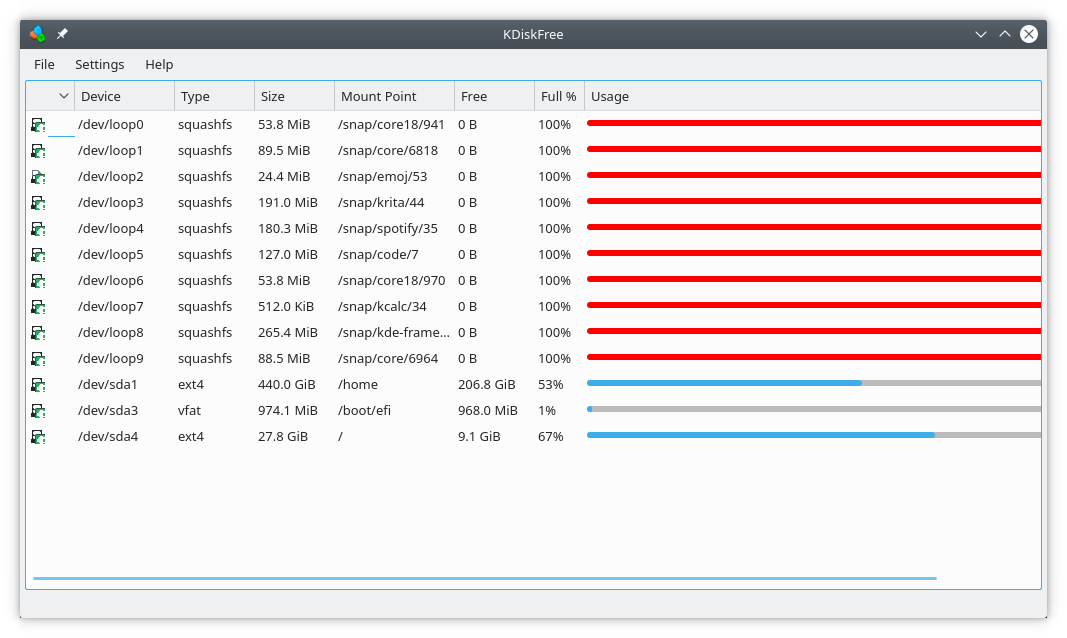
| Элемент | Смысл показателя | Что даёт пользователю |
|---|---|---|
| Значок устройства | Тип объекта и визуальные отметки состояния монтирования и прав | Первичная ориентация в списке без чтения всех полей |
| Device | Источник файловой системы, например /dev/sda1 или /dev/mapper/… | Идентификация тома со стороны системы |
| Type | Тип файловой системы, например ext4, vfat, squashfs | Отличие обычного записываемого раздела от образов и других типов хранилищ |
| Size | Ёмкость файловой системы | Понимание масштаба доступного тома, а не физической ёмкости всего диска |
| Mount Point | Каталог, с которым связана файловая система | Определение пути к её данным в дереве Linux |
| Free | Доступное пространство, полученное из системной статистики | Оценка возможности записать новые данные |
| Full % | Доля заполнения | Приоритизация томов, приближающихся к пределу |
| Usage | Графическое представление заполнения | Быстрое визуальное сравнение строк |
Название устройства и точка монтирования — два разных идентификатора. Строка с /dev/sda1 не сообщает, в какой папке пользователь хранит документы, пока неизвестно соответствующее место в дереве каталогов. И наоборот, каталог /home не обязательно представляет отдельный раздел: он может быть обычным подкаталогом корневой файловой системы. Для решения прикладной задачи второй показатель порой важнее первого. Именно он связывает нехватку места с путём, куда программа записи пытается сохранить данные.
Числовые значения удобны при выборе накопителя для новой работы, а процент помогает при профилактическом наблюдении. Представим условные две файловые системы: первая вмещает 100 ГиБ и оставляет 8 ГиБ, вторая — 2 ТиБ и оставляет 100 ГиБ. Вторая может выглядеть почти заполненной по относительной шкале, но содержит больше доступного места в абсолютном выражении. Для установки небольшого обновления важен фактический остаток на системном разделе, для переноса многогигабайтного архива — остаток на файловой системе назначения. У этих задач разные критерии выбора строки.
Главное меню не перегружено операциями, но смысл действий необходимо понимать заранее. Обновление лишь перечитывает состояние; оно не удаляет содержимое и не исправляет структуру тома. Команда открытия передаёт путь другому приложению. Монтирование меняет доступность данных через дерево каталогов, а размонтирование отделяет это дерево от файловой системы. Сочетание коротких названий с системной терминологией делает утилиту понятной после освоения модели монтирования, но не заменяет знания о том, какие разделы используются работающей ОС.
Почему индикаторы иногда показывают неожиданные результаты
Красная полоса сама по себе не повод освобождать пространство. На официальном изображении интерфейса хорошо видны loop-устройства, представляющие смонтированные образы SquashFS. Их нормальная модель использования отличается от записываемого домашнего тома: образ только для чтения не предоставляет обычного свободного пространства для новых файлов. Значение 100% в такой строке относится к устройству-образу, а не доказывает, что на физическом SSD осталось ноль байт. Файлы самих образов занимают место в другой файловой системе, на которой они хранятся.
Нельзя складывать все размеры из окна и считать полученное число ёмкостью компьютера. Одно физическое устройство содержит несколько разделов, поверх них работают дополнительные уровни хранения, а отдельные монтирования способны ссылаться на общие ресурсы. Сетевой том отражает пространство на стороне сервера, а не дополнительный локальный диск. Список — карта доступности файловых систем для данной среды, а не бухгалтерия закупленных накопителей.
Значения в таблице также не эквивалентны паспортной ёмкости SSD. Производители накопителей обычно используют десятичные единицы, тогда как интерфейс показывает, например, MiB и GiB — двоичные единицы. Кроме различия единиц, из общего пространства следует учитывать разделение устройства и служебные области файловой системы. Поэтому меньшая цифра в столбце Size не является достаточным основанием для заключения о потере данных или повреждении носителя.
Основные функции и принцип получения данных
Статистика без обхода дерева каталогов
В основе KDF лежат два источника системной информации: конфигурация монтирования fstab и результаты выполнения df. Первый содержит сведения о предусмотренных системой монтированиях, второй характеризует доступные на данный момент файловые системы. Программа обрабатывает эти данные и формирует список, который обновляется по таймеру и по команде пользователя. Отсюда следуют два принципиальных свойства: в нём бывают строки ещё не смонтированных томов, но из него нельзя получить исчерпывающий список всех подключённых физических устройств.
Наличие диска в системе ещё не гарантирует появление в KDF полезной статистики. Устройство без распознанной файловой системы или том, который не входит в доступные программе сведения о монтировании, требует диагностики на уровне ОС. В свою очередь, служебные файловые системы наподобие proc и sysfs исключаются из обычной сводки, поскольку цифры об их заполнении не помогают оценивать свободное пространство физических хранилищ. Такая фильтрация объясняет часть различий с низкоуровневыми списками устройств.
Обновляемая панель контроля
Для разового измерения достаточно ручного обновления. Для длительной задачи важнее периодический режим: через заданный интервал программа повторно получает состояние хранилищ. Такое наблюдение полезно при загрузке больших объёмов данных, формировании резервных копий, сохранении промежуточных результатов вычислений и скачивании образов виртуальных машин. Показатель Free позволяет сопоставлять текущую доступную ёмкость с размером ещё не записанных данных.
Автоматическое обновление не является журналированием. KDF не строит графики за неделю, не рассчитывает средний расход дискового пространства и не прогнозирует день, когда раздел будет заполнен. Историю приходится собирать средствами внешнего мониторинга. Данные в окне также не обновляются на каждый отдельный системный вызов записи: информация относится к последнему успешному циклу получения статистики.
В дополнение к графическим полосам предусмотрено всплывающее предупреждение о критическом заполнении. Это локальный сигнал в пользовательской сессии, а не автоматическая блокировка записи. По логике обработки дисков предупреждение привязано к изменению состояния с уровня ниже критического до критического и выше. Поэтому отсутствие окна с предупреждением не подтверждает благополучие уже заполненного при запуске тома. Для серьёзной эксплуатации сигнализация о нехватке места должна существовать независимо от открытого графического приложения.
Подключение файловой системы и переход к её содержимому
В KDiskFree доступны команды монтирования и размонтирования. Здесь речь идёт не о физическом подключении кабеля USB, а о включении файловой системы в дерево каталогов. Важны четыре состояния: устройство обнаружено ОС, файловая система подготовлена, том смонтирован, файлы открываются пользователем. Это связанные, но не тождественные события. В частности, для чтения каталога может требоваться дополнительное разрешение даже после успешного монтирования.
В зависимости от состояния строки контекстное меню предлагает действия Mount Device и Unmount Device. Возможность выбрать команду не равнозначна праву успешно выполнить её. Операция подчиняется правилам монтирования, настройкам системы, текущим разрешениям и занятости тома другими процессами. Существующий механизм подключения служит основой для KDF; приложение не превращает любой накопитель в доступный всем диск.
Следующее звено — команда Open in File Manager. Она передаёт путь каталога, соответствующего монтированию, файловому менеджеру. Сами файлы открывает уже другая программа. Это принципиально для понимания рисков: удаление документа из файлового менеджера, запущенного через KDF, не становится операцией KDF, а правила корзины и восстановления определяет файловый менеджер и конкретное хранилище.
В исходном коде развиваемой ветки KDiskFree предусмотрен также переход в Filelight, когда его настольная запись обнаруживается через KDE. Эта интеграция позволяет передать точку монтирования анализатору содержимого. Наличие пункта Explore in Filelight определяется доступностью этого сервиса в системе и поддержкой интеграции в установленной сборке. Изменения размеров папок, круговая карта и удаление файлов относятся к Filelight, а не к встроенным возможностям KDiskFree.
Два уровня настройки интерфейса и команд
Диалог параметров содержит разделы General Settings и Mount Commands. Первый относится к отображению и поведению утилиты: видимость полей, частота обновления, выбор способа открытия файлового менеджера, его автоматический запуск и предупреждения о заполнении. Изменение отображения не изменяет свойства наблюдаемого диска. Скрытый столбец не освобождает память накопителя, не снимает монтирование и не исключает файл из подсчёта.
Второй раздел предназначен для более специфичной задачи — настройки команд монтирования и размонтирования для отдельных объектов и выбора их значков. Эти параметры позволяют согласовать интерфейс с уже настроенной в Linux схемой подключения. В развиваемой версии значения сохраняются с привязкой к паре «имя устройства и точка монтирования». Поэтому смена имени устройства или каталога назначения имеет значение для таких настроек: их нельзя считать универсальным профилем, автоматически переносимым на любую машину.
Пользовательские команды требуют повышенного внимания. Диалог не служит редактором файловой системы и не проверяет смысл всех действий произвольной внешней программы. Графический интерфейс в данном случае предоставляет способ запуска системных операций, а корректность параметров зависит от того, что именно будет выполнено. Настройки внешних команд относятся к доверенной конфигурации конкретного компьютера, а не к безопасным декоративным предпочтениям наподобие ширины столбца.
KwikDisk и модуль Storage Devices
В обычных пакетах KDF имеется связанная утилита KwikDisk. Она предназначена для области уведомлений рабочего стола и обеспечивает доступ к возможностям подключения и отключения накопителей без необходимости постоянно держать основное окно на переднем плане. Это отдельная исполняемая программа в том же пакете. Ценность такого режима зависит от поддержки системного лотка в используемом рабочем окружении.
В пакете KDE предусмотрен и модуль системных настроек для устройств хранения. Наличие общего назначения у отдельного окна и модуля настроек не означает, что все версии Plasma обязаны одинаково располагать этот компонент в навигации. Для повседневного наблюдения самостоятельное приложение проще идентифицировать и открывать отдельно; встроенный модуль уместен при централизованном обращении к настройкам рабочего стола.
Совместимость с форматами и переносимость результата
Для KDiskFree термин «формат» относится прежде всего к типу файловой системы, а не к расширению документа. Программа не импортирует фотографию, архив или видеозапись и не определяет их кодеки. Её источником служат сведения, которые уже доступны Linux. При наличии корректно смонтированной файловой системы KDF отображает её тип в столбце Type и использует предоставляемую системой статистику пространства. Наличие имени формата в таблице не означает, что утилита поставляет собственный драйвер для этого формата.
Например, том ext4 и загрузочная файловая система vfat видны в интерфейсе официального примера. Смонтированный SquashFS также получает собственную строку. Для съёмных дисков с другими типами файловых систем требуется соответствующая поддержка в ОС, а для зашифрованного носителя — предварительная разблокировка подходящим системным механизмом. KDF не является средством расшифровки или ремонта содержимого такого носителя. Она опирается на состояние, в котором файловая система доступна через обычные механизмы Linux.
Приложение не создаёт проектных файлов и не сохраняет собственный формат отчёта. Это освобождает пользователя от проблем совместимости проектных файлов между выпусками, но ограничивает повторное использование результатов: текущая таблица не превращается автоматически в документ, пригодный для сравнения с прошлым месяцем. Для передачи измерений между машинами и архивирования нужны внешние средства сохранения статистики.
Матрица сохранности результата
| Действие | Что остаётся после него | Что не сохраняется | Обратимость и переносимость |
|---|---|---|---|
| Просмотр или очередное обновление списка | Актуальное на момент измерения состояние в окне | Предыдущая статистика как отдельная запись истории | Исходные файлы не изменяются; прежние цифры без отдельной фиксации не восстановить |
| Настройка таблицы и интервала | Параметры конфигурации приложения | Снимок файловой системы или копия её содержимого | Параметры можно изменить обратно; совместимость настроек зависит от сборки и окружения |
| Переход в файловый менеджер | Открытое окно нужного каталога | Новый отчёт о заполнении или копия данных | Закрытие окна не отменяет действия, совершённые внутри менеджера |
| Монтирование и размонтирование | Изменённое состояние доступности файловой системы в ОС | Резервная копия носителя и автоматический возврат содержимого | Обратная операция доступна при выполнении системных условий; не отменяет сделанные записи |
| Фиксация изображения окна внешней утилитой | Графический файл со значениями на момент снимка | Числа как структурированные поля и строки, не попавшие в кадр | Открывается в обычном просмотрщике изображений; не импортируется обратно для восстановления списка |
| Сохранение вывода df внешними средствами | Текстовый документ с выбранными показателями и путями | Графические полосы, параметры оформления и контекстное меню KDF | Открывается текстовым редактором и пригоден для обработки; не является проектом KDiskFree |
Различие между настройками, статистическим отчётом и резервной копией особенно существенно для обслуживания компьютеров. Сохранение таблицы фиксирует сведения о дисках, но не позволяет вернуть утраченную папку. Файл конфигурации сохраняет предпочтения пользователя, но не переносит фактическое состояние подключённых хранилищ. Для восстановления данных всегда нужна отдельная стратегия резервного копирования.
Как пользоваться программой — советы гика
Примеры ниже рассчитаны на настольный Linux, прежде всего на нативную установку KDF в рабочем окружении Plasma. Названия команд интерфейса приведены в английском виде там, где это помогает сопоставить их с документацией и не зависеть от редакции русского перевода. Для упражнений, которые изменяют состояние монтирования, нужен заведомо известный несистемный том. Корневой раздел, загрузочные тома, носители с единственной копией важных файлов и хранилища, обслуживающие активные сервисы, для таких упражнений не подходят.
Установка и запуск в Linux
Цель: получить экземпляр KDiskFree, совместимый с системой, не смешивая пакеты разных дистрибутивов и поколений KDE.
- Определите дистрибутив и используемый способ установки. Для Debian с подключёнными штатными репозиториями пакет называется kdf.
- В Debian выполните в терминале sudo apt update, затем sudo apt install kdf. Перед подтверждением посмотрите перечень зависимостей и объём установки. В Arch Linux аналогичный пакет находится в Extra; команда для его установки в актуальной системе — sudo pacman -S kdf. Не выполняйте обе команды: используйте ту, которая соответствует вашей ОС.
- Для графического способа откройте Discover или другой совместимый каталог AppStream, найдите KDiskFree от KDE и установите приложение. При выборе варианта Flathub сверяйте идентификатор org.kde.kdf; для нативной установки в KDE-каталоге важен источник пакета дистрибутива.
- Запустите KDiskFree через группу System (Система) в меню приложений либо выполните kdf в терминале графической сессии при нативной установке. Команда kdf —help показывает доступные параметры запуска, а kdf —version — версию установленной программы.
Проверка: в нативном приложении открывается таблица доступных файловых систем; сопоставьте корневое монтирование с данными ОС. Версия команды относится к установленному приложению, а не к последнему выпуску KDE. В случае Flatpak сведения о сборке также доступны в карточке установленного приложения.
Ошибка и откат: при отсутствии пакета проверьте, включён ли соответствующий репозиторий и поддерживается ли используемый выпуск ОС. Не заменяйте вручную Qt или отдельные системные библиотеки ради запуска. Отмена до подтверждения установки позволяет не добавлять новые пакеты; уже установленный KDF удаляется тем же менеджером пакетов. Перед удалением просмотрите предлагаемый перечень, чтобы не снести общие компоненты рабочего окружения.
Определение заполненного раздела и сортировка
Цель: отличить файловую систему с нехваткой места от соседних томов. Подготовка ограничивается открытием KDiskFree; никаких изменений дисков не требуется.
- Найдите столбец Mount Point и определите интересующую точку монтирования. Для системного раздела это /, для домашнего тома — /home, когда он существует отдельно.
- Щёлкните по заголовку Full %, чтобы упорядочить строки по доле заполнения. При необходимости повторным щелчком измените направление сортировки.
- Сопоставьте лидирующие строки с Type. Не относите образ squashfs с 100% к кандидату на обычную очистку файлов.
- Для решения задачи размещения большого файла отсортируйте список по Free. Ориентируйтесь на доступное пространство и принадлежность каталога к тому, а не на одну длину полосы Usage.
Проверка: записаны имя устройства, точка монтирования и количество доступного места для нужного назначения. Например, различие между / и /home позволяет понять, повлияет ли перенос домашнего архива на место, доступное для обновления системы.
Ошибка и откат: ошибочно выбранный порядок строк не меняет информацию о дисках. Верните сортировку по Mount Point или Device. Если путь сохранения лежит глубже, чем показанные точки монтирования, уточните соответствующий том внешней командой df -h /путь/к/существующему/каталогу, подставив реальный путь. Эта команда относится к GNU Coreutils, а не к собственному импорту KDF.
Обновление показателей и настройка интервала
Цель: наблюдать изменение доступного пространства во время длительной работы без постоянного ручного опроса.
- Для немедленного измерения выберите File → Update или нажмите F5. Закройте контекстное меню, если оно открыто, чтобы не мешать обновлению списка.
- Через меню Settings откройте диалог настройки KDiskFree и перейдите в General Settings.
- В поле частоты обновления задайте интервал в секундах. Для нерегулярного наблюдения можно выбрать, например, 60 секунд; при контроле активной записи — меньший положительный интервал. Это примеры настройки, а не гарантированная скорость получения статистики.
- Примените параметры и наблюдайте изменение Free. При необходимости используйте значение 0 для отключения периодического опроса, оставив ручное обновление.
Проверка: запишите показания на активном томе, дождитесь обычной записи данных другой программой и убедитесь, что после завершения цикла значения изменились. Незначительное изменение не всегда заметно при округлении отображаемой ёмкости; в этом случае сравнивайте значения за более длинный промежуток времени.
Ошибка и откат: слишком короткий интервал бессмыслен при медленно отвечающем сетевом томе. Восстановите прежнее значение и проверьте ручное обновление после восстановления связи. Отмена частого опроса не прерывает выполняющееся резервное копирование: KDF не управляет сторонним процессом записи.
Настройка набора столбцов для компактного окна
Цель: оставить на экране только нужные показатели, не потеряв идентификацию объекта. Это особенно актуально при размещении таблицы рядом с терминалом или менеджером файлов на небольшом мониторе.
- Откройте General Settings в диалоге настройки приложения.
- В области видимости полей найдите переключатели, соответствующие заголовкам Device, Type, Size, Mount Point, Free, Full % и Usage. В документации KDE состояние элементов обозначено как visible и hidden.
- Спрячьте второстепенный для конкретной задачи столбец, например Usage при недостаточной ширине. Оставьте Mount Point, Type и Free, чтобы видеть назначение тома, его тип и доступный объём.
- Примените изменения; при необходимости скорректируйте ширину столбцов перетаскиванием их границ в заголовке таблицы.
Проверка: данные нужного тома читаются целиком, а единицы измерения не обрезаны. Для одной и той же строки после изменения оформления значения не должны меняться лишь из-за скрытия соседнего поля.
Ошибка и откат: чрезмерное сокращение списка полей лишает пользователя контекста, особенно при наличии нескольких монтирований с похожими именами. Вернитесь в General Settings и снова сделайте скрытые поля видимыми. Настройка видимости не требует изменения fstab.
Предупреждение о критическом заполнении
Цель: получать заметный сигнал в графической сессии при переходе файловой системы к критическому уровню заполнения. Для этого не нужен почтовый сервис или учётная запись.
- Откройте вкладку General Settings.
- Найдите флажок, отвечающий за появление окна при критическом заполнении диска, и включите его. В том же разделе убедитесь, что задан положительный интервал обновления.
- Примените параметры. Оставьте приложение запущенным на время наблюдения за рабочим томом, например во время штатного создания резервной копии.
Проверка: флажок сохраняется после повторного открытия параметров, а значения в таблице продолжают обновляться. При естественном переходе контролируемого тома через критический уровень приложение выдаёт предупреждение Warning с указанием устройства и точки монтирования. Для проверки самого уведомления допустима только специально выделенная тестовая файловая система с ненужными данными. Заполнять корневой диск ради эксперимента не следует.
Ошибка и откат: уже заполненный при запуске том не обязан породить новое предупреждение, а отключение флажка не убирает причину нехватки места. После проверки можно восстановить прежнее состояние параметра. Для обязательных уведомлений на сервере нужен отдельный механизм мониторинга с собственным порогом, журналом и каналом доставки.
Открытие файлового менеджера вручную и после подключения
Цель: перейти от числовой сводки к нужному каталогу. Подготовьте смонтированный том, на котором у вашей учётной записи есть разрешение на чтение.
- Щёлкните правой кнопкой мыши по строке известной файловой системы и выберите Open in File Manager.
- Сравните адрес в открывшемся файловом менеджере с полем Mount Point в KDiskFree. Это позволяет избежать работы с соседним разделом.
- Для изменения способа открытия вернитесь в General Settings и найдите параметры File Manager. В сборках с выбором системного файлового менеджера используйте системный вариант, когда не требуется отдельная команда запуска. При пользовательском варианте указывается команда установленной и доверенной программы.
- Для сценария со съёмным или архивным томом включите флажок автоматического открытия файлового менеджера при монтировании. При следующем успешном подключении через KDiskFree переход к содержимому будет выполняться без дополнительного выбора пункта контекстного меню.
Проверка: в открывшемся менеджере видны ожидаемые папки и файлы; успешность открытия можно установить без удаления и перемещения данных. При проверке автоматического открытия используйте уже подготовленный тестовый том.
Ошибка и откат: ошибочная пользовательская команда не обязательно приводит к появлению окна. Верните системный способ открытия либо прежнюю работоспособную команду. Для отказа от автоматического перехода достаточно снять соответствующий флажок; это не влияет на способность Linux монтировать файловую систему.
Монтирование подготовленного несистемного тома
Цель: сделать содержимое заранее настроенного тома доступным через указанную точку монтирования. Для упражнения подойдёт отдельная файловая система, не используемая приложениями и сервисами, с проверенной конфигурацией подключения и разрешениями для текущего пользователя. Случайный несмонтированный раздел с неизвестным назначением использовать нельзя.
- Найдите в KDF запись нужного устройства. Сопоставьте Device и Mount Point с известными параметрами тестового тома.
- Вызовите контекстное меню строки. Выберите Mount Device, когда пункт активен. В развиваемой реализации на время операции значения Size и Free заменяются надписью MOUNTING.
- Дождитесь завершения системной операции. При ошибке прочитайте сообщение, не меняйте наугад параметры подключения и не форматируйте носитель.
- После завершения сравните новое состояние строки с ожидаемым: том смонтирован, а его статистика доступна для получения.
Проверка: команда Unmount Device для выбранного тома становится доступной, а в указанном каталоге видны знакомые тестовые данные. Для независимой сверки подходит df -h с точным путём. При этом наличие чисел в строке не является проверкой содержимого всех файлов.
Ошибка и откат: отсутствие прав на монтирование или ошибочная системная конфигурация не исправляются самим фактом повторного нажатия. Отмените работу с томом до выяснения причины. Возврат к исходному несмонтированному состоянию возможен обычным размонтированием после завершения всех обращений к нему.
Размонтирование без потери записываемых данных
Цель: прекратить доступ к файловой системе через точку монтирования. Подготовка здесь важнее самой операции: завершите копирование, сохраните открытые документы, закройте приложения, использующие данный каталог, и завершите сеансы терминала, у которых он является текущим рабочим каталогом. Не используйте для упражнения том, от которого зависит работа ОС.
- Найдите строку по точному имени точки монтирования, а не по порядковому номеру в таблице.
- Откройте её контекстное меню и выберите Unmount Device.
- Убедитесь, что операция завершилась без сообщения об ошибке. При отказе системы оставьте носитель подключённым и установите, какой процесс продолжает его использовать.
- Для съёмного устройства отдельно учитывайте системные требования к безопасному извлечению. Размонтирование одной файловой системы не гарантирует отключение питания всего USB-устройства, особенно при наличии нескольких разделов.
Проверка: том больше не представлен как смонтированный в системной статистике; при наличии записи конфигурации в KDF вместо этого может остаться строка для повторного подключения. Нельзя считать наличие старой папки точки монтирования доказательством, что диск по-прежнему доступен через неё.
Ошибка и откат: принудительное размонтирование при незавершённых операциях записи не является безопасным способом борьбы с занятостью устройства. После корректного размонтирования обратная операция — повторное подключение того же известного тома. Она восстанавливает доступность файловой системы, но не отменяет записи, ранее сделанные приложениями.
Параметры Mount Commands для отдельного устройства
Цель: согласовать действия KDF с доверенной локальной схемой монтирования. Этот раздел предназначен для пользователя, знакомого с командами Linux и правами доступа. Начальные параметры следует записать до редактирования. Для безопасной проверки изменения оформления достаточно существующего тестового тома, а для изменения команд необходима уже проверенная администратором пара команд подключения и отключения.
- Откройте настройки и перейдите в Mount Commands.
- Найдите строку именно своего устройства и точки монтирования. Учитывайте, что параметры индивидуальны и привязаны к этим идентификаторам.
- Для визуального отличия тома используйте предусмотренный выбор значка. Это разумная первая настройка: изменение значка не требует эксперимента с системной командой.
- При наличии административной задачи задайте в полях команд монтирования и размонтирования соответствующие уже согласованные команды для данного тома. Не вводите команды изменения разметки, форматирования или удаления файлов. Значение параметров mount зависит от системной конфигурации; справка man mount описывает их смысл.
- Примените параметры и проверяйте результат только на выделенном тестовом устройстве.
Проверка: значок соответствует выбранному объекту, а настроенные команды обеспечивают ожидаемое состояние известного тома и не затрагивают другие монтирования. Для проверки команды важен результат системной операции, а не только отсутствие всплывающей ошибки.
Ошибка и откат: при несогласованных путях, отказе доступа или неверном результате восстановите записанные исходные значения. Не пытайтесь исправить неработающую команду, добавляя повышение привилегий вслепую. Кнопки интерфейса запускают внешнее действие и не предоставляют универсальной отмены последствий произвольной команды.
Передача раздела в Filelight для анализа крупных папок
Цель: связать диагностику заполнения файловой системы с поиском потребителей пространства. Необходимое условие — отдельно установленный Filelight и присутствие поддерживаемого пункта интеграции в KDF.
- Выберите смонтированный пользовательский том, на котором необходимо выяснить состав занятого пространства.
- Вызовите контекстное меню. При наличии Explore in Filelight воспользуйтесь этим пунктом. Путь точки монтирования будет передан внешнему анализатору.
- В Filelight изучите распределение занятого пространства по каталогам. Не удаляйте системные файлы и объекты, принадлежность которых неизвестна. Если интеграции в вашей сборке нет, Filelight остаётся отдельным приложением, в котором можно выбрать тот же путь.
Проверка: анализатор работает с требуемым путём, а не с корнем другого тома. Графический результат Filelight описывает просмотренное дерево; он не обязан численно совпасть со статистикой доступных блоков KDF.
Ошибка и откат: отсутствие Filelight в меню не лишает KDF способности показывать ёмкость раздела. Отмените сканирование или закройте внешнее окно, если выяснилось, что выбрана неправильная область. Пока не сделано изменений файлов в отдельном анализаторе, откатывать на диске нечего.
Доступ к операциям через KwikDisk
Цель: получать быстрый доступ к монтированиям через системный лоток на рабочем столе. Для этого требуется нативная поставка с KwikDisk и рабочая область уведомлений.
- Найдите KwikDisk в группе System меню приложений либо запустите kwikdisk из терминала графической сессии, если этот исполняемый файл входит в установленный пакет.
- Найдите появившийся значок в системном лотке. Откройте его меню и определите известные вам устройства. Не выбирайте операции для системных томов.
- Используйте значок как средство доступа к состоянию и операциям подключения подготовленных устройств, когда не требуется полноценная таблица с несколькими столбцами.
Проверка: значок присутствует в области уведомлений, а доступные действия относятся к ожидаемому устройству. Для проверки самого режима достаточно открыть меню без переключения состояния томов.
Ошибка и откат: в рабочем окружении без совместимого лотка значок не обеспечивает нужной навигации. Завершите экземпляр KwikDisk штатным способом и используйте самостоятельное окно KDiskFree. Отказ от значка не является командой размонтирования подключённых дисков.
Сквозной сценарий: оценка места для резервной копии и сохранение измерений
Для примера возьмём Linux-компьютер, на котором планируется хранить копию рабочего каталога на отдельной файловой системе. Предполагаемый объём копии в этом примере — 30 ГиБ. Путь назначения уже создан, а ценные данные, уже имеющиеся на носителе, продублированы в другом месте. Итогом будет текстовая фиксация доступного пространства до и после записи. В KDF нет собственной команды экспорта такой ведомости, поэтому для сохранения измерений применяется системная утилита df.
- Запустите KDiskFree и определите по Mount Point строку файловой системы назначения. Сопоставьте Free с предполагаемым объёмом копии и оставьте дополнительный запас для изменений в процессе записи. При недостатке пространства отложите создание копии, не начинайте экспериментальное заполнение тома.
- Найдите корневую файловую систему и убедитесь, что папка назначения действительно находится на отдельном томе, если этого требует ваша схема резервного копирования. Внешне одинаковые каталоги могут относиться к разным хранилищам.
- До копирования выполните в терминале df -hT — /путь/к/каталогу > «$HOME/kdf-before.txt», заменив условный путь на реальный существующий каталог назначения. Для пути с пробелами используйте кавычки. Выберите новое имя отчёта, если такой файл уже имеется: оператор перенаправления перезаписывает существующий документ.
- Проведите обычное резервное копирование штатным инструментом, не входящим в KDiskFree. Во время работы следите за показателями файловой системы назначения. KDF не руководит созданием копии и не определяет её полноту.
- После успешного завершения копирования обновите статистику и выполните df -hT — /путь/к/каталогу > «$HOME/kdf-after.txt». Оба файла сохраняются в домашнем каталоге; он должен быть доступен для записи и иметь место хотя бы для небольшого отчёта.
- Откройте два текстовых файла в редакторе и сравните устройство, точку монтирования и доступный объём. При необходимости дополните ведомость временем измерения и названием компьютера, чтобы цифры были понятны позднее. Для визуальной фиксации таблицы можно отдельно сохранить снимок окна средствами рабочего стола.
Критерий результата: получены два читаемых отчёта для одной и той же файловой системы, а записанная резервная копия прошла собственную проверку средствами резервного копирования. Разница в доступном пространстве служит индикатором расхода ресурса, но не обязана точно равняться логическому размеру сохранённых файлов. Другие процессы также могут писать на том.
Ошибка и откат: если между измерениями носитель был размонтирован, путь назначения способен указывать на родительскую файловую систему. Такое сравнение недействительно. Остановите запись средствами программы резервного копирования, пока не проверите назначение. Текстовые отчёты при необходимости можно удалить или сохранить под другими именами; это не отменяет операции над реальной копией. После окончания наблюдения KDiskFree закрывается через File → Quit (Ctrl+Q), не уничтожая сохранённые внешними средствами отчёты.
Цена, ограничения, безопасность и стоимость эксплуатации
За KDiskFree не требуется платить. Программа распространяется под свободной лицензией GNU GPL версии 2 или более поздней; у пакетов могут также быть компоненты с другими свободными лицензиями. Для просмотра ёмкости разделов не предусмотрены платная активация, подписка, пробный период или ограниченное число обновлений. Пожертвования KDE добровольны и не открывают дополнительный набор инструментов внутри приложения.
Основные вычисления и взаимодействие с хранилищем происходят на компьютере пользователя средствами ОС. Нет необходимости отправлять файлы стороннему сервису для получения данных о свободных блоках. Интернет нужен для загрузки пакетов и обновлений, а также для работы с удалёнными файловыми системами, когда доступ к ним зависит от сети. Это два разных вида зависимости: приложение может быть доступно без интернета, но не может обеспечить доступность отключившегося удалённого сервера.
Автоматизация ограничена локальным опросом, предупреждениями и вызовом связанных программ. KDiskFree не является системой контроля всех компьютеров организации, не предоставляет модели ИИ для выбора ненужных файлов, не синхронизирует показатели между устройствами и не имеет встроенной облачной панели. Пользователю, которому требуется журнал показателей за длительный период, следует учитывать эту границу при оценке даже бесплатной программы.
Разрешения и приватность
Для простого просмотра доступной системной статистики запуск графического приложения от имени root не нужен. Нативная установка выполняется штатными средствами с разрешением на изменение установленных пакетов, а операции в самом окне подчиняются правам пользовательской сессии. Монтирование и чтение файлов — отдельные операции с различными условиями доступа. Например, разрешение подключить подготовленный том не обязательно позволяет читать принадлежащий другому пользователю закрытый каталог внутри него.
Собственная конфигурация утилиты заслуживает такого же внимания, как настройки запуска других приложений: пользовательские команды монтирования и файлового менеджера выполняют внешние действия. Подстановка произвольных команд из чужой конфигурации создаёт лишний риск. Не следует повышать привилегии KDF, чтобы обойти ограничения неизвестного происхождения, и давать приложению широкие разрешения в изолированной среде только ради появления лишней строки в списке. Для диагностики существования устройства у ОС есть отдельные средства.
Статистика не содержит содержимого каждого файла, но и её нельзя считать нечувствительной. В таблице видны реальные пути, имена устройств, сведения о ёмкости разделов и, для сетевых ресурсов, обозначения источников монтирования. При публикации скриншота технической поддержки эти сведения раскрывают часть структуры системы. Для обмена с коллегой достаточно информации по проблемному тому; посторонние имена и каталоги в иллюстрации лучше не распространять.
Скрытая стоимость владения
Цена лицензии не охватывает расходы на сопровождение. На системе с KDE установка небольшой утилиты не требует существенного изменения привычного рабочего процесса. На минимальной графической системе появляются общие зависимости, а на сервере без рабочего стола GUI создаёт непропорциональные затраты на инфраструктуру. Текстовая команда, использующая уже установленный набор системных инструментов, в последнем случае экономичнее.
Второй расход — время администратора. KDF наглядно показывает результат, но причину дефицита блоков приходится устанавливать отдельно. Приложение не сокращает стоимость диагностики до одного нажатия: нужно знать схему монтирования, понимать назначение служебных образов и выбирать инструмент следующего уровня. Для редко обслуживаемой домашней машины это несущественно; для десятков систем ручное открытие окна на каждой из них становится самостоятельной статьёй трудозатрат.
Третий расход связан с ошибками интерпретации. Попытка освобождать место в не той файловой системе приводит к ненужному переносу данных. Необоснованное изменение команды монтирования способно нарушить обычный доступ к архиву. Отдельный резервный носитель и корректная система копирования оплачиваются независимо от наличия KDiskFree: наблюдение за свободным пространством не уменьшает потребность в надёжном хранении.
Что перестанет работать первым при изменении условий
Работа KDF зависит от нескольких локальных компонентов: графический сеанс, системные сведения о томах и команды ОС. Сбой одного компонента не обязательно останавливает остальные.
| Условие | Что затрагивает | Что сохраняет работоспособность |
|---|---|---|
| Нет соединения с интернетом при исправной локальной ОС | Загрузка обновлений и ресурсы, доступные через потерянное сетевое соединение | Локальные измерения пространства на уже доступных разделах |
| Недоступен сервер сетевого хранилища | Получение статистики этого монтирования; возможна задержка всего цикла df | Локальное состояние дисков как таковое; при восстановлении ответа снова доступен штатный опрос |
| ОС изменила видимость монтирований в среде приложения | Полнота списка и возможность выполнять операции над ними | Данные на хосте не удаляются из-за их отсутствия в окне |
| Системный лоток не поддерживается рабочим окружением | Режим KwikDisk | Самостоятельное окно KDiskFree при наличии графической сессии |
| Файловый менеджер не установлен или неверно настроен | Переход к содержимому тома | Формирование таблицы с системными показателями |
| Закрыта графическая сессия | Окно KDF, его периодические измерения и локальные предупреждения | Файловые системы продолжают работать по правилам ОС; доступен независимый системный мониторинг |
Такое распределение отказов помогает отделить неисправность утилиты от проблемы доступа к ресурсам. Например, отсутствие файлового менеджера лишает KDF одного способа навигации, но не должно интерпретироваться как поломка всех хранилищ. А корректное отображение ёмкости при неработающем доступе к конкретной папке указывает на необходимость диагностики разрешений или состояния приложения, открывающего эту папку.
Плюсы
- Одна таблица объединяет идентификатор устройства, тип файловой системы, её размер, точку монтирования и доступное пространство. Удобно сопоставлять системный, домашний и архивный тома.
- Получение агрегированной статистики не требует полного рекурсивного обхода каталогов, что подходит для первичной оценки ёмкости больших хранилищ.
- Сортировка, изменение видимости полей и графические полосы позволяют подстроить сводку под проверку остатка места или относительного заполнения.
- Периодический опрос и локальное предупреждение полезны при наблюдении за длительной записью данных в пользовательской сессии.
- Возможны операции с подготовленными монтированиями и непосредственное открытие их каталогов без самостоятельного набора пути в файловом менеджере.
- Нативный пакет включает связанный режим KwikDisk; свободная лицензия и доступность пакетов позволяют использовать утилиту без платной активации.
Минусы
- Таблица не показывает наиболее объёмные папки и отдельные файлы; для поиска причин расхода пространства нужен дополнительный анализатор.
- Список зависит от системных данных о файловых системах и не является универсальным перечнем физических дисков, контроллеров и разделов.
- Нет собственного экспортируемого журнала и встроенной истории заполнения; графическая сигнализация не заменяет серверный мониторинг.
- Графический режим и связанные операции зависят от библиотек KDE, рабочего окружения, разрешений и способа упаковки приложения.
- Настройка пользовательских команд не защищает от ошибки в самой внешней команде. Для новичка этот механизм сложнее обычного подключения через стандартный файловый менеджер.
- Программа не предоставляет SMART-диагностику, редактирование разделов, восстановление удалённых данных и проверку целостности резервной копии.
Кому подойдёт
- Пользователям KDE Plasma с несколькими накопителями. При регулярной работе с архивами, проектами и съёмными томами удобнее иметь отдельную сводку, чем открывать свойства нескольких каталогов.
- Владельцам систем с отдельным /home. Утилита помогает отличить дефицит пространства для системных обновлений от переполнения области с личными данными.
- Специалистам поддержки Linux. Данные о точках монтирования и типах файловых систем полезны в разговоре с человеком, который не привык читать длинные таблицы терминала.
- Администраторам локальных рабочих станций. Возможность открыть известный архивный том из сводки и наблюдать за текущим остатком места пригодна при нерегулярном обслуживании.
- Пользователям, переходящим на Linux. Визуальное сопоставление имени устройства и пути помогает усвоить отличие дерева каталогов Linux от модели букв дисков в Windows.
Кому не подойдёт
- Тем, кто хочет нажать одну кнопку и автоматически удалить все ненужные данные. Утилита не определяет ценность и принадлежность файлов.
- Администраторам серверов без графической среды, которым нужны автоматические отчёты и удалённая сигнализация круглосуточно. Системный опрос можно организовать без настольной программы.
- Пользователям, которым необходимо проверить исправность накопителя, восстановить таблицу разделов, разблокировать зашифрованный том или вернуть удалённый файл.
- Тем, кому нужен инструмент для Windows либо macOS с собственным интерфейсом и интеграцией с механизмами этих ОС. Для KDF основная официальная настольная платформа — Linux.
Сравнение с другими аналогами
Возможные замены различаются не количеством функций, а уровнем, на котором ведётся диагностика. Нехватка места на томе определяется статистикой файловой системы; крупный каталог обнаруживается обходом файлов и папок; причина высокой нагрузки на накопитель устанавливается по показателям ввода-вывода. KDiskFree ориентирован на первую из этих задач. Для сопоставления выбраны четыре инструмента, которые позволяют решать смежные задачи в Linux, но не выдают друг за друга разные типы измерения.
| Инструмент и основная задача | Платформа и порог освоения | Форматы результата и автоматизация | Оплата | Ограничения и подходящий сценарий |
|---|---|---|---|---|
| KDiskFree — сводка по томам и монтированиям | Linux, графический интерфейс; достаточно понимать структуру файловых систем | Экранная таблица без проектного формата; таймер обновления и локальные предупреждения | Бесплатно, GPL | Без обхода папок и журнала; наблюдение за несколькими томами в настольном сеансе |
| GNU df — системная статистика ёмкости | Linux с GNU Coreutils; базовые навыки терминала | Текстовый поток, выбор полей и единиц, перенаправление в файл; пригоден для сценариев оболочки | Свободная утилита GNU | Нет графических полос и команд монтирования; регулярный сбор данных, серверная диагностика |
| Filelight — визуализация содержимого каталогов | Linux и Windows; графическая кольцевая диаграмма | Экранная кольцевая карта, интерактивный выбор области; интеграция с файловыми менеджерами Dolphin, Konqueror и Krusader | Бесплатная программа KDE, GPL | Требуется сканирование и доступ к содержимому; поиск конкретных потребителей пространства |
| QDirStat — дерево каталогов и карта прямоугольников | Linux, BSD, Unix-подобные ОС, macOS; выше порог из-за дополнительных параметров и действий | Файлы кеша, в том числе для анализа удалённо собранных сведений; сценарии очистки и кеширования | Бесплатно, GPL v2 | Размер и актуальность результата зависят от сканирования или кеша; обслуживание больших деревьев |
| Ncdu — интерактивный анализ использования пространства в терминале | POSIX-подобные системы, включая Linux; текстовый интерфейс | JSON-экспорт и импорт; многопоточное сканирование с 2.5, бинарный экспорт с 2.6; запуск в сценариях | Свободно распространяемая утилита | Нет привычного настольного окна KDF; обследование каталогов локально и на сервере через терминал |
Где KDiskFree выигрывает у df, а где уступает
Системная команда df ближе всего к KDF по типу данных. Сильная сторона графической оболочки — возможность видеть несколько объектов одновременно, менять порядок строк и переходить к каталогу без повторного ввода команды. Для одиночной рабочей станции это достаточное обоснование отдельного приложения. Для автоматизации преимущества меняются местами: вывод df поддаётся сохранению, фильтрации и передаче другим программам, а также поддерживает отображение использования inode. Эти возможности особенно полезны, когда данных по блокам недостаточно для объяснения ошибки записи.
Filelight и QDirStat как следующий уровень обследования
Кольцевая карта Filelight отвечает на вопрос, какие ветви каталогов содержат больше всего данных. QDirStat дополняет похожую задачу деревом, прямоугольной картой и более специализированными представлениями, включая сведения об использовании пространства по типам файлов. У KDF совершенно другой исходный объект — файловая система целиком. Когда причина дефицита уже локализована до отдельного тома, анализатор дерева даёт новую информацию вместо ещё одной копии той же таблицы. При работе с конфиденциальными или ограниченными каталогами глубина сканирования зависит от доступных прав.
Ncdu для удалённой диагностики
Интерактивная терминальная программа Ncdu уместна там, где графический рабочий стол отсутствует или запуск дополнительной оконной среды не оправдан. Её экспорт позволяет анализировать сохранённое дерево после окончания сканирования. При этом файл экспорта представляет измеренное содержимое каталогов, а не образ диска. Для регулярных предупреждений об исчерпании свободного пространства Ncdu тоже не становится полной заменой системе наблюдения за файловыми системами; удобнее разделить частый контроль остатка и более редкий подробный анализ.
Типичные проблемы и диагностика
Ниже перечислены ситуации, вытекающие из механизма работы KDiskFree и устройства Linux. Среди них есть нормальные ограничения утилиты, ошибки конфигурации и проблемы доступности ресурсов.
1. Пакет не найден в менеджере программ
Симптом: менеджер пакетов сообщает, что kdf отсутствует. Причина: нужный репозиторий не включён, выбран несовместимый источник либо у приложения в графическом каталоге используется полное название. Диагностика: сравнить имя пакета с индексом репозитория своего выпуска Linux и выяснить, какой источник выбрал графический каталог. Исправление: пользоваться штатным репозиторием подходящего дистрибутива или опубликованной сборкой Flathub. Не добавлять репозиторий неизвестного происхождения ради одного приложения. Проверка: менеджер пакетов предлагает KDiskFree от KDE с разрешимыми зависимостями.
2. Приложение запускается, но не отображает ожидаемый USB-диск
Симптом: подключён носитель, однако его строки нет в таблице. Причина: система ещё не смонтировала файловую систему, а конфигурация fstab не содержит соответствующей записи; другим фактором служит видимость устройств в среде запуска. Диагностика: сравнить состояние оборудования с данными о фактическом монтировании на хосте. Исправление: восстановить обычный механизм распознавания и подключения устройства средствами ОС; при проблеме только в Flatpak использовать нативную поставку. Не форматировать диск ради появления в списке. Проверка: ожидаемая точка монтирования существует в системной статистике и отображается в соответствующей среде.
3. У несмонтированного устройства вместо размера отображается N/A
Симптом: известная строка не содержит числовой ёмкости. Причина: конфигурация подключения позволяет идентифицировать том, но статистика доступной файловой системы отсутствует. В развиваемой версии KDF обозначение N/A применяется при отсутствии положительного значения размера. Диагностика: отделить запись конфигурации от фактического монтирования. Исправление: привести том в требуемое штатное состояние средствами ОС, когда это безопасно и разрешено. Проверка: после успешного монтирования доступны показатели ёмкости и свободного места; отсутствие цифр у отключённого тома само по себе не является поломкой.
4. Много красных полос и 100%, хотя компьютер продолжает записывать файлы
Симптом: отдельные loop-устройства отмечены как полностью занятые, но запись документов не прерывается. Причина: в списке представлены смонтированные образы файловых систем только для чтения. Диагностика: сопоставить тип squashfs и фактическое назначение соответствующих монтирований. Исправление: рассматривать свободное пространство того записываемого тома, где находятся пользовательские данные; не удалять служебные монтирования из-за цвета полосы. Проверка: остаток на рабочей файловой системе соответствует возможности записи, независимо от 100% у образов.
5. Данные обновляются слишком медленно
Симптом: видимая сводка не меняется при активной записи, хотя прошло ожидаемое время. Причина: периодический режим отключён, получение данных ещё не завершено, открыто контекстное меню или статистика одного из монтирований задерживается. Диагностика: установить, завершается ли опрос df на хосте, и проверить выбранный интервал. Исправление: восстановить доступность отвечающих с задержкой ресурсов и согласовать интервал с реальным временем получения данных. Проверка: после успешного цикла сводка отражает новое состояние, а не ранее показанный остаток.
6. Mount Device возвращает отказ в доступе
Симптом: команда подключения завершается ошибкой. Причина: действующие разрешения не дают пользователю выполнить выбранную системную операцию, либо команда не соответствует принятой схеме монтирования. Диагностика: изучить конкретное системное сообщение и проверить конфигурацию целевого устройства, не меняя её наугад. Исправление: согласовать с администратором допустимый способ подключения или использовать штатный механизм ОС. Проверка: целевой том подключён при необходимых правах, а ограничения доступа к остальной системе сохранены.
7. Unmount Device не отключает занятый диск
Симптом: система отказывается размонтировать том. Причина: файлы ещё открыты процессами, выполняется запись или у приложения сохраняется рабочий каталог на этом носителе. Диагностика: выяснить, какие сеансы и процессы продолжают использовать соответствующий путь; сообщение о занятости важнее состояния графической кнопки. Исправление: завершить обращения к тому штатным образом и не извлекать устройство до успешного отключения. Проверка: после нормального размонтирования система не считает файловую систему подключённой.
8. Файловый менеджер не открывается
Симптом: статистика тома присутствует, но переход к его содержимому не создаёт ожидаемого окна. Причина: выбранный менеджер отсутствует, его команда запуска неверна или том больше не смонтирован. Диагностика: установить, открывается ли тот же реальный каталог через системный файловый менеджер независимо от KDF. Исправление: устранить проблему доступности пути или восстановить работоспособную конфигурацию запуска. Проверка: открывается именно каталог смонтированного устройства, а не родительская папка на другом разделе.
9. Ошибка «нет места», хотя столбец Free показывает гигабайты
Симптом: приложение записи не создаёт новые файлы при видимом свободном объёме. Причина: выбран не тот том или исчерпан другой ресурс файловой системы, например количество свободных inode. KDF отображает статистику блоков, а не inode. Диагностика: сравнить системную статистику для фактического пути записи с показателями inode (в GNU df для этого предназначена опция -i). Исправление: устранить установленную причину на правильном томе, сохраняя нужные данные; при исчерпании inode уменьшение размера нескольких крупных файлов необязательно поможет. Проверка: вновь доступен необходимый ресурс и штатная запись завершается без ошибки.
10. Предупреждение не появилось на уже почти полном томе
Симптом: значение Full % высокое, но всплывающего окна нет. Причина: выключено предупреждение, нет работающего цикла опроса или переход через критическую границу произошёл до начала наблюдения. Диагностика: отличить текущий показатель заполнения от события его изменения и проверить доступность локальной сигнализации. Исправление: устранить причину нехватки места и обеспечить независимые уведомления для задач, где недопустим пропуск события. Проверка: на специально предназначенном для этого тестовом томе предупреждение появляется при штатном переходе через границу, без риска для системной файловой системы.
Частые вопросы
Почему имя /dev/sda1 отличается от названия диска на коробке?
Путь /dev/sda1 обозначает конкретный системный объект, в данном случае раздел устройства. Маркетинговое название модели относится к самому оборудованию. Из имени раздела нельзя надёжно вывести производителя, срок службы накопителя или его серийный номер. Для учёта оборудования требуется отдельный инструмент инвентаризации.
Равнозначны ли 1000 ГБ и 1000 ГиБ?
Нет. Один гигабайт (GB) равен миллиарду байт, а один гибибайт (GiB) — 1 073 741 824 байтам. Соотношение этих единиц влияет на видимую ёмкость при сравнении интерфейса с паспортными характеристиками. Для расчётов, требующих точности, нужно сопоставлять одинаковые единицы и учитывать округление.
Можно ли по росту занятого места определить скорость записи на SSD?
Разность показателей за период отражает изменение доступного пространства, а не число байтов, физически записанных устройством за это время. В течение одного интервала процессы могут записывать, перезаписывать и удалять данные. Для оценки пропускной способности и интенсивности операций ввода-вывода нужны специализированные измерители.
Показывает ли KDF место для каждого пользователя отдельно?
Программа показывает сводную статистику, полученную от ОС для файловых систем, а не распределение расхода по учётным записям. Системные квоты представляют самостоятельный механизм ограничения ресурсов. Из общего остатка нельзя выводить персональный доступный лимит без учёта действующей политики квот.
Зачем учитывать точное время измерения при сравнении двух компьютеров?
Таблица характеризует состояние системы в конкретный момент. Разница между снимками двух рабочих станций может отражать выполнявшиеся фоновые операции, установку обновлений или изменение монтирований, а не исходное различие в ёмкости оборудования. Одновременность и одинаковые критерии измерения важнее визуального сходства окон.
Итог
KDiskFree стоит рассматривать как прибор контроля ёмкости, а не набор средств ремонта и очистки. Для владельца Linux-компьютера с несколькими файловыми системами сочетание статистики и доступа к монтированиям даёт полезную отправную точку при выборе места для проекта или резервной копии. При проблеме конкретного раздела утилита помогает локализовать объект обслуживания; дальнейший инструмент зависит от причины дефицита ресурса.
При преимущественно терминальной работе и обслуживании серверов роль KDF ограничена: автоматизируемый текстовый вывод и независимая сигнализация лучше подходят для регулярных измерений без участия пользователя. Для исследования больших папок уместнее визуальные и терминальные анализаторы дерева. На настольном Linux с привычным графическим сеансом KDiskFree имеет смысл как постоянно доступная компактная сводка, особенно когда пользователь уже знает, какие точки монтирования соответствуют его рабочим и архивным дискам.


