Microsoft SharePoint: руководство от гика, возможности, ограничения, тарифы и работа с корпоративным контентом
Microsoft SharePoint объединяет корпоративные сайты, библиотеки документов, списки данных и внутренние информационные страницы в управляемую среду. В отличие от обычной папки в облаке здесь можно не только хранить файлы: к ним добавляют свойства, настраивают представления, разграничивают доступ по ролям, отслеживают версии и связывают действия сотрудников с автоматизированными процессами. Поэтому SharePoint используют для проектных архивов, внутренних порталов, регламентов, документов отделов и совместной подготовки материалов.
У названия есть важная особенность: современный облачный SharePoint в Microsoft 365, локально развёртываемый SharePoint Server Subscription Edition и старые серверные версии — не одна и та же поставка. В этом обзоре основным продуктом является SharePoint в Microsoft 365 (SharePoint Online), то есть доступный через браузер корпоративный сервис Microsoft. Установка отдельного «SharePoint для Windows» не нужна: настольные программы Word, Excel и OneDrive лишь работают с его содержимым. Серверные редакции рассматриваются отдельно там, где различие влияет на покупку, совместимость и безопасность.
Microsoft SharePoint: основные параметры
| Параметр | Что важно знать |
|---|---|
| Официальное название | Microsoft SharePoint; облачная служба SharePoint в Microsoft 365 |
| Разработчик | Microsoft Corporation |
| Класс продукта | Корпоративная платформа управления содержимым, совместной работы и интранета |
| Основная среда | Веб-браузер и рабочая либо учебная учётная запись организации |
| Компьютер | Windows, macOS и другие системы с современным совместимым браузером; синхронизация файлов через OneDrive для Windows и macOS |
| Телефон и планшет | Приложение Microsoft SharePoint для iOS и Android; мобильный доступ ориентирован на просмотр сайтов, новостей и поиск |
| Объекты | Сайты команд и информационные сайты, библиотеки документов, списки, страницы, новости и веб-части |
| Файловая работа | Загрузка и скачивание исходных файлов; веб-просмотр, совместное редактирование поддерживаемых документов Microsoft 365, история версий |
| Автоматизация | Интеграция с Microsoft Power Automate; доступность дополнительных возможностей определяется лицензиями и политиками организации |
| ИИ | Copilot в SharePoint с отдельными условиями лицензирования и поэтапным развёртыванием |
| Условия доступа | Коммерческая подписка, включающая SharePoint; персональной бессрочной бесплатной редакции облачного портала нет |
| Лимит одного файла в облаке | До 250 ГБ при соблюдении ограничений службы и подходящего способа передачи |
| Текущий статус | Облачная служба развивается; SharePoint Server Subscription Edition остаётся отдельным серверным продуктом |
Что такое SharePoint и чем он отличается от соседних продуктов Microsoft
Облачный сервис и серверная платформа
SharePoint Online — не текстовый редактор и не универсальный файловый менеджер для домашнего компьютера. Организация получает пространство сайтов, в котором сотрудники работают с общими файлами и содержимым. Контролирует его администратор Microsoft 365, а конкретным сайтом обычно управляют назначенные владельцы. Выделенный сайт отдела имеет собственную навигацию, участников, страницы, библиотеки и списки; правила организации действуют поверх локальных настроек сайта.
SharePoint Server Subscription Edition разворачивается в инфраструктуре организации. Его администрирование, обновления, доступ извне и серверные зависимости отличаются от облачной службы. Нельзя переносить команды современного облачного интерфейса на серверный экземпляр без проверки его редакции и конфигурации. Отдельно существует SharePoint Embedded — программная платформа для приложений и их контейнеров содержимого, а не альтернативное название привычного пользовательского портала.
К ноябрю 2026 года SharePoint Server 2016 и SharePoint Server 2019 уже завершили поддержку: для обеих редакций дата окончания — 14 июля 2026 года. Старый сайт способен продолжить открываться, но это не означает наличия актуальных исправлений безопасности. При выборе новой серверной установки ориентироваться на эти редакции как на поддерживаемые нельзя. Для компаний с действующим старым сервером вопрос миграции заметно важнее косметических изменений интерфейса.
Почему SharePoint не равен OneDrive
OneDrive в Microsoft 365 предназначен прежде всего для рабочих файлов конкретного пользователя и их синхронизации. SharePoint обслуживает командное содержимое, которое должно переживать смену владельца документа, переход сотрудника в другой отдел и обновление структуры компании. Сохранённый в SharePoint файл относится к библиотеке сайта, а доступ к нему определяется политиками сайта, библиотеки и самого элемента. OneDrive нужен здесь как клиент синхронизации, но не заменяет структуру общего портала.
Путаница особенно заметна при работе с Microsoft Teams. Файлы обычных каналов Teams хранятся на связанных сайтах SharePoint, а не в некой независимой файловой системе чатов. Изменение доступов в Teams и SharePoint необходимо рассматривать согласованно. Для сотрудника удобна вкладка файлов в канале; для владельца архива полезнее библиотека SharePoint с метаданными, представлениями, версиями и настройками.
Что здесь означает «сайт»
Сайт команды (Team site) ориентирован на участников, работающих над общими материалами. Информационный сайт (Communication site) служит для публикации объявлений, справок и материалов широкой аудитории. Первый обычно предполагает активное редактирование ограниченной группой, второй — небольшую редакцию и множество читателей. Оба относятся к одной платформе, но тип сайта определяет исходную организацию доступа, шаблоны и ожидаемую модель взаимодействия.
SharePoint не задаёт единственную универсальную схему хранения. Библиотеку создают для документов, список — для однотипных записей, страницу — для объяснений и навигации. Архитектура становится устойчивой, когда эти объекты не подменяют друг друга. Складировать требования проекта исключительно в названиях файлов неудобно; превращать каждый пункт инструкции в отдельный документ тоже не всегда разумно.
Интерфейс: от корпоративного портала к отдельному документу
Стартовая область, поиск и переход между сайтами
Пользователь попадает в SharePoint из среды Microsoft 365 или по адресу конкретного корпоративного сайта. В верхней части современной веб-страницы находятся средства перехода и поиска, ниже — содержимое выбранного сайта. Состав меню зависит от шаблона: в навигации обычно присутствуют домашняя страница, документы, страницы, содержимое сайта и созданные владельцами разделы. Новая редакция интерфейса отличается от классического SharePoint с лентой команд, поэтому старые учебные скриншоты не всегда совпадают с рабочим экраном.
Поиск выполняет не роль глобального доступа ко всем сведениям компании, а поиск внутри разрешённого пользователю информационного пространства. Если документ не найден, это не доказывает его удаления: результат зависит от доступа, местоположения, индексации и выбранной области поиска. Для корпоративного справочника принципиально, что пользователь не должен получать чужой закрытый документ только из-за удачно составленного поискового текста.
Библиотека документов: команды, фильтры и свойства
Библиотека — центральная рабочая зона для файлов. Над содержимым размещается командная строка с действиями создания, загрузки, общего доступа и дополнительными операциями. В таблице отображаются имя, дата изменения, автор последнего изменения и дополнительные поля. Представление можно менять, сортировать и фильтровать; это позволяет посмотреть одни и те же материалы по отделу, статусу согласования или периоду без переноса файлов из папки в папку.
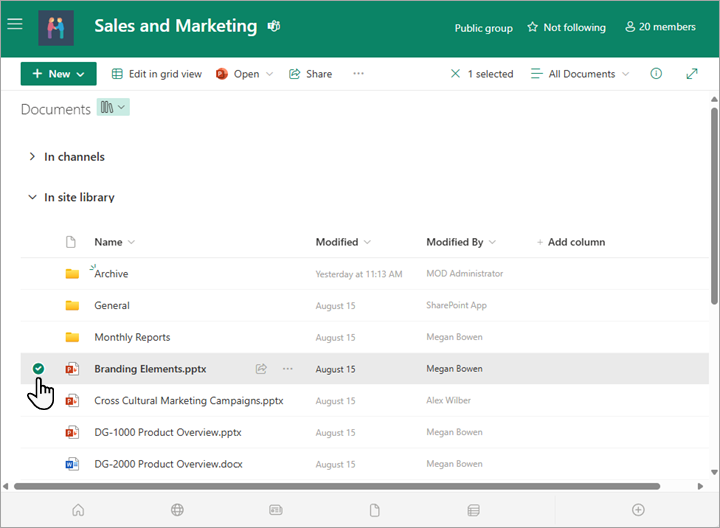
У файла могут быть собственные подробности: свойства, сведения об изменениях и история версий. Когда метаданные введены аккуратно, библиотека становится ближе к реестру документов, чем к простой сетевой папке. Но такая структура требует дисциплины: поле «Тип документа» не принесёт пользы, если половина сотрудников оставляет его пустым или записывает разные названия одной категории.
Списки: записи вместо набора документов
SharePoint Lists и Microsoft Lists используют общую основу списков. Запись здесь состоит из полей, а не обязательно из прикреплённого файла. Так удобно хранить перечень оборудования, статусы задач, заявки, договоры в реестре или контрольные мероприятия. Поля могут быть текстовыми, датами, числами, вариантами выбора и другими поддерживаемыми типами. Представления дают разные срезы одних и тех же данных; импорт из таблицы Excel позволяет создать начальную структуру, но не означает постоянной двусторонней синхронизации исходной книги и списка.
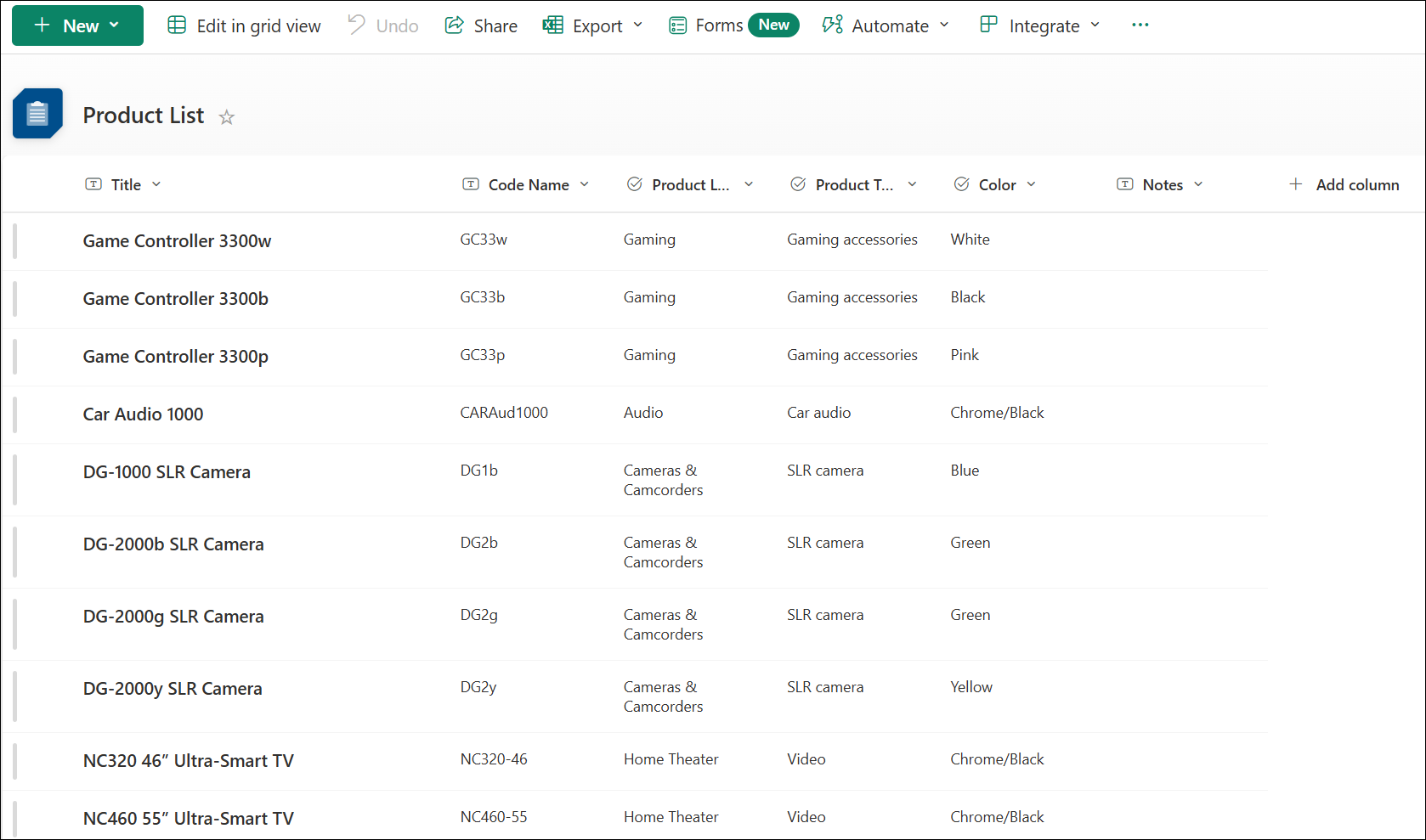
Для списков особенно важна разница между отображением и содержимым. Фильтр в текущем представлении не удаляет записи, а сортировка не меняет их постоянные идентификаторы. Права на редактирование и наличие обязательных колонок могут ограничивать действия; это часть модели управления данными, а не неисправность формы.
Страницы, новости и веб-части
Страница SharePoint собирается из блоков — веб-частей: текста, изображения, ссылок, новостей, документов и других виджетов. Редактор работает с разделами и компоновкой, а итог публикуется как часть сайта. В отличие от документа Word страница предназначена для просмотра в браузере и связана с навигацией портала. Страницы хранятся в библиотеке Site Pages; черновик не становится публичным материалом для читателей до публикации.
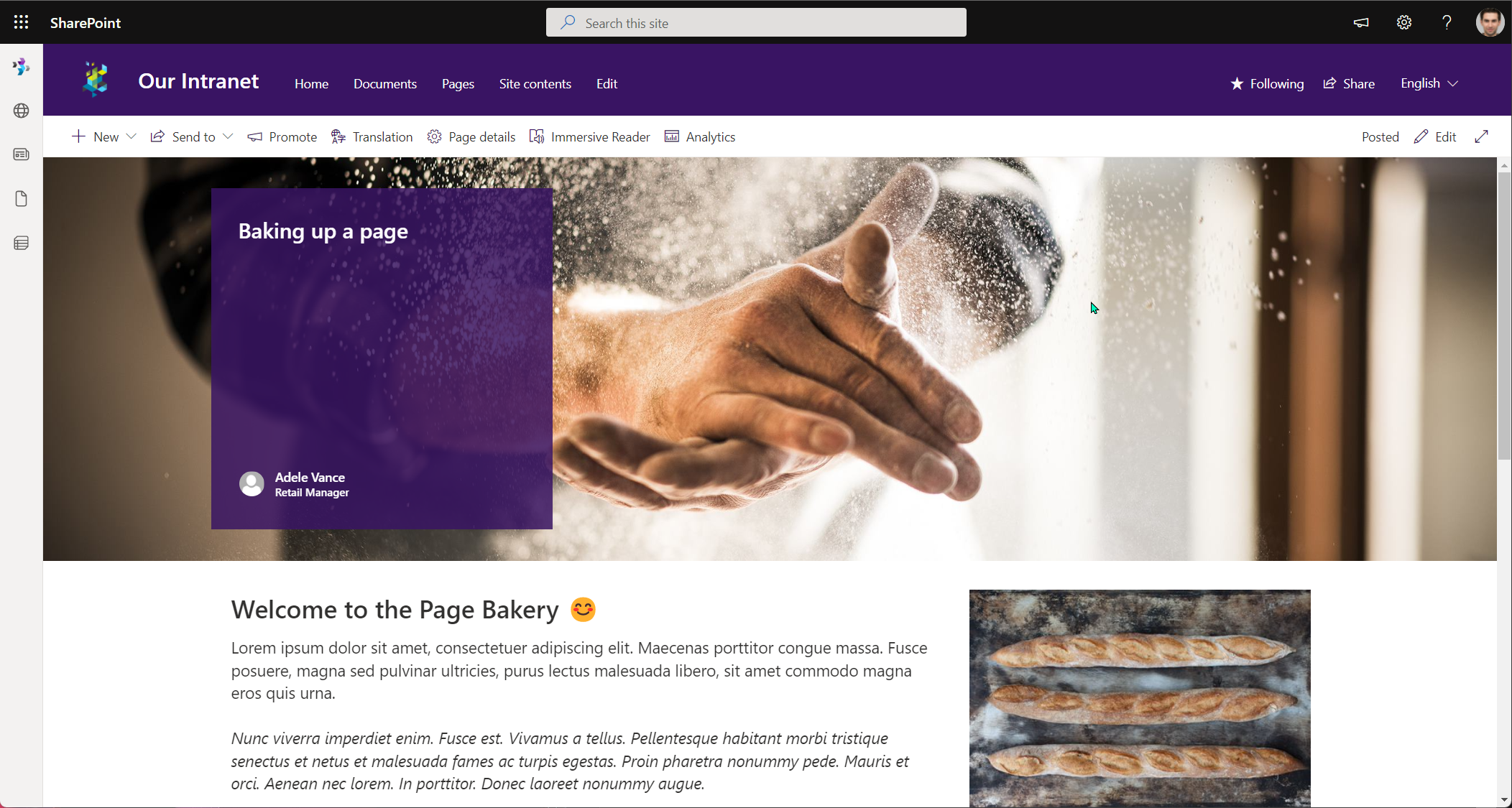
Новости строятся на похожем механизме страниц, но рассчитаны на распространение обновлений. Это подходит для сообщений о смене регламента, запуске отдела или графике обслуживания. Для длинных нормативных материалов нужна не только привлекательная обложка: без назначенного ответственного, даты актуализации и понятного места в навигации корпоративный портал постепенно превращается в архив устаревших объявлений.
Администрирование и права
Владелец сайта, участник с правом редактирования и посетитель видят неодинаковые действия. Одни могут публиковать страницы и менять библиотеки, другие — только читать. На уровне организации администратор регулирует внешнее предоставление доступа, ограничения по доменам и иные политики. Редакторы сайта не могут ослабить запрет, установленный администратором Microsoft 365. Поэтому отсутствие кнопки или пункта меню нужно сначала сопоставлять с ролью пользователя.
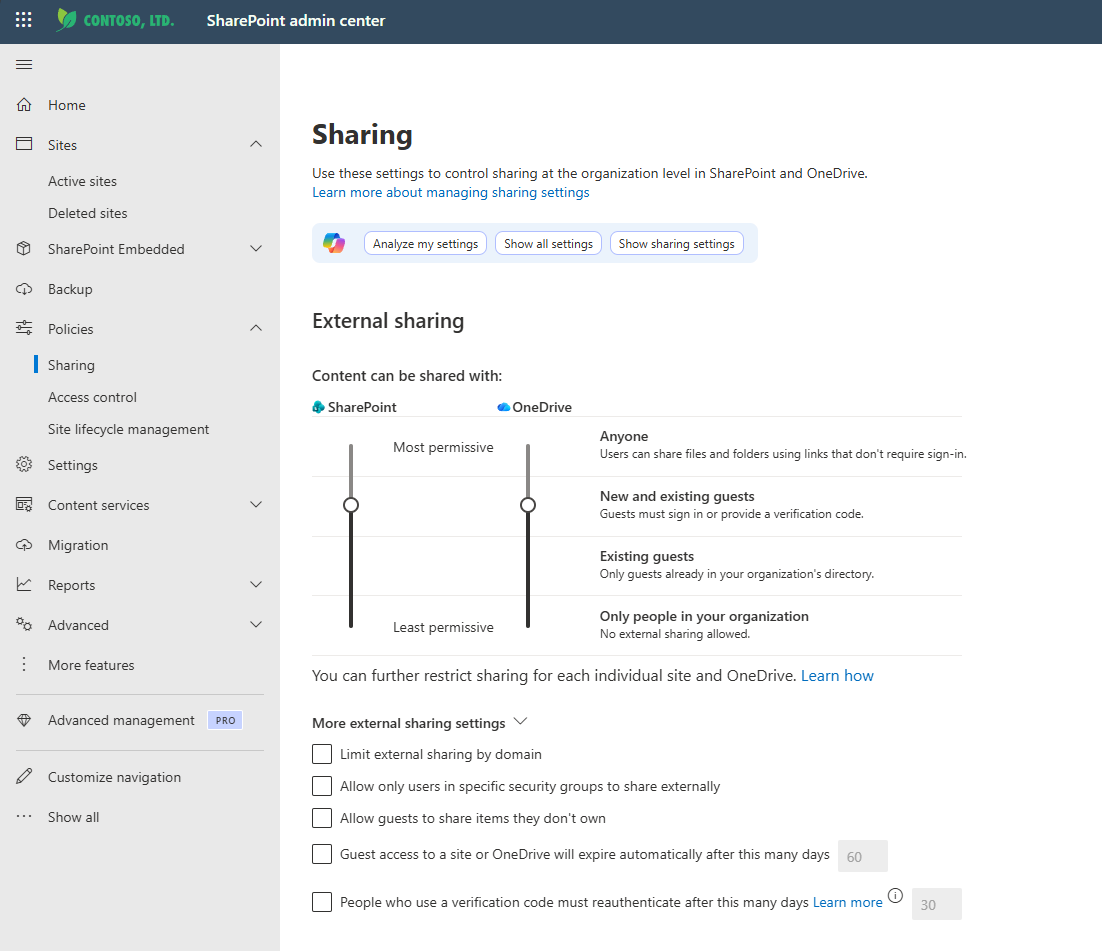
Интерфейс облачного SharePoint постоянно развивается. Microsoft распространяет отдельные возможности поэтапно, а администраторы меняют набор доступных служб. Поэтому роль и конфигурация организации важнее универсального утверждения «кнопка всегда находится в одном месте». Дальнейшие инструкции относятся к современной веб-версии SharePoint в Microsoft 365; русская локализация может переводить английские названия пунктов меню.
Функции, которые делают SharePoint системой управления содержимым
Совместное редактирование без пересылки вложений
Файлы Word, Excel и PowerPoint можно открывать в поддерживаемых редакторах Microsoft 365 и редактировать совместно, сохраняя рабочую копию в библиотеке. Вместо цепочки «финальный», «финальный2» и «утверждённый-последний» пользователи работают с одним объектом и его версиями. Соавторство относится прежде всего к поддерживаемым офисным документам: оно не превращает произвольный PDF, архив или файл специализированной САПР в совместно редактируемый формат.
История версий полезна не только при ошибочном изменении текста. Она даёт понимание, когда файл изменился и какая редакция существовала раньше. Но история ограничена настройками организации, политикой хранения и правилами конкретной библиотеки. Это механизм восстановления рабочих правок, а не самостоятельная долгосрочная резервная копия, независимая от подписки и администратора.
Разграничение доступа и публикация
SharePoint работает с доступом на нескольких уровнях: сайт, библиотека, папка, отдельный файл или страница. Владелец может предоставить чтение или редактирование, но итоговая возможность определяется правилами организации. Ссылки «всем, у кого есть ссылка», приглашения проверенных гостей и доступ только сотрудникам — разные модели риска. Сам факт получения URL не гарантирует право открытия содержимого.
Для внутреннего портала важно разделение авторов и читателей. Отдел кадров может поддерживать страницу с правилами, а остальные сотрудники — читать опубликованную версию. В проектной библиотеке, напротив, несколько участников редактируют документы. Унифицированная модель «все могут всё» упрощает первый день, но ухудшает управляемость изменений и конфиденциальность.
Метаданные, представления и управляемый каталог
Колонки позволяют описывать документы независимо от их физических путей: категория, владелец процесса, дата, стадия или подразделение. Представления фильтруют и группируют элементы по заполненным полям. Это полезно в длинных библиотеках, где поиск по названию недостаточен. При этом метаданные — не магический классификатор: пользователь или настроенный процесс должен обеспечить корректное заполнение полей.
Для большого архива структура и правила важнее числа папок. Глубокие вложенные каталоги создают длинные пути и повышают риск конфликтов при синхронизации. Представления помогают отказаться от части вложенности, но требуют спроектировать понятную схему данных. В старом наборе документов без единых имён, типов и владельцев внедрение SharePoint сначала выявляет беспорядок, а не устраняет его автоматически.
Автоматизация через Workflows и Power Automate
У списков и библиотек есть интеграция с Power Automate: изменение элемента, появление файла или другое поддерживаемое событие может запускать процесс уведомления и обработки. Команды могут обозначаться как Integrate, Power Automate или Workflows в зависимости от обновлённого интерфейса. Сценарий существует отдельно от самого документа: SharePoint хранит событие и данные, а средство автоматизации выполняет действия по условиям и с разрешениями подключённых сервисов.
Такой подход применим для напоминаний, согласования, оповещения ответственных и передачи сведений в другие службы. Однако соединители, внешние системы и премиальные возможности лицензируются по собственным правилам. Нельзя считать, что любая сложная интеграция входит в базовую подписку SharePoint. Для контроля процесса полезно понимать, под чьей учётной записью работают подключения и что произойдёт при её блокировке.
Мобильный доступ и локальные рабочие копии
Мобильное приложение SharePoint для iOS и Android собирает сайты, новости и материалы организации. Оно подходит для поиска документа, чтения объявления и просмотра связанных материалов вне рабочего места. Функции администрирования, массовой настройки колонок и компоновки сложных страниц разумнее выполнять в браузере на компьютере. Мобильный клиент не является офлайновой копией всего портала.
Синхронизация библиотек с компьютером выполняется через клиент OneDrive для Windows или macOS. Файлы появляются в Проводнике или Finder, а изменения передаются обратно при подключении к сети. При этом современная рекомендация Microsoft — использовать «Add shortcut to OneDrive» для общей папки, где это доступно: ярлык связан с рабочими файлами на устройствах, тогда как команда Sync настраивает конкретный компьютер. Ни один механизм не заменяет отдельную политику резервного копирования.
Copilot: отдельный слой поверх корпоративных данных
Copilot в SharePoint добавляет работу с содержимым на естественном языке: помощь в поиске смысла документов, подготовке материалов и организации информации. К ноябрю 2026 года Microsoft разворачивает обновлённый Copilot в SharePoint после начала общего выпуска 30 сентября 2026 года. Возможности различаются по наличию лицензии Microsoft 365 Copilot, стадии развёртывания и настройкам организации. Продвинутые операции с большим объёмом содержимого могут потреблять Copilot Credits при включённой оплате по использованию.
ИИ не снимает прав доступа: агент должен работать в пределах разрешений пользователя. Для ответственной публикации остаётся необходима редакторская проверка фактов и формулировок. Продукт не следует покупать ради обещания, что ИИ самостоятельно отсортирует весь старый архив, восстановит права и проверит юридическую актуальность документов. Это отдельные задачи с разными условиями и ответственными лицами.
Карта форматов и совместимости: что сохраняется как файл, а что остаётся частью портала
Главная особенность SharePoint состоит в разделении файлового содержимого и структуры сайта. В библиотеке можно хранить обычные документы и скачивать их в исходном виде, но колонки, права доступа, логика представлений, ссылки навигации и настройки процессов к файлу автоматически не прикрепляются. Поэтому вопрос «умеет ли SharePoint экспортировать проект» не имеет одного ответа: проектом здесь может быть и папка DOCX, и список с полями, и целый интранет с опубликованными страницами.
| Объект | Ввод и работа | Получение результата | Переносимость и ограничения |
|---|---|---|---|
| Word, Excel, PowerPoint | Загрузка DOCX, XLSX, PPTX и работа с поддерживаемыми редакторами Microsoft 365 | Скачивание исходного файла или продолжение редактирования в совместимом приложении | Содержимое переносится; история версий SharePoint, разрешения библиотеки и отдельные свойства файла остаются в системе |
| PDF и изображения | Хранение, предварительный просмотр поддерживаемых типов, выдача доступа | Download исходного PDF, PNG, JPG и других загруженных файлов | Просмотр не означает возможность полноценно редактировать такой файл средствами SharePoint |
| Архивы и другие бинарные файлы | Хранение в библиотеке с учётом ограничений имён, пути, размера и политики организации | Скачивание без обещания конвертации в другой формат | Для открытия требуется соответствующая локальная программа; веб-просмотр доступен не для каждого типа |
| Списки SharePoint | Создание по шаблону, с нуля или на основе подходящей таблицы Excel | Export to Excel либо Export to CSV для элементов текущего представления | Строки и значения переносимы; схема разрешений, формы и автоматические процессы не превращаются в независимый XLSX |
| Страницы и новости | Редактор веб-частей, сохранение черновика, публикация | Просмотр по адресу страницы; содержимое сохраняется в Site Pages | Это не эквивалент экспортируемого самостоятельного сайта: оформление, веб-части и встроенные объекты зависят от SharePoint |
| Метаданные и представления | Колонки, фильтры, группировки, выбор отображаемых полей | Часть значений можно получить через экспорт списка | Представления и правила заполнения не являются свойствами отдельного скачанного документа |
Список можно экспортировать в Excel через подключаемый файл веб-таблицы; в некоторых браузерах результат сначала сохраняется как query.iqy. Excel затем получает данные из SharePoint, но изменение строк в такой рабочей книге не записывает их обратно в список. CSV, напротив, представляет собой снимок значений без живого соединения. При экспорте CSV действует предел 30 000 строк; для macOS в этой операции Microsoft отдельно описывает CSV как доступный вариант. Это существенная разница для аналитика, который ожидает полноценный двусторонний обмен.
Формат Excel удобен для инвентаризации, но не для сохранения всей бизнес-логики списка. Значения столбцов можно анализировать в локальной книге, однако проверки полей, уведомления и доступы к исходной записи продолжают жить в SharePoint. Если требуются полноценные формулы, сложные диаграммы или локальные макросы, лучше работать в соответствующем офисном приложении. Об отдельных редакторах и составе пакета можно прочитать в обзоре Microsoft Office.
Ограничения размера, пути и массового переноса
Для SharePoint в Microsoft 365 установлен лимит загрузки одного файла до 250 ГБ. К прикреплённому файлу записи списка применяется другой предел — 250 МБ. Если несколько файлов скачиваются одним автоматически созданным ZIP-архивом, для такого архива действует предел 20 ГБ. Объединять эти значения в утверждение «SharePoint принимает любые файлы до 250 ГБ и выгружает их как угодно» неверно. Способ передачи и тип объекта имеют значение.
Полный декодированный путь файла в SharePoint в Microsoft 365 ограничен 400 символами. В длинных именах отделов и многократно вложенных папках лимит достигается раньше, чем ожидает сотрудник. Сама доступность большого файла не гарантирует одинаковую скорость передачи: на неё влияют сеть, размер и число объектов, политика безопасности, браузер и синхронизатор. Без измерений на инфраструктуре конкретной организации называть скорость загрузки или редактирования в мегабайтах в секунду нельзя.
Массовая работа с контентом требует отдельного плана. У операций перемещения и копирования между сайтами есть ограничения, а при синхронизации Microsoft рекомендует не превышать приблизительно 300 000 элементов в одной библиотеке и учитывать суммарное число элементов всех синхронизируемых библиотек. Это ориентир производительности клиента, а не разрешение безусловно обслуживать сотни тысяч файлов без последствий. Превращение старого файлового сервера в SharePoint должно учитывать наименования, права, размер документов, структуру и сотрудников, отвечающих за обновление метаданных.
Совместимость без обещаний универсального редактора
SharePoint не заменяет специализированные инструменты чтения и обработки файлов. PDF удобно хранить как утверждённый документ, но корректировка сложных форм или профессиональное редактирование содержимого требует отдельного PDF-редактора. CAD-проекты, медиаматериалы и архивы могут лежать в библиотеке, однако их содержимое не становится автоматически интерактивным в браузере. При выборе формата важно заранее определить, нужен ли сотруднику только просмотр, проверка версии или полноценное редактирование.
Для внутренних веб-страниц вопрос экспорта особенно сложен. Документы скачиваются поштучно или группами, а опубликованная страница включает динамические элементы, которые обращаются к другим источникам. Даже сохранённая браузером копия не гарантирует работу вложенной библиотеки, новостной ленты или встроенной формы. При переходе на другую систему контент страниц и структуру навигации приходится учитывать отдельно от массива файлов.
Безопасность, приватность и требования к рабочей среде
Доступ по ролям и внешние участники
Права в SharePoint — одновременно преимущество и источник ошибок конфигурации. Организация задаёт максимально разрешённый уровень внешнего доступа: от «Only people in your organization» до моделей приглашённых гостей и ссылок типа «Anyone». Настройка конкретного сайта не может быть шире, чем политика организации. Команда, которой нужно обмениваться документами с подрядчиком, должна учитывать оба уровня: предоставленный владельцем доступ и организационные запреты.
Правило минимально необходимого доступа предпочтительнее ссылки без аутентификации для рабочих договоров, персональных сведений и внутренних отчётов. Сотрудник, получивший право редактирования общей папки, потенциально влияет не на один отправленный ему файл, а на содержимое общего пространства. В целях контроля следует различать читателей, редакторов и владельцев. Для документов повышенной чувствительности отдельно оценивают внешнее распространение, гостевые учётные записи, политику хранения и требования компании к аудиту.
Граница между просмотром страницы и доступом к её содержимому
Современная страница SharePoint умеет встраивать файлы, видеозаписи и списки из других расположений. Права на саму страницу не обязательно дают право открыть каждый встроенный объект. Это важное ограничение корпоративного портала: сотрудник видит текст регламента, но встроенная таблица может оказаться недоступной из-за собственного места хранения. Без согласования прав всех компонентов публикация выглядит неполной даже при исправной странице.
Внешняя передача данных происходит в управляемой инфраструктуре Microsoft 365, поэтому выбор региона хранения, сетевых политик, гостевого доступа и сроков хранения должен соответствовать требованиям организации. Нельзя трактовать слово «облачный» как доказательство того, что файлы автоматически доступны всем или что информация никогда не покидает юридически значимые границы. Эти вопросы регулируются контрактом Microsoft 365 и настройками корпоративной среды, а не одним переключателем на странице документа.
Интернет, оборудование и характер производительности
Для полноценной работы SharePoint Online необходимы доступ к облачной службе и действующая учётная запись организации. Создание сайтов, публикация страниц, изменение прав, просмотр новых данных и запуск облачных процессов требуют сетевого взаимодействия. Для браузерного портала нет отдельного минимального объёма оперативной памяти в смысле локально установленной программы: результат зависит от браузера, устройства, сети и объёма отображаемой страницы.
Офлайн-доступ ограничивается заранее синхронизированными рабочими файлами. Отредактированный без сети документ не становится новой серверной версией до успешной синхронизации; при параллельных изменениях возможен конфликт, который нужно разрешить, а не скрыть. Веб-части портала, поиск по организации и актуальные списки не превращаются от этого в автономные приложения. Сотруднику, постоянно работающему без соединения, нужен отдельный офлайновый рабочий процесс.
Большие библиотеки предъявляют требования не только к каналам связи, но и к информационной архитектуре. Избыточные вложения, множество неиспользуемых представлений и хаотичная номенклатура мешают человеку найти нужную редакцию файла, даже если сервер отвечает быстро. Поэтому производительность SharePoint следует оценивать вместе с качеством навигации, индексирования и прав доступа. Нельзя обещать ускорение документооборота одним переносом папок в облако.
Матрица сохранности результата: что переживёт изменение и перенос
Для корпоративного архива важен не только вопрос «где лежит файл», но и то, что останется при скачивании, восстановлении версии, удалении или смене платформы. В таблице разделены сам объект и его окружение — история, доступ, связи и настройки. Это помогает оценить стоимость ошибочного действия до запуска массового переноса.
| Действие | Что остаётся | Что не переносится либо подвергается риску | Обратимость и контроль |
|---|---|---|---|
| Скачать DOCX или XLSX | Файл с основным документным содержимым | История версий библиотеки, права сайта, часть внешних связей | Оригинал остаётся на сайте; скачанную копию нужно открыть отдельно и сверить |
| Экспортировать список в CSV | Значения строк и доступных колонок текущего представления | Формулы процессов, права записи, рабочие формы, типы данных с их ограничениями | Исходный список не меняется; CSV — отдельный снимок |
| Восстановить предыдущую версию файла | Предыдущее содержимое становится актуальной редакцией | Несохранённые локальные правки другого пользователя не восстанавливаются автоматически | Восстановленная редакция становится новой версией; состояние надо сверить |
| Удалить файл или страницу | В пределах политики хранения объект может находиться в корзине | Ссылки и встраивания временно перестают работать; восстановление не бессрочно | Операция ограниченно обратима через корзину, сроки и политики |
| Перенести папку в другое место | Файловое содержимое переносимых объектов | Часть ссылок, наследуемых прав и автоматизации зависит от назначения | Необходима проверка адресов, прав и рабочих процессов после переноса |
| Закрыть доступ внешнему гостю | Контент остаётся внутри организации | Гость теряет возможность открыть ранее выданную ссылку | Доступ можно выдать заново при разрешении администратора |
| Перенести страницы на другую платформу | Текст, изображения и часть файлов могут быть сохранены раздельно | Веб-части, навигация, связи и поведение интранета не становятся универсальным файлом | Требуется отдельная сборка и контроль ссылок на новой стороне |
Особенно опасно считать корзину достаточной стратегией сохранности. Доступность восстановления зависит от периода хранения, политик организации и того, что было удалено: элемент, версия или целый сайт. История версий также имеет ограничения количества и срока; устаревшие версии могут удаляться по настройкам. Для критичных архивов нужна независимая политика удержания и восстановления, согласованная с администратором, а не предположение, что старую редакцию всегда можно найти.
Внешняя переносимость лучше у обычных документов, чем у целой структуры SharePoint. Отсюда практический критерий выбора: организация, которой нужны лишь общие DOCX и XLSX, может обойтись более простой файловой средой. Если одновременно необходимы контролируемые публикации, списки, правила доступа и автоматические процессы, SharePoint даёт больше, но усложняет выход из экосистемы.
Скрытая стоимость владения Microsoft SharePoint
Лицензии и бесплатный доступ
SharePoint Online распространяется по корпоративным подпискам. Для рынка США SharePoint (Plan 1) стоит 5 долларов США за пользователя в месяц при оплате за год. Microsoft 365 Business Standard стоит 12,50 доллара США за пользователя в месяц при оплате за год; это более широкий набор служб. Валюта, налоги, страна покупки, срок обязательств и региональная доступность меняют итоговое предложение. Цена отдельных серверных продуктов в этот облачный тариф не входит.
Надпись «бесплатное приложение SharePoint» в магазине телефона не означает бесплатное использование корпоративного портала. Мобильное приложение можно установить без оплаты, но для работы с организационными сайтами необходим подходящий доступ к службе. Отдельной постоянной бесплатной версии SharePoint Online для создания и обслуживания полноценного корпоративного интранета в названных тарифах нет. Пробные условия относятся к конкретным пакетам Microsoft 365; их нельзя автоматически переносить на SharePoint Plan 1 или серверную редакцию.
Базовая лицензия SharePoint и права на настольные приложения Office — разные вопросы. Пользователь может открыть поддерживаемый документ в браузере, но наличие полной настольной версии Word, Excel или PowerPoint зависит от состава подписки. Этот нюанс важен при расчёте стоимости рабочих мест, где люди регулярно создают сложные таблицы, шаблоны и презентации вне браузера.
Что добавляется к цене подписки
Первый расход вне тарифа — проектирование структуры сайтов и правил доступа. Необходимо определить владельцев, договориться о классификации документов, настроить аудиторию страниц и провести обучение. Второй — миграция существующих файлов: одинаковые имена, некорректные пути, дубли, старые ссылки и унаследованные права не исчезают при загрузке. Третий — сопровождение: у каждой библиотеки должны быть ответственный, понятная политика изменений и процесс удаления устаревшего содержимого.
Автоматизация добавляет стоимость не только лицензий Power Automate, но и поддержки подключений. Поток, который отправляет уведомления из учётной записи ушедшего сотрудника, становится операционным риском. Интеграции с внешними системами, расширенные возможности контроля и дополнительные средства резервного копирования имеют самостоятельные условия. При оценке бюджета следует различать одноразовое внедрение, постоянное администрирование и платные функции, без которых конкретный сценарий не работает.
Copilot — ещё один отдельный слой расходов. Для обычных возможностей требуется лицензия Microsoft 365 Copilot, а расширенная обработка содержимого может дополнительно использовать Copilot Credits и политику оплаты по потреблению. Организация не должна включать такой режим без ответственных за лимиты и расходы. Кроме денег важна проверка результатов: человек сохраняет ответственность за смысл и достоверность опубликованных материалов.
Чем платят за сложную организационную структуру
Плата бывает не только денежной. Участники проекта должны освоить разницу между папкой, библиотекой, списком и страницей. Владелец сайта должен понимать, почему прямая ссылка на документ отличается от разрешения на весь сайт. Администратору необходимо поддерживать гостевые политики, жизненный цикл учётных записей и контролируемые интеграции. Чем больше исключений для подразделений, тем сложнее непрерывная поддержка.
Для небольшого отдела, где требуется только обмен несколькими документами, расходы на организацию портала могут превышать пользу его расширенных возможностей. Для организации с множеством правил, согласований и разными уровнями допуска те же функции позволяют консолидировать инструменты. Смысл покупки определяется не числом пунктов в меню, а тем, есть ли в компании процессы, нуждающиеся именно в такой системе.
Что перестанет работать первым при потере доступа или связи
Зависимости SharePoint неодинаковы. Одни функции требуют только открытого ранее файла, другие обращаются к сервису на каждом действии. Эта разница заметна при отключении сети, изменении лицензии, блокировке учётной записи и пересмотре политик безопасности.
| Событие | Первый заметный эффект | Что остаётся доступным | Организационное последствие |
|---|---|---|---|
| Нет интернета | Не открываются новые облачные страницы, поиск и актуальные списки | Ранее доступные локальные копии синхронизированных файлов | Редактирование на устройствах требует последующей сверки и синхронизации |
| Заблокирована рабочая учётная запись | Пропадает авторизованный доступ к сайтам и связанным службам | Ранее полученные локальные копии в пределах правил устройства | Владельцам нужно перераспределить ответственность за содержимое и подключения |
| Отозвана лицензия или закрыта подписка | Меняется доступность корпоративных служб и дополнительных возможностей | Заранее выгруженные самостоятельные документы | Сроки доступа и судьба данных зависят от условий Microsoft 365 |
| Отключено внешнее предоставление доступа | Гости перестают открывать ранее доступные материалы | Внутреннее содержимое для уполномоченных сотрудников | Подрядчикам требуется утверждённый канал передачи |
| Приостановлен Power Automate либо недействительно подключение | Перестают выполняться предусмотренные автоматические действия | Сами файлы, списки и ранее сохранённые записи SharePoint | Нельзя считать отсутствие уведомления доказательством отсутствия новых документов |
| Copilot не лицензирован или ограничен | Недоступны ИИ-команды и соответствующие действия | Обычный сайт, страницы, библиотеки и ручная работа | Бизнес-процесс должен иметь рабочий вариант без ИИ |
Наиболее устойчивый проект не делает всю организационную деятельность зависимой от одной автоматической ветки. У внутренних регламентов должны быть ответственные, у критичных документов — определённый порядок выгрузки, а у автоматических процессов — контролируемые подключения. Для рабочих групп с постоянной потребностью в автономном режиме следует ещё на стадии выбора платформы оценивать, какие операции действительно должны выполняться без связи.
Как пользоваться программой — советы гика
Ниже описана современная веб-версия SharePoint в Microsoft 365, а не административная консоль SharePoint Server. Для операций создания и настройки нужны соответствующие роли: обычный посетитель не может добавлять сайты, библиотеки или публиковать страницы. Названия команд оставлены на английском, чтобы их было проще сопоставить со справкой Microsoft; при русской локализации они могут переводиться. Перед любым изменением прав и удалением содержимого учитывайте организационную политику.
Создать сайт команды или информационный портал
Цель: получить пространство с собственными страницами и библиотеками. Подготовка: рабочий аккаунт, разрешение создавать сайты, утверждённое название подразделения и понимание аудитории. Team site выбирают для общей работы команды, Communication site — для публикаций на более широкую аудиторию.
- Откройте SharePoint из Microsoft 365 и на стартовой странице выберите + Create site.
- Укажите Team site или Communication site, выберите шаблон и подтвердите Use template.
- Введите имя сайта и краткое описание. При необходимости скорректируйте предлагаемый адрес сайта и связанные параметры группы.
- Проверьте предложенные настройки приватности и язык по умолчанию. После утверждения выберите Create site.
- Добавьте участников и владельцев в соответствующих полях и завершите оформление командой Finish.
Что проверить: адрес открывается для назначенных пользователей, а тип сайта соответствует ожидаемому режиму сотрудничества. Важно понимать, что создание Team site может создать связанную группу Microsoft 365. Ошибка: доступ к созданию сайта отключён администратором — вместо повторных попыток требуется согласование с владельцем корпоративной среды. Безопасный откат: до начала работы не добавляйте реальные конфиденциальные файлы; ошибочно созданный сайт передавайте администратору на контролируемое удаление с учётом связанных служб, а не стирайте его содержимое вручную.
Создать библиотеку и загрузить рабочие файлы
Цель: собрать документы проекта в управляемом месте. Подготовка: права редактирования сайта, согласованная структура и оригинальные файлы на компьютере. Для начала достаточно нескольких небольших DOCX, XLSX или PDF, чтобы проверить имена и назначение библиотеки.
- Откройте нужный сайт и в меню New выберите Document library.
- Для пустой библиотеки укажите Blank library, введите название и при необходимости описание, затем выберите Create.
- Перейдите в новую библиотеку. На командной панели выберите Upload и соответствующий тип загрузки — файлы либо папку; в поддерживаемом браузере можно также перетащить файлы в окно библиотеки.
- Дождитесь завершения загрузки и посмотрите, появились ли все исходные имена в списке. Для локального результата выделите нужный файл и используйте команду Download.
Что проверить: количество файлов, расширения, даты изменения и возможность открыть скачанную копию в подходящем приложении. Не путайте загрузку файла в библиотеку с прикреплением его к записи списка, для которого действует другой размерный предел. Ошибка: отсутствие кнопки Upload часто связано с правами, а ошибки отдельного файла — с именем, длиной пути или лимитом. Безопасный откат: сохраняйте локальные оригиналы до подтверждения результата; ошибочно загруженный тестовый элемент можно удалить через библиотеку, предварительно убедившись, что никто не начал его редактировать.
Настроить свойства документов и представление библиотеки
Цель: выделять нужные материалы по состоянию или типу, а не только по папке. Подготовка: определённый набор полей, например «Тип» и «Ответственный», и права изменять библиотеку. Вначале выбирайте небольшое число понятных колонок — сложная схема плохо работает без единообразного заполнения.
- Откройте библиотеку и справа от заголовков столбцов выберите + Add column.
- Выберите подходящий тип поля, задайте имя и предлагаемые параметры, затем сохраните колонку.
- Выделите документ, откройте панель подробностей Details и заполните новые свойства; при массовой корректировке доступна команда Edit in grid view, если она разрешена.
- В меню представлений библиотеки View options задайте фильтрацию, порядок или группировку по нужному полю и используйте Save view as для отдельного именованного представления.
Что проверить: в новом представлении отображаются только соответствующие фильтру файлы, но полный список библиотеки остаётся на месте. Обратите внимание, кто может изменять общий вид и какие поля обязательны. Ошибка: пустые значения делают результат фильтрации неполным; это не означает, что документы удалены. Безопасный откат: вернитесь в исходное представление All Documents и удалите неудачный тестовый вид без перемещения файлов.
Предоставить доступ к файлу без открытия всей библиотеки
Цель: дать конкретному сотруднику или согласованному гостю чтение либо редактирование одного документа. Подготовка: известный получатель, установленный режим доступа и понимание корпоративной политики внешнего обмена. Для чувствительных документов используйте адресное приглашение, а не анонимную ссылку.
- Выделите файл в библиотеке и выберите Share.
- Откройте настройки создаваемой ссылки и выберите максимально узкий доступ, например Specific people, если этот вариант разрешён администратором.
- Укажите получателя и разрешение на просмотр либо редактирование. При необходимости настройте доступные дополнительные параметры ссылки.
- Отправьте приглашение кнопкой Send или скопируйте созданную ссылку через Copy link, не расширяя состав получателей.
Что проверить: получатель открывает именно необходимый файл и видит только разрешённые действия. Убедитесь, что встроенные в документ или страницу материалы не требуют отдельного доступа. Ошибка: сообщение о запрете внешнего обмена вызвано настройкой организации или сайта, а не неправильным написанием адреса. Безопасный откат: в управлении доступом к элементу уберите созданную ссылку или разрешение; не изменяйте права всей библиотеки ради одного документа.
Редактировать общий документ и восстановить версию
Цель: работать с одним документом вместо пересылки копий и сохранять возможность отменить неудачную редакцию. Подготовка: DOCX, XLSX или PPTX в библиотеке, право редактировать и включённая история версий. При работе над важным документом согласуйте, кто утверждает итоговый вариант.
- Откройте файл в библиотеке и выберите доступный редактор Word, Excel или PowerPoint в браузере либо настольном приложении, если оно предусмотрено лицензией.
- Внесите небольшое изменение и убедитесь, что сохранение завершилось; другим участникам достаточно открыть тот же объект, если им выданы разрешения на редактирование.
- Вернитесь в библиотеку, откройте меню файла через … и выберите Version history.
- Найдите нужную редакцию, просмотрите её содержимое и, если возврат согласован, выберите Restore. Восстановление создаёт актуальную версию из предыдущего состояния.
Что проверить: история содержит ожидаемую редакцию, новая текущая версия соответствует выбранному содержимому, а остальные участники видят результат. Ошибка: прежняя версия не отображается при отключённом версионировании или после очистки истории по установленным лимитам. Безопасный откат: не удаляйте версии вручную; если восстановлено не то состояние, используйте историю для возврата следующей подходящей редакции после согласования с участниками.
Создать список и вести записи с обязательными полями
Цель: заменить разрозненные сообщения структурированным реестром, например заявок на оборудование. Подготовка: согласованный набор колонок, право создавать списки и понимание того, какие поля нужны для каждого элемента. Списки не должны служить заменой таблице со сложными локальными расчётами.
- Внутри сайта выберите New > List.
- Укажите Blank list либо подходящий шаблон, задайте название и завершите через Create.
- Добавьте колонки через + Add column и установите типы данных и правила обязательного заполнения, доступные для выбранных полей.
- Выберите + Add new item или New, заполните форму и сохраните запись командой Save.
- Для наглядного просмотра настройте сортировку, фильтрацию либо отдельное представление по статусу.
Что проверить: запись появилась в списке, обязательные поля заполнены, а фильтр не скрывает её ошибочно. Ошибка: сохранение отклоняется при незаполненном обязательном поле или неверном формате данных. Безопасный откат: откорректируйте тестовую запись; при отмене пилотного списка удалите только тестовые элементы после подтверждения владельца, не затрагивая другие реестры сайта.
Получить данные списка в Excel или CSV
Цель: передать реестр аналитикам в виде обычных табличных данных. Подготовка: необходимые колонки в текущем представлении, отсутствие выделенных строк и право видеть экспортируемые значения. Решите заранее, нужна ли обновляемая связь с SharePoint или неизменяемый снимок на дату выгрузки.
- Откройте список и убедитесь, что фильтр текущего представления показывает нужные строки.
- В командной строке выберите Export > Export to Excel либо Export > Export to CSV, когда соответствующий вариант доступен.
- Для Excel откройте полученный файл в Excel и подтвердите подключение только при доверии к корпоративному источнику. Для CSV проверьте разделители, кодировку и интерпретацию дат в своей табличной программе.
- Сверьте число строк, названия колонок и несколько контрольных значений с исходным списком; отдельно сохраните рабочую копию при необходимости.
Что проверить: данные не обрезаны, а Excel-выгрузка не воспринимается как двусторонний редактор SharePoint. При экспорте CSV действует ограничение до 30 000 строк. Ошибка: команда Export может не появляться при выделенных элементах или недостаточных правах; снятие выделения возвращает обычное меню. Безопасный откат: удалите только локальную некорректную выгрузку и повторите её с правильным представлением — исходный список не меняется.
Собрать страницу интранета из веб-частей и опубликовать её
Цель: представить правила, контакты или новости в удобной для чтения странице. Подготовка: разрешение редактировать сайт, утверждённый текст, изображения с понятными правами использования и список ссылок на актуальные документы. Страница — средство публикации, поэтому адресатам нужны права на все встроенные объекты.
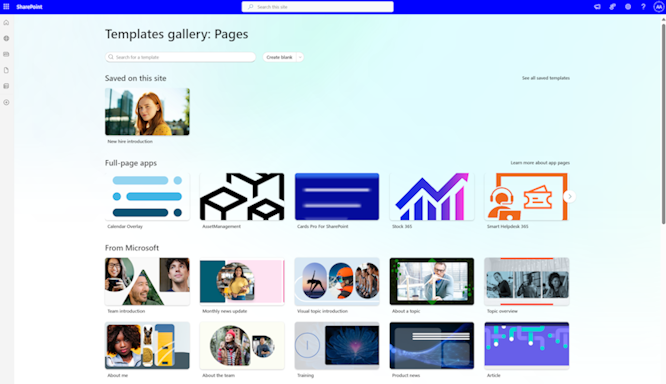
- На главной странице сайта откройте + New > Page; выберите подходящий шаблон и команду Create page.
- Введите заголовок страницы и при необходимости измените область заголовка.
- Добавьте разделы и веб-части через кнопку + либо панель Toolbox. Для базовой страницы достаточно Text, Image и Quick links.
- Сохраните промежуточную работу через Save as draft либо доступный вариант Save and exit, не публикуя незавершённый текст.
- Проверьте связи и права на встроенные объекты. После утверждения используйте Publish.
Что проверить: читатель видит опубликованную страницу, ссылки ведут к нужным документам, а черновой текст не оказался в публичной версии. Ошибка: публикация не даёт доступа к встроенному файлу, если он лежит в другой закрытой библиотеке. Безопасный откат: верните страницу в редактирование, исправьте разрешения или содержание и снова опубликуйте; ошибочно опубликованную страницу не стоит удалять, пока на неё ссылаются другие разделы.
Автоматизировать уведомление по появлению элемента
Цель: сообщать ответственному о новой записи списка либо файле без ручной пересылки письма. Подготовка: права редактирования и использования интеграции, утверждённый адрес получателя, подключение Power Automate и проверка лицензий на задействованные действия. Автоматизация должна создаваться на тестовом содержимом.
- Откройте нужный список или библиотеку. В одном варианте интерфейса доступен путь Integrate > Power Automate > Create a flow; в обновлённом — рабочая область Workflows.
- Выберите шаблон уведомления при появлении нового элемента или другую соответствующую задаче схему.
- В конструкторе Power Automate подтвердите подключения, настройте условие запуска и конкретного получателя; проверьте, какие учётные записи используются.
- Сохраните поток, затем создайте одну тестовую запись или загрузите тестовый файл, чтобы инициировать предусмотренное событие.
- Посмотрите историю выполнения процесса и проверьте, пришло ли сообщение тому адресату, кому оно предназначено.
Что проверить: поток срабатывает ровно на нужное событие, не отправляет чужие данные и не создаёт бесконечную цепочку уведомлений. Ошибка: недействительное подключение, отсутствие разрешений или лицензии на нужное действие приводит к сбою вне самого списка. Безопасный откат: отключите тестовый поток в Power Automate до исправления, а не удаляйте содержимое библиотеки ради остановки автоматизации.
Синхронизировать рабочую библиотеку с компьютером
Цель: видеть общие документы в Проводнике Windows или Finder на Mac и работать с заранее загруженными файлами без постоянного браузера. Подготовка: установленный клиент OneDrive, рабочий аккаунт и достаточно места для нужных локальных файлов. На компьютере с большим числом библиотек особенно важно не синхронизировать всё подряд.
- В браузере откройте библиотеку SharePoint. При наличии команды Add shortcut to OneDrive рассмотрите этот вариант как предпочтительный для доступа с нескольких устройств.
- Если нужна синхронизация непосредственно на текущем компьютере, выберите Sync на панели библиотеки или в меню ….
- Подтвердите предложение браузера открыть OneDrive, выполните вход в рабочую учётную запись и завершите настройку клиента.
- Откройте созданную папку организации в Проводнике или Finder. Проверьте значки состояния и доступность небольшого тестового документа.
- После изменения файла проследите, что OneDrive завершил передачу и версия на сайте соответствует ожидаемой.
Что проверить: файл виден и на компьютере, и в библиотеке после синхронизации. Офлайн-редактирование требует последующей отправки изменений. Ошибка: неработающий клиент OneDrive, запрет синхронизации библиотеки или слишком длинный путь мешают операции. Безопасный откат: используйте Stop sync в настройках клиента после подтверждения, что изменения выгружены; не удаляйте синхронизированную папку как способ отключения, пока не выяснено, как это повлияет на серверные файлы.
Найти документ и проверить доступ к найденному объекту
Цель: находить материалы, не угадывая адрес папки. Подготовка: хотя бы часть известного заголовка, название проекта или имя библиотеки и доступ к соответствующему сайту. Поиск уважает права пользователя и не раскрывает закрытые материалы всей организации.
- Откройте сайт, к которому относится документ, и в поле Search введите характерные слова из имени или содержимого.
- Просмотрите полученные результаты и доступные варианты уточнения области поиска; при необходимости ограничьте поиск соответствующим сайтом либо библиотекой.
- Откройте найденный файл и проверьте название, дату изменения и расположение в библиотеке, а не только фрагмент поискового результата.
- Для подтверждения актуальности документа откройте его свойства или историю версий, если эти действия вам разрешены.
Что проверить: файл действительно относится к нужному подразделению и нужной версии. Ошибка: пустой результат возникает не только из-за отсутствия документа, но и из-за недостаточных прав, ограниченной области поиска либо задержки индексирования. Безопасный откат: не меняйте права всего сайта ради расширения поиска; уточните расположение у владельца библиотеки и получите адресное разрешение на необходимый объект.
Использовать Copilot для анализа содержимого сайта
Цель: получить краткое объяснение материалов сайта, доступных пользователю, и подготовить основу текста без ручного просмотра всех документов. Подготовка: действующая лицензия Microsoft 365 Copilot, доступность функции в корпоративном окружении и заранее определённая область данных. У расширенных действий проверьте включённую политику расходов Copilot Credits.
- Откройте современный сайт или библиотеку, где администратор разрешил Copilot в SharePoint.
- Используйте предусмотренную кнопку Copilot в интерфейсе SharePoint, чтобы открыть панель взаимодействия.
- Сформулируйте конкретный вопрос по доступным документам, например попросите сравнить содержание двух утверждённых версий инструкции.
- Просмотрите ответ и связанные материалы. Сопоставьте каждое значимое утверждение с исходным документом перед публикацией в интранете.
Что проверить: ответ опирается на доступные источники и не смешивает старую инструкцию с текущей. Ошибка: отсутствие кнопки обусловлено лицензией, этапом развёртывания или настройками сайта, включая запреты на обнаружение содержимого. Безопасный откат: не переносите непроверенный ИИ-ответ в опубликованную страницу; удалите неутверждённый черновик и вернитесь к исходным документам.
Сквозной сценарий: от загрузки регламента до проверяемой публикации
Цель: показать полный путь без специальных скриптов: общая папка отдела получает утверждённый документ, а сотрудники — страницу с правильной ссылкой. Подготовка: существующий сайт команды, права редактора, согласованный файл DOCX и второй сотрудник для контрольного чтения. Работайте с условным документом без персональных данных; боевой регламент следует публиковать только после официального утверждения.
- Откройте сайт SharePoint в браузере и перейдите в библиотеку Documents. При необходимости используйте отдельную новую библиотеку с понятным названием.
- Через Upload > Files отправьте подготовленный DOCX и проверьте появление файла в библиотеке.
- В панели Details внесите согласованные свойства, например тип документа и ответственное подразделение. Убедитесь, что значение видно в подготовленном представлении.
- Откройте файл в Word для веба, внесите предусмотренную редакционную правку и удостоверьтесь, что обновление сохранилось как новая версия SharePoint.
- Откройте Share и предоставьте второму сотруднику доступ на чтение только к необходимому объекту. Проверьте открытие документа у получателя.
- На сайте создайте страницу через New > Page, добавьте Text с краткой аннотацией и Quick links со ссылкой на документ.
- Сначала примените Save as draft, согласуйте содержание и права на связанный файл, затем выберите Publish.
- Попросите сотрудника с правами читателя открыть опубликованную страницу и перейти к документу. После этого скачайте DOCX через Download и сравните его с ожидаемой утверждённой редакцией.
Результат: файл хранится в библиотеке со свойствами и историей изменений, а страница служит точкой входа для читателей. Типичная ошибка: страница доступна, но файл по ссылке закрыт; исправлять нужно разрешения конкретного содержимого, а не создавать широкую публичную ссылку. Безопасный откат: оставьте страницу в черновике до исправления, при ошибочной правке документа используйте Version history, а локальный исходник сохраняйте независимо от SharePoint до завершения контрольной сверки.
Плюсы
- Единое пространство командного содержимого. Документы, страницы и списки существуют на одном сайте, а не распределяются между несвязанными файловыми папками и почтовыми вложениями.
- Версии и совместная работа. Поддерживаемые документы Microsoft 365 редактируются несколькими участниками, а история версий позволяет вернуться к предыдущему состоянию в пределах настроенного хранения.
- Гибкие представления библиотек. Метаданные, фильтры и группировки помогают находить материалы по рабочему смыслу, а не только по именам файлов.
- Управляемые разрешения. Разделение ролей, политики внешнего обмена и ограничения уровня организации позволяют строить разную модель доступа для редакторов, сотрудников и гостей.
- Связь с Microsoft 365. SharePoint работает рядом с Teams, OneDrive, Word, Excel, Microsoft Lists и Power Automate, благодаря чему документы и процессы могут пользоваться общей корпоративной средой.
- Разные способы публикации. Командные сайты поддерживают совместное ведение рабочих материалов, а информационные сайты — распространение объявлений и справочной информации.
Минусы
- Сложность внедрения. Требуются структура сайтов, роли, ответственность за содержимое и правила именования; простая загрузка архива не решает эти организационные задачи.
- Зависимость облачной версии от Microsoft 365. Без авторизации и сети нельзя полноценно работать со страницами, поиском, списками и облачными процессами.
- Неполная переносимость. Скачанный файл не содержит историю версий библиотеки, систему разрешений и связи с веб-частями портала.
- Различия интерфейса. Современные и классические страницы, разные редакции и поэтапные обновления затрудняют применение устаревших инструкций.
- Отдельные лицензии для расширений. Не все настольные программы Office, интеграции Power Automate и возможности Copilot входят в базовый план SharePoint.
- Риск ошибок прав доступа. Слишком широкие ссылки, разрозненные настройки библиотек и неверно назначенные участники требуют постоянного контроля.
- Ограничения операций с файлами. Пределы размеров, длины путей и объёма синхронизируемого содержимого важны при миграции больших файловых хранилищ.
Кому подойдёт
Отделам с общими документами. SharePoint полезен, когда несколько сотрудников создают и согласовывают версии одной инструкции, договора или презентации. Общая библиотека уменьшает число разрозненных копий, а свойства и история облегчают идентификацию актуальной редакции. Польза будет ощутима прежде всего там, где уже определены владельцы документов и правила утверждения изменений.
Организациям, строящим интранет. Если требуется справочная страница отдела, новости, каталог внутренних регламентов и навигация по ресурсам, SharePoint объединяет материалы в едином веб-пространстве. Информационные сайты подходят для публикаций с небольшой редакцией и множеством читателей; командные сайты — для рабочих групп. В этой роли платформа намного шире обычного облачного диска.
Командам, использующим Microsoft 365 и Teams. Наибольший смысл SharePoint приобретает там, где Word, Excel, Teams, OneDrive и Microsoft Lists уже являются частью ежедневной работы. Файлы каналов и связанные библиотеки можно рассматривать как одну систему содержимого, а не строить параллельное хранилище. Внедрение при этом всё равно требует контроля прав, особенно при подключении внешних участников.
Процессным подразделениям. Списки и Power Automate позволяют связывать записи с уведомлениями, согласованием и другими действиями. Такой вариант уместен для реестра входящих обращений, контроля поручений или учета документов, если бизнес-правила известны заранее. Чем больше собственных интеграций, тем важнее выделить сотрудника, отвечающего за их поддержание.
Кому не подойдёт
Человеку, ищущему бесплатную программу для личной папки. Корпоративная подписка, учётная запись организации и управление сайтами избыточны для простого домашнего архива. Бесплатное мобильное приложение SharePoint не превращает службу в персональный бесплатный диск. Для такого сценария логичнее выбрать обычное файловое хранилище с синхронизацией.
Команде, которой требуется только совместная работа над несколькими текстами. Отдельные сайты, библиотеки и модель владельцев могут оказаться лишней административной нагрузкой. Простая облачная среда с документами будет легче в освоении. Но если позднее появятся регламенты, роли и утверждение версий, упрощённая структура потребует пересмотра.
Организации, которая должна полностью обслуживать данные без инфраструктуры Microsoft 365. Облачный SharePoint не является самостоятельной установкой на собственный сервер. Для отдельного развёртывания существует SharePoint Server Subscription Edition, но это другой продукт с серверными требованиями и обслуживанием. При приоритете открытого стека и контроля над размещением данных альтернативой может оказаться самохостинговая система, например Nextcloud.
Пользователям специализированных редакторов. SharePoint хранит и распределяет PDF, графику, CAD-файлы и архивы, но не заменяет полноценный редактор для каждого формата. Если основная работа — сложное управление инженерной документацией, потребуется проверить профильные системы с предметной моделью данных; для сравнения класса решений можно изучить LogicalDOC как отдельную систему управления документами. Этот выбор зависит от отраслевых требований, а не от числа поддерживаемых файлов.
Сравнение с другими аналогами
Сравнение корректно проводить по одной и той же схеме: основная задача, место работы, порог освоения, документы и форматы, автоматизация, оплата, ограничения и подходящий сценарий. Ни один из приведённых вариантов не является полным функциональным дубликатом SharePoint. В таблице рассмотрены альтернативы именно для тех частей задач, ради которых компании обычно выбирают корпоративный портал.
| Решение | Задача и платформа | Порог и форматы | Автоматизация и модель оплаты | Ограничение и лучший сценарий |
|---|---|---|---|---|
| Google Drive / Google Workspace | Общие документы, совместное редактирование; браузер, настольная синхронизация и мобильные приложения | Невысокий порог для файловой работы; Google Docs, Sheets, Slides, офисные документы и PDF | Интеграции и связанные средства Workspace; персональное бесплатное хранение и платные корпоративные планы | Сильнее ориентирован на файлы и документы, чем на многоуровневый интранет с библиотеками SharePoint; подходит команде без сложной структуры портала |
| Atlassian Confluence Cloud | Внутренняя база знаний, регламенты и проектная документация; веб-сервис | Невысокий порог для редакторов страниц, выше для администрирования пространств; страницы, вложения и структурированный контент | Автоматизация с лимитами по плану; бесплатный облачный план для небольших команд и платные тарифы | Не является файловой библиотекой Microsoft 365; предпочтителен, когда главный актив — связанные страницы базы знаний |
| Nextcloud Hub | Файлы, совместная работа и коммуникации при самостоятельном контроле размещения; сервер организации или хостинг, веб и клиенты | Выше порог для администратора инфраструктуры; файлы различных типов и офисные документы через Nextcloud Office | Nextcloud Flow и расширения; самостоятельное развёртывание и коммерческие услуги поддержки | Организация сама отвечает за инфраструктуру и обновления; подходит при требовании контролировать сервер и отказаться от Microsoft 365 |
| ONLYOFFICE DocSpace | Документное сотрудничество в комнатах с ролями; облачная или серверная поставка и браузер | Умеренный порог для работы с комнатами; документы, таблицы, презентации, PDF и формы | Интеграции и дополнительные инструменты по редакции; бесплатный стартовый облачный режим и платные варианты по администраторам либо серверному развёртыванию | Сосредоточен на комнатах и документном обмене, а не на широком корпоративном интранете; удобен для проектов с подрядчиками и согласования файлов |
Google Workspace: когда приоритет — файлы и совместный текст
Google Drive предоставляет облачное хранение, права на просмотр, комментарии и редактирование, а корпоративные Shared drives организуют материалы команды. Это более прямолинейный путь для сотрудников, которым нужны общие таблицы, тексты и презентации. Слабым местом замены SharePoint становится не формат DOCX как таковой, а перенос структуры корпоративного интранета, веб-частей и интеграционных процессов. При большом количестве опубликованных страниц миграция потребует отдельной архитектуры.
Если основной рабочий объект — текст или таблица, а не библиотека с обязательными полями и сложными ролями, стоит изучить Google Docs для совместного редактирования документов. Это сравнение редакторов, а не утверждение, что Google Docs самостоятельно заменяет SharePoint как портал.
Confluence: когда нужен связанный справочник знаний
Confluence строит работу вокруг пространств, страниц, базы знаний и структуры материалов. Для технологической документации, инструкций команд и описания процессов он ближе к рабочей вики, чем к классической библиотеке документов. Бесплатный облачный режим рассчитан на небольшую команду, но управление отдельными разрешениями в нём ограничено; платные планы добавляют контроль и возможности. В SharePoint организация файлов и публикация страниц находятся на одной платформе, но модель знаний Confluence может оказаться удобнее для документации с большим количеством взаимных ссылок.
Nextcloud Hub: когда решает место хранения данных
Nextcloud совмещает файлы, совместное офисное редактирование, мобильные клиенты и рабочие приложения, но отличается принципом эксплуатации. Компания может разместить систему на собственной инфраструктуре, подключить подходящие модули и сохранить контроль над серверной средой. Это позволяет использовать её в архитектуре, где облако Microsoft 365 нежелательно. Обратная сторона — собственная ответственность за доступность, обновления, резервирование и безопасность; сравнивать только абонентскую плату некорректно.
В качестве отдельного компонента офисной работы полезен обзор Nextcloud Office и совместного редактирования файлов. Он относится к документному компоненту экосистемы, а не ко всему набору административных возможностей SharePoint.
ONLYOFFICE DocSpace: когда главное — совместный доступ к пакету документов
ONLYOFFICE DocSpace использует комнаты с разными режимами доступа, включая совместное редактирование и обмен с приглашёнными участниками. При работе с DOCX, XLSX, PPTX, PDF и формами это позволяет организовать обмен документами без построения большого интранета. По подтверждённым условиям стартовый облачный режим ограничивает количество комнат и объём хранилища; платные предложения масштабируют управление и ресурсы. Режимы оплаты по администраторам отличаются от помесячной стоимости каждого участника в SharePoint.
Для предметного сравнения комнат и разрешений можно посмотреть обзор ONLYOFFICE DocSpace. Для организации, которая публикует корпоративные новости и ведёт многочисленные списки, DocSpace не становится буквальной заменой структуры SharePoint.
Типичные проблемы и диагностика
Большая часть проблем SharePoint находится на границе интерфейса, прав и связанных служб. В каждом случае полезно установить симптом, проверить предполагаемую причину, выбрать минимальное исправление и убедиться в результате. Опасно начинать с массового изменения разрешений или удаления файлов: так локальную ошибку легко превратить в инцидент для всей команды.
1. SharePoint открывается, но сайт отсутствует в списке
Симптом: после входа сотрудник не видит нужный проектный сайт. Причина: он не назначен участником, открыт другой аккаунт или ссылка ведёт в другое корпоративное пространство. Диагностика: сопоставить рабочую учётную запись, точный адрес сайта и назначенные разрешения у владельца. Исправление: использовать корректный организационный аккаунт и согласовать адресный доступ с владельцем. Проверка: сайт открывается по прямому адресу без расширения прав других посетителей.
2. Нет кнопки создания сайта
Симптом: отсутствует + Create site либо создание отклоняется. Причина: политика организации запрещает самостоятельное создание сайтов или у пользователя нет нужной роли. Диагностика: уточнить разрешённый процесс создания у администратора Microsoft 365. Исправление: согласовать создание через утверждённый корпоративный порядок. Проверка: созданный сайт имеет правильных владельцев, адрес и тип, а не создан под чужой учётной записью.
3. Файл не загружается в библиотеку
Симптом: Upload завершается ошибкой или документ не появляется в списке. Причина: недостаточные права, превышенный предел, недопустимые особенности имени или слишком длинный путь. Диагностика: сравнить размер и расположение файла с ограничениями, уточнить роль в библиотеке, проверить результат загрузки небольшой контрольной копии. Исправление: скорректировать путь и имя в пределах правил, устранить ошибку доступа либо использовать поддерживаемый способ передачи большого файла. Проверка: файл открывается на сервере и скачивается без повреждения.
4. После открытия документа не видна последняя правка
Симптом: содержимое в библиотеке отличается от изменений на компьютере. Причина: синхронизация ещё не завершена, локальная программа сохранила другую копию или возник конфликт редакций. Диагностика: посмотреть состояние OneDrive, путь локального файла и текущую Version history. Исправление: сохранить обе конфликтующие копии отдельно и согласовать корректную редакцию перед заменой. Проверка: в облаке отображается утверждённая версия с ожидаемой датой изменения.
5. В истории нет нужной старой редакции
Симптом: Version history не содержит ожидаемый вариант документа. Причина: история не отслеживалась для объекта, требуемая версия удалена по ограничению срока или количества либо данные хранились в другом файле. Диагностика: проверить правила версионирования библиотеки и идентичность документа, затем выяснить действующие политики хранения. Исправление: использовать доступные средства восстановления организации или независимую резервную копию, не создавая фиктивную историю. Проверка: восстановленный файл сверяется по содержимому, а правила хранения уточнены на будущее.
6. Ссылка работает у автора, но не у коллеги
Симптом: получатель видит Access denied или экран просьбы о доступе. Причина: ссылка ограничена определёнными людьми, есть запрет на внешних гостей либо встроенный объект имеет отдельные разрешения. Диагностика: сопоставить тип ссылки, получателя, права файла и политики сайта без публичного раскрытия данных. Исправление: предоставить точечное разрешение на необходимый объект в разрешённой модели. Проверка: получатель открывает материал, но не получает лишнего доступа к соседним папкам.
7. В списке исчезли записи или колонки
Симптом: таблица показывает меньше элементов либо часть полей пропала из экрана. Причина: активно другое представление, фильтр, группировка или скрытие колонок. Диагностика: сравнить текущий вид с All Items либо исходным представлением и проверить фильтры. Исправление: изменить только видимость и параметры представления; не восстанавливать элементы из корзины до подтверждения удаления. Проверка: число записей соответствует ожидаемому, а свойства элементов не изменены.
8. Экспорт списка даёт не ту таблицу
Симптом: Excel содержит не все строки, CSV неверно интерпретирует символы или появляется файл query.iqy вместо ожидаемой таблицы. Причина: экспорт относится к текущему представлению; Excel-вариант использует подключение, а CSV зависит от интерпретации импорта и имеет предел строк. Диагностика: оценить фильтры, число строк, выбранный тип выгрузки и поведение программы-таблицы. Исправление: подобрать корректный вид и формат, при необходимости импортировать CSV с явными настройками. Проверка: контрольные значения, число строк и формат дат совпадают с исходным списком.
9. Синхронизация библиотеки не начинается или зависает
Симптом: команда Sync не создаёт локальную папку либо OneDrive долго показывает незавершённую передачу. Причина: клиент не запущен или не авторизован, синхронизация запрещена настройкой библиотеки, локальный путь несовместим либо синхронизируется слишком много элементов. Диагностика: проверить учётную запись OneDrive, статус клиента, отдельный проблемный файл и политику офлайнового доступа. Исправление: обновить клиент, устранить конфликт имени или согласовать доступ с владельцем; для общего доступа рассмотреть ярлык OneDrive. Проверка: контрольный документ появляется и в локальной папке, и в библиотеке с одинаковым содержимым.
10. Поток автоматизации или Copilot недоступен
Симптом: не видно Workflows/Copilot или настроенный процесс перестал отправлять уведомления. Причина: отсутствует необходимая лицензия, роль или подключение; функция заблокирована политикой либо ещё не развёрнута в организации. Диагностика: разделить проблему интерфейса, лицензию пользователя, журнал выполнения потока и настройки сайта. Исправление: восстановить разрешённое подключение или передать проблему ответственному администратору; для ИИ не включать платную обработку без санкции. Проверка: тестовая операция завершается корректно, а расходы и доступы остаются в установленных пределах.
Частые вопросы о Microsoft SharePoint
Можно ли использовать SharePoint как публичный сайт компании?
Современный SharePoint в Microsoft 365 рассчитан прежде всего на корпоративные сайты и контролируемое распространение материалов. Разрешение поделиться отдельным файлом или страницей не превращает интранет в обычный общедоступный веб-хостинг. Для внешнего корпоративного сайта с публичной индексацией и независимым дизайном обычно выбирают отдельную веб-платформу.
Почему один и тот же документ встречается и в Teams, и в SharePoint?
Файлы обычных каналов Teams находятся в SharePoint, поэтому интерфейсы могут открывать один и тот же документ через разные точки входа. Отдельную копию создаёт уже пользовательская операция копирования или экспорта, а не сам факт наличия двух интерфейсов. При работе с разрешениями важно учитывать, через какую группу и сайт предоставляется доступ.
Может ли SharePoint заменить базу данных отдела?
Списки позволяют вести структурированные записи с колонками, формами и представлениями. Это подходит для небольших и средних реестров типовых операций. Но списки не следует считать полной заменой транзакционной базы данных с произвольными связями, сложной логикой и высоконагруженными операциями. Для таких задач архитектуру определяют отдельно.
Что происходит с названием и адресом страницы после переименования?
Отображаемый заголовок страницы и её адрес — не одно и то же. Страницы современного SharePoint размещаются в Site Pages, а смена видимого заголовка не означает автоматической корректировки всех существующих ссылок. Поэтому при смене названия публикации нужно отдельно оценить состояние навигации и связанных материалов.
Может ли сотрудник редактировать страницу, но не библиотеку файлов?
Разрешения применяются к разным объектам и могут отличаться. Возможность изменить страницу не означает право исправить любой документ на сайте, а право чтения библиотеки не делает пользователя редактором интранета. Для удобства сопровождения роли обычно устанавливают на уровне сайта и осознанно ограничивают более чувствительные области.
Нужно ли устанавливать SharePoint на каждый рабочий компьютер?
Для облачного SharePoint основная рабочая среда — браузер; установка серверного SharePoint на компьютер сотрудника не требуется. OneDrive используется отдельно для синхронизации, а офисные редакторы — для работы с соответствующими файлами. Серверная редакция разворачивается администраторами инфраструктуры и не является клиентской программой обычного пользователя.
Сохраняются ли ссылки на документы при переносе между сайтами?
Смена местоположения затрагивает адрес объекта и может повлиять на ссылки, внедрённые в страницы, письма и сторонние приложения. Даже когда файл успешно перенесён, нужно рассматривать не только его наличие, но и права получателей и связанные автоматические действия. Для большой миграции важно учитывать зависимости до изменения структуры.
Когда имеет смысл перейти с SharePoint на отдельную базу знаний?
Когда основной результат работы — постоянно связанные текстовые страницы, правила и объяснения, а хранение файлов вторично, специализированная база знаний может сократить сложность. Если же документы требуют учёта версий, корпоративных разрешений, метаданных и интеграции с Teams, переход только ради внешнего вида страниц рискует увеличить число разрозненных инструментов. Решение должно исходить из преобладающего типа содержимого.
Вывод: стоит ли выбирать Microsoft SharePoint
Для организации, работающей в Microsoft 365 и управляющей значительным объёмом общих документов, SharePoint — логичный фундамент внутреннего содержимого. Его ценность проявляется не в одиночной функции хранения файлов, а в сочетании библиотек, версий, ролей, списков и веб-публикаций. При этом даже подходящий продукт требует спроектированных прав, ответственных за данные и процедуры проверки актуальности.
Если основная задача ограничивается обменом файлами, проще начать с обычного корпоративного диска. Если нужен живой справочник знаний без большого документооборота, разумно сравнить Confluence и другие платформы для страниц. Если принципиальны собственный сервер и контроль размещения информации, стоит рассмотреть Nextcloud или отдельно оценить SharePoint Server Subscription Edition, не смешивая его с облачной подпиской.
Итоговый критерий выбора практичен: SharePoint оправдывает стоимость и сложность там, где документ не просто лежит в папке, а связан с ролью, стадией процесса, страницей портала и историей изменений. Для команды без таких потребностей его устройство окажется избыточным. В любом случае планировать нужно не только запуск системы, но и сохранность, переносимость и обслуживание результатов в течение всего срока работы.