Nextcloud Hub: инструкция от гика, возможности, версии, настройка и ограничения собственного рабочего облака
Nextcloud Hub объединяет файловое хранилище, совместное редактирование документов, переписку, видеовстречи, календари и рабочие пространства команд на сервере, выбранном владельцем данных. Это не одна настольная программа, которую достаточно установить на ноутбук: серверная платформа связывает веб-приложения и клиентов для компьютера и телефона. Поэтому при выборе важны не только редактор документов и интерфейс папок, но и то, кто администрирует сервер, как работают разрешения, где размещены данные и какой объём обслуживания придётся взять на себя.
На ноябрь 2026 года актуальное поколение — Nextcloud Hub 26 Summer, выпущенное 16 сентября 2026 года. Ему соответствует серверная ветка Nextcloud 35; исправляющий выпуск 35.0.3 опубликован в ноябре. Ниже рассматривается именно комплекс Nextcloud Hub компании Nextcloud GmbH, а не отдельные приложения Nextcloud Files, Nextcloud Talk или Nextcloud Office и не одноимённый продукт стороннего производителя. Разделение принципиально: доступность чата, офисного редактора, ИИ и корпоративных возможностей определяется составом экземпляра и настройками администратора.
Nextcloud Hub в кратких характеристиках
| Параметр | Что важно знать |
|---|---|
| Разработчик и статус | Nextcloud GmbH и сообщество; активно развиваемая открытая платформа |
| Текущее поколение | Hub 26 Summer; Nextcloud Server 35.0.3 на 13 ноября 2026 года |
| Тип решения | Серверное ПО для собственного или арендованного облака с веб-интерфейсом и клиентами |
| Назначение | Файлы, совместная работа, обмен материалами, офисные документы, коммуникации и планирование |
| Серверная часть | Прежде всего Linux, веб-сервер Apache или nginx, PHP и совместимая база данных |
| Доступ с устройств | Браузер; Nextcloud Files для Windows, macOS, Linux, Android и iOS; отдельные клиенты Talk |
| Основные модули | Files, Talk, Groupware, Office, Flow; дополнительные Teams, Photos, Text, Deck, Tables, Assistant |
| Файловые стандарты | WebDAV; для групповой работы — CalDAV, CardDAV и подключение существующих почтовых серверов |
| Редактирование | DOCX, XLSX, PPTX, ODT, ODS, ODP через подготовленную офисную подсистему; Markdown и обычный текст — через Text |
| Лицензирование и расходы | Открытое серверное ПО AGPLv3; инфраструктура и сопровождение оплачиваются отдельно, Enterprise предоставляется по подписке |
| Регистрация | Учётная запись на конкретном сервере или у провайдера, а не обязательная единая регистрация у Nextcloud GmbH |
| Интернет | Нужен для удалённого доступа; в локальной сети возможна работа с доступным внутренним сервером, офлайн-файлы зависят от клиента |
Что такое Nextcloud Hub и где заканчивается одна программа
Название Hub обозначает объединённое рабочее пространство. Сервер Nextcloud предоставляет учётные записи, файлы, права и инфраструктуру расширений; приложения внутри этого пространства отвечают за конкретные действия. Files показывает папки и общие ресурсы. Office открывает редактируемые документы. Talk соединяет переписку и звонки. Groupware обслуживает события календаря, адресные книги и почту. Flow связывает события и правила автоматизации. Такое устройство отличает Hub от изолированного облачного диска: пользователь не пересылает каждую версию документа между разными сервисами, а работает с общим файлом, к которому относятся комментарии и разрешения.
Владелец экземпляра выбирает размещение: собственный сервер, частное облако или услуга независимого хостинг-провайдера. Самостоятельная установка даёт контроль над конфигурацией, но переносит на администратора обновления, резервное копирование, учётные записи, мониторинг и защиту публикации в интернете. Провайдер снимает часть технической нагрузки, зато условия хранения, договор и доступ к данным определяет уже его услуга. Отсюда нельзя вывести универсальную цифру доступного пространства: квота в Files устанавливается для конкретного пользователя и зависит от физического хранилища и политики организации.
Hub не тождественен Nextcloud Office. Офисная подсистема внутри него требует работающего сервера документов и подходящего коннектора. В ветке 35 Nextcloud Office использует Euro-Office как штатное решение, а Collabora Online остаётся поддерживаемой альтернативой. Старые статьи, где Nextcloud Office без оговорок приравнивается к Collabora, не отражают конфигурации поколения 26 Summer. Не следует также путать отдельный десктопный офисный клиент с приложением синхронизации файлов: у них разные роли даже при работе с одним сервером.
Развёртывание сервера и использование уже настроенного пространства — два разных сценария. Сотруднику достаточно адреса организации и выданных прав; администратору придётся оценить PHP, базу данных, веб-сервер, сертификаты, фоновые задания и подключаемые редакторы. В крупной сети операторы инфраструктуры могут разделить эти обязанности между группами. Домашнему пользователю чаще приходится выполнять их самому или выбирать обслуживаемый хостинг.
Интерфейс: файлы в центре, приложения вокруг
Общая навигация и область Files
Веб-оболочка строится вокруг верхней панели с переходом между приложениями и поиском. В Hub 26 Summer переработаны меню приложений и единый поиск: отдельные значки файлов, календаря, Talk, фото, команд и других установленных расширений собраны в одном месте. Это важнее косметики: привычный путь между рабочей папкой и перепиской не требует раздельных учётных записей. При этом количество значков у двух организаций отличается, потому что администратор включает необходимые приложения и ограничивает доступ к ним.
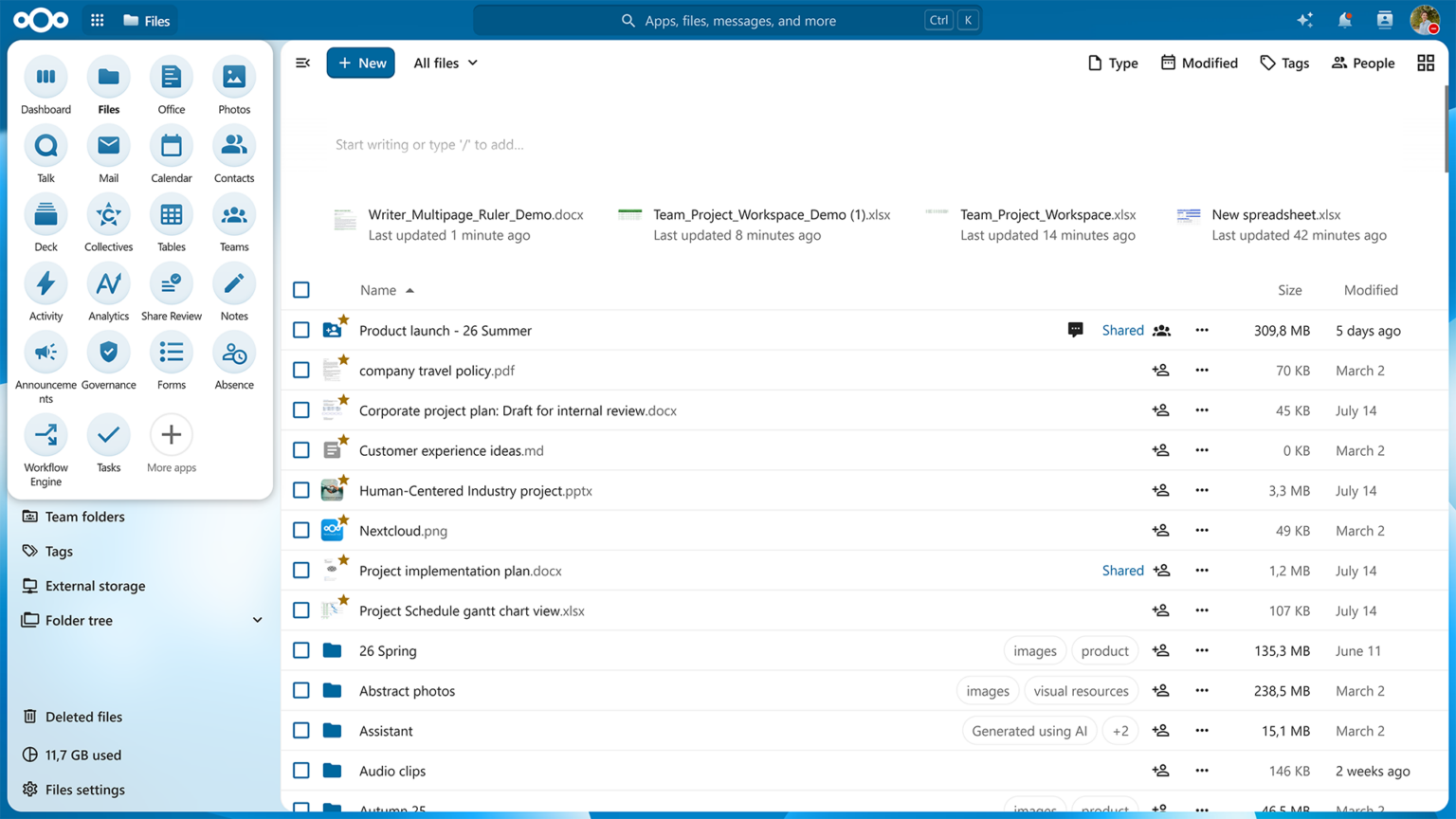
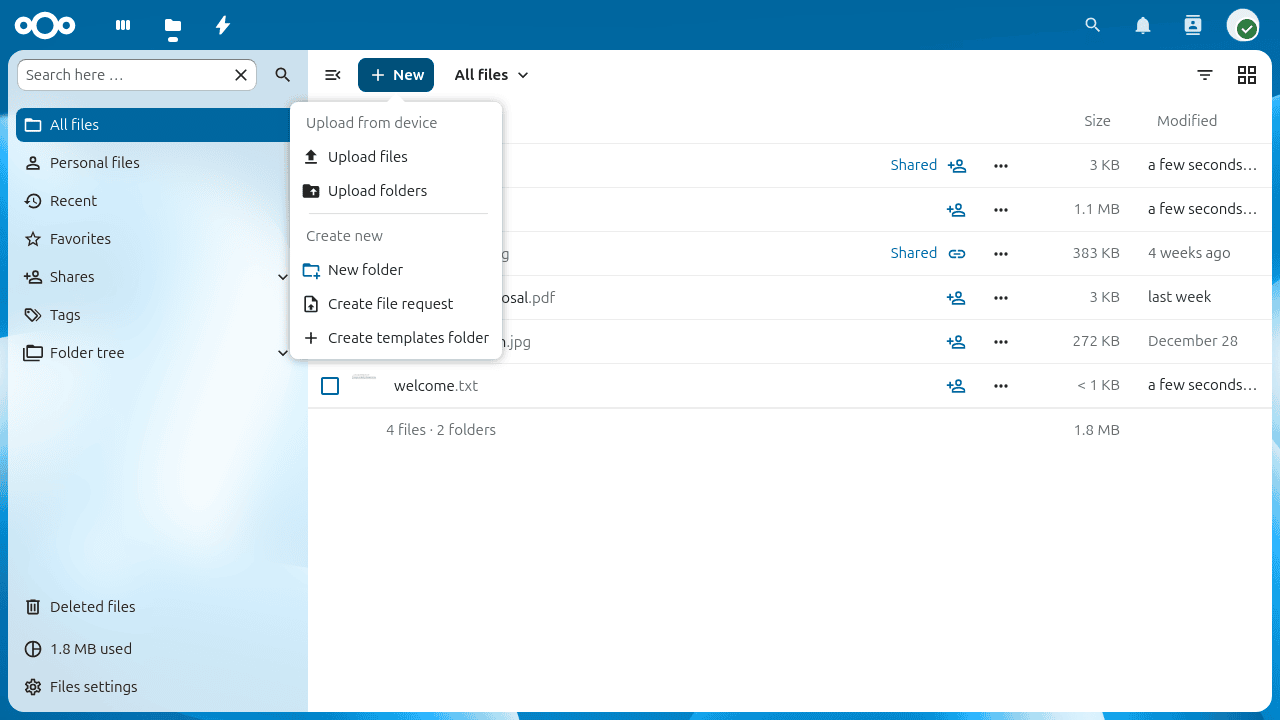
В Files слева расположены представления All files, Recent, Favorites, Shares и Tags; отдельной областью доступна корзина Deleted files. Центральная часть отображает файлы и каталоги, признаки общего доступа, сведения о размере и изменениях. Переключатель вида позволяет перейти от списка к сетке миниатюр. Путь по папкам отображается цепочкой навигации, поэтому можно возвратиться на уровень выше без поиска каталога с нуля. Верхняя кнопка + New используется для создания каталога и загрузки файлов, а действие с тремя точками открывает контекстные операции.
Представление Files не следует воспринимать как точное отражение серверной файловой системы. Оно показывает объекты, разрешённые текущей учётной записи, включая предоставленные другим человеком, а также подключённые внешние хранилища. Папка может быть видима одному сотруднику и отсутствовать у другого без каких-либо ошибок синхронизации. При оценке интерфейса полезно разделять наличие файла, разрешение на чтение, разрешение на изменение и право создавать новые ссылки: это отдельные характеристики доступа.
Правая панель: разрешения, активность, версии
Информация об объекте раскрывается сбоку. Вкладка Sharing отвечает за внутренние и внешние способы передачи; Activity показывает события работы с файлом и комментарии; Versions — сохранённые состояния, доступные для восстановления. Для совместной работы это одна из наиболее важных частей интерфейса: проверка владельца и способа доступа порой важнее кнопки скачивания. В 26 Summer обмен из разных приложений приводится к более единообразному диалогу, но прежние опубликованные ссылки при этом не исчезают автоматически.
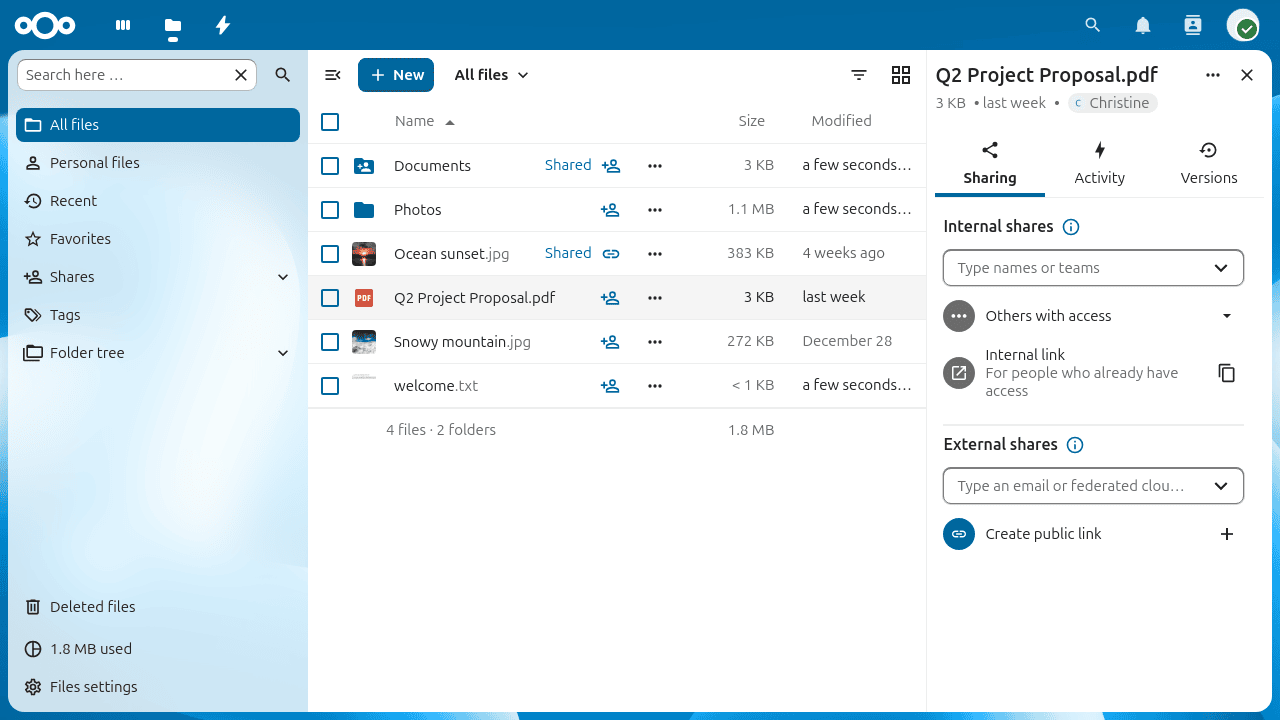
Внутреннее приглашение и публичная ссылка решают разные задачи. При приглашении сотрудника сервер сопоставляет разрешения с учётной записью или командой. Публичная ссылка работает для получателя без аккаунта — с правилами, установленными владельцем и администратором. Пароль, срок действия, запрет скачивания и приём файлов без просмотра содержимого доступны как параметры подходящих типов общего доступа; это не означает, что каждый пользователь может выключить централизованные ограничения безопасности.
Talk, Groupware и офисное окно
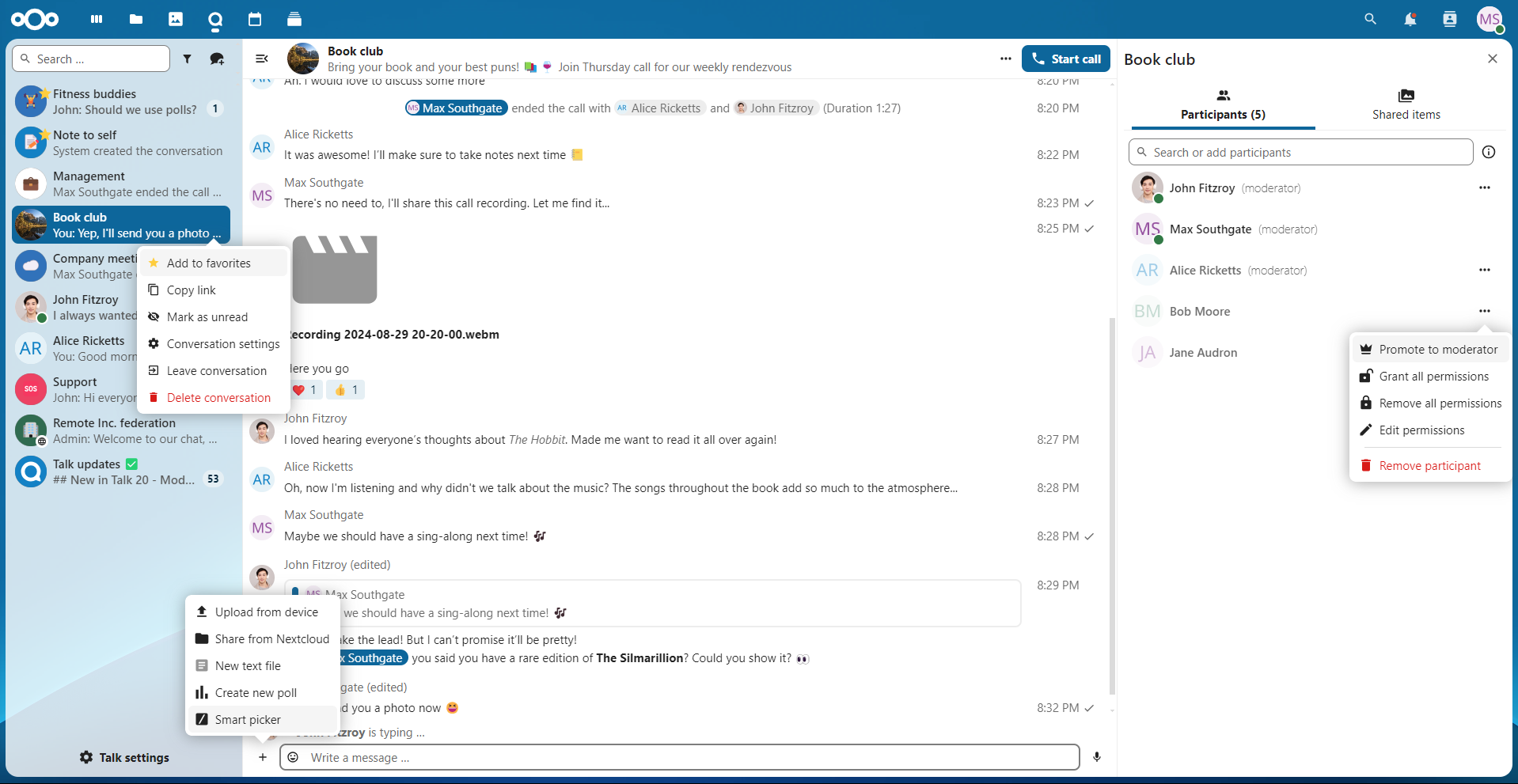
Talk выделяет список бесед и область выбранного разговора, где сообщения соседствуют с вложениями, участниками и звонками. Видеовстреча добавляет управление камерой, микрофоном и демонстрацией экрана. Для небольшого коллектива это устраняет необходимость отправлять документ сторонним мессенджером: материал из Files можно обсуждать в контексте общего пространства. Однако качество групповой связи связано с сетью и настройкой медиасервисов; одна лишь установка файлового сервера не гарантирует одинаковую вместимость и стабильность всех видеоконференций.
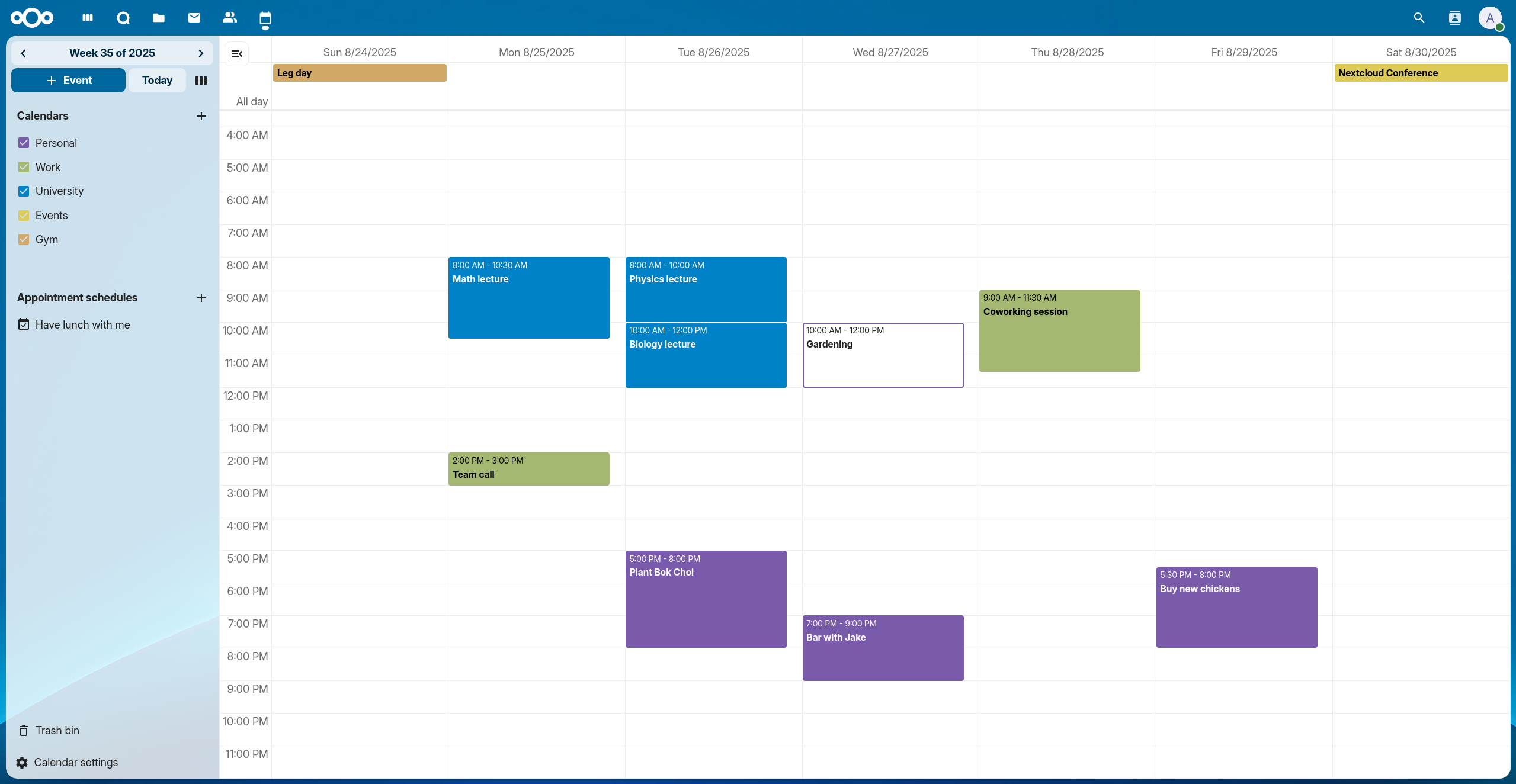
Calendar показывает день, неделю или месяц и позволяет связать событие с участниками и напоминаниями. Contacts выступает адресной книгой, а Mail — клиентом для уже существующего почтового ящика; установка Mail сама по себе не превращает Nextcloud в готовую службу доставки писем. Эти приложения используют общие сведения об участниках и упрощают переход от сообщения к встрече. Для внешней синхронизации применяются CalDAV и CardDAV, а почтовая интеграция зависит от реального IMAP/SMTP-сервера.
Офисный редактор открывается поверх общей среды либо в отдельной вкладке — в зависимости от настроек. Для пользователя важно то, что предметом совместной работы остаётся файл в Files, а не копия, вложенная в отдельный облачный сервис. Сложные макеты, макросы и нестандартное оформление нельзя считать автоматически переносимыми без потерь: совместимость с DOCX или XLSX означает возможность работы с форматом, а не полное совпадение всех функций настольного Microsoft Office. Отдельные материалы по связанным редакторам — обзоры Nextcloud Office и Collabora Online.
Основные возможности и их взаимосвязь
Files: синхронизация, папки, общий доступ и контроль изменений
Files хранит исходные документы и результаты работы в одной иерархии. Поддерживаются одиночная загрузка, загрузка папок, перетаскивание, пакетное выделение, скачивание нескольких объектов в ZIP, перемещение и копирование. У файлов есть избранное, теги, комментарии и история изменений. Система версий облегчает возврат к предыдущему состоянию, но не заменяет отдельную резервную копию сервера: версии могут удаляться по правилам хранения, а отказ диска способен затронуть и текущие файлы, и их историю.
Обмен данными не ограничен ссылкой с возможностью скачивания. File drop позволяет принимать вложения от внешних участников без выдачи права просматривать содержимое папки. Такой режим подходит для сбора заявок, фотографий или исходных документов, когда отправители не должны видеть материалы друг друга. Для внутреннего коллектива обычно разумнее адресное предоставление доступа с редактированием, потому что оно фиксирует участников и лучше соответствует совместной работе.
Office и Text: два уровня работы с содержимым
Office предназначен для совместной правки сложных текстовых документов, таблиц и презентаций. Nextcloud 35 поддерживает Euro-Office Document Server как основу Nextcloud Office; также допускается конфигурация с Collabora Online. Это не два встроенных редактора, автоматически запускающихся одновременно: администратор выбирает и подключает нужную подсистему. После этого файлы офисных форматов открываются из Files, а участники с соответствующими правами работают с общим экземпляром документа.
Nextcloud Text решает более лёгкие задачи — заметки, протоколы, Markdown и текстовые файлы, которые удобно обсуждать прямо в браузере. В Hub 26 Summer появились комментарии, привязанные к фрагментам, и сноски. Такая связка полезна для технических заметок, рабочих журналов и несложной базы знаний. Для документов с тяжёлой версткой и таблицами выбор очевиднее в пользу Office. Для простого перечня задач редактор Markdown обычно оставляет меньше зависимостей от форматов импорта.
Talk, Calendar, Contacts и Mail: работа команды
Talk объединяет личные и групповые беседы, звонки, обмен вложениями и демонстрацию экрана. В поколении 26 Summer появились пресеты Classified, Channels и Announcements с различиями в доступе и допустимом общении: Classified ограничивает гостевой вход и распространение сообщений, Channels ориентированы на публикации модераторов, а Announcements — на объявления фиксированной аудитории. Для привычного группового обсуждения остаются обычные беседы, где можно приглашать участников и управлять их разрешениями.
Calendar хранит события, напоминания, приглашения и сведения о занятости. Contacts обеспечивает адресные книги и синхронизацию с совместимыми клиентами. Mail встраивает работу с существующим ящиком, поддерживает составление, черновики и связывание писем с календарными действиями. Важное отличие от некоторых коммерческих пакетов: почтовый сервер и его доставка — отдельная инфраструктура, а не автоматически включённая служба от Nextcloud GmbH.
Teams, Deck, Collectives и Tables
Nextcloud Teams в Hub 26 Summer даёт команде собственную страницу и связанные ресурсы вместо одного лишь списка людей в адресной книге. Ресурсы могут принадлежать команде, а не личному аккаунту создателя. Это снижает зависимость проектов от конкретного сотрудника, хотя правила доступа и лимиты всё равно задаются администратором. Deck добавляет доски задач по принципу Kanban, Collectives — совместное содержание и знания, а Tables — структурированные записи без обязательной внешней базы данных для каждого рабочего списка.
Tables в текущем поколении поддерживает связи между таблицами, а также перенос структуры столбцов и представлений между таблицами. Это удобно для реестров: изменение карточки поставщика не требует ручного исправления каждой связанной с ним записи. В то же время Tables не стоит выдавать за полноценную замену произвольной СУБД; рабочая автоматизация требует модели данных, разрешений и проверки результата так же, как в более специализированных системах.
Flow и Assistant: автоматизация и ИИ без обязательного внешнего SaaS
Flow связывает приложения событиями и действиями, а для сложных сценариев использует компоненты и интеграции, включая Windmill и Orchestration Gateway. Возможен путь от появления новой записи в Tables до уведомления или действия в другом приложении. Наличие платформы не равно готовому автоматическому процессу: сценарий нужно собрать, предоставить ему разрешения и контролировать ошибки. Правильно спроектированная автоматизация снижает долю однотипных операций, но ошибочная логика способна быстро размножить неверные данные.
Nextcloud Assistant интегрирует ИИ-функции в рабочее пространство: текстовые операции, поиск и действия с контекстом, распознавание, генерацию и обработку материалов. В Hub 26 Summer расширены агентные инструменты и локальное OCR. Принципиальна конфигурация: модели могут работать на собственной инфраструктуре или через выбранный подключённый сервис. Само наличие кнопки Assistant не гарантирует обработку исключительно локально и не означает, что у модели есть доступ ко всем файлам. Администратор должен определять поставщика вычислений и доступные операции, а организация — правила передачи конфиденциальной информации.
Photos и мобильные сценарии
Photos работает с медиафайлами из серверного хранилища, выводит библиотеку, альбомы, поиск, карту и просмотр по времени. В версии 26 Summer улучшен интерфейс просмотра, доступны группировка Trip Memories и изменение части EXIF-сведений без перезаписи исходного изображения. Это полезно для команды, обрабатывающей фотографии объектов или мероприятий. Однако такой каталог не заменяет специализированный RAW-конвертер и не должен становиться единственным архивом оригиналов.
Клиенты для Android и iOS предоставляют доступ к файлам и загрузку фотографий; в 26 Summer улучшена работа с альбомами и управлением синхронизацией. Десктопный клиент Files синхронизирует выбранные каталоги с сервером и позволяет сохранять локальные копии для работы без постоянного соединения. Это мобильность рабочих данных, а не обещание, что любой модуль Hub полноценно работает офлайн: звонкам, веб-редакторам и серверным агентам нужен доступ к соответствующим службам.
Карта форматов и совместимости
Главное правило при переносе в Hub: хранение, предпросмотр и редактирование — разные уровни поддержки. Files способен передавать пользовательские файлы, не понимая их внутреннюю структуру. Предпросмотр зависит от подключённого обработчика и браузера. Редактирование требует отдельного приложения и разрешения. Поэтому ошибка открытия CAD-проекта или архивного формата в браузере не обязательно свидетельствует о повреждении файла: сервер может добросовестно хранить его в исходном виде и предлагать лишь скачивание.
| Данные | Способ импорта | Открытие и обработка | Вывод и переносимость | Что проверить |
|---|---|---|---|---|
| Произвольные файлы и папки | Веб-загрузка, клиент синхронизации, WebDAV | Хранение, обмен, некоторые предпросмотры | Оригинальный файл; набор объектов — ZIP | Совпадение размера, имени и содержимого после скачивания |
| Документы DOCX, ODT и другие текстовые | Files или синхронизация | Office с подключённым сервером документов | Файл в исходном или выбранном поддерживаемом формате | Стили, разрывы страниц, комментарии и шрифты после переноса |
| Таблицы XLSX, ODS | Файловая загрузка | Редактор таблиц Nextcloud Office | XLSX/ODS и поддерживаемые офисным редактором варианты | Формулы, фильтры, объединённые ячейки, диаграммы |
| Презентации PPTX, ODP | Files, WebDAV, локальный клиент | Подключённое презентационное приложение | Редактируемая презентация после скачивания | Шрифты, анимация, медиавложения, геометрия объектов |
| Markdown и обычный текст | TXT/MD из Files или создание в Text | Nextcloud Text и приложения заметок | Текстовый файл для внешнего редактора | Кодировка UTF-8, вложения, внутрисистемные ссылки |
| Календари и контакты | Файлы iCalendar и vCard; CalDAV/CardDAV | Calendar, Contacts | ICS/VCF и синхронизация по стандартным протоколам | Часовые пояса, повторяющиеся события, поля контактов |
| Фото и видео | Загрузка, мобильный клиент | Photos; просмотр и воспроизведение зависят от кодека | Исходные медиафайлы | Дата съёмки, EXIF, разрешение, совместимость воспроизведения |
| Структурированные таблицы Tables | Заполнение представлений; импорт структуры | Колонки, связи, представления, действия Flow | Структура может переноситься отдельно от записей | Связанные поля, идентификаторы и права после переноса |
Формат PDF в Hub имеет отдельные нюансы. Базовый просмотр PDF — функция файлового интерфейса, а редактирование зависит от выбранного офисного стека и его возможностей. Не следует обещать одинаковый набор аннотаций, заполнения форм и изменения существующего PDF во всех установках. При задаче именно просмотра стоит отдельно оценить Nextcloud PDF Viewer; при подготовке сложных файлов к обмену полезно сравнить результат с настольным LibreOffice.
Наиболее переносимые результаты — исходные файлы, Markdown, ICS и VCF. История комментариев, назначения пользователей, внутренние ссылки, политики доступа, автоматизации Flow и структура команд не упаковываются автоматически в офисный документ. При миграции между серверами нужно переносить не только данные, но и метаданные, приложения и настройки; обычное скачивание папки сохраняет байты файлов, но не весь контекст сотрудничества.
Платформы, системные требования и зависимость от инфраструктуры
Сервер: что необходимо для работающего Hub
Для собственного экземпляра Nextcloud 35 рекомендуются 64-разрядный Linux и поддерживаемая комбинация веб-сервера, PHP и СУБД. В списке серверных платформ присутствуют Ubuntu 24.04 и 26.04 LTS, Debian 13, актуальные RHEL, SUSE и некоторые другие Linux-дистрибутивы. В качестве веб-сервера применяются Apache 2.4 или nginx с PHP-FPM; поддерживаются PHP 8.3, 8.4 и 8.5, причём 8.5 рекомендуется для данной ветки. Для производственной базы подходят PostgreSQL и поддерживаемые MySQL/MariaDB. SQLite предназначена прежде всего для тестовых или минимальных установок.
Минимум в документации — 128 МБ оперативной памяти на PHP-процесс, рекомендуемое значение — 512 МБ на процесс. Это нельзя ошибочно интерпретировать как достаточные 512 МБ на весь сервер со множеством активных пользователей, редактором документов, видеозвонками и индексатором. Реальное потребление зависит от приложений, одновременно выполняющихся операций, фоновых задач и размеров превью. Отдельный сервер документов для Euro-Office или Collabora тоже требует вычислительных ресурсов; он не возникает автоматически после установки PHP-приложения.
Официальная серверная часть не поддерживает непосредственную установку на Microsoft Windows как штатную серверную ОС. На компьютере с Windows можно пользоваться браузером, синхронизацией и отдельным офисным клиентом; для серверной роли предлагаются Linux-среда, виртуальная машина или иной поддерживаемый способ развёртывания. Разница между серверной и клиентской платформой исключает распространённую ошибку: наличие Windows-клиента не означает, что Nextcloud Hub запускается в Windows как автономная настольная база данных.
Клиенты и минимальные условия доступа
Десктопный Files-клиент доступен для Windows 10 начиная с выпуска 1809 на 64-разрядных системах, macOS 13 и новее, а для Linux предоставляется AppImage и пакеты сообщества. Для Talk есть отдельные клиенты, включая десктопные, а на Android и iOS используются мобильные приложения. Браузерная версия не требует установки клиента, но предполагает доступность адреса сервера и совместимый браузер. Удалённая работа зависит от связи, сертификата HTTPS, DNS, политики организации и маршрутизации в сети.
Без интернета рабочая станция может продолжать открывать заранее синхронизированные локальные файлы, если их содержимое хранится на устройстве. Это не заменяет серверное редактирование: при восстановлении связи клиент сравнит изменения, а одновременная правка того же файла в другом месте потребует разбора конфликтов. Для команды, работающей в поездках, важно различать локальную копию, файл по требованию и браузерный ресурс, который вообще не был скачан.
Безопасность, приватность и пределы шифрования
Nextcloud передаёт данные по TLS при корректно настроенном HTTPS, поддерживает двухфакторную аутентификацию, политики общего доступа и инструменты администрирования. Доступность дополнительных механизмов определяется конфигурацией. Серверное шифрование файлов при хранении и сквозное шифрование отдельных каталогов — разные модели. При серверном шифровании приложение должно иметь доступ к данным для обслуживания пользователей; сквозное шифрование выполняется на клиентах и ограничивает серверные операции с содержимым. Поэтому нельзя одновременно обещать для одного и того же зашифрованного с конца в конец файла полный серверный индекс, браузерное редактирование и отсутствие доступа сервера к открытому тексту.
Самостоятельное размещение повышает контроль над юрисдикцией и операторами данных, но не гарантирует безопасность по определению. Ошибочная публикация папки, слабая аутентификация администратора, неустановленные обновления, отсутствие резервного копирования и доступные из интернета служебные интерфейсы способны нивелировать преимущества собственного хостинга. Особого внимания заслуживают ссылки без срока действия, внешние интеграции и полномочия автоматизаций, которые выполняются от имени пользователя или служебной учётной записи.
Nextcloud Assistant не является универсальным обещанием локальной обработки. При подключении внешнего провайдера модели фрагменты данных, передаваемые в конкретную ИИ-операцию, обрабатываются вне собственной инфраструктуры. При локальном варианте потребуется отдельная вычислительная среда. Для чувствительных документов нужно заранее определить запрещённые типы данных, ответственное лицо за настройку моделей, срок хранения результатов и право сотрудников использовать агентов.
Производительность и обслуживание
При небольшой нагрузке на восприятие скорости сильнее всего влияют задержка до сервера, количество мелких объектов и отзывчивость браузера. При масштабной работе добавляются база данных, файловое хранилище, фоновые задания, кеш, поиск, видеосвязь и офисные процессы. Без измерений на конкретной инфраструктуре некорректно называть предельное число одновременных пользователей или гарантированное время загрузки гигабайтного каталога. Внешнее S3-совместимое хранилище, локальный диск и сетевой ресурс создают разные профили задержек.
Обновления необходимы не только ради функций. На 13 ноября 2026 года для поддерживаемых веток 33, 34 и 35 выпущены исправления 33.0.11, 34.0.6 и 35.0.3; они включают исправления безопасности и стабильности. Бизнес-процессы, завязанные на сторонние приложения, нельзя обновлять без оценки их совместимости с новой веткой. Переход на релиз означает проверку не только веб-страниц, но и редактора, подключённых хранилищ, фоновых задач, резервного восстановления и мобильных клиентов.
Как пользоваться программой — советы гика
Ниже предполагается уже установленный Nextcloud Hub 26 Summer либо учётная запись у провайдера. Часть действий доступна только после включения соответствующего приложения и выдачи прав. Названия элементов приведены по англоязычному интерфейсу Nextcloud 35; в русской локализации смысл тот же, но подписи переводятся. Все операции с удалением, изменением разрешений и массовой обработкой сначала следует выполнять на учебных файлах.
Подключиться к экземпляру и подготовить рабочую папку
Цель и подготовка. Получить отдельное место для проекта, не затрагивая общие материалы. Потребуются адрес конкретного Nextcloud-сервера, действительная учётная запись и разрешение на создание каталогов. Установка персонального клиента для этого не нужна.
- Откройте выданный администратором HTTPS-адрес Nextcloud и выполните вход. При включённой двухфакторной защите подтвердите вход вторым способом.
- Из общего меню приложений откройте Files. В левой области выберите All files и перейдите в личный каталог, в котором разрешено создавать объекты.
- Нажмите + New и выберите New folder. Назовите каталог понятным именем, например «Проект — ноябрь», и подтвердите создание.
- Откройте каталог. Убедитесь по цепочке пути над списком, что вы находитесь внутри него, а не в чужом общем ресурсе.
Проверка и безопасный откат. Новая папка отображается в списке и открывается под вашим аккаунтом. Если пункт New folder отсутствует, проверьте, не открыт ли каталог только для чтения; не пытайтесь менять права другого владельца. Ошибочно созданную пустую папку можно удалить через меню с тремя точками и затем убедиться, что она перемещена в Deleted files. При сомнениях в принадлежности каталога сначала уточните права у администратора.
Загрузить файлы, каталог и получить независимую копию
Цель и подготовка. Передать исходные материалы в Files и убедиться, что их можно забрать обратно. Для воспроизводимой проверки подойдут небольшой PDF, текстовый файл и папка из нескольких изображений; копии оригиналов остаются на компьютере.
- Откройте подготовленную папку и нажмите + New. В меню выберите Upload file или Upload files — подпись зависит от оформления клиента.
- Выберите документы на компьютере. Альтернатива — перетащить их из проводника в область списка. Для каталога используйте пункт Upload folder, сохраняющий структуру вложенных папок.
- Дождитесь окончания передачи и сравните список с исходной подборкой: имена, количество вложений и размеры.
- Отметьте несколько объектов флажками слева от имён и используйте Download в панели массовых действий. Система формирует ZIP-архив с выделенными объектами.
- Распакуйте архив в отдельную локальную папку и сравните вложенность и содержимое с исходниками.
Проверка и безопасный откат. Пробный архив должен открываться без ошибок и содержать те же файлы. Типичный сбой — передача обрывается из-за ограничения размера, соединения или квоты: не удаляйте локальные оригиналы, проверьте серверное уведомление и повторите только недостающие объекты. Для отмены учебной загрузки удалите её из Files после сравнения, не затрагивая оригиналы и материалы коллег.
Предоставить доступ коллеге и создать ссылку File drop
Цель и подготовка. Развести совместное редактирование и приём материалов от внешних отправителей. Нужны папка с неопасными тестовыми файлами, учётная запись коллеги для адресной выдачи прав и разрешение администратора на публичные ссылки.
- В Files выберите папку и откройте Details или правую панель объекта. Перейдите на вкладку Sharing.
- В разделе Internal shares найдите коллегу или команду. Выберите подходящие разрешения: только просмотр или изменение содержимого. Не включайте повторное предоставление доступа без необходимости.
- Для внешнего получателя используйте External shares и Create public link. Установите пароль и дату окончания, если эти опции разрешены политикой сервера.
- Для получения материалов вместо выдачи обзора каталога выберите режим File drop, при котором отправитель видит форму загрузки, а не уже находящиеся там файлы.
- Проверьте права из отдельной сессии с аккаунтом коллеги и через приватное окно браузера для публичной ссылки. Получатель должен видеть ровно ту область, для которой доступ выдан.
Проверка и безопасный откат. Внутренний участник получает требуемые разрешения, а внешний загрузчик не видит чужих вложений. Ошибка — создание ссылки с избыточным редактированием или без срока действия. В таком случае вернитесь в Sharing, исправьте параметры либо примените Unshare; затем повторно откройте старый адрес и убедитесь, что доступ прекращён. Не полагайтесь на одну лишь опцию Hide download как на защиту от копирования содержимого, уже доступного получателю.
Редактировать офисный файл совместно и сохранить его
Цель и подготовка. Получить один редактируемый документ вместо обмена вложениями по почте. Понадобится DOCX или ODT без сложных макросов, настроенный Nextcloud Office с Euro-Office Document Server либо поддерживаемый альтернативный редактор и участник с правом изменения.
- Загрузите пример документа в Files или выберите + New → New document в каталоге, где настроено создание офисных документов.
- Откройте файл по имени. Убедитесь, что загружен именно офисный редактор, а не только просмотр или скачивание.
- Предоставьте второму участнику право редактирования через Sharing; предложите ему открыть тот же файл, а не копию с другим именем.
- Внесите короткое изменение в текст и попросите коллегу добавить ещё одну строку. Проверьте наличие обеих правок и индикатор сохранения в редакторе.
- Закройте документ штатным способом, вновь откройте его из Files и скачайте контрольную копию в исходном формате. Сравните содержание и оформление в независимом редакторе.
Проверка и безопасный откат. Общий документ содержит обе правки, а скачанная версия сохраняет необходимое форматирование. Если вместо редактора появляется предупреждение о недоступном сервере документов, не создавайте новую копию ради обхода ошибки: работа зависит от административной конфигурации Office. При испорченной разметке вернитесь к предыдущей версии через Versions, сохранив перед этим спорный файл для сравнения. Для сложной совместимости OOXML можно отдельно изучить ONLYOFFICE Docs как самостоятельную офисную подсистему, не приравнивая её к Hub.
Найти комментарий и восстановить версию файла
Цель и подготовка. Разобраться, что изменилось в общем файле, и вернуть предыдущее состояние без удаления документа. Понадобится материал, который уже редактировался несколько раз, и разрешение на просмотр его истории.
- В Files откройте для объекта панель Details и перейдите к Activity. Просмотрите события изменения, передачи и комментарии.
- Перейдите на Versions. Сопоставьте время, размер и имеющиеся имена версий с необходимым состоянием.
- Для независимого контроля скачайте старую версию через её отметку времени, если такой вариант доступен в вашей конфигурации.
- После сравнения выберите нужную запись и нажмите значок круглой стрелки восстановления. Вернитесь в Files и откройте текущий документ.
- Сохраните независимую контрольную копию особенно важного состояния файла: история версий не является долговременным архивом.
Проверка и безопасный откат. Текущий документ показывает возвращённый текст, а скачанная копия позволяет проверить результат. Частая ошибка — путать версии с полноценными серверными бэкапами: старые состояния могут автоматически очищаться и ограничиваются правилами хранения. Перед восстановлением сохраните нынешний спорный вариант отдельно; для отмены неудачного восстановления верните его содержимое из этой копии, а не рассчитывайте, что история бесконечна.
Подключить синхронизацию на компьютере и телефон
Цель и подготовка. Работать с одним проектом из разных устройств, сохраняя локальный резерв для поездок. Нужны отдельный десктопный клиент Nextcloud Files, адрес сервера и заранее созданная папка для теста. Использовать один и тот же локальный каталог сразу с двумя независимо настроенными механизмами синхронизации не следует.
- Установите Nextcloud Files для своей ОС, откройте клиент и задайте адрес существующего сервера.
- Выполните вход через предложенный сервером механизм авторизации и подтвердите разрешение клиенту на подключение.
- В настройках синхронизации выберите локальную папку и соответствующий серверный каталог. Исключите ненужные большие подборки или ограничьте объём данных, доступных локально.
- Создайте маленький TXT-файл в синхронизируемой локальной папке и убедитесь, что он появился в Files в браузере.
- На Android или iOS откройте приложение Nextcloud Files, подключите тот же экземпляр и проверьте видимость документа. Для важных офлайн-материалов заранее убедитесь, что клиент сохранил их на устройстве.
Проверка и безопасный откат. Файл появляется на сервере и доступен с телефона. Если клиент показывает конфликт, сначала сохраните обе различающиеся копии и сравните содержимое; не выбирайте массовое удаление. Для прекращения теста отключите синхронизацию данного каталога в клиенте, удостоверившись, что нужные серверные файлы остаются на месте. Удаление синхронизируемой локальной папки до отключения клиента может инициировать нежелательные операции на сервере.
Провести обсуждение и видеовстречу в Talk
Цель и подготовка. Создать беседу для проекта, приложить материал из Files и при необходимости показать экран. Потребуются активный Talk, подходящие права на создание бесед, микрофон или камера и согласие участников на встречу.
- Откройте Talk. Для персонального диалога найдите сотрудника поиском; для отдельной группы откройте кнопку рядом с поиском и фильтрами и выберите Create a new conversation.
- Введите название беседы, добавьте участников и настройте доступ. Для закрытого обсуждения не включайте публичное обнаружение или гостевые ссылки.
- Отправьте тестовое сообщение и воспользуйтесь меню вложения, чтобы добавить файл из Nextcloud. Убедитесь, что получатель действительно имеет возможность открыть материал.
- Нажмите Start call. Разрешите браузеру использование микрофона и камеры, если появилось системное окно.
- Для показа материала используйте Share screen с иконкой монитора, выберите только нужную вкладку или окно. Завершите показ через Stop screensharing, затем закончите звонок.
Проверка и безопасный откат. Участники видят сообщение и вложение, слышат друг друга, а демонстрация прекращается после отключения. Типичная ошибка — показ всего рабочего стола с личными уведомлениями или предоставление гостевого доступа закрытой группе. Измените Conversation settings и исключите лишних участников; для учебной беседы примените удаление после подтверждения, что полезные материалы сохранены в Files отдельно.
Создать календарь и назначить встречу
Цель и подготовка. Оформить мероприятие с корректным временем и приглашёнными, не заменяя его сообщением в чате. Нужен включённый Calendar и адреса участников; для отправки приглашений администратор должен настроить исходящую почту сервера.
- Откройте Calendar и выберите + New Calendar в левой панели, если нужен отдельный календарь проекта. Назовите его и подтвердите создание.
- В дневном или недельном представлении выделите интервал либо щёлкните дату в месячном. Введите название, время начала и окончания.
- Проверьте поле часового пояса. Для расширенных сведений используйте More или More details, добавьте участников, описание и напоминание.
- Нажмите Create для сохранения события; для подключения беседы к встрече используйте Add Talk conversation при включённом Talk.
- Откройте запись повторно и проверьте календарь, часовой пояс и статус приглашений. При наличии других участников сверяйте их занятость через Find a time.
Проверка и безопасный откат. Событие видно в нужном календаре и с правильной датой; участники могут ответить на приглашение. Если встреча оказалась не в том часовом поясе, исправьте время в редакторе, а не дублируйте мероприятие. Ошибочное учебное событие можно удалить; Calendar хранит удалённые события в собственной корзине, откуда они восстанавливаются. Важно не обещать получение внешнего письма, когда на сервере не настроена почтовая доставка.
Подключить почтовый ящик и адресную книгу
Цель и подготовка. Работать с письмами и контактами внутри Hub без представления Mail как самостоятельного почтового провайдера. Понадобятся действующий почтовый ящик с разрешённым подключением IMAP/SMTP, учётные данные и включённые Mail и Contacts.
- Откройте Mail и подключите существующую почтовую учётную запись через настройки приложения. Используйте параметры сервера, предоставленные поставщиком почты, и не копируйте пароль в общедоступные документы.
- Дождитесь появления списка папок и откройте одно уже известное письмо. Проверка чтения показывает, что соединение с почтовым ящиком установлено.
- Нажмите New message, введите адрес собственного тестового ящика, тему и содержание; отправьте через Send. При необходимости сохраните черновик, не отправляя его коллегам.
- Откройте Contacts, нажмите + New contact, заполните имя и рабочий адрес и сохраните запись. Для уже существующей книги используйте синхронизацию CardDAV либо Settings → Import для файла vCard.
- Убедитесь, что контакт предлагается при адресации письма и доступен с подключённого совместимого клиента.
Проверка и безопасный откат. Тестовое письмо доходит до адресата, а контакт остаётся в адресной книге. Частая проблема — успешный вход в Mail без возможности отправки: входящий IMAP и исходящий SMTP проверяются отдельно. При ошибке не удаляйте старый почтовый ящик у провайдера; скорректируйте настройки подключения или отключите только почтовый аккаунт из Nextcloud. Лишнюю тестовую запись контакта удалите, предварительно убедившись, что она не нужна другим приложениям.
Создать пространство команды и доску Deck
Цель и подготовка. Отделить коллективный проект от персональной папки создателя. Нужны установленные Teams и Deck и права на управление рабочими пространствами; названия участников и зоны ответственности лучше согласовать заранее.
- Перейдите в приложение Teams из общего меню. Используйте действие создания команды и задайте понятное название.
- Добавьте только сотрудников проекта, проверьте список участников и доступ к созданным для команды ресурсам.
- В приложении Deck создайте доску для этой команды, назначьте ей рабочее имя и выделите несколько статусов выполнения.
- Добавьте учебную карточку задачи с исполнителем и сроком. Убедитесь, что участник видит именно командную доску, а не личную копию.
- Проверьте, кто указан владельцем ресурсов: в 26 Summer поддерживается принадлежность досок и других объектов командам.
Проверка и безопасный откат. Члены команды открывают одни и те же ресурсы, а задача не привязана только к одному личному аккаунту. Если сотрудник не видит доску, проверьте членство, разрешения и установку приложений, не создавая параллельную доску с тем же названием. Для отказа от упражнения удалите пробную карточку, а затем только пустую учебную доску; рабочую команду не удаляйте, пока на неё ссылаются документы и процессы.
Записать заметку Text и материал для Collectives
Цель и подготовка. Создать краткий протокол и страницу знаний, доступные группе. Достаточно активных Text и Collectives, папки проекта и согласованных прав на чтение и изменение.
- В Files создайте текстовый или Markdown-документ через доступное действие создания файла и откройте его в Text.
- Запишите краткую повестку, решения и ответственных. Для дополнительного пояснения выделите нужный фрагмент и используйте поддержку встроенного комментария, доступную в Hub 26 Summer.
- Сохраните результат в рамках текущего файла и повторно откройте его из Files. Убедитесь, что содержимое не превратилось в отдельно лежащий черновик.
- В Collectives создайте или откройте пространство знаний команды и подготовьте страницу со ссылкой на документ из Files.
- Проверьте открытие ссылки под аккаунтом другого участника, не предоставляя больше прав, чем требуется.
Проверка и безопасный откат. Протокол читается как файл и остаётся связан со страницей знаний. Ошибка — вставить ссылку на личный каталог, к которому команда не имеет доступа. Исправьте разрешения адресно или перенесите документ в командную область. При неудачной правке Text используйте историю файла, а учебную страницу Collectives удалите лишь после проверки отсутствия полезных ссылок.
Создать реестр в Tables и связать его с Flow
Цель и подготовка. Отслеживать небольшую подборку заявок и автоматизировать извещение об изменении. Нужны включённые Tables и подходящий механизм Flow; для сложных процессов с Windmill и Orchestration Gateway потребуется предварительная административная настройка.
- Откройте Tables, создайте таблицу реестра и назовите её, например «Материалы на согласовании».
- Добавьте поля для названия документа, ответственного, статуса и даты. Внесите одну демонстрационную запись без персональных или конфиденциальных данных.
- Создайте отдельное представление или фильтр, показывающий записи со статусом «На проверке». В Hub 26 Summer для сложных справочников доступны связанные колонки.
- В настройках автоматизации Flow выберите доступное событие или уведомление, связанное с изменением данных, и настройте действие только для учебной таблицы.
- Измените статус записи, затем проверьте получившееся уведомление или журнал выполнения процесса. При переносе структуры таблицы убедитесь, что сведения не перезаписаны вместе с настройками.
Проверка и безопасный откат. Смена значения отображается в Tables, а правило срабатывает лишь в заданных условиях. Ошибка автоматизации обычно проявляется повторными уведомлениями, отсутствием прав или неправильным сопоставлением колонок. Отключите пробное правило перед исправлением, сохраните контрольную копию записей, затем измените условие и повторите проверку на одной строке. Не переносите процесс на действующий реестр без отдельного согласования прав и обработки отказов.
Использовать Assistant с контролем места обработки
Цель и подготовка. Получить краткое изложение несекретного документа или обработать текст без несанкционированной отправки информации. Нужны включённый Nextcloud Assistant, работоспособная модель и известная администратору схема размещения вычислений.
- Уточните у администратора, какую модель использует Assistant, где она работает и к каким приложениям имеет доступ.
- Откройте Assistant в интерфейсе Hub; используйте подготовленный учебный текст без личной информации и коммерческой тайны.
- Выберите доступную текстовую задачу, например краткое изложение, и передайте только тот фрагмент, который необходим для результата.
- Сопоставьте ответ с исходником: проверьте названия, числа, выводы и отсутствующие условия. При использовании OCR отдельно сравните распознанные данные с оригиналом.
- Сохраните проверенный результат в документе Text или Office, явно отделяя итоговую редакцию от исходного файла.
Проверка и безопасный откат. Полученный текст отражает исходный смысл и не добавляет несуществующих данных. Типичная ошибка — принимать генерацию за точное извлечение фактов. Отменить уже выполненную передачу данных внешнему поставщику простой кнопкой в Hub нельзя; безопасный откат состоит в прекращении обработки, удалении ненужного результата и пересмотре разрешений или конфигурации модели с администратором. Для чувствительных данных используйте только утверждённый организацией способ обработки.
Просмотреть фотографии и создать альбом
Цель и подготовка. Сгруппировать фотографии проекта без изменения оригиналов на компьютере. Понадобятся загруженные медиафайлы с понятными датами съёмки и включённое приложение Photos.
- Откройте Photos через меню приложений и дождитесь появления материалов из доступных папок.
- Просмотрите изображения по времени и воспользуйтесь поиском либо представлением карты для материалов с геоданными.
- Выберите несколько учебных фотографий и добавьте их в альбом средствами Photos. Для актуальной мобильной версии поддерживается управление альбомами с телефона.
- Проверьте последовательность изображений и видимость альбома на другом устройстве с тем же аккаунтом.
- При необходимости исправления даты или местоположения используйте редактирование метаданных Photos, сохраняя отдельную исходную копию файлов.
Проверка и безопасный откат. Альбом показывает нужную подборку, а оригинальные файлы по-прежнему доступны в Files. Если география или дата выглядит неверно, проверьте EXIF и правила импорта вместо изменения каждого снимка наугад. Для отмены удалите ошибочный альбом или исправленные метаданные по резервной копии; не удаляйте сами исходные изображения, считая их простыми записями списка.
Сквозной сценарий: от входного документа до контролируемого экспорта
Цель и подготовка. Выполнить типичную задачу отдела — согласовать служебную записку и передать результат вне организации. Потребуются тестовый DOCX, один внутренний редактор, один внешний получатель, активные Files, Office и при необходимости Talk. Исходный документ сохраняется локально до окончания работы.
- Войдите в рабочий экземпляр Nextcloud Hub и откройте папку проекта в Files. Разместите копию исходного документа внутри папки.
- Через Sharing выдайте коллеге право на редактирование только нужного файла. Убедитесь, что этот участник может открыть документ в офисном редакторе.
- Откройте общий файл, внесите согласованные изменения и убедитесь, что они сохранены. Обсудите неясное место в Talk либо комментарии к документу.
- Проверьте Activity и Versions. Сохраните контрольную копию перед заключительным согласованием, чтобы можно было сравнить редакции.
- Скачайте итоговый DOCX или другой согласованный формат и откройте его в независимой программе. Сравните структуру, таблицы и подписи с принятой версией.
- Для внешнего адресата создайте ссылку только на утверждённый файл; установите срок действия, требуемые разрешения и пароль. Проверьте ссылку в приватном окне.
- После подтверждения получения отмените ненужный общий доступ. Оставьте в проекте исходник, финальную версию и сведения о согласовании согласно правилам хранения организации.
Проверка и безопасный откат. Итоговый файл скачивается, открывается и соответствует принятой редакции; внешний адресат не получает доступа к рабочему каталогу. Если обнаружен дефект вёрстки, не исправляйте единственную утверждённую версию на сервере без копии: сохраните её отдельно, вернитесь к редактируемому документу, исправьте проблему и повторите независимую проверку. При публикации не того файла немедленно отзовите ссылку, проверьте журнал доступа доступными средствами и сообщите ответственному за данные.
Что перестанет работать первым при отказе компонентов
Архитектура Hub распределяет функции между сервером, базой данных, хранилищем, редактором документов и клиентами. Поэтому симптом «облако не работает» слишком широк для диагностики. Полная недоступность адреса означает одно, отсутствие редактирования DOCX — другое, а неотправленное письмо Mail — третье. Управление риском начинается с определения зависимости конкретного действия.
Нет подключения к серверу
При недоступности адреса не откроются новые страницы Files, календарь, чат и серверные документы. Десктопный клиент может показывать ранее загруженные локальные файлы, но отправка изменений остановится. Если сервер доступен только в офисной сети, удалённый сотрудник зависит от VPN или другого разрешённого пути. Если используется внешнее облако провайдера, возможны перебои и на его стороне. Первая задача поддержки — отделить отказ доменного имени, TLS и маршрута до сервера от отказа самого приложения.
Работает Files, но недоступен офисный сервер
Список документов и операции хранения остаются доступными, тогда как совместный редактор не открывается или теряет соединение. Для Hub 26 Summer это особенно важно: Office использует отдельный сервер документов, и успешное обновление Nextcloud не гарантирует совместимости редактора без собственной проверки. Локальное скачивание DOCX обычно остаётся возможным при достаточных разрешениях. Это безопасный временный способ сохранить доступ к данным, но редактирование независимых копий повышает риск расхождения версий.
Проблемы с почтой, видеосвязью и ИИ
Mail зависит от внешнего или внутреннего почтового сервера и его параметров IMAP/SMTP. Talk зависит от разрешений браузера, сетевых условий и компонентов конференц-связи. Assistant зависит от выбранной модели и канала передачи данных, а не только от страницы Hub. У каждого сервиса собственная область отказа. Поэтому успешная загрузка файла в Files не подтверждает готовность почты, звонков и генеративных функций.
Если заканчивается доступное место, первыми проявляются ошибки загрузки и сохранения новых данных; история версий и корзина подчиняются своим правилам использования диска. При истечении оплаченной услуги размещения важен договор с провайдером и доступ к экспортам, а не только исходный код Nextcloud. Наличие открытой лицензии не обеспечивает автоматического продолжения размещения сервера за счёт разработчика.
Матрица сохранности результата
Разные операции сохраняют разные части совместной работы. Эту матрицу полезно применять при смене провайдера, завершении проекта или планировании резервных копий: один удачный экспорт DOCX не свидетельствует о сохранении чатов, разрешений и истории согласования.
| Действие | Что остаётся | Что не переносится автоматически | Обратимость и контроль |
|---|---|---|---|
| Скачать одиночный файл | Содержимое текущей редакции и его формат | Серверная история, права, комментарии вне документа | Открыть копию локально и сравнить содержимое |
| Скачать выделенные папки ZIP | Имена файлов, каталоги, вложенное содержимое | Пользователи, группы, ссылки, приложения и правила | Проверить дерево после распаковки, исходные данные оставить |
| Откатить Versions | Выбранное сохранённое состояние файла | Не восстановит весь сервер или удалённые по сроку версии | Сохранить текущую копию до восстановления |
| Снять публичную ссылку | Сам файл и его внутренние разрешения | Работоспособность прежнего внешнего адреса | Проверить закрытие доступа из анонимной сессии |
| Вывести календарь ICS | Основные события и календарные поля | Часть локальных разрешений, связей с Talk и внутренних настроек | Проверить повторы и время в другом календаре |
| Передать адресную книгу VCF | Контактные карточки и стандартные поля | Внутренние назначения, права и контекст взаимодействий | Импортировать тестовую копию в отдельную книгу |
| Перенести структуру Tables | Схему колонок и представлений | Содержимое записей и рабочие разрешения по умолчанию | Тестировать на копии реестра |
| Отключить синхронизацию | Файлы на сервере и существующие локальные копии при корректном отключении | Будущее автоматическое согласование изменений | Сначала проверить состояние сервера, затем удалять локальные копии |
При переносе всей организации самый значимый объект — не ZIP с папками, а согласованная модель владения. Владелец ресурса, назначенные группы, редактор, путь к хранилищу и автоматизация вместе определяют, доступен ли результат после миграции. Для единичного пользователя достаточно выгрузить файлы и контакты; для десятков сотрудников понадобится отдельно проверить идентичности, ссылки, календари, историю версий и интеграции, иначе переезд получится лишь частичным.
Скрытая стоимость владения
Community-версия Nextcloud Hub распространяется как открытое ПО без обязательной лицензионной платы за сам серверный код. Это не означает нулевую цену рабочего места. У собственного экземпляра есть стоимость вычислительных ресурсов, хранения, резервных площадок, сетевого трафика, TLS-инфраструктуры, мониторинга и времени администратора. Для удалённых команд также важны подключение к сети и обслуживание клиентов на устройствах. В небольшой организации счёт за виртуальный сервер может быть заметно меньше стоимости работы специалиста, который отвечает за его восстановление после сбоя.
Корпоративная подписка Nextcloud Enterprise рассчитана на организации, которым нужны поддержка, расширенное обслуживание и предсказуемый цикл обновлений. В ноябре 2026 года на официальной странице для пакета от 100 пользователей указаны начальные цены 71,29 евро на пользователя в год для Standard, 104,99 евро для Premium и 204,75 евро для Ultimate. Для других объёмов и условий предоставляется расчёт. Эти величины относятся к подписке Enterprise, а не к бесплатному серверу и не к произвольному месту у стороннего хостера.
Важно читать состав подписки, а не только стоимость на одного человека: некоторые элементы Talk, Groupware, Office и сторонние интеграции относятся к дополнительным опциям с отдельной платой. Наличие доступного приложения в открытой экосистеме не равнозначно включённому коммерческому сопровождению этого приложения. Наименьшая видимая стоимость может вырасти из-за отдельного Document Server, крупных видеоконференций, продвинутого поиска, внешнего S3 и регламентного аудита.
Существенная статья расходов — миграция. Смена платформы требует не только скопировать документы, но и проверить права, календари, почтовые подключения, историю версий, ссылки и сценарии Flow. Самая дорогая ошибка — начать перенос с демонтажа старого сервера, не имея открываемой независимой копии данных и ясного перечня зависимостей. Поэтому стоимость выхода из Hub нужно учитывать при внедрении, даже если компания выбирает только бесплатную лицензию.
Плюсы и минусы Nextcloud Hub
Плюсы
- Выбор размещения. Сервер можно держать в собственной инфраструктуре или у провайдера; нет обязательного единственного оператора хранения.
- Единое рабочее пространство. Файлы, редакторы, беседы, встречи и календарь связаны учётными записями и правами.
- Открытые протоколы. WebDAV, CalDAV и CardDAV уменьшают зависимость от одного клиентского приложения.
- Гибкий обмен. Внутренние разрешения, публичные ссылки, пароли, сроки доступа и File drop покрывают разные задачи передачи.
- Работа с исходными файлами. Офисные документы остаются файлами, которые можно скачать и открыть вне сервера.
- Расширяемость. Teams, Deck, Collectives, Tables, Flow и Assistant можно внедрять под конкретные процессы, а не превращать их в обязательную нагрузку для каждого пользователя.
Минусы
- Нужна инфраструктура. Самостоятельный сервер требует администрирования, обновлений, мониторинга и резервного восстановления.
- Состав функций не гарантирован одной установкой. Office требует сервера документов, ИИ — модели, а некоторые интеграции — отдельного подключения.
- Офлайн-режим частичный. Локальные копии файлов доступны, но серверное редактирование, звонки и автоматизации требуют связи.
- Не все форматы одинаково редактируемы. Хранение файла не означает наличие предпросмотра или безошибочного переноса сложной вёрстки.
- Права и ссылки требуют дисциплины. Открытая ссылка или неправильная роль способны расширить доступ к данным за пределы нужной команды.
- Корпоративные расходы не исчерпываются лицензией. Подписки, отдельные сервисы и сопровождение повышают совокупную стоимость.
Кому подойдёт и кому не подойдёт
Кому подойдёт
Организации с требованиями к размещению данных. Hub уместен там, где необходимо определить физическое расположение хранилища, подключить собственную систему учётных записей и разделить доступ по рабочим группам. Выгода связана с контролем инфраструктуры и сценариев сотрудничества, а не с обещанием автоматического соблюдения любого нормативного режима.
Команде, которая ведёт документы и коммуникации в одном месте. Связка Files, Office, Talk и Calendar уменьшает число разрозненных копий документа. Для согласований, внутренней документации, проектных папок и собраний особенно важны общая история файла и адресные разрешения.
Технически подготовленным небольшим коллективам. Домашний сервер, клуб, учебная лаборатория или небольшая организация могут использовать Community и открытые клиенты, если есть человек, отвечающий за безопасность и обслуживание. В противном случае разумно рассматривать хостинг-провайдера с понятными условиями хранения и восстановления.
Кому не подойдёт
Пользователю, которому нужен только установленный локальный редактор. Hub не работает как полностью автономный пакет без сервера. Для правки текста, таблиц и презентаций без командной инфраструктуры уместнее настольный офисный пакет или редактор отдельного формата.
Организации без ресурсов на эксплуатацию и без подходящего провайдера. Отсутствие платной лицензии не компенсирует необходимость обслуживать сервер и применять обновления. Если IT-поддержка отсутствует, простая услуга SaaS с прозрачными условиями может оказаться организационно безопаснее.
Коллективу, чьи процессы требуют исключительно фирменной совместимости с Microsoft 365. Hub поддерживает основные офисные форматы, но не обещает идеального повторения специфических макросов, сложных корпоративных шаблонов и всех функций стороннего пакета. Перед заменой необходима проверка критически важных документов на реальных примерах.
Сравнение с другими аналогами
Сопоставлять Hub только с сетевым диском некорректно: у него есть коммуникации и групповые инструменты, однако не каждая альтернатива должна воспроизводить весь набор. Ниже использованы одинаковые критерии: основная задача, платформы, сложность освоения, форматы, автоматизация, оплата, ограничение и оптимальный сценарий. Оценка порога освоения относится не к красоте интерфейса, а к объёму подготовки рабочего решения.
| Продукт | Задача и платформы | Освоение | Форматы | Автоматизация | Оплата | Ограничения и лучший сценарий |
|---|---|---|---|---|---|---|
| Seafile | Самостоятельное хранение и синхронизация; сервер и клиенты для распространённых ОС | Средний для администратора | Произвольные файлы; офисная работа через поддерживаемые интеграции | Файловые процессы и административные интеграции, меньше встроенных коммуникационных модулей | Бесплатная Community; платная Professional | Лучше там, где приоритет — библиотеки файлов и обмен, а единый чат и групповой пакет не главная цель |
| ownCloud Infinite Scale | Собственный сервис файлов, доступа и управления; серверная инфраструктура и веб-клиенты | Высокий при самостоятельном развёртывании | Файлы без ограничения одним типом; офисное редактирование через WOPI-связки | Интеграции и управление файловыми процессами | Для личного применения имеется бесплатная модель; организациям нужна соответствующая лицензия | Лучше для файлово-ориентированной архитектуры; офисный сервер и средства коммуникации требуют отдельной оценки |
| Google Workspace | Готовый SaaS для почты, Drive, Docs, Sheets, Meet и календарей; браузер и мобильные клиенты | Низкий для конечного пользователя, средний для администратора домена | Родные облачные документы и импорт/экспорт популярных офисных форматов | Экосистема приложений и интеграций, включая встроенный ИИ в соответствующих планах | Подписка на пользователя; пробный период для бизнес-планов | Лучше при отсутствии команды сопровождения собственного сервера; размещение и условия обработки определяются поставщиком SaaS |
Seafile: когда важнее файлы, чем весь рабочий кабинет
Seafile уместен для организации, основная проблема которой — централизованное хранение больших рабочих библиотек, общие папки и синхронизация. Его Community-редакция бесплатна, а Professional предоставляет расширенные административные функции по лицензии. При сравнении с Hub значим не только файловый протокол, но и отсутствие необходимости внедрять календарь, почту, чат и командные пространства как единый проект. Если организация уже использует собственные коммуникационные инструменты и не собирается их менять, более узкий файловый продукт уменьшает число компонентов для поддержки. Однако переход на Seafile не переносит автоматически страницы Collectives, правила Flow и беседы Talk.
ownCloud Infinite Scale: соседний продукт с другой архитектурой
ownCloud Infinite Scale — самостоятельная серверная платформа для синхронизации и предоставления доступа, не переименованная редакция Nextcloud Hub. Она использует собственную архитектуру и интегрирует веб-офис через WOPI, включая совместимые серверы документов. Из-за исторически близких названий особенно важно не путать ownCloud Classic, Infinite Scale и Nextcloud: различаются серверные компоненты, пути миграции и лицензионные условия. Infinite Scale подходит организациям, оценивающим файловую инфраструктуру и управление правами как главную задачу, но при выборе вместо Hub потребуется отдельно решить вопрос с коммуникациями и командными приложениями.
Google Workspace: готовый управляемый SaaS вместо собственного сервера
Google Workspace объединяет почту, Drive, офисные редакторы, Meet и календарь по пользовательской подписке; серверную инфраструктуру клиент не разворачивает. В результате уменьшается нагрузка на системного администратора, но контроль над размещением и составом технических сервисов переносится к поставщику. Модель особенно рациональна для распределённой команды, которой нужно немедленно приступить к совместной работе без отдельного хостинга и обслуживания PHP, СУБД, офисного сервера и звонковой инфраструктуры. Цена выражается регулярной подпиской, а доступность функций зависит от выбранного плана.
Решение по сценарию. Nextcloud Hub предпочтителен при необходимости соединить файлы, офис, коммуникации и собственный контроль над сервером. Seafile рациональнее при узкой файловой задаче. ownCloud Infinite Scale заслуживает внимания при проектировании отдельной файловой инфраструктуры. Google Workspace выигрывает по отсутствию самостоятельной эксплуатации, но не предоставляет того же режима владения серверным стеком. Для документов, которые зависят от настольных функций Microsoft, полезно отдельно сравнить поведение файлов с Microsoft Office до любого массового переноса.
Типичные проблемы и безопасная диагностика
Ниже приведены не результаты лабораторных испытаний, а диагностические ситуации, вытекающие из поддерживаемой архитектуры и описанных функций Nextcloud. В каждом случае важно отделять наблюдаемый симптом от причины. Административные исправления выполняются с учётом прав и политики конкретной организации; пользовательские копии и общие данные не следует удалять ради очистки сообщения об ошибке.
1. Страница входа не открывается
Симптом: браузер показывает ошибку соединения, DNS или сертификата вместо формы входа. Причина: сервер недоступен, адрес изменён, соединение блокируется сетью либо HTTPS настроен неправильно. Диагностика: сравнить результат с другого разрешённого устройства и сети, выяснить, открывается ли адрес внутри корпоративной сети. Исправление: восстановить DNS, маршрут, VPN или корректный сертификат силами ответственного администратора; не обходить предупреждение о недействительном сертификате ради входа с рабочими паролями. Проверка: форма входа загружается по ожидаемому защищённому адресу без предупреждений.
2. Вход выполняется, но приложение Files не показывает нужную папку
Симптом: сотрудник видит только часть дерева каталогов. Причина: папка не расшарена на эту учётную запись, передана другой группе или удалена владельцем. Диагностика: сверить пользователя, раздел Shares, владельца и действующие права; отличить пустой список от ошибки загрузки. Исправление: восстановить адресное предоставление доступа либо членство в рабочей группе, не копируя данные в личные каталоги для обхода политики. Проверка: нужный каталог появляется, а запрещённые объекты остаются скрыты.
3. Загрузка файлов останавливается до окончания
Симптом: часть объектов отсутствует, передача зависает или возвращает ошибку. Причина: превышен допустимый размер передаваемого объекта, квота пользователя либо имеются сетевые ограничения. Диагностика: сравнить размер проблемного файла, доступное пространство, повторяемость на небольшом документе и уведомления сервера. Исправление: согласовать увеличение разрешённого лимита или доступной квоты; для нестабильной сети использовать надёжный клиент синхронизации и не удалять исходники. Проверка: тот же файл скачивается обратно и совпадает с локальным оригиналом.
4. Публичная ссылка не даёт скачать или отредактировать документ
Симптом: получатель видит отказ, форму пароля, истёкшую ссылку или только предпросмотр. Причина: ограничения срока, режима доступа, пароля или административная политика. Диагностика: посмотреть действующие параметры Sharing и проверить адрес без авторизованной сессии. Исправление: выдавать только необходимое право и обновлять ссылку после согласования с владельцем; не отключать ограничения безопасности без основания. Проверка: внешний получатель выполняет строго разрешённую операцию, а посторонний не получает дополнительных прав.
5. Документ скачивается, но не открывается на редактирование в браузере
Симптом: открывается предпросмотр либо сообщение о недоступном офисном сервисе. Причина: не включён редактор, нет прав на изменение или потеряна связь с Euro-Office Document Server либо Collabora Online. Диагностика: сравнить возможность чтения и редактирования, определить, затронуты ли другие офисные файлы, и проверить сервер документов. Исправление: администратор восстанавливает корректный коннектор и доступ к редактору; содержимое не надо пересохранять в случайный формат. Проверка: учебный документ открывается для совместной правки и сохраняет изменения.
6. После совместного редактирования исчезла часть правок
Симптом: текущий документ отличается от согласованной версии. Причина: конфликт локальных копий, некорректное закрытие сеанса или правка независимого дубликата вместо общего файла. Диагностика: сравнить имена, расположения, Activity и Versions, а также локальные конфликтные копии клиента. Исправление: сохранить все различающиеся варианты, определить правильную редакцию и восстановить её через историю либо повторно объединить правки. Проверка: участники открывают один и тот же файл, а новая контрольная копия содержит оба изменения.
7. Синхронизация компьютера зациклилась или породила конфликт
Симптом: клиент повторяет передачу, создаёт конфликтные имена или не показывает свежую правку. Причина: одновременное изменение одного файла на нескольких устройствах, разрыв соединения или несовпадение путей синхронизации. Диагностика: проверить статус клиента, локальную папку, серверный путь и время последних изменений. Исправление: временно прекратить спорную синхронизацию, сохранить оба варианта, сверить содержимое и исключить параллельные средства обмена на одной папке. Проверка: маленький тестовый файл проходит передачу в обе стороны без новых дубликатов.
8. Talk не видит микрофон, камеру или демонстрацию экрана
Симптом: участники не слышат говорящего или действие Share screen не начинается. Причина: браузер или настольный клиент не получили разрешение ОС, устройство занято или ограничено сетевое подключение. Диагностика: выяснить, работает ли устройство в системных параметрах и отображается ли диалог разрешений именно для данного сайта. Исправление: разрешить доступ только проверенному адресу, выбрать правильное устройство и повторить короткий учебный звонок; системную защиту не отключать глобально. Проверка: тестовый участник слышит звук и видит только выбранное окно.
9. Приглашения Calendar не доходят или показывают неверное время
Симптом: участник не получает письмо либо встреча отображается не в нужный час. Причина: некорректный часовой пояс события, ошибки доставки серверной почты или несовпадение настроек клиента. Диагностика: проверить время и пояс в карточке события, адрес участника, а также наличие настроенной исходящей почты у сервера. Исправление: исправить одно существующее событие, настроить доставку на стороне администратора, не создавать несколько дублей. Проверка: адресат получает обновлённое приглашение и видит согласованное время в своём календаре.
10. Mail читает письма, но не отправляет их
Симптом: входящие сообщения видны, новые остаются в Outbox или возвращают ошибку. Причина: отдельно не настроен исходящий SMTP, пароль изменился либо поставщик почты требует специального способа авторизации. Диагностика: разделить успешное IMAP-подключение и попытку отправки на собственный тестовый адрес, сверить настройки с параметрами почтового провайдера. Исправление: обновить параметры исходящего соединения или разрешённый метод входа, не удаляя письма из удалённого почтового ящика. Проверка: контрольное сообщение появляется у адресата и выходит из очереди отправки.
11. Ассистент не отвечает или выдаёт неверные сведения
Симптом: задача завершается ошибкой, зависает или содержит вымышленные факты. Причина: недоступность подключённой модели, нехватка вычислительных ресурсов или принципиальная неточность генерации. Диагностика: проверить состояние провайдера модели, доступность разрешённых инструментов и сопоставить ответ с первичным документом. Исправление: ограничить входные данные, исправить настройку модели с администратором и не использовать непроверенный вывод как источник фактов. Проверка: учебная задача выполняется, а результат после независимой сверки не содержит существенных ошибок.
12. Обновление нарушило работу приложения или интеграции
Симптом: после смены серверной ветки пропал модуль или не запускается интеграция. Причина: несовместимое расширение, неготовый сервер документов или изменившиеся требования к PHP и базе. Диагностика: сопоставить номер серверной ветки, поддерживаемые версии приложений, журнал ошибок и состояние всех подключённых сервисов. Исправление: восстановить согласованный стек из проверенной резервной копии либо установить совместимую версию компонента в рамках поддерживаемого пути обновления; не заменять файлы приложения вручную без процедуры. Проверка: доступ, редактирование, синхронизация и критические интеграции проходят контрольный сценарий.
FAQ: вопросы, возникающие при выборе Nextcloud Hub
Может ли одна организация объединить собственный сервер и внешнее файловое хранилище?
Да. Nextcloud поддерживает внешние источники хранения, а для отдельных вариантов — S3-совместимые службы и сетевые протоколы. Однако владелец должен учитывать, где находится основное хранилище, где хранятся метаданные и какие операции разрешает конкретный внешний ресурс. Архитектура внешнего хранилища не заменяет план резервного восстановления ни для базы данных, ни для содержимого файлов.
Нужен ли отдельный аккаунт у компании Nextcloud GmbH каждому сотруднику?
Нет. Пользователь входит в конкретный экземпляр, которым управляет организация или хостинг-провайдер. Учётные записи, интеграция с каталогами пользователей и второй фактор зависят от его настроек. Это означает, что при переходе между независимыми серверами логин и набор доступных ресурсов не переносятся сами по себе.
Можно ли пользоваться Hub без покупки корпоративной подписки?
Да. Открытая серверная платформа и базовые клиенты доступны в Community-модели. Отсутствие подписки не оплачивает физический сервер, доменное имя и сопровождение. Если критичны поддержка разработчика, длительный жизненный цикл релиза и корпоративные соглашения, сравнивают варианты Enterprise, а не пытаются вывести эти гарантии из бесплатной лицензии.
Работает ли совместное редактирование, когда файлы зашифрованы сквозным образом?
Сквозное шифрование меняет границу доверия: сервер не должен иметь доступ к открытому тексту защищённого каталога. Поэтому серверные редакторы и индексаторы не получают тех же возможностей, что при обычном хранении с доступом для приложения. Для документов, которые обязательно редактируются совместно в браузере, выбирают соответствующую модель защиты, а не включают E2EE без оценки последствий.
Почему размер хранилища у разных установок отличается?
Квоту задаёт администратор и ограничивает фактическое хранилище, выделенное экземпляру. У провайдера условия зависят от его услуги. В Nextcloud есть также отдельные правила для корзины и сохранённых версий. Нельзя определять доступный объём по скриншоту чужого сервера или по рекламной цене корпоративного обслуживания.
Станет ли Mail заменой существующему корпоративному почтовому серверу?
Нет. Nextcloud Mail является клиентом для подключаемых почтовых учётных записей. Входящие и исходящие сообщения обслуживает соответствующая почтовая инфраструктура. Если планируется перенос почты как отдельного сервиса, это самостоятельная задача миграции домена, ящиков, почтовой доставки и архива, а не следствие включения модуля Mail.
Можно ли подключить Outlook, Thunderbird и телефон к календарям Nextcloud?
Nextcloud Groupware предоставляет стандартные CalDAV и CardDAV, а также возможности синхронизации со сторонними клиентами. Конкретное приложение на устройстве должно поддерживать эти протоколы напрямую или через совместимый компонент. При переносе важно проверить повторяющиеся события, часовые пояса, права на общие календари и поля контактов — они существенно влияют на результат.
Что произойдёт с общими ссылками после смены домена или сервера?
Публичные адреса включают домен и идентификаторы конкретного экземпляра. Копия файлов на другой сервер сама по себе не гарантирует сохранения старых ссылок. Для перехода с минимальным перерывом необходимо отдельно планировать доменную схему и метаданные общего доступа; внешним адресатам может потребоваться выдать новые ссылки.
Можно ли считать Photos полноценной системой резервного копирования камеры?
Нет. Мобильная загрузка помогает передать фотографии в библиотеку и синхронизировать их, но защита от потери требует отдельной резервной копии, контроля завершения передачи и проверки восстановления. Исправление EXIF, группировка по поездкам и альбомы относятся к организации медиа, а не к гарантии сохранности исходных файлов при отказе сервера.
Что проверить, прежде чем доверить Flow важное согласование?
Важны право исполнителя действия, условия срабатывания, журнал событий, возможность повторного запуска и реакция на ошибку. Особенно осторожно следует относиться к сценариям, способным изменять документы, права или большие наборы записей без участия человека. Для критического процесса должен существовать утверждённый способ остановки и ручного продолжения работы.
Вывод: в каких сценариях Nextcloud Hub оправдан
Для команды, которая хочет связать документы, переписку, встречи и рабочие папки под контролем собственной инфраструктуры, Nextcloud Hub 26 Summer представляет полноценную платформу, а не просто хранилище. Максимальную пользу он приносит там, где заранее определены владельцы данных, правила общего доступа, администрирование и состав приложений. В этом случае Files становится основой процесса, а Office, Talk, Groupware и Teams добавляют взаимодействие без многократной пересылки одинаковых файлов.
Для дома или небольшой организации бесплатный сервер имеет смысл при наличии ресурсов на его обслуживание либо подходящего провайдера. Для предприятий с требованиями к поддержке необходимо считать полную стоимость инфраструктуры, дополнений и корпоративной подписки. Для тех, кому требуется только обмен файлами, специализированный файловый сервис может быть проще; для команды без собственной ИТ-эксплуатации — готовый SaaS. Главный критерий выбора не количество модулей, а способность организации обеспечить доступность сервера, воспроизводимость результата и управляемый выход из системы.