Microsoft Sysinternals: инструкция от гика, что входит в набор, как анализировать Windows и сохранять результаты
Когда приложение не открывается, процесс удерживает файл, служба запускается без понятной причины или оперативная память занята кэшем, стандартного диспетчера задач недостаточно для объяснения происходящего. Microsoft Sysinternals предоставляет набор небольших специализированных средств: Process Explorer связывает процессы с открытыми объектами, Process Monitor записывает действия файловой системы и реестра, Autoruns раскрывает точки автоматического запуска, TCPView показывает сетевые соединения, а RAMMap разбирает распределение физической памяти. Это не «ускоритель компьютера» и не единая программа с одной кнопкой исправления: инструмент выбирают под конкретный симптом, а полученные наблюдения интерпретируют отдельно.
Название Microsoft Sysinternals обозначает семейство диагностических утилит Microsoft, а Sysinternals Suite — официальный комплект выбранных инструментов в одном архиве или пакете Microsoft Store. В составе находятся как графические приложения, так и консольные программы, службы и драйверы. Обзор относится именно к этому семейству и его Windows-комплекту, а не к сторонней программе с похожим именем. На ноябрь 2026 года набор развивается: обновляются инструменты Windows и существуют отдельные проекты для Linux и macOS. Их нельзя считать взаимозаменяемыми бинарными файлами или обещанием запуска всей Windows-сборки на другой операционной системе.
Что такое Microsoft Sysinternals и чем он отличается от Sysinternals Suite
История Sysinternals началась в 1996 году с сайта Марка Руссиновича, на котором размещались системные утилиты и технические материалы. Сейчас продукт связан с Microsoft: официальный каталог и документация находятся в разделе Microsoft Learn. Под общим названием собраны средства наблюдения, диагностики, отладки, проверки конфигурации и отдельных административных операций. У большинства нет общего хранилища проектов, единого окна настроек и общей базы данных. Один компонент показывает состояние системы в текущий момент, другой записывает события в файл, третий постоянно работает как служба.
Sysinternals Suite решает задачу доставки: объединяет выбранные утилиты и их справочные файлы. Microsoft отдельно оговаривает, что это набор средств устранения неполадок, а не абсолютно все программы, когда-либо опубликованные под маркой Sysinternals. Например, наличие инструмента на странице общего каталога не гарантирует присутствия именно в текущем ZIP. Важна и другая граница: в архив входят самостоятельные исполняемые файлы, а не «оболочка Sysinternals», из которой обязательно запускать каждую операцию.
Внутри семейства есть пересечения по назначению, но они не означают дублирование. Process Explorer описывает, что существует сейчас; Process Monitor показывает последовательность операций во времени; Autoruns исследует конфигурацию будущих запусков; Sysmon формирует долговременный поток событий для журнала Windows. Когда цель — объяснить отказ приложения, такое разделение полезнее универсального индикатора «состояние хорошее или плохое».
Краткие характеристики
| Параметр | Актуальное положение | Что это означает для пользователя |
|---|---|---|
| Название | Microsoft Sysinternals; пакет распространения Sysinternals Suite | Набор самостоятельных утилит, не одно приложение |
| Разработчик и распространитель | Microsoft; проект связан с Марком Руссиновичем | Загрузка и справка доступны в официальном каталоге Microsoft |
| Назначение | Диагностика процессов, файловых операций, памяти, автозапуска, сети, событий и настроек системы | Результат — технические данные для объяснения причины неполадки |
| Основная платформа Suite | Windows; имеются отдельные комплекты для ARM64 и Nano Server | Совместимость требуется сверять по каждому инструменту |
| Другие платформы семейства | Отдельные версии некоторых средств для Linux и macOS | Это не кроссплатформенная Windows-сборка целиком |
| Формы получения | ZIP с исполняемыми файлами, установочный пакет Microsoft Store, Sysinternals Live, индивидуальные загрузки | Можно выбрать переносной запуск либо установку с интеграцией в меню «Пуск» |
| Интерфейс | Разные окна GUI, командная строка, служба Sysmon и встроенная справка | Общего интерфейса на весь комплект нет |
| Характерные результаты | PML, текстовые и табличные данные, CSV, DMP, события Windows, снимки памяти, VHD и VHDX | Тип и переносимость файла зависят от конкретной утилиты |
| Лицензирование | Бесплатное использование на собственных и обслуживаемых компьютерах; ограничения на распространение | Отдельной платной Pro-редакции самого Suite нет |
| Учётная запись | Для использования скачанного ZIP не требуется учётная запись сервиса Sysinternals | Для операций внутри Windows важнее права пользователя, чем регистрация |
| Поддержка | Инструменты предоставляются «как есть»; официальная индивидуальная техподдержка не гарантируется | Прежде чем менять систему, нужны собственные процедуры восстановления |
Актуальность, платформы и варианты распространения
ZIP, Microsoft Store и Sysinternals Live
Классический способ получения — архив Sysinternals Suite с исполняемыми файлами и справкой. Его используют как набор переносных диагностических инструментов: распаковка не означает установку всех утилит в виде служб или фоновых программ. Исполняемый файл запускается тогда, когда требуется соответствующая проверка. При этом отдельные программы способны по команде установить компонент Windows, драйвер или службу; переносной способ доставки не делает каждую функцию полностью безвредной или работающей без прав администратора.
В Microsoft Store Sysinternals Suite представлен как MSIX bundle. В документации для выпуска 2026.11 от 5 ноября 2026 года описана установка для конкретного пользователя, размещение исполняемых файлов в защищённом общем расположении и создание пунктов запуска графических утилит. В Windows 11 они объединяются в папку Sysinternals Suite в меню «Пуск»; в Windows 10 такой тип группировки пакетов MSIX не поддерживается. Доступ к исполняемым файлам через псевдонимы команд Windows упрощает работу в терминале, но не отменяет требований UAC для операций с системными объектами.
Sysinternals Live — третий механизм получения, а не браузерный облачный анализатор. Сервис предоставляет исполняемые файлы через сетевое расположение; обработка состояния компьютера по-прежнему выполняется локально запускаемой Windows-утилитой. Это удобно для разового обращения на компьютере с доступом к сети, но в среде с заблокированным сетевым доступом, прокси или строгой политикой запуска программ предварительно полученный архив надёжнее. Наличие сайта Sysinternals не означает автоматическую отправку собранных диагностических материалов в Microsoft.
Совместимость зависит от имени программы, а не от названия комплекта
На Windows 11 и поддерживаемых Windows Server доступны современные версии ключевых средств, однако минимальные требования у них различаются. Например, в документации Process Monitor 4.13 и соответствующего поколения Process Explorer указаны Windows 11 и Windows Server 2019 либо новее; для TCPView приводятся Windows 8.1 и Windows Server 2012 либо новее, а у RAMMap опубликован существенно более широкий диапазон совместимости. Это не повод считать ранние ОС безопасными или одинаково поддерживаемыми: речь идёт о требованиях отдельных утилит. Версия Windows, архитектура процессора, доступные системные API и административные права имеют значение при выборе файла.
Для ARM64 существует специальный вариант Sysinternals Suite. Отдельный комплект предназначен для Nano Server, где окружение и набор доступных компонентов отличаются от обычного рабочего стола Windows. Архивы не следует механически подменять друг другом; отсутствие определённой графической функции в серверном окружении не является признаком сломанной загрузки. Для смешанного парка машин особенно важно фиксировать не только название утилиты, но и конкретную редакцию ОС и дату сборки диагностического инструмента.
Linux и macOS: отдельные порты
Семейство больше не ограничено исключительно Windows. Microsoft отдельно предлагает ProcDump и Process Monitor для Linux, Sysmon для Linux, ProcDump для macOS; в новостях проекта от 5 ноября 2026 года отмечены Autoruns 1.0 для Linux и Process Explorer 1.0 для macOS. Эти версии развиваются как отдельные инструменты со своей моделью установки и ограничениями, а не как идентичное содержимое ZIP для Windows. Инструкции ниже относятся к Windows-реализациям и не должны без проверки переноситься на терминал Linux или macOS.
Мобильной редакции, превращающей телефон в полноценную станцию для просмотра дескрипторов Windows или системного реестра, у рассматриваемого комплекта нет. Для мобильного администратора практическая модель иная: он диагностирует целевую Windows-систему с подходящего рабочего окружения. Набор также не является веб-сервисом с личным кабинетом для хранения снимков: за передачу и сохранность результатов отвечает тот, кто их собирает.
Как устроены интерфейсы Sysinternals
Process Explorer: дерево процессов и нижняя панель
У Process Explorer два основных уровня детализации. Верхняя область отображает работающие процессы с их владельцами и показателями активности; нижняя — выбранные процессом дескрипторы либо загруженные DLL и отображаемые файлы, в зависимости от режима. Контекстные свойства процесса позволяют исследовать его модули, потоки, активность и принадлежность. Такой экран полезен, когда имя приложения видно, но непонятно, какой дочерний процесс или файл связан с проблемой. Дерево процессов не заменяет журнал событий: кратковременно завершившиеся процессы могут исчезнуть раньше наблюдения.
Поиск дескриптора и список DLL отвечают на разные вопросы. Дескриптор обозначает открытый системой объект, например файл или раздел реестра; DLL — загруженный модуль. Наличие библиотеки в адресном пространстве не доказывает её вредоносность, а открытый файл не означает, что программа постоянно его переписывает. Для интерпретации нужны время события, путь, конкретный процесс и контекст неполадки. Задачи поиска удерживаемых файлов близки к возможностям PowerToys File Locksmith, но Process Explorer показывает существенно более широкий спектр объектов процесса.
Process Monitor: поток событий, фильтры и свойства операции
Process Monitor, или Procmon, строит хронологическую таблицу действий. В строках находятся время, процесс, PID, операция, путь, результат и дополнительные сведения. Фильтры по процессу, пути, типу действия или полю результата позволяют сузить отображение. При этом фильтрация может быть недеструктивной: событие не обязательно удаляется из исходной записи только потому, что скрыто на экране. Окно свойств события раскрывает параметры операции и связанные сведения о процессе и стеке вызовов.
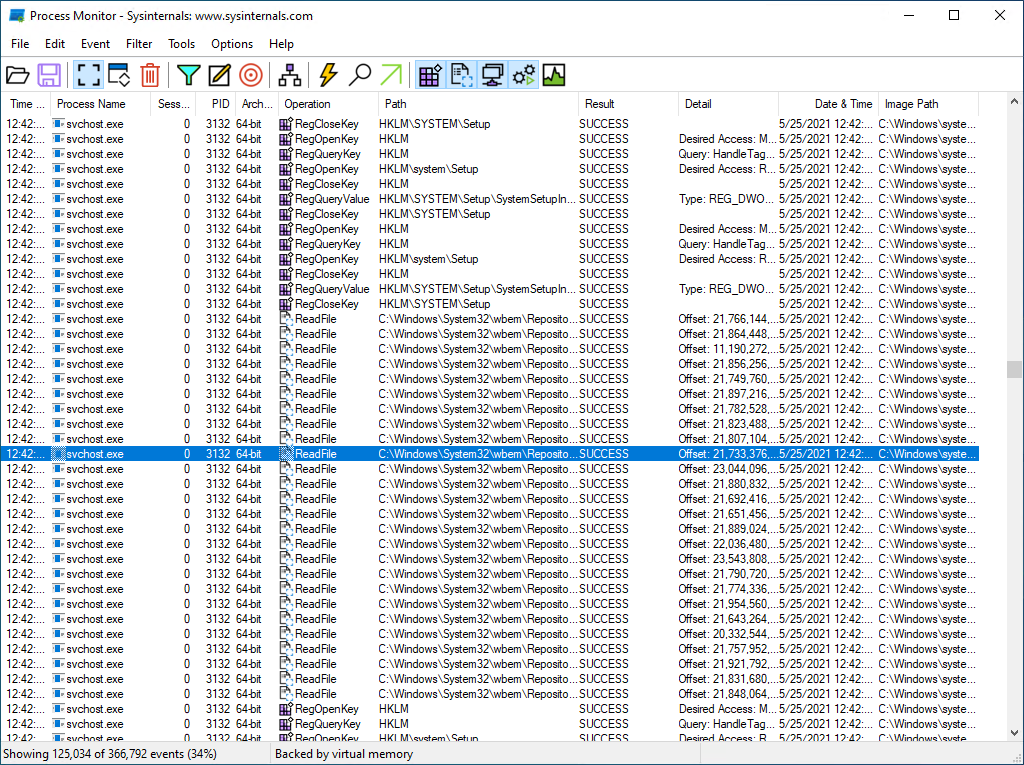
Здесь особенно важно различать информационный результат и причину отказа. Строка NAME NOT FOUND появляется и при штатном поиске отсутствующего файла среди нескольких возможных путей. ACCESS DENIED может отражать проверку прав, которая затем обрабатывается приложением без сбоя. Диагностическую ценность событие получает только вместе с последовательностью вызовов и симптомом. Настройка регистрации на уровне запуска системы и сохранение полного PML делают Procmon полезным при редких ошибках, но слишком длительный захват увеличивает объём данных и нагрузку на память или диск.
Autoruns: автозагрузка за пределами папки Startup
Autoruns раскладывает способы автоматического запуска по вкладкам: Logon, Services, Scheduled Tasks, Drivers и другим категориям. Для выбранной записи отображаются расположение, путь к исполняемому файлу, издатель и другие доступные свойства. Прицельная фильтрация подписанных компонентов Microsoft помогает заметить сторонние точки старта, но подпись не является сертификатом безопасности. Отсутствие подписи также не равнозначно заражению.
В отличие от менеджера автозагрузки с ограниченным списком приложений, Autoruns работает с расширениями оболочки, службами, заданиями и другими механизмами. Он полезен после удаления ПО, когда в системе остаются неработающие ссылки на компоненты, или при изучении причин долгого входа. Для отдельного разбора логики автозагрузки у GeekHow есть материал об Autoruns. Опасная особенность инструмента — способность менять системную конфигурацию; диагностика и удаление записи должны оставаться разными решениями.
TCPView: сетевая активность по процессам
TCPView отображает локальные и удалённые адреса, порты, состояния TCP-соединений и владельцев TCP/UDP-точек. Изменившиеся строки выделяются цветом, адреса могут показываться в числовом виде или после разрешения имён. Смысл экрана не в измерении скорости интернета, а в связывании конкретного процесса с открытым сокетом. Например, постоянное соединение приложения со сторонним адресом можно зарегистрировать, но без анализа протокола нельзя заключить, что по нему были переданы определённые данные.
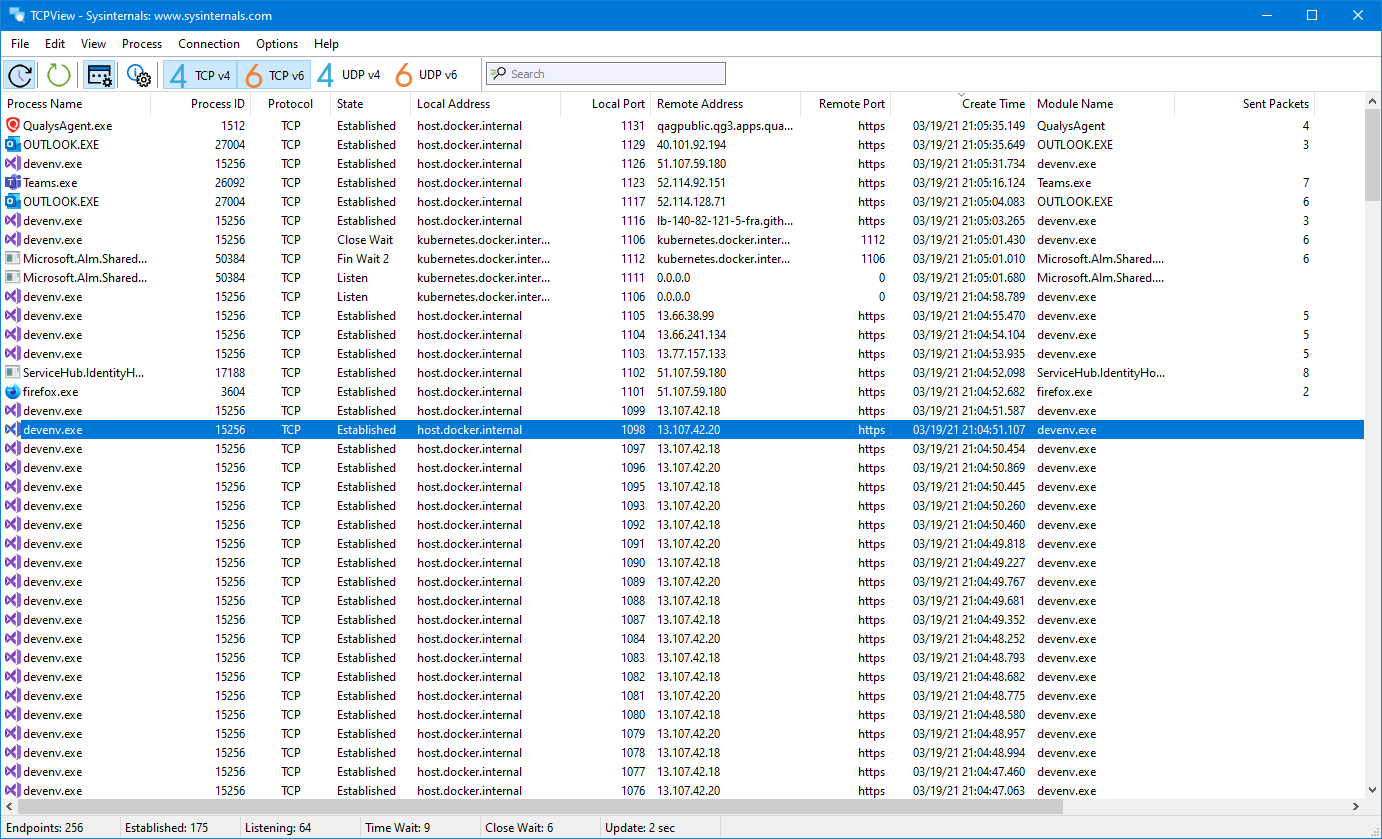
TCPView может закрывать установленные TCP-соединения, но такая операция не лечит причину их возникновения: приложение часто открывает новый сокет. Инструмент не подменяет анализатор пакетов: он не предназначен для расшифровки содержания сетевого обмена. Для табличного мониторинга и выгрузки пригодна консольная версия Tcpvcon; в ней отдельно предусмотрен CSV-вывод.
RAMMap: физическая память по категориям
RAMMap показывает распределение страниц физической памяти, а не только сумму «занято» в диспетчере задач. На вкладке Use Counts представлены категории использования и списки страниц; Processes связывает рабочие наборы с процессами; File Summary и File Details показывают данные файлов, находящиеся в ОЗУ; Physical Pages и Physical Ranges подходят для низкоуровневой детализации. Инструмент позволяет сохранить снимок и позднее снова открыть его, сохранив структуру представления.
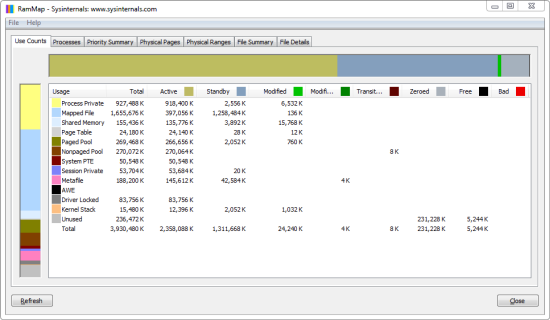
Наличие большого Standby — не доказательство нехватки памяти: Windows использует доступную ОЗУ для кэширования, и такие страницы имеют собственную роль в управлении памятью. Диагноз требует сравнения со скоростью работы приложения, объёмом доступных ресурсов и динамикой потребления. Для более узкого анализа самой оперативной памяти полезно сопоставлять наблюдения с материалами по RAMMap и устройству его представлений, а для проверки физического оборудования нужны уже другие тесты.
Disk2vhd: снимок томов вместо обычного копирования файлов
Disk2vhd создаёт виртуальный образ диска на основе выбранных томов. Он использует механизм теневых копий Windows, чтобы получать согласованное состояние данных работающей системы. Его основной сценарий — создание образа для виртуальной машины, а не резервное копирование каждой версии пользовательского документа. Интерфейс состоит из перечня томов, параметров формата и теневого копирования, пути к результирующему файлу и элемента запуска операции.
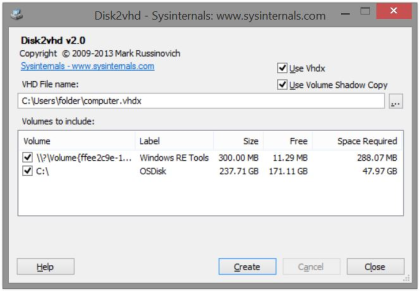
Ограничение существенное: преобразование томов с включённым BitLocker не поддерживается. Кроме того, образ системного диска нельзя бездумно подключать на исходном компьютере, если впоследствии предполагается загрузка из него: возможен конфликт сигнатуры диска. Поэтому результат Disk2vhd относится к отдельному контуру тестирования виртуальных машин и не должен рассматриваться как операция, полностью обратимая одним нажатием.
Sysmon: долговременные события, а не окно мониторинга
Sysmon отличается от остальных средств: после установки он работает службой и драйвером, сохраняется между перезагрузками и записывает выбранные события в журнал Windows. События создания процессов содержат строку запуска и сведения о родительском процессе, другие типы охватывают загрузки модулей, действия с файлами и реестром, а при соответствующей конфигурации — сетевые соединения. Продукт не выполняет анализ угроз автоматически и не превращается в антивирус только из-за наличия большого количества событий.
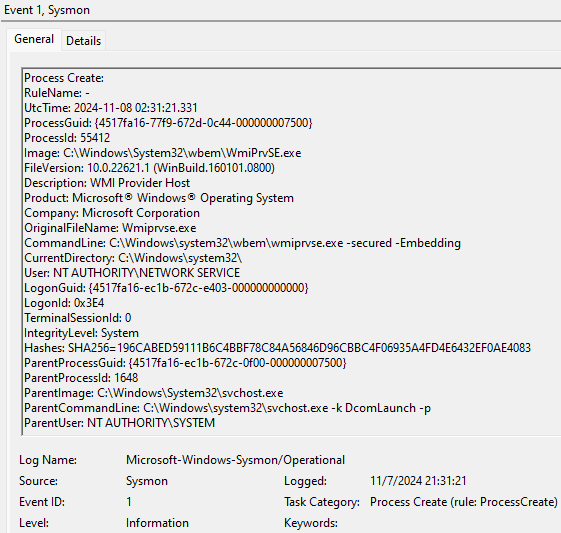
По умолчанию не все типы событий включены: в частности, запись сетевых соединений имеет отдельный режим. Это важно для расследования — отсутствие сетевого события в журнале не доказывает отсутствие соединения, когда регистрация нужного типа не была настроена. Сам журнал содержит технические идентификаторы и время в UTC; при сопоставлении с локальным временем приложений требуется учитывать часовой пояс.
Консольные средства и инструменты второго ряда
В комплект входят ProcDump для создания дампов процесса при зависаниях и исключениях, PsTools для удалённых и локальных административных команд, Handle для поиска открытых файлов, Sigcheck для сведений о файлах и цифровой подписи, Disk Usage для оценки занятого места, SDelete для отдельных сценариев безопасного удаления, а также VMMap для более детального исследования виртуальной памяти одного процесса. Рядом с ними находятся утилиты Active Directory, загрузки, реестра и системных объектов. Нельзя сводить всё это к одному «режиму очистки»: каждое средство отвечает на свой класс технических вопросов.
Консольные программы особенно полезны в сценариях с множеством машин и фиксированным повторяемым результатом. Их удобство для автоматизации одновременно увеличивает риск ошибочного воздействия: неверный PID, путь, имя компьютера или повышенные полномочия меняют последствия команды. Для первичного знакомства с сетевыми проблемами, процессами и памятью полезнее ограничиться чтением информации; изменение паролей, удаление объектов или перезагрузка серверов требуют отдельных регламентов.
Импорт, экспорт и работа с диагностическими данными
У Sysinternals нет общего формата «проекта»: входом обычно служит текущее состояние Windows, выбранный работающий процесс, набор томов или параметры командной строки. Отдельные инструменты умеют открывать ранее сохранённые результаты. Это принципиально отличается от графического редактора: импортировать фотографию или документ в «Sysinternals Suite» как универсальный объект нельзя. Данные возникают в момент измерения, а точность их дальнейшей интерпретации зависит от сохранённого контекста — версии Windows, времени, имени процесса, PID, настроек фильтра и выбранной области сбора.
Process Monitor записывает собственный формат PML, который сохраняет параметры событий и пригоден для повторного открытия в Process Monitor. Для коммуникации с коллегами полезна табличная выгрузка, но она уже не равнозначна исходному трассировочному журналу: теряется часть структурированных деталей и возможность менять фильтры на полном исходном наборе. Поэтому PML — рабочий материал диагностики, а CSV — производный отчёт. На уровне практической сохранности это похоже на различие между редактируемым проектом и его плоским экспортом, только вместо слоёв здесь события и их свойства.
Autorunsc умеет выводить CSV, значения с разделением табуляцией и XML, а также получать сведения о нескольких категориях автоматического запуска. Tcpvcon предоставляет CSV-вывод сетевых точек и флаг отключения разрешения имён. Консольные форматы подходят для сравнения двух состояний, архива инцидентов и дальнейшего анализа табличными инструментами, однако не создают универсальной «истории системы». Выгрузка фиксирует состояние в выбранный момент; завершившийся процесс или закрывшееся сетевое соединение может не попасть в неё.
ProcDump формирует DMP — дампы памяти процесса. Минимальный дамп и полный дамп отличаются объёмом и составом сохранённых данных. У полного дампа выше диагностическая ценность для некоторых ошибок, но одновременно больше размер и риск попадания чувствительной информации. RAMMap сохраняет и снова загружает собственные снимки распределения памяти. Sysmon отправляет события в журнал Windows, а не в единый файл проекта Sysinternals. Disk2vhd производит виртуальные диски, ориентированные на последующую работу виртуализационной среды. Эти выходы предназначены для разных адресатов: разработчика, системного администратора, специалиста по безопасности или инженера виртуализации.
Карта форматов и совместимости
| Инструмент и результат | Что сохраняется | Повторное открытие и перенос | Чего файл не заменяет |
|---|---|---|---|
| Process Monitor — PML | События, их свойства и контекст захвата | Нативная работа в Process Monitor; для анализа желателен исходный файл | Полное состояние машины за всё время её работы |
| Process Monitor — табличная выгрузка | Выбранные отображаемые данные или события в упрощённом виде | Текстовый редактор и табличный анализ | Полноправный исходный PML со всеми полями |
| Autorunsc — CSV, XML, табуляция | Список обнаруженных записей автозапуска по параметрам запуска | Скрипты, электронные таблицы, средства сравнения | Резервная копия всего реестра и работоспособности системы |
| Tcpvcon — CSV | Перечень соединений и точек TCP/UDP на момент опроса | Табличный импорт; сопоставление по процессу, PID и адресу | Захват пакетов с полезной нагрузкой протокола |
| RAMMap — снимок памяти | Структурированное распределение страниц в момент сохранения | Повторное открытие в RAMMap | Физический тест модулей ОЗУ или полный дамп процесса |
| ProcDump — DMP | Память и диагностические метаданные процесса в зависимости от режима | Анализ отладочными инструментами, которым доступен формат дампа | Пошаговую запись всех прошлых действий приложения |
| Sysmon — события Windows | Процессы и иные выбранные события согласно конфигурации | Просмотр в Event Viewer; перенос через штатные средства журналов Windows | Автоматический вывод «безопасно/опасно» |
| Disk2vhd — VHD или VHDX | Снимок выбранных томов для виртуального диска | Совместимая виртуализационная платформа и средства управления дисками Windows | Полноценную стратегию резервирования с проверкой восстановления |
Для обмена диагностикой важнее сохранять исходный формат вместе с кратким описанием условий сбора, чем сразу превращать всё в таблицы. Имена файлов стоит дополнять идентификатором машины, датой и типом проблемы, избегая секретов и личных данных непосредственно в имени. Нельзя автоматически объединять отчёты двух компьютеров только потому, что у процессов совпал PID: операционная система повторно использует идентификаторы, а Sysmon отдельно предоставляет ProcessGuid именно для более надёжной корреляции.
Автоматизация, удалённая диагностика и зависимости
Среди сильных сторон Sysinternals — работа без длительного графического сеанса. Autorunsc, Tcpvcon, ProcDump и многие другие консольные программы принимают аргументы, выводят сведения в стандартный поток или создают файл. Запуск из командного файла или средства оркестрации позволяет фиксировать однотипные параметры сбора на нескольких машинах. Однако формальная повторяемость команды не гарантирует сопоставимости результатов: при разных версиях ОС, времени регистрации и доступных привилегиях утилита наблюдает разные данные.
PsTools дополняет локальный анализ инструментами выполнения команд и получения сведений об удалённых компьютерах Windows. Такой подход требует сетевой доступности, соответствующих разрешений и согласованной политики безопасности. Административные действия по удалённому запуску отличаются от простого чтения CSV: ошибки имени целевого компьютера или полномочий способны затронуть чужую рабочую нагрузку. По этой причине PsExec и родственные средства следует рассматривать как часть управляемой инфраструктуры, а не как свободный способ выполнять произвольные команды на любой машине.
Sysmon создаёт непрерывные события, которые могут собираться штатными средствами Windows Event Collection или системами управления событиями безопасности. Это способ построить долговременную наблюдаемость, а не встроенное облачное хранилище Microsoft Sysinternals. Решение о пересылке журналов, сроках хранения и правилах доступа находится за пределами самого семейства утилит. При бездумно широкой конфигурации объём событий вырастает и усложняет поиск действительно значимых цепочек.
У графических средств автоматизация более узкая: пользователь ориентируется на снимок состояния, фильтрацию и документирование конкретной проблемы. Утилиты семейства не имеют общей функции генеративного ИИ, которая самостоятельно объясняет первопричину каждого сбоя. Наоборот, результат требует понимания операций Windows, прав доступа, пользовательских контекстов и устройства приложений. Существенное преимущество здесь — возможность перейти от субъективного симптома к проверяемой технической цепочке.
Безопасность, конфиденциальность и административные права
Сами инструменты диагностики получают сведения, к которым обычное приложение часто не имеет доступа. Для полного обзора системных процессов, сохранения дампов, установки Sysmon или обращения к защищённым разделам могут потребоваться права администратора. Повышение прав расширяет наблюдаемость, но также увеличивает последствия ошибочного выбора. Особое внимание требуется при работе на сервере, в окружении домена и при расследовании инцидента: действия администратора способны изменить состояние, которое он пытается зафиксировать.
Лицензионные условия Microsoft предупреждают о чувствительных данных внутри результатов: диагностические файлы способны содержать имена пользователей, пути к файлам и разделам реестра, а дампы — содержимое памяти, в том числе фрагменты секретов. Это означает, что сам факт локального сохранения не делает артефакт безопасным для пересылки. Полные PML и DMP разумно хранить с ограниченным доступом и передавать только тем, кто участвует в анализе. Скриншоты и таблицы также раскрывают имена процессов, адреса и структуру системы, даже когда на них нет паролей.
В лицензионной документации Sysinternals отдельно указано, что инструменты не собирают данные для Microsoft автоматически. Это не отменяет функций, включаемых самим пользователем. Например, в Autoruns можно инициировать проверку через VirusTotal: режимы допускают отправку хешей и в определённых условиях самого файла стороннему сервису. Проверка цифровой подписи и обращение к сетевой репутации — разные операции с разными последствиями для конфиденциальности. Прежде чем включать внешний анализ подозрительного корпоративного файла, необходимо учитывать правила организации и условия соответствующего сервиса.
Профессиональная осторожность относится и к чтению результатов. Пометка неподписанного модуля не устанавливает факт компрометации; неизвестный сетевой адрес сам по себе не является индикатором атаки; высокая загрузка памяти не доказывает утечку. Ложная интерпретация здесь нередко опаснее отсутствия данных: можно выключить критическую службу, разорвать рабочее соединение или уничтожить материал для последующего расследования. Sysinternals предоставляет инструменты наблюдения, но не заменяет модель угроз, резервные копии и процедуры согласования изменений.
Стоимость и условия использования
Sysinternals Suite и индивидуальные утилиты распространяются бесплатно. В комплекте нет отдельной платной редакции Pro, тарифа за число анализируемых процессов или пробного периода с сокращёнными функциями. Возможность скачать программу без оплаты не равна открытой лицензии на её исходный код: действующие условия разрешают устанавливать и использовать произвольное количество копий на собственных устройствах, но ограничивают повторное распространение программных файлов, перепродажу и некоторые виды использования.
Для корпоративного администратора это важное различие. Установка на обслуживаемые компьютеры допускается, но включение бинарных файлов Sysinternals в чужой установщик, на портал скачивания или в коммерческий продукт не следует считать разрешённым только потому, что инструмент бесплатен. Отдельные лицензии портов и компонентов требуют проверки применительно к их происхождению. Набор предоставляется «как есть»: собственная внутренняя инструкция, хранение артефактов и выделенные ответственные не появляются автоматически вместе с ZIP.
В цену владения также не входит стоимость Windows, виртуальной инфраструктуры, дискового пространства для больших дампов или работы специалиста. Это не скрытая подписка, а операционные ресурсы, требуемые для корректной диагностики. Когда цель — однажды найти удерживающий файл процесс, расходы практически сводятся к времени инженера. Когда цель — собрать долговременные журналы с сотен серверов, существенными становятся объём хранения, процесс сопровождения конфигураций и анализ собранных событий.
Что перестанет работать первым при изменении окружения
Нет интернета. Уже скачанные локальные Process Explorer, Process Monitor или RAMMap продолжают использовать данные компьютера; недоступны сетевое получение файлов через Sysinternals Live и функции внешней проверки репутации, для которых нужен удалённый сервис. Отсутствие связи не превращает PML в нечитаемый файл, если соответствующая утилита уже есть на компьютере.
Недостаточно полномочий. Обычно раньше пропадает глубина диагностики: часть системных процессов, драйверных событий или защищённых объектов скрыта либо недоступна, а Sysmon нельзя корректно установить. Это не всегда ошибка программы; результат может быть частичным. Для сохранности расследования в отчёте важно отметить контекст полномочий, а не сравнивать неполный снимок с полноценным административным.
Недостаточно свободной памяти или дискового пространства. Продолжительный захват Procmon, запись большого количества событий Sysmon и полный дамп процесса расходуют ресурсы. При исчерпании места сам механизм диагностики может ухудшить работу исходной системы. В отличие от фиксированного снимка RAMMap, постоянная регистрация растёт со временем; здесь оправданы ограничения объёма и продолжительности.
Изменилась версия Windows или архитектура. Не все исполняемые файлы поддерживают одну и ту же минимальную ОС. Тот факт, что старый TCPView открывается на раннем выпуске Windows, не подтверждает совместимость текущего Process Monitor с ним же. Для ARM64 и Nano Server важен выбор отдельного пакета, а при установке из Store — наличие поддерживаемой технологии MSIX и системных компонентов.
Изменился режим службы или конфигурация журнала. Sysmon без требуемого правила фильтрации не показывает некоторые типы событий. Если служба остановлена либо устройство перезагружено до начала требуемого захвата, отсутствующие события нельзя восстановить из пустоты простым открытием интерфейса. Это принципиальное отличие системной телеметрии от разового просмотра списка процессов.
Скрытая стоимость владения: не деньги за лицензию, а цена диагностики
Бесплатный комплект экономит на программной лицензии, но не на квалификации. Чтобы верно интерпретировать стек потока, путь в реестре или отличить standby-кэш от активной памяти, специалисту требуется знание Windows Internals. Ученический сценарий, в котором открывают все события Procmon без фильтров, может произвести много данных и почти не приблизить к ответу; методичный сценарий с чётко воспроизводимым симптомом сохраняет меньше информации, зато её легче связать с причиной.
Вторая статья расходов — безопасное хранение. Один дамп процесса может содержать конфиденциальные данные, а большие серии записей требуют политики удаления, ограничений доступа и защищённой передачи. Третья — восстановимость. Выключенная запись автозапуска, неудачная конфигурация Sysmon или образ диска, подключённый не по назначению, порождают задачи, которых не было до диагностики. Поэтому проверка инструментом должна отделяться от исправляющего вмешательства.
Четвёртая составляющая — совместимость с инфраструктурой. Корпоративная защита, ограничения запуска программ, запрет на сетевые файловые ресурсы и защищённые процессы способны потребовать предварительного согласования. Пятая — поддержание версии: набор регулярно меняется, и устаревшие инструкции по конкретной кнопке или совместимости нельзя автоматически переносить на другое поколение утилиты. Эти расходы оправданы, когда глубокий результат действительно нужен; для обычного просмотра нагрузки достаточно встроенного инструментария Windows.
Задача → инструмент → результат → что проверить
| Практическая задача | Подходящая утилита | Результат | Главный контроль |
|---|---|---|---|
| Файл не удаётся переименовать или удалить | Process Explorer | Процесс с открытым дескриптором | Полное имя файла, владельца и назначение процесса |
| Программа прекращает запуск после обновления | Process Monitor | Хронология обращений к файлам, реестру и процессам | Последнее значимое событие перед прекращением работы, а не первая ошибка в таблице |
| После входа появляется посторонняя программа | Autoruns | Точка автоматического запуска и её расположение | Издатель, путь, цифровая подпись и назначение записи |
| Непонятно, кто поддерживает сетевое соединение | TCPView | Процесс, протокол, адреса, порты, состояние | PID, время наблюдения и связь с ожидаемой работой программы |
| Память занята, но виновник неочевиден | RAMMap | Распределение физических страниц по категориям | Разницу между активными страницами, кэшем и свободной памятью |
| Редкий сбой требует анализа внутреннего состояния | ProcDump | Мини- или полный дамп процесса | Момент захвата, нужный PID, размер и конфиденциальность DMP |
| Нужна история создания процессов и системных действий | Sysmon | Структурированные события журнала Windows | Действовавшую на момент события конфигурацию правил |
| Требуется перенос состояния томов в виртуальную машину | Disk2vhd | Виртуальный диск VHD/VHDX | Поддержку томов, корректность снимка и возможность безопасного запуска VM |
Эта карта помогает выбрать точку входа, но не предсказывает окончательный диагноз. Наиболее содержательные случаи обычно объединяют два вида данных: моментальное состояние процесса и события до появления симптома, либо конфигурацию автозапуска и реальную активность исполняемого файла. Прежде чем изменять систему, требуется доказать связь выбранного объекта с проблемой, а не только его присутствие в списке.
Как пользоваться программой — советы гика
Ниже приведены самостоятельные рабочие операции Windows-версий инструментов. Они разделены по конечному результату: обнаружение объекта, запись событий, снимок памяти, дамп, виртуальный диск или табличный отчёт. Для экспериментов с конфигурацией автозапуска, постоянной службой и образами дисков предпочтительна тестовая машина. Названия пунктов интерфейса сохранены в английском написании, поскольку именно в таком виде они используются в документации и большинстве исходных окон утилит.
Получение Sysinternals Suite и проверка запуска
Цель и подготовка. Получить самостоятельные исполняемые файлы без установки всех утилит как единого фонового комплекса. Подготовьте папку, в которую обычный пользователь может записывать файлы, и определите архитектуру Windows. Для корпоративного компьютера заранее согласуйте запуск административных средств.
- Откройте официальный раздел Sysinternals Suite в каталоге Microsoft Learn и выберите стандартный ZIP, вариант for ARM64 либо for Nano Server в соответствии с целевой системой.
- В Проводнике Windows откройте скачанный ZIP, выберите «Извлечь всё» и укажите отдельный каталог для рабочих файлов.
- В распакованном каталоге найдите procexp.exe либо нужную утилиту. Запустите её обычным способом. При появлении лицензионного окна ознакомьтесь с условиями и примите их только при согласии.
- Убедитесь, что открывается окно выбранного инструмента, а не только папка с архивом. Для консольных программ используйте терминал с рабочим каталогом, в котором лежит соответствующий EXE.
Важные параметры. ZIP не создаёт общей панели управления набором. Store-версия устанавливается как MSIX и предоставляет ярлыки и командные псевдонимы; это отдельный способ поставки. Не смешивайте исполняемые файлы разных архитектур в одном эксперименте. Проверка: имя программы видно в заголовке окна, а её сведения соответствуют выбранному инструменту. Ошибка и откат: при сообщении о неподдерживаемой платформе не изменяйте системные файлы; закройте программу, удалите только распакованную копию и выберите совместимую сборку. Удаление ZIP не отменяет компонентов, которые были специально установлены отдельной командой, например службы Sysmon.
Process Explorer: найти процесс, удерживающий файл или DLL
Цель и подготовка. Установить связь между конкретным файлом и открывшим его процессом без принудительного завершения приложения. Нужен точный путь к проблемному объекту и доступ для чтения сведений о целевых процессах.
- Запустите procexp.exe. При работе с системным процессом используйте права администратора, если они разрешены вашей политикой.
- Откройте Find → Find Handle or DLL и введите характерную часть полного имени файла или интересующей библиотеки.
- В результатах поиска определите процесс и сопоставьте показанное имя с исходным путём. Для детализации выделите процесс в верхней области.
- Откройте View → Show Lower Pane; в View → Lower Pane View выберите Handles либо DLLs в зависимости от проверяемого типа объекта.
- Для передачи результатов воспользуйтесь File → Save As и сохраните текстовую выгрузку в отдельную папку диагностики.
Параметры и проверка. В нижней области должен появиться объект, относящийся к выбранному процессу. Сверьте не только имя EXE, но и PID: одноимённых процессов бывает несколько. Для проблемы с DLL можно изучить путь и версию модуля; для блокировки файла — роль приложения, открывшего дескриптор. Ошибка и откат: отсутствие результата при обычных правах не доказывает отсутствие дескриптора; повторную проверку выполняют в соответствующем контексте полномочий. Не применяйте Close Handle и Kill Process как замену диагностике: принудительное закрытие дескриптора способно повредить состояние приложения. Безопасный выход — закрыть Process Explorer, не меняя объект.
Process Monitor: захват полного журнала и сохранение PML
Цель и подготовка. Записать операции непосредственно во время воспроизведения сбоя. Подготовьте каталог с достаточным свободным местом, определите интервал наблюдения и запускайте программу с административными правами там, где они нужны для регистрации событий.
- Запустите Procmon64.exe на x64 Windows или соответствующий исполняемый файл для вашей архитектуры. На первом запуске подтвердите условия использования, если согласны с ними.
- В меню File → Backing Files выберите хранение в виртуальной памяти или Use file named с подходящим путём. Для длинного воспроизведения предпочтительно учитывать ограничение свободного места заранее.
- Проверьте состояние регистрации через File → Capture Events; сочетание Ctrl + E переключает захват. При необходимости остановите регистрацию на время подготовки.
- Запустите сбор, воспроизведите ровно тот симптом, который изучаете, и снова нажмите Ctrl + E. После остановки убедитесь, что счётчик событий больше нуля.
- Воспользуйтесь File → Save, выберите All events и Native Process Monitor Format (PML). Укажите отдельный файл с расширением PML.
Параметры и проверка. При выборе All events сохраняется материал для последующей переработки фильтрами; выбор только отображённых событий может удалить из доступного анализа скрытую часть истории. Проверка результата — файл PML существует, открывается в Process Monitor и содержит ожидаемый отрезок активности. Ошибка и откат: при чрезмерном росте файла остановите захват; не оставляйте его работать до заполнения системного раздела. Неудачную запись можно удалить после подтверждения, что для расследования она не нужна. Само по себе закрытие Procmon не обращает назад действия наблюдавшегося приложения.
Process Monitor: отфильтровать события и не принять шум за причину
Цель и подготовка. Из сохранённой трассы выделить операции одного приложения и понять их место в цепочке отказа. Нужен исходный PML, а не только короткий текстовый фрагмент, и известное имя проблемного процесса.
- Откройте ранее сохранённый PML в Process Monitor через File → Open.
- Перейдите в Filter → Filter. В поле свойства выберите Process Name, оператор is, укажите исполняемое имя, задайте действие Include и примените правило через Add и OK.
- Для анализа дерева связанных процессов используйте Tools → Process Tree. Это помогает не перепутать основной EXE с дочерним помощником.
- Просмотрите операции вокруг момента сбоя; откройте свойства интересующей строки двойным нажатием, чтобы видеть подробности, не помещающиеся в таблице.
- Отдельно проверьте операции, предшествующие прекращению работы процесса, и сопоставьте их с записями создания или завершения процесса.
Параметры и проверка. Для записи причины важны Operation, Path, Result и контекст времени. Множество строк NAME NOT FOUND само по себе не является признаком ошибки — приложение могло пробовать несколько допустимых путей. Ошибка и откат: если после фильтра окно пустое, сбросьте фильтры до исходного состояния и проверьте написание EXE, PID и интервал захвата. Поскольку фильтр недеструктивный, изменение отображения не требует правки исходного PML; при повторной обработке используйте его неизменённую копию.
Autoruns: исследовать автозагрузку и безопасно отключить запись
Цель и подготовка. Найти конкретный источник запуска приложения после входа в Windows. Перед изменением стоит зафиксировать имя и путь записи и выяснить, к какому ПО она принадлежит. Для системных категорий может понадобиться повышение прав.
- Запустите Autoruns.exe и дождитесь заполнения данных. Для обычного входа выберите вкладку Logon, для службы — Services, для планировщика — Scheduled Tasks.
- В меню Options включите подходящую фильтрацию записей Microsoft; в параметрах сканирования доступна проверка цифровых подписей. Не включайте обращение к VirusTotal автоматически, если передача данных наружу не согласована.
- Выделите интересующую строку и используйте Entry → Jump to Entry, чтобы увидеть исходное расположение записи.
- Сопоставьте путь исполняемого файла, издателя и назначение. Для временного выключения снимите отметку слева от конкретной записи, не используя Delete.
- Проверьте поведение после согласованного повторного входа в систему или следующего штатного запуска приложения.
Параметры и проверка. Исчезновение нежелательного автозапуска подтверждает влияние выбранной точки, но не объясняет, почему она появилась. Ошибка и откат: если после отключения перестала работать нужная служба или интеграция, верните галочку на той же строке и проверьте возвращение исходного поведения. Удаление записи средствами Autoruns менее обратимо, чем её отключение; поэтому для исследовательского действия подходит именно флажок. Сведения о механизмах автозапуска не следует путать с удалением программы из Windows.
TCPView: определить владельца соединения и сохранить таблицу
Цель и подготовка. Получить связь между установленным TCP-соединением, удалённым адресом и исполняемым процессом. Запустите сетевое приложение, чей обмен нужно наблюдать; для краткоживущих соединений подготовьте более частое обновление.
- Откройте TCPView.exe. В таблице найдите нужный процесс по полю Process Name и проверьте его Process ID.
- Сопоставьте Local Address, Remote Address, порты и состояние соединения. Для облегчения сравнения используйте числовые адреса вместо разрешённых имён, переключив соответствующую настройку на панели инструментов.
- В Options → Refresh Rate задайте частоту обновления, соответствующую длительности наблюдаемого события.
- Пока соединение видно в таблице, воспользуйтесь пунктом Save и запишите снимок сведений в файл.
Параметры и проверка. Сохраняемый результат должен включать процесс, адреса и порт, достаточные для сопоставления с настройками приложения; для повторяемого табличного формата предусмотрен Tcpvcon. Цветовая индикация отражает изменение состояния между обновлениями, а не уровень опасности. Ошибка и откат: исчезнувшая строка может означать естественное закрытие сокета. Не используйте Close Connections для проверки «вредоносности»: это нарушает текущую сессию и не отменяется одной настройкой. Безопасный откат — вернуть исходную частоту обновления и закрыть TCPView, не вмешиваясь в соединения.
RAMMap: разобрать занятость ОЗУ и сохранить снимок
Цель и подготовка. Выяснить, какие категории используют физическую память в момент замедления. Нужна воспроизводимая нагрузка и понимание, что объём кэша нельзя автоматически приравнивать к утечке.
- Запустите RAMMap.exe и откройте вкладку Use Counts для общей разбивки между Active, Standby, Modified и другими состояниями страниц.
- Перейдите на Processes, чтобы сопоставить рабочие наборы с процессами. Для исследования файлового кэша используйте File Summary и File Details.
- Нажмите Refresh после изменения нагрузки. Сравните распределение до и после именно в интересующей категории.
- Через возможности сохранения RAMMap создайте снимок состояния и убедитесь, что затем он доступен для повторной загрузки этой же программой.
Параметры и проверка. В итоговом анализе отделяйте кэш от активных страниц, а показания Processes — от глобальных счётчиков памяти. Ошибка и откат: разовое большое значение Standby не обосновывает очистку списков памяти. Не применяйте команды освобождения кэша как штатное средство ускорения — они изменяют состояние, которое вы пытаетесь оценить. Для безопасного возврата достаточно закрыть окно и оставить сохранённый снимок; сама операция чтения не требует очистки ОЗУ.
ProcDump: получить дамп для разбора зависания или исключения
Цель и подготовка. Сохранить внутреннее состояние процесса, которое понадобится разработчику или инженеру поддержки. Сначала установите точный PID либо уникальное имя EXE, подготовьте каталог для дампов и убедитесь, что результат допускается хранить с учётом конфиденциальности.
- Откройте терминал Windows в каталоге с procdump.exe. Для простого снимка процесса используйте команду procdump.exe notepad, если запущен единственный процесс Блокнота с таким именем.
- Для конкретного процесса с PID 4572 полный снимок формируется командой procdump.exe -ma 4572; это пример синтаксиса, в реальной диагностике укажите свой PID.
- Чтобы ждать зависания окна процесса с именем hang.exe, используйте procdump.exe -h hang.exe. Дополнительные условия, включая исключения -e и пороги CPU -c, выбирают по типу сбоя.
- После срабатывания проверьте созданный DMP и сведения консоли о завершении операции; передавайте его только по согласованному защищённому каналу.
Параметры и проверка. Без -ma ProcDump создаёт более компактный дамп; полный вариант содержит больший объём памяти, включая данные, не относящиеся непосредственно к ошибке. Полезная проверка — файл имеет ненулевой размер и получен от ожидаемого PID в нужный момент. Ошибка и откат: ошибка «процесс не найден» требует сверить PID и права, а не переключать служебные опции наугад. Если мониторинг ещё ожидает событие, корректное прерывание выполняют через Ctrl+C. Ненужный DMP удаляют по принятой политике хранения, не пытаясь «восстановить» из него процесс.
Sysmon: включить регистрацию, проверить событие и отменить установку
Цель и подготовка. Получать события создания процессов для последующего анализа. Для первой проверки используйте лабораторную Windows с административным терминалом, заранее решив, сколько времени служба должна работать и кто имеет доступ к журналам.
- В административном терминале из каталога Sysmon выполните sysmon64.exe -i. При появлении соглашения внимательно ознакомьтесь с ним; вариант -accepteula существует для автоматизированного согласованного развёртывания.
- Откройте стандартный Event Viewer и перейдите в Applications and Services Logs → Microsoft → Windows → Sysmon → Operational.
- Найдите события типа Event ID 1 и убедитесь, что запись содержит Image, CommandLine и сведения о родительском процессе. Для сетевых событий нужна соответствующая конфигурация, по умолчанию они не включены.
- Текущую конфигурацию можно просмотреть командой sysmon64.exe -c. При подготовленном XML-файле правила изменяются отдельной командой с параметром -c и путём к файлу.
- После завершения лабораторного наблюдения используйте sysmon64.exe -u для удаления службы и драйвера, если они больше не требуются.
Параметры и проверка. Установка не требует перезагрузки; события появляются в системном журнале, а не в интерфейсе самого EXE. Важна проверка идентификатора события и действовавшей конфигурации. Ошибка и откат: если Event ID 3 отсутствует, причиной может быть выключенный сетевой сбор, а не ошибка установки. Не заменяйте XML конфигурации неизвестным набором правил: неконтролируемый поток способен быстро увеличить журналы. Безопасный возврат — восстановление прежней конфигурации или удаление лабораторной службы, без очистки сохранённых доказательств.
Disk2vhd: создать виртуальный диск из выбранных томов
Цель и подготовка. Получить образ Windows-томов для изолированного запуска в виртуальной машине. Подготовьте место для выходного файла, учтите необходимость чтения всех выбранных томов и наличие поддерживаемой технологии теневых копий. Для BitLocker-зашифрованных томов такой путь без предварительного изменения состояния шифрования не подходит.
- Запустите Disk2vhd.exe. В таблице Volumes to include отметьте только тома, необходимые будущей виртуальной машине; системные и загрузочные разделы нельзя выбирать по одному лишь размеру.
- Укажите расположение в поле VHD File name. Для формата VHDX используйте параметр Use Vhdx, когда он доступен и соответствует назначению файла.
- Для согласованного снимка работающей системы используйте Use Volume Shadow Copy, затем нажмите Create.
- После завершения проверьте созданный файл, его размер и возможность использовать образ в совместимом окружении виртуализации. Проверку загрузки выполняйте отдельно от исходного компьютера.
Параметры и проверка. Один выходной виртуальный диск формируется для каждого диска, на котором расположены выбранные тома. Не считайте отсутствие некоторых пользовательских разделов ошибкой, когда они намеренно исключены из списка. Ошибка и откат: при проблеме с VSS или зашифрованным томом не отключайте защиту всего рабочего компьютера только ради пробы. Прервите неудачную процедуру штатными средствами, удалите неполный выходной файл после подтверждения его ненужности и оставьте исходные тома неизменёнными. Образ, предназначенный для загрузки виртуальной машины, не следует присоединять на исходной системе без учёта сигнатуры диска.
Autorunsc и Tcpvcon: получить воспроизводимые CSV-отчёты
Цель и подготовка. Сформировать два разных табличных снимка — конфигурации автозапуска и сетевых точек — без ручного переписывания строк GUI. Подготовьте каталог для результатов и настройте ограничения доступа к отчётам.
- В командной строке из каталога Suite выполните autorunsc.exe -a * -c > autoruns-report.csv. Параметр -a * выбирает категории автозапуска, -c задаёт CSV-вывод.
- Для сетевых сведений используйте tcpvcon.exe -a -c -n > tcp-report.csv. Параметр -a охватывает все точки, -c включает CSV, а -n оставляет IP-адреса числовыми.
- Откройте файлы подходящей табличной программой и проверьте наличие ожидаемых колонок и строк. Для импорта уточните кодировку, разделитель и интерпретацию числовых идентификаторов.
- Сопоставьте отчёты с моментом сбора и ролью целевой машины; не объединяйте PID двух запусков в идентичную сущность без дополнительного контекста.
Параметры и проверка. CSV пригоден для последующей фильтрации и сравнений, но это моментальный снимок, а не запись всей сетевой активности. Ошибка и откат: пустой файл обычно требует проверки рабочего каталога, синтаксиса команды, прав и наличия результата в консоли. Возвращение в исходное состояние означает удаление только созданных отчётов после решения о сроке их хранения; команды чтения не изменяют автозапуск и не закрывают соединения.
Сквозной сценарий: от запуска Suite до повторно открываемого отчёта
Цель и подготовка. Получить воспроизводимый PML для одного безопасного действия в Блокноте и удостовериться, что его можно анализировать позже. Для учебной задачи достаточно обычного текстового файла без персональных данных; у Process Monitor должны быть права, позволяющие видеть операции тестового приложения.
- Распакуйте Sysinternals Suite в рабочий каталог и запустите Process Monitor. Сначала приостановите регистрацию через Ctrl + E, чтобы не смешивать подготовительные действия с исследуемым эпизодом.
- В Filter → Filter добавьте правило Process Name is notepad.exe → Include. Оставьте возможность вернуться к полному набору событий.
- Включите захват через Ctrl + E. Запустите Блокнот, создайте короткий текст без секретов и сохраните его под новым именем в собственной папке документов.
- Вернитесь в Process Monitor и остановите запись. В таблице найдите события файловых операций, относящиеся к сохранённому имени; проверьте Process Name, Operation, Path и Result.
- Сохраните All events как Native Process Monitor Format (PML) с названием, по которому будет ясно, что это учебная трасса.
- Закройте Process Monitor, снова откройте PML и воспроизведите фильтрацию по имени процесса или пути. Сохранность событий и возможность просмотра их свойств — проверка успешного результата.
Критерий завершения. На диске есть исходный PML, конкретный созданный текстовый файл и понятное описание момента действия. В отчёте не требуется объявлять каждый NAME NOT FOUND ошибкой: значение имеет совпадение наблюдаемых операций с действием Блокнота. Ошибка и откат: если строки не появились, сбросьте ограничивающие фильтры и проверьте, был ли включён захват. После учебной работы можно удалить только созданный текстовый файл и копию PML, если они больше не нужны; настройку фильтра верните к исходному состоянию. Никакие системные службы, разрешения и записи автозапуска в этом сценарии изменять не требуется.
Плюсы Microsoft Sysinternals
- Разделение по диагностическим задачам. Вместо одного усреднённого показателя доступны события файловой системы, процессы, автозапуск, сетевые точки и категории памяти. Инженер может выбрать данные, которые действительно относятся к симптому.
- Несколько способов распространения. Отдельный EXE, общий ZIP, Microsoft Store и Sysinternals Live позволяют подстроить получение инструмента под локальную машину, переносную папку или управляемую установку.
- Подробные диагностические результаты. PML сохраняет контекст событий, ProcDump формирует дампы, Sysmon использует стандартный журнал Windows, а консольные утилиты выводят данные для дальнейшей обработки.
- Есть инструменты постоянного и разового наблюдения. Снимок RAMMap отвечает на один вопрос о памяти, а Sysmon записывает события между перезагрузками; эти разные модели расширяют круг решаемых задач.
- Отсутствие платы за функции комплекта. Не требуется приобретать Pro-план, чтобы открыть табличный журнал, список дескрипторов или создать дамп. Лицензионные ограничения относятся прежде всего к использованию и распространению бинарных файлов.
- Повторяемость консольного сбора. Autorunsc, Tcpvcon, ProcDump и другие средства допускают параметры запуска, полезные для однотипной диагностики и сравнения результатов.
Минусы и ограничения
- Высокий порог интерпретации. Утилиты дают необработанные системные факты, а не объяснение первопричины. Для верного вывода нужно понимать процессы, реестр, типы памяти и права доступа.
- Нет единой визуальной оболочки. Настройки и принципы сохранения различаются: пользователь осваивает несколько интерфейсов и форматов вместо одного рабочего процесса.
- Административные риски. Некоторые программы способны изменять автозапуск, запускать действия на удалённых узлах или записывать чувствительное состояние памяти. Ошибки в этих операциях имеют реальные последствия.
- Неодинаковая совместимость. Универсальное утверждение «работает на любой Windows» для всего Suite неверно. Редакция ОС и архитектура проверяются по конкретной утилите.
- Большие объёмы данных. Продолжительный захват Procmon и полный дамп процесса требуют места и защищённого хранения, а журналы Sysmon нуждаются в управлении сроком жизни.
- Нет стандартной коммерческой поддержки и права свободной перепаковки. Бесплатность не превращает набор в продукт с договорным SLA и не разрешает распространять его EXE внутри собственного установщика.
Кому подойдёт
Системным администраторам Windows Sysinternals нужен прежде всего как набор объяснительных инструментов: определить владельца файла, точку запуска службы, конкретный процесс с сетевой активностью, поведение машины при сбое. При работе с несколькими хостами ценны консольные результаты и Sysmon, а при разовом обращении — переносные утилиты без обязательной развёрнутой инфраструктуры.
Разработчикам настольного ПО полезны Process Monitor, Process Explorer и ProcDump. Они позволяют связать неудачный запуск с обращением к ресурсу, изучить модули и получить диагностическое состояние процесса. Такие материалы могут сократить время до воспроизводимого дефекта, если к ним приложены версия приложения, журнал действий и условия сбоя.
Специалистам по информационной безопасности интересны точки автозапуска, постоянные события процессов и сетевых соединений, проверка цифровых подписей. При этом сами инструменты не проводят расследование вместо аналитика. Они создают доказательную основу, которая требует интерпретации и корреляции с другими данными.
Кому не подойдёт
Человеку, который хочет одной кнопкой «почистить и ускорить Windows», Sysinternals не предлагает безопасного универсального решения. Список занятой памяти и реестровых операций нельзя превращать в приказ удалить всё незнакомое. Для бытовых задач разумнее начать со штатных средств Windows или узкой специализированной утилиты, а не применять системные команды вслепую.
Набор также не подходит как полноценная замена антивирусу, централизованной системе реагирования на инциденты, сетевому анализатору пакетов или программному обеспечению резервного копирования. У каждой такой системы есть функции, которых Sysinternals в качестве семейства не объединяет. Особенно рискованно использовать средства необратимого изменения системы — например, сценарии безопасного стирания файлов — без отдельной потребности и плана восстановления; для понимания границ такого инструмента существует обзор Sysinternals SDelete.
Пользователю macOS или Linux, которому нужен именно весь комплект Windows с теми же интерфейсами, Sysinternals Suite не подойдёт. Отдельные порты доступны, но они не создают единое кроссплатформенное окружение. Для низкоуровневой диагностики другой ОС разумнее выбирать её собственные средства наблюдения либо конкретный доступный порт, а не пытаться использовать несовместимые файлы Windows.
Сравнение с другими аналогами
Sysinternals имеет необычно широкий охват, поэтому сравнение корректнее вести по реальным заменяемым задачам. Ни один из приведённых вариантов не является точной копией всего комплекта: один концентрируется на процессах, второй поставляет штатные средства обслуживания Windows, третий специализируется на сетевом трафике. Единые критерии — задача, платформа, порог освоения, форматы, автоматизация, модель оплаты, ограничения и подходящий сценарий.
| Вариант | Задача и платформа | Освоение и форматы | Автоматизация и оплата | Ограничение и лучший сценарий |
|---|---|---|---|---|
| System Informer | Наблюдение за процессами, ресурсами, службами, открытыми файлами и сетевыми соединениями; Windows | Средний или высокий порог: много низкоуровневых полей; есть переносные настройки в XML, но нативный PML Procmon не является его форматом | Поддерживает расширения и настройки; бесплатный инструмент | Не заменяет полный набор Sysinternals и долговременную систему событий Sysmon. Выбор для постоянного углублённого просмотра процессов в одной оболочке |
| Штатные средства Windows: Диспетчер задач, Монитор ресурсов, Просмотр событий | Повседневная оценка нагрузки, ресурсов и журналов; Windows | Низкий или средний порог; журналы Event Viewer работают с EVTX, но общего PML для файловых операций нет | Часть ОС; часть административных задач допускает системное сценарное управление | Меньше детализации дескрипторов и операций, чем в специализированных Sysinternals. Подходят для первичной оценки без дополнительной загрузки |
| Wireshark | Захват и разбор сетевых пакетов и протоколов; Windows, macOS и Linux | Высокий порог для анализа протоколов; использует форматы захвата пакетов, включая PCAPNG | Есть возможности повторяемого захвата и фильтрации; бесплатный проект с открытым исходным кодом | Не показывает автозапуск Windows, дескрипторы или карту физической памяти. Выбор, когда списка соединений TCPView недостаточно и нужно понять фактический сетевой обмен |
Для сценария «что грузит процессор и держит файл» соперником Process Explorer выступает System Informer; для сценария «почему приложение не работает» часто достаточно встроенного журнала, но при необходимости трассировки потребуется Process Monitor. Когда расследование сводится к содержимому пакетов, Wireshark решает иную задачу, которую TCPView не охватывает. Нельзя выбирать «самый мощный» инструмент без определения уровня требуемых данных. Для общего контекста подойдут также программы системного администрирования, но каждое назначение требует самостоятельных критериев.
Типичные проблемы: диагностика и исправление
1. Исполняемый файл не запускается или сообщает о несовместимой системе
Симптом: после открытия EXE появляется ошибка запуска, приложение немедленно завершается или Windows отклоняет бинарный файл. Подтверждаемая причина: разные инструменты имеют различные минимальные версии Windows и отдельные архитектурные варианты; современные сборки Process Monitor и Process Explorer ориентированы на более новые выпуски системы, чем, например, TCPView. Диагностика: сопоставление названия EXE, архитектуры компьютера и требований именно этой утилиты. Исправление: использование подходящей официальной сборки либо другого поддерживаемого компьютера, без попытки заменить системные библиотеки вручную. Проверка: инструмент открывается и отображает ожидаемые данные.
2. После установки из Microsoft Store не видно общей папки Suite в меню «Пуск»
Симптом: пользователь ищет папку Sysinternals Suite, но видит отдельные ярлыки или не обнаруживает графическую программу по имени пакета. Причина: группировка ярлыков MSIX в такой папке реализована для Windows 11, а Windows 10 не поддерживает соответствующий механизм. Диагностика: определение версии ОС и проверка наличия отдельных ярлыков и доступности исполняемых файлов. Исправление: использование отдельных пунктов запуска или ZIP, когда нужна независимая папка. Проверка: конкретный Process Explorer или другой GUI-инструмент запускается. Отсутствие папки не является доказательством неполной установки.
3. Process Explorer не показывает нужный системный объект
Симптом: процесс существует по другой информации, но его дескриптор или подробности не видны. Причина: ограничения доступа к системным объектам и защищённым процессам. Диагностика: сопоставление учётной записи, уровня привилегий и видимости других процессов с аналогичными правами. Исправление: согласованное повышение полномочий либо анализ в разрешённом административном контексте; нельзя делать вывод об отсутствии объекта по неполному списку. Проверка: сведения появляются или фиксируется ограничение доступа, которое можно учесть в отчёте. Попытка обходить защиту ради диагностики не является штатным способом устранения причины.
4. Process Monitor слишком быстро расходует оперативную память или место на диске
Симптом: размер трассы растёт, система замедляется, а свободное место резко уменьшается. Причина: журнал фиксирует большой поток операций; при хранении в виртуальной памяти или backing file объём не ограничен самим фактом запуска. Диагностика: проверка счётчика событий, режима Backing Files и ресурсов выбранного раздела. Исправление: ограниченный по длительности сбор, корректное хранение на разделе с запасом места и фильтрация при анализе. Проверка: размер данных стабилизируется после прекращения записи и сохранённый PML читается. Слишком долгий сбор способен создать новую проблему вместо объяснения исходной.
5. В Process Monitor отсутствуют события целевого приложения
Симптом: во время воспроизведения ошибки таблица пустая либо заполнена событиями других программ. Причина: отключённый Capture Events, сохранённый ограничивающий фильтр, неверное имя процесса или слишком короткое окно наблюдения. Диагностика: состояние регистрации, количество событий до фильтра и наличие дочерних процессов в Process Tree. Исправление: восстановление исходного набора фильтров и повторный ограниченный захват в момент реального события. Проверка: в сохранённом файле присутствуют ожидаемые события CreateFile, RegOpenKey или запуска процесса с правильным PID. Пустая таблица не доказывает, что приложение ничего не делало.
6. Autoruns скрывает запись, хотя приложение продолжает запускаться
Симптом: знакомый компонент не виден во вкладке, хотя запуск повторяется. Причина: фильтрация подписанных записей Microsoft, просмотр не того пользователя или выбор узкой категории. Диагностика: сопоставление выбранной вкладки, User и активных параметров Options; отдельно учитываются службы и планировщик. Исправление: анализ полного списка соответствующей категории в нужном пользовательском контексте. Проверка: точка запуска обнаружена и связана с её реальным файлом либо установлено, что запуск происходит другим механизмом. Нельзя удалять похожую запись только ради совпадения названия.
7. После отключения автозапуска пропала полезная функция Windows или приложения
Симптом: после изменения флажка в Autoruns не стартует нужная служба, расширение или программа. Причина: выбранная запись была зависимостью действующего программного компонента. Диагностика: сопоставление времени изменения, расположения записи и появившегося симптома. Исправление: восстановление отключённой записи вместо удаления соседних элементов, а затем отдельное выяснение её назначения. Проверка: исходная функция снова работает. Этот случай показывает, почему временное отключение безопаснее необратимого удаления записи конфигурации.
8. TCPView не показывает ожидаемый удалённый адрес или строка быстро исчезает
Симптом: адрес выглядит иначе, чем ожидалось, либо нужное соединение отсутствует при очередном обновлении. Причина: автоматическое разрешение IP в имя, кратковременный характер сокета либо недостаточная частота обновления. Диагностика: сравнение числового IP, PID, состояния соединения и интервала наблюдения. Исправление: использование числовых адресов и подходящего обновления либо переход к инструменту регистрации сетевых пакетов для действительно кратких событий. Проверка: момент активности совпадает с действием приложения. Отсутствие строки в текущем снимке нельзя выдавать за отсутствие прошлых соединений.
9. RAMMap показывает много Standby, но непонятно, где «утекла память»
Симптом: большая часть ОЗУ отображается занятой, однако отдельные процессы не объясняют сумму. Причина: категории физической памяти включают файловый кэш, списки ожидания, страницы ядра и другие состояния, не тождественные памяти одного процесса. Диагностика: сопоставление Use Counts, Processes и File Summary в разные моменты нагрузки. Исправление: анализ источника давления на память вместо механической очистки Standby. Проверка: изменение конкретной категории коррелирует с запуском или закрытием исследуемой нагрузки. RAMMap не заменяет тест исправности микросхем ОЗУ.
10. ProcDump не создал DMP или полученный файл не соответствует сбою
Симптом: дамп отсутствует либо относится к другому экземпляру процесса. Причина: неверный PID, процесс завершился до начала наблюдения, не выполнено условие срабатывания или недостаточно прав и свободного места. Диагностика: анализ консольного результата, выбранного триггера, имени и PID, времени создания файла. Исправление: выбор существующего экземпляра и корректного условия, сохранение минидампа для первичного анализа, когда полный не требуется. Проверка: DMP создан в нужный момент и связан с ожидаемым процессом. По одному наличию DMP нельзя сделать вывод, что он пригоден для любой задачи отладки.
11. Sysmon установлен, но сетевых событий в журнале нет
Симптом: присутствуют события создания процессов, но нет Event ID 3. Причина: запись сетевых соединений в Sysmon отключена в конфигурации по умолчанию. Диагностика: сравнение действующих правил, сведений команды просмотра конфигурации и типа наблюдаемой активности. Исправление: согласованная настройка правила для нужного типа событий с ограничением ненужного объёма. Проверка: новые соединения отображаются с правильным идентификатором и полями процесса, адреса и порта. Прежние события, которые не записывались, задним числом не появятся.
12. Disk2vhd не создаёт образ выбранного тома
Симптом: преобразование не выполняется либо выходной файл нельзя корректно использовать. Причина: для Disk2vhd подтверждено ограничение на тома с включённым BitLocker; также важны состояние теневых копий, объём выходного хранилища и состав выбранных разделов. Диагностика: проверка состояния шифрования, доступного места и состава исходных томов без изменения их структуры. Исправление: применение совместимого способа резервирования или подготовка отдельного разрешённого сценария виртуализации; не следует снимать защиту рабочего диска ради случайной проверки. Проверка: полный файл виртуального диска доступен в предназначенной среде, а исходная система остаётся работоспособной.
Частые вопросы
Можно ли установить весь Suite и автоматически получать диагноз всех ошибок?
Нет единого механизма, который постоянно анализирует все приложения и выдаёт универсальное объяснение. Утилиты выбираются по предмету наблюдения. Даже Sysmon, рассчитанный на продолжительную регистрацию, формирует события, а не готовые выводы. Набор полезен тем, что позволяет подтвердить или опровергнуть конкретную гипотезу о работе Windows.
Содержит ли файл PML копии всех документов, к которым обращались программы?
Process Monitor фиксирует операции и их свойства, а не создаёт полную резервную копию файловой системы. В журнале могут оказаться пути и другие чувствительные сведения, но PML не гарантирует наличие полного содержимого прочитанных приложением файлов. Поэтому восстановить удалённый документ только по трассе Procmon нельзя.
Поможет ли дамп ProcDump запустить завершившееся приложение «с того же места»?
DMP предназначен для исследования состояния процесса отладчиком. Он не является контрольной точкой исполнения, виртуальной машиной или универсальной функцией восстановления сессии. Для воспроизведения состояния приложения нужны его собственные данные и условия запуска; дамп показывает информацию, доступную в момент захвата.
Почему два инструмента Sysinternals показывают разные сведения об одном процессе?
Они используют разные модели наблюдения. Process Explorer показывает состояние действующего процесса, Process Monitor регистрирует операции во времени, а Sysmon сохраняет только предусмотренные конфигурацией события. Кроме того, PID может быть повторно использован после завершения процесса. При сравнении следует учитывать точное время, контекст пользователя, ProcessGuid там, где он доступен, и отсутствие общей базы данных у утилит.
Стоит ли считать любую неподписанную DLL или незнакомый сетевой адрес заражением?
Нет. Цифровая подпись помогает установить связь с издателем и контроль целостности, но не гарантирует безвредность. Неподписанный модуль тоже может быть частью легитимного приложения. Аналогично сетевой адрес имеет смысл только вместе с процессом, назначением программы и характером обмена. Sysinternals показывает технические признаки, которые требуют дальнейшего анализа.
Чем отличается наблюдение DiskMon от анализа размера каталогов?
Это разные задачи: анализатор занятого места отвечает на вопрос, где хранятся данные, а средство регистрации активности диска относится к обращениям и операциям ввода-вывода. Для оценки объёма каталогов предназначена, в частности, Sysinternals DU; для предметного изучения дисковых операций — Sysinternals DiskMon. Большой каталог сам по себе не объясняет, почему диск постоянно занят.
Достаточно ли отправить специалисту скриншот с ошибкой из Process Monitor?
Скриншот удобен для обсуждения отдельных строк, но часто скрывает свойства событий, соседние операции и применённые фильтры. Для разбирательства с повторяющейся ошибкой полезнее исходный PML с описанием времени и шагов воспроизведения. Важно предварительно согласовать безопасную передачу: диагностические артефакты раскрывают пути, имена пользователей и другие детали рабочей среды.
Вывод: когда имеет смысл использовать Microsoft Sysinternals
Для точечной проблемы с работающим приложением разумнее начинать с Process Explorer или Process Monitor: первый показывает связи процесса в текущий момент, второй сохраняет последовательность действий, которую можно открыть повторно. Для неожиданного запуска после входа уместнее Autoruns; для неясной сетевой активности достаточно TCPView на стадии идентификации процесса, а анализ самих пакетов требует другого инструмента. Для потребления памяти важна модель RAMMap, а не механическое стремление очистить весь кэш.
Когда задача становится эксплуатационной — редкие падения, история процессов на множестве узлов, перенос томов в виртуальную среду — нужны более специализированные части набора: ProcDump, Sysmon и Disk2vhd. Они приносят пользу при наличии плана сбора, достаточных ресурсов, разграниченных прав и правил хранения результатов. Если таких условий нет, безопаснее использовать более простой инструмент, чем запускать постоянную регистрацию или менять системную конфигурацию наугад.
Microsoft Sysinternals стоит выбирать не ради обещания ускорить Windows, а ради возможности установить наблюдаемую причину неполадки. Бесплатность и переносимость делают инструменты доступными; их ценность раскрывается там, где сохранены исходные данные, точно обозначен контекст и вывод проверен независимо от первого увиденного предупреждения.


