Microsoft Works: руководство от гика, чем был полезен офисный пакет и как работать с его документами сегодня
Microsoft Works — существовавший офисный пакет Microsoft для домашних компьютеров: он объединял текстовый редактор, электронные таблицы, простую базу данных и календарь. Его нередко устанавливали на новые ПК вместе с Windows, поэтому спустя годы владельцы архивов продолжают находить документы .wps, таблицы .xlr и .wks, базы .wdb. Главная задача в 2026 году — уже не выбрать Works для повседневной работы, а понять содержимое этих файлов, сохранить их без потерь и перенести в поддерживаемые программы.
В обзоре основной ориентир — Microsoft Works 9 для Windows, последняя крупная версия отдельного пакета, выпущенная в 2007 году. Там, где речь идёт о более ранних Works 4.x–8 или о комплекте Works Suite, различия обозначены отдельно. Это существенно: текстовый документ .wps, электронная таблица .wks и база .wdb не превращаются в файлы Microsoft Word, Excel или Access лишь потому, что программы созданы одной компанией. Не все средства открытия старых форматов работают с каждым поколением Works.
Microsoft прекратила развитие Works, а официальная поддержка всей линейки завершилась в январе 2013 года. Действующей подписки, официальной современной редакции Works для Windows 11, веб-кабинета или мобильного приложения Microsoft Works нет. При этом сохранившаяся лицензированная установка на совместимом старом компьютере остаётся ценным инструментом извлечения собственных документов: именно из исходной программы проще получить файлы для последующей миграции.
Основные параметры Microsoft Works
| Параметр | Что важно знать |
|---|---|
| Название | Microsoft Works; основной предмет обзора — Works 9 |
| Разработчик | Microsoft |
| Категория | Настольный офисный пакет начального уровня для персональных и домашних задач |
| Основные редакторы Works 9 | Works Word Processor, Works Spreadsheet, Works Database, Works Calendar; вспомогательные инструменты зависят от комплектации |
| Оболочка | Works Task Launcher с программами, шаблонами и ранее открывавшимися проектами |
| Штатные системы Works 9 | Windows XP и Windows Vista соответствующих редакций; это исторические требования 2007 года |
| Статус | Разработка и продажа как актуального продукта прекращены; поддержка Works 9 завершилась в октябре 2012 года, линейки Works — в январе 2013 года |
| Собственные форматы | .wps, .wpt, .xlr, .wks, .wdb; календарные данные и отдельные резервные форматы |
| Обмен в Works 9 | Документы DOC/DOCX/RTF/TXT, таблицы XLS/XLSX/CSV, записи CSV/TXT, календарь ICS/VCS и другие подтверждённые форматы по модулю |
| Интернет и учётная запись | Основное редактирование локальное; онлайн-аккаунт для создания собственных документов не требовался |
| ИИ, совместная облачная работа | Не относятся к возможностям Works 9; современные механизмы синхронизации и ИИ-редактирования не предусмотрены |
| Лицензия и цена сегодня | Исторически коммерческое и OEM-ПО; действующего предложения Microsoft и актуального официального тарифа нет |
Что именно называлось Microsoft Works
Офисный пакет, а не упрощённый Microsoft Word
Название Works относилось к самостоятельной линейке приложений для работы с повседневными данными. Пользователь мог подготовить письмо в текстовом модуле, занести месячные траты в таблицу, вести перечень домашних вещей в базе и отмечать встречи в календаре. Это были связанные оболочкой, но функционально отдельные инструменты: таблица не становилась страницей текстового документа, а база не была полноценной копией Access.
Works отличался от Microsoft Office прежде всего масштабом задач. Обычная семейная смета, список школьных принадлежностей, расписание кружков и письмо с персональными адресами подходили для его концепции. Сложные модели с множеством листов, управляемые корпоративные базы, совместное редактирование больших документов и современные рабочие процессы были сферой других решений. Называть Works полноценным аналогом сегодняшнего Office некорректно не только из-за возраста интерфейса, но и из-за устройства файлов.
Разные поколения и различия форматов
Ранние выпуски выходили для DOS, классической Mac OS и предыдущих поколений Windows. Поздняя версия Works 9 была рассчитана прежде всего на Windows XP и Vista. Поэтому упоминание «Microsoft Works для Mac» в исторических каталогах не означает существования Works 9 для актуальной macOS. Нельзя также переносить системные требования одной эпохи на другую или ожидать, что установщик для Windows 3.x будет работать в современной 64-разрядной среде.
В версии 4.x и Works 2000 таблицы часто сохранялись с расширением .wks; в поколениях 6–9 обычным форматом электронной таблицы стал .xlr. Расширение .wps относится к документам текстового процессора, а .wdb — к собственной базе данных. При восстановлении архива необходимо учитывать не только три буквы после точки, но и поколение программы, в котором создан файл. Особенно внимательно следует относиться к .wks: такое расширение встречалось также у других исторических табличных продуктов, поэтому автоматическое сопоставление по имени ненадёжно.
Works, Works Suite и Works Plus — не одна комплектация
Базовый Works 9 включал собственные офисные модули. Под названиями Microsoft Works Suite продавались другие комплекты, в которых присутствовали дополнительные продукты Microsoft; в некоторых поколениях для обработки текста использовался Microsoft Word. Это объясняет, почему два владельца старых компьютеров вспоминают разные программы в одном меню Works: у одного был отдельный Works, у другого — расширенный комплект.
В официальной хронологии Microsoft отдельно перечислены Works 8, Works 9, Works Suite 2004–2006 и Works Plus 2008. Общее название семейства не гарантирует идентичный состав установочного носителя, количество ярлыков в Task Launcher или совпадение лицензий. При описании функций ниже календарь, база, текст и таблица относятся именно к базовым модулям Works 9. Присутствие стороннего просмотрщика презентаций или дополнительной энциклопедии не принимается за обязательную функцию каждой поставки.
Жизненный цикл продукта и его нынешний статус
Период распространения
Works появился задолго до современных облачных редакторов и ориентировался на компьютеры, для которых стоимость большого офисного комплекта была существенна. Его распространяли как самостоятельный коробочный продукт и как программу, предварительно установленную производителем ПК. Наличие Works на диске нового компьютера не означало, что покупателю принадлежит отдельная универсальная лицензия для любого другого устройства: права определялись условиями конкретной поставки.
Microsoft Works 8 вышел в 2004 году, Works 9 — 28 сентября 2007 года. В том же периоде существовали отдельные SKU Works Plus 2008 и последние версии Works Suite. Эти даты относятся к коммерческому жизненному циклу, а не к функциям Windows 10 или 11. Для ретрокомпьютера версия 9 представляет поздний интерфейс и расширенный обмен с Office 2007, но не превращается в обновляемое современное приложение.
От Works к Office Starter 2010
Осенью 2009 года Microsoft объявила о прекращении Works и замене его роли на новых компьютерах пакетом Office Starter 2010. В Office Starter входили облегчённые Word и Excel, а не набор из четырёх модулей Works. Это было именно изменение продуктовой линейки: календарь Works и база Works не получили прямого одноимённого наследника внутри Starter. Поэтому при переносе старого домашнего архива текст и числа обычно мигрируют проще, чем структура базы и перечень событий.
Сам Office Starter 2010 тоже является историческим продуктом. Его нельзя путать ни с актуальными редакциями Microsoft 365, ни с Works 9. Использование старого установочного образа Starter ради чтения одного документа добавляет ещё один слой неподдерживаемого ПО; обычно безопаснее начать с проверки формата и возможностей действующего редактора.
Когда закончилась поддержка
Для Works 9 Microsoft указывает окончание поддержки 10 октября 2012 года; для Works Plus 2008 и всей линии Microsoft Works — 9 января 2013 года. Формулировка «Works обновлялся до 2013-го» была бы неточной: завершение поддержки не равно дате выпуска последней версии. После окончания жизненного цикла нельзя рассчитывать на новые исправления ошибок, адаптацию к нынешним системам или гарантированное устранение уязвимостей.
Сохранившиеся страницы справки и архивные базы знаний полезны для изучения диалогов, форматов и старых ограничений. Однако такие материалы не возобновляют поддержку и не делают исторические загрузочные страницы официальным текущим каналом продажи. В 2026 году Works следует оценивать как программу для работы с наследием, а не как новую покупку.
Интерфейс: как организована работа
Works Task Launcher — стартовая оболочка
Task Launcher служил единым входом в несколько программ. В интерфейсе Works 9 видны разделы Home, Templates, Programs, Projects и History. Слева располагался перечень доступных инструментов, справа — варианты начала работы и тематические заготовки. Такое построение отличалось от привычного современному пользователю запуска приложения через отдельный ярлык с пустым документом: оболочка сначала предлагала выбрать тип задачи.
Два режима имеют разное назначение. Programs удобен, когда нужен конкретный модуль — например, электронная таблица без готовой формы. Templates позволяет начинать с финансовой ведомости, списка домашних дел, письма и других преднастроенных материалов. History помогает найти недавно использовавшиеся проекты, но это список обращений к файлам, а не система резервного копирования. Исчезновение записи из History не доказывает удаление самого документа.
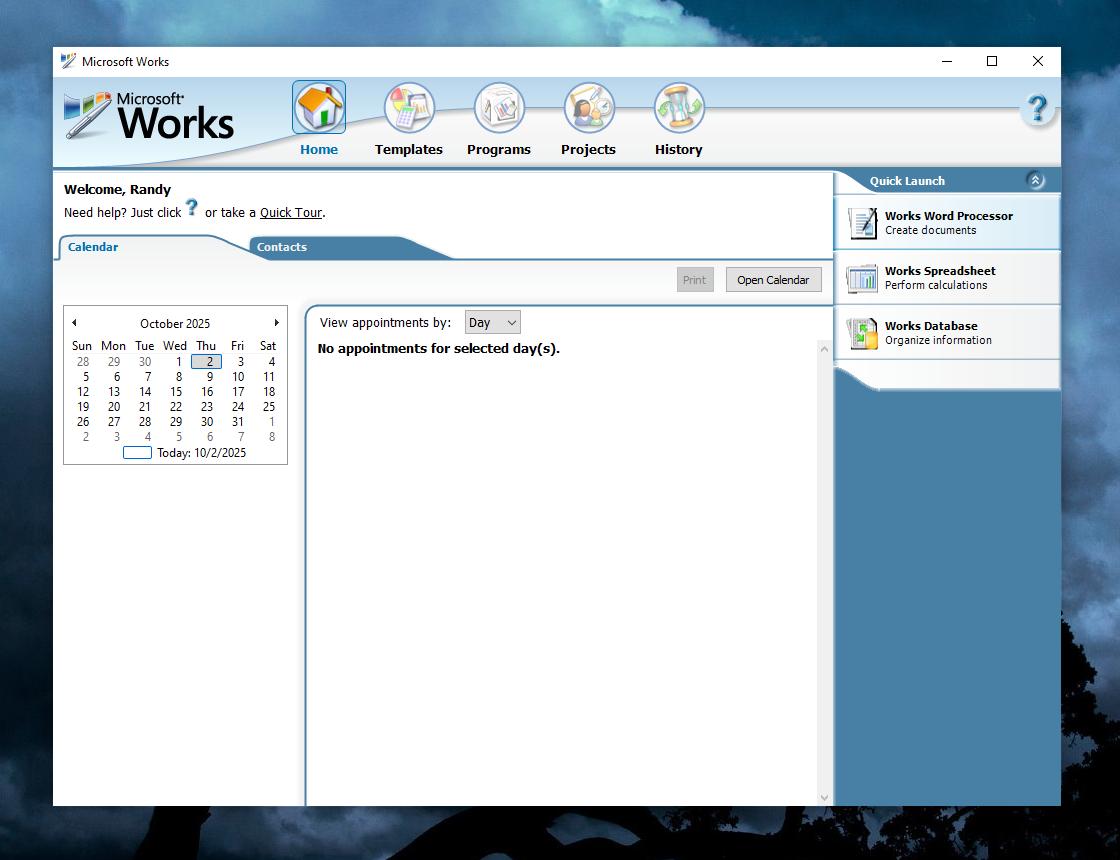
В Works 6.0 навигация оболочки выглядела иначе: использовались крупные категории Tasks, Programs и History. Это не дефект локализации, а разница поколений. Архивные скриншоты раннего Task Launcher подходят для понимания общей идеи, но их меню нельзя дословно переносить в инструкции для Works 9.
Текстовый редактор: рабочая страница и строка меню
Окно Works Word Processor построено вокруг редактируемой страницы. Сверху расположены меню File, Edit, View, Insert, Format, Tools, Table, Help и панели базового форматирования. Пользователь управляет шрифтом, размером, начертанием, выравниванием, списками, вставкой таблиц и настройками печати. В отличие от интерфейса Word с лентой, основные команды здесь доступны через классические раскрывающиеся меню и небольшие значки.
Базовые задачи редактора — письма, объявления, домашние инструкции, простые отчёты. Помимо ввода текста, в Works 9 присутствуют проверка правописания и словарь. Эти средства помогают править материалы в рамках доступных языковых ресурсов, но наличие конкретного словаря для русского языка нельзя выводить лишь из англоязычного интерфейса. Документ может включать оформленные абзацы, таблицы и элементы макета; сохранение в обычный TXT убирает соответствующее оформление.
Spreadsheet: сетка ячеек, формулы и графики
Works Spreadsheet работает с рядами и столбцами. Адрес A1 обозначает пересечение столбца A и строки 1; диапазон A1:B12 охватывает прямоугольник ячеек. Текстовые подписи, числовые величины и формулы различаются по смыслу. Формула начинается знаком равенства, а расчёт можно строить на ссылках на другие ячейки. Для семейного бюджета это полезнее, чем копирование итоговой суммы вручную: при исправлении расхода пересчитывается зависимый результат.
Внешний вид чисел не тождественен их значениям. Процентный или денежный формат меняет отображение, а не исходную величину. При составлении таблиц из устаревших документов важно различать числовую запись, текстовый идентификатор и дату; иначе импорт CSV может лишить телефонный номер ведущего нуля либо интерпретировать разделитель иначе, чем предполагалось.
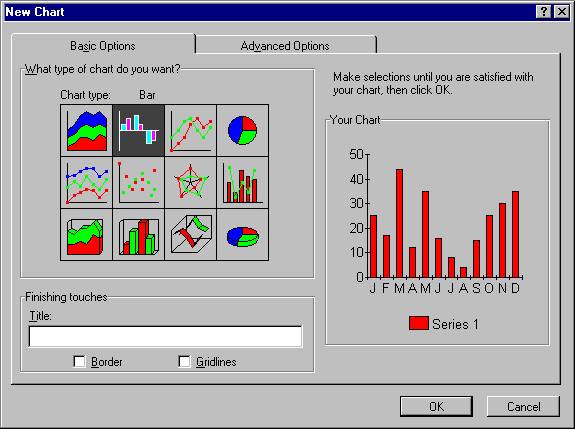
Модуль включает простые диаграммы. В ранних Works в диалоге New Chart выбирался тип графика и просматривался результат; в различных поколениях расположение команды создания диаграммы отличалось. Главное ограничение — не количество декоративных эффектов, а сохранность источника данных при миграции: картинка диаграммы, перенесённая в текст, уже не заменяет редактируемую таблицу и формулы.
Works Database: записи, поля и представления
Works Database предназначался для небольших структурированных списков, в которых каждый объект описывается одинаковыми полями. Например, учёт домашних книг можно вести с полями «Название», «Автор», «Год», «Местоположение». Такой набор отличается от свободной заметки: данные организованы по записям, и их проще сортировать, отбирать и использовать как источник для персонализированных документов.
В старых Works существовали представления записи и списка, а также печатные формы и отчёты. Устройство базы гораздо проще реляционных СУБД: оно не предназначено для роли серверного хранилища с распределённым доступом и многоступенчатыми транзакциями. Формат .wdb сохраняет структуру и свойства, которые невозможно полностью выразить обычным CSV. При подготовке архива это принципиально: сохранённая таблица значений ещё не равна сохранённой прикладной базе целиком.
Works Calendar: сетка времени и личные планы
Календарь отображает события по дням и месяцам и предназначен для индивидуального расписания. В семейном сценарии он дополнял таблицу расходов и перечни задач, не требуя отдельного веб-сервиса. В Works 9 были предусмотрены импорт ICS/VCS и экспорт ICS/VCS, HTML и таблично-разделённого TSV. Это позволяет рассматривать календарный модуль как источник переносимых событий, но не как современную службу синхронизации или приглашений с серверным управлением участниками.
Изображения прежних поколений показывают месячную сетку, перемещение между месяцами и справочную колонку. Времена встреч, повторения и специальные поля стоит проверять в полученном ICS после переноса. Даже при сохранении синтаксически корректного файла другой календарь может иначе интерпретировать локальное время либо импортировать однократное событие без дополнительных метаданных.
Works Portfolio: вспомогательная коллекция материалов
В части исторических поставок Microsoft Works присутствовал также Works Portfolio — вспомогательный инструмент для временного сбора текстовых и графических фрагментов, веб-материалов и элементов документов. Это не пятый полноценный редактор базы или электронной таблицы: задача Portfolio заключалась в том, чтобы удерживать разнородные материалы и передавать выбранное содержимое в другой модуль. В описаниях Portfolio встречаются режимы Gallery, Compact и Docked. Они меняют способ отображения подборки, но не превращают её в синхронизируемое облачное хранилище.
Portfolio особенно полезен для понимания старых семейных проектов: рядом с письмом могли собирать изображения и цитаты, а затем отправлять их в Works Word Processor. При переносе такого проекта важно сохранить конечный документ, потому что рабочая подборка материалов не заменяет постоянный файл с оформлением страницы. Наличие ярлыка Portfolio следует оценивать по фактической установленной комплектации: старые компоненты Works Suite могли оставаться в Task Launcher после обновления базового пакета до Works 9.
Шаблоны, словарь и объединение данных
Заготовки сокращали время на повторяющиеся однотипные документы: семейные сметы, списки покупок, письма, карточки и формы. Пользователь мог создавать собственный шаблон текстового документа, таблицы или базы и при необходимости назначать его стандартным для нового файла соответствующего модуля. Но шаблон — не резервная копия всех заполненных документов: он задаёт стартовую структуру, а реальные сведения находятся в отдельных файлах.
Ещё одна важная связующая функция — mail merge, объединение текста с данными из таблицы или базы. В Works 9 шаблон письма соединялся с полями вроде имени и адреса, а результат создавался для каждой строки источника. Это не облачная рассылка и не отправка писем по API: функция относится к подготовке набора персонализированных печатных документов. Она демонстрирует, для чего в Works соседствовали редактор, таблица и база, а не просто существовали как четыре независимые иконки.
Задача, модуль и проверяемый результат
| Сценарий | Подходящий инструмент | Ожидаемый результат | Что проверить |
|---|---|---|---|
| Письмо или объявление | Works Word Processor | Документ .wps или обменный .docx/.rtf | Перенос строк, таблицы, поля страницы и шрифты |
| Учёт расходов по месяцам | Works Spreadsheet | Таблица .xlr или .xlsx | Формулы, итог, числовые форматы и соответствие сумм |
| Визуальное сравнение показателей | Диаграммы Spreadsheet | Графическое представление диапазона | Подписи рядов, источник значений и масштаб |
| Каталог имущества | Works Database | Записи .wdb, данные CSV для обмена | Количество записей, типы полей, непустые значения |
| Письма нескольким адресатам | Word Processor и база/таблица | Персонализированные страницы | Результаты подстановки и исключение лишних адресатов |
| Черновая подборка цитат и рисунков | Works Portfolio при наличии в комплекте | Отобранные фрагменты, переданные в документ | Полнота вставленных объектов и сохранение готового файла |
| Расписание семьи | Works Calendar | Локальный календарь или экспорт .ics | Дата, часовой пояс, время начала и окончания |
| Повторяющиеся бланки | Templates в Task Launcher | Документ на базе заготовки | В бланк не попали данные прошлого экземпляра |
Эта связь «задача — формат результата» помогает не выбирать экспорт только по знакомому расширению. Сначала важен тип данных. Письмо имеет структуру документа; семейный бюджет — вычисления; список контактов — поля и записи; расписание — события со временем. Если разные по природе данные экспортировать одинаковым TXT, часть их полезных свойств исчезнет.
Карта форматов и совместимости
Для Works 9 форматы отличаются по направлению передачи. Список в поле открытия не равен списку в поле сохранения. Особенно заметна разница у Word Processor: он умеет открыть документ Word 2007 с макросами .docm, но в перечне форматов сохранения Works 9 нет соответствующего обещания обратной записи .docm. Работу с файлами макросов не следует считать доказательством поддержки их выполнения или сохранения кода.
| Данные | Открытие или импорт в Works 9 | Сохранение или экспорт из Works 9 | Главный риск переноса |
|---|---|---|---|
| Текстовый документ | .wps, .wpt, .rtf, .txt, .csv, HTML, Word .doc/.docx и некоторые старые форматы | .wps, .wpt, .rtf, .txt/.csv, HTML, Word .doc/.docx | Оформление, переносы страниц, таблицы, встроенные объекты |
| Таблица позднего поколения | .xlr от Works 6–9 | .xlr | Отсутствие нативной поддержки в части актуальных редакторов |
| Таблица раннего поколения | .wks Works 4.x–2000 | .wks Works 4.x–2000 | Совпадающее расширение у файлов иных программ и несовместимость конвертеров |
| Совместимая электронная таблица | Поддерживаемые форматы Excel 97–2007, .txt и .csv | .xls, .xlsx, .xlsb, .csv, табулированный .txt | Изменение выражений, функций, форматирования и представления дат |
| База данных | .wdb, резервный .bdb, .txt, .csv | .wdb, .csv, разделённый табуляцией .txt | CSV оставляет значения, но не является контейнером представлений, отчётов и настроек базы |
| Календарь | .ics и .vcs через Import | .ics, .vcs, .htm и .tsv через Export | Потери части календарных свойств при преобразовании в HTML или TSV |
Текстовые документы .wps
Документ .wps не является переименованным .doc. Наличие расширения WPS у других продуктов и аббревиатуры WPS Office — отдельная тема: файл Microsoft Works Word Processor надо определять по его содержимому. Для поколений Works 6–9 Microsoft использовала этот формат как штатный текстовый документ. Современный LibreOffice Writer документированно открывает Microsoft Works .wps; однако факт поддержки расширения не гарантирует побайтового сохранения макета любой исторической версии.
Для долгого хранения редактируемой копии уместны DOCX либо ODT после проверки результата в другом редакторе. RTF подходит для обмена документами с относительно простым оформлением. TXT сохраняет символы, но не таблицы как таблицы, стили, размеры изображений и поля страниц. HTML может оказаться приемлемым для публикации текста, но не для точной реплики печатного бланка. Важный документ разумно сохранять одновременно в исходном .wps и в проверенном открытом для нового инструмента формате.
Таблицы .xlr и .wks
Наиболее частая ошибка — считать .xlr и .wks одинаковыми оболочками для одной и той же версии. В Works 9 они относятся к разным поколениям. Microsoft отдельно разъясняла: Excel 2010 и Excel Starter 2010 могли открывать Works 6.0–9.0 .xlr, но не Works 4.x/2000 .wks. В нынешних редакциях Office рассчитывать на эти старые конвертеры нельзя. Поэтому совет «откройте старую таблицу в любом Excel» вводит читателя в заблуждение.
Если работающая копия Works сохранилась, XLS или XLSX — предпочтительные кандидаты для переноса таблиц, а CSV — для извлечения значений. XLSX позволяет сохранить гораздо больше электронной структуры, но после преобразования всё равно следует отдельно проверить формулы и графики. CSV хорош для архива перечней и импорта в базы, однако не сохраняет диаграмму, несколько листов и оформление; разделитель, кодировка и десятичный знак зависят от контекста работы с файлом.
Базы .wdb и резервные .bdb
Для базы .wdb лучший исходный вариант — сохранить оригинал без изменений. Экспорт в CSV или разделённый табуляцией TXT позволяет получить табличное представление записей. Такой файл удобно читать и обрабатывать в современных табличных редакторах; он также становится отправной точкой для переноса в систему с полноценными таблицами и формами. Но поля, вычисления, специальные представления и макет печатного отчёта требуют отдельной проверки: строка CSV не хранит весь набор свойств Works Database.
Файлы .bdb в перечне Works 9 относятся к открываемым резервным копиям базы. Это не повод переименовывать .bdb в .wdb вручную: смена суффикса не восстанавливает данные. Правильная стратегия — работать с копией резервного файла внутри того приложения, которое умеет его распознавать, а затем экспортировать читаемые записи.
Календарные .ics и .vcs
ICS и VCS удобны тем, что отражают события календаря, а не картинку расписания. Они сохраняют больше полезного смысла, чем HTML-представление: календарная программа может прочитать событие как объект с датой и временем. Вместе с тем запись о повторении, напоминания, часовой пояс и дополнительные поля — области риска при переносе между несовпадающими по возрасту программами.
Экспорт HTML в Works 9 нужен для просмотра календаря как страницы, TSV — для табличного анализа полей, а ICS/VCS — для попытки переноса событий в другой календарь. Эти результаты выполняют разные задачи и не должны подменять друг друга. После импорта в современный календарь достаточно проверить контрольный набор обычных и повторяющихся событий, чтобы оценить пригодность миграции.
Платформы, требования и зависимость от системы
Какая Windows требовалась Works 9
Документированные минимальные требования Microsoft Works 9 относятся к времени его выхода. Для 32-разрядной Windows XP с Service Pack 2 требовался процессор от 1 ГГц и 256 МБ оперативной памяти; для Windows XP Professional x64 с Service Pack 1 существовали отдельные условия. Для 32-разрядной Vista минимальная частота процессора составляла 1,6 ГГц. Оперативной памяти требовалось 1 ГБ в Vista Home Basic и 1,5 ГБ в Vista Home Premium, Business или Ultimate. Место на диске — примерно 470 МБ под XP и 860 МБ под Vista; экран должен поддерживать не менее 1024 × 768 при 16-битной глубине цвета.
Это исторические требования установки Works 9, а не рекомендации по подбору современного компьютера. Низкая величина памяти не доказывает достаточную производительность актуальной системы в целом. Работоспособность на Windows 10 или 11, отдельные режимы совместимости и успешная печать зависят от конкретной конфигурации; Microsoft не предоставляет новой сертифицированной версии Works 9 для этих ОС. Для ценных документов современный рабочий ПК с неподдерживаемой программой не должен оставаться единственным местом их хранения.
Mac, Linux, браузер и смартфон
Ранние редакции Works действительно существовали для Macintosh и DOS. Но Works 9 не был кроссплатформенным пакетом для современной macOS, Linux, Android и iOS. Если архивные файлы оказались на Mac, наличие слова «Works» в имени не подразумевает существование свежего установщика под эту систему. Практическое решение связано с открытием пригодных форматов в поддерживаемой программе или с преобразованием их в изолированной старой среде.
У Works нет самостоятельного браузерного кабинета, который загружает .wdb или .xlr на сервер для редактирования; не было и мобильной синхронизации по образцу сегодняшних офисных сервисов. Упоминания онлайн-функций в отдельных исторических меню могут относиться к ссылкам на веб-службы того времени, а не к необходимости отправлять каждый документ в облако. Основные модули Works создавали и сохраняли файлы локально.
Локальная работа, безопасность и приватность
С точки зрения приватности локальная модель Works была проще облачной: содержимое пользовательского документа не обязано было проходить через сторонний сервер только ради набора текста или расчётов. Но отсутствие обязательного облака не означает современную безопасность. Продукт давно лишён обновлений, а установка непроверенного дистрибутива добавляет риск заражения или несанкционированных изменений системы.
Для архивного компьютера разумны ограниченный сетевой доступ, отдельная резервная копия пользовательских файлов и отказ от открытия случайных вложений. Если программа нужна лишь для чтения старого файла, виртуальная или изолированная среда снижает риск для основного ПК, хотя сама по себе не делает старую ОС защищённой. При использовании внешнего конвертера необходимо учитывать, что загрузка .wdb или .wps в неизвестный веб-сервис означает передачу содержимого третьей стороне. Для адресных книг, домашних финансов и личных записей безопаснее локальный экспорт на доверенной машине.
Что перестанет работать первым при старении Works
Совместимость установки и старые компоненты
Первое препятствие обычно связано не с самими данными, а с окружением: утерян оригинальный носитель, новый компьютер не поддерживает старый установщик, изменились компоненты Windows или драйвер принтера. Даже когда главное окно открывается, отдельные диалоги, словари, шрифты или операции печати могут вести себя иначе. Восстанавливать структуру документа только по предпросмотру в неподходящем приложении — ненадёжная стратегия.
Форматы и обмен важнее скорости редактора
Второе препятствие — уменьшение числа приложений, умеющих читать собственные форматы. Открытие .wps в LibreOffice и преобразование позднего .xlr через старый Excel относятся к разным маршрутам; для .wdb универсального прямого импортера в обычные офисные программы нет. Формат файла становится более серьёзной зависимостью, чем ограниченный набор функций первоначального редактора.
Внешние службы не спасают локальный архив
Третье ограничение проявляется при попытке использовать современный сценарий: совместное редактирование, автоматическую отправку правок, доступ с телефона или синхронизацию календаря. У Works 9 для этих целей нет собственной актуальной инфраструктуры. Наличие старого Task Launcher не заменяет файлового архива, а список недавних документов не является облачной историей версий. Рабочий процесс стоит строить вокруг переносимых файлов, а не вокруг сохранения старой оболочки любой ценой.
Как пользоваться программой — советы гика
Операции ниже рассчитаны на сохранённую, законно установленную копию Works 9 с англоязычными названиями команд. Исторические редакции могли иметь другое расположение элементов. Все примеры выполняются на копиях документов: цель раздела — извлечь данные из архивной программы, а не менять единственный экземпляр многолетнего архива. Указания на File, Open, Save As, Import, Export, Template и диалоги объединения документов относятся к подтверждённым элементам Works 9; команды для Works 4.5 обозначены как относящиеся к своей версии.
Открыть нужный модуль через Task Launcher
Цель: попасть в правильный редактор и не открыть файл неподходящей программой. Подготовка: проверьте, что на машине установлен Works 9 и копия рабочего файла хранится в отдельной папке. В стартовой оболочке будут видны Home, Templates, Programs, Projects и History. Для нового файла удобнее раздел Programs; для готового бланка — Templates.
- Запустите Microsoft Works и откройте вкладку Programs в Works Task Launcher.
- В перечне программ выберите Works Word Processor, Works Spreadsheet, Works Database либо Works Calendar по типу задачи.
- Для работы с заготовкой перейдите на Templates, выберите тематическую группу и конкретный шаблон; откроется связанный с ним редактор.
- Для продолжения старой работы используйте History, но сопоставьте отображаемый путь с действительным расположением файла.
Проверка: заголовок рабочего окна совпадает с выбранным модулем, а не с посторонним приложением Office. Ошибка: пользователь принимает историю открытий за место хранения и не находит документ после переноса диска. Безопасный откат: закройте пустой документ без сохранения, вернитесь к Task Launcher и откройте известный путь к исходному файлу через соответствующий редактор.
Написать, отформатировать и сохранить текстовый документ
Цель: получить небольшое письмо с сохранённым оформлением. Подготовка: откройте Works Word Processor и приготовьте отдельную папку для выхода. Для образца достаточно двух абзацев, заголовка и даты. При переносе старого письма сначала подготовьте копию .wps, иначе операция сохранения в другом формате лишит возможности сравнить исходный документ и результат.
- В Works Word Processor создайте новый пустой документ через File → New либо откройте имеющийся через File → Open и поле Files of type.
- Введите заголовок и текст. Выделите заголовок, измените размер и начертание шрифта на панели форматирования; абзацы выровняйте с помощью кнопок выравнивания.
- Проверьте написание имён и дат вручную; доступные в редакторе средства проверки орфографии и словарь используйте только для поддерживаемого языка документа.
- Откройте File → Save As, выберите Works Document (*.wps) для исходной рабочей версии и задайте понятное имя.
- При необходимости повторите File → Save As, но выберите Word 2007 Document (*.docx) либо Rich Text Format (*.rtf), а имя задайте другое.
Проверка: оба файла существуют, а DOCX или RTF открывается в целевом редакторе с ожидаемыми абзацами и отступами. Ошибка: TXT выбирают ради совместимости, после чего исчезают стили и таблицы. Безопасный откат: не сохраняйте преобразованный документ поверх .wps; вернитесь к исходной копии и повторите экспорт в формат, поддерживающий разметку.
Рассчитать простой бюджет в Works Spreadsheet
Цель: связать суммы расходов формулами и сохранить редактируемый результат. Подготовка: откройте пустой Works Spreadsheet; для демонстрации приготовьте четыре суммы, а не чувствительные семейные сведения. Ячейки A1 и B1 будут заголовками, A2:A5 — названиями статей, B2:B5 — суммами, B6 — вычисляемым итогом.
- В столбец A внесите названия расходов, а в соседние ячейки столбца B — числа без валютных обозначений внутри значения.
- Выберите ячейку B6 и введите формулу =SUM(B2:B5). Подтвердите ввод клавишей Enter.
- Измените одну из сумм в B2:B5 и убедитесь, что B6 пересчиталась. Восстановите исходное число, чтобы не оставлять контрольный пример изменённым.
- Примените денежный или числовой формат к диапазону с суммами, отделяя формат вывода от действительных значений ячеек.
- Через File → Save As сохраните таблицу сначала в Works 6.0–9.0 (*.xlr), затем отдельной копией в Excel 2007 Workbook (*.xlsx).
Проверка: сумма B6 совпадает с подсчётом вручную, а XLSX показывает тот же результат после открытия в другом редакторе. Ошибка: все величины записаны как текст и формула не вычисляет ожидаемое число; также проблемы создают смешанные десятичные разделители. Безопасный откат: используйте Undo до сохранения либо восстановите числовые значения в копии .xlr, не затрагивая оригинал архива.
Сделать диаграмму по числовому диапазону
Цель: показать структуру расходов или изменение показателей без ручного рисования. Подготовка: используйте заполненную таблицу с подписями и числами, а также заранее уточните версию Works. Документированная команда Tools → Create New Chart относится к Works 4.x; она не должна автоматически считаться точной командой Works 9. В девятой версии следует ориентироваться на инструмент создания диаграмм в модуле Spreadsheet, а не на меню современного Excel.
- Откройте лист с данными и выделите непрерывный диапазон, включающий подписи строк и числовые значения; пустые итоговые строки не включайте в исходный ряд.
- Для Works 4.5 вызовите Tools → Create New Chart. В диалоге New Chart выберите подходящий тип, например столбчатый, и при необходимости задайте заголовок.
- Проверьте предварительный просмотр: количество категорий, легенду и порядок значений. Подтвердите создание диаграммы кнопкой OK.
- В Works 9 выполните тот же содержательный выбор средствами диаграмм установленной версии; не применяйте названия меню Works 4.5 дословно, если они отсутствуют в её интерфейсе.
- Сохраните лист в собственном формате и отдельно в XLSX. Проверьте представление графика и исходные числовые ряды в программе назначения.
Проверка: диаграмма показывает именно выделенные данные и изменяется при корректировке источника, когда такая связь поддерживается используемым форматом. Ошибка: пользователь включает в диапазон строку «Итого», из-за чего масштаб искажается и график становится бессмысленным. Безопасный откат: удалите только новую диаграмму из рабочей копии или отмените создание, затем повторите построение с верным диапазоном; не перезаписывайте оригинальный файл.
Создать список записей в Works Database
Цель: упорядочить набор однотипных объектов для дальнейшего поиска и экспорта. Подготовка: определите структуру на бумаге: одно поле должно отвечать за одно свойство, например «Название», «Категория», «Год», «Примечание». Для адресной книги особенно важно отделить почтовый индекс и телефон от числовых величин, с которыми планируется выполнять арифметические операции.
- В Task Launcher → Programs выберите Works Database и создайте пустую базу.
- Задайте нужное число полей, их названия и подходящие типы. Для почтового индекса, кода товара и телефона используйте текстовое представление, чтобы не потерять ведущие нули.
- Заполните несколько записей: каждая запись должна содержать сведения об одном объекте, а не объединять разные предметы в одной строке.
- Сохраните структуру и данные через File → Save As в Works Database (*.wdb).
- Для контрольной переносимой копии повторите File → Save As и выберите Text & Commas (*.csv).
Проверка: в исходной базе остаются поля и записи, а CSV содержит верное число строк и разделённые значения. Ошибка: CSV принимают за полную копию базы с формами и настройками — это неверно. Безопасный откат: храните .wdb как эталон, закройте без записи повреждённый CSV и повторите экспорт под новым именем после сверки представления данных.
Собрать фрагменты в Works Portfolio и передать их в документ
Цель: использовать вспомогательную подборку без потери источника текста и графики. Подготовка: убедитесь, что компонент Works Portfolio действительно присутствует в списке установленной версии, а исходные изображения и текст скопированы в отдельную папку. Для учебного примера достаточно одного короткого текстового фрагмента и одной иллюстрации без персональных данных. В более ранних выпусках Portfolio существовали режимы Gallery, Compact и Docked.
- Откройте Task Launcher → Programs и выберите Works Portfolio при наличии соответствующего пункта; если его нет, не подменяйте программу другим редактором под похожим названием.
- Скопируйте исходный фрагмент текста и вставьте его в Portfolio через Edit → Paste; для изображения используйте отдельное копирование, сохраняя оригинальный файл независимо от подборки.
- Выделите нужный элемент Portfolio. Для передачи в текстовый документ используйте доступную команду Send Item To либо Edit → Copy и вставку в Works Word Processor.
- При проблемах с форматированием в Word Processor откройте Edit → Paste Special и выберите Unformatted text для текста или Picture для изображения. Такой вариант меняет способ переноса, а не исходный материал.
- Сохраните конечный документ через File → Save As в отдельный .wps и, для проверки совместимости, в .docx или .rtf. Отдельно сохраните оригинальные изображения.
Проверка: в готовом документе видны все отобранные элементы, а ссылка на исходный текст или файл изображения известна и не зависит от содержимого буфера обмена. Ошибка: большие фрагменты сложной HTML-страницы могут не перенестись в редактор или вызвать предупреждение о размере вставки. Безопасный откат: отмените только неудачную вставку, уменьшите фрагмент либо перенесите его без форматирования; исходные файлы Portfolio и конечного документа не перезаписывайте.
Подготовить персональные письма с Mail Merge
Цель: сформировать несколько отдельных писем по одному образцу. Подготовка: создайте небольшую тестовую базу .wdb либо таблицу .xlr, где поля «Имя» и «Адрес» заполнены без пустых критически важных строк. При использовании Spreadsheet первая строка должна содержать понятные заголовки полей. В отличие от обычной вставки таблицы, mail merge сопоставляет названия полей с местами подстановки внутри документа.
- В Works Task Launcher перейдите на Templates → Letters & Labels → Mail-Merge Documents.
- В диалоге Open Data Source выберите Merge information from another type of file, задайте тип источника в Files of Type и откройте .wdb либо .xlr.
- При подключении электронной таблицы укажите, содержит ли первая строка названия полей; для нашего примера подтвердите наличие заголовков.
- Напишите основной текст письма. Поставьте курсор на место обращения и в окне Insert Fields выберите поле, затем нажмите Insert. Для остальных полей повторите вставку; пробелы и знаки препинания набираются в самом тексте.
- Нажмите View Results и просмотрите несколько адресатов. Для ограничения выборки предусмотрено Tools → Mail Merge → Filter and Sort; на вкладке Filter работают условия и логика And/Or.
- Для создания файла с результатами используйте File → Print и вариант Send merge result to a new document. В открывшемся результате выберите File → Save и сохраните его с отдельным именем.
Проверка: адресат и другие поля меняются от страницы к странице, пустые строки не создают ошибочных обращений, количество получателей соответствует выборке. Ошибка: таблица без правильной первой строки превращает имена колонок в данные либо сопоставляет поля неправильно. Безопасный откат: закройте получившийся файл без замены основного шаблона; исправьте копию источника и сформируйте результат заново. Для приватных баз не отправляйте пробные письма реальным получателям.
Занести личное событие и выгрузить календарь
Цель: сохранить дату и время встречи в переносимом формате. Подготовка: откройте Works Calendar, выберите тестовую дату и запишите ожидаемые время начала и окончания вне программы. Если исходный календарь содержит важные исторические события, сначала сделайте его экспортную копию; изменение одной встречи не должно ставить под угрозу целую коллекцию.
- Откройте Works Calendar через Programs в Task Launcher.
- Перейдите к нужному месяцу и дню календарной сетки; вызовите инструмент добавления встречи из интерфейса календаря. Конкретная подпись элемента для разных поколений отличается, поэтому ориентируйтесь на действие добавления appointment, а не на меню Outlook.
- Задайте название, дату, время и доступные параметры события. Для проверки достаточно одной неповторяющейся встречи без личных данных.
- Используйте File → Export, в выборе формата укажите iCalendar (*.ics), задайте имя нового файла и выполните сохранение.
- Для другой задачи сохраните отдельную копию через File → Export в vCalendar (*.vcs), HTML (*.htm) или Tab Delimited (*.tsv), помня об отличии этих результатов.
Проверка: событие присутствует в исходном календаре, а импорт созданного ICS в программу назначения даёт ту же дату и время. Ошибка: экспорт HTML принимают за календарный файл событий либо не учитывают преобразование часового пояса. Безопасный откат: не удаляйте исходный календарь после первого экспорта; при расхождении времени отмените перенос в программе назначения и проверьте тестовую запись до массовой миграции.
Импортировать существующий файл без подмены формата
Цель: открыть исторический документ в том модуле Works 9, который действительно умеет его читать. Подготовка: создайте копию файла и запишите его расширение. Наличие нужного суффикса само по себе не доказывает, что это файл Works; особенно осторожно обращайтесь с .wks, HTML и текстовыми файлами, которые используются множеством программ.
- Для документа запустите Works Word Processor, для .xlr или .wks — Works Spreadsheet, для .wdb или .bdb — Works Database.
- В выбранном модуле откройте File → Open. В списке Files of type установите нужную разновидность файла, например Works 6.0–9.0 для .xlr.
- В поле Look in найдите каталог с копией, выделите файл и нажмите Open.
- Для календарного файла используйте не Open другого модуля, а Works Calendar → File → Import с выбором iCalendar (*.ics) либо vCalendar (*.vcs).
- Сверьте несколько характерных элементов: число строк таблицы, первую и последнюю запись базы, начало и конец документа, даты мероприятий.
Проверка: файл распознан как ожидаемый тип данных, а не открылся набором непонятных символов. Ошибка: .wks подают в Word Processor или пытаются читать как современный XLSX; выбор All Files не заменяет подходящего фильтра. Безопасный откат: закройте ошибочно открытый файл без сохранения и вернитесь к нетронутой копии. При несовместимости между поколениями не меняйте расширение вручную — потребуется подходящий конвертер либо исходная версия программы.
Подготовить собственный шаблон и не потерять исходный
Цель: повторно использовать оформленный бланк без копирования чужих значений. Подготовка: в Works 9 откройте новую заготовку в Word Processor, Spreadsheet либо Database. Заполните только неизменяемую часть: заголовки, поля, поясняющий текст, формулы без персональных данных. Шаблон по умолчанию затрагивает все последующие новые файлы соответствующего модуля, поэтому включать этот режим нужно осознанно.
- Оформите пустой документ с нужными полями страницы, структурой таблицы или названиями полей базы.
- Выберите File → Save As → Template.
- Введите уникальное имя шаблона и подтвердите OK. Не используйте имя существующего образца, чтобы не получить предложение заменить его.
- Не устанавливайте флажок Use this template for all new … documents, пока не убедитесь, что всем новым документам действительно нужна эта заготовка.
- Для восстановления обычного шаблона по умолчанию в документированном Works 9 предусмотрен путь File → Save As → Template → Default → Reset.
Проверка: новый документ из шаблона содержит постоянные заголовки, но не содержит заполненных личных данных. Ошибка: удалён пользовательский шаблон, который был назначен стандартным; после этого редактор может выдавать сообщение о недоступном файле. Безопасный откат: восстановите копию шаблона либо используйте подтверждённую команду сброса Default, не удаляя папки пользовательских документов.
Отправить результат на печать и получить статическую копию
Цель: сохранить читаемую форму независимо от редактируемого оригинала. Подготовка: убедитесь, что документ открывается без предупреждений, а в системе установлен доступный принтер. Для PDF понадобится виртуальный PDF-принтер операционной системы или другой доверенный инструмент печати в PDF: Works 9 не следует приписывать собственную встроенную команду универсального экспорта PDF.
- Откройте готовый документ в Works Word Processor или таблицу в Works Spreadsheet и сопоставьте страницы с ожидаемым макетом.
- В меню File используйте предусмотренную редактором команду предварительного просмотра печати, чтобы увидеть границы страниц и переносы.
- Откройте File → Print, выберите реальный принтер либо установленный PDF-принтер, настройте доступные в драйвере параметры бумаги.
- Если используется PDF-принтер, укажите новое имя файла. Статическую копию сохраняйте отдельно от .wps/.xlr, не заменяя ею редактируемый источник.
- Проверьте первую и последнюю страницы, таблицы и обрезку длинных строк в полученном файле либо на пробном распечатанном листе.
Проверка: в статической версии отсутствуют пустые лишние страницы, заголовки не обрезаны, числа читаются полностью. Ошибка: при печати большой таблицы часть столбцов переходит на непредусмотренные листы либо PDF-принтер отсутствует в старой ОС. Безопасный откат: отмените задание печати, скорректируйте параметры бумаги в копии документа; исходные данные и формулы остаются в редактируемом файле.
Сквозной сценарий: от старого документа до переносимого архива
Цель: завершить работу так, чтобы результат не зависел от единственной неподдерживаемой программы. Подготовка: возьмите одну собственную таблицу .xlr со столбцами «Месяц» и «Расход», создайте каталог с подпапками «Исходники» и «Обмен» и запишите ожидаемый итог по столбцу. Это контрольный пример миграции, а не инструкция по массовой автоматической конвертации всех типов файлов.
- Скопируйте первоначальный .xlr в папку «Исходники» и работайте только с копией в отдельной рабочей папке.
- Откройте Task Launcher → Programs → Works Spreadsheet, затем File → Open и выберите тип Works 6.0–9.0 (*.xlr).
- Проверьте количество месяцев, значения и вычисляемый итог; исправления сохраните в отдельный новый .xlr.
- Вызовите File → Save As, в Save as type выберите Excel 2007 Workbook (*.xlsx), а в Save in укажите папку «Обмен».
- Откройте полученный XLSX в современном редакторе и сравните значения, формулы, число строк и общую сумму. При необходимости создайте дополнительный CSV как резервный набор чистых значений.
- Оставьте исходный .xlr, контрольный XLSX и короткое текстовое описание того, какая версия Works использовалась и какие показатели сверены.
Проверка: архив содержит исходный и переносимый форматы, а итоговая сумма и строки совпадают в обоих. Ошибка: после экспорта сразу удаляют Works-файл и лишь потом обнаруживают, что диаграмма или формат даты изменился. Безопасный откат: откройте сохранённый оригинал, повторите преобразование в новую копию и зафиксируйте выявленные различия. Для базы .wdb или календаря .ics аналогичная логика сохраняется, но контрольные показатели другие: число записей или корректность событий, а не сумма ячеек.
Плюсы и минусы Microsoft Works
Плюсы
- Четыре прикладных вида данных в одном пакете: текст, расчёты, записи базы и личное расписание; для бытовых задач не требовалось собирать отдельные программы.
- Локальные документы: файлы хранились на компьютере, а работа с основными модулями не основывалась на постоянном подключении к веб-сервису.
- Работа с шаблонами: Task Launcher предлагал готовые формы и позволял сохранять собственные заготовки для повторяющихся задач.
- Полезный обмен в Works 9: Word Processor сохранял DOCX/RTF, Spreadsheet — XLSX/XLS/CSV, Database — CSV, Calendar — ICS/VCS.
- Объединение писем с записями: Mail Merge связывал текстовый документ с данными из Spreadsheet или Database для создания персонализированных экземпляров.
Минусы
- Завершённая поддержка: нет новых исправлений безопасности или официальной адаптации Works 9 к актуальным ОС.
- Неудобный архивный формат базы: файлы .wdb сложнее переносить в современные офисные системы, чем простой текст.
- Разница поколений: .wks и .xlr имеют разные маршруты совместимости; один конвертер не решает все проблемы архива.
- Нет современных совместных сценариев: отсутствуют собственные актуальные мобильный клиент, сервер совместного редактирования и ИИ-редактор.
- Ограниченные задачи по сравнению с современными пакетами: Works Database не заменяет полноценную реляционную систему, а Spreadsheet не рассчитан на сопоставимый с нынешним Excel масштаб анализа.
- Непредсказуемость современной установки: работа отдельной старой копии под новой Windows не означает официальной совместимости всех функций, принтеров и компонентов.
Кому подойдёт, а кому не подойдёт
Кому подойдёт
Владелец архива с множеством .wdb или .xlr получит от сохранившейся установки Works больше пользы, чем пользователь, которому просто нужно напечатать письмо. Особенно оправдано применение на старом компьютере с действующей лицензией и уже настроенными принтерами, когда требуется извлечь один раз созданные документы либо преобразовать целую коллекцию файлов в современные форматы. Здесь ценность — не в поиске новых функций, а в точном чтении исходных данных.
Программа также представляет интерес для историков программного обеспечения, специалистов по цифровым архивам и людей, восстанавливающих домашние записи с прежнего диска. В их работе важны происхождение документа, версия приложения и следы преобразования. Для них даже такой элемент, как заданный пользователем шаблон или сохранённая структура базы, является частью контекста исходного файла.
Кому не подойдёт
Для нового домашнего бюджета, регулярной учёбы, работы с современной командой или ведения актуального семейного календаря Works не имеет рационального преимущества перед поддерживаемыми программами. Отсутствие обновлений и непрозрачная совместимость с новыми системами перевешивают удобство знакомого старого интерфейса. Пользователям Mac и Linux, у которых нет сохранённой совместимой среды, также не стоит выбирать Works 9 в качестве основной программы.
Не подойдёт Works и для задач, требующих управления доступом к общей базе, истории изменений, совместной работы в реальном времени, автоматизации API или редактирования файлов на смартфоне. В этих сценариях важна не только возможность открыть файл, но и гарантированная доступность рабочего процесса через годы. Для чтения .wps достаточно современного редактора с документированной поддержкой; полное воссоздание Works на новом ПК часто оказывается избыточным.
Сравнение с другими аналогами
Сравнение имеет смысл вести не по условной «мощности офисного пакета», а по одинаковым критериям: тип задачи, поддерживаемая платформа, порог освоения, основные форматы, способы автоматизации, модель оплаты, ограничения и подходящий сценарий. Ни один современный офисный пакет нельзя объявить гарантированным конвертером всех собственных файлов Works: для .wdb и раннего .wks это требует отдельного решения.
| Программа | Задача и платформа | Порог освоения | Форматы и автоматизация | Оплата и ограничения | Кому подходит |
|---|---|---|---|---|---|
| LibreOffice | Тексты, таблицы, презентации и базы; Windows, macOS, Linux | Средний: несколько отдельных модулей | ODT, ODS, DOCX, XLSX; Writer открывает Works .wps; макросы и расширения | Бесплатное ПО с открытым кодом; перенос сложных старых файлов требует проверки | Для локальной работы и миграции документов, когда нужен также модуль Base |
| ONLYOFFICE Desktop Editors | Документы, таблицы, презентации и PDF; Windows, macOS, Linux | Низкий или средний для знакомых с интерфейсом Office | DOCX, XLSX, ODT, ODS, CSV; формулы, макросы и плагины | Бесплатная настольная редакция; собственный Works Database не заменяет | Для работы с уже преобразованными офисными файлами без обязательного облака |
| Google Docs и Sheets | Совместные документы и таблицы; браузер и мобильные приложения | Низкий для совместного редактирования | Файлы Office, экспорт данных, история версий, интеграции и автоматизация экосистемы Google | Есть бесплатный личный режим и платные рабочие планы; нужен аккаунт, офлайн-режим настраивается | Для работы группы над документом или бюджетом после преобразования наследия Works |
LibreOffice: лучший смысловой наследник четырёх направлений Works
LibreOffice соединяет Writer и Calc с отдельным модулем Base. Такое сочетание ближе к идее Works, чем пакет только из текстового и табличного редакторов. Writer документированно читает Microsoft Works .wps; Calc работает с современными табличными форматами и множеством исторических данных. В то же время наличие Base не означает, что он напрямую и полностью импортирует каждый .wdb: сначала необходимо извлечь записи и определить, какие поля и формы нужно воссоздать.
При работе с документами после преобразования LibreOffice предлагает открытые форматы ODF. Это полезно для сохранения редактируемого архива, не привязанного исключительно к оригинальному поставщику ПО. Достоинство такого маршрута — бесплатность и автономная работа; ограничение — необходимость проверить сложные таблицы, расчёты и макет после первого открытия. Обзор Microsoft Word полезен при сопоставлении особенностей DOC/DOCX с прежним редактором Works.
ONLYOFFICE Desktop Editors: продолжение работы с DOCX и XLSX
ONLYOFFICE удобен, когда файлы Works уже преобразованы в DOCX, XLSX или CSV и требуется обычный настольный редактор. Он поддерживает офлайн-работу с локальными документами, формулы электронных таблиц, диаграммы и расширение функций через плагины. Современная поддержка форматов Office — его сильная сторона, но она не доказывает прямое чтение .wdb, .xlr и .wks без отдельного преобразования.
Платёжной преграды для базовой локальной работы с Desktop Editors нет. При этом в продуктовой экосистеме ONLYOFFICE существуют отдельные серверные и корпоративные решения; не следует приписывать их условия бесплатной настольной редакции. Для человека, который переходит от Works, важнее всего разделить два этапа: достоверно извлечь старые данные и затем поддерживать их в новом формате.
Google Docs и Sheets: выбор в пользу совместной работы
Google Docs и Sheets меняют сам принцип: вместо одного файла на старом локальном диске пользователь получает браузерные документы с совместным редактированием и историей версий. Для учебной группы, малого семейного проекта и согласования бюджетов это качественно другой рабочий сценарий. Доступны бесплатный личный вариант и платные планы для организаций; для начала требуется учётная запись Google. Офлайн-работа возможна после отдельной настройки и не равнозначна полностью автономному архивному пакету.
Эти сервисы не предназначены для прямого восстановления структуры Works Database. Поэтому перед загрузкой старого архива полезно определить, что должно стать документом, что таблицей, а что календарным событием. Если в исходной таблице есть конфиденциальные записи, решение о переносе в облако должно приниматься отдельно от технической возможности импорта. При обсуждении локальных альтернатив полный обзор Microsoft Office даёт дополнительный контекст различий между историческими и актуальными офисными пакетами.
Типичные проблемы: диагностика и исправления
Ошибки при обращении к Works полезно разделять на три группы: неполадки самой архивной среды, несовместимость форматов и потери при переносе. У этих групп разные критерии успешного исправления. Для установщика достаточно добиться предсказуемого запуска в предназначенной для него среде; для документа важно не только исчезновение сообщения об ошибке, но и сохранение содержания; для базы или календаря дополнительно требуется сопоставить количество записей и смысл полей. Ниже приведены одиннадцать характерных ситуаций с конкретным способом их различить.
1. Установщик Works 9 не запускается на новом компьютере
Симптом: инсталлятор с сохранённого диска немедленно закрывается, сообщает о несовместимой системе либо завершает работу без появления модулей. Возможная причина: Works 9 создавался для Windows XP и Vista, а старый установочный компонент или его зависимости не совпадают с конфигурацией актуальной Windows. Сам по себе такой сбой не доказывает повреждение установочного носителя.
Диагностика: сопоставьте выпуск Windows, её разрядность и известные требования той версии Works, которая указана на диске или упаковке; отдельно оцените читаемость носителя и подлинность дистрибутива. Исправление: используйте сохранившийся совместимый компьютер либо изолированную виртуальную среду с законно доступной старой системой и собственным лицензированным экземпляром Works. Не отключайте защиту основного ПК ради неизвестного исполняемого файла. Проверка: после открытия программы доступны штатные модули, а тестовый документ создаётся и сохраняется в назначенную локальную папку.
2. История Task Launcher показывает файл, которого больше нет
Симптом: элемент в History виден, но приводит к сообщению об отсутствии файла. Возможная причина: история содержит путь к ранее открытому документу, а сам файл переместили, переименовали или хранили на отключённом накопителе. Список недавних файлов не является резервным хранилищем.
Диагностика: установите исходное имя и расположение по сведениям о файле, затем проверьте соответствующую папку, внешний диск или архив резервной копии. Исправление: восстановите доступ к оригиналу по фактическому пути и открывайте его из места хранения, не заменяя потерянный объект пустым одноимённым документом. Проверка: документ открывается вместе со своим прежним содержимым, а его размер и дата исходной копии не изменились.
3. Файл .wps открывается как бессмысленные символы
Симптом: вместо текста видны управляющие знаки, набор нечитаемых символов или окно с предложением выбрать кодировку. Возможная причина: бинарный формат Works Word Processor интерпретируется как обычный TXT либо как документ чужого продукта с тем же расширением WPS. Это не признак того, что весь текст обязательно утрачен.
Диагностика: определите программу, которая действительно создала документ, по происхождению файла, связанному архиву и версии прежнего компьютера. Проверьте, не был ли файл лишь механически переименован. Исправление: используйте импорт с распознаванием Microsoft Works в подходящем настольном текстовом редакторе или исходный Works; для текущей работы создавайте новую копию в современном формате. Проверка: в полученном документе совпадают смысловые абзацы, кириллица, таблицы и число страниц настолько, насколько это допускает преобразование.
4. После преобразования текста пропали отступы и иллюстрации
Симптом: исходный документ читается, однако после экспорта в TXT или другого преобразования исчезают таблицы, поля страниц, заголовки и встроенные изображения. Возможная причина: выбранный формат передаёт только часть модели исходного документа; обычный текст не содержит разметки страницы.
Диагностика: выясните точный формат сохранённой копии и сравните её с исходным .wps в приложении, которое корректно читает оригинал. Исправление: при необходимости редактирования используйте DOCX или RTF, а для фиксации внешнего вида — печатную копию в PDF средствами совместимой системы; исходный WPS сохраняйте отдельно. Проверка: в выбранной копии присутствуют необходимые таблицы, абзацы, рисунки и размеры полей, либо ясно зафиксировано, что это исключительно текстовый экспорт.
5. Современный Excel отказывается открывать таблицу .xlr
Симптом: приложение не распознаёт расширение либо предлагает искать другую программу. Возможная причина: поддержка формата Works 6–9 присутствовала в определённых старых выпусках Excel, включая Excel 2010, но не является универсальной функцией нынешнего Microsoft Office. Наличие Excel само по себе не гарантирует импорт XLR.
Диагностика: установите, действительно ли перед вами Works Spreadsheet .xlr, а не файл, ошибочно названный таким образом; уточните поколение целевого редактора. Исправление: наиболее контролируемый вариант — преобразование в XLSX или XLS на сохранённой рабочей копии Works 9; для чистых перечней возможен CSV. Проверка: после открытия нового файла отдельно сравниваются контрольные суммы, формулы, подписи диаграмм и отображение дат.
6. Старый .wks не открывается даже там, где работает .xlr
Симптом: одна таблица успешно импортируется, а файл с расширением .wks отвергается либо отображается неправильно. Возможная причина: .wks в архиве Works 4.x или 2000 не равнозначен .xlr Works 6–9; кроме того, такое расширение существовало у иных табличных программ. Например, прежняя возможность Excel 2010 читать XLR не распространялась автоматически на WKS.
Диагностика: уточните эпоху происхождения файла и проверьте соседние документы, ярлыки, резервные копии или сопроводительные записи, которые позволяют установить создавший продукт. Исправление: подберите соответствующее поколение исходного приложения или документированный фильтр именно для найденного формата; не переименовывайте WKS в XLR или XLSX. Проверка: прочитаны не только значения первых ячеек, но также формулы и данные за пределами первоначально видимой области.
7. После импорта CSV изменились числа, даты и формулы
Симптом: денежные величины выглядят как текст, дата меняет порядок дня и месяца, а таблица больше не выдаёт прежнюю итоговую сумму. Возможная причина: CSV переносит разделённые значения, но не сохраняет типизацию, формулы, диаграммы и стиль ячеек Works Spreadsheet. Запятая при этом способна обозначать как разделитель полей, так и десятичную часть числа — в зависимости от локали.
Диагностика: сравните строку исходного CSV как обычный текст с представлением тех же полей в целевой программе; обратите внимание на выбранный разделитель, кавычки, десятичный знак и порядок даты. Исправление: импортируйте подготовленную копию с явным указанием этих параметров, а расчётные модели переносите через формат электронной таблицы с поддержкой выражений. Проверка: совпадают число строк, выбранные значения и контрольные вычисления; при повторном открытии нового файла типы данных не меняются.
8. База .wdb выглядит повреждённой в текстовом редакторе
Симптом: при открытии базы виден нечитаемый поток данных, хотя на старом компьютере записи отображались в таблице. Возможная причина: WDB — собственный контейнер Works Database, а не CSV и не обычный текст; текстовый редактор не понимает структуру записей и представлений.
Диагностика: определите происхождение WDB и наличие его резервной версии .bdb, затем отделите проблему распознавания формата от повреждения оригинального файла. Исправление: при доступности Works Database извлеките записи в CSV или разделённый табуляцией TXT. Оригинальную WDB и резервную BDB храните неизменёнными, поскольку простой экспорт не воспроизводит все свойства базы. Проверка: сопоставлены число выгруженных строк, имена полей и несколько записей, включая те, где содержатся пробелы, кавычки или пустые значения.
9. После открытия экспортированной базы исчезли нули и кириллица
Симптом: индекс 00127 превратился в 127, а фамилии содержат неправильные буквы. Возможная причина: табличный редактор автоматически интерпретировал идентификатор как число, а старый текстовый экспорт был прочитан с неверной кодировкой. Сам исходный список Works при этом может оставаться целым.
Диагностика: сопоставьте байтовое представление файла и исходную запись, проверьте настройки кодировки и тип данных конкретного столбца, а не всех колонок сразу. Исправление: переносите идентификаторы как текст и выбирайте кодировку, которая правильно воспроизводит исходные символы. Не редактируйте единственную копию CSV методом случайных замен. Проверка: одинаковы контрольные идентификаторы с начальными нулями, а имена и адреса читаются без искажений.
10. Календарные события после переноса сместились или задвоились
Симптом: встречи в новом календаре отображаются в другое время либо появляются две копии одного события. Возможная причина: приложения по-разному интерпретируют часовые пояса, повторения и уже импортированные записи ICS/VCS; повторный импорт также создаёт дубликаты там, где календарь не объединяет события по идентификатору.
Диагностика: сравните одну обычную встречу, повторяющееся событие и запись на границе перехода часового пояса; выясните, был ли файл импортирован ранее. Исправление: проводите пробный перенос в отдельный календарь и корректируйте параметры часового пояса или набор импортируемых событий без удаления исходных данных. Проверка: совпадают время, количество нужных экземпляров повторения и список участников или заметок там, где эти сведения присутствовали в экспортном файле.
11. Персональные письма подставляют неверные имена или пустые поля
Симптом: документ Mail Merge содержит одинаковое обращение для разных адресатов либо пропуски вместо контактных данных. Возможная причина: текстовый шаблон связан не с тем полем источника, в таблице данных присутствуют пустые значения или был выбран неподходящий набор записей.
Диагностика: просмотрите соответствие названий полей и нескольких исходных записей, включая первую и последнюю; отдельно проверьте условия отбора. Исправление: исправьте привязку данных в копии шаблона или неполные строки источника, не удаляя всю базу ради единичной ошибки. Проверка: предварительный результат показывает различающихся адресатов в нужных местах, число подготовленных писем соответствует ожидаемому и данные не перемешиваются между строками.
Вопросы и ответы о Microsoft Works
Является ли Microsoft Works тем же продуктом, что WPS Office?
Нет. Microsoft Works — прекратившая развитие линейка Microsoft, тогда как WPS Office — отдельное офисное программное обеспечение другого разработчика. Совпадение букв WPS в названии нынешнего пакета и в расширении файлов Works Word Processor не доказывает совместимость этих файлов. При выборе средства открытия важен формат документа, а не созвучие названий.
Что происходит с программами Works Suite при установке Works 9 поверх старой версии?
Works 9 при обновлении заменял прежнюю установленную версию самого Works, но другие приложения, ранее доставленные комплектом Works Suite, могли оставаться на компьютере и отображаться в Task Launcher. Из-за этого присутствие отдельной программы в меню после обновления не доказывает, что она входит в базовую лицензию Works 9. Для архивиста полезно различать состав текущей установки и состав первоначально купленного комплекта.
Существует ли официальная бесплатная версия Works для нового пользователя?
Нет действующей бесплатной редакции Works, которую Microsoft предлагает как современный продукт. Старый установочный пакет и сохранившийся предустановленный экземпляр относятся к историческому коммерческому ПО с условиями соответствующей лицензии. Слова «скачать бесплатно» на сторонних архивных страницах не заменяют проверку прав на использование и безопасности самого файла.
Может ли файл без расширения быть старым документом Works?
Да, потерянное или неверное расширение не меняет внутреннего содержимого файла. В таком архиве одних ассоциаций Windows недостаточно для идентификации: важнее происхождение данных, время создания, сведения о старом компьютере и признаки формата, распознаваемые профильными программами. Механическое присвоение расширения на основании предположения не превращает неизвестный файл в гарантированно читаемый документ и способно скрыть истинную причину ошибки.
Что такое файл .wpt из старого архива?
WPT — расширение шаблона Works Word Processor. В отличие от обычного готового письма, такой файл предназначен для повторного создания документов на основе общих элементов оформления. При миграции шаблон важен не только как текст: в нём имеют значение поля, расположение реквизитов и постоянные подписи. После преобразования полезно различать собственно образец и документы, созданные по этому образцу.
Нужно ли сохранять старые установочные диски после преобразования всех документов?
Для архива с одними проверенными DOCX, XLSX и ICS ценность старого носителя ниже, чем для набора нетронутых WDB и WKS. Однако лицензированный экземпляр Works и сведения о его точной версии полезны для последующей проверки спорных файлов, которые не удалось перенести сразу. Носитель не заменяет пользовательские данные: установщик не содержит личные письма, таблицы и базы, накопленные годами.
Можно ли использовать Works для работы с презентациями PowerPoint?
Базовый Works 9 не является полноценным редактором презентаций и не включает аналог PowerPoint в число четырёх основных модулей. Если на старом компьютере рядом с Works был доступен PowerPoint или другое приложение для слайдов, это отдельный продукт либо дополнительный компонент конкретной комплектации. Нельзя переносить на сам Works функции всего программного набора, поставлявшегося вместе с компьютером.
Зачем хранить сведения о версии Works рядом с перенесёнными документами?
Для отдельных файлов происхождение имеет практическое значение: одна и та же группа расширений использовалась в разные годы, а старые конвертеры имели разные границы совместимости. Запись о редакции программы, исходном пути, дате копирования и выбранном выходном формате позволяет другому человеку спустя годы воспроизвести происхождение архива и понять, какие операции уже выполнены. Особенно полезно сопоставление неизменённого оригинала с проверенной производной копией.
Чем резервная копия папки отличается от образа старого компьютера с Works?
Копия папки сохраняет сами пользовательские документы, но не обязательно установленное приложение, его настройку, зависимые компоненты и прежнюю операционную систему. Образ компьютера охватывает гораздо больше контекста, зато требует большего объёма хранения и отдельного внимания к лицензиям и безопасному запуску старой системы. Для цифрового наследия эти два вида сохранения решают разные задачи: доступ к данным и воспроизведение исторической программной среды.
Доказывает ли совпадение контрольных сумм успешность экспорта?
Контрольная сумма исходного файла полезна для подтверждения его побайтовой неизменности во время копирования и хранения. Но после полноценного преобразования WPS в DOCX или XLR в XLSX содержимое контейнера закономерно изменяется, поэтому хеш нового файла не обязан совпадать с хешем оригинала. Качество миграции оценивается отдельно: по данным, формулам, структуре документа, количеству записей и проверенным примерам. Контроль целостности и контроль смысловой точности не подменяют друг друга.
Итог: когда Microsoft Works ещё имеет смысл
Microsoft Works был самостоятельным офисным пакетом для повседневных домашних дел, а не случайным названием функции Windows. Его историческая ценность заключается в сочетании текстового редактора, таблиц, базы и календаря, объединённых простой стартовой оболочкой. Но как рабочая среда для новых проектов в 2026 году он уступает программам с актуальной поддержкой, доступными форматами и предсказуемой совместимостью.
Для открытия небольшого архива WPS рационально начать с современного текстового редактора с документированной поддержкой Works и проверить результат по оригиналу. Для таблиц XLR/WKS сначала важно распознать поколение файла; сохранённый старый экземпляр программы может оказаться необходимым переходным инструментом. Для базы WDB главная цель — сохранить записи и исходный контейнер, не выдавая CSV за полную копию функциональности базы. Для календаря пригодность переноса определяют корректные события, повторения и время, а не только факт появления импортированных записей.
При наличии лицензированной установки Works 9 разумно использовать её как источник контролируемого экспорта, а не переносить без необходимости в основную современную систему. Если исходное приложение утрачено, безопаснее действовать по доступным фильтрам и сохранённым копиям, чем пробовать неподтверждённые конвертеры на единственном экземпляре файла. В результате ценность Works сохраняется там, где она действительно нужна: в доступности старых документов и возможности постепенно вывести важные данные из устаревшего формата.





