OM Image Share: руководство от гика, передача фото, удалённая съёмка и управление камерой со смартфона
OM Image Share превращает смартфон в беспроводной пульт для совместимых камер OM SYSTEM и Olympus: через приложение фотограф передаёт выбранные кадры с карты памяти, видит изображение с камеры перед спуском затвора, добавляет координаты съёмки и выполняет отдельные операции обслуживания. Полное название в магазинах приложений — OM Image Share, сокращение на экране и в документации — OI.Share. Это не универсальное файловое хранилище и не мобильная версия настольного RAW-конвертера. Главная ценность приложения возникает рядом с камерой, поддерживающей его протокол подключения.
Приложение распространяет OM Digital Solutions Corporation. На ноябрь 2026 года оно доступно для Android, iPhone и iPad, регулярно обновляется, а конкретные функции определяются не только версией смартфона, но и моделью камеры, её прошивкой и способом связи. Ниже разобраны границы форматов, беспроводной процесс, отличия Live View от Remote Shutter, работа с геоданными и безопасная передача настроек. Важный принцип: наличие Wi-Fi у фотоаппарата ещё не означает совместимости со всеми перечисленными функциями.
Что такое OM Image Share и какое место оно занимает в системе OM SYSTEM
OI.Share связывает две разные среды: фотоаппарат, где формируется оригинал снимка, и смартфон, где результат удобно просмотреть, отобрать, обработать в ограниченном объёме и отправить дальше стандартными средствами операционной системы. Передача через Wi-Fi избавляет от необходимости каждый раз извлекать SD-карту только ради нескольких кадров. В отличие от специализированного видеоредактора, приложение не создаёт собственный монтажный проект; в отличие от облачной галереи, его основная операция — получение данных непосредственно с камеры.
Название может сбивать с толку. На заставке и в меню встречается OI.Share, а в App Store и Google Play используется OM Image Share. Эти обозначения относятся к одному актуальному приложению OM Digital Solutions. Старое Olympus Image Share, присутствующее на исторических скриншотах и в инструкциях для камер Olympus, относится к предшествующей эпохе экосистемы. Нельзя переносить на нынешнее приложение все старые меню, ограничения или методы подключения без учёта модели фотоаппарата и поколения прошивки.
Сферы применения различаются по задаче. Для репортажного кадра важна скорость отбора и получения JPEG на телефоне. Для съёмки со штатива нужен удалённый затвор без касания корпуса. Путешественнику полезны геометки и отображение записанного камерой маршрута. Владельцу поддерживаемой модели может пригодиться резервирование пользовательских настроек и обновление прошивки без компьютера. Отсюда и структура приложения: не единая рабочая область с временной шкалой или слоями, а меню независимых действий, связанных одной камерой.
Под словом «поделиться» здесь не следует понимать собственную социальную сеть. Результатом импорта становится локальная фотография или видеофайл в библиотеке смартфона; дальнейшая публикация зависит от стандартных приложений и настроек устройства. Так сохраняется различие между передачей, редактированием, публикацией и долговременным архивированием.
Основные параметры
| Параметр | Подтверждённое значение и значение для пользователя |
|---|---|
| Официальное название | OM Image Share; короткое обозначение интерфейса OI.Share. |
| Разработчик | OM Digital Solutions Corporation. |
| Тип | Бесплатное мобильное приложение-компаньон для совместимых цифровых камер OM SYSTEM / Olympus. |
| Мобильные платформы | Android 11–17, iOS 17–26 и iPadOS 17–26 в опубликованной таблице поддержки от 15 октября 2026 года. |
| Получение | Google Play и App Store; приложение не является отдельной программой для Windows или macOS. |
| Подключение | Wi-Fi для передачи файлов и ряда операций; Bluetooth — на совместимых камерах для упрощения связи и отдельных функций. |
| Основные разделы | Remote Control, Import Photos, Camera How To, Edit Photo, Add Geotag; Camera Management находится в Settings. |
| Удалённая съёмка | Live View и Remote Shutter, с доступным набором настроек в зависимости от модели камеры. |
| Работа с файлами | Импорт JPEG и поддерживаемого видео; передача RAW возможна только с перечисленными совместимыми моделями, RAW-разработки в OI.Share нет. |
| Дополнительные возможности | Фильтры, Color Creator, геоданные, отдельные GPS-треки, Profile Library, резервирование настроек и обновления прошивки — с модельными ограничениями. |
| Стоимость | Бесплатная загрузка. Для основного сценария необходима совместимая камера; отдельный платный тариф для приложения не указан. |
| Язык | Русский входит в список языков iOS-версии наряду с английским и другими локализациями. |
| Текущий статус | Приложение поддерживается: версия для iOS 1.5.1 опубликована 15 октября 2026 года; состав обновлений Android может отличаться. |
Диапазон версий ОС описывает объявленную совместимость, а не гарантию бесперебойной работы на любой модели телефона. На устройствах с модифицированной системой, ограничениями радиомодулей или нестандартной политикой разрешений соединение следует оценивать отдельно. Точно так же пометка «поддерживается» у фотоаппарата не гарантирует наличие удалённого обновления, передачи RAW или Profile Library.
Совместимость камер и смартфонов
Камеры с Wi-Fi и камеры с Wi-Fi плюс Bluetooth
Приложение рассчитано на фотокамеры OM SYSTEM и ряд моделей Olympus с беспроводными функциями. Среди документированных примеров для современного подключения — OM-1 Mark II, OM-1, OM-3, OM-5 Mark II, OM-5, E-M1X, E-M1 Mark III, E-M5 Mark III, E-M10 Mark IV, E-P7, E-PL10, E-PL9 и TG-7. У одних моделей возможна связка Bluetooth и Wi-Fi, у других предусмотрено только Wi-Fi-соединение. Критерий совместимости — конкретная камера и её режим подключения, а не одно лишь принадлежность к бренду.
Для первого сопряжения используется QR-код на дисплее фотоаппарата. После успешной регистрации камера остаётся в списке приложения и повторное сканирование обычно не требуется. Текущая версия позволяет сохранить сведения до десяти камер; подключение нового устройства предполагает отдельную регистрацию. Но «зарегистрировано десять» не означает «десять одновременно управляются»: рабочая сессия устанавливается с выбранным фотоаппаратом.
Не стоит путать Bluetooth-спаривание с высокоскоростным каналом передачи фотографий. Передача изображений выполняется через Wi-Fi; Bluetooth на совместимых устройствах помогает инициировать соединение и даёт дополнительные возможности, например привязку координат во время съёмки. При неудачной связи диагностировать нужно оба уровня: определилась ли камера приложением и удалось ли установить Wi-Fi-сеанс для импорта или дистанционного управления.
Почему список функций зависит от конкретной модели
У части камер есть встроенный GPS и журналы маршрутов, у части — только передача координат со смартфона. Некоторые модели принимают сохранённые пользовательские настройки обратно из приложения, другие требуют настольного средства обслуживания. Для обновления через OI.Share в перечне на октябрь 2026 года названы OM-1 Mark II, OM-1 с прошивкой не ниже 1.1, OM-3, OM-5 Mark II, OM-5 и E-M1 Mark III. Наличие рядом стоящей функции у OM-1 Mark II не является основанием приписывать её E-M10 Mark IV или старой компактной камере.
Отдельная проверка нужна при работе с исходниками RAW. Поддержка передачи таких файлов есть у OM-1 Mark II, OM-1, OM-3, OM-5, OM-5 Mark II, E-M1X, E-M1 Mark III, E-M1 Mark II с прошивкой от 3.0, E-M5 Mark III, E-M10 Mark IV, E-P7, E-PL10, TG-7 и TG-6. Это исключение из общего правила, согласно которому RAW не появляется в списке импорта. Возможность скопировать RAW на телефон не превращает OI.Share в проявщик: преобразование необработанных данных здесь отсутствует.
Смартфон, операционная система и разрешения
Системные требования касаются Android, iOS и iPadOS. Российская локализация входит в перечень языков приложения на платформе Apple. Подключение опирается на камеру телефона для считывания QR-кода, Wi-Fi для обмена и в отдельных сценариях — Bluetooth, доступ к медиатеке, местоположение и разрешения на поиск ближайших устройств. На Android отказ в доступе к местоположению или ближайшим устройствам способен мешать установлению соединения, даже когда пользователь не собирается прикреплять координаты к снимкам.
Для iPhone и iPad разрешение работать с фотографиями принципиально при сохранении импортированного файла. Сообщение «Please enable access to your photos in privacy settings» указывает на отказ системы предоставить доступ к медиатеке, а не на повреждение снимка. Механизм разрешений и подписи системных пунктов зависят от версии ОС; в самом приложении действия подписаны английскими именами, которые удобно сопоставлять с переводом на устройстве.
Интерфейс: где находятся основные операции
Домашнее меню и состояние соединения
Входная точка OI.Share — вертикальный список задач, а не каталог всех фотографий телефона. В нём видны Remote Control, Import Photos, Camera How To, Edit Photo, Add Geotag. Такое разделение полезно: импорт не запускает редактор автоматически, а удалённая съёмка не требует открывать уже полученную галерею. Внизу интерфейса показано состояние беспроводной связи с камерой; в верхней части располагаются настройки и сведения о подключении.
Термин Import Photos в данном случае означает просмотр файлов на камере и их копирование на телефон, а не импорт произвольного архива с компьютера. До выбора и подтверждения сохранения сетка является дистанционным просмотром миниатюр. Это важное отличие от локального альбома: просмотр миниатюр ещё не создаёт на смартфоне резервной копии оригиналов.
Настройки и Camera Management
Значок шестерёнки открывает Settings. В числе подразделов находятся Camera Management, настройки Remote Control, Import Photos, Edit Photo, Add Geotag, раздел справки, Send Usage Data, Receive Push Notifications, Privacy Policy, Legal Notices и Version. Внешне экран напоминает системное меню смартфона: пользователь выбирает самостоятельную категорию, не выходя из рабочего приложения.
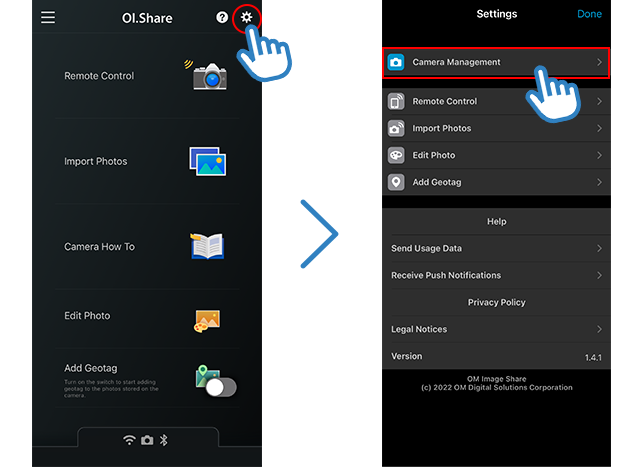
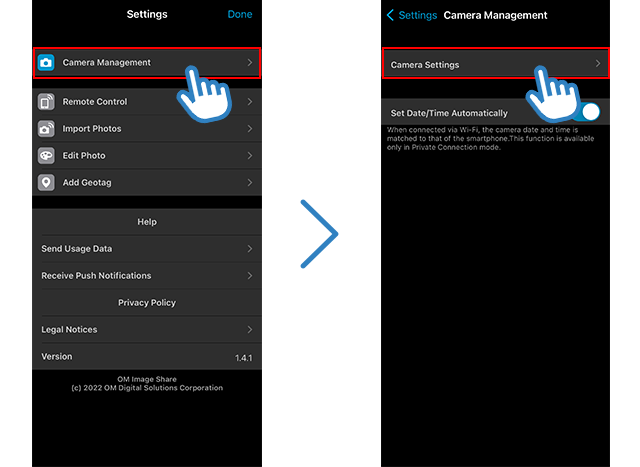
Camera Management относится к состоянию фотоаппарата: сохранённые наборы настроек, возврат параметров в камеру, проверка доступности новой прошивки. Фотографический файл от этих операций не редактируется. Поэтому резерв настроек нельзя путать с резервом карты памяти: в нём сохраняется конфигурация камеры, а не вся съёмка.
Экран удалённой съёмки
У Remote Control два принципиально разных способа работы. Live View переносит изображение с камеры на дисплей телефона и, для поддерживаемых настроек, позволяет менять параметры прямо в удалённой рабочей области. Remote Shutter оставляет регулировку съёмки на фотоаппарате, а смартфон выполняет роль кнопки спуска. Эти режимы нельзя считать двумя названиями одного действия: они дают разную степень контроля и нагружают канал связи по-разному.
В первом варианте экран телефона выполняет функцию вынесенного визира: полезен для кадрирования, когда камера стоит близко к земле, на штативе или на расстоянии от фотографа. Во втором важнее сам факт отсутствия прикосновения к корпусу: это помогает избежать механического воздействия в момент экспозиции. Ограничение одинаково для обоих подходов — камера должна поддерживать соответствующий режим и оставаться доступной по беспроводному каналу.
Сетка изображений и редактор
Импортированные с камеры и доступные для просмотра кадры представлены миниатюрами; при подключении к камере фотографии группируются по дате съёмки, а выбор производится отметками на миниатюрах. Для большего объёма предусмотрено выделение всех снимков за дату либо всего списка, но это не отдельный пакетный конвертер. Сетка позволяет контролировать состав передачи, не распаковывая архив и не экспортируя проект целиком.
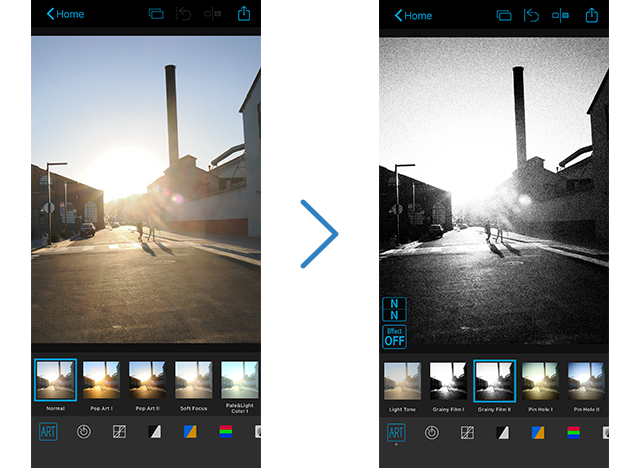
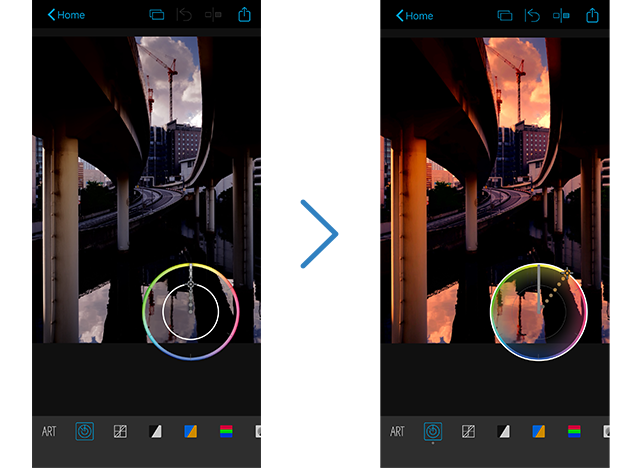
После перехода в Edit Photo появляются визуальные инструменты настройки изображения. Ряд фильтров показан полосой эскизов, а Color Creator использует цветовое кольцо. Важно учитывать различие между изображением, уже скопированным на телефон, и источником на SD-карте: редактор работает с изображением для мобильного результата и не заменяет полный настольный процесс обработки RAW.
Функции: что меняется в фотографическом процессе
Импорт снимков и видео с камеры
OI.Share показывает содержимое камеры и позволяет забрать только нужные снимки. Пользователь получает промежуточный этап отбора: на дисплее телефона проще просмотреть серию, отметить кадры и определить, какие из них пригодятся для немедленной отправки. Поддерживается выбор размера изображения для импорта; это компромисс между объёмом копии и необходимой детализацией. Универсальный фиксированный размер для всех моделей производитель не устанавливает, поэтому конкретные доступные значения зависят от исходника и камеры.
Для фотографий, заранее помеченных на камере как Share Order, предусмотрена автоматизированная передача при соединении. На некоторых совместимых системах процесс возможен даже при выключенной камере благодаря режиму ожидания беспроводного модуля. Это не непрерывная облачная синхронизация и не резервирование всех данных без выбора: камера должна поддерживать режим, фотографии должны быть помечены, а связь — установлена. Чем крупнее видео, тем значительнее задержка передачи и расход батареи.
Remote Control: дистанционная камера вместо таймера смартфона
Преимущество управления настоящим фотоаппаратом заключается в сохранении его объектива, матрицы и выбранной экспозиции. Смартфон не становится источником снимка: он отправляет команды. Live View удобен для композиции и отдельных параметров, Remote Shutter — для дистанционного спуска с настройками на корпусе. Для сложных сюжетов это снижает необходимость стоять непосредственно у камеры, но не отменяет требования физически выставить штатив, фокус и другие параметры, которые не выведены в мобильном управлении.
Различие особенно существенно при длинной выдержке или макросъёмке. В режиме удалённого спуска фотограф не трогает корпус в момент нажатия, тогда как потоковый визир полезен при неудобном положении аппарата. Однако нельзя приписывать приложению универсальную поддержку произвольных интервалометров, всех схем брекетинга и кинематографических дистанционных функций: набор кнопок зависит от модели, а отдельные специальные режимы выполняются на самой камере.
Редактирование: Art Filter, Color Creator и тональные корректировки
Мобильная часть редактора рассчитана на быстрый визуальный результат. Набор Art Filter включает 31 вариант фильтров и восемь дополнительных эффектов; доступность некоторых дополнительных эффектов определяется конкретным фильтром. Это способ менять характер кадра, а не метод исправления ошибочной экспозиции за счёт новых данных сенсора. Превью удобно для выбора визуального решения, но перед публикацией полезно оценивать результат в полном масштабе, особенно мелкие детали и контраст.
Color Creator работает с оттенком и насыщенностью через кольцевой регулятор: 30 уровней изменения тона и восемь уровней насыщенности. В том же наборе мобильных средств есть Highlight & Shadow Control с отдельной регулировкой светов, средних тонов и теней, а также Dehaze и Clarity для характера локального контраста и фактуры. Названия не следует переносить на все старые сборки OI.Share: их наличие и место в актуальном редакторе необходимо сопоставлять с версиями приложения и поддерживаемым файлом.
Редактор даёт выразительную обработку уже пригодного для мобильного просмотра материала. Если для результата необходима выборочная ретушь, полноценная работа с многослойными документами или точная проявка RAW, логичнее использовать специализированный редактор после переноса файла. Например, отдельно рассмотрены возможности Snapseed для мобильной обработки фотографий. Это дополнение к мобильному обмену, а не замена протоколу связи камеры с OI.Share.
Profile Library: перенос цветового характера обратно в камеру
Библиотека профилей отличается от обычного художественного фильтра. Она извлекает параметры цвета и тона из изображений, созданных с помощью Color/Monochrome Profile Control, и переносит их в совместимую камеру. Поддержка относится к OM-3, OM-3 ASTRO и OM SYSTEM PEN; в приложении присутствуют четыре образца изображений. У пользователя появляется способ воспроизводить понравившийся визуальный характер при следующей съёмке, а не только изменять уже готовый JPEG на смартфоне.
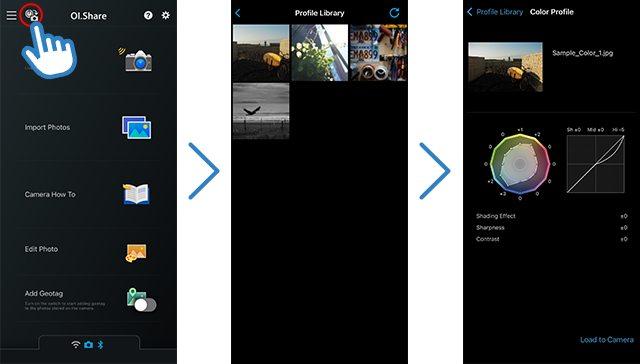
Профиль не переносит вместе с собой фокусировку, сюжет, оптику или освещение. Даже одинаковые тональные параметры на разных сценах дадут различный визуальный результат. По этой причине профили лучше рассматривать как сохранённые установки характера изображения для совместимой камеры, а не как универсальный файл проекта или средство подгонки всех фотографий к одному референсу без участия фотографа.
Геометки, GPS-журналы и Activities
Смартфон способен записывать координаты и передавать их камере для добавления к фотографиям. В основе этого сценария находится не публикация трека на сервере, а обмен геоданными между устройствами. У некоторых моделей метка присваивается во время съёмки через Bluetooth; у других координаты переносятся по Wi-Fi из журнала смартфона. Результат зависит от наличия геолокации на телефоне, точности времени камер и разрешений операционной системы.
Обратный путь данных тоже возможен: камера со встроенным GPS записывает трек, который передаётся на смартфон. Приложение отображает маршрут вместе с изображениями; при поддержке конкретной камерой доступны дополнительные показатели — высота и глубина. Элементы Activities объединяют изображения и данные о перемещении для просмотра одной поездки. Это не замена профессиональному геодезическому учёту: точность, полнота журналов и сами показатели зависят от оборудования и условий приёма.
Camera How To и обслуживание техники
Раздел Camera How To предоставляет руководства по конкретным камерам и обучающие видеоматериалы о функциях съёмки, включая боке и художественные фильтры. Поддержка имеется не для всех моделей. Ценность раздела не в редактировании текущего кадра, а в доступе к справке рядом с камерой. Он полезен тем, кто осваивает настройки в поездке, но при отсутствии нужной модели требует обращения к руководству именно своего фотоаппарата.
Camera Management предназначен для параметров оборудования. Сохранённые пользовательские настройки можно возвращать на совместимую камеру, а обновление прошивки выполняется с загрузкой пакета через интернет и его передачей по локальному Wi-Fi. Здесь уже важны не только качество файла, но и бесперебойное питание и правильная последовательность. Неудачная попытка работы с прошивкой существенно серьёзнее, чем неправильный художественный фильтр, поэтому эти операции требуют разного уровня осторожности.
Форматы и переносимость: что именно попадает на телефон
Ключевое различие — между возможностью увидеть миниатюру на дисплее и способностью сохранить исходный файл на смартфон. JPEG доступен как основной формат снимков. RAW у части камер виден и переносится; у остальных не появляется в каталоге импорта. Само OI.Share не содержит RAW-конвертера. Работа с видео также зависит не от одного названия расширения, а от модели камеры, формата записи и проигрывателя операционной системы.
| Материал | Передача через OI.Share | Что остаётся редактируемым | Ограничение и дальнейшая работа |
|---|---|---|---|
| JPEG-фотография | Просмотр миниатюр, выбор и копирование; для импорта может задаваться размер. | Готовое изображение для мобильной обработки и публикации. | Копия меньшего размера не заменяет полный оригинал с SD-карты. |
| RAW-фотография (.ORF) | Разрешена только на поддерживаемых камерах; на остальных отсутствует в списке. | Исходные данные после переноса для совместимого RAW-редактора. | Проявки RAW в OI.Share нет; на неподдерживаемой камере используется встроенное преобразование в JPEG. |
| Видео MOV | На поддерживаемой связке копируется на телефон. | Файл для отдельного видеопроигрывателя или монтажного приложения. | На Android сочетание H.264 и линейного PCM внутри MOV может не воспроизводиться или играть без звука. |
| Видео AVI | Не отображается в Import Photos и не передаётся через этот механизм. | Исходник сохраняется на камере. | Нужен иной способ переноса, например через карту памяти или компьютер. |
| Настройки камеры | Camera Settings сохраняет и восстанавливает конфигурации поддерживаемых камер. | Набор параметров конкретного оборудования, не изображение. | Не является резервной копией снимков, а загрузка может перезаписать действующие настройки. |
| Геопозиция и трек | Координаты телефона для фото или GPS-журнал камеры для просмотра Activities. | Метаданные фотографии и маршрутные сведения. | Наличие высоты, глубины и других полей зависит от камеры; геолокация может быть конфиденциальной. |
При переносе RAW для полноценной обработки нужен другой инструмент. В пределах экосистемы OM SYSTEM такой задачей занимается OM Workspace для настольной обработки RAW, а не OI.Share. При работе с архивом разных производителей полезен и Lightroom Classic для каталогизации и обработки исходников. Эти приложения не становятся альтернативным беспроводным протоколом OM-камеры; они подключаются к рабочему процессу после получения файлов.
Ограничение AVI важно для старых камер, где такой контейнер применялся при видеосъёмке. Не менее существенно условие One-Time Connect: на некоторых фотоаппаратах без предварительной отметки Share Order фотографии не видны через это соединение, тогда как Private Connect не требует такой предварительной отметки. Отсутствие миниатюр в этом случае не означает, что карта памяти пуста.
Разница между файлом и его изображением на экране особенно заметна с видео. Пересылка MOV может завершиться успешно, но штатная галерея Android не декодирует звук. Это не обязательно ошибка передачи: цифровой контейнер и используемые потоки должны поддерживаться проигрывателем. В таком сценарии проверяется сам файл сторонним плеером, а не удаляются заново отснятые материалы.
Конфиденциальность, интернет и устойчивость соединения
Какие данные использует приложение
Беспроводной канал с камерой работает локально; для него смартфон выбирает Wi-Fi-сеть фотоаппарата. Интернет нужен не для каждого импортируемого JPEG, но необходим при загрузке прошивки и для сетевых информационных функций. Одновременно с подключением к сети камеры телефон способен показывать системное предупреждение «Нет доступа к интернету»: само по себе оно не является признаком неисправности, поскольку камера не выступает домашним маршрутизатором.
Функция Send Usage Data предусмотрена отдельно от передачи снимков. В перечень телеметрии входят сведения о модели и серийном номере совместимой техники, версии её прошивки, системе телефона, региональных настройках, использовании приложения и EXIF-параметрах обрабатываемых изображений. Для анализа применён Google Analytics for Firebase. Этот набор данных следует отличать от загрузки полного файла фотографии в облачную фотобиблиотеку: такую функцию OI.Share не следует приписывать только по наличию сетевой телеметрии.
В Settings предусмотрено управление передачей статистики через Send Usage Data → Send Automatically и отдельное получение уведомлений. Геоданные, используемые для добавления координат к снимкам, хранятся на смартфоне и камере и не передаются OM Digital Solutions или третьим лицам как часть функции геопривязки. При этом сама сохранённая фотография может содержать координаты в метаданных, поэтому осторожность нужна уже при дальнейшей публикации файла.
Запись GPS в фоновом режиме увеличивает расход энергии смартфона. Wi-Fi-передача также ускоряет разряд батарей фотоаппарата и телефона, особенно с большими видеороликами. Металлические препятствия рядом с антенной, микроволновые печи, беспроводные телефоны и насыщенная радиосреда могут уменьшать скорость или прерывать сеанс. Эти физические причины не устраняются увеличением свободного места в памяти или повторным применением фильтра.
Безопасность хранения результата
Копия в галерее смартфона упрощает публикацию, но не заменяет контроль оригинала на SD-карте и отдельный архив. Передача по Wi-Fi зависит от заряда, разрешений ОС, места в памяти телефона и совместимости файлов. Если копирование прервалось, не следует удалять исходник с камеры на основании того, что миниатюра отображалась в приложении. Контрольная точка — открываемый файл в медиатеке, а для важных кадров ещё и отдельная проверка разрешения и полного содержимого.
Для обновления прошивки требования строже: необходимы заряженные устройства, вставленная SD-карта, устойчивый интернет для получения пакета и отсутствие вмешательства в процесс записи. После перехода на новую версию штатный возврат на предыдущую прошивку не предусмотрен. Поэтому операции с фотографией и с системным программным обеспечением камеры требуют различной оценки риска.
Стоимость, локализация и модель распространения
OM Image Share распространяется бесплатно в App Store и Google Play. В официальном сценарии получения и подключения не предусмотрена покупка отдельной лицензии или оплачиваемого пакета функций; для работы всё равно необходима совместимая фотокамера. Пользователь не получает из этой бесплатности универсального редактора для любой марки техники. Текущие различия по моделям — ограничения совместимости, а не платные уровни доступа.
В списке языков iOS-версии присутствует русский. При чтении инструкций полезно помнить английские названия пунктов — Import Photos, Remote Control, Camera Management, Profile Library: локализация и снимки экрана в руководствах не всегда совпадают с языком телефона. Бесплатный характер приложения не отменяет расход места на копии снимков, потребность в надёжной SD-карте и заряде аккумуляторов. Эти факторы заметнее на длинной поездке, чем формальная цена загрузки.
Подписку ради синхронизации между брендами или удалённого облачного архива здесь выбирать бессмысленно: такая система не относится к подтверждённым функциям OI.Share. Пользователю, которому важны каталог и обработка большого массива материалов с нескольких камер, потребуется отдельное решение независимо от того, что мобильный компаньон ничего не стоит.
Что перестанет работать первым при смене условий
Наиболее уязвимая часть повседневного сценария — сеанс связи. Камера может оставаться работоспособной для съёмки на SD-карту, а телефон уже не видит её по Wi-Fi из-за переключения сети, запрета разрешений, помех или подключения другого смартфона. В таком состоянии исчезают удалённый визир и импорт, но не исходные фотографии в самой камере. Поэтому ошибки связи важно отделять от сбоев хранения.
Вторая группа зависимостей связана с моделью и прошивкой. После перехода на другой корпус привычная функция может оказаться недоступной: например, Profile Library имеет ограниченный круг камер, обновление прошивки через телефон поддерживает лишь часть устройств, а RAW-копирование не универсально. В этих случаях повторная установка приложения не добавит отсутствующий интерфейс камеры. Правильный объект проверки — таблица возможностей фотоаппарата.
Третья группа — сеть и онлайн-службы. Локальные снимки не обязаны храниться в интернете, но проверка обновления прошивки подразумевает временный выход смартфона из сети камеры к серверу загрузки. При отсутствии интернета обычная съёмка на саму камеру продолжается, а проверка нового пакета не завершается. Встроенные обучающие видео также относятся к функциям, для которых требуется сетевой контент.
Наконец, ограничения смартфона затрагивают не камеру, а результат на другой стороне соединения: отказ Photos, недостаток памяти или неподдерживаемое декодирование MOV. Полученный файл способен находиться в устройстве, но не открываться штатным видеоприложением; фотография может быть сохранена в ограниченном размере, хотя оригинал на SD-карте полностью цел. Диагностика начинается с того, какой именно этап перестал давать результат — подключение, копирование, сохранение или просмотр.
Матрица сохранности результата
Несколько внешне похожих действий имеют разную обратимость. Матрица показывает, где остаётся исходник и что необходимо контролировать до очистки карты или изменения настроек. Это важнее количества кнопок: операцию можно считать успешной только после проверки нужного типа результата.
| Операция | Что сохраняется | Что может потеряться или измениться | Обратимость и перенос |
|---|---|---|---|
| Просмотр сетки Import Photos | Оригиналы остаются на SD-карте, миниатюры видны в приложении. | Локальной копии на телефоне ещё нет. | Ничего не требуется откатывать; нужна отдельная передача. |
| Импорт JPEG с выбранным размером | В галерее появляется копия изображения. | Уменьшенная копия не сохраняет полную детализацию оригинала. | Повторный импорт полного размера возможен, пока оригинал остаётся на карте. |
| Передача совместимого RAW | Исходный RAW помещается в память смартфона. | Само OI.Share не проявляет файл и не делает его одинаково читаемым во всех программах. | Файл можно перенести в совместимый RAW-редактор. |
| Применение Art Filter/Color Creator | Получается обработанный мобильный результат. | Некоторые решения по цвету и тону нельзя вернуть из готового экспортированного JPEG как из RAW. | Сохраняйте нетронутый исходник для повторной обработки. |
| Запись геометки | Координаты становятся частью фотографического результата на камере. | Метаданные могут раскрывать место съёмки при последующей публикации. | Удаление геоданных делается отдельно до открытого распространения. |
| Save settings from Camera | Набор пользовательских параметров сохраняется в OI.Share. | Снимки и видео не архивируются вместе с настройками. | Восстановление возможно только при поддержке соответствующей модели и режима. |
| Load to Camera | Выбранные параметры возвращаются на камеру. | Текущая конфигурация на камере заменяется выбранной сохранённой. | Предварительная копия действующих настроек уменьшает риск потери привычной конфигурации. |
| Обновление прошивки | На камеру устанавливается новая версия программного обеспечения. | Возврат на предыдущую версию прошивки штатно не предусмотрен. | Откат версии не поддерживается; сохранение настроек и восстановление — отдельная операция. |
Скрытая стоимость владения
У OI.Share нет подтверждённой оплаты за импорт или дистанционный спуск, однако основная стоимость процесса состоит не в тарифе. Первая зависимость — сама камера OM SYSTEM / Olympus с поддержкой нужного режима. Приложение Canon Camera Connect не подключит эту камеру вместо OI.Share, равно как OM Image Share не заменит фирменный компаньон Canon. Покупка другого фотокорпуса фактически означает изменение всей схемы мобильной передачи.
Вторая статья расходов — память и электричество. При импорте крупных фотографий, особенно RAW и видео, смартфону требуется свободное место. Непродуманная передача всей карты создаёт дубли, которые сложнее систематизировать, чем единичные полезные кадры. Долгое соединение по Wi-Fi заметно влияет на заряд обоих устройств; в поездке это превращается в потребность планировать аккумуляторы и резервные носители.
Третья статья — долгосрочное хранение и редактирование. Приложение помогает получить файлы, но не организует полноценный рабочий архив с каталогом, версиями RAW-обработки и системой резервного копирования. Для таких задач используют компьютер и отдельный редактор. При этом не нужно покупать платное ПО для каждой операции: выбор программы определяется объёмом съёмки, требованиями к цвету и необходимостью вести долговременный каталог.
Четвёртая зависимость — обслуживание. Для совместимой модели обновление прошивки через смартфон экономит необходимость подключать компьютер, но требует правильного питания, времени и исправного соединения. Для неподдерживаемой модели необходим настольный путь. Цена ошибки при обновлении прошивки выше стоимости повторного импорта снимков, поэтому безусловная автоматизация здесь была бы скорее риском, чем преимуществом.
Жизненный цикл: от первого выпуска к актуальной версии
Текущая линейка OM Image Share ведёт публичную историю в App Store с версии 1.0.0 от 15 февраля 2022 года. Раннее использование обозначения OI.Share и наличие руководств к более старым фотоаппаратам не означают, что все такие версии имели одинаковые функции. В истории присутствуют обновления совместимости с новыми моделями, исправления стабильности и изменения сетевой инфраструктуры.
В мае 2024 года пересматривалась политика конфиденциальности и менялся сервер обновлений прошивки. В 2025 году выходили выпуски с поддержкой новых камер и ОС; версия 1.4.1 добавила регистрацию до десяти фотоаппаратов. В результате пользователю, который ориентируется на старый ролик с единственным сохранённым устройством, стоит проверять нынешний Camera Management вместо реконструкции прежнего интерфейса по памяти.
В сентябре 2026 года версия 1.5.0 для iOS добавила Profile Library для поддерживаемых OM-3, OM-3 ASTRO и PEN. Выпуск 1.5.1 от 15 октября 2026 года включил исправление ошибки. Наличие свежего обновления показывает, что продукт не архивный, но не позволяет автоматически переносить каждую новую функцию на все телефоны и камеры. Для Android история и время появления обновлений зависят от публикации в Google Play.
Хронология важна по двум причинам. Во-первых, она объясняет расхождения между старым названием Olympus Image Share и новым OM Image Share. Во-вторых, демонстрирует, что обновление может менять не только внешний вид, но и перечень совместимых корпусов, работу сетевых служб и доступность новых цветовых профилей. Поэтому инструкция для конкретной камеры и версия установленного приложения составляют одну пару условий.
Как пользоваться программой — советы гика
Ниже приведён рабочий маршрут для совместимой камеры с Wi-Fi и актуальной мобильной версией. Названия кнопок оставлены в английском написании OI.Share; на локализованном телефоне соответствующие пункты могут иметь перевод. Для моделей без отдельной функции соответствующий пункт меню не появится. Оригиналы на карте памяти следует сохранять до проверки результата, а операции с конфигурацией и прошивкой выполнять только при достаточном заряде.
Сопряжение через QR-код и выбор камеры
Цель: зарегистрировать фотокамеру в OI.Share, чтобы импорт и удалённая съёмка обращались к правильному устройству. Подготовка: установите OM Image Share из магазина приложений, разрешите доступ к камере телефона и беспроводным функциям, включите Wi-Fi и зарядите фотоаппарат.
- На фотоаппарате откройте режим соединения со смартфоном. На камерах с современным меню это Wi-Fi/Bluetooth → Wi-Fi Connection → Device Connection; меню других моделей отличается. Дождитесь страницы с QR-кодом, SSID и паролем.
- Откройте OI.Share и нажмите значок камеры в нижней части экрана. Перейдите к Easy Setup и считайте QR-код непосредственно из приложения.
- Подтвердите системное разрешение подключиться к сети фотоаппарата. После завершения проверьте индикатор Wi-Fi в OI.Share и наличие зарегистрированной камеры.
- Для второго корпуса повторите считывание его QR-кода; при дальнейшей работе выбирайте нужную сохранённую камеру в Camera Management.
Проверка: пункт Import Photos открывает содержимое выбранного фотоаппарата. Типичная ошибка: телефон остался подключён к домашнему маршрутизатору либо отказывается подключаться к сети без интернета. Безопасный откат: прекратите попытку, вернитесь к экрану подключения камеры и восстановите прежнее Wi-Fi-соединение телефона; фотографии и настройки съёмки при этом не изменяются. Если Easy Setup недоступен, официальный резервный путь — Connection Guide → Wi-Fi Setup → Wi-Fi Setting с ручным выбором SSID и вводом пароля с дисплея камеры.
Сквозной сценарий: от готового кадра на камере до копии в галерее
Цель: получить один законченный JPEG для публикации без потери оригинала. Подготовка: на совместимой камере сделайте тестовый кадр JPEG, убедитесь, что он виден при просмотре на самой камере, и установите беспроводное соединение со смартфоном.
- На начальном экране OI.Share выберите Import Photos. Дождитесь списка миниатюр; появление сетки означает доступ к карте, но не сохранение фотографий на телефоне.
- Отметьте один снимок с помощью значка выбора на его миниатюре. При необходимости выберите размер импортируемой копии в настройках Import Photos.
- На iPhone/iPad нажмите кнопку сохранения в нижней части экрана и подтвердите Import. На Android используйте значок импорта в верхней области списка. Дождитесь сообщения об успешной передаче.
- Откройте стандартную галерею Photos на iOS или соответствующий альбом Android, найдите сохранённый кадр и проверьте его резкость, ориентацию и разрешение.
- Для дальнейшей публикации используйте средства приложения галереи; исходник оставьте на SD-карте до дополнительного архивирования.
Проверка: оригинал открывается на камере, копия — в фототеке телефона, а в OI.Share миниатюра отмечена как переданная. Ошибка: отметка сделана, но подтверждение Import не выполнено или у приложения нет доступа к Photos. Откат: удалите только ошибочную телефонную копию и повторите импорт с нужным размером; исходник в камере не удаляйте.
Выборочное копирование серии, папки или карты памяти
Цель: забрать серию без переноса всех материалов. Подготовка: соедините устройства; для фотоаппарата с несколькими папками или слотами определите, где находятся кадры нужной съёмки.
- Откройте Import Photos. При наличии нескольких папок на iPhone/iPad используйте значок папки справа вверху и подтвердите выбор через OK; на Android нажмите имя папки слева вверху, например 100OMSYS, и выберите нужную.
- Отметьте отдельные миниатюры. Для всей даты используйте отметку рядом с датой съёмки; для всего видимого содержимого доступна команда Select All, но её место в версиях iOS и Android различается.
- Проверьте число выделенных файлов и инициируйте импорт. Не переключайтесь на другую Wi-Fi-сеть до окончания копирования.
- В галерее телефона сопоставьте количество сохранённых элементов с ожидаемой серией.
Проверка: на телефоне присутствуют именно нужные фотографии или ролики, без случайного смешения двух слотов. Ошибка: отображается только последняя папка либо не та карта памяти. Откат: снимите отметки до импорта, переключите папку и повторите выбор. Если лишнее уже сохранено, удаляйте только проверенные дубликаты на смартфоне.
Share Order и автоматический перенос отмеченных кадров
Цель: сократить ручной отбор на телефоне при повторяющейся съёмке. Подготовка: убедитесь, что камера поддерживает Share Order и, для передачи при выключенной камере, режим беспроводного ожидания; первичная регистрация уже должна быть выполнена.
- В режиме просмотра фотоаппарата отметьте желаемые изображения командой Share Order по руководству своей модели.
- Для моделей, поддерживающих передачу в выключенном состоянии, разрешите в настройках камеры доступность беспроводных функций и Power-off standby. Это отдельная функция камеры, а не универсальная кнопка OI.Share.
- Установите связь со смартфоном через OI.Share и обеспечьте доступность приложения; для некоторых iOS-сценариев приложение должно оставаться запущенным.
- Проконтролируйте появление выбранных фотографий в медиатеке после передачи.
Проверка: на телефоне появляются помеченные кадры, а не произвольные файлы. Ошибка: изображения не передаются из режима One-Time Connect без отметки Share Order, либо фоновое копирование прекращается после сна смартфона. Откат: снимите отметку Share Order на камере или отключите беспроводное ожидание; оригиналы остаются на носителе и доступны для обычного ручного импорта.
Дистанционная съёмка с визуальным контролем Live View
Цель: кадрировать с телефона при установленной на штатив камере. Подготовка: выставьте объектив, экспозиционный режим и безопасное положение аппарата, подключите камеру к OI.Share; подготовьте пустое место на карте памяти.
- На главном экране выберите Remote Control, затем режим Live View.
- Дождитесь изображения с объектива на телефоне. Проверьте композицию и те доступные параметры съёмки, которые отображает конкретная камера.
- Нажмите экранную кнопку спуска. Не изменяйте положение фотоаппарата до завершения экспозиции.
- Откройте просмотр на камере и проверьте появление нового кадра на SD-карте.
Проверка: кадр создан камерой и записан на её носитель, телефон выступал дистанционным визиром. Ошибка: пользователь ждёт, что каждый кадр автоматически появится в Photos, хотя Remote Control сам по себе не равен Import Photos. Откат: завершите дистанционную сессию и продолжите обычную съёмку корпусом; неудачный дубль удаляйте только после сравнения с удачным оригиналом.
Спуск затвора в Remote Shutter без потокового визира
Цель: активировать затвор без касания камеры, сохраняя настройку съёмки на самом корпусе. Подготовка: заранее установите фокус, экспозицию и режим затвора на фотоаппарате; обеспечьте устойчивую беспроводную связь.
- В OI.Share откройте Remote Control и выберите Remote Shutter.
- Проверьте параметры на экране самой камеры: этот режим ориентирован на настройку непосредственно на фотоаппарате.
- Используйте экранную кнопку спуска OI.Share в нужный момент.
- Проверьте полученный кадр в памяти камеры; при поддержке конкретной моделью аналогичным образом доступно управление записью видео.
Проверка: камера записала кадр без прикосновения к корпусу. Ошибка: отсутствие потоковой картинки воспринимают как сбой, хотя это свойство выбранного режима. Откат: переключитесь обратно на Live View, когда нужен вынесенный визир, или выйдите из Remote Control и используйте штатную кнопку затвора.
Art Filter: мобильная стилизация кадра с сохранением оригинала
Цель: подготовить отдельную стилизованную версию фотографии для обмена. Подготовка: импортируйте фотографию в телефон и оставьте необработанный исходник на карте памяти камеры.
- В главном меню откройте Edit Photo и выберите изображение, предназначенное для редактирования.
- Перейдите к Art Filter. Просмотрите варианты в нижней полосе эскизов, выберите один из доступных фильтров и, где он поддерживается, дополнительный художественный эффект.
- Сравните превью с исходником при достаточном увеличении. Примите решение о сохранении только после проверки деталей и светлых участков.
- Используйте действие сохранения обработанного изображения и найдите результат в телефонной галерее.
Проверка: сохранённая версия имеет выбранный визуальный характер, а оригинальный файл доступен для нового решения. Ошибка: слишком сильный эффект скрывает важные детали либо неправильно интерпретируется как исправление качества RAW. Откат: вернитесь к исходной фотографии, повторите обработку с другим фильтром или без него; не заменяйте исходный архив единственной обработанной копией.
Color Creator и тональные инструменты без замены RAW-конвертера
Цель: отрегулировать настроение изображения точнее, чем одним фильтром. Подготовка: откройте в Edit Photo фотографию с запасом по яркости, которую удобно оценивать на калиброванном или хотя бы не слишком ярком экране.
- Выберите Color Creator и изменяйте положение регулятора на цветовом кольце для выбора оттенка. Отдельно настройте насыщенность; шкалы рассчитаны на 30 уровней тона и восемь уровней насыщенности.
- Для коррекции яркостных зон используйте Highlight & Shadow Control: раздельно оцените света, средние тона и тени.
- При необходимости посмотрите результат действия Clarity либо Dehaze на фактуру. Не используйте несколько сильных эффектов подряд только ради заметного изменения.
- Сохраните обработанный результат и сравните его с исходником в альбоме смартфона.
Проверка: изменился именно цветовой и тональный характер кадра, а мелкие детали остались приемлемыми. Ошибка: насыщенность доведена до потери оттенков или локальный контраст создаёт неестественные границы. Откат: сбросьте редактирование, откройте нетронутый кадр и примените меньшие изменения; для полноценного контроля RAW перенесите исходник в отдельную программу.
Profile Library: перенос цветового профиля в совместимый корпус
Цель: использовать цветовой характер образца при последующих снимках на OM-3, OM-3 ASTRO или OM SYSTEM PEN. Подготовка: нужна совместимая камера, подключение и изображение с Color/Monochrome Profile Control либо один из четырёх готовых образцов библиотеки.
- Откройте Profile Library через соответствующий значок OI.Share; выберите изображение-образец.
- Просмотрите параметры профиля в окне Color Profile или соответствующем монохромном разделе. Убедитесь, что образец подходит для задуманной сцены.
- При подключённой совместимой камере нажмите Load to Camera и дождитесь завершения передачи.
- Сделайте контрольный кадр камерой и сравните цвет и тон с ожидаемым характером образца.
Проверка: камера использует полученные установки профиля для новой съёмки. Ошибка: функция ожидается на неподдерживаемой модели либо изменения трактуются как прямое копирование содержимого исходной фотографии. Откат: сохраните прежний профиль камеры заранее и восстановите его в меню фотоаппарата, если новый вариант не подходит; исходное изображение библиотеки не удаляйте.
Add Geotag: координаты смартфона в фотографиях камеры
Цель: привязать сделанные в поездке фотографии к местоположению. Подготовка: разрешите приложению использовать геолокацию телефона, настройте корректные часы камеры; для старых моделей подготовьте передачу записанного GPS-журнала по Wi-Fi.
- На главном экране найдите Add Geotag и включите запись местоположения для будущей съёмки, если используемая камера работает через журнал смартфона.
- Проводите съёмку с активной записью координат. Для моделей с Bluetooth-привязкой убедитесь, что подключение и разрешение фоновой геолокации остаются активными.
- После фотографирования завершите запись локаций и выполните передачу данных с телефона на камеру по Wi-Fi через раздел Add Geotag, когда это требуется вашей моделью.
- На фотоаппарате проверьте наличие отметки геопозиции у одного контрольного кадра.
Проверка: координаты связаны с нужными фотографиями, а время маршрута соответствует моментам съёмки. Ошибка: метки отсутствуют из-за выключенной геолокации или неправильных часов камеры. Откат: сохраните оригиналы без меток до эксперимента и не публикуйте геопривязанные файлы, пока не оцените приватность; универсальная автоматическая отмена уже записанных меток в OI.Share не заявлена.
Импорт GPS-трека камеры и просмотр Activities
Цель: увидеть пройденный маршрут рядом со снимками, когда фотоаппарат сам записывает GPS-журнал. Подготовка: убедитесь, что модель поддерживает встроенный GPS и запись маршрута; завершите съёмку и подключите устройство к телефону.
- В интерфейсе данных геолокации выберите функцию импорта журнала из камеры через Wi-Fi.
- Дождитесь передачи трека и откройте его карту в OI.Share. На совместимых моделях просмотрите доступные показатели высоты или глубины.
- Используйте раздел Activities для совместного просмотра маршрута и относящихся к нему импортированных изображений.
- Сверьте начало и окончание маршрута с местом и временем фактической съёмки.
Проверка: трек и фотографии относятся к одной поездке, а показатели показываются только там, где они записывались камерой. Ошибка: ожидаются данные глубины у модели без соответствующего датчика или запись продолжает считаться незавершённой. Откат: оставьте журнал и фото на исходных носителях, а ошибочную группировку в телефоне не используйте как единственный архив поездки.
Camera How To: справка по съёмочным функциям фотоаппарата
Цель: получить предметное объяснение функции камеры без вмешательства в уже записанные кадры. Подготовка: определите точную модель корпуса и при необходимости обеспечьте интернет-доступ для обучающих роликов.
- В главном меню OI.Share откройте Camera How To.
- В списке выберите модель камеры, для которой доступен раздел обучения.
- Откройте соответствующую тему, руководство или видео о приёме съёмки, например управлении фоном либо Art Filter.
- Сопоставьте изученную функцию с меню камеры перед применением к новой съёмке.
Проверка: открыто руководство именно нужной модели. Ошибка: в каталоге отсутствует старый корпус или требуется доступ к онлайн-видео. Откат: выйдите из справочника без изменений камеры; используйте штатное руководство вашей модели вместо рекомендаций для другой.
Camera Settings: сохранение пользовательской конфигурации
Цель: сохранить набор пользовательских установок перед сменой условий съёмки или обслуживанием камеры. Подготовка: подключите поддерживаемый фотоаппарат; запишите назначение пресета, чтобы впоследствии отличать его от другого набора.
- Нажмите шестерёнку Settings, затем Camera Management → Camera Settings.
- Выберите Save settings from Camera. Отметьте нужные группы параметров или все предложенные группы и нажмите Save.
- Дождитесь сообщения Save Complete. При необходимости добавьте к сохранённому набору пояснение о назначении настроек.
- Откройте перечень сохранённых конфигураций и убедитесь, что созданный набор присутствует в списке.
Проверка: конфигурация доступна в Camera Settings отдельно от файлов изображений. Ошибка: сохранённые параметры принимаются за архив фотографий или набор имеет непонятное название. Откат: текущие настройки на фотоаппарате не меняются при чтении и сохранении; повторите резервирование с ясной пометкой, не стирая прежнюю рабочую конфигурацию.
Camera Settings: восстановление сохранённых параметров
Цель: вернуть подготовленную конфигурацию на совместимый корпус. Подготовка: прежде чем заменять действующие настройки, сохраните их как отдельный набор, чтобы восстановление не стало необратимой сменой рабочего профиля.
- С подключённым фотоаппаратом откройте Settings → Camera Management → Camera Settings.
- Выберите нужную ранее сохранённую запись, ориентируясь на её содержание и заметку.
- Нажмите Load to Camera, выберите пункт назначения и подтвердите загрузку.
- После Load Complete дождитесь перезапуска камеры и проверьте несколько важнейших пользовательских параметров в её меню.
Проверка: настройки в камере соответствуют загруженному набору после перезагрузки. Ошибка: выбран профиль не той сцены или не той модели. Откат: повторно загрузите предварительно сохранённый действующий набор; исходные изображения на карте не относятся к этой операции.
Обновление прошивки совместимой камеры через OI.Share
Цель: установить доступное обновление системного ПО без компьютера. Подготовка: убедитесь, что модель входит в поддерживаемый список, зарядите оба устройства, оставьте SD-карту внутри камеры, обеспечьте стабильный интернет для скачивания пакета и заранее сохраните важные пользовательские настройки.
- Установите соединение и откройте Settings → Camera Management → Update Firmware (обновление камеры). Запустите Check for updates — проверку доступного обновления. На этом этапе приложение разрывает Wi-Fi с камерой для выхода смартфона в интернет.
- Если доступен пакет, сверьте предложенную версию и размер, подтвердите Update, ознакомьтесь с условиями и выполните Download. После загрузки разрешите повторное соединение смартфона с сетью фотоаппарата.
- Во время переноса прошивки и установки не выключайте камеру и не касайтесь её органов управления. Дождитесь надписи OK на дисплее камеры.
- Отметьте в OI.Share подтверждение, что на камере появилось OK, и следуйте экранным указаниям по перезапуску и загрузке сохранённых параметров.
- После восстановления настроек проверьте в меню камеры актуальную версию прошивки, дату и основные пользовательские установки.
Проверка: показана новая версия системного ПО, а пользовательские установки вернулись. Ошибка: процесс запущен с разряженной батареей, без SD-карты либо прерван во время записи. Откат: возврат к предыдущей версии прошивки не поддерживается. Если новая прошивка уже установлена, но восстановление конфигурации осталось незавершённым, OI.Share предусматривает возобновление загрузки сохранённых настроек после повторного подключения. При признаках сбоя самой установки следует обращаться в поддержку, а не многократно перезагружать устройство.
Контроль перед очисткой памяти телефона или карты камеры
Цель: не принять успешное отображение миниатюр за резервную копию. Подготовка: определите, какие файлы требуются для публикации, какие — для длительного хранения, а какие должны остаться в RAW.
- Откройте импортированную фотографию или видео в обычной медиатеке смартфона, а не только в сетке Import Photos.
- Сопоставьте количество файлов, дату съёмки, размеры и наличие звука в видеоклипе с материалом на камере.
- Для ценных кадров сохраните независимый архив исходников с карты памяти и не заменяйте его мобильными копиями уменьшенного размера.
- При передаче снимков с координатами отдельно проверьте, допустимо ли раскрывать геоданные при публикации.
Проверка: у важных кадров есть открываемая мобильная копия и сохранённый исходник. Ошибка: очистка SD-карты сразу после появления превью оставляет единственную неполную или уменьшенную копию. Откат: пока оригиналы не удалены, можно повторить импорт; после удаления без независимого архива гарантированного способа возврата OI.Share не предоставляет.
Плюсы и минусы
Плюсы
- Беспроводное копирование выбранных фотографий с совместимой камеры на смартфон без обязательного извлечения SD-карты.
- Два разных подхода к дистанционной съёмке: вынесенный визир Live View и простой Remote Shutter.
- Работа с Share Order и регистрация до десяти камер упрощают повторяющийся мобильный обмен.
- Art Filter, Color Creator, тональные инструменты и обработка фактуры закрывают потребности быстрой мобильной стилизации.
- Для отдельных моделей доступны геометки по Bluetooth, GPS-маршруты, восстановление конфигурации и обновление прошивки.
- Бесплатное распространение на Android и iOS/iPadOS; русский язык представлен в локализации для устройств Apple.
Минусы
- Приложение привязано к совместимой технике OM SYSTEM / Olympus и не заменяет кросс-брендовую файловую систему.
- Набор функций существенно различается между моделями и поколениями камер; название одного меню не гарантирует одинаковых возможностей.
- RAW можно импортировать лишь с части камер; проявлять такие файлы в OI.Share нельзя.
- AVI не отображается для передачи, а перенесённый MOV с определённым звуковым потоком способен потребовать отдельного проигрывателя на Android.
- Передача больших видеороликов расходует время и заряд, а связь чувствительна к помехам, разрешениям ОС и переключению Wi-Fi.
- Сохранение настроек камеры не равнозначно резервному копированию изображений, а прошивка после обновления не возвращается штатно к предыдущей версии.
Кому подойдёт
Первый адресат — владелец совместимого фотоаппарата OM SYSTEM, который регулярно снимает вне студии и хочет быстро отправить один-два удачных кадра без ноутбука. Здесь ценны просмотр снимков на большем экране телефона, выбор только нужных элементов, получение JPEG в галерее и доступ к привычным инструментам публикации. Для короткой поездки приложение может закрыть практически весь путь от съёмки до готового изображения, если на этапе обработки не требуется полноценная RAW-разработка.
Второй сценарий — съёмка со штатива, предметная фотография, автопортрет или наблюдение за объектом на расстоянии. Удалённый визир позволяет менять положение фотографа, а Remote Shutter уменьшает необходимость физически касаться корпуса. При этом приложение следует воспринимать как пульт совместимого фотоаппарата, а не как замену его эргономики: требования к опоре, выдержке и фокусировке остаются.
Третий сценарий — путешествие с фиксацией маршрута и повторяемые конфигурации камеры. Если модель поддерживает передачу координат, GPS-журналы, сохранение установок или Profile Library, OI.Share объединяет несколько задач обслуживания в одном интерфейсе. Плюсы проявляются при регулярном использовании одной и той же камеры, когда настройка связи уже выполнена и у пользователя есть предсказуемый набор функций.
Кому не подойдёт
Приложение не предназначено для владельцев камер других марок, не поддерживающих протокол OM SYSTEM. Похожее название функции у Canon, Nikon или Sony не означает совместимость. Оно также неудобно в роли единственного архива большого объёма съёмки, поскольку основной обмен рассчитан на камеру и телефон, а не на сложную структуру папок, независимые резервные копии и долговременную каталогизацию.
Фотографу, который постоянно работает с исходниками RAW, важны проявка, управление цветом, версии обработки и экспорт по профилям, потребуется настольный редактор. Для съёмки с компьютера, контролем на большом мониторе и переносом кадров сразу в студийный каталог полезнее отдельное решение вроде Olympus Capture для подключения камеры к компьютеру, если оно поддерживает нужную модель и сценарий. Мобильная дистанционная кнопка и студийный tethering — разные рабочие задачи.
OI.Share также не лучший выбор при необходимости передать все старые AVI-ролики, гарантированно просмотреть любой MOV на Android или провести массовую обработку сотен файлов. Даже на современном смартфоне ограничения формата и совместимости камеры остаются. Приоритет в этих случаях — доступ к исходникам на карте памяти, проверенный медиапроигрыватель и отдельные программы для обработки.
Сравнение с другими аналогами
Прямых универсальных заменителей у фирменного мобильного компаньона нет: каждый производитель связывает приложение со своими совместимыми камерами. Поэтому сравнение имеет смысл по двум сценариям — управление фотокамерой на телефоне и последующая обработка на компьютере. Ниже у всех вариантов одинаковые критерии: задача, платформа, порог освоения, форматы, автоматизация, модель оплаты, главное ограничение и подходящая аудитория.
| Решение | Задача | Платформа | Порог освоения | Форматы | Автоматизация | Оплата | Ограничение и сценарий |
|---|---|---|---|---|---|---|---|
| OM Workspace | Каталогизация, RAW-разработка, редактирование и обслуживание камеры. | Windows, macOS. | Средний: рабочий стол с палитрами и каталогом. | RAW поддерживаемых OM-камер, JPEG и другие фото/видео по функциям программы. | Группировка серий, копирование параметров обработки, инструменты анализа кадра. | Бесплатная загрузка для владельцев камер; при скачивании используется серийный номер. | Не является мобильным пультом OI.Share; подходит для окончательной обработки и архива. |
| Canon Camera Connect | Передача, удалённая съёмка и геопозиция совместимых камер Canon. | Android, iOS/iPadOS. | Низкий для базовой передачи; средний для параметров камеры. | JPEG и совместимые видео Canon; зависит от корпуса и версии. | Выборочная и автоматическая передача для поддерживаемых камер. | Бесплатно. | Не соединяется с OM SYSTEM; выбор при работе в системе Canon. |
| Nikon SnapBridge | Синхронизация камеры Nikon и смартфона, дистанционная съёмка. | Android, iOS/iPadOS. | Низкий для JPEG; средний при беспроводных режимах. | Фото и видео поддерживаемых Nikon, с модельными ограничениями. | Автоматическое получение новых снимков, получение координат и отдельные функции прошивки. | Бесплатно. | Не управляет OM-камерами; логичен для фотографа Nikon. |
| Sony Creators’ App | Передача, дистанционная съёмка, настройки и работа с облаком Sony. | Android, iOS/iPadOS. | Средний: приложение совмещает камеру и сетевые службы. | Фото/видео совместимых Sony; доступность зависит от модели. | В отдельных сценариях автоматическая передача, управление файлами и облачные операции. | Приложение бесплатно; у облачного хранения есть платные варианты. | Не подходит для OM SYSTEM; выбор при съёмке на поддерживаемые Sony. |
OM Workspace — не замена телефона, а следующая стадия обработки
Это единственный вариант в таблице, ориентированный прежде всего на стационарную обработку в той же экосистеме OM. Он полезен, когда требуется оценить резкость длинной серии, выполнить RAW-разработку и поддерживать управляемый архив на компьютере. OI.Share выигрывает именно в доступности камеры со смартфона. Сравнивать их как два одинаковых дистанционных пульта неправильно: инструменты имеют разные точки входа и разные типы конечного результата.
Canon Camera Connect — похожие операции, другой фотоаппарат
Canon предоставляет мобильный импорт и удалённый Live View, а для совместимых моделей — геометки и обслуживание прошивки. Сходство интерфейсных задач не распространяется на совместимость: владелец OM SYSTEM не получает доступа к своей камере через это приложение. Его разумно рассматривать при смене системы фототехники на Canon, когда смартфон остаётся тем же, но меняется протокол связи с камерой.
Nikon SnapBridge — акцент на автоматической передаче
SnapBridge также рассчитан на связку смартфона с фирменной камерой и умеет синхронизировать выбранные или новые фотографии. Его сильный для сравнительного сценария аспект — фоновая организация обмена на совместимом оборудовании Nikon. Как и у OI.Share, функции определяются конкретной моделью. При выборе камеры это сравнение полезнее, чем попытка заменить одной программой другую без смены корпуса.
Sony Creators’ App — связь камеры и сетевых сервисов
Приложение Sony объединяет передачу материала, удалённую съёмку и часть функций Creators’ Cloud. Это другой акцент: облачные службы и дополнительные платные варианты хранения играют более заметную роль, тогда как OI.Share прежде всего связывает камеру с локальным смартфоном. И в одном, и в другом случае проверяется список совместимых корпусов; название производителя в приложении определяет экосистему, а не рекламное качество программы.
Выбор между этими решениями начинается с устройства, которым снимают. Для OM-камеры приоритетом остаётся OI.Share, для финального RAW-процесса — настольный редактор. Canon, Nikon и Sony становятся релевантными не как установка «поверх» OM Image Share, а как альтернативные способы работы с другим комплектом техники.
Частые проблемы и диагностика
Указанные ситуации разделены по этапу: обнаружение камеры, выбор Wi-Fi, видимость файлов, воспроизведение, геопозиция, обслуживание. Каждая проблема описана через наблюдаемый симптом, возможную причину, способ проверки, исправление и критерий успеха. Сначала проверяется наименее рискованный фактор; сброс сетевых связей и переустановка приложения остаются крайними мерами, поскольку могут удалить сохранённые сведения о подключении.
1. Камера обнаруживается, но Wi-Fi-соединение не устанавливается
Симптом: OI.Share выдаёт ошибку связи с фотоаппаратом. Возможная причина: телефон подключён к домашнему Wi-Fi, а не к SSID камеры, либо другое мобильное устройство уже заняло её соединение. Диагностика: сравнить имя подключённой сети с SSID на дисплее фотоаппарата, проверить индикатор установленного Wi-Fi-сеанса на камере и доступность прежнего телефона. Исправление: прекратить чужую сессию и выбрать сеть фотоаппарата; после смены пароля выполнить новое сопряжение. Проверка: Import Photos открывает сетку снимков и индикатор камеры показывает рабочее соединение.
2. Android теряет сеть камеры из-за отсутствия интернета
Симптом: после подключения телефон сообщает, что интернет недоступен, затем возвращается к мобильной сети или домашнему маршрутизатору. Возможная причина: автоматический выбор сети считает Wi-Fi фотоаппарата непригодным для выхода в интернет. Диагностика: проследить, сохраняется ли SSID камеры активным в настройках Android во время попытки импорта. Исправление: удерживать подключение к сети фотоаппарата и, на моделях телефона с такой опцией, отключить интеллектуальное переключение неработающей сети. Проверка: соединение остаётся активным до окончания передачи снимка.
3. После сканирования QR-кода ничего не происходит
Симптом: Easy Setup не открывает экран считывания или камера не связывается с приложением. Возможная причина: запрещён доступ к камере телефона, отсутствует задняя камера либо конкретная модель не поддерживает упрощённую настройку. Диагностика: убедиться, что OI.Share видит разрешение на съёмку QR и что фотоаппарат показывает SSID и пароль рядом с кодом. Исправление: разрешить камеру в ОС либо применить ручной ввод данных через Connection Guide и Wi-Fi Setting. Проверка: на телефоне установлено Wi-Fi-соединение с фотоаппаратом и доступно главное меню импорта.
4. В Import Photos надпись «No images» при непустой карте
Симптом: сетка пуста, хотя кадры есть в режиме просмотра камеры. Возможная причина: неверный каталог или слот SD, One-Time Connect без Share Order, неподдерживаемый формат либо выключенный показ видео в Import Photos. Диагностика: проверить папку, слот, режим соединения, тип файлов и переключатель отображения видео; убедиться, что часы камеры выставлены корректно. Исправление: выбрать нужную папку или слот, отметить кадры Share Order, включить отображение видео либо получить совместимый JPEG. Проверка: нужные миниатюры снова доступны, а файлы на камере остались целыми.
5. RAW-файлы не видны, JPEG отображаются нормально
Симптом: JPEG отображаются, а RAW-файлы с расширением .ORF отсутствуют в списке. Возможная причина: камера не поддерживает беспроводной RAW-импорт, её прошивка устарела либо в параметрах Import Photos выключен показ RAW. Диагностика: сверить модель и прошивку с перечнем совместимости; на поддерживаемом корпусе проверить переключатель показа RAW в настройках импорта. Исправление: включить показ RAW для совместимой камеры; при отсутствии поддержки выполнить встроенную RAW-разработку в JPEG на камере или забрать .ORF через кардридер. Проверка: RAW появился среди миниатюр на поддерживаемом корпусе или получен JPEG, а оригинал на SD не затронут.
6. Видеофайл копируется, но на Android нет звука
Симптом: импортированный MOV открывается с изображением без аудио либо не воспроизводится штатной галереей. Возможная причина: совместимость проигрывателя с контейнером MOV и линейным PCM-звуком, а не обязательно неисправность OI.Share. Диагностика: посмотреть расширение и параметры файла, сопоставить размер копии с оригиналом и открыть ролик приложением, понимающим нужные кодеки. Исправление: использовать совместимый видеоплеер или конвертировать копию отдельно, не затрагивая исходник. Проверка: картинка и звук воспроизводятся синхронно.
7. AVI-видео отсутствует в сетке, несмотря на успешное подключение
Симптом: камера воспроизводит AVI, но импорт не предлагает этот файл. Возможная причина: AVI не относится к поддерживаемым для передачи через Import Photos форматам. Диагностика: проверить расширение ролика и наличие JPEG рядом: нормальная передача фотографий исключает общую проблему Wi-Fi. Исправление: использовать компьютер или кардридер для передачи оригинального AVI, при необходимости создать копию в подходящем видеоформате. Проверка: исходный ролик воспроизводится из независимого архива, а карта камеры осталась неизменной.
8. Передача серии обрывается или идёт необычно долго
Симптом: прогресс импорта останавливается на крупном ролике или Wi-Fi пропадает при передаче нескольких файлов. Возможная причина: объём данных, низкий заряд, металл вблизи антенны или радиопомехи. Диагностика: оценить размер видео, заряд устройств и наличие проблем на одном небольшом JPEG в другом месте. Исправление: зарядить оборудование, уменьшить число передаваемых элементов за один сеанс, отойти от сильных источников радиопомех и исключить экранирование корпуса. Проверка: тестовый снимок передаётся полностью и открывается с ожидаемым размером.
9. Снимки получены, но не появляются в медиатеке iPhone
Симптом: OI.Share работает с камерой, но появляется требование разрешить доступ к Photos или фотография отсутствует в фототеке. Возможная причина: iOS запретила приложению запись в медиатеку, либо импорт не был подтверждён. Диагностика: проверить выданные разрешения для OM Image Share и наличие сообщения об успешном сохранении. Исправление: разрешить доступ к фотографиям в системных настройках и повторить перенос одного JPEG. Проверка: файл виден в Photos, а в сетке OI.Share отмечен как импортированный.
10. На снимках отсутствуют или неверно расположены геометки
Симптом: координаты не прикрепляются или маршрут сдвинут относительно снимков. Возможная причина: недоступная геолокация телефона, выключенная фоновая запись, расхождение часов камеры и смартфона либо отсутствие поддержки геотегов у выбранной модели. Диагностика: проверить разрешение местоположения, наличие записанного журнала и совпадение времени контрольного кадра. Исправление: восстановить нужные разрешения и согласовать часы до следующей съёмки; для уже снятых материалов сохранить оригиналы. Проверка: у нового тестового кадра корректное местоположение, а не случайная точка маршрута.
11. Camera Management не предлагает обновить прошивку
Симптом: нет действия обновления или сообщение говорит, что обновление не требуется. Возможная причина: камера отсутствует в перечне поддерживаемых для мобильного обновления либо уже имеет актуальную прошивку. Диагностика: сверить модель с официальным списком и номер текущей версии в меню камеры; для OM-1 проверить минимальную версию, необходимую для мобильного обновления. Исправление: на неподдерживаемой модели использовать OM Workspace на компьютере; при актуальной версии не запускать перепрошивку повторно. Проверка: версия системного ПО подтверждена в самой камере.
12. После прошивки исчезли привычные пользовательские параметры
Симптом: камера загружается после успешного обновления, но некоторые установки возвращены к заводским. Возможная причина: этап восстановления заранее сохранённой конфигурации не был завершён. Диагностика: удостовериться в появлении OK после установки и проверить, предлагает ли Update Firmware продолжить неоконченную процедуру. Исправление: в пределах штатного процесса снова связать устройства и возобновить загрузку сохранённых параметров; при отсутствии резервной записи вручную восстановить требуемые настройки по собственным заметкам. Проверка: камера перезапускается с нужной конфигурацией и показывает новую версию прошивки.
FAQ: дополнительные вопросы о совместимости и данных
Почему сегодняшние снимки находятся не в начале списка импорта?
OI.Share группирует и сортирует фотографии по времени, которое записала камера. Если на фотоаппарате не были выставлены дата и часовой пояс, новые кадры могут оказаться между более старыми. В этом случае проблема не в SD-карте и не в передаче: время файла не соответствует фактической съёмке. Для следующей серии важно согласовать часы камеры, а уже записанные материалы оценивать с учётом их ошибочной даты.
Почему файлы из внутренней памяти TG-4 или TG-3 не видны при вставленной SD-карте?
У ряда старых Olympus, включая TG-4, TG-3, SH-3, SH-2 и SH-1, встроенная память и карта являются разными источниками. Когда SD-карта установлена, OI.Share не предлагает содержимое внутренней памяти этих моделей. Отсутствие миниатюр с такого носителя не означает их удаления; это особенность выбора источника файлов на соответствующем фотоаппарате.
Будут ли отображаться фотографии, переименованные на компьютере?
Для списка удалённого просмотра OI.Share важны имена файлов и папок, которые способен воспроизвести сам фотоаппарат. Фотографии, скопированные на карту с компьютера, переименованные или изменённые сторонним редактором, не всегда распознаются камерой как собственные кадры. Приложение не рассчитано на использование SD-карты как произвольного внешнего диска с любой файловой структурой.
Поддерживается ли обновление прошивки объектива через приложение?
Официальный маршрут Update Firmware охватывает сведения о прошивке как камеры, так и подключённого объектива; в совместимых комбинациях доступны соответствующие обновления. Это не делает телефон универсальным программатором для всех объективов: сначала должны подходить корпус и способ мобильного обновления. При неподдерживаемой связке применяется компьютерный маршрут через OM Workspace.
Все ли пользовательские настройки переносит резервная копия Camera Settings?
Нет. Даже в поддерживаемой процедуре обновления часть настроек фотоаппарата не сохраняется в резерв. Это отличается от сбоя операции: неполнота возникает из-за состава данных, доступных для сохранения. Особенно важные нестандартные установки лучше иметь в собственных заметках, а после обслуживания сверять результат на корпусе, не ограничиваясь сообщением Load Complete.
Чем номер версии OI.Share отличается от версии прошивки фотоаппарата?
Версия приложения обозначает выпуск мобильного ПО, распространяемого через магазин телефона. Версия прошивки относится к системному коду конкретной камеры и может обновляться независимо от приложения. Новая сборка OI.Share не означает, что устройство автоматически получило новую прошивку, равно как обновление камеры не изменяет версию приложения, отображаемую в Settings → Version.
Нужно ли заводить отдельную учётную запись для сопряжения по QR-коду?
Описанная процедура Easy Setup использует QR-код фотоаппарата, беспроводные параметры сети и системные разрешения смартфона. Отдельный этап входа в аккаунт OM SYSTEM не является частью этого механизма. Поэтому при первом подключении важнее правильно разрешить сканирование QR и соединение с камерой, чем искать логин для облачного кабинета.
Почему App Store указывает Apple Vision, хотя это приложение для смартфонов?
В карточке iOS-приложения дополнительно указана совместимость с visionOS начиная с версии 1.0. Это не означает существования отдельной настольной программы для Windows или macOS и не расширяет список поддерживаемых фотоаппаратов. Основной сценарий OI.Share по-прежнему рассчитан на мобильное устройство, беспроводное подключение и доступ к фотографиям.
Почему OM-1 с исходной прошивкой 1.0 не принимает мобильное обновление?
Для этой камеры минимальная прошивка, позволяющая обновляться через OI.Share, — 1.1. Поэтому владелец OM-1 с версией 1.0 не исправит отсутствие пункта Update Firmware повторным сканированием QR-кода. Первоначальный переход на совместимую версию требует настольного OM Workspace; дальнейшие операции уже определяются доступной прошивкой и актуальным мобильным приложением.
Вывод по сценариям использования
Для владельца совместимой OM SYSTEM или Olympus, который отбирает кадры на месте и отправляет их с телефона, OM Image Share выполняет конкретную роль беспроводного моста между камерой и мобильной галереей. Его удобство определяется тем, что копировать можно выборочно, удалённо снимать двумя разными способами, а при необходимости использовать мобильные фильтры и координаты. Установки интерфейса достаточно освоить один раз, но модельную совместимость проверять каждый раз при смене камеры.
При съёмке со штатива выбор прост: Live View нужен для изображения на телефоне, Remote Shutter — когда параметры задаются на корпусе и требуется только спуск. При путешествиях полезны журнал местоположения, Activities и резервирование настроек, но следует отдельно контролировать заряд, разрешения и приватность геоданных. Для совместимых новых камер мобильное обновление прошивки сокращает зависимость от компьютера, однако требует большей дисциплины и не допускает возврата к прежней версии.
Если в центре процесса стоят RAW-разработка, сотни видеофайлов, сложный каталог или техника разных марок, OI.Share остаётся лишь промежуточным звеном. Его не нужно оценивать как неудачный настольный редактор: это приложение другой категории. Рациональный подход — использовать его для подключения и оперативного результата, а архивирование и финальную обработку выполнять отдельными средствами, сохраняя оригиналы до подтверждённого переноса.