OpenBee: инструкция от гика, как устроены хранение документов, распознавание, согласование и архив
Open Bee — французская платформа управления корпоративными документами, в которой скан счета, электронное письмо, договор и кадровая форма проходят один связанный цикл: поступление, распознавание, классификация, согласование, контролируемый доступ и хранение. Это не автономная утилита для чтения PDF и не бесплатный файловый диск. Продукт рассчитан на организации, которым нужны структурированное документальное хранилище и повторяемые процессы вокруг файлов. Рассмотрим, какую часть этих задач покрывает Open Bee Portal, где требуются дополнительные модули, как различаются облачное и серверное развёртывание и что учитывать при переносе документов в другую систему.
Название продукта в материалах разработчика пишется Open Bee; слитное «OpenBee» часто используют как поисковое обозначение той же системы. Разработчик — Open Bee France. Объект обзора — корпоративная платформа Open Bee DMS/GED и её основной веб-интерфейс Open Bee Portal. Отдельное приложение для мобильных устройств, инструмент безопасного обмена Open Bee Sphere и решения для электронных счетов относятся к той же экосистеме, но не являются тождественными редакциями Portal. Поэтому характеристики специализированных модулей нельзя автоматически переносить на любой оплаченный пакет.
Open Bee в краткой таблице
| Параметр | Что важно знать |
|---|---|
| Полное название | Open Bee Digital Platform / Open Bee DMS; пользовательский портал Open Bee Portal |
| Разработчик | Open Bee France, Франция |
| Категория | Корпоративная GED/DMS: управление электронными документами и процессами их обработки |
| Основная среда | Веб-портал для компьютера; облачная поставка SaaS и локальное развёртывание On-Premise в соответствующей конфигурации |
| Мобильный доступ | Open Bee для Android, Open Bee Mobile для iPhone и iPad; доступ зависит от корпоративного портала и учётных прав |
| Типы материалов | PDF, документы Word и Excel, изображения, видео; также электронные письма и документы со сканеров через средства захвата |
| Основные инструменты | Smart/Scan Capture, OCR, классификация, метаданные, полнотекстовый поиск, история версий, маршруты согласования, общий доступ |
| Расширения | Электронные формы, подпись, цифровой сейф, интеграции с бизнес-системами, процессы для счетов; состав зависит от предложения |
| Актуальное поколение интерфейса | Open Bee Portal 7: обновлённая панель управления с виджетами, быстрыми действиями и боковым меню |
| Коммерческие предложения | Essential, Advanced, Enterprise; предложение и итоговая стоимость зависят от выбранного набора |
| Бесплатный доступ | Демонстрация по обращению; потребительская бесплатная редакция не входит в опубликованную линейку |
| Типичный результат | Документ с проверенными реквизитами, местом в архиве, журналом действий, назначенными правами и статусом согласования |
Принципиальная деталь таблицы — разница между поддерживаемой возможностью платформы и наличием этой возможности у конкретного клиента. Архитектура Open Bee включает разные компоненты, но тарификация привязана к масштабу организации и составу процессов. Наличие в каталоге подписи, электронного сейфа или интеграции с ERP не означает, что соответствующее действие появится в меню без настройки, разрешений и согласованной комплектации.
Что представляет собой Open Bee и для каких документов создана система
GED расшифровывается как Gestion Électronique de Documents, французский термин для электронного управления документами; в англоязычной документации используется DMS. В обычной папке файл существует сам по себе. В Open Bee его связывают с типом документа, правилами хранения, карточкой реквизитов, подразделением, доступом и событиями обработки. Для сотрудника это означает поиск договора не только по имени файла, но и по контрагенту либо содержанию. Для руководителя — возможность видеть документ на определённом этапе утверждения. Для администратора — право задавать условия размещения и доступа.
Платформа ориентирована на несколько типичных потоков. Отдел закупок получает счета поставщиков, сопоставляет их с установленной категорией и передаёт ответственным лицам. Коммерческая служба хранит предложения, заказы и договоры, контролируя актуальную версию. Кадровая служба собирает заявления, анкеты и документы сотрудников и ограничивает круг читателей. Административный отдел обрабатывает входящую корреспонденцию. Общее для этих направлений — документы должны быть не просто доступны, но и учтены в бизнес-процессе.
Open Bee не заменяет текстовый редактор, систему бухгалтерского учёта или систему планирования ресурсов предприятия целиком. Платформа связывается с ними, сохраняет исходные файлы и организует их движение. Возможность обмена сведениями с Microsoft Office, почтовыми серверами, CRM и ERP предусмотрена архитектурой, но точная связка, её настройка и двусторонний обмен зависят от подключённого компонента и конкретного внешнего продукта.
Есть и важное разграничение внутри названия. Open Bee Portal — пользовательское место для документов, поиска, задач и приложений. Open Bee Scan Capture / Smart Capture — средства поступления, распознавания и извлечения реквизитов. Open Bee Sphere — отдельное решение для защищённого взаимодействия. Open Bee Mobile открывает рабочие документы и задачи на телефоне. Покупателю корпоративной лицензии следует оценивать не только общее название, но и фактически включённые модули.
Интерфейс Open Bee Portal 7: рабочие зоны и логика навигации
Главная страница и рабочая панель
В седьмом поколении Portal панель управления разделена на пять частей: верхнюю строку, полосу показателей, сворачиваемое левое меню, быстрые действия и виджеты. Это полезное отличие от фиксированного списка каталогов. Диспетчер входящих счетов и кадровый специалист могут видеть разные рабочие сводки, потому что набор элементов зависит от роли, установленных модулей и личных настроек.
В верхней строке размещён переход к поиску, а также уведомления о состоянии платформы, справка и пользовательские настройки. Левое меню остаётся доступным на разных экранах. В нём предусмотрены «Dashboard» / «Tableau de bord», «All Documents» / «Tous les documents», «Search» / «Recherche», блок личных задач и раздел приложений. Перевод подписей зависит от языка интерфейса. Наименования в примерах ниже приводятся так, как они встречаются в англо- и франкоязычных материалах Open Bee; русские пояснения обозначают назначение, а не обещают отдельную русскую локализацию.
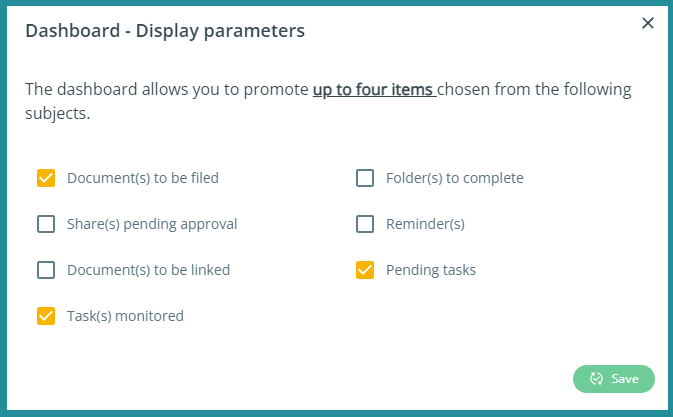
Верхняя полоса показывает не абстрактную статистику по компании, а выбираемые темы: документы, ожидающие классификации, папки, которые предстоит дополнить, напоминания, назначения, ожидаемые согласования, отслеживаемые задания и документы для связывания. Одновременно отображаются до четырёх тем. Такое ограничение полезно учитывать при настройке стартового экрана: лучше вывести очередь ежедневных операций, а не пытаться поместить на одну строку все показатели предприятия.
Быстрые действия и виджеты
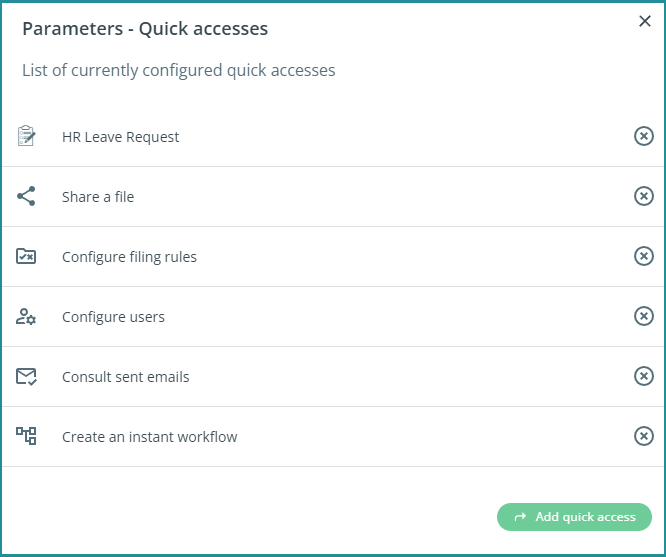
Быстрый доступ — не отдельный файловый каталог. Это набор переходов к разрешённым операциям: например, совместному использованию файла, пользовательским настройкам или созданию разового маршрута согласования. В официальной демонстрации Portal 7 приведены «Share a file», «Configure filing rules», «Configure users» и «Create an instant workflow». Для рядового сотрудника и администратора состав отличается; отсутствие пункта не указывает на неисправность.
Виджеты показывают содержимое хранилища и ход работ: недавние документы, состояние заданий, данные об использовании места и другие показатели. Они позволяют перейти от сводки к конкретному объекту. Однако виджет не заменяет результат операции: количество ожидающих задач показывает очередь, а не подтверждение, что отправленная фактура уже согласована.
Документный список, карточка и предварительный просмотр
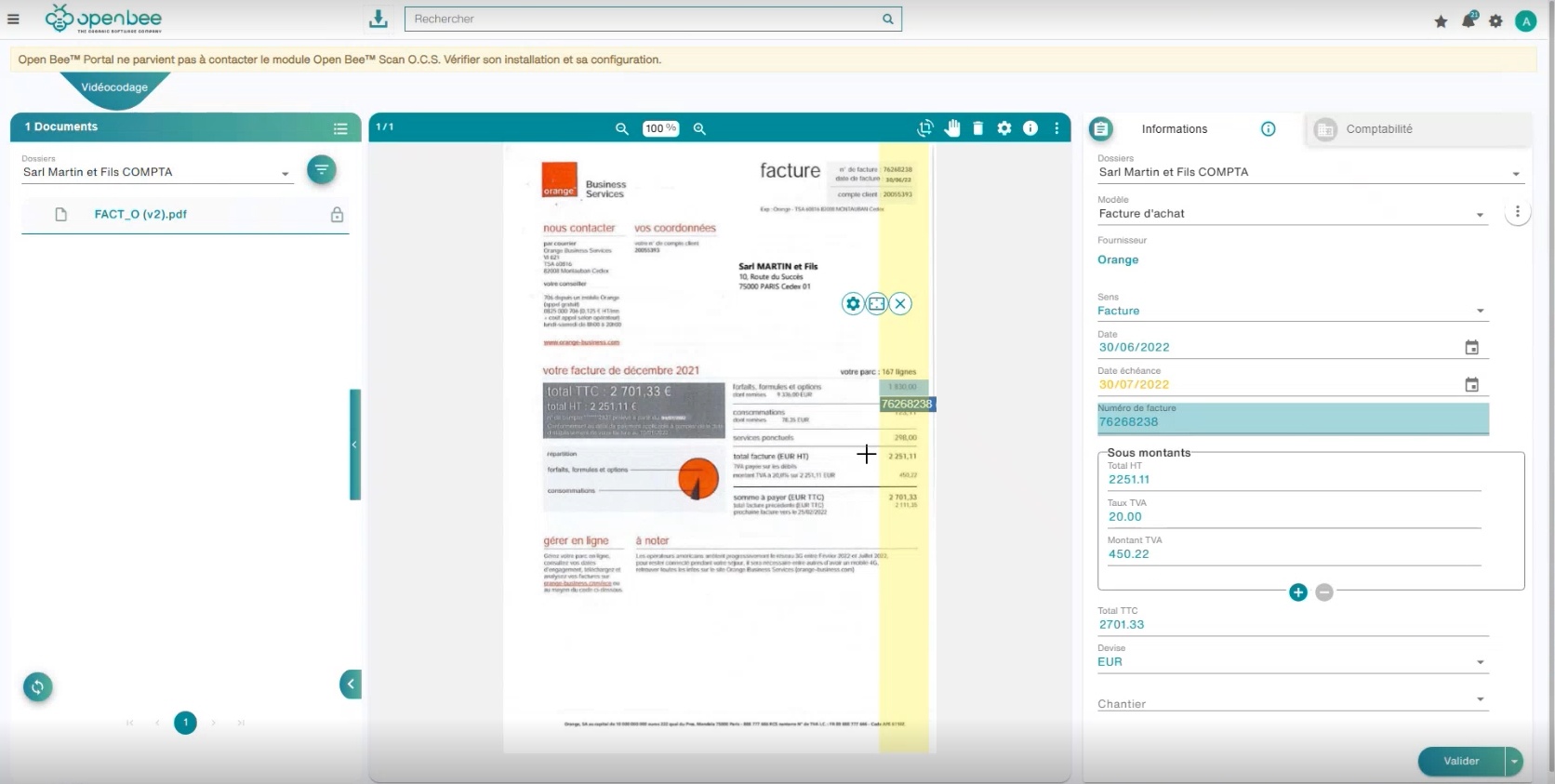
Рабочая область документов устроена вокруг списка объектов и связанной с выбранным файлом информации. Для бухгалтерского документа важно одновременно видеть изображение исходного счёта и извлечённые поля: имя поставщика, дату, номер, суммы и категорию размещения. Для договора на первое место выходят актуальность версии и согласующие лица. В результате одна и та же система предоставляет разный контекст без необходимости открывать файл по очереди в нескольких внешних программах.
В Scan/Smart Capture можно сопоставить подсвеченный участок скана с распознанным значением в карточке. Исправление реквизита здесь влияет на дальнейшее распределение документа. В главном хранилище полезнее операции поиска, переименования, контроля версий и общего доступа. Такое разделение снижает риск считать успешную загрузку документа доказательством того, что он уже классифицирован и завершил обработку.
Экран согласования и граф маршрута
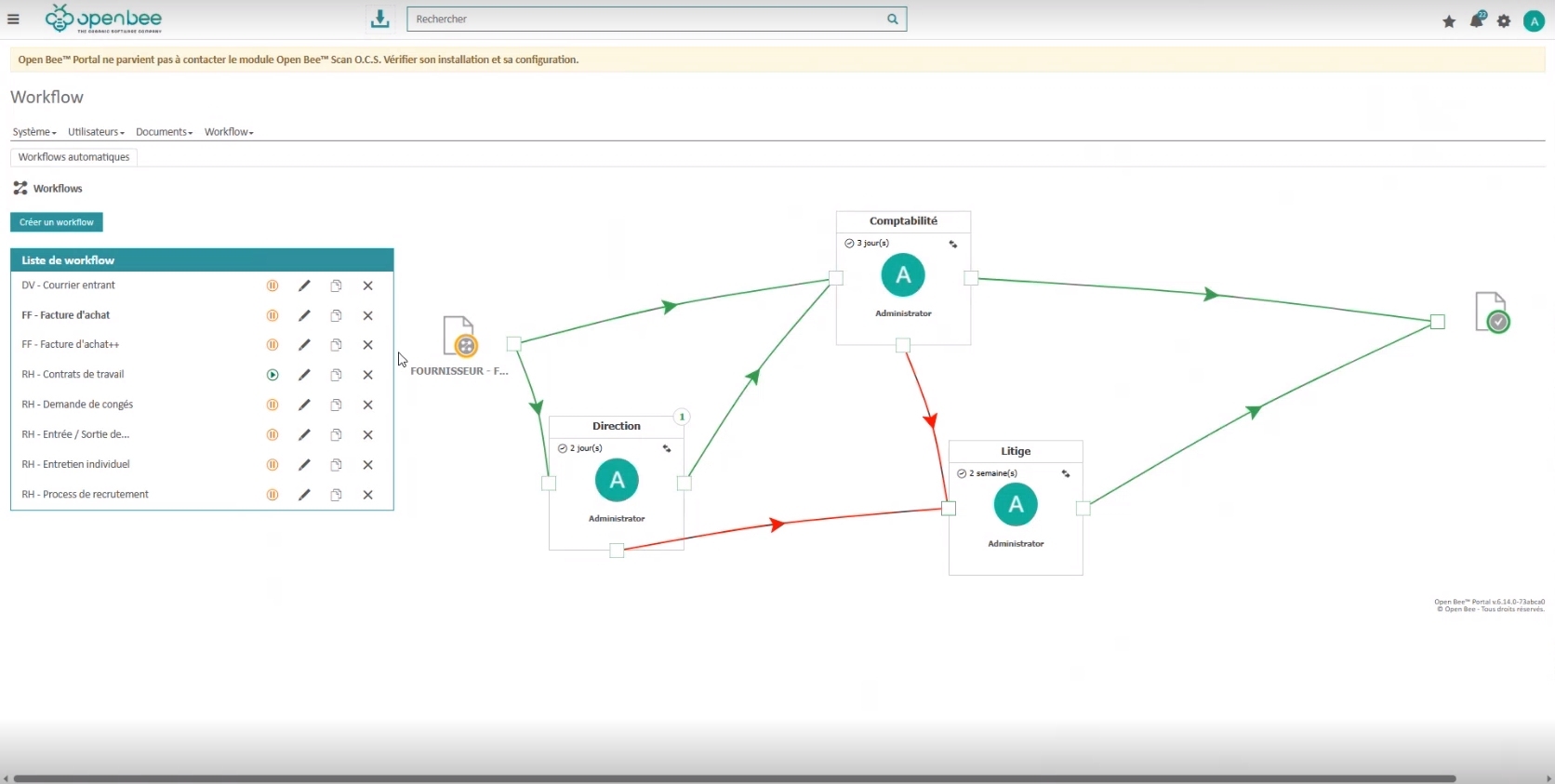
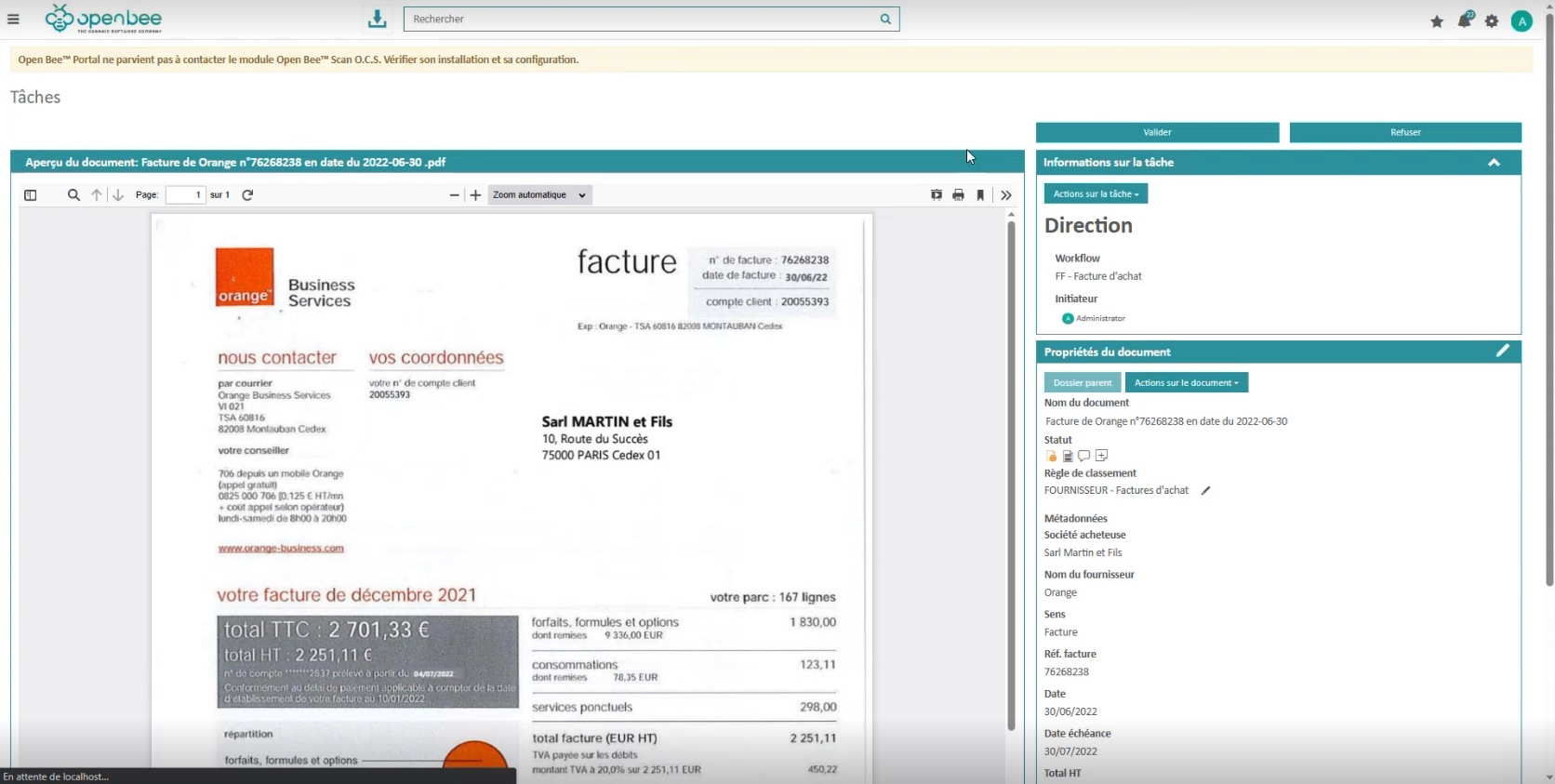
Для документов, требующих решения другого человека, открывается представление задачи: предварительный просмотр файла, данные о маршруте, его инициаторе и свойствах документа. Ответственные лица работают с решениями о согласовании и отказе; состояние передаётся следующему участнику согласно конфигурации. Администратор видит схему согласования отдельно: участников в виде узлов и переходы между ними, в том числе условные ветви.
Наглядная схема важна именно для условий. Например, финансовый документ с небольшой суммой направляется одному подразделению, а документ выше установленного организацией порога — сначала руководителю. Число в демонстрационном примере является правилом предприятия, а не фиксированным ограничением Open Bee. Граф показывает логику маршрута; сам факт создания схемы не подтверждает, что все реальные документы уже направляются по ней.
Возможности Open Bee: что происходит с документом внутри платформы
Захват из разных источников и распознавание
Open Bee принимает электронные материалы из файловой системы, приложений Microsoft Office, почтовых потоков, сканеров и многофункциональных устройств. Для сканированных документов используются OCR и другие механизмы: распознавание штрихкодов и QR-кодов, извлечение полей, распознавание типа документа, анализ текста и технологии машинного обучения. Эти функции реализованы через компоненты захвата; нельзя считать каждый алгоритм обязательной частью любого базового аккаунта.
Обычная папка с отсканированными страницами не знает, где в счёте находится номер или общая сумма. В интеллектуальном захвате эти значения превращаются в структурированные реквизиты, пригодные для сортировки, поиска и маршрутизации. В результате поставщик может стать атрибутом карточки, дата — параметром фильтра, а сумма — условием согласования. Достоверность распознавания зависит от качества оригинала и шаблона документа. Поэтому критичные поля сначала проверяются человеком.
Извлечение реквизитов следует отличать от полноценного редактирования PDF. Система распознаёт содержимое и добавляет данные к документу; это не означает восстановление сложной вёрстки отсканированного договора или превращение каждого скана в безошибочно редактируемый исходник. Для изменения исходного текста применяются другие инструменты. При выборе такого инструмента полезна подборка редакторов PDF для отдельных правок, поскольку функциональность GED и редактора документа решает разные задачи.
Классификация, метаданные и поиск
Папки и правила размещения помогают хранить однородные документы вместе, а метаданные дополняют структуру. Одно и то же финансовое подразделение может находить документы по поставщику, периоду, виду документа или словам в содержимом. Доступен простой и расширенный поиск. Последний особенно полезен тогда, когда одинаковые обозначения встречаются во многих файлах и необходимо сузить выдачу по дате, классу документа или участку процесса.
Классификация бывает ручной и автоматизированной. В первом случае сотрудник присваивает файлу нужную категорию. Во втором правила используют распознанные реквизиты. Система допускает пакетную работу с поступившими документами, но автоматически выбранное место хранения должно соответствовать юридически и организационно значимому типу. Ошибка выбора категории может привести к тому, что документ не увидит нужный сотрудник или он попадёт в неверный срок хранения.
История версий и совместная работа
Open Bee ведёт версии документов, уведомляет об изменении содержимого и позволяет использовать общий доступ для коллег и внешних контрагентов. Версионность отвечает на вопрос, какой файл актуален и что происходило до него. Правила разграничения доступа отвечают на другой вопрос — кто может увидеть, изменить, переслать или согласовать объект. Смешивать эти задачи опасно: актуальная версия без правильной матрицы доступа остаётся организационным риском.
Для совместной работы предусмотрены Digital Workplace и защищённые пространства обмена. Файл можно использовать внутри подразделения или предоставить внешней стороне, не превращая весь корпоративный архив в открытую папку. При интеграциях с Office доступны сценарии работы с офисными материалами; поддержку конкретной редакции Microsoft 365 и возможности онлайн-редактирования следует оценивать отдельно от простого хранения DOCX и XLSX.
Маршруты согласования и отслеживание статуса
Workflow объединяет автоматические и человеческие решения. В нём задаются участники, этапы, уведомления, условия и сроки. Маршрут может быть последовательным, когда решение каждого участника требуется до передачи следующему, либо условным, когда данные карточки меняют путь документа. Система фиксирует выполнение заданий и позволяет отслеживать прохождение с учётом ролей сотрудников.
Функция полезна не столько самим отображением схемы, сколько единым состоянием процесса. Документ, ожидающий согласования руководителем, не нужно дублировать в отдельной почтовой переписке ради статуса. При отказе у процесса остаётся точка возврата. Однако автоматизация не решает проблему неверно заданной схемы: перепутанные участники и условия будут повторяться на каждом подходящем документе. Поэтому настройку следует проверять на небольшом наборе обезличенных примеров, прежде чем включать поток рабочих счетов.
Цифровые формы, электронная подпись и архив
Платформа объединяет дополнительные средства сбора и подтверждения информации. Электронные формы заменяют бумажные заявления, анкеты и внутренние бланки, направляя заполненные данные в систему документооборота. Электронная подпись помогает организовать подтверждение документов уполномоченными лицами. Цифровой сейф предназначен для документов, где важны контроль доступа, длительное хранение и доказуемость целостности.
Здесь критична конфигурация. В коммерческих предложениях различаются уровни подписи и схем согласования, а часть специализированных операций подключается отдельно. Нельзя считать словосочетание «электронная подпись» доказательством одинаковой юридической силы для любого вида документа и любого государства. Для юридически значимого архива важно согласование сроков, процедур, требований к доказательствам и лицам, которые вправе подписывать, а не только наличие функции в меню.
Обмен с внешними системами и автоматизация потока счетов
Интеграции рассчитаны на связь с программами учёта, CRM, ERP и другими корпоративными сервисами. Они дают возможность использовать распознанные данные не только для поиска, но и для передачи документов и реквизитов в связанные процессы. Например, проверенный счёт может перейти к согласованию и затем в учётную систему; при этом необходимость повторной ручной записи уменьшается. Результат зависит от конкретного соединителя, поддерживаемого справочника и правил сопоставления.
Французские предложения Open Bee дополнены модулем обработки электронных счетов с учётом национального регулирования. В сравнении пакетов отдельно перечислены Factur-X, UBL и CII, а также включение соответствующих операций в Essential, Advanced и Enterprise. Это существенно для компаний, работающих во французском правовом поле; само присутствие этих обозначений не делает продукт универсальным оператором обмена электронными счетами в любой стране.
Мобильная работа и автономный просмотр
Мобильные клиенты предоставляют поиск, просмотр, добавление файлов и фотографий, обмен документами и выполнение задач согласования. Android-приложение Open Bee содержит автономный режим для работы с материалами без подключения; iOS-клиент Open Bee Mobile также описывает автономный доступ. В телефоне удобно подтверждать короткие операции и сверяться с последней загруженной версией справочника. Однако рабочая база, права и маршруты остаются частью корпоративной установки.
Автономная доступность на устройстве не равнозначна мгновенному изменению состояния центрального сервера. После восстановления связи следует проверить синхронизацию выполненных действий и появление обновлений у коллег. Администрирование больших архивов, создание сложных схем и управление серверной инфраструктурой остаются задачами, для которых предпочтителен основной портал и инструменты ответственных администраторов.
Карта форматов и совместимости: что хранится и что переносится
Фраза «поддержка любого формата» в корпоративной системе часто обозначает способность сохранить файл как объект и связать его с карточкой, а не одинаково распознать, изменить и конвертировать содержимое каждого типа. В Open Bee следует различать приём, предварительный просмотр, индексирование, редактирование и экспорт. Возможности первого этапа шире, чем возможности OCR для отдельных типов.
| Данные | Поступление в GED | Работа внутри | Результат и переносимость |
|---|---|---|---|
| PDF и сканы | Импорт с компьютера, почты, сканера или МФУ | Просмотр, распознавание текста и реквизитов, размещение, согласование | Исходный PDF доступен как документ; карточку, историю согласований и правила доступа нужно учитывать отдельно |
| Word и Excel | Офисные файлы и интеграционные источники | Хранение, версии, совместный доступ; дополнительные офисные сценарии зависят от связки | Выданный DOCX/XLSX сохраняет файловую структуру, но не переносит автоматически права и маршруты Portal |
| Изображения | Файлы с компьютера, сканированные страницы, снимки с мобильного устройства | Архивирование, OCR применимых изображений, проверка реквизитов | Исходное изображение переносимо как файл; извлечённые значения требуют отдельной передачи |
| Видео и прочие файлы | Хранение материалов в общем документном контуре | Каталогизация и разграничение доступа | Файл можно передать в другое хранилище; автоматическое распознавание его содержимого нельзя приравнивать к OCR счета |
| Метаданные и структура каталогов | Формируются при захвате и размещении | Поиск, фильтры, правила распределения, назначение сроков | Требуется согласовать соответствие полей в новой GED: обычное копирование файлов недостаточно |
| Маршруты и история действий | Возникают при работе пользователей и workflow | Прослеживаемость и контроль решения | Не являются частью стандартного PDF, DOCX или ZIP; нуждаются в предусмотренной администратором процедуре выгрузки |
Возможность импортировать и экспортировать содержимое в ZIP полезна для транспортировки группы файлов. Но ZIP представляет собой контейнер, а не стандарт передачи всей логики электронного документооборота: отношения между объектами, группы пользователей, сроки исполнения и события могут остаться в исходном сервисе. Прежде чем связывать сохранность архива с одним ZIP, необходимо отдельно оценить экспорт метаданных и доказательств прохождения юридически значимых операций.
Для отдельных конвертаций содержимого, а не системы учёта, существуют самостоятельные методы, например преобразование PDF в документ Google или сохранение документа Google в PDF. Эти операции не заменяют классификацию исходного документа в Open Bee и не сохраняют автоматически корпоративную историю доступа.
Как пользоваться программой — советы гика
Этот раздел относится к корпоративному Open Bee Portal и включённым в организацию модулям. Примеры названий «Smart Capture», «Workflow», «Valider», «Recherche», «Tâche(s) à traiter» взяты из франкоязычного представления портала и учебного сценария обработки счетов; элементы «Dashboard», «Configure» и «Quick accesses» относятся к Portal 7. Конкретное расположение команд меняется при другой локализации и наборе разрешений. Для работы нужен выданный администратором доступ. Использовать в учебных действиях следует обезличенные файлы без коммерческой тайны и персональных сведений.
Подготовить рабочую панель и вывести свои задания
Цель: настроить стартовый экран так, чтобы ожидающие решения документы не терялись среди необязательных показателей. Подготовка: войти в веб-портал под собственной корпоративной учётной записью и убедиться, что доступны разделы меню. Параметры оформления выбираются пользователем только в пределах назначенных прав. Не следует пытаться выполнять эту операцию через меню управления чужими пользователями.
- На странице Portal 7 откройте «Dashboard» / «Tableau de bord» в левом сворачиваемом меню.
- В полосе тем вверху экрана выберите «Configure» / «Configurer». В открывшемся окне предусмотрены темы документов для классификации, ожидающих заданий, отслеживаемых заданий, напоминаний и других действий.
- Оставьте не более четырёх наиболее важных показателей. Для роли согласующего особенно полезны «Pending tasks» и «Task(s) monitored», а для регистратора — «Document(s) to be filed».
- Подтвердите изменения командой «Save» в окне настройки и оцените новый состав полосы. При наличии полномочий дополните панель разделом быстрых действий через «Quick accesses».
Проверка: новые счётчики видны на стартовом экране, а переход из показателя ведёт к соответствующему списку. Типичная ошибка: настройка выполнена в разделе быстрых ссылок, хотя требовалось изменить именно темы в верхней полосе; это разные зоны интерфейса. Безопасный откат: повторно открыть «Configure» и восстановить прежний набор отметок. Изменение состава элементов не удаляет и не преобразует документы.
Добавить документ через Smart Capture
Цель: включить входящий PDF в обработку, сохранив исходное содержимое. Подготовка: подготовить копию тестового счёта с чётким изображением реквизитов. Понадобятся полномочия на добавление файлов и действующий модуль интеллектуального захвата; обычная возможность хранить PDF ещё не означает наличие Smart Capture.
- Откройте левое меню кнопкой с тремя горизонтальными полосами, затем перейдите в «Smart Capture». В демонстрационном франкоязычном интерфейсе это самостоятельный пункт, а не команда редактора PDF.
- Убедитесь, что выбрана подходящая область или папка поступления. Для проверки используйте отдельный тестовый набор, а не основную бухгалтерскую очередь.
- Перетащите PDF из системного файлового менеджера в область загрузки справа. Для обычной ручной загрузки нужен сам файл; сканер и подключение почты здесь не обязательны.
- Дождитесь появления записи в левом списке. В описанном интерфейсе успешная операция сопровождается подтверждающим сообщением о выполнении.
Проверка: файл присутствует в очереди Smart Capture, открывается для просмотра и соответствует исходному по количеству страниц. Типичная ошибка: считать появление файла в очереди завершённым архивированием. На данном этапе поля и последующий маршрут ещё не подтверждены. Безопасный откат: не продолжать обработку ошибочного файла; попросить уполномоченного сотрудника удалить тестовую запись из очереди в соответствии с локальными правами, сохранив оригинал в исходной папке.
Проверить распознанные реквизиты и исправить область OCR
Цель: устранить неверное чтение номера, даты или суммы до автоматического размещения документа. Подготовка: нужен импортированный документ в Smart Capture и возможность видеть изображение слева или по центру, а соответствующую карточку реквизитов справа. Для счёта критичны контрагент, номер, даты, сумма без налога, налог и итоговая сумма; набор полей определяется конкретным шаблоном.
- Выберите файл из списка поступивших материалов. Сравните каждое распознанное значение с визуальным содержимым исходного PDF.
- Если поле заполнено неверно, откройте меню рядом с этим полем — значок круга с тремя вертикальными точками.
- Выберите «Définir une zone de recherche», то есть определение области поиска значения, и выделите на изображении правильный фрагмент.
- Подтвердите новую область и заново сопоставьте результат с оригиналом. Жёлтая подсветка полей в демонстрационном интерфейсе служит поводом дополнительно проверить аномалию.
- Лишь после проверки используйте «Valider» внизу справа, чтобы завершить этап обработки документа.
Проверка: все обязательные реквизиты соответствуют оригиналу, а документ перемещён из промежуточной очереди в настроенное хранение или маршрут. Типичная ошибка: выделить похожую сумму из строки услуги вместо общей суммы счёта. Безопасный откат: пока документ не утверждён, исправить область распознавания, не заменяя исходное изображение. Если подтверждение уже выполнено, исправление должно пройти через согласованную процедуру изменения карточки или повторной обработки — не путём скрытой подмены утверждённого документа.
Разместить документ в нужном разделе архива
Цель: сделать документ доступным по установленной категории, а не только по случайному имени файла. Подготовка: знать утверждённую структуру хранения: например, «Закупки / Счета поставщиков» и обязательные реквизиты. Распределением документов и изменением правил классификации могут заниматься разные роли. Их полномочия не следует объединять ради ускорения одной операции.
- Откройте «Tous les documents» / «All Documents» либо показатель «Documents à classer» / «Document(s) to be filed» на рабочей панели.
- Найдите нужный документ по его имени и реквизитам. Выберите согласованное место хранения или правило классификации, доступное для вашей роли.
- Проверьте тип документа, контрагента и дату. Для автоматического сценария Smart Capture эти значения определяют, куда система направит файл после «Valider».
- Завершите доступную в вашем окне операцию классификации и откройте соответствующую папку через «All Documents».
Проверка: запись появилась в целевой категории, находится через поиск по реквизитам и не осталась без необходимости в перечне неклассифицированных документов. Типичная ошибка: сохранить договор в ветке счетов только потому, что стороны совпадают. В последующих процессах для этих типов могут быть разные правила доступа и хранения. Безопасный откат: до старта юридически значимого маршрута исправить классификацию с разрешения владельца процесса; уже согласованный документ переводить по регламентируемому действию, оставляя след в истории.
Найти нужный файл через расширенный поиск
Цель: получить один конкретный документ из большого архива без полного просмотра папок. Подготовка: знать хотя бы один надёжный признак — номер договора, контрагента, дату либо фрагмент содержимого. Поисковая выдача ограничивается правами пользователя, поэтому отсутствие результата не всегда доказывает отсутствие файла на сервере.
- Откройте «Recherche» / «Search» в боковом меню или строку поиска в верхнем колонтитуле Portal 7.
- Укажите текстовый фрагмент или известный реквизит. В расширенном режиме используйте выбор правила классификации и дополнительные критерии.
- Для сужения списка добавьте тип документа, период создания или изменения, связанную папку либо состояние workflow. В ранее опубликованном представлении поиска есть команда «Plus de critères».
- Запустите поиск через «Rechercher» и откройте найденную карточку. Сопоставьте номер версии, дату и объект, который указан в содержимом.
Проверка: результат соответствует не только совпавшему слову, но и нужной редакции документа, а его разрешено просмотреть. Типичная ошибка: оставить слишком узкий фильтр после предыдущего поиска и принять пустую выдачу за исчезновение документов. Безопасный откат: сбросить дополнительные условия через «Réinitialiser» в соответствующем представлении или очистить текущие фильтры; эта операция не затрагивает архив. При отсутствии доступа обращаются к администратору, а не создают копии файла в общедоступном месте.
Настроить маршрут согласования счёта
Цель: перевести повторяющееся ручное согласование в управляемую последовательность действий. Подготовка: заранее определить владельца процесса, участников, суммы или категории для ветвления, сроки и действия при отказе. Для настройки нужен доступ к модулю Workflow. Вмешательство в действующий боевой маршрут требует согласования с администратором процесса.
- Из левого меню выберите «Workflow». В интерфейсе, на котором основан учебный сценарий, новый маршрут открывается кнопкой «Créer un workflow».
- В визуальном редакторе добавьте ответственных лиц или группы, а также действия, ожидаемые от каждого узла: проверка, согласование или иная назначенная операция.
- Определите условие запуска по категории документа, папке или метаданным. Для условной схемы настройте отдельные ветви в зависимости от значения поля; для простой — последовательную передачу между участниками.
- Проверьте сроки, уведомления и получателей. Зафиксируйте конфигурацию доступным способом и сначала используйте её на обезличенном документе соответствующего типа.
Проверка: тестовый документ получает задачу у предусмотренного участника, а переход после решения соответствует схеме. Типичная ошибка: настроить порог по неверному полю суммы или указать не ту группу согласующих; визуально схема при этом выглядит корректной. Безопасный откат: остановить применение ошибочного маршрута к новым документам средствами администратора, исправить условие и повторить пробный прогон. Нельзя считать ручное удаление уже завершённых решений допустимым способом переписать историю согласований.
Принять или отклонить документ в личной очереди
Цель: оформить решение по документу в системе, чтобы оно было связано с конкретной версией и задачей. Подготовка: убедиться, что текущая роль действительно уполномочена согласовывать данный тип документов. Не следует одобрять результат OCR только потому, что предыдущее звено маршрута передало файл дальше.
- На Dashboard выберите «Tâche(s) à traiter» / «Pending tasks» и откройте назначенную карточку.
- Сопоставьте документ, поставщика, реквизиты и описание задачи. В правой панели отображаются данные маршрута и свойства объекта.
- Для положительного решения используйте «Valider». В учебном примере после выбора решения допускается комментарий и повторное подтверждение «Valider».
- Когда по внутренним правилам требуется отказ, используйте предусмотренное в окне действие «Refuser» и укажите содержательную причину для следующего обработчика.
Проверка: задача перестала ожидать решения текущего исполнителя и отображается в соответствующем состоянии маршрута; текст комментария связан с действием. Типичная ошибка: утвердить счёт, перепутав тот же номер документа у разных юридических лиц. Безопасный откат: сразу обратиться к владельцу процесса для официального пересмотра или корректирующего маршрута. Уже зарегистрированное согласование не следует пытаться незаметно стереть — оно относится к аудиторскому следу.
Предоставить доступ коллегам или внешней стороне
Цель: передать именно необходимый документ, а не весь архив подразделения. Подготовка: уточнить получателя, разрешённый объём действий и допустимость внешнего обмена. В Portal 7 для соответствующей роли предусмотрено быстрое действие «Share a file»; также существует отдельная функциональность защищённого взаимодействия в экосистеме Open Bee.
- На главной странице найдите «Quick accesses» и выберите «Share a file», когда операция включена администратором.
- Укажите требуемый объект из разрешённого хранилища и выберите адресатов через предоставленный вашей организацией механизм обмена.
- До подтверждения проверьте, требуется ли получателю только просмотр либо согласование и дальнейшая работа с документом. Используйте минимально достаточный уровень доступа.
- Завершите создание доступа в используемом модуле и проверьте карточку документа или доступный журнал обмена.
Проверка: адресат видит назначенный файл и не получает доступ к соседним каталогам и скрытым версиям. Типичная ошибка: отправить общую папку вместо одного файла либо предоставить редакторское право получателю, которому достаточно просмотра. Безопасный откат: отозвать ошибочно выданные права через ответственного администратора и уведомить получателя, если конфиденциальный материал уже был раскрыт. Удаление сообщения о передаче не всегда отменяет ранее выданный доступ.
Проверить версии и выгрузить документ для внешнего использования
Цель: получить пригодную копию, сохранив управляемую версию в системе. Подготовка: определить, нужен ли один оригинальный файл или набор документов, и удостовериться в наличии разрешения на скачивание. В функциональности Open Bee предусмотрены история версий, скачивание документов, импорт и экспорт ZIP. Способ выгрузки карточек метаданных или полного аудиторского следа следует согласовывать отдельно.
- В «All Documents» найдите объект и проверьте информацию о версии и дате обновления. Уточните, какая редакция официально утверждена для передачи.
- Используйте действие скачивания — «Download» / «Télécharger» либо соответствующий значок в доступном представлении документа — для разрешённой версии.
- Для подготовленной группы объектов выберите предусмотренную в вашей конфигурации операцию экспорта в ZIP. Не заменяйте ею экспорт управленческих метаданных, если требуется последующий аудит.
- Откройте загруженный файл в независимом приложении и проверьте целостность, число страниц, вложения и правильность версии. ZIP дополнительно проверьте по составу файлов и структуре каталогов.
Проверка: локальный файл читается, совпадает с выбранной версией и открывается без подключения к Portal. Типичная ошибка: передать старую версию, потому что она была ранее скачана в папку компьютера. Безопасный откат: не перезаписывать исходник в GED; заменить внешнюю копию правильной редакцией и сообщить адресату, что предыдущая не должна использоваться. Историю действий в портале сохраняют как часть учёта.
Заполнить электронную форму и передать её на рассмотрение
Цель: использовать структурированный бланк вместо вложенного в письмо файла со свободным текстом. Подготовка: в компании должен быть развёрнут модуль электронных форм и опубликован подходящий шаблон, например заявление на отпуск или акт выездной работы. Для создания самого шаблона требуются соответствующие права; обычный сотрудник заполняет форму по назначению.
- В левом меню откройте «Applications» и доступный модуль электронных форм «eForm» либо опубликованную форму на рабочей панели.
- Выберите бланк своего процесса и заполните предусмотренные поля. В формах платформы поддерживаются списки, табличные поля, флажки и подписи в зависимости от структуры шаблона.
- Сверьте даты, подразделение, получателя и обязательные значения. При наличии интеграции с Workflow передайте заполненную форму по предусмотренному маршруту.
- Убедитесь, что заполненный объект появился в системе и доступен для дальнейшей обработки уполномоченным лицом.
Проверка: поля зафиксированы в созданном документе и связаны с корректной бизнес-процедурой, а не только показаны на экране. Типичная ошибка: выбрать форму похожего назначения, имеющую другой процесс согласования и иной набор обязательных данных. Безопасный откат: отменить незавершённое заполнение, а уже отправленную форму исправлять через регламент возврата и повторной подачи, сохраняя существующую запись о первоначальном решении.
Работать с документами и задачами со смартфона
Цель: найти файл или согласовать документ вне рабочего компьютера. Подготовка: нужен установленный клиент Open Bee для Android либо Open Bee Mobile для iOS, настроенный организацией доступ к корпоративному серверу и права на нужные объекты. Для автономной работы заранее должен быть доступен нужный материал, поскольку телефон не создаёт его локально из центральной базы без предварительной синхронизации.
- Откройте мобильное приложение и авторизуйтесь в корпоративном рабочем пространстве с использованием выданной организацией схемы входа.
- На мобильной панели найдите нужный документ через поиск или список избранных и недавних файлов. Проверьте, что открыта актуальная версия.
- Для поручения перейдите к назначенным задачам, откройте вложенный документ и используйте разрешённое действие согласования, предварительно сверив реквизиты.
- Для нового материала используйте доступную функцию добавления файла или снимка. Уточните категорию размещения и дождитесь подтверждения передачи.
- После офлайн-работы восстановите сетевое подключение и убедитесь, что изменения, документы и статусы появились в корпоративном Portal.
Проверка: тот же объект и его статус видны с другого устройства под учётной записью с подходящими правами. Типичная ошибка: считать документ, который открывался в автономном режиме, автоматически обновлённым на всех устройствах. Безопасный откат: при расхождении версий не стирать локальную копию до выяснения состояния синхронизации; сохранить изменения и передать администратору данные о времени и названии объекта. В мобильном интерфейсе не следует выполнять массовые изменения архива вслепую.
Сквозной сценарий: от входящего PDF до подтверждённого результата
Цель: связать захват, проверку и согласование на одном типичном документе — тестовом счёте поставщика. Подготовка: один обезличенный PDF, настроенная категория счетов, действующий Smart Capture и тестовый workflow с двумя ответственными ролями. Этот сценарий воспроизводит общую логику подтверждённых компонентов, но не является свидетельством проведённого редакцией теста на работающем сервере.
- После входа в Portal откройте Smart Capture и загрузите PDF перетаскиванием в зону поступления.
- В списке выберите новый файл, сверив его страницу с видимым оригиналом. Проверьте поставщика, номер, дату и итоговую сумму. При ошибке исправьте область через «Définir une zone de recherche».
- Подтвердите обработку через «Valider». Убедитесь, что по метаданным документ попал в заданную категорию и отправился в согласование, а не остался в промежуточной очереди.
- От имени назначенного согласующего откройте «Tâche(s) à traiter», проверьте данные и примите решение. Используйте короткий содержательный комментарий, когда он важен для следующего этапа.
- В «All Documents» найдите итоговую карточку, установите фактическое состояние маршрута и правильную версию файла.
- Скачайте разрешённую редакцию PDF, откройте её отдельно и сравните с исходником. Итогом процесса является согласованный документ в архиве и отдельно проверенная переносимая копия файла.
Проверка: у документа одновременно определены верная папка, реквизиты, статус и версия, а внешняя копия читается независимо от портала. Типичная ошибка: остановиться после OCR, не убедившись в завершении поручения. Безопасный откат: пока решение не прошло финальное утверждение, вернуть тестовую обработку на соответствующий этап штатным механизмом; при уже зарегистрированном решении использовать корректирующую операцию владельца маршрута, не уничтожая архивную историю.
Как отказаться от Open Bee без потери нужных данных
Цель: подготовить управляемый выход до окончания подписки, удаления серверной установки или смены поставщика. Подготовка: необходимы права на выгрузку, утверждённая политика хранения и список документов, которым требуются доказательства подписания или согласования. Обычный пользовательский экспорт не следует считать универсальным способом миграции всей организации.
- Составьте согласованный с владельцами процессов перечень разделов: счета, договоры, кадровые документы, формы, технические приложения. Исключайте материалы, подлежащие удалению по действующей политике, отдельно от архива, который необходимо сохранить.
- Для доступных документов получите оригинальные файлы и версии через средства скачивания и ZIP-экспорта. Для большого хранилища согласуйте с администратором способ выгрузки структуры и метаданных через предусмотренные интеграционные средства.
- Отдельно соберите сведения о классификационных правилах, правах пользователей, маршрутах, событиях согласования и электронных доказательствах. Их нельзя восстановить только из набора PDF.
- В новой системе сопоставьте поля, проверьте выборку документов и права доступа. Подтвердите читаемость каждого значимого типа исходников в независимой программе.
- Закрывайте доступ и прекращайте использование первоначального хранилища только после официального принятия архива и проверки выполненных обязательств хранения.
Проверка: ответственное лицо может найти документ по номеру и контрагенту в новой среде, открыть исходный файл, понять историю его решения и доказать полноту передачи. Типичная ошибка: считать одним успешным скачиванием ZIP завершённой миграцию прав, подписей, маршрутов и метаданных. Безопасный откат: сохранять прежний архив доступным на оговорённый переходный период; не удалять исходную базу после переноса первой выборки. Возврат к старому архиву возможен только в пределах сохранённой лицензии, инфраструктуры и доступа.
Развёртывание, требования, безопасность и работа с персональными данными
Облачная поставка и собственный сервер
Open Bee рассчитана на корпоративное использование через портал. Для облачных поставок данные и рабочие службы размещаются у поставщика, а пользователи обращаются к ним через сеть. Для On-Premise инфраструктуру обеспечивает сама организация или её подрядчик. Наличие локального варианта важно тем компаниям, которым требуется особое размещение сведений, дополнительные сетевые ограничения и самостоятельное администрирование серверной части. Вместе с контролем возрастают обязанности владельца инфраструктуры.
В предложениях Essential и Advanced основной акцент сделан на французском облаке. В Enterprise дополнительно доступно развёртывание на собственных серверах; для некоторых типов регулируемых сведений обсуждается специальное размещение, включая вариант сертифицированного HDS-хостинга. Это не означает, что любой заказчик автоматически получает соответствующее размещение: архитектуру, территорию хранения, резервирование, сроки реагирования и перечень поддерживаемых услуг нужно закреплять в договоре.
Для сотрудника, использующего портал из браузера, определяющими условиями являются доступность корпоративного URL, учётные права и связь с сервером. Для массового сканирования добавляются требования совместимости с МФУ, программой захвата и сетевой конфигурацией. Для автоматического обмена с бухгалтерским ПО — интерфейсы сторонней системы и настройка соединителя. Одна универсальная цифра объёма оперативной памяти клиентского компьютера здесь не характеризует работоспособность всей платформы.
Разграничение прав и сохранность действий
Платформа предусматривает управление пользователями и группами, ограничение функций по ролям, контроль доступа к документам, историю версий и аудит действий. Облачные предложения также включают инструменты защиты доступа; в Advanced отдельно указаны шифрование и двухфакторная аутентификация. Однако соответствие стандарту защиты или наличие безопасного хранилища не избавляет организацию от необходимости правильно назначить роли. Счёт с персональными данными и кадровая справка не должны распространяться просто потому, что они находятся в одном удобном интерфейсе.
Отдельного внимания требуют служебные и внешние адресаты. У сотрудника может быть законная потребность согласовать документ, но не право просматривать весь архив подразделения. Для контрагента разумно ограничивать доступ конкретным файлом и сроком делового взаимодействия. Администратору важна возможность изучить цепочку действий после спорного согласования. Версионность и журнал событий выполняют здесь разные функции: первая помогает найти прежнюю редакцию, второй — установить последовательность операций.
Open Bee публикует сведения о сертификации своей платформы по ISO/IEC 27001 и о компонентах цифрового сейфа, соответствующих французским требованиям. Для оценки конкретного проекта важно определить область действия сертификата, охватываемую услугу, используемую редакцию и условия хранения. Сертификат продукта или поставщика не превращает автоматически все загруженные файлы в юридически значимые архивные документы вне соответствующей процедуры.
Приватность, законодательство и интеграции
Потоки закупок и кадровой документации содержат имена, финансовые суммы, адреса и сведения о сотрудниках. Для них недостаточно того, что система поддерживает роли: компании необходимо определить основание обработки, правила доступа, срок хранения, порядок удаления и договорные обязательства обработчиков. Во французском и европейском контексте особенно важен RGPD/GDPR. Если организация работает в иной юрисдикции, применимость местных правил и порядок трансграничной передачи данных требуют отдельной проверки.
Система различает документы, которые сохраняются как вложения, и сведения, извлечённые средствами OCR. Интеграция с ERP или CRM создаёт ещё одну точку передачи. Поэтому минимизация данных должна распространяться не только на исходный PDF, но и на реквизиты, комментарии согласующих, внешние ссылки и записи журнала. Доступ через мобильное устройство добавляет риск хранения корпоративного содержимого на личном телефоне; офлайн-копии должны входить в управляемую политику безопасности организации.
Производительность не стоит оценивать по обещаниям об ускорении процессов: время распознавания зависит от качества страницы, числа файлов, сложности извлекаемых полей и ресурсов серверного компонента. Скорость поиска определяется индексом и состоянием хранилища. Скорость согласования зависит ещё и от реальных сотрудников. Для этого класса систем полезнее измерять долю документов с корректными реквизитами, количество возвратов и среднее время прохождения маршрута, чем скорость открытия пустой главной страницы.
Тарифы Essential, Advanced и Enterprise: что включено и за что платят
Open Bee продаётся как корпоративная система, а не как фиксированное настольное приложение по цене одной лицензии. Актуальная линейка включает Essential, Advanced и Enterprise. Условия различаются масштабом организации, способом развёртывания, пределами хранилища, числом доступных бизнес-сценариев и глубиной настройки. Для Essential опубликована стартовая стоимость от 45 евро в месяц для французского рынка; это не цена всех конфигураций. Итоговый расчёт зависит от комплектации, договора и дополнительных услуг.
Essential: стандартизированный документооборот небольшой организации
Essential предназначен для небольших компаний — до 49 сотрудников в описании предложения. Преимущество состоит не в максимальной глубине настройки, а в подготовленных сценариях и самостоятельном развёртывании через сопровождаемый процесс. В общем сравнении пакетов указаны 3 или 9 ГБ хранилища, ограниченный набор готовых направлений работы, поддержка и обучение. Пользователи могут работать в одной системе, но функциональные ограничения для отдельных сценариев, в частности документов сотрудников, нужно отличать от общей формулировки о числе аккаунтов.
Essential подходит компании, которая пока хочет организовать входящие и исходящие финансовые материалы и типовые кадровые файлы, а не проектировать сложную сеть параллельных согласований. Для электронных счетов в опубликованной таблице тарифов присутствуют операции с Factur-X, но конвертация в UBL и CII для этого уровня не входит в общий перечень. Поэтому сравнивать предложения нужно по фактическим документным потокам, а не только по объёму места.
Advanced: больше процессов и настраиваемые согласования
Advanced ориентирован на организации среднего размера, примерно от 50 до 249 сотрудников. Основные отличия — увеличенные диапазоны хранения, больше бизнес-сценариев и возможность настраивать маршруты согласования вместо простого одиночного действия. В общем описании линейки приведён диапазон 10–50 ГБ. Состав специализированных возможностей и дополнительные услуги следует сверять по заказанной конфигурации: один и тот же продукт может быть внедрён для обработки счетов или для комплексного административного документооборота.
Для отдела с распределённой ответственностью это существенное изменение модели работы. Если счет сначала проверяет закупщик, затем его утверждает руководитель проекта, а финальное действие выполняет бухгалтерия, сложность находится именно в маршруте, а не в файле PDF. Advanced следует сравнивать с Essential по разрешённому конструированию таких процессов, а не по числу цветных виджетов на главной странице.
Enterprise: сложная инфраструктура и индивидуальные требования
Enterprise — модульная поставка для крупной компании или организации с нестандартными требованиями. В ней доступен выбор облачного или On-Premise-размещения, отдельное лицензирование пользователей, настройка бизнес-процессов и объёмов хранения. Условия хранения начинаются от указанных в линейке базовых величин, но фактическая архитектура согласуется в проекте. Это вариант для подразделений с разными уровнями конфиденциальности, сложными интеграциями и необходимостью поддерживать несколько самостоятельных бизнес-контуров.
Общая стоимость Enterprise складывается не только из пользовательских лицензий. Существенное значение имеют проектирование классификаторов, обмен с текущими ERP и CRM, миграция прежнего архива, управление доступом, эксплуатация серверов, резервирование и сопровождающие услуги. В сравнении пакетов заявлена поддержка, но объём включённой помощи и ответственность за конкретные интеграции следует закреплять отдельно.
Что означает доступ к демонстрации
Предложение заказать демонстрацию не следует считать публичной бесплатной лицензией. Для работы нужен корпоративный портал с установленными правилами и учётными записями. Стартовая цена Essential относится к начальному пакету для французского рынка, но не определяет стоимость Advanced, Enterprise, дополнительных пользователей в лицензируемой конфигурации или On-Premise-внедрения. Бесплатная загрузка мобильного приложения из магазина не предоставляет отдельной бесплатной лицензии на корпоративную GED. Фиксированный срок бесплатного пробного доступа в описании линейки не установлен. Реально сопоставимый расчёт получается после описания потоков документов, числа организаций внутри системы, доступных функций и требований к размещению.
Что перестанет работать первым при сбое зависимости
У документооборота несколько независимых критичных компонентов. Их удобно оценивать не по техническому названию ошибки, а по тому, какой рабочий результат недоступен. Это помогает разграничить сбой связи, проблему полномочий и неисправность одного прикладного модуля, не объявляя всю систему неработоспособной.
| Зависимость | Первое заметное ограничение | Что остаётся ценным |
|---|---|---|
| Соединение с облачным Portal | Недоступны актуальная центральная картотека, новые поручения и синхронизация | Ранее законно выгруженные файлы и разрешённые мобильные автономные копии |
| Учётная запись и роли | Документ либо раздел исчезает из доступной области, действие отклоняется | Сам объект не следует считать удалённым без отдельной проверки администратора |
| Smart Capture или связь со сканером | Приостановлены автоматический приём и извлечение реквизитов | Ранее сохранённые документы доступны через основной модуль GED при его работоспособности |
| Workflow и назначенные участники | Нет перехода к следующему этапу, растёт очередь ожидающих задач | Содержимое документа и прежние решения должны рассматриваться отдельно от задержанного нового действия |
| Квота хранения | Ограничивается добавление новых документов и расширение архива | Ранее обработанные файлы не нужно удалять как первое действие для устранения нехватки места |
| Локальный сервер Enterprise | Доступ зависит от собственной инфраструктуры, сети, учётных служб и резервирования | Организация сохраняет контроль над предусмотренными договором резервными механизмами |
Особенность мобильной редакции — возможность офлайн-доступа — не отменяет сетевую зависимость всего процесса. Телефон может показывать ранее подготовленный документ, пока сервер недоступен, но не способен подтвердить, что другой участник уже утвердил его на центральной стороне. Такое различие особенно важно для операций с высокими последствиями: финансовое согласование следует считать окончательно исполненным только после проверки статуса в общей системе.
Скрытая стоимость владения Open Bee
Невысокая входная сложность стандартизированного пакета не означает нулевые затраты на эксплуатацию. Главный расход формируется вокруг правил компании. Чем сложнее договорная номенклатура и маршруты, тем дороже перенос организационных решений в систему: названий типов документов, наборов обязательных реквизитов, таблиц соответствия, полномочий и условий согласования. Ошибки на этом этапе обычно проявляются в обработке сотен повторяющихся документов, а не в момент оплаты подписки.
Хранение и входящий поток. В пакетах установлены объёмы хранилища, а специализированные схемы имеют собственные параметры обработки. Для расчёта недостаточно посчитать текущие гигабайты: сканы многостраничных договоров, приложенные подтверждения, новые версии, длительные сроки хранения и архивы нескольких компаний создают нагрузку разного вида. Выделенное место не следует приравнивать к бесконечному числу обработанных счетов.
Сопряжение с учётной средой. Готовность системы связаться с ERP не гарантирует готовую интеграцию с конкретными полями, версиями и процедурами предприятия. Нужно учитывать контроль справочников, дублирующиеся карточки поставщиков, правила обработки валют, ошибок и отменённых документов. Если интеграция передаёт сумму из OCR в систему учёта, ошибка в распознавании становится ошибкой всего процесса, а не только карточки документа.
Поддержка и обновления. Варианты облачного развёртывания обновляются на стороне поставщика, а для On-Premise в информации о Portal 7 прямо описана платная услуга обновления. На локальную установку дополнительно влияют окна обслуживания, резервные копии, совместимость расширений и действия партнёра. Для компаний, ожидающих полного контроля, это обратная сторона выбранного способа размещения.
Выход из системы. Расходы возникают и при миграции: выгрузке большого массива, повторной классификации, переносе метаданных, сверке ссылок между связанными документами, подтверждении целостности и архивировании журналов. Один файловый экспорт может быть технически успешным и при этом организационно неполным. Поэтому условия передачи данных при прекращении договора стоит обсуждать до переноса в Open Bee первого юридически важного архива.
Плюсы и минусы Open Bee
Плюсы
- Единый контур для поступления документа, распознавания реквизитов, размещения в архиве и направления ответственному сотруднику; не требуется воспринимать каждый этап как отдельный несвязанный файл.
- Развитая классификация по метаданным и поиск по содержимому, что полезно при большом количестве однотипных счетов, договоров и входящих писем.
- Встроенные маршруты согласования с условиями, задачами и прослеживаемостью действий; решение сотрудника относится к определённому документу.
- Гибкость поставки: облачные пакеты для небольших и средних компаний, а в Enterprise — возможность локального размещения и расширенной интеграции.
- Мобильные клиенты Android и iOS с просмотром, загрузкой и согласованием, включая описанный в официальных магазинах автономный доступ.
- Контроль версий, пользовательские роли и средства длительного хранения дополняют обычный обмен файлами средствами документооборота.
Минусы
- Это корпоративный комплекс с внедрением и учётными правами, а не самостоятельное бесплатное приложение для домашнего архива.
- Состав модулей, подписей, интеграций, хранилища и маршрутов меняется между коммерческими предложениями; по одному названию Open Bee нельзя определить все доступные функции.
- Публичная универсальная цена не опубликована: для корректного сравнения требуется расчёт под процессы организации.
- Интеллектуальный захват не исключает проверки OCR; неверные дата, поставщик или сумма могут повлиять на автоматическую классификацию и передачу документа.
- Миграция требует учитывать не только скачиваемые файлы, но и метаданные, историю действий и права, которые не переносятся простым копированием PDF.
- Для серверного развёртывания обслуживание и обновления требуют отдельного ресурса; обновление On-Premise не следует считать бесплатным автоматическим событием.
Кому подойдёт и кому не подойдёт
Кому подойдёт
Малому предприятию с повторяющимися документными потоками. При регулярном получении счетов и кадровых документов стандартизированный пакет помогает объединить приём и учёт материалов. Оценивать его следует по возможности обработать конкретный набор форм, а не по числу доступных рекламируемых функций. Особенно важно понять, хватает ли готовых типов документов и правил обработки.
Бухгалтерии и подразделению закупок. Здесь значимы извлечение реквизитов, проверка суммы, маршрут согласования и последующая передача в учётную систему. Когда над одним счётом должны последовательно работать несколько сотрудников, выгода определяется не числом сохранённых PDF, а уменьшением ручной пересылки и доступностью проверяемого статуса.
Средней компании с несколькими отделами. Advanced даёт возможности для согласования и групповой работы над общей картотекой, где документы проходят различные маршруты и требуют собственных прав доступа. Интерфейс Portal 7 позволяет выводить сотрудникам те показатели, которые относятся к их задачам, а не весь массив процессов компании.
Крупной организации с регламентированным хранением. Enterprise заслуживает рассмотрения, когда важны размещение данных, управление группами, интеграция с несколькими бизнес-системами и строгое соответствие внутренним требованиям. Оценка должна включать юридический и инфраструктурный контур, а не только демонстрацию OCR на одном счёте.
Кому не подойдёт
Частному пользователю с несколькими файлами. Для хранения сканов паспорта и личных квитанций корпоративный портал с маршрутизацией, модулями и коммерческим договором создаёт чрезмерную сложность. Важнее локальная защита файлов, предсказуемые резервные копии и простая структура личного архива.
Тому, кто ищет только редактор PDF. Open Bee организует хранение, распознавание, версии и контроль процессов, но не позиционируется как полноценная программа для графической реконструкции страниц или ручного редактирования сложной вёрстки. Это иной класс программного обеспечения.
Организации без ответственного владельца документооборота. Даже качественный движок классификации не определит за компанию, кто утверждает платёж, сколько хранить договор и кому разрешён доступ. Если таких правил нет, программная автоматизация лишь закрепит случайные договорённости и усложнит исправление последствий.
Команде, требующей немедленно перенести весь архив без согласования структуры. PDF и офисные документы удастся рассматривать как обычные файлы, но схемы маршрутов, разрешения и исторические данные требуют отдельной подготовки. Приоритетом здесь должно стать установление фактической полноты переноса, а не скорость первой загрузки.
Сравнение с другими аналогами
Сопоставлять Open Bee разумно с системами того же класса: документным хранилищем, в котором есть поиск, управляемая обработка и доступ сотрудников. Простое облако для обмена папками не даёт равнозначного механизма согласования и сохранения истории. Ниже четыре продукта оценены по одинаковым критериям: задача, среда работы, порог освоения, документы и форматы, автоматизация, модель оплаты, ограничения и подходящий сценарий.
DocuWare
Задача: корпоративные архивы и автоматизация документных процессов, включая счета, договоры и анкеты. Платформа: браузерный интерфейс с облачным SaaS, локальным и гибридным развёртыванием. Порог освоения: средний для исполнителя, высокий для специалиста, настраивающего хранилища и workflow. Форматы: сканы, PDF, офисные материалы и данные из подключённых систем. Автоматизация: интеллектуальное индексирование, формы, маршруты, обмен с бизнес-приложениями. Оплата: подписка для облачной поставки либо серверное лицензирование; объём договора зависит от пользователей, хранения и модулей. Ограничение: результат сильно зависит от настройки процессов и приобретаемых компонентов. Сценарий: компании, которым важна гибкость географии и модели развёртывания при структурированном архиве.
В сравнении с Open Bee DocuWare особенно уместно рассматривать там, где организация уже строит единый каталог для нескольких стран и хочет отдельно проработать связку локальной инфраструктуры с облачными услугами. Решение о выборе определяют список нужных интеграций и способ лицензирования, а не один демонстрационный пример распознанного счёта.
Zeendoc
Задача: французский корпоративный документооборот с заметным акцентом на счета и совместную работу. Платформа: облачная SaaS-среда с веб-доступом и мобильными приложениями. Порог освоения: умеренный для ежедневного просмотра и согласования, выше для настройки учётных потоков. Форматы: сканированные документы, PDF и офисные файлы; версии Office могут обрабатываться в совместном рабочем окружении. Автоматизация: OCR, поиск, маршруты, обмен с бухгалтерскими программами. Оплата: коммерческие планы, в том числе привязанные к числу поступающих документов. Ограничение: важно проверить годовой объём финансового потока и дополнительные опции. Сценарий: малые и средние компании, для которых первична обработка счетов внутри французской деловой среды.
Zeendoc интересен в тех же подразделениях, что и Essential/Advanced, но предлагает собственную структуру пакетов и измерение объёма входящих документов. Если архив состоит преимущественно из небольшого числа крупных договоров, сравнивать стоимость только по месячной плате будет неверно. Если поток состоит из тысяч коротких счетов, на первый план выходят включённые документы и правила учётного экспорта.
M-Files
Задача: управление документами через бизнес-контекст и метаданные, а не преимущественно через папки. Платформа: корпоративная среда, связанная с Microsoft 365 и бизнес-системами; доступна облачная модель. Порог освоения: средний для сотрудника Microsoft 365, высокий для проектирования модели метаданных и контроля доступа. Форматы: рабочие документы Microsoft 365 и корпоративный контент из подключённых хранилищ. Автоматизация: маршруты и политики, автоматическая классификация по метаданным, функции ИИ в соответствующей конфигурации. Оплата: коммерческое лицензирование по предложению для организации. Ограничение: необходимо продумать объекты, взаимосвязи и правила управления ими. Сценарий: организации, где один документ часто относится сразу к проекту, клиенту и процессу, а сотрудники много работают в Microsoft 365.
Главное различие с Open Bee — организационная модель. В Open Bee заметно место документа в цепочке захвата и согласования, а M-Files делает центральной идеей связанный контекст. Система полезна для документации проектов и объектов со сложными отношениями; но её преимуществом не следует считать автоматическое отсутствие потребности в грамотной настройке структуры.
Paperless-ngx
Задача: саморазмещаемый поисковый архив бумажных и электронных документов. Платформа: собственный сервер с веб-интерфейсом, обычно в контейнерной инфраструктуре. Порог освоения: выше среднего из-за самостоятельного администрирования. Форматы: PDF, изображения и текст; офисные файлы при подключении соответствующих компонентов. Автоматизация: OCR, распознавание корреспондентов и типов, присвоение меток, массовое изменение атрибутов. Оплата: открытый исходный код без коммерческой платы за лицензию; остаются расходы на сервер и сопровождение. Ограничение: специализированный многозвенный финансовый документооборот не является его центральным назначением. Сценарий: небольшой технически самостоятельный коллектив или личный архив, которому важнее контролируемое хранение и поиск, чем корпоративное согласование счетов.
Paperless-ngx — наиболее отличающийся участник сравнения. Он полезен для понимания, за что предприятие платит в коммерческой GED: не за саму возможность сохранить PDF и выполнить OCR, а за настройку ролей, юридические процедуры, поддержку, интеграции и управление бизнес-процессами. Для небольшого локального архива его модель может оказаться логичнее; для сложной корпоративной закупочной цепочки Open Bee решает более широкий круг организационных задач.
Типичные проблемы Open Bee: диагностика без потери документов
Ниже описаны десять ситуаций, вытекающих из устройства портала, функций захвата, прав, квот и маршрутов. Не каждая ситуация свидетельствует о программной ошибке: одни возникают из-за настроек организации, другие — из-за состояния входного документа или внешней зависимости. Исправления не предполагают удаления служебной базы, отключения защитных политик или подмены результатов согласования.
1. Пользователь входит в систему, но видит пустую панель
Симптом: открывается Dashboard, однако нет ожидаемых разделов, документов и виджетов. Возможная причина: права учётной записи ограничивают доступ, либо нужные модули и темы ещё не добавлены в рабочую панель. Диагностика: сверка роли с матрицей доступа организации и проверка видимых разделов «All Documents», «My Topics», «Applications». Исправление: администратор сопоставляет пользователя с корректной ролью, сотрудник восстанавливает необходимые виджеты в рамках прав. Проверка: видны только положенные объекты и показатели, а не вся корпоративная база.
2. В левом меню отсутствует Smart Capture
Симптом: обычные документы доступны, но раздел захвата не отображается. Возможная причина: приложение не входит в конфигурацию организации или недоступно текущей роли. Диагностика: просмотр подключённых приложений и состава приобретённого предложения у администратора. Исправление: включение требуемого компонента в согласованной конфигурации и выдача полномочий. Проверка: Smart Capture появляется как доступное приложение, а сотрудник видит разрешённую очередь поступления, не получая несвойственные права на чужие документы.
3. Захват документа останавливается на связи со сканером
Симптом: компонент Scan O.C.S. или связанная служба недоступны, при этом основной портал открывается. Возможная причина: остановленная локальная служба, несовместимая настройка или нарушенная связь с сетевым устройством. Диагностика: статус Scan O.C.S., доступность устройства и сообщения о соединении в соответствующем рабочем окне. Исправление: восстановление подключения и конфигурации ответственным администратором без изменения архива. Проверка: контрольный обезличенный скан поступает в очередь, а ранее сохранённые документы остаются на месте. Для выбора самого устройства полезен отдельный обзор классов сканеров и их назначения.
4. OCR неверно определяет номер или итоговую сумму
Симптом: поля карточки не совпадают с документом, рядом встречаются предупреждающие отметки. Возможная причина: нечёткий исходник, неправильная зона распознавания, разные макеты счетов у поставщиков. Диагностика: визуальное сравнение каждого спорного реквизита с его изображением на странице. Исправление: корректировка области извлечения и значения до подтверждения обработки; при систематической ошибке — уточнение правил для типа документа. Проверка: тестовый счёт содержит верные поля, а новое распознавание не переносит сумму из другой строки.
5. Документ попадает в неправильный каталог
Симптом: файл существует, но ищется в чужой категории или недоступен сотруднику целевого подразделения. Возможная причина: ошибочная классификация либо неверные метаданные, по которым настроено распределение. Диагностика: сопоставление карточки, правил размещения и реального пути документа. Исправление: уточнение полей и правил уполномоченным владельцем процесса; уже согласованные документы переводятся с сохранением надлежащей истории. Проверка: новая тестовая запись оказывается в правильной категории, а у действующих документов не потеряны права.
6. Расширенный поиск не находит заведомо существующий файл
Симптом: известный документ отсутствует в выдаче, хотя его видел коллега. Возможная причина: оставшийся фильтр, поиск не в том участке архива или права просмотра. Диагностика: сопоставление активных условий поиска, имени документа и доступной роли. Исправление: снятие избыточных критериев либо корректировка доступа владельцем папки. Проверка: документ виден при правильном наборе критериев, но недоступные чужие материалы не становятся открытыми из-за изменения фильтра.
7. Счёт не передаётся следующему согласующему
Симптом: после обработки файл остаётся в ожидающем состоянии или назначается не тому подразделению. Возможная причина: несоответствие условия workflow фактическим метаданным, неверная группа адресатов или не выполненная предыдущая задача. Диагностика: сравнение схемы маршрута, поля суммы, карточки текущей задачи и журнала предыдущего действия. Исправление: коррекция маршрута администратором и штатное продолжение процесса. Проверка: контрольный документ проходит заданную ветвь и сохраняет последовательность решений без ручного стирания истории.
8. Кнопка скачивания или общий доступ недоступны
Симптом: документ просматривается, но его нельзя экспортировать либо передать адресату. Возможная причина: различие прав чтения, загрузки и внешнего распространения. Диагностика: сравнение операции с ролью сотрудника и настройками выбранного объекта. Исправление: согласованное изменение точечных полномочий, а не создание копии в открытом каталоге. Проверка: разрешённый адресат получает предусмотренный доступ, при этом ограничения для других пользователей сохраняются.
9. На телефоне отображается устаревшая версия
Симптом: мобильный клиент показывает старую редакцию документа или не отражает принятое с другого устройства решение. Возможная причина: просмотр автономной копии и ещё не завершённая синхронизация с порталом. Диагностика: сравнение времени изменения и состояния одной карточки на телефоне и в доступной веб-среде. Исправление: восстановление сетевой связи и корректной синхронизации; при конфликте — обращение к владельцу документа. Проверка: одна и та же актуальная редакция и статус доступны на обоих устройствах.
10. Новые файлы не добавляются при заполненном хранилище
Симптом: очередь новых материалов перестаёт успешно пополнять архив, а индикатор использования места близок к доступной квоте. Возможная причина: исчерпание выделенного объёма по условиям пакета. Диагностика: сравнение фактического использования с лимитом и распределением файлов по разделам. Исправление: согласованное увеличение ёмкости либо архивная политика с разрешённым удалением документов после законного срока хранения. Проверка: новый тестовый файл сохраняется, а архивные обязательства и уже согласованные документы не нарушены.
FAQ: вопросы перед внедрением и эксплуатацией
Можно ли оценить Open Bee по одному хорошо распознанному PDF?
Такой пример показывает только качество извлечения данных для конкретного макета. В реальной закупочной цепочке ценнее оценить документные потоки разного типа, частоту ошибок распознавания, работу нескольких согласующих и способность найти ранее утверждённый вариант. Один качественный скан не показывает ни полноту маршрутов, ни стоимость интеграции с существующей учётной программой.
Чем электронный документ в архиве отличается от его копии в папке?
Оба объекта могут содержать одинаковые байты PDF. Отличие состоит в контексте: типе документа, реквизитах, правилах доступа, истории изменений и связанном согласовании. При выгрузке файла контекст не становится автоматически частью его формата. Поэтому юридический и организационный смысл документа определяется не только тем, открывается ли его копия в программе для просмотра.
Нужно ли отдельно учитывать права на метаданные?
Да, в проектировании доступа следует учитывать и описательные поля. Даже при ограниченном просмотре самого файла наименование контрагента, фамилия сотрудника, сумма договора или комментарий по согласованию могут раскрывать чувствительную информацию. Наличие метаданных ускоряет поиск, поэтому требования к конфиденциальности распространяются и на карточку документа.
Почему форматы Factur-X, UBL и CII нельзя считать обычными форматами офисного экспорта?
Они применяются в контексте структурированного электронного выставления и обмена счетами, где важны определённая модель данных, обязательные поля и соответствие правилам конкретного обменного процесса. Преобразование документа в один из таких форматов решает не ту же задачу, что печать произвольного договора в PDF. В актуальном сравнении редакций Open Bee доступность отдельных операций для этих форматов различается.
Может ли один аккаунт заменить полноценную роль администратора архива?
Не должен. Разграничение обязанностей имеет смысл независимо от числа сотрудников: ввод документа, настройка правил, его утверждение и управление доступом относятся к разным решениям. Техническая возможность выдать широкие права не отменяет необходимости доказать, кто принимал деловое решение и кто отвечал за его техническое оформление.
Что считать успешным результатом внедрения?
Не количество загруженных файлов и не число включённых модулей, а предсказуемый цикл обработки. Содержательные показатели — доля документов, правильно распознанных и классифицированных до ручной коррекции, время нахождения нужного файла, количество возвратов на согласовании, полнота аудиторского следа и восстановимость требуемого документа из архива.
Вывод: когда Open Bee оправдана
Open Bee имеет смысл там, где документ является частью процесса: счёт должен быть распознан, отнесён к нужной компании, подтверждён уполномоченными лицами и сохранён так, чтобы его состояние можно было восстановить позже. Для небольшой фирмы наиболее существенны простота готовой схемы и стоимость её владения. Для средней — способность выстроить маршруты между отделами. Для крупной — интеграции, размещение данных, делегирование прав и доказуемость операций.
Для разовых преобразований PDF или личного цифрового архива это избыточная корпоративная платформа. При регулярных финансовых, кадровых и административных потоках её достоинства проявляются только вместе с правильно описанными правилами обработки и контролируемой миграцией данных. Выбирать пакет следует по реальной цепочке работы с документом — от происхождения файла до финального решения и архивного срока, — а не по максимальному числу функций, доступных во всей экосистеме Open Bee.



