OpenMPT: руководство от гика, возможности, ограничения и работа с модульной музыкой
OpenMPT — настольный музыкальный трекер для Windows, в котором композиция строится из коротких паттернов, отдельных звуковых семплов и команд воспроизведения. Вместо привычной для аудиоредакторов временной шкалы с длинными волновыми дорожками здесь используются строки событий: нота, номер инструмента, громкость и эффект. Такой способ особенно полезен для чиптюна, музыки для игр, электронной аранжировки и изучения старых модульных файлов MOD, XM, S3M и IT. При этом OpenMPT не ограничен историческим форматом: он поддерживает собственные проекты MPTM, инструментальные плагины VST и экспорт готового звучания в обычные аудиофайлы.
Программа действительно существует и продолжает развиваться. Актуальный стабильный выпуск на 18 ноября 2026 года — OpenMPT 1.32.12.00, опубликованный 31 октября 2026 года. Полное название проекта — Open ModPlug Tracker. Его основа восходит к ModPlug Tracker Оливье Лапика (Olivier Lapicque), а современную программу сопровождает сообщество разработчиков OpenMPT. Название не следует путать с libopenmpt: это связанная с проектом кроссплатформенная библиотека воспроизведения модулей, а не полноценный графический редактор.
Главное достоинство OpenMPT раскрывается, когда нужно сохранить структуру композиции, а не только итоговый звук. Пользователь видит, какой семпл играет на конкретной строке, где начинается повтор, какие эффекты меняют высоту тона и что попадёт в итоговый файл. Обратная сторона такой прозрачности — необходимость освоить трекерную нотацию, ограничения форматов и различие между редактируемым модулем, аудиорендером и MIDI.
OpenMPT: основные характеристики
| Параметр | Значение и практический смысл |
|---|---|
| Официальное название | OpenMPT (Open ModPlug Tracker) |
| Происхождение | Проект OpenMPT; развитие исходного ModPlug Tracker Оливье Лапика |
| Тип | Настольный музыкальный трекер с возможностями работы как с семплами, так и с VST-инструментами и эффектами |
| Актуальное состояние | Развивается; стабильная версия 1.32.12.00 от 31.10.2026 |
| Платформа | Windows 7 SP1 и новее; запуск через Wine 1.8 и новее предусмотрен как вариант совместимости, а не как отдельная нативная сборка для Linux или macOS |
| Архитектуры | x86 с SSE2, x64, Windows ARM и ARM64; установщик выбирает поддерживаемые системой варианты |
| Способ распространения | Бесплатная программа с исходным кодом; лицензия New BSD; установочная и переносимая сборки |
| Редактируемые модули | MPTM, IT, XM, S3M, MOD; импорт других трекерных форматов шире, чем список форматов сохранения |
| Вывод звука | WAV, FLAC, AU, RAW, MP3, Ogg Vorbis, Opus; дополнительно MID и дампы регистров OPL в VGM, VGZ, DRO |
| Звук и плагины | Семплы, инструментальные слоты, встроенная эмуляция OPL3, VST 1.x/2.x, DirectX Media Objects; WASAPI, ASIO, WaveRT и WaveOut для вывода |
| Лицензирование для пользователя | Нет покупки, пробного срока, платной разблокировки экспорта или обязательной регистрации для локального редактирования |
| Интернет и облако | Локальная работа с проектом и рендерингом; сеть используется для получения обновлений, справки или дополнительных материалов |
Для чего нужен OpenMPT и чем трекер отличается от обычной DAW
В трекерной музыке исходный материал состоит из небольших звуков — удара барабана, басовой ноты, фрагмента голоса, короткой волны синтезатора. В паттерне задаётся момент запуска каждого звука, высота ноты, инструмент и дополнительные команды. Паттерны собираются в порядок воспроизведения, который формирует всю композицию. Это ближе к редактированию нотных событий, чем к монтажу готовой звукозаписи.
OpenMPT ориентирован на такой способ построения музыки, но допускает и более современный маршрут: вместо записанного семпла ноту может воспроизводить VST-инструмент, а обработку выполняет цепочка эффектов. Поддержка нескольких последовательностей в одном файле MPTM полезна для звуковых дорожек игры, когда сцены используют общие инструменты и библиотеку звуков. В классических форматах возможности ограничены их спецификациями; сохранение чужого модуля после редактирования требует учитывать не только расширение, но и допустимые команды и размеры структур.
Сильнее всего подход OpenMPT отличается от многодорожечного рекордера при работе с вокалом и длинными записями. Трекер способен импортировать аудиоданные как семплы и запускать их из паттернов, но не заменяет среду, где десятки длительных аудиодорожек свободно режутся и перемещаются на линейной шкале. Для чистки разговора, подавления фонового шума или монтажа подкаста логичнее аудиоредактор Audacity. Для поканального программирования ритмического рисунка и управления звуковыми событиями OpenMPT, напротив, предоставляет более прямую модель.
Наследие трекеров здесь не сводится к ностальгии. Открытие файлов MOD, XM, S3M и IT позволяет исследовать, как конкретная композиция устроена изнутри: какие семплы использованы, где меняется порядок паттернов, как реализованы слайды высоты тона и повторяющиеся партии. Даже без собственной композиции это инструмент для изучения форматов и подготовки материалов к воспроизведению в совместимых движках.
Интерфейс: какие окна нужны для работы
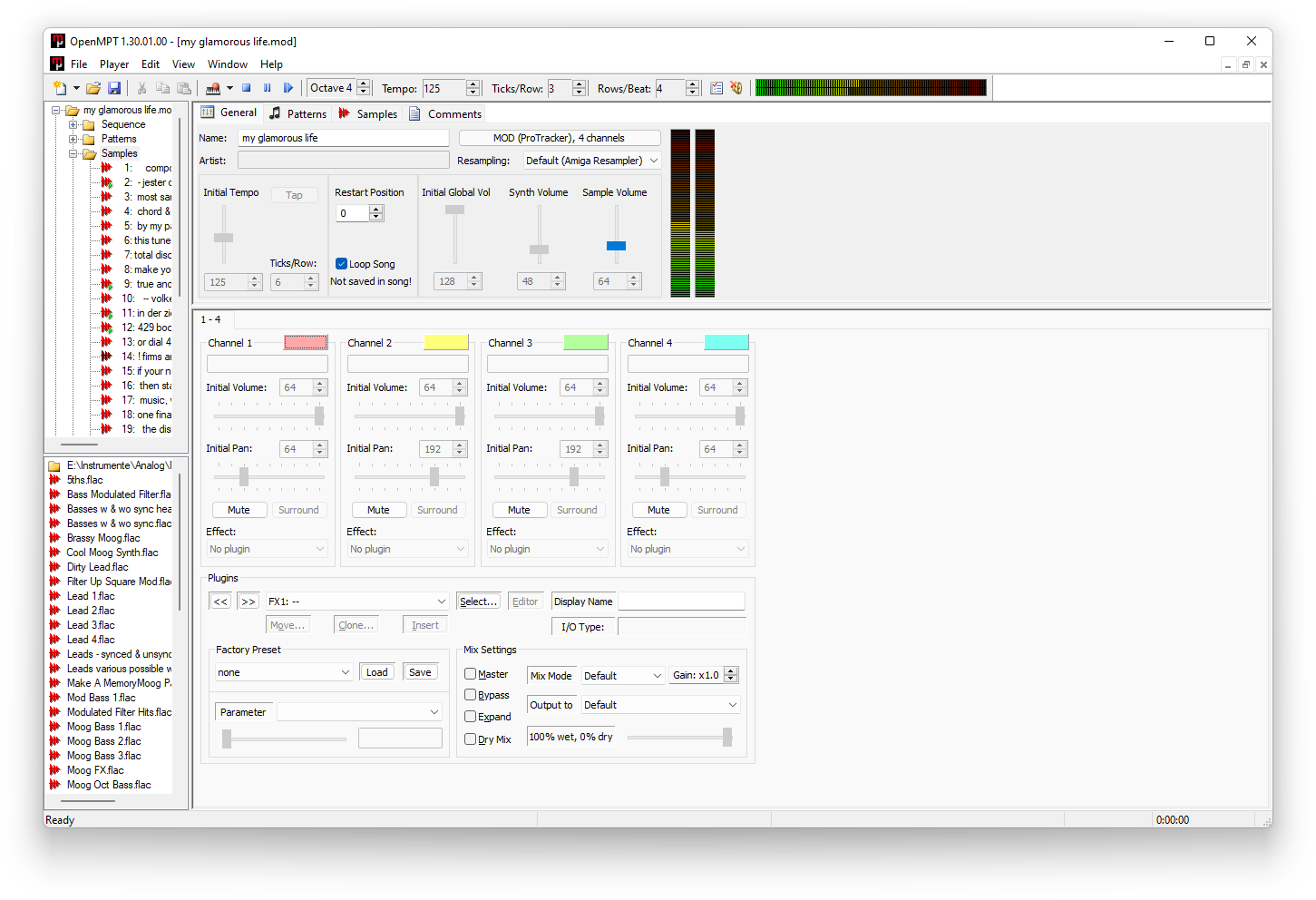
Общая вкладка, дерево проекта и микшерные настройки
Рабочее окно построено вокруг меню, основной панели инструментов, дерева файлов и содержимого открытого модуля. Слева дерево показывает вложенные элементы песни — последовательности, паттерны, семплы, инструменты, плагины и комментарии. Встроенный файловый обзор облегчает перенос семплов и инструментов из папок в проект. Несколько модулей могут быть открыты одновременно; содержимое одного можно переносить в другой, не экспортируя промежуточный WAV.
Вкладка General содержит название произведения, автора, параметры темпа и общей громкости, канальные параметры и список FX-слотов. Здесь же видна разница между уровнем самого семпла, громкостью инструментального слоя, уровнем канала и выходной громкостью всего модуля. Эти уровни взаимодействуют, поэтому уменьшение одного из них не всегда исправляет перегрузку внутри подключённого эффекта. Общие параметры не следует переносить из одного формата в другой механически: исторические режимы микширования могут влиять на интерпретацию громкости.
Pattern Editor и Order List: две разные части аранжировки
Вкладка Patterns отвечает за музыкальные события. Столбцы соответствуют каналам, строки — последовательным временным позициям. Внутри каждого канала располагаются поля ноты, инструмента, громкости и команды эффекта. Например, запись вида C-5 01 указывает ноту до соответствующей октавы и инструмент либо семпл с номером 01. Пустая ячейка не эквивалентна команде остановки ноты: предыдущий звук способен продолжать играть до завершения огибающей, окончания семпла или отдельной команды.
Над сеткой расположен Order List — список ссылок на паттерны. Паттерн можно повторять несколько раз без копирования его нот: это экономит место и облегчает изменение повторяющегося мотива. Но если нужен изменённый второй припев, потребуется отдельный паттерн, иначе правка исходника затронет все его повторные вхождения. Номера паттернов в порядке воспроизведения и номера строк внутри паттерна — разные координаты: путаница между ними является частой причиной ошибок при экспорте участка песни.
Панель Patterns содержит элементы Record, Edit Step, New Pattern, Play Pattern и Follow Song. Record относится к записи нот в сетку, а не к записи микрофона на аудиодорожку. Edit Step определяет, на сколько строк продвинется курсор после ввода события. Follow Song связывает отображаемую позицию с воспроизведением, но при ручном редактировании это поведение не всегда желательно.

Sample Editor: сам звук и его границы
Вкладка Samples показывает звуковую волну и параметры её воспроизведения. На ней доступны операции Normalize, Amplify, Remove DC Offset, Reverse, Resample, Crossfade и настройка точек цикла. Нормализация повышает пиковый уровень до допустимого предела, но не выравнивает субъективную громкость партии по отношению к остальным инструментам. Удаление постоянной составляющей помогает при смещении волны относительно нулевой линии, а кроссфейд у границ цикла снижает риск слышимого щелчка при повторе.
Для длинных файлов существенны параметры частоты исходного семпла, основной ноты и режима зацикливания. Неверно заданная частота приводит к неправильной высоте и скорости воспроизведения; неудачные точки цикла делают повтор заметным. Работа с отдельным звуком остаётся частью трекерной системы: после изменения одного семпла меняются все места композиции, где используется этот номер, а не только выделенный фрагмент паттерна.

Instrument Editor: карта нот и огибающие
Инструмент — слой над семплами. Он связывает диапазоны клавиатуры с одним или несколькими источниками звука и задаёт огибающие громкости, панорамы и высоты тона. Поэтому семпл одиночного удара и инструмент барабанной установки — не одно и то же: инструмент может назначать разные звуки разным клавишам. Такое разделение особенно полезно в проектах с несколькими вариантами одного тембра или многосемпловой клавиатурой.
Инструментальный режим доступен не во всех классических форматах одинаково. В IT и MPTM проект может работать в режиме непосредственных семплов, без активного слоя инструментов; в этом случае одиночный семпл запускается по его номеру. После перехода к инструментам звук, не назначенный в Sample Map, не будет доступен из паттерна как самостоятельный инструмент. Состояние карты нот важнее самого факта присутствия файла WAV в дереве проекта.

Несколько представлений одного проекта
OpenMPT использует многодокументный интерфейс: отдельные песни и дополнительные окна одного модуля могут располагаться рядом. Это не обычное дублирование данных, а несколько видов одного состояния проекта. Например, паттерн можно держать слева, а форму волны справа, чтобы видеть, какой источник играет в каждой строке. Контекстное меню Window содержит команды для новых окон и размещения их плиткой, включая Tile Windows Vertical и Tile Windows Horizontal.

Что программа умеет помимо ввода нот
Звуковые плагины, маршрутизация и управление параметрами
OpenMPT поддерживает инструменты и эффекты стандарта VST 1.x/2.x, а также DirectX Media Objects. Плагины регистрируются в Plugin Manager, после чего назначаются в FX-слоты проекта и связываются с каналами или инструментами. Параметры эффектов могут управляться командами внутри паттерна; это делает автоматизацию частью модульного файла. Для сторонних VST-плагинов требуется самостоятельно обеспечить наличие совместимых бинарных файлов и, при необходимости, их лицензий.
Встроенный мост плагинов позволяет запускать 32-битные эффекты в 64-битной программе и наоборот. Он полезен при работе с наследием старых проектов и для изоляции нестабильных компонентов. Однако мост добавляет задержку и затраты на обработку, особенно когда разрядность большинства плагинов не совпадает с разрядностью приложения. VST3 не является штатно поддерживаемым форматом плагинов OpenMPT; наличие VST3-файла само по себе не означает, что инструмент загрузится.
Отдельная особенность — встроенная эмуляция OPL3, применимая для FM-звучания. Это полезно для стилистики старых игр и звуковых чипов, но не превращает OpenMPT в универсальный синтезатор с конструктором модульных узлов. В отличие от SunVox с модульной схемой синтеза, здесь центральным объектом остаётся паттерн и его набор звуковых источников.
Работа с MIDI: вход, внешние устройства и ограничения переноса
MIDI-клавиатура используется для ввода нот и управления параметрами, а MIDI-сообщения могут отправляться на внешнее оборудование. Существуют связывание команд с MIDI CC, запись событий непосредственно в паттерн и экспорт композиции в MID. Однако сам OpenMPT не является полноценным универсальным MIDI-редактором с привычной линейной нотационной шкалой.
При экспорте MIDI сохраняются прежде всего музыкальные события, но не аудиоданные семплов. Ползунки громкости, трекерные эффекты и плагины невозможно без потерь пересчитать в универсальные MIDI-команды. Перенос оправдан, если нужно получить структуру мелодий и заново назначить тембры в другой среде, а не добиться идентичного звучания исходного модуля.
Режимы воспроизведения, темп и живое управление
У трекера есть управление скоростью в виде темпа, числа тиков на строку и строк на долю. Это не три названия одного значения. Изменение Ticks/Row сдвигает частоту обработки эффектов, а в отдельных режимах темпа влияет и на длительность строки; Rows/Beat определяет деление музыкальной доли. Поэтому сравнивать два модуля только по числу BPM недостаточно: один может звучать медленнее при одинаковом установленном темпе.
Для сценического применения поддерживаются постановка паттернов в очередь, запуск и остановка по MIDI-событиям, а также управление VST-параметрами. Это работа с подготовленными последовательностями, а не сервис, который автоматически создаёт аранжировку. Важна предсказуемость текущего порядка и состояния инструментов: смена паттерна может пересечь продолжение длительного звука или хвост эффекта.
Автоматизация действий и пакетная обработка
Один из сильных аспектов программы — возможность применять часть операций к нескольким семплам и получать отдельные файлы каналов или инструментов при рендеринге. В Sample Editor с модификатором Shift доступны массовые варианты ряда команд, например Normalize, Remove DC Offset и экспорт семплов. Экспорт звука в режиме Channel Mode или Instrument Mode позволяет получить отдельные аудиофайлы для дальнейшего сведения вне трекера.
При этом автоматизация здесь событийная и ориентирована на текущий проект. Её не следует путать с облачным пакетным сервисом, генерацией музыки по текстовому описанию или серверной очередью заданий. Для построения композиции всё равно требуются выбранные семплы, паттерны и осмысленные команды. Отдельно от возможности рендерить каналы стоит рассматривать экспорт только используемых дорожек: выключенные каналы не должны автоматически считаться частью итогового комплекта.
Форматы и совместимость: открыть, редактировать, сохранить
В OpenMPT принципиально различаются три операции. Открыть — прочитать и воспроизвести содержание файла; сохранить модуль — записать редактируемую структуру в поддерживаемом трекерном формате; экспортировать — получить звук, MIDI или совместимую версию модуля. Количество форматов, которые программа способна прочитать, значительно больше количества форматов, в которые она сохраняет полноценные композиции. Поэтому успешный импорт архивной музыки не гарантирует обратное сохранение без преобразования.
| Формат или группа | Чтение и назначение | Что сохраняется при выдаче | Главное ограничение |
|---|---|---|---|
| MPTM | Собственный модуль OpenMPT для новых композиций и расширенных возможностей | Паттерны, последовательности, инструменты, настройки и связанные с ними данные | Поддержка специфических возможностей MPTM в сторонних трекерах не гарантирована |
| IT, XM, S3M, MOD | Классические форматы, которые можно открывать и редактировать | Структура в пределах выбранного типа модуля | Список допустимых команд, инструментов и метаданных зависит от формата |
| Другие модули, включая MT2, MED и ряд архивных разновидностей | Широкий импорт для воспроизведения и анализа | Для дальнейшей правки используется один из поддерживаемых форматов сохранения | Редкие особенности исходного трекера не обязаны переноситься полностью |
| WAV, FLAC, MP3, Ogg, Opus, AIFF и другие аудиоисточники | Использование аудиофайла как семпла; перечень декодируемых вариантов зависит от формата и системных кодеков | Звуковые данные внутри проекта или ссылкой на внешний файл там, где это поддерживается | Обычный аудиофайл не превращается автоматически в набор паттернов и нот |
| ITI, XI, SFZ; DLS, SF2/SF3/SF4 и другие банки | Импорт инструментов, карт семплов и звуковых банков | Собственная инструментальная конфигурация или экспорт в ITI, XI, SFZ | Возможности банка и свойства инструмента не равны друг другу |
| WAV, FLAC, AU, RAW, MP3, Ogg Vorbis, Opus | Рендеринг готового звука | Звуковой поток; можно получить отдельные каналы или инструменты | Исчезает редактируемая трекерная структура |
| MID | Импорт и экспорт музыкальных MIDI-событий | Ноты и доступные MIDI-сообщения | Семплы, эффекты и большинство трекерных нюансов не переносятся |
Свой формат MPTM подходит тогда, когда проект рассчитывается прежде всего на OpenMPT: больше возможностей для организации последовательностей и использования специфических настроек. Для совместимости с историческими плеерами зачастую важнее правильно подготовленный IT или XM и проверенный экспорт без расширений OpenMPT. Название Compatibility Export не означает улучшение качества. Это операция отказа от части дополнительных данных ради поведения, более близкого к оригинальным спецификациям формата; некоторые настройки или характер звучания при этом теряются.
При импорте семплов важно учитывать разницу между контейнером, кодеком и частотой дискретизации. Например, WAV может содержать несжатый PCM, но также и другие разновидности данных; часть аудиоисточников декодируется через Media Foundation Windows. Если установленная система не умеет декодировать конкретный вариант, наличие привычного расширения ещё не решает вопрос. Для воспроизводимости проекта лучше хранить исходные семплы в широко поддерживаемых формах и отдельно отмечать их происхождение.
Есть ещё один практический риск: в MPTM можно использовать внешние семплы, активировав Keep Sample Data on Disk. Такой модуль занимает меньше места, но становится зависимым от путей к внешним файлам. При переносе на другой ПК одного MPTM недостаточно: нужен согласованный набор ресурсов. Более предсказуемый обмен достигается тогда, когда звук включён непосредственно в модуль и не зависит от внешних VST; сам модуль при этом может заметно увеличиться в размере.
Установка, производительность, приватность и условия работы
Основная платформа OpenMPT — Windows. Для актуального выпуска указан минимум Windows 7 SP1; для x86 требуется процессор с SSE2. Установщик поддерживает x86, x64, ARM и ARM64, выбирая совместимые варианты. Есть переносимая сборка без обычной установки. Запуск через Wine допускается, но не означает полной идентичности работы плагинов и аудиодрайверов на других операционных системах: особенно внимательно приходится относиться к звуковому выводу, VST и поведению сторонних файлов.
Обычно не размер самого редактора, а характер проекта определяет расход ресурсов. Модуль из коротких PCM-семплов и нескольких каналов предъявляет одни требования; проект с несколькими сложными VST-инструментами, эффектами и большим количеством одновременных голосов — другие. OpenMPT способен редактировать до 128 каналов, однако число допустимых каналов в конкретном файле определяется ещё и его форматом. Указание 256 виртуальных каналов относится к внутренним голосам воспроизведения, а не к 256 независимо редактируемым колонкам.
Для вывода доступны WASAPI, ASIO, WaveRT и устаревающий WaveOut. По умолчанию используется WASAPI в общем режиме — разумный вариант, когда звук должен одновременно работать в других приложениях. Эксклюзивный режим может уменьшить задержку, но способен перекрыть другим программам доступ к устройству. Слишком маленькая задержка, большой объём обработки VST или неподходящая разрядность плагинов проявляются не «медленным интерфейсом», а щелчками, пропусками звука и рассогласованием вывода.
Параметры экспорта требуют самостоятельной оценки. Выходная частота дискретизации и глубина данных выбираются отдельно от характеристик исходных семплов. Избыточная частота не добавляет отсутствующих высоких частот к исходной записи; низкий битрейт с потерями, напротив, меняет звук. При подключённых VST результат может зависеть от поддержки плагином частоты дискретизации, начального состояния буферов и особенностей офлайнового рендера. Числовые обещания о производительности без конкретного проекта, процессора и цепочки эффектов здесь некорректны.
Создание, редактирование и экспорт песен выполняются локально, а не на удалённом сервере. Для обычной работы с модулем не требуется регистрация аккаунта или загрузка музыки в облачное хранилище разработчика. Интернет нужен для скачивания приложения и обновлений, открытия онлайн-документации и установки ресурсов из сторонних источников. Команда Help → Check for Updates выполняет сетевую проверку, поэтому полностью изолированный компьютер просто не получит информацию о новых выпусках таким способом.
Открытый исходный код и лицензия New BSD важны для прозрачности распространения, но не делают сторонние плагины автоматически безопасными. VST-плагин — исполняемый компонент, который работает с системой и может влиять на стабильность процесса. Модуль из неизвестного источника тоже разумно открывать в обновлённом редакторе, а подозрительные архивы не следует распаковывать произвольными утилитами. Для приватных проектов критична не только сетевая часть: внешние семплы, пути к папкам, метаданные и платные плагины могут раскрывать рабочее окружение или нарушать переносимость.
Бесплатная лицензия и скрытая стоимость владения
OpenMPT распространяется бесплатно. В стандартной версии нет платной подписки, водяного знака на рендере, ограничения длительности экспорта или пробного периода, после которого нужно покупать редактор. Исходный код доступен, лицензия программы — New BSD License. Это не бесплатная «урезанная редакция» коммерческой программы: перечисленные средства работы с модулями и экспортом относятся к самому редактору, а не к отдельным тарифам.
Расходы возникают за пределами базового продукта. Сторонние VST-инструменты и библиотеки семплов могут продаваться независимо от OpenMPT. Аудиоинтерфейс и фирменный ASIO-драйвер не входят в поставку редактора. При создании композиций для заказчика могут потребоваться права на используемые записи, лицензии на звуковые библиотеки и подтверждение условий дальнейшего распространения. Бесплатная цена программы не означает автоматическую свободу использования чужих семплов в коммерческой музыке.
Вторая составляющая стоимости — поддержка совместимости. Исторический проект с 32-битным плагином может потребовать отдельного 32-битного окружения или работы через мост. Если исполнитель передаёт только готовый MP3, такие зависимости исчезают, но исчезает и возможность отредактировать партии без исходного проекта. Если же сдаётся MPTM для дальнейшего производства, ресурсы нужно согласованно хранить, а версии внешних компонентов фиксировать. Это организационные издержки, а не платежи разработчикам OpenMPT.
Третья составляющая — обучение. Ввод нот по строкам требует понимания того, как нотный номер, выбранный инструмент, скорость паттерна и команда эффекта образуют слышимое событие. Опытному трекерщику это сокращает путь от идеи до результата; пользователю, привыкшему двигать аудиоклипы мышью, потребуется перестройка процесса. По этой причине сравнение OpenMPT с коммерческой DAW только по цене лицензии вводит в заблуждение: задачи, которые каждая среда решает с минимальными усилиями, существенно различаются.
Что перестанет работать первым при изменении условий
При отключении интернета основная работа с паттернами и семплами остаётся локальной. Прекращается автоматическая доступность онлайн-обновлений, справочных страниц и скачиваемых материалов. Для уже установленного приложения с локальными ресурсами облачный аккаунт не является условием запуска или сохранения проекта. Это отличает OpenMPT от музыкальных веб-сервисов, где воспроизведение зависит от серверной сессии.
При переносе проекта на другой компьютер в первую очередь обнаруживаются отсутствующие внешние ресурсы. Если MPTM использует режим Keep Sample Data on Disk, пути к звукам должны по-прежнему разрешаться. Если в композиции участвуют сторонние VST, новый компьютер должен иметь совместимые плагины и нужную разрядность. Даже одинаковая версия OpenMPT не воссоздаст отсутствующий коммерческий синтезатор. Для такого обмена безопаснее дополнительно иметь рендер с уже зафиксированным звучанием.
При смене аудиоустройства первыми проявляются конфликты драйверов и настройки задержки. Эксклюзивный режим ASIO или WASAPI может не совпадать с возможностями новых наушников либо звуковой карты. Однако проект как набор музыкальных данных от этого не исчезает: проблема относится к мониторингу звука и его техническому пути на выход.
При переходе к другому трекеру главный риск — не открыть файл вообще, а открыть его с иной интерпретацией. Исходный модуль может содержать расширенные команды OpenMPT, нестандартные ограничения, уникальные настройки микширования или данные плагинов. Внешний плеер может проигнорировать часть этих элементов и воспроизвести похожую, но не идентичную композицию. Это особенно заметно на долгих хвостах эффектов, на слайдах и при повторных секвенциях.
Матрица сохранности музыкального результата
При передаче проекта стоит заранее определить, что получатель должен иметь возможность изменить: композицию, тембры, микс или только готовый звук. Сохранение модуля и рендеринг аудио решают разные задачи. Следующая таблица описывает именно сохранность данных, а не оценку качества звучания.
| Действие | Что остаётся | Что не переносится или требует внимания | Обратимость и внешняя совместимость |
|---|---|---|---|
| Сохранение в MPTM | Трекерная структура, инструменты, последовательности, поддерживаемые параметры | Внешние семплы и файлы VST могут находиться вне модуля | Правки обратимы при наличии ресурсов; иной редактор должен понимать MPTM и его расширения |
| Сохранение в IT или XM | Структура классического модуля в поддерживаемых пределах | Функции, выходящие за рамки конкретного формата, теряют смысл или требуют преобразования | Внешняя совместимость выше с подходящим плеером, но результат нужно прослушивать отдельно |
| Compatibility Export | Совместимая версия выбранного классического модуля | Дополнения OpenMPT, часть метаданных, настроек плагинов и специфических команд | Не равен полной резервной копии; оригинал следует сохранять отдельно |
| Рендер WAV или FLAC | Звучащий результат выбранного участка или композиции | Ноты, номера инструментов, команды и схема редактирования | Аудио воспроизводимо во многих редакторах; восстановление исходного проекта по рендеру не предусмотрено |
| Рендер MP3, Ogg или Opus | Готовая для прослушивания звуковая запись с потерями | Структура проекта и часть звуковых деталей из-за кодирования | Удобно для публикации и предпросмотра; потери сжатия необратимы |
| Экспорт MID | Мелодические и ритмические события в MIDI-представлении | Сами семплы, VST-плагины, значительная часть команд эффектов | Данные можно дорабатывать в MIDI-секвенсоре, но исходное звучание не воссоздаётся автоматически |
| Экспорт каналов или инструментов отдельно | Набор аудиодорожек, пригодных для дальнейшего сведения | Паттернная структура, часть взаимодействий при раздельном рендере и зависимости от живых эффектов | Можно изменить баланс дорожек, но не переписать исходные ноты без модуля |
Для архивного хранения важно сочетание форматов, а не поиск одного «лучшего» расширения. Редактируемый модуль сохраняет авторскую логику. Несжатый рендер документирует фактическое звучание в определённой конфигурации. При работе с VST это два независимых доказательства того, как трек был устроен и как он слышался во время подготовки. Один WAV не заменяет модуль; один модуль с недоступными плагинами не гарантирует полного восстановления микса.
Особое внимание нужно уделять повторному открытию результата. Экспортированный MP3 можно успешно получить, даже если одновременно не сохранена последняя версия паттерна. Обратная ситуация тоже возможна: модуль записан корректно, но выбранная для рендера область охватывает не всю песню. Контроль двух файлов должен выполняться независимо. Для работ с несколькими версиями полезны понятные имена, например отдельное обозначение редакции проекта и версии рендера, без переписывания исходного файла при каждом эксперименте.
Как пользоваться программой — советы гика
Практические действия ниже относятся к настольному интерфейсу OpenMPT 1.32 и к английским названиям элементов из встроенной документации. Для работы с чужим модулем сначала нужна его отдельная копия: действия с паттернами, пересчёт семплов и изменение типа проекта способны поменять звучание или совместимость. Текст описывает воспроизводимые операции, но не предполагает, что один файл и один набор VST присутствуют на каждом компьютере.
Создание нового модуля и настройка звукового вывода
Цель. Получить пустой редактируемый проект и убедиться, что звук идёт на нужное устройство. Подготовка. Откройте OpenMPT, выберите папку для будущего проекта и подключите наушники либо аудиоинтерфейс. Для учебной композиции, не рассчитанной на старый трекер, удобен собственный формат MPTM: он не накладывает ограничений одного из исторических форматов по умолчанию.
- В меню File → New откройте подменю типов модулей и создайте проект MPTM. Вторая песня откроется отдельным документом, поэтому ранее загруженный модуль не должен закрыться.
- Вызовите View → Setup и откройте вкладку Soundcard. В поле Sound Device выберите устройство с режимом WASAPI без эксклюзивного доступа. Проверьте Sample Rate и оставьте стандартное значение 48000 Hz, если не требуется другой режим.
- При появлении треска или заметной задержки изменяйте Latency с учётом возможностей устройства. Не начинайте с минимально доступного значения: слишком короткий буфер создаёт пропуски даже при небольшой нагрузке. Примените изменения в диалоге настроек.
- Откройте вкладку General, укажите понятное название и оцените поля Tempo, Ticks/Row и Rows/Beat. Они определяют музыкальную сетку проекта; на этом этапе достаточно выбрать собственный базовый темп, например 120.
- Используйте File → Save As для первичного сохранения с расширением .mptm в выбранной папке.
Проверка. В дереве слева виден новый модуль, в заголовке окна — его имя, а в настройках звука — ожидаемое устройство. Пока семплы или инструменты не добавлены, тишина при воспроизведении пустого проекта нормальна. Типичная ошибка. Выбор эксклюзивного режима WASAPI или ASIO, который уже занят другой программой. Безопасный откат. Вернитесь в Soundcard и установите общий режим WASAPI; при выборе неверного типа модуля создайте новый документ, не преобразуя исходный проект ради упражнения.
Загрузка семплов из WAV или FLAC
Цель. Подключить реальный звук к слоту проекта, чтобы из паттерна можно было запускать его на разных нотах. Подготовка. Понадобится собственный короткий WAV или FLAC — например удар барабана или одна нота баса. Длинный музыкальный трек для знакомства с паттернами менее удобен: он маскирует связь между строкой и новым звуковым событием.
- Перейдите на вкладку Samples, выберите свободный слот семпла через поле его номера или создайте его кнопкой New Sample.
- Используйте кнопку Load Sample и выберите свой аудиофайл. В появившемся окне подтвердите импорт. Для файлов без заголовка предназначен отдельный вариант Import Raw Sample, поскольку там необходимо вручную задать формат PCM.
- Оцените информацию о разрядности, длине и частоте, отображаемую в Sample Editor. При необходимости задайте название, отличающее этот звук от других слотов.
- Нажмите Preview Sample для прослушивания выбранного семпла. Это предпросмотр одного источника, не запуск всего трека.
- Повторите импорт для других звуков, сохраняя понятные названия и порядок их слотов.
Проверка. Видна форма волны, а Preview Sample воспроизводит тот звук, который был выбран. Типичная ошибка. Попытка загрузить MP3, MIDI или архивный модуль как будто это несжатые PCM-данные; у каждого из этих типов иной смысл. Безопасный откат. При неправильном слоте используйте Undo или вернитесь к сохранённой копии, а при ошибке RAW не сохраняйте искажённый результат поверх оригинального аудиофайла. Исходный WAV следует хранить отдельно от проекта.
Нормализация и бесшовное зацикливание семпла
Цель. Подготовить семпл к многократному воспроизведению без неожиданных перепадов и щелчков. Подготовка. Выберите звук на вкладке Samples и сохраните копию модуля, если этот семпл уже используется в нескольких местах песни. Изменение его данных затронет все соответствующие нотные события.
- На изображении волны выделите необходимый участок. При работе с одиночным ударом имеет смысл оставить атаку и естественное затухание, а не механически отрезать хвост в произвольной точке.
- Примените Normalize к выделению или всему семплу для подъёма пикового уровня. Если волна смещена относительно нулевой линии, воспользуйтесь Remove DC Offset. Обе операции меняют данные звука, а не только ползунок его проигрывания.
- Для целенаправленного изменения громкости выберите Amplify. В диалоге можно задать усиление, затухание или плавное нарастание; перед подтверждением оцените, не обрежет ли увеличение верхние пики.
- Если звук должен бесконечно тянуться, настройте параметры Loop — тип цикла и позиции Start / End. Для устранения заметного стыка используйте инструмент Crossfade.
- Прослушайте семпл через Preview Sample на нескольких последовательных запусках, включая момент соединения концов петли.
Проверка. Петля не содержит заметного щелчка, форма волны не срезана сверху, а громкость не искажена. Типичная ошибка. Нормализация короткого фрагмента шума, после которой шум становится главным слышимым элементом, либо цикл с разными уровнями в начале и конце. Безопасный откат. Примените Edit → Undo к последней обработке или снова загрузите сохранённый оригинал; не рассчитывайте, что уменьшение выходной громкости восстановит уже клиппированные данные семпла.
Инструменты: назначение семплов на клавиши и огибающая громкости
Цель. Создать инструмент с собственным поведением нот, не ограничиваясь механическим повторением одного звука. Подготовка. В проекте уже должны присутствовать один или несколько семплов. Уточните текущий тип модуля: отдельный слой инструментов используется не во всех форматах одинаково.
- Откройте вкладку Instruments и нажмите New Instrument. Для IT/MPTM, созданных в режиме семплов, эта операция активирует инструментальный режим; существующие семплы получают инструментальные представления.
- Выберите инструмент и откройте его Sample Map. Назначьте нужные номера семплов нотам, для которых они должны звучать. Для простейшего тембра на всём диапазоне указывают один источник, для ударной установки — разные слоты на отдельных нотах.
- Оцените параметры Global Volume, Pan и Fade Out. Сначала оставьте нейтральное распределение по стерео, затем меняйте характер звучания преднамеренно.
- В области огибающих выберите Volume Envelope и установите точки изменения громкости по ходу звучания ноты. Особое внимание уделите участку отпускания клавиши: он определяет, как инструмент завершает звук после Note Off.
- Воспользуйтесь Preview Instrument, чтобы проверить как основной семпл, так и поведение огибающей.
Проверка. Нажатие разных нот воспроизводит ожидаемые звуки из карты, а при отпускании ноты огибающая ведёт себя предсказуемо. Типичная ошибка. Семпл загружен, но не указан ни для одной клавиши в Sample Map; в паттерне получается тишина. Безопасный откат. Верните прежние назначения в карте или загрузите сохранённую копию модуля. Переход в инструментальный режим не следует рассматривать как безусловно обратимую косметическую настройку.
Ввод нот и пауз в Pattern Editor
Цель. Собрать короткий музыкальный рисунок из отдельных событий. Подготовка. Выбран семпл либо инструмент, слышимый в Preview, а в текущей последовательности есть паттерн с пустыми строками. Перед набором желательно понимать четыре поля каждого канала: нота, номер источника, громкость и эффект.
- Откройте Patterns и выберите паттерн в Order List. В поле Main Instrument укажите номер ранее подготовленного инструмента или семпла.
- На панели паттерна включите Record. При выключенной записи клавиши могут воспроизводить предпросмотр без добавления событий в сетку.
- Установите Edit Step на значение 1 для последовательного ввода или на 4 для нот через три пустые строки. Это шаг перемещения курсора, а не музыкальный размер композиции.
- Поставьте курсор в поле ноты первой строки нужного канала и нажмите клавишу музыкальной раскладки. Значение вида C-5 появится вместе с номером источника, например 01. В соседних строках добавьте остальные удары или ноты.
- Для окончания длительного звучания используйте соответствующее формату событие Note Off либо Note Cut, а не просто оставляйте следующую строку пустой.
- Нажмите Play Pattern для циклического прослушивания рисунка; при необходимости отключите Record, чтобы случайное нажатие клавиши не изменило паттерн.
Проверка. В сетке появились читаемые события, выбранный канал звучит в нужные моменты, а промежутки между строками соответствуют замыслу. Типичная ошибка. Звук есть при нажатии клавиши, но при воспроизведении паттерна ничего не происходит: запись не была включена либо у ноты не указан подходящий источник. Безопасный откат. Для отмены неверно введённых нот используйте Edit → Undo, а при множественных правках восстановите сохранённую версию проекта вместо очистки всего паттерна.
Создание вариаций и порядка воспроизведения
Цель. Превратить один ритмический рисунок в структуру композиции с повторениями и отличающимися разделами. Подготовка. Есть хотя бы один паттерн, который можно прослушать отдельно. Не путайте повторное использование ссылки на паттерн с созданием независимой копии его событий.
- В верхней части вкладки Patterns найдите Order List. Повторите номер существующего паттерна в нескольких позициях: получатся повторения одного источника данных.
- Чтобы получить отдельную вариацию, используйте New Pattern с вариантом дублирования текущего паттерна или пункт Duplicate Pattern контекстного меню Order List.
- В новом паттерне замените часть нот, не изменяя исходный. Назовите вариант с помощью поля Pattern Name, чтобы отличать припев от вступления.
- Переставьте ссылки на паттерны в Order List, определив последовательность вступления, основной части и завершения. Для дополнительной последовательности внутри MPTM доступны элементы меню Sequences контекстного меню списка.
- Используйте Player → Play from Start для прослушивания именно порядка, а не только одного повторяющегося паттерна.
Проверка. Изменённый рисунок звучит только в отведённой ему позиции, а первоначальный паттерн остаётся прежним. Типичная ошибка. Редактирование паттерна, который вставлен в Order List несколько раз, меняет сразу все его повторения. Безопасный откат. Отмените последнее редактирование и создайте независимую копию через Duplicate Pattern; удаление ссылки из Order List не следует принимать за удаление исходных нотных данных.
Настройка темпа, громкости и команд эффектов
Цель. Отрегулировать скорость и выразительность рисунка, не меняя сам аудиофайл. Подготовка. Убедитесь, что слышите нужный паттерн и знаете формат текущего модуля: набор допустимых команд отличается в IT, XM и MOD.
- Перейдите на General и задайте исходный Tempo. Отдельно проверьте Ticks/Row и Rows/Beat; эти значения совместно определяют поведение музыкального времени.
- Вернитесь в Patterns. Для ноты, которую нужно сделать тише, отредактируйте Volume Column там, где такой столбец предусмотрен. Это отличается от уменьшения глобального уровня всего трека.
- Для изменения поведения отдельной ноты используйте Effect Column. Через нотацию эффектов выбранного типа модуля здесь задаются слайды, изменение темпа, панорамы и другие команды. Не переносите буквенно-цифровой код из XM в IT без проверки: его смысл зависит от формата.
- Прослушайте участок через Play Pattern, затем всю последовательность через Play from Start. Сравните не только общий темп, но и переход между паттернами, если команда влияет на глобальное состояние.
- При перегрузке проверьте уровни на General и свойства семплов, вместо попытки компенсировать все различия одним общим регулятором.
Проверка. Ноты с различной громкостью слышны в ожидаемом соотношении, а изменение темпа происходит в нужном месте, без непредусмотренного ускорения следующего раздела. Типичная ошибка. Смешение BPM и тиков на строку, из-за чего меняется поведение арпеджио или слайдов. Безопасный откат. Удалите ошибочную команду эффекта или отмените правку через Undo и восстановите исходные параметры General из сохранённой копии.
Подключение VST-инструмента или эффекта
Цель. Использовать внешний синтезатор или обработку звука в собственном модуле. Подготовка. Нужен законно установленный совместимый VST 1.x/2.x и известная его разрядность. Сам по себе VST3-файл не является эквивалентом VST2. Перед добавлением нестабильного плагина сохраните отдельную версию проекта.
- Откройте View → Plugin Manager. При первом знакомстве с плагином используйте New Plugin для выбора файла либо Scan Folder, чтобы просканировать папку со сторонними компонентами.
- В списке Plugin List выберите найденный инструмент или эффект. При необходимости используйте Plugin Filter, чтобы найти его по названию.
- Нажмите Put in FX Slot для назначения выбранного плагина текущему слоту модуля. Плагин добавляется в проект, а не сразу ко всем его каналам.
- На General свяжите нужный FX-слот с каналом или маршрутом обработки. Для инструментального плагина используйте соответствующие поля назначения Plugin / MIDI на вкладке Instruments.
- Откройте редактор подключённого плагина, измените один очевидный параметр и прослушайте модуль. Нагрузку и отзывчивость оценивайте в контексте используемой разрядности.
Проверка. Плагин отображается в FX-слоте, реагирует на ноты или входной сигнал и слышимо изменяет результат. Типичная ошибка. Плагин зарегистрирован, но не назначен каналу либо установлен только как несовместимый VST3; ещё один вариант — постоянная работа через мост из-за несовпадения 32/64 бит. Безопасный откат. В Plugin Manager можно выбрать No plugin для снятия назначения. Для сложной маршрутизации надёжнее восстановить копию проекта, так как удаление одного плагина способно повлиять на всю цепочку.
Ввод с MIDI-клавиатуры и получение MIDI-файла
Цель. Сыграть партию на внешних клавишах и при необходимости передать её в другой секвенсор. Подготовка. Подключите MIDI-устройство к Windows, создайте либо откройте модуль с настроенным инструментом, убедитесь, что клавиатура обнаруживается системой.
- В View → Setup откройте раздел настроек MIDI и выберите используемое входное устройство. Для внешних контроллеров также предусмотрены MIDI-сопоставления команд.
- Активируйте Player → MIDI Record, разрешая получение сообщений от выбранного MIDI-входа.
- Перейдите в Patterns, выберите подходящий Main Instrument и включите Record в редакторе паттернов. Сыграйте короткую фразу на клавиатуре.
- Убедитесь, что в строках сетки появились ноты с подходящими номерами источников, и прослушайте записанный рисунок. Для такой проверки не нужен аудиорекордер: фиксируются MIDI-события, а звук создаёт выбранный семпл или VST.
- Когда требуется перенос нот, воспользуйтесь File → Export as MIDI. Укажите путь к файлу .mid; в окне MIDI Export сопоставьте инструменты MIDI-каналам и программам и завершите операцию.
Проверка. После игры слышен ожидаемый инструмент, а в сетке имеются события; экспортированный MID открывается в MIDI-совместимом редакторе как набор музыкальных партий. Типичная ошибка. MIDI Record включён, но запись в паттерне отключена или выбран пустой Sample Map. Безопасный откат. Выключите оба режима записи, отмените ошибочный ввод через Undo и не заменяйте исходный MPTM файлом MID: MIDI не хранит звуковые семплы и настройку всей трекерной цепочки.
Сохранение редактируемой песни и совместимой копии
Цель. Не потерять доступ к паттернам и отделить рабочий оригинал от версии для другого плеера. Подготовка. Проверьте название песни, наличие семплов и состояние сторонних плагинов. Для проекта с внешними файлами отдельно установите, где эти файлы расположены.
- Используйте File → Save для записи текущего модуля в его существующем формате. Если песня ещё не сохранялась, откроется диалог выбора имени и папки.
- Для нового пути или переименования выберите File → Save As. Для параллельной архивной копии, после которой активный путь проекта должен остаться прежним, используйте File → Save Copy.
- В View → Setup проверьте раздел Path / Auto Save Options. Параметры Create Backup File и автоматическое интервальное сохранение помогают снизить последствия случайной правки.
- Если получателю нужен классический IT либо XM, сначала выясните требования его плеера. Для совместимой выдачи используйте File → Compatibility Export, сохранив собственный MPTM или исходный классический модуль отдельно.
- Закройте копию и повторно откройте её через File → Open. Это самостоятельная проверка того, что данные действительно записаны на диск.
Проверка. Перезапущенный файл содержит нужные паттерны, названия и звук. Типичная ошибка. После Save As редактирование продолжается уже в новом файле, и пользователь по ошибке считает старый оригинал последней версией. Безопасный откат. Для независимой копии пользуйтесь Save Copy; при несовместимости экспортированной версии возвращайтесь к оригиналу, а не пытайтесь восстановить удалённые расширенные команды из упрощённого IT или XM.
Экспорт звучания, отдельных каналов и проверка WAV
Цель. Получить аудиофайл для прослушивания, монтажа или передачи звукорежиссёру. Подготовка. Сначала сохраните редактируемый модуль; проверьте, что выбранная последовательность звучит от начала до конца и не содержит ошибочных заглушённых каналов.
- Откройте File → Stream Export. В разделе Format укажите Encoder, например WAV или FLAC для сохранения звука без потерь. Для чернового обмена доступны MP3, Ogg Vorbis и Opus.
- Выберите Sample Rate, Channels и Audio Format. Для WAV в стандартном стереосценарии подходят два канала; разрядность и частоту нужно согласовать с дальнейшей обработкой.
- В разделе Limit проверьте Play Selection, чтобы не экспортировать только один фрагмент вместо всей песни. При наличии нескольких последовательностей определите, требуется отдельный файл для каждой или конкретная выбранная часть.
- Для общего аудиомикса оставьте раздельный рендер выключенным. Для отдельных файлов включите Channel Mode или Instrument Mode, учитывая, что два режима не используются одновременно, а заглушённые источники исключаются.
- При наличии сторонних VST и неверном результате офлайнового экспорта используйте предусмотренные опции Slow Render и Clear Plugin Buffers как адресные средства совместимости, а не как обязательный режим для каждой песни.
- Завершите экспорт и отдельно откройте полученный звуковой файл в проигрывателе, сверяя начало, конец, длительность и слышимые каналы.
Проверка. Файл воспроизводится вне OpenMPT, в нём нет отсутствующих партий и случайной тишины в конце. Типичная ошибка. В Play Selection осталась ограниченная область или в Channel Mode забыта включённая дорожка, из-за чего рендер неполон. Безопасный откат. Удалите только неудачный рендер и экспортируйте заново с правильной областью; структура модуля при Stream Export не должна заменяться аудиофайлом. Для диагностики качества предпочтительнее промежуточный WAV, а не последовательные перекодирования MP3.
Сквозной пример: от пустого MPTM до проекта и аудиорендера
Цель. Завершить небольшую воспроизводимую композицию без готового демофайла и без платных плагинов. Подготовка. Нужны два собственных коротких WAV: один удар бас-барабана и один короткий высокий перкуссионный звук. В качестве третьего источника допустим ещё один WAV с басовой нотой. Наличие семплов лучше подготовить заранее: OpenMPT не должен «угадывать» их из отсутствующих файлов.
- Создайте проект MPTM через File → New. Укажите рабочий темп на General и сохраните черновик как отдельный файл .mptm.
- На Samples загрузите удар бас-барабана в слот 01, высокий удар в слот 02 и, при наличии, басовый звук в слот 03. Каждый источник проверьте кнопкой Preview Sample.
- На Patterns выберите слот 01 как Main Instrument, включите Record и поставьте удары на выбранных равномерных строках первого канала. Для второго звука используйте другой канал и слот 02, заполнив между ударами бас-барабана несколько дополнительных позиций.
- Установите Edit Step так, чтобы ввод не перескакивал через нужные строки. Для отдельной басовой партии используйте слот 03, несколько нот разных высот и другой канал, чтобы ритм и мелодия не перекрывали друг друга в одном столбце.
- Прослушайте рисунок с помощью Play Pattern. Когда он устраивает, создайте вариацию через Duplicate Pattern, измените во второй копии несколько событий и расположите оба номера в Order List.
- Сохраните модуль через File → Save, затем выполните File → Stream Export в WAV с двумя выходными каналами. Проверьте Play Selection, чтобы в результирующем файле присутствовали оба паттерна.
- Откройте сохранённый MPTM заново и отдельно прослушайте WAV. Сравните порядок разделов и наличие всех партий: это проверяет как редактируемое состояние, так и реальный звуковой результат.
Проверка. В папке лежат два разных результата: MPTM с паттернами, пригодный для правки, и WAV, воспроизводимый без самого трекера. Типичная ошибка. Дубликат паттерна не создан, а номер исходного паттерна повторён дважды, поэтому редактирование вариации меняет обе части. Безопасный откат. Отмените правку паттерна, создайте независимую копию через Duplicate Pattern и повторите сохранение; WAV безопасно сформировать заново, не перезаписывая оригинальные семплы.
Плюсы и минусы OpenMPT
Плюсы
- Редактирование реальной модульной структуры. События и паттерны доступны как данные, поэтому можно исправлять отдельные ноты, длительности и эффекты вместо разрезания готового аудиорендера.
- Широкий импорт модулей. Программа читает множество архивных форматов, сохраняя полезность как для создания новой музыки, так и для разбора старых игровых композиций.
- Пять форматов сохранения модулей. MPTM подходит для возможностей OpenMPT, а IT, XM, S3M и MOD поддерживают обмен в соответствующей классической экосистеме.
- Встроенный редактор семплов. Нормализация, реверс, ресемплинг, удаление DC-смещения и работа с петлями избавляют от необходимости открывать отдельное приложение ради каждой базовой операции.
- Инструментальный слой и VST. Sample Map, огибающие и подключаемые синтезаторы позволяют выйти за пределы простых односемпловых партий.
- Несколько вариантов экспорта. Можно выдавать редактируемые модули, WAV/FLAC, файлы со сжатием, MIDI и раздельные аудиодорожки.
- Независимость от подписки и облачной учётной записи. Основной производственный процесс работает локально, цена использования программы не привязана к числу проектов или экспортов.
- Гибкая настройка рабочего места. Изменяемые горячие клавиши, несколько окон одного модуля, поддержка разных аудиоинтерфейсов и MIDI-контроллеров полезны при регулярной работе.
Минусы
- Необычная модель редактирования. Новичку приходится освоить числовые команды, строки, тики, последовательности и различия между трекерными форматами.
- Основная графическая программа привязана к Windows. Возможность запуска через Wine не равна полноценным нативным версиям для Linux, macOS и мобильных устройств.
- Не универсальный многодорожечный рекордер. Длинные записи, монтаж вокала и покадровое движение аудиоклипов не являются базовой моделью OpenMPT.
- Ограниченная переносимость плагинов. Основная поддержка относится к VST 1.x/2.x; VST3 не поддерживается штатно, а мост между разрядностями имеет цену по задержке.
- Различия форматов критичны. Сохранение или Compatibility Export может убрать нестандартные настройки и изменить воспроизведение в другом трекере.
- Зависимость проекта от внешних файлов. Режим внешних семплов и сторонние VST усложняют архивирование, даже если основной модуль успешно сохранён.
- Переход в MIDI не является точным переносом аранжировки. Значительная часть эффектов, семплов и тембров при таком экспорте не воспроизводится автоматически.
Кому подойдёт OpenMPT
Создателям чиптюна, игровой и электронной музыки. Паттерны упрощают повторяющиеся мотивы, а число событий можно контролировать очень точно. В одном модуле удобно хранить несколько последовательностей, которые используют общие семплы и инструменты. Для игровых проектов особенно важно заранее проверить, что движок игры понимает выбранный формат и его расширения.
Музыкантам, привыкшим к Impulse Tracker и Fasttracker. Настраиваемая раскладка клавиш, поддержка соответствующей нотации эффектов и чтение классических файлов позволяют сохранить знакомую структуру работы. Тем не менее высокая совместимость не означает побитно одинакового воспроизведения любой древней композиции: исходный движок и его допущения остаются важны.
Архивистам и исследователям модульной музыки. OpenMPT позволяет увидеть внутренние семплы, паттерны и команды множества форматов. Это полезнее простого проигрывателя, когда нужно определить, какой звук где используется, почему повторяется раздел или какие данные остаются в старом файле. Сведения о содержимом можно сохранить в более доступной форме без замены исходного архива.
Авторам, которым нужен редактируемый проект плюс обычный аудиофайл. Одна среда отвечает за структуру, а рендер WAV/FLAC — за обмен звуком с другими программами. Для последующего сведения можно получить отдельные каналы и передать их в другую DAW. Трекер в таком сценарии работает как инструмент композиции, а не как единственный компонент всего производственного цикла.
Кому OpenMPT не подойдёт
Тем, кто в основном редактирует живые записи. Монтаж интервью, очистка больших аудиофайлов, компинг множества дублей вокала и обработка непрерывной временной шкалы требуют иной структуры интерфейса. Пользователь потратит лишние усилия на превращение аудиоматериала в семплы и события, тогда как волновой редактор или обычная многодорожечная DAW работают с такими задачами непосредственно.
Авторам, работающим только на смартфоне или планшете. У OpenMPT нет отдельной официальной мобильной версии графического трекера; широкая платформенная поддержка библиотеки libopenmpt не решает проблему создания музыкальных проектов с телефона. Для мобильной записи паттернов нужно рассматривать другое приложение, например SunVox, отдельно учитывая способы получения его мобильных сборок.
Пользователям, чьи инструменты существуют только в VST3. Проекты, построенные вокруг современного набора VST3 без VST2-версий, не переносятся в OpenMPT автоматически. Из-за этой границы может оказаться выгоднее работать в DAW, которая штатно поддерживает установленную библиотеку плагинов, даже если сам способ ввода нот через паттерны кажется привлекательным.
Тем, кому требуется одинаковый рендер на любых платформах без подготовки. При наличии сторонних плагинов, внешних семплов и исторических команд результат зависит от среды исполнения и плеера. Если критерий — воспроизвести утверждённый мастер везде без дополнительных файлов, лучше передавать рендер; если критерий — изменить структуру, требуется согласованная среда редактирования.
Сравнение с другими аналогами
Для сравнения важна не абстрактная «мощность» программы, а конкретный набор требований: желаемый формат, операционная система, способы ввода музыкальных событий, наличие аудиорендера, подключаемые инструменты и расходы. Ниже три самостоятельных трекера, выбранных по разным сценариям. Их возможности нельзя измерять одним числом дорожек: каждый ориентирован на свою модель композиции.
MilkyTracker — когда важнее всего совместимость с Fasttracker II
Задача: создание и редактирование MOD/XM с близким к Fasttracker II подходом. Платформы: многоплатформенный проект, включая Windows, Linux и macOS. Порог освоения: высокий для человека без опыта трекеров, но достаточно прямой для музыканта, знающего классическую раскладку FT2. Форматы: главный результат — MOD и XM; открывать он умеет больше разновидностей модулей, а звук можно рендерить в WAV.
Автоматизация: редактирование по паттернам, базовые операции с семплами, режимы живой смены паттернов и вывод WAV; акцент не на современной экосистеме VST. Оплата: свободное ПО с открытым исходным кодом. Ограничения: сознательная ориентация на второе поколение трекеров и классический набор форматов, а не на роль универсальной DAW. Кому подойдёт: автору, для которого главная цель — переносимые XM/MOD и знакомая логика Fasttracker. OpenMPT предпочтительнее при необходимости MPTM и более современной интеграции VST.
Renoise — для большого трекерного проекта со студийной обработкой
Задача: композиция и звукопроизводство в полноценной DAW, основанной на трекерном способе ввода нот. Платформы: Windows, macOS, Linux, включая доступные 64-битные сборки. Порог освоения: высокий: кроме таблицы нот приходится освоить более разветвлённую среду сведения и обработки. Форматы: собственный проект Renoise и аудиорендер, а не прямое продолжение семейства IT/XM в качестве главного редактируемого формата.
Автоматизация: расширенные возможности DAW, работы с эффектами и их параметрами; специализированная студийная среда предоставляет больше пространств для изменения аранжировки и звука. Оплата: коммерческая лицензия; для полнофункциональной работы требуется покупка, а у демоверсии есть ограничения на WAV-рендеринг и ASIO в Windows. Ограничения: цена, ограничения демоверсии и более объёмный процесс освоения. Кому подойдёт: музыканту, который хочет остаться в трекерной парадигме, но строит законченный студийный проект с большим количеством обработки.
SunVox — для модульного синтеза и музыки на разных устройствах
Задача: соединение синтезаторных модулей и эффектов с паттернным секвенсором. Платформы: Windows, macOS, Linux, iOS и Android. Порог освоения: средний или высокий в зависимости от того, нужно ли создавать сложную схему синтеза, а не просто набрать паттерн. Форматы: собственные проекты SunVox, импорт XM/MOD, MIDI и аудиосемплов; доступен многодорожечный WAV-экспорт.
Автоматизация: модуляция параметров, генеративные эффекты и управление через последовательности, наглядные связи между звуковыми блоками. Оплата: настольные версии бесплатны; iOS и Android — платные, причём для Android существуют ограничения доступности покупки, связанные с магазином приложений. Ограничения: другой тип проекта, непрямой перенос инструментальной структуры из OpenMPT и дополнительная необходимость освоить граф связей. Кому подойдёт: автору экспериментальной электронной музыки, которому важны встроенный синтез, мобильная работа и единый проект на разных устройствах.
Если нужен не трекер, а привычное создание битов, MIDI-партии на piano roll и аранжировка клипов, полезно отдельно сравнить эти варианты с FL Studio. Для интересующихся историческим развитием направления есть обзор MadTracker. Учитывать следует прежде всего способ редактирования и требуемый выходной файл: наличие похожей сетки событий не делает проекты разных трекеров взаимозаменяемыми.
Типичные проблемы OpenMPT: симптомы, причины и решения
1. Модуль открывается, но из динамиков ничего не слышно
Симптом: паттерны видны и позиция воспроизведения меняется, но звук отсутствует. Возможная причина: неверно выбран Sound Device, конфликт эксклюзивного доступа ASIO/WASAPI, заглушённые каналы или нулевой уровень одного из звуковых звеньев. Диагностика: следует разделить два вопроса — слышен ли Preview Sample и реагируют ли индикаторы при проигрывании песни. Если предпросмотр тоже молчит, внимание переносится на аудиоустройство и общую громкость; если предпросмотр работает, но конкретный паттерн нет, проверяются ноты, источники и mute. Исправление: выбрать доступный общий режим WASAPI, исключить блокировку устройства другой программой и восстановить нужные уровни каналов. Проверка результата: предпросмотр семпла и полноценное воспроизведение модуля дают звук через ожидаемый выход.
2. Клавиши звучат, но ноты не появляются в паттерне
Симптом: при нажатии клавиш слышен инструмент, однако в Pattern Editor остаются пустые строки. Возможная причина: режим Record выключен, либо фокус ввода находится не в нотной колонке нужного канала. Диагностика: состояние Record видно на панели Patterns; позиция курсора показывает, какой тип данных будет редактироваться. Наличие звука в режиме предпросмотра само по себе не доказывает запись. Исправление: использовать ввод именно в сетку паттерна с активной записью и корректным Main Instrument. Проверка результата: после ввода появляется код ноты с номером семпла/инструмента и она звучит при независимом воспроизведении паттерна.
3. Семпл виден в дереве, но выбранная нота молчит
Симптом: Sample Editor показывает волновую форму, Preview Sample воспроизводит звук, но партия в инструментальном режиме тиха. Возможная причина: семпл не связан с используемым инструментом через Sample Map или номер в паттерне относится к другому инструментальному слоту. Диагностика: сравните номер события в Instrument Column, выбранный инструмент и назначение клавиши в карте семплов. Проверка Preview Instrument помогает отделить ошибку инструмента от ошибок аудиоустройства. Исправление: сопоставить фактический номер семпла нужным нотам и восстановить корректное назначение инструмента для партии. Проверка результата: один и тот же источник слышен в Preview Instrument и при запуске событий паттерна.
4. После импорта звук воспроизводится слишком быстро или не в той тональности
Симптом: короткий удар превратился в высокий щелчок, а инструмент звучит выше или ниже ожидаемого. Возможная причина: неверная исходная частота семпла, ошибочный импорт RAW или несоответствие базовой ноты настроенной частоте воспроизведения. Диагностика: важны длина и частота, показанные в Samples, а не только расширение файла. При импорте RAW заголовка с частотой и разрядностью нет, поэтому ошибка в этих параметрах меняет интерпретацию содержимого. Исправление: скорректировать исходные свойства семпла либо заново прочитать RAW с верными параметрами, не изменяя оригинальный источник. Проверка результата: предпросмотр соответствует известному звуку, а нотный диапазон в паттерне ведёт себя последовательно.
5. Воспроизведение заикается, появляются щелчки и задержки
Симптом: при одновременных нотах и VST слышны пропуски, а отклик MIDI-клавиатуры непостоянен. Возможная причина: слишком малая Latency, неподходящий Period, высокий расход процессора плагинами или работа большинства эффектов через мост другой разрядности. Диагностика: полезно сравнить воспроизведение без сторонних эффектов, а также в общем режиме WASAPI. Если пропуски исчезают при отключении сложной VST-цепочки, причина не в структуре паттернов. Исправление: увеличить буфер, подобрать период, сократить тяжёлую обработку и по возможности использовать плагины той же разрядности, что и OpenMPT. Проверка результата: повторный прогон насыщенного участка без слышимых выпадений при той же конфигурации проекта.
6. VST отсутствует в списке или не загружается
Симптом: плагин установлен в Windows, но Plugin Manager не показывает его либо выбранный компонент не создаёт рабочий слот. Возможная причина: папка не была просканирована, файл плагина не добавлен через New Plugin, присутствует только VST3-вариант или установленная сборка несовместима по архитектуре. Диагностика: стоит сопоставить реальный тип бинарного файла, папку установки и перечень зарегистрированных плагинов. Отсутствие VST2 у разработчика нельзя компенсировать переименованием файла. Исправление: использовать совместимую VST2-редакцию, корректно зарегистрировать путь либо выбрать другой синтезатор. С общей картиной совместимости поможет знакомство с форматами VST-плагинов для аудио. Проверка результата: название появляется в Plugin List, выбранный плагин назначается в FX-слот и отвечает на входной сигнал.
7. Старый плагин тормозит или приводит к сбою приложения
Симптом: проект нестабилен только при подключении определённого эффекта; интерфейс подвисает либо сбой происходит при открытии окна инструмента. Возможная причина: несовместимый плагин или дополнительные накладные расходы 32/64-битного мостирования. Диагностика: сопоставление разрядности плагина и программы выявляет принудительный мост; повторная проблема на одном FX-слоте отделяет её от неисправности аудиодрайвера. Исправление: использовать родную разрядность, обновлённую совместимую версию VST либо изолировать нестабильный компонент через Use Plugin Bridge в Plugin Manager. Мост снижает последствия некоторых аварий, но не исправляет внутреннюю ошибку плагина и добавляет задержку. Проверка результата: проект повторно открывается, играет и экспортируется без сбоя с выбранной конфигурацией.
8. После переноса MPTM на другой ПК исчезли звуки
Симптом: ноты и паттерны сохранились, но часть инструментов не слышна после копирования одного файла. Возможная причина: в проекте использовался режим Keep Sample Data on Disk либо отсутствуют нужные сторонние VST. Диагностика: в Samples проверяются внешние пути и наличие формы волны; в списке FX оцениваются недоступные компоненты. Размер небольшого MPTM не доказывает, что все исходные аудиоданные содержатся внутри. Исправление: восстановить соответствующие файлы по ожидаемым путям, вернуть согласованный набор плагинов или открыть архивную копию с включёнными семплами. Проверка результата: все используемые семплы доступны и композиция повторно рендерится с тем же составом партий.
9. Модуль звучит иначе в другом трекере или игровом движке
Симптом: в OpenMPT музыка корректна, но в стороннем проигрывателе исчезают эффекты, меняются уровни либо продолжительность нот. Возможная причина: OpenMPT-расширения классического формата, несовпадающие правила обработки команд или отсутствующие в целевой среде плагины. Диагностика: сравнить поведение конкретных паттернов и команд, а также определить, поддерживает ли внешняя программа MPTM и расширения IT/XM. Исправление: для IT/XM применить совместимый экспорт и адаптировать эффекты под возможности целевого движка; для критичного звучания отдельно использовать аудиорендер. Проверка результата: воспроизведение на целевом движке соответствует ожидаемой структуре, а отличия документированы до передачи файла.
10. Экспортированный WAV обрывается или содержит не все дорожки
Симптом: готовый аудиофайл короче песни, в нём присутствует только один раздел или отсутствует часть каналов. Возможная причина: настроенный диапазон Play Selection, ограничение длины, режим отдельных каналов и заглушённые источники. Диагностика: сравнить фактическую длительность рендера и последовательность Order List, затем оценить параметры Stream Export, включая Channel Mode и Instrument Mode. Исправление: назначить нужную область, снять ненужное ограничение и убедиться, что желаемые источники не исключены из вывода. Проверка результата: аудиофайл покрывает выбранную последовательность целиком, а все ожидаемые партии слышны при воспроизведении вне программы.
11. Офлайновый рендер с VST отличается от прослушивания
Симптом: во время работы музыка звучит нормально, но в экспортированном файле появляется посторонний хвост реверберации, не тот тембр или пропуск в начале. Возможная причина: отдельные плагины некорректно сбрасывают внутренние буферы, не поддерживают ускоренную обработку или иначе реагируют на новую частоту рендера. Диагностика: сравнить работу со штатной частотой устройства и частотой Stream Export, а также оценить, связан ли дефект с конкретной VST-цепочкой. Исправление: использовать адресные параметры Slow Render и Clear Plugin Buffers, согласовать частоту дискретизации и при необходимости получить звук из плагина в семпл. Проверка результата: повторный WAV больше не содержит стартового хвоста, а динамика и тональность соответствуют прослушиванию.
12. MIDI-файл открывается, но звучит не как исходная песня
Симптом: в другом секвенсоре видны ноты, однако инструменты заменены и привычные трекерные эффекты исчезли. Возможная причина: MIDI описывает музыкальные сообщения, а не хранит семплы, огибающие OpenMPT и произвольные звуковые эффекты; слайды громкости и некоторые команды не имеют точного универсального аналога. Диагностика: различать ошибку экспорта и нормальную потерю аудиоспецифических данных: сами ноты и позиции могут быть верными при другом тембре. Исправление: в принимающей DAW назначить инструменты и заново построить нужную обработку, используя исходный WAV как звуковой ориентир. Проверка результата: MIDI-партии редактируются независимо, а целевое звучание подтверждается отдельным прослушиванием и сравнением с эталонным рендером.
FAQ: вопросы об особенностях OpenMPT
Можно ли создавать звук, не записывая его с микрофона и не загружая библиотеку?
Да. В Sample Editor можно вручную рисовать форму волны, а встроенный эмулятор OPL3 даёт ещё один источник FM-звучания. Это не заменяет многослойный синтезатор со всеми видами осцилляторов, но позволяет построить простые тембры и короткие игровые эффекты без сторонних VST. При работе с нарисованной волной особенно важны длина периода, непрерывность цикла и базовая высота ноты: даже маленькое смещение края может создать щелчок на повторе.
Зачем в меню существуют шаблоны, если можно скопировать старую песню?
Save as Template и Open Template предназначены для заготовок рабочего окружения: типичного набора инструментов, паттернов, семплов и настроек, нужных в новом произведении. Шаблон отделяет исходную конфигурацию от очередного трека и уменьшает риск случайно изменить старую композицию. Шаблон не решает проблему отсутствующего VST или внешнего WAV — такие зависимости остаются действительными и для проектов, созданных на его основе.
Почему звук после Stop ведёт себя иначе, чем после Pause?
Эти режимы задают разные состояния проигрывателя. Pause сохраняет позицию, тогда как Stop останавливает обработку и сбрасывает позицию воспроизведения. Некоторые VST-эффекты хранят внутренние буферы и неправильно очищают их после остановки: при повторном запуске появляется остаток предыдущего реверберационного хвоста. Такое поведение связано с конкретным плагином, а не обязательно с содержимым паттерна.
Можно ли редактировать сразу несколько модулей и переносить между ними музыкальные элементы?
Да. OpenMPT открывает несколько документов и поддерживает копирование данных между ними. Это удобно при объединении нескольких черновиков или повторном использовании инструментов. Однако паттерн с номером инструмента 03 в другом файле не обязательно вызовет тот же звук, если там под номером 03 находится другой семпл. Перенос музыкальной структуры и перенос всей библиотеки связанных звуков — разные операции; в сложных случаях важен состав обоих проектов, а не только содержимое буфера обмена.
Подходит ли OpenMPT людям, использующим экранные дикторы?
Нативный интерфейс Windows рассчитан в том числе на работу со средствами чтения с экрана. Это существенно для трекера, где многие события представлены не графическими клипами, а текстоподобными значениями в сетке. При этом доступность конкретного стороннего VST не следует приписывать OpenMPT: пользовательский интерфейс плагина разрабатывает его собственный автор, и он может вести себя иначе, чем стандартные окна редактора.
Как оценивать длительность трека с повторениями?
Команда Player → Estimate Song Length показывает расчёт длительности с учётом текущей последовательности. Для модулей с несколькими последовательностями эта оценка относится к выбранной, а не обязательно ко всему содержимому файла. Значение Approximate Real BPM отдельно помогает понять фактический ритм с учётом темпа, тиков и строк на долю. Эти показатели полезны для предварительного планирования, но финальную длительность опубликованного аудио лучше определять по самому рендеру.
Почему название и исполнитель MP3 не видны в стандартных свойствах Windows?
OpenMPT записывает метаданные MP3 в формате ID3v2.4. Не все приложения Windows одинаково распознают эту версию тегов. Поэтому отсутствие названия в окне свойств файла ещё не доказывает, что данные отсутствуют. Для старых проигрывателей в Stream Export имеется режим Compatible MP3 с более ограниченными метаданными. Выбор между ними зависит от совместимости целевого устройства, а не от качества самих паттернов.
Можно ли управлять программой с MIDI-контроллера без обычных сочетаний клавиш?
В настройках OpenMPT предусмотрено сопоставление команд с MIDI CC и событиями Note On. Это полезно на выступлении, когда исполнитель хочет переключать состояние воспроизведения или управлять параметрами, не обращаясь к клавиатуре компьютера. Физические контроллеры отличаются набором органов управления и типами сообщений. При выборе оборудования пригодится материал о MIDI-клавиатурах, а конкретную карту соответствий всё равно нужно строить под используемое устройство.
Можно ли загрузить SoundFont как отдельный инструмент?
В Instruments поддерживается извлечение инструмента из звуковых банков DLS, SBK, SF2, SF3 и SF4. При загрузке такого банка через Load Instrument импортируется его первый инструмент; это не тождественно открытию банка как многослойного проекта для редактирования всех внутренних программ. Для работы с нужным тембром важно различать карту нот самого инструмента OpenMPT и структуру исходного SoundFont. Сохранение трекерного инструмента в ITI, XI или SFZ не является универсальным способом сохранить исходный банк побитно.
Вывод: в каких задачах OpenMPT стоит использовать
OpenMPT оправдан, когда предмет работы — музыкальные события: ноты, повторяющиеся паттерны, семплы и небольшие команды эффектов. Для создания чиптюна, исследования старых модулей и подготовки игровой музыки такой подход даёт высокий уровень контроля над структурой. Бесплатное распространение и отсутствие обязательной облачной учётной записи снимают ограничения, связанные с оплатой самого редактора.
Для проектов на основе множества современных плагинов границы проходят по формату VST и переносимости. Использование сторонних инструментов расширяет палитру, но требует следить за разрядностью, версиями и наличием ресурсов при передаче проекта. В задачах, где важнее всего итоговая аудиозапись, чем совместимость трекерных событий, более надёжным результатом для получателя будет WAV или FLAC, а модуль следует сохранять как авторский исходник.
Тем, кто хочет монтировать длинные аудиодорожки, записывать вокальные дубли или работать на мобильном устройстве, разумнее сразу выбрать среду, построенную под соответствующую задачу. OpenMPT не обязан заменять все виды музыкальных программ: его сильная сторона — точный, обозримый и редактируемый процесс создания музыки в трекерной логике. Решение о выборе зависит от того, какие данные необходимо сохранить после последнего прослушивания — структуру композиции, окончательный звук или оба результата.


